


Aufgezeichnete Video-Tour · 14 Min. · Englisch mit deutschen Untertiteln
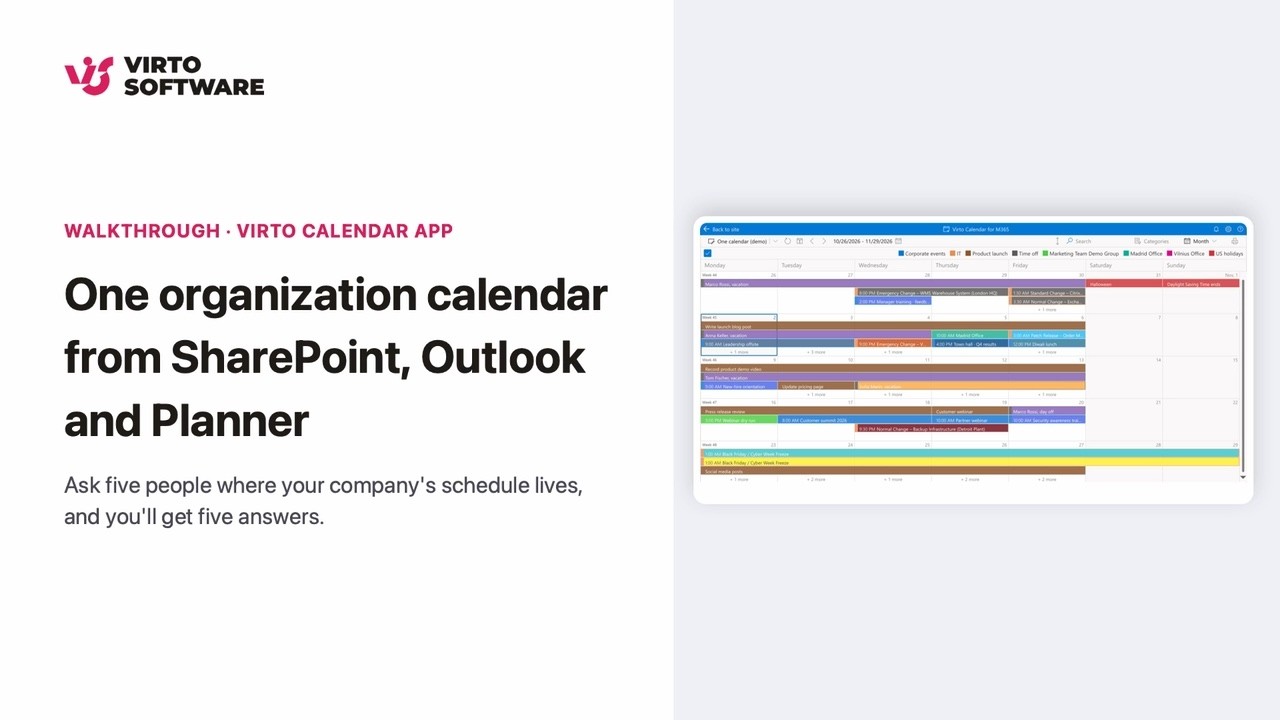
Ein Kalender für die ganze Organisation aus SharePoint, Outlook und Planner
Firmentermine, Urlaub, IT-Änderungen, der Outlook-Kalender der Marketinggruppe, zwei Besprechungsräume, ein Planner-Plan für den Launch und Feiertage in einem Kalender. Danach die Ansichten, Farben, wer was sieht, eine SharePoint-Seite und ein Teams-Tab, wo Ihre Daten bleiben und was die Abschaltung von EWS durch Microsoft ändert.
Kapitel
Klicken Sie auf eine Zeit, um das Video ab diesem Kapitel zu starten. Der Link zur Dokumentation unter einem Kapitel beschreibt denselben Schritt schriftlich, auf Englisch.
- 0:00
Warum ein Kalender für die ganze Organisation
Firmentermine und Urlaub stehen in SharePoint-Listen auf verschiedenen Websites, Marketingpläne in einem Outlook-Gruppenkalender, der Launch-Plan in Planner, Raumbuchungen in Exchange und Feiertage irgendwo im Web. Jedes Tool funktioniert für sich, aber niemand sieht alles zusammen. So fällt ein Launch auf einen Feiertag, oder die Betriebsversammlung kollidiert mit einem IT-Wartungsfenster.
- 1:02
Der fertige Kalender in einer Minute
Ein Kalender für November zeigt SharePoint-Listen von zwei Websites, den Outlook-Kalender der Marketinggruppe, zwei Besprechungsräume, einen Planner-Plan und Feiertage, jede Quelle in ihrer eigenen Farbe. Nichts wird kopiert: Jeder Termin bleibt, wo er angelegt wurde, und eine Änderung im Kalender geht an seine Quelle zurück.
Datenquellen des Kalenders → - 1:37
Wo die App läuft und wie man anfängt
Virto Calendar App läuft als Webpart auf einer SharePoint-Seite, als Tab oder persönliche App in Microsoft Teams, in Outlook, in der Microsoft 365-App und in jedem Browser, und eine Lizenz gilt für dieselbe Person überall. Ihre Administratoren installieren die App einmal, und jeder Kalender, den Sie anlegen, bekommt seine eigenen Quellen.
Funktionen und Grenzen → - 2:18
SharePoint-Listen von mehreren Websites
Jede Liste mit Start- und Enddatum kann eine Quelle sein, von jeder Website in Ihrem Mandanten. Eine Listenansicht filtert, was ein Kalender zeigt, die Zeitzone der Quelle sollte zu den Regionaleinstellungen der Website passen, und mit Read only bleibt das Bearbeiten bei den Besitzern der Liste. Wer einen Termin auf einen anderen Tag zieht, speichert das neue Datum in der Liste selbst.
SharePoint-Liste als Datenquelle hinzufügen → - 3:46
Urlaub direkt im Kalender genehmigen
Ist für die Urlaubsliste die SharePoint-Inhaltsgenehmigung aktiviert, bekommen genehmigte, ausstehende und abgelehnte Anträge jeweils eine eigene Farbe. Eine Führungskraft genehmigt oder lehnt einen Antrag in der QuickInfo des Termins ab, mit denselben Genehmigerrechten wie in der Liste.
Urlaub im Kalender genehmigen oder ablehnen → - 4:29
Outlook-Gruppenkalender, Räume und Kollegen
In den Exchange-Einstellungen schalten Sie jede Art von Outlook-Kalender einzeln ein. Einen Microsoft 365-Gruppenkalender, Raumpostfächer und den freigegebenen Kalender eines Kollegen fügen Sie über die E-Mail-Adresse hinzu. Wo Sie die Details lesen dürfen, sehen Sie sie; wo nicht, nur Gebucht-Blöcke.
Outlook-Gruppenkalender → - 5:37
Planner-Aufgaben
Mit Display tasks from MS Planner stehen Aufgaben an ihren Terminen, neben den Ereignissen drumherum. Mit All sieht jede Person die Pläne ihrer eigenen Gruppen; mit Specified zeigt der Kalender die Pläne, die Sie auswählen.
Planner-Aufgaben → - 6:00
Feiertage und andere iCal-Feeds
Jeder iCal-Feed, dessen Link mit https beginnt, lässt sich hinzufügen: Feiertage, Google Kalender, iCloud oder der Zeitplan eines Partners. Internetkalender sind schreibgeschützt. Ein privater Google Kalender funktioniert über seine geheime iCal-Adresse, oder Sie verbinden ein Google-Konto direkt.
Internetkalender (iCal) → - 6:36
Eine Ansicht für jede Frage
In Day, Week und Work week legen Sie Termine an, löschen und verschieben sie, mit Kalenderwochen und bis zu zwei zusätzlichen Zeitzonen als persönliche Einstellung. Multisource gibt jeder Quelle eine eigene Spalte, die Jahresansichten zeigen das ganze Jahr zum Ansehen, Task days und Task hours legen Termine als Zeitleiste an, und Live view passt auf einen Bildschirm im Büro.
Kalenderansichten → - 7:57
Farben, Legende und gemeinsame Kategorien
Über eine Farbe je Quelle hinaus färbt Color-code Termine nach einem Feld, etwa nach der Terminart. Common categories geben jeder Kategorie eine Farbe über alle Quellen hinweg, und die Legende blendet eine Quelle nur in Ihrer eigenen Ansicht aus. Ändert ein Kalendermanager Farben oder Quellen, übernehmen geöffnete Kalender das in etwa fünfzehn Minuten.
Gemeinsame Kategorien → - 8:46
Wer was sieht
Die App liest jede Quelle mit den eigenen Microsoft 365-Rechten der angemeldeten Person, also sieht niemand Termine, die er in der Quelle nicht öffnen könnte. Hinzufügen, Bearbeiten und Löschen folgen den Berechtigungen der Liste, und Calendar Managers und License Managers bestimmen, wer die Einrichtung ändert, für den ganzen Mandanten oder für eine Website.
SharePoint-Berechtigungen → - 9:42
Auf einer SharePoint-Seite und in einem Teams-Tab
Fügen Sie den Webpart Virto Calendar einer SharePoint-Seite oder einen Tab Virto Calendar Pro einem Teams-Kanal hinzu, und wählen Sie den Kalender und die Ansicht, die zuerst erscheint. Jede Person, die den Kalender öffnet, braucht eine Lizenz, auch wer ihn nur ansieht, und Gäste aus anderen Organisationen können ihn nicht nutzen.
Kalender zu einer SharePoint-Seite hinzufügen → - 10:49
Wo Ihre Daten bleiben
Ihre Termine bleiben in SharePoint, Exchange und Planner: Die App liest sie aus jeder Quelle und schreibt Ihre Änderungen dorthin zurück, und VirtoSoftware speichert sie nie. VirtoSoftware speichert nur die Einrichtung des Kalenders auf Microsoft Azure, und eine private Bereitstellung in Ihrem eigenen Azure-Abonnement ist möglich.
Funktionen und Grenzen → - 11:28
Was die Abschaltung von EWS ändert
Microsoft hat im Oktober 2026 begonnen, Exchange Web Services abzuschalten, und schaltet sie im April 2027 vollständig ab. Der eigene und freigegebene Kalender, Termine von Gruppenkalendern, Räume, die Microsoft Graph findet, SharePoint-Listen, Planner und iCal-Feeds funktionieren weiter. Kalender in öffentlichen Ordnern, die Kategoriefarben von Gruppenkalendern und Räume, die Graph nicht findet, hängen weiter von EWS ab.
Was die Abschaltung von EWS ändert → - 12:59
Was die App nicht kann und wie Sie sie testen
Virto Calendar App verschickt keine eigenen Erinnerungen, hat keinen öffentlichen oder anonymen Link, und ihre Task-Ansichten kennen keine Abhängigkeiten. Alles aus dem Video steckt in der 30-tägigen Testversion.
Funktionen und Grenzen →
Ihre IT wird nach Berechtigungen und Daten fragen. Die Kurzinfo für Ihre IT beantwortet beides auf einer Seite.
Alles aus dem Video steckt in der 30-tägigen Testversion
Installieren Sie Virto Calendar App aus Microsoft Marketplace, oder lassen Sie sich die App von unserem Team an Ihren eigenen Kalendern zeigen.