


Fristen, die erinnern, und Überfälliges, das berichtet
Jede Aufgabe in einer SharePoint-Liste hat eine zuständige Person und ein Fälligkeitsdatum. Virto Alerts & Reminder App erinnert die zuständige Person drei Tage vor dem Datum per E-Mail und sendet der Führungskraft jeden Morgen eine Tabelle mit allem, was überfällig ist.



Vertrauen von Branchenführern


und über 8.000 Unternehmen weltweit
Eine Erinnerung vor dem Datum, eine Tabelle danach
Eine Aufgabenliste und drei Regeln: Die zuständige Person erfährt drei Tage vor der Fälligkeit davon, die Führungskraft erhält eine Tabelle mit allem, was überfällig und noch offen ist, und einmal pro Woche zeigt eine Tabelle, was als Nächstes fällig wird.
Die Erinnerung
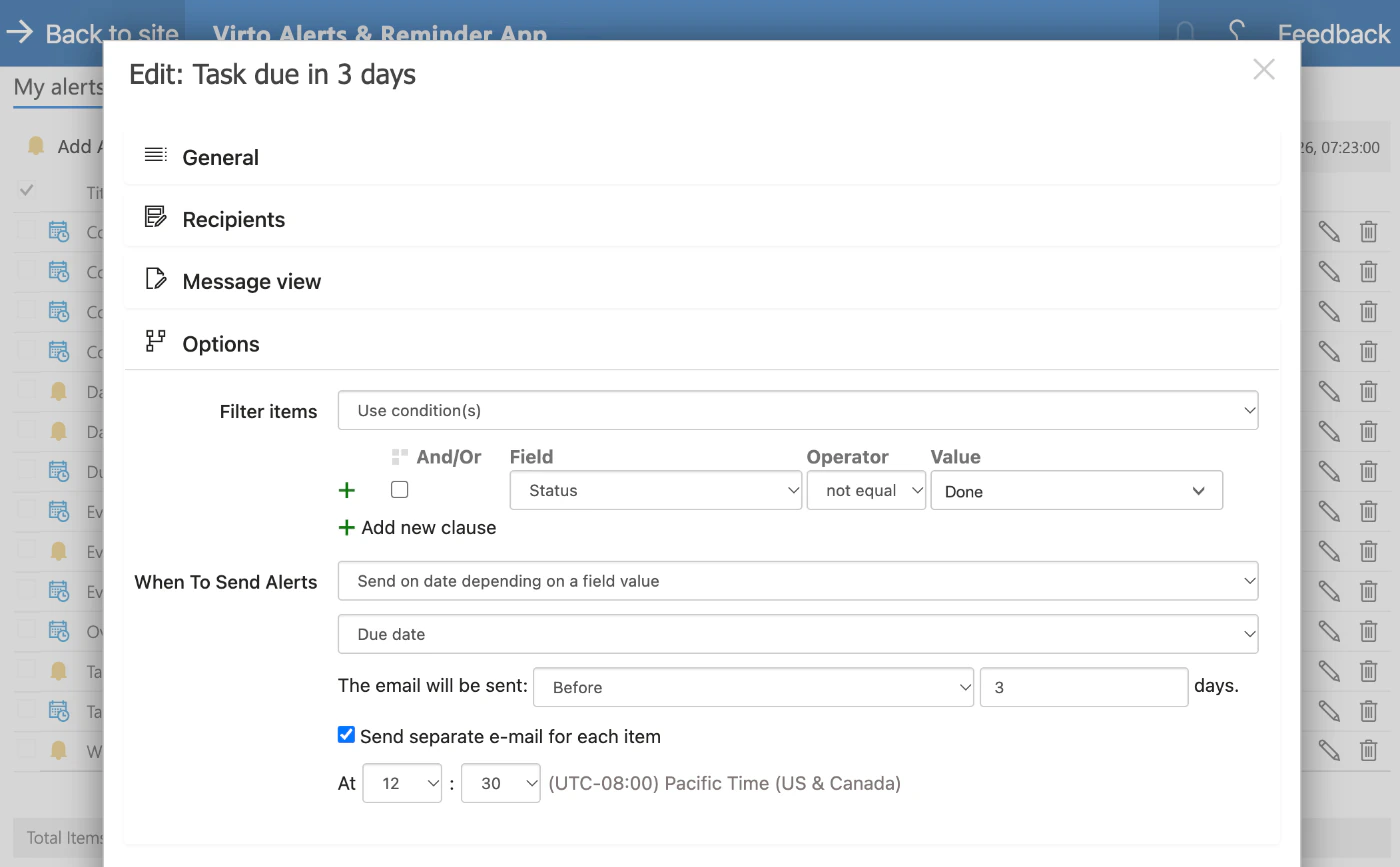
Drei Tage vor der Fälligkeit erhält die zuständige Person eine E-Mail
Empfänger aus der Spalte „Assigned to“
Das Feld „An“ wird aus der Aufgabe selbst befüllt – eine Regel erinnert so jede zuständige Person an ihre eigenen Aufgaben.
Erledigte Aufgaben bleiben außen vor
Die Bedingung „Status not equal Done“ hält abgeschlossene Aufgaben aus der Erinnerung heraus.
Richten Sie die Regel im Voraus ein
Jede Regel sendet zu ihrer eigenen Uhrzeit, in der Zeitzone aus den Einstellungen der App. Eine neue Regel versendet nicht am Tag ihrer Erstellung.
Die E-Mail
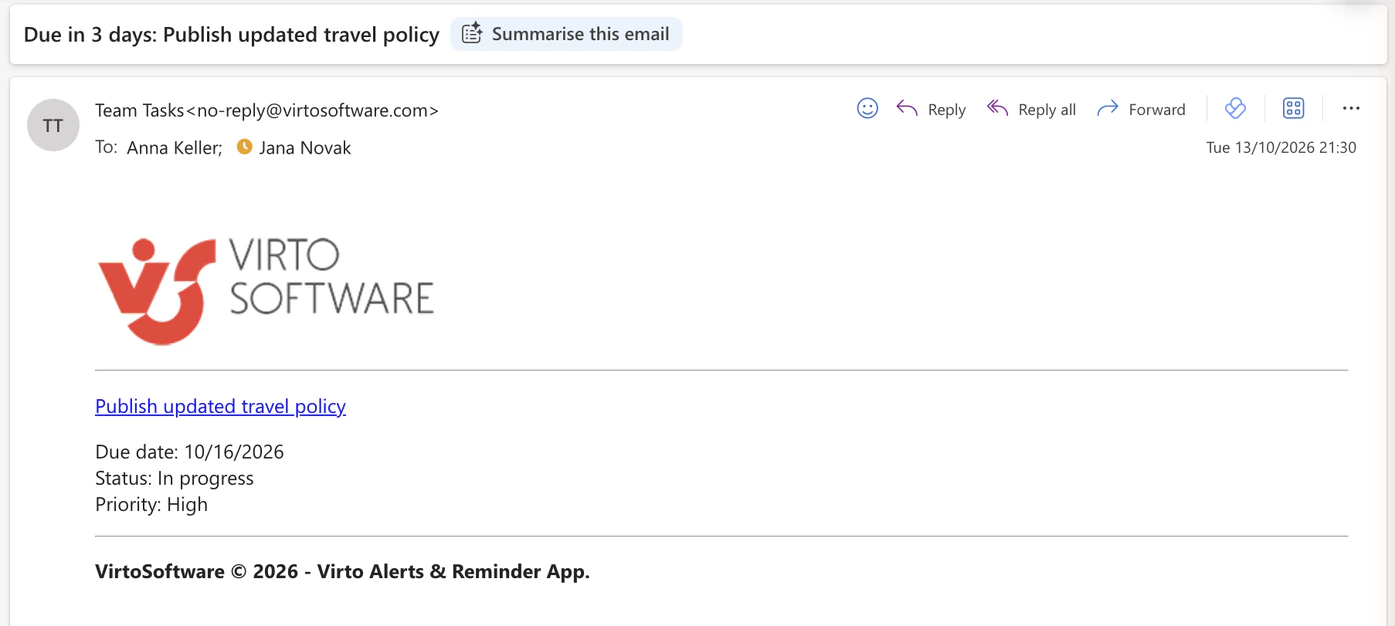
Eine E-Mail pro Aufgabe, mit Datum und Link
Der Betreff nennt die Aufgabe
„Due in 3 days“ und der Titel der Aufgabe: Die zuständige Person weiß, worum es geht, bevor sie die Nachricht öffnet.
Neue Aufgaben sind dabei
Auch eine Aufgabe, die nach dem Speichern der Regel hinzugefügt wurde, erhält ihre Erinnerung. Die Regel muss nicht erneut gespeichert werden.
Die Überfälligkeitstabelle
Jeden Morgen erhält die Führungskraft, was überfällig ist
Vor heute und nicht erledigt
Zwei Bedingungen definieren „überfällig“: „Due date“ liegt vor heute, und der Status ist nicht „Done“. Der Filter wird bei jedem Versand der Übersicht ab dem aktuellen Datum gerechnet.
Eine Tabelle statt Nachfragen
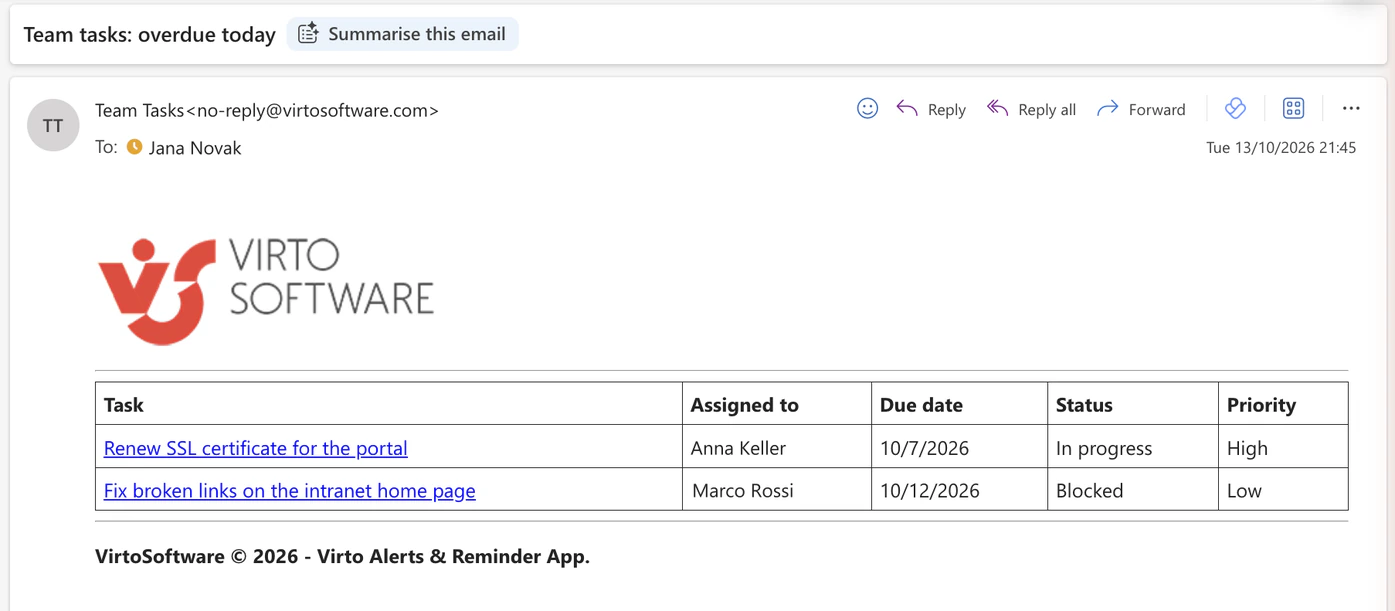
Die offenen überfälligen Aufgaben kommen als Zeilen einer E-Mail an – Aufgabe, zuständige Person, Fälligkeitsdatum, Status, Priorität –, jede mit Link auf ihren Eintrag.
Nur an Arbeitstagen
Die Übersicht geht an den Wochentagen hinaus, die Sie anhaken.
![Abschnitt Options der Erinnerung „Overdue tasks“: Filter items auf Use condition(s) mit Due date less than [Today]+0 und Status not equal Done; When To Send Alerts auf Send a daily summary um 12:45, Pacific Time, Montag bis Freitag](/images/use-cases/task-deadline-reminders/overdue-options.webp)
Die Überfälligkeits-E-Mail
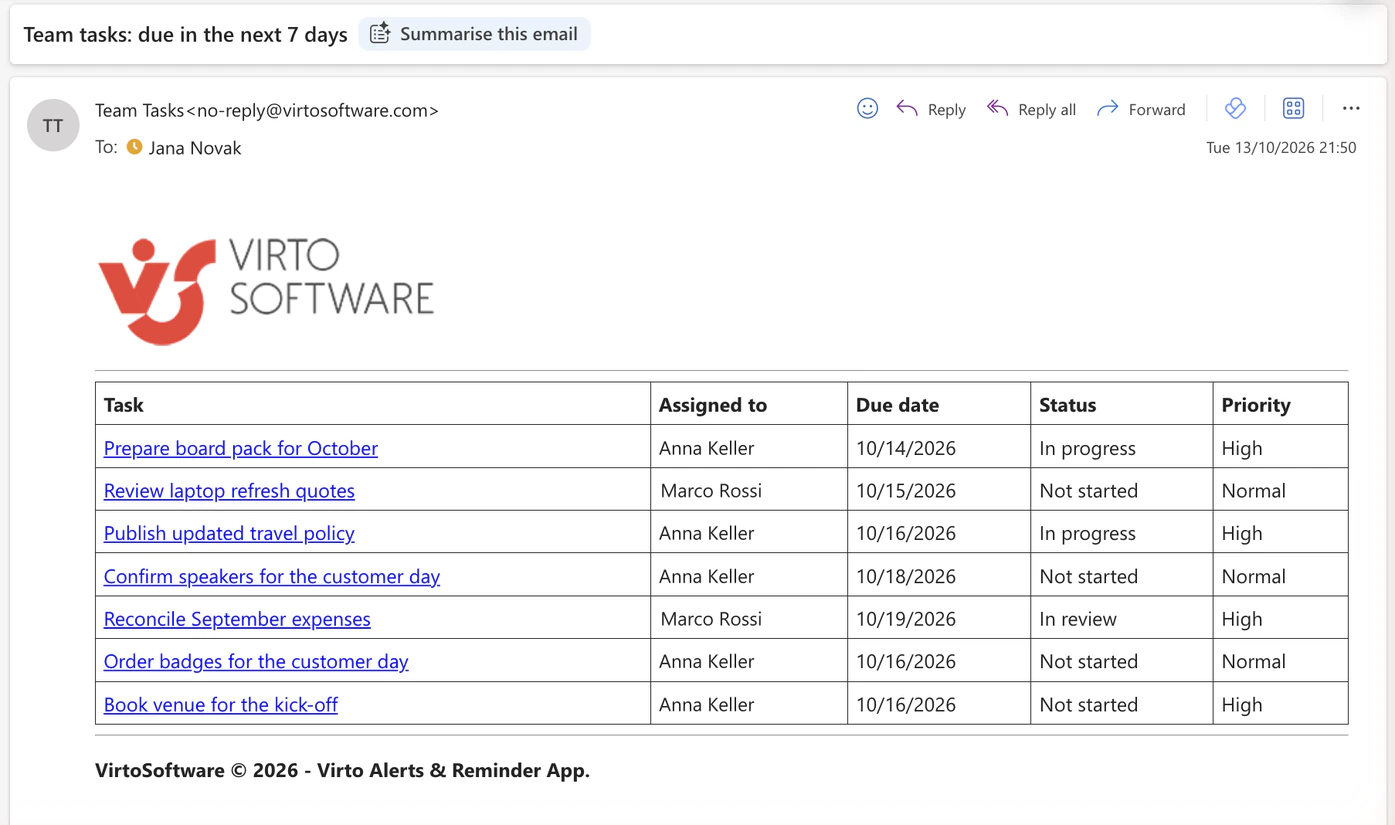
Die Tabelle zeigt nur, was überfällig und noch offen ist
Am Morgen erledigt, nicht mehr in der Tabelle
Eine dritte Aufgabe war überfällig und wurde auf „Done“ gesetzt, bevor die Übersicht hinausging. Sie ist nicht aufgeführt: Die Bedingungen werden beim Versand der E-Mail geprüft.
Seit gestern überfällig, heute aufgeführt
Die am 12. Oktober fällige Aufgabe steht in der Tabelle vom 13. Oktober, der ersten Übersicht nach ihrem Datum.
Die Woche voraus
Einmal pro Woche alles, was in den nächsten sieben Tagen fällig wird
Eine dritte Regel auf derselben Liste
Die Wochentabelle ist eine weitere Erinnerungsregel: Aufgaben, deren „Due date“ in den nächsten sieben Tagen liegt und deren Status nicht „Done“ ist, versendet an dem Wochentag, den Sie wählen.
Zeilen in der Reihenfolge der Liste
Die Aufgaben erscheinen in der Reihenfolge, in der sie angelegt wurden, nicht nach Datum sortiert: Die beiden untersten kamen zuletzt in die Liste.
Die wichtigsten Vorteile

Erinnerungen für ein Team, nicht für eine Person
„Erinnerung festlegen“ in Microsoft Lists benachrichtigt die Person, die die Erinnerung eingerichtet hat. Hier stammt der Empfänger aus der Spalte „Assigned to“ jeder Aufgabe.
Überfälliges in einer Tabelle
Die Führungskraft liest eine E-Mail mit den offenen überfälligen Aufgaben, statt die Liste nach Datum zu sortieren.
Erledigt heißt Ruhe
Eine Bedingung auf dem Status hält abgeschlossene Aufgaben sowohl aus der Erinnerung als auch aus der Tabelle heraus.
So viele Datumsregeln, wie die Liste braucht
Die integrierten SharePoint-Regeln erlauben pro Liste oder Bibliothek zwei Regeln „a date approaches“. Eine Erinnerung, eine Überfälligkeitstabelle und eine Wochentabelle sind hier drei Regeln auf einer Liste.
Alle Regeln an einem Ort
„My alerts“ führt jede Regel mit Liste, Empfängern und Zeitplan auf, und die Registerkarte „Queue“ zeigt, was versendet wurde und was als Nächstes ansteht.
Die Liste bleibt, wo sie ist
Die Aufgaben bleiben eine gewöhnliche SharePoint-Liste in Ihrem Microsoft-365-Mandanten, mit den Berechtigungen und dem Versionsverlauf, die sie bereits hat.
Welche Erinnerung zu welcher Aufgabenliste passt
Die Aufgaben liegen in einer SharePoint-Liste; jede hat eine zuständige Person und ein Fälligkeitsdatum.

Eine Regel erinnert jede zuständige Person eine festgelegte Anzahl von Tagen vor der Fälligkeit ihrer Aufgabe per E-Mail.
Niemand sollte jeden Morgen die Liste öffnen und nach Datum sortieren müssen.
Eine tägliche Tabelle führt die Aufgaben auf, die ihr Datum überschritten haben und nicht erledigt sind. Sie ersetzt eine Kette von Nachfrage-E-Mails; sie ist ein Bericht, kein Eskalationsworkflow.
Planner benachrichtigt die zuständige Person per E-Mail, wenn eine Aufgabe bald fällig oder überfällig ist. Virto Alerts & Reminder App arbeitet mit SharePoint-Listen und -Bibliotheken.
Die Funktion ist integriert und benachrichtigt die Person, die sie eingerichtet hat – passend für die persönliche Wiedervorlage, weniger für eine Teamliste.
Virto Alerts & Reminder App
Versehen Sie jedes Fälligkeitsdatum Ihrer Aufgabenliste mit einer Erinnerung


Verwandte Anwendungsfälle
Entdecken Sie unsere Anwendungsfälle für bessere Planung und Koordination
Änderungsübersicht für SharePoint-Listen
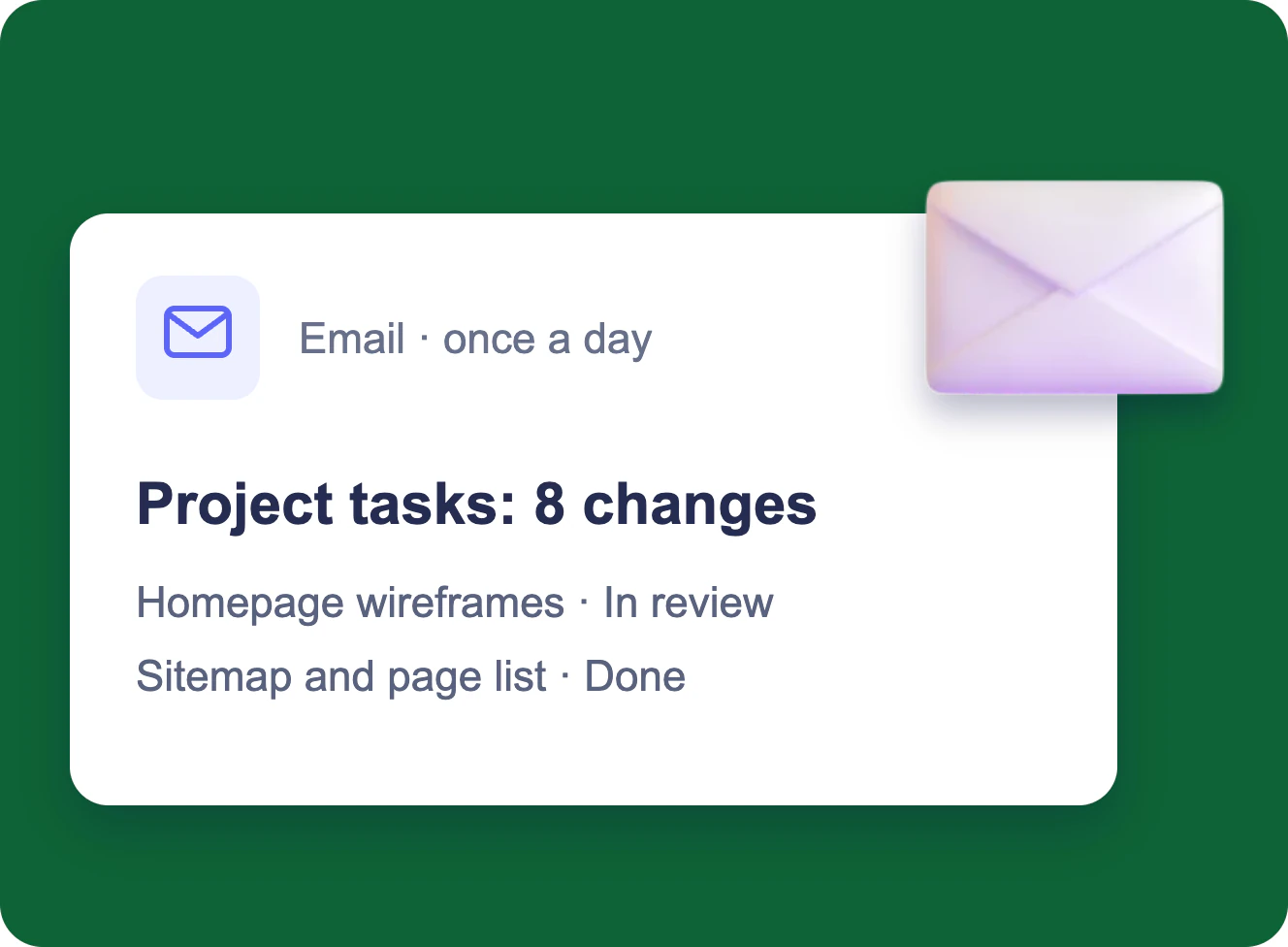
Mehrere Personen bearbeiten eine SharePoint-Liste; die Projektleitung erhält täglich eine E-Mail mit allen Änderungen in einer Tabelle – und binnen Minuten eine eigene, wenn eine Aufgabe blockiert ist.
Mehr erfahren über Änderungsübersicht für SharePoint-Listen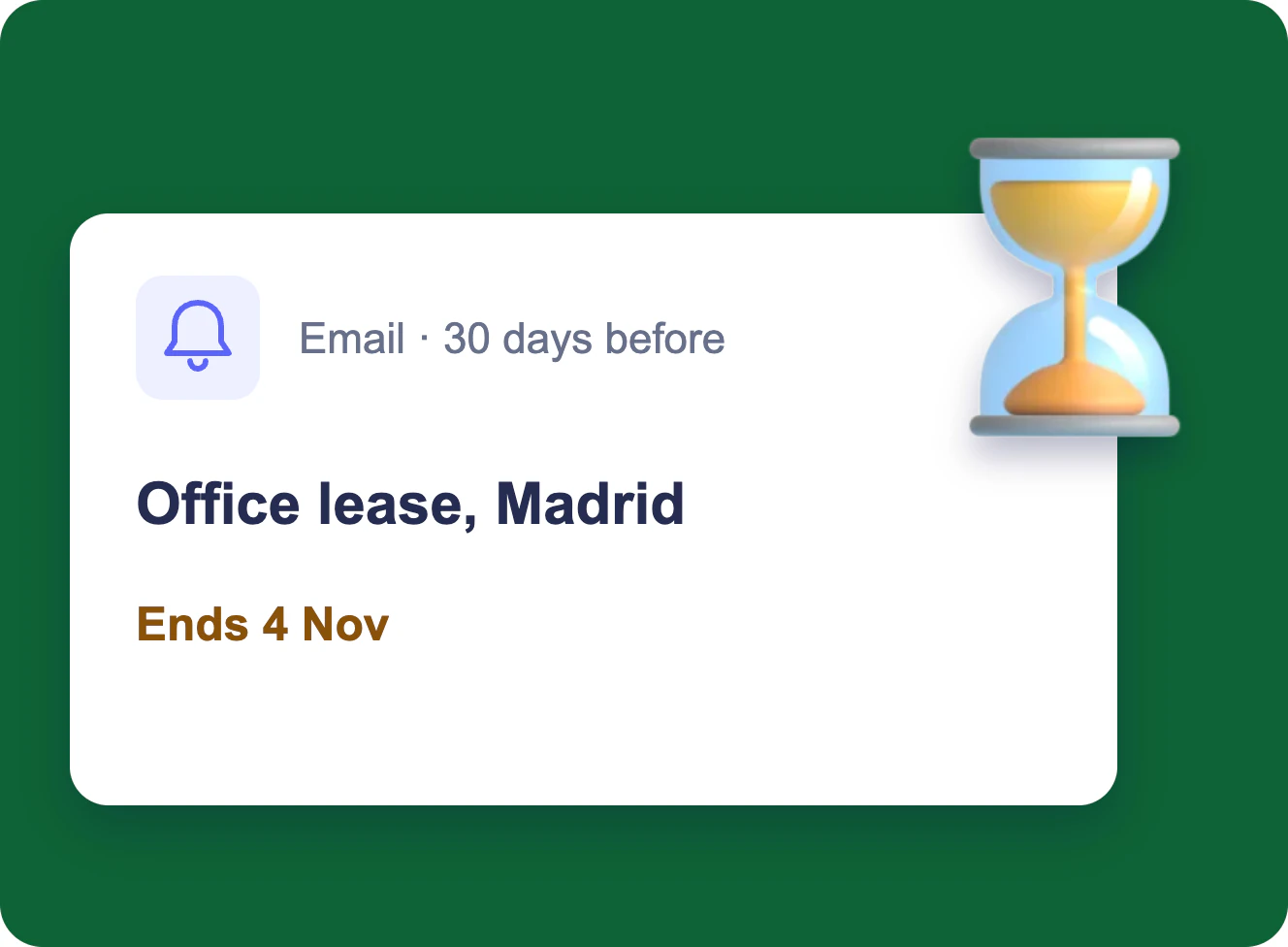
Ablauf- und Verlängerungserinnerungen
Verantwortliche erhalten 90, 60 und 30 Tage vor Ablauf eines Vertrags, Zertifikats oder einer Lizenz eine E-Mail, die Teamleitung eine Wochentabelle – aus Ihrer bestehenden SharePoint-Liste.
Mehr erfahren über Ablauf- und Verlängerungserinnerungen
Projektmanagement
Nutzen Sie die fortschrittlichen Tools von Virto, um Projekte meisterhaft zu verwalten - indem Sie Komplexitäten aufschlüsseln, Zeitpläne optimieren und agile Methoden fördern.
Mehr erfahren über Projektmanagement