


Acht Änderungen am Tag, eine E-Mail
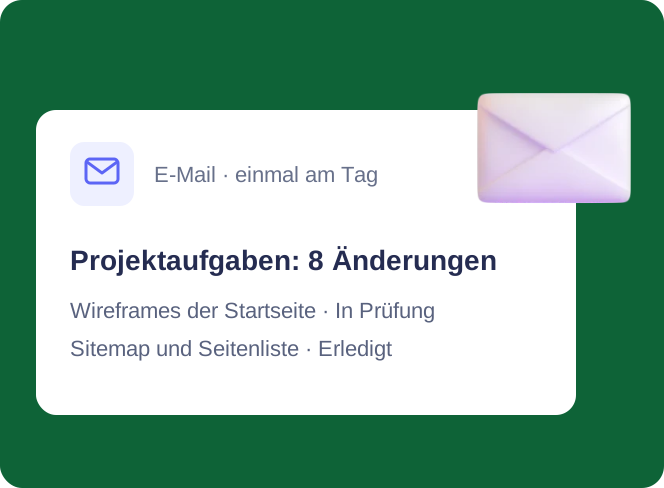
Mehrere Personen bearbeiten eine SharePoint-Liste – Virto Alerts & Reminder App sendet einmal am Tag eine E-Mail mit allen Änderungen in einer Tabelle, und eine eigene E-Mail nur für die Änderungen, die nicht warten können.



Vertrauen von Branchenführern


und über 8.000 Unternehmen weltweit
Eine Tabelle für die Routine, eine E-Mail für die Ausnahme
Eine Übersichtsregel sammelt die Änderungen des Tages; eine zweite Regel sendet nur dann eine eigene E-Mail, wenn eine Änderung nicht warten kann.
Die Regel
Eine Übersicht nach Zeitplan statt einer E-Mail pro Änderung
Jede Änderung, einmal am Tag gesendet
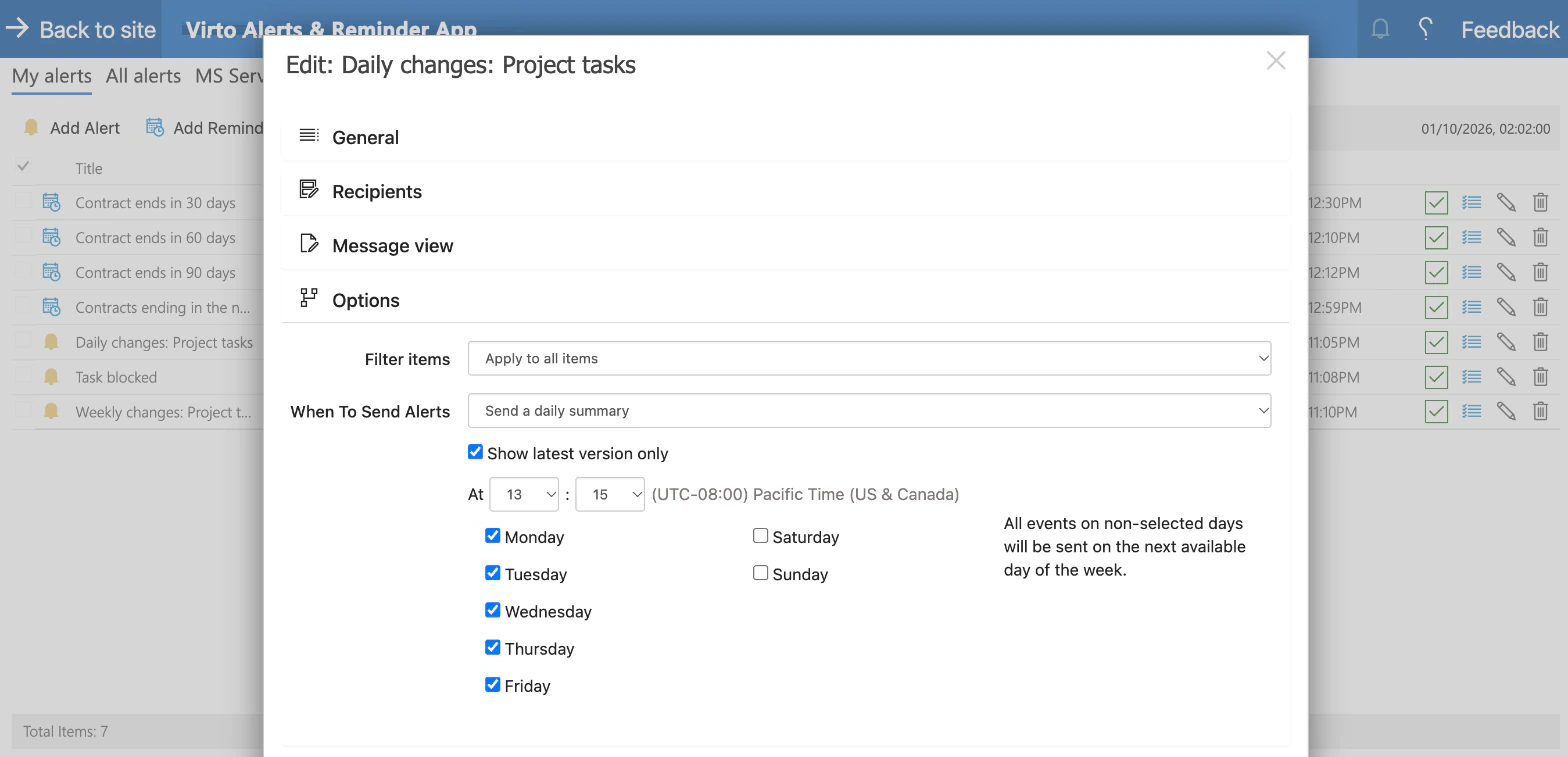
Die Benachrichtigung erfasst neue und geänderte Einträge und sendet sie gesammelt zur festgelegten Uhrzeit, in der Zeitzone aus den Einstellungen der App.
Auf Wunsch nur an Arbeitstagen
Haken Sie die Wochentage an, an denen die Übersicht verschickt werden soll. Änderungen der übrigen Tage werden am nächsten angehakten Tag gesendet.
Der letzte Stand jedes Eintrags
Mit „Show latest version only“ erscheint ein Eintrag, der im Laufe des Tages mehrfach bearbeitet wurde, so, wie er zum Versandzeitpunkt steht.
Die Vorlage
Sie bestimmen, welche Spalten die Tabelle hat
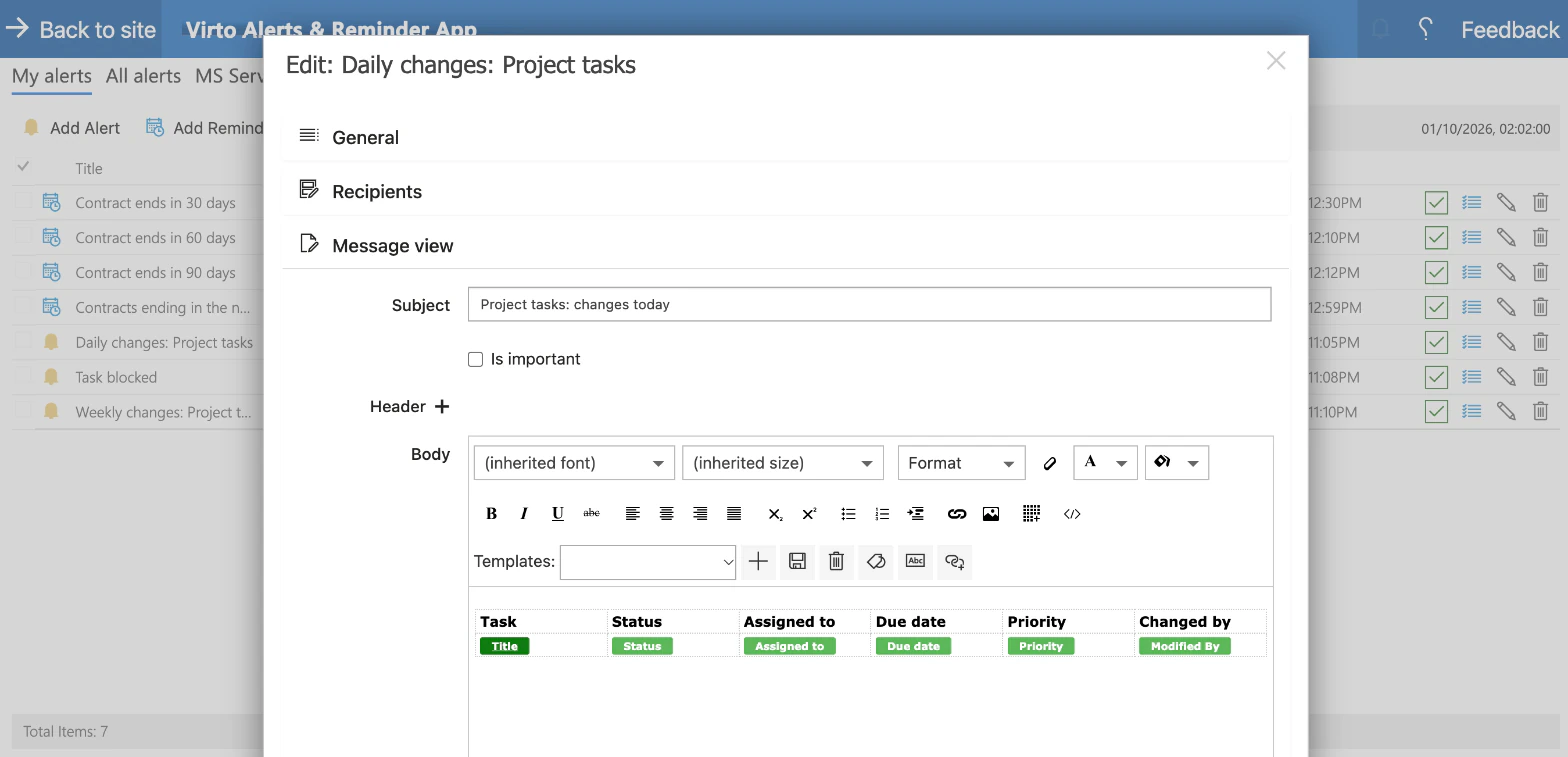
Eine Kopfzeile und eine Zeile mit Feldern
Der Text der Nachricht ist eine Tabelle: eine Kopfzeile, die Sie eingeben, und darunter die Felder der Liste. Die App wiederholt die zweite Zeile für jeden geänderten Eintrag.
Jede Zeile verlinkt auf ihren Eintrag
Die erste Zelle ist ein Link aus dem Titel des Eintrags – ein Klick in der E-Mail öffnet die Aufgabe in SharePoint.
Der vorherige Wert, wenn Sie ihn brauchen
Ein Feld lässt sich mit seinem neuen oder seinem alten Wert ausgeben, sodass eine Spalte zeigen kann, welchen Status der Eintrag vor der Änderung hatte.
Die E-Mail
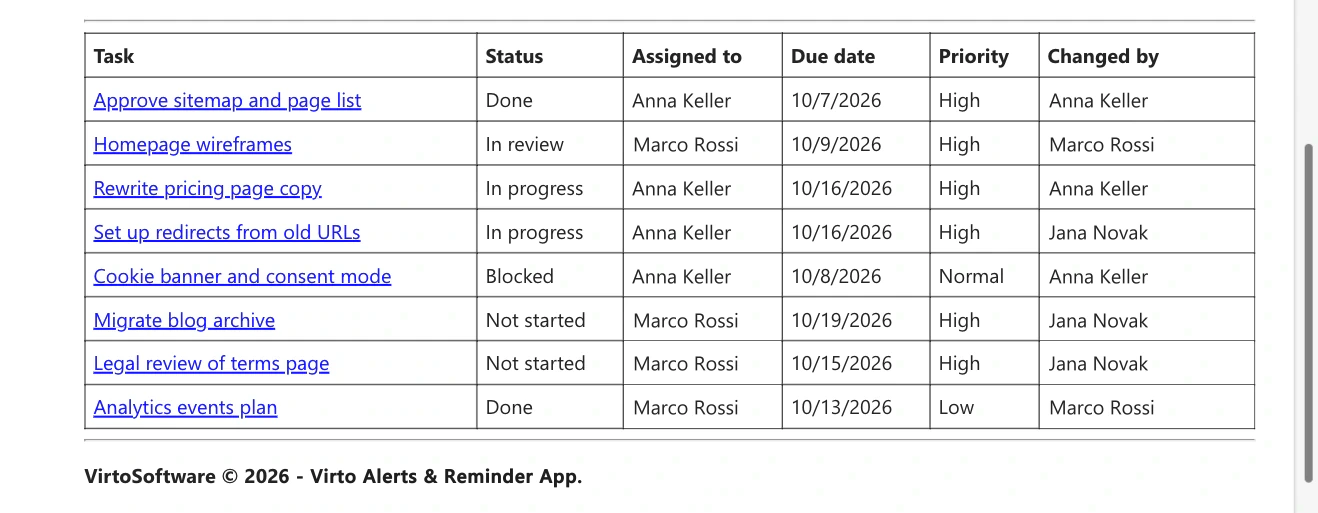
Eine Tabelle, eine Zeile pro geänderter Aufgabe
Acht Änderungen, eine Nachricht
Jede Aufgabe, die an diesem Tag angelegt oder geändert wurde, ist eine Zeile: ein Status, der sich bewegt hat, eine Priorität, die erhöht wurde, eine am Nachmittag hinzugefügte Aufgabe. Zwischendurch kommt nichts an.
Die Spalten aus der Vorlage
Die Kopfzeile ist die in der Regel eingegebene, und die Feldtags darunter werden für jede Aufgabe ausgefüllt, mit dem Aufgabennamen als Link.
Wer was geändert hat
Die Spalte „Changed by“ nennt die Person, die die jeweilige Aufgabe bearbeitet hat, sodass die Projektleitung sieht, wer was bewegt hat, ohne die Liste zu öffnen.
Die Ausnahme
Eine blockierte Aufgabe bekommt ihre eigene E-Mail
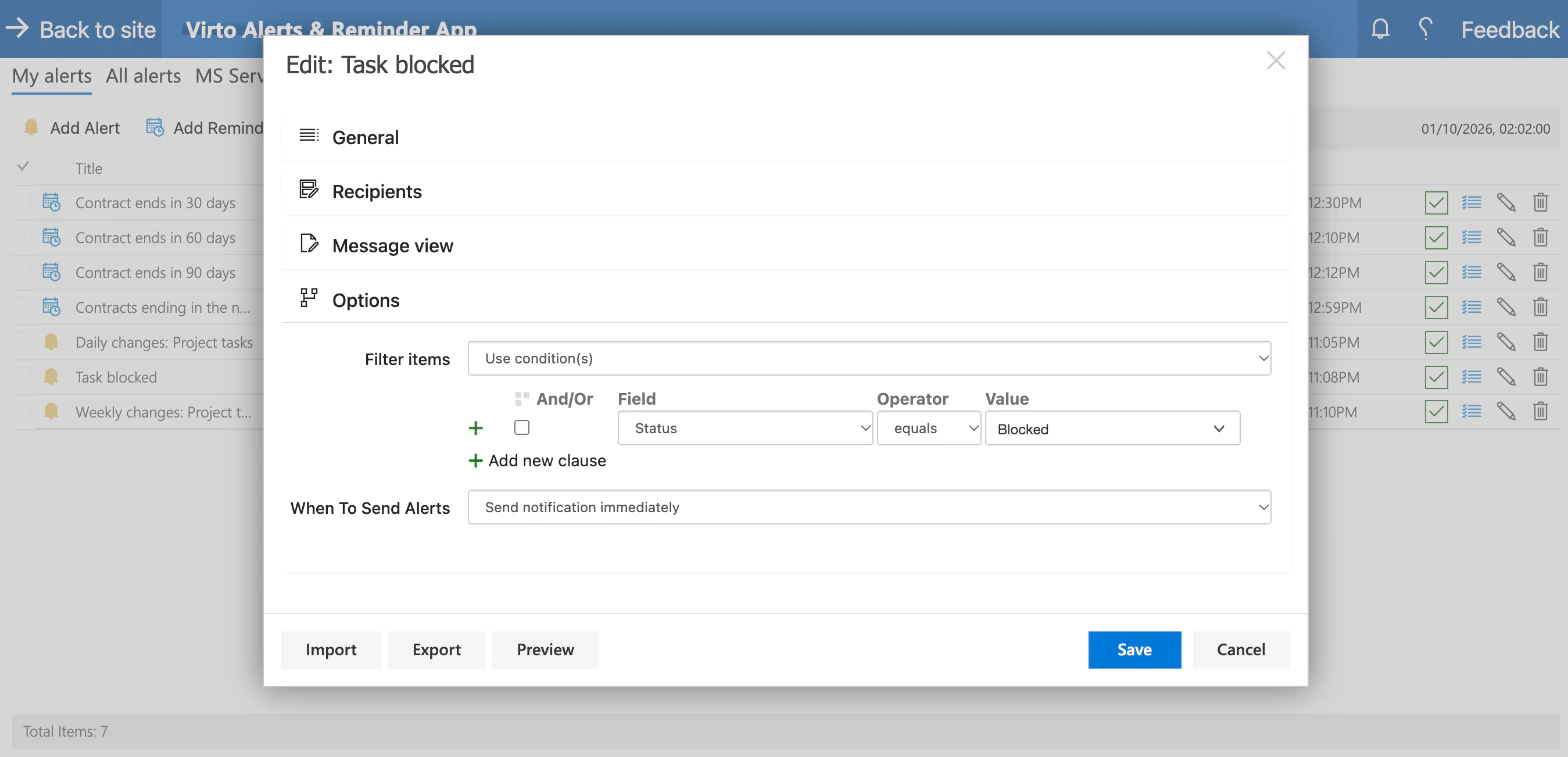
Eine Bedingung auf einer Spalte
Die zweite Regel betrachtet geänderte Einträge und behält nur jene, deren Status „Blocked“ ist. Alles andere bleibt in der Tagestabelle.
Innerhalb von Minuten, nicht erst am Tagesende
Die E-Mail geht innerhalb von Minuten nach der Änderung hinaus – mit der Aufgabe, der zuständigen Person, dem Fälligkeitsdatum und der Person, die die Änderung vorgenommen hat.
Die wichtigsten Vorteile

Eine E-Mail statt einer pro Änderung
Die Änderungen des Tages kommen gesammelt an, zu einer Uhrzeit Ihrer Wahl, in einer Tabelle, die sich in einer Minute lesen lässt.
Die Ausnahme kommt trotzdem schnell an
Eine zweite Regel mit Bedingung sendet innerhalb von Minuten eine eigene E-Mail, damit die dringende Änderung nicht in der Tagestabelle untergeht.
Ihre Spalten, Ihre Formulierung
Die Tabelle ist eine Vorlage: Sie wählen die Felder, geben die Kopfzeile ein und legen Betreff und Absendername fest.
Täglich fürs Team, wöchentlich für den Sponsor
Dieselbe Vorlage läuft nach zwei Zeitplänen für zwei Zielgruppen, ohne etwas doppelt aufzubauen.
Alle Regeln an einem Ort
„My alerts“ führt jede Regel mit Liste und Empfängern auf, und die Registerkarte „Queue“ zeigt, was versendet wurde.
Die Liste bleibt, wo sie ist
Die Aufgaben bleiben eine gewöhnliche SharePoint-Liste in Ihrem Microsoft-365-Mandanten, mit den Berechtigungen und dem Versionsverlauf, die sie bereits hat.
Welche Benachrichtigung zu welcher Liste passt
Die Projektleitung möchte wissen, was sich bewegt hat, ohne bei jedem Speichern unterbrochen zu werden.

Eine E-Mail am Tagesende führt jede geänderte Aufgabe in einer Tabelle auf, und eine blockierte Aufgabe wird innerhalb von Minuten gemeldet.
Jemand außerhalb des Teams braucht die Änderungen der Woche in einer Nachricht.
Dieselbe Regel mit einem wöchentlichen Zeitplan sendet die Tabelle am Wochentag Ihrer Wahl.
Die integrierten Regeln senden eine E-Mail an namentlich festgelegte Personen, wenn sich ein Eintrag ändert. Sie senden eine E-Mail pro Änderung und kennen keine Übersicht.
Virto Alerts & Reminder App benachrichtigt Personen. Eine Anfrage durch mehrere Genehmigende zu leiten ist ein Flow.
Virto Alerts & Reminder App
Erhalten Sie die Änderungen des Tages in einer E-Mail


Verwandte Anwendungsfälle
Entdecken Sie unsere Anwendungsfälle für bessere Planung und Koordination
Änderungsbenachrichtigungen für Dokumentbibliotheken
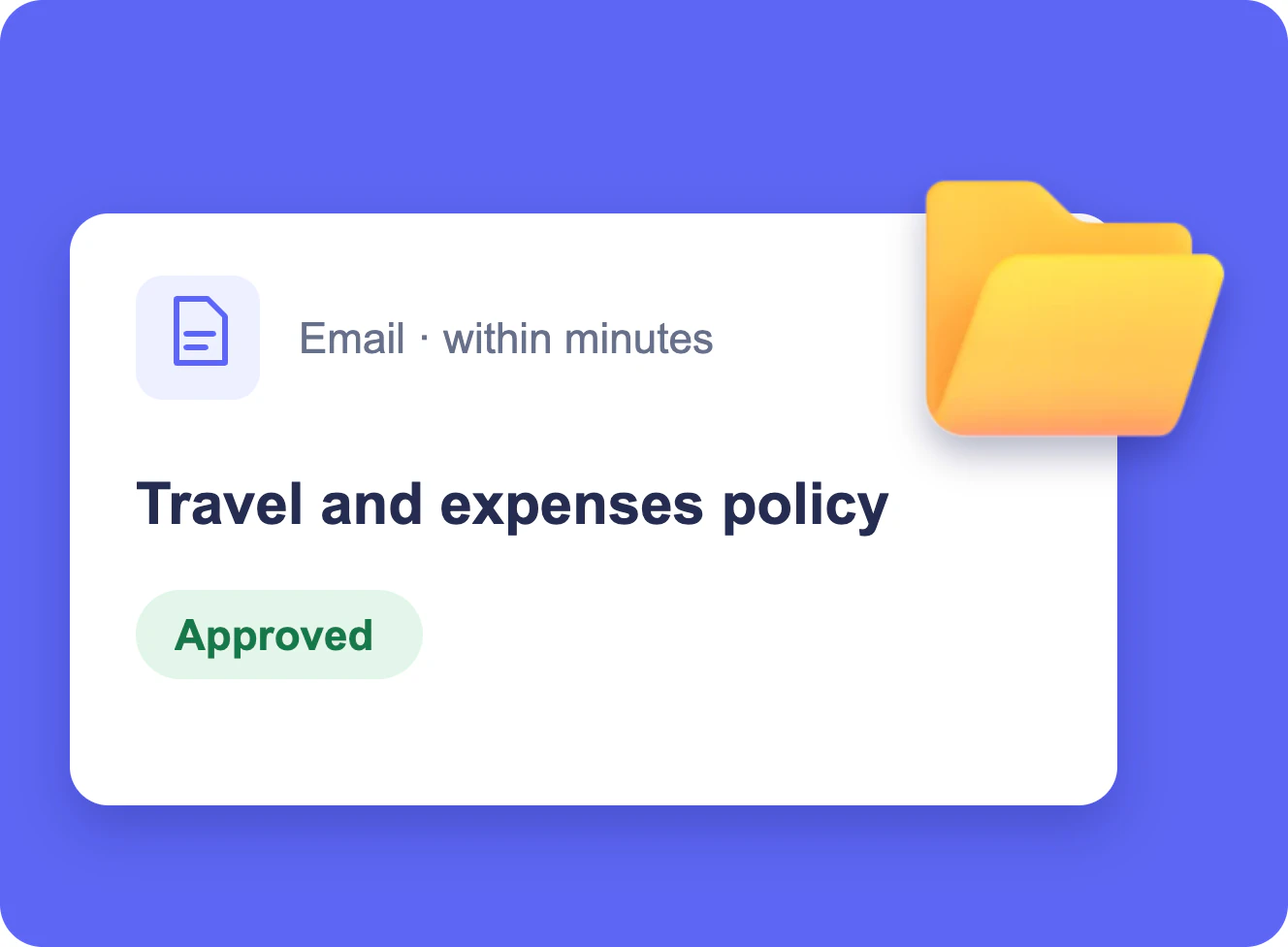
Wird eine Richtlinie in einer SharePoint-Bibliothek freigegeben, erhalten die Lesenden eine E-Mail mit Link; ein Ordner kann eine eigene Regel haben, eine wöchentliche Tabelle zeigt die Änderungen.
Mehr erfahren über Änderungsbenachrichtigungen für Dokumentbibliotheken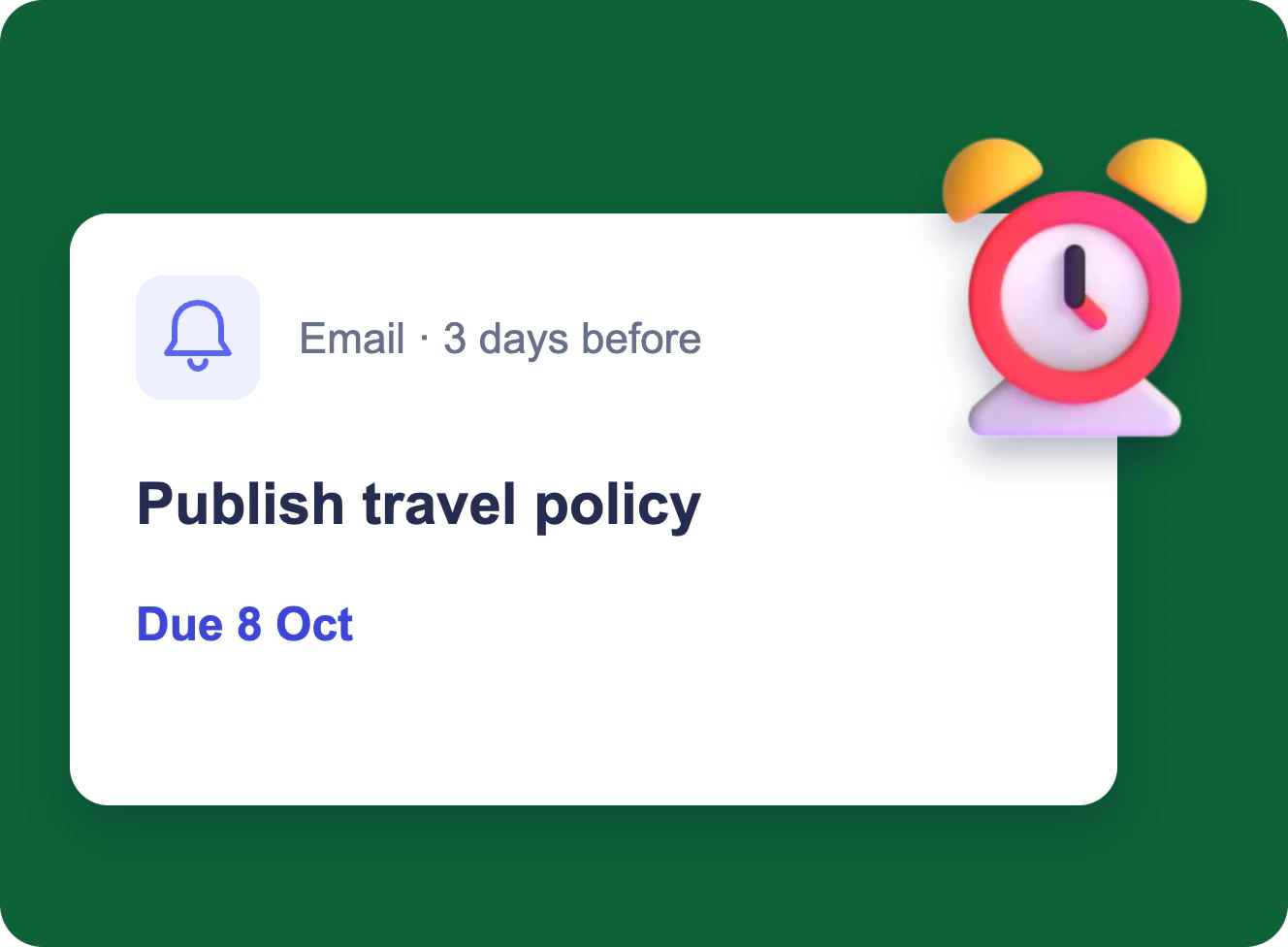
Fälligkeits- und Überfälligkeitserinnerungen für Aufgaben
Jede zuständige Person erhält drei Tage vor der Fälligkeit einer Aufgabe eine E-Mail, die Führungskraft jeden Morgen eine Tabelle mit allem Überfälligen – aus einer SharePoint-Aufgabenliste.
Mehr erfahren über Fälligkeits- und Überfälligkeitserinnerungen für Aufgaben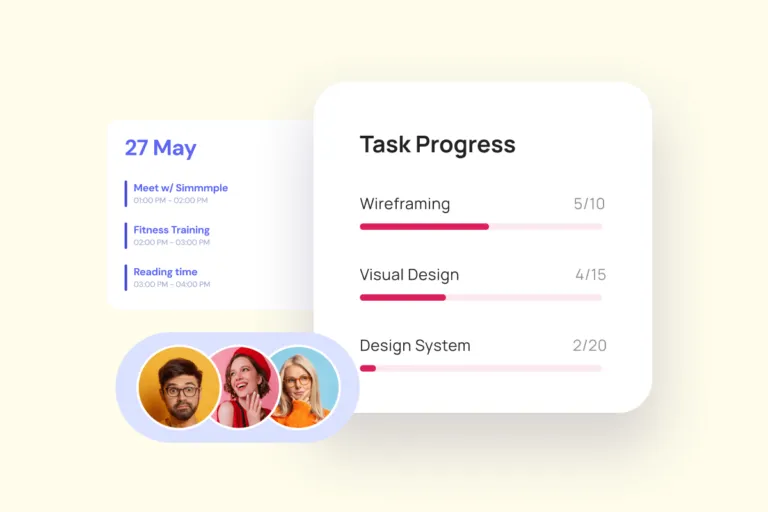
Projektmanagement
Nutzen Sie die fortschrittlichen Tools von Virto, um Projekte meisterhaft zu verwalten - indem Sie Komplexitäten aufschlüsseln, Zeitpläne optimieren und agile Methoden fördern.
Mehr erfahren über Projektmanagement