


Jeder Change, jedes Release und jedes Freeze-Fenster auf einem Jahr
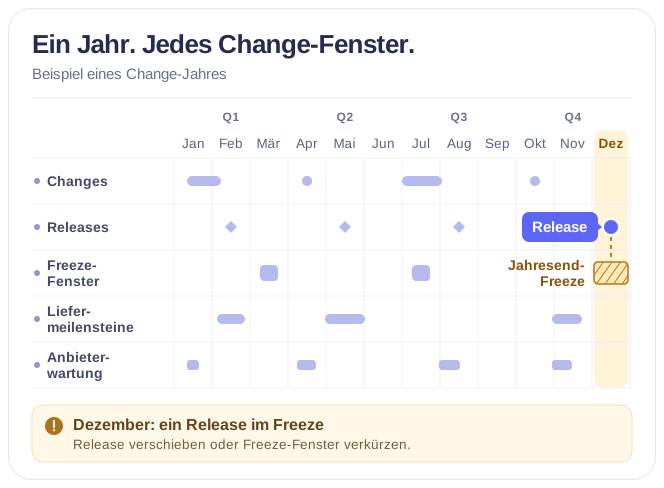
Überlagern Sie genehmigte Change-Datensätze, Release-Meilensteine, Freeze-Fenster und Wartungs-Feeds von Anbietern in einer Microsoft 365-Jahresansicht, damit der CIO ein Release im Freeze sieht, bevor es genehmigt wird.



Vertrauen von Branchenführern


und über 8.000 Unternehmen weltweit
Interaktive Demo starten
Ein Jahr technischer Veränderung neben dem Geschäftsplan
Überlagern Sie die Change-Datensätze, Release-Meilensteine und Freeze-Fenster, die Ihre Teams bereits pflegen – in SharePoint, Planner, Microsoft 365 Groups und Anbieter-Feeds – ohne ein zweites Change-Register.
Jahr
Jeder Change und jedes Release des Jahres, nach Domäne
Changes nach Risikostufe und Domäne
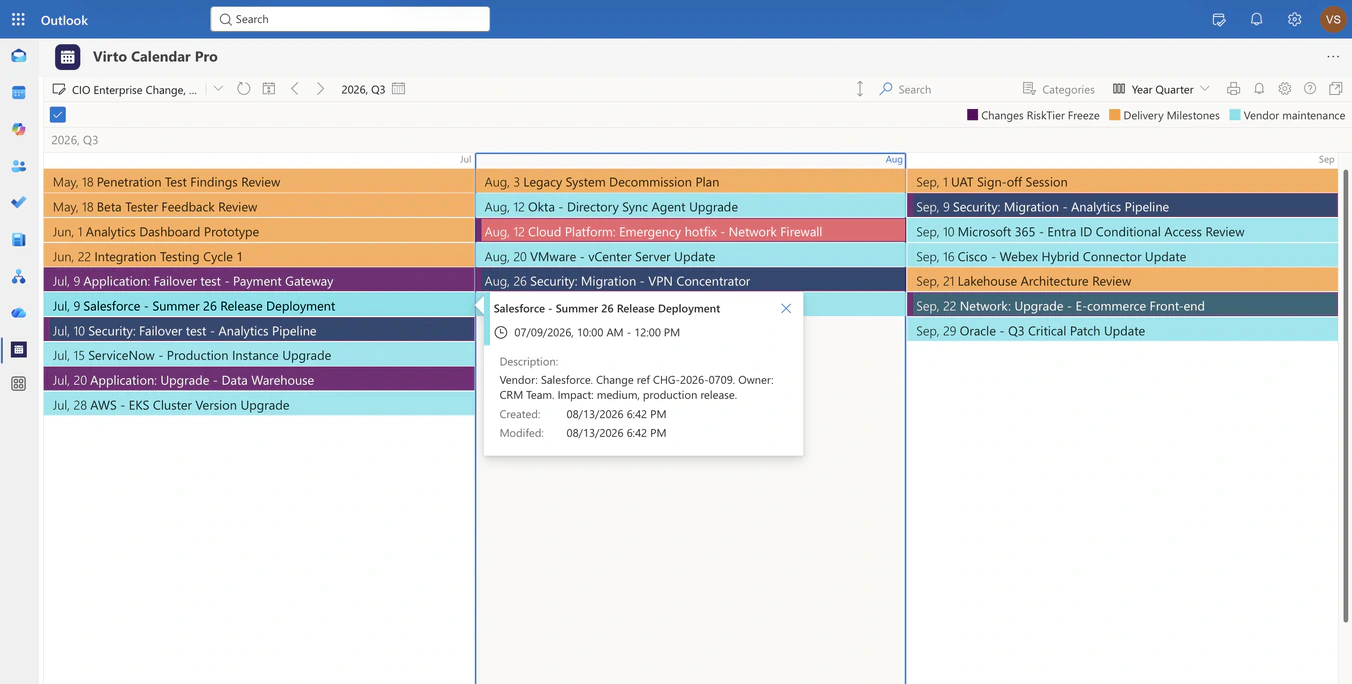
Genehmigte Change-Datensätze aus der SharePoint-Change-Liste tragen ihre Domäne – Anwendung, Cloud-Plattform, Datenbank, Infrastruktur, Netzwerk, Sicherheit – als Kategorie. So wird ein Jahr technischer Aktivität danach gelesen, was betroffen ist, nicht danach, wer den Eintrag angelegt hat.
Drei Quellen, drei Farben
Die Change-Liste, die Liefermeilensteine aus Planner und der Wartungs-Feed des Anbieters behalten jeweils ihre eigene Farbe. Der CIO sieht auf einen Blick, ob ein dicht belegter Monat interne Changes, Lieferdruck oder den Zeitplan eines Anbieters bedeutet.
Anbieterwartung, wo ein Feed existiert
Veröffentlicht ein Anbieter einen maßgeblichen Wartungskalender, lässt er sich als schreibgeschützter Feed einbinden und neben den internen Changes darstellen. Der Kalender zeigt das Fenster; er bestätigt nicht den Plan des Anbieters.
Quartal
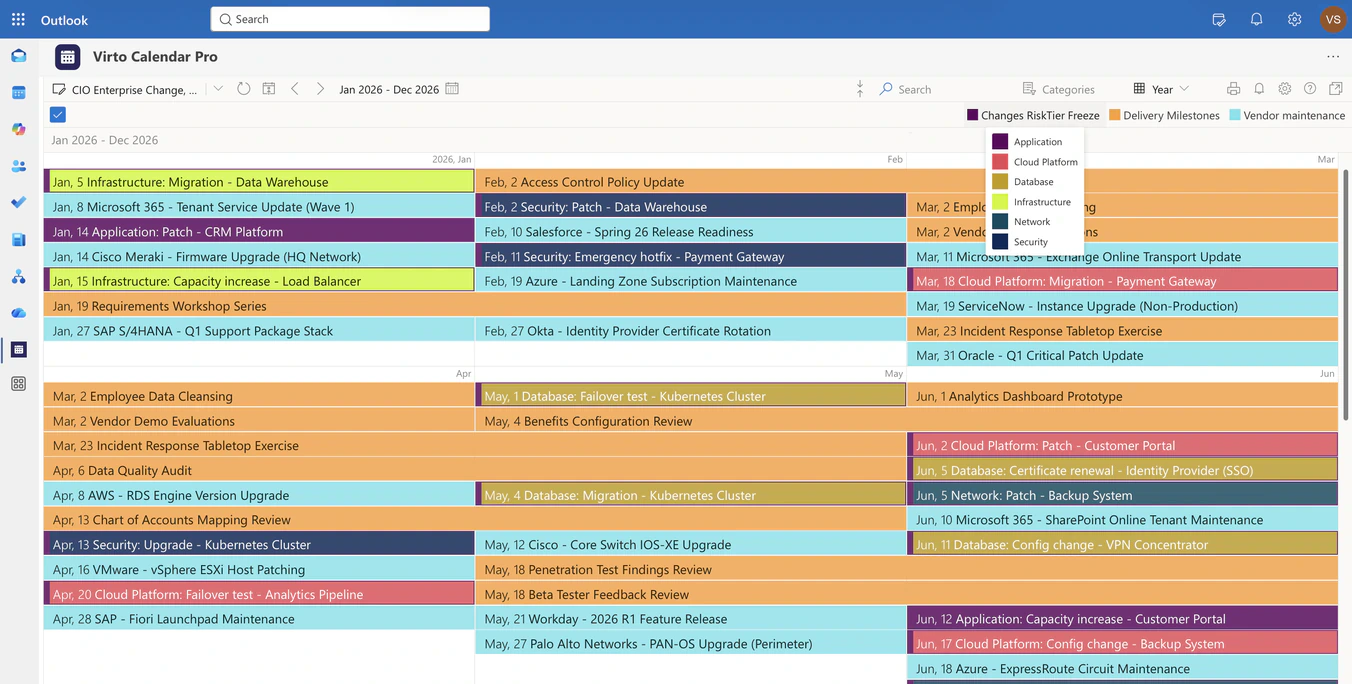
Ein Quartal an Changes, mit geöffnetem Anbieter-Eintrag
Was der Feed sagt, unverändert
Ein Wartungseintrag des Anbieters behält die Beschreibung, mit der er veröffentlicht wurde – Change-Referenz, verantwortliches Team, erwartete Auswirkung –, weil der Kalender den Feed liest, statt ihn neu einzugeben.
Emergency-Changes neben geplanten
Ein Emergency-Hotfix an der Netzwerk-Firewall steht im selben August wie die geplanten Migrationen um ihn herum. So zeigt das Quartal, was geplant war und was nicht.
Quartal für das Review, Jahr für den Plan
Year Quarter ist der Maßstab für ein vierteljährliches Risiko-Review; Year und Flat Year halten den gesamten Plan. Quellen, Farben und Berechtigungen bleiben in jedem Maßstab gleich.
Woche
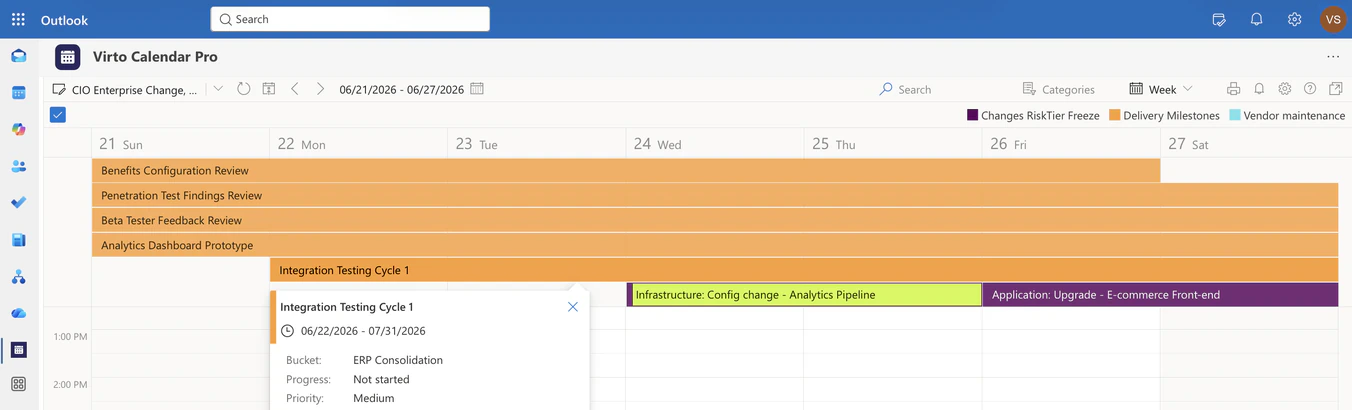
Liefermeilensteine über den Changes der Woche
Meilensteine aus Planner, nicht abgetippt
Ausgewählte Planner-Aufgaben – die Liefermeilensteine, über die ein Programm berichtet – erscheinen als ganztägige Balken in der Woche, in der sie fällig sind, direkt aus dem Plan gelesen.
Freeze-Fenster als Balken, nicht als Fußnote
Ein Freeze für eine Hochsaison oder einen Jahresabschluss wird über die Tage gezeichnet, die er abdeckt. Ein Change, der hineingeplant wird, wird am Freeze gemessen – und nicht im Nachhinein entdeckt.
Schreibgeschützt, per Design
Change-Datensätze bleiben in der SharePoint-Liste, Meilensteine in Planner, Anbieterfenster im Feed. Der Kalender liest sie über die Berechtigungen, die jeder Leser bereits hat, und wird für niemanden zum zweiten Change-Register.
Die wichtigsten Vorteile

Das Change-Jahr auf einem Bildschirm
Changes, Releases, Freeze-Fenster und Anbieterwartung aus jeder Quelle in einer Microsoft 365-Ansicht – Year für den Plan, Year Quarter für das Review.
Kollisionen vor der Freigabe
Ein Release im Freeze oder zwei Migrationen am selben System im selben Monat sind sichtbar, solange das Change Board noch eine davon verschieben kann.
Domäne und Risikostufe als Kategorien
Anwendungs-, Infrastruktur-, Sicherheits-, Datenbank-, Netzwerk- und Cloud-Plattform-Changes behalten ihre Kategorie, sodass eine Führungskraft das Jahr danach liest, was betroffen ist.
Anbieterfenster, unter Vorbehalt
Ein maßgeblicher Wartungs-Feed eines Anbieters lässt sich schreibgeschützt überlagern. Wo kein solcher Feed existiert, wird nichts erfunden.
Kein zweites Change-Register
Datensätze, Freigaben und der CAB-Workflow bleiben im ITSM-Tool oder in der SharePoint-Liste, die sie verwaltet. Der Kalender zeigt nur das Wann.
Berechtigungen aus der Quelle
Jeder Leser sieht die Change-Listen und Kalender, auf die er bereits Zugriff hat – die Führungsansicht ist keine Rundsendung.
Wann Virto Calendar App passt – und wann nicht
Sie genehmigen den Jahresplan, doch die Kalender für Änderungen und Finanzabschlüsse liegen in verschiedenen Systemen.

Änderungen, Releases und Freeze-Zeiträume erscheinen in derselben Jahresansicht wie Abschlusszyklen und Vorstandstermine. So wird die Überschneidung sichtbar, solange sich der Termin noch verschieben lässt. Nutzen Sie dieselbe App in Microsoft 365 oder Microsoft Teams.
Die Change-Liste, Planner und der Kalender des Anbieters zeigen jeweils nur eine davon.
Alle drei werden im selben Monat mit eigenen Farben dargestellt, sodass der CIO das dicht belegte Fenster sieht, bevor das Change Board die letzte davon genehmigt.
Virto Calendar App zeigt, wann ein Change stattfindet. Datensätze, Risikobewertung, Freigaben und der CAB-Workflow bleiben im ITSM-Tool oder in der SharePoint-Liste, die sie verwaltet.
Virto Calendar App
Die Changes und Freezes des Jahres auf einem Bildschirm
Verwandte Produkte


Verwandte Anwendungsfälle
Entdecken Sie unsere Anwendungsfälle für bessere Planung und Koordination
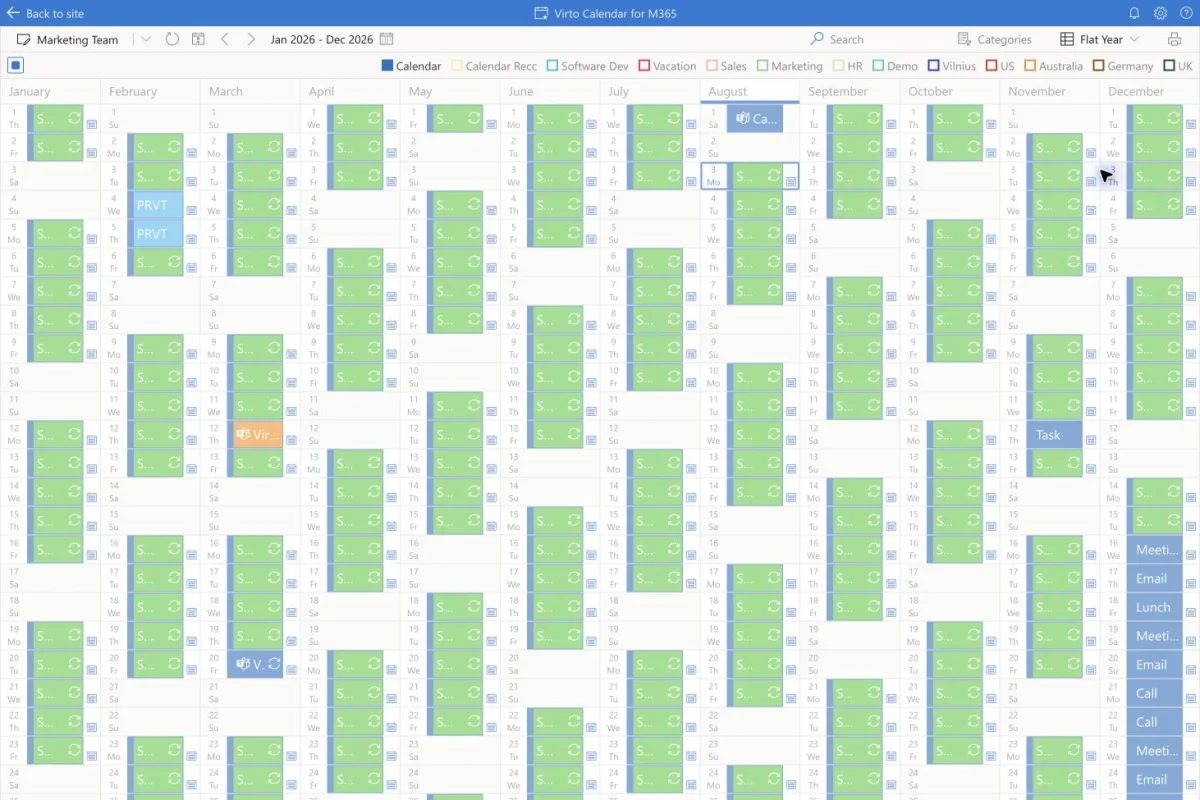
Jahreskalender für die Geschäftsführung
Überlagern Sie genehmigte strategische Meilensteine, Produkteinführungen, Vorstands- und QBR-Termine und Jahresziele nach Themen in einem live aktualisierten Jahreskalender für CEO und COO.
Mehr erfahren über Jahreskalender für die Geschäftsführung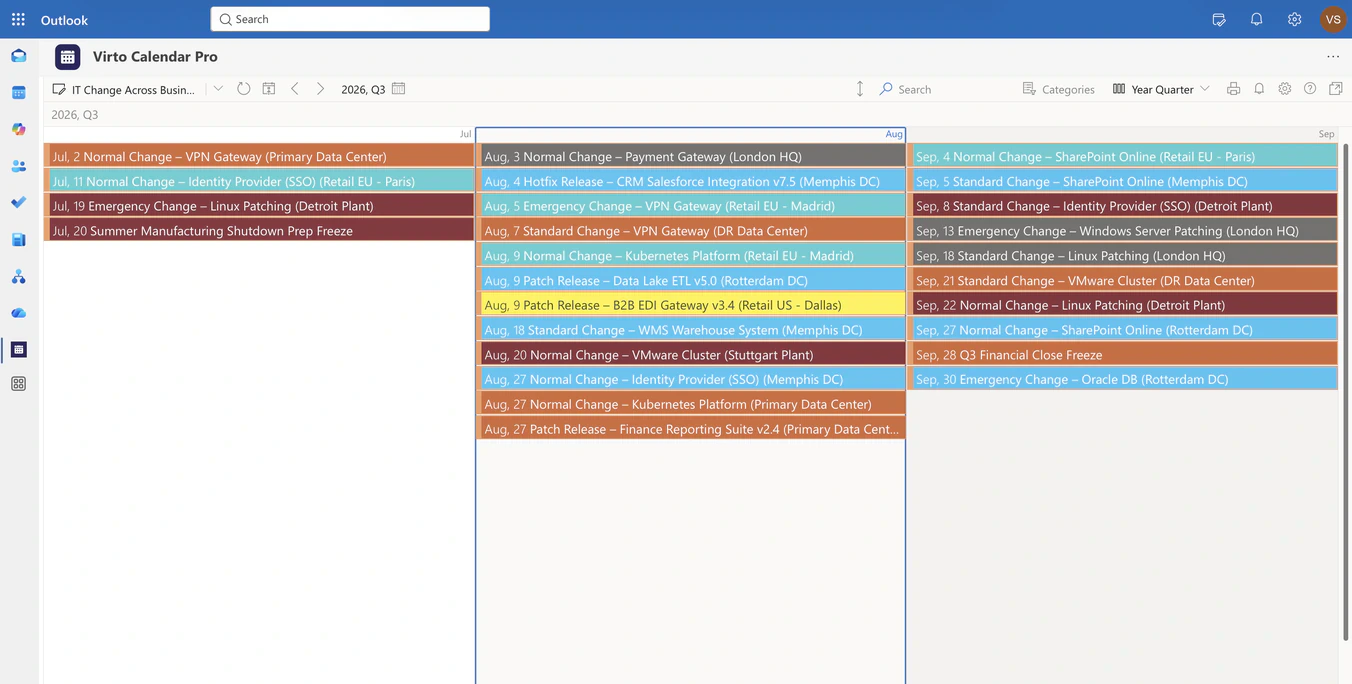
IT-Change- & Release-Kalender
Überlagern Sie Change-, Release- und Wartungslisten aller Geschäftsbereiche in einem Microsoft 365-Kalender, damit die IT kollidierende Fenster sieht, bevor sie beginnen.
Mehr erfahren über IT-Change- & Release-Kalender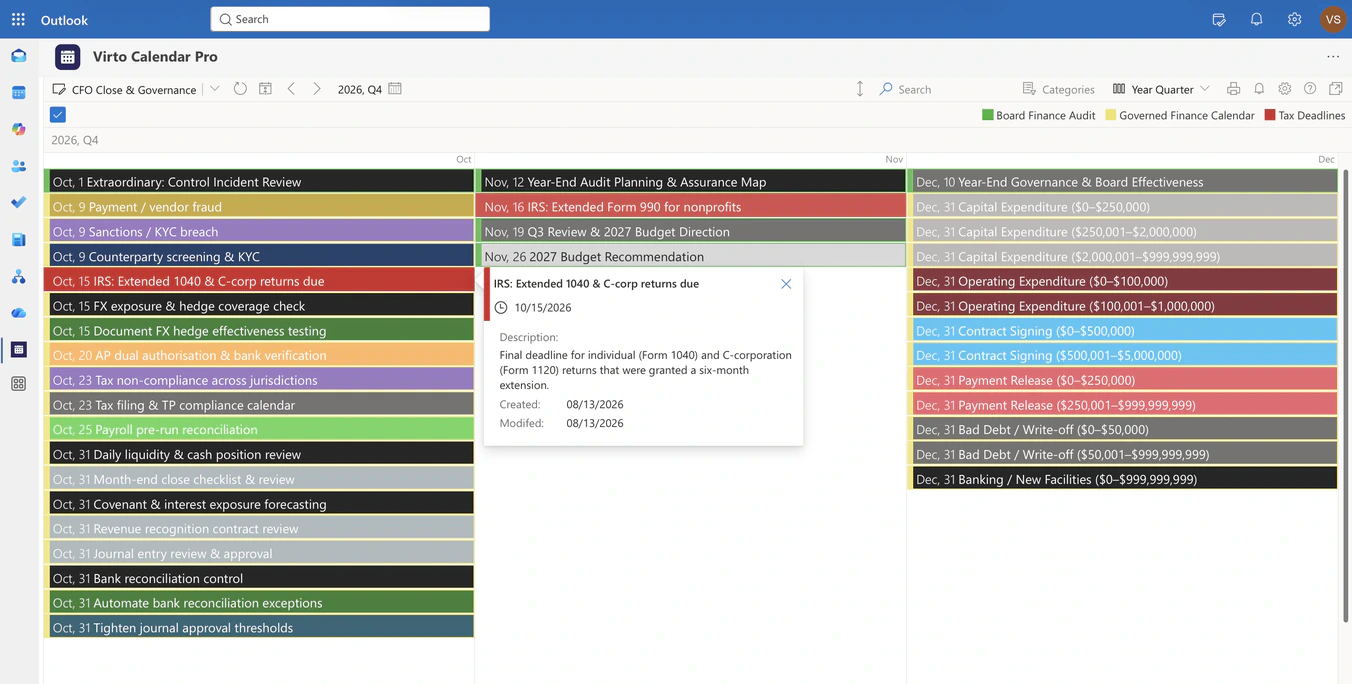
CFO-Kalender für Abschluss, Reporting & Governance
Finanzregister, Vorstands- und Prüfungskalender und gesetzliche Feeds in einer Microsoft 365-Jahresansicht: Abschlussfenster, Abgabefristen und Vorstandstermine in ihrer Abfolge für den CFO.
Mehr erfahren über CFO-Kalender für Abschluss, Reporting & Governance