Kurze Antwort: Wie sehen Sie in Microsoft Teams, wer heute abwesend ist? Microsoft Teams hat keine Liste aller, die heute abwesend sind. Es zeigt „Außer Haus“ immer nur für eine Person, an ihrem Bild und in ihrem Profil. Um das ganze Team für einen Tag zu sehen, fügen Sie das Team im Scheduler von Outlook hinzu oder führen einen freigegebenen Kalender. Für eine Ansicht direkt in Teams fügen Sie dem Kanal des Teams eine Kalender-Registerkarte mit Personen und Tagen hinzu.
„Wer ist heute abwesend?“ kommt vor dem Stand-up, der Übergabe und dem Kundentermin, und Teams beantwortet es immer nur für eine Kollegin oder einen Kollegen. Diese Anleitung zeigt, was Teams von sich aus zeigt, wie Sie mit dem, was Microsoft 365 schon hat, das ganze Team für einen Tag sehen, und wie Sie eine Ansicht, wer fehlt, in den Kanal des Teams bringen. Für Abwesenheiten über Monate, mit Anträgen, Genehmigungen und übrigen Tagen, lesen Sie unsere Anleitung, wie Sie Abwesenheiten im Team in Microsoft 365 erfassen.
Was Teams von sich aus zeigt
Teams zeigt eine Kollegin oder einen Kollegen als Außer Haus, wenn automatische Antworten eingeschaltet sind oder der Outlook-Kalender ein Ereignis hat, das als „Außer Haus“ angezeigt wird (Microsoft Learn). Die Abwesenheitsnachricht erscheint, wenn Sie die Person in Teams kontaktieren oder ihr Profil öffnen. Es ist dieselbe Nachricht, die ihre automatischen Antworten senden, denn Teams hält sie mit Outlook synchron (Microsoft Support).
Das beantwortet gut, ob eine Person gerade weg ist. Wer heute fehlt, beantwortet es nicht:
- Immer nur eine Person. Sie sehen den Status, wenn Sie jemanden ansehen: neben dem Namen, im Chat, im Profil. Eine Liste aller, die heute „Außer Haus“ sind, hat Teams nicht.
- Nur, was jede Person selbst einstellt. Niemand genehmigt es, und wer seine automatischen Antworten vergessen hat, wirkt verfügbar.
Wie Sie den Status für sich selbst einstellen, steht in unserer Anleitung, wie Sie den Abwesenheitsstatus in Microsoft Teams einrichten. Was jede Statusfarbe bedeutet, erklärt unser Überblick über die Microsoft Teams Status.
Das ganze Team für einen Tag in Outlook sehen
Der Scheduler. Beginnen Sie in Outlook einen neuen Termin, fügen Sie Ihr Team als Teilnehmende hinzu und öffnen Sie den Scheduler, den früheren Terminplanungs-Assistenten; das klassische Outlook für Windows und die Microsoft-Hilfe verwenden noch den alten Namen. Der Tag aller steht in einem Raster, eine Zeile pro Person, sodass ein als beschäftigt oder abwesend blockierter Tag sofort auffällt. Schließen Sie den Termin, ohne ihn zu senden. Die Haken: Sie fügen die Personen jedes Mal neu hinzu, und das Raster zeigt, wann jemand nicht verfügbar ist, aber nicht, warum.
Ein freigegebener Kalender. Der andere eingebaute Weg ist ein Kalender, den das ganze Team teilt, etwa ein Microsoft 365-Gruppenkalender, in den alle ihre freien Tage eintragen. In den Schritten von Microsoft für einen Gruppenkalender wird ein Urlaub als Termin eingetragen, der als Frei angezeigt wird, ohne Erinnerung (Microsoft Support), und unsere Anleitung zum Urlaubskalender in Outlook und Teams zeigt die Einrichtung. Er zeigt nur dann, wer heute fehlt, wenn alle daran denken, ihre Tage einzutragen, und ein Eintrag dort setzt bei niemandem den Status „Außer Haus“ in Teams. Mehr dazu, wo ein freigegebener Kalender endet, steht in unserer Anleitung zu Abwesenheiten im Team.
Teams mit Schichtplan: Shifts
Wenn Ihr Team seinen Plan in der App Shifts in Teams führt (in der deutschen Oberfläche „Schichten“), gehören Abwesenheiten zu diesem Plan: Mitarbeitende beantragen ihre Abwesenheit in Shifts, die Frontline-Manager des Teams genehmigen sie, und eine genehmigte Abwesenheit gilt nur für das Team, in dem sie beantragt wurde (Microsoft Learn). Manager legen fest, ob Mitarbeitende die Abwesenheiten der anderen sehen (Microsoft Learn). Für ein Büroteam ohne Schichten heißt das, einen Schichtplan nur für Abwesenheiten zu führen. Unsere Anleitung zu Abwesenheiten im Team hat mehr zu Abwesenheiten in Shifts.
Eine Ansicht, wer fehlt, in einem Teams-Kanal
Teams selbst hat keine solche Ansicht, aber eine Kalender-App kann sie als Registerkarte in den Kanal bringen. Die Virto Calendar App hat die Ansicht Abwesenheiten im Team (in der englischen Oberfläche Team absences): Personen in Zeilen, Tage in Spalten und über dem Raster eine Zeile, die nennt, wer heute fehlt und warum. In Teams heißt die App Virto Calendar Pro.
Sie brauchen die Rolle Kalenderadministrator oder Kalendermanager in der App. Wenn Virto Calendar Pro in Teams fehlt, muss Ihre Teams-Administration die App eventuell zulassen. Die Beschriftungen in den Schritten 1 bis 3 und 5 stammen aus der englischen Oberfläche der App.
- Ansicht einschalten. Wählen Sie in den Einstellungen der Virto Calendar App neben dem Kalender des Teams Edit calendar und öffnen Sie die Registerkarte Team absences. Wählen Sie in Schritt 1 Show the Team absences view in this calendar.
- Abwesenheitsliste erstellen. Wählen Sie in Schritt 2 Create a new absence list, wählen Sie die SharePoint-Website, behalten Sie den Listennamen Team absences und wählen Sie Create und dann Save. Der Assistent richtet die Liste mit Inhaltsgenehmigung und Berechtigungen ein; dafür brauchen Sie die Berechtigung, Listen auf dieser Website zu verwalten. Nur die Schritte 1 und 2 sind Pflicht.
- Optional: Personen aus Outlook und Feiertage. Schritt 3 fügt Kolleginnen und Kollegen hinzu, die die Abwesenheitsliste nie nutzen: Von ihnen erscheinen nur „Out of office“ und „Working elsewhere“, ohne Betreff oder andere Details. Schritt 6 schattiert gesetzliche Feiertage aus einem Internetkalender, den Sie wählen, etwa dem Feiertagsfeed Ihres Landes.
- Registerkarte hinzufügen. Wählen Sie im Kanal des Teams neben den Registerkarten + (Registerkarte hinzufügen), dann Apps, und suchen Sie nach Virto Calendar Pro.
- Ansicht wählen. Wählen Sie im Fenster Welcome to Virto Calendar! unter Choose calendar to display den Kalender und unter Choose calendar view die Ansicht Team absences, und wählen Sie Save.
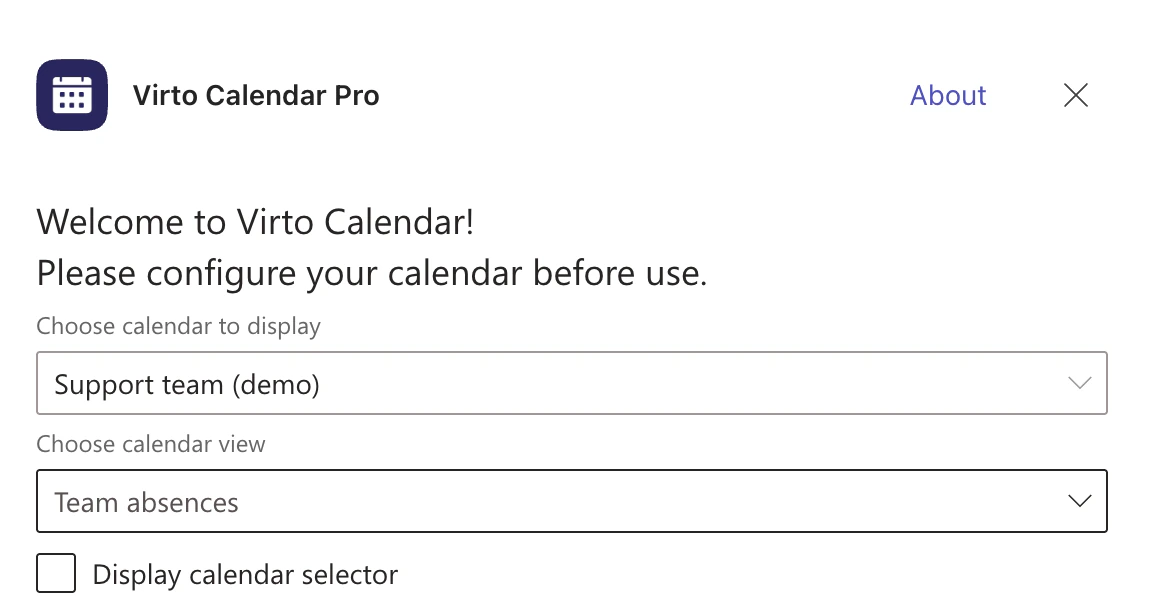
Bild 1. Eine neue Registerkarte Virto Calendar Pro öffnet den Kalender in der Ansicht Abwesenheiten im Team
Teams benennt die Registerkarte nach der App. Um sie Abwesenheiten oder Wer fehlt zu nennen, öffnen Sie das Menü der Registerkarte und wählen Umbenennen. Im selben Menü ändern Sie unter Einstellungen später den Kalender oder die Ansicht.
Was das Team in der Registerkarte sieht
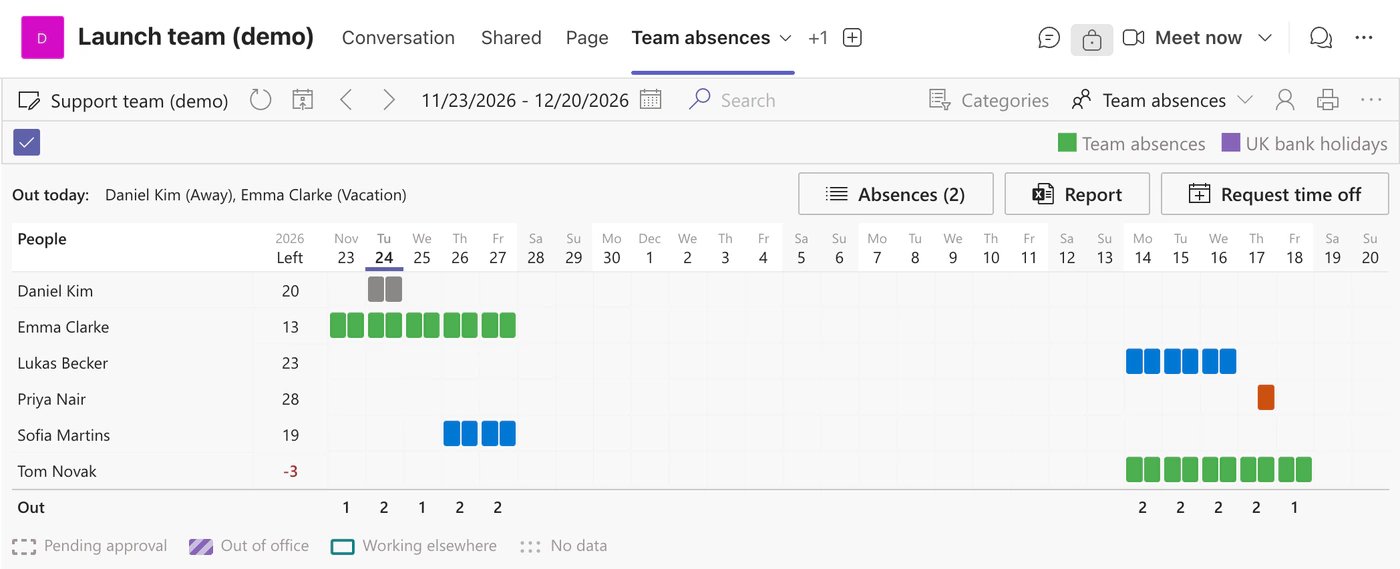
Bild 2. Die Registerkarte Abwesenheiten im Team in einem Kanal: oben, wer heute fehlt, darunter das ganze Team für vier Wochen
- Heute abwesend (Out today) über dem Raster nennt, wer heute fehlt und warum, zum Beispiel „Daniel Kim (Away), Emma Clarke (Vacation)“.
- Personen in Zeilen, Tage in Spalten: vier Wochen auf einmal, jeder Tag mit einer Vormittags- und einer Nachmittagshälfte.
- Die Zeile Abwesend (Out) zählt, wie viele Personen an jedem Tag fehlen. Tage über der Grenze, die Sie für das Team setzen, werden rot hervorgehoben.
- Kategorien in Farben: Vacation (Urlaub), Away (abwesend), Business trip (Dienstreise) und Training (Schulung). Ein Krankheitstag oder ein anderer persönlicher Grund wird als Away eingetragen: Kolleginnen und Kollegen sehen, dass die Person fehlt, aber nicht, warum.
- Personen aus Outlook: Ihre Zeit „Out of office“ ist schraffiert, „Working elsewhere“ umrandet.
- Feiertage aus den gewählten Feiertagskalendern sind für das ganze Team schattiert.
Die Registerkarte zeigt, wer fehlt, sobald jemand sie öffnet. Sie postet nicht im Kanal und schickt keine tägliche Liste: E-Mails von Abwesenheiten im Team gehen nur an Genehmigende und Mitarbeitende, zu Urlaubsanträgen und Entscheidungen. In derselben Registerkarte wählen Mitarbeitende Request time off, Genehmigende entscheiden im Bereich Absences, und der Kalender kann einen Jahresurlaub pro Person mit optionalem Übertrag führen. Die Dokumentation zu Team absences beschreibt die Einrichtung und Add Virto Calendar App to Microsoft Teams die Registerkarte (beide auf Englisch).
Einen Urlaubskalender für das ganze Team einrichten. Der Urlaubstracker für Microsoft 365 zeigt, wie ein Team Abwesenheiten im Team vom Antrag bis zum Jahresbericht führt. Die Virto Calendar App können Sie 30 Tage kostenlos über Microsoft Marketplace testen.
Entdecken Sie den Anwendungsfall Urlaubstracker
Urlaubsplaner für Mitarbeiter
Abwesenheiten im Team in der Virto Calendar App: wer an welchem Tag fehlt, Urlaubsanträge im Kalender genehmigt, Warnungen bei zu vielen Abwesenden und der Jahresurlaub jeder Person.
Mehr erfahren über Urlaubsplaner für MitarbeiterWelcher Weg passt zu Ihrem Team
| Wenn | Dann |
|---|---|
| Sie vor einem Anruf eine Person prüfen wollen | Ihr Status „Außer Haus“ und ihre Abwesenheitsnachricht in Teams |
| Ihr Team klein ist und jemand einmal am Tag nachsieht, wer fehlt | Der Scheduler in Outlook oder ein freigegebener Kalender |
| Ihr Team in Schichten arbeitet und sie in Shifts plant | Der Schichtplan in Shifts |
| Das ganze Team sehen soll, wer heute und diese Woche fehlt, dort, wo es arbeitet | Eine Registerkarte Abwesenheiten im Team im Kanal des Teams |
FAQ
Kann ich in Teams sehen, wer aus meinem Team abwesend ist?
Nicht als Liste. Teams zeigt „Außer Haus“ immer nur für eine Person: neben ihrem Namen, im Chat und in ihrem Profil. Um das ganze Team zu sehen, fügen Sie das Team in Outlook einem neuen Termin im Scheduler hinzu, führen einen freigegebenen Kalender, nutzen den Schichtplan in Shifts, wenn Ihr Team in Schichten arbeitet, oder fügen dem Kanal des Teams eine Kalender-Registerkarte mit Personen und Tagen hinzu.
Wie sehe ich die Abwesenheitsnachricht einer Person in Teams?
Öffnen Sie einen Chat mit der Person oder ihr Profil. Solange ihre automatischen Antworten eingeschaltet sind, zeigt Teams dort ihre Abwesenheitsnachricht. Es ist dieselbe Nachricht, die ihre automatischen Antworten aus Outlook senden, denn Teams und Outlook halten beides synchron.
Gibt es einen Urlaubsplaner direkt in Microsoft Teams?
Keinen eingebauten. Am nächsten kommen ein Microsoft 365-Gruppenkalender, in den das ganze Team seine freien Tage einträgt, und für Teams mit Schichtplan die Abwesenheiten in Shifts. Einen Kalender, der Abwesenheiten mit Personen in Zeilen und Tagen in Spalten zeigt, bringt eine App mit, zum Beispiel eine Registerkarte der Virto Calendar App mit der Ansicht Abwesenheiten im Team.
Zeigt Teams, wer im Urlaub oder krank ist?
Nein. Teams zeigt „Außer Haus“, nicht den Grund. In der Ansicht Abwesenheiten im Team der Virto Calendar App hat ein Urlaub die Kategorie Vacation, und ein Krankheitstag oder ein anderer persönlicher Grund wird als Away eingetragen: Kolleginnen und Kollegen sehen, dass die Person fehlt, aber nicht, warum.
Wie füge ich einem Teams-Kanal einen Kalender hinzu?
Wählen Sie im Kanal + (Registerkarte hinzufügen), dann Apps, und wählen Sie die Kalender-App, zum Beispiel Virto Calendar Pro. Wählen Sie im Einstellungsfenster den Kalender und die Ansicht, etwa Abwesenheiten im Team, und klicken Sie auf Speichern. Um die Einstellungen später zu ändern, öffnen Sie das Menü der Registerkarte und wählen Einstellungen.
Quellen
Geprüft am 24. November 2026.
- Microsoft Support: Planen eines Abwesenheitsstatus in Microsoft Teams
- Microsoft Learn: Anwesenheit in Microsoft Teams
- Microsoft Support: Verwenden des Terminplanungs-Assistenten und der Raumsuche für Besprechungen in Outlook
- Microsoft Support: Blockieren der Urlaubszeit für einen Gruppenkalender in Outlook
- Microsoft Learn: Schichten für Ihre frontline organization und Verwalten von Schichtberechtigungen für Vorgesetzte in Service und Produktion
- Microsoft Support: Hinzufügen einer App zu Microsoft Teams
- Dokumentation der Virto Calendar App (auf Englisch): Team absences, Set up Team absences und Add Virto Calendar App to Microsoft Teams