


Kurze Antwort: Was ist Microsoft Teams? Microsoft Teams ist die zentrale Plattform für Teamarbeit in Microsoft 365: Chat, Videomeetings, Anrufe sowie gemeinsam genutzte Dateien und Apps, organisiert in Teams und Kanälen. Organisationen nutzen es für Kommunikation und Zusammenarbeit im Team – Nachrichten, Meetings, Anrufe, gemeinsames Bearbeiten von Dateien und Apps an einem Ort.
Die meisten Menschen lernen Microsoft Teams an ihrem ersten Tag in einem neuen Job kennen: ein Meeting-Link, eine Einladung in ein Team, ein Chat, der beginnt, bevor der Laptop überhaupt eingerichtet ist. Mit Teams anzufangen ist leicht – und es falsch zu nutzen genauso: drei Teams für dasselbe Projekt, Dateien, die in privaten Chats verloren gehen, Benachrichtigungen, die niemand liest.
Dieser Leitfaden erklärt, was Microsoft Teams ist, wofür es genutzt wird und wie Sie es vom ersten Tag an gut nutzen. Jeder Abschnitt fasst das Wesentliche zusammen und verweist auf einen eigenen Leitfaden, wenn Sie tiefer einsteigen möchten – zu Chat, Meetings, Kalender, Kanälen, Berechtigungen, Gastzugriff und Apps.
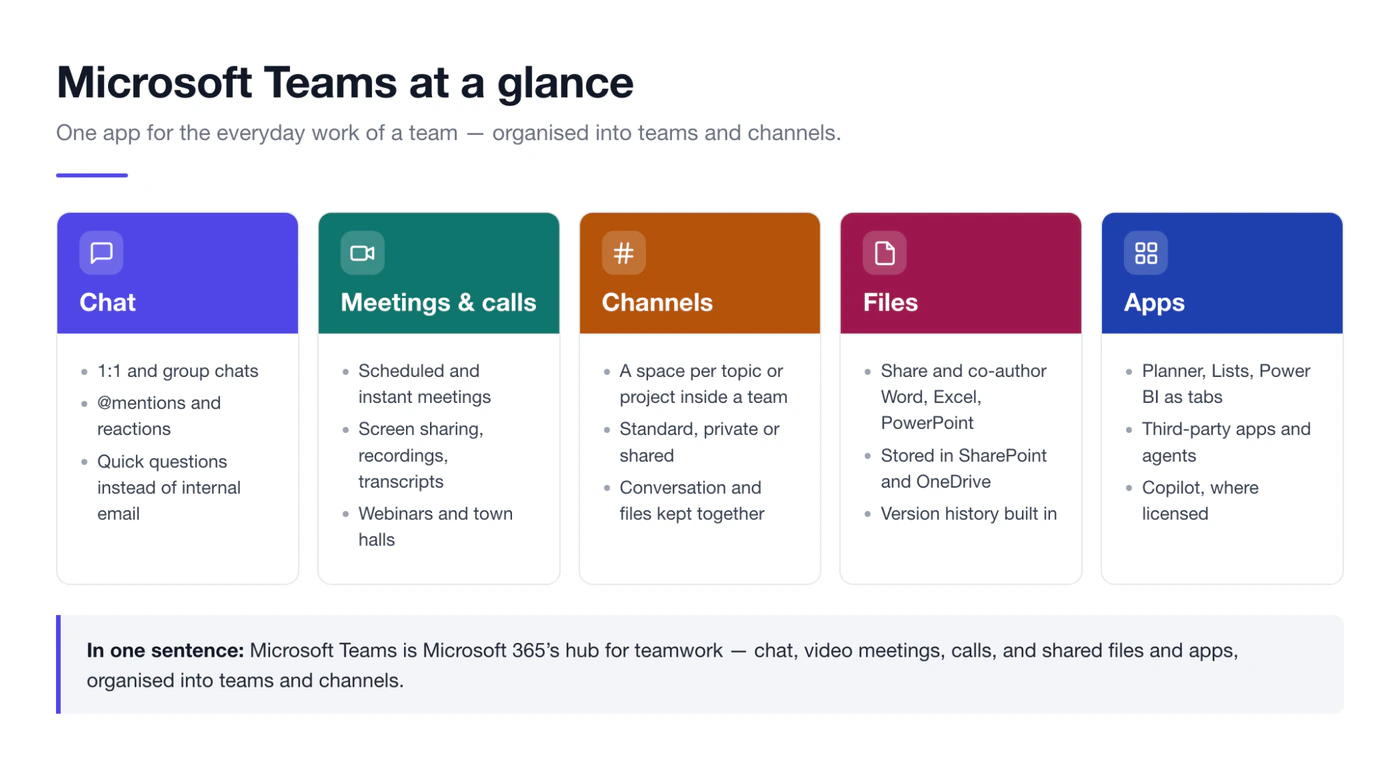
Abb. 1. Microsoft Teams auf einen Blick: Chat, Meetings, Kanäle, Dateien und Apps an einem Ort
Was ist Microsoft Teams?
Microsoft Teams ist die Collaboration-App von Microsoft 365. Microsoft beschreibt es als Plattform, die Chat, Audio- und Videoanrufe, Onlinemeetings und Webkonferenzen mit Dateifreigabe, Zusammenarbeit und Apps verbindet – auf dem Desktop, im Web und auf Mobilgeräten (Microsoft Teams-Dienstbeschreibung).
Der Schlüssel zum Verständnis von Teams: Es ist eine Oberfläche, kein separates System. Die Unterhaltungen finden in Teams statt, die Dateien liegen aber in SharePoint und OneDrive, Meetings stehen in Ihrem Outlook-Kalender, und die Mitglieder eines Teams bilden eine Microsoft 365-Gruppe. Deshalb öffnet sich ein in einem Kanal geteiltes Dokument in Word, und deshalb erscheint ein Meeting, das Sie in Outlook planen, einen Moment später in Teams.
Wofür wird Microsoft Teams genutzt?
Teams dient der Kommunikation und Zusammenarbeit im Team. In der Praxis umfasst das sechs Arten von Arbeit:
- Alltägliche Kommunikation. Einzel- und Gruppenchats ersetzen einen großen Teil der internen E-Mails.
- Meetings und Anrufe. Geplante Meetings, spontane Anrufe, Webinare und Townhalls, mit Bildschirmfreigabe, Aufzeichnungen und Transkripten.
- Abteilungs- und Projektarbeit. Ein Team pro Abteilung oder langfristigem Projekt, mit einem Kanal pro Thema, damit Diskussionen und Dateien zusammenbleiben.
- Gemeinsam an Dateien arbeiten. Mehrere Personen bearbeiten dieselbe Word-, Excel- oder PowerPoint-Datei gleichzeitig, statt Versionen per E-Mail hin- und herzuschicken.
- Business-Apps nutzen. Planner, Lists, Power BI, Tools von Drittanbietern und eigene Apps liegen als Registerkarten direkt neben der Unterhaltung.
- Unternehmensweite Kommunikation. Ankündigungen in einem organisationsweiten Team und Townhalls für ein großes Publikum.
Teams, Kanäle und Chats: Was ist der Unterschied?
Drei Begriffe sorgen bei neuen Benutzern für die meiste Verwirrung:
- Ein Team ist eine Gruppe von Menschen, die zusammenarbeiten – eine Abteilung, ein Projekt, ein Standort. Jedes Team hat Mitglieder und mindestens einen Besitzer.
- Ein Kanal ist ein Bereich innerhalb eines Teams für ein Thema, ein Projekt oder einen Arbeitsbereich. Jedes Team beginnt mit einem Kanal Allgemein.
- Ein Chat ist eine Unterhaltung zwischen einzelnen Personen oder einer kleinen Gruppe, außerhalb jedes Teams. Chats eignen sich für schnelle Fragen, Kanäle für Arbeit, die andere später wiederfinden müssen.
Was ist also ein Teams-Kanal? Ein eigener Bereich innerhalb eines Teams, in dem Mitglieder zu einem Thema Unterhaltungen führen, Dateien teilen und Apps hinzufügen. Microsoft Teams kennt drei Kanaltypen, und der Typ entscheidet, wer den Kanal sehen kann und wo seine Dateien gespeichert werden (Microsoft Learn):
| Typ | Wer kann ihn sehen | Wo seine Dateien gespeichert werden | Typische Nutzung |
|---|---|---|---|
| Standardkanal | Alle im Team, einschließlich Gästen, die zum Team hinzugefügt wurden | Die SharePoint-Website des Teams | Teamweite Updates, Projekte, Wissensaustausch |
| Privater Kanal | Nur Teammitglieder, die zum Kanal hinzugefügt wurden | Eine eigene SharePoint-Website für den Kanal | Budgets, HR und andere vertrauliche Themen |
| Freigegebener Kanal | Personen und Teams, die zum Kanal hinzugefügt wurden, auch aus anderen Organisationen, ohne dem Team beizutreten | Eine eigene SharePoint-Website für den Kanal | Team- und unternehmensübergreifende Projekte |
| Chat (zum Vergleich) | Nur die Chatteilnehmenden | OneDrive der Person, die die Datei geteilt hat | Schnelle Fragen, Arbeit zu zweit |
Ein Team kann bis zu 1.000 Kanäle beliebigen Typs enthalten. Wie Sie sie planen, lesen Sie in unserem Leitfaden zu Microsoft Teams Channels.
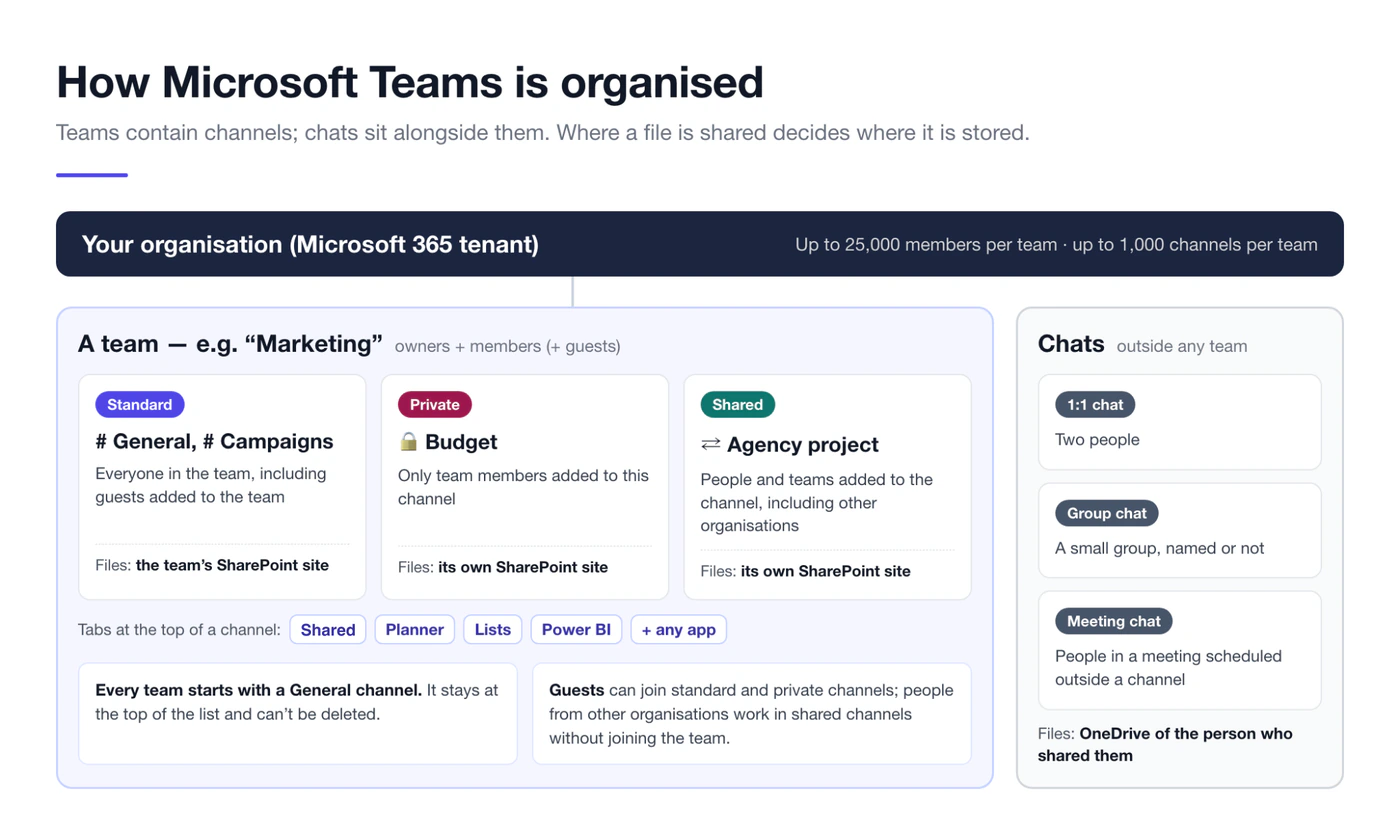
Abb. 2. So ist Microsoft Teams organisiert: Teams enthalten Kanäle, Chats stehen daneben
Die wichtigsten Features von Microsoft Teams
Teams hat Hunderte von Features, doch die meisten Menschen nutzen jede Woche dieselbe Handvoll. Hier sehen Sie, was jedes davon leistet, jeweils mit einem Link zum ausführlichen Leitfaden.
Chat
Der Chat umfasst Einzel- und Gruppenunterhaltungen mit Formatierung, @Erwähnungen, Reaktionen, angehefteten und gespeicherten Nachrichten, Dateifreigabe und Loop-Komponenten, die überall live bleiben, wo sie eingefügt werden. Teams kann Chats, Teams und Kanäle gemeinsam in einer Chat-Ansicht zeigen, mit Abschnitten wie Favoriten, Chats sowie Teams und Kanäle; in den Ansichtseinstellungen können Sie zu getrennten Ansichten wechseln.
Ausführlicher Leitfaden: Microsoft Teams Chat: Chats starten und verwalten.
Meetings und Anrufe
Sie können ein Meeting in Teams oder Outlook planen, mit Jetzt besprechen ein spontanes Meeting starten oder jemanden direkt aus einem Chat anrufen – an einem Anruf aus dem Chat können bis zu 20 Personen teilnehmen. Meetings unterstützen Bildschirmfreigabe, PowerPoint Live, Breakout-Räume, Liveuntertitel, Aufzeichnungen und Transkripte und können bis zu 30 Stunden dauern (Grenzwerte und Spezifikationen für Microsoft Teams).
Die Kapazität hängt vom Plan ab: bis zu 300 Personen in Microsoft 365 Business-Plänen und Teams Essentials und bis zu 1.000 interaktive Teilnehmende in Enterprise-Plänen, in denen weitere Teilnehmende im Nur-Ansicht-Modus bis 10.000 dazukommen können. Webinare und Townhalls decken größere Zielgruppen ab.
Mehr dazu: Wie Sie ein Teams-Meeting planen, Wie Sie ein Teams-Meeting in Outlook planen und Teams vs. Zoom.
Kalender
Der Teams-Kalender ist Ihr Exchange-Kalender und zeigt daher dieselben Meetings wie Outlook. 2025 hat Microsoft den neuen Kalender in Teams eingeführt – einen einheitlichen Kalender, der im neuen Outlook für Windows, in Outlook im Web, in Microsoft Places und in Teams funktioniert (Teams-Versionshinweise für Administratoren). Teams kann außerdem einen Kanalkalender für das ganze Team anzeigen.
Mehr dazu: Leitfaden zum Microsoft Teams Kalender, Wie Sie einen freigegebenen Kalender in Microsoft Teams erstellen, Teams-Kanalkalender, Wie Sie einen Teams-Kalender zu Outlook hinzufügen und was zu tun ist, wenn der Teams-Kalender nicht mit Outlook synchronisiert.
Kanäle, Beiträge und Registerkarten
Kanalunterhaltungen sind als Beiträge mit Antworten organisiert, und seit September 2025 lässt sich ein Kanal auch als Threads anzeigen (Neuigkeiten in Microsoft Teams). Registerkarten oben in einem Kanal bieten schnellen Zugriff auf seine Dateien und auf jede App, die das Team hinzufügt – ein Planner-Board, eine Liste, einen Power BI-Bericht oder einen Kalender. Mit Tags erwähnen Sie alle Personen in einer Rolle auf einmal, etwa alle Designer oder alle Techniker in Rufbereitschaft.
Dateien und gemeinsames Bearbeiten
In einem Kanal geteilte Dateien werden auf der SharePoint-Website des Teams gespeichert; in einem Chat geteilte Dateien liegen im OneDrive der Person, die sie geteilt hat, und die Chatmitglieder erhalten Zugriff. Sie können eine Datei in Teams, im Browser oder in der Desktop-App öffnen, sie gleichzeitig mit Kolleginnen und Kollegen bearbeiten und frühere Versionen aus dem Versionsverlauf wiederherstellen. Wenn Sie überlegen, was in Teams gehört und was in eine SharePoint-Website, lesen Sie SharePoint vs. Microsoft Teams.
Apps, Integrationen und Agents
Der Bereich Apps in Teams listet Microsoft-Apps wie Planner, Lists, Forms, Power BI und Power Automate-Workflows, Tausende von Drittanbieter-Apps und die eigenen Apps Ihrer Organisation. Eine App kann als Registerkarte in einem Kanal, als persönliche App in der App-Leiste, als Nachrichtenerweiterung oder als Bot bzw. Agent erscheinen, mit dem Sie chatten. Welche Apps verfügbar sind, entscheiden die Administratoren.
Mehr dazu: Microsoft Teams Integrationen und die besten Microsoft Teams Apps zum Ausprobieren.
Copilot und KI-Features
Mit einer Microsoft 365 Copilot-Lizenz kann Copilot in Teams Chats und Kanalunterhaltungen zusammenfassen, während eines Meetings Fragen dazu beantworten und anschließend Aufgaben auflisten. Die intelligente Zusammenfassung – KI-generierte Notizen, Aufgaben und Erwähnungen nach einem Meeting – ist mit Teams Premium oder Microsoft 365 Copilot verfügbar. 2025 und 2026 hat Microsoft den Facilitator-Agent für Meetings und die Suche in natürlicher Sprache mit Copilot ergänzt. Welche KI-Features Sie sehen, hängt von Ihren Lizenzen und den Einstellungen Ihrer Administration ab.
Status, Benachrichtigungen und Umfragen
Ihr Anwesenheitsstatus – Verfügbar, Beschäftigt, Nicht stören, Bin gleich zurück, Als abwesend anzeigen – zeigt Kolleginnen und Kollegen, ob sie mit einer schnellen Antwort rechnen können, und die Benachrichtigungseinstellungen legen fest, was Sie unterbricht. Umfragen holen schnelle Entscheidungen ohne Meeting ein.
Mehr dazu: Microsoft Teams Status, Microsoft Teams Benachrichtigungen und wie Sie eine Umfrage in Teams erstellen.
So nutzen Sie Microsoft Teams
Die folgenden Schritte führen neue Benutzer von der ersten Anmeldung bis zu einem arbeitsfähigen Team. Die ersten vier richten Sie selbst ein; die letzten vier bauen die Struktur auf, auf die sich andere verlassen.
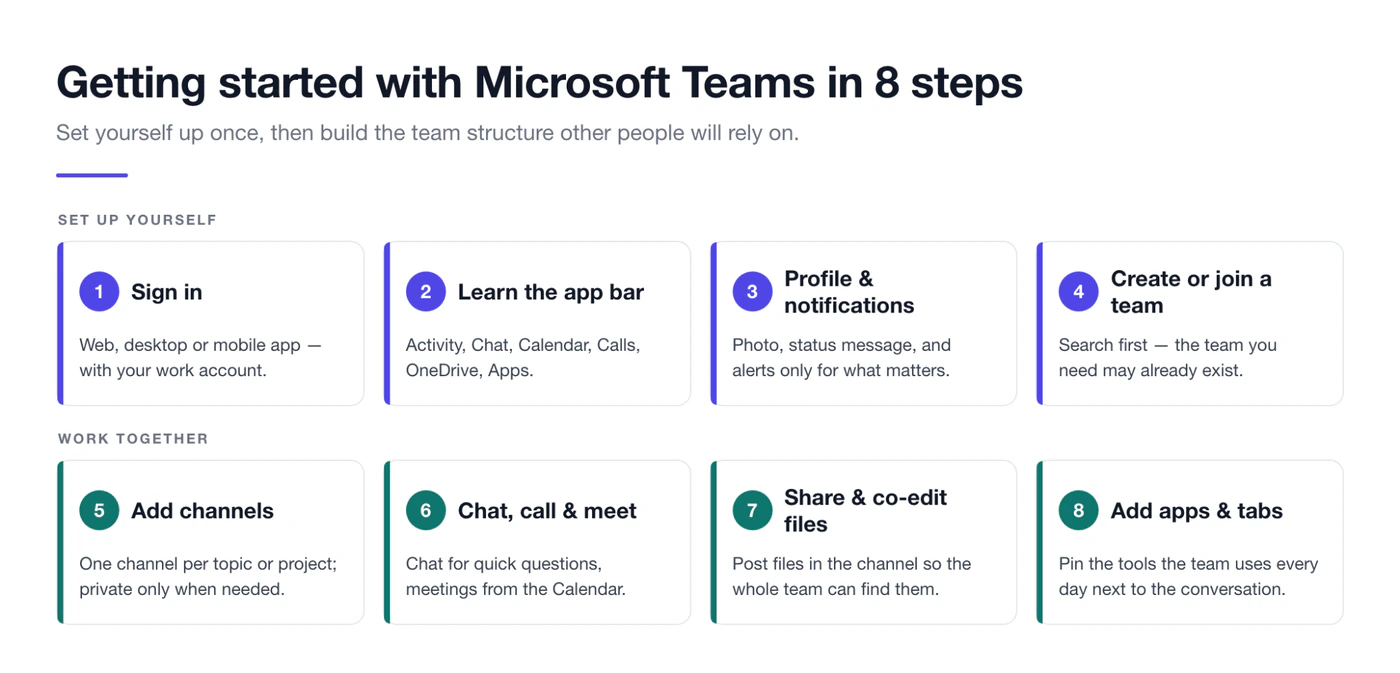
Abb. 3. Die ersten Schritte mit Microsoft Teams in acht Schritten
Schritt 1. Im Web, auf dem Desktop oder mobil anmelden
Wenn Ihre Organisation Microsoft 365 nutzt, haben Sie bereits ein Teams-Konto: Melden Sie sich mit Ihrer geschäftlichen E-Mail-Adresse an. Für die private Nutzung können Sie sich mit einem Microsoft-Konto bei Microsoft Teams (kostenlos) anmelden.
- Web: Rufen Sie teams.microsoft.com auf und melden Sie sich an. Es muss nichts installiert werden.
- Desktop: Laden Sie die App für Windows oder macOS von der Downloadseite für Microsoft Teams herunter, installieren Sie sie und melden Sie sich an.
- Mobil: Installieren Sie Microsoft Teams aus dem App Store oder von Google Play und melden Sie sich mit demselben Konto an.
| Version | Am besten für | Zu beachten |
|---|---|---|
| Web | Gemeinsam genutzte oder vorübergehende Geräte, schneller Zugriff ohne Installation | Einige Meeting-Features und Hintergrundeffekte sind eingeschränkt, und die Leistung hängt vom Browser ab |
| Desktop | Tägliche Arbeit: voller Funktionsumfang, die beste Meeting- und Bildschirmfreigabe-Erfahrung, Systembenachrichtigungen | Muss installiert und aktuell gehalten werden |
| Mobil | Chatten, an Meetings teilnehmen und Dateien unterwegs prüfen | Ein kleiner Bildschirm zum Präsentieren und Bearbeiten |
Chats, Meetings und Dateien werden auf allen drei synchronisiert, sodass eine Nachricht, die Sie auf dem Smartphone gelesen haben, auf dem Laptop nicht als ungelesen erscheint. Microsoft führt eine Liste der Teams-Features nach Plattform.
Schritt 2. Die Oberfläche kennenlernen
Über die App-Leiste links in Teams wechseln Sie zwischen den Bereichen:
- Aktivität – Erwähnungen, Antworten, Reaktionen und andere Benachrichtigungen.
- Chat – Ihre Unterhaltungen. In der kombinierten Ansicht erscheinen hier auch Ihre Teams und Kanäle; in der separaten Ansicht haben sie ein eigenes Symbol Teams.
- Kalender – Ihre Meetings und Termine.
- Anrufe – Telefonie, Anrufverlauf und Voicemail, sofern Ihre Lizenz sie umfasst.
- OneDrive – Ihre Dateien und die für Sie freigegebenen Dateien.
- Apps – Apps suchen und hinzufügen; angeheftete Apps bleiben in der App-Leiste.
Das Suchfeld oben findet Nachrichten, Personen und Dateien. Ihr Profilbild in der oberen rechten Ecke öffnet Ihren Status und die Kontooptionen, und Einstellungen und mehr (…) öffnet die Einstellungen.
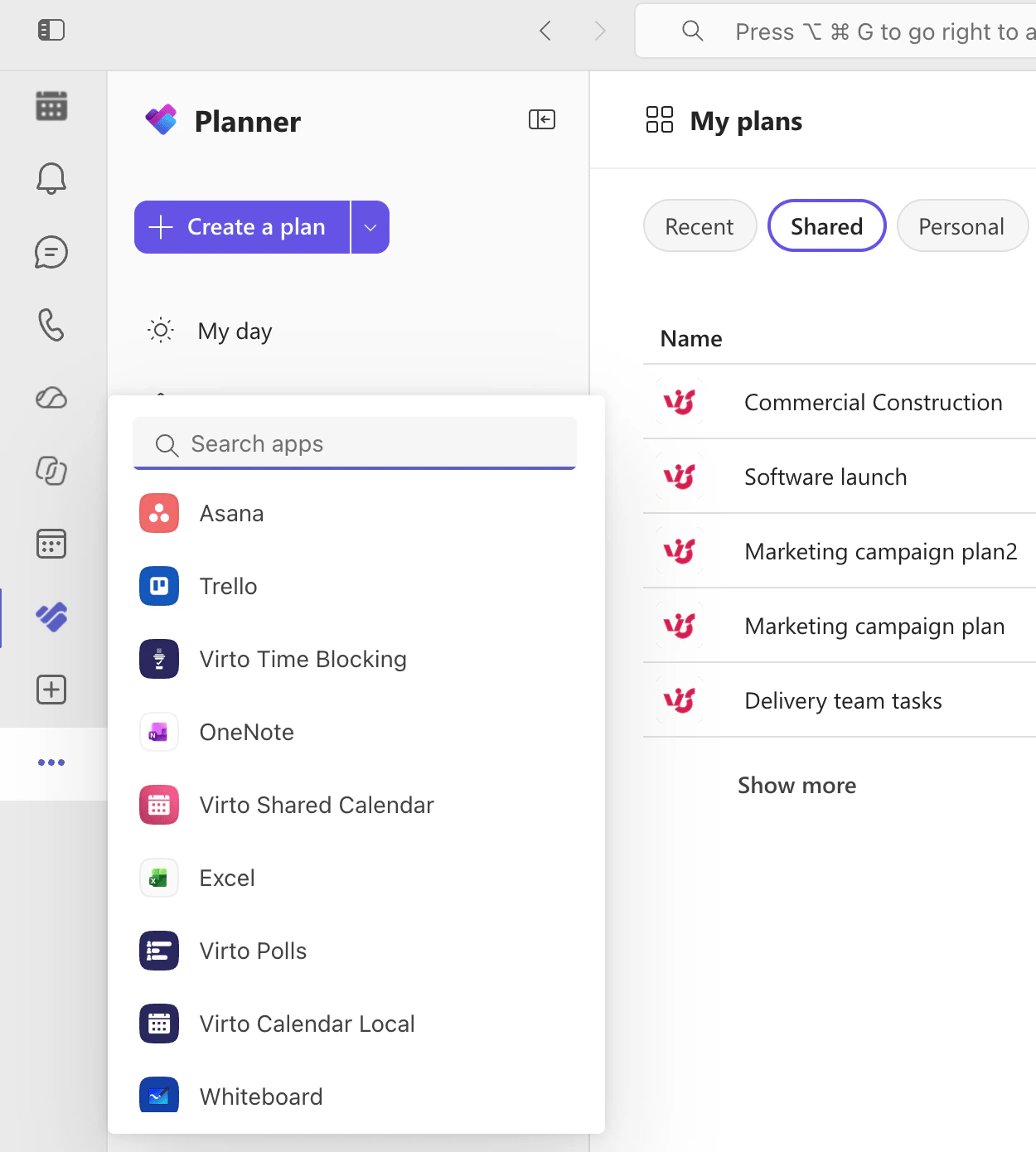
Bild 1. Das Microsoft Teams-Fenster nach der Anmeldung, mit der App-Leiste links
Schritt 3. Profil, Status und Benachrichtigungen einrichten
- Wählen Sie Ihr Profilbild in der oberen rechten Ecke aus.
- Fügen Sie ein Foto hinzu oder ändern Sie es und legen Sie eine Statusmeldung fest, zum Beispiel Ihre Arbeitszeiten oder wann Sie im Urlaub sind.
- Wählen Sie Einstellungen und mehr (…) > Einstellungen > Benachrichtigungen und Aktivität aus.
- Lassen Sie Benachrichtigungen für Erwähnungen und Antworten aktiviert und deaktivieren Sie Banner für lebhafte Kanäle, die Sie nur ab und zu prüfen müssen.
Wenn sich Ihr Name, Ihre Position oder Ihr Foto nicht bearbeiten lassen, verwaltet Ihre IT-Abteilung diese zentral.
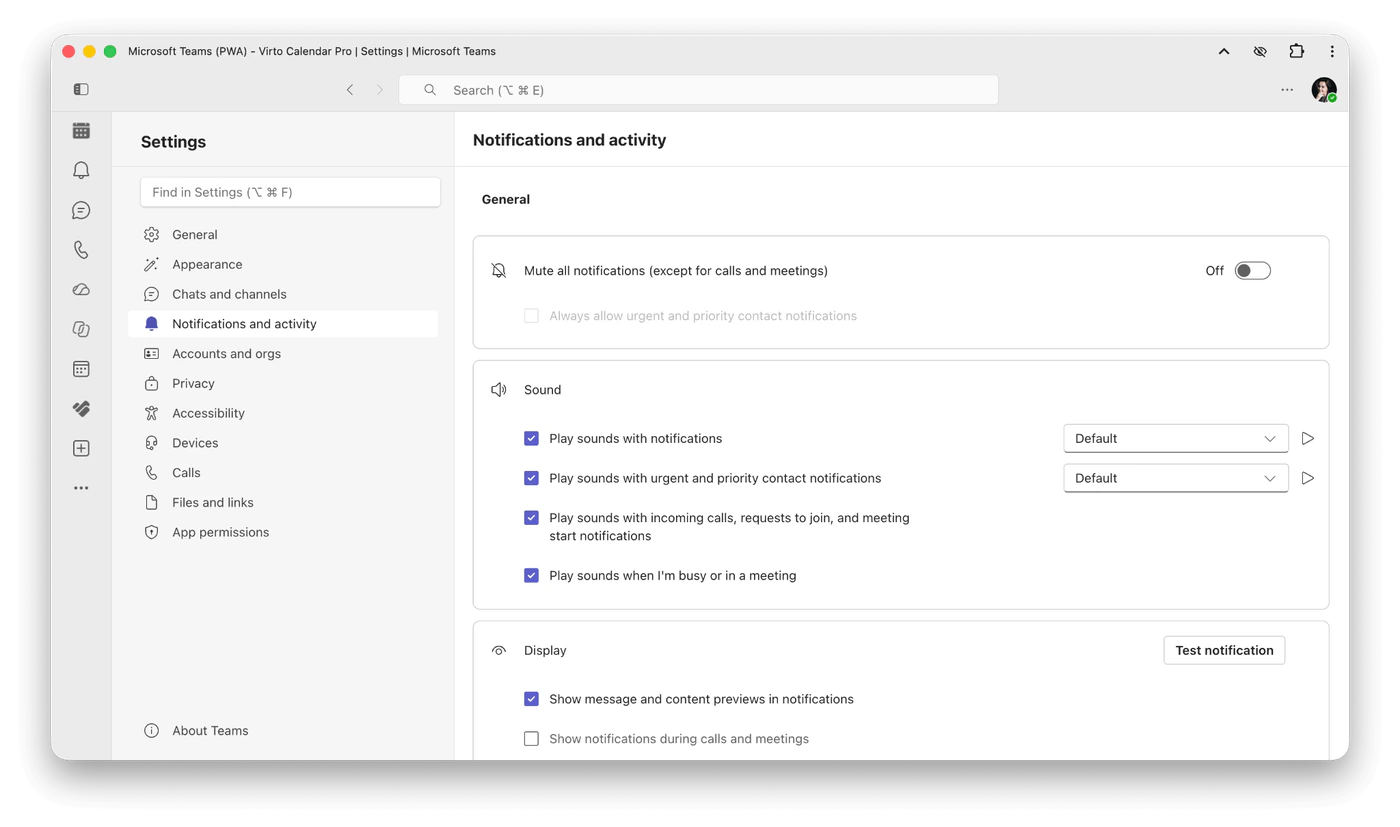
Bild 2. Einstellungen für Benachrichtigungen und Aktivität in Microsoft Teams
Schritt 4. Ein Team erstellen oder einem Team beitreten
Bevor Sie ein Team erstellen, suchen Sie danach – das Team, das Sie brauchen, gibt es vielleicht schon, und doppelte Teams sind die häufigste Quelle für Verwirrung. Wenn es noch nicht existiert:
- Öffnen Sie Teams (oder Chat, wenn Sie die kombinierte Ansicht nutzen) und wählen Sie oben in der Liste + aus.
- Wählen Sie Team erstellen aus.
- Geben Sie einen Teamnamen und eine kurze Beschreibung ein.
- Wählen Sie den Teamtyp: Privat (Personen benötigen eine Berechtigung zum Beitreten) oder Öffentlich (alle in Ihrer Organisation können das Team finden und ihm beitreten).
- Benennen Sie den ersten Kanal und wählen Sie Erstellen aus.
- Fügen Sie Mitglieder per Name oder E-Mail-Adresse hinzu und machen Sie mindestens eine weitere Person zum Besitzer, damit das Team nie ohne Besitzer dasteht.
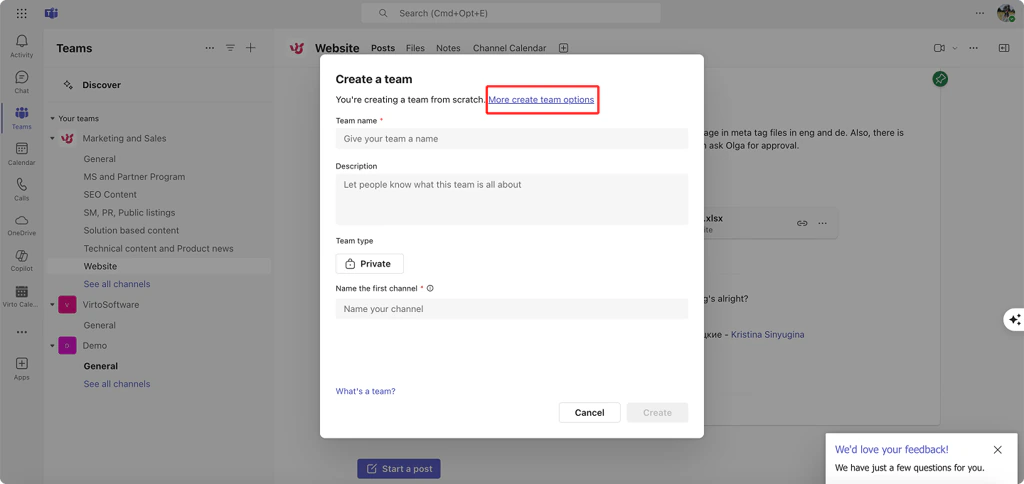
Bild 3. Das Dialogfeld „Team erstellen“: Teamname, Beschreibung, Teamtyp und erster Kanal
Eine gute Faustregel: Erstellen Sie ein Team pro stabiler Personengruppe – eine Abteilung, eine Funktion, ein langfristiges Programm – und darin einen Kanal pro Projekt. Warum, erklärt unser Leitfaden zur Microsoft Teams Governance.
Schritt 5. Kanäle hinzufügen und Unterhaltungen organisieren
- Wählen Sie neben dem Teamnamen Weitere Optionen (…) > Kanal hinzufügen aus.
- Geben Sie einen Kanalnamen und eine Beschreibung ein.
- Wählen Sie den Kanaltyp: Standard, Privat oder Freigegeben.
- Wählen Sie Erstellen aus.
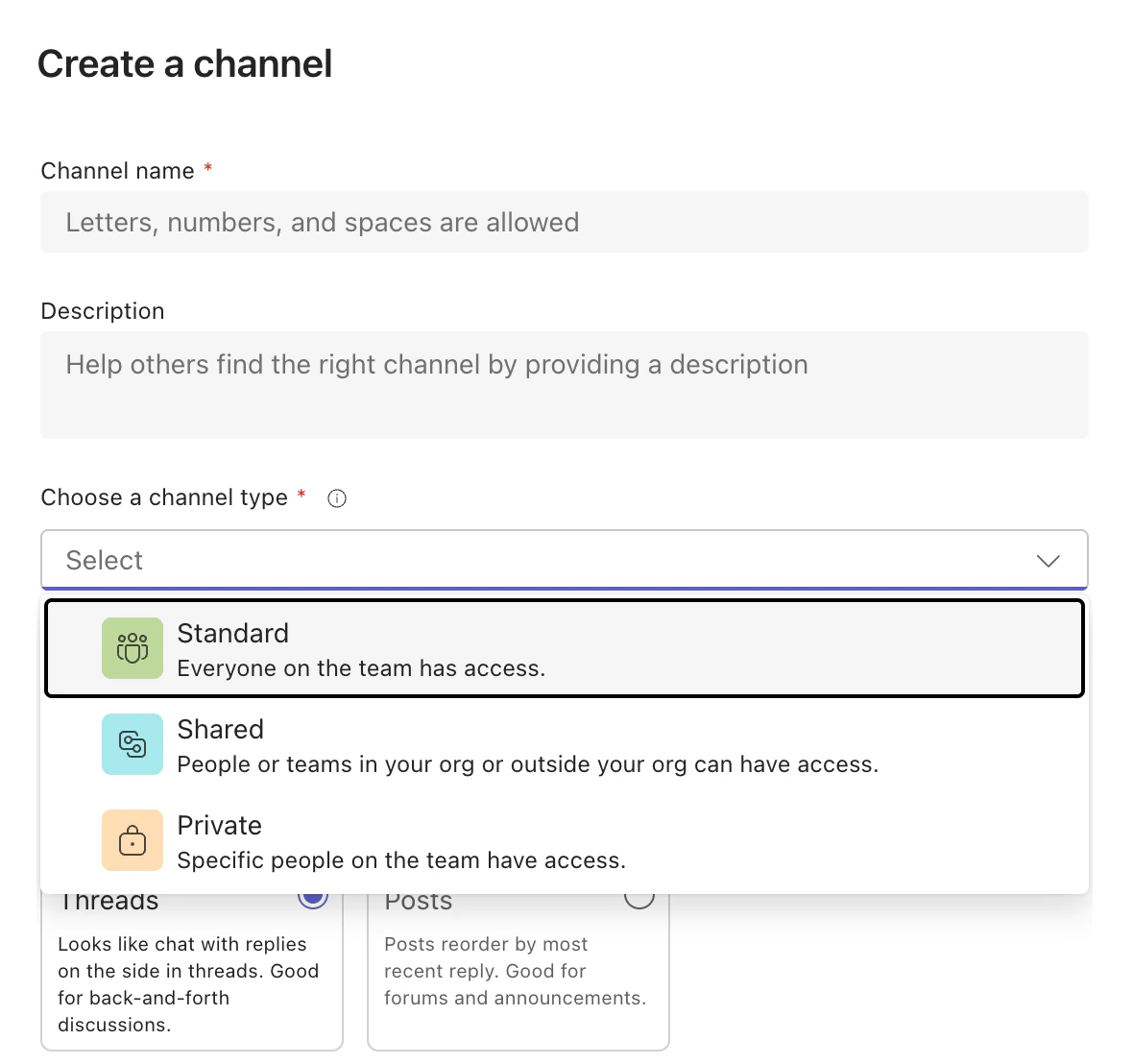
Bild 4. Einen Kanal erstellen und Standard, Privat oder Freigegeben wählen
Halten Sie den Kanal danach übersichtlich: Beginnen Sie für jedes neue Thema einen neuen Beitrag, antworten Sie im Thread, statt einen weiteren Beitrag zu starten, @erwähnen Sie die Personen, die handeln müssen, und heften Sie die Beiträge an, die andere wieder suchen werden.
Schritt 6. Chatten, anrufen und Meetings abhalten
- Einen Chat starten: Starten Sie in Chat einen neuen Chat, geben Sie einen oder mehrere Namen ein und schreiben Sie Ihre Nachricht.
- Aus einem Chat anrufen: Wählen Sie oben im Chat die Schaltfläche für einen Video- oder Audioanruf aus.
- Ein Meeting planen: Wechseln Sie zu Kalender > Neue Besprechung, fügen Sie Titel, Teilnehmende, Datum und Uhrzeit hinzu – und einen Kanal, wenn das ganze Team das Meeting sehen soll – und senden Sie die Einladung.
- An einem Meeting teilnehmen: Wählen Sie beim Termin in Ihrem Kalender Teilnehmen aus, öffnen Sie den Link in der Einladung oder nehmen Sie über den Kanal teil, in dem das Meeting geplant wurde.
Um an einem Meeting teilzunehmen, müssen Sie Teams nicht installieren: Der Link öffnet sich im Browser. Für den vollen Funktionsumfang – Hintergrundeffekte, bessere Bildschirmfreigabe – ist die Desktop-App die bessere Wahl.
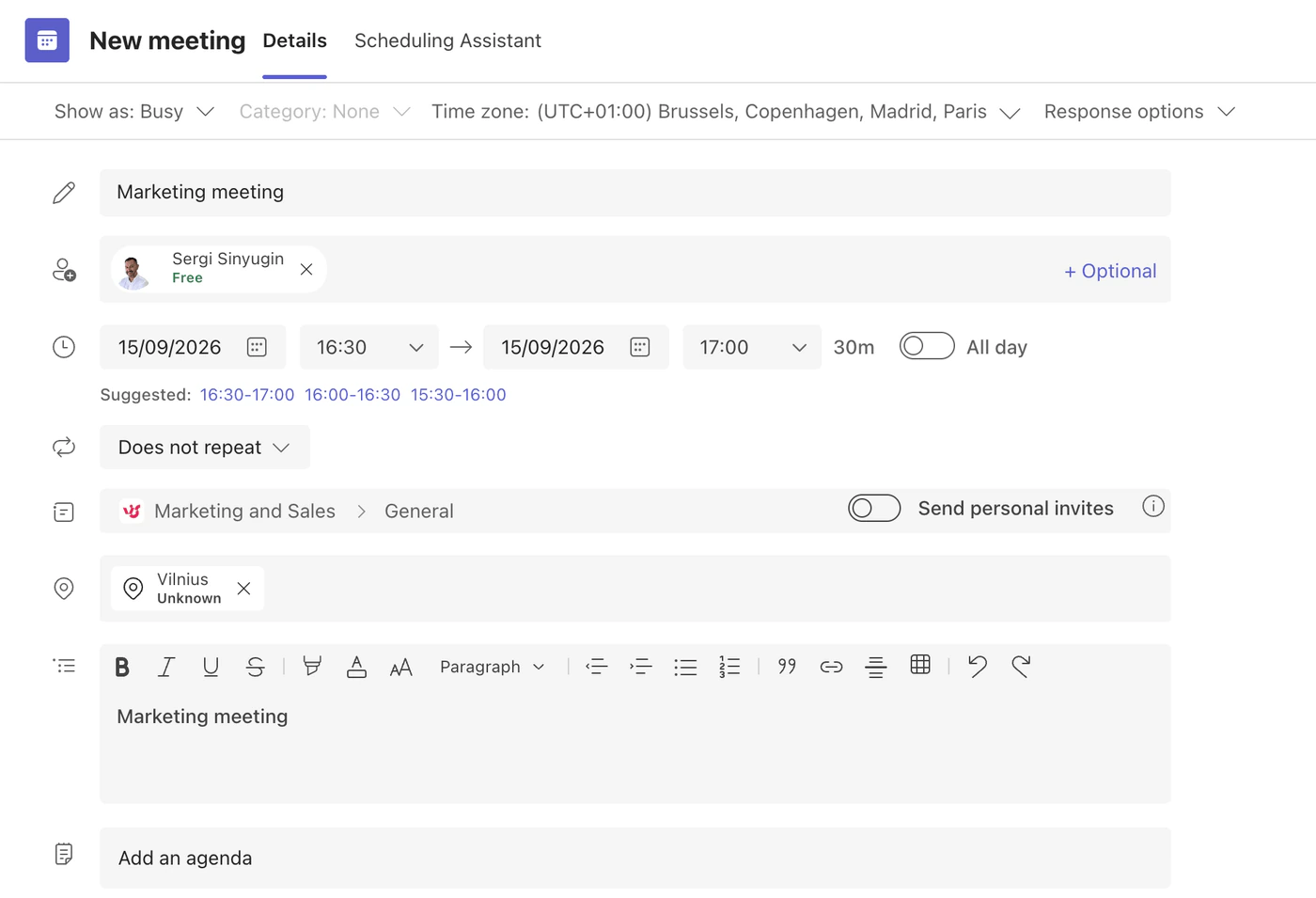
Bild 5. Ein neues Meeting im Teams-Kalender planen
Schritt 7. Dateien teilen und gemeinsam bearbeiten
- Nutzen Sie in einem Kanalbeitrag oder Chat die Anfügeoption im Nachrichtenfeld, um eine Datei von Ihrem Gerät hochzuladen oder aus OneDrive auszuwählen – oder öffnen Sie die Registerkarte Freigegeben des Kanals und laden Sie sie dort hoch.
- Öffnen Sie die Datei in Teams, im Browser oder in der Desktop-App.
- Bearbeiten Sie sie gemeinsam: Alle sehen Änderungen, während sie vorgenommen werden. Nutzen Sie Kommentare mit @Erwähnungen, um Input einzuholen.
- Um zu einer früheren Version zurückzukehren, öffnen Sie den Versionsverlauf der Datei in SharePoint oder OneDrive.
Teilen Sie Dateien, die das ganze Team braucht, im Kanal und nicht in einem privaten Chat – Kanaldateien gehören dem Team, während Chatdateien im OneDrive der Person bleiben, die sie geteilt hat.
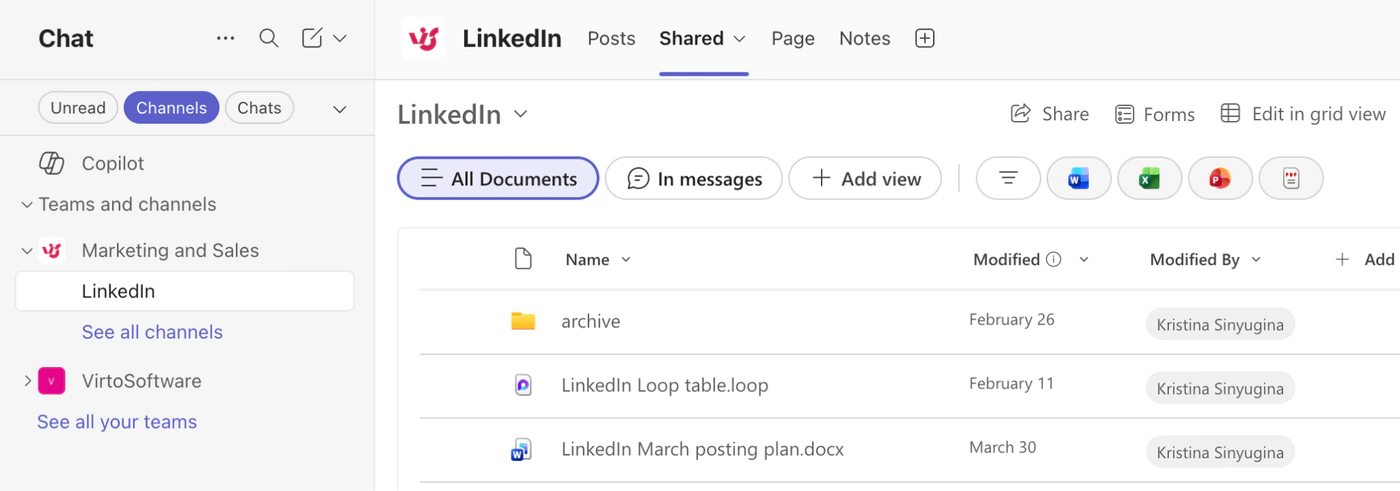
Bild 6. Die Registerkarte „Freigegeben“ eines Kanals mit Optionen zum Hochladen und Teilen
Schritt 8. Apps und Registerkarten hinzufügen
- Wählen Sie in einem Kanal oben + (Registerkarte hinzufügen) aus.
- Suchen Sie die App – zum Beispiel Planner, Lists oder eine Kalender-App – und wählen Sie sie aus.
- Folgen Sie den Einrichtungsschritten und wählen Sie Speichern aus.
Apps, die Sie selbst nutzen, können Sie über Apps in der App-Leiste hinzufügen und anheften. Fehlt eine App oder ist sie blockiert, liegt das an Ihrer Administration, die festlegt, welche Apps verfügbar sind.
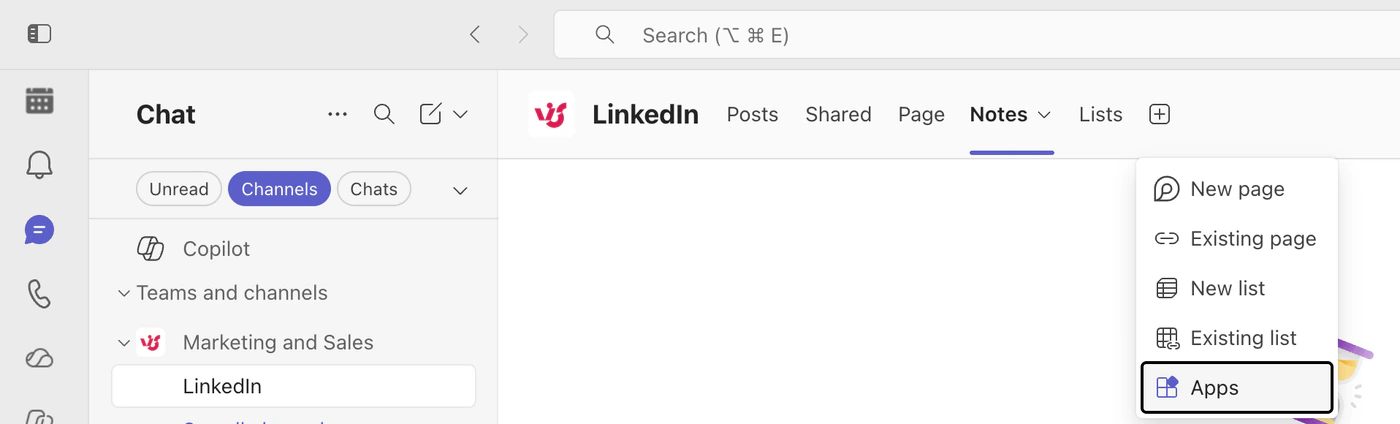
Bild 7. Eine App als Registerkarte in einem Kanal hinzufügen
Microsoft Teams und das Microsoft 365-Ökosystem
Jedes Team ist eine Microsoft 365-Gruppe. Wenn Sie ein Team erstellen, legt Microsoft 365 außerdem eine SharePoint-Teamwebsite für seine Dateien, ein Gruppenpostfach mit Kalender, einen Planner-Plan und ein OneNote-Notizbuch an. Private und freigegebene Kanäle erhalten eigene SharePoint-Websites. In Chats geteilte Dateien landen in OneDrive, Meetings werden in Exchange-Kalendern gespeichert, und Anmeldung sowie Gastkonten laufen über Microsoft Entra ID (Übersicht über die Integration von Teams und SharePoint).
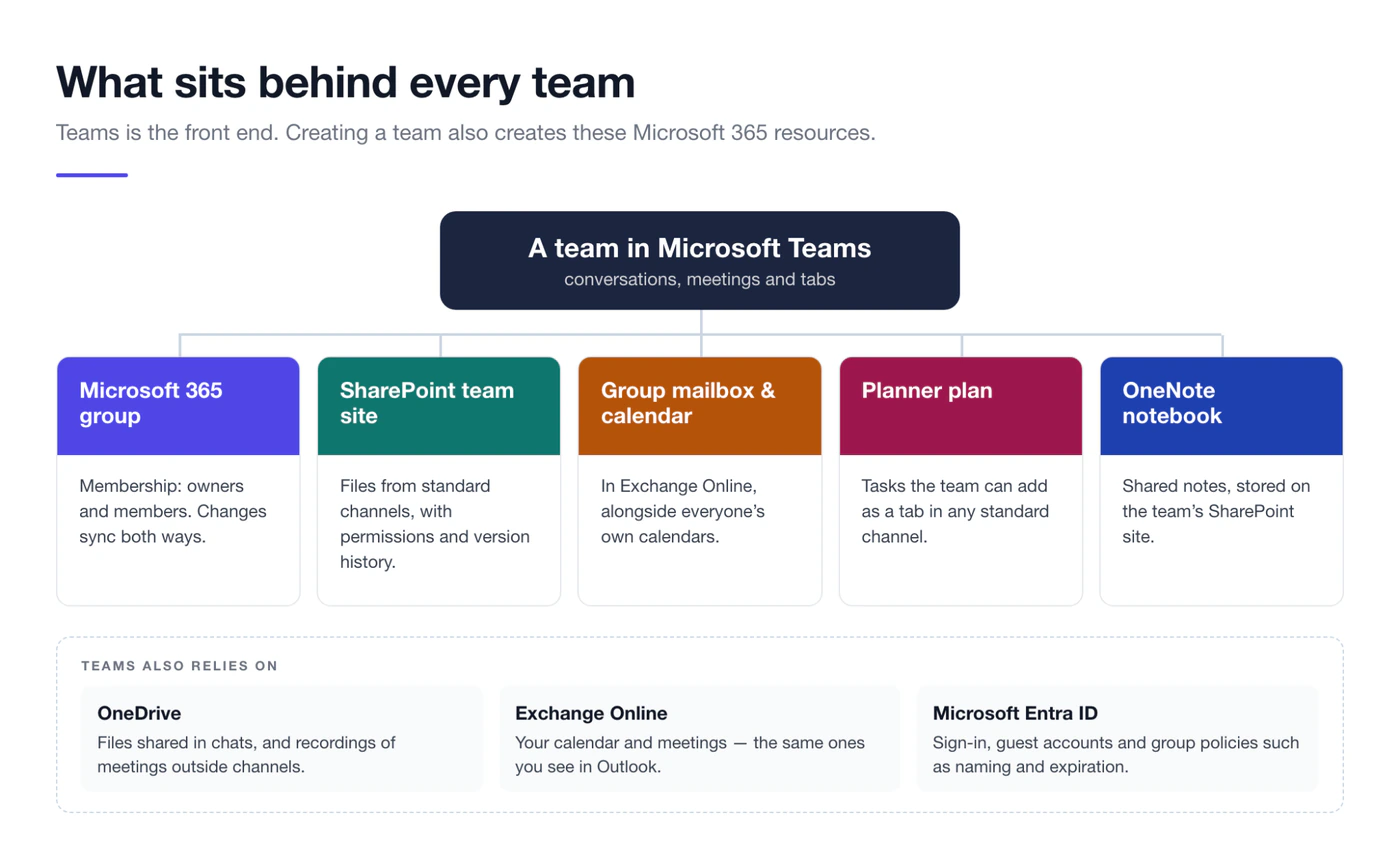
Abb. 4. Was Microsoft 365 hinter jedem Team anlegt
Das hat praktische Folgen:
- Berechtigungen folgen der Gruppe. Wer zu einem Team hinzugefügt wird, wird Mitglied der Gruppe und erhält damit Zugriff auf die SharePoint-Website und die übrigen Ressourcen.
- Wer ein Team löscht, löscht mehr als einen Chatraum. Die Gruppe, ihre Website, das Postfach und der Plan verschwinden mit; eine gelöschte Gruppe lässt sich innerhalb von 30 Tagen wiederherstellen.
- Teams und SharePoint erfüllen unterschiedliche Aufgaben. Teams ist für Unterhaltungen und die tägliche Zusammenarbeit da, SharePoint für Intranetseiten und strukturiertes Dokumentenmanagement. Siehe SharePoint vs. Microsoft Teams und Microsoft 365-Gruppen erklärt.
Wie Microsoft Teams lizenziert wird
Teams gibt es als kostenlose Version für die private Nutzung und in mehreren Business-Plänen. Seit dem 1. April 2024 kaufen neue Enterprise-Kunden Teams getrennt von den Suites Microsoft 365 bzw. Office 365 E1, E3 und E5; die Microsoft 365 Business-Suites (bis zu 300 Benutzer) sind mit und ohne Teams erhältlich (Verwalten von Teams-Lizenzen).
| Option | Für wen | Meetings |
|---|---|---|
| Microsoft Teams (kostenlos) | Private Nutzung, Familien und kleine Gruppen | Gruppenmeetings bis 60 Minuten und 100 Teilnehmende; 5 GB Cloudspeicher |
| Microsoft Teams Essentials | Kleine Unternehmen, die Teams ohne die komplette Microsoft 365-Suite brauchen | Bis zu 300 Teilnehmende |
| Microsoft 365 Business Basic, Standard oder Premium | Organisationen mit bis zu 300 Benutzern | Bis zu 300 Teilnehmende, Meetings bis 30 Stunden |
| Microsoft Teams Enterprise mit einer Microsoft 365- oder Office 365-Enterprise-Suite | Größere Organisationen | Bis zu 1.000 interaktive Teilnehmende, Nur-Ansicht bis 10.000 |
| Teams Premium (Add-on) | Organisationen, die erweiterte Meetings, Webinare und intelligente Zusammenfassungen brauchen | Ergänzt Features, kein separates Teams |
Die Grenzwerte der kostenlosen Version stammen vom Microsoft Support; aktuelle Preise für Ihre Region finden Sie im Planvergleich von Microsoft.
Vor- und Nachteile von Microsoft Teams
Für Organisationen, die bereits Microsoft 365 nutzen, ist Teams die Standardwahl – reibungslos ist es trotzdem nicht. So stehen Stärken und Schwächen gegeneinander.
| Bereich | Vorteile | Nachteile |
|---|---|---|
| Kommunikation | Chat, Meetings, Anrufe und Dateien in einer App | Benachrichtigungsflut ohne klare Gewohnheiten |
| Microsoft 365-Integration | Dateien in SharePoint und OneDrive, Meetings in Outlook, gemeinsames Bearbeiten in Word, Excel und PowerPoint | Funktioniert am besten innerhalb von Microsoft 365; andere Ökosysteme sind weniger tief integriert |
| Sicherheit und Compliance | Anmeldung über Microsoft Entra ID, mehrstufige Authentifizierung, Aufbewahrung, eDiscovery und Verhinderung von Datenverlust in Microsoft Purview | Die Einstellungen sind über mehrere Admin Center verteilt |
| Skalierung | Bis zu 25.000 Mitglieder und 1.000 Kanäle pro Team | Wildwuchs von Teams und Kanälen ohne Governance |
| Erweiterbarkeit | Tausende Apps, Power Platform und eigene Apps | Manche Apps brauchen eine Admin-Freigabe, und private sowie freigegebene Kanäle unterstützen weniger App-Typen |
| Leistung | Desktop-, Web- und Mobil-Apps, die synchron bleiben | Die Desktop-App kann bei Videoanrufen viel Arbeitsspeicher belegen; die Webversion hat weniger Features |
| Kosten | Eine kostenlose Version, Teams Essentials und Teams in vielen Business-Plänen enthalten | Die kostenlose Version ist eingeschränkt; Enterprise-Kunden lizenzieren Teams separat; Premium und Copilot sind kostenpflichtige Add-ons |
| Lernkurve | Vertraut für alle, die Office-Apps nutzen | Neue Benutzer brauchen Hilfe beim Unterschied zwischen Teams, Kanälen und Chats und beim Speicherort von Dateien |
Die harten Zahlen – Mitgliederlimits, Dateigrößen, Meeting-Obergrenzen – finden Sie unter Microsoft Teams Grenzen und Einschränkungen. Wenn Sie zwischen Teams und einem meetingzentrierten Tool wählen, vergleicht unser Zoom vs. Teams-Vergleich Feature für Feature.
Governance-Grundlagen: Rollen, Gäste und Admin-Einstellungen
Governance umfasst die Entscheidungen, die Teams geordnet und sicher halten: wer Teams erstellen darf, wie sie heißen, wie lange sie bestehen, wer beitreten darf und wie ihre Daten geschützt sind. Auch eine kleine Organisation profitiert davon, diese Fragen früh zu klären. Das Gesamtbild zeigt unser Leitfaden zur Microsoft Teams Governance.
Besitzer, Mitglieder und Gäste
Jedes Team kennt drei Arten von Personen. Besitzer verwalten die Mitgliedschaft und die Teameinstellungen – ein Team kann bis zu 100 Besitzer haben. Mitglieder erledigen die tägliche Arbeit und können Kanäle erstellen und Apps hinzufügen, wenn die Besitzer es erlauben. Gäste sind Personen außerhalb Ihrer Organisation mit einem Gastkonto: Sie können in Kanälen mitarbeiten und Kanaldateien teilen, aber keine Teams erstellen, keine Apps hinzufügen und keine Meetings planen (Gasterfahrung in Teams).
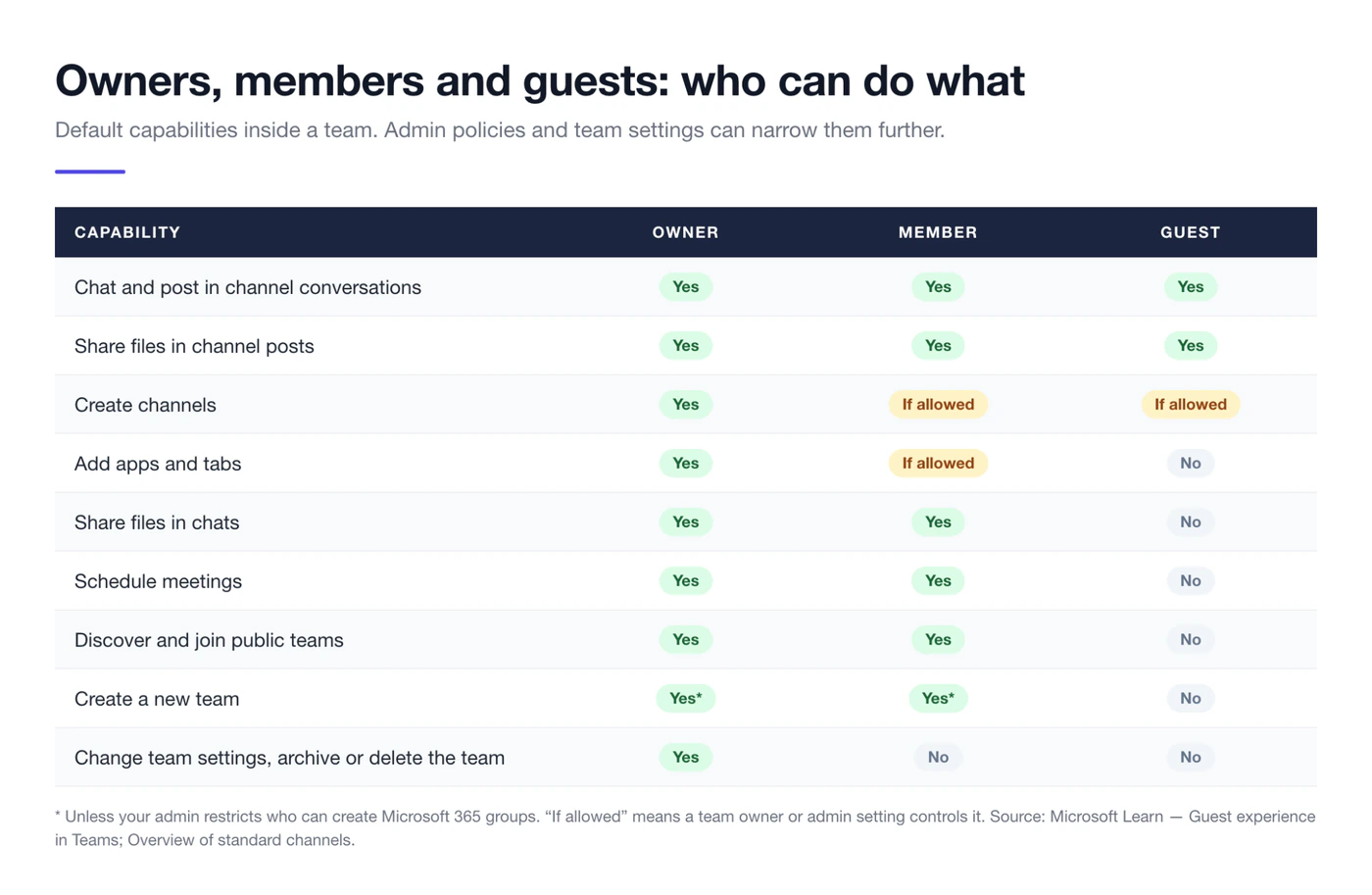
Abb. 5. Was Besitzer, Mitglieder und Gäste in einem Team standardmäßig tun können
Gäste sind nicht der einzige Weg, mit anderen Unternehmen zusammenzuarbeiten. Mit externem Zugriff chatten, telefonieren und treffen Sie sich mit Personen in anderen Organisationen, ohne sie in Ihr Verzeichnis aufzunehmen, und freigegebene Kanäle lassen sie in einem einzelnen Kanal arbeiten, ohne dem Team beizutreten. Mehr dazu in unseren Leitfäden zu Microsoft Teams Berechtigungen und zum Microsoft Teams Gastzugang.
Wo Administratoren Teams steuern
- Teams Admin Center – Richtlinien für Meetings, Messaging, Apps und Gastzugriff. Siehe unseren Leitfaden zum Teams Admin Center.
- Microsoft 365 Admin Center – Lizenzen und Nutzungsberichte. Siehe Microsoft Teams Reporting.
- Microsoft Entra ID – wer Gruppen erstellen darf, Benennungs- und Ablaufrichtlinien, Gasteinstellungen.
- Microsoft Purview – Aufbewahrung, Vertraulichkeitsbezeichnungen, eDiscovery und Verhinderung von Datenverlust. Siehe unseren Microsoft Teams Sicherheitsleitfaden.
Mehr erreichen in Microsoft Teams mit Virto Apps
Unterhaltungen und Meetings beherrscht Teams gut. Mehr brauchen Teams meist bei strukturierter Arbeit: ein Zeitplan für alles, ein visuelles Board für Aufgaben, Erinnerungen, die vor einer Frist eintreffen statt danach. Virto Apps für Microsoft 365 ergänzen diese Bausteine direkt in Teams.
Die Virto Calendar App legt Microsoft 365-Kalender, SharePoint-Listen und Webkalender wie Google Kalender und iOS-Kalender in einer Ansicht in Microsoft Teams übereinander – als App oder als Registerkarte in jedem Kanal. Teampläne, Abwesenheiten und Projektmeilensteine liegen dort, wo das Team ohnehin arbeitet. Dieselbe App gibt es auch für Microsoft 365 und SharePoint Online.
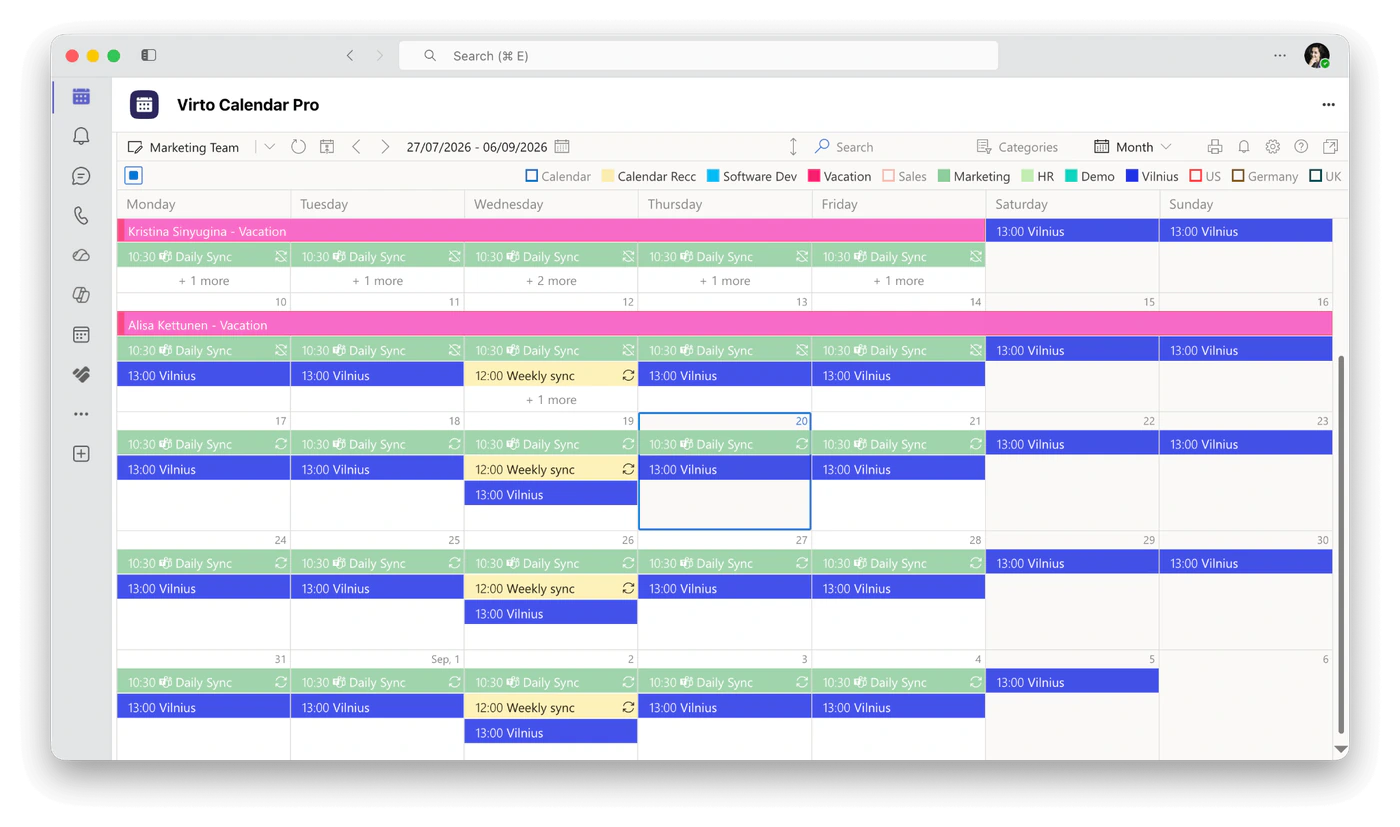
Bild 8. Die Virto Calendar App in Microsoft Teams
Die Virto Kanban Board App macht aus Aufgaben ein Board in einem Teams-Kanal, mit Aufgabenkarten, die Fristen, Zuständige und Fortschritt zeigen – so sieht jeder, wer was erledigt, ohne Status-Meeting.
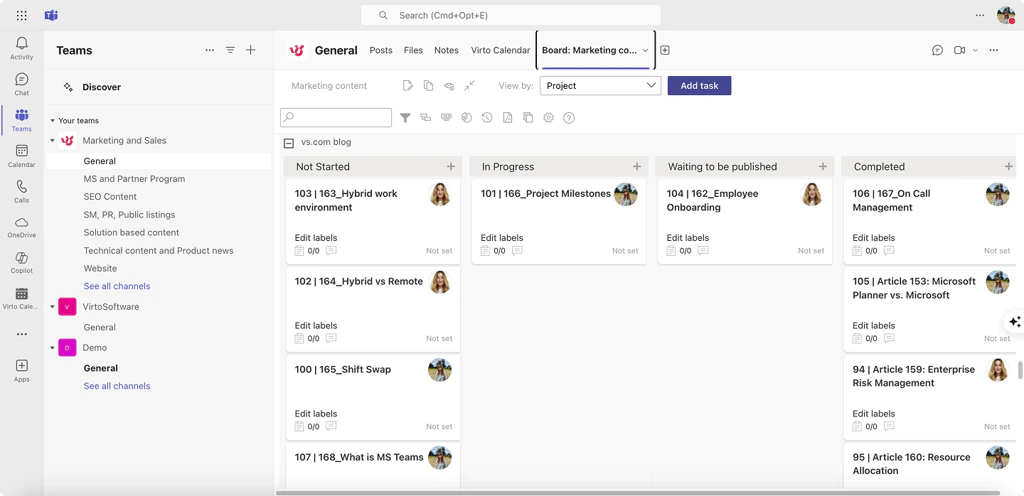
Bild 9. Die Virto Kanban Board App in einem Microsoft Teams-Kanal
Die Virto Notifications & Reminders App sendet Benachrichtigungen in Teams-Kanäle, wenn sich Daten in Microsoft 365 oder SharePoint ändern, und Erinnerungen vor Fälligkeitsterminen – ausstehende Genehmigungen, nahende Fristen, anstehende Reviews.
Virto Polls erstellt Umfragen mit Einfachauswahl, Mehrfachauswahl, Bewertung und Freitext direkt in Microsoft Teams, mit Ergebnissen, die sich in Echtzeit aktualisieren. Die Virto Time Blocker App analysiert Ihren Teams-Kalender und plant Pausen zwischen Meetings ein.
Die Virto Calendar App, die Virto Kanban Board App und die Virto Notifications & Reminders App können Sie 30 Tage kostenlos testen; aktuelle Pläne finden Sie auf der Preisseite.
Entdecken Sie alle Virto Apps für Microsoft Teams oder buchen Sie eine Produktdemo, um sie in Ihrem eigenen Tenant in Aktion zu sehen.
Häufig gestellte Fragen
Was ist Microsoft Teams?
Microsoft Teams ist die zentrale Plattform für Teamarbeit in Microsoft 365: Chat, Videomeetings, Anrufe sowie gemeinsam genutzte Dateien und Apps, organisiert in Teams und Kanälen. Es läuft im Web, unter Windows und macOS sowie auf iOS und Android.
Wofür wird Microsoft Teams genutzt?
Für Kommunikation und Zusammenarbeit im Team – Nachrichten, Meetings, Anrufe, gemeinsames Bearbeiten von Dateien und Apps an einem Ort. Organisationen nutzen es für den täglichen Chat, interne und externe Meetings, Abteilungs- und Projektarbeit sowie unternehmensweite Ankündigungen und Townhalls.
Ist Microsoft Teams kostenlos?
Für die private Nutzung gibt es eine kostenlose Version: Gruppenmeetings bis 60 Minuten mit bis zu 100 Teilnehmenden und 5 GB Cloudspeicher. Für die geschäftliche Nutzung ist ein kostenpflichtiger Plan nötig – Microsoft Teams Essentials, ein Microsoft 365 Business-Plan mit Teams oder Microsoft Teams Enterprise zusammen mit einer Enterprise-Suite.
Was ist ein Teams-Kanal?
Ein Kanal ist ein eigener Bereich innerhalb eines Teams für ein Thema, ein Projekt oder eine Abteilung, in dem Mitglieder Unterhaltungen führen, Dateien teilen und Apps hinzufügen. Standardkanäle stehen dem ganzen Team offen, private Kanäle ausgewählten Teammitgliedern und freigegebene Kanäle Personen innerhalb oder außerhalb der Organisation, die zum Kanal hinzugefügt wurden.
Was ist der Unterschied zwischen einem Chat und einem Kanal in Teams?
Ein Chat ist eine Unterhaltung zwischen bestimmten Personen und liegt außerhalb jedes Teams; dort geteilte Dateien werden im OneDrive der absendenden Person gespeichert. Ein Kanal gehört zu einem Team, ist für dessen Mitglieder sichtbar und speichert Dateien auf der SharePoint-Website des Teams. Nutzen Sie Chats für schnelle Fragen und Kanäle für Arbeit, die andere später wiederfinden müssen.
Muss ich Microsoft Teams herunterladen, um an einem Meeting teilzunehmen?
Nein. Sie können über den Meeting-Link im Webbrowser teilnehmen, ohne etwas zu installieren, oder über die mobile Teams-App. Die Desktop-App bietet Ihnen den vollen Umfang der Meeting-Features.
Was ist der Unterschied zwischen Microsoft Teams und SharePoint?
In Teams sprechen und arbeiten Menschen täglich zusammen; in SharePoint werden Inhalte gespeichert und organisiert. Hinter jedem Team steht eine SharePoint-Website, daher sind Dateien, die in einem Teams-Kanal geteilt werden, SharePoint-Dateien. Mehr dazu unter SharePoint vs. Microsoft Teams.
Quellen
- Microsoft Teams-Dienstbeschreibung – Microsoft Learn
- Grenzwerte und Spezifikationen für Microsoft Teams – Microsoft Learn
- Übersicht über Teams und Kanäle in Microsoft Teams – Microsoft Learn
- Übersicht über die Integration von Teams und SharePoint – Microsoft Learn
- Gasterfahrung in Teams – Microsoft Learn
- Verwalten von Teams-Lizenzen – Microsoft Learn
- Weitere Informationen zu Abonnements für Microsoft Teams (kostenlos) – Microsoft Support
- Neuigkeiten in Microsoft Teams – Microsoft Support
- Verwenden von Microsoft Teams im Web – Microsoft Support