


Der größte Teil der Arbeit in Microsoft Teams passiert im Chat. Eine kurze Frage an eine Kollegin, ein Gruppenthread für einen Launch, die Unterhaltung parallel zu einem Meeting: All das landet in derselben Liste links auf dem Bildschirm. Trotzdem nutzen viele nur einen Bruchteil dessen, was der Teams Chat kann – und genauso viele schreiben in einen Chat, was eigentlich in einen Kanal gehört.
Dieser Leitfaden erklärt, was der Microsoft Teams Chat ist, wie Sie Einzel- und Gruppenchats starten und verwalten, wann ein Kanal die bessere Wahl ist, welche Chat-Features Sie 2026 kennen sollten und wie aus Entscheidungen im Chat Aufgaben, Termine und Erinnerungen werden.
Was ist der Microsoft Teams Chat?
Der Microsoft Teams Chat ist die Instant-Messaging-Funktion von Microsoft Teams für 1:1- und Gruppenunterhaltungen. Er ist von Kanalbeiträgen getrennt und bringt Dateien, Reaktionen und Anrufe direkt mit. Die Nachrichten eines Chats sehen nur die Personen, die zu diesem Chat gehören, während eine Kanalunterhaltung für alle sichtbar ist, die Zugriff auf den Kanal haben.
In der Praxis begegnen Ihnen drei Arten von Chats:
- Einzelchat (1:1-Chat): eine private Unterhaltung zwischen Ihnen und einer anderen Person. Sie können auch mit sich selbst chatten, um Notizen, Entwürfe und Links an einem Ort zu sammeln.
- Gruppenchat: eine private Unterhaltung mit bis zu 250 Personen, die Sie benennen und nach und nach um weitere Personen erweitern können.
- Meeting-Chat: der Chat, den jedes Teams-Meeting automatisch mitbringt. Er steht vor, während und nach dem Meeting zur Verfügung und erscheint in Ihrer Chatliste.
Chats funktionieren in der Teams-Desktop-App, im Browser und auf dem Smartphone gleich, und alles wird zwischen Ihren Geräten synchronisiert.
So starten Sie einen Chat in Microsoft Teams
Jeder Chat beginnt mit derselben Schaltfläche. Die folgenden Schritte beziehen sich auf den aktuellen Teams-Client, in dem Chats und Kanäle eine gemeinsame Liste teilen können. Sieht Ihre Liste anders aus, ist sie möglicherweise auf die getrennte Ansicht eingestellt – die Schaltfläche Neue Nachricht befindet sich aber an derselben Stelle.
Einen Einzelchat starten
- Öffnen Sie Microsoft Teams und wählen Sie links Chat aus.
- Wählen Sie oben in Ihrer Chatliste Neue Nachricht aus, oder drücken Sie unter Windows Strg+N.
- Geben Sie im Feld An den Namen oder die E-Mail-Adresse der Person ein und wählen Sie sie aus den Vorschlägen aus.
- Schreiben Sie Ihre Nachricht in das Eingabefeld unten und drücken Sie die Eingabetaste oder wählen Sie Senden aus.
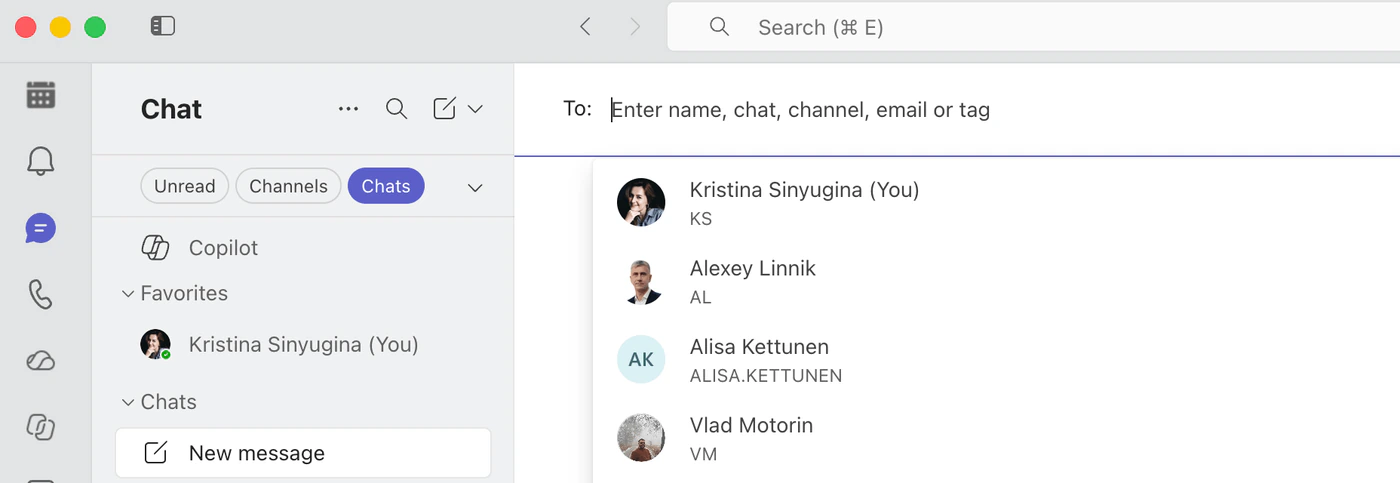
Bild 1. Einen neuen Chat über die Schaltfläche „Neue Nachricht“ starten
Sie können einen Chat auch starten, ohne Ihre aktuelle Arbeit zu verlassen: Öffnen Sie aus einer beliebigen Nachricht, einem Meeting oder einer Datei die Profilkarte einer Person und starten Sie den Chat direkt von dort.
Einen Gruppenchat starten und benennen
- Wählen Sie Neue Nachricht aus.
- Wählen Sie ganz rechts im Feld An den Pfeil nach unten aus, um das Feld Gruppenname zu öffnen, und geben Sie einen Namen für den Chat ein.
- Fügen Sie im Feld An die gewünschten Personen hinzu. Ein Gruppenchat kann bis zu 250 Personen umfassen, und Sie können bis zu 200 auf einmal hinzufügen.
- Schreiben Sie Ihre erste Nachricht und senden Sie sie.
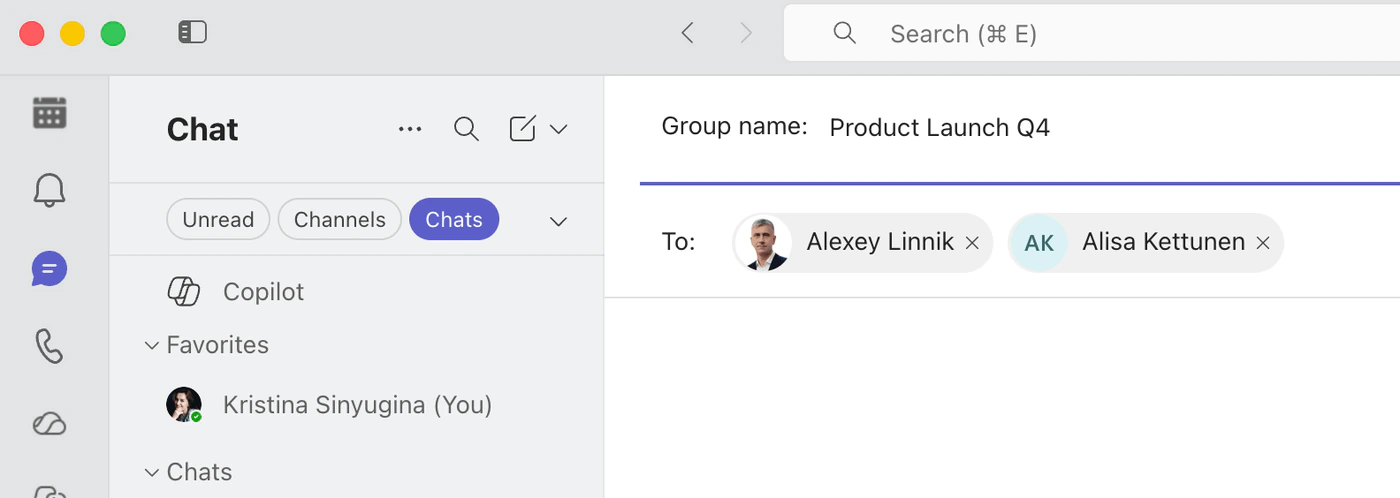
Bild 2. Einen Gruppenchat benennen und Teilnehmende hinzufügen
Nur Gruppenchats haben einen Namen. Ein klarer Name wie „Website-Relaunch: Inhalte“ statt einer Reihe von Vornamen sorgt dafür, dass Sie den Chat auch Monate später in der Suche wiederfinden. Um einen Gruppenchat umzubenennen, wählen Sie oben im Chat das Stiftsymbol neben dem Namen aus.
Personen zu einem bestehenden Chat hinzufügen
- Öffnen Sie den Gruppenchat und wählen Sie oben rechts Teilnehmer anzeigen und hinzufügen aus.
- Wählen Sie Personen hinzufügen aus und geben Sie die Namen der Personen ein, die Sie hinzufügen möchten.
- Legen Sie fest, wie viel vom bisherigen Chatverlauf die neuen Personen sehen: nichts, die Nachrichten einer bestimmten Anzahl von Tagen oder den gesamten Verlauf.
- Wählen Sie Hinzufügen aus.
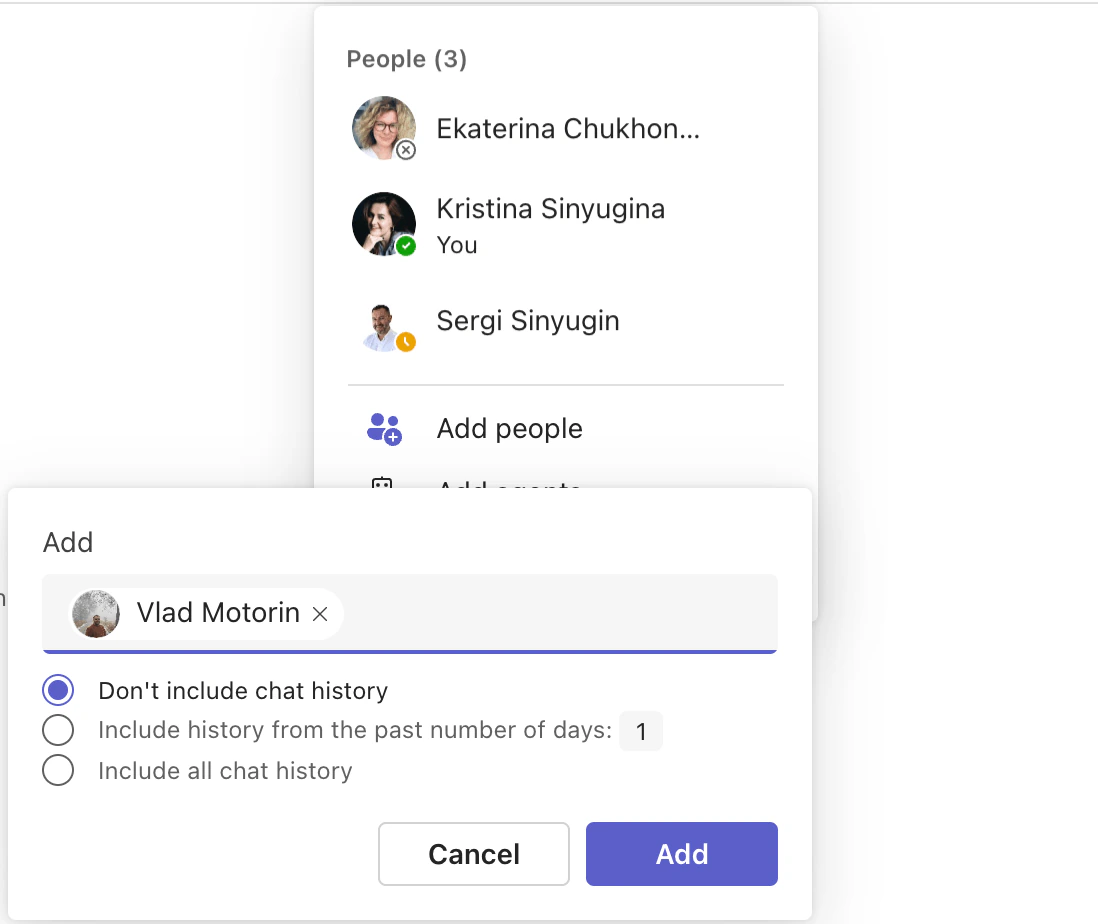
Bild 3. Personen zu einem Gruppenchat hinzufügen und festlegen, wie viel Verlauf sie sehen
Die Freigabe des Verlaufs funktioniert nur in einem bestehenden Gruppenchat. Fügen Sie jemanden zu einer Einzelunterhaltung hinzu, startet Teams einen neuen Gruppenchat, und der ursprüngliche 1:1-Verlauf bleibt zwischen Ihnen beiden.
Den Meeting-Chat nutzen
Jedes Teams-Meeting hat einen eigenen Chat. Nutzen Sie ihn vor dem Meeting, um die Agenda zu teilen, während des Meetings, um Links und Fragen zu posten, ohne die Sprecherin oder den Sprecher zu unterbrechen, und danach für das Follow-up. Meeting-Chats erscheinen in Ihrer Chatliste, und der Chat steht in Meetings mit bis zu 1.000 Teilnehmenden zur Verfügung. Einen Meeting-Chat, den Sie nicht mehr brauchen, können Sie verlassen – es sei denn, Sie sind der Organisator des Meetings. Wenn Sie das Meeting selbst planen, lesen Sie unseren Leitfaden, wie Sie ein Teams-Meeting planen.
So verwalten Sie Ihre Chats
Eine volle Chatliste wird schnell unübersichtlich. Zeigen Sie in der Liste auf einen Chat und wählen Sie Weitere Optionen (…) aus, um sie im Griff zu behalten:
- Favoriten: hält die Chats, die Sie täglich öffnen, oben in der Liste. Sie können einen Chat auch in die Favoriten ziehen oder eigene Abschnitte anlegen, zum Beispiel einen pro Projekt.
- Stummschalten: beendet die Benachrichtigungen aus einem Chat. Wenn jemand Sie @erwähnt, werden Sie trotzdem benachrichtigt, und stummgeschaltete Chats wandern in einen eigenen Abschnitt Stummgeschaltet.
- Als ungelesen markieren: holt eine Unterhaltung zurück in Ihren Fokus, wenn Sie gerade nicht antworten können.
- Ausblenden: entfernt einen Einzelchat aus Ihrer Liste, bis eine neue Nachricht eintrifft. Um einen ausgeblendeten Chat wiederzufinden, suchen Sie nach dem Namen der Person.
- Verlassen: nimmt Sie aus einem Gruppen- oder Meeting-Chat heraus. Einen Einzelchat können Sie nicht verlassen.
- Chatverlauf entfernen: löscht einen Einzelchat nur auf Ihrer Seite. Die andere Person sieht weiterhin die gesamte Unterhaltung.
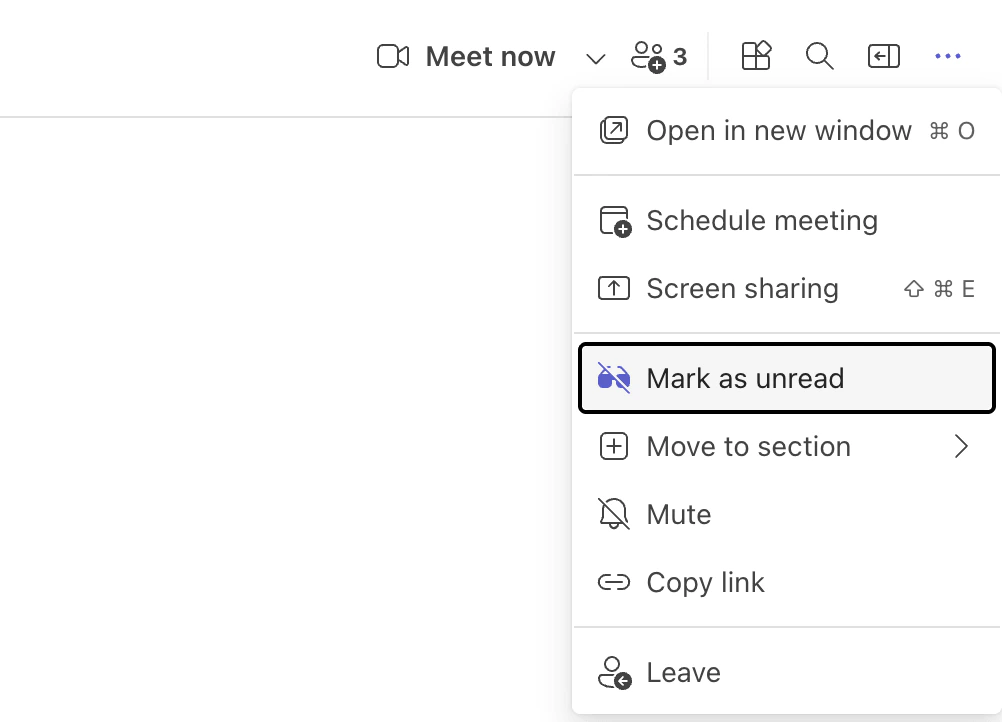
Bild 4. Einen Chat über das Menü „Weitere Optionen“ verwalten
Damit eine wichtige Nachricht für alle im Chat sichtbar bleibt, zeigen Sie auf die Nachricht, wählen Weitere Optionen und dann Für alle anheften aus. Ein Chat kann jeweils eine angeheftete Nachricht haben.
Feiner steuern Sie Benachrichtigungen unter Einstellungen und mehr (…) > Einstellungen > Benachrichtigungen und Aktivität. Im Bereich Chats und Kanäle legen Sie fest, wie Chatnachrichten und die verschiedenen Arten von @Erwähnungen Sie erreichen: als Banner, im Aktivitätsfeed oder gar nicht. Unser Leitfaden zu Microsoft Teams Benachrichtigungen geht jede Einstellung durch.
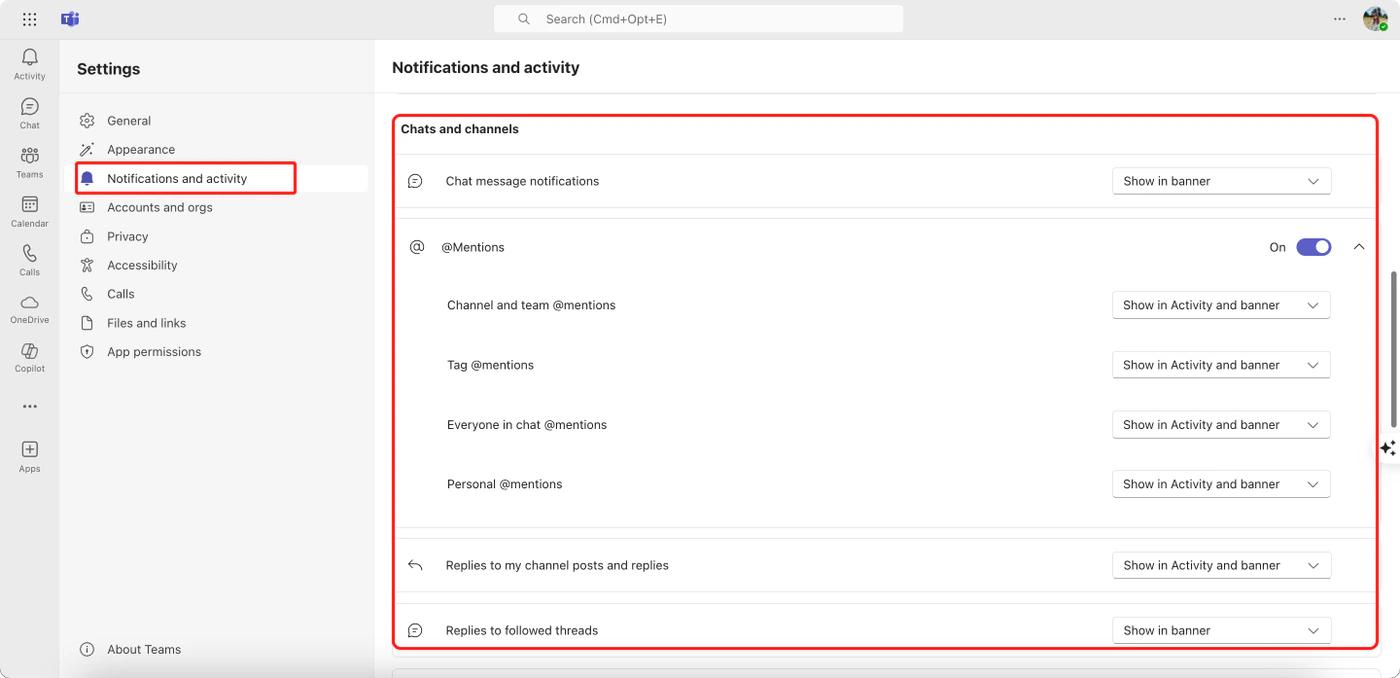
Bild 5. Benachrichtigungseinstellungen für Chats und @Erwähnungen in Microsoft Teams
Um eine alte Nachricht zu finden, drücken Sie Strg+E, um zur Suche zu wechseln, und geben ein Stichwort, den Namen einer Person oder einen Dateinamen ein. Filter in der Chatliste wie Ungelesen grenzen die Liste weiter ein.
Teams Chat vs. Kanalunterhaltungen
Chats sind private 1:1- oder Gruppenunterhaltungen. Kanalnachrichten werden an ein ganzes Team gepostet, und alle im Kanal können sie sehen. Dieser eine Unterschied entscheidet darüber, wer Ihre Nachricht liest, wer sie sieht, wenn er später dazukommt, und wo Ihre Dateien landen.
| Chat | Kanal | |
|---|---|---|
| Wer kann ihn sehen | Nur die Personen im Chat | Alle mit Zugriff auf den Kanal |
| Später hinzugefügte Personen | Sehen den bisherigen Verlauf nur, wenn er beim Hinzufügen für sie freigegeben wird | Sehen den gesamten Unterhaltungsverlauf |
| Wo Dateien landen | Im OneDrive der absendenden Person | Auf der SharePoint-Website des Teams bzw. des Kanals |
| Größe | Bis zu 250 Personen | Bis zu 25.000 Teammitglieder |
| Struktur | Eine fortlaufende Unterhaltung | Beiträge- oder Threads-Layout, pro Kanal festgelegt |
| Am besten für | Schnelle Fragen, kleine Gruppen, kurzlebige Themen | Projektarbeit, Ankündigungen, Entscheidungen, die das Team später wiederfinden muss |
Ein Chat ist der richtige Ort für Tempo, ein Kanal der richtige Ort für Nachvollziehbarkeit. Verlagern Sie eine Unterhaltung in einen Kanal, sobald einer dieser Punkte zutrifft:
- Die Gruppe wächst ständig, und neue Personen fragen immer wieder, was vor ihrem Einstieg entschieden wurde.
- Die Diskussion bringt Entscheidungen, Dateien oder Freigaben hervor, die das ganze Team finden können muss.
- Das Thema wird die aktuellen Teilnehmenden überdauern, etwa ein langfristiges Projekt oder ein Kundenkonto.
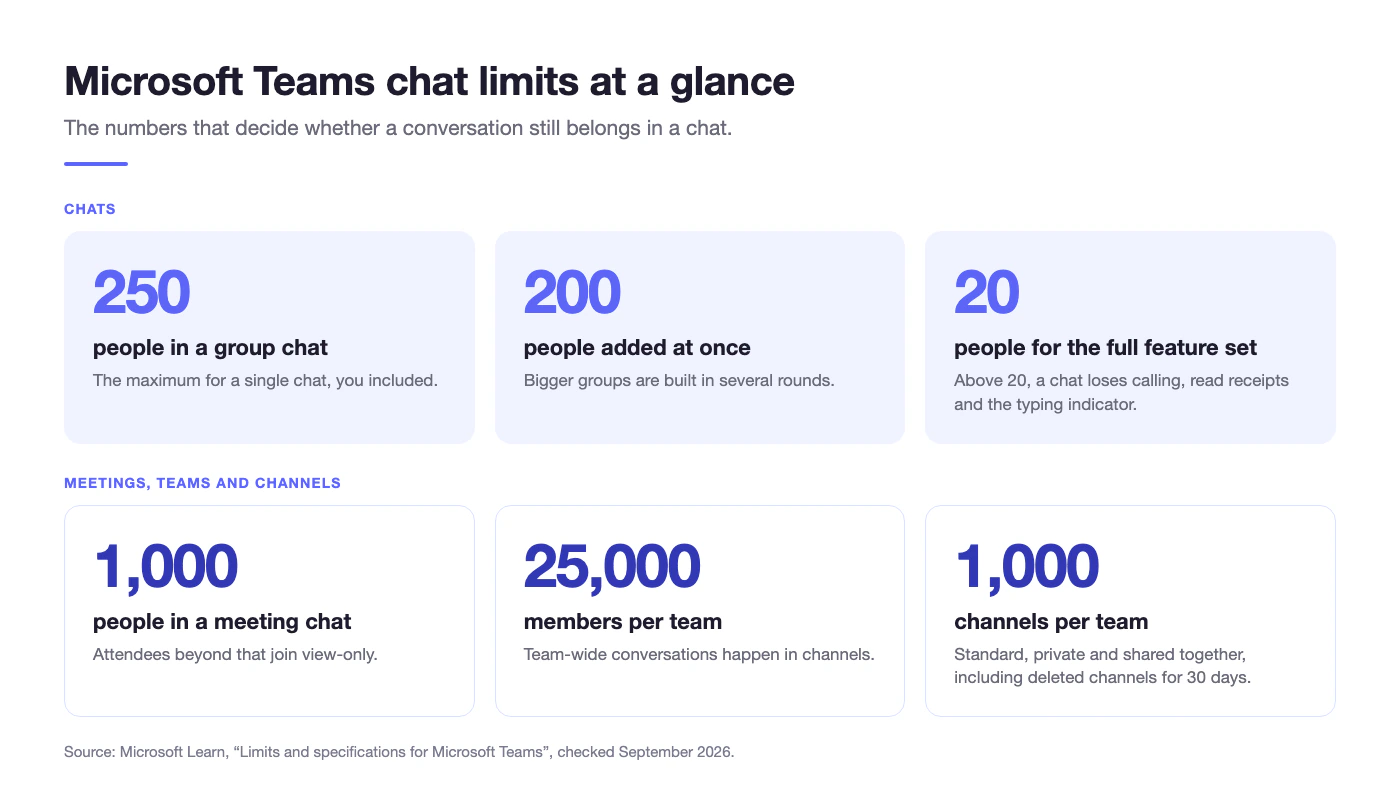
Bild 6. Grenzwerte für Chats, Meetings und Kanäle in Microsoft Teams
Wenn Sie Chats und Kanäle in einer Liste sehen möchten, öffnen Sie die Chatliste und wählen Ansicht anpassen aus. Die Ansicht Kombiniert zeigt Favoriten, Chats sowie Teams und Kanäle gemeinsam, mit eigenen Abschnitten und Filtern, während Separat sie auseinanderhält. Mehr zu Standard-, privaten und geteilten Kanälen erfahren Sie in unserem Leitfaden zu Microsoft Teams Channels.
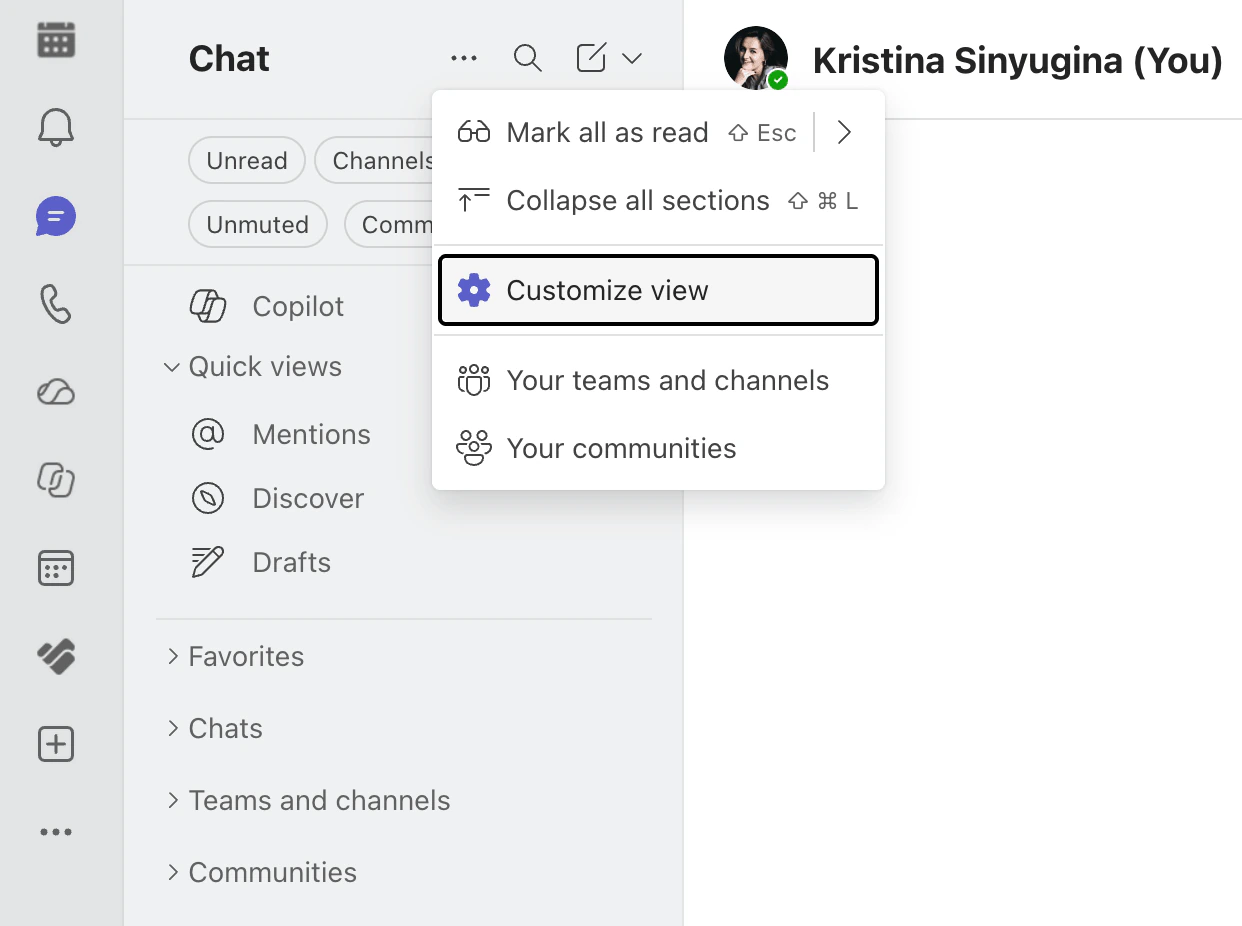
Bild 7. Die kombinierte Ansicht von Chats und Kanälen in Microsoft Teams
Microsoft Teams Chat-Features, die Sie kennen sollten
Dateien und Loop-Komponenten teilen
Um eine Datei in einem Chat zu teilen, wählen Sie unter dem Eingabefeld Aktionen und Apps (+) aus, dann Datei anfügen, und wählen eine Datei von Ihrem Gerät oder aus OneDrive. Alle im Chat können sie öffnen, und Word-, Excel- und PowerPoint-Dateien lassen sich gemeinsam bearbeiten, ohne Teams zu verlassen.
Dateien aus Chats und Dateien aus Kanälen werden an unterschiedlichen Orten gespeichert. Das spielt eine Rolle, wenn Sie sie später suchen oder die Organisation verlassen:
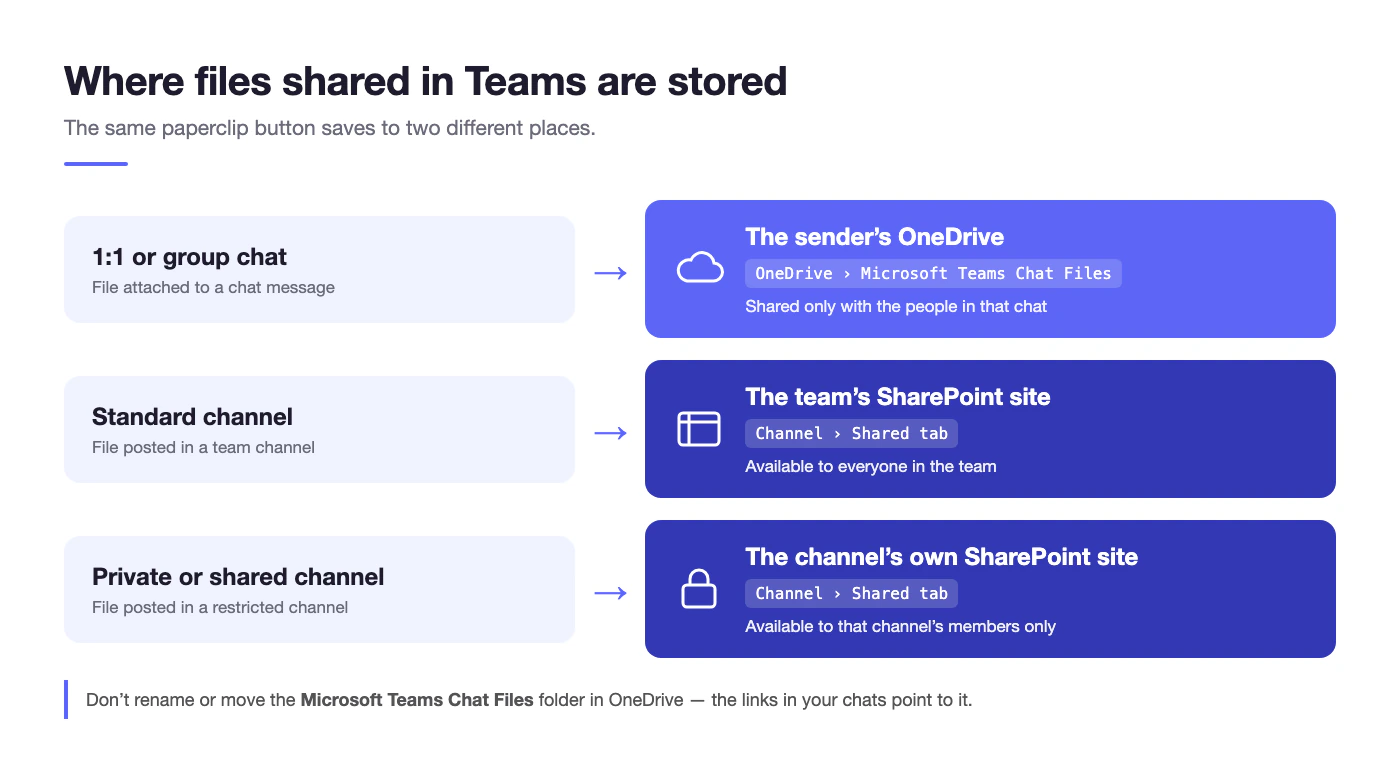
Bild 8. Wo in Teams-Chats und -Kanälen geteilte Dateien gespeichert werden
Alle in einer Unterhaltung geteilten Dateien sehen Sie auf der Registerkarte Freigegeben oben im Chat. Details finden Sie in der Microsoft-Übersicht zur Dateispeicherung in Microsoft Teams und in unserem Leitfaden zu OneDrive for Business.
Loop-Komponenten gehen noch einen Schritt weiter: eine Tabelle, Checkliste, Aufgabenliste oder ein Absatz, den alle im Chat direkt bearbeiten und der überall synchron bleibt, wo er geteilt wird. Sie fügen eine Loop-Komponente über das Eingabefeld ein. Loop-Komponenten setzen eine OneDrive-Lizenz voraus; mehr dazu lesen Sie in Was ist Microsoft Loop und wie nutzt man es.
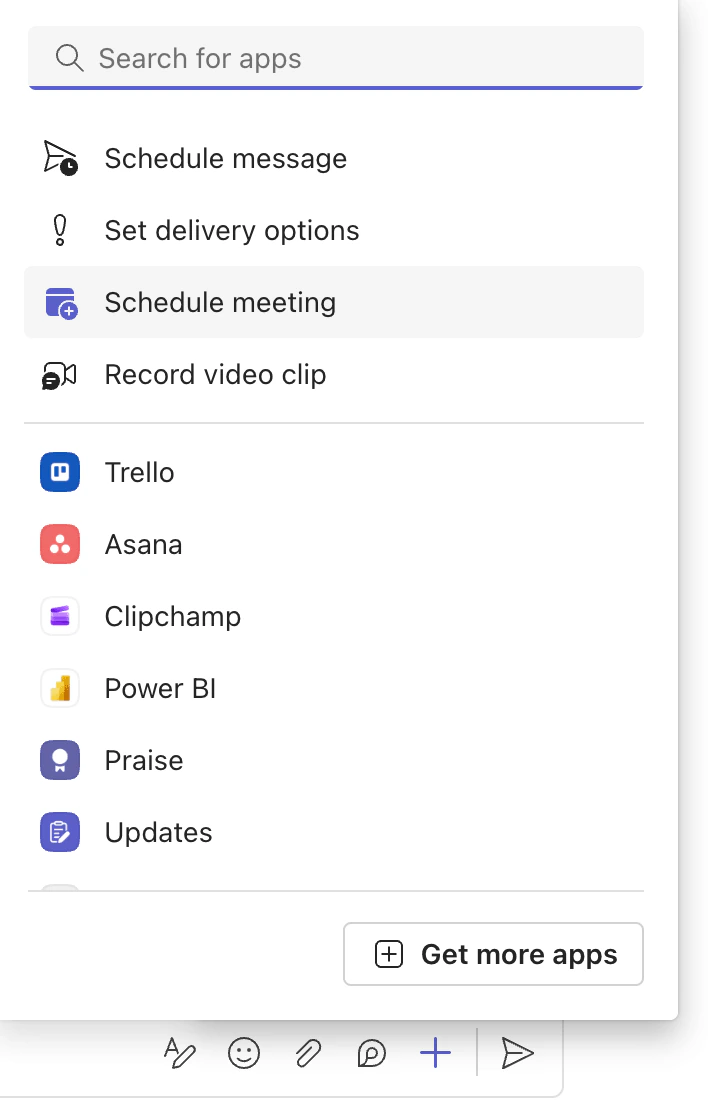
Bild 9. Das Menü „Aktionen und Apps“ in einem Teams-Chat
Reaktionen, Antworten mit Zitat und @Erwähnungen
- Reaktionen: Zeigen Sie auf eine Nachricht und wählen Sie eine Reaktion aus, um sie zu bestätigen, ohne eine weitere Nachricht zu schreiben. Jede Person kann einer Nachricht bis zu 20 Reaktionen hinzufügen.
- Mit Anführungszeichen antworten: Antworten Sie auf eine bestimmte Nachricht, damit alle wissen, worauf Sie sich beziehen – auch wenn die Unterhaltung längst weitergegangen ist.
- @Erwähnungen: Geben Sie @ und einen Namen ein, damit die Person sicher benachrichtigt wird. In einem Gruppenchat benachrichtigt @everyone alle Teilnehmenden auf einmal. Um statt einer Person eine Rolle zu erreichen, etwa alle Designer eines Teams, verwenden Sie Microsoft Teams Tags.
Wichtige Nachrichten und geplantes Senden
Damit eine Nachricht hervorsticht, wählen Sie Aktionen und Apps (+) > Übermittlungsoptionen festlegen > Wichtig aus. Wenn die Messagingrichtlinie Ihrer Organisation Nachrichten mit der Option Dringend zulässt, benachrichtigt Teams die Empfängerin oder den Empfänger 20 Minuten lang alle 2 Minuten, bis die Nachricht gelesen wurde. Setzen Sie beides sparsam ein: Wenn jede Nachricht wichtig ist, ist es keine.
Um eine Nachricht später zu senden, zum Beispiel zu Beginn des Arbeitstags einer Kollegin in einer anderen Zeitzone, wählen Sie Aktionen und Apps (+) > Nachricht planen aus und legen Datum und Uhrzeit fest. Auf dem Smartphone halten Sie Senden gedrückt. Das Planen funktioniert in einer bereits bestehenden Unterhaltung. Bevor Sie jemandem schreiben, prüfen Sie seinen Microsoft Teams Status, um zu sehen, ob die Person verfügbar, beschäftigt oder gerade in einer Präsentation ist.
Formatierung, Zeilenumbrüche und Tastenkombinationen
Die Eingabetaste sendet eine Nachricht sofort. Für eine neue Zeile drücken Sie stattdessen Umschalt+Eingabe. Für längere Nachrichten wählen Sie unter dem Eingabefeld Format aus oder drücken Strg+Umschalt+X, um die vollständige Formatierungsleiste mit Fett, Kursiv, Listen, Zitaten, Codeblöcken und Links zu öffnen.
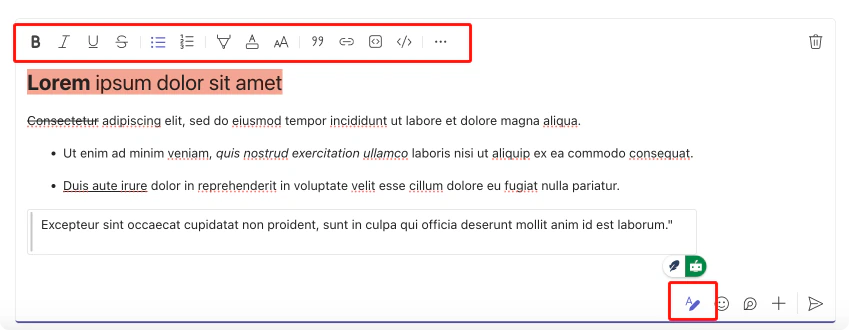
Bild 10. Eine Nachricht in einem Teams-Chat formatieren
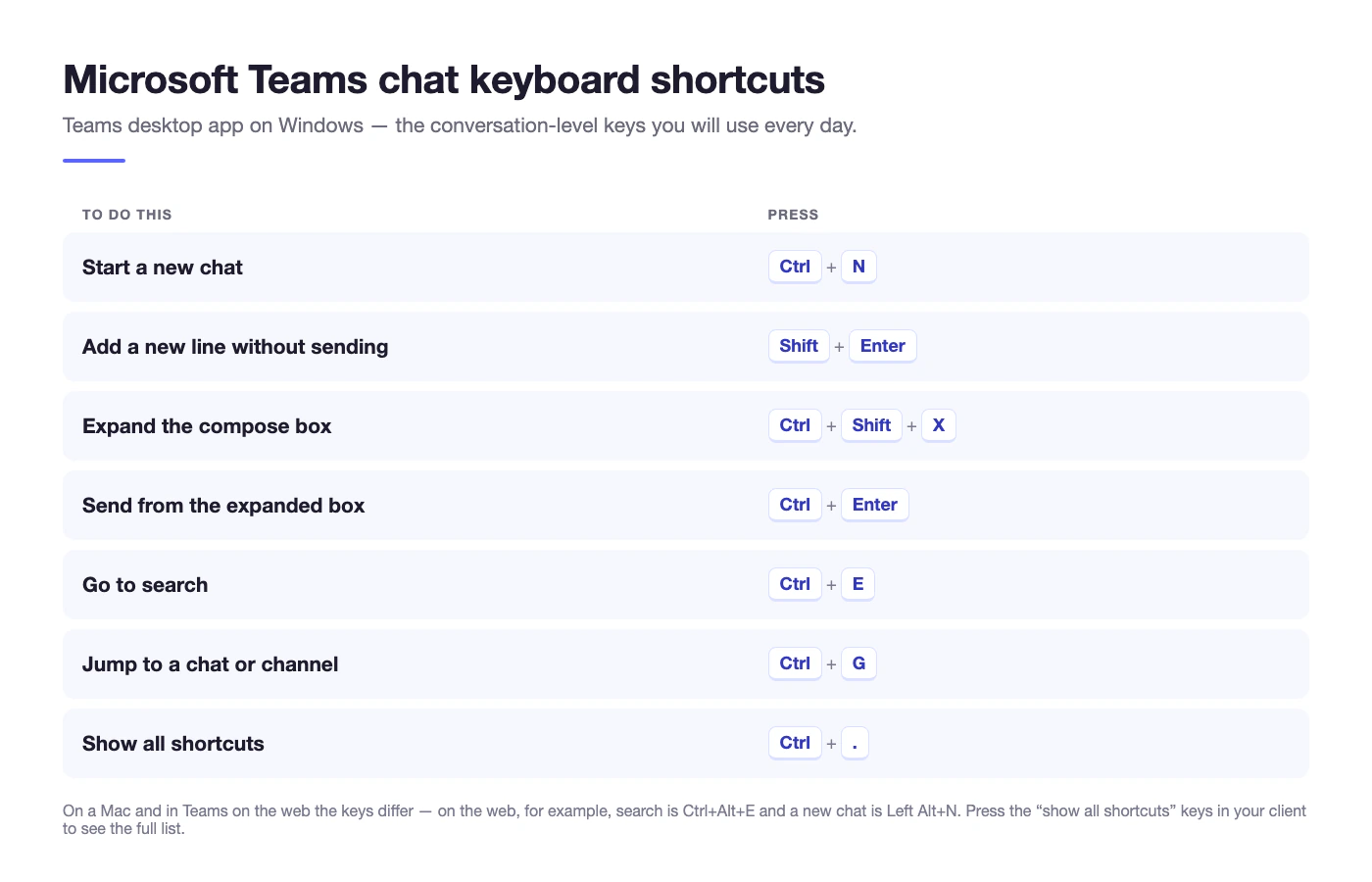
Bild 11. Tastenkombinationen für den Microsoft Teams Chat
Die vollständige Liste der Tastenkombinationen für Windows, Mac und das Web finden Sie auf der Microsoft-Seite Tastenkombinationen für Microsoft Teams.
Nachrichten bearbeiten, löschen und weiterleiten
Zeigen Sie auf eine von Ihnen gesendete Nachricht und wählen Sie Weitere Optionen aus, um sie zu bearbeiten oder zu löschen. Die Zahl der Bearbeitungen ist nicht begrenzt, und eine gelöschte Nachricht lässt sich mit Rückgängig wiederherstellen – allerdings kann Ihre Administration das Bearbeiten und Löschen deaktivieren. Um Nachrichten weiterzugeben, wählen Sie Weiterleiten aus. Sie können bis zu fünf Nachrichten auf einmal an einen anderen Chat oder Kanal weiterleiten.
Anrufe, Jetzt besprechen und Umfragen
Wenn Tippen zu lange dauert, wechseln Sie zur Sprache. Wählen Sie oben in einem Chat Videoanruf oder Audioanruf aus, um alle im Chat anzurufen; Anrufe aus einem Chat funktionieren mit bis zu 20 Personen. In einem Gruppenchat startet Jetzt besprechen sofort ein spontanes Meeting. Um Meinungen ohne Meeting einzuholen, fügen Sie über Aktionen und Apps (+) > Umfragen eine Umfrage hinzu. Eine Schritt-für-Schritt-Anleitung finden Sie in unserem Leitfaden, wie Sie eine Umfrage in Teams erstellen.
Lesebestätigungen und Übersetzung
Lesebestätigungen sind standardmäßig aktiviert, sodass Sie sehen, wann Ihre Nachricht gelesen wurde. In Gruppenchats mit bis zu 20 Personen zeigt Gelesen von, wer eine Nachricht gesehen hat. Für externe Benutzer werden keine Lesebestätigungen angezeigt. Schreibt jemand in einer anderen Sprache, zeigen Sie auf die Nachricht und nutzen die Übersetzungsoption unter Weitere Optionen.
Copilot im Teams Chat
Mit einer kostenpflichtigen Microsoft 365 Copilot-Lizenz fasst Copilot öffnen oben rechts in einem Chat die Unterhaltung zusammen und beantwortet Fragen dazu, und Mit Copilot umschreiben passt einen Entwurf vor dem Senden an. Die kostenlose Copilot Chat-App, die in berechtigten Microsoft 365-Plänen enthalten ist, arbeitet mit Webdaten und kann Ihre Chats nicht lesen. Mehr dazu im Microsoft-Leitfaden zu Copilot in Teams-Chats und -Kanälen.
Chatten mit externen Benutzern
Teams kann Sie auf zwei unterschiedliche Arten mit Personen außerhalb Ihrer Organisation verbinden, und Ihre Administration entscheidet, welche davon verfügbar sind:
- Externer Zugriff ermöglicht es Ihnen, Personen in anderen Organisationen, die Microsoft-Identitäten verwenden, zu finden, mit ihnen zu chatten, sie anzurufen und Meetings mit ihnen abzuhalten. Er ist standardmäßig aktiviert. Externe Teilnehmende können nicht auf die Ressourcen Ihres Teams zugreifen, und die Dateifreigabe in externen Chats bleibt deaktiviert, bis eine Administratorin oder ein Administrator sie aktiviert.
- Gastzugriff fügt eine externe Person als Gast zu einem Team hinzu, sodass sie fast wie ein Mitglied in dessen Kanälen und Dateien arbeiten kann.
Sie können auch Personen, die Teams kostenlos oder gar kein Teams verwenden, per E-Mail-Adresse oder Telefonnummer zu einem Chat hinzufügen. Wer kein Teams hat, erhält eine Einladung, ein Konto zu erstellen. Microsoft erklärt die Details unter Personen außerhalb Ihrer Organisation zu einem Chat in Microsoft Teams hinzufügen oder einladen.
Eine vollständige Anleitung zu den Einstellungen und ihren Grenzen finden Sie in unserem Leitfaden zum Microsoft Teams Gastzugang, und unter Microsoft Teams Berechtigungen lesen Sie, was Besitzer, Mitglieder und Gäste tun dürfen.
Tipps und Best Practices für den Teams Chat
- Wählen Sie zuerst den richtigen Ort. Nutzen Sie einen Chat für Tempo und einen Kanal für alles, was das Team später wiederfinden muss.
- Benennen Sie jeden Gruppenchat. „Q3-Launch: Design“ ist durchsuchbar, eine Reihe von Vornamen nicht.
- Ein Thema pro Chat. Starten Sie für ein neues Thema einen neuen Chat, statt es in einem alten Thread zu vergraben.
- Antworten Sie mit Zitat. In einem lebhaften Chat erspart das Zitieren der Nachricht, auf die Sie antworten, allen das Scrollen.
- Stummschalten statt verlassen. Sie behalten den Zugriff auf den Verlauf und sehen @Erwähnungen weiterhin.
- Respektieren Sie Arbeitszeiten. Planen Sie Nachrichten für Kolleginnen und Kollegen in anderen Zeitzonen und heben Sie „Dringend“ für echte Notfälle auf.
- Nutzen Sie den Chat nicht als Ablage. Posten Sie finale Versionen von Dokumenten in einem Kanal, wo das ganze Team sie findet.
- Denken Sie daran, dass Chats Geschäftsunterlagen sind. Privat heißt nicht unsichtbar für Compliance: Je nach Einstellungen Ihrer Organisation können Chatnachrichten aufbewahrt und durchsucht werden. Unser Leitfaden zur Microsoft Teams Governance erklärt, wie solche Richtlinien eingerichtet werden.
Mehr erreichen mit Virto in Microsoft Teams
Im Chat werden Entscheidungen getroffen, doch um nachzuverfolgen, was danach passiert, taugt er wenig. Aufgaben, die in einem Gruppenchat vereinbart wurden, nebenbei erwähnte Fristen und Erinnerungen, die „für später“ versprochen wurden, verschwinden innerhalb eines Tages aus dem Blickfeld. Virto Apps für Microsoft 365 holen diese Nachverfolgung nach Teams, direkt neben die Unterhaltungen, aus denen sie stammt. Jedes Virto-Produkt können Sie 30 Tage kostenlos testen.
Virto Kanban Board App
Die Virto Kanban Board App fügt einem Teams-Kanal ein Kanban Board als Registerkarte hinzu. Endet ein Chat mit „Wer macht was?“, übertragen Sie die Aufgaben auf das Board, weisen sie zu und verfolgen ihren Fortschritt über die Spalten hinweg, ohne in ein anderes Tool zu wechseln.
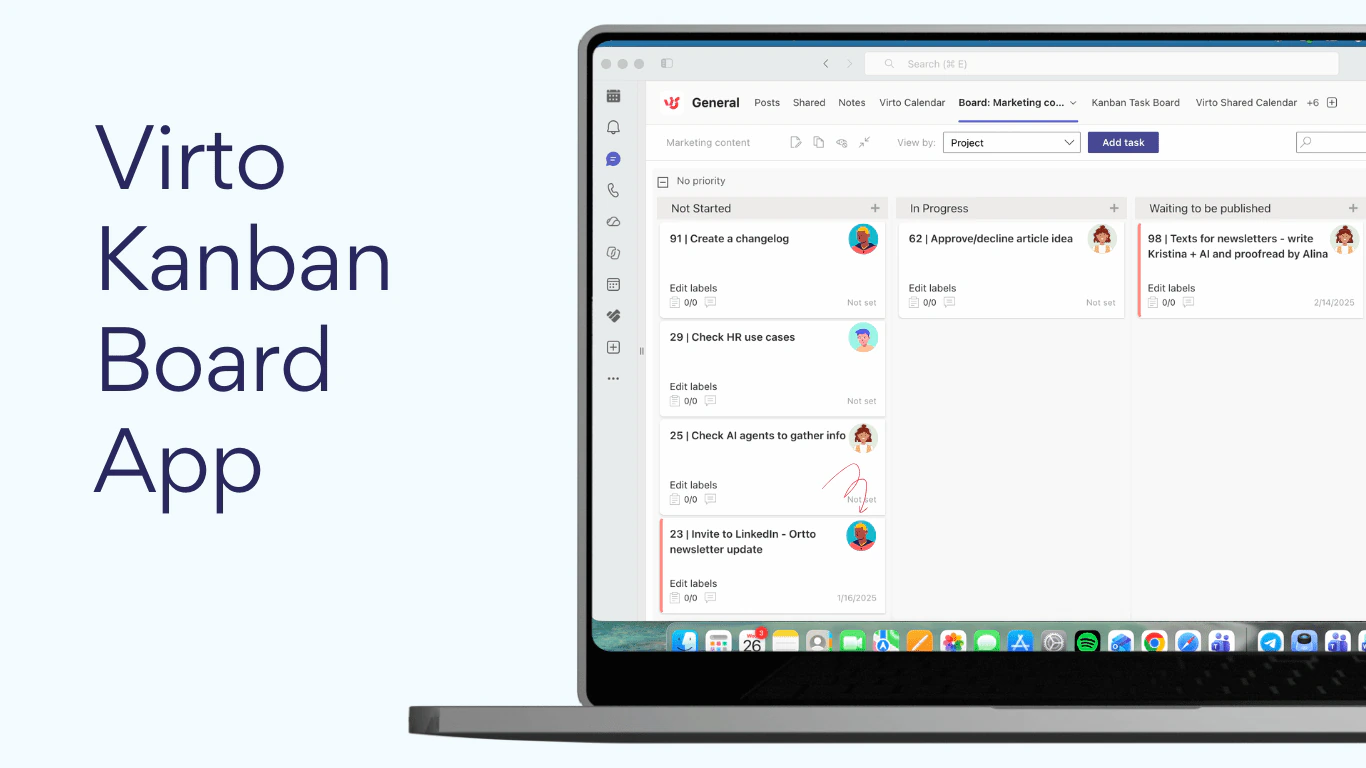
Bild 12. Ein Board der Virto Kanban Board App in Microsoft Teams
Virto Calendar App
Die Virto Calendar App, erhältlich für Microsoft Teams und für Microsoft 365, legt SharePoint-, Exchange- und Outlook-Kalender in einer farbcodierten Ansicht übereinander. Fristen und Termine, die im Chat vereinbart wurden, landen in einem Kalender, den das ganze Team sieht. Wie sie sich von den Bordmitteln in Teams unterscheidet, lesen Sie in unserem Leitfaden zum Microsoft Teams Kalender und in der Anleitung, wie Sie einen freigegebenen Kalender in Teams erstellen.
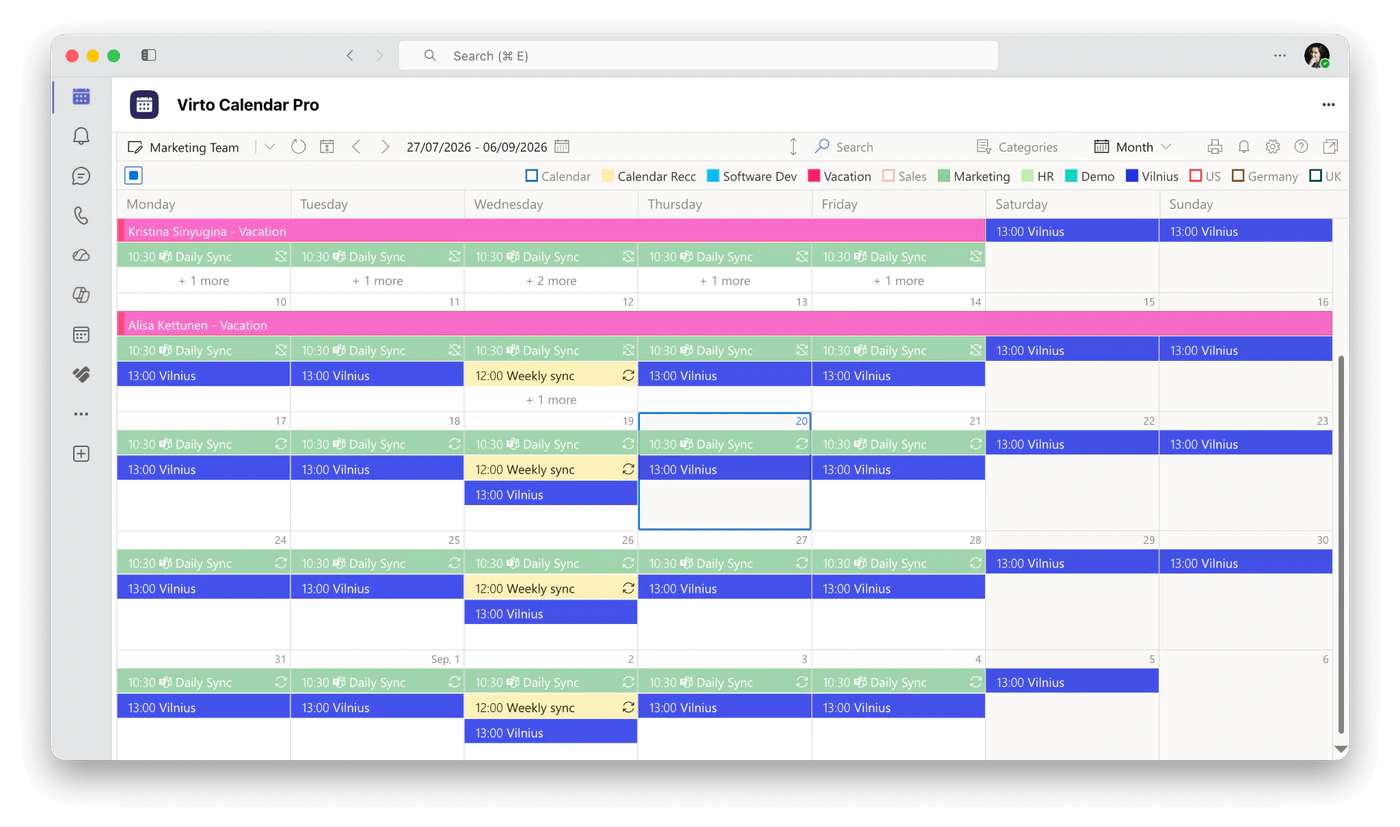
Bild 13. Die Virto Calendar App als App in Microsoft Teams
Sie müssen Ihre Unterhaltungen dafür nicht einmal verlassen. Die Virto Calendar App läuft als App in Microsoft Teams, Outlook und der Microsoft 365-App: derselbe Kalender, dieselben Daten und Berechtigungen, geöffnet über die App-Leiste ohne zweite Anmeldung. Suchen Sie in diesen Apps nach Virto Calendar Pro – so heißt die App im App Store.
Das Hinzufügen dauert zwei kurze Schritte:
- Eine Administratorin oder ein Administrator öffnet im Microsoft Teams Admin Center Teams-Apps > Apps verwalten, sucht Virto Calendar Pro und legt auf der Registerkarte Benutzer und Gruppen fest, welche Benutzer oder Gruppen Zugriff erhalten. Administratoren können die App auch direkt für Personen installieren, sodass sie einfach erscheint.
- Anschließend fügt jede Person Virto Calendar Pro im Bereich „Apps“ hinzu und heftet die App dort an, wo sie arbeitet.
- Microsoft Teams: Wählen Sie Apps aus, suchen Sie Virto Calendar Pro, klicken Sie dann mit der rechten Maustaste auf das Symbol und wählen Sie Anheften aus.
- Outlook im Web und die Microsoft 365-App: Öffnen Sie Apps in der Seitenleiste.
- Outlook unter Windows: Öffnen Sie Weitere Apps in der Seitenleiste.
- Auf dem Smartphone: Verwenden Sie die mobile Teams-App. Outlook und die Microsoft 365-App werden auf Mobilgeräten noch nicht unterstützt.
Jede Host-App hat ihre eigene App-Leiste. Wenn Sie die App in Teams anheften, ist sie deshalb nicht automatisch in Outlook oder der Microsoft 365-App angeheftet – heften Sie sie an jedem Ort, den Sie nutzen, separat an. Mehr dazu in unserer Ankündigung: Die Virto Calendar App öffnet sich jetzt direkt in Teams, Outlook und Microsoft 365.
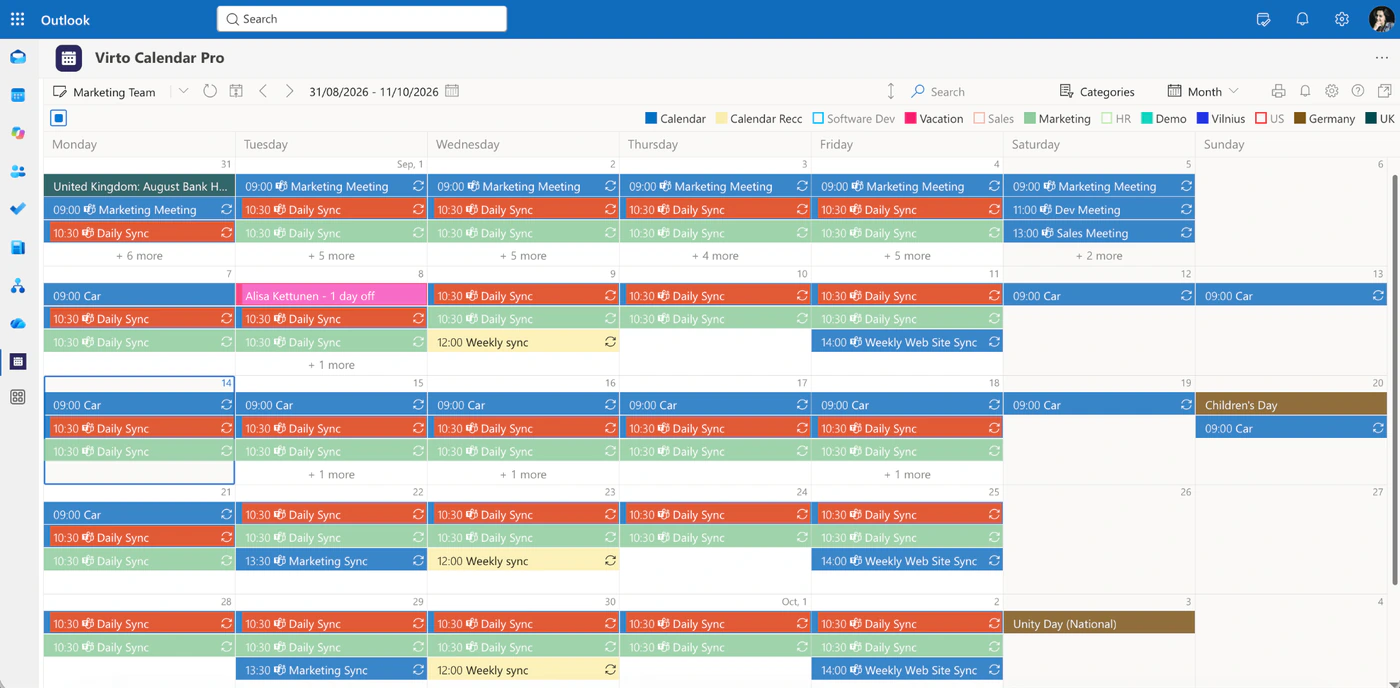
Bild 14. Virto Calendar Pro, angeheftet in Outlook
Virto Notifications & Reminders App
Die Virto Notifications & Reminders App sendet bedingungsbasierte Benachrichtigungen über Änderungen in Ihren Microsoft 365- und SharePoint-Listen, -Kalendern und -Boards direkt in einen Teams-Kanal. Ihr Team erfährt von einer nahenden Frist oder einem geänderten Element dort, wo es ohnehin kommuniziert – und nicht in einer weiteren E-Mail.
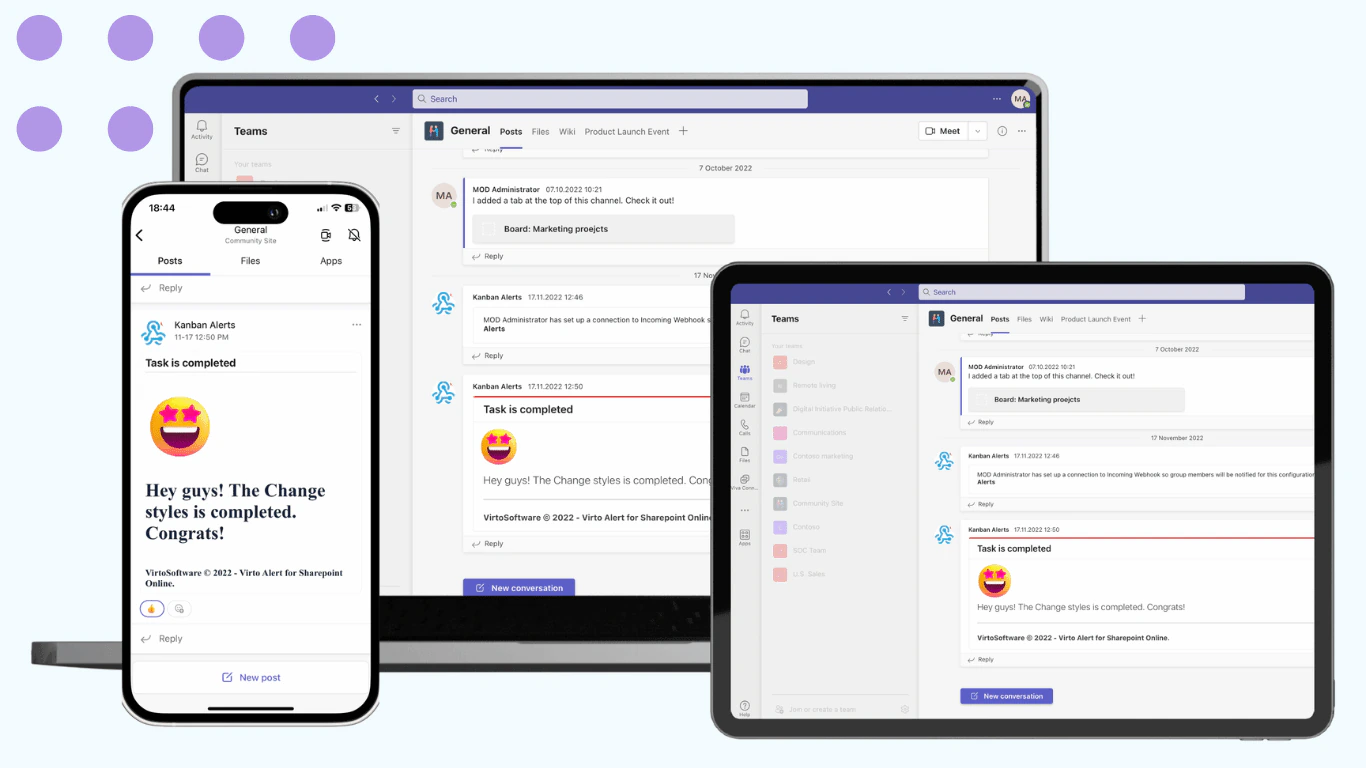
Bild 15. Eine Benachrichtigung der Virto Notifications & Reminders App in Microsoft Teams
Virto Polls
Wenn ein Chat zwischen mehreren Optionen feststeckt, können Sie mit Virto Polls das Team in Sekunden befragen und die Ergebnisse live eintreffen sehen – direkt in Microsoft Teams.
Entdecken Sie alle Microsoft Teams Apps von Virto oder weitere Möglichkeiten, Ihre Tools zu verbinden, in unserem Leitfaden zu Microsoft Teams Integrationen.
Häufig gestellte Fragen
Was ist der Microsoft Teams Chat?
Der Microsoft Teams Chat ist die Instant-Messaging-Funktion von Microsoft Teams für 1:1- und Gruppenunterhaltungen. Er ist von Kanalbeiträgen getrennt und bringt Dateien, Reaktionen und Anrufe direkt mit.
Was ist der Unterschied zwischen einem Chat und einem Kanal in Teams?
Chats sind private 1:1- oder Gruppenunterhaltungen. Kanalnachrichten werden an ein ganzes Team gepostet, und alle im Kanal können sie sehen. Chatdateien werden im OneDrive der absendenden Person gespeichert, Kanaldateien auf der SharePoint-Website des Teams.
Wie starte ich einen Gruppenchat in Teams?
Wählen Sie Neue Nachricht aus, öffnen Sie über den Pfeil nach unten rechts im Feld An das Feld Gruppenname, benennen Sie den Chat, fügen Sie im Feld An Personen hinzu und senden Sie Ihre erste Nachricht.
Wie viele Personen passen in einen Teams-Gruppenchat?
Bis zu 250 Personen, und Sie können bis zu 200 auf einmal hinzufügen. In Chats mit mehr als 20 Personen sind einige Features wie Anrufe aus dem Chat und Lesebestätigungen nicht verfügbar.
Kann ich einen Einzelchat in Teams benennen?
Nein. Nur Gruppenchats haben einen Namen. Wenn Sie eine benannte Unterhaltung mit einer einzelnen Person brauchen, stellen Sie das Thema an den Anfang Ihrer ersten Nachricht oder heften Sie die wichtigste Nachricht für alle an.
Können neue Personen die früheren Nachrichten eines Chats sehen?
In einem Gruppenchat entscheidet die Person, die sie hinzufügt, ob sie keinen Verlauf, die Nachrichten einer bestimmten Anzahl von Tagen oder die gesamte Unterhaltung sehen. Wenn Sie jemanden zu einem Einzelchat hinzufügen, startet Teams einen neuen Gruppenchat, und der ursprüngliche Verlauf bleibt privat.
Wo werden Dateien aus Teams-Chats gespeichert?
Im OneDrive der absendenden Person, in einem Ordner namens Microsoft Teams Chat Files, freigegeben nur für die Personen im Chat. In einem Kanal gepostete Dateien werden auf der SharePoint-Website des Teams gespeichert.
Sind Microsoft Teams Chats privat?
Andere Benutzer können einen Chat, zu dem sie nicht gehören, nicht sehen. Chats sind jedoch Geschäftsunterlagen: Je nach Richtlinien Ihrer Organisation können Aufbewahrung, eDiscovery und Verhinderung von Datenverlust (DLP) für Chatnachrichten gelten. Wie das funktioniert, beschreibt Microsoft unter Aufbewahrungsrichtlinien für Microsoft Teams.
Wie beginne ich im Teams Chat eine neue Zeile, ohne die Nachricht zu senden?
Drücken Sie Umschalt+Eingabe. Um eine längere Nachricht mit Formatierung zu schreiben, drücken Sie Strg+Umschalt+X, um das Eingabefeld zu erweitern, und senden Sie sie dann mit Strg+Eingabe.
Kann ich in Teams mit Personen außerhalb meiner Organisation chatten?
Ja, wenn Ihre Administration es zulässt. Mit externem Zugriff chatten Sie mit Personen in anderen Organisationen, der Gastzugriff fügt sie einem Team hinzu, und Personen ohne Teams können Sie per E-Mail zu einem Chat einladen. Details finden Sie in unserem Leitfaden zum Microsoft Teams Gastzugang.