Nachzuverfolgen, wer im Team gerade Urlaub hat, ist in Outlook und Teams schwieriger als es sein sollte. Diese Anleitung zeigt, wie Sie in 6 Schritten Urlaub in Ihren Outlook-Kalender eintragen, einen gemeinsamen Teamurlaubs-Kalender in Microsoft Teams einrichten und Abwesenheiten im größeren Maßstab mit der Virto Calendar App verwalten.
Kurzanleitung: Urlaub im Outlook-Kalender eintragen (6 Schritte)
Urlaub im Outlook-Kalender eintragen (6 Schritte):
- Öffnen Sie den Outlook-Kalender und klicken Sie auf „Neues Ereignis" (New Outlook / OWA) oder „Neuer Termin" (klassische Desktop-App).
- Geben Sie einen Titel ein, z. B. „Urlaub", „Jahresurlaub" oder „PTO".
- Aktivieren Sie „Ganztägig" und legen Sie Start- und Enddatum fest.
- Wählen Sie im Dropdown-Menü „Anzeigen als" die Option „Abwesend" (nicht „Beschäftigt"), damit Kolleginnen und Kollegen sehen, dass Sie nicht im Büro sind.
- Optional: Notizen hinzufügen – z. B. Notfallkontakt oder Vertretung.
- Klicken Sie auf „Speichern" (OWA) oder „Speichern und schließen" (Desktop).
Um während Ihres Urlaubs auch automatische E-Mail-Antworten zu versenden, wechseln Sie zu Einstellungen → E-Mail → Automatische Antworten (OWA) oder Datei → Automatische Antworten (Desktop). Der Kalenderblock und die automatische Antwort sind zwei voneinander unabhängige Funktionen.
Die nächste Frage: Wie sieht eine Führungskraft, wer diese Woche im Urlaub ist? Ein ganztägiger Termin mit „Abwesend" markiert den Kalender einer Person. Die Führungskraft öffnet trotzdem einen Kalender nach dem anderen, und Urlaubsanträge bleiben im Posteingang liegen. Um die Urlaube des ganzen Teams in einem Kalender zu sehen und Anträge direkt dort zu genehmigen, fügen Sie die Virto Calendar App hinzu.
Urlaub im Outlook-Kalender eintragen
Outlook ist in mehreren Varianten verfügbar – New Outlook, die klassische Desktop-App, Outlook im Web (OWA) sowie mobile Apps – und die Benutzeroberfläche unterscheidet sich je nach Version. Die obige 6-Schritte-Anleitung gilt für alle Varianten; die folgenden Screenshots zeigen, wie die jeweilige Oberfläche im Jahr 2026 aussieht.
New Outlook (Windows und Mac)
- Öffnen Sie Outlook und wechseln Sie über die linke Navigationsleiste zum Kalender.
- Klicken Sie oben links auf „Neues Ereignis".
- Geben Sie einen Titel ein (Urlaub / Jahresurlaub / PTO), aktivieren Sie „Ganztägig" und wählen Sie Start- und Enddatum.
- Öffnen Sie das Dropdown-Menü „Anzeigen als" und wählen Sie „Abwesend".
- Fügen Sie optional eine Notiz hinzu (Vertretung, Kontaktperson) und klicken Sie auf „Speichern".
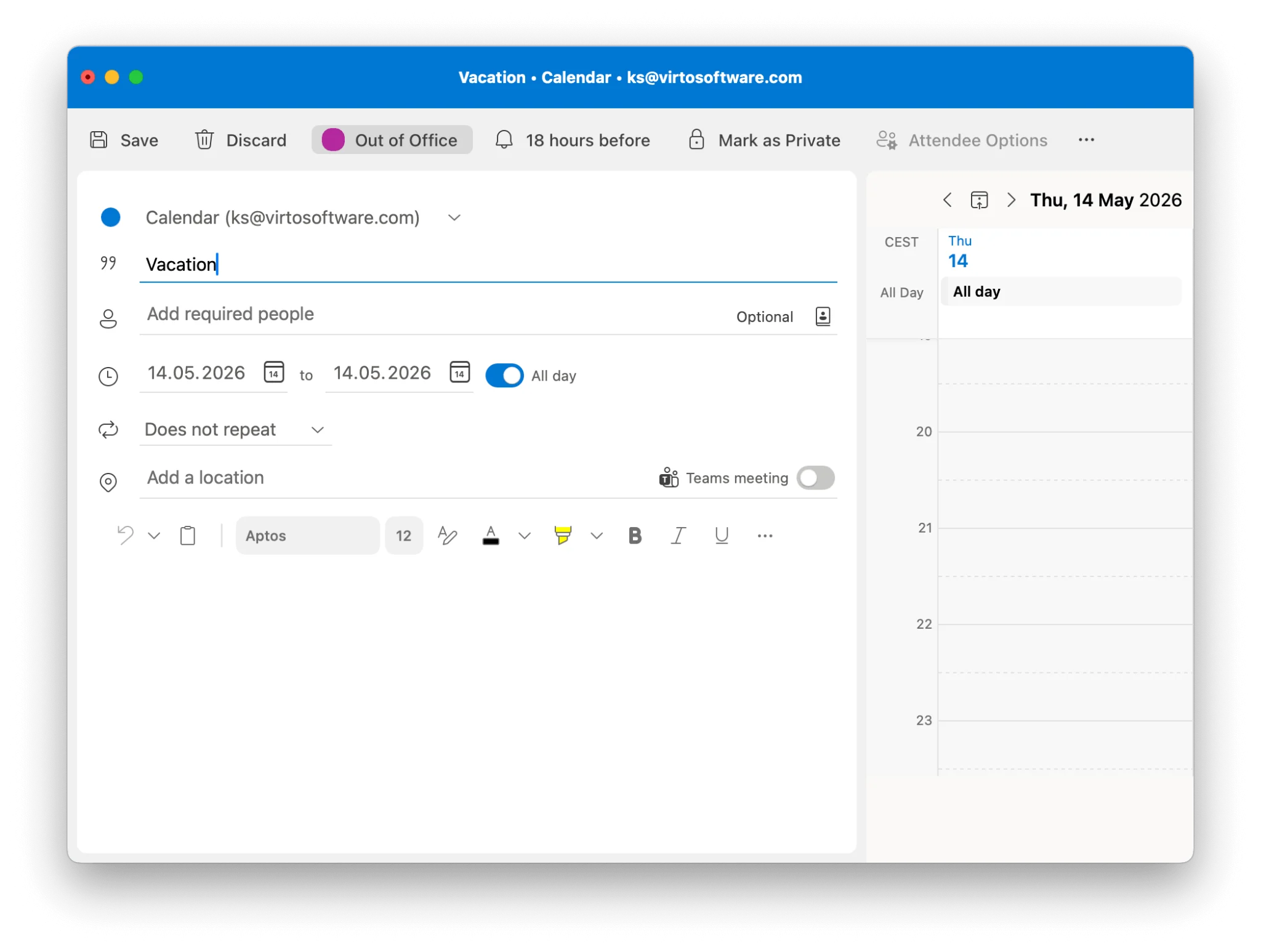
New Outlook — Bereich zur Ereigniserstellung
Klassische Outlook-Desktop-App
- Klicken Sie in der Kalenderansicht auf Start → Neuer Termin (oder drücken Sie Strg + N).
- Geben Sie einen Betreff ein, legen Sie Start- und Enddatum fest und aktivieren Sie das Kontrollkästchen „Ganztägiges Ereignis".
- Setzen Sie im Menüband „Anzeigen als" auf „Abwesend".
- Klicken Sie auf „Speichern und schließen".
Outlook im Web (OWA)
- Öffnen Sie outlook.office.com und wechseln Sie zum Kalender.
- Klicken Sie auf „Neues Ereignis", tragen Sie Titel und Datum ein und aktivieren Sie „Ganztägig".
- Setzen Sie „Anzeigen als: Abwesend" und klicken Sie auf „Speichern".
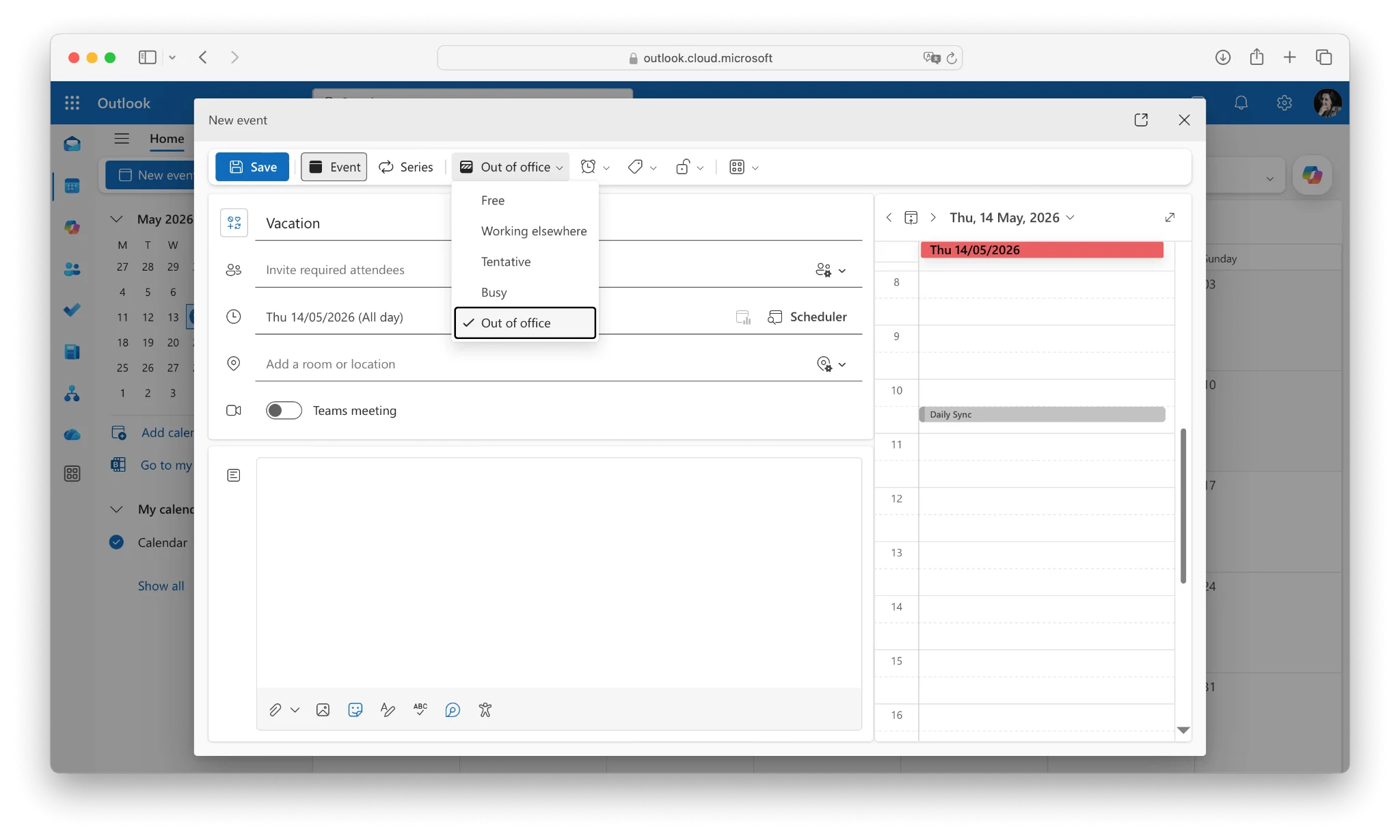
Outlook im Web — Speichern-Dialog
Outlook Mobile (iOS & Android)
- Tippen Sie in der unteren Leiste auf das Kalender-Symbol.
- Tippen Sie auf die schwebende „+"-Schaltfläche, um ein Ereignis zu erstellen.
- Geben Sie als Titel „Urlaub" ein, aktivieren Sie „Ganztägig" und wählen Sie die Daten aus.
- Tippen Sie auf „Anzeigen als" → „Abwesend" → „Speichern".
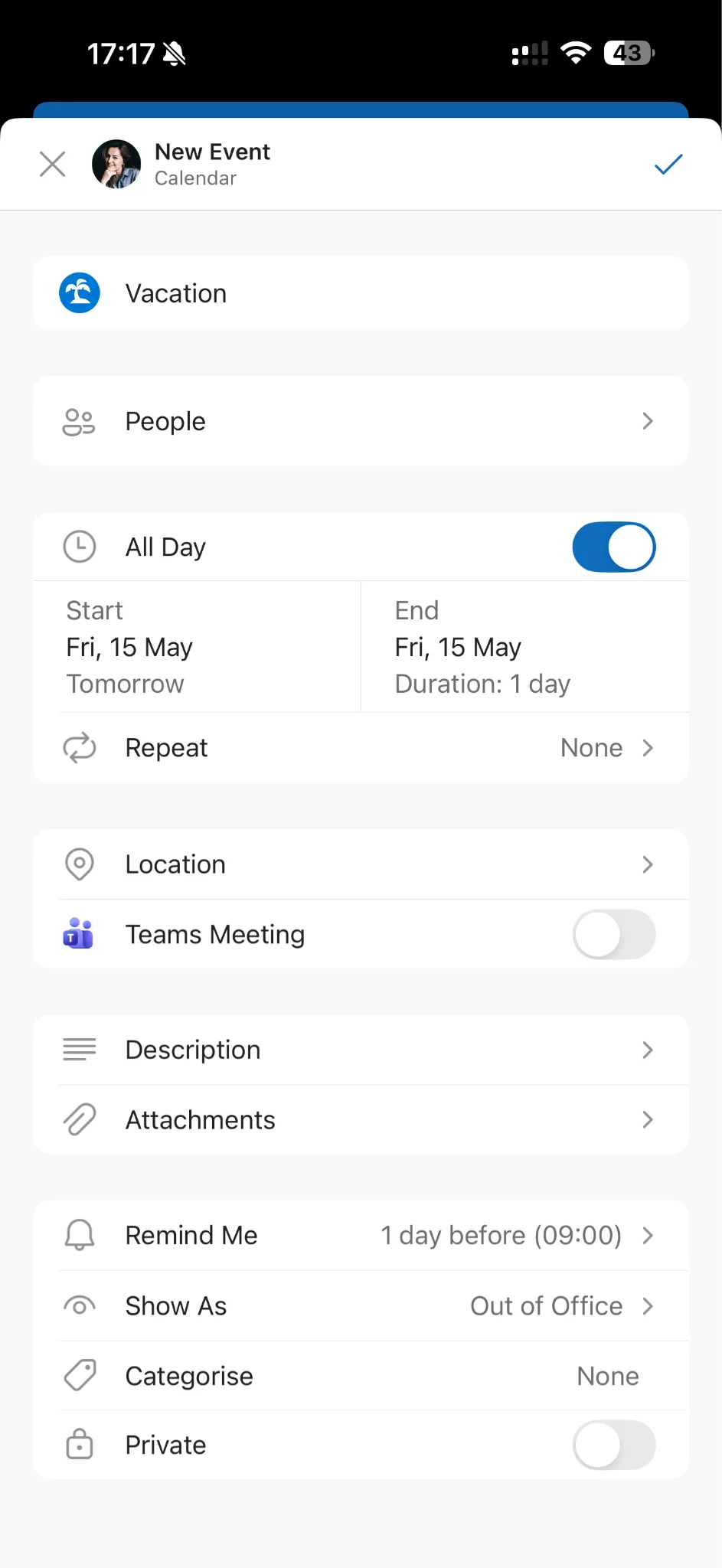
Freizeit und PTO im Outlook-Kalender eintragen
„PTO" und „Abwesend" werden oft synonym verwendet, beziehen sich in Outlook aber auf zwei verschiedene Dinge:
- Ein PTO-Ereignis ist ein Kalenderblock – er sorgt dafür, dass Sie im Planungsassistenten als beschäftigt erscheinen und die Zeit in gemeinsamen Kalendern sichtbar wird.
- Ein OOO-Status (Out of Office) ist die E-Mail-seitige automatische Antwort – sie wird an alle gesendet, die Ihnen während Ihrer Abwesenheit eine E-Mail schicken.
Für eine vollständige Abdeckung empfiehlt es sich, beides einzurichten. Die 6-Schritte-Kurzanleitung oben erstellt das PTO-Ereignis. So konfigurieren Sie die automatischen Antworten:
- In New Outlook / OWA: Einstellungen → E-Mail → Automatische Antworten. Aktivieren Sie die Funktion, legen Sie Start- und Endzeitpunkt fest und verfassen Sie eine kurze Nachricht mit dem Namen Ihrer Vertretung.
- In der klassischen Desktop-App: Datei → Automatische Antworten. Bei Bedarf können Sie separate Nachrichten für interne und externe Absender einrichten.
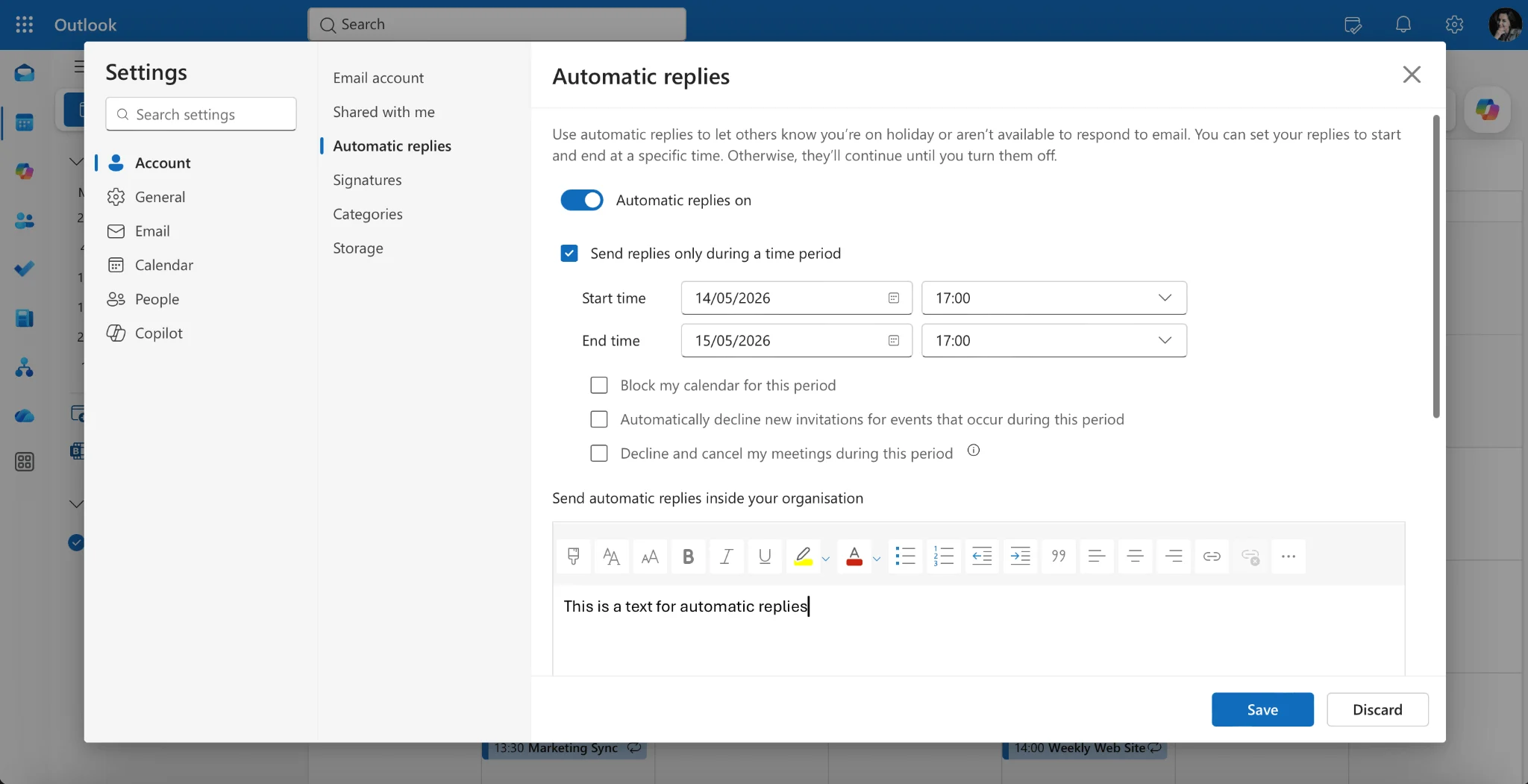
Dialog für automatische Antworten (Abwesend)
Wenn Ihr Unternehmen PTO in einem gemeinsamen Kalender erfasst, tragen Sie das Ereignis dort ebenfalls ein, damit Führungskräfte die Teamverfügbarkeit auf einen Blick sehen können. Eine ausführlichere Anleitung finden Sie in unserem Leitfaden zum Einrichten von „Abwesend" in Outlook.
Gemeinsamen Urlaubskalender in Outlook erstellen
Ein gemeinsamer Urlaubskalender bietet Ihrem gesamten Team einen zentralen Ort, um zu sehen, wer wann abwesend ist. So richten Sie ihn in Outlook am einfachsten ein.
- Öffnen Sie Outlook → Kalender. Klicken Sie in der linken Navigationsleiste mit der rechten Maustaste auf „Meine Kalender" → „Kalender hinzufügen" → „Leeren Kalender erstellen".
- Benennen Sie ihn „Team-Urlaubskalender" und speichern Sie ihn in einem Ordner, der für die gesamte Gruppe zugänglich ist.
- Klicken Sie mit der rechten Maustaste auf den neuen Kalender → „Freigabe und Berechtigungen". Fügen Sie Ihre Teammitglieder hinzu.
- Legen Sie die Berechtigungsstufe fest. Für die meisten Teams eignet sich „Kann alle Details anzeigen" – wählen Sie „Kann sehen, wann ich beschäftigt bin", wenn mehr Datenschutz erforderlich ist.
- Klicken Sie auf „Freigeben". Jedes Mitglied erhält eine E-Mail-Einladung, den Kalender zu seinem eigenen Outlook hinzuzufügen.
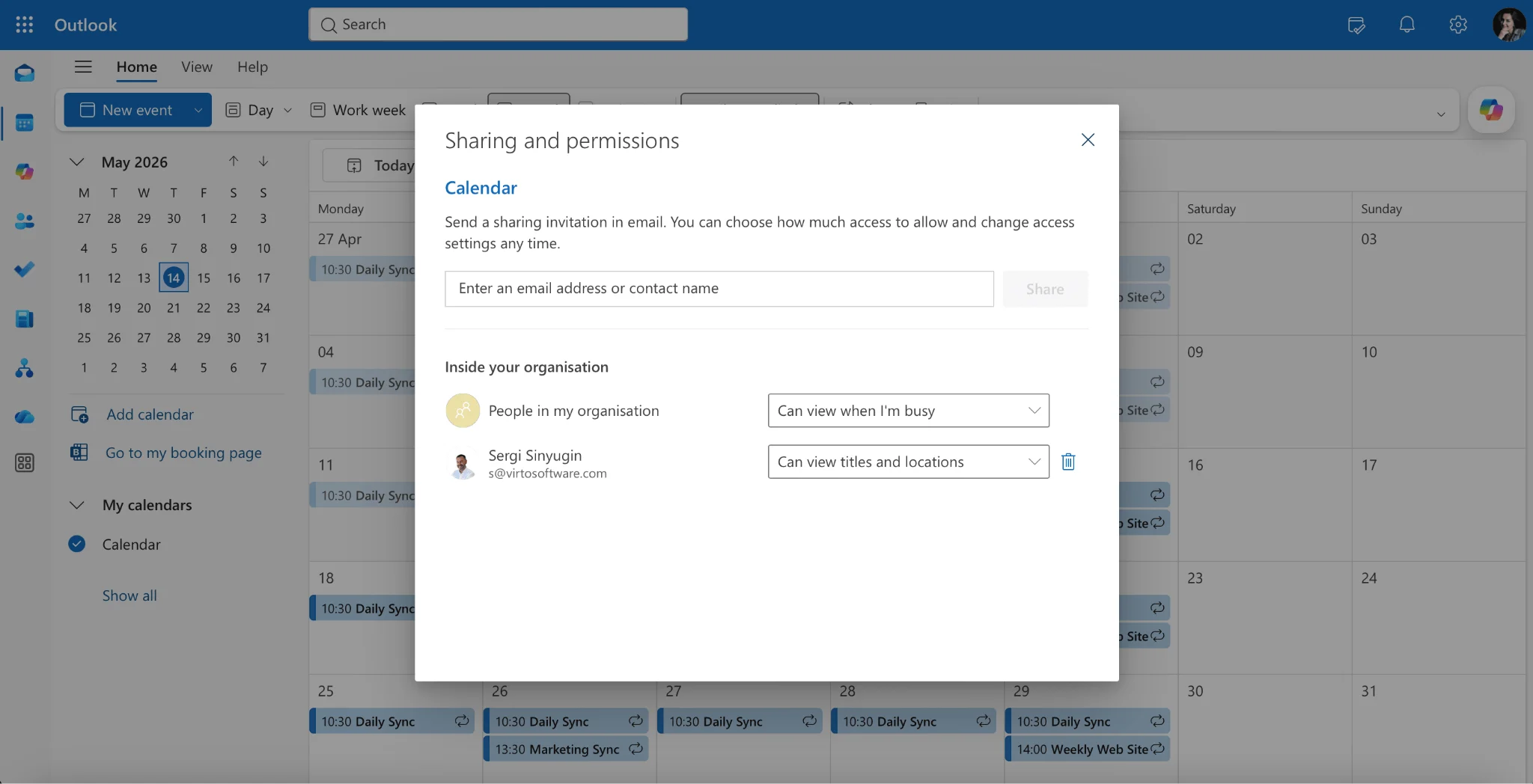
Dialog für Freigabe und Berechtigungen
Sobald die Einladungen angenommen wurden, können Teammitglieder Ereignisse direkt im gemeinsamen Kalender eintragen (mit den Schritten aus der obigen Kurzanleitung) – oder Sie bitten jede Person, den gemeinsamen Kalender als zusätzlichen Teilnehmer in ihren eigenen PTO-Ereignissen einzuladen. Verwenden Sie Farben nach Abteilung oder Abwesenheitstyp, um die Ansicht übersichtlich zu halten.
Gemeinsamer Urlaubskalender in Microsoft Teams
Microsoft Teams verfügt über keinen eigenen Urlaubskalender, kann jedoch den soeben erstellten gemeinsamen Outlook-Kalender einbinden. So geht das im Jahr 2026 am schnellsten:
- Öffnen Sie den Teams-Kanal, in dem sich Ihr Team koordiniert.
- Klicken Sie auf „+" → „Website" (oder die Virto Calendar App aus AppSource) und fügen Sie die OWA-URL des gemeinsamen Kalenders ein.
- Benennen Sie den Tab „Team-Urlaube" und heften Sie ihn an. Alle Mitglieder des Kanals sehen nun denselben Kalender in Echtzeit.
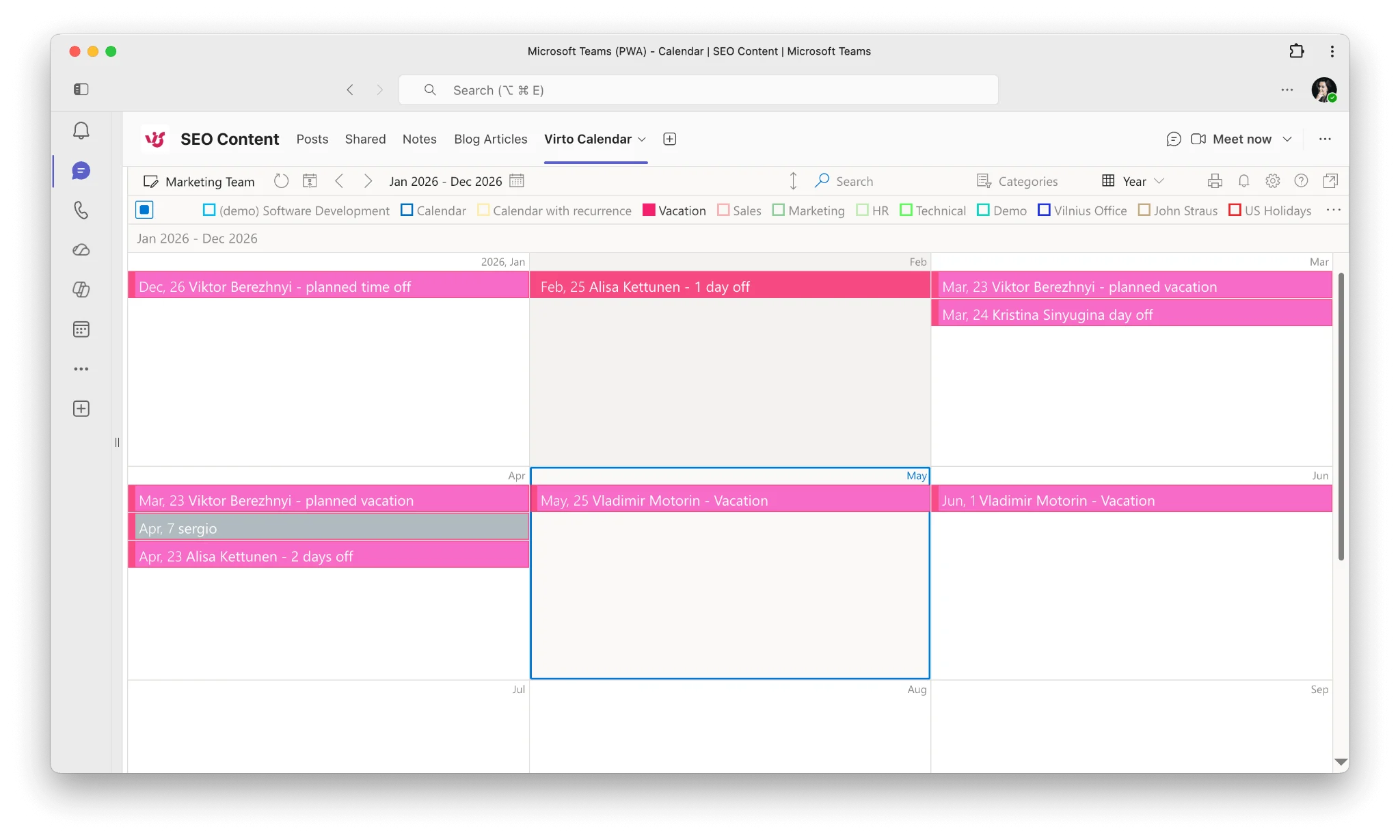
Microsoft Teams-Kanal mit angeheftetem Urlaubskalender-Tab
Möchten Sie eine übersichtlichere Mehrkalender-Ansicht direkt in Teams? Lesen Sie weiter im Abschnitt zur Virto Calendar App.
Einschränkungen des nativen Outlook-Urlaubskalenders
Outlooks integrierter Urlaubskalender eignet sich gut für die individuelle Terminplanung, aber Organisationen mit mehr als 10 Mitarbeitern stoßen schnell an Grenzen. Die folgenden Schwachstellen werden uns von Teams, die Virto nutzen, am häufigsten genannt.
- Keine konsolidierte Teamansicht. Outlook zeigt den Kalender jeder Kollegin und jedes Kollegen separat an. Um zu sehen, wer diese Woche Urlaub hat, muss eine Führungskraft 10 einzelne Kalender öffnen oder den Planungsassistenten für jede Person einzeln nutzen. Eine zentrale „Team-Urlaubsübersicht" gibt es nicht.
- Kein Urlaubsantragsworkflow. Outlook verfügt über kein integriertes Genehmigungssystem. Mitarbeitende mailen ihrer Führungskraft oder nutzen ein separates HR-Tool – und Änderungen am Urlaubsplan erfordern manuelle Kalenderaktualisierungen ohne Protokoll.
- Keine quellenübergreifende Zusammenführung. Wenn Ihr Team eine Mischung aus SharePoint-Listen, Planner-Aufgaben und persönlichen Outlook-Kalendern verwendet, gibt es keine Möglichkeit, alle Abwesenheiten – geplante wie tatsächliche – in einer Ansicht zu sehen.
- Komplexe Berechtigungsverwaltung bei wachsender Teamgröße. Die korrekte Einrichtung von Freigabeberechtigungen für mehr als 50 Nutzende ist fehleranfällig und zeitaufwändig. Neue Mitarbeitende können den gemeinsamen Kalender häufig nicht einsehen, weil sie nie hinzugefügt wurden.
- Keine Gantt- oder Jahresansicht. Outlooks Kalenderansichten (Tag/Woche/Monat) sind nicht für die Ressourcenplanung über Wochen oder Monate hinweg ausgelegt.
Wenn Ihnen diese Einschränkungen bekannt vorkommen: Die Virto Calendar App wurde speziell entwickelt, um genau diese Probleme – innerhalb Ihrer bestehenden Microsoft 365-Umgebung – zu lösen.
Virto Calendar App: Urlaubsverwaltung für Microsoft 365
Sie haben Urlaubseinträge in Outlook eingerichtet. Hier erfahren Sie, was passiert, wenn Ihr Team über 10 Personen hinauswächst und das native Outlook an seine Grenzen stößt – und wie die Virto Calendar App das löst.
Die Virto Calendar App ist ein Add-on für Microsoft 365 / SharePoint Online, das auf einer zentralen Idee beruht: Alle Kalender, die Ihr Team verwendet – Exchange-Postfächer, SharePoint-Listen, Planner, iCal-Feeds – werden in einer einzigen Ansicht zusammengeführt, ergänzt durch Planungsansichten, die Outlook nicht bietet.
Wichtige Funktionen für die Urlaubsverwaltung
- Flache Jahresansicht. Sehen Sie den gesamten Jahresurlaubsplan Ihres Teams auf einem Bildschirm – statt sich durch 12 Monatsansichten zu klicken.
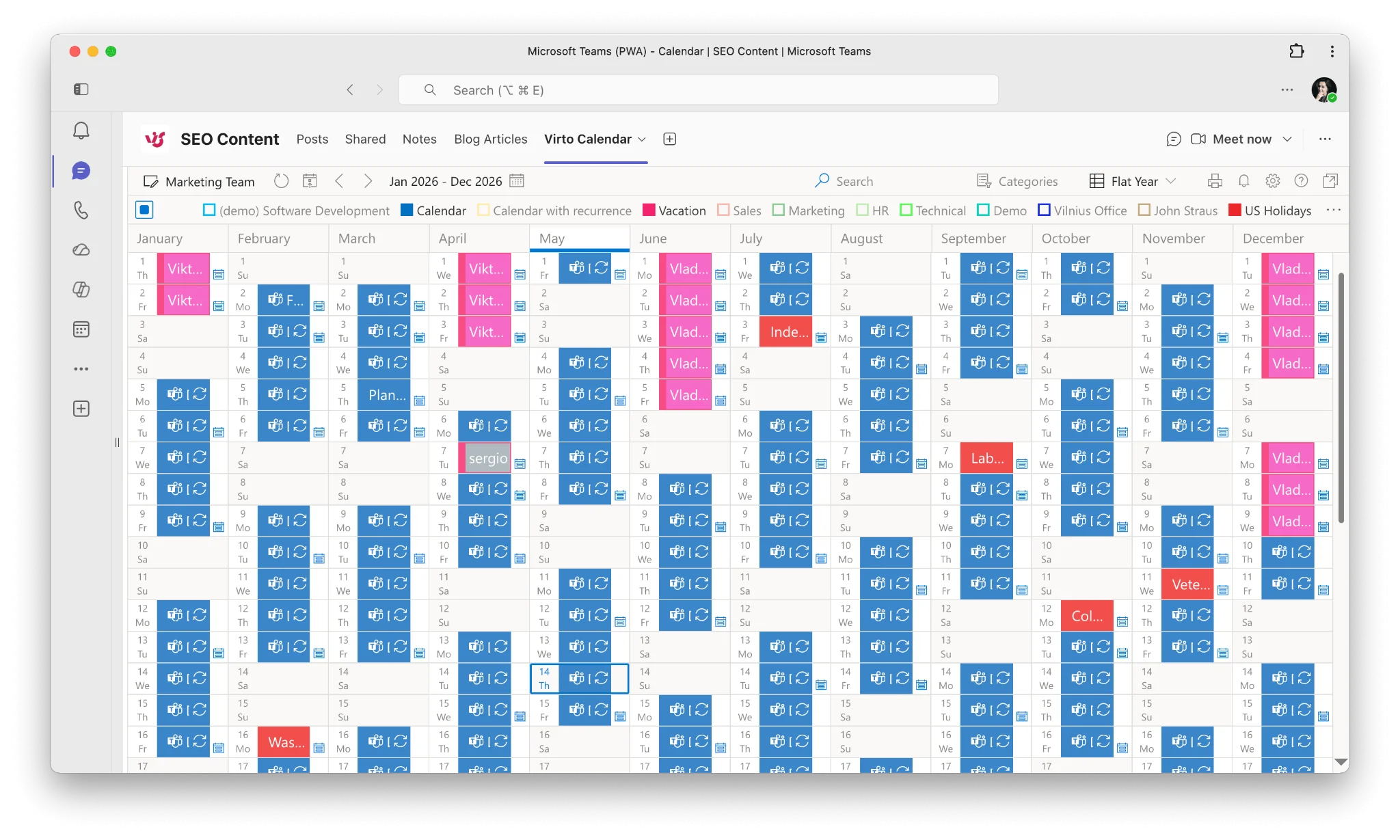
Virto Calendar App — Flache Jahresansicht
- Unbegrenzte Kalender-Überlagerung. Kombinieren Sie alle Abteilungs-, Regions- oder Projektkalender in einer konsolidierten Ansicht – kein Tab-Wechsel, kein Suchen danach, wer was freigegeben hat.
- Self-hosted in Ihrem Azure. Bereitstellen in Ihrem eigenen Azure-Abonnement, damit HR- und Abwesenheitsdaten Ihren Tenant nie verlassen – entscheidend für regulierte Branchen.
- Einen Monat kostenlos. Testen Sie die App in Ihrem Team, bevor Sie sie organisationsweit ausrollen.
- Integrierte Genehmigungsworkflows. Anpassbarer Ablauf aus Antrag → Genehmigung → Benachrichtigung, ohne ein externes HR-Tool anbinden zu müssen.
So schneidet die Virto Calendar App im Vergleich zum nativen Outlook bei der Urlaubsverwaltung ab:
| Funktion | Outlook nativ | Virto Calendar App |
|---|---|---|
| Urlaub im persönlichen Kalender eintragen | Ja | Ja |
| Gemeinsamer Team-Urlaubskalender | Manuell einzurichten, eingeschränkt | Unbegrenzte Kalender in einer Ansicht |
| Urlaubsantrag & Genehmigungsworkflow | Nicht verfügbar | Integrierte, anpassbare Workflows |
| Mehrere Kalenderquellen überlagern | Nur Exchange | Exchange + SharePoint + Planner + iCal |
| Jahres- / Gantt-Ansicht für die Planung | Nicht verfügbar | Flache Jahresansicht + Gantt |
| Farbcodierung nach Abteilung / Typ | Nur Kategorien | Farbcodierung pro Quelle |
| Self-hosted (Daten bleiben in Ihrem Azure) | Ja (M365) | Ja – Bereitstellung im eigenen Azure-Abonnement |
| Kostenloser Einstieg | Im Lieferumfang von M365 | Einen Monat kostenlos |
Bereit zum Ausprobieren?
→ Virto Calendar App ansehen — vollständige Produktvorstellung und Preise.
→ Kostenlos starten und einen Monat testen — Installation aus AppSource in wenigen Minuten.
→ Demo buchen — 20-minütige Einführung mit dem Virto-Team.
Häufig gestellte Fragen
Wie trage ich Urlaub in meinen Outlook-Kalender ein?
Erstellen Sie ein neues Kalenderereignis für Ihre Urlaubstage. Geben Sie als Titel „Urlaub" oder „Jahresurlaub" ein, aktivieren Sie „Ganztägig" und setzen Sie „Anzeigen als" auf „Abwesend". Anschließend speichern. Um auch automatische E-Mail-Antworten zu versenden, konfigurieren Sie die automatischen Antworten separat in den Einstellungen.
Wie trage ich PTO in meinen Outlook-Kalender ein?
Der Vorgang ist identisch mit dem Eintragen von Urlaub: Erstellen Sie ein neues Ereignis, geben Sie als Titel „PTO" ein, aktivieren Sie „Ganztägig" und setzen Sie „Anzeigen als" auf „Abwesend". Wenn Ihr Unternehmen PTO in einem gemeinsamen Kalender erfasst, tragen Sie das Ereignis dort ebenfalls ein, damit Führungskräfte die Teamverfügbarkeit einsehen können.
Hat Microsoft Teams einen Urlaubskalender?
Teams verfügt über keine integrierte Urlaubskalender-Funktion. Es setzt auf die Outlook-Kalenderintegration – in Outlook erstellte Urlaubsereignisse erscheinen automatisch in Teams. Für eine dedizierte Teamurlaubsansicht können Sie einen gemeinsamen Outlook-Kalender als Teams-Tab anpinnen oder die Virto Calendar App für eine konsolidierte Mehrquellen-Ansicht nutzen.
Wie erstelle ich einen gemeinsamen Urlaubskalender in Outlook?
Klicken Sie in Outlook mit der rechten Maustaste auf „Meine Kalender" → „Neuer Kalender" und benennen Sie ihn „Team-Urlaubskalender". Klicken Sie anschließend mit der rechten Maustaste auf den neuen Kalender → „Freigabe und Berechtigungen", fügen Sie Teammitglieder hinzu und setzen Sie deren Berechtigungsstufe auf „Kann sehen, wann ich beschäftigt bin" oder „Kann alle Details anzeigen". Die Mitglieder erhalten eine E-Mail-Einladung zum Zugriff auf den Kalender.
Was ist der Unterschied zwischen „Beschäftigt" und „Abwesend" in Outlook?
„Beschäftigt" zeigt an, dass Sie belegt sind, signalisiert aber keine Abwesenheit. „Abwesend" zeigt explizit an, dass Sie nicht erreichbar sind – es löst automatische Antworthinweise aus und wird im Planungsassistenten anders dargestellt. Für Urlaubseinträge sollten Sie stets „Abwesend" verwenden.
Wie zeige ich Urlaubszeit in einem Teamkalender in Microsoft 365 an?
Erstellen Sie in Outlook einen gemeinsamen Urlaubskalender und teilen Sie ihn mit Ihrem Team. Fügen Sie ihn in Teams als Tab hinzu, indem Sie die App „Website" oder „Virto Calendar" verwenden. Für eine organisationsweite Sichtbarkeit über mehrere Abteilungen und Kalenderquellen hinweg bietet die Virto Calendar App eine zentrale konsolidierte Ansicht ohne manuelle Freigabe-Einrichtung.
Urlaube im großen Maßstab mit der Virto Calendar App verwalten
Urlaub in Ihren Outlook-Kalender einzutragen erfordert sechs Klicks. Die Urlaubsplanung eines 50-köpfigen Teams zu koordinieren, erfordert ein anderes Werkzeug. Wenn Sie diese Anleitung durchgearbeitet haben und sich in den genannten Einschränkungen wiederfinden, testen Sie die Virto Calendar App – sie ist einen Monat lang kostenlos, wird in Ihrem eigenen Azure-Tenant bereitgestellt und zeigt den Urlaubsplan aller Teammitglieder in einer einzigen Ansicht.