


Stellvertreterzugriff ermöglicht es einer anderen Person, in Ihrem Namen E-Mails zu verwalten und Ihren Kalender zu bedienen. Die Einrichtung erfolgt in Outlook über Datei > Kontoeinstellungen > Stellvertreter.
Die Outlook-Funktion „Stellvertreterzugriff" gibt Ihnen die Kontrolle zurück, indem sie eine sichere Delegation von Kalender- und E-Mail-Verwaltung an vertrauenswürdige Kolleginnen und Kollegen ermöglicht. Dieser umfassende Leitfaden zeigt Ihnen genau, wie Sie diese Funktion in Ihrer Organisation einsetzen.
Einen vollen Terminkalender und ein überfülltes Postfach zu managen kann eine echte Herausforderung sein. Die Outlook-Funktion „Stellvertreterzugriff" bietet eine leistungsstarke Lösung: Sie können einer anderen Person – dem sogenannten Stellvertreter – die Berechtigung erteilen, Ihre E-Mails und Ihren Kalender zu verwalten. Das bedeutet, diese Person kann Termine planen, auf Besprechungsanfragen reagieren und sogar E-Mails in Ihrem Namen versenden. Besonders in Unternehmensumgebungen ist die Delegation äußerst nützlich: Assistenzen, Teammitglieder und Kolleginnen bzw. Kollegen können damit effizient Zeitpläne verwalten und Besprechungen für Führungskräfte und andere Teammitglieder buchen – Arbeitsabläufe werden optimiert und die Produktivität gesteigert.
Dieser umfassende Leitfaden beantwortet alle Ihre Fragen zum Outlook-Kalender-Stellvertreterzugriff. Wir erläutern die Grundlagen, beschreiben Schritt für Schritt die Einrichtung und erklären, wie Sie verschiedene Berechtigungsstufen für Ihre Stellvertreter verwalten. Der Stellvertreterzugriff gewährt zwar erhebliche Kontrolle, es ist jedoch wichtig, ihn von der Kalenderfreigabe zu unterscheiden, die einen anderen Ansatz für kollaborative Terminplanung bietet. Mit der Kalenderfreigabe können andere Ihre Kalenderverfügbarkeit einsehen, ohne die Verwaltungskontrolle zu erhalten. Weitere Informationen zu den Unterschieden und Vorteilen der Kalenderfreigabe finden Sie in unserem Artikel Outlook-Kalender in einfachen Schritten freigeben.
Neben den integrierten Outlook-Funktionen zeigt dieser Leitfaden außerdem, wie die Virto Calendar App für SharePoint Online & Microsoft 365 Ihre Delegations- und Kalenderverwaltungsmöglichkeiten weiter verbessern und noch mehr Flexibilität und Kontrolle bieten kann.
Was ist der Stellvertreterzugriff in Outlook?
Die Delegation des Zugriffs auf Ihren Outlook-Kalender und Ihre E-Mails ist eine grundlegende Funktion für effiziente Zusammenarbeit am Arbeitsplatz. In diesem Abschnitt erläutern wir, was Delegation in der Praxis bedeutet, stellen die verschiedenen verfügbaren Berechtigungsstufen vor und zeigen typische Anwendungsfälle, in denen der Stellvertreterzugriff besonders wertvoll ist.
Delegation verstehen: Was bedeutet Stellvertreterzugriff in Outlook?
Der Stellvertreterzugriff in Outlook ist ein umfassendes Berechtigungssystem, das es Benutzern ermöglicht, anderen Personen die Befugnis zur Verwaltung ihrer E-Mails, ihres Kalenders und ihrer Aufgaben zu erteilen. Im Gegensatz zur einfachen Kalenderfreigabe, die nur das Einsehen von Terminen erlaubt, bietet die Delegation tiefergehenden Zugriff und umfangreichere Verwaltungsmöglichkeiten. Wenn Sie jemanden als Ihren Stellvertreter festlegen, kann diese Person in Ihrem Namen handeln – E-Mails versenden, Besprechungen planen und auf Einladungen antworten, als wäre sie Sie.
Der wesentliche Unterschied zwischen Delegation und einfacher Kalenderfreigabe liegt im Umfang der Kontrolle. Während freigegebene Kalender es Kolleginnen und Kollegen ermöglichen, Ihren Zeitplan einzusehen und in manchen Fällen Ereignisse hinzuzufügen, erweitert die Delegation diese Berechtigungen auf die Verwaltung von Antworten, den Versand von Einladungen und bei Bedarf sogar den Zugriff auf Ihren Posteingang. Damit ist die Delegation ein leistungsfähigeres Instrument für Szenarien, in denen eine aktive Kalenderverwaltung erforderlich ist, nicht nur die bloße Einsicht in Termine.
👉 Was bedeutet „Stellvertreter" im Outlook-Kalender? In Outlook ist ein Stellvertreter eine Person, die Sie autorisieren, Ihren Kalender und optional Ihre E-Mails in Ihrem Namen zu verwalten. Abhängig von der gewährten Zugriffsstufe können Stellvertreter Aufgaben wie das Planen von Besprechungen, das Beantworten von Besprechungsanfragen sowie das Bearbeiten oder Erstellen von Kalenderereignissen übernehmen.
Was kann der Stellvertreterzugriff in Outlook?: Die wichtigsten Delegationsfunktionen
Outlook bietet drei grundlegende Stellvertreterrollen mit jeweils unterschiedlichen Berechtigungen:
Editor-Stellvertreter haben den umfassendsten Zugriff: Sie können Elemente in Ihrem Kalender erstellen, ändern und löschen, Besprechungen planen, auf Einladungen antworten und Ihren Kalender mit derselben Befugnis verwalten wie Sie selbst. Editoren können Elemente außerdem organisieren und kategorisieren und sind daher ideal für Assistenzen, die vollständige Verwaltungsrechte benötigen.
Autor-Stellvertreter können neue Elemente erstellen und auf Besprechungsanfragen antworten, aber keine bestehenden Einträge ändern oder löschen. Diese Stufe eignet sich für Teammitglieder, die in Ihrem Namen Besprechungen planen müssen, bei denen jedoch bestimmte Einschränkungen für vorhandene Kalendereinträge bestehen sollen.
Reviewer-Stellvertreter haben nur Lesezugriff und können Ihren Kalender einsehen, ohne Änderungen vorzunehmen. Diese Rolle eignet sich für Teammitglieder, die Ihre Verfügbarkeit prüfen müssen, ohne Ihren Zeitplan zu ändern.
Als Stellvertreter können Benutzer folgende Aufgaben übernehmen:
- Besprechungen im Namen des Kalenderbesitzers erstellen und verwalten
- Besprechungsanfragen im Namen des Besitzers versenden
- Auf Besprechungseinladungen antworten
- Den Posteingang des Besitzers aufrufen und verwalten (sofern die Berechtigung erteilt wurde)
- Kalenderelemente organisieren und kategorisieren
Anwendungsfälle für den Outlook-Delegationskalender
Der Stellvertreterzugriff erweist sich in verschiedenen beruflichen Szenarien als besonders wertvoll:
- Führungskraft-Assistenz-Beziehungen: Der wohl häufigste Anwendungsfall, bei dem Assistenzen komplexe Terminpläne für Führungskräfte verwalten, Besprechungen koordinieren, Antworten bearbeiten und ein effizientes Zeitmanagement sicherstellen.
- Teammanagement: Abteilungsleiterinnen und -leiter können die Kalenderverwaltung an Teamleitungen delegieren, um die Koordination von Abteilungsbesprechungen und Veranstaltungen zu verbessern.
- Vorübergehende Vertretung: Wenn Mitarbeitende im Urlaub oder auf Reisen sind, können Stellvertreter dringende Kalenderangelegenheiten regeln und sicherstellen, dass keine wichtigen Besprechungen versäumt werden.
- Projektkoordination: Projektleiterinnen und -leiter können den Kalenderzugriff an Koordinatoren delegieren, die mehrere Teambesprechungen planen und die Ressourcenverfügbarkeit verwalten müssen.
- Abteilungsübergreifende Terminplanung: In Organisationen, in denen mehrere Abteilungen häufig koordinieren müssen, können dedizierte Planungsverantwortliche abteilungsübergreifend Kalender verwalten und die Besprechungsplanung optimieren.
Durch den Einsatz des Stellvertreterzugriffs in diesen Szenarien können Organisationen einen reibungslosen Betrieb sicherstellen und ein effizientes Zeitmanagement auf allen Ebenen der Unternehmenshierarchie gewährleisten.
Stellvertreterzugriff in Outlook gewähren: Schritt-für-Schritt-Anleitung
Die Einrichtung des Stellvertreterzugriffs in Outlook erfordert Sorgfalt, um sicherzustellen, dass die richtigen Personen über angemessene Berechtigungen verfügen und gleichzeitig die Sicherheit gewahrt bleibt. Dieser Abschnitt führt durch den gesamten Prozess der Zugriffsgewährung – von der grundlegenden Einrichtung über die Feinabstimmung spezifischer Berechtigungen bis hin zu Sicherheitsüberlegungen.
Stellvertreterkalender in Outlook einrichten: Wie gewähre ich einer anderen Person Zugriff auf meinen Outlook-Kalender?
Outlook bietet flexible Optionen zum Gewähren des Stellvertreterzugriffs für Einzelpersonen und Gruppen innerhalb Ihrer Organisation. Ob Sie einer einzelnen Assistenzperson oder einem ganzen Team Zugriff erteilen möchten – der Vorgang ist unkompliziert. Beginnen wir mit der Einrichtung des Zugriffs für einzelne Benutzer und erläutern danach die Verwaltung der Gruppendelegation.
Für einzelne Benutzer
Das Hinzufügen eines Stellvertreters in Outlook ist unkompliziert, wobei sich die Desktop-Anwendung leicht von der Webversion unterscheidet:
Outlook Desktop-App:
Stellvertretereinstellungen aufrufen:
- Öffnen Sie Outlook (Desktop-App).
- Navigieren Sie zu Datei > Kontoeinstellungen > Stellvertreter.
Stellvertreter hinzufügen:
- Klicken Sie im Fenster „Stellvertreter" auf Hinzufügen.
- Es öffnet sich ein neues Fenster, in dem Sie nach Benutzern innerhalb Ihrer Organisation suchen können.
- Wählen Sie den gewünschten Stellvertreter aus der Liste aus und klicken Sie auf „OK".
Berechtigungen festlegen:
- Nach der Auswahl eines Stellvertreters wird ein Berechtigungsdialog angezeigt.
- Wählen Sie die geeignete Berechtigungsstufe für den Stellvertreter für Kalender, Aufgaben, Posteingang und andere Ordner.
- Die Berechtigungen reichen von Reviewer (nur Lesezugriff) über Editor (Lese-/Schreibzugriff) bis hin zu Stellvertreter (vollständiger Zugriff, einschließlich der Möglichkeit, E-Mails in Ihrem Namen zu versenden).
- (Eine detaillierte Erläuterung der Berechtigungsstufen finden Sie in Abschnitt 2.2.)
- Klicken Sie nach dem Festlegen der Berechtigungen auf OK, um die Änderungen zu speichern.
Outlook im Web:
- Einstellungen aufrufen: Klicken Sie auf das Zahnradsymbol für Einstellungen (in der Regel oben rechts).
- Kalendereinstellungen: Wählen Sie im Fenster Einstellungen im linken Menü Kalender aus.
- Freigegebene Kalender: Wählen Sie Freigegebene Kalender aus.
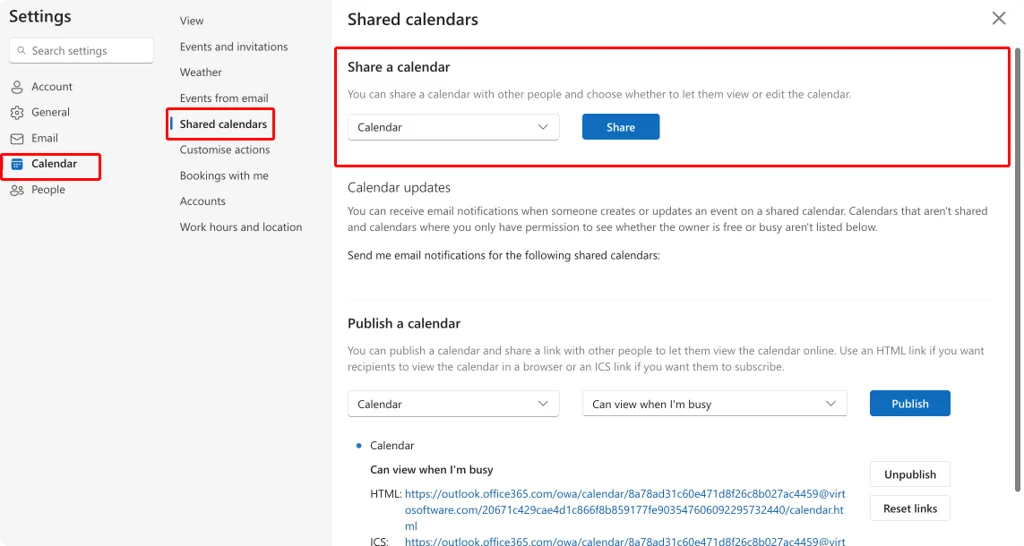
Abb. 1. Navigation zur Option „Freigegebene Kalender" in OWA.
- Kalender freigeben: Wählen Sie im Bereich Kalender freigeben einen Kalender aus und klicken Sie auf „Freigeben".
- Stellvertreter hinzufügen: Geben Sie die E-Mail-Adresse der Person ein, der Sie Stellvertreterzugriff gewähren möchten.
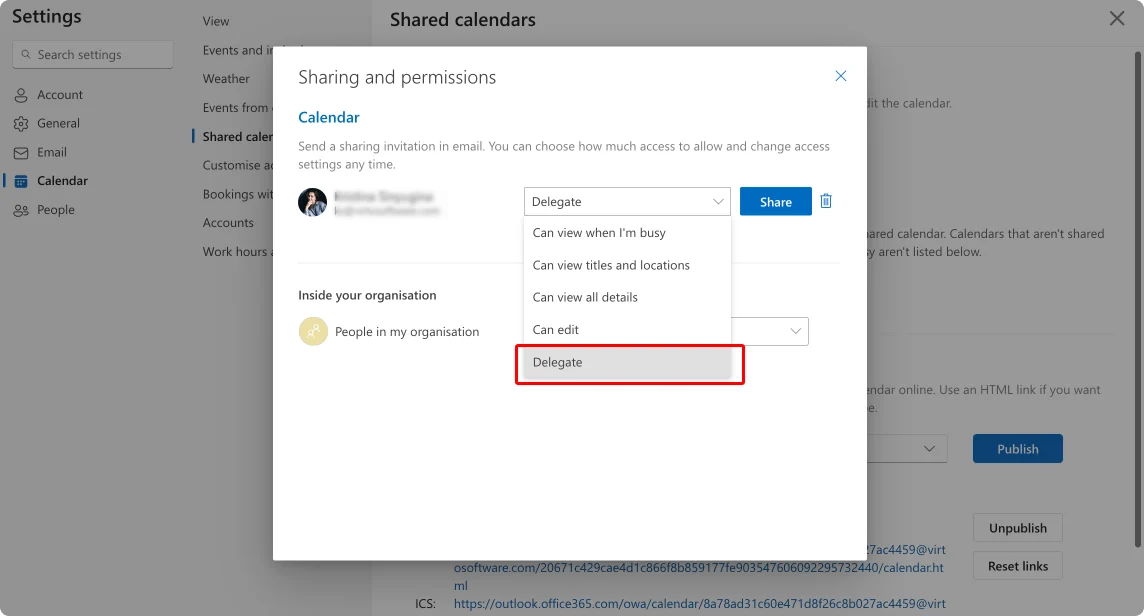
Abb. 2. Auswahl einer Person als Stellvertreter in OWA.
- Berechtigungen festlegen: Wählen Sie im Dropdown-Menü die gewünschte Berechtigungsstufe (Kann sehen, wann ich beschäftigt bin, Kann bearbeiten oder Stellvertreter). Aktivieren Sie bei Bedarf Stellvertreter darf private Ereignisse anzeigen. Klicken Sie auf Hinzufügen.
Für Gruppen
Der Stellvertreterzugriff kann nicht direkt einer gesamten Gruppe gewährt werden. Stattdessen müssen die einzelnen Mitglieder der Gruppe nacheinander als Stellvertreter hinzugefügt und jedem Benutzer individuell Berechtigungen zugewiesen werden.
Externe Benutzer
Das Hinzufügen externer Benutzer erfordert zusätzliche Schritte und Sicherheitsüberlegungen:
- Einschränkungen für externe Benutzer: Der Outlook-Stellvertreterzugriff ist primär für Benutzer innerhalb derselben Organisation (in derselben Microsoft Exchange-Umgebung) konzipiert. Die Gewährung des Zugriffs für externe Benutzer (z. B. Auftragnehmer oder Partner) hängt von der Konfiguration Ihrer Organisation und davon ab, ob Ihr E-Mail-System lokal (Exchange Server) oder in der Cloud (Microsoft 365) betrieben wird.
- Möglicherweise ist eine zusätzliche Konfiguration erforderlich: In den meisten Fällen erfordert die Gewährung des Stellvertreterzugriffs für externe Benutzer Anpassungen durch Ihre IT-Administration, z. B. die Aktivierung der externen Freigabe für Kalender in Microsoft 365.
- Für Exchange Server (lokal): Wenden Sie sich an Ihre IT-Administration für Einrichtungsanweisungen, da externe Freigabeeinstellungen möglicherweise standardmäßig nicht aktiviert sind.
- Für Microsoft 365: Wenn externe Freigabe erlaubt ist, können Sie Ihren Kalender mit einem externen Benutzer mit nur-Ansicht- oder eingeschränkten Bearbeitungsberechtigungen teilen. Ein vollständiger Stellvertreterzugriff ist jedoch möglicherweise ohne IT-Intervention nicht möglich.
- Empfehlung: Lesen Sie die IT-Dokumentation Ihrer Organisation oder kontaktieren Sie Ihren IT-Support für spezifische Anweisungen zur Aktivierung des Stellvertreters oder der Kalenderfreigabe für externe Benutzer.
👉 Was ist die Option „Stellvertreterzugriff"? Die Option „Stellvertreterzugriff" in Outlook ermöglicht es Ihnen, einer anderen Person die Berechtigung zur Verwaltung Ihrer E-Mails und Ihres Kalenders zu erteilen. Diese als Stellvertreter bezeichnete Person kann Aufgaben wie das Planen von Terminen, das Annehmen oder Ablehnen von Besprechungseinladungen und das Versenden von E-Mails in Ihrem Namen übernehmen. Sie kontrollieren dabei den Umfang ihres Zugriffs – von der reinen Einsicht Ihrer Verfügbarkeit bis hin zur vollständigen Verwaltungskontrolle. Diese Funktion ist besonders nützlich für administrative Unterstützung, Teamzusammenarbeit und die Vertretung von Kolleginnen und Kollegen während Abwesenheiten. Sie optimiert Arbeitsabläufe und sorgt für eine effiziente Kommunikation.
Berechtigungsstufen für Outlook-Stellvertreter und ihre Einrichtung
Wenn Sie Zugriff auf Ihren Outlook-Kalender oder andere Ressourcen delegieren, ist es wichtig, die verschiedenen Berechtigungsstufen zu kennen und sie korrekt zu konfigurieren. Nur so verfügt der Stellvertreter über die für seine Aufgaben geeigneten Zugriffsrechte, ohne dass die Sicherheit oder die Kontrolle über Ihr Konto beeinträchtigt wird.
Berechtigungstypen in Outlook
Outlook ermöglicht es Ihnen, Stellvertretern je nach den zu übernehmenden Aufgaben unterschiedliche Zugriffsebenen zuzuweisen. Dies sind die wichtigsten Berechtigungsstufen:
Reviewer (nur Lesezugriff):
- Stellvertreter können Ihren Kalender, Ihre Aufgaben oder andere Ordner einsehen, jedoch keine Änderungen vornehmen.
- Geeignet für Benutzer, die lediglich über Ihren Zeitplan informiert bleiben müssen.
Autor (Erstell- und Bearbeitungszugriff):
- Stellvertreter können Ihren Kalender einsehen, neue Elemente erstellen und von ihnen selbst erstellte Elemente bearbeiten.
- Sie können von Ihnen erstellte Elemente weder bearbeiten noch löschen.
- Ideal für Assistenzen oder Teammitglieder, die Ereignisse planen, aber keine vollständige Kontrolle benötigen.
Editor (vollständiger Zugriff):
- Stellvertreter können Elemente einschließlich der von Ihnen erstellten anzeigen, erstellen, bearbeiten und löschen.
- Sie können außerdem in Ihrem Namen auf Besprechungsanfragen antworten.
- Bestens geeignet für vertrauenswürdige Personen, die Ihren Kalender vollständig verwalten.
Stellvertreter (erweiterter Zugriff):
- Stellvertreter mit dieser Rolle können nahezu vollständig in Ihrem Namen handeln.
- Zusätzlich zum Editor-Zugriff können sie E-Mails und Besprechungsanfragen als Sie versenden.
- Diese Rolle sollte nur Personen mit erheblicher Verantwortung gewährt werden, z. B. leitenden Assistenzen.
Richtige Zugriffsebene auswählen und festlegen
Outlook für Desktop:
Stellvertretereinstellungen öffnen:
- Navigieren Sie zu Datei > Kontoeinstellungen > Stellvertreter.
Stellvertreter hinzufügen oder Berechtigungen ändern:
- Klicken Sie auf Hinzufügen, um einen neuen Stellvertreter auszuwählen, oder wählen Sie einen vorhandenen Stellvertreter aus und klicken Sie auf Berechtigungen.
Berechtigungen für bestimmte Aufgaben festlegen: Es öffnet sich ein Berechtigungsfenster, in dem Sie Zugriffsebenen für folgende Bereiche konfigurieren können:
- Kalender: Besprechungen, Termine und Zeitpläne anzeigen oder verwalten.
- Posteingang: E-Mails lesen, beantworten oder verwalten.
- Aufgaben, Kontakte und Notizen: Aufgaben zuweisen oder andere freigegebene Elemente verwalten.
- Wählen Sie Reviewer, Autor oder Editor entsprechend den Aufgaben des Stellvertreters.
Änderungen speichern:
- Klicken Sie auf OK, um die Einstellungen zu übernehmen.
Outlook im Web:
Kalendereinstellungen aufrufen:
- Öffnen Sie Outlook im Web und navigieren Sie zur Kalenderansicht.
- Klicken Sie auf Einstellungsrädchen > Kalender > Freigegebene Kalender.
Kalender freigeben:
- Wählen Sie unter Kalender freigeben einen Kalender aus und klicken Sie auf Freigeben.
Berechtigungen festlegen:
- Geben Sie die E-Mail-Adresse des Stellvertreters ein und wählen Sie die Berechtigungsstufe:
- Kann sehen, wann ich beschäftigt bin: Grundlegende Anzeige der Frei-/Gebucht-Zeiten.
- Kann Titel und Orte anzeigen: Fügt Ereignistitel und Orte hinzu.
- Kann alle Details anzeigen: Vollständige Kalenderansicht ohne Bearbeitungsmöglichkeit.
- Kann bearbeiten: Ermöglicht dem Stellvertreter, Änderungen an Ereignissen vorzunehmen.
- Stellvertreter: Gewährt vollständigen Kalenderzugriff für die Verwaltung durch Dritte.
- Erteilen Sie Berechtigungen entsprechend der Rolle des Stellvertreters.
- Geben Sie die E-Mail-Adresse des Stellvertreters ein und wählen Sie die Berechtigungsstufe:
Speichern und benachrichtigen:
- Klicken Sie auf Freigeben, um eine Einladung an den Stellvertreter zu senden.
Spezifische Zugriffsrechte für einen Stellvertreter einrichten
Bei der Vergabe von Berechtigungen sollten Sie die Rolle und die Aufgaben des Stellvertreters berücksichtigen. Sie können die Zugriffsrechte anpassen, um seine Möglichkeiten zu erweitern oder einzuschränken:
Zugriff einschränken:
- Weisen Sie Benutzern, die nur Ihren Kalender oder Ihre Aufgaben ohne Bearbeitung oder Erstellung neuer Elemente einsehen müssen, die Berechtigung Reviewer zu.
- Erteilen Sie keine Posteingangs- oder Aufgabenberechtigungen, sofern nicht erforderlich.
Zugriff erweitern:
- Gewähren Sie Personen, die für die vollständige Verwaltung Ihres Zeitplans verantwortlich sind – einschließlich der Beantwortung von Besprechungseinladungen oder des Versands von E-Mails in Ihrem Namen – die Berechtigung Editor oder Stellvertreter.
- Geben Sie ihnen die Möglichkeit, Ereignisse zu erstellen, zu bearbeiten und zu löschen, um Arbeitsabläufe zu optimieren.
Berechtigungen nach Ordner anpassen:
- In Outlook Desktop können bestimmte Berechtigungen auf einzelne Ordner (z. B. Kalender, Posteingang, Aufgaben) angewendet werden, anstatt pauschal Zugriff auf alle Ressourcen zu gewähren.
👉 Wie delegieren Sie also den Zugriff in Outlook? Um den Zugriff in Outlook zu delegieren, navigieren Sie zunächst zu Datei > Kontoeinstellungen > Stellvertreter (in der Desktop-App). Fügen Sie die Person, die Sie delegieren möchten, hinzu, indem Sie ihren Namen eingeben oder sie aus dem Adressbuch Ihrer Organisation auswählen. Weisen Sie nach dem Hinzufügen spezifische Berechtigungen zu – beispielsweise Reviewer (nur Ansicht), Autor (eigene Elemente erstellen und bearbeiten) oder Editor (vollständige Kontrolle, einschließlich der Bearbeitung Ihrer Elemente) – für Kalender, Posteingang oder andere Ordner. Sie können auch festlegen, ob der Stellvertreter private Elemente einsehen oder Besprechungsanfragen in Ihrem Namen bearbeiten darf. Nach dem Speichern der Änderungen erhält der Stellvertreter eine E-Mail-Benachrichtigung mit der Zugriffsgewährung.
Sicherheitsüberlegungen bei der Delegation
Bei der Einrichtung des Stellvertreterzugriffs muss die Sicherheit zum Schutz Ihres Kontos und sensibler Informationen oberste Priorität haben:
Passwörter schützen:
- Teilen Sie Ihr Outlook-Passwort niemals mit einem Stellvertreter. Nutzen Sie die Stellvertreterzugriffsfunktion, um Berechtigungen sicher zu vergeben.
Zugriff auf sensible Informationen einschränken:
- Gewähren Sie nach Möglichkeit keinen Vollzugriff (z. B. Posteingangsberechtigungen), insbesondere wenn Ihre E-Mails vertrauliche oder sensible Daten enthalten.
Stellvertreter regelmäßig überprüfen:
- Überprüfen Sie die Stellvertreterliste und die erteilten Berechtigungen regelmäßig, um sicherzustellen, dass nur autorisierte Personen Zugriff haben.
Zugriff bei Bedarf widerrufen:
- Wenn ein Stellvertreter keinen Zugriff mehr benötigt oder das Unternehmen verlässt, entfernen Sie sofort seine Berechtigungen.
- Desktop: Navigieren Sie zu Datei > Kontoeinstellungen > Stellvertreter und entfernen Sie den Stellvertreter.
- Web: Navigieren Sie zu Einstellungen > Kalender > Freigegebene Kalender und widerrufen Sie die Freigabeberechtigungen.
Stellvertreteraktionen prüfen:
- Überprüfen Sie bei kritischen Vorgängen die von Stellvertretern vorgenommenen Änderungen, um sicherzustellen, dass sie Ihren Erwartungen entsprechen.
Wenn Sie die verschiedenen Berechtigungsstufen kennen und entsprechend konfigurieren, stellen Sie sicher, dass Ihr Outlook-Konto effizient und sicher verwaltet wird.
Outlook-Kalender-Stellvertreterverwaltung: Stellvertreter in Outlook verwalten und konfigurieren
Die Verwaltung und Konfiguration von Stellvertretern in Outlook ist entscheidend, um die Kontrolle darüber zu behalten, wer Zugriff auf Ihren Kalender, Ihre E-Mails und andere Ressourcen hat und diese verwalten kann. Dieser Abschnitt führt Sie durch das Hinzufügen Ihrer eigenen Person als Stellvertreter, das Entfernen oder Verwalten von Stellvertretern sowie die Feinabstimmung von Berechtigungen für große Teams oder bestimmte Ordner. Außerdem erfahren Sie, wie Sie Stellvertreteraktivitäten nachverfolgen und Zugriffsrechte bei Bedarf widerrufen können.
Wie füge ich mich selbst als Stellvertreter in Outlook hinzu?: Anleitung zum Hinzufügen Ihrer eigenen Person als Stellvertreter
Wenn Ihnen von einem anderen Benutzer Stellvertreterrechte gewährt wurden, können Sie sich selbst als Stellvertreter in Outlook hinzufügen. Dieser Schritt ist erforderlich, um den Kalender, die E-Mails oder die Aufgaben der anderen Person in deren Namen zu verwalten.
Outlook für Desktop:
Sicherstellen, dass Berechtigungen erteilt wurden:
- Bestätigen Sie zuvor beim Kontoinhaber, dass er Sie als Stellvertreter hinzugefügt und die erforderlichen Berechtigungen erteilt hat.
Auf freigegebene Informationen zugreifen:
- Öffnen Sie Outlook und navigieren Sie zu Datei > Öffnen und Exportieren > Ordner anderer Benutzer öffnen.
- Geben Sie im Dialogfeld den Namen der Person ein, die Ihnen Stellvertreterzugriff gewährt hat.
Den Ordner zum Zugriff auswählen:
- Wählen Sie den Ordnertyp aus, für den Ihnen Zugriff gewährt wurde (z. B. Kalender, Posteingang oder Aufgaben).
- Klicken Sie auf OK, um den freigegebenen Ordner zu öffnen.
Ressourcen verwalten:
- Sobald Sie hinzugefügt wurden, können Sie den freigegebenen Ordner entsprechend Ihren Berechtigungen einsehen und verwalten.
Outlook im Web:
Berechtigungen prüfen:
- Bestätigen Sie, dass der Kontoinhaber seinen Kalender oder sein Postfach für Sie freigegeben und Ihnen Stellvertreterberechtigungen erteilt hat.
Auf den freigegebenen Kalender oder das Postfach zugreifen:
- Navigieren Sie in Outlook Web zu Kalender oder E-Mail.
- Klicken Sie im Kalender auf Kalender hinzufügen > Aus Verzeichnis hinzufügen.
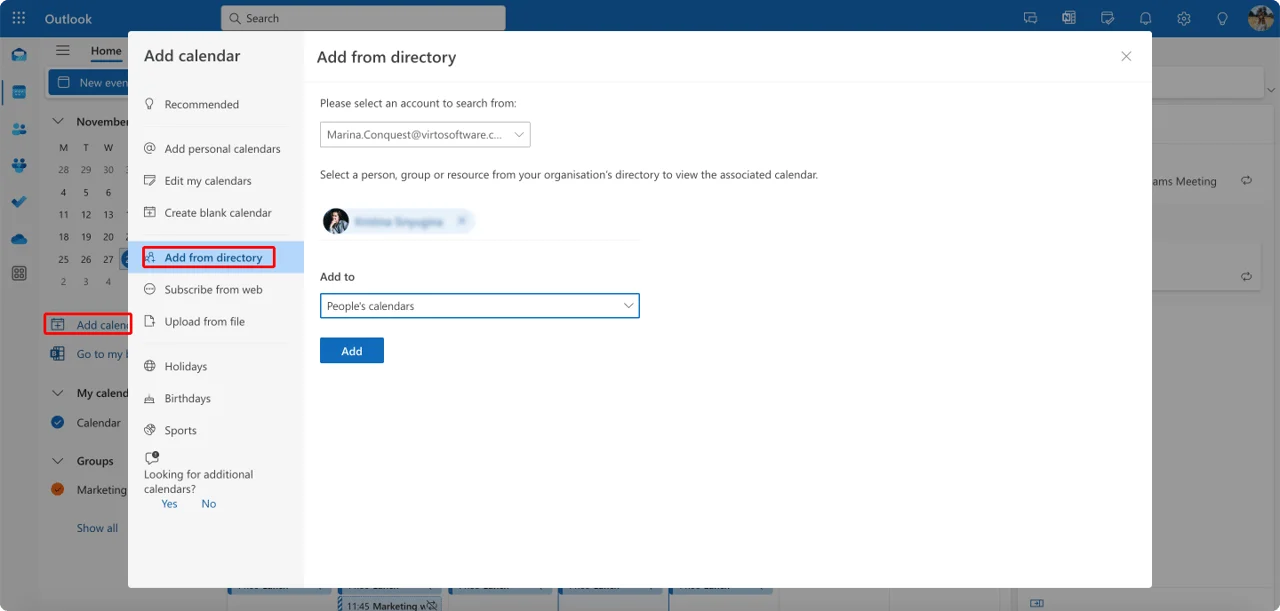
Abb. 3. Hinzufügen eines Kalenders aus dem Verzeichnis in OWA.
- Suchen Sie nach dem Namen der Person, die Ihnen Zugriff gewährt hat, und wählen Sie deren Kalender oder Postfach aus.
- Die Stellvertreterrolle annehmen:
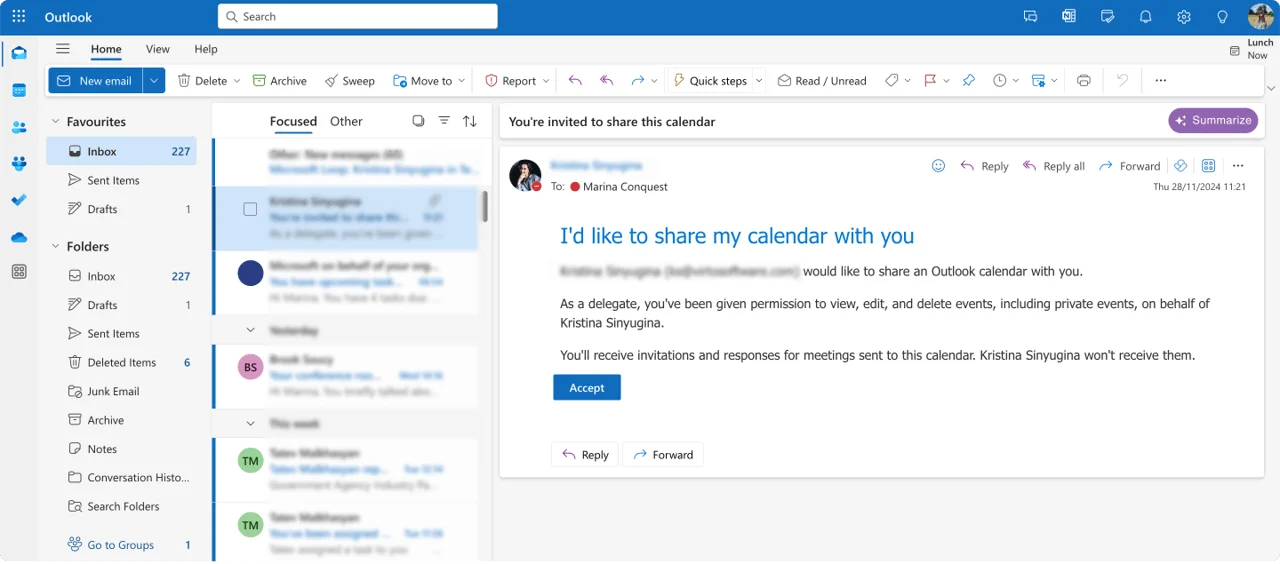
Abb. 4. Eine Einladung, Stellvertreter einer Person zu werden.
- Sobald Sie die freigegebene Ressource hinzugefügt haben, erscheint sie im linken Navigationsbereich unter Freigegebene Kalender oder Freigegebene Postfächer.
- Beginnen Sie mit der Verwaltung gemäß Ihren zugewiesenen Berechtigungen.
Stellvertreterzugriff in Outlook entfernen und verwalten
Die Kontrolle über den Stellvertreterzugriff ist wichtig, insbesondere in großen Teams oder bei Konten mit sensiblen Informationen. Im Folgenden erfahren Sie, wie Sie Stellvertreter effektiv verwalten und entfernen.
Outlook-Kalender-Stellvertreterrechte entfernen oder ändern
Outlook für Desktop:
Stellvertretereinstellungen öffnen:
- Navigieren Sie zu Datei > Kontoeinstellungen > Stellvertreter.
Stellvertreter auswählen:
- Wählen Sie im Fenster „Stellvertreter" die Person aus, deren Berechtigungen Sie ändern oder entfernen möchten.
Berechtigungen ändern:
- Klicken Sie auf Berechtigungen, um die Zugriffsebenen zu ändern (z. B. Herabstufung von Editor auf Reviewer).
Stellvertreter entfernen:
- Um einen Stellvertreter vollständig zu entfernen, wählen Sie seinen Namen aus und klicken Sie auf Entfernen.
Änderungen speichern:
- Klicken Sie auf OK, um die Änderungen zu bestätigen und zu speichern.
Outlook im Web:
Einstellungen für freigegebene Kalender aufrufen:
- Navigieren Sie zu Einstellungen > Kalender > Freigegebene Kalender.
Stellvertreterberechtigungen verwalten:
- Suchen Sie im Bereich für freigegebene Kalender den Namen des Stellvertreters.
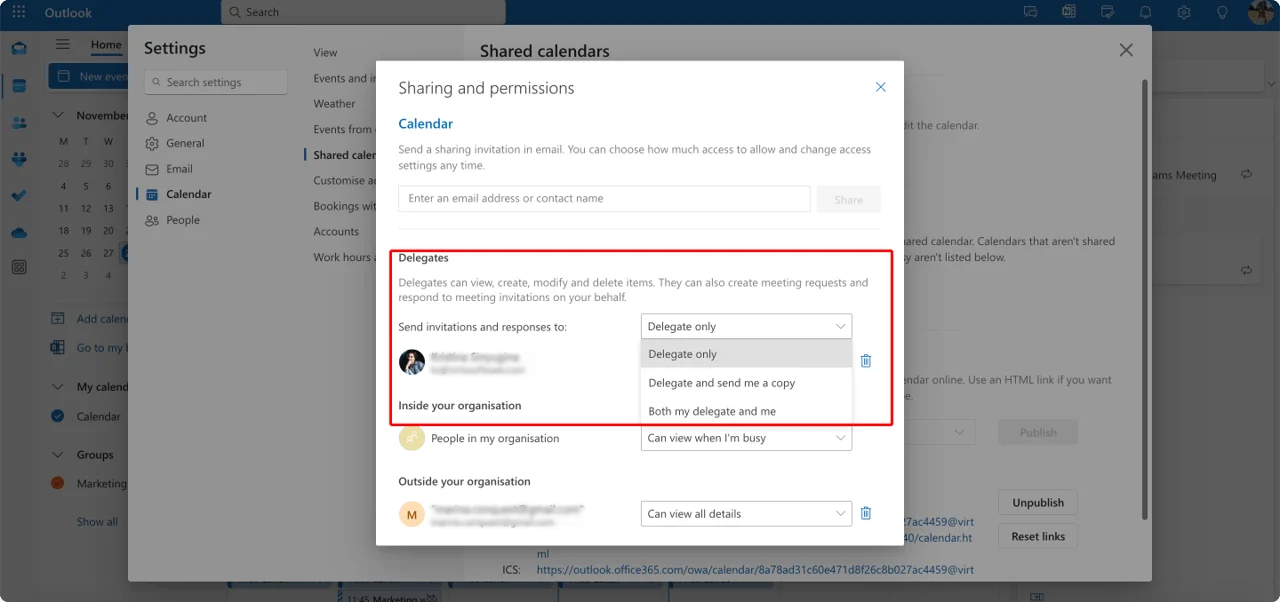
Abb. 5. Verwaltung von Stellvertreterberechtigungen in OWA.
- Passen Sie die Berechtigungsstufe an oder widerrufen Sie den Zugriff vollständig, indem Sie den Eintrag entfernen.
- Aktualisierungen speichern:
- Klicken Sie auf Speichern, um die Änderungen zu bestätigen.
Zugriff für mehrere Stellvertreter verwalten
Bei großen Teams ist eine effiziente Verwaltung mehrerer Stellvertreter entscheidend. So gehen Sie in diesem Szenario vor:
Rollen durchdacht zuweisen:
- Verwenden Sie je nach den Aufgaben der einzelnen Stellvertreter unterschiedliche Berechtigungsstufen (Reviewer, Autor, Editor). Dadurch wird ein unnötiger Zugriff auf sensible Informationen verhindert.
Stellvertreter nach Ordnerzugriff gruppieren:
- Wenn mehrere Stellvertreter erforderlich sind, gewähren Sie ihnen nur Zugriff auf bestimmte Ordner (z. B. Kalender für die Terminplanung, Posteingang für E-Mail-Antworten).
Zugriffsebenen dokumentieren:
- Führen Sie eine Übersicht, welche Teammitglieder auf welche Ressourcen Zugriff haben – für Nachvollziehbarkeit und schnelle Anpassungen.
Stellvertreterzugriff auf bestimmte Ordner gewähren
Sie können den Zugriff eines Stellvertreters auf bestimmte Ordner in Ihrem Postfach beschränken, damit er nur mit relevanten Ressourcen interagiert.
Outlook für Desktop:
- Klicken Sie mit der rechten Maustaste auf den Ordner, den Sie freigeben möchten (z. B. Kalender, Posteingang oder einen Unterordner).
- Wählen Sie Eigenschaften > Berechtigungen.
- Fügen Sie den Namen des Stellvertreters hinzu und wählen Sie seine Berechtigungsstufe (Reviewer, Autor oder Editor).
Outlook im Web:
- Die ordnerspezifische Freigabe ist in der Webversion eingeschränkt. Sie können jedoch Kalender freigeben oder Zugriff auf freigegebene Postfächer gemäß den oben beschriebenen Schritten gewähren.
Stellvertreterrechte widerrufen
So widerrufen Sie den Zugriff vollständig:
Outlook für Desktop:
- Navigieren Sie zu Datei > Kontoeinstellungen > Stellvertreter.
- Wählen Sie den Stellvertreter aus und klicken Sie auf Entfernen.
Outlook im Web:
- Navigieren Sie zu Einstellungen > Kalender > Freigegebene Kalender.
- Suchen Sie den Stellvertreter und entfernen Sie seine Berechtigungen.
Benutzer benachrichtigen:
- Informieren Sie den Stellvertreter über den Widerruf seines Zugriffs, um Missverständnisse zu vermeiden.
Stellvertreteraktivitäten und Berichte nachverfolgen
Die Nachverfolgung von Stellvertreteraktivitäten gewährleistet Nachvollziehbarkeit und hilft dabei zu überwachen, wie freigegebene Ressourcen genutzt werden.
Benachrichtigungen für Stellvertreteraktionen aktivieren:
- Navigieren Sie in Outlook Desktop zu Datei > Optionen > E-Mail.
- Aktivieren Sie unter Nachrichten senden das Kontrollkästchen Beim Antworten auf Besprechungsanfragen in meinem Namen automatisch eine Nachricht senden.
Überwachungsprotokollberichte (Microsoft 365-Benutzer):
- Administratoren in Microsoft 365 können die Überwachungsprotokollierung aktivieren, um Stellvertreteraktivitäten nachzuverfolgen, beispielsweise Kalenderaktualisierungen oder E-Mail-Antworten.
- Navigieren Sie zum Microsoft 365 Security & Compliance Center, um Berichte über Stellvertreteraktionen zu generieren.
Kalenderänderungen regelmäßig überprüfen:
- Überprüfen Sie Ihren Kalender und Ihren Posteingang regelmäßig auf von Stellvertretern vorgenommene Änderungen, um unberechtigte Aktionen auszuschließen.
Wichtige Erkenntnisse zur Verwaltung des Stellvertreterzugriffs
- Das Hinzufügen Ihrer eigenen Person als Stellvertreter erfordert eine vorherige Genehmigung und eine ordnungsgemäße Konfiguration – sowohl in Outlook Desktop als auch im Web.
- Das Entfernen und Verwalten von Stellvertretern ist unkompliziert, aber es ist entscheidend, Berechtigungen entsprechend den Aufgaben anzupassen und den Zugriff auf sensible Ordner einzuschränken.
- Sicherheitsüberlegungen wie die Nachverfolgung von Stellvertreteraktivitäten und der Widerruf von Zugriffsrechten bei Bedarf sind für den Schutz Ihres Kontos unerlässlich.
Durch eine durchdachte Verwaltung des Stellvertreterzugriffs können Sie eine reibungslose Zusammenarbeit sicherstellen und gleichzeitig die Kontrolle und Sicherheit Ihrer Outlook-Ressourcen wahren.
Stellvertretende Verwaltung von Kalendern und E-Mails im Namen einer anderen Person
Stellvertreter spielen eine entscheidende Rolle bei der Verwaltung von Kalendern und E-Mails für andere Personen, insbesondere in professionellen Umgebungen, in denen Assistenzen oder Teammitglieder die Terminplanung und Korrespondenz übernehmen müssen. Dieser Abschnitt beschreibt, wie Sie Besprechungen planen und E-Mails im Namen einer anderen Person in Outlook für Desktop und Outlook im Web versenden – einschließlich wichtiger Überlegungen und Einschränkungen.
Wie plane ich als Stellvertreter eine Besprechung in Outlook?: Anleitung zum Planen von Besprechungen im Namen eines anderen Benutzers
Wenn Ihnen Stellvertreterzugriff auf den Kalender einer Person gewährt wurde, können Sie in deren Namen Besprechungen oder Termine planen. Gehen Sie folgendermaßen vor, um Ereignisse effizient zu verwalten.
Outlook für Desktop:
Freigegebenen Kalender öffnen:
- Navigieren Sie in Outlook zur Kalenderansicht.
- Wählen Sie im linken Bereich unter Freigegebene Kalender den Kalender der Person aus, die Ihnen Stellvertreterzugriff gewährt hat.
Neue Besprechung oder neuen Termin erstellen:
- Klicken Sie auf Neue Besprechung (oder Neuer Termin, wenn keine Teilnehmer benötigt werden).
- Stellen Sie sicher, dass der von Ihnen verwaltete Kalender im Feld Von oben im Besprechungsfenster ausgewählt ist.
Ereignisdetails hinzufügen:
- Geben Sie den Titel der Besprechung, den Ort, Start- und Endzeiten sowie alle weiteren relevanten Informationen ein.
- Nutzen Sie den Planungsassistenten, um die Verfügbarkeit der Teilnehmer zu prüfen.
Teilnehmer einladen:
- Fügen Sie die E-Mail-Adressen der Teilnehmer im Feld An hinzu.
- Fügen Sie bei Bedarf eine Nachricht im Text der Einladung hinzu.
Einladung senden:
- Klicken Sie auf Senden, um die Besprechungsanfrage im Namen des Kalenderbesitzers zu versenden.
- Die Einladung weist darauf hin, dass sie von Ihnen im Namen des Kalenderbesitzers gesendet wurde.
Outlook im Web:
Freigegebenen Kalender aufrufen:
- Navigieren Sie in Outlook Web zu Kalender.
- Wählen Sie unter Freigegebene Kalender den Kalender der Person aus, die Sie verwalten.
Neue Besprechung erstellen:
- Klicken Sie oben links auf Neues Ereignis.
- Stellen Sie sicher, dass im Feld Organisator der Name des Kalenderbesitzers ausgewählt ist.
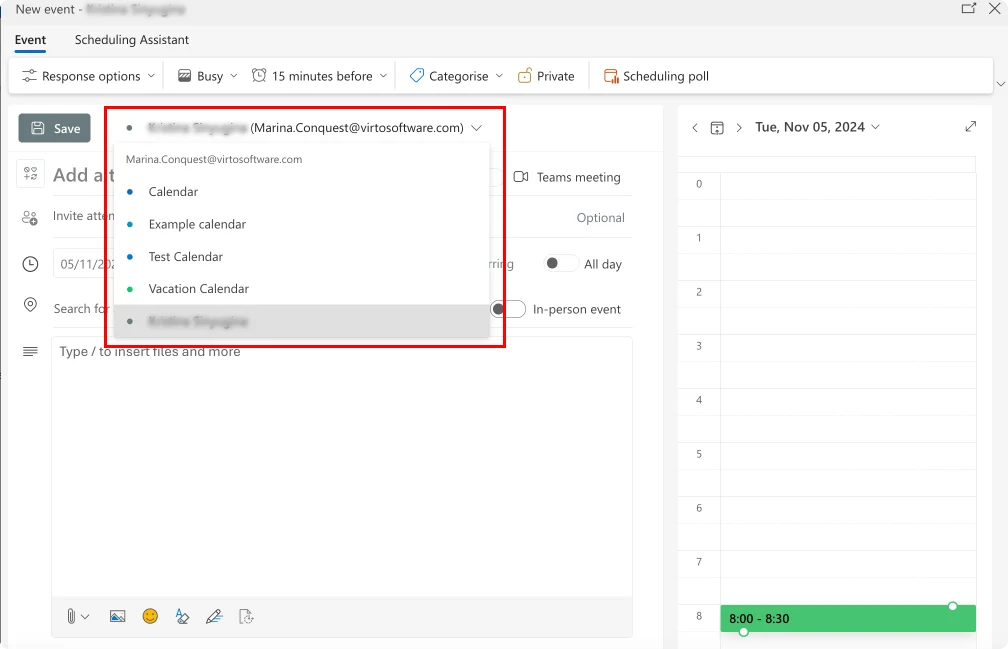
Abb. 6. Planen einer Besprechung als Stellvertreter im Namen einer anderen Person.
Ereignisdetails hinzufügen:
- Füllen Sie Titel, Ort, Datum, Uhrzeit und weitere relevante Informationen der Besprechung aus.
- Nutzen Sie den Planungsassistenten, um Terminüberschneidungen zu vermeiden.
Teilnehmer einladen:
- Geben Sie die E-Mail-Adressen der Teilnehmer im Feld Teilnehmer einladen ein.
- Fügen Sie in der Ereignisbeschreibung bei Bedarf weitere Details hinzu.
Einladung senden:
- Klicken Sie auf Senden, um die Besprechungseinladung abzuschließen.
- Die Einladung weist darauf hin, dass sie von Ihnen im Namen des Kalenderbesitzers gesendet wurde.
Einschränkungen beim Planen als Stellvertreter
- Besprechungsverantwortung: Stellvertreter können die Verantwortung für eine Besprechung nicht übertragen. Der Kalenderbesitzer bleibt der Besprechungsorganisator, auch wenn der Stellvertreter das Ereignis erstellt hat.
- Benachrichtigungen: Antworten (Zusagen, Absagen usw.) von Eingeladenen gehen in der Regel an den Kalenderbesitzer, sofern nichts anderes konfiguriert wurde.
- Zugriffsbeschränkungen: Wenn Ihre Berechtigungen eingeschränkt sind (z. B. Reviewer), können Sie möglicherweise keine Ereignisse erstellen oder bearbeiten.
E-Mails im Namen eines anderen Benutzers in Outlook versenden
Stellvertreter mit den entsprechenden Berechtigungen können E-Mails im Namen des Kontobesitzers versenden oder beantworten. Dies ist besonders nützlich für die Verwaltung von Geschäftskorrespondenz.
Outlook für Desktop:
Neue E-Mail verfassen:
- Klicken Sie in der E-Mail-Ansicht auf Neue E-Mail.
- Klicken Sie im neuen E-Mail-Fenster auf das Feld Von. Wenn das Feld Von nicht sichtbar ist, navigieren Sie zu Optionen > Von, um es einzublenden.
Name des Kontobesitzers auswählen:
- Klicken Sie auf das Dropdown-Menü Von und wählen Sie den Namen des Kontobesitzers aus. Wenn er nicht aufgeführt ist, klicken Sie auf Andere E-Mail-Adresse und geben Sie die E-Mail-Adresse manuell ein.
E-Mail verfassen:
- Fügen Sie Empfänger, Betreff und Nachrichtentext hinzu.
E-Mail senden:
- Klicken Sie auf Senden. Die E-Mail erscheint als „im Namen von" dem Kontobesitzer gesendet (z. B. „Max Mustermann im Namen von Maria Musterfrau").
E-Mails beantworten:
- Um eine E-Mail im Namen des Kontobesitzers zu beantworten, öffnen Sie die E-Mail, klicken Sie auf Antworten und stellen Sie sicher, dass im Feld Von der Name des Kontobesitzers angezeigt wird.
Outlook im Web:
- Neue E-Mail verfassen:
- Klicken Sie in der E-Mail-Ansicht auf Neue Nachricht.
- Klicken Sie auf das Symbol … (Weitere Optionen) neben dem Feld Von und wählen Sie Andere E-Mail-Adresse.
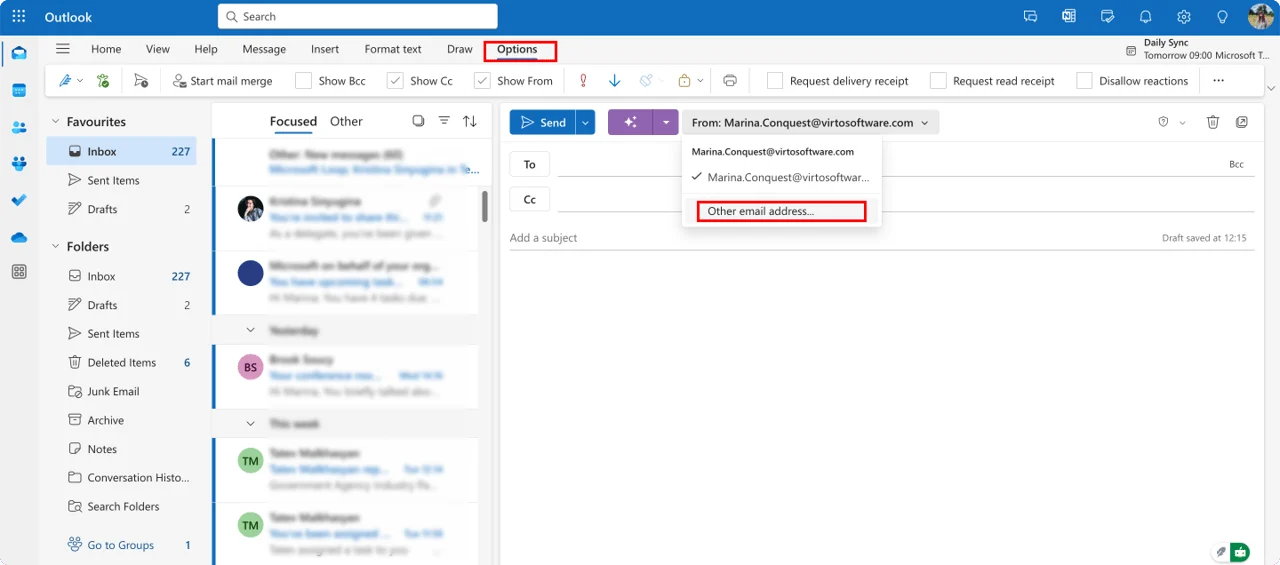
Abb. 7. Versenden einer E-Mail als Stellvertreter im Namen einer anderen Person.
Adresse des Kontobesitzers auswählen:
- Geben Sie die E-Mail-Adresse des Kontobesitzers ein. Wenn Ihnen Stellvertreterzugriff gewährt wurde, wird der Name automatisch vervollständigt.
E-Mail verfassen und senden:
- Fügen Sie Empfänger, Betreff und Nachrichtentext hinzu.
- Klicken Sie auf Senden. Die E-Mail erscheint als „im Namen von" dem Kontobesitzer gesendet.
E-Mails beantworten:
- Öffnen Sie die E-Mail, auf die Sie antworten möchten, klicken Sie auf Antworten und stellen Sie sicher, dass im Feld Von der Name des Kontobesitzers angezeigt wird.
Einschränkungen und Sicherheitsüberlegungen
Berechtigungsvoraussetzungen:
- Stellvertreter benötigen die Berechtigung Im Namen von senden oder Senden als, um E-Mails im Namen des Kontobesitzers zu versenden. Diese Berechtigungen müssen vom Kontobesitzer oder einem IT-Administrator erteilt werden.
„Senden als" vs. „Im Namen von senden":
- Senden als: Die E-Mail erscheint so, als wäre sie direkt vom Kontobesitzer gesendet worden, ohne Erwähnung des Stellvertreters.
- Im Namen von senden: Die E-Mail gibt ausdrücklich an, dass sie „im Namen von" dem Kontobesitzer gesendet wurde.
Sicherheitsüberlegungen:
- Teilen Sie Ihr Passwort oder das des Kontobesitzers niemals. Die Delegation sollte sicher über die Berechtigungseinstellungen in Outlook konfiguriert werden.
- Stellen Sie sicher, dass die Zugriffsebenen des Stellvertreters seiner Rolle entsprechen, um unberechtigten Zugriff auf sensible Informationen zu verhindern.
Stellvertreteraktivitäten nachverfolgen:
- Kontobesitzer können Stellvertreteraktivitäten nachverfolgen, indem sie Benachrichtigungen für gesendete E-Mails oder Besprechungseinladungen aktivieren. Dies kann unter Datei > Optionen > E-Mail (Desktop) oder Einstellungen > E-Mail > Automatische Antworten (Web) konfiguriert werden.
Wichtige Erkenntnisse zur Arbeit als Stellvertreter
- Stellvertreter können mithilfe der von Outlook für Desktop und Outlook im Web bereitgestellten Tools effizient Terminplanung und Korrespondenz im Namen einer anderen Person übernehmen.
- Die Unterschiede zwischen den Berechtigungen „Senden als" und „Im Namen von senden" sowie die richtigen Sicherheitskonfigurationen zu kennen, gewährleistet eine ordnungsgemäße Delegation bei gleichzeitiger Wahrung der Kontosicherheit.
- Überprüfen Sie den Stellvertreterzugriff und die Berechtigungen regelmäßig, um sicherzustellen, dass sie mit den Aufgaben des Stellvertreters und den Unternehmensrichtlinien übereinstimmen.
Durch die Beherrschung dieser Funktionen können Stellvertreter Arbeitsabläufe optimieren und den reibungslosen Betrieb für den Kontoinhaber sicherstellen.
Sicherheitsüberlegungen bei der Delegation: Was Sie wissen sollten
Die Delegation in Outlook gibt vertrauenswürdigen Personen erhebliche Kontrolle über Ihren Kalender, Ihre E-Mails oder andere Ressourcen und ermöglicht eine nahtlose Aufgabenverwaltung. Da diese Zugriffsebene jedoch sensible Daten und kritische Berechtigungen umfassen kann, ist es unerlässlich, Best Practices zu befolgen. Dieser Abschnitt beleuchtet die wichtigsten Sicherheitsaspekte, darunter die Einschränkung von Zugriffsrechten, die Überwachung von Stellvertreteraktivitäten und eine verantwortungsvolle Zugriffsverwaltung.
Sicherheitsüberlegungen bei der Delegation
Die Delegation gibt einer vertrauenswürdigen Person erhebliche Kontrolle über Ihre Outlook-Ressourcen. Damit geht das Potenzial für Missbrauch einher, wenn die Verwaltung nicht sorgfältig erfolgt. Folgendes sollten Sie beachten:
Stellvertreterzugriff = umfangreiche Kontrolle
- Stellvertreter können in der Regel E-Mails einsehen, bearbeiten und sogar versenden oder Besprechungen in Ihrem Namen planen. Das bedeutet, dass sie potenziell auf sensible Informationen zugreifen oder Änderungen vornehmen könnten, die Sie oder Ihre Organisation betreffen.
Stellvertreter verantwortungsvoll auswählen
- Weisen Sie Stellvertreterberechtigungen nur Personen zu, die sie tatsächlich benötigen, z. B. leitenden Assistenzen oder Teammitgliedern mit bestimmten Aufgaben.
Stellvertreterrechte regelmäßig überprüfen
- Berechtigungen sollten nicht statisch bleiben. Überprüfen und aktualisieren Sie Stellvertreterrechte regelmäßig, um sicherzustellen, dass sie den aktuellen Anforderungen entsprechen. Dadurch wird das Risiko eines unberechtigten oder unnötigen Zugriffs minimiert, insbesondere wenn sich Rollen oder Aufgaben ändern.
Rechte einschränken und Zugriff minimieren
Um die Sicherheit zu wahren, ist es entscheidend, das Prinzip der minimalen Rechtevergabe zu befolgen und nur den für die Aufgaben des Stellvertreters unbedingt erforderlichen Zugriff zu gewähren.
Zugriff auf bestimmte Aufgaben beschränken:
- Wenn ein Stellvertreter beispielsweise nur Ihren Zeitplan einsehen muss, weisen Sie ihm für Ihren Kalender die Berechtigung Reviewer zu.
- Vermeiden Sie die Vergabe von Berechtigungen zum „Senden als" oder „Im Namen von senden", sofern nicht unbedingt erforderlich.
Ordnerzugriff einschränken:
- Wenn der Stellvertreter keinen Zugriff auf Ihren Posteingang benötigt, beschränken Sie seine Berechtigungen auf den Kalender oder bestimmte Unterordner.
- Sie können beispielsweise den Zugriff auf einen einzelnen Projektordner statt auf das gesamte Postfach gewähren.
Pauschalberechtigungen vermeiden:
- Vermeiden Sie die unnötige Vergabe von Editor- oder Stellvertreter-Berechtigungen, da diese Rollen dem Stellvertreter umfangreiche Änderungen erlauben, einschließlich des Löschens von E-Mails oder der Änderung von Ereignissen.
Stellvertreteraktivitäten überwachen
Die Überwachung von Stellvertreteraktivitäten hilft sicherzustellen, dass Zugriffsrechte verantwortungsvoll genutzt werden, und ermöglicht die Erkennung potenziellen Missbrauchs.
Aktivitätsbenachrichtigungen aktivieren:
- In Outlook können Sie Benachrichtigungen aktivieren, damit Sie informiert werden, wenn ein Stellvertreter eine E-Mail oder eine Besprechungsanfrage in Ihrem Namen sendet.
- Desktop: Navigieren Sie zu Datei > Optionen > E-Mail und aktivieren Sie unter Nachrichten senden das Kontrollkästchen Beim Antworten auf Besprechungsanfragen in meinem Namen automatisch eine Nachricht senden.
Stellvertreteraktivitäten prüfen (Microsoft 365-Benutzer):
- Wenn Ihre Organisation Microsoft 365 verwendet, können Administratoren die Überwachungsprotokollierung aktivieren, um Stellvertreteraktivitäten wie Kalenderänderungen oder in Ihrem Namen gesendete E-Mails zu verfolgen.
- Protokolle können im Microsoft 365 Security & Compliance Center eingesehen werden.
Kalenderänderungen überprüfen:
- Überprüfen Sie Ihren Kalender regelmäßig auf unerwartete Änderungen oder Hinzufügungen durch Stellvertreter.
Verdächtige Aktivitäten untersuchen:
- Wenn Sie ungewöhnliches Verhalten bemerken, z. B. E-Mails, die Sie nicht autorisiert haben, überprüfen Sie sofort die Stellvertreteraktionen und passen Sie deren Berechtigungen bei Bedarf an.
Empfehlungen für die Einrichtung und den Datenschutz
Eine ordnungsgemäße Einrichtung und die Einhaltung von Sicherheitsmaßnahmen sind unerlässlich, um Ihre Outlook-Daten bei der Delegation zu schützen.
Zwei-Faktor-Authentifizierung (2FA) aktivieren:
- Stellen Sie sicher, dass sowohl Ihr Konto als auch das Konto des Stellvertreters mit 2FA geschützt sind. Dies bietet einen zusätzlichen Schutzlevel gegen unbefugten Zugriff, selbst wenn Anmeldedaten kompromittiert wurden.
Anmeldedaten nicht teilen:
- Stellvertreter sollten ihre Anmeldedaten niemals mit anderen teilen, da dies ein erhebliches Sicherheitsrisiko darstellt. Der Zugriff sollte stets über die Delegationsfunktionen von Outlook und nicht durch das Teilen von Passwörtern gewährt werden.
Starke Passwörter verwenden:
- Ermutigen Sie alle Stellvertreter, starke, eindeutige Passwörter für ihre Outlook-Konten zu verwenden, und stellen Sie sicher, dass Passwörter regelmäßig aktualisiert werden.
Unternehmensrichtlinien einhalten:
- Halten Sie sich bei der Einrichtung der Delegation an die IT-Sicherheitsrichtlinien Ihres Unternehmens, insbesondere wenn sensible oder vertrauliche Daten betroffen sind.
Zugriff verwalten und Stellvertreter bei Änderungen der Aufgaben entfernen
Da sich Rollen und Aufgaben weiterentwickeln, ist es wichtig, den Stellvertreterzugriff proaktiv zu verwalten.
Stellvertreter bei Nichtbedarf entfernen:
- Wenn ein Stellvertreter seine zugewiesenen Aufgaben nicht mehr wahrnimmt (z. B. aufgrund eines Rollenwechsels oder eines Ausscheidens aus dem Unternehmen), entfernen Sie seine Berechtigungen sofort.
- Desktop: Navigieren Sie zu Datei > Kontoeinstellungen > Stellvertreter, wählen Sie den Stellvertreter aus und klicken Sie auf Entfernen.
- Web: Navigieren Sie zu Einstellungen > Kalender > Freigegebene Kalender, suchen Sie den Stellvertreter und widerrufen Sie den Zugriff.
Berechtigungen bei Rollenwechsel anpassen:
- Wenn sich die Aufgaben eines Stellvertreters ändern, stellen Sie sicher, dass seine Berechtigungen die neue Rolle widerspiegeln. Stufen Sie beispielsweise von Editor auf Reviewer herab, wenn keine Bearbeitungsrechte mehr erforderlich sind.
Stellvertreterlisten regelmäßig überprüfen:
- Planen Sie regelmäßige Überprüfungen Ihrer Stellvertreterliste, um sicherzustellen, dass alle Berechtigungen aktuell und noch notwendig sind. Entfernen Sie veraltete Stellvertreter und passen Sie Berechtigungen bei Bedarf an.
Vertrauliche Daten schützen:
- Beschränken Sie den Zugriff auf sensible Ordner und E-Mails auf die vertrauenswürdigsten Personen. Erwägen Sie, einen separaten Ordner für vertrauliche Informationen zu erstellen und den Zugriff darauf einzuschränken.
Stellvertreterberechtigungen dokumentieren:
- Führen Sie eine Übersicht darüber, wer Zugriff auf Ihr Konto hat und welche Berechtigungen erteilt wurden. Dies ist besonders nützlich in großen Organisationen oder wenn mehrere Stellvertreter beteiligt sind.
Wichtige Erkenntnisse zur Sicherheit bei der Delegation
- Die Delegation in Outlook ist ein leistungsstarkes Werkzeug, bringt aber erhebliche Verantwortung mit sich. Vergeben Sie Berechtigungen stets durchdacht und beschränken Sie den Zugriff auf das für die Rolle des Stellvertreters Erforderliche.
- Überprüfen und aktualisieren Sie Stellvertreterrechte regelmäßig, um Ihr Konto vor unberechtigtem Zugriff zu schützen.
- Nutzen Sie Überwachungstools und Sicherheitsmaßnahmen wie 2FA, um Datenintegrität und Nachvollziehbarkeit zu gewährleisten.
- Passen Sie bei Rollenwechseln die Stellvertreterrechte umgehend an oder widerrufen Sie sie, um die Kontrolle über Ihr Konto zu behalten und sensible Informationen zu schützen.
Durch die Umsetzung dieser Best Practices stellen Sie sicher, dass die Delegation sicher, effizient und auf Ihre Anforderungen abgestimmt bleibt.
Delegierten Zugriff mit der Virto Calendar App für SharePoint Online & Microsoft 365 einrichten und verwalten
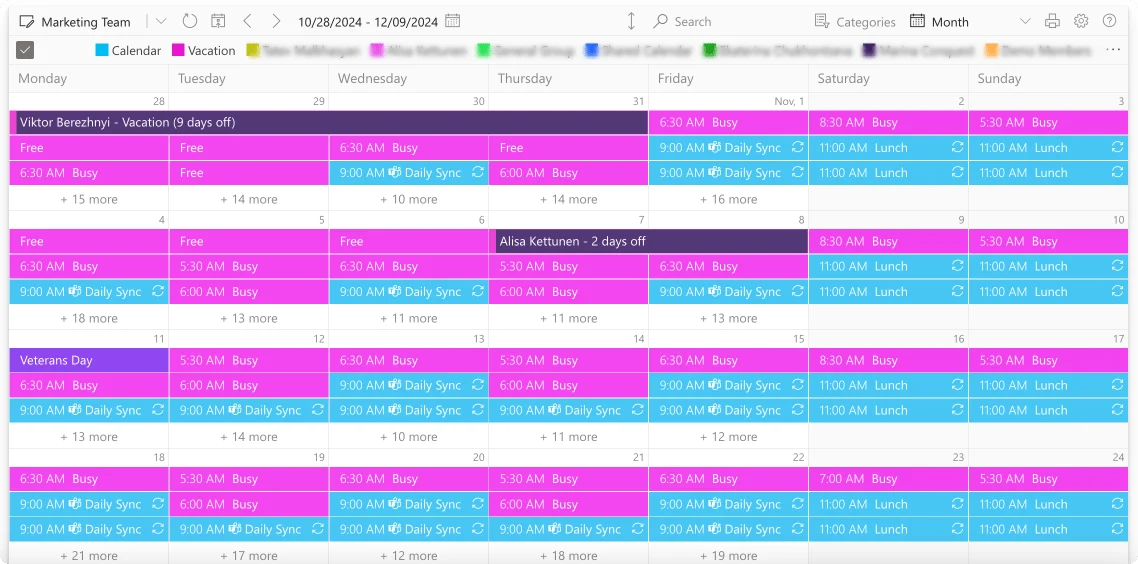
Abb. 8. Beispielansicht des monatlichen Virto Calendar-Overlays.
Eine effiziente Kalender- und Delegationsverwaltung ist für Teams in Unternehmensumgebungen unerlässlich. Die Virto Calendar App für SharePoint Online und Microsoft 365 bietet erweiterte Funktionen, die über die Standard-Outlook-Tools hinausgehen: flexible Zugriffsrechte, plattformübergreifende Integration und verbesserte Workflow-Funktionen. Dieser Abschnitt erläutert die Vorteile der Virto Calendar App für den delegierten Zugriff, stellt ihre wichtigsten Funktionen vor und zeigt anhand von Beispielen, wie typische Herausforderungen bei der Delegation gelöst werden.
Vorteile der Virto Calendar App für die Delegation
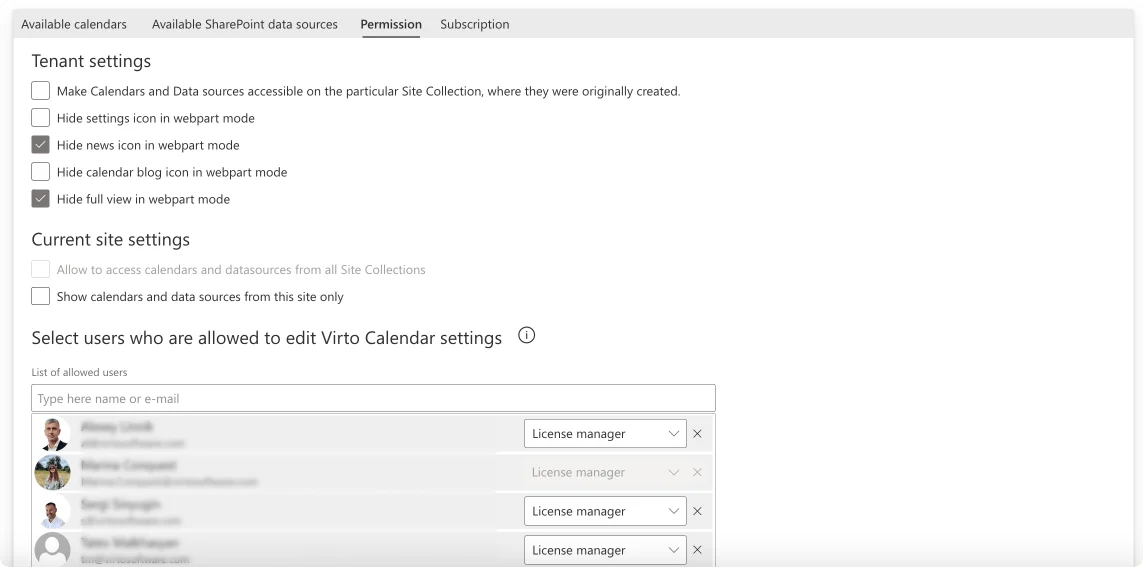
Abb. 9. Beispielübersicht der Virto Calendar-Berechtigungen.
Die Virto Calendar App verbessert die Kalenderverwaltung und Delegation mit Funktionen, die speziell für die Zusammenarbeit auf Unternehmensebene entwickelt wurden. Im Folgenden sind die wichtigsten Vorteile aufgeführt:
Flexible Konfiguration der Zugriffsrechte
- Die App ermöglicht die Konfiguration von Berechtigungen auf verschiedenen Ebenen, z. B. für den Zugriff auf bestimmte Kalender oder Ereignisse auf verschiedenen Geräten.
- Berechtigungen können für das Hinzufügen, Bearbeiten, Löschen oder Anzeigen von Kalenderereignissen individuell angepasst werden, sodass Rechte entsprechend den Benutzeraufgaben zugeschnitten werden können.
Erweiterte Kalenderfreigabefunktionen
- Stellvertreter können ohne Einschränkungen auf freigegebene Ereignisse zugreifen und so eine reibungslose Zusammenarbeit gewährleisten.
- Ereignisse aus verschiedenen Quellen – SharePoint-Listen, Outlook-Kalender, Besprechungsräume oder externe Dienste wie Google Calendar – können in einer einzigen, einheitlichen Ansicht zusammengeführt werden.
Unterstützung für große Teams und Unternehmensworkflows
- Die Virto Calendar App ist ideal für Organisationen, die auf Microsoft 365 setzen. Sie lässt sich reibungslos in SharePoint und andere Microsoft-Tools integrieren und unterstützt die unternehmensweite Zusammenarbeit.
- Die plattformübergreifende Integration stellt sicher, dass alle Benutzer – unabhängig von Gerät oder Plattform – effektiv auf freigegebene Kalender zugreifen und diese verwalten können.
Beispiele, wie die Virto Calendar App häufige Delegationsprobleme löst
- Vereinfachte Berechtigungsverwaltung für große Teams
Die Verwaltung von Berechtigungen für mehrere Benutzer in großen Teams kann mit Standard-Kalendertools aufwendig sein. Die Virto Calendar App löst dies durch:
- Ermöglichung der individuellen Anpassung von Berechtigungen für bestimmte SharePoint-Listen und Kalender-Overlays durch Administratoren.
- Gruppenbasierte Berechtigungen, bei denen Benutzergruppen Zugriffsebenen wie „Nur anzeigen" oder „Bearbeiten" zugewiesen werden können.
Zum Beispiel:
- Ein Projektleiter kann Teammitgliedern, die für die Terminplanung zuständig sind, Bearbeitungsberechtigungen erteilen, während andere nur Lesezugriff erhalten.
- Berechtigungen werden von den SharePoint-Websiteeinstellungen geerbt und gewährleisten so eine konsistente Handhabung aller Datenquellen.
- Kollaborative Terminplanung plattformübergreifend
Die App ermöglicht es Benutzern, Kalender aus mehreren Quellen zu überlagern, darunter:
- Exchange Online-Kalender für die Verwaltung persönlicher und freigegebener Zeitpläne.
- Besprechungsräume zur Optimierung des Buchungsprozesses.
- Microsoft Planner-Aufgaben, damit Aufgabenfristen neben Kalenderereignissen sichtbar sind.
- Externe Kalender (über iCal-Links) für die Integration von Diensten wie Google Calendar.
Zum Beispiel:
- Ein Marketingteam kann SharePoint-Aufgabenlisten mit Besprechungsraumbuchungen und Outlook-Zeitplänen überlagern, um einen umfassenden Überblick über alle projektbezogenen Aktivitäten zu erhalten.
- Plattformübergreifende Zugänglichkeit
Durch die Integration von Kalendern aus verschiedenen Quellen in eine einheitliche Ansicht stellt die Virto Calendar App sicher, dass:
- Teams auf jedem Gerät oder jeder Plattform – einschließlich SharePoint Online und externer Dienste – auf Ereignisse zugreifen und diese verwalten können.
- Benutzer Ereignisse farbcodieren und kategorisieren können, um Aufgaben übersichtlicher zu priorisieren und Zeitpläne zu verwalten.
Zum Beispiel:
- Ein HR-Team, das Rekrutierungen verwaltet, kann Interview-Zeitpläne aus Outlook, SharePoint-Aufgabenlisten zum Kandidatenfortschritt und externe Kalender für Branchenveranstaltungen in einer gemeinsamen Ansicht zusammenführen.
Wichtige Funktionen der Virto Calendar App für den delegierten Zugriff
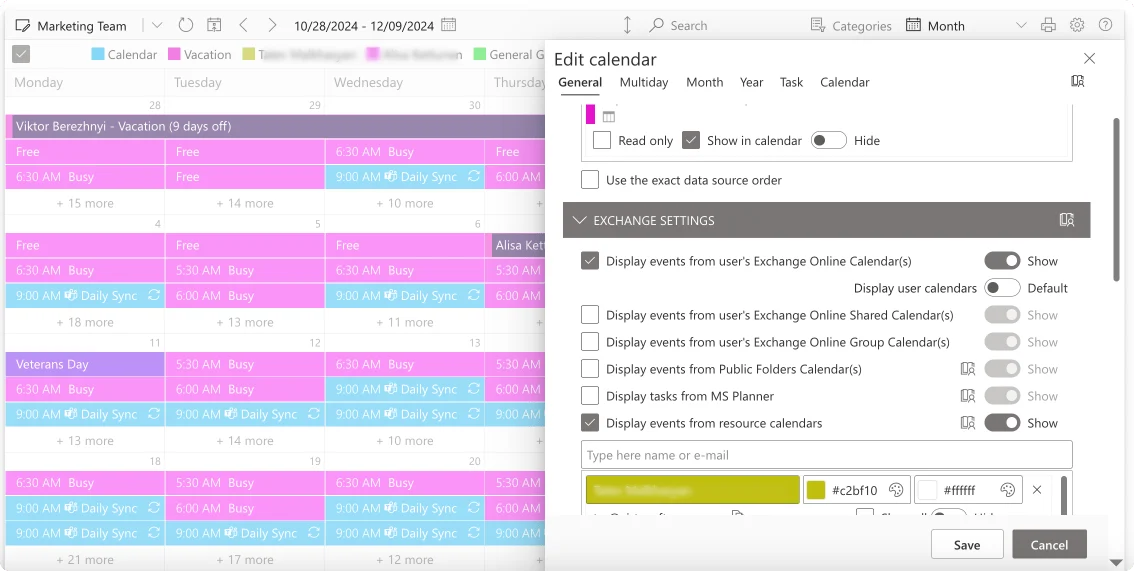
Abb. 10. Beispiel der Exchange-Einstellungen in Virto Calendar.
- Mehrere Kalender in einer Ansicht überlagern
- Kombinieren Sie Exchange Online-Kalender, SharePoint-Listen, Besprechungsraumbuchungen, öffentliche Ordner, Planner-Aufgaben und externe Kalender in einer organisierten Ansicht.
- Wechseln Sie zwischen Tages-, Wochen-, Monats- und Jahresansichten oder gruppieren Sie Ereignisse nach Aufgaben und Kategorien für eine bessere Übersicht.
- Erweiterte Berechtigungseinstellungen
Berechtigungen werden in der Virto Calendar App auf zwei Ebenen verwaltet:
Erste Ebene: SharePoint-Berechtigungen — Die Berechtigungen für jede SharePoint-Liste oder Ereignisliste werden von der Virto Calendar App übernommen. Diese Berechtigungen ermöglichen:
- Elemente anzeigen: Stellvertreter können nur Ereignisse einsehen.
- Elemente hinzufügen: Stellvertreter können neue Ereignisse erstellen.
- Elemente bearbeiten: Stellvertreter können bestehende Ereignisse ändern.
- Elemente löschen: Stellvertreter können Ereignisse entfernen.
Beispiel: Ein Websiteadministrator kann einem Teammitglied für einen sensiblen Kalender die Berechtigung „Nur anzeigen" erteilen, während einem leitenden Manager die Berechtigung „Bearbeiten" zugewiesen wird.
Zweite Ebene: Virto Calendar Overlay-Berechtigungen — Administratoren können innerhalb der App bestimmte Rollen zuweisen:
- Kalender-Manager: Kann Kalendereinstellungen und Datenquellen ändern.
- Lizenz-Manager: Kann Kalender-Manager zuweisen und Lizenzen verwalten.
Beispiel: Ein Kalender-Manager könnte die Berechtigung haben, Aufgabenfristen und Besprechungspläne zu bearbeiten, während Teammitglieder nur den fertiggestellten Kalender einsehen können.
- Integration mit externen Kalendern
- Importieren Sie Kalender aus externen Quellen über iCal-Links (z. B. Google Calendar, Apple Calendar).
- Synchronisieren Sie Ereignisse von mehreren Plattformen in einen zentralisierten SharePoint-Kalender.
- Visuelle Anpassungsoptionen
- Verwenden Sie Farbcodierung zur Unterscheidung zwischen Ereignissen oder weisen Sie Kategorien für eine bessere Organisation zu.
- Integrieren Sie einen Mini-Kalender für einen schnellen Überblick über alle Ereignisse.
👉 Weitere Informationen zu den verschiedenen Anwendungsfällen und Vorteilen von Virto Calendar für bestimmte Branchen finden Sie in unserem dedizierten Bereich mit Anwendungsbeispielen:
- Szenarien & Anwendungsfälle mit VirtoSoftware erkunden
- Team- und Projektkalender
- Mitarbeiterurlaubs-Tracker
- Räume- und Ausrüstungskalender
- Remote-Team-Zusammenarbeit
- Abteilungsübergreifende Veranstaltungskoordination
Berechtigungen in der Virto Calendar App einrichten und verwalten
Berechtigungen konfigurieren:
- SharePoint-Berechtigungen:
- Navigieren Sie zur SharePoint-Website und rufen Sie die Einstellungen unter Berechtigungen für diese Liste auf.
- Passen Sie Berechtigungen für Benutzer oder Gruppen an, indem Sie Optionen wie Hinzufügen, Bearbeiten, Löschen oder Elemente anzeigen auswählen.
- Diese Berechtigungen werden von der Virto Calendar App übernommen.
👉 Weitere Informationen zur Einrichtung von Berechtigungen in der Virto Calendar App finden Sie im Artikel des VirtoSoftware Learning Centers zu Benutzerberechtigungen.
- Virto Calendar App-Berechtigungen:
- Klicken Sie in der oberen rechten Ecke der Virto Calendar App auf das Einstellungsrad und wählen Sie Berechtigungen.
- Weisen Sie Rollen wie Kalender-Manager oder Lizenz-Manager zu, indem Sie den Namen oder die E-Mail-Adresse des Benutzers eingeben und auf + klicken.
- Passen Sie Berechtigungen für bestimmte Websitesammlungen oder die mandantenweite Sichtbarkeit nach Bedarf an.
Empfehlungen für die Verwaltung des delegierten Zugriffs mit der Virto Calendar App
Berechtigungen regelmäßig überprüfen:
- Führen Sie regelmäßige Überprüfungen der Berechtigungen durch, um sicherzustellen, dass nur autorisierte Benutzer Zugriff auf Kalender und sensible Daten haben.
Rollenbasierte Zugriffskontrolle verwenden:
- Weisen Sie Rollen wie Kalender-Manager oder Lizenz-Manager entsprechend den Aufgaben zu, um unnötigen Zugriff zu verhindern.
Plattformübergreifend integrieren:
- Nutzen Sie die Fähigkeit der App, Kalender aus verschiedenen Quellen zu überlagern, um einen einheitlichen Zeitplan zu pflegen.
Workflows mit benutzerdefinierten Ansichten verbessern:
- Nutzen Sie die Anpassungsfunktionen der App wie Farbcodierung und Mini-Kalender, um die Übersichtlichkeit zu verbessern und das Aufgabenmanagement zu optimieren.
Die Virto Calendar App für SharePoint Online und Microsoft 365 ist ein leistungsstarkes Tool für die Verwaltung des delegierten Zugriffs und die Optimierung von Kalender-Workflows. Ihre erweiterten Funktionen – flexible Berechtigungen, plattformübergreifende Integration und visuelle Anpassung – machen sie ideal für Unternehmen mit komplexen Zeitplänen und großen Teams. Mit der Virto Calendar App können Organisationen eine effiziente Zusammenarbeit, sichere Delegation und eine reibungslose Kalenderverwaltung sicherstellen.
Fazit zum Outlook-Stellvertreterzugriff
Der Stellvertreterzugriff in Outlook ist ein unverzichtbares Tool für die Verwaltung von Kalendern und E-Mails in einer Unternehmensumgebung. Er ermöglicht eine nahtlose Zusammenarbeit und effiziente Terminplanung, indem vertrauenswürdige Personen kritische Aufgaben – wie die Beantwortung von Besprechungsanfragen und die Organisation von Ereignissen – im Namen von Kontoinhabern übernehmen können.
Während Outlook für die Delegation eine solide Grundfunktionalität bietet, reichen die integrierten Tools möglicherweise nicht immer für Benutzer mit komplexeren Anforderungen aus. Hier kommt die Virto Calendar App für SharePoint Online & Microsoft 365 ins Spiel. Die App erweitert die Standard-Outlook-Funktionen um flexiblere Delegationsmöglichkeiten, eine erweiterte Berechtigungsverwaltung und eine einheitliche Kalenderansicht über mehrere Datenquellen hinweg. Sie ist eine leistungsstarke, sichere und skalierbare Lösung für Organisationen, die ihre Kalender- und Zugriffsverwaltungsprozesse optimieren möchten.
Wir laden Sie ein, die erweiterten Funktionen von Virto Calendar zu erkunden – vereinbaren Sie einen kurzen Demo-Termin oder installieren Sie eine kostenlose 30-Tage-Testversion der App.
Weitere Informationen zur Delegation, Kalenderfreigabe und erweiterten Kalenderverwaltung finden Sie in den folgenden Ressourcen:
Offizielle Microsoft-Ressourcen:
- Informationen zu Stellvertretern: Zulassen, dass jemand Ihre E-Mails und Ihren Kalender verwaltet
- Einen Kalender mit Bearbeitungs- oder Stellvertreterberechtigungen in Outlook freigeben und aufrufen
- Zugriff als Stellvertreter: Microsoft Community-Diskussion