Microsoft verkauft keine einzelne Planungs-App. In Microsoft 365 sind gleich fünf davon enthalten, plus eine sechste Ebene für Räume und Schreibtische – und der entscheidende Punkt ist zu wissen, welche davon welchen Zweck erfüllt. Dieser Leitfaden vergleicht Microsoft Bookings, Outlook Calendar, den Microsoft Teams-Kalender, Microsoft Shifts, Microsoft Planner und Microsoft Places im Stand von 2026, zeigt die Einrichtung Schritt für Schritt und erklärt, was zu tun ist, wenn Ihr Team über die Bordmittel hinauswächst.
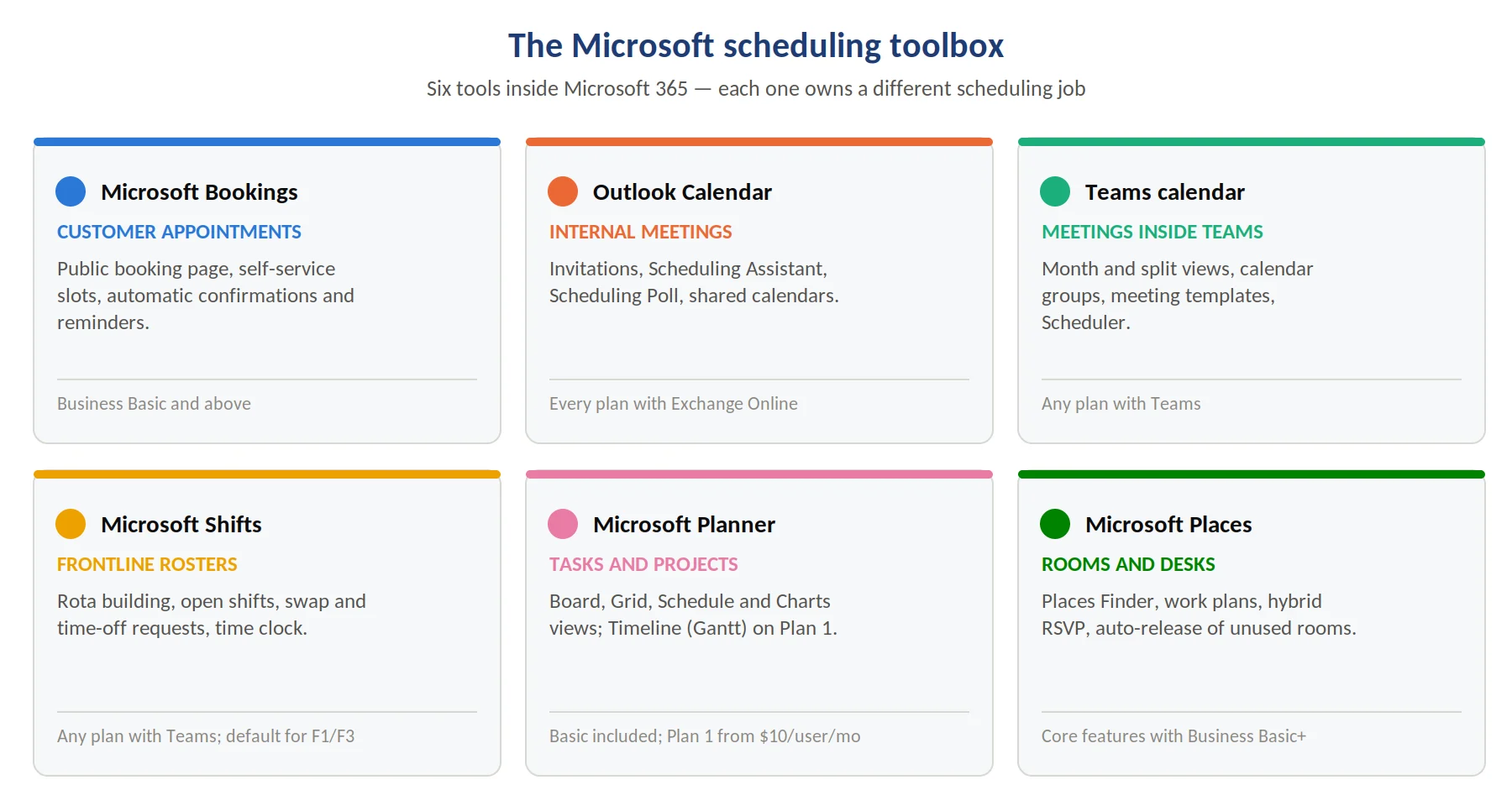
Abb.1. Die sechs Microsoft 365-Planungstools und ihre jeweiligen Aufgabenbereiche
Kurze Antwort: Was ist die beste Microsoft-Planungssoftware?
Es gibt keine universelle beste Lösung – wählen Sie nach dem jeweiligen Bedarf:
- Microsoft Bookings – Kunden- und Clienttermine über eine öffentliche Buchungsseite.
- Outlook Calendar – Interne Meetings, Einladungen, Verfügbarkeit und Scheduling Poll.
- Microsoft Teams-Kalender – Meetings, die direkt in Teams stattfinden, mit geteilten und gemeinsamen Kalenderansichten.
- Microsoft Shifts – Dienstpläne für Frontline-Mitarbeiter, Schichttausch und Zeiterfassung.
- Microsoft Planner – Aufgaben- und Projektplanung, mit einer Timeline-Ansicht (Gantt) in Premium-Plänen.
- Microsoft Places – Raum-, Schreibtisch- und Arbeitsplatzbuchungen innerhalb der Outlook- und Teams-Kalender.
Alle sechs sind Bestandteil von Microsoft 365 und teilen sich eine Identität, einen Kalender und ein einheitliches Berechtigungssystem. Wenn Sie alle auf einen Blick in einer farbcodierten Ansicht sehen möchten, kommt eine Overlay-App wie die Virto Calendar App ins Spiel.
Was ist Microsoft-Planungssoftware?
„Microsoft-Planungssoftware" ist kein Produktname – es ist die Bezeichnung für die Sammlung von Planungstools, die in Microsoft 365 enthalten sind. Jedes löst ein anderes Planungsproblem, und alle schreiben in denselben zugrunde liegenden Exchange Online-Kalender. Deshalb blockiert eine Kundenbuchung in einer App den Slot sofort auch in einer anderen.
Hat Microsoft also Planungssoftware? Ja – und zwar gleich mehrere:
- Outlook Calendar – Der alltägliche Microsoft-Kalender-Scheduler für Einladungen, Verfügbarkeit und Erinnerungen.
- Microsoft Bookings – Eine Self-Service-Buchungsseite für Kundentermine, vergleichbar mit Calendly.
- Microsoft Teams-Kalender – Terminplanung direkt aus Teams heraus, synchronisiert mit Outlook.
- Microsoft Shifts – Rota- und Schichtplanung für Frontline- und Desk-lose Mitarbeiter.
- Microsoft Planner – Aufgaben-, Sprint- und Projektplanung, inklusive einer Gantt-ähnlichen Timeline in bezahlten Plänen.
- Microsoft Places – Raum-, Schreibtisch- und Hybrid-Arbeitsortsplanung, integriert in Outlook und Teams.
Eine wichtige Korrektur für 2026: Microsoft Project ist nicht mehr die Cloud-Antwort. Project for the web wurde am 1. August 2025 eingestellt, und Project Online wurde am 30. September 2026 eingestellt. Die Funktionen wurden in Planner überführt. Die Project-Desktop-App (Project Professional 2024) und Project Server Subscription Edition werden weiterhin verkauft und unterstützt – für die Cloud-Projektplanung ist Planner jedoch der Nachfolger.
Was sich bei der Microsoft-Planung 2026 geändert hat
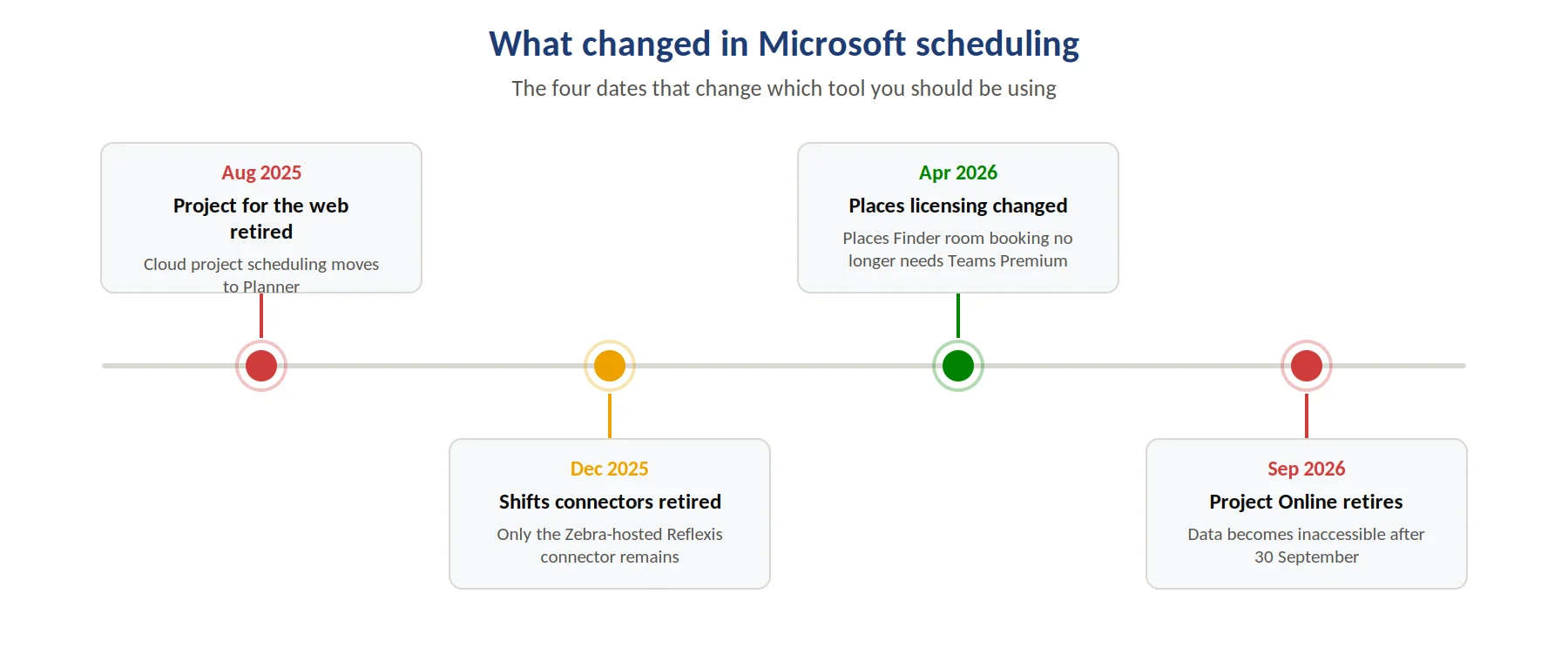
Abb.2. Die vier Daten, die bestimmen, welches Microsoft-Planungstool Sie verwenden sollten
| Was sich geändert hat | Was das für Sie bedeutet |
|---|---|
| Project for the web eingestellt (1. Aug. 2025); Project Online am 30. Sep. 2026 eingestellt | Cloud-Projektplanung zu Planner verlagern. Project Desktop nur noch für klassische, umfangreiche Pläne nutzen. |
| Unified Planner (To Do + Planner + Project for the web) vollständig ausgerollt | Eine Planner-App in Teams und im Web. Timeline (Gantt), Ziele und Sprints sind hinter Planner Plan 1 verfügbar. |
| Von Microsoft verwaltete Shifts-Connectors eingestellt (7. Dez. 2025) | Nur der von Zebra gehostete Reflexis-Connector ist noch gebündelt verfügbar; andere Workforce-Systeme benötigen eine Graph-API-Integration. |
| Microsoft Places-Lizenzierung geändert (1. Apr. 2026) | Places Finder für Raumbuchungen benötigt kein Teams Premium mehr – es ist ab Business Basic enthalten. Schreibtischbuchung und automatische Freigabe wurden auf raumbezogene Lizenzen umgestellt. |
| Neuer Teams-Kalender allgemein verfügbar | Monatsansicht, gespeicherte Ansichten, geteilte Ansicht über mehrere Kalender, Kalendergruppen und Meetingvorlagen. |
| Scheduling Poll ersetzt FindTime | Mit Scheduling Poll in Outlook können bis zu 15 Zeitoptionen angeboten und abgestimmt werden – ohne endlose E-Mail-Ketten. |
| Neues Outlook für Windows weiterhin optional | Classic Outlook bleibt mindestens bis 2029 unterstützt, sodass Kalender-Workflows noch nicht neu aufgebaut werden müssen. |
Microsoft-Planungstools im Vergleich
So stehen die Microsoft-Planungstools 2026 im Vergleich zueinander.
| Tool | Am besten geeignet für | Wichtigste Planungsfunktionen | Enthalten mit |
|---|---|---|---|
| Microsoft Bookings | Externe Termine mit Kunden, Patienten, Studierenden | Öffentliche Buchungsseite, Servicetypen, Mitarbeiterverfügbarkeit, Pufferzeiten, automatische Bestätigungen und Erinnerungen, persönliche „Bookings with me"-Seite | Business Basic und höher, E1/E3/E5, F1/F3, A-Pläne |
| Outlook Calendar | Interne Meetings und Einzelterminplanung | Einladungen, Scheduling Assistant, Scheduling Poll, Arbeitszeiten, wiederkehrende Ereignisse, Delegierter Zugriff, freigegebene Kalender | Jeder Microsoft 365-Plan mit Exchange Online |
| Microsoft Teams-Kalender | Meeting-intensive und hybride Teams | Neuer Teams-Kalender mit Monats- und geteilten Ansichten, Kalendergruppen, Meetingvorlagen, Scheduler, Kanal- und freigegebene Kalender | Jeder Plan mit Teams |
| Microsoft Shifts | Frontline-, Einzelhandels-, Gesundheits- und schichtbasierte Teams | Dienstplanerstellung, offene Schichten (auch standortübergreifend), Tausch- und Urlaubsanfragen, Ein-/Ausstempeln, Schichterinnerungen | Jeder Plan mit Teams; standardmäßig für F1/F3 angeheftet |
| Microsoft Planner | Aufgaben- und Projektplanung | Board-, Raster-, Zeitplan- und Diagrammansichten, Abhängigkeiten, Zuweisungen; Timeline (Gantt), Ziele, Sprints und Premium-Vorlagen mit Plan 1 | Basis-Planner inklusive; Planner Plan 1 ab 10 $/Nutzer/Monat (jährlich) |
| Microsoft Places | Raum-, Schreibtisch- und Hybrid-Arbeitsortsplanung | Places Finder für Räume und Schreibtische, Arbeitspläne, Arbeitsortpräsenz, hybrides RSVP, automatische Freigabe ungenutzter Räume | Kernfunktionen ab Business Basic enthalten; Schreibtischbuchung erfordert raumbezogene Lizenzen |
Die einzelnen Microsoft-Planungstools im Detail
Outlook Calendar – der Standard-Kalender-Scheduler von Microsoft
Wer jemals eine Besprechungseinladung verschickt oder geprüft hat, wann ein Kollege verfügbar ist, hat Outlook bereits als Planungstool genutzt. Es verwaltet Einladungen, Verfügbarkeit, Erinnerungen, wiederkehrende Ereignisse und freigegebene Kalender – und ist der Kalender, in den alle anderen Microsoft-Planungs-Apps schreiben.
Zwei Funktionen sind besonders erwähnenswert, weil die meisten sie nie einschalten. Der Scheduling Assistant zeigt die Frei-/Belegt-Zeiten aller Teilnehmer nebeneinander, sodass Sie einen Slot finden, der für alle passt. Scheduling Poll – die Funktion, die das alte FindTime-Add-in abgelöst hat – ermöglicht es, bis zu 15 Zeitoptionen an interne und externe Teilnehmer zu verschicken, Stimmen zu sammeln und den Gewinner-Slot automatisch von Outlook buchen zu lassen. Die Funktion ist in neuem und klassischem Outlook für Windows, in Outlook im Web und in Outlook für Mac verfügbar.
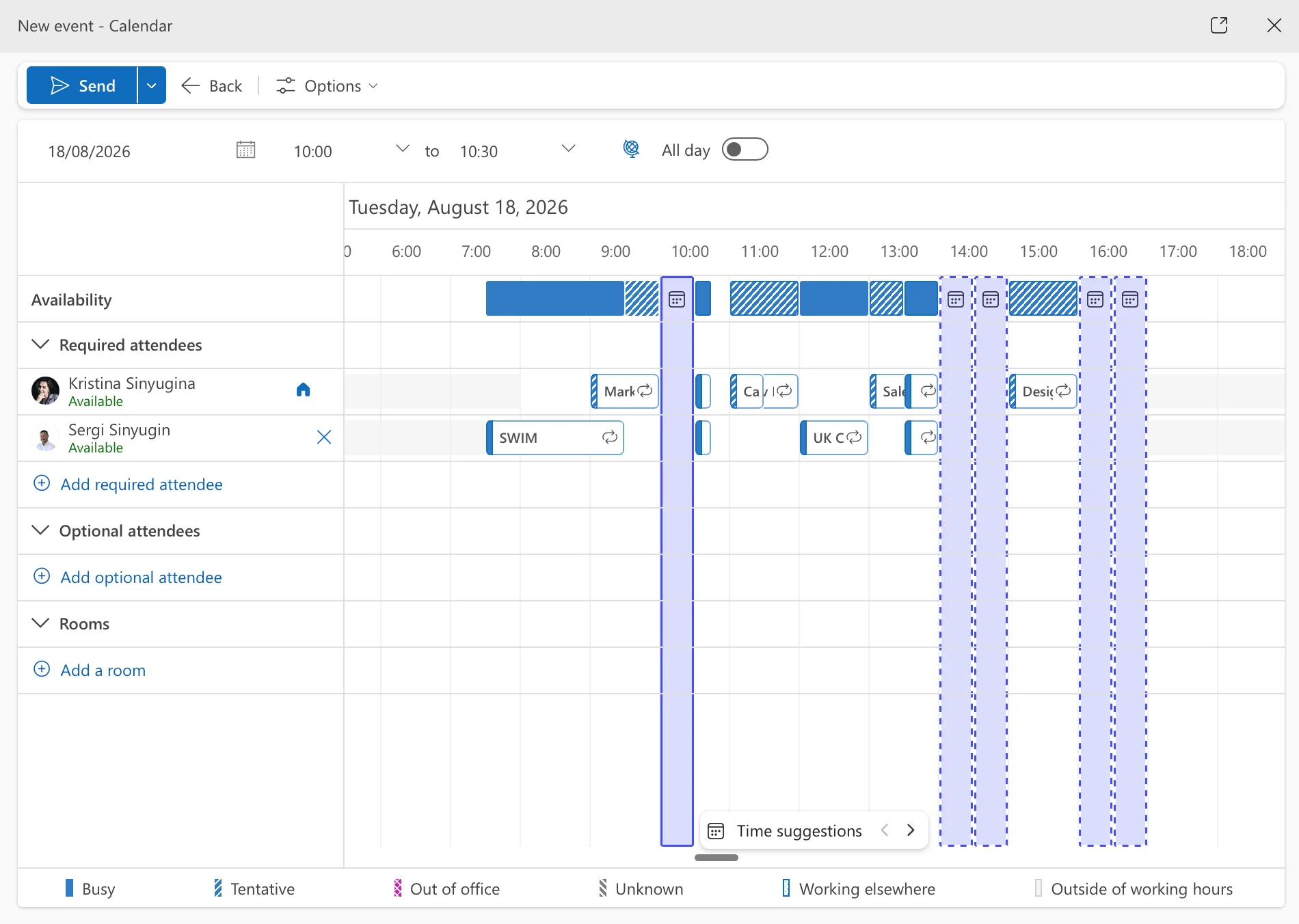
Abb.3. Screenshot: Outlook Calendar mit geöffnetem Scheduling Assistant
Microsoft Teams-Kalender – Terminplanung dort, wo die Meetings stattfinden
Hat Microsoft Teams einen Terminplaner? Ja – der Teams-Kalender ist eine Ansicht Ihres Outlook-Kalenders, sodass alles, was Sie in einem der beiden planen, auch im anderen erscheint. Der neue Teams-Kalender bietet Monatsansicht, gespeicherte Ansichten, benutzerdefinierte Zeitskalen, Kalendergruppen, differenzierte Kalenderfreigabe, delegierten Zugriff, mehrere Zeitzonen und – was die meisten Teams als größte Neuerung wahrnehmen – eine geteilte Ansicht, die mehrere Kalender nebeneinander statt übereinander gestapelt anzeigt.
Das überarbeitete Planungsformular unterstützt außerdem Meetingvorlagen, sodass wiederkehrende Meetingtypen (z. B. ein Kundenfeedback-Gespräch oder ein Sprint-Demo) mit voreingestellten Optionen, Aufzeichnungseinstellungen und Teilnehmerberechtigungen hinterlegt werden können. Externe Gäste können per E-Mail-Adresse eingeladen werden, ohne eine Teams-Lizenz zu benötigen.
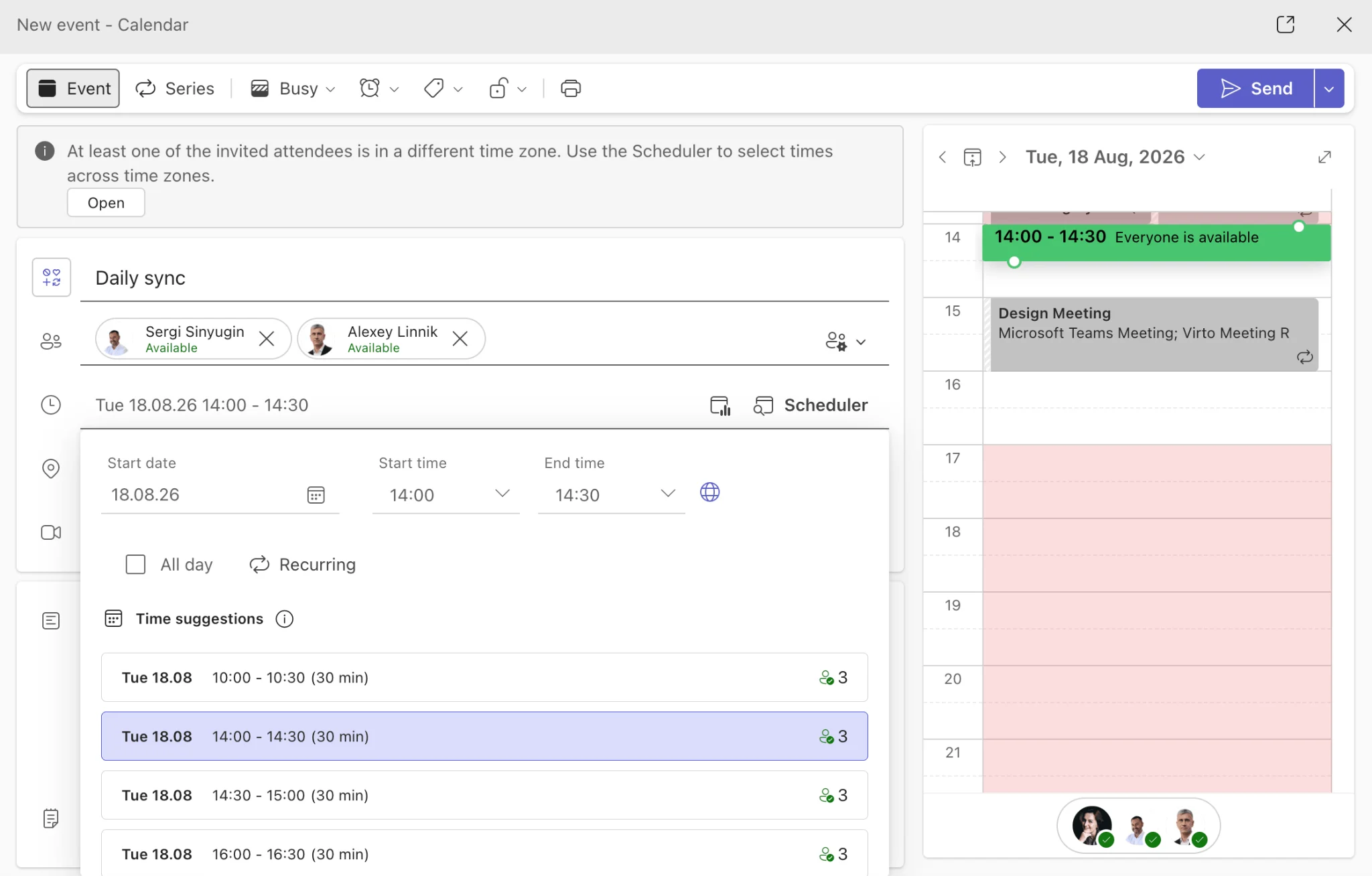
Abb.4. Screenshot: Terminplanung im Microsoft Teams-Kalender
Microsoft Bookings – Microsofts Antwort auf Calendly
Hat Microsoft etwas wie Calendly? Ja: Microsoft Bookings. Sie definieren Ihre Services und Arbeitszeiten, veröffentlichen eine Buchungsseite, und Kunden wählen selbst einen Slot. Bookings trägt den Termin direkt in den Outlook-Kalender des zuständigen Mitarbeiters ein, sendet Bestätigungen und Erinnerungen und berücksichtigt Pufferzeiten, damit niemand doppelt gebucht wird.
Es gibt zwei Varianten. Gemeinsame Buchungsseiten sind für Teams gedacht – etwa eine Klinik, einen Support-Desk oder ein Zulassungsbüro – mit mehreren Mitarbeitern, Services und einem dedizierten Bookings-Postfach. Bookings with me ist Ihre persönliche Verfügbarkeitsseite, verknüpft mit Ihrem eigenen Kalender, mit bereits für Sie angelegten Meetingtypen von 15 und 30 Minuten. Beide sind unter book.ms erreichbar, und Bookings lässt sich in der linken Leiste von Outlook und Teams anheften.
Zwei praktische Hinweise: Der Organisator benötigt eine Bookings-Lizenz, die buchende Person jedoch weder eine Lizenz noch ein Microsoft-Konto. SMS-Erinnerungen erfordern eine zusätzliche Teams Premium-Lizenz und sind auf Nordamerika und das Vereinigte Königreich beschränkt.
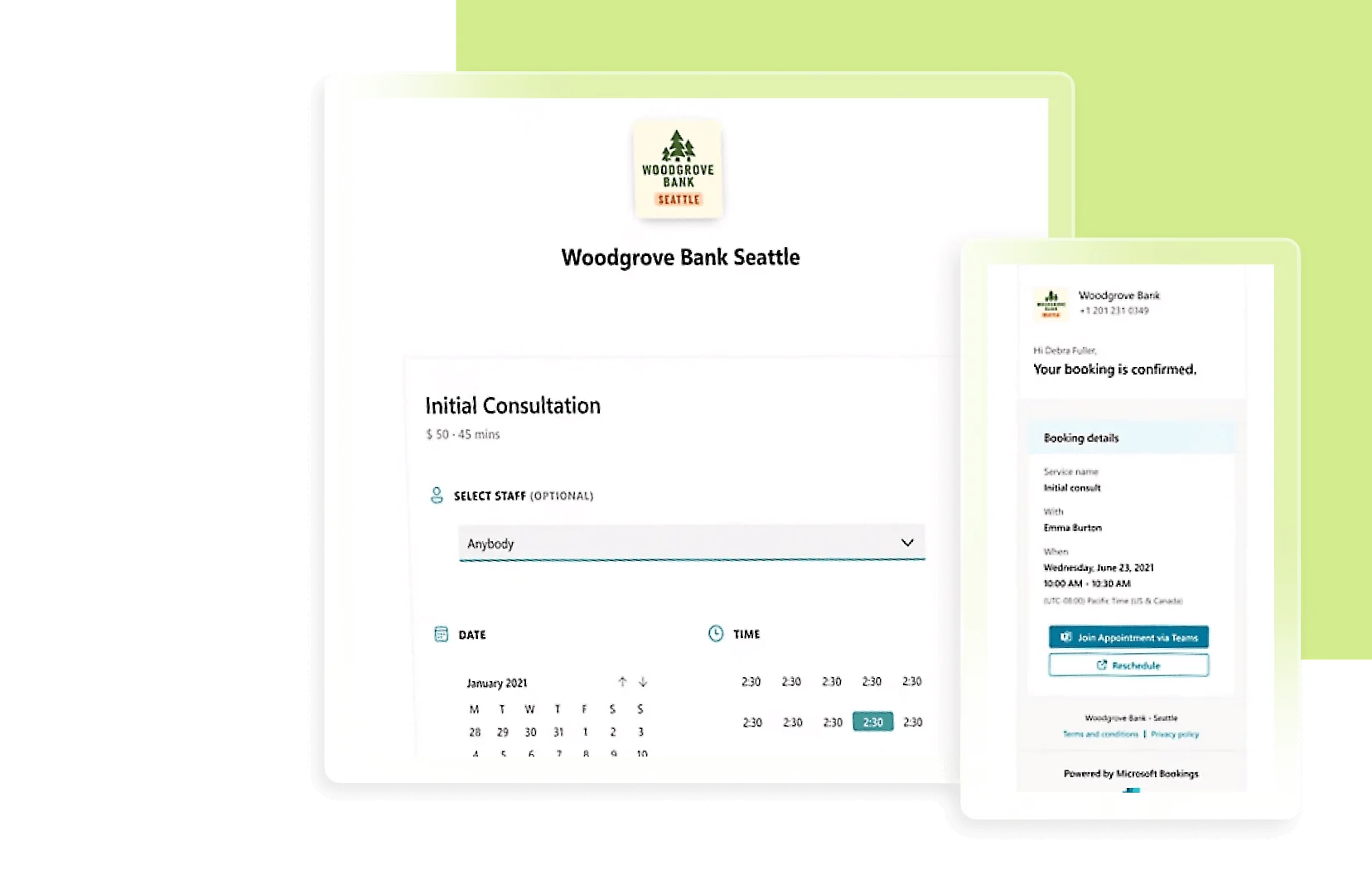
Abb.5. Microsoft Bookings-Buchungsseite aus Kundenperspektive. Quelle
Microsoft Shifts – Planung für Mitarbeiter ohne Schreibtisch
Microsoft Shifts ist das Tool, das in den meisten Microsoft-Planungsübersichten vergessen wird. Es ist eine Teams-App für die Dienstplanerstellung: Manager erstellen und veröffentlichen Dienstpläne, Mitarbeiter sehen ihre Schichten auf dem Smartphone, können Schichten tauschen, Urlaub beantragen, offene Schichten übernehmen und ein- bzw. ausstempeln. Eine neue Funktion erlaubt es Managern, offene Schichten standortübergreifend anzubieten, sodass eine Lücke an einem Standort von jemandem aus einem anderen Team in der Nähe gefüllt werden kann.
Shifts ist für Frontline-Nutzer mit F1- und F3-Lizenzen standardmäßig angeheftet und ist in Microsoft 365 Business Basic und Standard enthalten, sofern der Nutzer über eine Teams-Lizenz verfügt. Eine wichtige Änderung, die Sie einplanen sollten: Die von Microsoft verwalteten Shifts-Connectors wurden im Dezember 2025 eingestellt. Der einzige noch gebündelt verfügbare Connector ist der von Zebra gehostete Reflexis-Connector – jedes andere Workforce-Management-System benötigt nun eine individuelle Microsoft Graph-Integration.
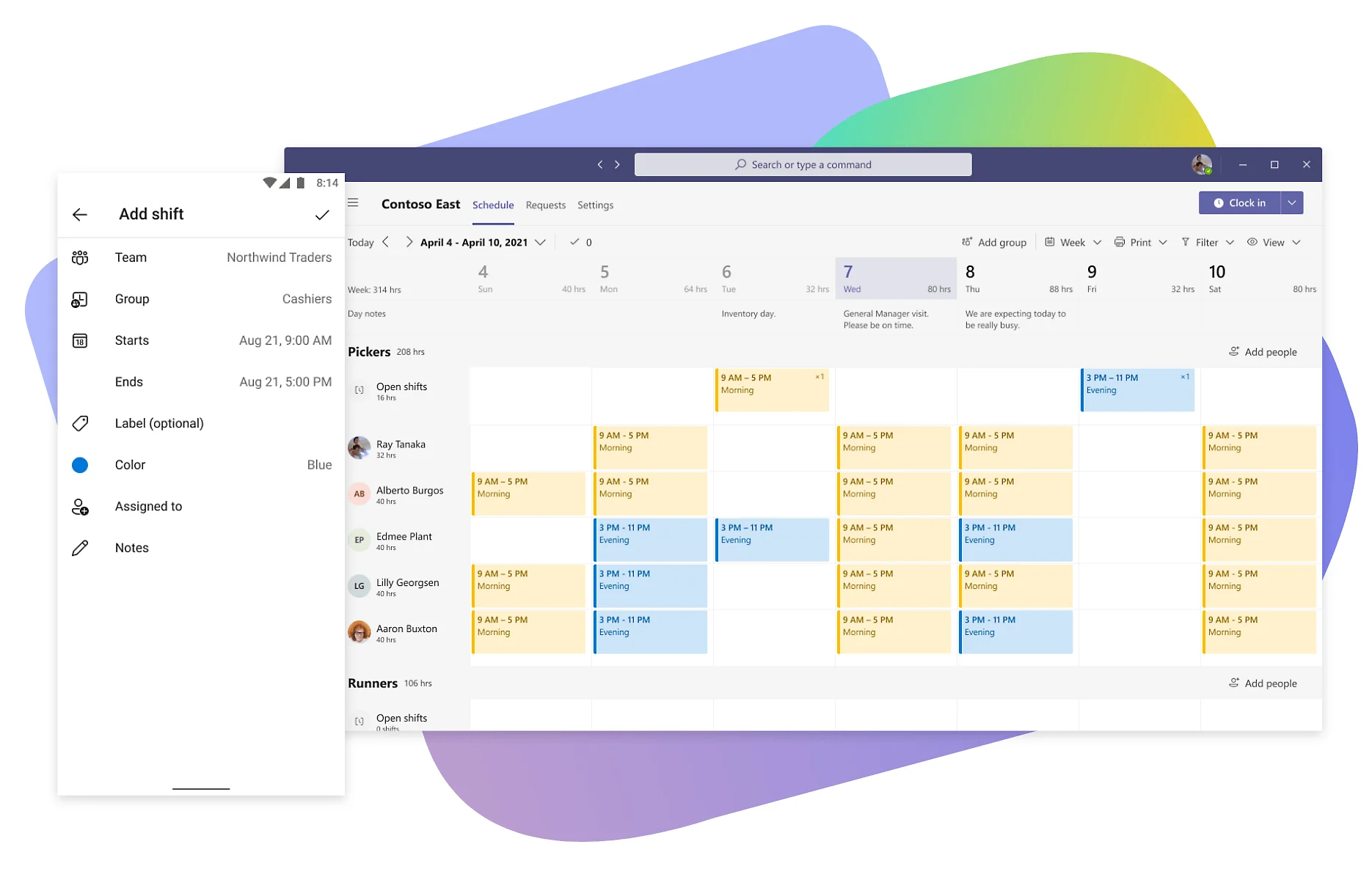
Abb.6. Microsoft Shifts App für Teams. Quelle
Microsoft Planner – Aufgaben- und Projektplanung
Microsoft Planner ist jetzt die zentrale App für Aufgaben und Projekte: To Do, der alte Planner und Project for the web wurden darin zusammengeführt. Der kostenlose Tarif, der mit Microsoft 365 mitgeliefert wird, bietet Board-, Raster-, Zeitplan- und Diagrammansichten, Aufgabenzuweisungen, Checklisten, Labels und Abhängigkeiten – ausreichend für die meisten Planungsanforderungen im Team.
Planner Plan 1 (10 $ pro Nutzer/Monat, jährlich abgerechnet) ergänzt die Timeline-Ansicht – Microsofts natives Gantt-Diagramm – sowie Ziele, Sprints, Backlogs und Premium-Vorlagen. Planner and Project Plan 3 (30 $ pro Nutzer/Monat, jährlich) fügt Baselines, kritischen Pfad, Ressourcenanfragen, Portfolio-Management und die Project-Desktop-App hinzu.
Wenn Sie beide Optionen abwägen, haben wir sie in Microsoft Planner vs. Project detailliert verglichen. Wie man Planner in Teams verwendet erklärt das Anheften eines Plans als Tab. Wenn Planner nicht die richtige Wahl ist, bietet Microsoft Project-Alternativen einen Überblick über weitere Optionen.
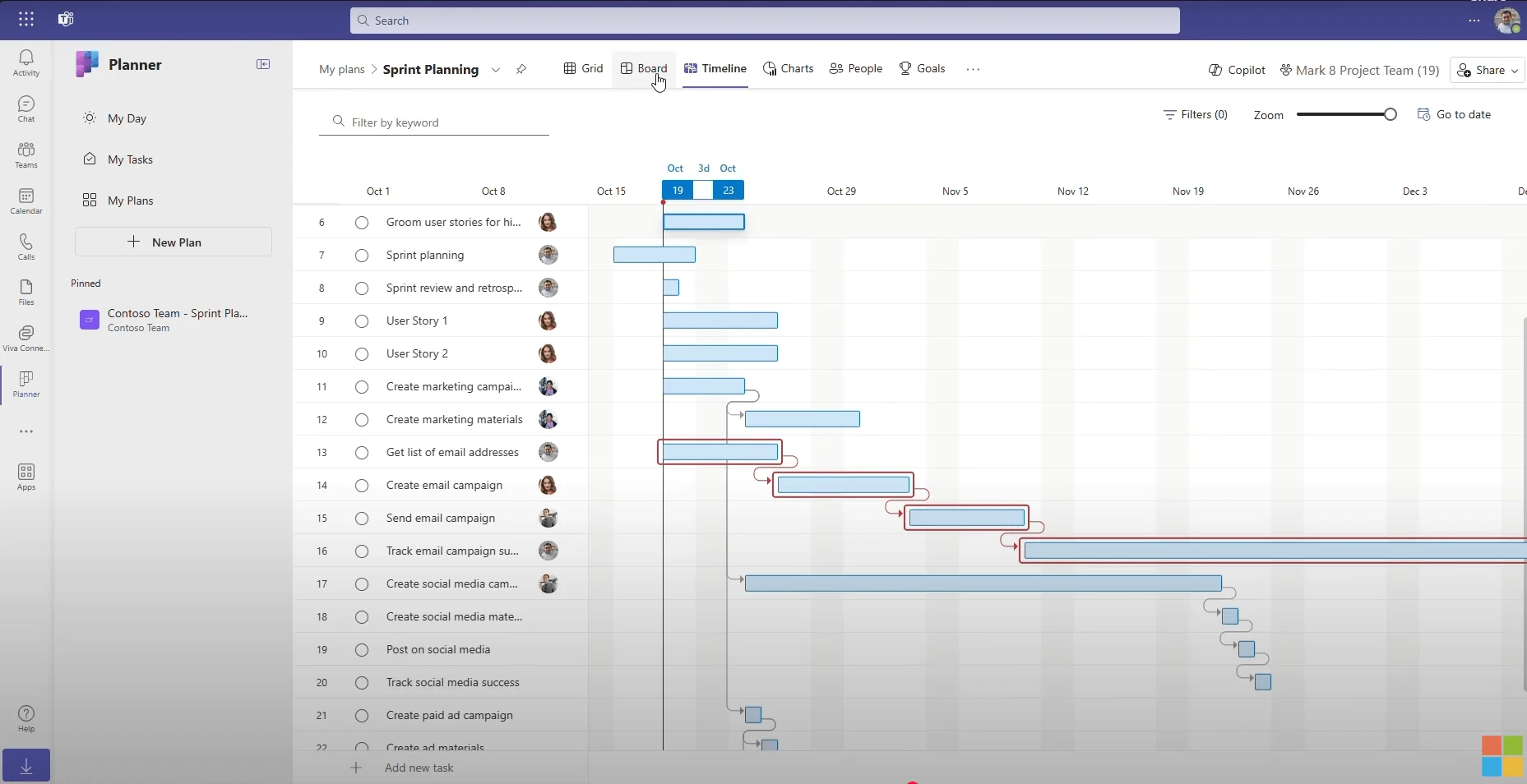
Abb.7. Screenshot: Microsoft Planner Timeline-Ansicht. Quelle
Microsoft Places – Räume, Schreibtische und Arbeitsorte buchen
Microsoft Places ist das neueste Element im Microsoft-Planungs-Stack und das, das die meisten Teams noch nicht aktiviert haben. Es verwaltet Arbeitspläne (das vorherige Anmelden für Bürotage), Arbeitsortpräsenz, hybrides RSVP und Places Finder – ein Raum- und Schreibtisch-Picker mit Fotos, Grundrissen, Kapazität, A/V- und Barrierefreiheitsinformationen, direkt in den Outlook- und Teams-Kalendern integriert.
Die Lizenzierung wurde im April 2026 grundlegend geändert: Kernfunktionen von Places, einschließlich Places Finder für Raumbuchungen, erfordern kein Teams Premium mehr und sind ab Microsoft 365 Business Basic enthalten. Individuelle Schreibtischbuchung, automatische Freigabe nicht genutzter Räume und Belegungsberichte wurden auf raumbezogene Lizenzen (Microsoft Teams Shared Space oder Teams Rooms) umgestellt. Wenn Sie Räume zum ersten Mal einrichten, behandelt unser Leitfaden zum Erstellen und Anzeigen eines Besprechungsraumkalenders in Microsoft 365 die Exchange-Seite.
Microsoft-Planungssoftware einrichten
Outlook Calendar
- Öffnen Sie Outlook Calendar auf dem Desktop oder im Web.
- Gehen Sie zu Einstellungen → Kalender und legen Sie Ihre Arbeitszeiten, Zeitzone und den ersten Wochentag fest.
- Aktivieren Sie Automatische Verarbeitungsregeln, wenn Besprechungseinladungen ohne manuelle Annahme verarbeitet werden sollen.
- Erstellen Sie ein Ereignis durch Klicken auf einen Zeitslot und nutzen Sie dann den Scheduling Assistant, um einen Slot zu finden, der für alle Teilnehmer passt.
- Verwenden Sie bei Meetings mit externen Teilnehmern Scheduling Poll anstatt Zeitvorschläge per E-Mail zu machen.
Microsoft Teams-Kalender
- Öffnen Sie den Kalender-Tab in Teams.
- Klicken Sie auf Neues Meeting, fügen Sie Titel, Teilnehmer, Datum und Uhrzeit hinzu – der Termin erscheint automatisch auch in Outlook.
- Wechseln Sie das Layout über die Ansichtsauswahl: Tag, Arbeitswoche, Woche, Monat oder geteilte Ansicht für mehrere Kalender.
- Nutzen Sie Kalendergruppen, um die am häufigsten genutzten Kalender anzuheften, und die Kalenderfreigabe, um Anzeige- oder Bearbeitungsrechte zu vergeben.
- Speichern Sie einen wiederkehrenden Meetingtyp als Meetingvorlage, damit Optionen und Berechtigungen beim nächsten Mal voreingestellt sind.
Microsoft Bookings
- Gehen Sie zu book.ms oder öffnen Sie Bookings über den App-Launcher in Microsoft 365.
- Erstellen Sie einen Buchungskalender und füllen Sie Ihre Unternehmensdetails, Geschäftszeiten und Zeitzone aus.
- Fügen Sie Services hinzu – z. B. eine 30-minütige Beratung oder eine Produktdemonstration – jeweils mit eigener Dauer, Pufferzeit und Preis.
- Fügen Sie Mitarbeiter hinzu und verknüpfen Sie deren Outlook-Kalender, damit die tatsächliche Verfügbarkeit die Buchungsseite steuert.
- Veröffentlichen Sie die Seite und teilen Sie den Link oder betten Sie ihn auf Ihrer Website ein. Bestätigungen und Erinnerungen werden automatisch versendet.
Microsoft Shifts
- Öffnen Sie Shifts in Teams und wählen Sie das Team aus, dessen Dienstplan Sie erstellen.
- Erstellen Sie Schichten im Dienstplan-Raster oder importieren Sie einen bestehenden Dienstplan aus Excel.
- Fügen Sie offene Schichten für Slots hinzu, die Mitarbeiter selbst übernehmen können, und legen Sie die Genehmigungsregeln für Schichttausch und Urlaubsanfragen fest.
- Aktivieren Sie die Zeiterfassung, wenn Sie Ein-/Ausstempeln benötigen, optional mit Standorterkennung.
- Klicken Sie auf Mit Team teilen – Mitarbeitern wird nichts angezeigt, bis Sie den Dienstplan veröffentlichen.
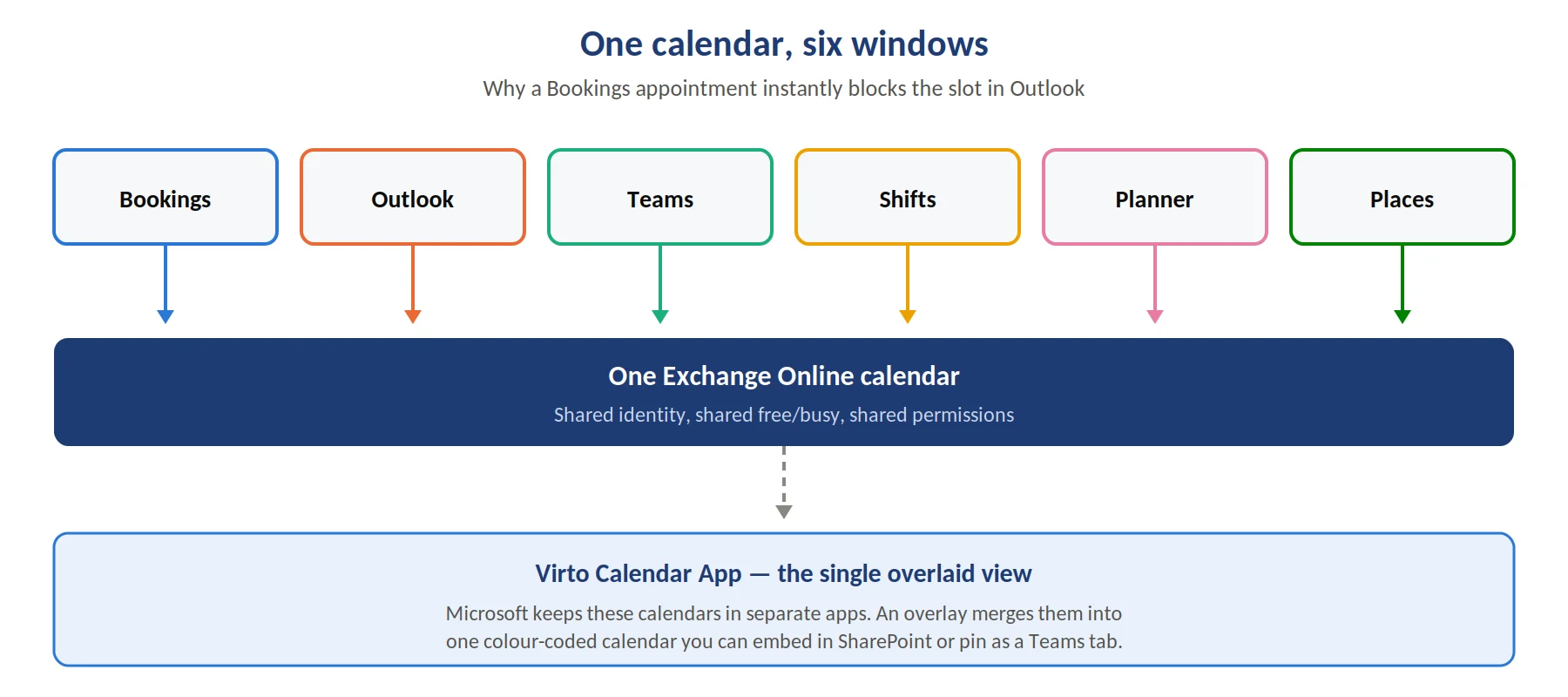
Abb.8. Alle sechs Tools lesen und schreiben in denselben Exchange Online-Kalender
Warum alles zusammenspielt: Jedes dieser Tools schreibt in denselben Exchange Online-Kalender. Eine Bookings-Buchung blockiert den Slot in Outlook; ein Teams-Meeting erscheint in Outlook und auf dem Smartphone; eine Places-Raumbuchung erscheint im eigenen Kalender des Raums. Sie synchronisieren keine fünf Systeme – Sie betrachten einen Kalender durch fünf verschiedene Fenster.
Das richtige Microsoft-Planungstool auswählen
Die richtige Wahl hängt davon ab, mit wem Sie planen und wie strukturiert die Arbeit ist.
| Wenn Sie… | Nutzen Sie | Warum |
|---|---|---|
| Kunden ermöglichen möchten, Termine bei Ihnen zu buchen | Bookings | Self-Service-Seite, automatische Erinnerungen, keine Lizenz für die buchende Person erforderlich |
| Interne Meetings planen möchten | Outlook Calendar | Scheduling Assistant und Scheduling Poll eliminieren das Hin-und-Her |
| Meetings in Teams durchführen möchten | Teams-Kalender | Gleicher Kalender wie Outlook, plus geteilte Ansichten, Gruppen und Meetingvorlagen |
| Schichtarbeiter einplanen möchten | Shifts | Gebaut für Dienstpläne, Schichttausch, offene Schichten und mobiles Ein-/Ausstempeln |
| Aufgaben und Fristen planen möchten | Planner | Board- und Zeitplanansichten kostenlos; Timeline (Gantt), Ziele und Sprints mit Plan 1 |
| Räume oder Schreibtische buchen möchten | Places | Places Finder in Outlook und Teams, mit automatischer Freigabe bei Nichterscheinen |
| Alles oben Genannte in einer Ansicht sehen möchten | Virto Calendar App | Überlagert Outlook-, Exchange-, Teams-, Planner- und SharePoint-Kalender in einem farbcodierten Kalender |
Und nach Teamstruktur:
- Einzelpersonen und kleine Teams – Outlook Calendar plus Bookings deckt interne Termine und Kundenbuchungen ab.
- Bürobasierte Teams – Der Teams-Kalender plus Planner verwaltet Meetings und Aufgabenplanung an einem Ort.
- Frontline- und schichtbasierte Teams – Shifts als Basis, mit Bookings obenauf, wenn Kunden Termine buchen.
- Unternehmen und Projektbüros – Planner (Plan 1 oder Plan 3) plus Outlook, Teams und Places; Project Desktop nur dort, wo klassische Planung wirklich erforderlich ist.
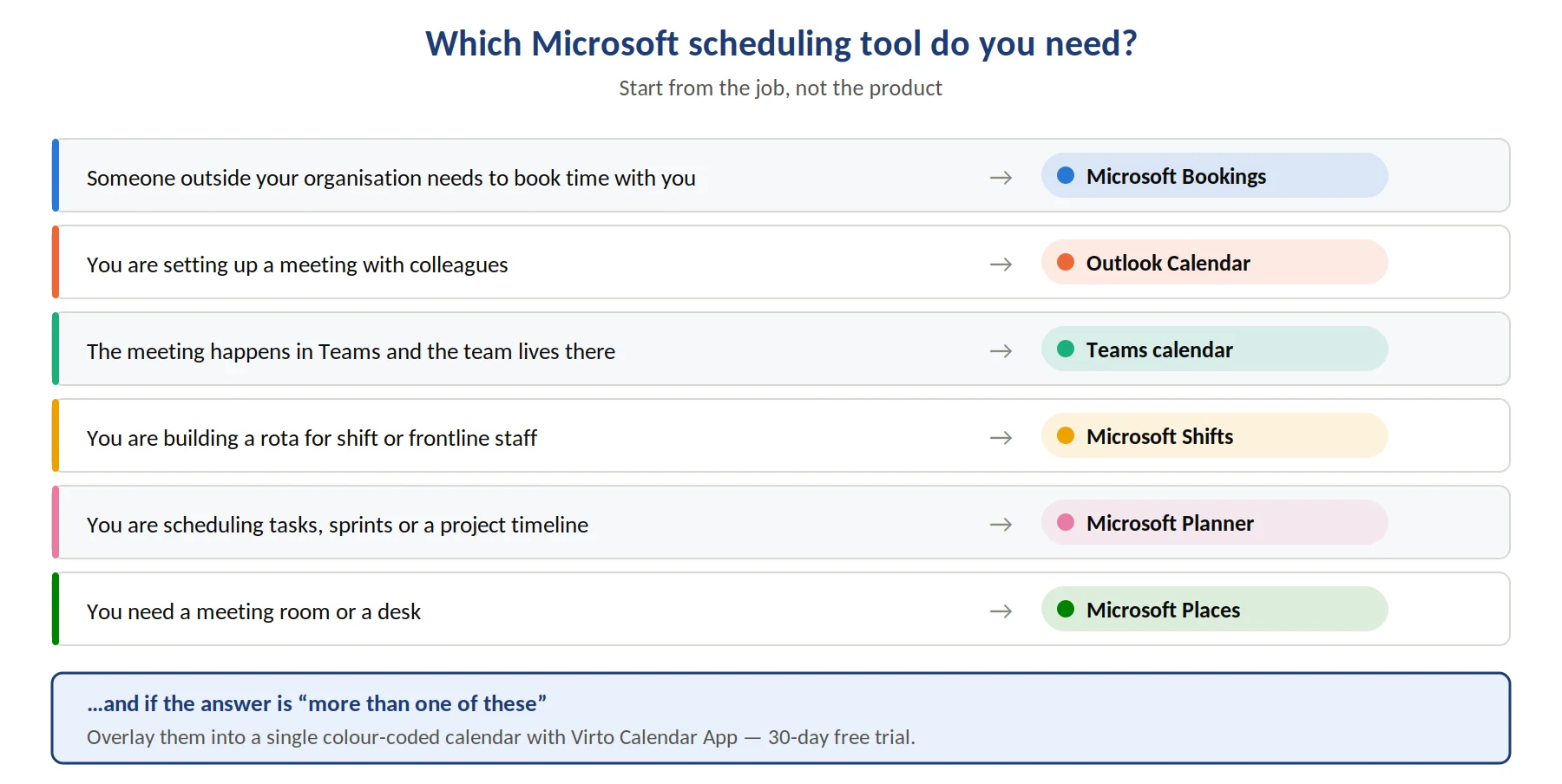
Abb.9. Beginnen Sie mit dem Planungsbedarf, nicht mit dem Produkt
Planung für spezifische Anforderungen
Einige Planungsanforderungen gehen über die oben genannten Allzweck-Tools hinaus. Diese behandeln wir in eigenen Leitfäden, anstatt sie hier zu wiederholen:
- Mitarbeiter- und Personalplanung – siehe Mitarbeitersoftware für die Einsatzplanung und Personalplanung für Dienstplanerstellung, Abdeckungsregeln und Compliance.
- Schichtarbeit und KI-gestützte Dienstplanung – Schichtplanungssoftware, einschließlich standortübergreifender und Bauprojektszenarien.
- Schulen und Hochschulen – Studierendenplanungssoftware und Kursplanung für Stundenpläne, Sprechstunden und Prüfungen.
- Räume und Ressourcen – Ressourcenverfügbarkeit und Besprechungsraumbuchungssoftware für Räume, Ausstattung und gemeinsam genutzte Ressourcen.
- Bereitschaftsdienst-Rotationen – So richten Sie Bereitschaftsdienst-Rotationen und -Planung ein.
- Branchenspezifische Planung – Planungssoftware nach Branche für Gesundheitswesen, Rechtsbereich, Bildung und mehr.
Microsoft-Planung mit VirtoSoftware auf das nächste Level heben
Microsoft liefert die Planungs-Engines. Was es nicht liefert, ist eine einheitliche Ansicht über alle hinweg. Sobald Ihre Arbeit einen Outlook-Kalender, einen Teams-Kanal, eine SharePoint-Ereignisliste und einen Planner-Plan umfasst, prüfen Sie vier Orte, um eine Frage zu beantworten: Wer ist verfügbar, und was passiert diese Woche?
Diese Lücke schließen die Kalender-Apps von Virto.
Virto Calendar App – ein einheitlicher Kalender für Microsoft 365
Die Virto Calendar App überlagert Ereignisse aus Outlook, Exchange, SharePoint-Listen, Teams und Planner in einem einzigen farbcodierten Kalender. Anstatt zwischen Apps zu wechseln, erhalten Sie ein Dashboard, das Verfügbarkeitsfragen auf einen Blick beantwortet.
- Unbegrenzte Kalender aus Microsoft 365, SharePoint und externen Quellen in einer Ansicht überlagern
- Farbcodierung nach Team, Kategorie, Quelle oder einem beliebigen Listenfeld
- Echtzeit-Zwei-Wege-Synchronisation mit den zugrunde liegenden Microsoft-Kalendern
- Gemeinsame Team- und Abteilungsansichten, einbettbar auf einer SharePoint-Seite oder als Teams-Tab
- Granulare Berechtigungen, wer Ereignisse anzeigen, hinzufügen oder bearbeiten darf
- Verfügbar als App in Microsoft Teams, Outlook und der Microsoft 365 App
Am besten geeignet für: Projektmanager, HR- und Operations-Teams, abteilungsübergreifende Workflows und alle, deren Termine in mehr als einer Microsoft-App verwaltet werden.
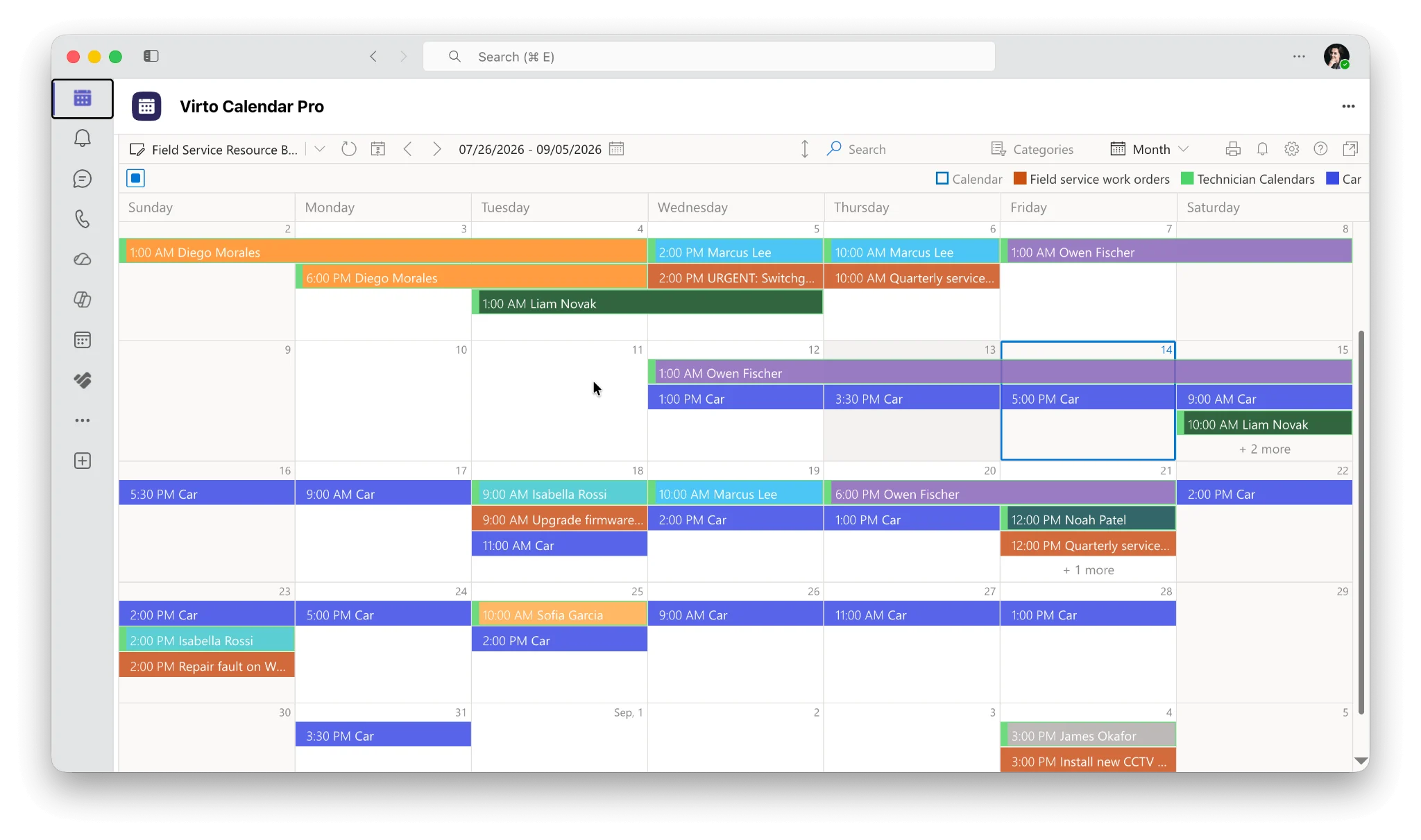
Abb.10. Screenshot: Virto Calendar App mit überlagerten Microsoft 365-Kalendern
Virto Calendar App für Microsoft Teams
Die Virto Calendar App für Teams bringt dieselbe Overlay-Funktionalität direkt in Microsoft Teams – und das auf zwei Arten.
- Als Tab in einem Kanal – Der Kanal erhält seinen eigenen kombinierten Kalender, mit Sprint-Meilensteinen, Abwesenheiten, Kundenmeetings und gemeinsamen Ressourcen nebeneinander, sichtbar für alle Kanalmitglieder.
- Als angeheftete App in der linken App-Leiste – Derselbe einheitliche Kalender befindet sich in der Schnellzugriffsleiste neben Chat, Teams und Kalender und ist so mit einem Klick von überall in Teams erreichbar, ohne in einem bestimmten Kanal suchen zu müssen.
Die meisten Teams nutzen am Ende beide Varianten: den Kanal-Tab für gemeinsame Projektübersichten und die angeheftete App für eine persönliche projektübergreifende Ansicht. Der Rollout ist ein zweistufiger Prozess – ein Administrator gewährt zunächst den ausgewählten Nutzern oder Gruppen Zugriff, dann fügen diese Nutzer die App selbst aus dem Store hinzu. Dieselbe App kann auch in Outlook und der Microsoft 365 App hinzugefügt werden, sodass die Overlay-Ansicht Sie in allen drei Umgebungen begleitet.
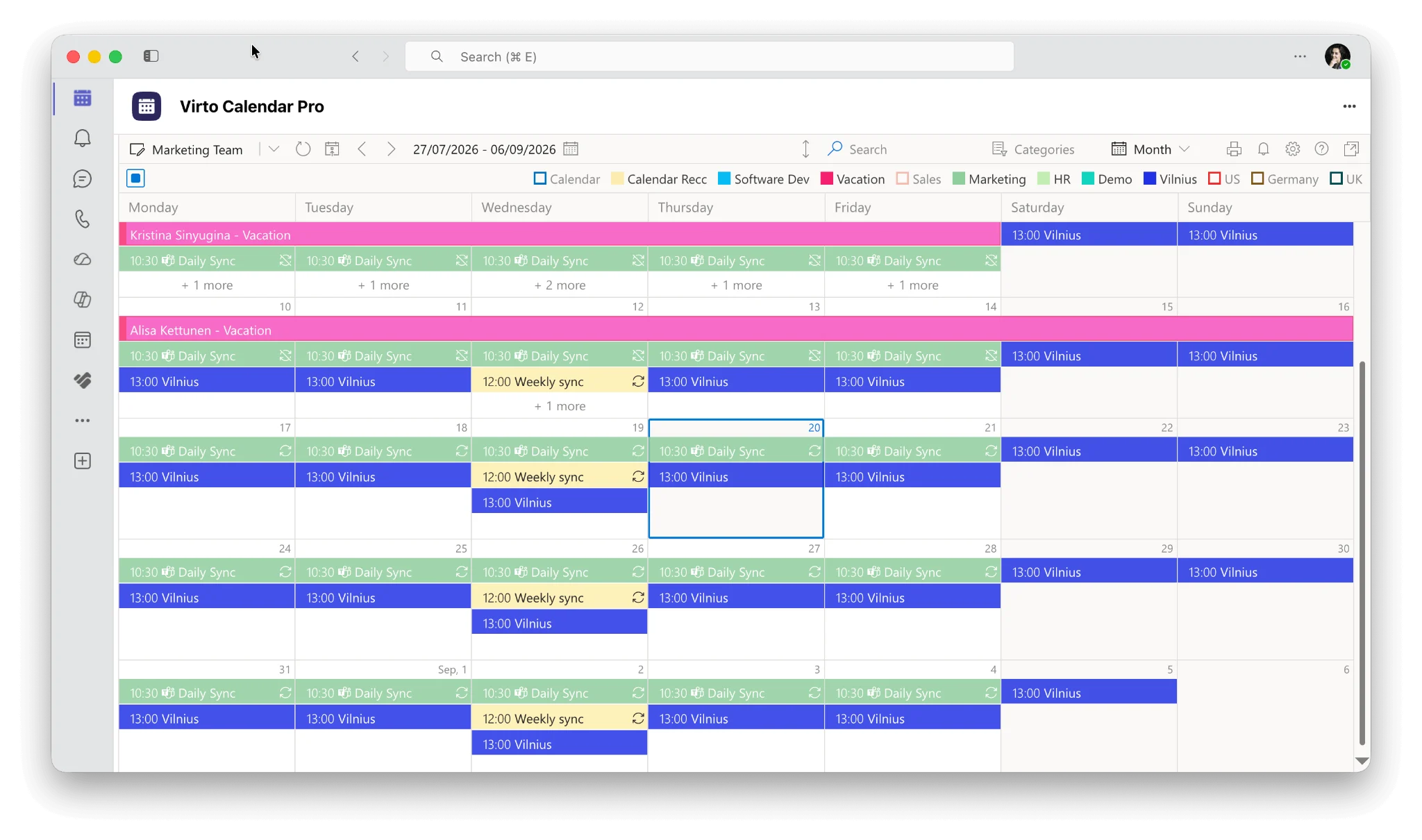
Abb.11. Screenshot: Virto Calendar App als App in Microsoft Teams
Virto Shared Calendar – schlanke Team-Terminplanung
Virto Shared Calendar ist die einfachere Option: ein gemeinsamer Bereich, der teamweite Verfügbarkeit, Meetings und Ereignisse anzeigt, ohne den persönlichen Kalender einzelner Mitarbeiter zu belasten. Er synchronisiert sich mit Outlook, Teams und SharePoint, gibt Admins Kontrolle über Sichtbarkeits- und Bearbeitungsrechte und funktioniert auf Desktop und Mobilgerät.
Am besten geeignet für: kleine Teams, HR-Abteilungen, Office-Manager und hybride Teams, die einen sichtbaren Team-Kalender benötigen – ohne mehr Komplexität als nötig.
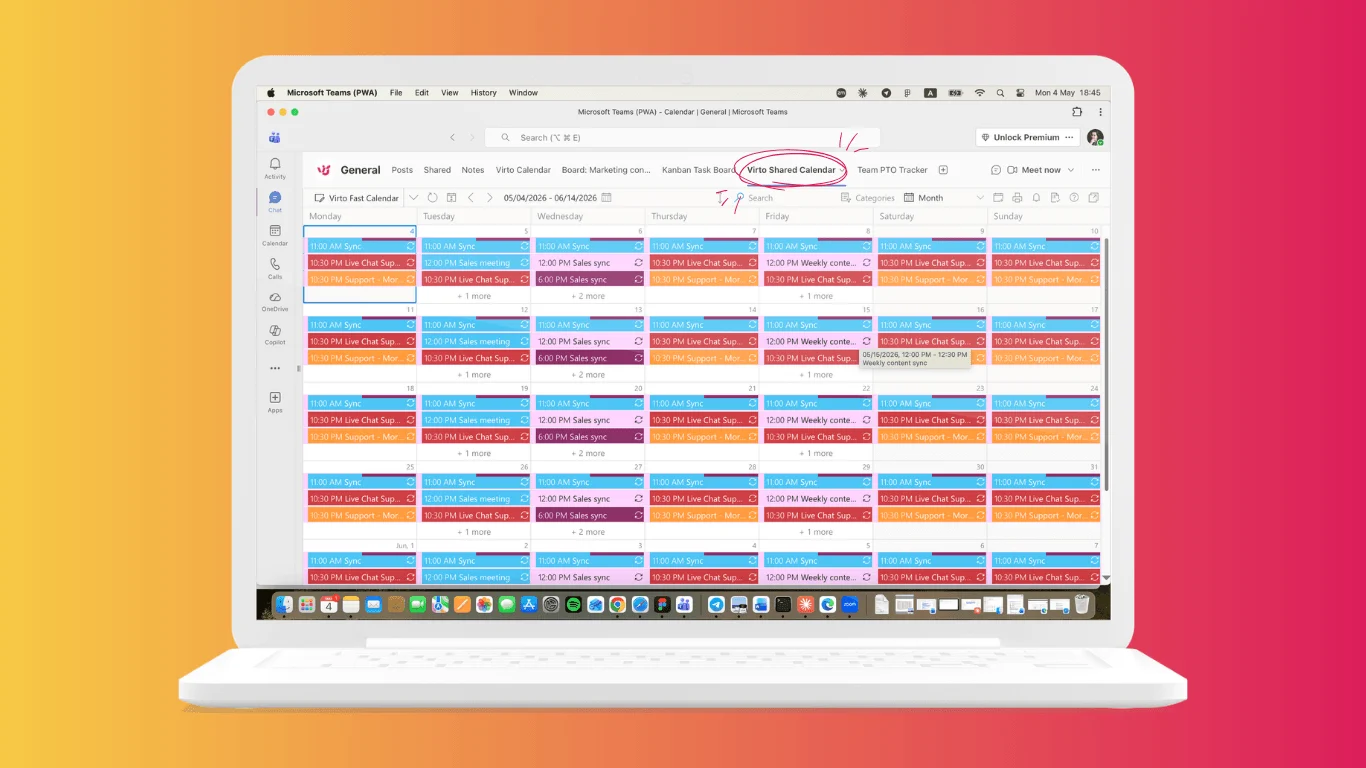
Abb.12. Screenshot: Virto Shared Calendar
Testen Sie es in Ihrem eigenen Tenant. Jede Virto-App ist 30 Tage kostenlos testbar – ohne Kreditkarte, und die Installation erfolgt neben Ihrem bestehenden Microsoft 365-Setup, ohne es zu ersetzen. Den vollständigen Überblick finden Sie auf der Microsoft 365 Apps-Seite.
FAQ
Hat Microsoft Planungssoftware?
Ja – Microsoft Bookings für Termine, Outlook für Meetings, Shifts für Frontline-Dienstpläne sowie Planner und Teams für die Aufgabenplanung, alles innerhalb von Microsoft 365.
Was ist die beste Microsoft-Planungssoftware?
Das hängt vom Bedarf ab: Bookings für Kundentermine, Outlook für interne Meetings, Shifts für Schichtarbeit und Planner für Aufgaben- und Projekt-Timelines. Apps wie Virto Calendar vereinen die Verfügbarkeit aus allen Tools in einer Ansicht.
Was ist Microsoft-Planungssoftware?
Es handelt sich um die Gruppe von Planungstools, die in Microsoft 365 enthalten sind – Bookings, Outlook Calendar, Teams-Kalender, Shifts, Planner und Places. Sie teilen sich eine Identität und einen gemeinsamen Exchange-Kalender, sodass ein in einem Tool gebuchter Termin auch in den anderen sichtbar ist.
Hat Microsoft etwas wie Calendly?
Ja. Microsoft Bookings ist das engste Äquivalent. Es veröffentlicht eine Buchungsseite, ermöglicht die Auswahl eines Slots basierend auf Ihrer tatsächlichen Verfügbarkeit und sendet automatisch Bestätigungen und Erinnerungen. Die buchende Person benötigt kein Microsoft-Konto.
Ist Microsoft Bookings kostenlos?
Es ist ohne zusätzliche Kosten in Microsoft 365 Business Basic, Business Standard, Business Premium und den meisten Enterprise-, Frontline- und Bildungsplänen enthalten. Eine eigenständige kostenlose Version gibt es nicht, und SMS-Erinnerungen erfordern eine zusätzliche Teams Premium-Lizenz.
Ist Microsoft Project 2026 noch die richtige Wahl für die Projektplanung?
Für die Cloud-Projektplanung nicht mehr. Project for the web wurde im August 2025 eingestellt, und Project Online wurde am 30. September 2026 eingestellt – Planner ist der Nachfolger. Die Project-Desktop-App und Project Server Subscription Edition bleiben für klassische und On-Premises-Szenarien weiterhin unterstützt.
Hat Microsoft Planner ein Gantt-Diagramm?
Ja, als Timeline-Ansicht – diese erfordert jedoch Planner Plan 1 (10 $ pro Nutzer/Monat, jährlich) oder höher. Der in Microsoft 365 enthaltene Planner-Tarif bietet ausschließlich Board-, Raster-, Zeitplan- und Diagrammansichten.
Wie plane ich ein Meeting, wenn keine Kalender übereinstimmen?
Nutzen Sie Scheduling Poll in Outlook. Es bietet bis zu 15 Zeitoptionen für interne und externe Teilnehmer an, sammelt Stimmen und bucht den Gewinner-Slot automatisch. Es hat das alte FindTime-Add-in abgelöst.
Kann ich Outlook-, Teams-, SharePoint- und Planner-Kalender an einem Ort sehen?
Nativ nicht – Microsoft hält sie in separaten Ansichten. Eine Overlay-App wie Virto Calendar App führt sie in einem einzigen farbcodierten Kalender zusammen, der in SharePoint eingebettet oder als Teams-Tab angeheftet werden kann.
Wie buche ich Besprechungsräume in Microsoft 365?
Erstellen Sie Raumpostfächer in Exchange und buchen Sie diese dann über Places Finder im Outlook- oder Teams-Kalender. Seit April 2026 ist Places Finder für Raumbuchungen ab Business Basic enthalten und erfordert kein Teams Premium mehr.
Fazit: Ihren Microsoft-Planungs-Stack bewusst aufbauen
Die Stärke der Microsoft-Planungssoftware ist gleichzeitig ihre größte Herausforderung: Es gibt ein Tool für jedes Szenario, aber keinen offensichtlichen Wegweiser, der erklärt, welches wofür gedacht ist. Nutzen Sie Bookings, wenn jemand außerhalb Ihrer Organisation einen Termin buchen muss. Nutzen Sie Outlook und den Teams-Kalender für Meetings. Nutzen Sie Shifts für Dienstpläne. Nutzen Sie Planner für Aufgaben und Timelines – nicht Project, das keine Cloud-Lösung mehr ist. Nutzen Sie Places für Räume und Schreibtische.
Wählen Sie bewusst, richten Sie jedes Tool einmalig ordentlich ein, und die meisten Planungsprobleme lösen sich von selbst. Wenn das verbleibende Problem die Übersichtlichkeit ist – zu viele Kalender, keine einheitliche Ansicht – ist das der Moment, in dem die Virto Calendar App ihren Platz verdient, mit einer 30-tägigen kostenlosen Testphase für Ihre eigenen Kalender. Für alltägliche Gewohnheiten, die jedes dieser Tools effektiver machen, empfiehlt sich unser Leitfaden zum Kalender-Management als nächste Lektüre.