Stellen Sie sich vor, Sie könnten direkt in Ihrer Microsoft 365-Umgebung Umfragen, Quizze oder Feedback-Formulare erstellen – ohne eine einzige Zeile Code schreiben zu müssen. Genau das ermöglicht Microsoft Forms: ein integriertes Tool, das speziell für die unkomplizierte Erstellung von Umfragen, Quizzen und Feedback-Formularen entwickelt wurde. Ob Sie die Stimmung im Team messen, Veranstaltungsteilnehmer befragen oder Rückmeldungen von Studierenden einholen möchten – Microsoft Forms ist Ihre erste Wahl für eine schnelle, professionelle Datenerhebung.
Das Tool eignet sich gleichermaßen für private Zwecke – wie die Planung einer gemeinsamen Familienreise – und für berufliche Anwendungen, etwa Mitarbeiterbefragungen zu neuen Unternehmensrichtlinien oder das Einholen von Kundenfeedback nach einem Kauf. Was macht es so überzeugend? Die nahtlose Nutzbarkeit auf allen Geräten und in verschiedenen Apps: Sie können eine Microsoft Forms-Umfrage vom Desktop aus starten, unterwegs vom Smartphone oder direkt während einer Teams-Besprechung.
In diesem Artikel erklären wir Schritt für Schritt, wie Sie eine Umfrage in Microsoft Forms erstellen, zeigen die Funktionsweise des Tools mit seinen Echtzeit-Features, beleuchten die Einschränkungen für realistische Erwartungen und stellen Szenarien vor, in denen Microsoft Forms seine Stärken voll ausspielt – etwa bei der Optimierung interner Kommunikation oder der Gewinnung handlungsrelevanter Erkenntnisse.
Was ist Microsoft Forms und warum sollten Sie es nutzen?
Wie sammeln Teams Feedback, ohne auf umständliche Tabellen oder teure Software zurückgreifen zu müssen? Microsoft Forms ist ein cloudbasiertes Tool von Microsoft, das fest in Microsoft 365 integriert ist und es Ihnen ermöglicht, schnell Umfragen, Feedback-Formulare, Fragebögen und Quizze zu erstellen – ganz ohne technische Vorkenntnisse. Es ist so etwas wie ein digitales Schweizer Taschenmesser für die Datenerfassung, das sich für alle eignet – von HR-Fachleuten bis hin zu Lehrkräften, die rasch aussagekräftige Ergebnisse benötigen.
Hier sind die wichtigsten Funktionen, die Microsoft Forms zu einem herausragenden Umfrage-Tool machen.
Vielseitige Formularerstellung
Erstellen Sie klassische Umfragen zur Meinungs- und Feedbackerhebung, gestalten Sie Fragebögen oder Anmeldeformulare für Veranstaltungen, oder bauen Sie Quizze mit automatischer Bewertung für Mitarbeiterschulungen – ideal etwa für Wissensabfragen zu neuen Unternehmensrichtlinien. Mit den 2025er Updates stehen Ihnen fortschrittlichere Fragetypen zur Verfügung: Datei-Uploads, Verzweigungslogik und sogar KI-gestützte Fragevorschläge machen Formulare dynamischer und ansprechender.
Echtzeit-Antworten
Antworten werden automatisch erfasst und erscheinen sofort als interaktive Diagramme, Tabellen und Grafiken im Dashboard – ideal für Live-Abstimmungen während Meetings oder unmittelbares Feedback nach Workshops. Verfolgen Sie Trends in Echtzeit: Sehen Sie beispielsweise, dass 80 % Ihres Teams einer neuen Initiative zustimmen, und passen Sie Ihre Entscheidungen direkt an.
Müheloser Datenexport
Mit einem Klick nach Excel exportieren: Das eröffnet tiefergehende Analysen, individuelle Berichte oder die Integration in Power BI für präsentationsreife Visualisierungen – manuelles Kopieren und Einfügen entfällt.
Überall verfügbar
Nutzen Sie Microsoft Forms direkt im Browser (kein Download erforderlich), auf dem Smartphone für den mobilen Zugriff, als Tab in Microsoft Teams für die Teamzusammenarbeit oder eingebettet in Outlook-E-Mails für eine reibungslose gemeinsame Nutzung.
Verfügt Microsoft über ein Umfrage-Tool?
Ja – Microsoft Forms ist in den meisten Microsoft 365-Abonnements enthalten, sogar in kostenlosen Bildungsplänen, und steht damit einem breiten Nutzerkreis ohne zusätzliche Kosten zur Verfügung.
Ist Microsoft Forms kostenlos?
Für Standard-Microsoft-365-Nutzer ja, mit erweiterten Funktionen in Business- oder Education-Tarifen – ein idealer Einstieg ohne Vorabinvestitionen.
Gibt es bei Microsoft ein Tool ähnlich wie Google Forms?
Ja – Microsoft Forms ist das direkte Pendant zu Google Forms: ein cloudbasiertes Tool zum Erstellen und Verteilen von Fragebögen und Umfragen, das sich zudem in E-Mails, Webseiten und Microsoft Teams einbetten lässt und so die Zusammenarbeit zusätzlich fördert.
So erstellen Sie eine Umfrage in Microsoft Forms
Bereit, Ihre erste Microsoft Forms-Umfrage zu erstellen? Der Prozess ist überraschend einfach – auch ohne technisches Know-how. In diesem Abschnitt führen wir Sie Schritt für Schritt durch den gesamten Ablauf, von der leeren Seite bis zum fertigen Datenerfassungsformular.
Ein neues Formular anlegen
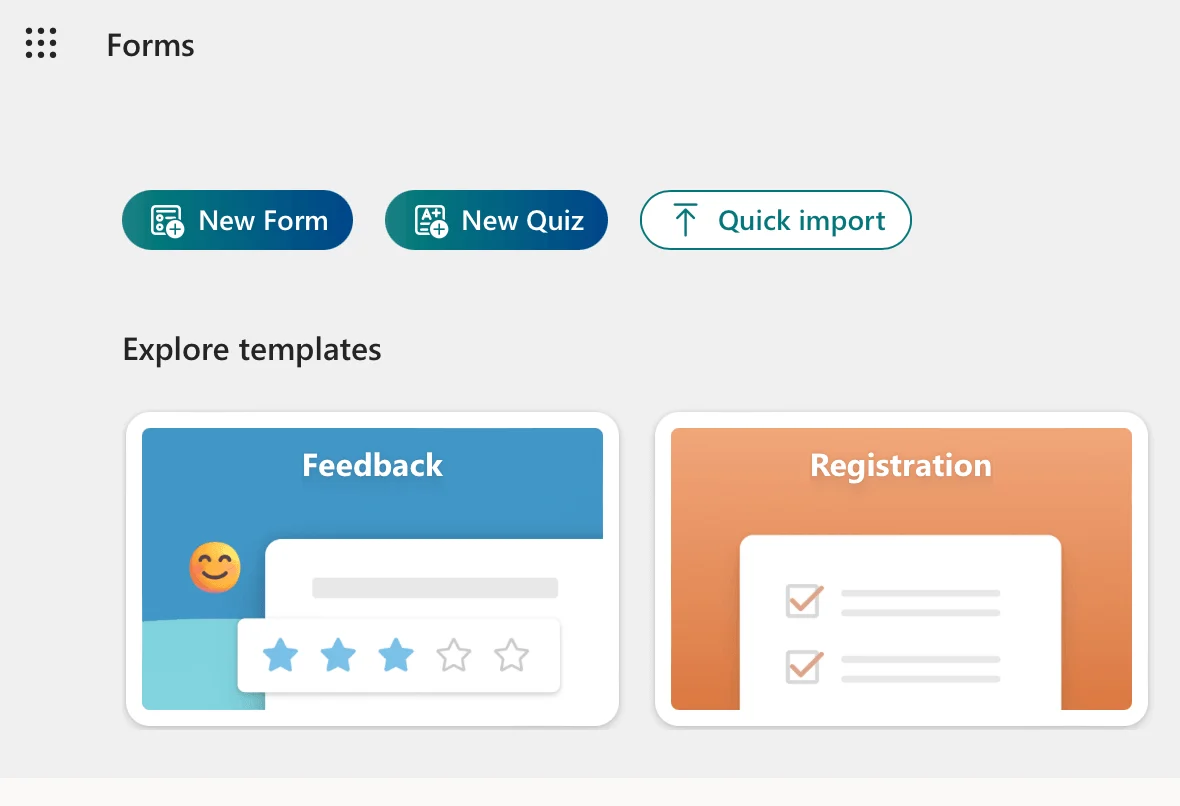
Öffnen Sie forms.office.com und melden Sie sich mit Ihrem Microsoft 365-Konto an – denselben Zugangsdaten wie für E-Mail oder Teams. Klicken Sie im Dashboard auf „Neues Formular" für eine klassische Umfrage oder auf „Neues Quiz", wenn Sie Wissen mit automatischer Bewertung abfragen möchten.
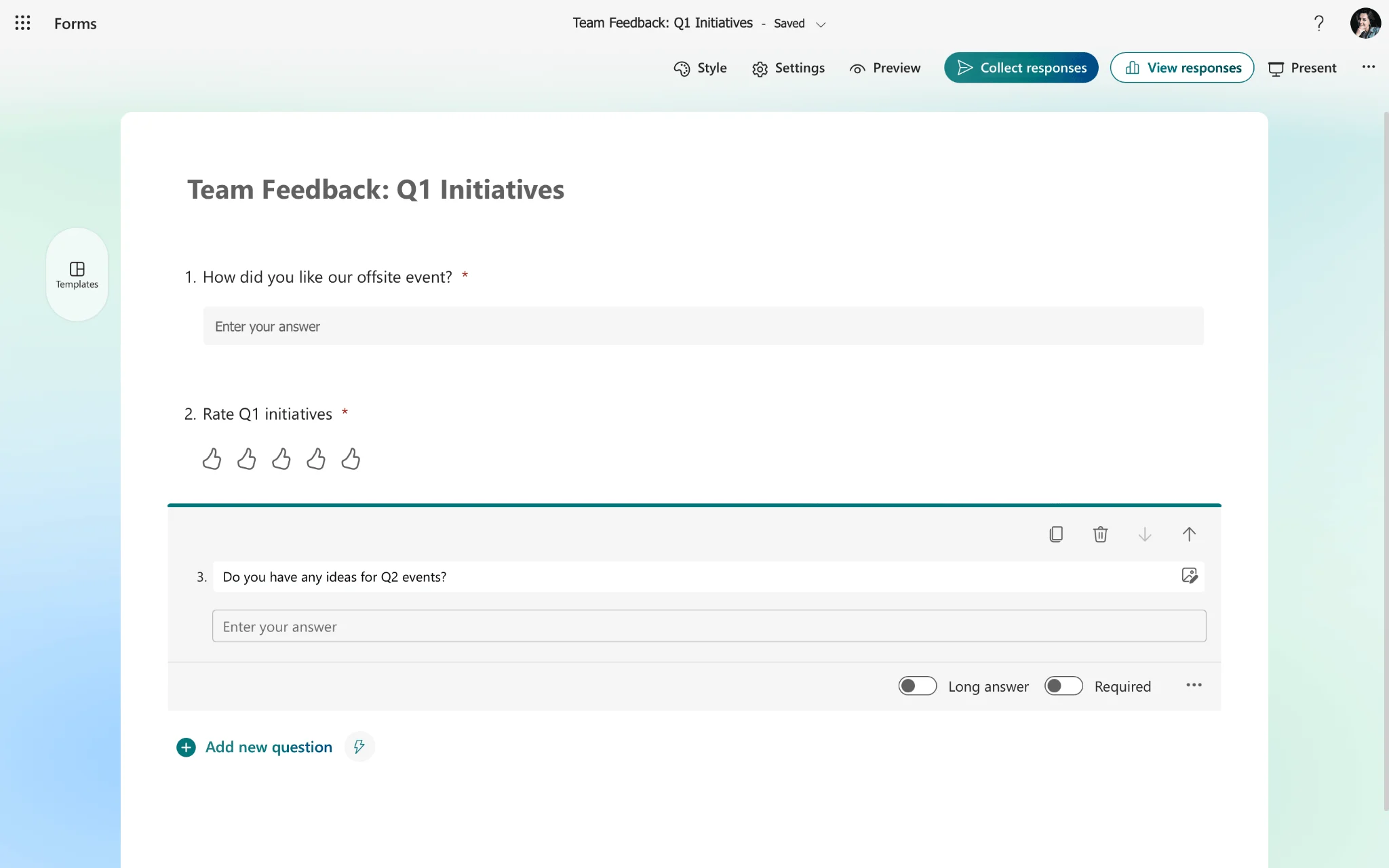
Geben Sie dem Formular einen aussagekräftigen Titel und eine kurze Beschreibung, damit die Teilnehmenden wissen, worum es geht – zum Beispiel „Team-Feedback: Initiativen Q1". Klicken Sie dann auf „Neu hinzufügen", um Fragen zu erstellen. Microsoft Forms bietet vielfältige Fragetypen: Einfachauswahl für Ja/Nein-Abstimmungen, Mehrfachauswahl mit Kontrollkästchen, kurze oder lange Texteingaben für offene Antworten, Bewertungsskalen (Sterne oder 1–10), Datumsauswahl, Rangfolgen für Prioritäten und einfache Wahr/Falsch-Fragen für Quizze. Ergänzen Sie Ihre Fragen mit Bildern, Videos oder Datei-Uploads, um das Engagement zu steigern – perfekt für Produktfeedback-Umfragen.
👉 Ein Formular mit Microsoft Forms erstellen (offizielle Anleitung)
Umfrageeinstellungen in Microsoft Forms konfigurieren
Wenn alle Fragen eingegeben sind, öffnen Sie das „…"-Menü für die Verzweigungslogik.
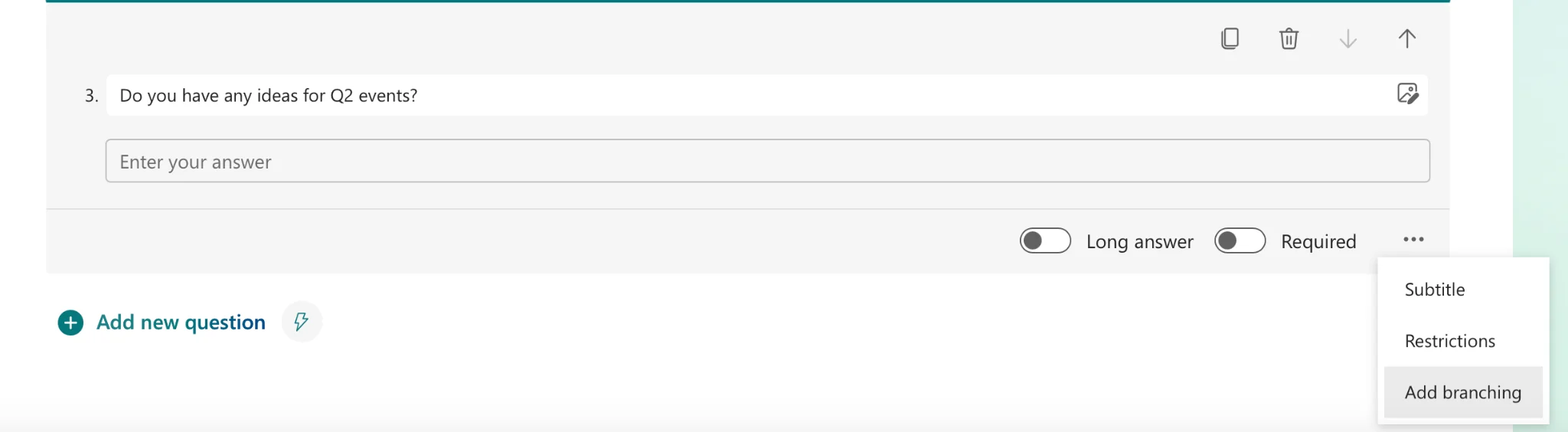
Verzweigungen in Microsoft Forms sind eine Logikfunktion, die Fragen dynamisch basierend auf vorherigen Antworten einblendet. Wer etwa „Ja" auf „Nutzen Sie Teams?" antwortet, gelangt zu Teams-spezifischen Fragen; wer „Nein" wählt, überspringt diese oder gelangt direkt zum Ende des Formulars.
Öffnen Sie die Einstellungen (Zahnrad-Symbol oben rechts), um das Verhalten des Formulars anzupassen. Legen Sie fest, ob Antworten anonym bleiben sollen: Deaktivieren Sie „Name aufzeichnen" für vertrauliche Antworten oder lassen Sie die Option aktiv, wenn Nachvollziehbarkeit – etwa bei Mitarbeiterbefragungen – wichtig ist.
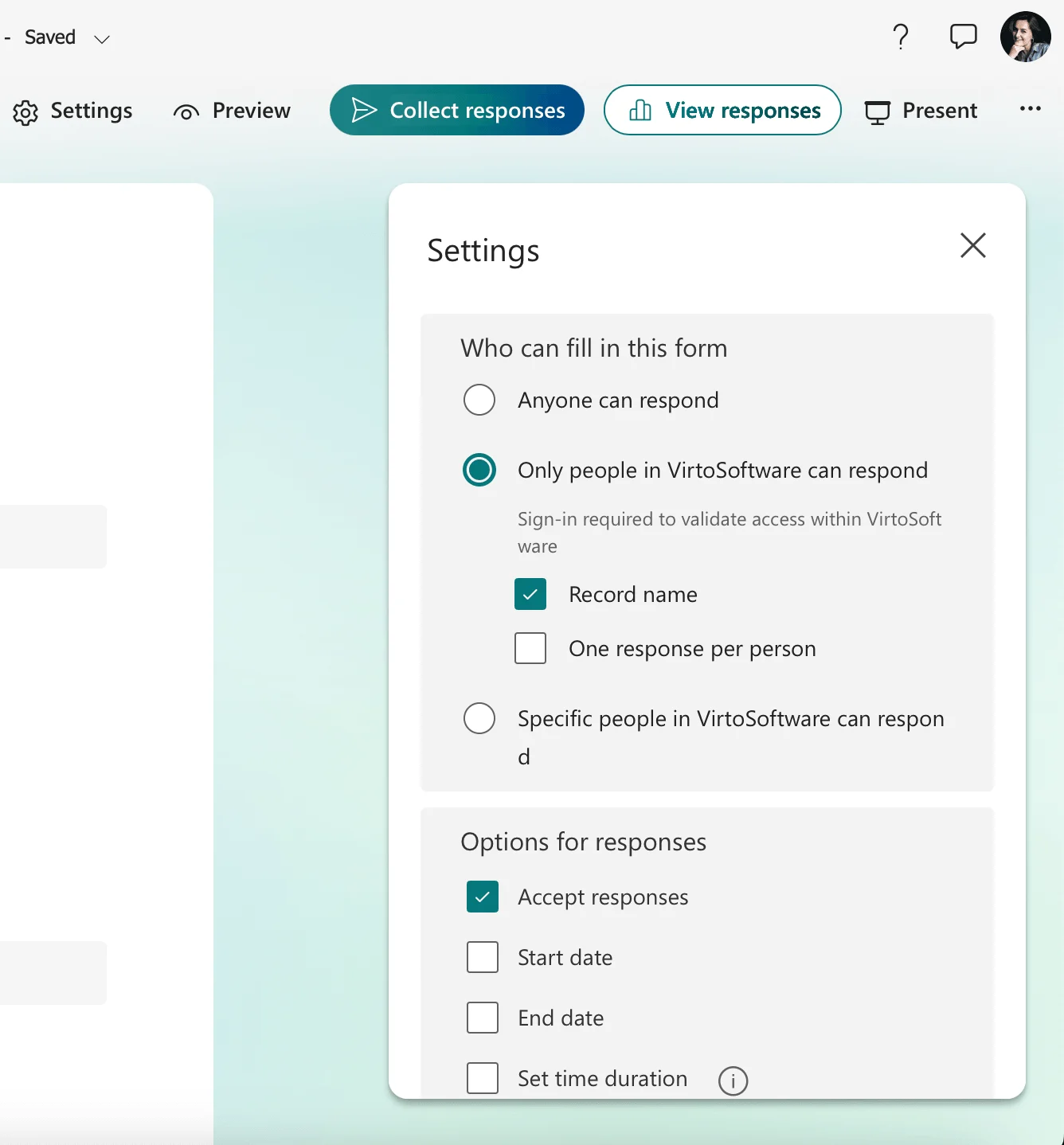
Bestimmen Sie, wer antworten darf: Beschränken Sie den Zugriff auf Ihre Organisation für interne Umfragen oder wählen Sie „Jeder mit dem Link" für eine breitere Reichweite. Weitere nützliche Optionen sind: nur eine Antwort pro Person zulassen, Ergebniszusammenfassungen nach der Teilnahme anzeigen oder bei Quizzen die richtigen Antworten einblenden. Schließen Sie die Umfrage mit einer freundlichen Danksagung ab – zum Beispiel „Vielen Dank, dass Sie unsere Zukunft mitgestalten!" – das steigert nachweislich die Abschlussquote.
Wie erstellt man eine Umfrage in Microsoft Forms?
Ganz einfach: Melden Sie sich auf forms.office.com an, wählen Sie „Neues Formular", fügen Sie Fragen über die übersichtliche Symbolleiste hinzu, konfigurieren Sie die Einstellungen für Anonymität und Zugriffsrechte und teilen Sie das Formular – in wenigen Minuten ist Ihre Umfrage live.
Wie funktioniert Microsoft Forms?
Die Stärke liegt in der Einfachheit: intuitives Erstellen, sofortiges Teilen und Antworten in Echtzeit mit integrierten Visualisierungen – alles basierend auf der sicheren Microsoft 365-Cloud, ohne Installation.
Microsoft Forms-Umfrage versenden und veröffentlichen
Das Teilen ist denkbar einfach: Klicken Sie auf „Antworten erfassen" und erhalten Sie einen individuellen Link, den Sie überall einfügen können. Versenden Sie die Umfrage direkt per E-Mail aus Forms heraus oder generieren Sie einen QR-Code für Präsenzveranstaltungen – einfach scannen und direkt vor Ort antworten.
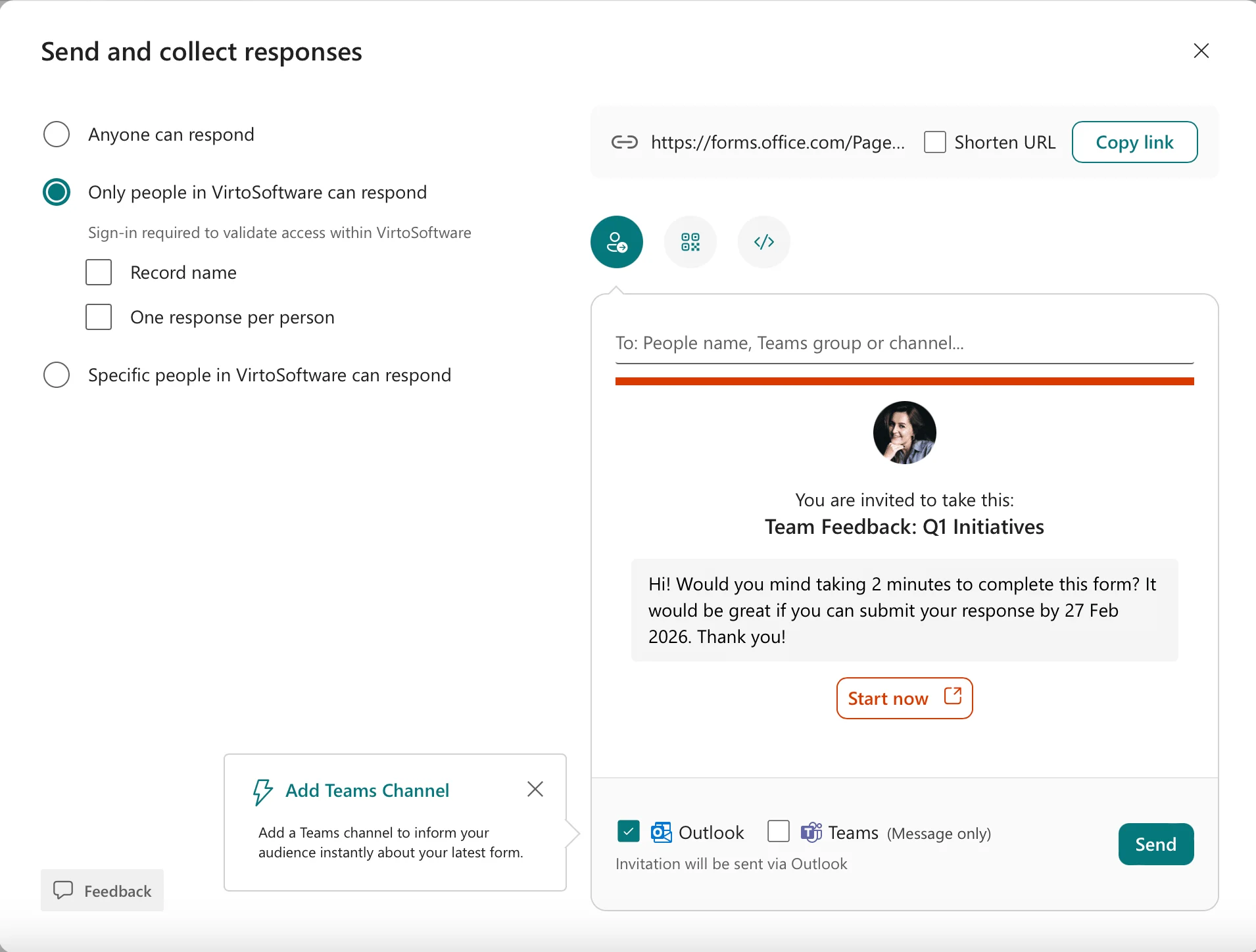
Betten Sie den HTML-Code auf Ihrer Website oder in Ihrem Blog ein, oder fügen Sie die Umfrage in Microsoft Teams als Kanal-Abstimmung oder Chat-Tab ein – ideal für schnelles Kollegenfeedback, ohne die App zu verlassen. Profi-Tipp: Verfolgen Sie Öffnungen und Antworten in Echtzeit, um zeitnah nachzuhaken.
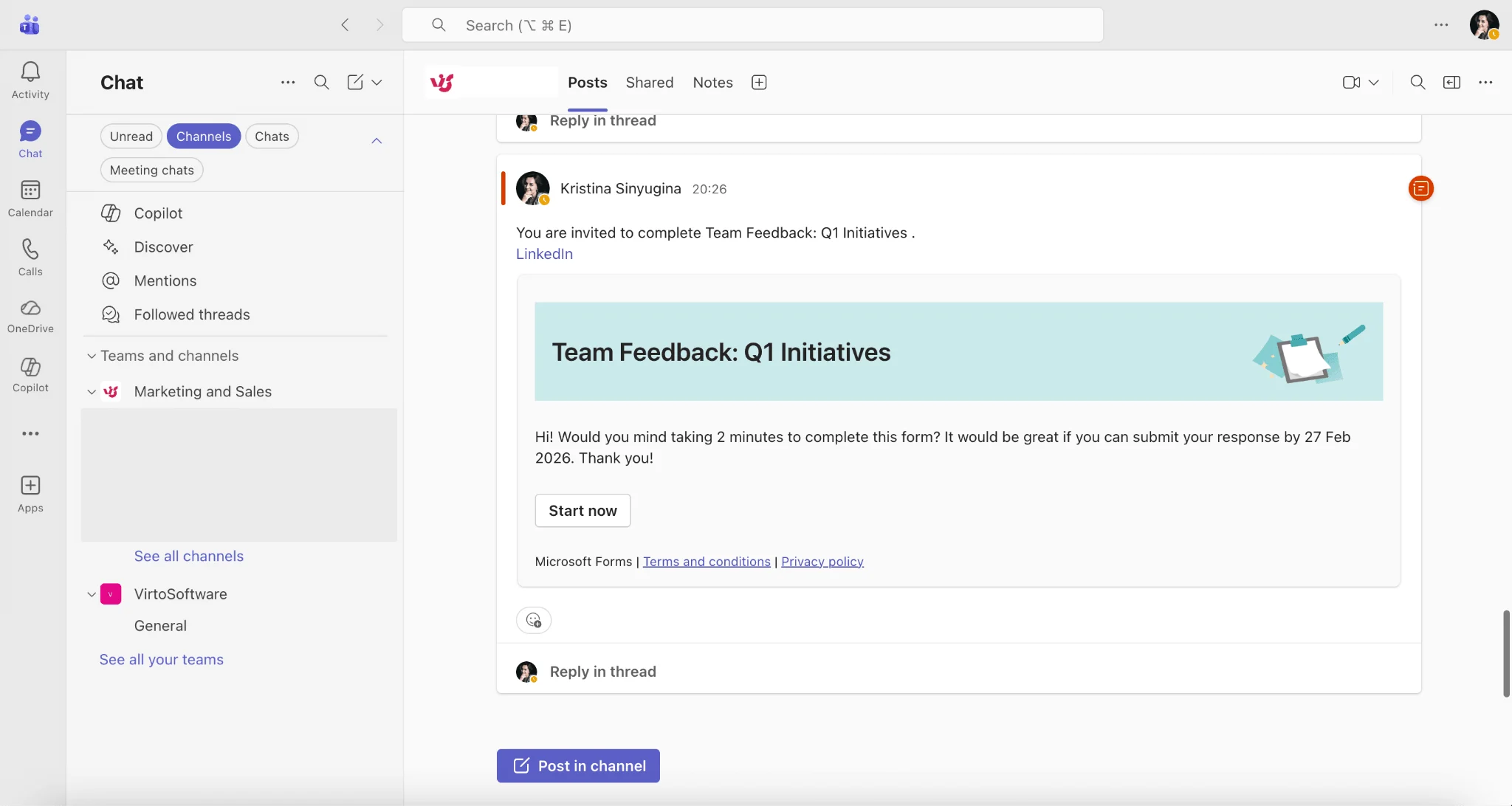
👉 Weiterlesen: So erstellen Sie eine Abstimmung in Teams »>
Analyse und Ergebnisanzeige in Microsoft Forms
Sobald die ersten Antworten eingehen, wird Microsoft Forms zum persönlichen Datenanalysten: Übersichtliche Tools werten alles sofort aus – kein Warten auf Tabellenkalkulationen nötig. Ob Sie Trends im Kundenfeedback erkennen oder die Wirksamkeit einer Schulung messen möchten – die integrierten Visualisierungen liefern auf einen Blick aussagekräftige Erkenntnisse, ganz ohne Zusatzsoftware.
Antworten einsehen und auswerten
Wechseln Sie zur Registerkarte „Antworten anzeigen" und Sie sehen eine übersichtliche Tabelle mit einer Zusammenfassung jeder Frage: Anzahl der Antworten, Prozentwerte und Highlights für jede Antwortoption – etwa dass 65 % der Befragten „Zufrieden" bei der Servicebewertung ausgewählt haben.
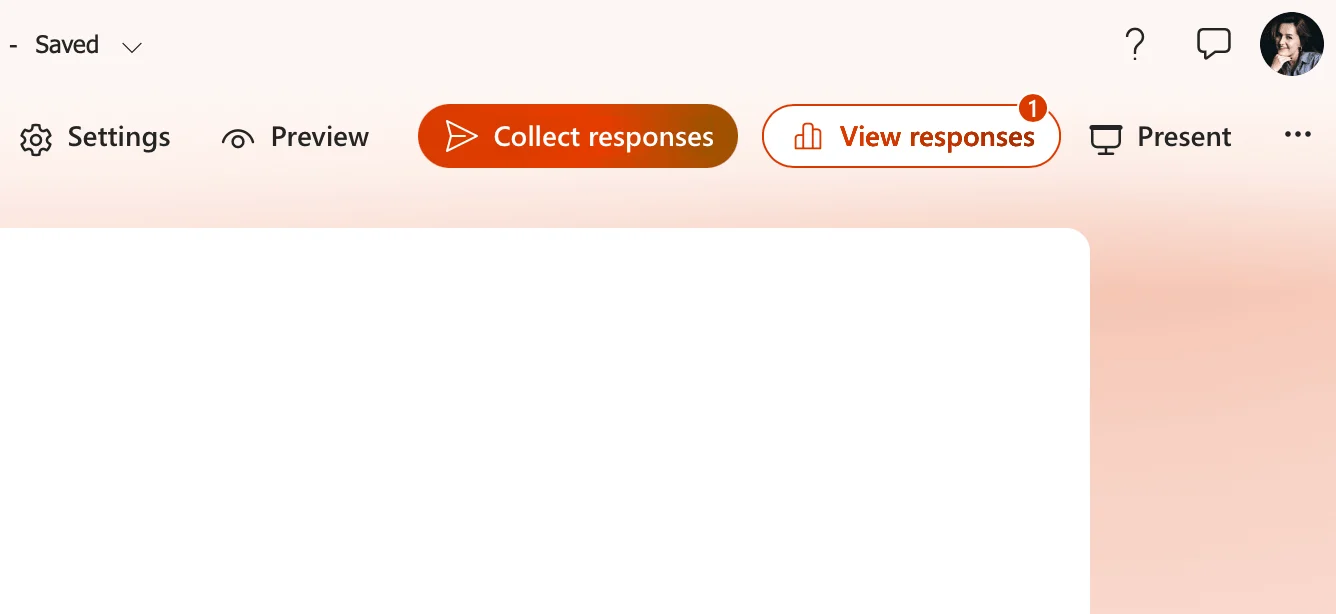
Diagramme werden automatisch generiert – Kreisdiagramme für Auswahloptionen, Balkendiagramme für Rangfolgen – und ermöglichen eine schnelle Trendanalyse auf einen Blick, ideal für kompakte Team-Updates.
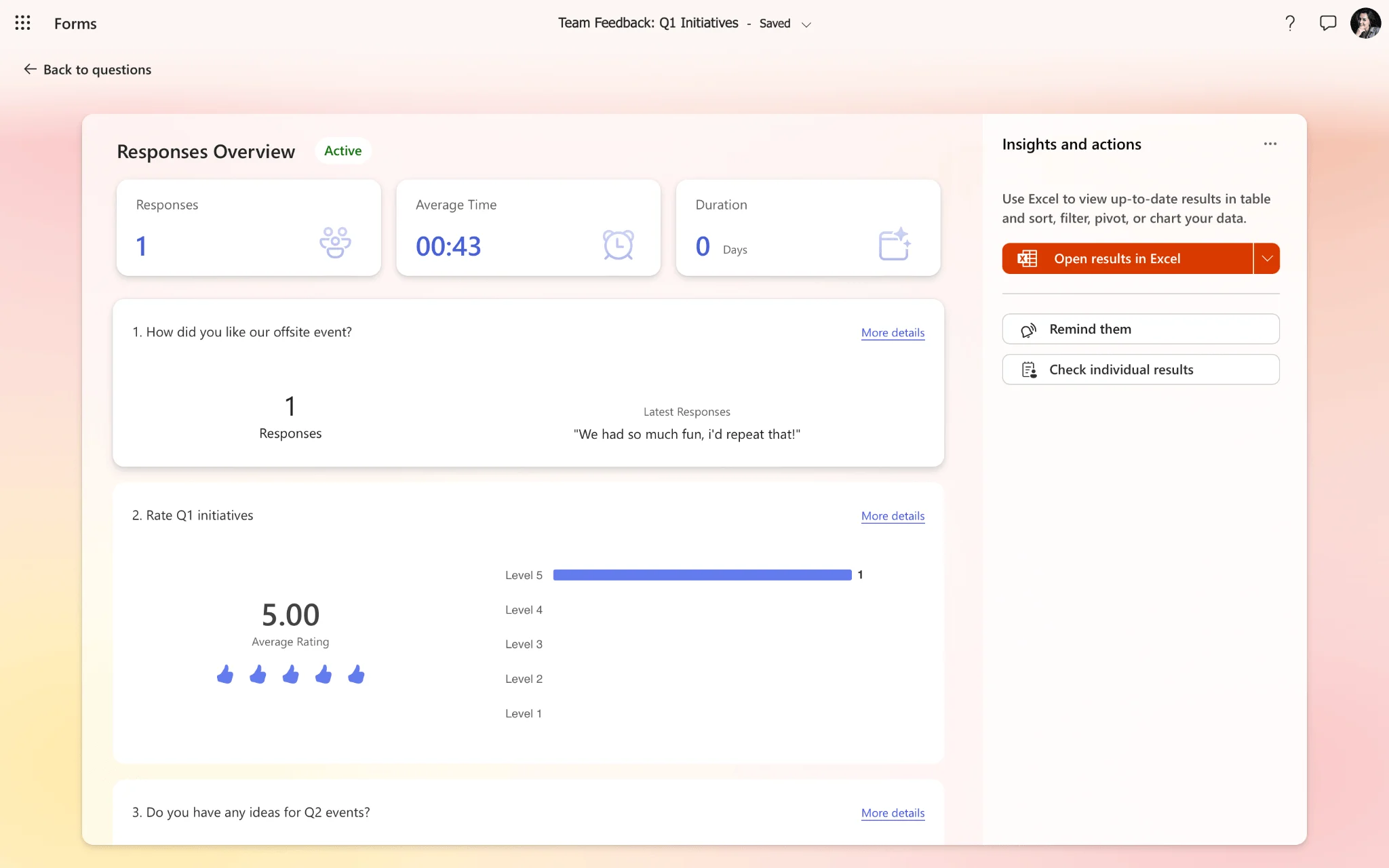
Für eine tiefergehende Analyse klicken Sie auf „In Excel öffnen": Sie erhalten eine vollständige Tabelle mit einer Zeile pro Teilnehmer und einer Spalte pro Frage – bereit für Pivot-Tabellen, Filter oder Power BI-Auswertungen. Zeitstempel zeigen außerdem, wann die Antworten eingegangen sind – praktisch bei termingebundenen Umfragen oder mehrstufigen Kampagnen.
Anzeigeoptionen für Daten
Standardmäßig werden aggregierte Daten angezeigt: zuerst Zusammenfassungen und Visualisierungen. Wechseln Sie bei Bedarf zur Ansicht „Einzeln", um die Antworten zeilenweise durchzugehen. Im anonymen Modus sehen Sie ausschließlich den Antwortinhalt, ohne Namensangaben – ideal für ehrliches Feedback.
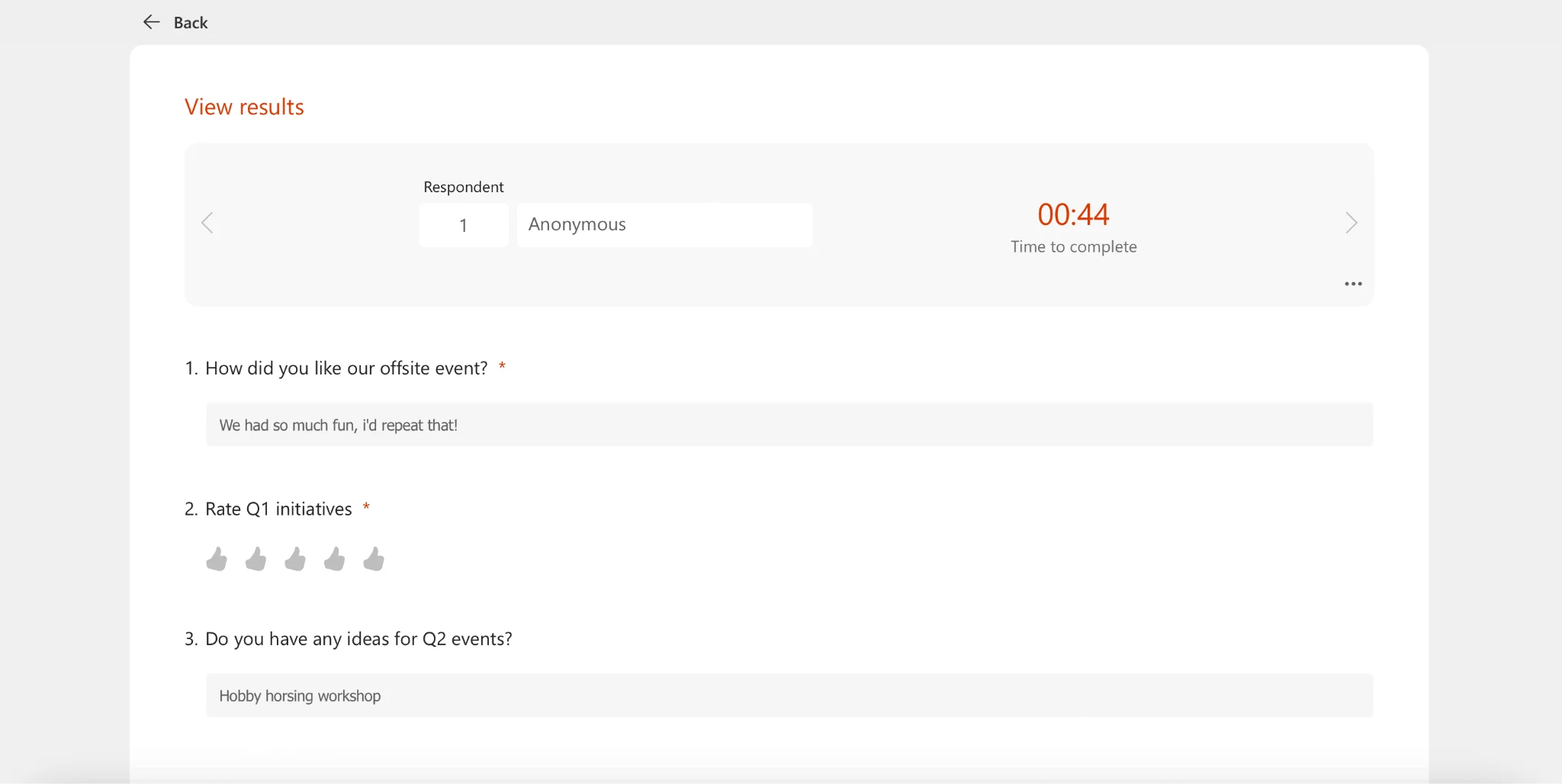
Aktivieren Sie in den Einstellungen die Aufzeichnung von Name und E-Mail, erscheinen diese Angaben in der Tabelle und ermöglichen Nachfassaktionen – etwa die gezielte Kontaktaufnahme mit bestimmten Teilnehmenden.
Sind Microsoft-Umfragen wirklich anonym?
Ja – wenn Sie „Name aufzeichnen" in den Einstellungen deaktivieren, werden Antworten nicht mit Personen verknüpft. Enterprise-Administratoren können aus Sicherheitsgründen möglicherweise IP-Adressen einsehen; persönliche Verknüpfungen entstehen jedoch nur, wenn Sie dies explizit aktivieren.
Einschränkungen von Microsoft Forms und mögliche Lösungen
Kein Tool ist perfekt – das gilt auch für Microsoft Forms, insbesondere bei sehr umfangreichen Umfragen oder dem Bedarf an weitreichenden Anpassungsmöglichkeiten. Wer diese Grenzen kennt (und Umgehungsstrategien hat), erlebt keine bösen Überraschungen. Hier sind die wichtigsten Einschränkungen aus der Praxis.
Wesentliche Einschränkungen
- Maximal 4.000 Antworten pro Umfrage: Für die meisten Teams ausreichend, aber Bildungseinrichtungen oder große Organisationen, die unternehmensweite Umfragen durchführen, stoßen schnell an diese Grenze – etwa bei Alumni-Befragungen oder jährlichem Mitarbeiterfeedback.
- Begrenzung der Fragenanzahl: Es gibt keine offizielle Obergrenze, aber ab etwa 100–110 Fragen treten Probleme auf: langsameres Laden, Darstellungsfehler auf Mobilgeräten oder nicht reagierende Felder, die Teilnehmende frustrieren.
- Maximal 1.000 Formulare pro Nutzer: Microsoft 365-Nutzer können maximal 1.000 aktive Formulare verwalten. Archivieren oder löschen Sie ältere Formulare (nach Datenmigration), um Kapazität für neue Projekte freizuhalten.
- Nur einfache Verzweigungslogik: Überspringen einer Frage basierend auf einer Antwort ist möglich. Komplexe Regeln, Nutzersegmentierung oder mehrstufige Abfragen sind hingegen nicht unterstützt – anders als bei spezialisierten Plattformen wie Typeform.
Was sind die Einschränkungen von Microsoft Forms für Umfragen?
Kurz zusammengefasst: Antworten sind auf 4.000 begrenzt, praktisch sollten nicht mehr als 100 Fragen genutzt werden, pro Nutzer sind maximal 1.000 Formulare möglich, und die Verzweigungslogik ist zu einfach für komplexe Abfrageflows – für schnelle Umfragen gut geeignet, bei größerem Bedarf stoßen Sie an Grenzen.
Clevere Workarounds und Alternativen
Wo Microsoft Forms an Grenzen stößt, lässt sich mit anderen Microsoft-Werkzeugen nachhelfen – ohne das gewohnte Ökosystem verlassen zu müssen.
- Microsoft Power Automate: Erweitern Sie Umfragen mit intelligenter Verzweigungslogik, automatischen Benachrichtigungen (z. B. „Niedrige Bewertung? Manager benachrichtigen!") oder der gezielten Weiterleitung von Antworten an Abteilungen. So werden einfache Umfragen zu leistungsstarken Workflow-Tools.
- Excel-Integration: Einmaliger Export, und Excel Online übernimmt dynamische Diagramme, Pivot-Tabellen und Filter für umfangreiche Datenauswertungen – mit automatisch aktualisierten Berichten bei neuen Antworten.
- SharePoint-Integration: Leiten Sie Ergebnisse direkt in SharePoint-Bibliotheken für sichere Ablage, eingebunden in HR-Workflows oder Unternehmens-Dashboards – ideal für compliance-kritische Umgebungen.
Mit diesen Ergänzungen deckt Microsoft Forms rund 90 % aller Anforderungen ab und lässt sich bei Bedarf skalieren. Profi-Tipp: Starten Sie einfach und fügen Sie Integrationen hinzu, sobald Ihre Umfragen wachsen.
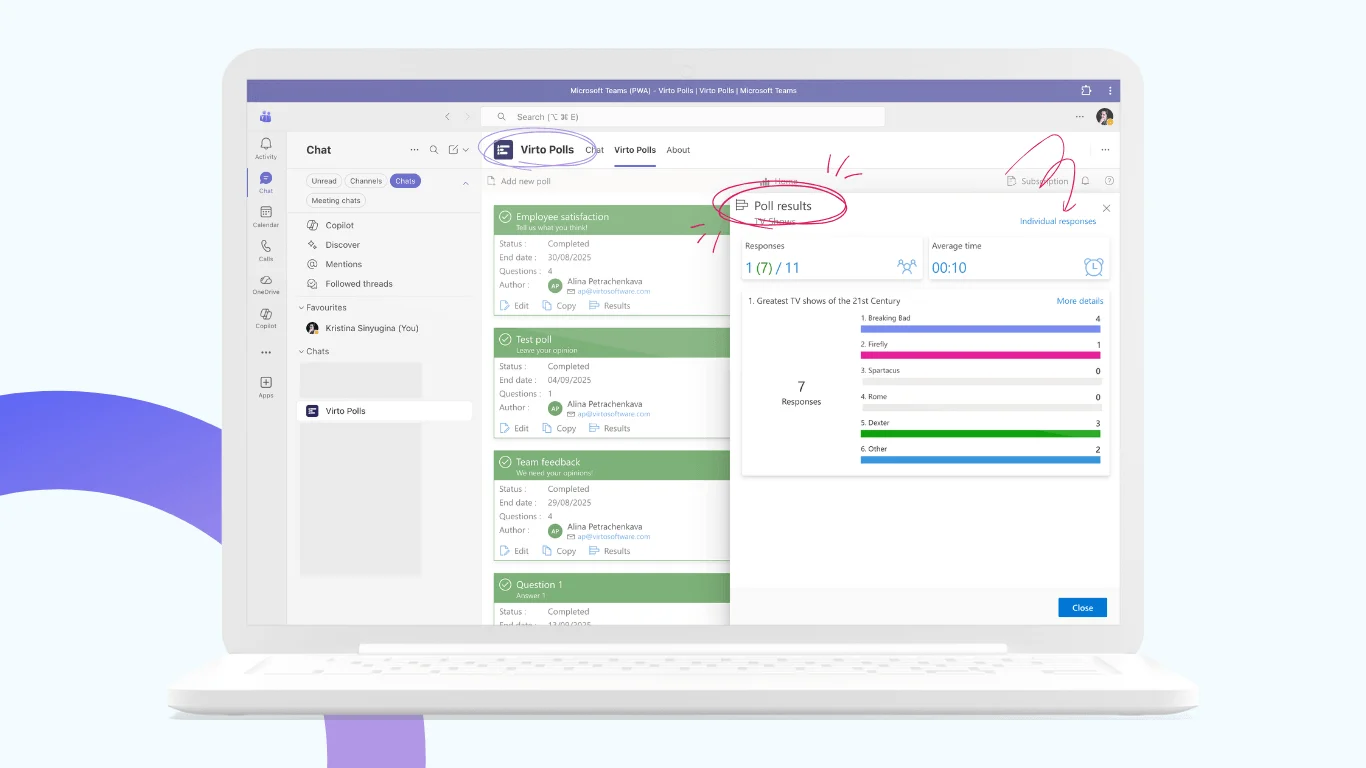
Alternative: Virto Polls für Microsoft 365
Benötigen Sie mehr Möglichkeiten innerhalb des Microsoft-Ökosystems? Virto Polls ist eine fortschrittliche Umfrage-App, speziell für Teams, Outlook und Microsoft 365 konzipiert, mit Fokus auf interaktive Echtzeit-Abstimmungen – direkt in Ihrem gewohnten Arbeitsfluss.
Zu den wichtigsten Funktionen zählen: schnell einrichtbare Umfragen (Einzel-/Mehrfachauswahl, Bewertungen, offener Text), Chatbots für geführte Antworten, Live-Visualisierungen, tiefe Teams-Integration, vorgefertigte Vorlagen, umfangreiche Bedingungslogik und individuelles Branding. Starten Sie kostenlos mit 5 Umfragen, und upgraden Sie für unbegrenzte Möglichkeiten.
Im Vergleich zu Forms bietet Virto Polls reichhaltigere Fragetypen wie Rangfolgen und Wissenstests, Abstimmungen in allen Meeting-Phasen (vor, während und nach dem Meeting), erweiterte Export- und Analysefunktionen sowie Skalierbarkeit für komplexe SharePoint/Teams-Setups – und überwindet damit die Anpassungs- und Volumengrenzen von Forms mühelos. Ideal für alle, die voll auf Microsoft 365 setzen, aber professionelle Polling-Funktionen benötigen.
Microsoft Forms in Teams und Outlook nutzen
Microsoft Forms ist kein Einzelkämpfer – es fügt sich nahtlos in die Microsoft 365-Favoriten Teams und Outlook ein und macht Feedback zum natürlichen Bestandteil Ihres Workflows, ganz ohne App-Wechsel. Ob Sie ein verteiltes Team koordinieren oder Kunden per E-Mail befragen – diese Integrationen machen Umfragen zum selbstverständlichen Teil des Arbeitsalltags.
Formulare in Microsoft Teams einbetten
Fügen Sie über das „+"-Symbol einen „Forms"-Tab direkt in einen beliebigen Teams-Kanal ein – Ihre Umfrage ist sofort sichtbar und jederzeit zugänglich. Ideal für laufende Team-Abstimmungen zu Projektideen, Retrospektiven oder Brainstorming-Sessions à la „Was ist unser nächstes Ziel?".
Nutzen Sie Formulare in allen Meeting-Phasen: Vor dem Meeting helfen Umfragen, Agenda-Wünsche oder Teilnahmebestätigungen zu erfassen; während des Meetings ermöglichen Live-Abstimmungen spontane Entscheidungen („Option A oder B?"); danach liefern Feedback-Formulare mit Bewertungen wertvolle Erkenntnisse. Aktivieren Sie den Forms-Bot für Chat-Benachrichtigungen bei neuen Antworten – so bleiben Sie immer auf dem Laufenden, ohne ständig nachschauen zu müssen.
Integration mit Outlook
Beim Verfassen einer E-Mail in Outlook können Sie Ihr Formular direkt einfügen (über das „…"-Menü > Forms): Empfänger füllen es inline aus – ohne Links, ohne Umwege, mit höherer Abschlussquote.
Für Veranstaltungen können Sie Umfragen direkt an Kalendereinladungen anhängen: „Welche Themen interessieren Sie?" oder „Präsenz oder online?" liefert vorab wertvolle Informationen für eine gezielte Agenda-Planung. So entsteht ein reibungsloser Kreislauf vom Versand bis zur Auswertung.
Diese Integrationen machen Microsoft Forms zu einem täglichen Begleiter – besonders in hybriden Arbeitsumgebungen, in denen Teams und Outlook die zentrale Rolle spielen. Profi-Tipp: Kombinieren Sie alles mit Power Automate für automatische E-Mails bei wichtigen Antworten!
Anwendungsfälle für Microsoft Forms-Umfragen
Microsoft Forms ist mehr als ein Tool – es ist ein echter Allrounder, der in realen Szenarien vom Büroalltag bis zur Kundenkommunikation glänzt. Hier sind besonders relevante Einsatzbereiche, in denen es Zeit spart, Erkenntnisse liefert und sich nahtlos in Ihre Microsoft 365-Routine einfügt.
Mitarbeiterstimmung und Engagement-Umfragen
Regelmäßige Mitarbeiterumfragen helfen HR und Führungskräften, den emotionalen Zustand des Teams, die Zufriedenheit mit den Arbeitsbedingungen, das Miteinander im Team und die Wahrnehmung von Veränderungen im Unternehmen zu erfassen. Die Anonymität der Umfragen führt zu ehrlicheren und aussagekräftigeren Antworten – eine wertvolle Grundlage für Managemententscheidungen.
Feedback nach Veranstaltungen einholen
Nach Webinaren, Schulungen, Meetups und internen Meetings können Sie Microsoft Forms nutzen, um schnell Teilnehmerfeedback zu erfassen. Das Formular kann sowohl Bewertungsskalen (z. B. 1 bis 5) als auch offene Fragen umfassen.
Anmeldungen für interne Veranstaltungen erfassen
Microsoft Forms eignet sich hervorragend für die Anmeldung von Mitarbeitenden zu internen Veranstaltungen wie Betriebsfeiern, Sportaktivitäten oder Weiterbildungskursen. Im Formular lassen sich Datum, Uhrzeit und Format der Veranstaltung angeben sowie Auswahlfelder hinzufügen – etwa für Online/Offline-Teilnahme oder Essensbestellungen. Alle Antworten werden automatisch erfasst und können zur weiteren Verarbeitung nach Excel exportiert werden.
Kunden- und Partnerbefragungen
Microsoft Forms lässt sich auch für externe Umfragen nutzen: Versenden Sie Fragebögen an Kunden und Partner, um Feedback zur Servicequalität zu erhalten, die Bedürfnisse Ihrer Zielgruppe besser zu verstehen oder NPS-Umfragen (Net Promoter Score) durchzuführen.
Interne Tests und Zertifizierungen durchführen
Die Funktion „Neues Quiz" in Microsoft Forms ermöglicht die Erstellung von Formularen mit automatischer Antwortauswertung – ideal für kurze Wissensabfragen am Ende einer Schulung, das Onboarding neuer Mitarbeitender oder regelmäßige Wissenstests in Vertriebs-, Support- oder IT-Abteilungen.
Best Practices für die Erstellung von Microsoft Forms-Umfragen
Eine erfolgreiche Microsoft Forms-Umfrage mit hohen Rücklaufquoten zu erstellen ist sowohl Kunst als auch Wissenschaft. Mit diesen Best Practices steigern Sie die Abschlussquote und erhalten qualitativ hochwertigere Daten.
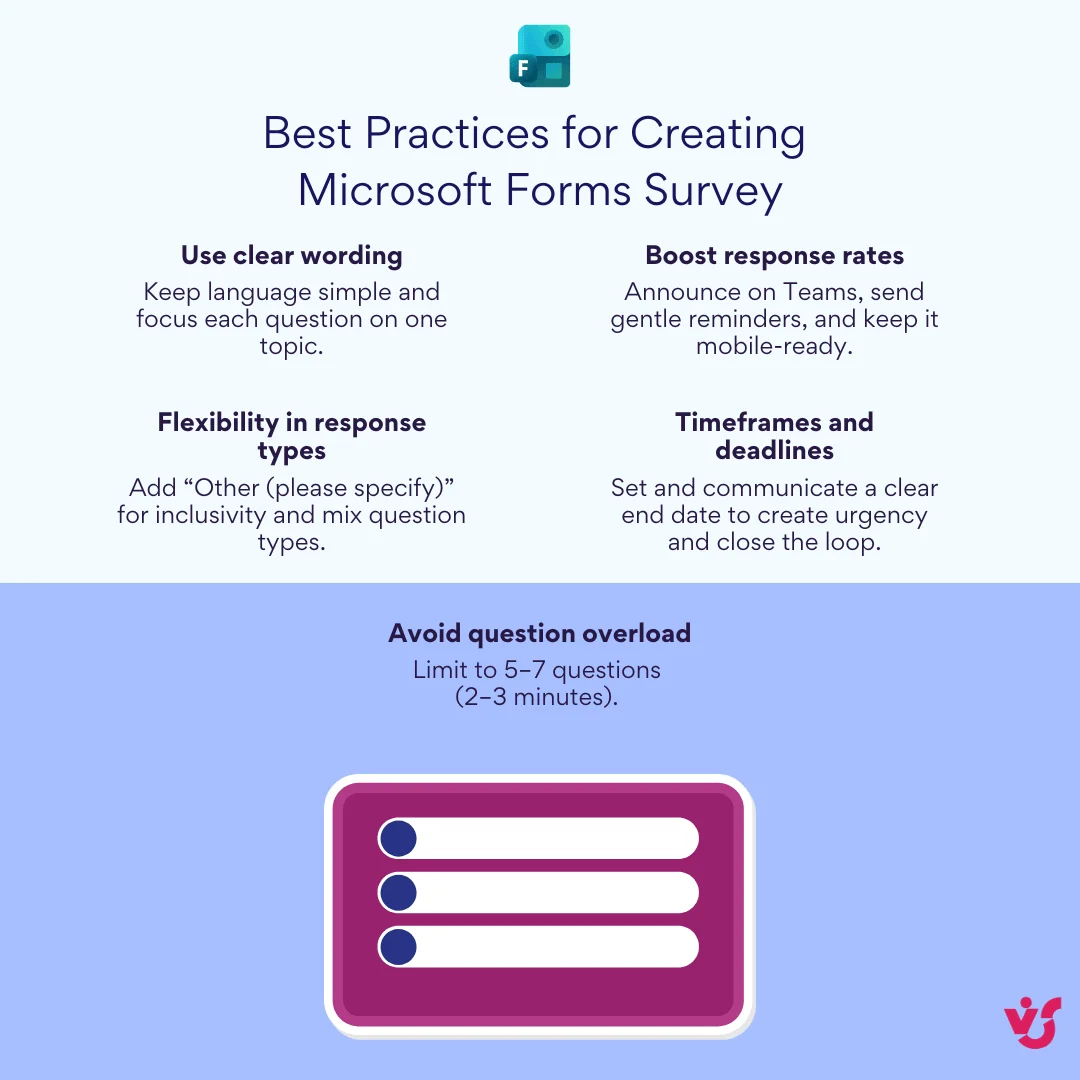
Klare Formulierungen verwenden
Schreiben Sie klar und einfach – vermeiden Sie Fachjargon, Mehrdeutigkeiten oder suggestive Formulierungen, die verwirren könnten. Jede Frage sollte sich auf ein einziges Thema konzentrieren, zum Beispiel: „Wie zufrieden sind Sie mit den Remote-Work-Tools? (1–5)" – anstatt Tools, Arbeitszeiten und Unternehmenskultur in einer Frage zu bündeln. Formulieren Sie Titel und Beschreibung klar: „Kurze Team-Umfrage – Helfen Sie uns, die Vorteile für Q2 zu gestalten!" – so wissen Teilnehmende sofort, worum es geht und warum ihre Meinung zählt.
Zu viele Fragen vermeiden
Beschränken Sie sich auf 5–7 Fragen für optimale Ergebnisse – planen Sie maximal 2–3 Minuten Bearbeitungszeit ein, besonders bei freiwilligen Umfragen. Bei längeren Formularen gliedern Sie den Inhalt in Abschnitte (über die Schaltfläche „Abschnitt hinzufügen"), um das Scrollen zu erleichtern und Abbrüche zu reduzieren – auch für mobile Nutzer.
Flexible Antworttypen anbieten
Ergänzen Sie Auswahloptionen immer um ein Feld „Sonstiges (bitte angeben)" – so erfassen Sie Fälle, die Ihre Liste nicht abdeckt. Fügen Sie offene Textfelder für ausführliche Kommentare, Ideen oder Erfahrungsberichte hinzu (besonders wertvoll für HR: „Was würde Ihren Arbeitsalltag am meisten verbessern?"). Mehrfachauswahl und Kontrollkästchen eignen sich für differenzierte Angaben wie Kompetenzbereiche.
Zeitrahmen und Fristen setzen
Legen Sie in den Einstellungen ein klares Enddatum fest und kommunizieren Sie es deutlich: „Antworten bis Freitag erbeten – Ergebnisse werden im All-Hands-Meeting am Montag vorgestellt." Das erzeugt Dringlichkeit und schließt den Kreislauf, ohne Druck auszuüben.
Rücklaufquoten steigern
- Kündigen Sie die Umfrage frühzeitig per Teams-Nachricht oder Outlook-Rundmail an: „3-minütige Umfrage startet heute – Ihr Input beeinflusst unsere Roadmap!"
- Senden Sie nach 48 Stunden eine freundliche Erinnerung an Personen, die noch nicht geantwortet haben.
- Halten Sie die Hürde niedrig: Möglichst wenige Pflichtfelder, mobiles Design und eine Abschlussseite mit „Danke + Vorschau der Ergebnisse?" für eine angenehme, transparente Erfahrung.
Mit diesen Maßnahmen können Sie die Teilnahmequote erheblich steigern – testen Sie eine Umfrage, optimieren Sie auf Basis der Erfahrungen, und beobachten Sie, wie die Datenqualität zunimmt.
Fazit
Microsoft Forms überzeugt als einfaches, komfortables und kostenloses Umfrage-Tool von Microsoft und eignet sich hervorragend sowohl für private Projekte als auch für Unternehmensanforderungen – ob Sie die Stimmung der Mitarbeitenden messen oder Kundenmeinungen einholen möchten. Dank der nahtlosen Integration in Microsoft 365-Klassiker wie Teams und Outlook können Sie Umfragen direkt in Chats, E-Mails oder Kanälen einbetten, ohne den Arbeitsfluss zu unterbrechen – so optimieren Sie Ihren gesamten Feedback-Prozess.
Für den Alltag – etwa regelmäßige Feedbackrunden, kurze Bewertungen oder die Einbindung von Teams und Kunden – liefert Microsoft Forms verlässliche Ergebnisse mit minimalem Aufwand und ist damit ideal für die meisten Nutzer in Bildung, Wirtschaft oder bei Veranstaltungen. Benötigen Sie leistungsfähigere Umfragefunktionen in Teams oder SharePoint? Kombinieren Sie Microsoft Forms mit Virto Polls und profitieren Sie von erweiterten Funktionen wie unbegrenzten Umfragen, komplexer Logik und Echtzeit-Interaktion, die weit über die Grenzen von Forms hinausgehen. Starten Sie noch heute – und verwandeln Sie Erkenntnisse in konkrete Maßnahmen!