Kalender sind das zentrale Koordinationswerkzeug für Teams – doch eine Vielzahl separater Kalender in Outlook, SharePoint, Google und Microsoft Teams sorgt oft für das genaue Gegenteil von Übersicht. Rund 70 % der Berufstätigen sind täglich auf digitale Kalender angewiesen, und die meisten nutzen gleichzeitig zwei bis fünf davon. Die Lösung heißt Konsolidierung: eine einheitliche Ansicht, die alle relevanten Kalender zusammenführt. Diese Anleitung stellt drei Methoden vor, um Kalender in Microsoft 365 zu kombinieren – die native Nebeneinander-Ansicht von Outlook, Power Automate-Synchronisierungsflows und die Overlay-Funktion der Virto Calendar App – einschließlich ausführlicher Schritt-für-Schritt-Anleitungen für die gängigsten Kombinationen (Outlook + Google, SharePoint + Outlook, Teams + Google).
Kurzantwort
Um mehrere Kalender aus Outlook, SharePoint und Google in einer Ansicht zusammenzuführen, empfiehlt sich ein Kalender-Overlay-Tool wie die Virto Calendar App. Sie bündelt Exchange-, SharePoint-Listen-, Planner- und iCal-Feeds (einschließlich Google Calendar) in einem einzigen, farbcodierten Kalender – direkt auf modernen SharePoint-Seiten oder in Microsoft Teams. Für die reine Outlook-Zusammenführung genügt die integrierte Nebeneinander-Ansicht; für plattformübergreifende Synchronisierung bietet sich Power Automate an.
3 Methoden zur Kalenderkonsolidierung in Microsoft 365
Drei Ansätze lösen das Problem mehrerer Kalender in Microsoft 365, jeder mit unterschiedlichen Kompromissen hinsichtlich Quellenabdeckung, Einrichtungsaufwand und Echtzeitverhalten. Wählen Sie die Methode, die zu den Kalendern passt, die Sie tatsächlich zusammenführen möchten.
| Methode | Unterstützte Quellen | Einrichtungsaufwand | Echtzeit-Sync | Kosten |
|---|---|---|---|---|
| Outlook Nebeneinander | Nur Outlook-Kalender | Einfach | ✓ | Kostenlos |
| Power Automate Sync | Beliebig (per eigenem Flow) | Komplex | Verzögert (5–15 Min.) | Kostenlos mit M365 |
| Virto Calendar App | SP-Listen, Exchange, Planner, iCal, Google, Raumpostfächer | Einfach–Mittel | ✓ | Ab 2.412 $ pro 100 Nutzer |
Kalender mit der Virto Calendar App zusammenführen – Schritt für Schritt
Der Ansatz mit der Virto Calendar App eignet sich besonders für plattformübergreifende Szenarien (Outlook + SharePoint + Google + Planner), die die anderen beiden Methoden nicht sauber abdecken können. Sie läuft als SharePoint-Web-Part oder Microsoft Teams-Tab, liest jede Quelle in Echtzeit aus und zeigt alles in einer farbcodierten Ansicht an. In fünf Schritten zum fertigen kombinierten Kalender.
Schritt 1 – Virto Calendar App aus AppSource installieren
Öffnen Sie den Microsoft Marketplace und installieren Sie die Virto Calendar App. Ein SharePoint-Administrator muss die App einmalig genehmigen; anschließend kann jeder mit Bearbeitungsrechten auf einer SharePoint-Seite das Web-Part hinzufügen. Die 30-tägige kostenlose Testversion umfasst den vollen Funktionsumfang – ausreichend für einen Pilotbetrieb vor dem breiteren Rollout.
Schritt 2 – Virto Calendar App-Web-Part hinzufügen und mit einer SharePoint-Liste verbinden
Öffnen Sie die SharePoint-Seite, auf der der kombinierte Kalender erscheinen soll, klicken Sie auf „Bearbeiten", fügen Sie das Virto Calendar App-Web-Part hinzu und speichern Sie. Öffnen Sie die Web-Part-Einstellungen (Zahnrad-Symbol) und fügen Sie eine Datenquelle vom Typ „SharePoint-Liste" hinzu. Verweisen Sie auf die Ereignisliste eines Teams. SharePoint-Listen sind die sauberste Quelle – Berechtigungen und Inhaltstypen werden automatisch übernommen.
Schritt 3 – Exchange- bzw. Outlook-Kalender verbinden
Fügen Sie eine zweite Datenquelle vom Typ „Exchange" hinzu. Authentifizieren Sie sich mit einem Konto, das Lesezugriff auf die gewünschten Kalender hat – typischerweise ein gemeinsamer Veranstaltungskalender, der öffentliche Kalender einer Führungskraft oder Ressourcenkalender einer Abteilung. Vermeiden Sie es, jeden einzelnen Posteingang einzubinden; wählen Sie stattdessen gezielt bestimmte Outlook-Kalender aus.
Schritt 4 – Google Calendar per iCal-URL hinzufügen
Öffnen Sie in Google Calendar die Kalendereinstellungen → „Kalender integrieren" und kopieren Sie den Link „Geheime Adresse im iCal-Format". Fügen Sie in Virto eine dritte Datenquelle vom Typ „iCal" hinzu und fügen Sie die URL ein. Virto liest den Google-Kalender live aus – kein manueller Export oder Import erforderlich. Dasselbe Verfahren funktioniert für jeden Dienst, der iCal veröffentlicht: Apple iCloud, Notion, Calendly, Feiertagskalender.
Schritt 5 – Farbcodierung konfigurieren und speichern
Öffnen Sie in jeder Datenquelle die Farbauswahl und weisen Sie eine eindeutige Farbe zu (eine Farbe pro Quelle ist das einfachste Schema – Outlook = Blau, SharePoint = Grün, Google = Orange). Aktivieren Sie die automatisch generierte Legende, damit Nutzer die Farben auf einen Blick entschlüsseln können. Speichern Sie das Web-Part. Der kombinierte Kalender ist jetzt live – alle drei Quellen in einer Ansicht, in Echtzeit, farbcodiert.
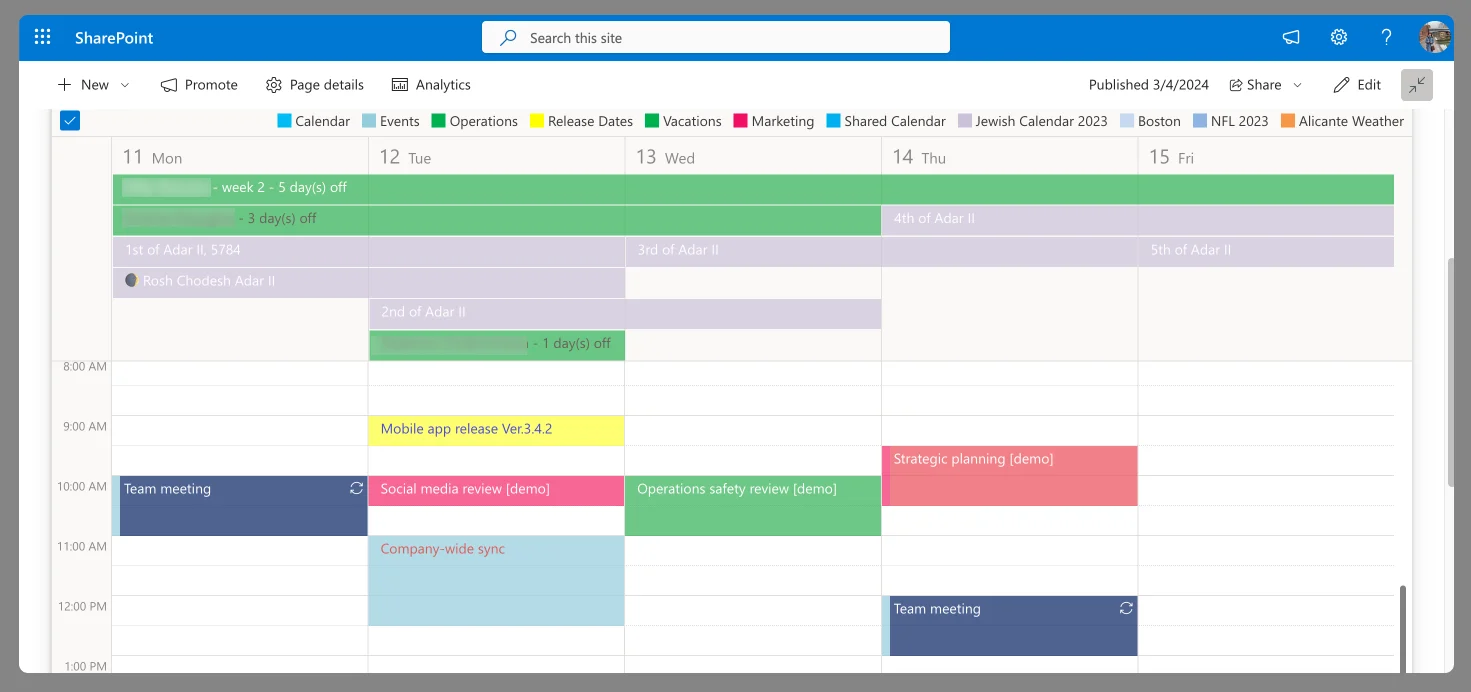
Eine kombinierte Ansicht in der Virto Calendar App – Exchange-, SharePoint-Listen- und iCal-Quellen farbcodiert in einem Kalender.
Tipp
Bei teamübergreifenden Rollouts empfiehlt es sich, den kombinierten Kalender einmalig auf einer zentralen SharePoint-Hub-Seite aufzubauen und in der Navigation zu verankern. Der direkte Klick vom Intranet zum kombinierten Kalender ist der entscheidende Unterschied zwischen „wir haben es gebaut" und „das Team nutzt es wirklich".
Mehrere Kalender verstehen und zusammenführen
Was sind mehrere Kalender?
„Mehrere Kalender" bedeutet, separate Zeitpläne für verschiedene Bereiche des Arbeits- und Privatlebens zu führen – eigene Kalender für persönliche Termine, Arbeitsmeetings, Nebenprojekte und soziale Veranstaltungen. Jeder davon bündelt einen anderen Strom von Ereignissen und Erinnerungen. Werden sie in einer Ansicht zusammengeführt, erhält man das Gesamtbild, ohne die einzelnen Bereiche zu vermischen.
Zusammenführen, kombinieren oder überlagern – was ist der Unterschied?
Diese drei Begriffe werden häufig synonym verwendet, beschreiben aber unterschiedliche Vorgänge:
- Zusammenführen (Merge) – erstellt einen einzelnen Kalender aus mehreren Quellen. Ereignisse werden in einen Kalender importiert, Duplikate entfernt, die ursprünglichen Kalender häufig gelöscht. Dauerhafte Integration.
- Kombinieren (Combine) – behält separate Kalender bei, verwaltet sie aber über eine einzige Oberfläche. Jeder Kalender behält seine Identität; man wechselt zwischen ihnen oder stapelt sie.
- Überlagern (Overlay) – zeigt mehrere Kalender übereinander in einer Ansicht an, jeder mit eigener Farbe. Die zugrunde liegenden Kalender bleiben unabhängig. Am nächsten an einer „kombinierten Ansicht", ohne die Daten zu verändern.
| Aktion | Beschreibung | Ergebnis |
|---|---|---|
| Zusammenführen | Integriert Kalender zu einem mit einem einzigen Ereignissatz. | Ein Kalender |
| Kombinieren | Verwaltet mehrere Kalender über eine einzige Plattform. | Mehrere Kalender, eine Oberfläche |
| Überlagern | Zeigt mehrere Kalender mit visuellen Unterschieden gemeinsam an. | Mehrere überlagerte Kalender |
Abb. 1. Zusammenführen vs. Kombinieren vs. Überlagern.
Typische Anwendungsfälle für kombinierte Kalender
- Teamarbeit – abteilungsübergreifende Zusammenarbeit, bei der alle Beteiligten die Zeitpläne der anderen im Blick haben müssen.
- Projektmanagement – ein Manager, der mehrere Mitarbeitende betreut, benötigt eine Vogelperspektive auf Verfügbarkeiten und Meilensteine.
- Horizontale Arbeit – Einzelpersonen, die mehrere Projekte gleichzeitig bearbeiten, müssen überlappende Verpflichtungen auf einen Blick sehen.
- Persönliche Effizienz – wer Berufs- und Privatleben ausbalanciert, möchte beide Kalender im Blick haben, damit private Termine nicht von beruflichen verdrängt werden – und umgekehrt.
Wann sollte man Kalender zusammenführen – und wann nicht?
Kalender zusammenführen, wenn
- eine einzige umfassende Ansicht aller Ereignisse benötigt wird, ohne individuelle Identitäten zu erhalten.
- Aufgaben und Fristen über Kalender hinweg geteilt werden (Familienkalender, kleine Projektteams).
- das Querverweisen zwischen Kalendern der primäre Arbeitsablauf ist.
Kalender getrennt halten, wenn
- Kalender völlig unterschiedliche Zielgruppen bedienen – getrennte Unternehmen, Privat- vs. Berufsleben –, bei denen ein Querverweisen nicht erforderlich ist.
- Datenschutzgründe dafür sprechen, dass bestimmte Ereignisse nicht in einer kombinierten Ansicht sichtbar sein sollten.
- kein Bedarf an einer einheitlichen Übersicht besteht und separate Workflows entscheidend sind.
Sollte man mehr als zwei Kalender kombinieren?
Das Zusammenführen von drei oder mehr Kalendern ist in funktionsübergreifenden Teams üblich: HR-Manager, die Urlaubszeiten über Abteilungen hinweg verfolgen; Freiberufler, die vier Kundenkalender jonglieren; Projektleiter, die Engineering-, Marketing- und Design-Zeitpläne im Blick behalten. Die entscheidende Frage ist, ob man in einen einzelnen Kalender zusammenführen (Merge) oder die Kalender lediglich gemeinsam betrachten möchte (Overlay). Für die meisten beruflichen Szenarien ist das Overlay die bessere Wahl – es bewahrt die Quellzuständigkeiten und liefert trotzdem die einheitliche Ansicht.
So verwaltet man mehrere Kalender: praktische Lifehacks
- Einen primären Kalender festlegen – wählen Sie den mit den meisten Einträgen als zentrale Referenz; tragen Sie zweideutige Ereignisse dort ein.
- Synchronisierungsfunktionen nutzen – die meisten Kalender-Apps unterstützen plattformübergreifende Synchronisierung. Einmal konfiguriert, fließen Aktualisierungen automatisch.
- Gemeinsames Konto verwenden – für Teamkalender zentralisiert ein geteiltes Microsoft 365- oder Google-Konto Anzeige- und Bearbeitungsrechte.
- Overlay-Tools nutzen – Virto Calendar App, Googles „Andere Kalender"-Ansicht und der Nebeneinander-Modus von Outlook ermöglichen es, mehrere Kalender zu sehen, ohne die Daten zusammenzuführen.
- Manuelles Zusammenführen – bei kleinen Kalendern (unter 100 Ereignisse) können Einträge einzeln kopiert werden. Langsam, aber mit voller Kontrolle.
Praxisbeispiele für kombinierte Kalender
Team- und Projektkalender
Maximieren Sie die Projekttransparenz und Koordination zwischen Teams mit der Virto Calendar App, optimieren Sie Arbeitsabläufe und vereinfachen Sie die Kommunikation mit Stakeholdern. Mehr erfahren »>
Abteilungsübergreifende Veranstaltungskoordination
Stimmen Sie Zeitpläne ab, teilen Sie Ressourcen und verbessern Sie die Kommunikation für eine kohärente Veranstaltungsplanung in HR, Marketing, Finanzen und Engineering. Mehr erfahren »>
Remote-Team-Zusammenarbeit
Koordinieren Sie über Zeitzonen hinweg, planen Sie virtuelle Meetings und verwalten Sie gemeinsame Projekte effektiv. Mehr erfahren »>
Best Practices für das Zusammenführen von Kalendern
Die erste Regel für kombinierte Kalender: vereinfachen statt verkomplizieren. Die folgenden Muster stammen von Teams, die seit Jahren kombinierte Kalender nutzen und herausgefunden haben, welche Praktiken sich bewähren.
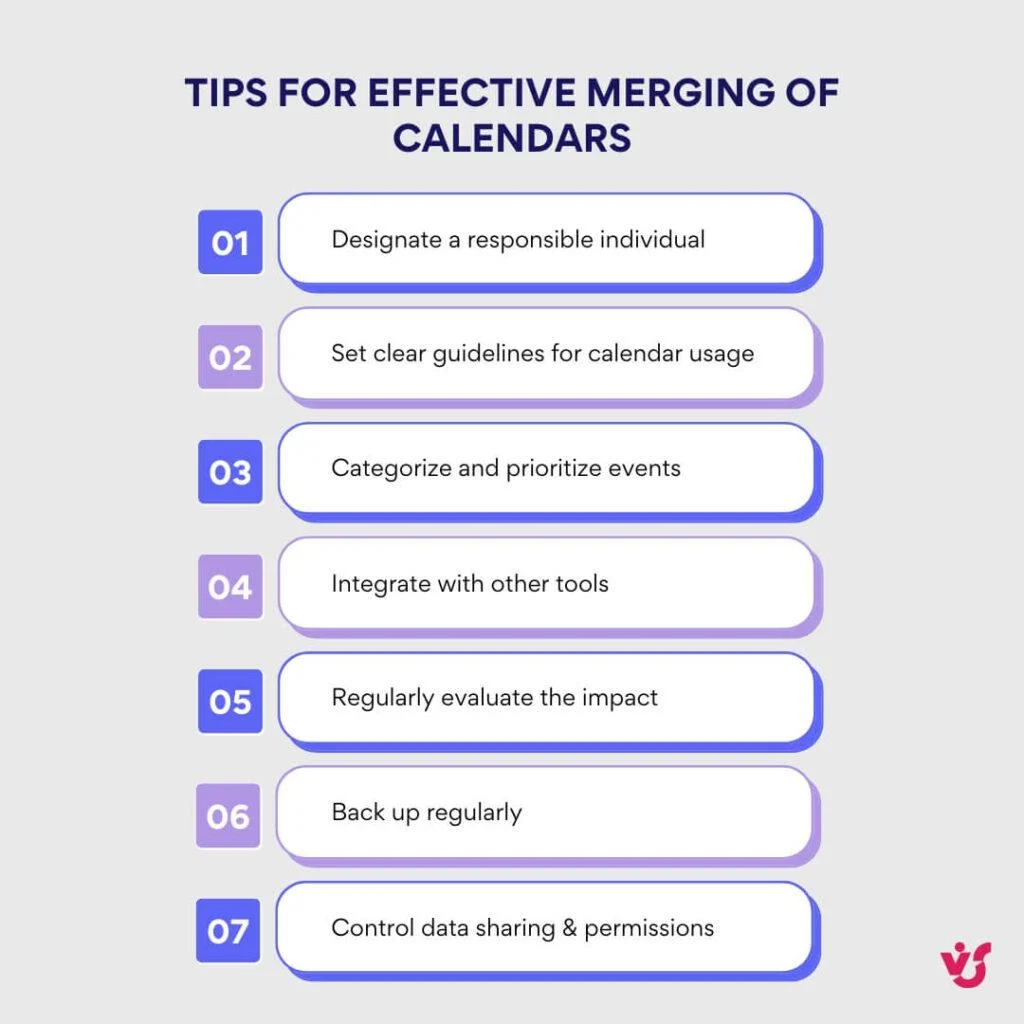
Sieben Praktiken für effektives Kalender-Zusammenführen.
Organisatorische Praktiken
- Zuständigkeit zentralisieren – benennen Sie eine einzelne Person oder ein Team als Verantwortliche für den kombinierten Kalender. Ohne einen Eigentümer verliert der Kalender innerhalb eines Quartals seine Qualität.
- Kategorisieren und priorisieren – kategorisieren Sie Ereignisse nach Abteilung, Projekt oder Dringlichkeit. Nutzen Sie Farbcodierung zur Unterscheidung. Ideen dazu finden Sie unter Kalender-Kategorieideen.
- Regelmäßig überprüfen – planen Sie vierteljährliche Reviews ein, um veraltete Datenquellen zu entfernen und sicherzustellen, dass der Kalender die aktuelle Realität widerspiegelt.
Planungspraktiken
- Klare Richtlinien festlegen – dokumentieren Sie, wie Ereignisse hinzugefügt werden, welche Namenskonventionen gelten und wie mit Absagen umgegangen wird. Pinnen Sie das Dokument an die Kalenderseite.
- Arbeitsbelastung ausbalancieren – beobachten Sie den kombinierten Kalender auf Meeting-Spiralen. Burnout zeigt sich hier als Erstes.
Technische und sicherheitsbezogene Praktiken
- Vor dem Zusammenführen sichern – exportieren Sie jeden Quellkalender, bevor Sie eine einmalige Zusammenführung vornehmen, um eine Fallbackoption zu haben.
- Datenweitergabe prüfen – überprüfen Sie, welche Inhalte in der kombinierten Ansicht für welche Zielgruppe sichtbar sind. Beschränken Sie sensible Kalender auf die Personen, die diese wirklich benötigen.
- Vertrauenswürdige Tools verwenden – entscheiden Sie sich für Kalender-Tools mit aktiver Weiterentwicklung und klaren Support-Wegen.
- Das Team schulen – Phishing und ungewolltes Teilen sind größere Kalenderrisiken als Werkzeugversagen. Informieren Sie Mitarbeitende darüber, welche Informationen nicht in eine kombinierte Ansicht gehören.
Praxisleitfaden: Die häufigsten Kalenderkombinationen
Methoden-Anleitungen für die häufigsten plattformübergreifenden Kombinationen. Wählen Sie die passende für Ihre Quellen.
Microsoft Teams und Google Calendar kombinieren
Microsoft Teams-Meetings sind im Outlook- bzw. Microsoft 365-Kalender gespeichert, daher bedeutet „Teams + Google" im Wesentlichen die Kombination von Outlook + Google. Der sauberste Weg ist, den Outlook-Kalender als ICS-Feed zu veröffentlichen und Google diesen Feed abonnieren zu lassen.
- Öffnen Sie die Outlook-Kalendereinstellungen (Zahnrad-Symbol) → Kalender → Geteilte Kalender.
- Wählen Sie den zu teilenden Kalender aus, legen Sie die Berechtigungen fest und klicken Sie auf „Veröffentlichen", um einen ICS-Link zu erstellen.
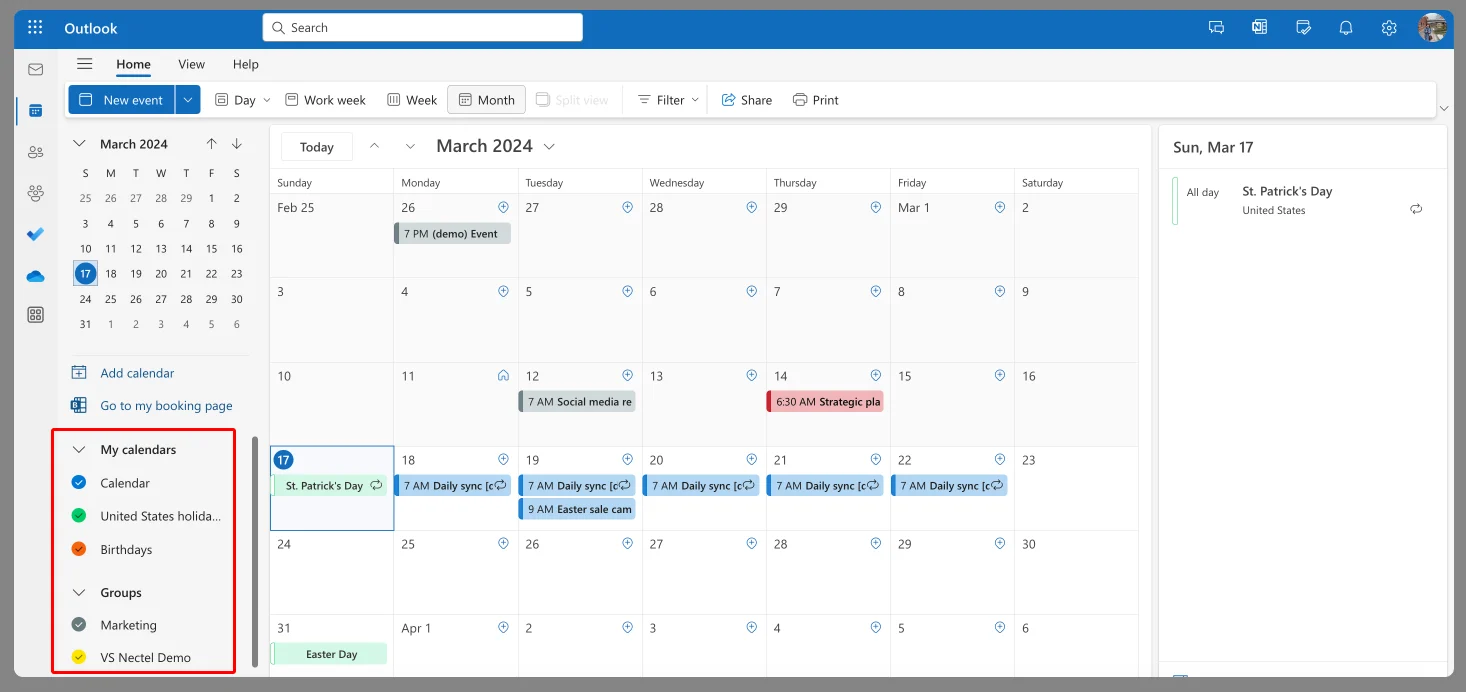
Bild 1. Auswahl eines Kalenders und Berechtigungen in den Outlook-Kalendereinstellungen.
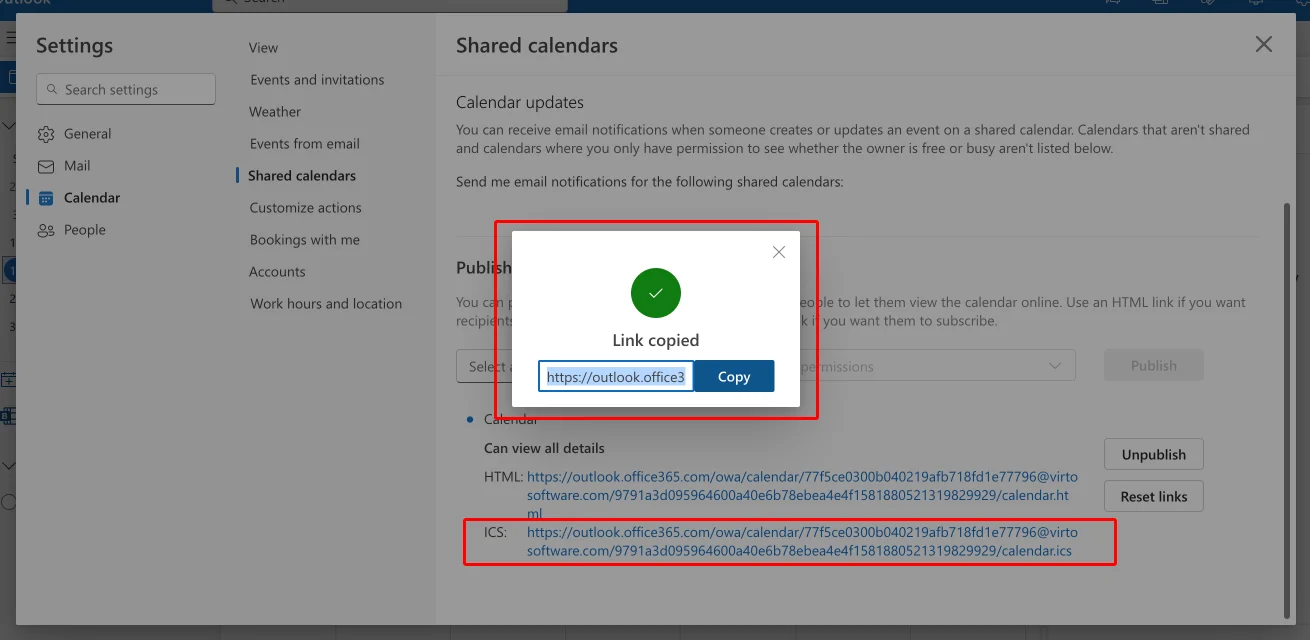
Bild 2. Kopieren des ICS-Links aus Outlook.
- Klicken Sie in Google Calendar auf das „+" neben „Andere Kalender" → „Per URL" → fügen Sie den ICS-Link ein → „Kalender hinzufügen".
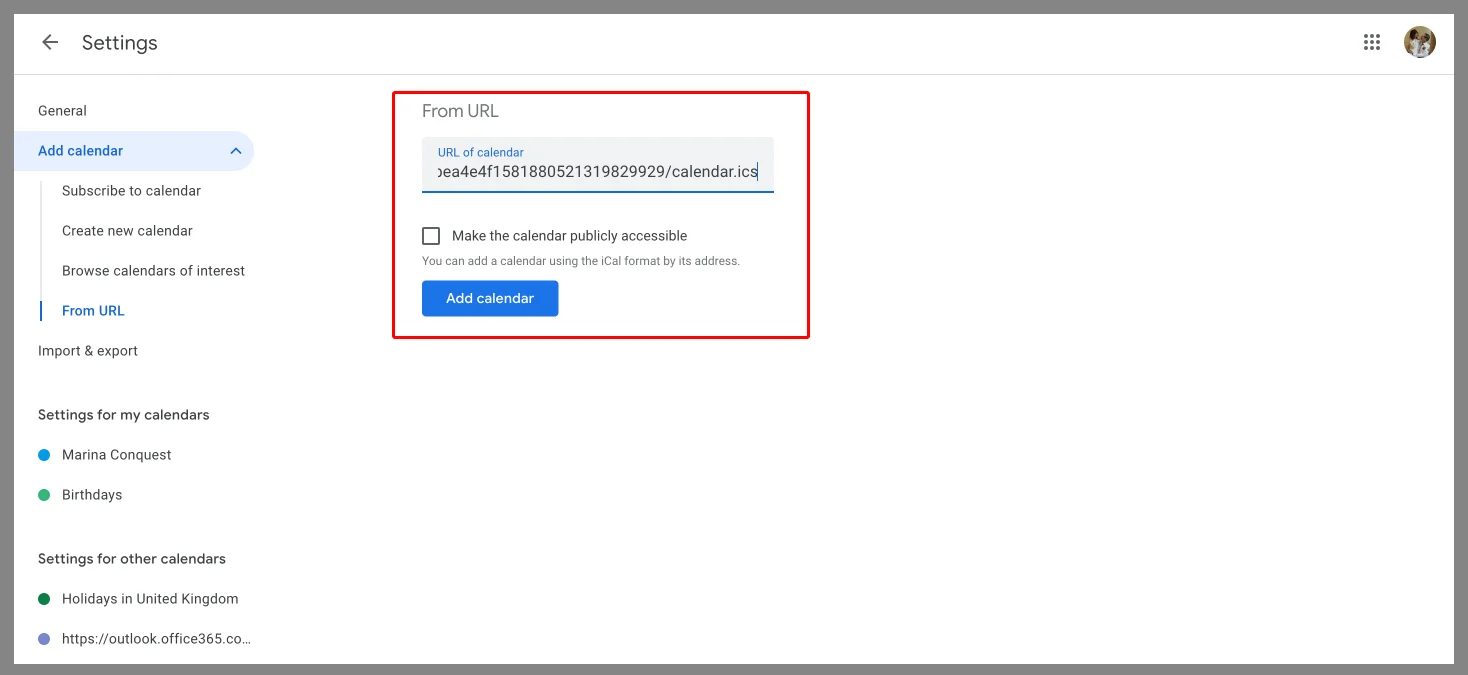
Bild 3. Einfügen des ICS-Links im Bereich „Andere Kalender" in Google Calendar.
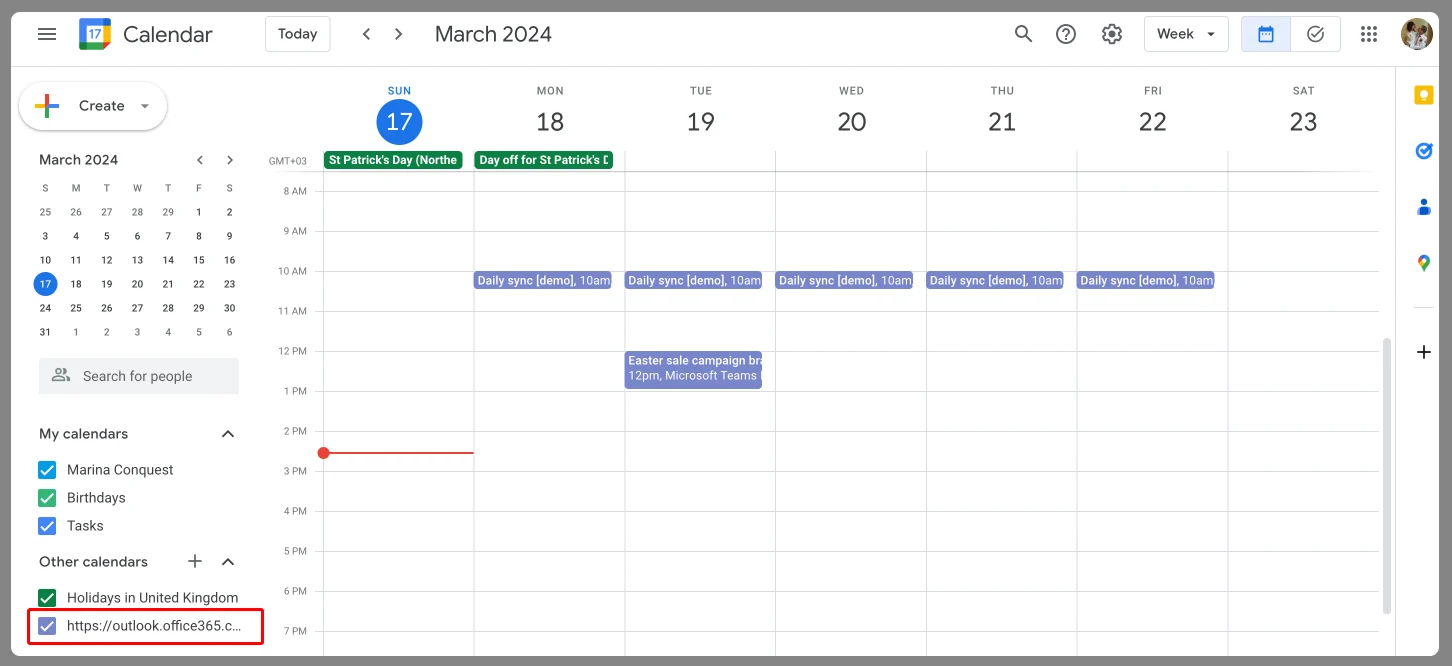
Bild 4. Einheitliche Ansicht von Google und Microsoft Teams Kalendern.
Eine ausführliche Anleitung finden Sie unter Microsoft Teams Kalender mit Google Calendar synchronisieren.
Wie man Google-Kalender zusammenführt
Das Zusammenführen von Google-Kalendern bedeutet, Ereignisse aus einem Google-Kalender in einen anderen zu importieren. Es handelt sich um einen einmaligen Import – der Quellkalender speist danach keine neuen Ereignisse mehr in den Zielkalender ein.
- Wählen Sie in den Google Calendar-Einstellungen den zu exportierenden Kalender aus und klicken Sie auf „Kalender exportieren", um die .ics-Datei herunterzuladen.
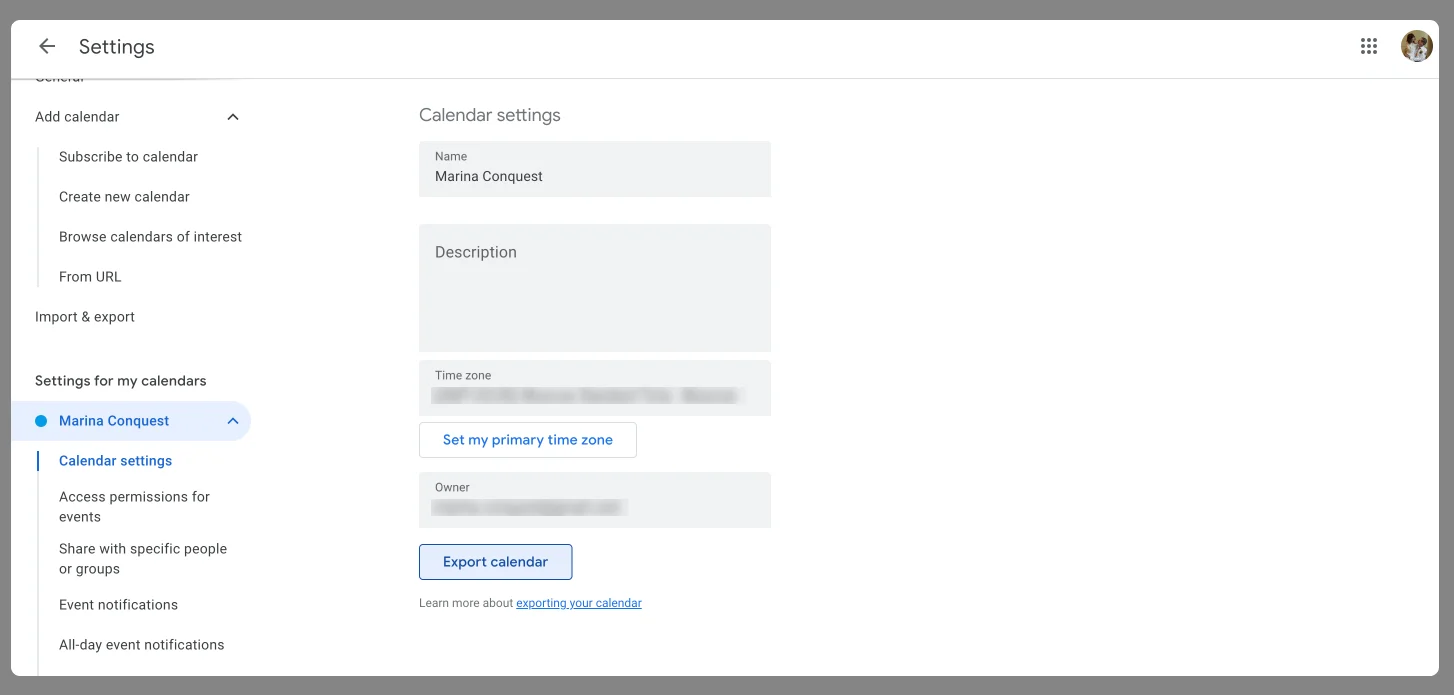
Bild 5. Exportieren eines Google-Kalenders.
- Gehen Sie zu Einstellungen → Importieren & Exportieren → Importieren, wählen Sie die .ics-Datei aus und bestimmen Sie den Zielkalender.
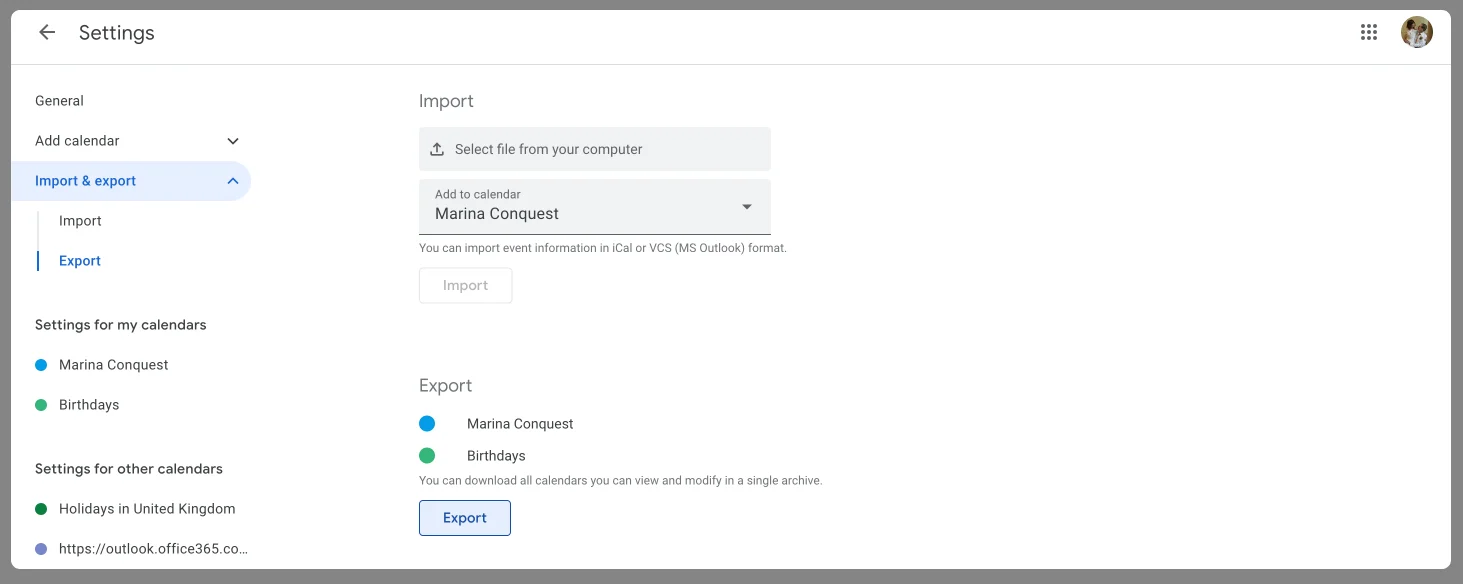
Bild 6. Importieren in einen Google-Kalender.
- Suchen Sie nach dem Import nach Duplikaten und löschen Sie diese ggf. manuell. Falls der Quellkalender nicht mehr benötigt wird, können Sie ihn ausblenden oder löschen.
Hinweis: Dies ist ein einmaliger Import, keine fortlaufende Synchronisierung. Neue Ereignisse, die nach dem Import zum Quellkalender hinzugefügt werden, erscheinen nicht im Zielkalender. Für eine laufende Synchronisierung verwenden Sie den iCal-URL-Abonnement-Ansatz (Methode 4 in diesem Artikel).
So synchronisieren Sie Office 365-Kalender mit Outlook
Office 365 und Outlook sind für die automatische Synchronisierung ausgelegt – die meisten Einrichtungsprobleme entstehen durch eine unvollständige Kontoeinrichtung. Die beiden folgenden Wege behandeln Desktop und Web.
Outlook Desktop
- Starten Sie Outlook. Wenn Sie Outlook zum ersten Mal einrichten, fordert der Einrichtungsassistent zur Eingabe eines Kontos auf. Wenn Sie ein Konto zu einer bestehenden Installation hinzufügen, gehen Sie zu Datei → Konto hinzufügen.
- Geben Sie Ihre Office 365-E-Mail-Adresse und Ihr Passwort ein. Outlook erkennt das Konto automatisch und konfiguriert die Synchronisierung.
- Starten Sie Outlook neu. Klicken Sie auf das Kalender-Symbol im Navigationsbereich – Ihre Office 365-Ereignisse erscheinen.
Outlook im Web (OWA)
- Melden Sie sich bei outlook.office.com mit Ihren Office 365-Anmeldedaten an.
- Klicken Sie auf das Kalender-Symbol im App-Launcher. Die Synchronisierung erfolgt automatisch – Änderungen werden in Echtzeit übernommen.
Eine vollständige Anleitung finden Sie unter So synchronisieren Sie Office 365-Kalender mit Outlook.
SharePoint- und Outlook-Kalender verbinden
Klassische SharePoint-Kalenderlisten verfügen über einen integrierten Befehl „Mit Outlook verbinden", der Outlook für den SharePoint-Kalender anmeldet. Hinweis: Dies funktioniert bei klassischen SharePoint-Websites; für moderne SharePoint-Listen mit Kalenderansichten ist ein anderer Ansatz erforderlich (siehe oben, Methode Virto Calendar App).
- Öffnen Sie die SharePoint-Kalenderliste (oder erstellen Sie eine neue).
- Klicken Sie auf die Registerkarte „Kalender" und dann auf „Mit Outlook verbinden".
- Bestätigen Sie die Verbindung in der daraufhin erscheinenden Outlook-Eingabeaufforderung. Wählen Sie in Outlook einen Ordner für den SharePoint-Kalender.
- Der SharePoint-Kalender erscheint nun neben den persönlichen Kalendern in Outlook. Aktualisierungen erfolgen in beide Richtungen.
Eine detaillierte Anleitung finden Sie unter SharePoint-Kalender zu Outlook hinzufügen.
Zwei Kalender in Outlook zusammenführen
Die native Overlay-Funktion von Outlook stapelt Kalender in einer Ansicht, farbcodiert, ohne Ereignisse zwischen ihnen zu kopieren.
- Klicken Sie in Outlook auf das Kalender-Symbol im Navigationsbereich.
- Aktivieren Sie im linken Bereich „Meine Kalender" die Kontrollkästchen für jeden Kalender, den Sie kombinieren möchten. Outlook öffnet sie nebeneinander.
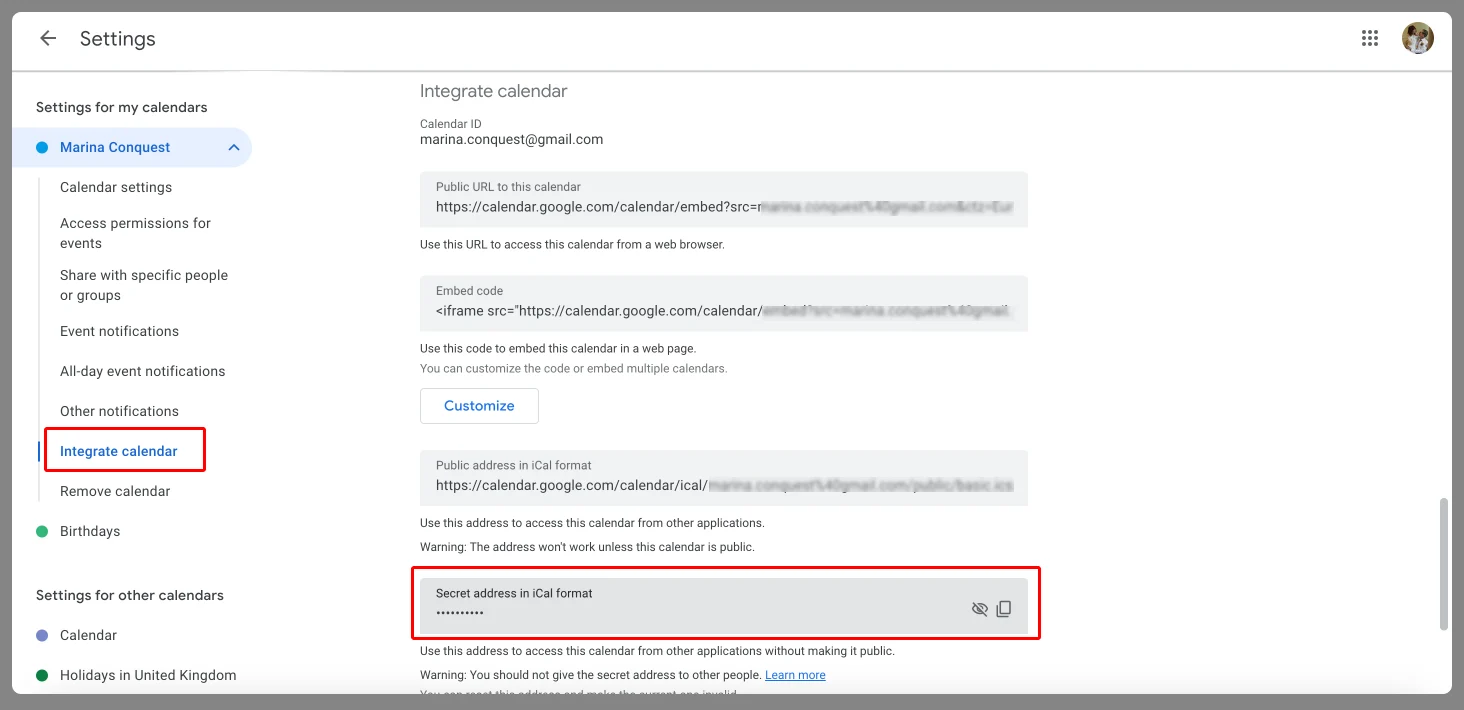
Bild 7. Kalender in Outlook kombinieren.
- Outlook im Web überlagert Kalender automatisch, sobald mehr als einer ausgewählt ist. In Outlook Desktop klicken Sie auf den kleinen Pfeil links neben einem Kalender-Tab, um von der Nebeneinander-Ansicht zur Überlagerungsansicht zu wechseln.
Der Overlay-Modus ist eine Anzeigemethode, keine Zusammenführung – Ereignisse verbleiben in ihrem ursprünglichen Kalender. Um Ereignisse dauerhaft zu verschieben, ziehen Sie sie in der Nebeneinander-Ansicht per Drag-and-Drop, oder öffnen Sie ein Ereignis und ändern Sie das Kalender-Dropdown.
Outlook und Google Calendar kombinieren
Diese Kombination wird am häufigsten nachgefragt. Sie funktioniert in beide Richtungen: Google in Outlook anzeigen oder Outlook in Google anzeigen. Wählen Sie die Seite, auf der Sie mehr Zeit verbringen.
Google Calendar-Ereignisse in Outlook anzeigen
- Öffnen Sie in Google Calendar die Kalendereinstellungen → „Kalender integrieren". Kopieren Sie den Link „Geheime Adresse im iCal-Format".
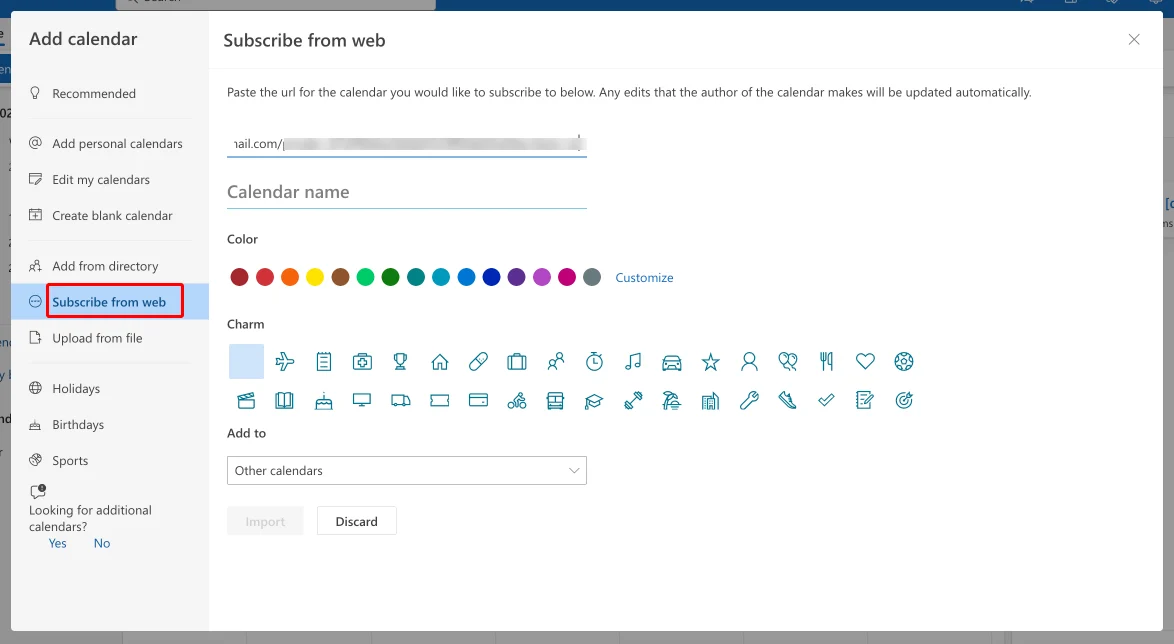
Bild 8. Kopieren des iCal-Links aus Google Calendar.
- Gehen Sie in Outlook im Web (oder outlook.com) zu Kalender → Kalender hinzufügen → Per URL abonnieren. Fügen Sie den iCal-Link ein und speichern Sie.
In Outlook Desktop: Kalender → Kalender öffnen → Aus dem Internet, fügen Sie die iCal-URL ein und bestätigen Sie das Abonnement.
Outlook-Kalender-Ereignisse in Google anzeigen
- Gehen Sie in Outlook im Web zu Kalender → Teilen, wählen Sie den Kalender aus und erstellen Sie einen Freigabelink mit den entsprechenden Berechtigungen. Kopieren Sie den ICS-Link.
- Klicken Sie in Google Calendar auf + neben „Andere Kalender" → „Per URL". Fügen Sie den Link ein und klicken Sie auf „Kalender hinzufügen".
Diese Vorgehensweisen erzeugen eine Live-Überlagerung (der iCal-Feed aktualisiert sich automatisch), keine dauerhafte Zusammenführung. Um Ereignisse dauerhaft zwischen Google und Outlook zu verschieben, würden Sie eine .ics-Datei aus einer Quelle exportieren und in die andere importieren – allerdings handelt es sich dabei um einen einmaligen Vorgang, keine laufende Synchronisierung.
Erweiterte Kalenderkonsolidierung mit der Virto Calendar App
Wenn die einfachen Nebeneinander- und iCal-Abonnement-Methoden nicht ausreichen – typischerweise wenn Sie drei oder mehr Quellen benötigen, Quellen von verschiedenen Plattformen (Outlook + SharePoint-Listen + Planner + Google) zusammenführen möchten, oder wenn die kombinierte Ansicht direkt in eine SharePoint-Seite oder einen Microsoft Teams-Tab eingebettet werden soll – ist die Virto Calendar App die sauberste Lösung. Sie läuft als SharePoint-Web-Part und Teams-App und verbindet sich mit jedem in der Vergleichstabelle aufgeführten Quellentyp.
Drei Dinge, die die App leistet, die native Methoden nicht können:
- Privat + Beruf überlagern – persönliche Google- oder iCloud-Termine mit beruflichen Meetings aus Outlook oder Microsoft 365 in einem einzigen Kalender überlagern, ohne Doppelbuchungsrisiko.
- Plattformübergreifende Arbeitsüberlagerung – Outlook, SharePoint-Listen, Microsoft Planner, Raumpostfächer und externe iCal-Feeds in einer farbcodierten Ansicht. Kein Limit von zehn Überlagerungen.
- Master-Kalender erstellen – einen übergreifenden Kalender aus unterschiedlichen Quellen für HR, Projektmanager und Teamleiter aufbauen. Die Quelldaten bleiben an ihrem Ort; die Master-Ansicht liest sie live aus.
Berechtigungen werden von jeder Quelle übernommen – Benutzer sehen nur das, wozu sie bereits berechtigt sind. Es gibt keine separate Zugriffskontrollebene, die gepflegt werden müsste.
Häufig gestellte Fragen
Wie führe ich zwei Outlook-Kalender zusammen?
Outlook führt Kalender nicht dauerhaft zusammen – die Overlay-Funktion stapelt sie visuell, sodass Sie Ereignisse aus mehreren Kalendern in einer Ansicht sehen können. So kombinieren Sie zwei Outlook-Kalender: Öffnen Sie die Kalenderansicht, aktivieren Sie die Kontrollkästchen für beide Kalender in der Seitenleiste „Meine Kalender", und Outlook überlagert sie automatisch (farbcodiert). Um Ereignisse dauerhaft von einem Kalender in einen anderen zu verschieben, ziehen Sie sie in der Nebeneinander-Ansicht per Drag-and-Drop, oder öffnen Sie ein Ereignis und ändern Sie das Kalender-Dropdown.
Kann ich Google Calendar und Outlook in einer Ansicht kombinieren?
Ja – und dafür gibt es zwei Möglichkeiten. Die native Option ist das iCal-Abonnement: Rufen Sie die „Geheime Adresse" im iCal-Format aus den Google Calendar-Einstellungen ab und fügen Sie diese in Outlook über „Kalender hinzufügen" → „Per URL abonnieren" hinzu. Outlook ruft die Google-Ereignisse live ab. Die umgekehrte Richtung funktioniert ebenfalls (Outlook als ICS veröffentlichen, Google dafür abonnieren lassen). Für erweiterte Überlagerungen (Google + Outlook + SharePoint + Planner in einer Ansicht) empfiehlt sich die Virto Calendar App.
Was ist der beste Weg, SharePoint- und Exchange-Kalender zu kombinieren?
Auf klassischen SharePoint-Websites verfügt eine SharePoint-Kalenderliste über einen integrierten Befehl „Mit Outlook verbinden", der den Kalender zu Outlook hinzufügt. Auf modernem SharePoint ist der sauberste Ansatz umgekehrt: Installieren Sie die Virto Calendar App auf einer SharePoint-Seite und fügen Sie sowohl die SharePoint-Liste als auch den Exchange-Kalender als Datenquellen hinzu. Der Vorteil ist eine einzige, direkt ins Intranet eingebettete Ansicht, farbcodiert, ohne dass Endbenutzer Outlook aufrufen müssen.
Wie viele Kalender kann ich in einer Ansicht kombinieren?
Native Methoden kommen bei etwa zehn Kalendern an ihre Grenzen (Outlook Overlay) bzw. erlauben nur einen Kalender gleichzeitig (moderne SharePoint-Listen-Kalenderansicht). Die Virto Calendar App hat keine feste Obergrenze. Praktische Grenzen ergeben sich aus der Lesbarkeit – die meisten kombinierten Kalender funktionieren am besten mit 5–10 verschiedenen Quellen, farbcodiert, damit Ereignisse auf einen Blick erfassbar bleiben. Ab zehn verschiedenen Farben verliert das Auge die Fähigkeit, auf einen Blick zu filtern.
Entstehen durch das Kombinieren von Kalendern doppelte Ereignisse?
Nur dann, wenn Ereignisse bereits in den Quellkalendern doppelt vorhanden waren. Die Kombinations- und Overlay-Methoden erzeugen selbst keine Duplikate – sie lesen jede Quelle separat aus und zeigen die Ereignisse nebeneinander an. Wenn dasselbe Meeting in zwei Quellkalendern erscheint (weil der Organisator zwei Ihrer Kalender zum selben Meeting eingeladen hat), erscheint es in der kombinierten Ansicht zweimal. Die Lösung: das Meeting aus einer der Quellen entfernen.
Verändert das Kombinieren von Kalendern die zugrunde liegenden Daten?
Overlay- und Abonnement-Methoden ändern die Quellkalender nicht – sie lesen live aus und zeigen an. Permanente Zusammenführungsmethoden (Export/Import von .ics-Dateien) ändern hingegen Daten: Ereignisse werden in einen Zielkalender kopiert. Wenn Sie nur eine einheitliche Ansicht ohne Datenänderungen wünschen, bleiben Sie bei Overlay/Abonnement. Wenn Sie Kalender in einen konsolidieren und die anderen nicht mehr pflegen möchten, verwenden Sie Export/Import.
Fazit
Kombinierte Kalender sollen Reibung reduzieren, nicht Komplexität erzeugen. Die richtige Methode hängt davon ab, welche Kalender Sie kombinieren und wie häufig sich die Daten ändern: Outlook Nebeneinander deckt den einfachen Fall ab; iCal-Abonnements funktionieren für die meisten plattformübergreifenden Ansichten; die Virto Calendar App ist die sauberste Lösung, wenn Sie drei oder mehr Quellen aus SharePoint, Exchange, Planner und externen Kalendern in einer einzigen eingebetteten Ansicht zusammenführen möchten.
Unabhängig davon, welche Methode Sie wählen, gelten dieselben Grundregeln: Benennen Sie einen Verantwortlichen, legen Sie Namenskonventionen fest, setzen Sie konsequente Farbcodierung ein und überprüfen Sie den Kalender vierteljährlich, um veraltete Quellen zu entfernen. Ohne diese Maßnahmen verliert auch der bestausgebaute kombinierte Kalender innerhalb eines Quartals seinen Wert.
Weiterführende Artikel
- Wie man SharePoint-Kalender-Ereignisse farbcodiert
- Wie man einen Master-Kalender in SharePoint erstellt
- Besprechungsraum-Buchungskalender in SharePoint Online
- Warum Sie Ihren Kalender farbcodieren sollten
- Kalender-Kategorieideen
- Tipps zur Kalenderverwaltung
- Die besten gemeinsamen Kalender-Apps für Unternehmen
- Leitfaden für Outlook-Gruppenkalender
Bereit, Ihre Kalender zu kombinieren?
Nächster Schritt
Installieren Sie die Virto Calendar App aus dem Microsoft Marketplace. Oder vereinbaren Sie eine Demo, um einen kombinierten Kalender zu besprechen, der auf die Quellen Ihres Teams abgestimmt ist.