


Zugriff, Zugriffsanfragen & Verfügbarkeit prüfen
Kurze Antwort: Um den Outlook-Kalender einer anderen Person anzuzeigen, öffnen Sie den Kalender, wählen Sie „Kalender hinzufügen" und fügen Sie die Person aus dem Verzeichnis oder Adressbuch hinzu. Falls Sie noch keine Berechtigung haben, wählen Sie stattdessen „Zugriff anfordern". Die genauen Schritte unterscheiden sich zwischen Classic Outlook und New Outlook (2025/2026) – schauen Sie im entsprechenden Abschnitt nach dem passenden Pfad für Ihre Plattform.
Wird die Person benachrichtigt, wenn Sie ihren Kalender hinzufügen? Nein – das Hinzufügen eines freigegebenen Kalenders erfolgt ohne Benachrichtigung. Der Besitzer wird nur dann benachrichtigt, wenn Sie Zugriff anfordern und er die Anfrage genehmigen muss. Details dazu finden Sie in den häufig gestellten Fragen.
Neu in 2025/2026: New Outlook ist mittlerweile auf den meisten neuen Microsoft 365-Konten die Standardanwendung, und Microsoft migriert viele bestehende Nutzer automatisch. Die Menüpfade in New Outlook unterscheiden sich von Classic Outlook, und Outlook für Mac hat eine grundlegende Überarbeitung der Benutzeroberfläche erhalten. Dieser Leitfaden behandelt sowohl Classic als auch New Outlook sowie Outlook im Web (OWA) und Mac.
Outlook-Kalender einer anderen Person anzeigen (Classic, New Outlook & OWA)
Kurze Antwort: Öffnen Sie den Kalender, wählen Sie „Kalender hinzufügen" (in Classic: „Kalender hinzufügen"), suchen Sie die Person im Verzeichnis oder Adressbuch und klicken Sie auf „Hinzufügen". Der Kalender erscheint in Ihrer Seitenleiste und lässt sich mit Ihrem eigenen überlagern.
Die Möglichkeit, den Kalender eines Kollegen anzuzeigen, ist für die Terminplanung und Zusammenarbeit unverzichtbar. Die genauen Schritte hängen davon ab, welche Outlook-Version Sie verwenden. Stellen Sie zunächst Ihre Version anhand des folgenden Hinweises fest, und folgen Sie dann dem entsprechenden Pfad.
Welche Outlook-Version verwende ich? In New Outlook sehen Sie oben rechts einen Schalter mit der Bezeichnung „New Outlook", ein vereinfachtes Menüband und die Einstellungen hinter einem Zahnrad-Symbol. Classic Outlook verfügt über das gewohnte vollständige Menüband mit benannten Registerkarten (Start, Senden/Empfangen, Ansicht). Da Microsoft Konten automatisch migriert, nutzen viele Benutzer New Outlook, ohne sich aktiv dafür entschieden zu haben – wenn Ihre Oberfläche ungewohnt wirkt, liegt das wahrscheinlich daran.
New Outlook (Windows, 2025/2026)
- Öffnen Sie Outlook und wählen Sie in der linken Navigationsleiste das Kalender-Symbol.
- Klicken Sie im linken Bereich auf „Kalender hinzufügen".
- Wählen Sie „Aus Verzeichnis hinzufügen".
- Wählen Sie Ihr Konto aus und suchen Sie die Person nach Name oder E-Mail-Adresse.
- Wählen Sie die Person aus und klicken Sie auf „Hinzufügen". Ihr Kalender erscheint unter „Kalender von Personen".
Hinweis: Falls Sie noch keine Berechtigung haben, wird die Schaltfläche „Hinzufügen" durch „Zugriff anfordern" ersetzt – lesen Sie dazu den nächsten Abschnitt.
Classic Outlook (Windows-Desktop-App)
- Öffnen Sie Outlook und wechseln Sie in die Kalenderansicht.
- Klicken Sie auf der Registerkarte „Start" in der Gruppe „Kalender verwalten" auf „Kalender hinzufügen".
- Wählen Sie im Dropdown-Menü „Aus dem Adressbuch" aus.
- Suchen Sie die Person, deren Kalender Sie anzeigen möchten, und wählen Sie sie aus.
- Klicken Sie auf „OK". Der Kalender erscheint in Ihrer Kalenderliste in der linken Seitenleiste.
Outlook für Mac (Benutzeroberfläche 2025/2026)
- Öffnen Sie Outlook, wechseln Sie zur Kalenderansicht und klicken Sie auf „Kalender hinzufügen".
- Wählen Sie im Dropdown-Menü „Freigegebenen Kalender hinzufügen" aus.
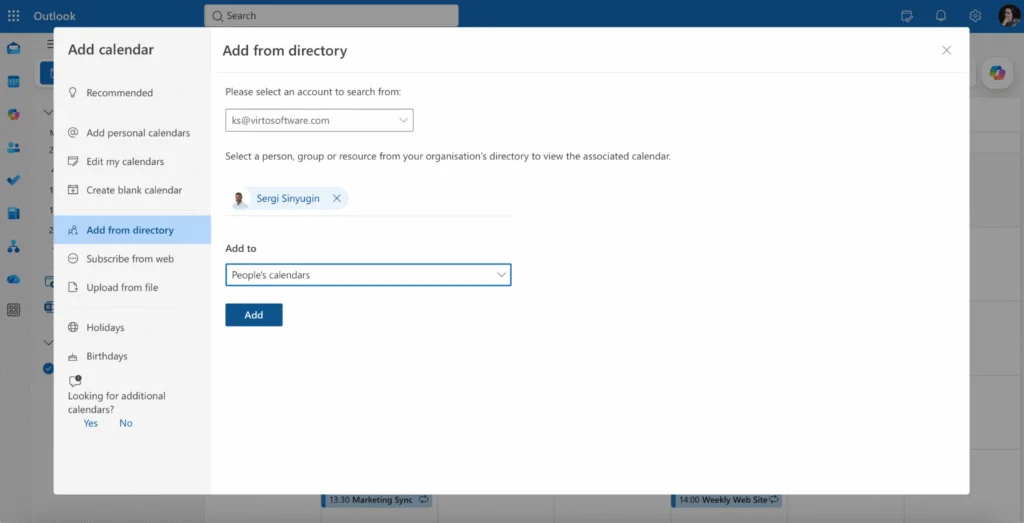
Abb. 1. Hinzufügen eines freigegebenen Kalenders in Outlook für Mac.
- Beginnen Sie im Dialogfeld „Freigegebenen Kalender hinzufügen" mit der Eingabe des Namens der Person und wählen Sie sie aus den Vorschlägen aus.
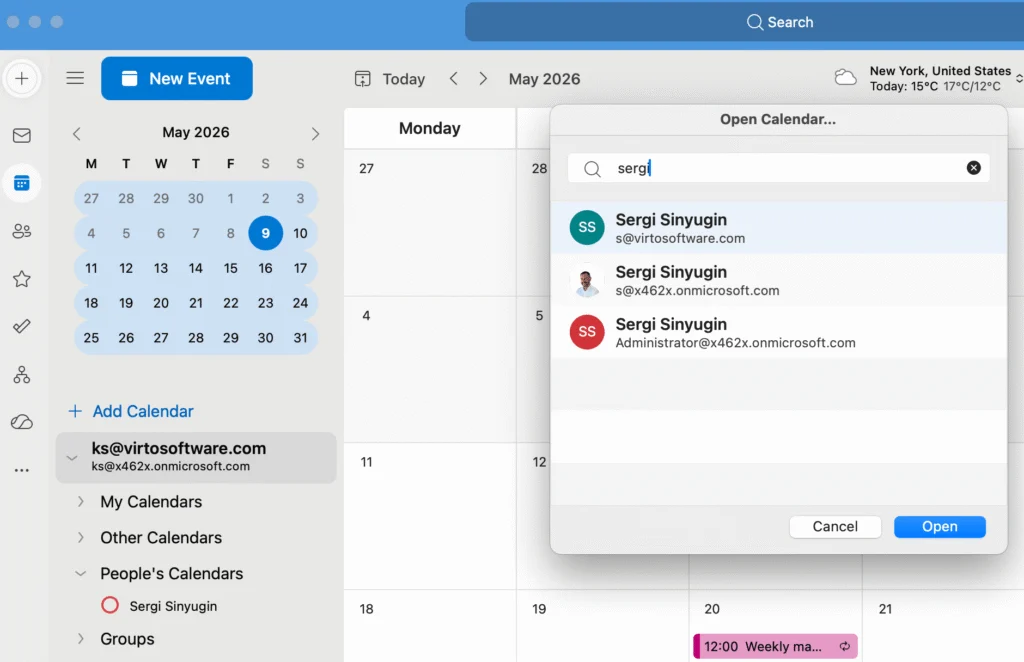
Abb. 2. Suche nach dem Kalender einer bestimmten Person in Outlook für Mac.
- Klicken Sie auf „Hinzufügen", um den Kalender hinzuzufügen, oder senden Sie eine Freigabeanfrage, falls die Person die Freigabe für Sie noch nicht aktiviert hat.
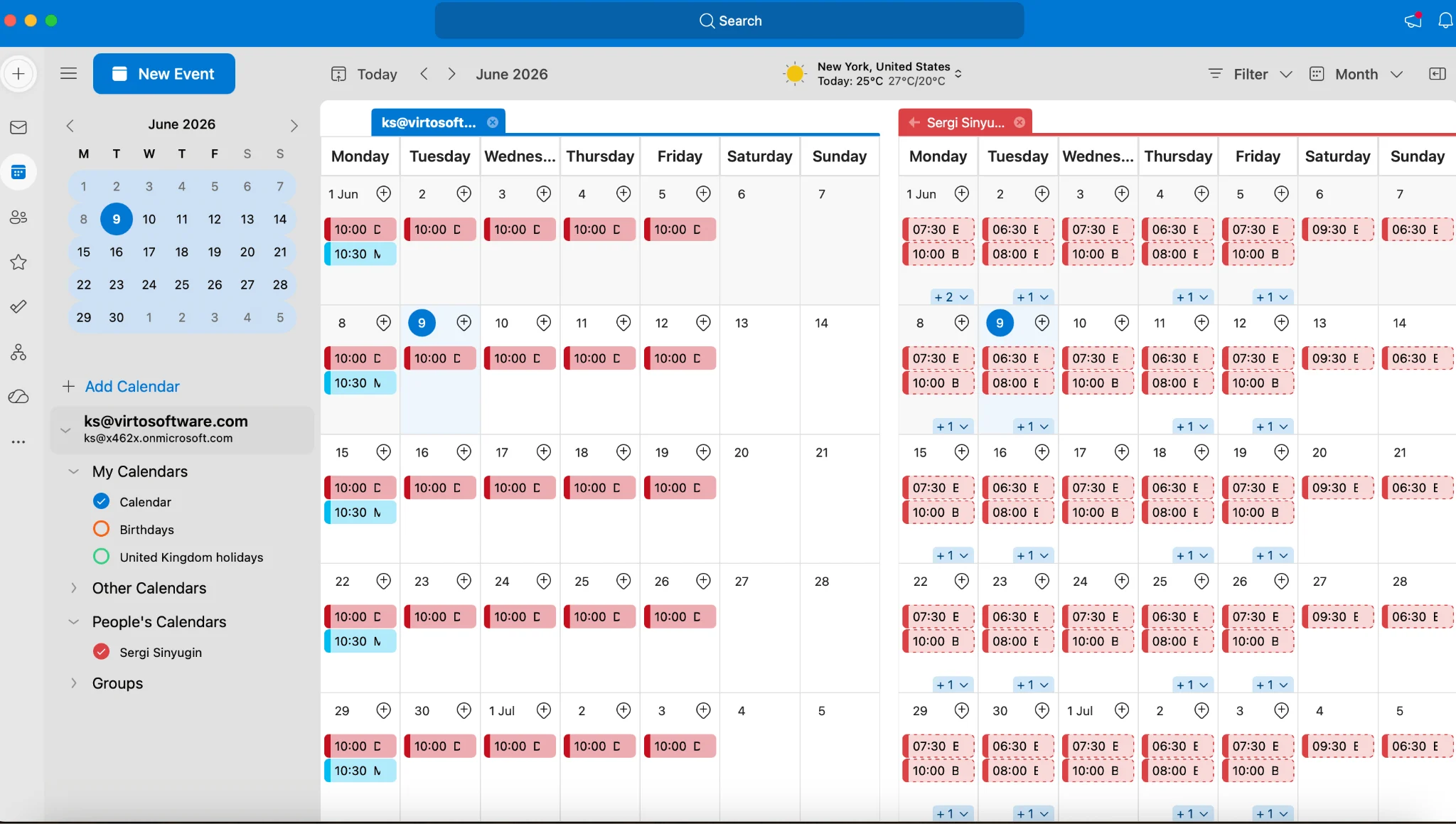
Abb. 3. Nebeneinander-Ansicht des Kollegenkalenders in Outlook für Mac.
- Sobald die Person Ihre Anfrage akzeptiert, erscheint ihr Kalender in Ihrer Kalenderliste in der linken Seitenleiste.
Outlook im Web (OWA)
- Melden Sie sich bei Outlook im Web an und öffnen Sie die Kalenderseite.
- Klicken Sie auf der linken Seite unter „Meine Kalender" auf „Kalender hinzufügen".
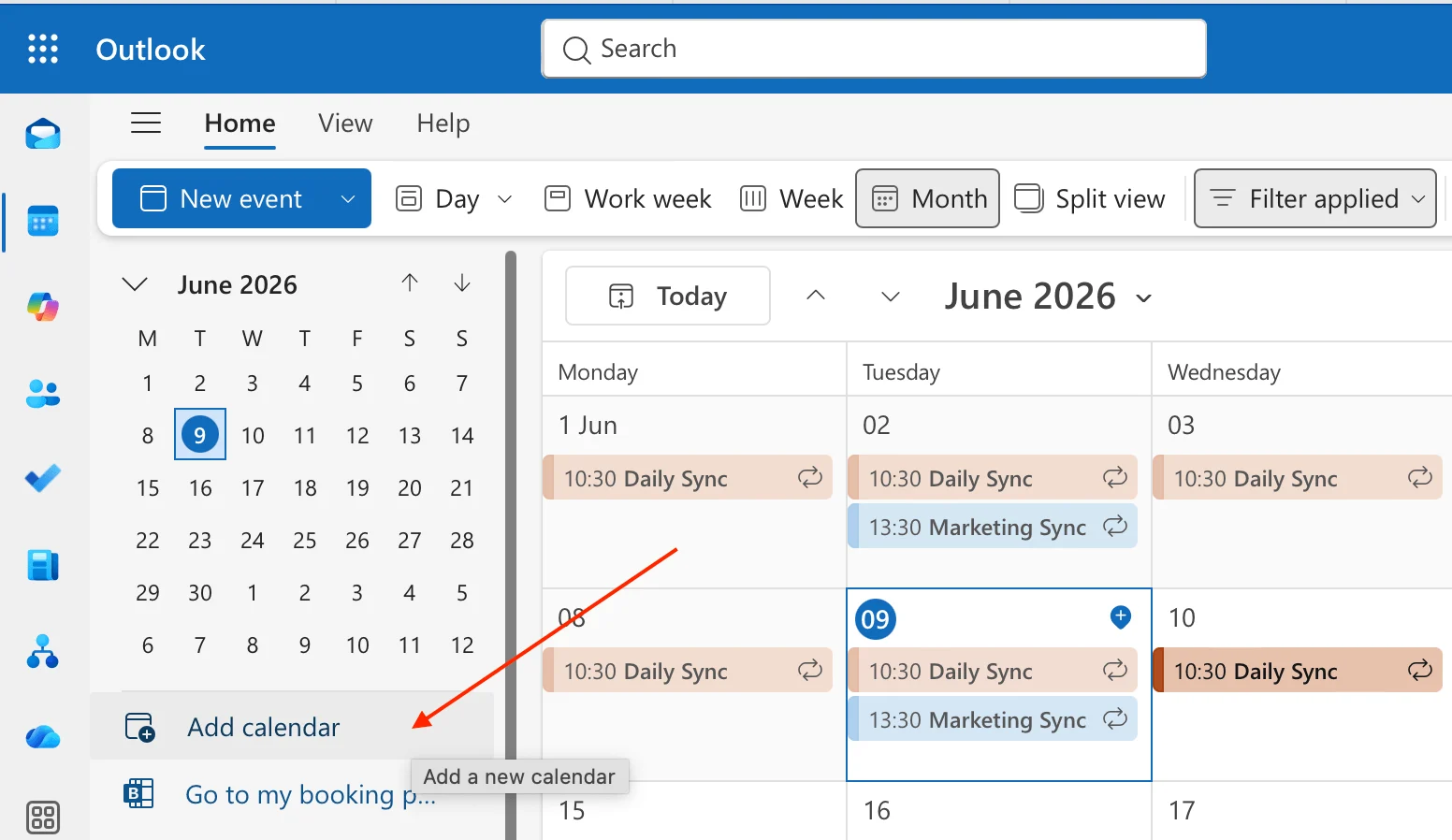
Abb. 4. Hinzufügen eines Kalenders in Outlook im Web.
- Wählen Sie „Aus Verzeichnis" aus.
- Suchen Sie nach dem Namen der Person und wählen Sie deren Kalender aus.
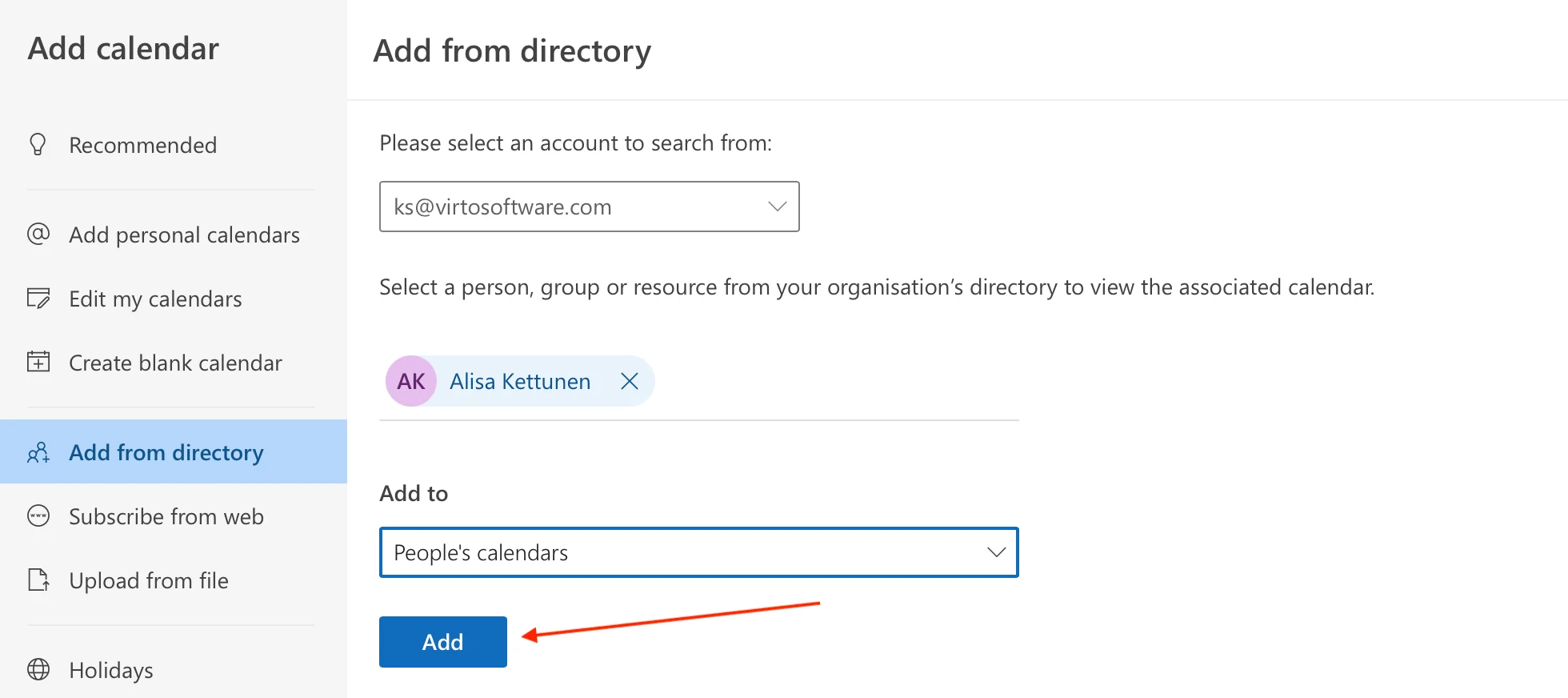
Abb. 5. Hinzufügen eines Kalenders aus dem Verzeichnis in Outlook im Web.
- Klicken Sie auf „Hinzufügen", um den Kalender in Ihre Ansicht aufzunehmen.
Kalender einer anderen Person in Teams anzeigen: Sie können den vollständigen Kalender eines Kollegen nicht direkt in Microsoft Teams öffnen, aber beim Erstellen einer Besprechung können Sie seine Verfügbarkeit über den Terminplanungs-Assistenten prüfen. Eine vollständige Anleitung finden Sie unter Kalender einer anderen Person in Teams anzeigen.
Schnelltipps zur Fehlerbehebung
- Falls Sie den Kalender der Person nicht finden, vergewissern Sie sich, dass diese ihn für Sie freigegeben hat oder dass Sie eine entsprechende Berechtigung besitzen.
- Wenn der Kalender angezeigt wird, aber leer ist, prüfen Sie, ob Ihre Zugriffsebene das Anzeigen von Details erlaubt.
- In Classic Outlook müssen Sie die Anwendung nach dem Hinzufügen eines neuen Kalenders möglicherweise neu starten, damit er angezeigt wird.
Zugriff auf den Outlook-Kalender einer anderen Person anfordern
Kurze Antwort: Um Zugriff auf den Outlook-Kalender einer anderen Person anzufordern, öffnen Sie den Kalender, wählen Sie „Kalender hinzufügen" und dann „Aus Verzeichnis hinzufügen", suchen Sie die Person und klicken Sie auf „Zugriff anfordern", falls die Schaltfläche „Hinzufügen" nicht verfügbar ist. Der Besitzer erhält eine E-Mail, und nach dessen Genehmigung erscheint der Kalender in Ihrer Liste.
Das Anfordern von Zugriff ist der häufigste Grund, aus dem Nutzer zu diesem Thema suchen – und es ist der richtige Weg, wenn ein Kalender noch nicht für Sie freigegeben wurde. Nutzen Sie diese Option, wenn die Schaltfläche „Hinzufügen" ausgegraut oder durch „Zugriff anfordern" ersetzt ist.
Zugriff anfordern (New Outlook & OWA)
- Öffnen Sie Outlook im Web (oder New Outlook) und wählen Sie das Kalender-Symbol.
- Klicken Sie im linken Bereich auf „Kalender hinzufügen".
- Wählen Sie „Aus Verzeichnis hinzufügen" und wählen Sie Ihr Konto aus.
- Suchen Sie nach der Person, auf deren Kalender Sie zugreifen möchten.
- Je nach Version und vorhandenem Zugriff sehen Sie entweder „Hinzufügen" oder „Zugriff anfordern".
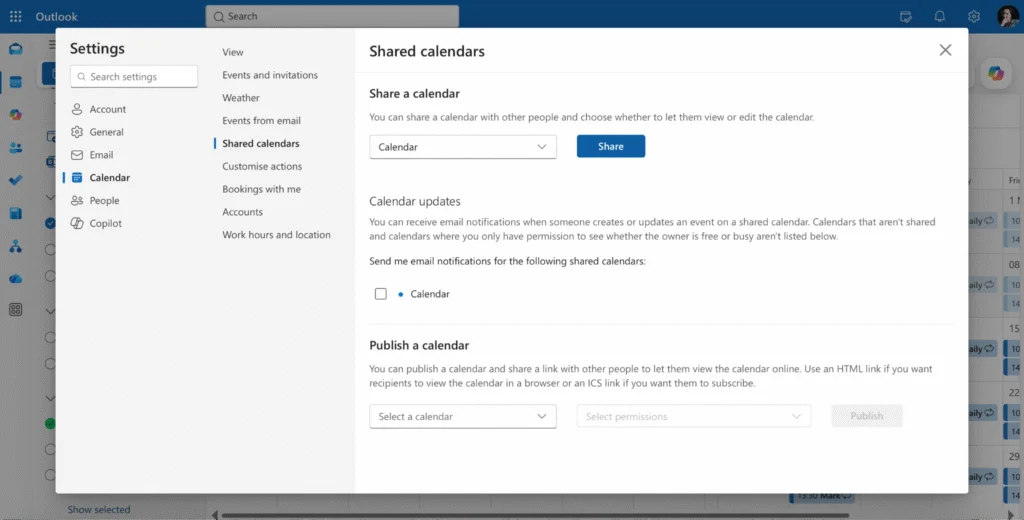
Abb. 6. Kalender einer Person aus dem Verzeichnis hinzufügen.
- Wählen Sie aus, wo der Kalender hinzugefügt werden soll, und klicken Sie auf „Hinzufügen" oder „Zugriff anfordern". Falls eine Fehlermeldung erscheint, benötigen Sie möglicherweise zusätzliche Berechtigungen – wenden Sie sich in diesem Fall an Ihre IT-Abteilung.
Zugriff anfordern (Classic Outlook)
Öffnen Sie die Kalenderansicht, klicken Sie auf der Registerkarte „Start" auf „Kalender hinzufügen" und wählen Sie dann „Aus dem Adressbuch". Suchen Sie die Person und wählen Sie sie aus. Falls Sie keine Berechtigung haben, fordert Outlook Sie auf, eine Freigabeanfrage zu senden – es öffnet sich eine vorausgefüllte E-Mail, die Sie vor dem Senden anpassen können. Der Besitzer kann die Anfrage genehmigen, woraufhin Sie benachrichtigt werden und der Kalender in Ihrer Liste erscheint.
Was passiert nach dem Senden der Anfrage?
- Der Kalenderbesitzer erhält eine E-Mail-Benachrichtigung und wird gebeten, Ihre Anfrage zu genehmigen oder abzulehnen.
- Bei Genehmigung kann er auch die Berechtigungsebene festlegen, die Sie erhalten (nur Frei/Gebucht, Titel und Orte oder vollständige Details).
- Sie erhalten eine Bestätigung, und der Kalender erscheint automatisch in Ihrer Seitenleiste – in der Regel innerhalb weniger Minuten, wobei die Synchronisierung gelegentlich länger dauern kann.
- Wenn der Kalender nach der Genehmigung nicht erscheint, starten Sie Outlook neu oder aktualisieren Sie die Webseite.
Können IT-Admins Zugriffsanfragen für Kalender blockieren?
Ja. Einige Organisationen schränken die Kalenderfreigabe und Zugriffsanfragen über Microsoft 365-Administratorrichtlinien ein oder deaktivieren sie – insbesondere für externe Benutzer. Falls die Schaltfläche „Zugriff anfordern" fehlt oder Ihre Anfrage stillschweigend fehlschlägt, hat Ihr IT-Administrator dies wahrscheinlich auf Mandantenebene eingeschränkt. In diesem Fall wenden Sie sich am besten direkt an ihn. Den New-Outlook-spezifischen Aspekt dieses Problems finden Sie im Abschnitt zur Fehlerbehebung.
Auf der Seite des Besitzers: Wenn Sie der Kalenderbesitzer sind, der Anfragen genehmigt (oder den Kalender proaktiv freigeben möchte), lesen Sie Kalender in Outlook freigeben, um zu erfahren, was auf Ihrer Seite zu tun ist.
Stellvertretungszugriff anfordern
Der Stellvertretungszugriff ist eine höhere Berechtigungsebene, die es Ihnen ermöglicht, den Kalender einer anderen Person in deren Namen zu verwalten – einschließlich des Empfangs und der Beantwortung von Besprechungsanfragen. Die Delegation wird vom Kalenderbesitzer eingerichtet, nicht vom Antragsteller:
- Der Besitzer öffnet die Einstellungen (Zahnrad-Symbol) und navigiert zu Kalender > Freigegebene Kalender.
- Er wählt einen Kalender aus und klickt auf „Freigeben".
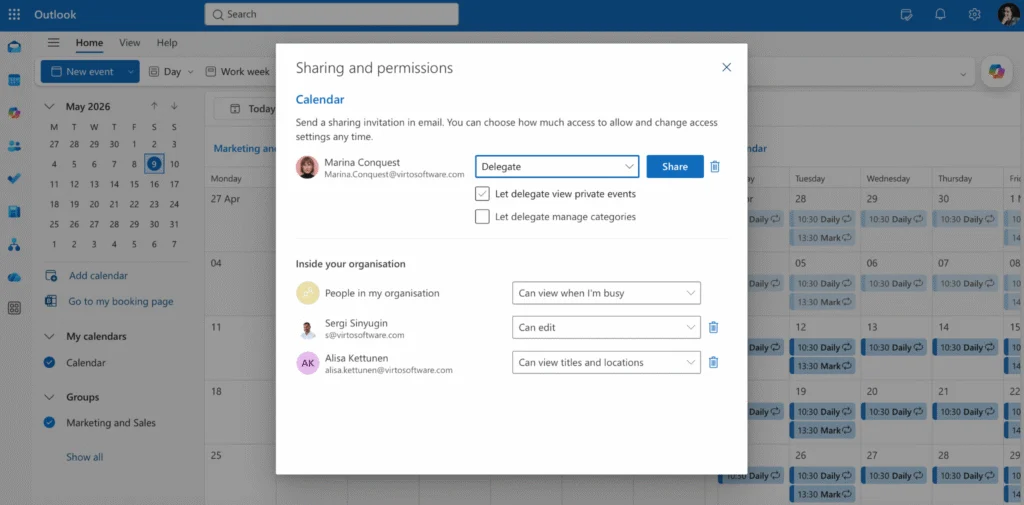
Abb. 7. Kalender über die Outlook-Einstellungen freigeben.
- Er wählt die Person aus, an die delegiert werden soll, und klickt auf „Delegieren".
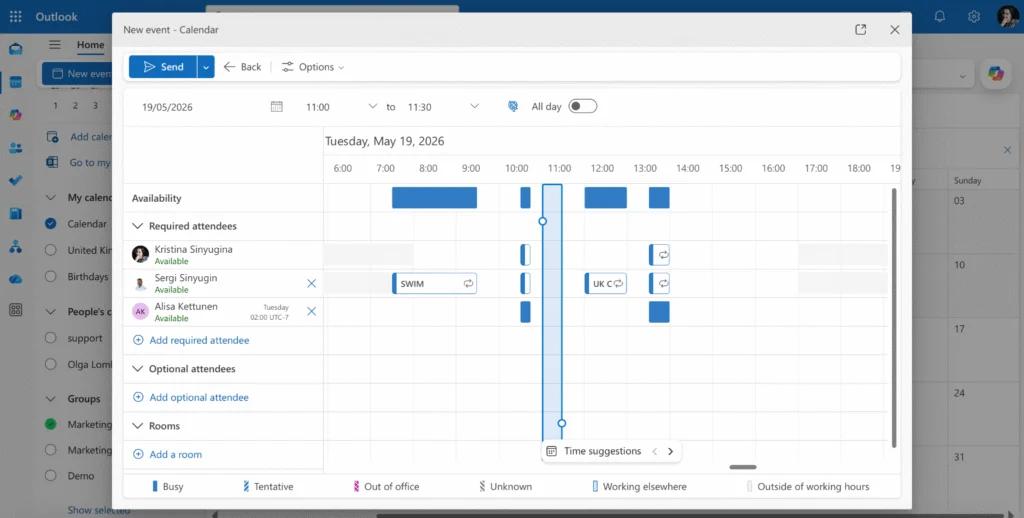
Abb. 8. Kalenderzugriff an eine bestimmte Person delegieren.
- Sie erhalten eine E-Mail zur Bestätigung des Stellvertretungszugriffs, und der Besitzer kann Ihre genauen Berechtigungen nach Bedarf anpassen.
Verfügbarkeit einer anderen Person in Outlook prüfen – ohne Freigabe
Kurze Antwort: Verwenden Sie beim Erstellen einer Besprechung den Terminplanungs-Assistenten: Fügen Sie die Person als Teilnehmer hinzu, und Outlook zeigt deren Frei/Gebucht-Raster an – ohne dass Sie Zugriff auf ihren vollständigen Kalender benötigen.
Die Verfügbarkeit vor der Terminplanung zu prüfen, spart Zeit und vermeidet Konflikte. Outlook bietet dafür mehrere Möglichkeiten, ohne dass Sie den vollständigen Kalender einer anderen Person öffnen müssen.
Methode 1: Terminplanungs-Assistent
- Erstellen Sie eine neue Besprechung, indem Sie in der Kalenderansicht auf „Neues Ereignis" klicken.
- Klicken Sie im Besprechungsfenster im oberen Menü auf „Terminplanungs-Assistent".
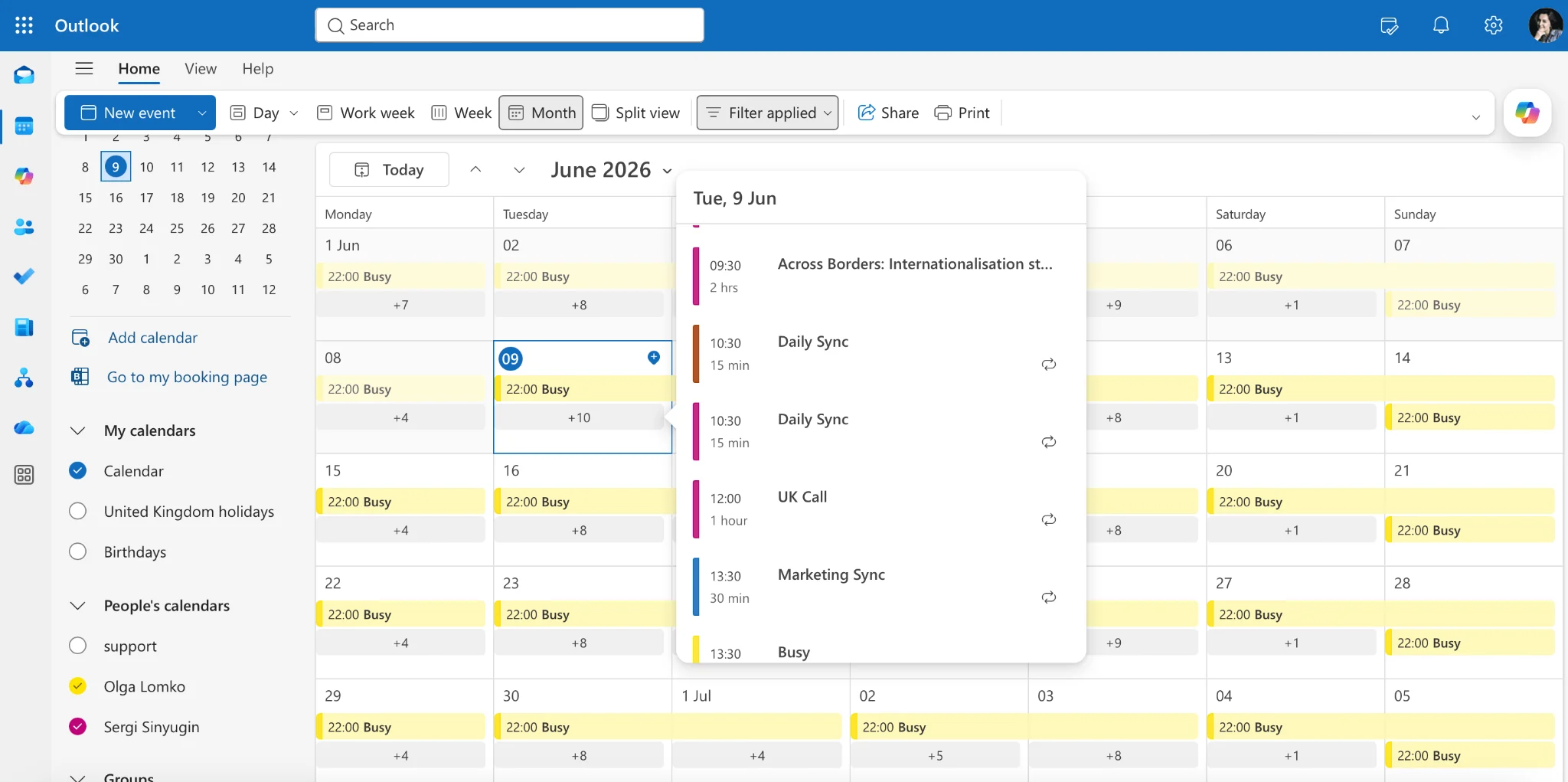
Abb. 9. Verfügbarkeit mit dem Terminplanungs-Assistenten prüfen.
- Geben Sie im Feld „Teilnehmer hinzufügen" den Namen oder die E-Mail-Adresse der Person ein, deren Verfügbarkeit Sie prüfen möchten.
- Der Terminplanungs-Assistent zeigt ein Frei/Gebucht-Raster für alle Teilnehmer an. Weiße Bereiche kennzeichnen Zeitfenster, zu denen alle verfügbar sind.
Methode 2: Freigegebene Kalender überlagern
Wenn der Kalender der Person bereits in Ihrer Seitenleiste vorhanden ist, klicken Sie darauf, um ihn anzuzeigen. Wählen Sie mehrere Kalender gleichzeitig aus, um sie zu überlagern und die Verfügbarkeit zu vergleichen.
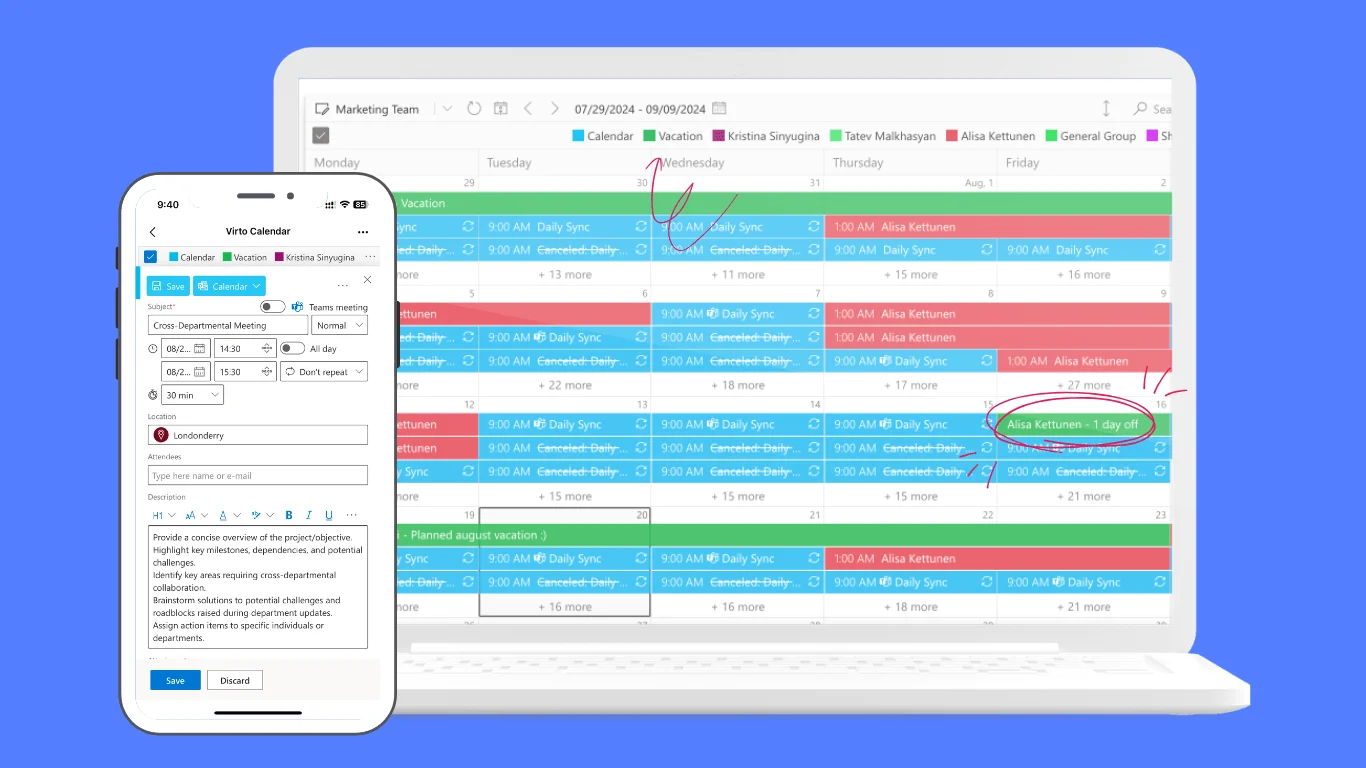
Abb. 10. Mehrere Kalender in Outlook überlagern.
Funktioniert das auch für externe Benutzer oder Gäste?
Teilweise. Frei/Gebucht-Abfragen für externe Benutzer hängen davon ab, ob Ihre Organisationen Verbund- oder Freigabebeziehungen zwischen Mandanten eingerichtet haben. Ohne diese Konfiguration kann Outlook die Verfügbarkeit externer Personen häufig nicht anzeigen, und Sie sehen schraffierte oder leere Blöcke mit dem Hinweis „Keine Informationen". Bei Gästen, die Ihrem Mandanten hinzugefügt wurden, funktioniert die Verfügbarkeitsanzeige in der Regel, sobald diese die Einladung akzeptiert und sich angemeldet haben.
Frei/Gebucht in Teams: Der Terminplanungs-Assistent in Microsoft Teams funktioniert auf dieselbe Weise und greift auf dieselben Frei/Gebucht-Daten zu. Eine ausführlichere Anleitung finden Sie unter Kalender einer anderen Person in Teams anzeigen.
Outlook-Kalenderberechtigungen: Was jede Ebene ermöglicht
Kurze Antwort: Outlook bietet fünf Zugriffsebenen – von „Kann sehen, wann ich beschäftigt bin" (nur Frei/Gebucht) bis hin zu „Delegierter" (Verwaltung im Namen des Besitzers). Die vom Besitzer gewährte Ebene bestimmt, wie viel vom Kalender Sie tatsächlich sehen können.
Wenn Sie nur Frei/Gebucht-Blöcke sehen und keine Ereignisdetails, liegt das fast immer an der Berechtigungsebene und nicht an einem Fehler. Hier sehen Sie, was jede Ebene erlaubt:
| Berechtigungsebene | Was die Person sehen/tun kann |
|---|---|
| Kann sehen, wann ich beschäftigt bin | Zeigt nur Frei/Gebucht-Blöcke – keine Titel, Orte oder Details. Niedrigste Ebene; ideal für externe Benutzer. |
| Kann Titel und Orte sehen | Zeigt Betreff und Ort von Ereignissen, jedoch nicht den Text oder Teilnehmer. |
| Kann alle Details sehen | Vollständige Sichtbarkeit der Ereignisdetails, einschließlich Notizen und Teilnehmer (außer als „Privat" markierten Elementen). |
| Kann bearbeiten | Anzeigen sowie Erstellen, Bearbeiten und Löschen von Ereignissen im Kalender. |
| Delegierter | Bearbeitungszugriff plus die Möglichkeit, Besprechungsanfragen im Namen des Besitzers zu empfangen und zu beantworten. |
Tipp: Wenn Sie Berechtigungen für Gruppenkalender festlegen, lesen Sie Outlook-Gruppenkalender, um zu erfahren, wie sich der Gruppenzugriff von der individuellen Freigabe unterscheidet.
Fehlerbehebung: Probleme mit freigegebenen Kalendern in Outlook
Die meisten Probleme mit dem Kalenderzugriff lassen sich bestimmten Kategorien zuordnen. Arbeiten Sie die passende Lösung im Folgenden durch.
Freigegebener Kalender nach dem Wechsel zu New Outlook verschwunden
In Classic Outlook hinzugefügte Kalender werden nicht immer in New Outlook übernommen. Fügen Sie den Kalender erneut über „Kalender hinzufügen" > „Aus Verzeichnis hinzufügen" hinzu. Falls er weiterhin nicht erscheint, melden Sie sich ab und wieder an, um eine erneute Synchronisierung zu erzwingen.
Schaltfläche „Zugriff anfordern" in New Outlook fehlt
Dies ist ein bekanntes Verhalten in 2025/2026: Bei einigen Mandanten erscheint die Option „Zugriff anfordern" in New Outlook nicht, obwohl sie in Classic oder OWA verfügbar ist. Workarounds: Versuchen Sie denselben Vorgang in Outlook im Web, oder bitten Sie den Besitzer, den Kalender direkt mit Ihnen zu teilen. Falls beides nicht funktioniert, hat Ihr IT-Administrator Zugriffsanfragen möglicherweise auf Mandantenebene deaktiviert.
Kalender wird nicht angezeigt
- Aktualisieren Sie die Seite (Web) oder starten Sie Outlook neu (Desktop).
- Prüfen Sie Ihre Internetverbindung und leeren Sie Browser-Cache und Cookies für OWA.
- Stellen Sie sicher, dass der Kalender in Ihrer linken Seitenleiste tatsächlich ausgewählt (angehakt) ist.
- Immer noch kein Erfolg, obwohl die Freigabe bestätigt wurde? Eine vollständige Liste der Lösungen finden Sie unter Freigegebener Outlook-Kalender wird nicht angezeigt.
Zugriff verweigert oder falsche Zugriffsebene
- Vergewissern Sie sich, dass der Besitzer tatsächlich Zugriff gewährt hat – und dass dieser nicht abgelaufen ist.
- Prüfen Sie Ihre Berechtigungsebene in den Freigabeeinstellungen des Kalenders; fordern Sie eine höhere Ebene an, falls Sie Ereignisdetails benötigen.
- Bitten Sie den Besitzer, die Freigabeeinladung erneut zu senden, und überprüfen Sie Ihren Spam-Ordner auf die ursprüngliche Einladung.
Unterschiede zwischen Outlook-Versionen
- Desktop (Windows/Mac): Detailliertere Berechtigungskontrollen und robusteres Offline-Verhalten, was gelegentlich Synchronisierungsprobleme verdecken kann.
- Mobil (iOS/Android): Vereinfachte Oberfläche mit weniger Berechtigungs- und Fehlerbehebungsoptionen; Synchronisierungsprobleme treten bei instabilen Verbindungen häufiger auf.
- Outlook für Mac: Einige Unternehmensfunktionen können hinter der Windows-Version zurückbleiben oder sich anders verhalten.
- Über alle Versionen hinweg beeinflussen Organisationsrichtlinien und Ihr M365-Abonnementniveau die verfügbaren Funktionen – wenden Sie sich bei anhaltenden Problemen an die IT.
Häufig gestellte Fragen
Wird die Person benachrichtigt, wenn ich ihren Kalender in Outlook hinzufüge?
Nein. Das Hinzufügen eines bereits für Sie freigegebenen Kalenders benachrichtigt den Besitzer nicht. Er wird nur dann benachrichtigt, wenn Sie eine Zugriffsanfrage senden, die er genehmigen muss.
Wie zeige ich den Kalender einer anderen Person in Outlook 365 an?
Das Vorgehen ist dasselbe wie in Standard-Outlook: Öffnen Sie den Kalender, klicken Sie auf „Kalender hinzufügen", wählen Sie „Aus Verzeichnis", suchen Sie die Person und klicken Sie auf „Hinzufügen". Falls Sie keine Berechtigung haben, wählen Sie stattdessen „Zugriff anfordern".
Warum sehe ich nur Frei/Gebucht und keine Ereignisdetails?
Ihr Zugriff ist auf „Kann sehen, wann ich beschäftigt bin" eingestellt. Um Titel, Orte oder vollständige Details zu sehen, muss der Besitzer Ihre Berechtigungsebene erhöhen – lesen Sie dazu die obige Tabelle der Berechtigungsebenen.
Kann ich Zugriff auf den Outlook-Kalender einer anderen Person anfordern?
Ja. Wenn ein Kalender noch nicht für Sie freigegeben wurde, wird die Schaltfläche „Hinzufügen" durch „Zugriff anfordern" ersetzt. Klicken Sie darauf, um dem Besitzer eine Genehmigungsanfrage zu senden.
Funktioniert die Verfügbarkeitsprüfung für externe Benutzer?
Nur wenn Ihre Organisationen mandantenübergreifend Frei/Gebucht-Informationen teilen. Ohne diese Verbundkonfiguration wird die externe Verfügbarkeit häufig als nicht verfügbar oder schraffiert angezeigt.
Mehr Möglichkeiten mit der Virto Calendar App für Outlook
Outlook bietet eine solide Grundlage für die Terminplanung, doch viele Nutzer stoßen bei der Arbeit mit mehreren freigegebenen Kalendern oder externen Datenquellen an ihre Grenzen. Die Virto Calendar App für Outlook ist eine Kalender-Overlay-Lösung für Microsoft 365, die das Erlebnis erweitert, ohne die Sicherheit zu beeinträchtigen oder bestehende Workflows zu stören.
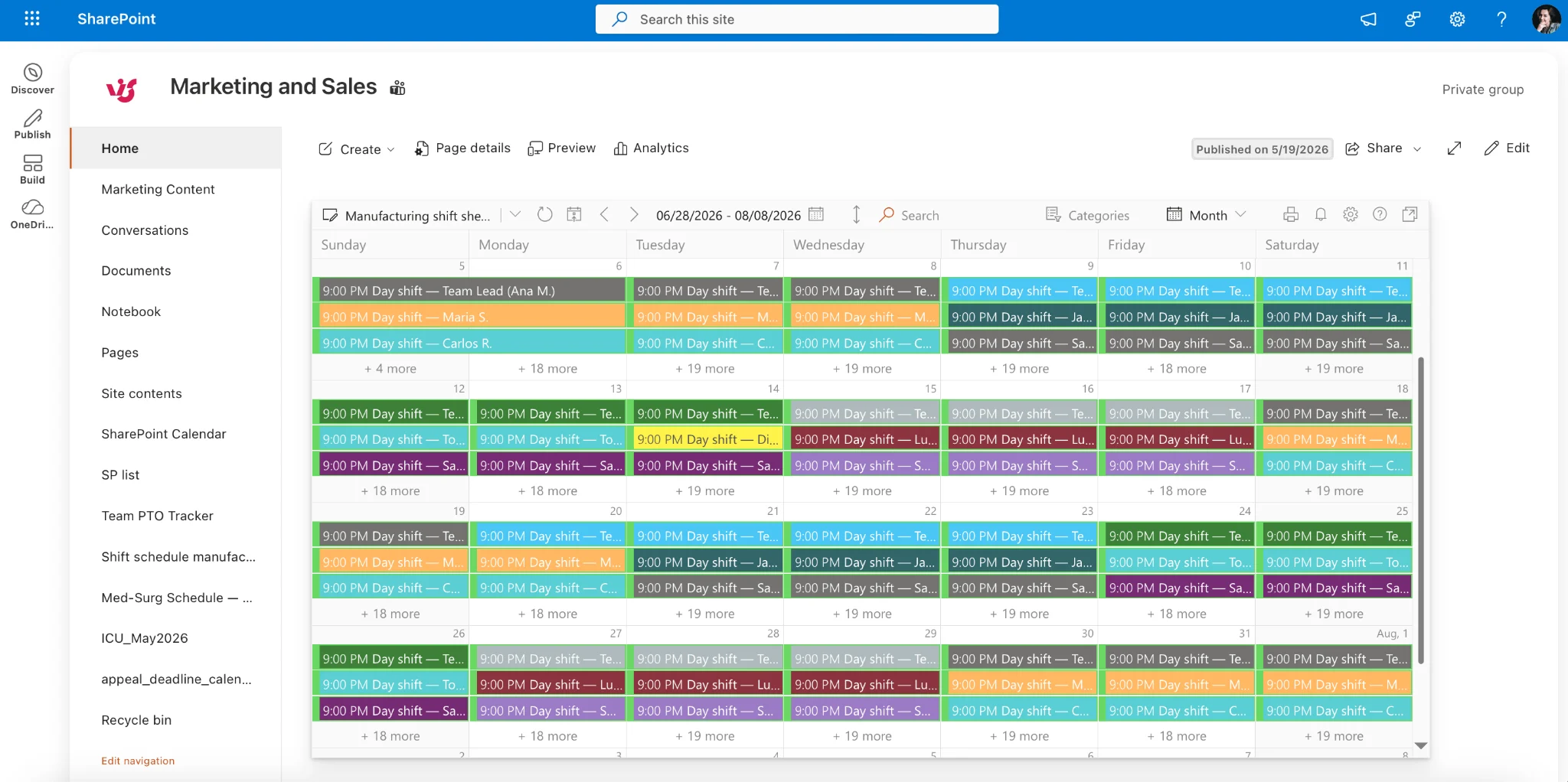
Abb. 11. Beispielansicht der Virto Calendar App mit überlagerten Kalendern aus verschiedenen Quellen.
Was die Virto Calendar App bietet
- Zusammenführung mehrerer Kalender aus verschiedenen Quellen in einer zentralen Ansicht.
- Nativer Betrieb in Microsoft 365 für konsistente Sicherheitsstandards und Benutzererfahrung.
- Anpassung an verschiedene Szenarien – von komplexen Projektzeitplänen bis hin zu einfachen persönlichen Terminplänen.
- Hervorragende Überlagerung von persönlichen und freigegebenen Exchange-Kalendern für eine vollständige Übersicht an einem Ort.
Vorteile gegenüber Standard-Outlook-Kalendern
- Flexiblere Anzeige und Verwaltung freigegebener Kalender.
- Integration von Daten aus SharePoint, Outlook, Planner, Google Calendar, iCal und Apple Calendars – weitere Informationen unter Kalenderdatenquellen.
- Detailliertere Berechtigungsverwaltung für sicherere Zusammenarbeit.
- Ein zentraler Planungs-Hub, der die Koordination über Teams und Projekte hinweg vereinfacht.
- Intuitivere Verwaltung von Gruppenkalendern für Personen in vielen Gruppen.
Sicherheit und Compliance gewährleisten
Die Virto Calendar App arbeitet innerhalb Ihrer bestehenden Sicherheitsframeworks. Sie überschreibt oder umgeht keine Sicherheitsrichtlinien oder Berechtigungen, die in Ihrem Microsoft 365-Ökosystem konfiguriert sind – sie fügt Funktionalität hinzu und respektiert dabei vollständig die Protokolle Ihrer Organisation.
Kostenlos testen: Starten Sie eine 30-tägige Testversion der Virto Calendar App und erleben Sie, wie sie die Arbeit mit Kalendern anderer Personen vereinfacht.
Fazit
Den Outlook-Kalender einer anderen Person anzuzeigen, führt über drei Wege: Hinzufügen, wenn er bereits freigegeben ist; Zugriff anfordern, wenn das nicht der Fall ist; oder Frei/Gebucht über den Terminplanungs-Assistenten prüfen, wenn Sie lediglich die Verfügbarkeit benötigen. Da New Outlook für viele Konten mittlerweile der Standard ist, sollten Sie zunächst prüfen, welche Version Sie verwenden, bevor Sie einer Anleitung folgen – und nutzen Sie die Tabelle der Berechtigungsebenen, wenn Sie weniger sehen als erwartet.