Kontaktgruppe, E-Mail-Gruppe und Verteilerliste bezeichnen alle dasselbe Outlook-Feature – eine gespeicherte Sammlung von Adressen, die Sie auf einmal per E-Mail erreichen können. Dieser Leitfaden fasst alles zusammen: Was eine Kontaktgruppe ist, wie Sie eine unter Windows, Mac und im Web anlegen, wie Sie Mitglieder verwalten und wie Sie typische Probleme beheben.
Wenn Teams regelmäßig zusammenarbeiten, ist das einzelne Hinzufügen von Empfängern zeitaufwendig und fehleranfällig. Eine Kontaktgruppe löst dieses Problem, indem sie mehrere E-Mail-Adressen unter einem einzigen, einprägsamen Namen bündelt. Statt für jedes Projekt-Update zehn Personen einzeln auszuwählen, adressieren Sie einfach einen Eintrag – etwa „Marketing Team" oder „Q2 Stakeholder" – und alle sind automatisch eingeschlossen.
Je nach Outlook-Version und Kontext begegnet Ihnen dasselbe Feature unter verschiedenen Namen: Kontaktgruppe, E-Mail-Gruppe oder Verteilerliste. Alle bezeichnen dieselbe Kernfunktion – mehrere Personen auf einmal per E-Mail erreichen, ohne Adressen erneut einzutippen. In diesem Artikel werden diese Begriffe als Synonyme verwendet. Außerdem erfahren Sie, für welche Plattform welche Schritte gelten – und wo ein Gruppenkalender (ein grundsätzlich anderes Feature) ins Spiel kommt.
Kurz erklärt: Was ist eine Kontaktgruppe in Outlook?
Eine Kontaktgruppe in Outlook ist eine gespeicherte Sammlung von E-Mail-Adressen – auch als E-Mail-Gruppe oder Verteilerliste bezeichnet –, mit der Sie alle enthaltenen Personen auf einmal erreichen, indem Sie einfach einen einzigen Namen eingeben. Statt Empfänger jedes Mal einzeln hinzuzufügen, wählen Sie den Gruppennamen aus, und Outlook schließt alle Mitglieder automatisch ein.
Jeder Empfänger erhält eine eigene, individuelle Kopie der Nachricht. Die übrigen Mitglieder der Liste sind nicht sichtbar, es sei denn, Sie erweitern die Gruppe manuell oder verwenden die An/CC/BCC-Felder. Stellen Sie sich die Kontaktgruppe als wiederverwendbare, benannte Abkürzung für Personen vor, die Sie regelmäßig per E-Mail kontaktieren.
Die nächste Frage: Braucht dieselbe Gruppe auch einen gemeinsamen Terminplan? Eine Kontaktgruppe adressiert nur E-Mails; einen Kalender bringt sie nicht mit. Um Outlook-Kalender, Gruppenkalender und SharePoint-Listen der Gruppe in einer farbcodierten Ansicht zu sehen, fügen Sie die Virto Calendar App hinzu.
Kontaktgruppe, E-Mail-Gruppe, Verteilerliste – ist das dasselbe?
Kurze Antwort: Im alltäglichen Outlook-Einsatz ja. Alle drei Begriffe beschreiben eine Sammlung von E-Mail-Adressen, die Sie über einen einzigen Eintrag erreichen können. Die Unterschiede betreffen hauptsächlich die Bezeichnungen in verschiedenen Versionen und die Frage, wer die Liste verwaltet:
- Kontaktgruppe / Kontaktliste – Der Begriff im modernen Outlook (das neue Outlook für Windows und Outlook im Web nennen das Feature „Kontaktliste"; das klassische Outlook spricht von „Kontaktgruppe"). Wird von Ihnen persönlich erstellt und verwaltet, in Ihren eigenen Kontakten gespeichert – ideal für persönlichen oder teaminternen Versand.
- E-Mail-Gruppe – Ein informeller Oberbegriff, den viele Nutzer für dasselbe Feature verwenden. Es handelt sich dabei um kein eigenes Objekt in Outlook, sondern einfach um die gängige Bezeichnung für „eine Gruppe, die ich per E-Mail kontaktieren kann".
- Verteilerliste – Der ältere Name für eine Kontaktgruppe, zugleich der Begriff für unternehmensweite Listen, die von der IT-Abteilung in Exchange erstellt und verwaltet werden. Diese organisationsweiten Listen erscheinen im globalen Adressbuch (Global Address List, GAL) und werden zentral administriert – nicht von einzelnen Benutzern.
Ein weiterer Begriff verdient eine eigene Einordnung: Eine Microsoft 365-Gruppe ist ein umfangreicheres Konzept – sie ergänzt E-Mail um ein gemeinsames Postfach, einen Kalender, Dateispeicher und Planner. Wenn Sie lediglich mehrere Personen auf einmal per E-Mail erreichen möchten, reicht eine Kontaktgruppe vollkommen aus. Wenn Ihr Team gemeinsame Kollaborationswerkzeuge benötigt, ist eine Microsoft 365-Gruppe die richtige Wahl.
| Begriff | Was dahintersteckt | Am besten geeignet für |
|---|---|---|
| Kontaktgruppe / Kontaktliste | Eine persönliche Adressliste, die Sie in Outlook selbst anlegen und verwalten | Persönliche Nutzung, kleine Teams, schnelle E-Mail-Listen |
| Verteilerliste | Der ältere Name für eine Kontaktgruppe; auch unternehmensweite Listen, die von der IT in Exchange verwaltet werden | Unternehmensweite Ankündigungen, formelle E-Mail-only-Gruppen |
| Microsoft 365-Gruppe | Ein Kollaborationsbereich mit gemeinsamem Postfach, Kalender, Dateispeicher und Planner | Projektteams, bereichsübergreifende Arbeit, Teams-Integration |
Warum eine Kontaktgruppe verwenden?
Kontaktgruppen machen das wiederholte Adressieren zu einer einzigen Aktion. Die praktischen Vorteile:
- Zeitersparnis – Dutzende Personen mit einem einzigen Namen erreichen, ohne Adressen erneut einzutippen.
- Weniger Fehler – Kein versehentliches Auslassen von Personen bei wichtigen Kommunikationen mehr.
- Konsistente Kommunikation – Dasselbe Publikum erhält jedes Update – alle bleiben auf dem gleichen Stand.
- Einfache Pflege – Mitglieder bei Teamveränderungen hinzufügen oder entfernen, ohne die Liste von Grund auf neu aufzubauen.
Typische Anwendungsfälle umfassen interne Team-Updates („Finanzabteilung", „IT-Support"), Projektteams („Website-Relaunch-Team"), Kunden- und Newsletter-Segmente („VIP-Kunden"), externe Partner („Rechtsberater") sowie Veranstaltungs- oder Schulungsgruppen. Für sehr große Kundenlisten empfiehlt sich aus Gründen der Zustellbarkeit und Compliance ein spezialisiertes E-Mail-Marketing-Tool.
Outlook 2026: Was sich bei Gruppen geändert hat
Microsoft treibt die Migration auf das neue Outlook für Windows weiter voran, das im Laufe des Jahres 2025 für Microsoft 365-Konten breit verfügbar wurde. Das klassische Outlook bleibt bis 2029 unterstützt, sodass beide Versionen im Einsatz sind – und beide ermöglichen das Erstellen, Bearbeiten und Verwalten von Kontaktgruppen. Einige wichtige Punkte:
- Terminologie in der neuen Oberfläche – Was das klassische Outlook „Kontaktgruppe" nennt, heißt im neuen Outlook und in Outlook im Web „Kontaktliste". Das Feature ist identisch.
- Favoriten-Gruppen – Das neue Outlook ermöglicht es, häufig genutzte Gruppen (sowie Personen und Kategorien) als Favoriten zu markieren, um schneller darauf zuzugreifen.
- Einheitliche Kontakte in Outlook und Teams – Eine einzige, synchronisierte Kontaktliste umfasst jetzt sowohl Outlook als auch Microsoft Teams – mit automatischer Deduplizierung und gemeinsamen Kategorien und Favoriten. Dies fügt Kontaktgruppen keine neuen Funktionen hinzu, erleichtert aber die Verwaltung der zugrunde liegenden Kontakte.
- Verwaltung von Verteilerlisten – Unternehmensweite Verteilerlisten werden über das Exchange Admin Center verwaltet; die grundlegenden Verwaltungsfunktionen bleiben verfügbar, auch wenn sich die Oberfläche weiterentwickelt.
Kontaktgruppe erstellen – Outlook für Windows (Desktop)
Dies ist der klassische Desktop-Weg. Im neuen Outlook finden Sie dasselbe Feature unter „Personen" → „Kontaktlisten" (weiter unten beschrieben).
- Kontaktbereich öffnen. Klicken Sie auf das Symbol Personen in der Navigationsleiste oder drücken Sie Strg + 3.
- Neue Gruppe anlegen. Klicken Sie auf der Registerkarte Start auf Neue Kontaktgruppe. (In sehr alten Versionen heißt diese Option Neue Verteilerliste.)
- Gruppe benennen. Vergeben Sie einen klaren, beschreibenden Namen wie „Marketing Team" oder „Projekt Alpha Stakeholder".
- Mitglieder hinzufügen. Klicken Sie auf Mitglieder hinzufügen und wählen Sie eine Quelle:
- Aus Outlook-Kontakten
- Aus Adressbuch
- Neuer E-Mail-Kontakt
- Wählen Sie die gewünschten Personen aus (halten Sie Strg gedrückt, um mehrere auszuwählen), klicken Sie auf Mitglieder und dann auf OK. Wiederholen Sie den Vorgang, bis alle hinzugefügt sind.
- Speichern. Klicken Sie auf Speichern und schließen. Die Gruppe erscheint nun in Ihren Kontakten und ist einsatzbereit.
Kontaktgruppe erstellen – Outlook für Mac
- Kontakte öffnen. Klicken Sie auf das Symbol Personen in der unteren Navigationsleiste (oder öffnen Sie die Ansicht Personen).
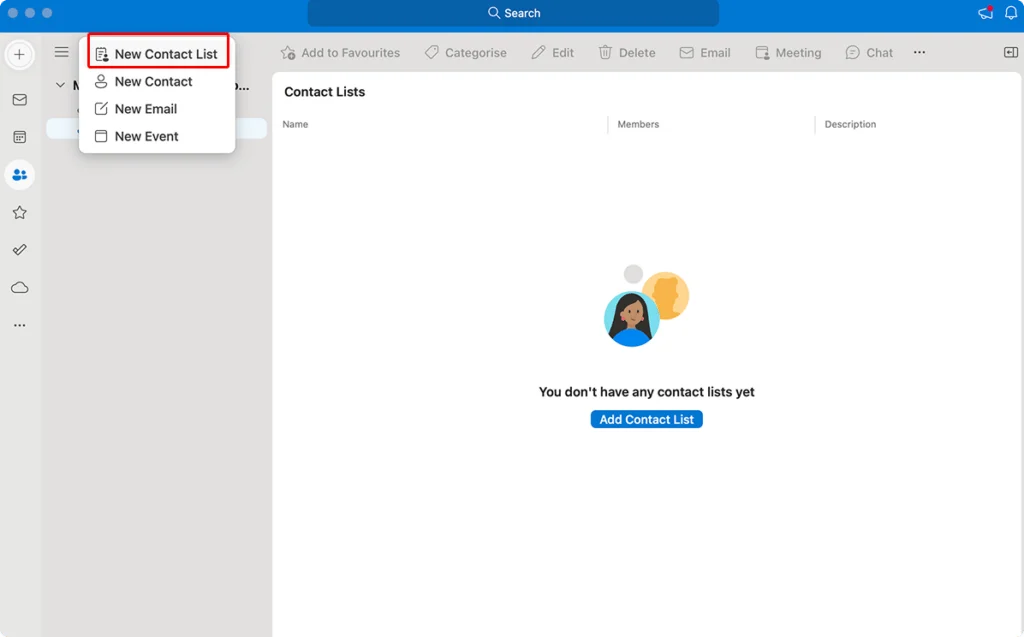
- Neue Liste erstellen. Klicken Sie im oberen Menü auf Start > Neue Kontaktliste. In älteren Versionen suchen Sie nach Neue Verteilerliste.
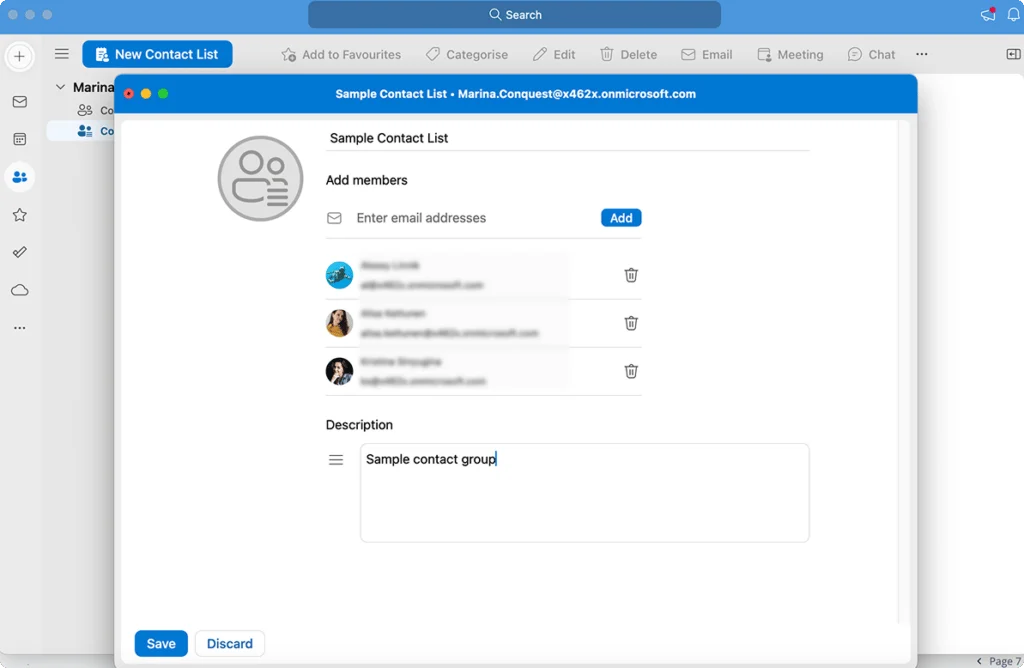
- Liste benennen. Geben Sie einen beschreibenden Namen für die Gruppe ein.
- Mitglieder hinzufügen. Klicken Sie auf Hinzufügen und suchen Sie im Adressbuch, oder klicken Sie auf Neuer Kontakt, um eine Person hinzuzufügen, die noch nicht gespeichert ist.
- Speichern. Klicken Sie auf Speichern und schließen (oder Speichern), wenn Sie fertig sind. Die Gruppe erscheint in Ihren Kontakten.
Kontaktgruppe erstellen – Outlook im Web (OWA) / Microsoft 365
Outlook im Web verfügt über eine übersichtliche, moderne Oberfläche und bezeichnet das Feature als Kontaktliste.
- „Personen" öffnen. Klicken Sie auf das Symbol Personen im linken Navigationsbereich.
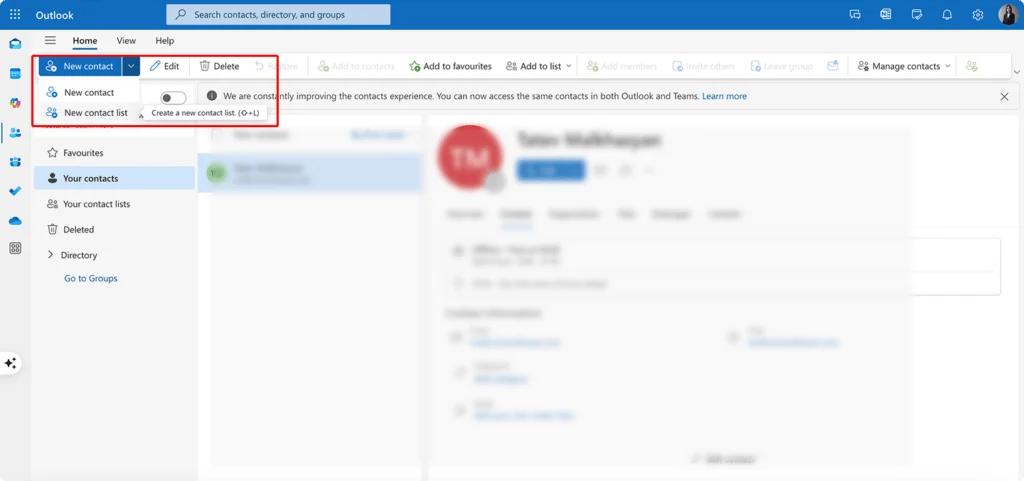
- Neue Kontaktliste erstellen. Wählen Sie oben in der Kontaktansicht Neue Kontaktliste aus. (In einigen Versionen klicken Sie zunächst auf Neu und dann auf Kontaktliste.)
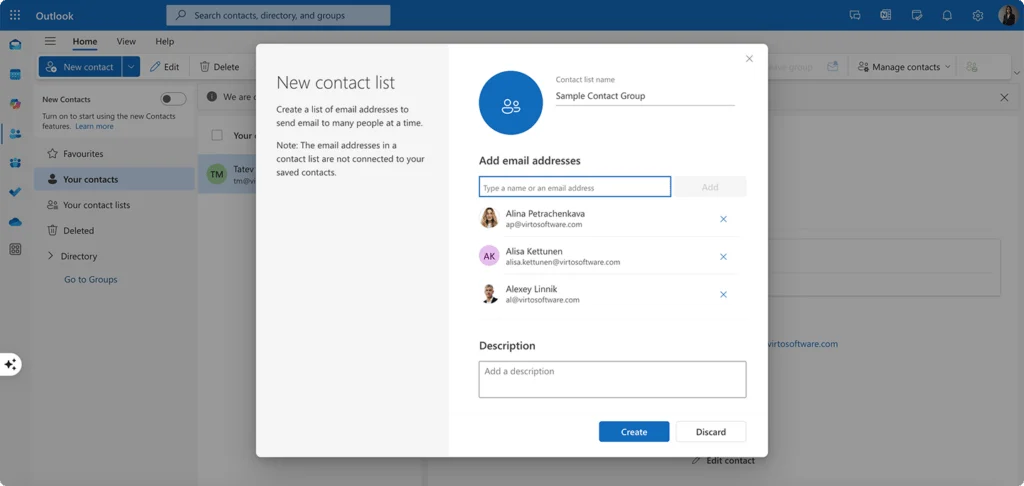
- Liste benennen. Geben Sie im Feld Name der Kontaktliste einen aussagekräftigen Namen ein (z. B. „Verkaufsleads Q2").
- Mitglieder hinzufügen. Beginnen Sie im Feld Mitglieder mit der Eingabe eines Namens oder einer Adresse und wählen Sie aus den Vorschlägen aus, oder nutzen Sie Hinzufügen, um mehrere Personen auf einmal auszuwählen.
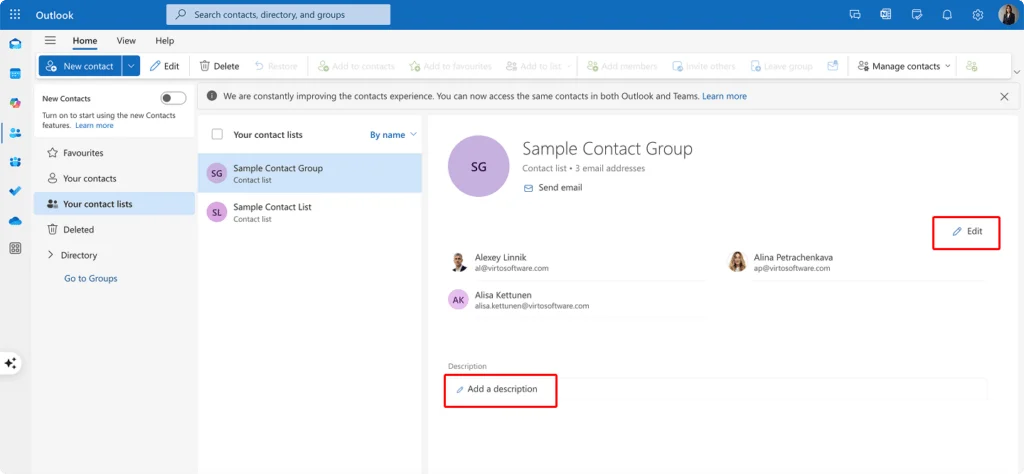
- Erstellen. Klicken Sie auf Erstellen (oder Speichern). Die Liste befindet sich jetzt in Ihrem Kontaktordner.
Mitglieder hinzufügen, bearbeiten oder entfernen
Eine aktuelle Gruppe sicherzustellen bedeutet, dass Ihre Nachrichten immer die richtigen Personen erreichen.
Gruppe oder Mitglieder bearbeiten
- Wechseln Sie zu Personen / Kontakte und öffnen Sie die Gruppe (im Desktop-Client per Doppelklick; im neuen Outlook und im Web über Alle Kontaktlisten und dann Bearbeiten).
- Benennen Sie die Gruppe um, fügen Sie eine Beschreibung hinzu oder passen Sie die Mitgliedschaft an.
- Mitglieder hinzufügen über Mitglieder hinzufügen (Aus Outlook-Kontakten / Aus Adressbuch / Neuer E-Mail-Kontakt), dann OK.
- Mitglieder entfernen, indem Sie einen Namen auswählen und auf Entfernen klicken.
- Speichern Sie mit Speichern und schließen.
Gruppe löschen
Für eine persönliche Kontaktgruppe: Öffnen Sie Personen / Kontakte, klicken Sie mit der rechten Maustaste auf die Gruppe und wählen Sie Löschen (oder markieren Sie sie und drücken Sie die Entfernen-Taste). Das Löschen der Gruppe entfernt nur die Liste – die einzelnen Kontakte bleiben in Ihrem Adressbuch erhalten. Achten Sie darauf, dass Sie eine Kontaktgruppe löschen und keine Microsoft 365-Gruppe (letztere können nur Besitzer oder Administratoren löschen; dabei werden alle geteilten Inhalte der Gruppe unwiderruflich entfernt).
Die gesamte Gruppe auf einmal per E-Mail erreichen
- Neue Nachricht. Klicken Sie auf Neue E-Mail (oder Strg + N unter Windows / Command + N auf dem Mac).
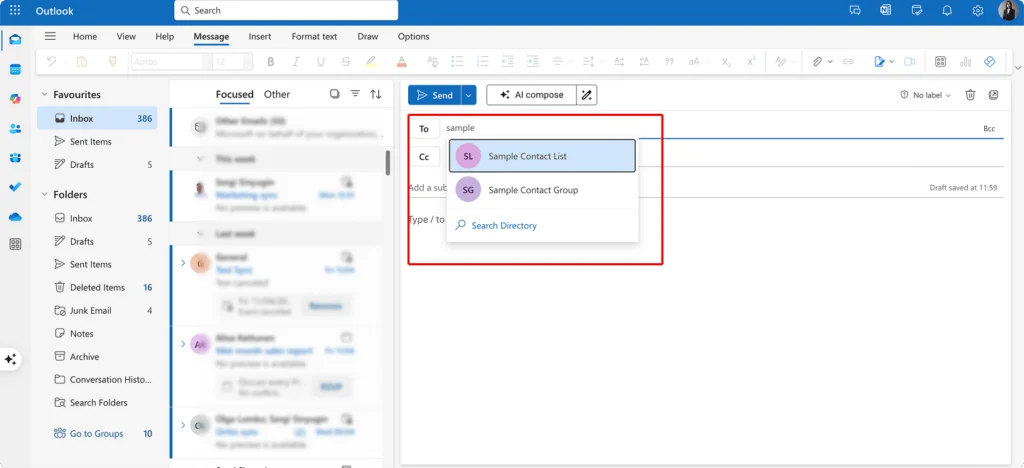
- Gruppe hinzufügen. Geben Sie den Gruppennamen im Feld An: ein und wählen Sie ihn aus den Vorschlägen aus.
- Im Desktop-Client kann sich die Gruppe auf einzelne Adressen aufklappen; im Web bleibt der Gruppenname als einzelner Eintrag erhalten – alle Mitglieder erhalten die E-Mail dennoch.
- Verfassen und senden. Jedes Mitglied erhält eine eigene Kopie der Nachricht.
Häufige Probleme mit Kontaktgruppen beheben
Warum kann ich keine Kontaktgruppe erstellen?
- Kontotyp. Kostenlose oder einfache Tarife (z. B. persönliche Outlook.com-Konten oder bestimmte Exchange Online Basic-Abonnements) bieten möglicherweise keinen vollständigen Gruppenfunktionsumfang. Microsoft 365-Gruppen erfordern in der Regel Microsoft 365 Business Standard, E3 oder höher sowie ein Microsoft 365- oder Exchange Online-Konto (keine eigenständigen POP/IMAP-Konten).
- Berechtigungen. In Unternehmensumgebungen können Administratoren über Microsoft Entra ID (ehemals Azure AD)-Richtlinien einschränken, wer Gruppen erstellen darf. Standardbenutzer sind möglicherweise auf kleinere interne Gruppen beschränkt oder benötigen eine Genehmigung.
- Client-Fehler. Starten Sie Outlook neu, aktualisieren Sie auf die neueste Version, überprüfen Sie Ihr Konto unter Datei > Kontoeinstellungen, und reparieren Sie unter Windows die Office-Installation über Systemsteuerung > Programme > Programme und Features > Reparieren.
- Datenschutz- / Mandanteneinstellungen. Einige Organisationen blockieren öffentliche Gruppen oder schränken die Gruppenerstellung mandantenweit ein. Versuchen Sie es mit einer privaten Gruppe oder wenden Sie sich an die IT-Abteilung.
Warum erreichen E-Mails nicht alle Gruppenmitglieder?
- Mitgliederadressen prüfen. Achten Sie auf Tippfehler, veraltete Adressen von ausgeschiedenen Personen und Duplikate. Eine einzige ungültige Adresse kann in strengen Umgebungen die Zustellung an die gesamte Gruppe blockieren.
- Sicherstellen, dass die Gruppe gefunden wird. Beginnen Sie mit der Eingabe des Namens im Feld An:, um die automatische Vervollständigung auszulösen. Falls die Gruppe nicht erscheint, öffnen Sie das Adressbuch über die Schaltfläche An und prüfen Sie, ob die Gruppe am richtigen Ort gespeichert und nicht umbenannt wurde.
- Berechtigungen und Datenschutz. Private Microsoft 365-Gruppen akzeptieren standardmäßig nur E-Mails von Mitgliedern; Gastgastzugang und Moderationseinstellungen können Nachrichten ebenfalls zurückhalten oder blockieren.
- Filter und Spam. Bitten Sie Mitglieder, den Junk/Spam-Ordner zu prüfen, die Gruppe zu den sicheren Absendern hinzuzufügen, und lassen Sie Administratoren die E-Mail-Fluss- und Anti-Spam-Regeln überprüfen, die Gruppennachrichten möglicherweise umleiten.
- Synchronisierung. Geben Sie Änderungen Zeit zur Übertragung zwischen Desktop, Web und Mobil. Erzwingen Sie auf dem Desktop mit F9 einen Sende-/Empfangsvorgang und prüfen Sie die Verbindung.
Wie stelle ich sicher, dass meine Änderungen übernommen wurden?
- Öffnen Sie die Gruppe erneut unter Personen / Kontakte und überprüfen Sie die Mitgliederliste, den Namen und die Beschreibung direkt – das ist die zuverlässigste Methode.
- Für Microsoft 365-Umgebungen können Sie die Änderungen in Outlook im Web oder im Microsoft 365 Admin Center verifizieren; Sicherheitsgruppen lassen sich auch im Microsoft Entra Admin Center überprüfen.
- Planen Sie Zeit für die geräteübergreifende Synchronisierung ein (häufig 15–30 Minuten) und starten Sie Clients neu, um bei Bedarf eine Aktualisierung zu erzwingen.
Brauchen Sie einen gemeinsamen Gruppenkalender statt einer Kontaktgruppe?
Eine Kontaktgruppe ist für E-Mail gedacht – sie gibt Ihrem Team keinen gemeinsamen Kalender. Wenn Sie tatsächlich einen Ort benötigen, an dem alle dieselben Termine sehen und verwalten können, handelt es sich um ein anderes Feature (einen Microsoft 365-Gruppenkalender oder einen freigegebenen Kalender). Die Verwechslung dieser Features führt zu echten Planungsproblemen.
Wir behandeln diesen Bereich in eigenen Artikeln:
- Outlook Group Calendar: creation, management, and best practices
- How to share a calendar in Outlook
- Managing multiple Microsoft 365 calendars
Für Teams, die über native Ansichten hinauswachsen – mit überlappenden Zeitplänen, mehreren Quellen und abteilungsweiter Sichtbarkeit – legt die Virto Calendar App Microsoft 365-, Outlook-, SharePoint-, Google- und iCalendar-Quellen in einer einzigen, farbcodierten Ansicht übereinander. Sie ist das Kalender-Gegenstück zur Kontaktgruppe: Statt eines einzigen E-Mail-Eintrags für eine Gruppe von Personen erhalten Sie einen einheitlichen Zeitplan für alle. Virto Calendar ist 30 Tage kostenlos verfügbar.
Mehr erreichen: Virto-Apps für Teamkommunikation und Terminplanung
Outlook-Kontaktgruppen sind eine solide Grundlage. Wenn die Koordination komplexer wird – bei wiederkehrenden Benachrichtigungen und teamübergreifender Terminplanung – erweitern zwei Virto-Apps das, was Outlook nativ bietet.
Virto Calendar App – einheitliche Teamplanung
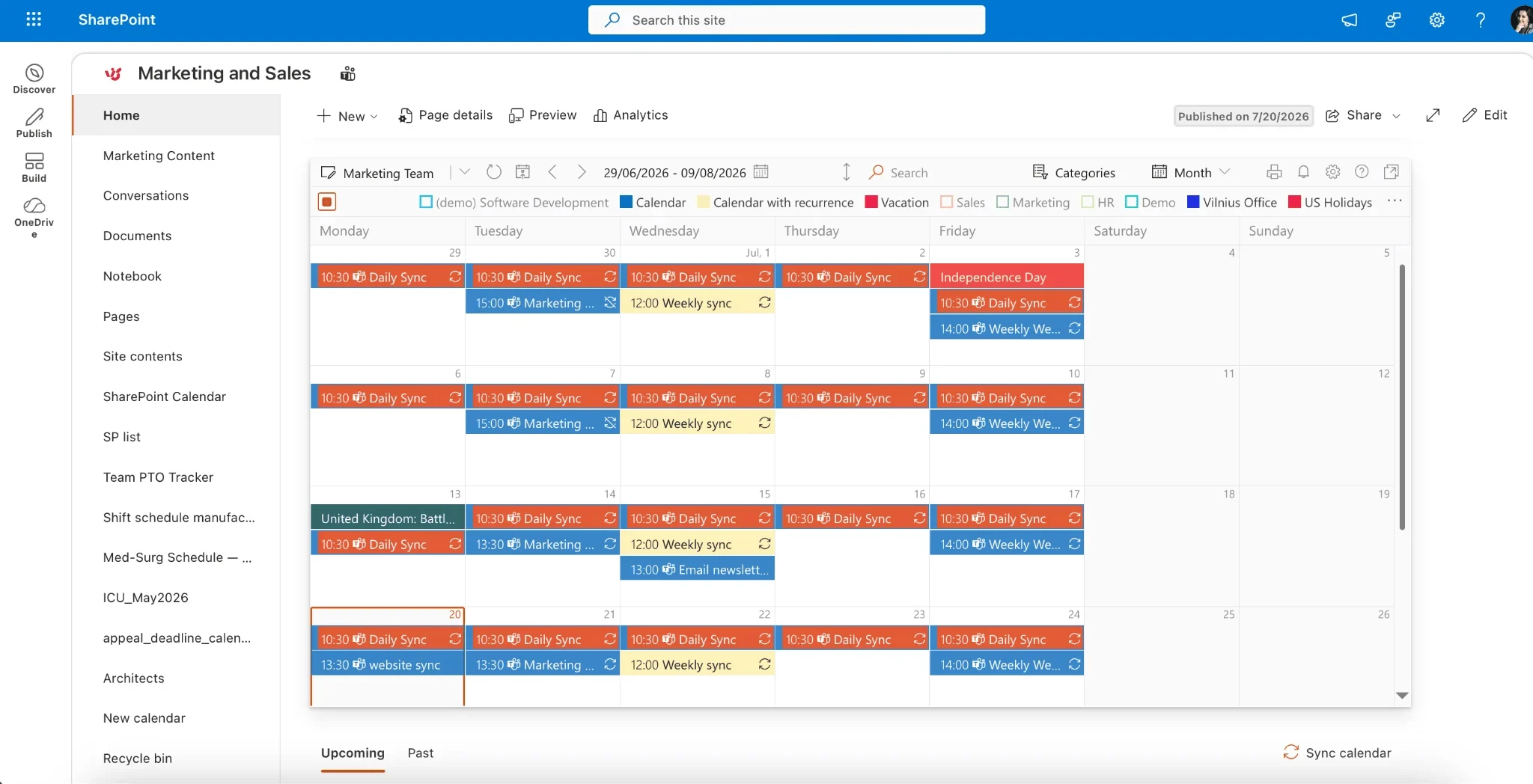
Die Virto Calendar App konsolidiert Kalender aus vielen Quellen in einer einzigen, farbcodierten Ansicht – mit direkter Integration in Outlook-Kontaktgruppen, Microsoft Teams-Einbettung und Echtzeit-Synchronisierung über SharePoint, Outlook und Teams. Eine Projektkoordinatorin kann beispielsweise die Verfügbarkeit einer „Produktentwicklungs"-Gruppe und einer „Qualitätssicherungs"-Gruppe überlagern, um einen Besprechungstermin zu finden, der für alle passt. Verfügbar mit 30 Tagen kostenloser Testphase.
Virto Alerts & Reminders App – automatisierte Gruppenbenachrichtigungen
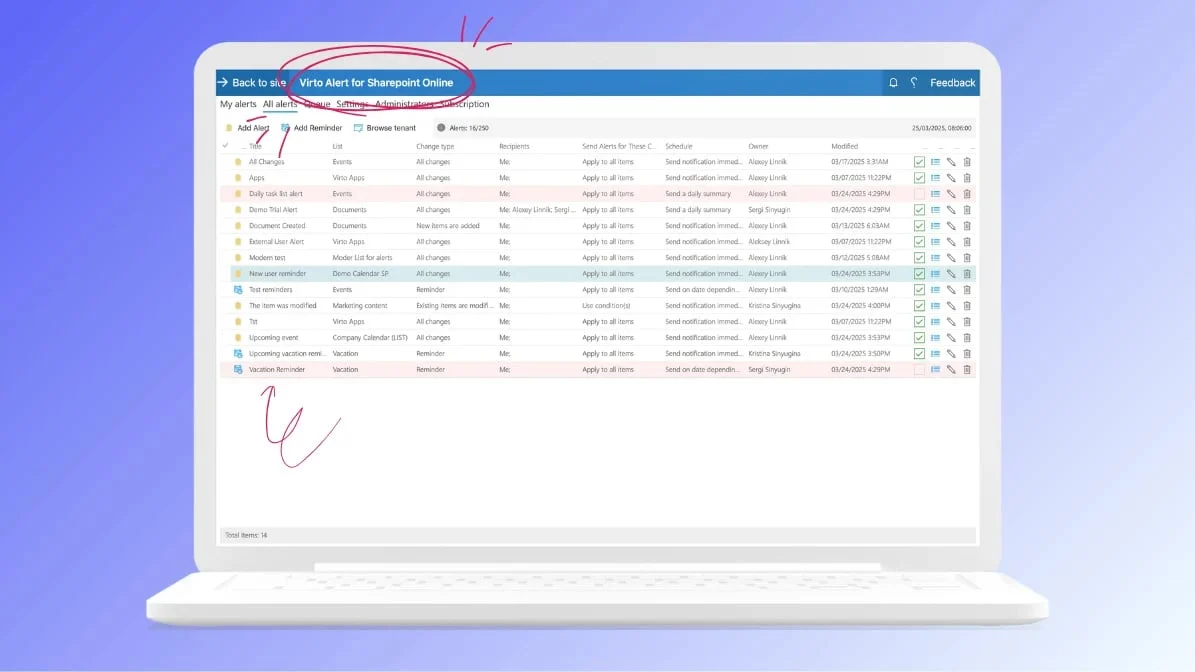
Die Virto Alerts & Reminders App automatisiert Benachrichtigungen an Ihre Gruppen: wiederkehrende und gestufte Erinnerungen (eine Woche vorher, drei Tage vorher, am Tag selbst), benutzerdefinierte HTML/gebrandete Vorlagen und dynamische Inhalte aus SharePoint-Listen oder Microsoft 365-Kalendern – mit bedingten Benachrichtigungen, die nur ausgelöst werden, wenn bestimmte Kriterien erfüllt sind. Auch diese App bietet eine 30-tägige kostenlose Testphase.
In der Praxis
Eine Managerin, die ein Website-Relaunch-Projekt leitet, erstellt eine Kontaktgruppe, die Design, Entwicklung und Content umfasst. Mit Virto Calendar legt sie eine gemeinsame Projektzeitlinie an, plant wiederkehrende Sprint-Reviews für die gesamte Gruppe und farbcodiert die Meilensteine jedes Teams. Mit Virto Alerts & Reminders versendet sie automatisierte 24-Stunden-Deadline-Erinnerungen, löst Benachrichtigungen aus, wenn sich Dokumente in SharePoint ändern, und stellt wöchentliche HTML-Fortschrittsberichte zu. Verpasste Meetings und vergessene Deadlines gehören damit weitgehend der Vergangenheit an.
Fazit
Eine Kontaktgruppe – ob Sie sie E-Mail-Gruppe oder Verteilerliste nennen – ist eines der einfachsten und wirkungsvollsten Features in Outlook: Definieren Sie eine Gruppe von Personen einmalig und erreichen Sie alle mit einem einzigen Namen auf dem Desktop, dem Mac und im Web. Halten Sie die Mitgliedschaft aktuell, wissen Sie, wann Sie stattdessen eine Microsoft 365-Gruppe oder einen gemeinsamen Kalender benötigen, und beheben Sie Probleme mit den oben beschriebenen Konto-, Berechtigungs- und Synchronisierungsprüfungen.
Wenn Ihre Anforderungen über E-Mail hinausgehen, erweitern die Virto Calendar App und die Virto Alerts & Reminders App Outlook um einheitliche Terminplanung und automatisierte Benachrichtigungen – beide 30 Tage lang kostenlos testbar. Sie können auch eine kurze Demo buchen oder das vollständige Lösungsportfolio auf der VirtoSoftware-Website erkunden.
Offizielle Microsoft-Ressourcen
- Create a contact group in Outlook
- Create, edit, or delete a contact list (or contact group) in Outlook
- Create a group in Outlook (Microsoft 365 Groups)
- What’s new in the new Outlook for Windows
Weitere Artikel aus dem VirtoSoftware-Blog
- Microsoft Outlook expert tips & guides
- Distribution List in Outlook: Create and Manage Easily
- How to Share Office 365
- Outlook Delegate Access: A Complete Guide
- How to Add PTO to Outlook Calendar
- Outlook Calendar Out of Office: How to Set It Up
- How to Overlay Calendars in Outlook
FAQ
Was ist eine Kontaktgruppe in Outlook?
Eine gespeicherte Sammlung von E-Mail-Adressen – auch als E-Mail-Gruppe oder Verteilerliste bezeichnet –, die es Ihnen ermöglicht, alle enthaltenen Personen auf einmal per E-Mail zu erreichen, indem Sie einen einzigen Namen eingeben.
Wie erstelle ich eine Kontaktgruppe in Outlook?
Wechseln Sie in Outlook zu „Personen", wählen Sie „Neue Kontaktgruppe" (bzw. „Neue Kontaktliste" im Web/neuen Outlook), vergeben Sie einen Namen, klicken Sie auf „Mitglieder hinzufügen", wählen Sie Ihre Kontakte aus und klicken Sie auf „Speichern und schließen". Anschließend können Sie die Gruppe per E-Mail kontaktieren, indem Sie ihren Namen im Feld „An:" eingeben.
Wie erstelle ich eine Verteilerliste in Outlook?
Für eine persönliche Verteilerliste sind die Schritte identisch mit der Erstellung einer Kontaktgruppe – „Verteilerliste" ist schlicht die ältere Bezeichnung. Unternehmensweite Verteilerlisten, die im globalen Adressbuch für alle sichtbar sind, werden von der IT-Abteilung im Exchange Admin Center erstellt.
Was ist der Unterschied zwischen einer Kontaktgruppe und einem freigegebenen Postfach?
Eine Kontaktgruppe ist ausschließlich eine Adressierungsabkürzung – sie sendet individuelle Kopien an jedes Mitglied. Ein freigegebenes Postfach ist ein einzelnes Postfach, das mehrere Personen gemeinsam öffnen und gemeinsam nutzen können. Wenn Sie ein gemeinsames Postfach, einen gemeinsamen Kalender und gemeinsame Dateien benötigen, ist eine Microsoft 365-Gruppe die richtige Wahl – keine Kontaktgruppe.
Brauche ich stattdessen einen Gruppenkalender?
Wenn Sie einen gemeinsamen Kalender benötigen, den das gesamte Team einsehen und bearbeiten kann – und nicht nur eine Möglichkeit, alle per E-Mail zu kontaktieren –, benötigen Sie einen Microsoft 365-Gruppenkalender oder einen freigegebenen Kalender. Weitere Informationen finden Sie unter Outlook Group Calendar, oder legen Sie alles mit der Virto Calendar App in einer Ansicht zusammen.