


Kurze Antwort: So fügen Sie Ihren Teams-Kalender zu Outlook hinzu
Ihr persönlicher Microsoft Teams-Kalender ist bereits Ihr Outlook-Kalender – beide Apps lesen denselben Exchange Online-Kalender in Microsoft 365, sodass jedes Meeting, das Sie in einer App planen, automatisch in der anderen erscheint, sobald Sie sich mit demselben Geschäftskonto anmelden. Für persönliche Ereignisse müssen Sie nichts einschalten. Der manuelle Schritt gilt ausschließlich für einen Teams-Kanal-Kalender: Ein Administrator blendet ihn mit einem einzigen Exchange Online PowerShell-Befehl ein, woraufhin der Microsoft 365-Gruppenkalender des Kanals in Outlook im Web, auf dem Desktop und auf Mobilgeräten als schreibgeschützter Kalender erscheint. Wenn Sie Teams, Outlook, SharePoint und externe Kalender gemeinsam in einer Registerkarte anzeigen möchten, verwenden Sie die Virto Calendar App.
Microsoft Teams und Outlook sind die beiden Kalender, in denen die meisten Microsoft 365-Nutzer ihren Alltag organisieren – und die gute Nachricht lautet: Es sind eigentlich gar nicht zwei separate Kalender. Beide greifen auf denselben Exchange Online-Postfachkalender zu, sodass Meetings in Ihrem persönlichen Kalender ohne jegliche Einrichtung zwischen den beiden Apps synchron bleiben. Diese eine Tatsache löst den größten Teil der Verwirrung, die Nutzer erleben: Es gibt keinen versteckten Sync-Schalter für eigene Ereignisse, und es gibt keine geplante Aktualisierung, die ins Hintertreffen geraten kann.
Schwierigkeiten entstehen bei den Kalendern, die neben Ihrem persönlichen Kalender existieren. Ein Teams-Kanal-Kalender ist eigentlich ein Microsoft 365-Gruppenkalender, den Outlook standardmäßig ausblendet. Ein freigegebener Kalender oder Gruppenkalender, den Sie innerhalb eines Kanals anheften möchten, erfordert einen Workaround, da Teams keine native Schaltfläche „Diesen Outlook-Kalender hinzufügen" besitzt. Und wer SharePoint-, Raum- oder externe Kalender verwaltet, stellt schnell fest, dass die native Synchronisierung dort nicht greift. Diese Anleitung behandelt jeden dieser Fälle in der Benutzeroberfläche von 2026: die native Synchronisierung bestätigen, einen Kanal-Kalender in Outlook sichtbar machen, einen Outlook-Kalender in Teams anheften, echte Synchronisierungsfehler beheben und alles in einer gemeinsamen Ansicht zusammenführen, wenn die integrierten Tools an ihre Grenzen stoßen.
Teams- und Outlook-Kalender synchronisieren (nativ)
Standardmäßig hält Microsoft 365 Ihre Teams- und Outlook-Kalender synchron, weil es sich bei Ihrem persönlichen Kalender buchstäblich um denselben Kalender handelt, der aus demselben Exchange Online-Postfach liest. Ein in Teams geplantes Meeting erscheint in Outlook, sobald Sie es speichern – und umgekehrt. Die relevanten Einstellungen sind keine Sync-Schalter, sondern Meeting-Standardwerte, die festlegen, wie Teams mit den von Ihnen erstellten Ereignissen umgeht. So überprüfen Sie diese in Outlook im Web:
- Öffnen Sie Outlook im Web und wählen Sie das Kalender-Symbol in der linken Leiste aus.
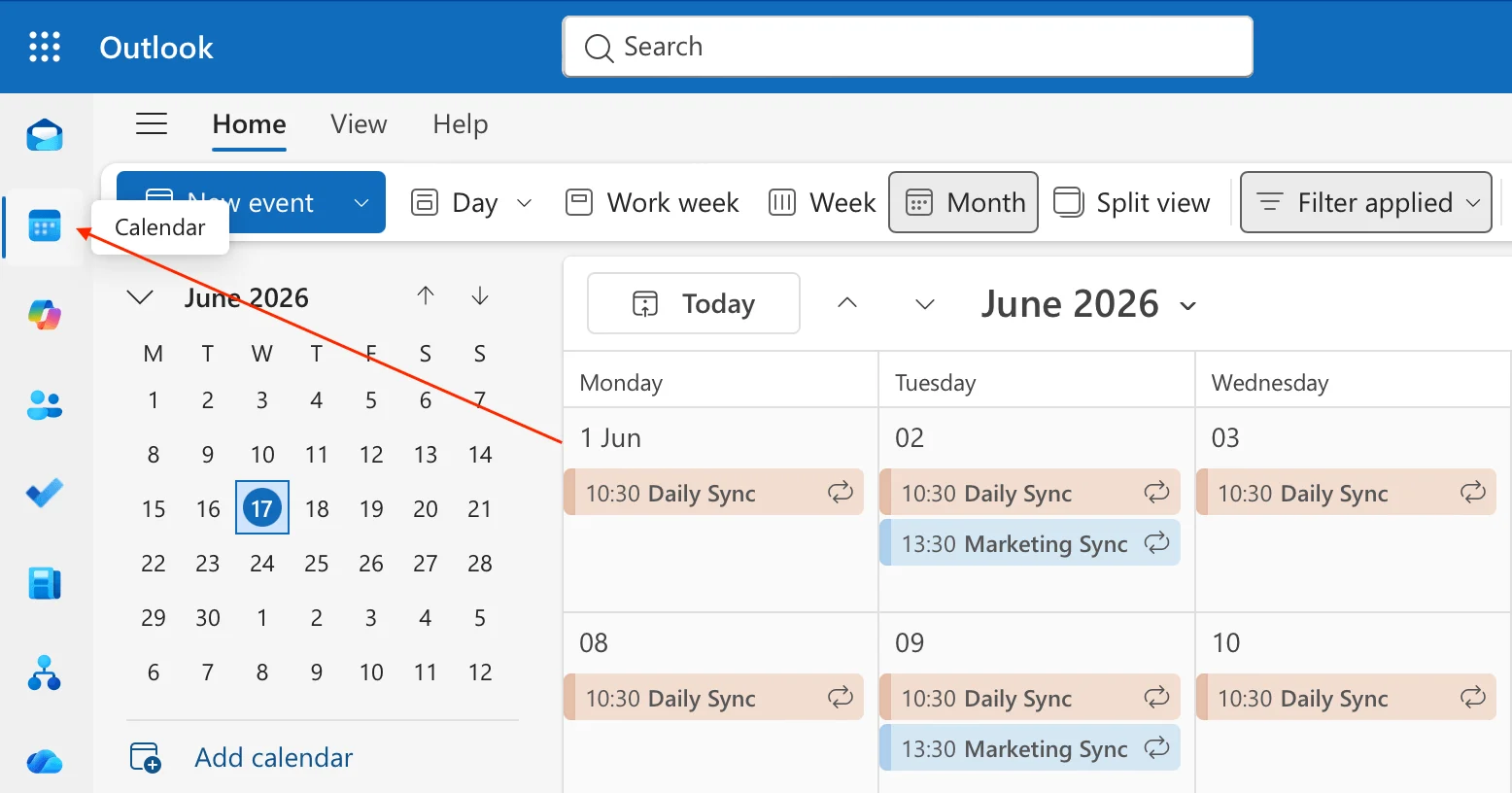
Abb. 1. Öffnen des Kalenders in Outlook im Web.
- Wählen Sie das Einstellungsrad oben rechts aus, dann Kalender → Ereignisse und Einladungen.
- Aktivieren Sie „Allen Meetings eine Onlinebesprechung hinzufügen" und wählen Sie Microsoft Teams als Besprechungsanbieter aus, falls Sie dazu aufgefordert werden.
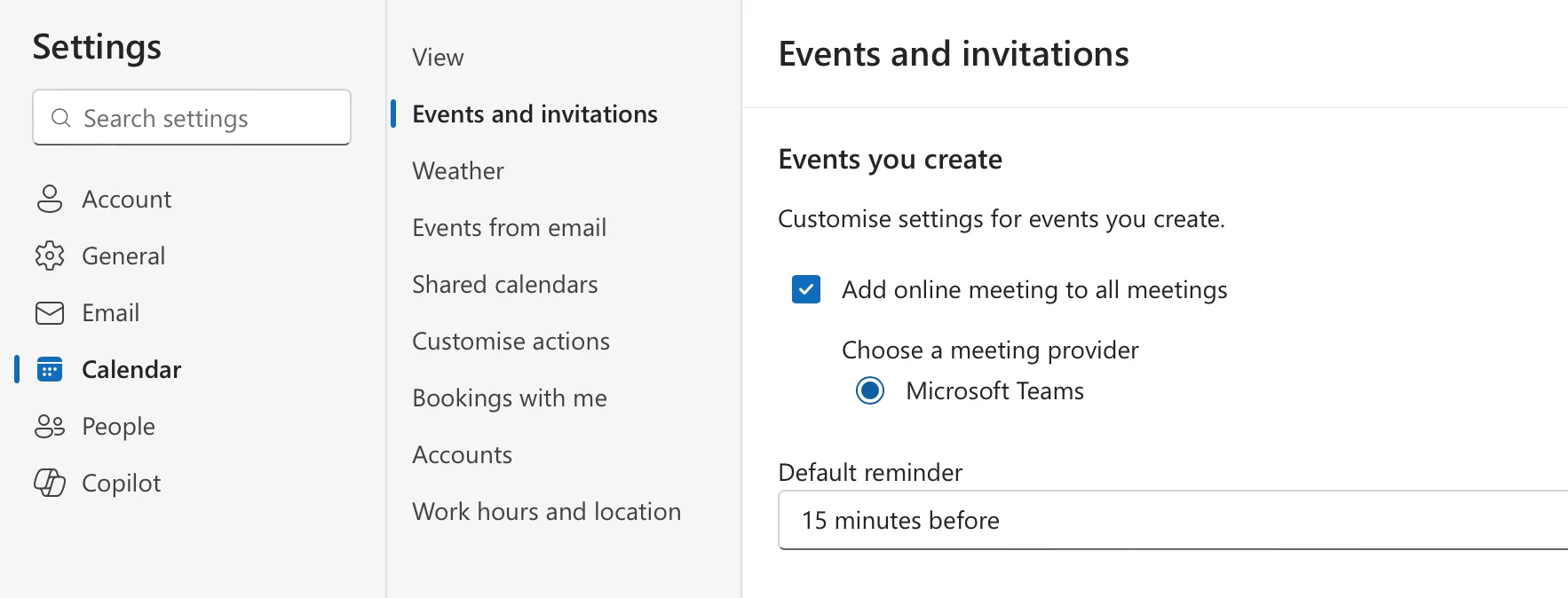
Abb. 2. Teams als Standard-Besprechungsanbieter festlegen.
- Schließen Sie den Einstellungsbereich – Änderungen werden automatisch gespeichert.
Beide Apps müssen dasselbe Microsoft 365-Geschäftskonto verwenden. Die Synchronisierung erfolgt automatisch. Wenn Ereignisse fehlen, lesen Sie den Abschnitt zur Fehlerbehebung weiter unten – einen Sync-Schalter für Ihren persönlichen Kalender gibt es nicht.
So fügen Sie einen Teams-Kanal-Kalender zu Outlook hinzu
Ein Teams-Kanal-Kalender ist kein völlig neuer Kalender. Er ist eine gefilterte Ansicht des Microsoft 365-Gruppenkalenders, der das Team unterstützt, und zeigt ausschließlich die innerhalb dieses Kanals geplanten Meetings an. Diese Gruppenkalender sind in Outlook-Clients standardmäßig ausgeblendet – deshalb scheint ein Kanal-Kalender, der in Teams deutlich sichtbar ist, in Outlook zu fehlen. Die Lösung besteht schlicht darin, die zugrunde liegende Gruppe einzublenden. Dies ist eine Administratoraufgabe, die über Exchange Online PowerShell ausgeführt wird:
- Stellen Sie eine Verbindung zum Exchange Online PowerShell-Modul her.
- Führen Sie das Cmdlet aus und ersetzen Sie die Identität durch den Namen Ihres Teams:
Set-UnifiedGroup -Identity "Your-Team-Name" -HiddenFromExchangeClientsEnabled:$False
- Sobald die Gruppe eingeblendet ist, wird ihr Kalender in Outlook im Web, auf dem Desktop und auf Mobilgeräten angezeigt.
Der Kanal-Kalender ist in Outlook schreibgeschützt. Erstellen und bearbeiten Sie Kanal-Meetings in Teams, damit sie mit dem Kanal verknüpft bleiben; Outlook zeigt sie lediglich an.
So fügen Sie einem Teams-Kanal einen Kalender hinzu
Teams bietet keine integrierte Möglichkeit, Ihren persönlichen Outlook-Kalender als separaten Kalender an einen Kanal anzuheften – Ihr persönlicher Kalender ist bereits über Outlook synchronisiert. Was Sie einem Kanal hinzufügen können, ist ein freigegebener Kanal-Kalender. Da dieser durch den Microsoft 365-Gruppenkalender des Teams gesichert wird, erscheinen die darin erstellten Ereignisse auch in Outlook. Dies ist die derzeit von Microsoft unterstützte Methode:
- Öffnen Sie den Kanal und wählen Sie dann das Symbol „Hinzufügen" (Apps öffnen) in der oberen rechten Ecke des Kanals aus, dann „Tab anheften". Im neuen Teams-Client ersetzt dies die frühere „+"-Tab-Schaltfläche.
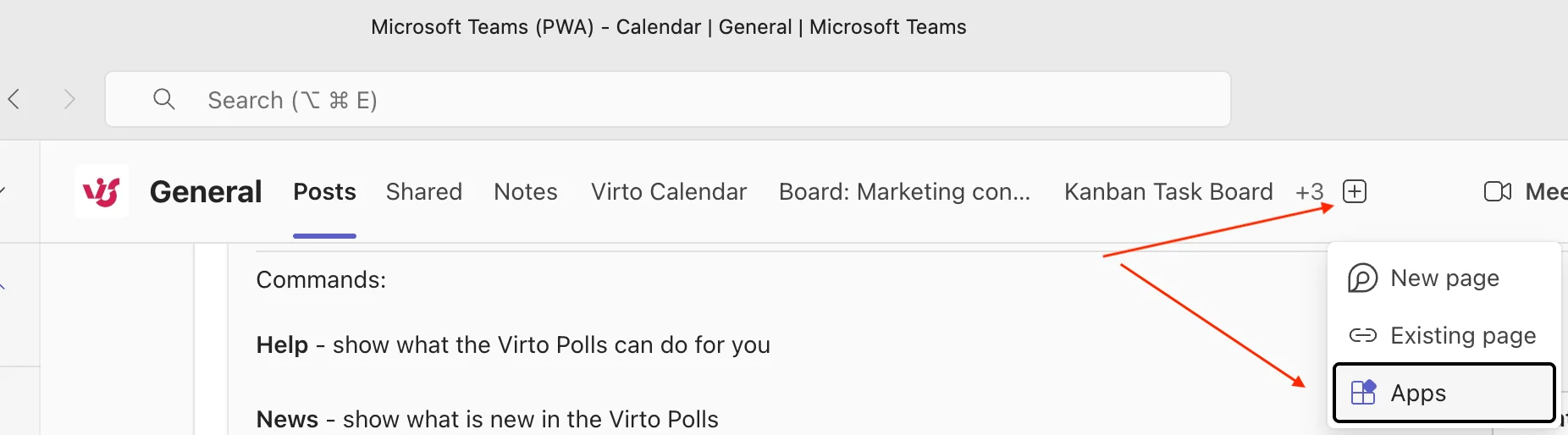
Abb. 3. Hinzufügen einer Registerkarte über das Symbol „Hinzufügen" (Apps öffnen) im neuen Teams-Client.
- Suchen Sie nach der App „Channel calendar" und wählen Sie sie aus (klicken Sie auf „Weitere anzeigen", falls sie nicht aufgeführt ist).
- Geben Sie dem Kalender einen Namen, z. B. „Teamplan", und wählen Sie „Hinzufügen" (oder „Speichern") aus.
Der Kanal-Kalender erscheint als Registerkarte, die alle Kanalmitglieder anzeigen und mit Ereignissen befüllen können. Hier erstellte Ereignisse werden automatisch im Kanal gepostet und erscheinen zudem im Microsoft 365-Gruppenkalender des Teams in Outlook – demselben Gruppenkalender, den Sie im obigen Abschnitt eingeblendet haben.
Kanal-Kalender sind in privaten Kanälen nicht verfügbar, und Gäste können sie nicht einsehen. Wenn Sie einen veröffentlichten Outlook- oder SharePoint-Kalender in einem Kanal anzeigen möchten, beachten Sie, dass die alte Website-Registerkarte Links nun in einem separaten Browser-Tab öffnet, anstatt sie einzubetten – sie ist daher keine zuverlässige Methode mehr, um einen Live-Kalender innerhalb von Teams anzuzeigen. Für eine echte In-Teams-Überlagerung verwenden Sie die Virto Calendar App (siehe unten).
Fehlerbehebung: Teams-Kalender synchronisiert sich nicht mit Outlook
Da Teams und Outlook denselben Kalender teilen, ist ein echtes „Nicht-Synchronisierungs"-Problem seltener als es den Anschein hat – was wie ein Synchronisierungsfehler wirkt, ist meist ein Konto-, Versions- oder Cache-Problem oder ein Kanal-Kalender, der nie eingeblendet wurde. Bevor Sie von einem Defekt ausgehen, überprüfen Sie, ob Sie tatsächlich Ereignisse erwarten, die die native Synchronisierung abdeckt: Persönliche Meetings synchronisieren sich automatisch, während Kanal-Kalender erst nach dem Einblenden via PowerShell (wie oben beschrieben) erscheinen. Für echte Fehler löst diese Checkliste die große Mehrheit der Fälle:
- Bestätigen Sie, dass beide Apps mit demselben Microsoft 365-Konto angemeldet sind.
- Aktualisieren Sie Teams und Outlook auf den neuesten Build (Outlook im Web aktualisiert sich selbst).
- Leeren Sie den App- oder Browser-Cache und melden Sie sich erneut an.
- Prüfen Sie die Microsoft 365 Service Health-Seite auf Vorfälle bei Exchange Online oder Teams.
Wenn Ereignisse nach diesen Schritten weiterhin fehlen, lesen Sie unsere ausführliche Anleitung: Outlook and Teams Calendars Syncing: A Troubleshooting Guide.
Eine einheitliche Ansicht: die Virto Calendar App
Die native Synchronisierung hält Teams und Outlook aufeinander abgestimmt, doch sie endet bei Ihrem eigenen Postfach. Sie kann SharePoint-Listen, Raum- und Ressourcenkalender, Microsoft 365-Gruppenkalender oder externe iCal-Feeds nicht in einer einzigen Ansicht zusammenführen – und Kanal-Kalender bleiben überall, wo sie erscheinen, schreibgeschützt. Das Ergebnis: Wer mehr als ein oder zwei Kalender koordiniert, wechselt ständig zwischen Apps und Ansichten, um ein vollständiges Bild zu erhalten. Die Virto Calendar App schließt diese Lücke, indem sie als eine einzige Registerkarte fungiert, die jeden Kalender, mit dem Sie arbeiten, nebeneinander und farbcodiert überlagert – innerhalb der Tools, die Sie ohnehin bereits nutzen.
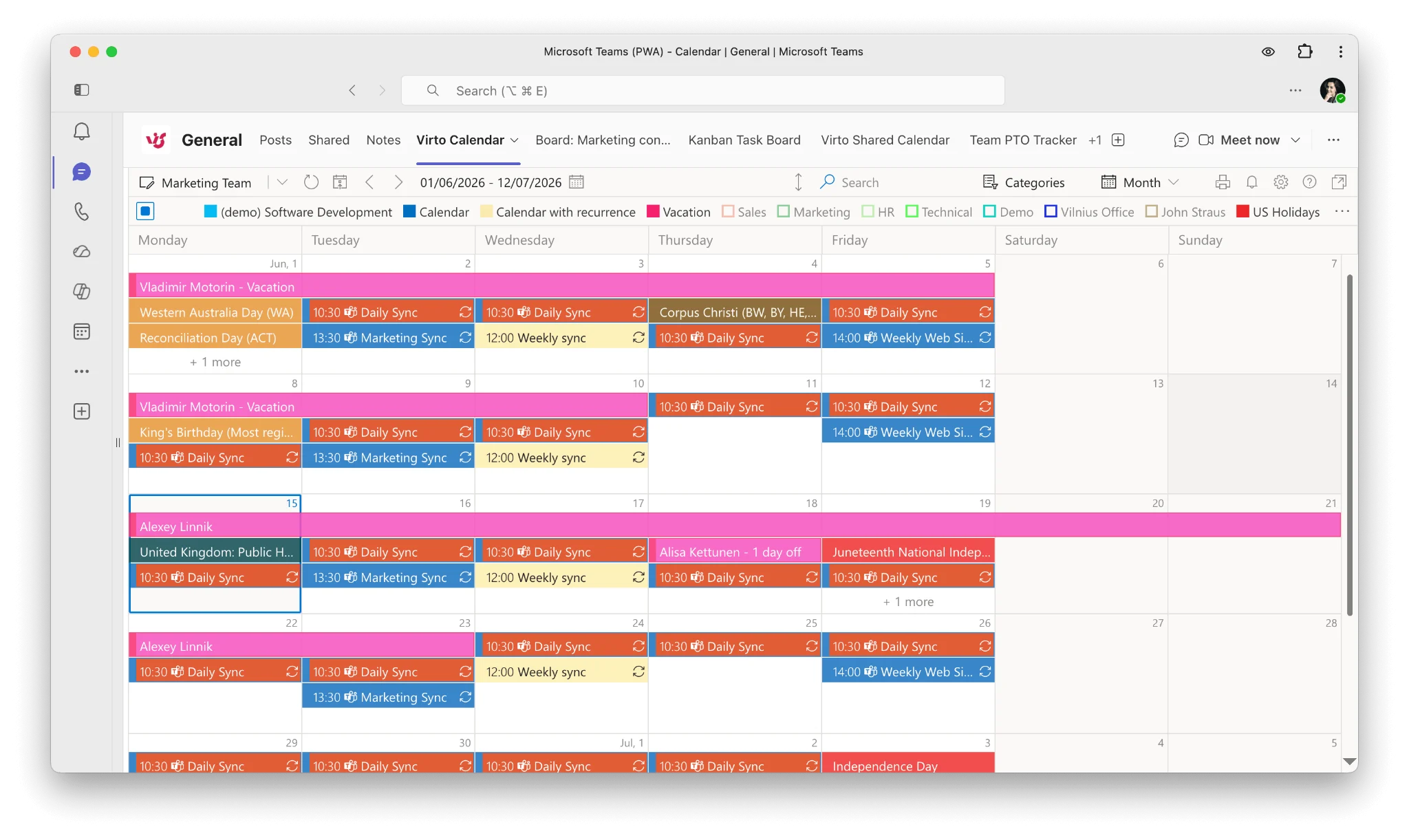
Abb. 4. Teams-, Outlook-, SharePoint- und iCal-Kalender in einer Virto Calendar-Registerkarte zusammengeführt.
Funktionsumfang
- Mehrere Quellen überlagern: Exchange Online (persönlich und freigegeben), Microsoft 365-Gruppenkalender, SharePoint-Listen, Raumkalender und externe iCal-Feeds in einer Ansicht.
- Farbcodierung und benutzerdefinierte Ansichten: Ereignistypen unterscheiden und Tages-, Wochen-, Monats- oder Projektansichten speichern.
- Überall einsatzbereit: Als Registerkarte in Microsoft Teams oder als Webpart in SharePoint hinzufügen – auf Desktop und Mobilgerät.
- Microsoft-native Sicherheit: Berücksichtigt bestehende Berechtigungen und hält Daten innerhalb des Microsoft 365-Ökosystems.
Sie können Teams- und Outlook-Kalender in einer Registerkarte überlagern mit der Teams-App oder eine einheitliche Microsoft 365-Kalenderüberlagerung in SharePoint einrichten.
Kostenlos testen: Starten Sie eine 30-tägige Testversion der Virto Calendar App oder vereinbaren Sie eine Demo, um Ihre eigenen Kalender in der Überlagerungsansicht zu erleben.
Weiterführende Anleitungen
- Microsoft Teams Shared Calendar Guide
- Comprehensive Microsoft Teams Calendar Guide
- How to View Someone’s Calendar in Teams
FAQ
Lässt sich der Teams-Kalender mit Outlook synchronisieren?
Ja. Microsoft Teams und Outlook teilen sich in Microsoft 365 denselben Exchange Online-Kalender, sodass Meetings, die Sie in einer der beiden Apps erstellen, automatisch in der anderen erscheinen, sofern Sie mit demselben Geschäftskonto angemeldet sind. Für Ihren persönlichen Kalender gibt es keine separate Synchronisierung, die Sie einschalten müssten.
Wie füge ich einen Teams-Kanal-Kalender zu Outlook hinzu?
Kanal-Kalender (Microsoft 365-Gruppenkalender) sind in Outlook standardmäßig ausgeblendet. Ein Administrator blendet einen solchen Kalender ein, indem er Set-UnifiedGroup -Identity "Your-Team-Name" -HiddenFromExchangeClientsEnabled:$False in Exchange Online PowerShell ausführt. Der Gruppenkalender erscheint anschließend in Outlook im Web, auf dem Desktop und auf Mobilgeräten als schreibgeschützter Kalender.
Warum synchronisiert sich mein Teams-Kalender nicht mit Outlook?
Die häufigsten Ursachen sind: Anmeldung mit unterschiedlichen Konten, eine veraltete Version von Teams oder Outlook, oder gespeicherte Cache-Daten. Stellen Sie sicher, dass beide Apps dasselbe Microsoft 365-Konto verwenden, aktualisieren Sie beide Apps und leeren Sie anschließend den Cache und melden Sie sich erneut an. Eine ausführliche Anleitung finden Sie in unserem dedizierten Fehlerbehebungsguide.
Kann ich einen persönlichen Outlook-Kalender zu Teams hinzufügen?
Teams erlaubt es nicht, einen separaten Outlook-Kalender als eigenständigen Kalender hinzuzufügen. Sie können jedoch einen freigegebenen Kalender oder Gruppenkalender über die veröffentlichte URL des Kalenders als Website-Registerkarte an einen Kanal anheften.
Brauche ich eine Drittanbieter-App, um Teams-, Outlook- und SharePoint-Kalender gemeinsam anzuzeigen?
Die native Synchronisierung hält Teams und Outlook aufeinander abgestimmt, kann jedoch SharePoint-, Gruppen-, Raum- oder iCal-Kalender nicht in einer Ansicht überlagern. Die Virto Calendar App fasst all diese Kalender in einer einzigen farbcodierten Registerkarte innerhalb von Teams oder SharePoint zusammen.