Kurze Antwort: Um PTO in Outlook einzutragen, erstellen Sie einen ganztägigen Termin mit dem Status „Abwesend" oder „Außer Haus", fügen Sie ihn einem freigegebenen Team-Kalender hinzu, damit Kollegen ihn sehen können, und richten Sie für denselben Zeitraum eine automatische Antwort ein.
Urlaub funktioniert nur, wenn der Rest des Unternehmens davon weiß. PTO, das nur im Kopf oder in einem HR-Portal steckt, das niemand öffnet, sorgt dafür, dass ausgerechnet am zweiten Urlaubstag ein Kundengespräch angesetzt wird.
Outlook bietet hier gute Möglichkeiten – aber die einzelnen Bausteine sind verteilt. Kalendereintrag, Frei/Gebucht-Status, freigegebener Team-Kalender und automatische Antwort sind vier separate Einstellungen an vier verschiedenen Stellen, und jede erfüllt eine Aufgabe, die die anderen nicht abdecken. Wer nur eine davon setzt, lässt unweigerlich etwas offen.
Diese Anleitung behandelt alle vier Bausteine für die in 2026 genutzten Outlook-Versionen: neues Outlook für Windows und Mac, klassisches Outlook für Windows, Outlook im Web (OWA) und Outlook Mobile. Außerdem finden Sie hier Vorlagen für automatische Antworten, die Sie direkt einfügen können, eine praxistaugliche Routine für Antrag und Genehmigung sowie einen Ausblick darauf, was zu tun ist, wenn ein paar freigegebene Kalender nicht mehr ausreichen.
PTO im Outlook-Kalender eintragen: die Kurzfassung
Wenn nur zwei Minuten vor dem Abflug bleiben, gehen Sie so vor:
- Öffnen Sie den Kalender in Outlook und wählen Sie „Neues Ereignis".
- Vergeben Sie einen aussagekräftigen Titel. „PTO – Maria Sanchez" ist in einem freigegebenen Kalender besser lesbar als „Urlaub".
- Aktivieren Sie „Ganztägig" und legen Sie den ersten und letzten Tag Ihrer Abwesenheit fest.
- Öffnen Sie das Dropdown „Gebucht" oder „Anzeigen als" und wählen Sie „Außer Haus". Setzen Sie die Erinnerung auf „Keine".
- Speichern Sie. Laden Sie dann Ihr Team mit einer Kopie als „Frei" zum Termin ein oder tragen Sie ihn in den freigegebenen Team-Kalender ein.
- Richten Sie eine automatische Antwort für denselben Zeitraum ein.
Die Schritte 1 bis 4 betreffen Ihren eigenen Kalender. Schritte 5 und 6 werden häufig übersprungen – und genau deshalb buchen Kollegen immer wieder Meetings in Abwesenheitszeiten.
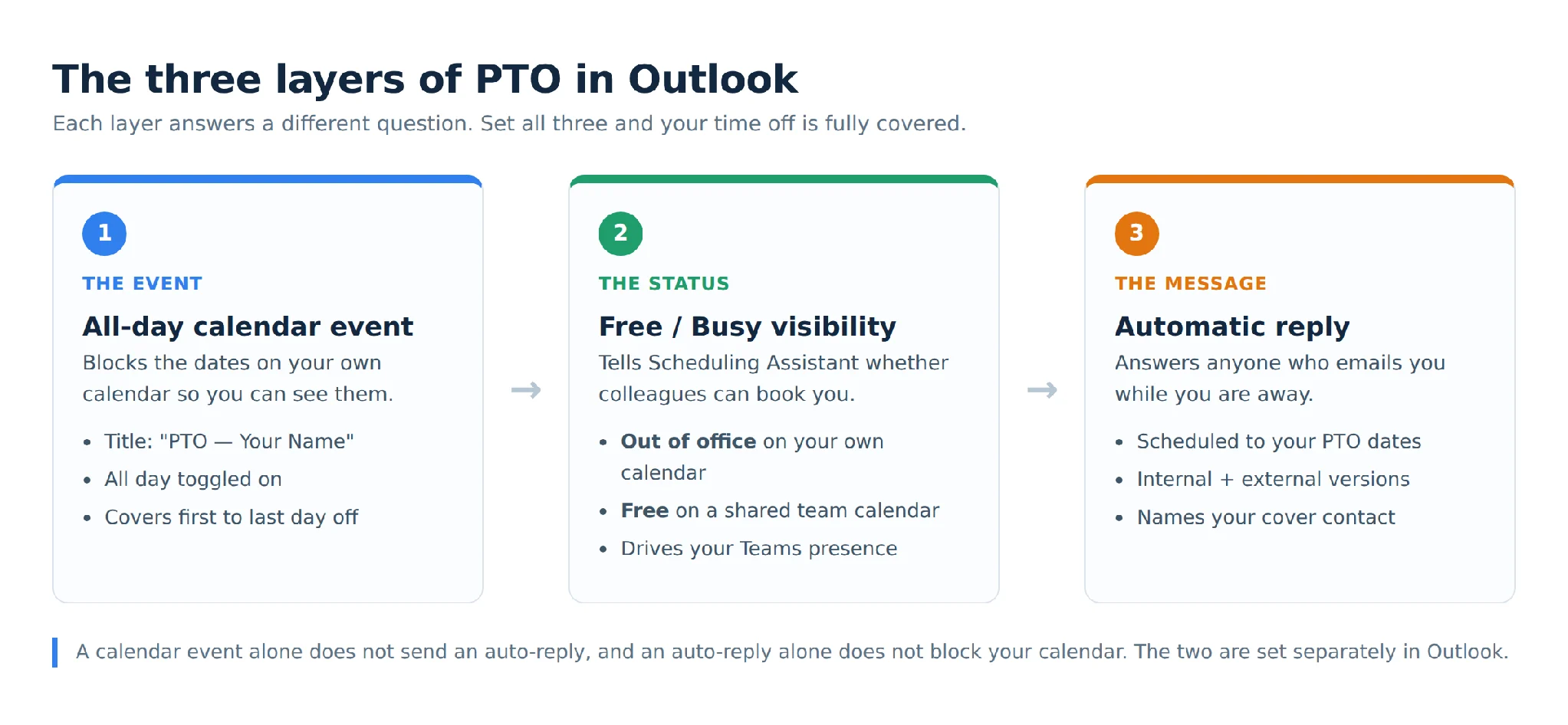
Abb. 1. Die drei Ebenen von PTO in Outlook: der Termin, der Status und die automatische Antwort.
PTO-Termin, Außer-Haus-Status und automatische Antwort: Was ist der Unterschied?
Diese drei Begriffe werden oft synonym verwendet, obwohl sie völlig unterschiedliche Aufgaben erfüllen. Wer das einmal klar hat, spart sich später viel Verwirrung.
Ein PTO-Termin ist ein Kalendereintrag. Er belegt Tage in Ihrem Kalender und – sofern Sie den Kalender freigegeben haben – in der Ansicht aller anderen. Für sich allein sendet er nichts und teilt Outlook nichts über Ihre Verfügbarkeit mit.
Der Außer-Haus-Status ist der Wert im Feld „Anzeigen als" dieses Termins. Er wird vom Planungsassistenten ausgelesen, wenn ein Kollege einen Besprechungstermin mit Ihnen sucht, und in Microsoft 365 überträgt er Ihren Teams-Anwesenheitsstatus auf „Außer Haus". Wenn Sie den Status ändern, ändert sich am Termin selbst nichts; Sie haben lediglich geändert, was die Verfügbarkeitsabfrage zurückgibt.
Eine automatische Antwort – manchmal auch Out-of-Office-Nachricht genannt – ist eine E-Mail-Einstellung. Sie befindet sich unter „Automatische Antworten", nicht im Kalender, und beantwortet eingehende E-Mails während eines von Ihnen festgelegten Zeitraums. Das Aktivieren dieser Funktion blockiert keine einzige Minute Ihres Kalenders.
Eine gute Gewohnheit: Richten Sie den Kalendereintrag ein, sobald Ihr Urlaub genehmigt ist, und stellen Sie die automatische Antwort an Ihrem letzten Arbeitstag ein. Der Termin braucht den zeitlichen Vorlauf, die automatische Antwort nicht.
PTO im Outlook-Kalender eintragen – Schritt für Schritt
Der Ablauf unterscheidet sich je nach Plattform leicht. Wählen Sie die Version, die Sie tatsächlich verwenden – das Ergebnis ist identisch, und der Termin wird mit jedem anderen Gerät auf demselben Konto synchronisiert.
Neues Outlook für Windows und Mac
Neues Outlook ist auf den meisten verwalteten Geräten inzwischen der Standard, und die Windows- und Mac-Versionen teilen sich dieselbe Oberfläche.
- Wählen Sie in der linken Navigationsleiste das Symbol „Kalender".
- Klicken Sie oben links auf „Neues Ereignis" oder doppelklicken Sie auf den ersten Tag Ihrer Abwesenheit.
- Geben Sie einen Titel ein, z. B. „PTO – Ihr Name".
- Schalten Sie „Ganztägig" ein. Die Uhrzeitfelder wechseln zu Datumsfeldern.
- Legen Sie als Startdatum Ihren ersten Abwesenheitstag und als Enddatum Ihren letzten Abwesenheitstag fest. Outlook behandelt das Enddatum als eingeschlossen, sodass eine Abwesenheit von Montag bis Freitag genau diese Woche abdeckt.
- Öffnen Sie das Dropdown „Gebucht" in der Symbolleiste und wählen Sie „Außer Haus".
- Setzen Sie „Erinnern" auf „Keine", damit Sie während Ihrer Abwesenheit keine Benachrichtigung erhalten.
- Wählen Sie „Speichern".
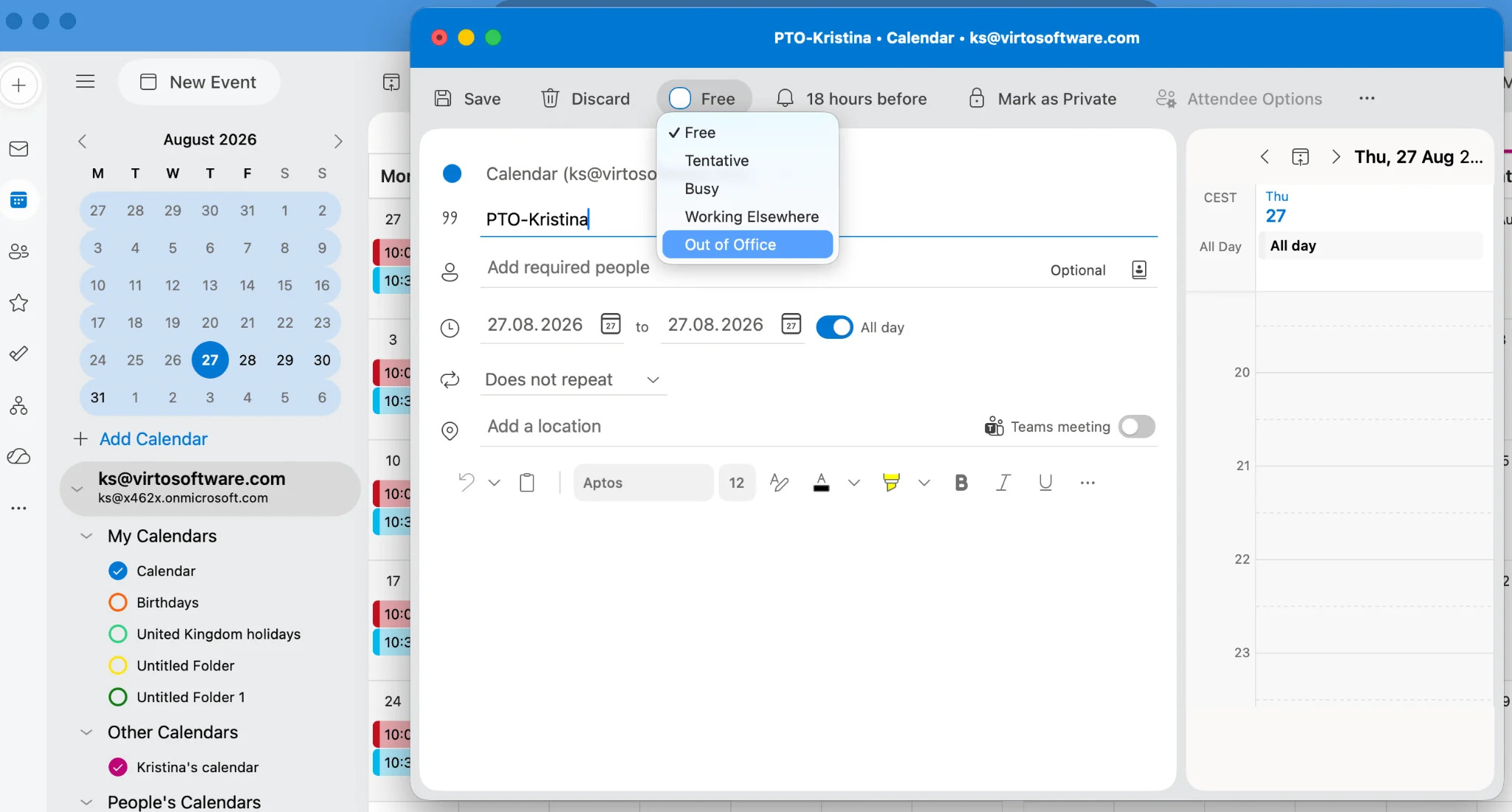
Bild 1. Erstellen eines ganztägigen PTO-Termins mit dem Status „Außer Haus" im neuen Outlook für Mac.
Klassisches Outlook für Windows
Klassisches Outlook ist nach wie vor weit verbreitet, insbesondere auf Desktops, die mit lokalem Exchange verbunden sind.
- Öffnen Sie die Kalenderansicht.
- Wählen Sie auf der Registerkarte „Start" die Option „Neuer Termin". Verwenden Sie nicht „Neue Besprechung", es sei denn, Sie möchten sofort Personen einladen.
- Füllen Sie das Feld „Betreff" aus und aktivieren Sie das Kontrollkästchen „Ganztägiges Ereignis".
- Legen Sie Start- und Enddatum fest.
- Setzen Sie in der Gruppe „Optionen" im Menüband „Anzeigen als" auf „Abwesend".
- Setzen Sie „Erinnerung" auf „Keine".
- Wählen Sie „Speichern und schließen".
Falls Ihre Organisation Outlook-Kategorien verwendet, ist jetzt der richtige Moment, eine zuzuweisen: „Kategorisieren" und dann Ihre Kategorie „PTO" oder „Jahresurlaub" auswählen. Kategorie-Farben bleiben am Termin erhalten, wenn der Kalender innerhalb desselben Tenants freigegeben wird.
Outlook im Web
Die Browserversion ist der schnellste Weg, PTO von einem fremden Gerät aus einzutragen.
- Melden Sie sich unter outlook.office.com an und öffnen Sie den Kalender.
- Wählen Sie „Neues Ereignis".
- Geben Sie den Titel ein und aktivieren Sie „Ganztägig".
- Wählen Sie Start- und Enddatum.
- Wählen Sie im Dropdown „Anzeigen als" die Option „Außer Haus". OWA bietet möglicherweise an, gleichzeitig automatische Antworten einzurichten – eine wirklich praktische Abkürzung, die es sich lohnt anzunehmen.
- Wählen Sie „Speichern".
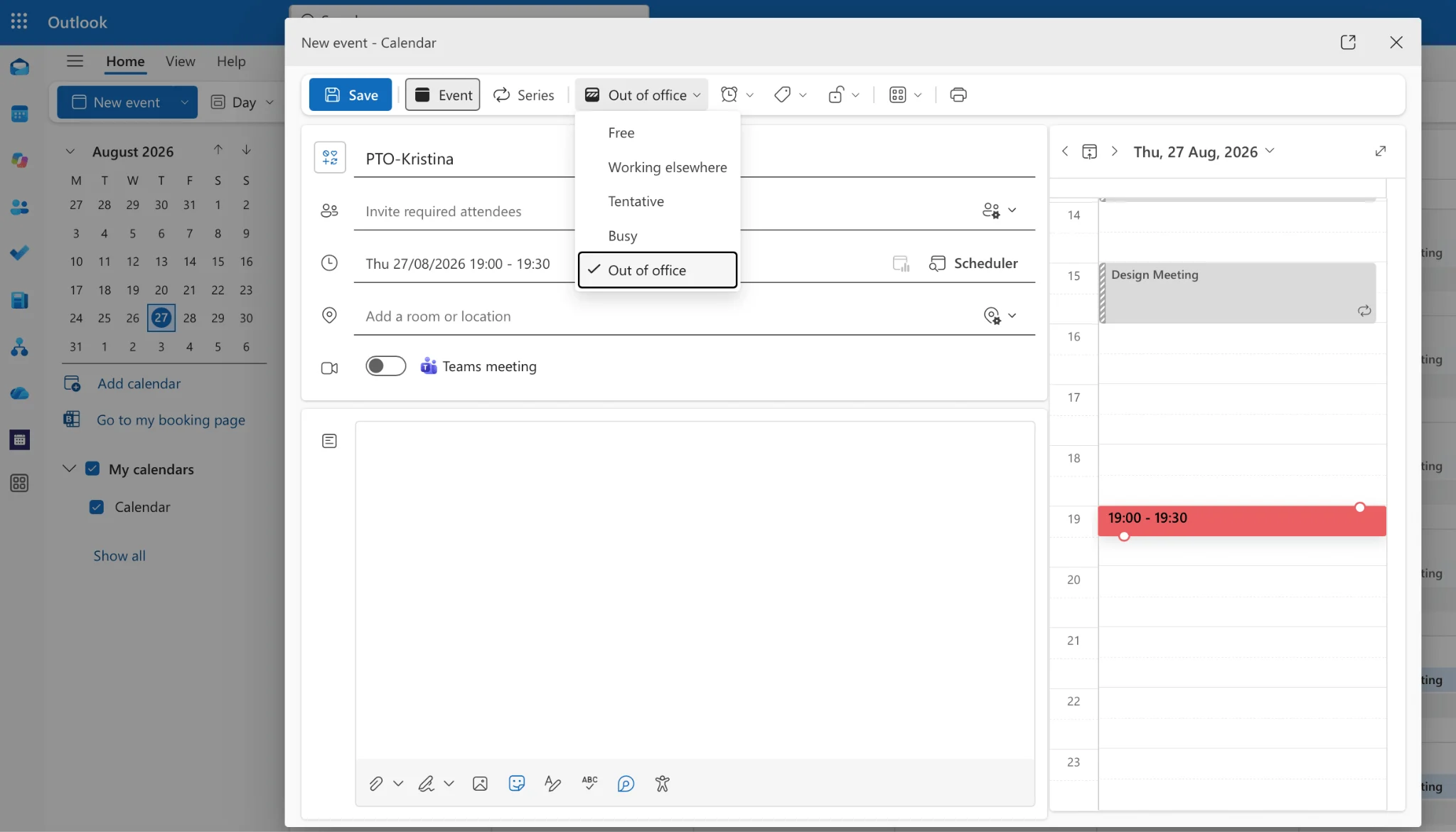
Bild 2. Erstellen eines ganztägigen Außer-Haus-Termins in Outlook im Web.
Outlook für Mac (klassisch)
In der klassischen Mac-Version ist der Ablauf fast identisch, mit leicht abweichenden Bezeichnungen.
- Öffnen Sie den Kalender und wählen Sie „Neues Ereignis" oder doppelklicken Sie auf das Startdatum.
- Geben Sie einen Titel ein und aktivieren Sie „Ganztägig".
- Legen Sie den Datumsbereich fest.
- Wählen Sie unter „Status" die Option „Abwesend".
- Wählen Sie „Speichern".
Outlook auf iPhone und Android
Die mobile App kann den Termin erstellen, bietet aber weniger Optionen.
- Tippen Sie auf die Kalender-Registerkarte und dann auf das Plus-Symbol.
- Geben Sie einen Titel ein und schalten Sie „Ganztägig" ein.
- Legen Sie die Daten fest.
- Tippen Sie auf die Verfügbarkeitszeile – je nach Version „Anzeigen als" oder „Gebucht" – und wählen Sie „Außer Haus".
- Tippen Sie auf das Häkchen oder „Speichern".
Fehlt die Verfügbarkeitszeile in Ihrer Version, speichern Sie den Termin zunächst auf dem Mobilgerät und ändern Sie den Status später über den Desktop oder das Web. Der Termin selbst ist bereits für alle sichtbar, die Zugriff auf Ihren Kalender haben.
Halbe Tage: Lassen Sie „Ganztägig" deaktiviert, tragen Sie die tatsächlichen Uhrzeiten ein und formulieren Sie den Titel klar – z. B. „PTO (Nachmittag) – Ihr Name". Ein ganztägiger Termin mit dem Status „Außer Haus" blockiert den gesamten Arbeitstag im Planungsassistenten – was bei einem halben Tag nicht gewünscht ist.
👉 Wie trage ich PTO in meinen Outlook-Kalender ein, damit andere ihn sehen können? Erstellen Sie den ganztägigen Termin, setzen Sie „Anzeigen als" auf „Außer Haus" und laden Sie dann entweder Kollegen mit einer Kopie als „Frei" ein oder tragen Sie denselben Termin in einen freigegebenen Team-Kalender ein, dem die anderen folgen. Ein persönlicher Termin in einem nicht freigegebenen Kalender ist für andere nur als gebuchter Block im Planungsassistenten sichtbar – ohne Titel.
PTO im Team-Kalender anzeigen
Ein PTO-Termin in Ihrem persönlichen Kalender verhindert, dass jemand einen Termin mit Ihnen bucht. Er erklärt aber nicht warum – und erlaubt einer Führungskraft auch nicht zu sehen, wer in dieser Woche sonst noch fehlt. Dafür braucht der Eintrag einen freigegebenen Ort. Es gibt drei praktische Möglichkeiten.
Option 1: Team per Kopie als „Frei" einladen
Diese Methode empfiehlt Microsoft selbst und ist bei einmaliger Abwesenheit am schnellsten. Der Trick: Die Kopie, die Sie versenden, ist als „Frei" markiert, erscheint also im Kalender der Kollegen als Hinweis und blockiert nicht ihre eigene Zeit.
- Klicken Sie mit der rechten Maustaste auf den gespeicherten PTO-Termin und wählen Sie „Termin duplizieren".
- Passen Sie den Titel so an, dass er im Kalender anderer sinnvoll ist – nennen Sie Ihren Namen.
- Öffnen Sie „Antwortoptionen" und deaktivieren Sie „Antworten anfordern". Niemand muss auf Ihren Urlaubstermin antworten.
- Ändern Sie den Status von „Außer Haus" auf „Frei".
- Fügen Sie Ihr Team oder eine Verteilerliste im Feld „Teilnehmer einladen" hinzu.
- Klicken Sie auf „Senden".
Ihr eigener Kalender zeigt weiterhin „Außer Haus"; der Kalender Ihrer Kollegen zeigt ein freies, ganztägiges Banner mit Ihrem Namen. Die Microsoft-Dokumentation zu diesem Schritt lohnt sich als Referenz, insbesondere für die Variante in klassischem Outlook: Add your out of office event to the Outlook calendar of others.
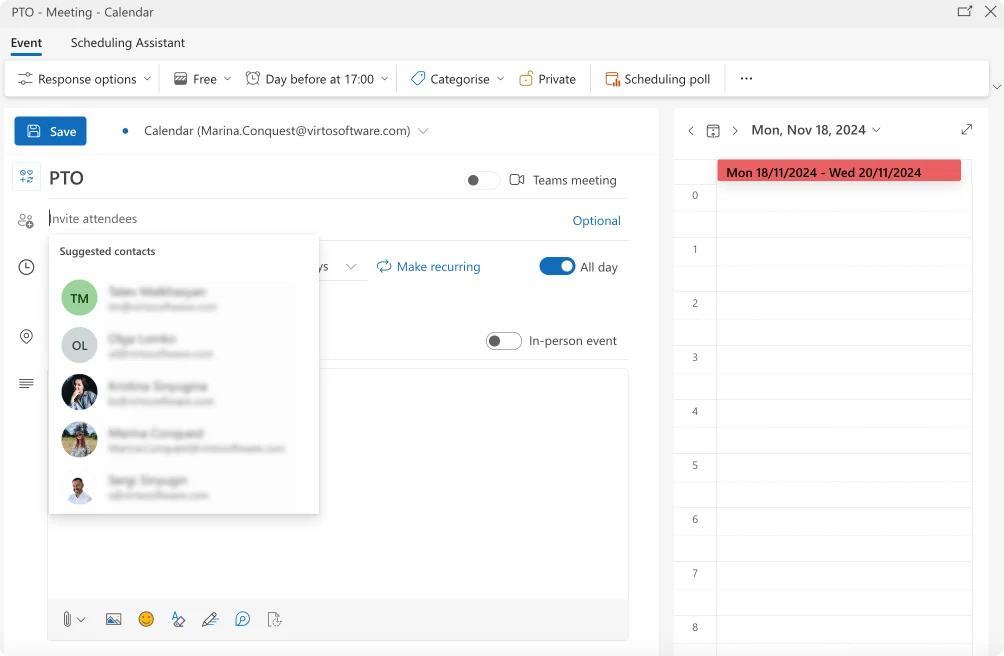
Bild 3. Teilnehmer zu einem PTO-Termin hinzufügen, damit er in deren Kalendern erscheint.
Option 2: Gemeinsamen Team-Urlaubskalender verwenden
Für Teams, die regelmäßig Urlaub planen, ist ein dedizierter Kalender besser als ein kontinuierlicher Strom von Einladungen. Ein Kalender, alle Abwesenheiten, ein einheitliches Farbschema.
- Wählen Sie in Outlook im Web „Kalender hinzufügen" und dann „Leeren Kalender erstellen".
- Geben Sie einen eindeutigen Namen – z. B. „Team-PTO 2026" statt „Kalender 2" – und wählen Sie, wo er gespeichert werden soll.
- Wählen Sie „Speichern". Er erscheint unter „Meine Kalender".
- Öffnen Sie den neuen Kalender und fügen Sie für jede Abwesenheit einen ganztägigen Termin mit dem Namen der Person ein.
- Markieren Sie diese Einträge als „Frei", nicht als „Außer Haus". Da der Kalender freigegeben ist, würde ein „Außer Haus"-Eintrag dazu führen, dass alle, die ihn abonniert haben, als nicht verfügbar angezeigt werden.
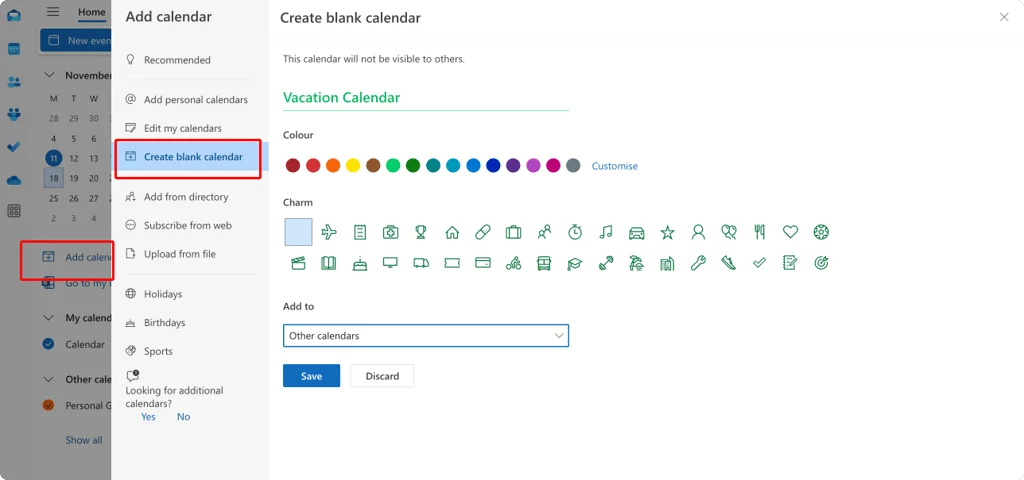
Bild 4. Erstellen eines neuen leeren Kalenders in Outlook im Web.
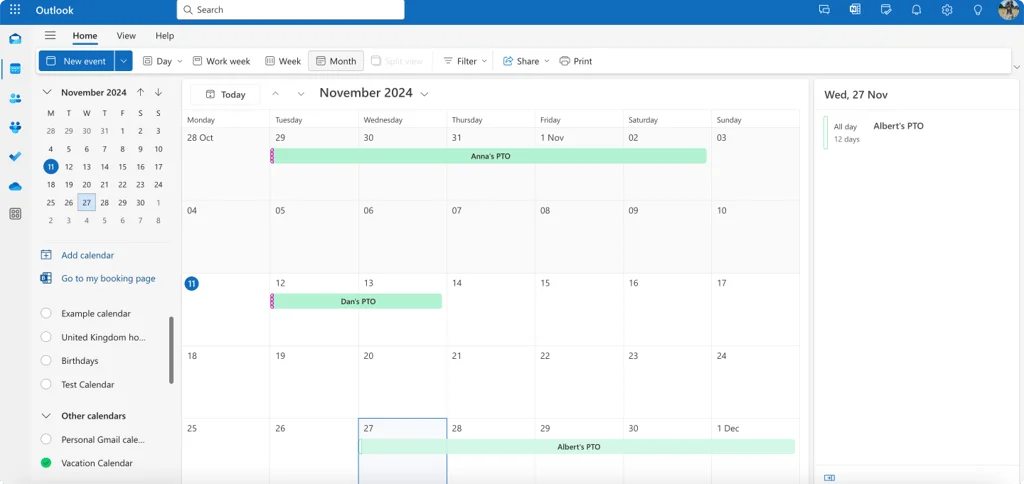
Bild 5. Der neue Team-Urlaubskalender unter „Meine Kalender".
Wenn jemand den Kalender hinzufügt und er nie angezeigt wird, liegt das fast immer an einem Berechtigungs- oder Synchronisierungsproblem und nicht an einem Fehler bei der Einrichtung. Unser Leitfaden zum Beheben von freigegebenen Outlook-Kalendern, die nicht angezeigt werden, nennt die häufigsten Ursachen.
Option 3: Im Microsoft 365-Gruppenkalender eintragen
Wenn Ihr Team bereits mit einer Microsoft 365-Gruppe arbeitet, ist der Gruppenkalender der erste Anlaufpunkt. Tragen Sie die Abwesenheit dort als ganztägigen Termin mit dem Status „Frei" ein und verzichten Sie auf eine Einladung, damit der Gruppenposteingang nicht unnötig belastet wird. Microsoft beschreibt die genaue Vorgehensweise unter Block out vacation time on a Group calendar, und wir behandeln das umfassendere Setup in unserem Leitfaden zu Microsoft 365-Gruppenkalendern.
Berechtigungen für einen freigegebenen PTO-Kalender festlegen
Zugriffsrechte entscheiden darüber, ob ein freigegebener Kalender eine zuverlässige Informationsquelle oder eine nur lesbare Randnotiz wird. Richten Sie diese einmalig und sorgfältig ein.
- Klicken Sie mit der rechten Maustaste auf den Kalender im linken Bereich und wählen Sie „Freigabe und Berechtigungen".
- Geben Sie die Person, die Gruppe oder die Verteilerliste ein, für die Sie den Kalender freigeben möchten.
- Wählen Sie eine Berechtigungsstufe: „Kann sehen, wann ich beschäftigt bin" für Frei/Gebucht-Informationen, „Kann Titel und Ort anzeigen" für eine reduzierte Ansicht, „Kann alle Details anzeigen" für vollen Lesezugriff und „Kann bearbeiten" für alle, die Einträge hinzufügen müssen.
- Wählen Sie „Freigeben".
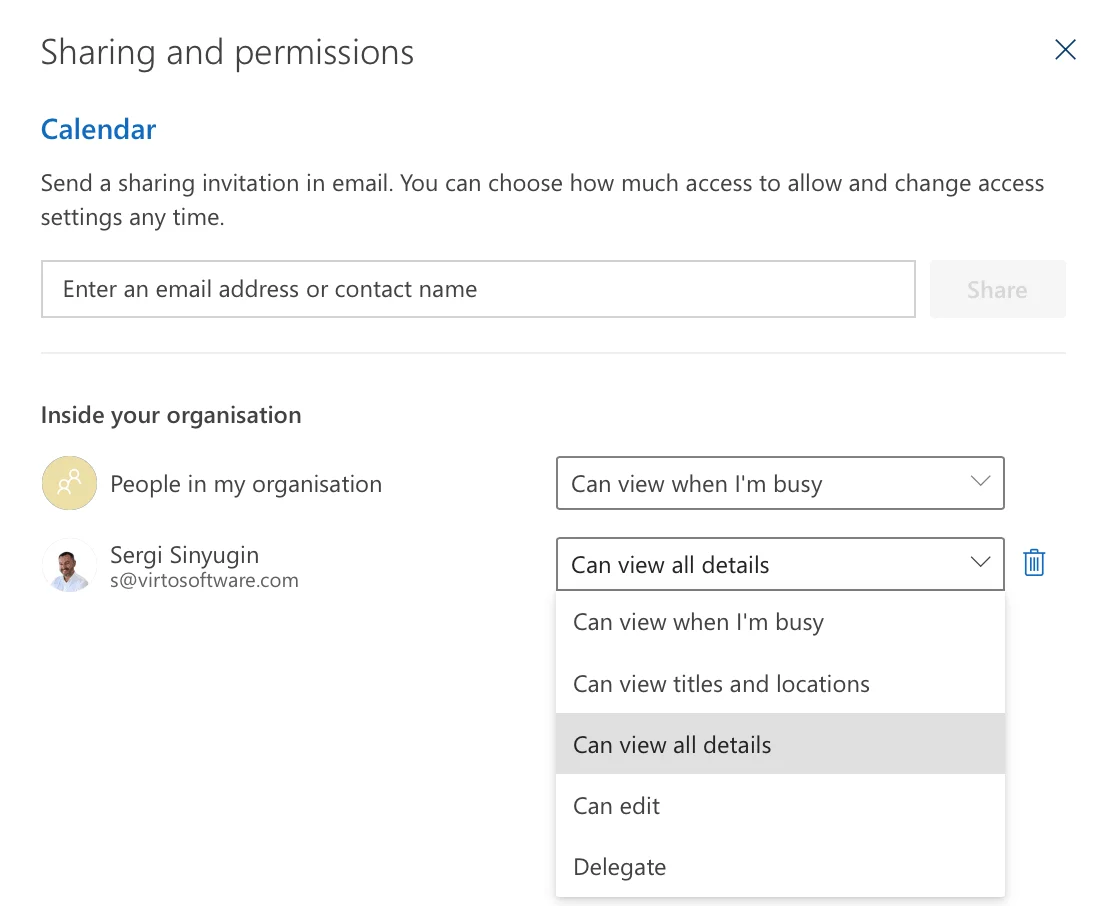
Bild 6. „Freigabe und Berechtigungen" für einen Kalender in Outlook im Web öffnen.
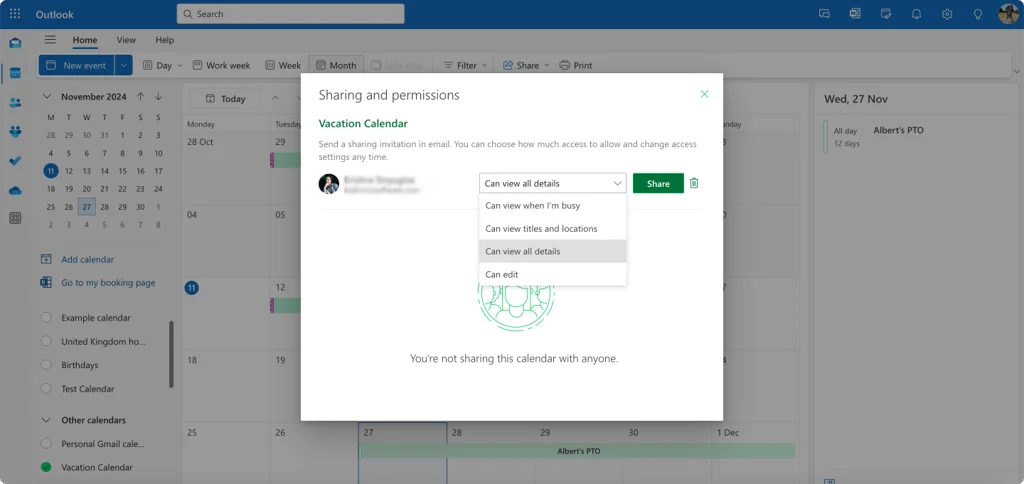
Bild 7. Kollegen Zugriff auf den Team-Urlaubskalender gewähren.
Als Faustregel gilt: Das gesamte Team erhält „Kann alle Details anzeigen", Teamleiter und Personen, die Urlaub verwalten, erhalten „Kann bearbeiten", und Delegiertenrechte werden nur bei einem konkreten Bedarf vergeben. Unser Leitfaden zur Kalenderfreigabe in Outlook erläutert die Berechtigungsstufen ausführlicher.
👉 Wie erstelle ich einen Urlaubskalender für Mitarbeiter in Outlook? Erstellen Sie einen leeren Kalender in Outlook im Web, benennen Sie ihn nach Team und Jahr, geben Sie ihn für das Team mit „Kann alle Details anzeigen" und für Führungskräfte mit „Kann bearbeiten" frei. Fügen Sie dann für jede Abwesenheit einen ganztägigen Termin mit dem Status „Frei" und dem Namen der Person ein. Verwenden Sie einheitliche Farbkategorien, damit Abwesenheitsarten auf einen Blick erkennbar sind.
Erinnerungen und Updates für das Team
Ein freigegebener Kalender informiert über bevorstehende Abwesenheiten; eine Erinnerung sorgt dafür, dass diese auch wahrgenommen werden. Setzen Sie bei Terminen, die eine Übergabe erfordern, im Team-Kalender eine Erinnerung einen Tag zuvor: Öffnen Sie den Termin, stellen Sie „Erinnern" auf „1 Tag" und speichern Sie. Wenn der Termin Teilnehmer hat, verwenden Sie „Update senden", damit auch deren Kopien aktualisiert werden.
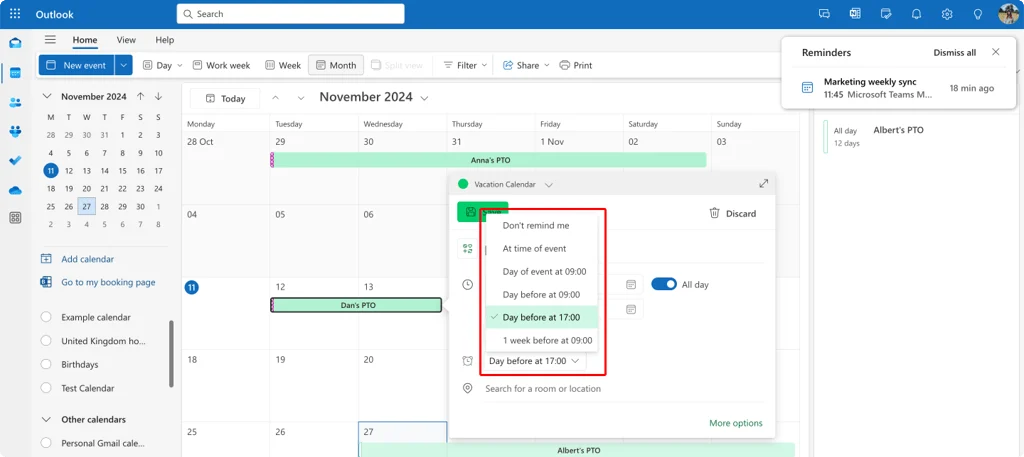
Bild 8. Eine Erinnerung für einen PTO-Termin in Outlook im Web einrichten.
Automatische Antwort für den PTO-Zeitraum einrichten
Der Kalender regelt Besprechungen. Für E-Mails braucht es eine eigene Antwort – und Outlook kann diese so planen, dass Sie weder ans Einschalten noch ans Ausschalten denken müssen.
Neues Outlook für Windows und Outlook im Web
- Gehen Sie zu „Einstellungen", dann „Konten" und anschließend „Automatische Antworten". Im neuen Outlook für Windows erreichen Sie diese Option auch über „Ansicht" und dann „Ansichtseinstellungen".
- Schalten Sie „Automatische Antworten" ein.
- Aktivieren Sie „Nur während eines Zeitraums Antworten senden" und geben Sie Ihren ersten und letzten Abwesenheitstag ein. Outlook deaktiviert die Antwort nach Ablauf des Zeitraums automatisch.
- Schreiben Sie die Nachricht für Personen innerhalb Ihrer Organisation.
- Aktivieren Sie „Antworten außerhalb meiner Organisation senden" und verfassen Sie eine kürzere, förmlichere Version für externe Kontakte.
- Wählen Sie „Speichern".
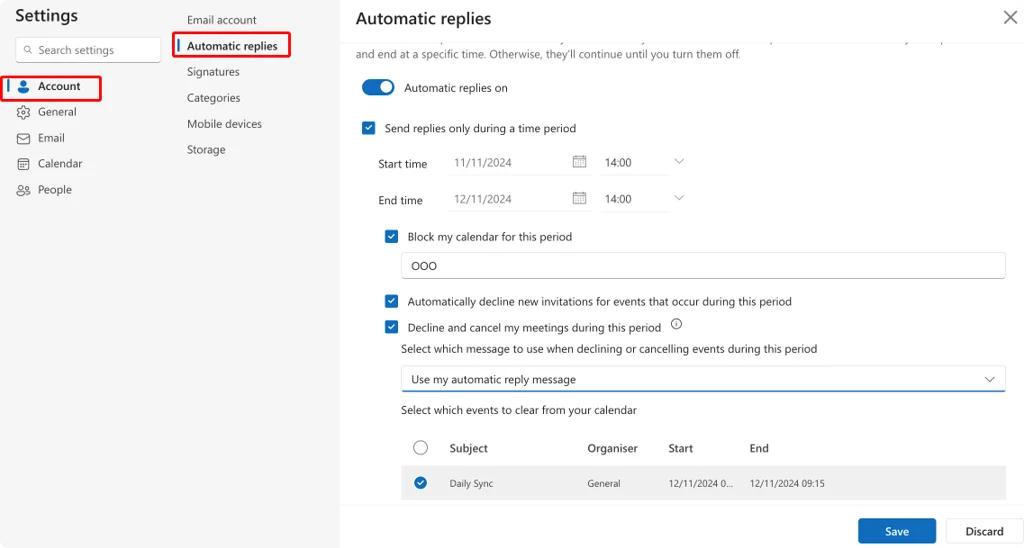
Bild 9. Automatische Antworten in Outlook im Web einrichten.
Klassisches Outlook für Windows
- Gehen Sie zu „Datei" und dann „Automatische Antworten".
- Wählen Sie „Automatische Antworten senden".
- Aktivieren Sie „Nur in diesem Zeitraum senden" und legen Sie die Daten fest.
- Schreiben Sie Ihre Nachricht auf der Registerkarte „Innerhalb meiner Organisation" und dann auf der Registerkarte „Außerhalb meiner Organisation".
- Wählen Sie „OK".
Outlook für Mac
Wählen Sie „Extras" und dann „Automatische Antworten" – oder klicken Sie mit der rechten Maustaste auf Ihr Konto in der Ordnerliste und wählen Sie „Automatische Antworten". Aktivieren Sie das Kontrollkästchen zum Senden von Antworten, legen Sie den Zeitraum fest, verfassen Sie die interne und externe Nachricht und wählen Sie anschließend „OK".
Automatische Antworten sind ein Exchange- und Microsoft 365-Feature. Konten, die über POP oder IMAP verbunden sind, sowie persönliche Gmail- oder Yahoo-Konten in Outlook unterstützen diese Funktion nicht – hier würde stattdessen eine Regel benötigt, die mit einer Vorlage antwortet. Die Referenzdokumentation von Microsoft zu automatischen Antworten listet die aktuellen Einschränkungen auf.
Drei Vorlagen für automatische Antworten zum direkten Verwenden
Halten Sie sie kurz. Niemand liest über die zweite Zeile einer Abwesenheitsnachricht hinaus, und die zwei Informationen, die gesucht werden, sind das Rückkehrdatum und wer in der Zwischenzeit ansprechbar ist.
Kurze Abwesenheit, ein bis drei Tage
Vielen Dank für Ihre E-Mail. Ich bin vom [Startdatum] bis zum [Enddatum] außer Haus und habe nur eingeschränkten Zugang zu E-Mails.
Für dringende Angelegenheiten wenden Sie sich bitte an [Name] unter [E-Mail].
Ich melde mich nach meiner Rückkehr am [Rückkehrdatum].
[Ihr Name] | [Position]
Längerer Urlaub, eine Woche oder mehr
Vielen Dank für Ihre E-Mail. Ich befinde mich vom [Startdatum] bis zum [Enddatum] im Jahresurlaub und habe in dieser Zeit keinen Zugang zu E-Mails.
In meiner Abwesenheit stehen Ihnen folgende Personen zur Verfügung: Projektangelegenheiten – [Name], [E-Mail] Kundenangelegenheiten – [Name], [E-Mail] Dringende Anliegen – [Name], [Telefon]
Ich antworte auf Ihre Nachricht nach dem [Rückkehrdatum].
[Ihr Name] | [Position] | [Abteilung]
Mobiles Arbeiten oder eingeschränkte Erreichbarkeit
Vielen Dank für Ihre E-Mail. Ich arbeite bis zum [Enddatum] remote von [Ort] aus, in der Zeitzone [Zeitzone].
Erreichbar: von [Startzeit] bis [Endzeit] [Zeitzone] Typische Antwortzeit: innerhalb von [n] Stunden Dringende Anliegen: [Name], [Telefon]
Mein Kalender ist aktuell, falls Sie einen Gesprächstermin vereinbaren möchten.
[Ihr Name] | [Position]
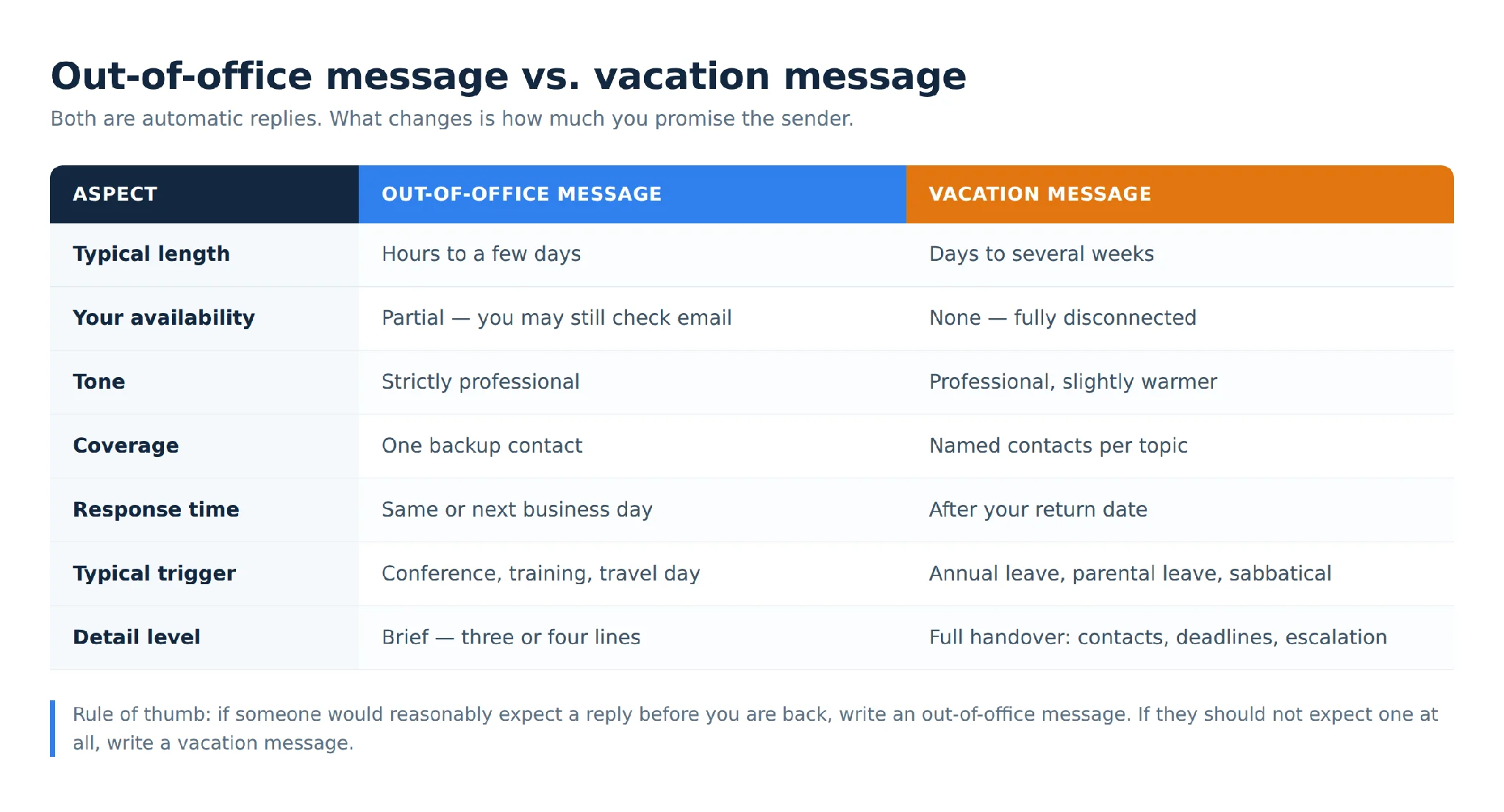
Abb. 2. Abwesenheitsnachricht vs. Urlaubsnachricht: Wann welche eingesetzt wird.
Vier Dinge, die eine automatische Antwort wirklich nützlich machen
- Nennen Sie ein genaues Rückkehrdatum. „Nächste Woche wieder da" löst eine Nachfrage aus; „zurück am Montag, 6. April" nicht.
- Benennen Sie einen Ansprechpartner pro Thema – keine Liste mit fünf Namen ohne Kontext. Fragen Sie diese Personen vorher.
- Machen Sie klar, wie viele E-Mails Sie tatsächlich lesen werden. „Eingeschränkter Zugang" und „kein Zugang" wecken sehr unterschiedliche Erwartungen.
- Schicken Sie sich vor Ihrer Abreise eine Testnachricht von einer externen Adresse. Fehlerhafte Links und veraltete Telefonnummern kommen häufiger vor als gedacht.
Urlaubshinweis in der E-Mail-Signatur
Ein kurzer Hinweis in Ihrer Signatur in den zwei Wochen vor dem Urlaub wirkt besser als die darauffolgende automatische Antwort – er erreicht Menschen, während diese noch planen können.
- In Outlook im Web oder neuem Outlook: „Einstellungen", dann „Konten", dann „Signaturen".
- In klassischem Outlook für Windows: „Datei", dann „Optionen", dann „E-Mail", dann „Signaturen".
- In Outlook für Mac: „Outlook", dann „Einstellungen", dann „Signaturen".
- Fügen Sie eine Zeile wie diese hinzu: „Hinweis: Ich bin vom 14. bis 28. August abwesend. Vertretung: [Name], [E-Mail]."
- Speichern Sie und setzen Sie eine Kalender-Erinnerung, den Hinweis nach Ihrer Rückkehr zu entfernen.
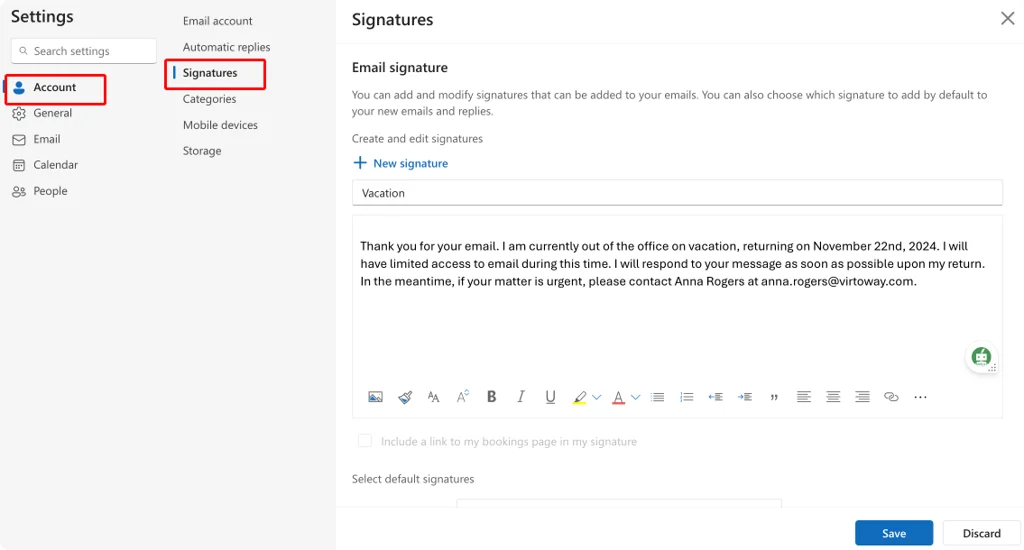
Bild 10. Einen Urlaubshinweis in der E-Mail-Signatur in Outlook im Web konfigurieren.
Unterschiedliche Antworten für verschiedene Absender
Wenn wichtige Kunden eine andere Nachricht erhalten sollen als die übrigen Absender, lässt sich das über eine Regel lösen. In klassischem Outlook für Windows: „Datei", „Regeln und Benachrichtigungen verwalten", „Neue Regel", „Regel auf erhaltene Nachrichten anwenden" – dann „Antworten mit einer bestimmten Vorlage" auswählen. Legen Sie die Bedingung auf die Absender-Domain fest und verweisen Sie auf eine Vorlage, die Sie über „Datei", „Speichern unter" als „Outlook-Vorlage" gespeichert haben.
In Outlook im Web: „Einstellungen" öffnen, nach „Regeln" suchen und „Neue Regel hinzufügen" wählen. OWA unterstützt keine gespeicherten Nachrichtenvorlagen; die übliche Lösung ist, den Text als zusätzliche Signatur zu speichern und bei Bedarf manuell einzufügen.
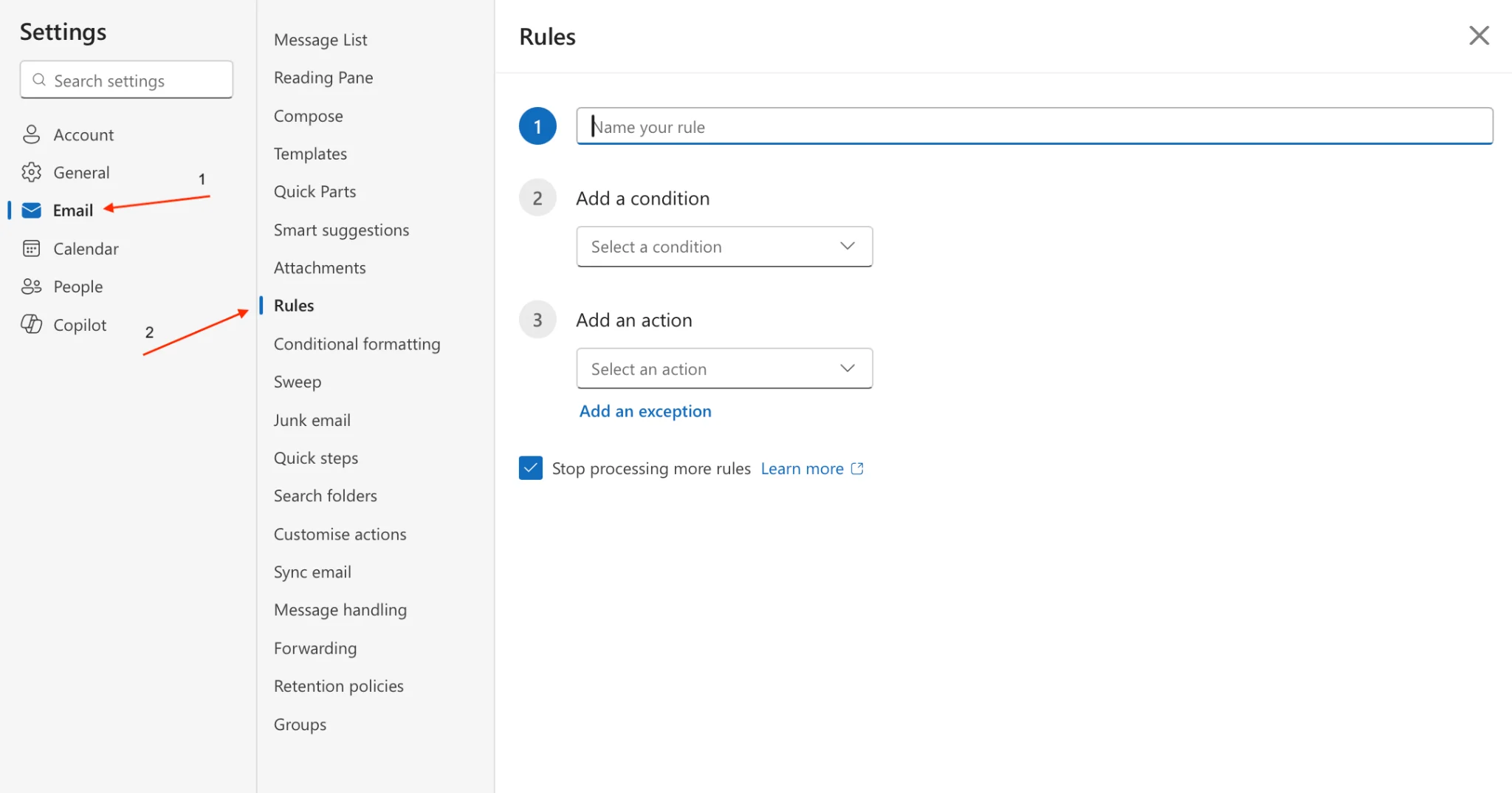
Bild 11. Eine Regel in Outlook im Web erstellen.
PTO über Outlook beantragen
Outlook ist kein Urlaubsverwaltungssystem, und wo ein solches System im Unternehmen vorhanden ist, sollte es auch genutzt werden. In kleineren Teams, wo kein solches System existiert, ist eine Kalendereinladung eine praktikable Alternative – sie erzeugt einen datierten, nachvollziehbaren Nachweis, den beide Seiten behalten.
Antrag per Kalendereinladung
- Erstellen Sie eine neue Besprechung statt eines Termins.
- Geben Sie ihr einen eindeutigen Titel – z. B. „PTO-Antrag – Ihr Name – [Daten]" – damit er im Posteingang sofort erkennbar ist.
- Legen Sie ihn als ganztägigen Termin für die gewünschten Daten an.
- Tragen Sie Ihre Führungskraft und alle, die genehmigen oder vertreten müssen, in das Feld „An" ein.
- Setzen Sie den Status auf „Frei", solange der Antrag noch aussteht. Wechseln Sie erst nach der Genehmigung zu „Außer Haus".
- Fügen Sie im Textkörper Ihren verbleibenden Urlaubssaldo (falls Sie diesen erfassen), die Vertretungsregelungen und etwaige Fristen innerhalb des Zeitraums ein.
- Senden Sie. Die Annahme des Termins durch Ihre Führungskraft ist Ihr Genehmigungsnachweis.
Antrag per E-Mail
Für Abwesenheiten von mehr als einer Woche oder wenn ein formeller Nachweis erforderlich ist, senden Sie den Antrag per E-Mail und erstellen Sie den Kalendereintrag erst nach der Genehmigung.
Betreff: Urlaubsantrag – [Ihr Name] – [Startdatum] bis [Enddatum]
Hallo [Führungskraft],
ich möchte Urlaub beantragen: Zeitraum: [Startdatum] bis [Enddatum] Arbeitstage: [Anzahl] Rückkehr: [Rückkehrdatum] Urlaubsart: [Jahresurlaub / Persönlich / Unbezahlt]
Vertretung: [Projekt A] – [Kollege], Übergabe am [Datum] [Projekt B] – [Kollege], Status in [Tool] Stand-ups und Kundengespräche – [Kollege]
Fristen im Abwesenheitszeitraum: [Datum] – [Liefergegenstand], verantwortlich: [Kollege]
Bei Bedarf passe ich die Daten gerne an.
[Ihr Name]
PTO in Outlook ändern oder stornieren
Pläne ändern sich. Die Vorgehensweise ist überall gleich: Öffnen Sie den Termin in Ihrem Kalender, ändern Sie die Daten oder Details und speichern Sie.
- Hat der Termin Teilnehmer, bietet Outlook „Update senden" an. Nutzen Sie diese Option – ohne sie behalten deren Kopien die alten Daten.
- Befindet sich der Termin in einem freigegebenen Team-Kalender, bearbeiten Sie ihn dort, statt ihn zu löschen und neu zu erstellen. Beim Neuerstellen gehen Kategorien und Erinnerungen anderer verloren.
- Stornieren Sie einen Termin vollständig, indem Sie ihn löschen und – falls er Teilnehmer hatte – die Stornierungsnachricht von Outlook versenden lassen. Ein veralteter PTO-Block ist schlimmer als keiner, weil andere ihre Planung darauf ausrichten.
- Schalten Sie die automatische Antwort manuell aus, wenn Sie früher zurückkehren. Eine zeitgesteuerte Antwort läuft bis zu ihrem Enddatum weiter, unabhängig davon, wo Sie sich befinden.
Änderungen, die in anderen Kalendern nicht erscheinen, haben meist eine Synchronisierungsursache und keinen Bearbeitungsfehler. Unsere Leitfäden zu Outlook-Kalender synchronisiert sich nicht und Teams- und Outlook-Kalender synchronisieren sich nicht nennen die Lösungsansätze nach Wahrscheinlichkeit geordnet.
Checkliste vor dem Urlaubsantritt
Gehen Sie diese Liste an Ihrem letzten Arbeitstag durch. Sie dauert etwa zehn Minuten und verhindert die meisten Probleme, die sonst im Urlaub auftauchen.
- PTO-Termin für den gesamten Zeitraum erstellt, „Ganztägig" aktiviert, Status auf „Außer Haus" gesetzt.
- Erinnerung auf „Keine" gesetzt, damit keine Benachrichtigung im Urlaub erscheint.
- Eine Kopie als „Frei" an das Team gesendet oder der Termin in den freigegebenen Team-Kalender eingetragen.
- Farbkategorie vergeben, damit die Abwesenheitsart auf einen Blick erkennbar ist.
- Automatische Antwort verfasst, auf die genauen Daten terminiert und von einer externen Adresse aus getestet.
- Interne und externe Version der Antwort beide ausgefüllt.
- Vertretungen vorab informiert und in Terminkörper sowie automatischer Antwort namentlich genannt.
- Übergabenotizen an einem für das Team zugänglichen Ort dokumentiert.
- Fristen innerhalb des Abwesenheitszeitraums neu zugewiesen und bestätigt.
- Urlaubshinweis aus der Signatur entfernt und eine Erinnerung für den ersten Arbeitstag nach der Rückkehr gesetzt.
Was Farbkategorien betrifft: Teamweite Einheitlichkeit ist wichtiger als die Wahl der Farben selbst. Wenn Sie ein durchgängiges Schema suchen, lesen Sie unsere Hinweise zu Kalender-Farbcodierung und zur Wahl von Kalenderkategorien.
Wenn Outlooks Kalender an seine Grenzen stößt
Alles oben Beschriebene funktioniert gut für die Abwesenheit einer einzelnen Person und ist für ein Team von acht Personen noch handhabbar. Ab etwa drei Abteilungen und fünfzig Mitarbeitern beginnt es zu haken. Die Symptome sind bekannt: Niemand sieht das Gesamtbild auf einmal, Anträge und Genehmigungen verteilen sich auf E-Mail-Threads, Farbkategorien driften auseinander, weil jeder eigene Einstellungen vornimmt, und es gibt keine einfache Möglichkeit, die Frage „Wie viele Personen fehlen in Woche 32?" zu beantworten, ohne mehrere Kalender nebeneinander zu öffnen.
Diese Lücke schließt die Virto Calendar App für Microsoft 365. Sie überlagert mehrere Kalenderquellen – Exchange-Kalender, SharePoint-Listen, Google-Kalender, iCal-Feeds, Planner-Aufgaben – in einer einzigen farbkodierten Ansicht, die auf einer SharePoint-Seite oder als Tab in Microsoft Teams platziert werden kann, direkt dort, wo das Team bereits arbeitet.
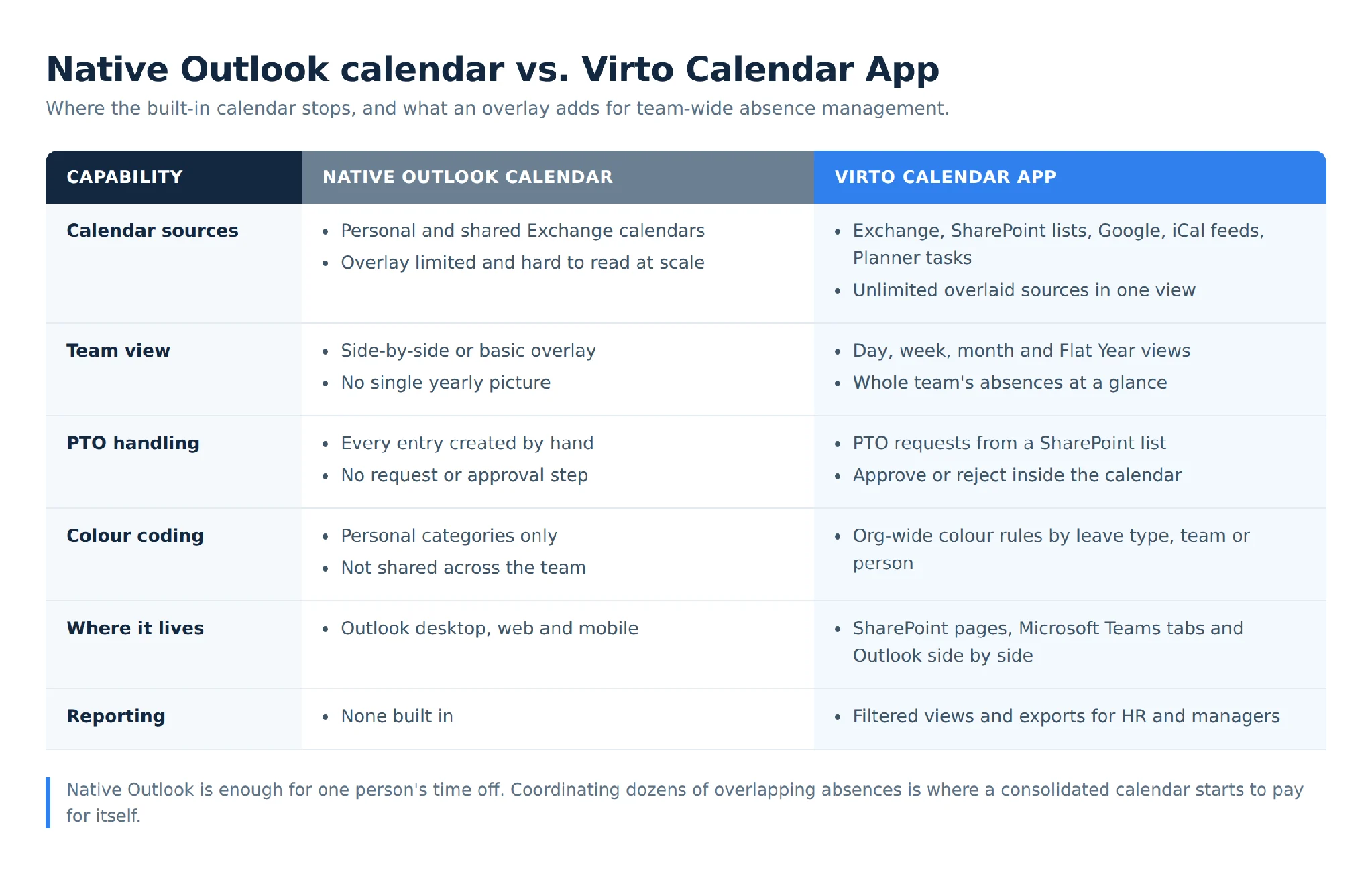
Abb. 3. Nativer Outlook-Kalender vs. Virto Calendar App für die Verwaltung von Team-Abwesenheiten.
Die entscheidenden Funktionen für PTO
- Eine konsolidierte Ansicht. Persönliche, Team- und Abteilungskalender überlagert in einer Ansicht – überlappende Abwesenheiten sind sofort erkennbar, ohne weitere Fenster öffnen zu müssen.
- Anträge aus einer SharePoint-Liste. PTO-Anträge werden in einer Liste mit den tatsächlich benötigten Feldern – Abteilung, Vertretung, Projektauswirkung – verwaltet und im Kalender angezeigt.
- Genehmigen oder ablehnen im Kalender. Führungskräfte bearbeiten Anträge dort, wo sie den Kontext sehen – nicht in einem separaten E-Mail-Thread.
- Jahresübersicht auf einen Blick. Das ganze Jahr auf einem Bildschirm – so lassen sich Überschneidungen, lange Wochenenden und personalschwache Wochen schnell erkennen.
- Organisationsweite Farbregeln. Abwesenheitsarten behalten für alle dieselbe Farbe, anstatt von individuellen Gewohnheiten abzuhängen.
- Gefilterte Ansichten und Exporte für HR und Teamleiter.
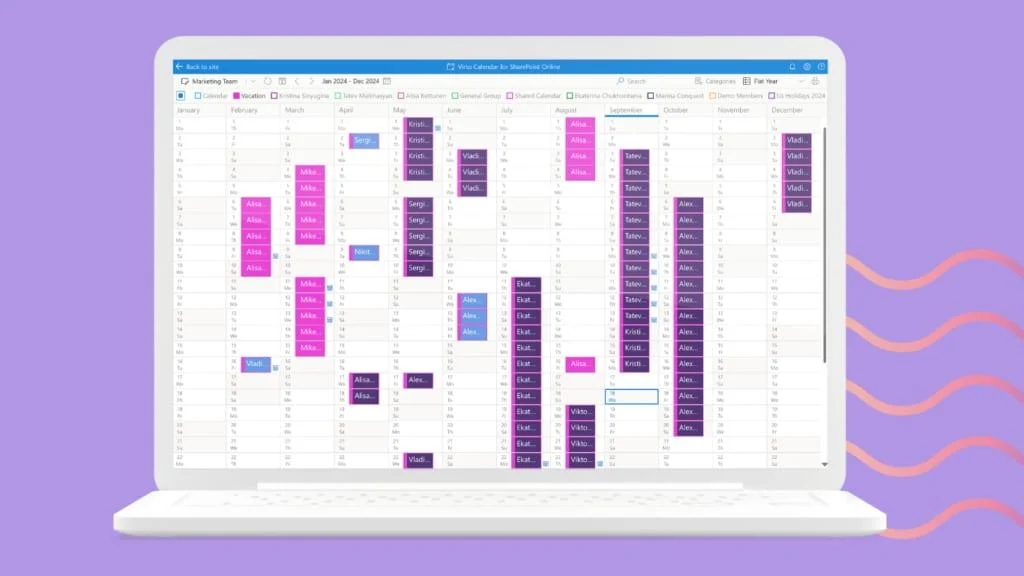
Bild 12. Die Jahresübersicht zeigt alle Team-Abwesenheiten des gesamten Jahres auf einem Bildschirm.
Wie das in der Praxis aussieht
Eine Marketingagentur mit fünfzig Mitarbeitern in den Bereichen Kreation, Account Management und Strategie hatte das klassische Problem: Urlaub wurde per E-Mail genehmigt, inkonsistent erfasst und erst dann bemerkt, wenn jemand dringend gebraucht wurde. Die Lösung: eine PTO-Anfrageliste in SharePoint mit Feldern für Abteilung, Vertretung und Projektauswirkung; überlagert mit den vorhandenen Exchange-Kalendern, sodass historische Abwesenheiten erhalten blieben; dazu eine Ansicht pro Abteilung und eine agenturweite Gesamtansicht.
Farben wurden zentral festgelegt – eine pro Abteilung, dazu eine separate Farbe für abteilungsübergreifende Schulungstage –, und Benachrichtigungen wurden für ausstehende Anträge, Genehmigungsentscheidungen und Rückkehrdaten konfiguriert. Innerhalb von drei Monaten sanken Planungskonflikte um rund 40 %, der Aufwand für die Antragsbearbeitung um etwa 60 %, und die Akzeptanz lag nach sechs Wochen bei 95 % – hauptsächlich, weil niemand ein neues Tool erlernen musste: Der Kalender war bereits in dem Teams-Tab integriert, den das Team täglich nutzte.
Wer sich das Konzept genauer ansehen möchte, bevor er sich festlegt: Der Anwendungsfall Urlaubsverfolgung für Mitarbeiter erläutert die Konfiguration, und der Anwendungsfall Team-Kalender deckt das umfassendere Planungsbild ab.
Jetzt ausprobieren
- 30 Tage Virto Calendar App kostenlos testen – keine Kreditkarte erforderlich, Installation direkt in Ihrem bestehenden Microsoft 365-Tenant.
- Kurze Demo buchen, wenn Sie lieber Ihr konkretes Setup gemeinsam durchgehen möchten.
Häufig gestellte Fragen
Wie trage ich PTO in meinen Outlook-Kalender ein?
Öffnen Sie den Kalender, wählen Sie „Neues Ereignis", geben Sie Ihren Namen im Titel an, aktivieren Sie „Ganztägig", legen Sie den ersten und letzten Abwesenheitstag fest, setzen Sie den Status auf „Außer Haus", stellen Sie die Erinnerung auf „Keine" und speichern Sie. Laden Sie anschließend Ihr Team mit einer Kopie als „Frei" ein oder tragen Sie denselben Termin in einen freigegebenen Team-Kalender ein.
Sollte PTO als „Frei" oder als „Außer Haus" markiert werden?
„Außer Haus" in Ihrem eigenen Kalender – das verhindert, dass Kollegen Sie buchen, und aktualisiert Ihren Teams-Anwesenheitsstatus. „Frei" in einem freigegebenen Team-Kalender oder in einer Kopie, die Sie an Kollegen senden, damit der Eintrag als Information erscheint und nicht deren Arbeitstag blockiert.
Löst das Eintragen von PTO im Kalender automatisch eine automatische Antwort aus?
Nein. Kalendereintrag und automatische Antwort sind separate Einstellungen. Die automatische Antwort muss unter „Automatische Antworten" manuell aktiviert und auf denselben Zeitraum terminiert werden. Outlook im Web bietet gelegentlich an, beides gleichzeitig einzurichten, wenn Sie einen Termin als „Außer Haus" markieren – das ist die einzige Stelle, an der beide verknüpft sind.
Wie trage ich meinen Urlaub in den Outlook-Kalender einer anderen Person ein?
Duplizieren Sie Ihren PTO-Termin, ändern Sie den Status auf „Frei", deaktivieren Sie „Antworten anfordern", damit niemand zusagen muss, tragen Sie die E-Mail-Adresse der Person unter „Teilnehmer einladen" ein und senden Sie. Nach der Annahme erscheint der Termin in deren Kalender, ohne ihre Verfügbarkeit zu blockieren.
Kann ich halbe Tage als PTO eintragen?
Ja. Lassen Sie „Ganztägig" deaktiviert, geben Sie die tatsächlichen Uhrzeiten an und nennen Sie das im Titel – z. B. „PTO (Nachmittag)". Ein ganztägiger Termin mit dem Status „Außer Haus" blockiert den gesamten Arbeitstag im Planungsassistenten, was bei einem halben Tag irreführend wäre.
Warum können meine Kollegen mein PTO nicht sehen?
In der Regel liegt es an einem von drei Gründen: Der Termin befindet sich in einem persönlichen Kalender, der nicht freigegeben wurde; die Berechtigungsstufe ist auf „Frei/Gebucht" eingestellt, sodass nur ein Block ohne Titel sichtbar ist; oder der freigegebene Kalender hat sich nicht synchronisiert. Prüfen Sie zuerst die Freigabeberechtigungen – das ist die häufigste Ursache.
Wie weit im Voraus sollte ich PTO in Outlook eintragen?
So bald wie möglich nach der Genehmigung. Der Kalendereintrag ermöglicht es anderen zu planen – und bringt in der Woche vor der Abreise niemandem mehr etwas. Tragen Sie den Termin frühzeitig ein und richten Sie die automatische Antwort an Ihrem letzten Arbeitstag ein.
Fazit
PTO in Outlook einzutragen besteht aus vier kleinen Aufgaben, nicht aus einer: dem ganztägigen Termin, dem Außer-Haus-Status, der geteilten Sichtbarkeit und der automatischen Antwort. Jede dauert weniger als eine Minute, und jede schließt eine Lücke, die die anderen offen lassen. Der Termin allein hält Ihren Kalender sauber; die geteilte Kopie hält das Team informiert; die automatische Antwort verhindert, dass Ihr Posteingang zu einem Rückstand unbeantworter Nachrichten wird.
Schwierig wird es erst bei Skalierung. Sobald Sie Dutzende überlappende Abwesenheiten über mehrere Abteilungen hinweg koordinieren, ist die eigentliche Herausforderung nicht mehr das Erstellen eines Termins – sondern das Überblicken des Gesamtbildes. Das lässt sich besser mit einem konsolidierten Kalender lösen als mit mehr Disziplin. Virto Calendar App ist 30 Tage lang kostenlos testbar, wenn Sie das in Ihrem eigenen Tenant ausprobieren möchten.
Weiterführende Artikel
- Urlaub und Abwesenheit in Outlook und Microsoft Teams eintragen
- Außer-Haus-Status im Outlook-Kalender einrichten
- Kalender in Outlook freigeben
- Microsoft 365-Gruppenkalender: Einrichtung und Verwaltung
- Freigegebener Outlook-Kalender wird nicht angezeigt: Lösungen
- Teams-Kalender zu Outlook hinzufügen
- Anwendungsfall: Urlaubsverfolgung für Mitarbeiter
- Microsoft Community Hub: Optimale Einrichtung eines Office 365-Urlaubskalenders