Stellen Sie sich vor: Ihr Team versucht, Zeitpläne zu koordinieren, Projekte zu planen und Fristen im Auge zu behalten, aber immer wieder fallen Dinge durch die Ritzen. Kommt Ihnen das bekannt vor? Hier kommen kollaborative Kalender zur Rettung. Diese leistungsstarken Tools sind zu einem Grundpfeiler für Teams und Organisationen geworden und helfen jedem, verbunden, organisiert und bereit zu bleiben, um alles zu bewältigen, was auf ihn zukommt.
Aber was genau ist ein kollaborativer Kalender und warum sollte es Sie interessieren? Einfach ausgedrückt: Es ist eine gemeinsame Planungsplattform, auf der Teams in Echtzeit zusammen planen können. Keine endlosen E-Mail-Ketten oder vergessenen Meetings mehr - nur reibungslose Kommunikation und mühelose Organisation.
In diesem Artikel tauchen wir in alles ein, was Sie über kollaboratives Kalenderführen wissen müssen. Von der Auswahl des richtigen Tools für Ihr Team bis zur nahtlosen Integration in Ihren Workflow haben wir alles für Sie. Außerdem stellen wir einige der besten Apps vor und zeigen Ihnen, wie sie die Art und Weise, wie Ihr Team arbeitet, kommuniziert und plant, verändern können. Bereit, Ihre Produktivität zu steigern? Lassen Sie uns beginnen!
Was ist ein kollaborativer Kalender und warum benötigen Sie einen?
Stellen Sie sich vor, Sie hätten eine einzige, einheitliche Plattform, auf der Ihr Team Ereignisse, Meetings, Projekte und Aufgaben in Echtzeit planen, verwalten und koordinieren kann. Darum geht es bei einem kollaborativen Kalender - ein leistungsstarkes Tool, das die Teamzusammenarbeit erleichtert und das Workflow-Management zum Kinderspiel macht. Ob Sie remote arbeiten oder in einem verteilten Team tätig sind - kollaborative Kalender sind Ihr bester Freund. Sie tragen dazu bei, dass alle auf der gleichen Seite stehen, auch wenn Sie sich nicht im gleichen Raum befinden.
Vorteile der Verwendung eines Kollaborationskalenders
Was macht kollaborative Kalender also so unverzichtbar? Hier sind nur einige der Vorteile:
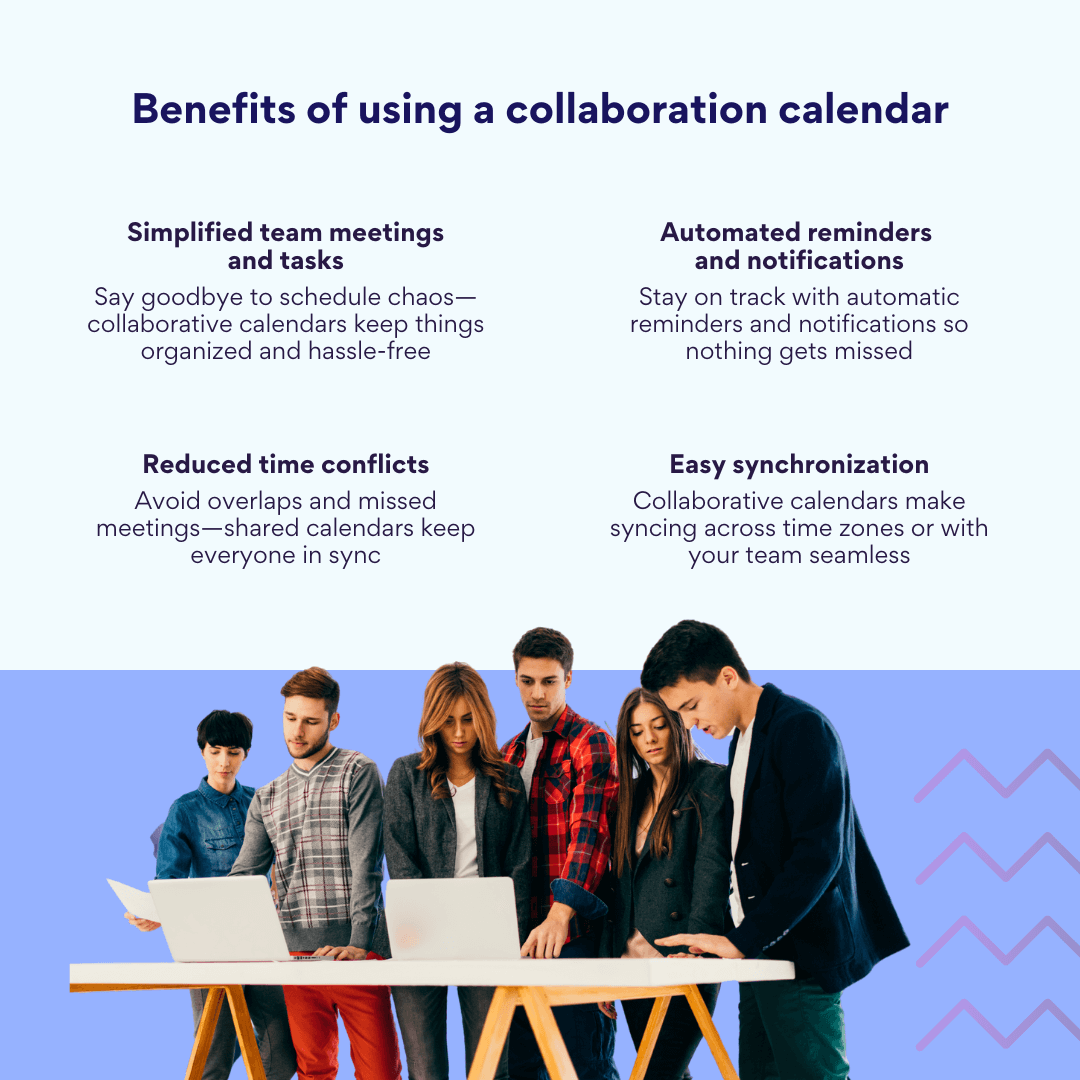
✔️Vereinfachte Teambesprechungen und Aufgaben: Keine mehr Jongliererei mit mehreren Zeitplänen oder Umgang mit Änderungen in letzter Minute. Kollaborative Kalender halten alles organisiert und einfach zu verwalten.
✔️Reduzierte Zeitkonflikte: Verabschieden Sie sich von überlappenden Terminen und verpassten Meetings. Mit einem gemeinsamen Kalender kann jeder sehen, was passiert, und entsprechend planen.
✔️Einfache Synchronisierung: Ob Sie über verschiedene Zeitzonen hinweg arbeiten oder sich einfach mit Ihrem Team abstimmen müssen - kollaborative Kalender machen es nahtlos.
✔️Automatisierte Erinnerungen und Benachrichtigungen: Bleiben Sie mit automatischen Erinnerungen und Benachrichtigungen über Fristen und Termine auf dem Laufenden, die sicherstellen, dass nichts übersehen wird.
Wie kollaborative Kalender funktionieren
Um das Beste aus einem kollaborativen Kalender herauszuholen, beachten Sie folgende Schlüsselprinzipien:
- Zugänglichkeit und Echtzeitkynchronisierung: Der Kalender sollte für alle Teammitglieder zugänglich sein und sich in Echtzeit aktualisieren, damit alle informiert sind.
- Flexible Zugriffskontrolle: Die Möglichkeit, verschiedene Berechtigungsstufen (Bearbeiten, Ansicht, Administrator) festzulegen, ist für die Verwaltung entscheidend, wer was tun kann.
- Integration mit anderen Tools: Die Verknüpfung Ihres Kalenders mit Messaging-Apps, Videokonferenz-Plattformen und E-Mail-Systemen vereinfacht die Planung und Zusammenarbeit erheblich.
- Automatisierung und Erinnerungen: Automatisierte Erinnerungen für Meetings, Fristen und Aufgaben tragen dazu bei, verpasste Ereignisse zu verhindern und Ihr Team auf Kurs zu halten.
- Single Source of Truth: Ihr kollaborativer Kalender sollte die bevorzugte Plattform für die Planung sein, um Verwirrung und doppelte Ereignisse zu vermeiden.
Szenarien für die Verwendung kollaborativer Kalender
Kollaborative Kalender sind nicht nur für Geschäfte; sie können in vielen Szenarien verwendet werden:
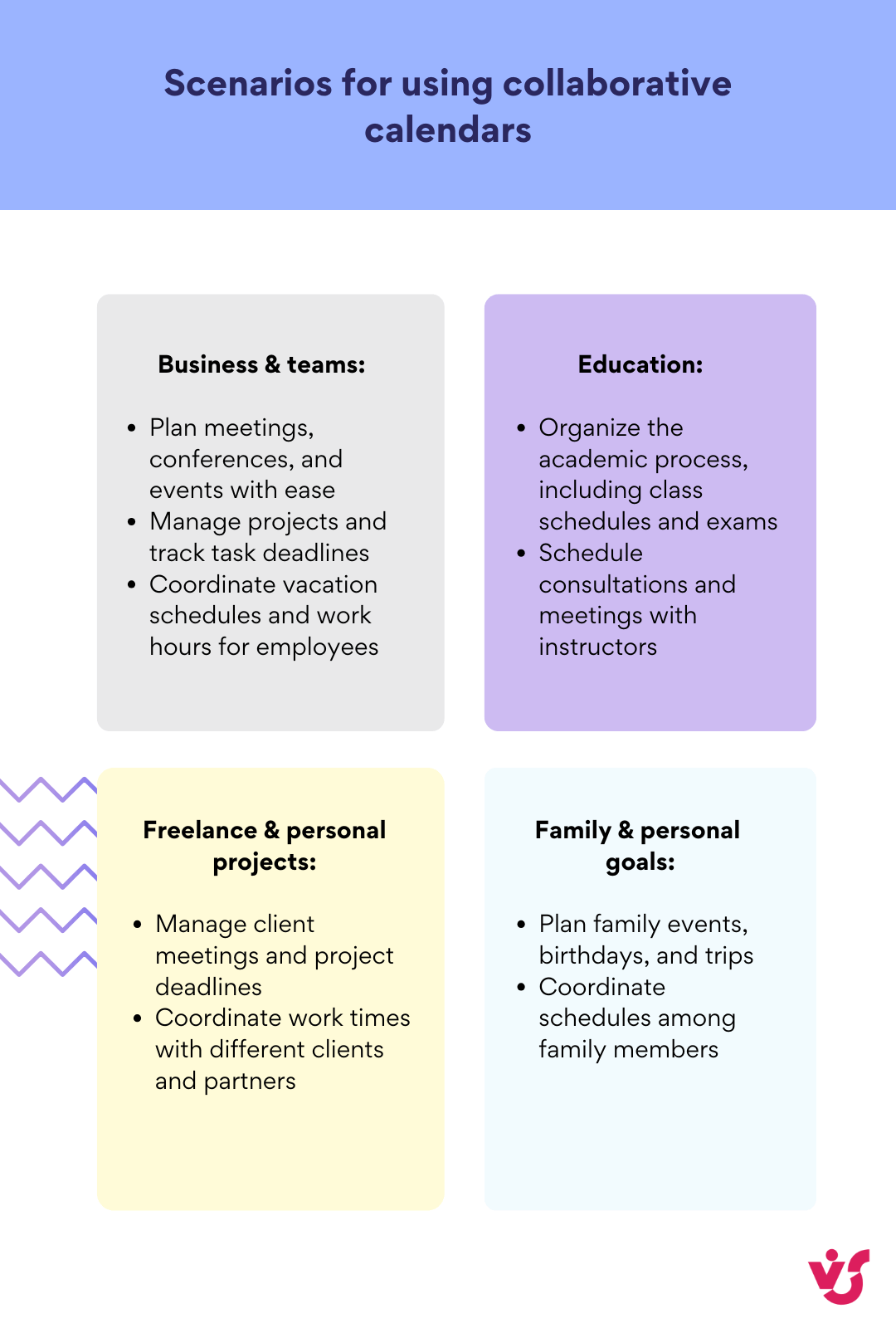
Geschäft und Teams:
- Planen Sie Meetings, Konferenzen und Veranstaltungen mit Leichtigkeit.
- Verwalten Sie Projekte und verfolgen Sie Aufgabenfristen.
- Koordinieren Sie Urlaubspläne und Arbeitszeiten der Mitarbeiter.
Bildung:
- Organisieren Sie den akademischen Prozess, einschließlich Stundenplan und Prüfungen.
- Planen Sie Konsultationen und Besprechungen mit Instruktoren.
Freiberufliche und persönliche Projekte:
- Verwalten Sie Kundenmeettings und Projektfristen.
- Koordinieren Sie Arbeitszeiten mit verschiedenen Kunden und Partnern.
Familie und persönliche Ziele:
- Planen Sie Familienereignisse, Geburtstage und Reisen.
- Koordinieren Sie Zeitpläne zwischen Familienmitgliedern.
Egal ob Sie ein Geschäft führen, ein Team verwalten oder einfach Ihre Familie organisieren - kollaborative Kalender sind das perfekte Tool, um alles reibungslos am Laufen zu halten.
Entdecken Sie unsere Anwendungsfälle für kollaborative Kalender

Projektmanagement
Nutzen Sie die fortschrittlichen Tools von Virto, um Projekte meisterhaft zu verwalten - indem Sie Komplexitäten aufschlüsseln, Zeitpläne optimieren und agile Methoden fördern.
Mehr erfahren über Projektmanagement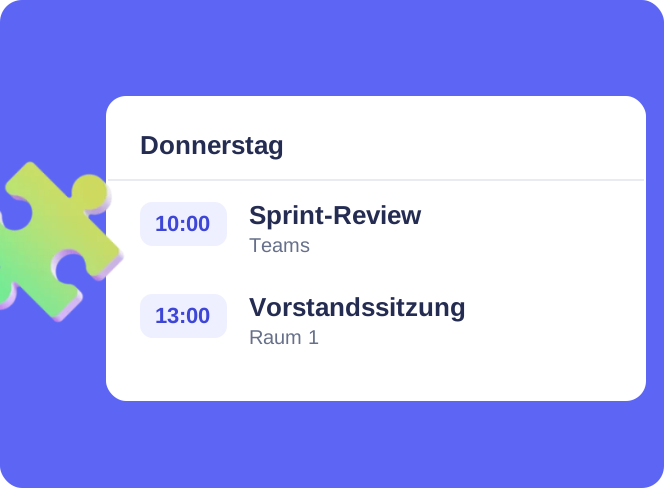
Team- und Projektkalender
Maximieren Sie die Projekttransparenz und die teamübergreifende Koordination mit dem Virto-Kalender, optimieren Sie Arbeitsabläufe und vereinfachen Sie die Kommunikation mit den Beteiligten.
Mehr erfahren über Team- und Projektkalender
Veranstaltungskalender
Planen und führen Sie Unternehmensmeetings und Veranstaltungen mühelos mit unserem funktionsreichen Kalender durch. Sorgen Sie für Echtzeit-Transparenz für interne und externe Nutzer.
Mehr erfahren über VeranstaltungskalenderBeliebte kollaborative Kalender-Apps
In diesem Abschnitt überprüfen wir die besten kollaborativen Kalender und schlüsseln Szenarien für ihre Verwendung zusammen mit ihren Vor- und Nachteilen auf.
Google Calendar
Google Calendar ist ein Klassiker, wenn es um kollaborative Kalender geht. Es ist auf jedem Gerät verfügbar und super zugänglich. Sie können gemeinsame Kalender erstellen, Ereignisse zusammen bearbeiten, Erinnerungen setzen und sogar Farbbezeichnungen verwenden, um verschiedene Ereignisse zu unterscheiden. Außerdem integriert es sich nahtlos mit anderen Google-Diensten wie Gmail, Meet und Drive und ist perfekt für Teams, die bereits im Google-Ökosystem investiert sind.
Allerdings hat Google Calendar auch seine Nachteile. Es ist nicht ideal für komplexe Projektplanung und die Verwaltung von Zugriffsrechten kann schwierig sein, besonders für große Teams. Die Integration mit anderen Plattformen ist auch begrenzt. Trotz dieser Einschränkungen eignet sich Google Calendar perfekt für persönliche und Team-Nutzung, besonders wenn Sie bereits in Googles Suite von Tools investiert haben.
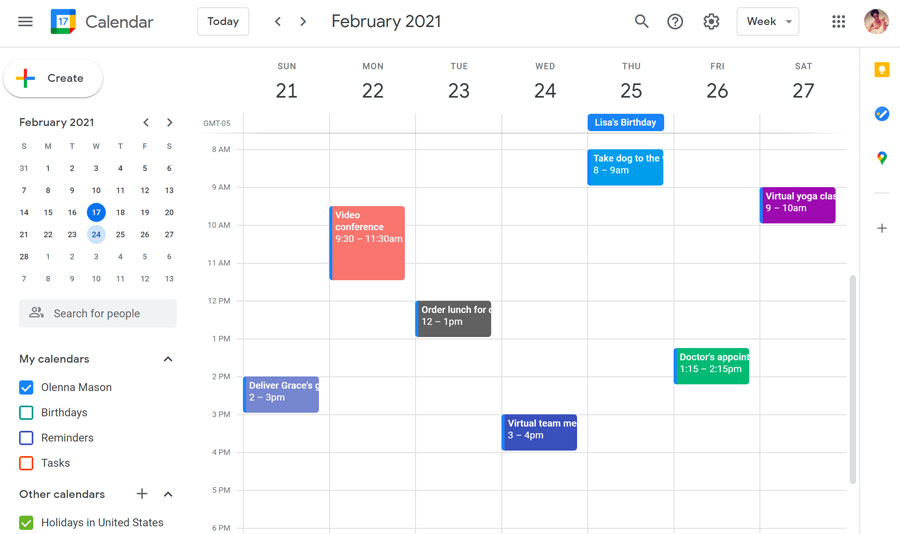
👉🏻Bietet Google einen kollaborativen Kalender an? Ja, Google bietet Google Calendar an, das Zusammenarbeit ermöglicht. Sie können gemeinsame Kalender erstellen, andere einladen, Berechtigungen setzen und über Geräte hinweg synchronisieren. Das ist großartig für Teams, Familien und Veranstaltungsplanung.
Microsoft Outlook Calendar
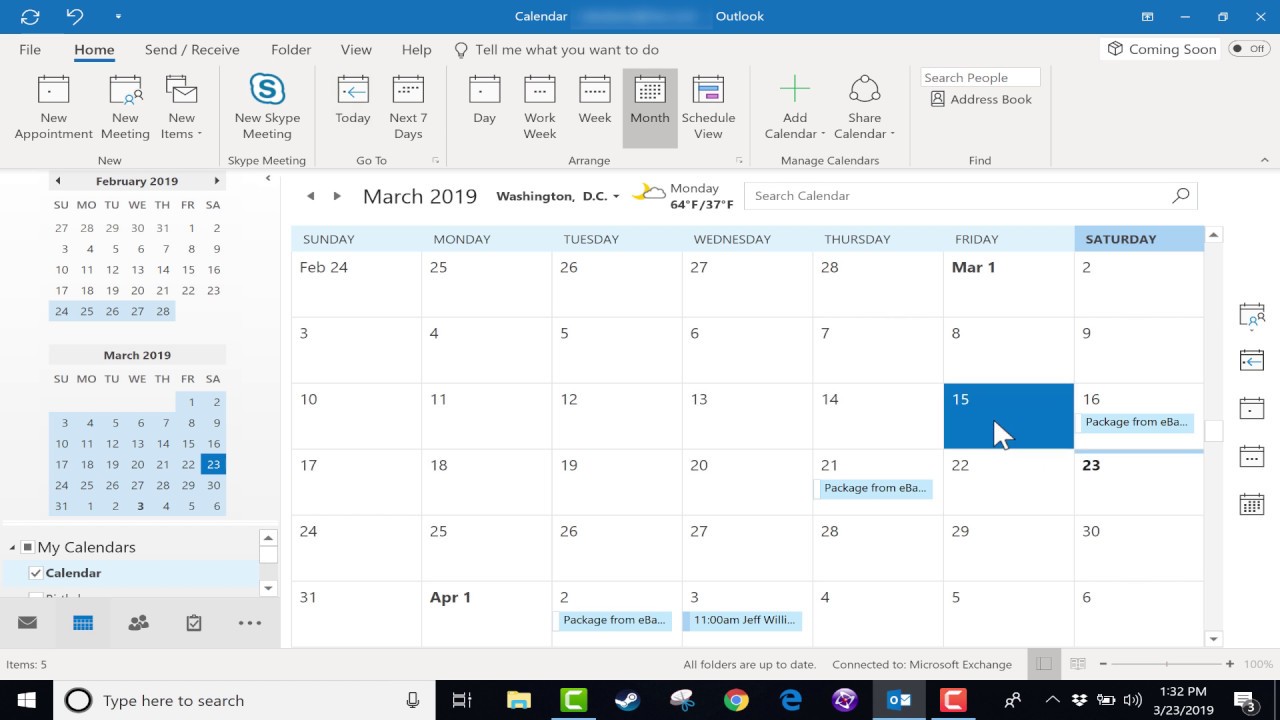
Outlook Calendar glänzt im Microsoft 365-Ökosystem mit robuster Integration mit E-Mail und anderen Microsoft-Tools. Es unterstützt gemeinsamen Zugriff, hat eine benutzerfreundliche Oberfläche zum Organisieren von Meetings und ermöglicht es Ihnen, Gruppenkalender zu erstellen, die mit Aufgaben verknüpft sind.
Allerdings kann es für Anfänger aufgrund seiner komplexen Benutzeroberfläche überwältigend sein. Die Anpassungsoptionen sind begrenzt und die Integration mit anderen Microsoft-Diensten erfordert möglicherweise zusätzliches Setup. Outlook Calendar ist ideal für Unternehmens-Teams, die bereits Microsoft 365 verwenden, aber nicht ideal für Aufgaben- oder Projektmanagement ohne zusätzliche Tools.
👉🏻Wir haben mehr Einblicke dazu, wie die Dinge im Microsoft 365-Ökosystem funktionieren, in unserem Leitfaden zur Beherrschung des Projektmanagements mit Office 365-Software und Tools. Schauen Sie es sich an!
Asana
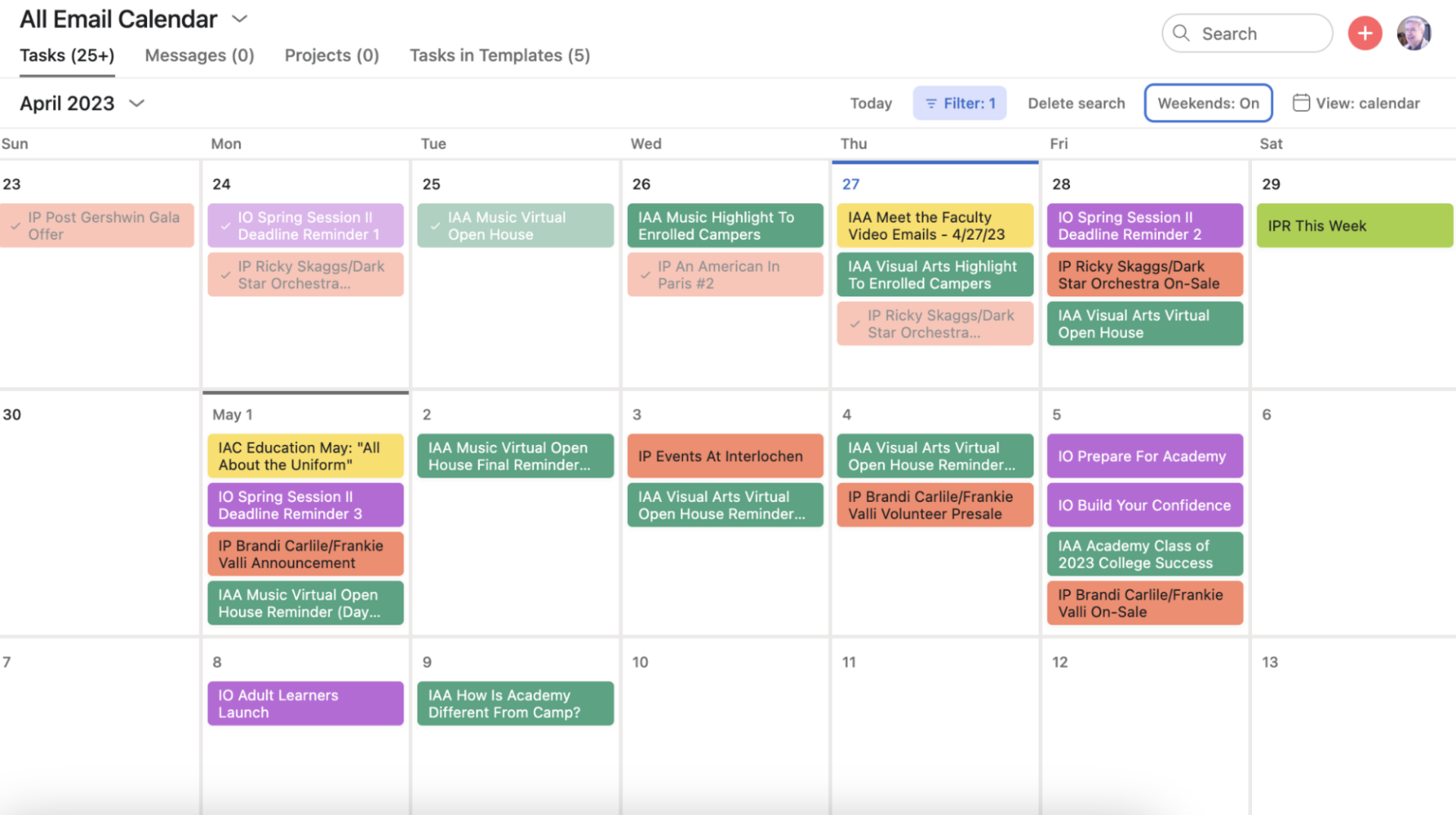
Asana verwendet Kalender zum Verwalten von Projekten, indem Aufgaben und Ereignisse in einem Kalenderformat angezeigt werden. Das ist fantastisch für Echtzeit-Zusammenarbeit und ermöglicht es Teammitgliedern, Aufgaben zu kommentieren, Verantwortungen zuzuweisen und Fortschritt zu verfolgen.
Allerdings kann Asanas Benutzeroberfläche für neue Benutzer abschreckend sein, und es gibt begrenzte Anpassungsmöglichkeiten. Trotz dieser Nachteile ist Asana perfekt für Teams, die ihre gesamtes Projekt in einem Planungskontext visualisieren müssen.
Calendly
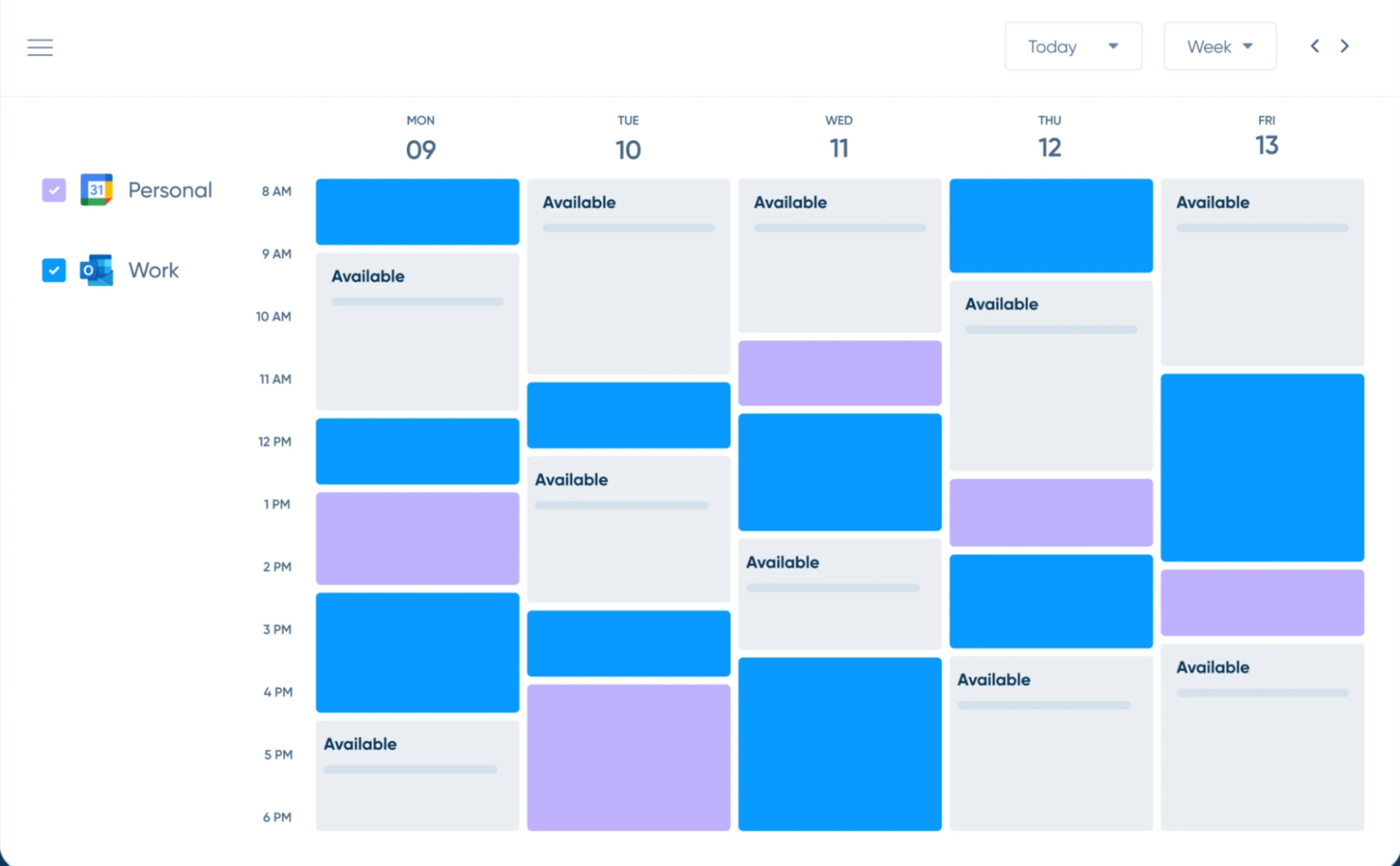
Calendly vereinfacht die Meetingplanung mit automatischer Planung und Synchronisierung mit persönlichen Kalendern. Es ist intuitiv, unterstützt verschiedene Meetingtypen und integriert sich gut mit Google Calendar, Outlook und mehr. Allerdings ist es hauptsächlich für die Organisation von Meetings konzipiert, nicht für allgemeine Planung. Calendly ist die erste Wahl für Freiberufler und Teams, die häufig externe Meetings planen.
Virto Calendar App für Microsoft Teams
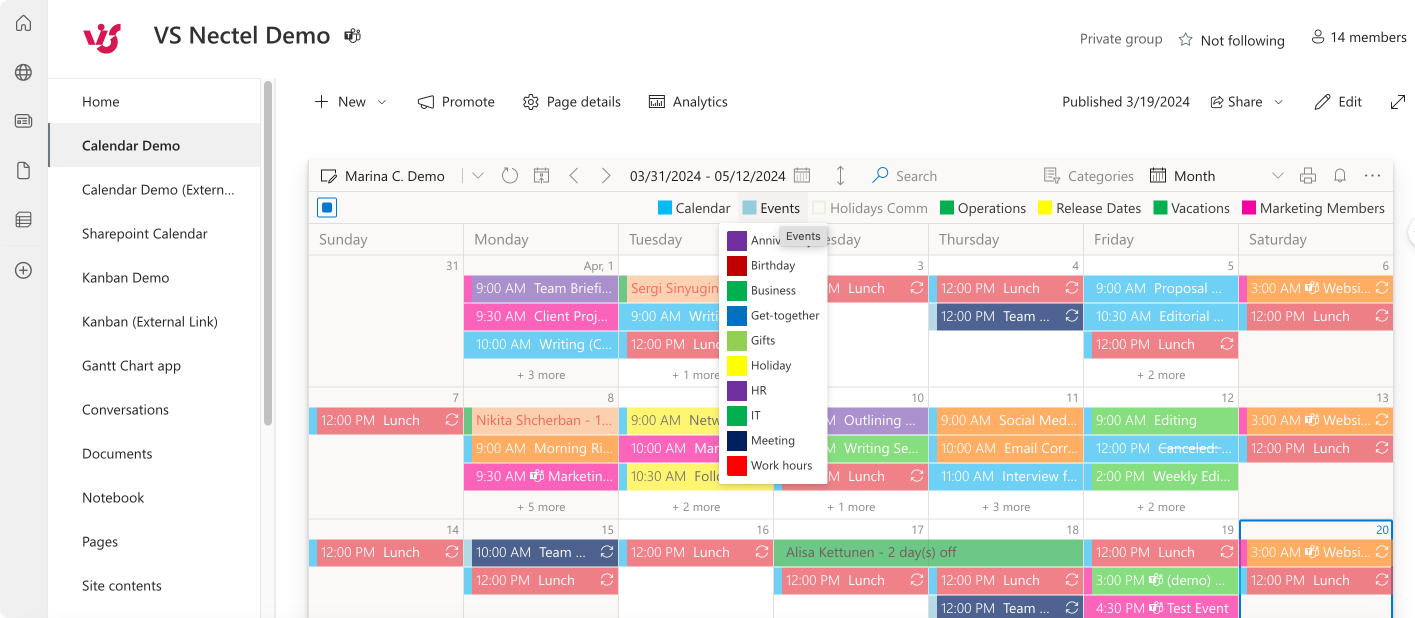
Virto Calendar integriert sich nahtlos mit Microsoft Teams und unterstützt Event- und Task-Synchronisierung mit anderen Microsoft-Apps. Es bietet praktische Funktionen für Meetingplanung und automatisches Task-Management in Teams. Das macht es zu einer großartigen Wahl für Teams, die bereits Microsoft Teams verwenden.
Notion calendar
Notion's Kalender bietet Flexibilität bei der Organisation von Aufgaben, Ereignissen und Notizen. Es integriert sich gut mit anderen Notion-Bereichen und unterstützt kollaborative Planung und Synchronisierung mit anderen Kalendern. Notions minimalistisches Design ist ein Plus, aber ohne Integration in das breitere Notion-Ökosystem ist die Funktionalität begrenzt.

👉🏻Was ist die beste Plattform für einen gemeinsamen Kalender? Der beste gemeinsame Kalender hängt von Ihren Anforderungen ab:
- Arbeit & Teams: Google Calendar (am besten für Google-Nutzer), Outlook Calendar (großartig für Office 365), Calendly (einfache Planung).
- Familie & Persönlich: Cozi (familienorientiert), Apple Calendar (großartig für Apple-Nutzer).
- Plattformübergreifend: Zoho Calendar (kostenlos & vielseitig), TimeTree (sozial & familienfreundlich).
👉🏻Haben Sie noch unbeantwortete Fragen oder möchten mehr wissen? Hier ist ein weiterer Artikel in unserem Blog:
- Microsoft Teams Kalender: Ein umfassender Leitfaden
- Microsoft Teams Kalender: Einrichtung, Freigabe und Kanalansicht
- Wie man einen gemeinsamen Kalender in Microsoft Teams erstellt
- Wie man einen SharePoint-Kalender für Teams einrichtet
Vor- und Nachteile von Collaborative Calendar Apps
| Vorteile | Nachteile |
|---|---|
| ✅Zeit- und Aufgabenorganisation Kollaborative Kalender helfen Teams, ihre Zeit und Aufgaben effizienter zu organisieren. | ❌Integrationsprobleme Einige Apps können schwierig mit anderen Tools zu integrieren sein. |
| ✅Erhöhte Transparenz Jeder kann sehen, was vor sich geht, und es reduziert Missverständnisse. | ❌Training erforderlich Mitarbeiter benötigen möglicherweise Training, um diese Tools effektiv zu nutzen. |
| ✅Reduzierte Fehler und Zeitkonflikte Mit einer gemeinsamen Ansicht sinken Planungskonflikte deutlich. | ❌Synchronisierungsprobleme Manchmal können die Synchronisierung zwischen Geräten oder Plattformen problematisch sein. |
Letztendlich hängt die Auswahl des richtigen Tools von den Anforderungen Ihres Teams, der Größe der Organisation und den Benutzerpräferenzen ab. Egal, ob Sie ein kleines Startup oder ein großes Unternehmen führen, es gibt eine kollaborative Kalender-App, die Ihrem Stil entspricht.
Wie man einen kollaborativen Kalender erstellt und freigibt
Das Erstellen eines kollaborativen Online-Kalenders ist ein einfacher Prozess, der mit verschiedenen Apps wie Google Calendar oder Microsoft Outlook durchgeführt werden kann. Hier ist eine Schritt-für-Schritt-Anleitung zum Einrichten eines gemeinsamen Kalenders, zum Hinzufügen von Teilnehmern und zur Verwaltung des Zugriffs:
Google Calendar
- Erstellen Sie einen neuen Kalender: Öffnen Sie Google Calendar und klicken Sie auf das Symbol "+" neben "Weitere Kalender". Wählen Sie "Neuen Kalender erstellen".
- Benennen Sie Ihren Kalender: Geben Sie Ihrem Kalender einen Namen und eine Beschreibung.
- Fügen Sie Teilnehmer hinzu: Klicken Sie auf "Mit Personen teilen" und geben Sie die E-Mail-Adressen derjenigen ein, mit denen Sie den Kalender teilen möchten.
- Verwalten Sie den Zugriff: Wählen Sie die Berechtigungsstufe für jeden Teilnehmer (Editor, Viewer, usw.).
Microsoft Outlook
- Öffnen Sie Outlook: Gehen Sie zum Kalender-Bereich.
- Erstellen Sie einen neuen Kalender: Klicken Sie mit der rechten Maustaste auf "Gemeinsame Kalender" und wählen Sie "Neuen Kalender erstellen".
- Benennen Sie Ihren Kalender: Geben Sie Ihrem Kalender einen Namen.
- Teilen Sie den Kalender: Klicken Sie mit der rechten Maustaste auf den Kalender und wählen Sie "Kalender freigeben". Wählen Sie die Benutzer aus, mit denen Sie ihn teilen möchten, und legen Sie deren Berechtigungen fest.
Tipps für effektive Verwendung
Um Ihren kollaborativen Kalender benutzerfreundlicher und effizienter zu gestalten, finden Sie hier einige Tipps:
- Verwenden Sie Filter und Tags: Organisieren Sie Ereignisse mit Filtern und Tags, um verschiedene Arten von Meetings oder Aufgaben zu kategorisieren.
- Setzen Sie Erinnerungen: Verwenden Sie Erinnerungen, um sicherzustellen, dass niemand wichtige Ereignisse oder Fristen verpasst.
- Integrieren Sie mit anderen Tools: Verknüpfen Sie Ihren Kalender mit anderen Kollaborationstools wie Messaging-Apps oder Projektmanagementsoftware, um den Workflow zu stärken.
Organisieren Sie Meetings, Ereignisse und Projekte
Kollaborative Kalender sind perfekt zur Organisation von Meetings, Ereignissen und Projekten. Hier erfahren Sie, wie Sie sie effektiv nutzen können:
- Meetings: Planen Sie regelmäßige oder einmalige Ereignisse, und laden Sie Teammitglieder direkt aus dem Kalender ein.
- Ereignisse: Planen Sie großformatige Ereignisse, indem Sie separate Kalender für verschiedene Teams oder Abteilungen erstellen.
- Projekte: Verwenden Sie Kalender, um Projektzeitpläne zu verfolgen, Meilensteine zu setzen und Aufgaben Teammitgliedern zuzuweisen.
Wenn Sie diese Tipps befolgen, können Sie Ihren kollaborativen Kalender in ein leistungsstarkes Tool verwandeln, das die Teamproduktivität und Effizienz steigert.
Integrationsfunktionen von Virto Calendar
Virto Calendar bringt die Teamzusammenarbeit auf die nächste Stufe durch die Integration mit Microsoft Teams und SharePoint. Stellen Sie sich vor, Sie hätten alle Ihre Zeitpläne - von persönlichen Outlook-Ereignissen bis zu gemeinsamen Exchange-Kalendern - in einer einheitlichen Ansicht in Teams zusammengefasst. Mit Virto Calendar können Sie SharePoint-Listen, Konferenzraumzeitpläne und sogar externe Kalender wie Google Calendar überlagern, um alles an einem Ort zu verwalten.
So funktioniert es:
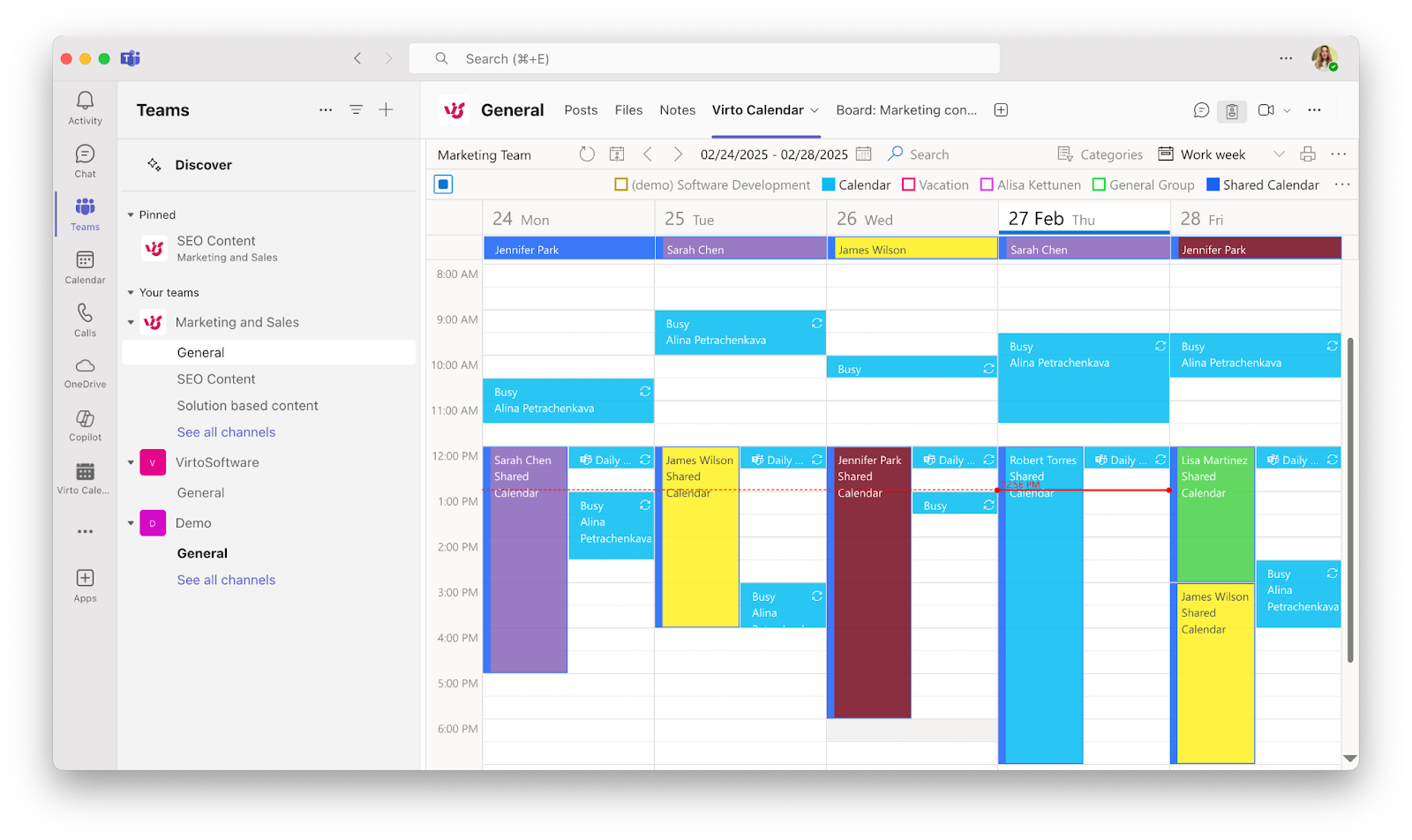
- Microsoft Teams Integration: Fügen Sie Virto Calendar als Tab in Ihren Teams-Kanal ein, um Ereignisse anzuzeigen und zu verwalten, ohne zwischen Apps zu wechseln. Sie können wiederkehrende Meetings erstellen, Ereignisse farbcodieren für Klarheit und sogar Zoom- oder Google-Meetings direkt aus dem Kalender verbinden.
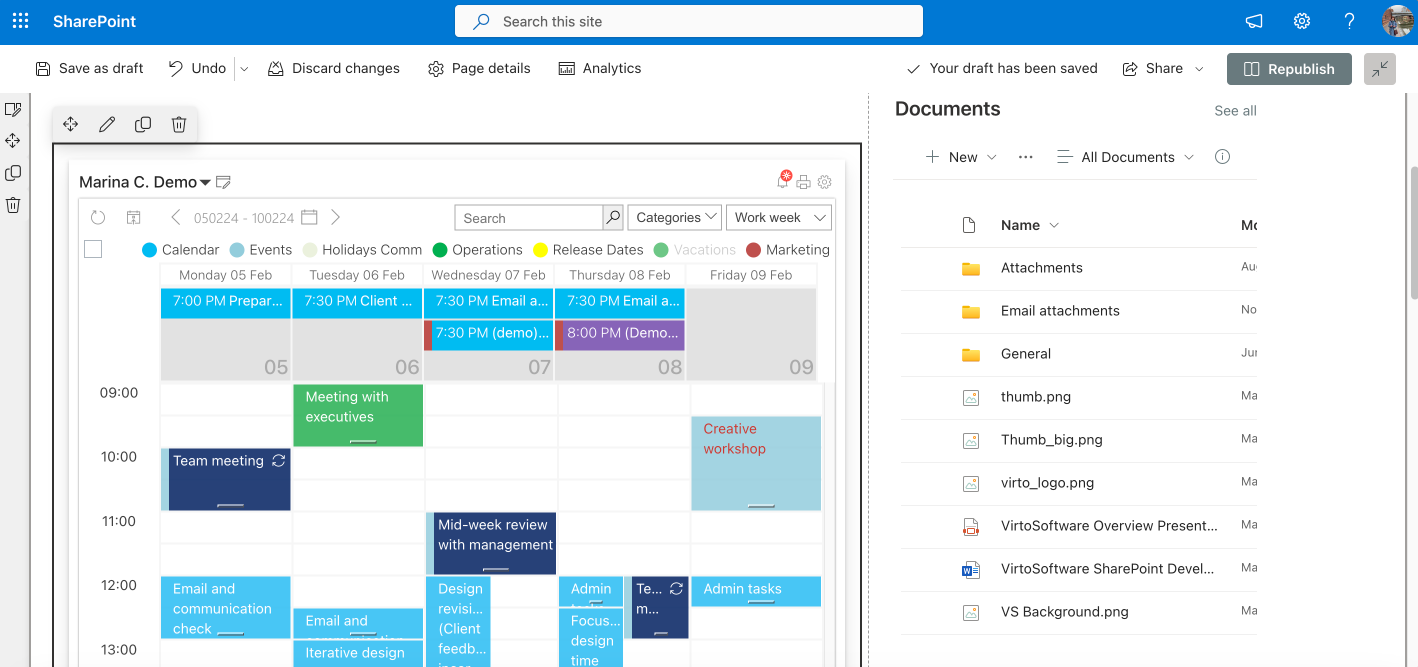
- SharePoint-Synchronisierung: Virto Calendar überlagert SharePoint-Kalender und synchronisiert Ereignisse und Aufgaben plattformübergreifend. Dies stellt sicher, dass alle informiert bleiben, ohne dass Daten doppelt eingegeben werden.
Vorteile von Virto Calendar App für Microsoft Teams
Virto Calendar dreht sich nicht nur um Komfort - es ist voller Funktionen, die die Teamzusammenarbeit glatter und produktiver machen:
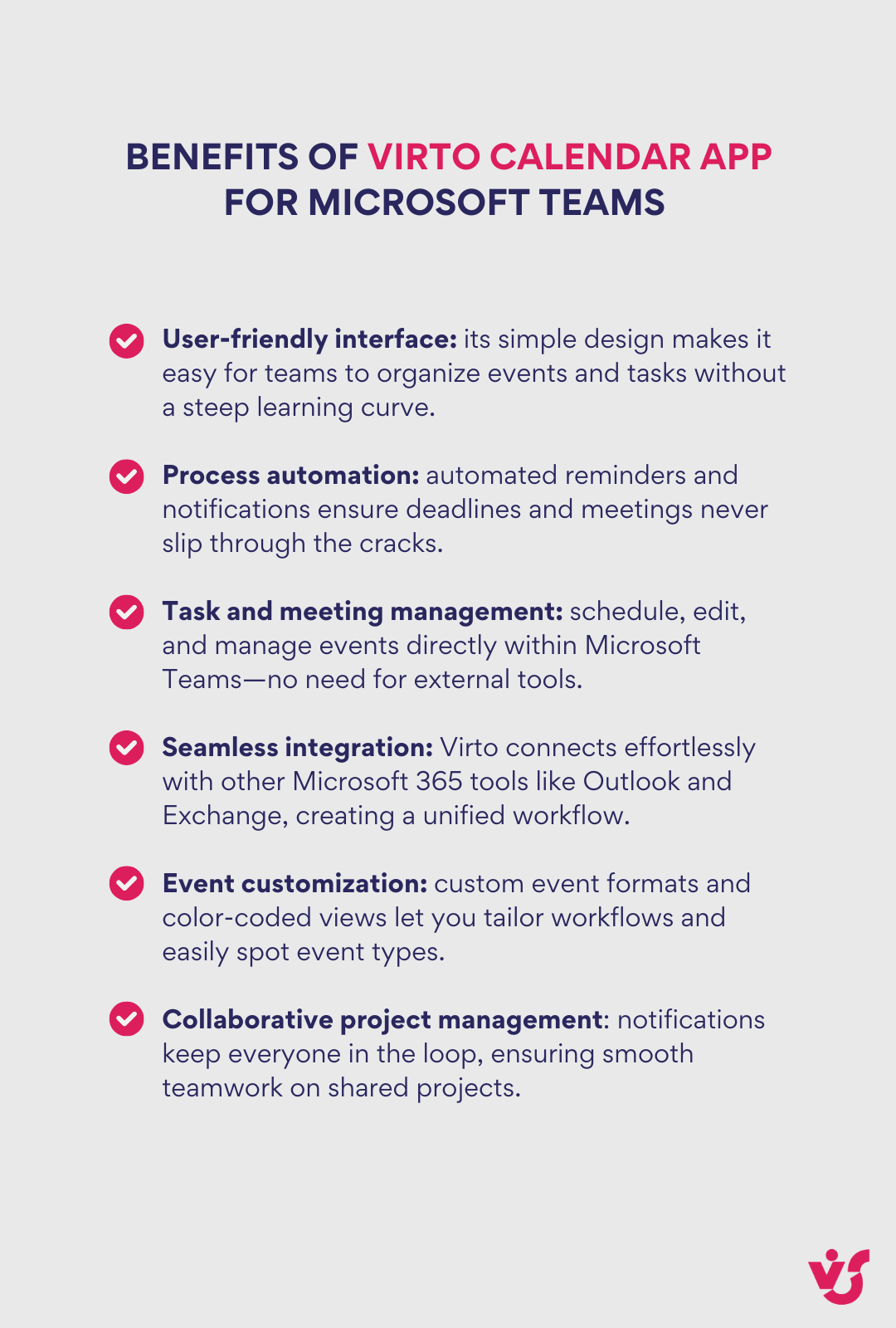
✔️Benutzerfreundliche Oberfläche: Sein einfaches Design macht es Teamen leicht, Ereignisse und Aufgaben zu organisieren, ohne eine steile Lernkurve.
✔️Prozessautomatisierung: Automatisierte Erinnerungen und Benachrichtigungen stellen sicher, dass Fristen und Meetings nie übersehen werden.
✔️Aufgaben- und Meetingverwaltung: Planen, bearbeiten und verwalten Sie Ereignisse direkt in Microsoft Teams - keine externen Tools erforderlich.
✔️Nahtlose Integration: Virto verbindet sich mühelos mit anderen Microsoft 365-Tools wie Outlook und Exchange und schafft einen einheitlichen Workflow.
✔️Ereignisanpassung: Die Unterstützung für verschiedene Ereignisformate ermöglicht es Ihnen, Workflows an die Anforderungen Ihres Teams anzupassen. Farbcodierte Ansichten erleichtern die Unterscheidung zwischen Ereignistypen.
✔️Projektmanagement-Zusammenarbeit: Benachrichtigungen halten alle in der Schleife und stellen eine reibungslose Zusammenarbeit bei gemeinsamen Projekten sicher.
Egal ob Sie ein kleines Team oder ein großes Unternehmen verwalten - Virto Calendar vereinfacht das Planungschaos und steigert die Produktivität. Wenn Sie nach einer All-in-One-Lösung mit tiefgreifender Integration mit Microsoft-Tools suchen, ist diese App schwer zu schlagen!
Verbessern Sie Ihren kollaborativen Kalender mit Virto Apps



Fazit
Moderne Teams können nicht ohne kollaborative Kalender auskommen, die die Planung optimieren, die Kommunikation verbessern und die Produktivität steigern. Sie zentralisieren die Planung, reduzieren Planungskonflikte und garantieren Transparenz durch eine gemeinsame Plattform, die für alle Teammitglieder zugänglich ist.
Die Auswahl des richtigen Tools hängt von den Anforderungen Ihres Teams ab, aber Tools wie Virto Calendar zeichnen sich für Teams aus, die Microsoft Teams verwenden. Mit Funktionen wie nahtloser Integration, Task-Automatisierung und anpassbaren Workflows vereinfacht Virto Calendar die Zusammenarbeit und optimiert die Produktivität im Microsoft-Ökosystem.
Wenn Sie bereit sind, die Teamwork und Effizienz in die Höhe zu treiben, erwägen Sie den Versuch von Virto Calendar - es ist eine intelligente Lösung für moderne Organisationen, die verbunden und organisiert bleiben möchten. Erkunden Sie Virto Calendar App für Microsoft Teams oder sehen Sie sich die Version für SharePoint Online & Microsoft 365 an, um die perfekte Lösung für Ihr Team zu finden.