Farbcodierung verwandelt einen Kalender von einer langen Textwand in etwas, das man auf einen Blick erfassen kann. Die eigentliche Herausforderung liegt nicht in der Technik – sondern darin, Farben zu wählen, die zur natürlichen Informationsverarbeitung des Gehirns passen. Dieser Leitfaden bietet ein sofort einsetzbares Farbschema, verschiedene Ideen zur Ereigniseinteilung sowie Schritt-für-Schritt-Anleitungen für Outlook, Google Calendar und SharePoint.
Die besten Farben für die Kalender-Farbcodierung [Kurzübersicht]
Dieses 6-Farben-Schema eignet sich für einen übersichtlichen, wissenschaftlich fundierten Produktivitätskalender:
| Farbe | Verwendung | Warum (Wissenschaft) |
|---|---|---|
| Rot | Dringend / Fristen / Kundenkritisch | Aktiviert das sympathische Nervensystem – Aufmerksamkeit steigt, Herzrate erhöht sich. |
| Orange | Meetings, Anrufe, Kollaborationsblöcke | Aktivierend ohne das Alarmsignal von Rot – gut für intensive Zusammenarbeit. |
| Gelb | Kreative Arbeit, Brainstorming, Lernen | Anregend ohne Dringlichkeit – fördert Erkundung und Ideenfindung. |
| Grün | Routineaufgaben, wiederkehrende Verwaltungsarbeit, Sport | Signalisiert Normalität / Sicherheit – hält das Nervensystem bei Routinetätigkeiten ruhig. |
| Blau | Tiefes Fokussieren, Pausen, Familienevents | Aktiviert das parasympathische System – reduziert Erregung, unterstützt Konzentration. |
| Lila | Strategische Planung, 1:1s, Reviews | Visuell klar vom Rest des Spektrums abgegrenzt – kennzeichnet reflektive, seltenere Tätigkeiten. |
Tipp: Für gemeinsame Teamkalender empfiehlt sich das klassische Ampelschema (Rot → Gelb → Grün), damit alle Beteiligten auf einen Blick dasselbe sehen und verstehen.
Die nächste Frage: Was, wenn die Farben über mehrere Kalender hinweg gelten sollen? Outlook-Farben wirken innerhalb eines Kalenders. Um Outlook-, SharePoint- und Google-Kalender gemeinsam in einer überlagerten Ansicht farblich zu kennzeichnen, fügen Sie die Virto Calendar App hinzu.
Die besten Farben für die Kalender-Farbcodierung (mit Schemabeispielen)
Es gibt kein universell „richtiges" Farbschema – aber es gibt Muster, die für bestimmte Anwendungsfälle besonders gut funktionieren. Hier sind drei bewährte Schemata, die Sie direkt übernehmen können.
Schema 1 — Arbeitskalender (produktivitätsorientiert)
- Rot — Fristen und dringende Kundenaufgaben
- Orange — Meetings (intern und extern)
- Grün — Wiederkehrende / Routineaufgaben
- Blau — Tiefe Fokusblöcke und Mittagspause
- Lila — Strategische Planung, Reviews, 1:1s
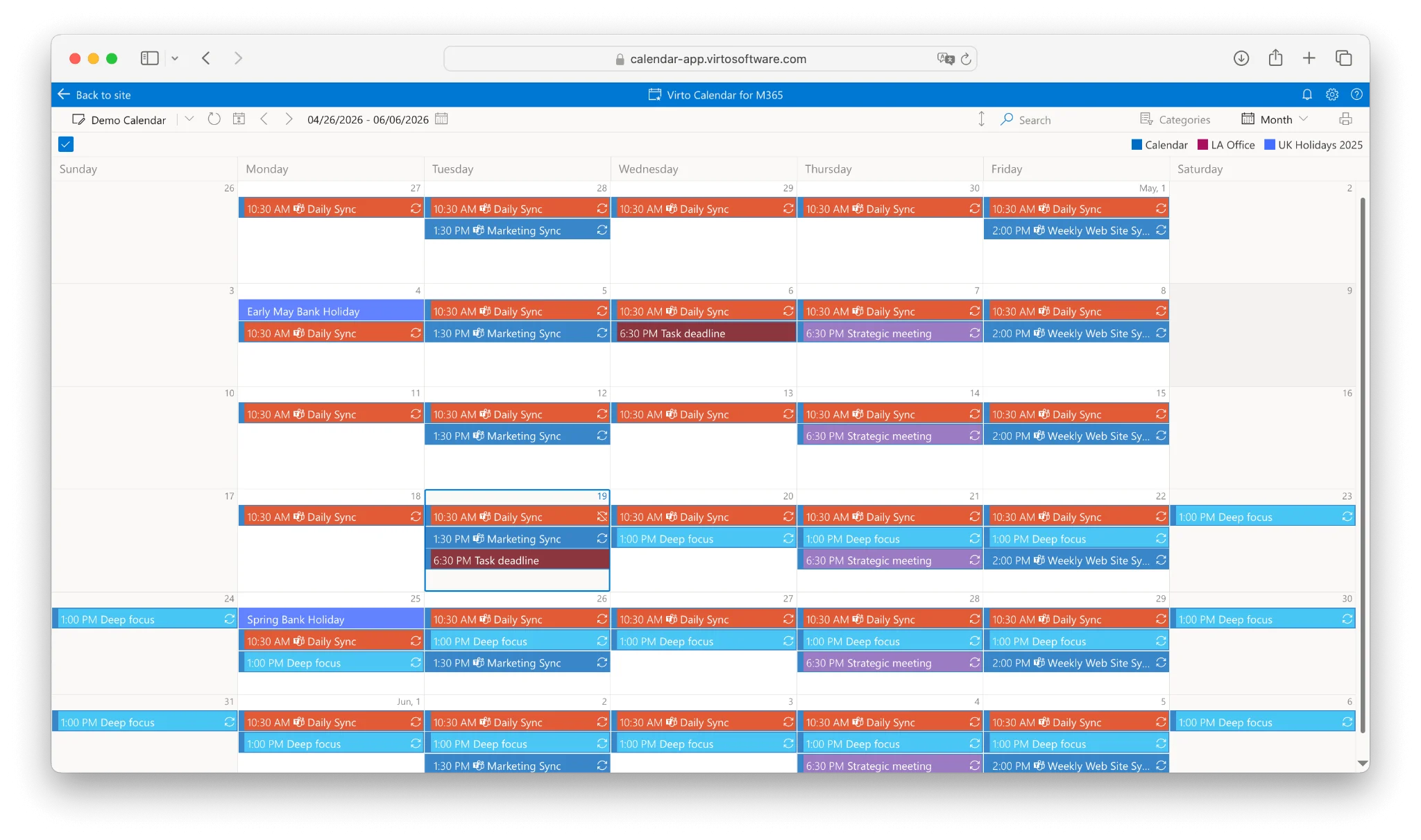
Wochenansicht eines Arbeitskalenders mit Schema 1 (Rot, Orange, Grün, Blau, Lila)
Schema 2 — Privat- & Familienkalender
- Rot — Gesundheitstermine, Arztbesuche, Rezepterneuerungen
- Gelb — Soziale Events, Abendessen mit Freunden
- Grün — Sport, Fitness, Zeit im Freien
- Blau — Familienevents, schulische Aktivitäten der Kinder
- Pink — Lästige Erledigungen (Wäsche, Rechnungen, Behördengänge)
Schema 3 — Projektmanager / Teamlead
Klassisches Ampelschema plus zwei Statussfarben:
- Rot — Blockiert / überfällig
- Gelb — Gefährdet
- Grün — Im Plan
- Blau — In der Prüfung
- Grau — Erledigt / archiviert
Bonustipp: Begrenzen Sie sich auf maximal 5–7 Farben. Werden es mehr, hört das Gehirn auf, die Kategorien auf einen Blick zu verarbeiten – und genau das ist der Sinn der Farbcodierung.
Ideen und Kategorien für die Kalender-Farbcodierung
Entscheiden Sie vor der Farbzuweisung, was Sie kategorisieren möchten. Hier sind sechs gängige Ansätze zur Auswahl:
Idee 1 — Nach Aktivitätstyp
Meetings / Fokusarbeit / Administration / E-Mail / Pausen / Persönlich. Der häufigste Ausgangspunkt. Funktioniert gut, wenn der Tag eine Mischung verschiedener Arbeitsmodi enthält.
Idee 2 — Nach Priorität
Kritisch / Wichtig / Routine / Optional / Pufferzeit. Gut geeignet für Rollen mit hohem Druck, bei denen Priorisierung das zentrale Problem ist.
Idee 3 — Nach Projekt / Kunde
Projekt A / Projekt B / Kunde X / Intern / Teamübergreifend. Am besten für Berater, Agenturen und Freelancer, die mehrere Mandate gleichzeitig betreuen.
Idee 4 — Nach Lebensbereich
Arbeit / Gesundheit / Familie / Lernen / Hobbys / Erledigungen. Ideal für private Kalender, bei denen Work-Life-Balance das Ziel ist.
Idee 5 — Nach Energieniveau
Tiefe Konzentration / Kreativ / Sozial / Routine / Erholung. Am besten geeignet, um Aufgaben der persönlichen Tagesenergie anzupassen – planen Sie Fokusblöcke auf den Morgen, wenn Sie dann am leistungsstärksten sind.
Idee 6 — Nach Ergebnis
Umsatzgenerierend / Kostensparend / Wachstum / Erhalt / Lernen. Ideal für Unternehmer und Führungskräfte, die den ROI ihrer Zeit messen.
Weiterführende Kategorielisten nach Anwendungsfall finden Sie in unserem Leitfaden zu Kalender-Kategorien.
So codieren Sie einen Outlook-Kalender farblich
Outlook bietet von allen drei großen Kalender-Apps die flexibelsten nativen Farboptionen – 15 vordefinierte Farbtöne plus eine benutzerdefinierte Palette in der Desktop- und Webversion. Die Farbgebung eines Outlook-Kalenders gilt für alle Ereignisse darin. Um einzelne Ereignisse in anderen Farben anzuzeigen, verwenden Sie Kategorien.
Kurzanleitung — Outlook im Web
- Zeigen Sie in der linken Seitenleiste auf den Kalendernamen.
- Klicken Sie auf die drei waagerechten Punkte, die erscheinen.
- Öffnen Sie das Menü „Farbe" und wählen Sie aus 15 Farbtönen, oder öffnen Sie die benutzerdefinierte Palette, um eine eigene Farbe festzulegen.
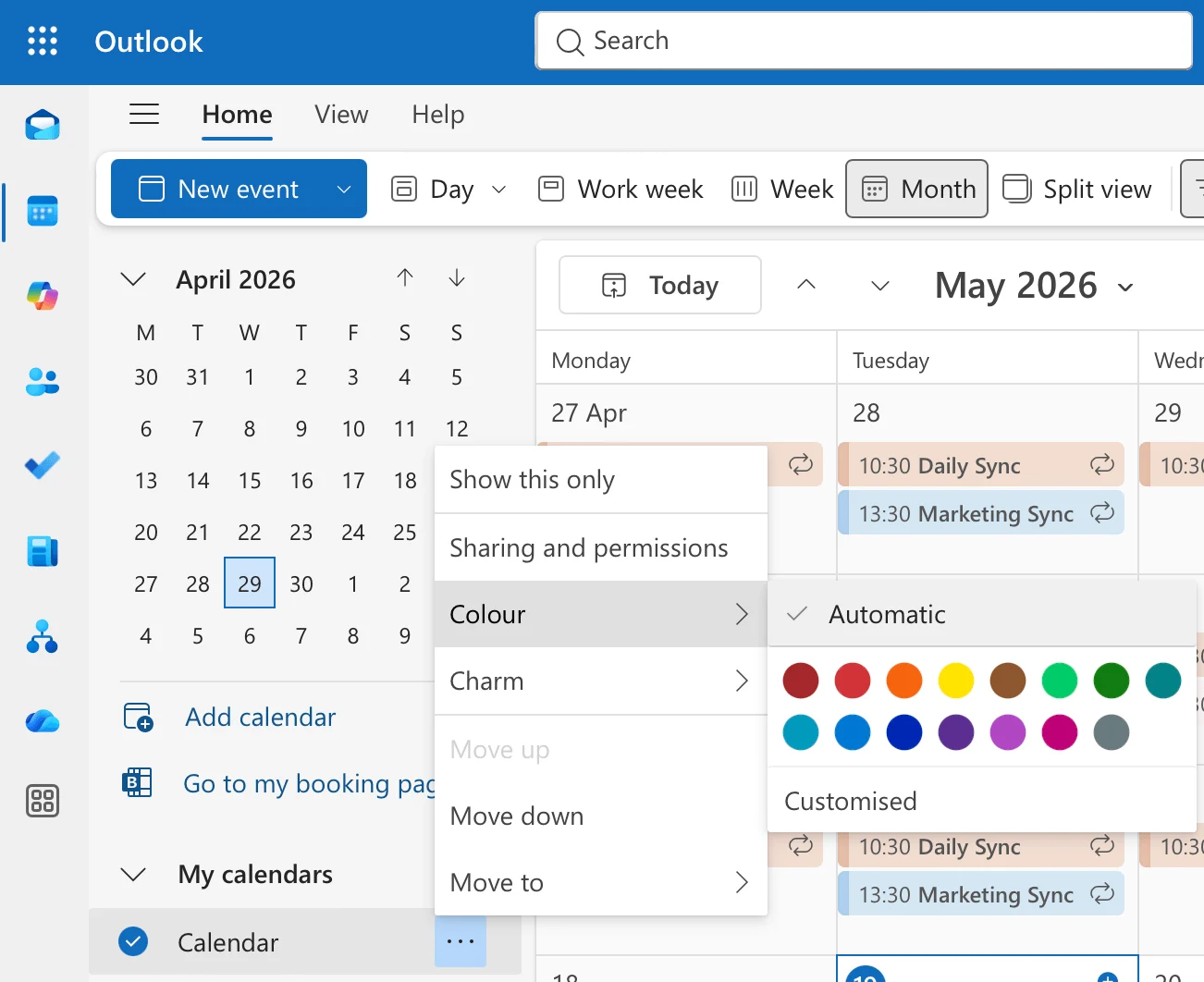
Outlook-Farbauswahl (Webversion, mit 15 vordefinierten Farbtönen + benutzerdefinierter Palette)
Kurzanleitung — Outlook Mobile
- Öffnen Sie die Outlook-Kalender-App auf Ihrem Smartphone.
- Tippen Sie oben links auf das runde Profilsymbol.
- Tippen Sie auf das Zahnrad-Symbol neben dem Kalender, den Sie farblich codieren möchten.
- Wählen Sie aus den 13 in der mobilen Palette verfügbaren Farben (keine benutzerdefinierte Option in der mobilen Version).
Tipp: Die Outlook-Farbcodierung gilt für Ereignisse innerhalb eines Kalenders. Um Ereignisse aus mehreren Kalendern (Outlook + SharePoint + Google) farblich einheitlich in einer Ansicht zu codieren, benötigen Sie eine Overlay-App – siehe Virto Calendar App weiter unten.
So codieren Sie einen SharePoint-Kalender farblich
Die native SharePoint-Kalender-Farbcodierung ist eingeschränkt – standardmäßig werden alle Ereignisse einer Liste in einer einzigen Farbe angezeigt. Um verschiedenen Ereigniskategorien unterschiedliche Farben zuzuweisen, benötigen Sie entweder benutzerdefinierte JSON-Formatierung oder eine Kalender-App, die mehrquelligen Farbgebung unterstützt.
Methode 1 — Natives SharePoint (JSON-Formatierung)
- Öffnen Sie Ihre SharePoint-Kalenderliste.
- Klicken Sie auf die Spaltenüberschrift, die Sie farblich gestalten möchten (z. B. „Kategorie").
- Wählen Sie Spalteneinstellungen → Diese Spalte formatieren.
- Wenden Sie mithilfe von JSON eine bedingte Formatierung auf Basis von Spaltenwerten an (die Format-Referenz finden Sie in der Microsoft-Dokumentation). Mehr dazu erfahren Sie in unserem ausführlichen Artikel »>
Einschränkungen: JSON-Kenntnisse erforderlich; die Regeln greifen nicht mehr, sobald dieser Kalender mit Kalendern anderer Quellen zusammengeführt oder überlagert wird.
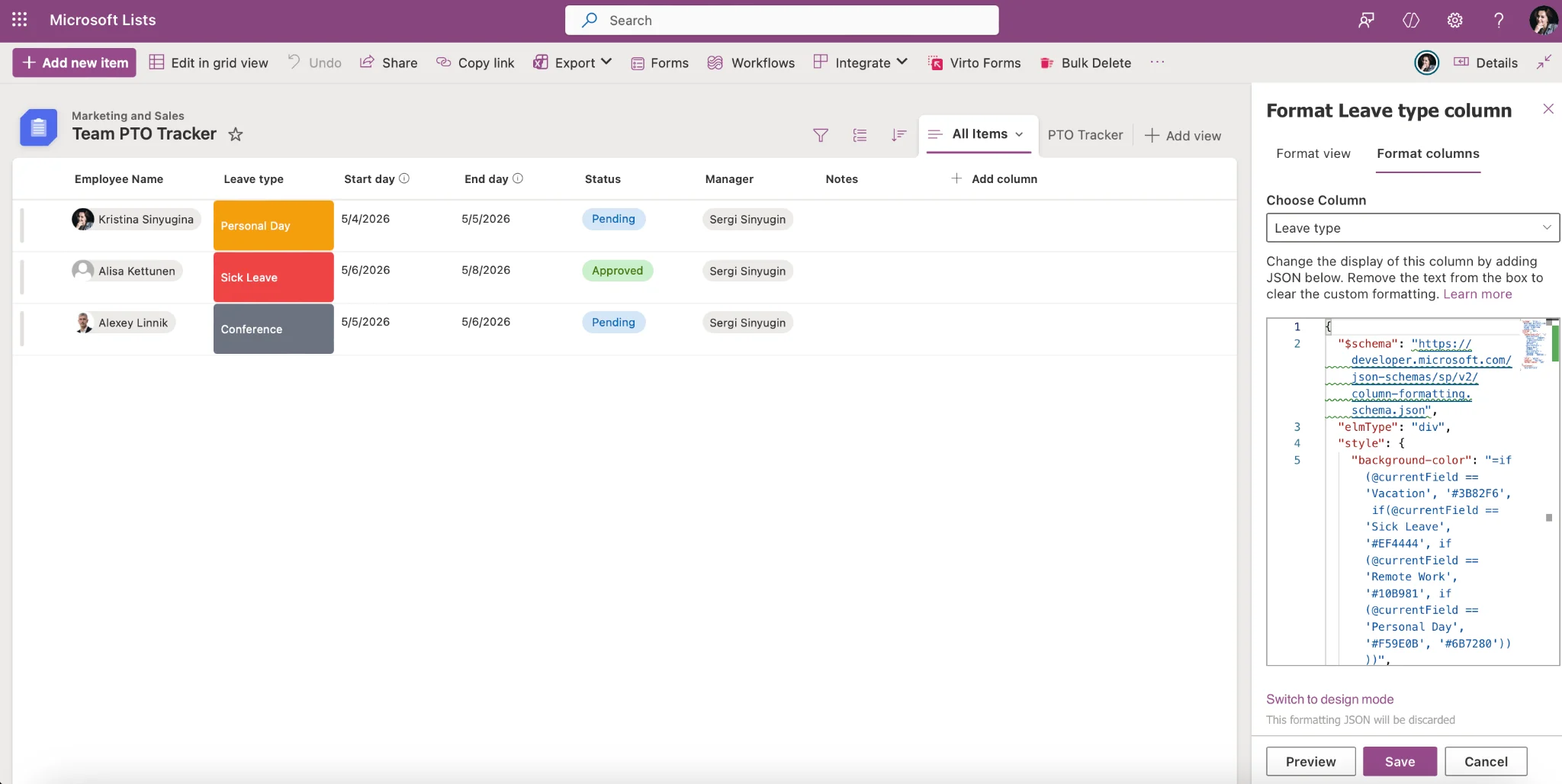
SharePoint-Spaltenformatierungs-JSON-Editor
Methode 2 — Virto Calendar App (empfohlen)
- Installieren Sie die Virto Calendar App aus dem Microsoft Marketplace (einen Monat kostenlos).
- Fügen Sie Kalender aus mehreren Quellen hinzu: SharePoint-Listen, Exchange, Microsoft Planner, iCal-Feeds.
- Weisen Sie in den Kalendereinstellungen eine Farbe pro Quelle UND eine Farbe pro Kategorie innerhalb jeder Quelle zu.
- Die Farbcodierung wird automatisch auf SharePoint-Seiten, in Microsoft Teams-Tabs und in mobilen Ansichten angezeigt.
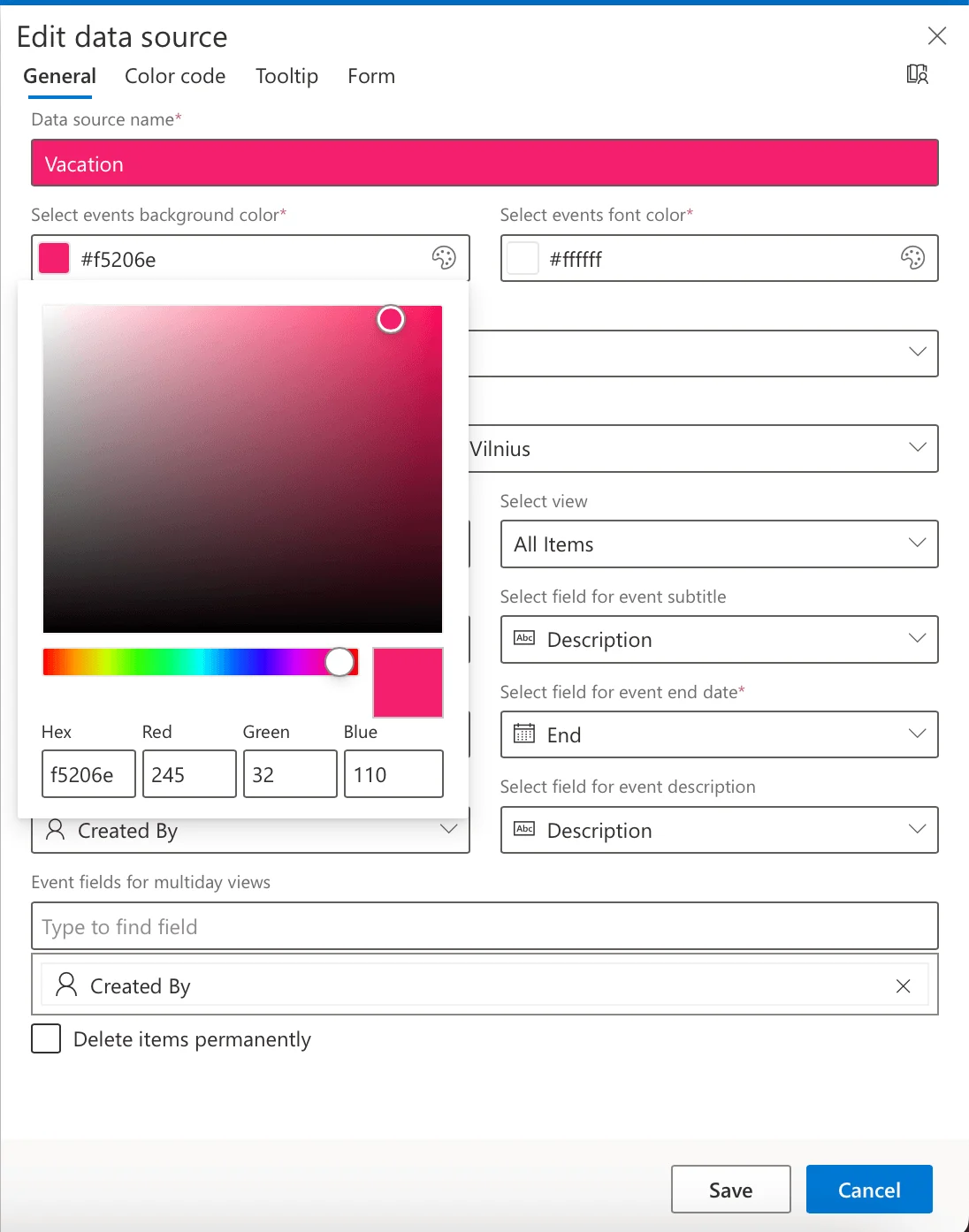
Einstellungsbereich der Virto Calendar App mit Farbzuweisung nach Quelle und Kategorie
Mehr zur Farbcodierung mit der Virto Calendar App für SharePoint – einen Monat kostenlos testen.
So codieren Sie einen Google Calendar farblich
Google Calendar arbeitet mit zwei Farbebenen: einer Farbe pro Kalender (z. B. „Arbeit" vs. „Privat") und einer überschreibenden Farbe pro einzelnem Ereignis.
Kurzanleitung — Google Calendar im Browser
- Zeigen Sie in der linken Seitenleiste auf den Kalendernamen.
- Klicken Sie auf die drei senkrechten Punkte.
- Wählen Sie eine Standardfarbe, oder klicken Sie auf „+", um einen benutzerdefinierten Hex-Wert festzulegen.
- Um ein einzelnes Ereignis umzufärben, öffnen Sie es, klicken Sie auf den farbigen Kreis und wählen Sie einen anderen Farbton.
Kurzanleitung — Google Calendar Mobile
- Öffnen Sie die Google Calendar-App.
- Tippen Sie oben links auf die drei waagerechten Linien → Einstellungen.
- Tippen Sie auf den Kalender, den Sie farblich codieren möchten.
- Tippen Sie oben auf dem Bildschirm auf den Farbnamen und wählen Sie aus den verfügbaren Optionen. (Benutzerdefinierte Farben sind nur im Browser verfügbar.)
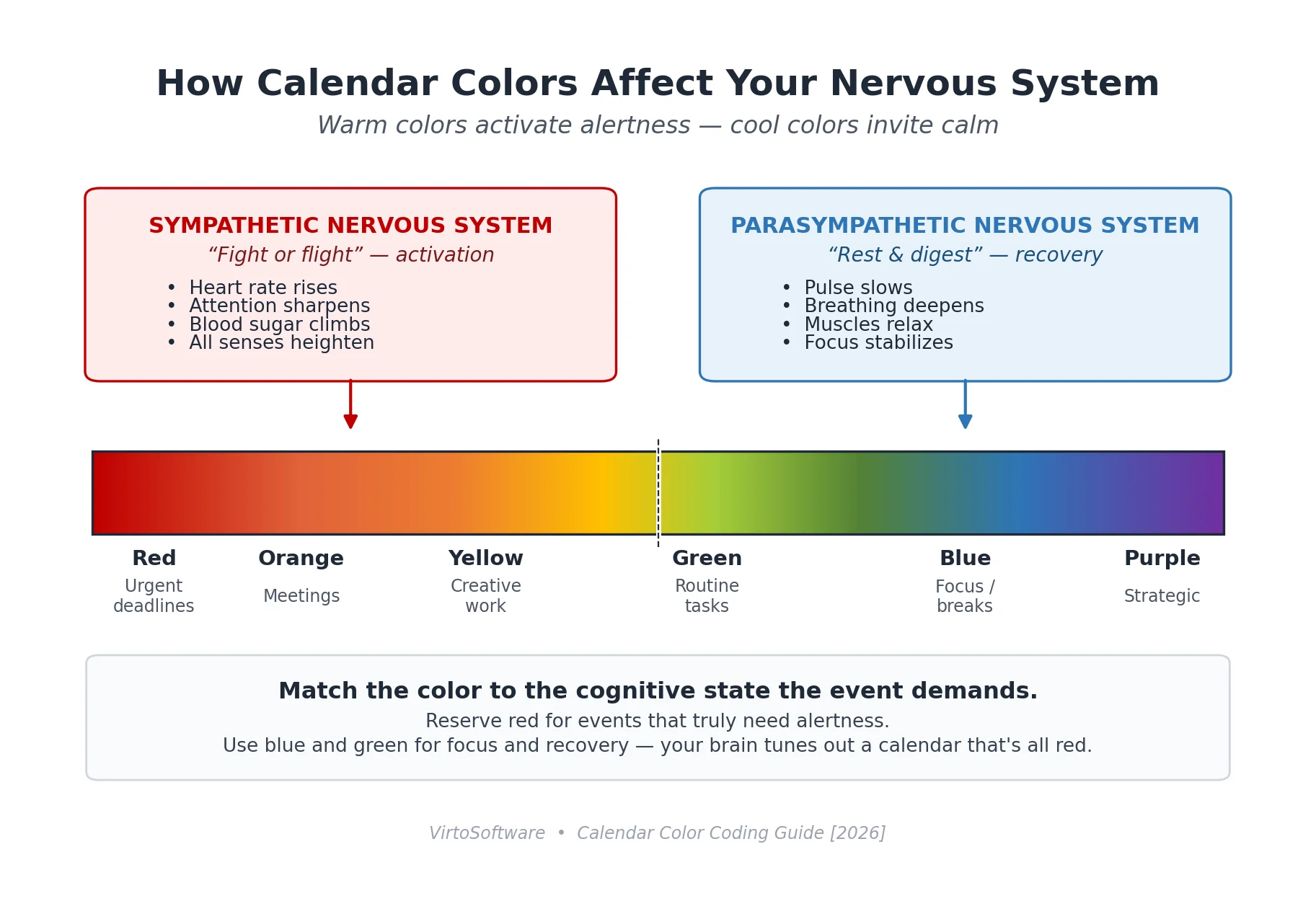
Google Calendar-Farbauswahl mit Standard-Palette + benutzerdefinierter Farboption
Hinweis: Microsoft-365-Nutzer, die Google Calendar mit Outlook und SharePoint in einer einheitlich farbcodierten Ansicht überlagern möchten, finden die passende Lösung in der Virto Calendar App.
Die Psychologie der Farben: Warum bestimmte Farben die Produktivität steigern
Manche Farben aktivieren, andere entspannen – und der Grund liegt im autonomen Nervensystem, nicht im persönlichen Geschmack. Der rote bis gelbe Bereich des Farbspektrums aktiviert das sympathische Nervensystem: Herzrate steigt, Blutzucker erhöht sich, Aufmerksamkeit schärft sich. Blau bis Grün wirkt umgekehrt und aktiviert das parasympathische System: Puls und Atemfrequenz sinken, der Körper schaltet in Erholungsmodus.
Diese Reaktion scheint sich gemeinsam mit dem Tag-Nacht-Rhythmus entwickelt zu haben. Warme Farben spiegeln die Morgendämmerung wider, wenn der Körper sich auf Aktivität vorbereitet; kühle Farben spiegeln die Abenddämmerung wider und signalisieren Ruhe. Das ist die einfachste Erklärung dafür, warum wir zu Orange und Rot greifen, wenn wir einen Energieschub brauchen, und zu Blau oder Grün, wenn wir abschalten möchten.
Die praktische Konsequenz für Kalender: Passen Sie die Farbe dem kognitiven Zustand an, den das jeweilige Ereignis erfordert. Reservieren Sie Rot für Dinge, die wirklich einen Aufmerksamkeits-Impuls brauchen – echte Fristen, dringende Kundenaufgaben. Verwenden Sie Blau für tiefe Fokusarbeit und Pausen, wo Sie ein ruhiges Nervensystem wünschen. Und kämpfen Sie nicht gegen Ihr Gehirn: Ein mit Rot vollgepackter Kalender ist ein Kalender, den das Gehirn irgendwann ignoriert.
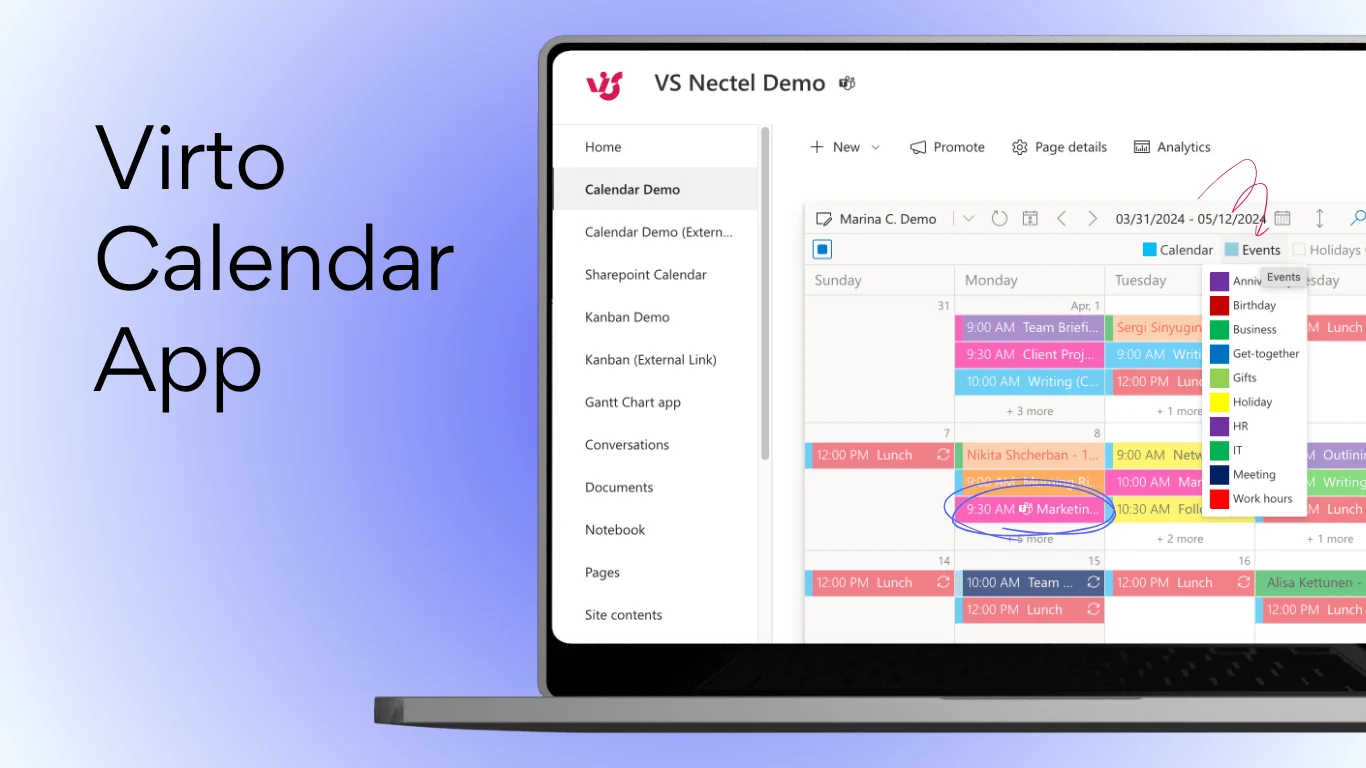
Diagramm – warmes vs. kühles Farbspektrum und dessen Wirkung auf das sympathische / parasympathische Nervensystem
Profi-Tipps: Kalender zusammenführen, Grenzen setzen, Ziele definieren
Mehrere Kalender in einer Ansicht zusammenführen
Ein verbreitetes Setup ist ein Kalender für die Arbeit und einer für das Privatleben – doch eine feinere Aufteilung funktioniert für viele Menschen besser. Probieren Sie stattdessen fünf farblich codierte Kalender:
- Ein Hauptarbeitskalender — täglich wiederkehrende Aufgaben am Hauptarbeitsplatz: Meetings, Routinearbeit, Mittagspause.
- Ein Fristenkalender — jede Frist, die Sie einhalten müssen, einschließlich Projekte außerhalb des Hauptarbeitsplatzes.
- Ein Terminkalender — einmalige Ereignisse wie ein Zahnarztbesuch oder ein Elterngespräch.
- Ein Selbstentwicklungskalender — Schulungen, Webinare, Lesen – alles, das Sie sich immer wieder vornehmen.
- Ein Hobbykalender — die Zeit, die Sie bewusst für Dinge schützen, die Ihnen Freude bereiten.
Separate Kalender lassen sich einfacher verwalten als ein einziger bunter Datenstrom – und wenn Sie das Gesamtbild benötigen, können Sie sie überlagern. Auch das Teilen wird einfacher: Sie können Kalender 1 und 2 mit Kollegen teilen, ohne Ihr Privatleben preiszugeben. Informationen zum Überlagern von Kalendern aus Outlook, Google und SharePoint in einer Ansicht finden Sie in unserem Leitfaden zum Zusammenführen mehrerer Kalender.
Jedem Vorhaben eine feste Zeit geben – und daran festhalten
Ein Kalender macht das tägliche Maximum sichtbar. Wenn er voll ist, ist er voll. Kommt eine dringendere Aufgabe herein, entscheiden Sie ehrlich, ob Sie sie noch heute abschließen können. Wenn nicht, duplizieren Sie den Eintrag und verschieben Sie den Rest auf morgen, anstatt so zu tun, als würde der Tag länger. Sorgfältige Planung schützt vor Burnout besser als Heroismus.
Vergessen Sie Pausen nicht. Apps wie Virto Time Blocking fügen Ihrem Microsoft Teams-Kalender per Knopfdruck Pausen zwischen Meetings ein – hilfreich, wenn aufeinanderfolgende Besprechungen Ihre Konzentration aufzehren.
Realistische Ziele für Ihren Zeitplan setzen
Schätzen Sie jedes Mal, wenn Sie eine Aufgabe erstellen, den Zeitaufwand – auch grob. Aktualisieren Sie die Schätzung nach Abschluss mit der tatsächlich benötigten Zeit. Nach einigen Wochen entwickeln Sie ein realistisches Gefühl dafür, wie lange Dinge wirklich dauern – das ist der wichtigste Faktor für realistische Zeitplanung.
Praxisbeispiele: Wie Teams Farbcodierung einsetzen
Zwei kurze Fallstudien – eine im Microsoft-Ökosystem, eine hybrid – die Farbcodierung in der Praxis zeigen.
MIRA Safety — farblich codierte Nachbestellungen in Microsoft Outlook
Roman Zrazhevskiy, Gründer und CEO des Notfallausrüstungs-Anbieters MIRA Safety, nutzt farbcodierte Outlook-Kalender zur Verwaltung von Lagerbestand-Nachbestellungen. „Die effiziente Verwaltung von Nachbestellungen ist entscheidend, besonders bei stark nachgefragter Sicherheitsausrüstung", erklärt er. Sein Team ordnet Outlook-Farben den verschiedenen Nachbestellungsphasen zu: Grün für bevorstehende Nachbestellungen, Orange für dringende Nachbestellungen und Rot für verzögerte Lieferungen.
„So kann unser Team den Lagerbedarf auf einen Blick einschätzen, sicherstellen, dass wichtige Sicherheitsprodukte nie ausgehen, und Einkäufe entsprechend planen", sagt Zrazhevskiy. Dasselbe visuelle System erleichtert die interne Kommunikation: Wer einen Blick auf den gemeinsamen Kalender wirft, weiß sofort, was läuft und was nicht.
Stallion Express — Google Calendar + Trello für Versandprozesse
Jen Seran, Director of Business Operations beim Versanddienstleister Stallion Express, führte Farbcodierung ein, als die Teamkomplexität reine Textkalender überforderte. „Ich habe Produktivitätsmethoden recherchiert, und Farbcodierung war eine der einfachsten und wirkungsvollsten", sagt sie.
Stallion nutzt Google Calendar und Trello im Tandem: Google für die zeitliche Planung, Trello für den Projektstatus. Serans Farbpalette ist bewusst kontrastreich – Grün für Kundenmeetings, Blau für Team-Briefings, Rot für dringende Fristen, Gelb für persönliche Termine, Lila für strategische Planung. „Die Klarheit macht mich produktiver und weniger gestresst – beruflich wie privat", sagt sie.
Outlook, SharePoint & Google mit der Virto Calendar App farblich in einer Ansicht vereinen
Native Kalender-Apps codieren Ereignisse nur in ihrer eigenen Welt farblich – Outlook färbt Outlook-Ereignisse, Google färbt Google-Ereignisse, SharePoint zeigt alles in einer einzigen Farbe, sofern kein JSON geschrieben wird. Keines dieser Systeme löst das eigentliche Problem: eine einheitliche Ansicht von Arbeit, die in verschiedenen Systemen verteilt ist.
Virto Calendar App ist genau dafür entwickelt worden. Sie überlagert Kalender aus SharePoint, Exchange, Microsoft Planner, Google Calendar (per iCal) und weiteren Quellen in einer einzigen Ansicht in SharePoint oder Microsoft Teams – mit unterschiedlichen Farben pro Quelle UND pro Kategorie innerhalb jeder Quelle. Natives Outlook kann eines davon; Virto Calendar App kann beides.
- Einen Monat kostenlos im Microsoft Marketplace.
- Mehrquellen-Farbcodierung — SharePoint + Exchange + Planner + Google iCal in einer Ansicht.
- Farbgebung nach Kategorie — Farben werden auf Mini-Kalender-Widgets auf SharePoint-Seiten und Teams-Tabs übertragen.
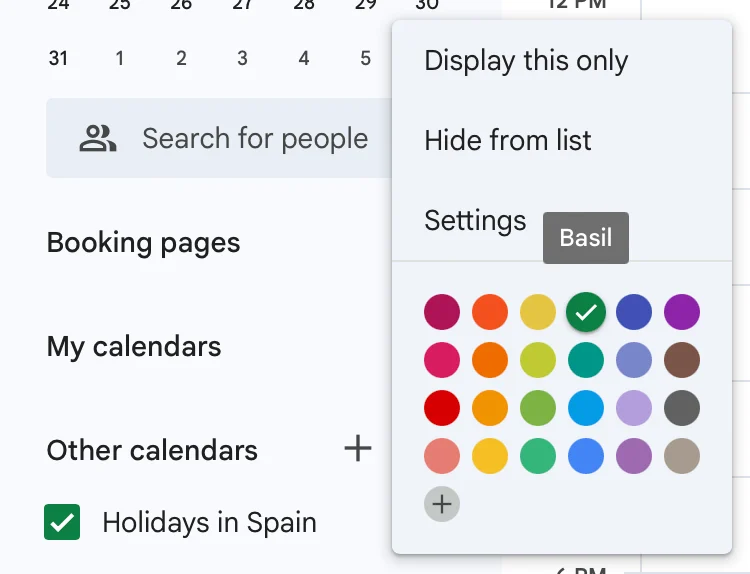
Virto Calendar App mit einheitlich farbcodierter Ansicht aus SharePoint + Exchange + Planner + Google-Overlay
Virto Calendar App entdecken →
Häufig gestellte Fragen
Was ist das beste Farbcodierungssystem für einen Kalender?
Für die meisten Kalender funktioniert ein 5-Farben-Schema am besten: Rot für Dringendes / Fristen, Orange für Meetings, Grün für Routineaufgaben, Blau für Fokuszeit und Pausen sowie Lila für strategische Arbeit. Für Teamkalender empfiehlt sich ein Ampelsystem (Rot / Gelb / Grün), damit alle Beteiligten es auf einen Blick gleich lesen. Begrenzen Sie sich auf maximal 5–7 Farben – bei mehr hört das Gehirn auf, die Kategorien auf einen Blick zu verarbeiten.
Welche Farben sollte ich für die Kalender-Farbcodierung verwenden?
Halten Sie sich an die Wissenschaft: Warme Farben (Rot, Orange) für dringende oder aktivierende Aufgaben, kühle Farben (Blau, Grün) für Routine- oder Erholungsblöcke, Akzentfarben (Lila, Pink) für besondere Kategorien. Rot erregt Aufmerksamkeit, Blau beruhigt, Grün signalisiert Normalität. Vermeiden Sie zu viele Pastelltöne in gemeinsamen Teamkalendern – sie sind auf einen Blick schwerer zu unterscheiden.
Wie codiere ich einen Outlook-Kalender farblich?
In Outlook im Web zeigen Sie in der linken Seitenleiste auf den Kalendernamen, klicken auf die drei Punkte und wählen im Farbmenü einen Farbton (15 vordefinierte + benutzerdefinierte Palette). In der Outlook-App auf dem Smartphone tippen Sie auf Ihr Profilbild → Zahnrad-Symbol neben dem Kalender → wählen Sie aus 13 Farben der mobilen Palette. Um einzelne Ereignisse in anderen Farben anzuzeigen, verwenden Sie Kategorien.
Wie codiere ich einen Google Calendar farblich?
Im Browser zeigen Sie auf den Kalendernamen, klicken auf die drei senkrechten Punkte und wählen eine Farbe (oder geben einen benutzerdefinierten Hex-Wert ein). Um ein einzelnes Ereignis umzufärben, öffnen Sie es und klicken auf den farbigen Kreis. In der mobilen App gehen Sie zu ☰ → Einstellungen → tippen auf den Kalender → tippen auf den Farbnamen. Benutzerdefinierte Farben sind nur im Browser verfügbar.
Wie codiere ich einen iOS-Kalender farblich?
Öffnen Sie die Kalender-App → tippen Sie unten auf „Kalender" → tippen Sie auf das (i) neben dem gewünschten Kalender → wählen Sie eine Standardfarbe oder öffnen Sie die benutzerdefinierte Farbauswahl (Raster, Spektrum oder Schieberegler). Auf macOS klicken Sie auf das Kalenderlistensymbol, doppelklicken Sie auf den Kalender und wählen direkt eine Farbe.
Wie codiere ich Kalender aus mehreren Quellen (Outlook + SharePoint + Google) farblich in einer Ansicht?
Native Kalender-Apps unterstützen keine mehrquellen-Farbcodierung – Outlook färbt nur Ereignisse aus eigenen Kalendern, Google nur Google-Ereignisse. Um Kalender aus verschiedenen Quellen (SharePoint-Listen, Exchange, Microsoft Planner, Google iCal) einheitlich farbcodiert zu überlagern, benötigen Sie eine Drittanbieter-Overlay-App. Die Virto Calendar App ist die gängigste Lösung für Microsoft-365-Nutzer – mit kostenlosem Testzeitraum von einem Monat.
Fazit
Farbcodierung funktioniert, weil sie einen Kalender von Text, den das Gehirn lesen muss, in ein Muster verwandelt, das es scannen kann. Wählen Sie 5–7 Farben, die zum kognitiven Zustand des jeweiligen Ereignistyps passen, bleiben Sie konsequent dabei, und nutzen Sie die obigen Schemata als Ausgangspunkt. Microsoft-365-Nutzer, die eine einheitliche Farbcodierung über Outlook, SharePoint, Google und Planner in einer Ansicht benötigen, starten am besten mit der 30-tägigen kostenlosen Testversion der Virto Calendar App.