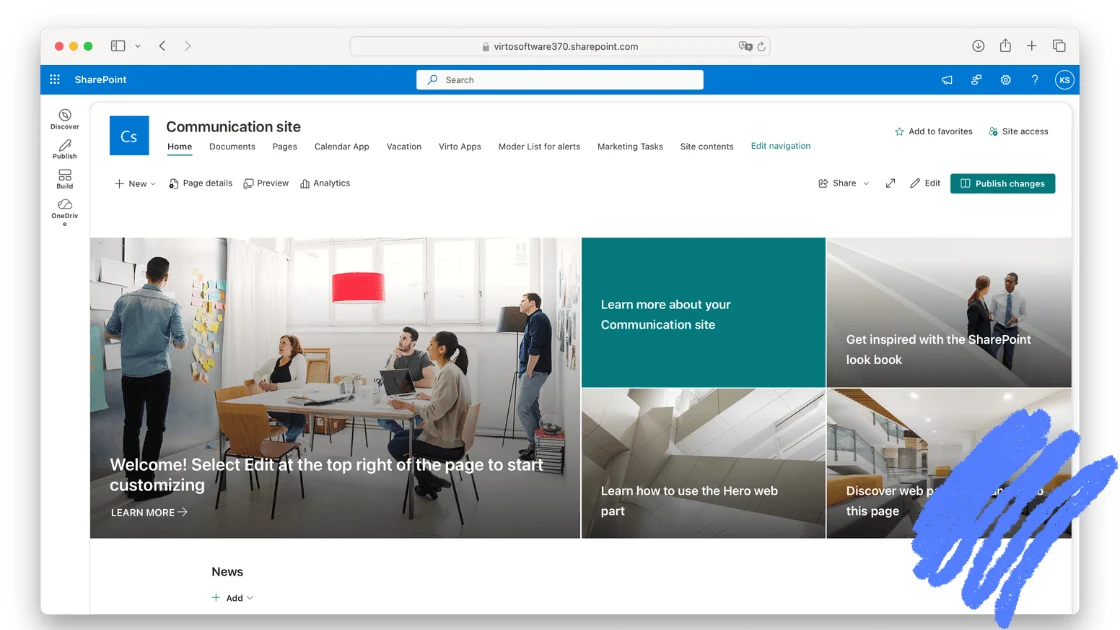
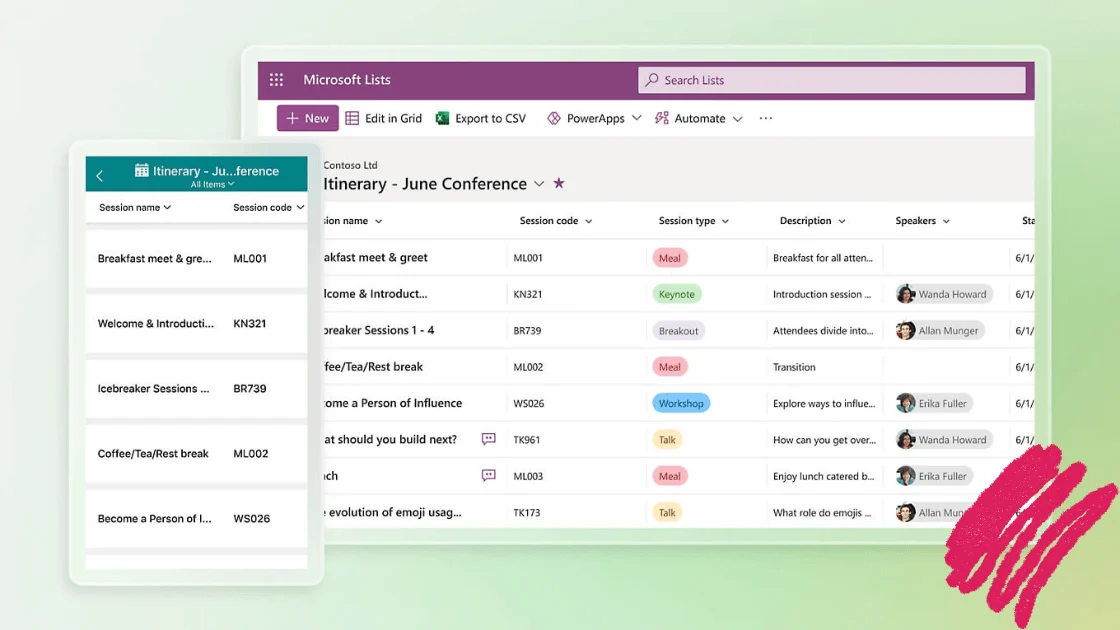
Ein verständlicher Leitfaden zu SharePoint: was es ist, wofür Teams es einsetzen und wie es funktioniert – Sites, Listen, Bibliotheken und Microsoft 365-Integration, erklärt für 2026.
Kurze Antwort
SharePoint ist eine Microsoft 365-Plattform zum Speichern, Organisieren und Teilen von Inhalten über Sites, Listen und Bibliotheken. Teams nutzen es für Dokumentenverwaltung, Intranets und Zusammenarbeit – mit nahtloser Integration in den Rest von Microsoft 365 (Teams, OneDrive, Outlook und die Office-Apps).
Microsoft SharePoint gehört zu den meistgenutzten Plattformen für Unternehmenskollaboration und Content-Management. Organisationen erhalten damit einen zentralen Ort, um Dokumente zu speichern, interne Websites und Intranets aufzubauen, Routineprozesse zu automatisieren und gemeinsam in Echtzeit an Dateien zu arbeiten. Dieser Leitfaden beantwortet die wichtigsten Fragen – was SharePoint ist, wofür es eingesetzt wird und wie es funktioniert – und zeigt Ihnen den richtigen nächsten Schritt, sei es die Erkundung von SharePoint-Web-Parts oder der Vergleich von Bereitstellungsoptionen.
In diesem Artikel erfahren Sie:
- Was SharePoint ist und warum Organisationen es einsetzen.
- Wofür SharePoint verwendet wird – die alltäglichen Aufgaben, die es übernimmt.
- Wie SharePoint funktioniert, einschließlich seiner Struktur und Integrationen.
- Die wichtigsten Vor- und Nachteile, die es abzuwägen gilt.
- Wo Sie als Nächstes ansetzen können, um mehr aus der Plattform herauszuholen.
Was ist SharePoint?
Microsoft SharePoint ist eine webbasierte Plattform für Zusammenarbeit, Dokumentenverwaltung und Informationsaustausch, die als Teil der Microsoft 365-Suite betrieben wird. Ihr Zweck ist es, geschäftliche Inhalte und Prozesse zu zentralisieren, damit Teams effizient arbeiten können – bei gleichzeitig organisiertem, sicherem Zugriff auf Unternehmensinformationen.
SharePoint ist in drei Bereitstellungsmodellen verfügbar:
- SharePoint Online: ein cloudbasierter Dienst, der in Microsoft 365 enthalten und von Microsoft gehostet sowie gewartet wird.
- SharePoint Server (On-Premises): auf eigenen Servern installiert, mit vollständiger Kontrolle – jedoch auf Kosten dedizierter IT-Infrastruktur und Wartung.
- Hybrid: eine Kombination aus beiden, die es Organisationen ermöglicht, schrittweise in die Cloud zu wechseln oder bestimmte Workloads on-premises zu belassen.
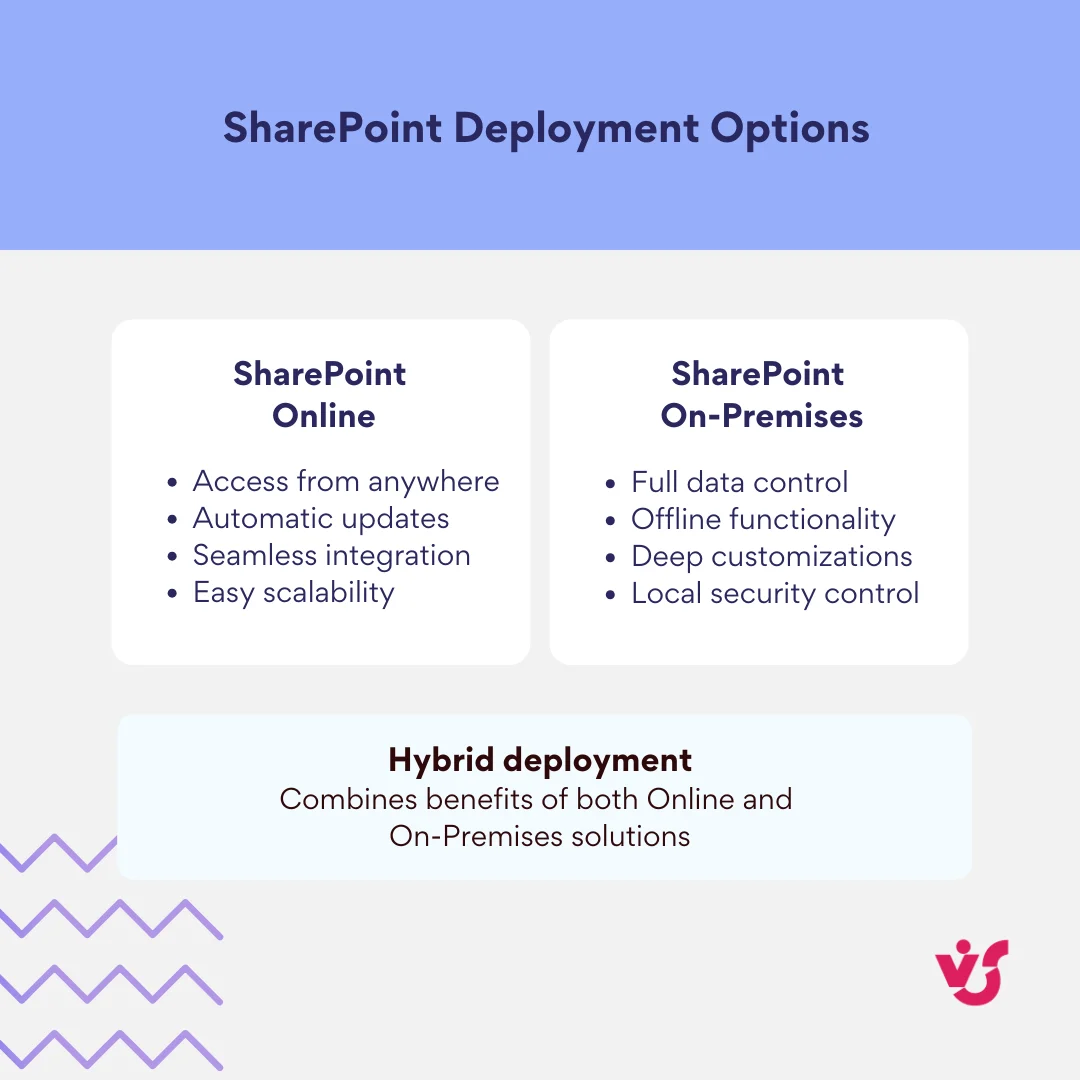
Abb. 1. SharePoint-Bereitstellungsoptionen im Überblick.
SharePoint ist ein Microsoft-Produkt und Teil der Microsoft 365-Familie – konzipiert für Content-Management, Zusammenarbeit und Workflow-Automatisierung.
Wofür wird SharePoint verwendet?
SharePoint deckt ein breites Spektrum alltäglicher Geschäftsaufgaben ab. Die häufigsten sind:
Dokumenten- und Content-Management
Dateien speichern, organisieren und teilen – mit Versionskontrolle, Metadaten-Tagging für Suche und Filterung sowie granularen Berechtigungen, damit die richtigen Personen auf die richtigen Inhalte zugreifen können. Beispiel: Ein Finanzteam speichert Berichte in SharePoint, verfolgt Genehmigungen über den Versionsverlauf und versieht Dokumente mit Tags nach Geschäftsjahr und Abteilung für Compliance-Zwecke.
Zusammenarbeit und Kommunikation
Dokumente gemeinsam verfassen, Feedback teilen und in geteilten Arbeitsbereichen in Echtzeit zusammenarbeiten. Beispiel: Ein Produktteam erarbeitet gemeinsam eine Designspezifikation und bespricht Änderungen gleichzeitig in Microsoft Teams.
Workflow- und Prozessautomatisierung
Projekte verwalten und Routineprozesse automatisieren – mit Aufgabenlisten, Kalendern und automatisierten Workflows, die mit Power Automate erstellt werden. Beispiel: Ein Bauunternehmen verfolgt Meilensteine, weist Aufgaben zu und automatisiert die Genehmigung von Änderungsaufträgen.
Intranets und interne Portale
Eine zentrale Anlaufstelle für Ankündigungen, Ressourcen und Unternehmensnachrichten aufbauen. Beispiel: Ein Unternehmens-Intranet mit Mitarbeiterverzeichnis, HR-Richtlinien, einem Newsfeed und Links zu wichtigen Apps. Mehr dazu in unserem Leitfaden zum SharePoint-Intranet.
Individuelle Lösungen und Integrationen
SharePoint um den weiteren Microsoft 365-Stack erweitern – Genehmigungen mit Power Automate automatisieren oder Listendaten mit Power BI visualisieren –, sodass die Plattform Ihren spezifischen Anforderungen entspricht.
Was macht SharePoint, in einem Satz? Es ermöglicht Unternehmen, Sites zu erstellen, Dokumente gemeinsam zu verwalten und zu bearbeiten, Workflows zu automatisieren und Intranets aufzubauen – alles an einem sicheren, mit Microsoft 365 verbundenen Ort.
Wie funktioniert SharePoint?
Im Kern ist SharePoint ein zentraler Hub, in dem Teams Daten sicher speichern, teilen und verwalten. Es basiert auf einigen strukturellen Bausteinen, wird durch ein Berechtigungssystem gesteuert und über die Suche auffindbar gemacht.
Die Bausteine: Sites, Bibliotheken, Listen, Seiten und Web-Parts
- Sites: Arbeitsbereiche für ein Team, ein Projekt oder eine Abteilung. Team-Sites eignen sich für die Zusammenarbeit in kleinen Gruppen; Kommunikations-Sites für die Verbreitung von Neuigkeiten an ein breites Publikum; Hub-Sites verbinden verwandte Sites mit einer gemeinsamen Navigation.
- Dokumentbibliotheken: Speicherbereiche innerhalb einer Site, mit Versionsverlauf, Metadaten und Berechtigungen.
- Listen: Strukturierte Daten wie Aufgaben, Issues oder Kontakte.
- Seiten: Individuelle Bereiche, auf denen Inhalte und Tools präsentiert werden.
- Web-Parts: Modulare Komponenten, die auf Seiten eingefügt werden, um Funktionen hinzuzufügen – Listen, Kalender, Formulare oder Power BI-Berichte. Drittanbieter-Optionen wie das Virto Calendar-Web-Part bieten erweiterte Funktionen. Einen vollständigen Überblick finden Sie in unserem Artikel zu SharePoint-Web-Parts.
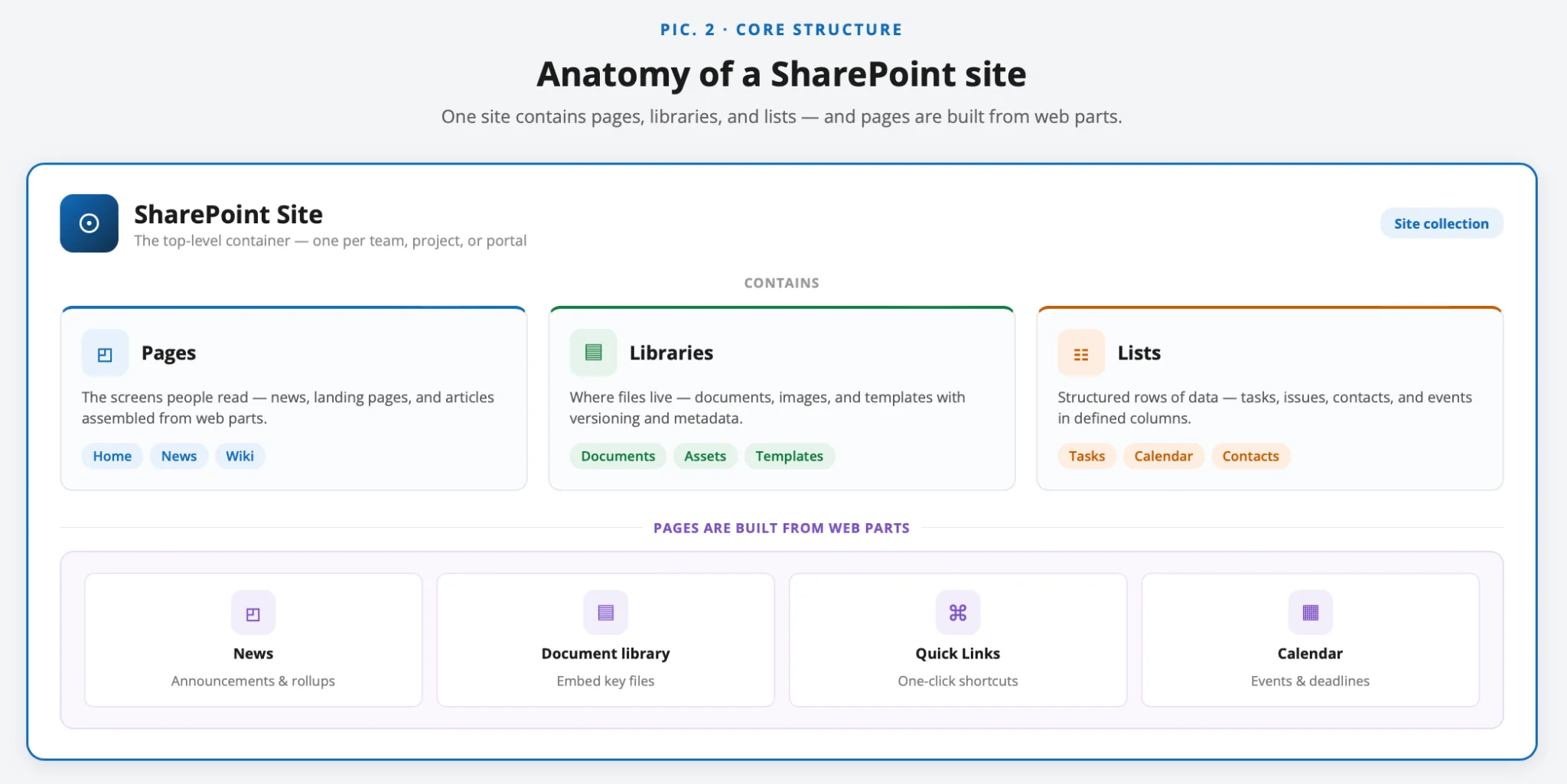
Abb. 2. Struktur einer SharePoint-Site.
Zugriff und Berechtigungen
SharePoint verwendet eine Hierarchie – Berechtigungen auf Site-, Bibliotheks- bzw. Ordner- und Elementebene – mit Rollen wie Lesen, Bearbeiten, Mitwirken und Vollzugriff. Berechtigungen können von einer übergeordneten Site geerbt werden, um die Verwaltung zu vereinfachen, oder gezielt aufgehoben werden, wenn eine engere Kontrolle erforderlich ist.
Suche
Die integrierte Suche hilft dabei, Dokumente und Personen über Metadatenfilter, Volltextsuche, Personensuche sowie Einschränkungen nach Dateityp, Datum oder Autor zu finden.
Integrationen mit Microsoft 365
Die eigentliche Stärke von SharePoint liegt in der engen Verbindung zum Rest von Microsoft 365:
- OneDrive: Bibliotheken für Offline-Zugriff, gemeinsames Verfassen und Versionierung synchronisieren.
- Outlook: Kalender verknüpfen und E-Mail-Anhänge direkt in Bibliotheken speichern.
- Microsoft Teams: Jeder Teams-Kanal wird von einer SharePoint-Dokumentbibliothek unterstützt, sodass Dateien an einem Ort gespeichert sind.
- Office-Apps (Word, Excel, PowerPoint): Dokumente öffnen, gemeinsam bearbeiten und automatisch speichern – mit vollständigem Versionsverlauf.
- Power Platform: Prozesse mit Power Automate automatisieren und benutzerdefinierte Apps auf Basis von SharePoint-Daten mit Power Apps erstellen.
SharePoint Online vs. SharePoint Server auf einen Blick
| Merkmal | SharePoint Online | SharePoint Server |
|---|---|---|
| Hosting | Microsoft-Cloud | Unternehmenseigene Server |
| Updates | Automatisch | Manuelle Installation |
| Zugriff | Global (Internet) | Lokales Netzwerk |
| Datenkontrolle | Eingeschränkt | Vollständig |
| Kosten | Abonnement | Einmalige Lizenz + Infrastruktur |
| IT-Verwaltung | Reduziert | Erhöht |
| Skalierbarkeit | Einfacher | Komplexer |
Einen ausführlicheren Vergleich finden Sie in unserem Artikel SharePoint On-Premises vs. SharePoint Online.
Vor- und Nachteile von SharePoint
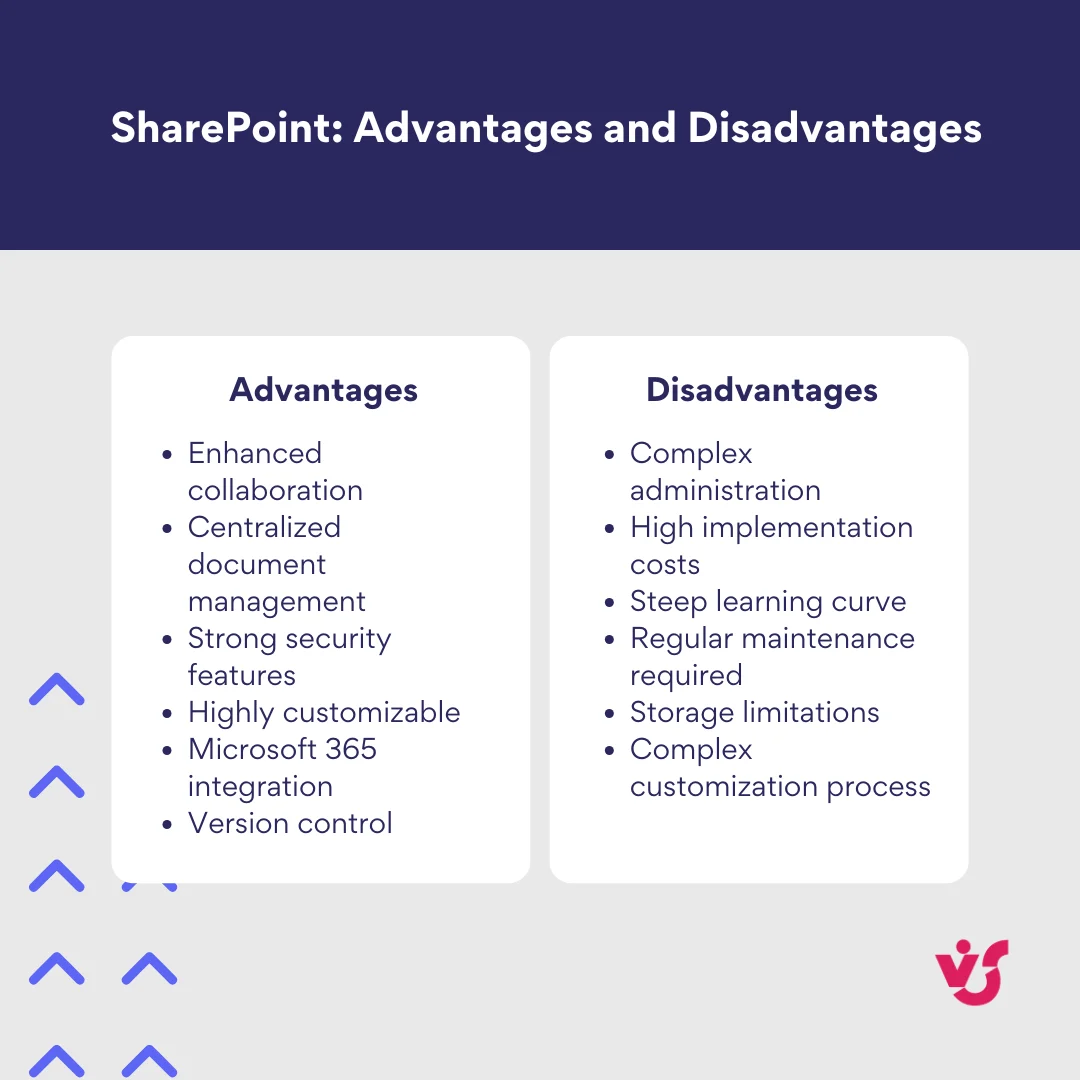
Abb. 3. Vor- und Nachteile von SharePoint.
Warum Organisationen SharePoint wählen
- Zentralisierte Daten: eine Plattform für alle Unternehmensinhalte, die verstreute Dateiablagen ersetzt.
- Schnellere Zusammenarbeit: Echtzeit-Co-Authoring, geteilte Arbeitsbereiche und Versionskontrolle.
- Höhere Produktivität: Automatisierte Workflows reduzieren den Zeitaufwand für Routineaufgaben wie Genehmigungen.
- Sicherheit und Compliance: Granulare Zugriffssteuerung und Datenaufbewahrungsrichtlinien.
- Anpassbarkeit und Skalierbarkeit: Die Plattform individuell gestalten und mit der Organisation mitwachsen lassen.
- Microsoft 365-Integration: Nahtloses Zusammenspiel mit Teams, OneDrive, Outlook und Office.
- Low-Code-freundlich: Sites, Listen und einfache Workflows erfordern wenig bis gar keinen Code.
Nachteile, die es zu bedenken gilt
- Lernkurve: Die Vielzahl an Funktionen kann neue Nutzer überfordern und die Akzeptanz verlangsamen.
- Kosten: Lizenzen (insbesondere On-Premises), Integrationen und Beratungsleistungen summieren sich.
- Add-ons für erweiterte Anforderungen: Manche Funktionen erfordern Drittanbieter-Tools oder individuelle Entwicklung.
- Technischer Support: Komplexe Konfigurationen erfordern fundiertes IT-Fachwissen.
So lassen sich die Nachteile abmildern
- In Schulungen investieren: Schulungen durchführen und Leitfäden bereitstellen; Mitarbeiter auf Microsoft Learn verweisen.
- Drittanbieter-Tools nutzen: Fertige Web-Parts wie VirtoSoftwares SharePoint-Apps fügen Gantt-Diagramme, Kanban-Boards und Kalender-Overlays ohne benutzerdefinierten Code hinzu.
- Klein anfangen und skalieren: Mit einem Team pilotieren und dann auf Basis der gewonnenen Erkenntnisse ausweiten.
- Zuerst integrierte Funktionen ausschöpfen: Standardmäßige Bibliotheken, Listen und Workflows vollständig nutzen, bevor Add-ons erworben werden.
- IT oder Berater einbeziehen: Microsoft-zertifizierte Partner für komplexe Implementierungen und laufende Wartung hinzuziehen.
SharePoint vs. OneDrive und Microsoft Office: die Kurzversion
SharePoint vs. OneDrive. Beide speichern Dateien, doch OneDrive ist für die individuelle Ablage konzipiert (standardmäßig privat), während SharePoint für die Teamzusammenarbeit, geteilte Bibliotheken und Prozessautomatisierung ausgelegt ist. In der Praxis arbeiten Nutzer häufig in OneDrive und verschieben fertige Inhalte anschließend in SharePoint für das Team. Einen ausführlichen Vergleich finden Sie in unserem Artikel SharePoint vs. OneDrive.
Microsoft Office vs. SharePoint. Die Microsoft 365-Apps (Office) – Word, Excel, PowerPoint, Outlook – dienen zum Erstellen und Bearbeiten von Inhalten. SharePoint ist der Ort, an dem diese Inhalte gespeichert, geteilt und gemeinsam bearbeitet werden. Sie ergänzen sich: In Office erstellen, in SharePoint zusammenarbeiten und verwalten.
Nächste Schritte
Sobald Sie die Grundlagen verstehen, bieten sich folgende natürliche nächste Schritte an:
- SharePoint nutzen – der Einsteiger-Leitfaden zu Websites, Bibliotheken, Listen, Seiten und Freigaben.
- Arten von SharePoint-Sites – Team- vs. Kommunikations-Sites und wann welche verwendet werden sollte.
- SharePoint Content Management – Inhaltstypen, Metadaten, Datensätze, Seiten und Workflows als ein gesteuertes System.
- Copilot in SharePoint – was der KI-Assistent auf Websites, Seiten und in Bibliotheken leistet, was er kostet und wie Sie ihn einführen.
- SharePoint-Intranet – wie man ein Unternehmensportal aufbaut und verwaltet.
- SharePoint-Web-Parts – die Komponenten, die sich auf Seiten einfügen lassen, plus Top-Empfehlungen.
- Virto-Web-Parts-Katalog – einsatzbereite Apps, die den Funktionsumfang von SharePoint erweitern.
Mit VirtoSoftware-Apps mehr aus SharePoint herausholen
VirtoSoftware entwickelt Apps für SharePoint Online und On-Premises, die Funktionen hinzufügen, die SharePoint nicht von Haus aus bietet. Jede App ist mit einer kostenlosen 30-Tage-Testversion verfügbar:
- Virto Calendar App – überlagert mehrere Kalender zu einer einheitlichen, farbcodierten Ansicht. [Für SharePoint Online | Für SharePoint On-Premises]
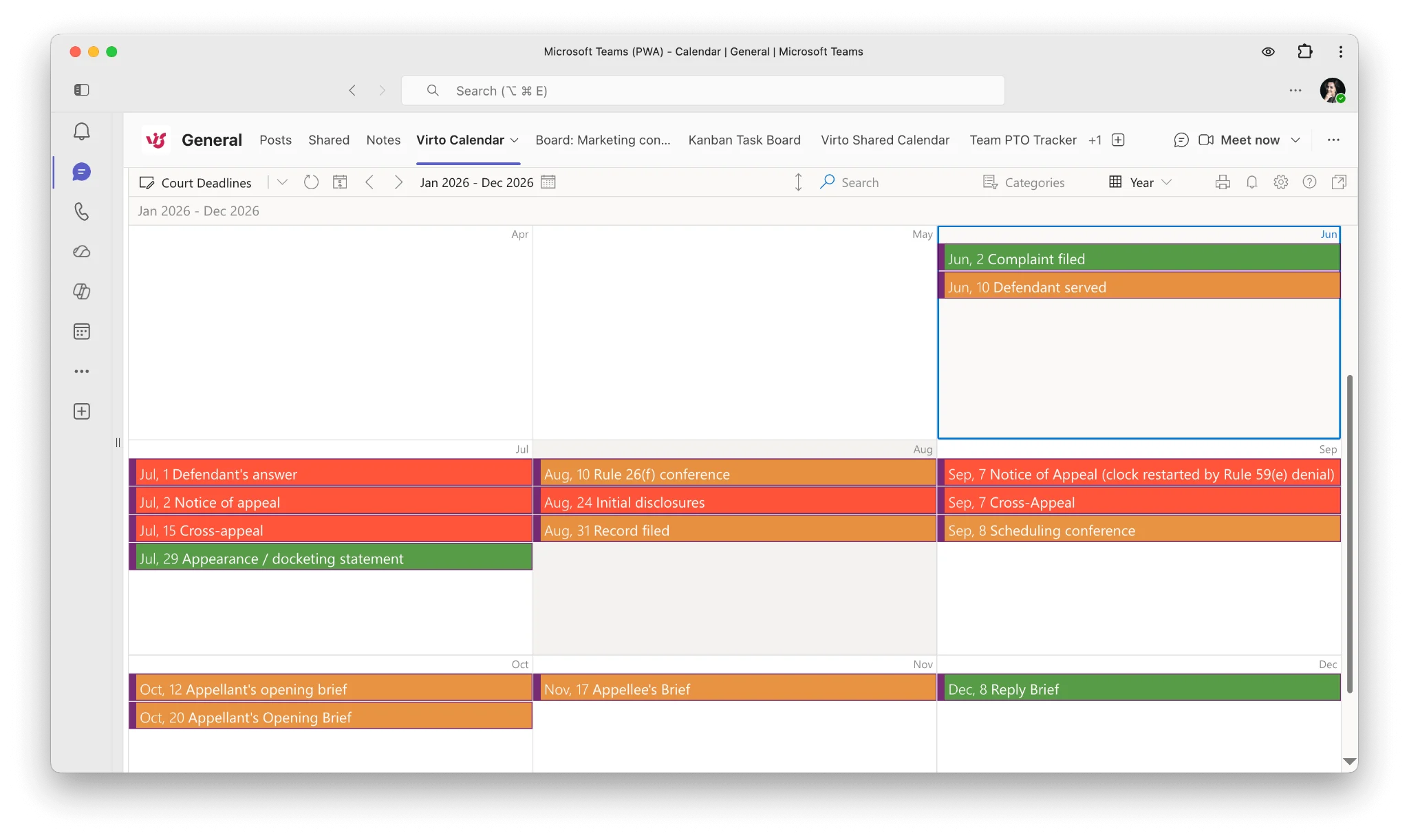
Abb. 4 Virto Calendar App
- Virto Kanban Board App – visuelles, Drag-and-Drop-Aufgabenmanagement. [Für SharePoint Online | Für SharePoint On-Premises]
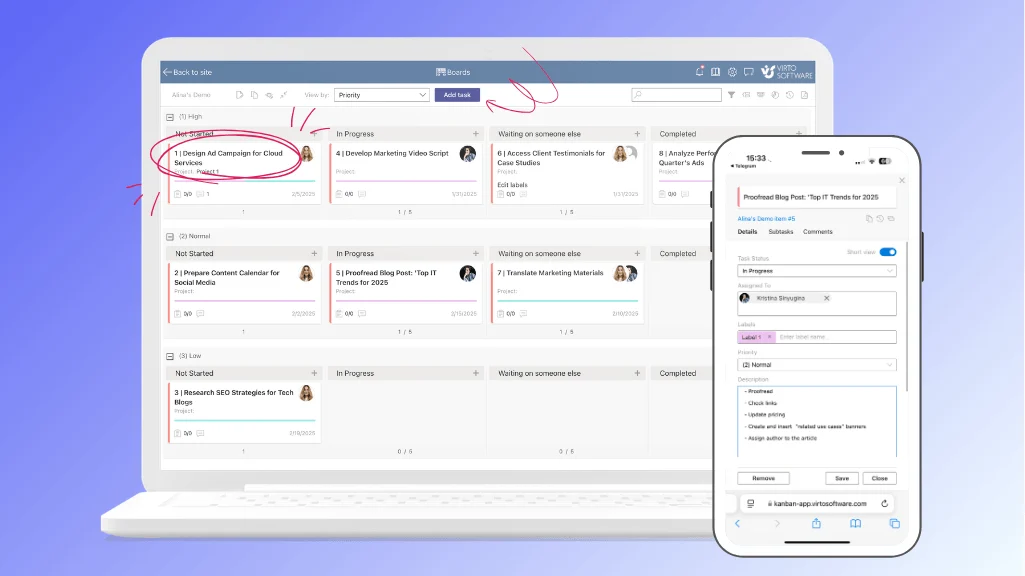
Abb. 5 Virto Kanban Board App
- Virto Alerts & Reminders App – individuelle Benachrichtigungen für Aufgaben, Fristen und Dokumentaktualisierungen. [Für SharePoint Online | Für SharePoint On-Premises]
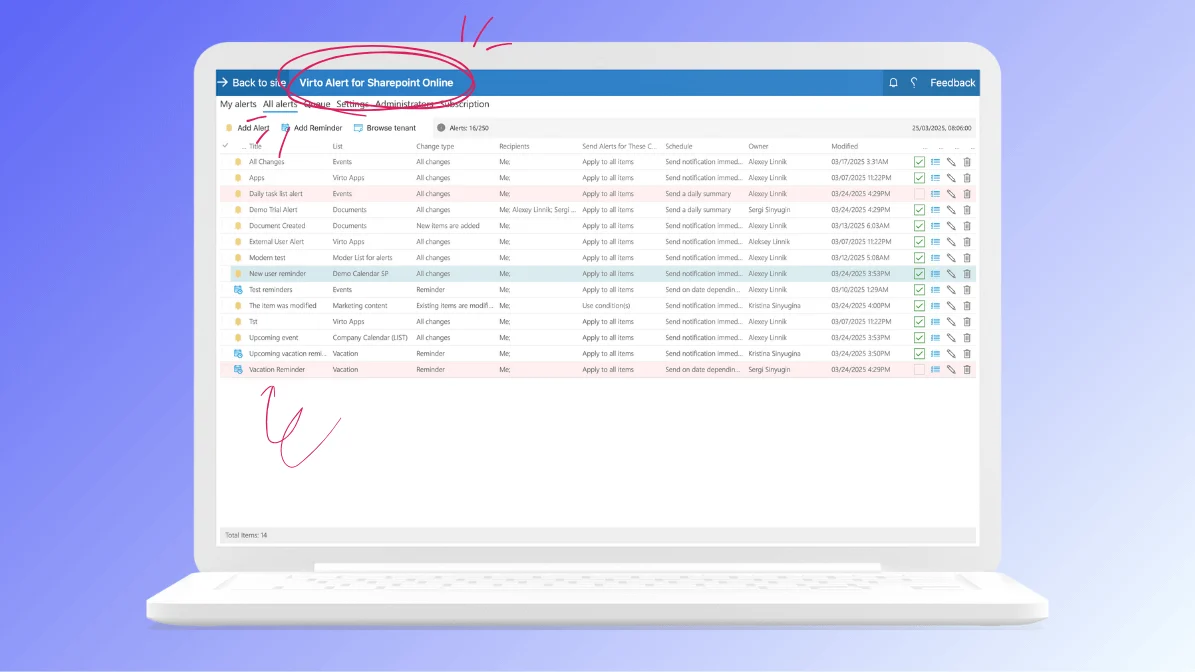
Abb. 6 Virto Alerts & Reminders App
FAQ
Was ist SharePoint?
SharePoint ist eine Microsoft 365-Plattform zum Speichern, Organisieren und Teilen von Dokumenten und Informationen über Sites, Listen und Bibliotheken – genutzt für Intranets, Teamzusammenarbeit und Dokumentenverwaltung.
Wofür wird SharePoint verwendet?
Es wird für Dokumentenverwaltung, Teamzusammenarbeit, Intranets und interne Portale, Projektverfolgung sowie Workflow-Automatisierung eingesetzt – alles verbunden mit dem Microsoft 365-Ökosystem.
Wie funktioniert SharePoint?
SharePoint speichert Inhalte in Sites, die aus Bibliotheken, Listen, Seiten und Web-Parts bestehen. Eine Berechtigungshierarchie steuert den Zugriff, die Suche macht Inhalte auffindbar, und integrierte Schnittstellen verbinden SharePoint mit Teams, OneDrive, Outlook und Office.
Ist SharePoint ein Cloud-Dienst?
Beides ist möglich. SharePoint Online ist vollständig cloudbasiert als Teil von Microsoft 365, während SharePoint Server auf der eigenen On-Premises-Infrastruktur betrieben wird. Ein Hybridmodell kombiniert beide Ansätze.
Ist SharePoint dasselbe wie OneDrive?
Nein. OneDrive dient der individuellen Dateiablage und -freigabe; SharePoint ist für Teamzusammenarbeit, organisationsweite Inhalte und Prozessautomatisierung ausgelegt. Sie ergänzen sich gut: in OneDrive entwerfen, in SharePoint zusammenarbeiten.
Fazit
SharePoint ist eine vielseitige Grundlage für Zusammenarbeit und Content-Management – ein zentraler Ort zum Speichern von Dokumenten, Automatisieren von Prozessen und Aufbauen von Intranets über Teams und Abteilungen hinweg. Seinen vollen Mehrwert entfaltet es, wenn es gut strukturiert und bei Bedarf um Drittanbieter-Tools wie VirtoSoftwares SharePoint-Apps und Web-Parts erweitert wird – jeweils mit einer kostenlosen 30-Tage-Testversion verfügbar. Um sie in Aktion zu sehen, können Sie eine kurze Demo buchen oder die VirtoSoftware-Website erkunden.