Entdecken Sie, wie verschiedene SharePoint-Sitetypen Ihre Organisation dabei unterstützen, nahtlos zusammenzuarbeiten, Inhalte effektiv zu verwalten und Ihre Geschäftsziele zu erreichen.
Kurze Antwort: Welche SharePoint-Sitetypen gibt es?
Die wichtigsten SharePoint-Sitetypen sind Teamsites, Kommunikationswebsites und Hubsites. Teamsites sind für die Zusammenarbeit innerhalb einer Gruppe konzipiert; Kommunikationswebsites verbreiten Informationen an ein breites Publikum; Hubsites verbinden verwandte Sites unter gemeinsamer Navigation, einheitlichem Branding und gemeinsamer Suche. Klassische Unterwebsites, Document Center- und Publishing-Sites existieren weiterhin, gelten aber als Legacy-Optionen. Wählen Sie eine Teamsite für die Zusammenarbeit, eine Kommunikationswebsite zum Veröffentlichen und eine Hubsite, um eine Gruppe von Sites zu einem Intranet zu verbinden.
SharePoint, Microsofts Plattform für Content-Management und Zusammenarbeit, bietet verschiedene Sitetypen, die auf unterschiedliche organisatorische Anforderungen ausgerichtet sind. Das Verständnis dieser SharePoint-Sitetypen ist der erste Schritt, um Arbeit zu strukturieren, Projekte zu verwalten und das Beste aus der Plattform herauszuholen.
Die Wahl des richtigen Sitetyps beeinflusst maßgeblich, wie gut Ihr Team kommuniziert, Inhalte teilt und Aufgaben erledigt. Die beste Wahl hängt von Ihren Zielen, der Art der Arbeit und dem Umfang des Projekts ab – ein kleines Team für ein kurzfristiges Projekt hat andere Anforderungen als eine Abteilung, die laufende Prozesse steuert. Dieser Leitfaden stellt jeden Typ mit seinen Vor- und Nachteilen vor, bietet eine einfache Entscheidungshilfe und verweist auf weiterführende Artikel zu jedem einzelnen Sitetyp.
Was ist eine SharePoint-Site?
Eine SharePoint-Site ist die zentrale Organisationsstruktur für Daten, Dateien und Teamarbeit in SharePoint – ein zentraler Hub, Container oder Arbeitsbereich, in dem zusammengehörige Informationen und Aktivitäten gebündelt werden. Sie ist weit mehr als eine Dateiablage; sie bietet eine strukturierte Umgebung für mehrere Kernfunktionen. Eine vollständige Einführung finden Sie in unserem Artikel darüber, was SharePoint ist.
- Content-Management: Erstellen, Speichern, Organisieren und Verwalten von Dokumenten, Tabellen, Bildern, Videos und benutzerdefinierten Listen – mit Versionskontrolle, Metadaten und Suchfunktion.
- Zusammenarbeit: Gemeinsames Bearbeiten von Dokumenten und Koordination über freigegebene Kalender, Aufgabenlisten und Diskussionsforen – unabhängig vom Standort.
- Dokumentenzugriff und -kontrolle: Sichere Speicherung von Dokumenten mit granularer Rechteverwaltung, damit vertrauliche Inhalte nur autorisierten Personen zugänglich sind; Ein- und Auschecken verhindert widersprüchliche Bearbeitungen.
- Workflow-Erstellung: Automatisierung von Genehmigungen, Aufgabenverfolgung und anderen Geschäftsprozessen zur Standardisierung von Arbeitsabläufen und Steigerung der Produktivität.
Kurz gesagt sind SharePoint-Sites dynamische Arbeitsbereiche für Content-Management, Zusammenarbeit, Zugriffskontrolle und Workflow-Automatisierung in einer sicheren, strukturierten Umgebung. Die Wahl des richtigen Typs ist der Schlüssel, um diese Vorteile zu nutzen.
SharePoint-Sitetypen
Modernes SharePoint bietet zwei primäre Sitetypen: Kommunikationswebsites und Teamsites. Beide werden mit vorkonfigurierten Vorlagen ausgeliefert, die Seiten, Webparts und anpassbare Inhalte enthalten. Eine Site-Vorlage wendet einen konsistenten Satz aus Bibliotheken, Listen, Inhaltstypen und Ansichten an, damit Ihre Site von Anfang an funktionsfähig ist.
Wie viele SharePoint-Sitetypen gibt es?
Modernes SharePoint bietet zwei primäre Vorlagen – Teamsites und Kommunikationswebsites – sowie spezialisierte Optionen wie Hubsites und ältere, klassische Typen wie Document Center- und Publishing-Sites. Teamsites und Kommunikationswebsites sind die beiden Ausgangspunkte; die anderen Typen decken spezifische Anforderungen ab.
Teamsites
Teamsites sind für die Zusammenarbeit konzipiert – die richtige Wahl für Gruppen, die gemeinsam an Projekten, Abteilungsinitiativen oder unternehmensweiten Aufgaben arbeiten. Sie fungieren als zentraler Hub für Projektmanagement, Dokumentenaustausch und Teaminteraktion.
Hauptfunktionen von Teamsites
- Microsoft Teams-Integration: Verknüpfen Sie eine Teamsite mit einem Microsoft Team für Chat, Besprechungen und Dateifreigabe an einem Ort.
- Gemeinsame Arbeitsbereiche: Dedizierte Bereiche mit zentralisierten Informationen, strukturierten Ordnern und Bibliotheken, kontrolliertem Zugriff und anpassbaren Ansichten.
- Zusammenarbeits-Tools: Co-Authoring, Versionsverlauf, Aufgabenzuweisungen, gemeinsame Kalender und Diskussionsforen.
- Große, kontrollierte Dateibibliotheken: Sichere Speicherung mit granularen Berechtigungen, Metadaten/Tagging und Versionskontrolle.
- Enterprise-Prozessunterstützung: Workflow-Automatisierung, Integration mit anderen Systemen und benutzerdefinierte Formulare.
- Webparts: Fügen Sie Listen, Bibliotheken, Kalender, Newsfeeds und benutzerdefinierte Webparts hinzu, um interaktive Seiten zu erstellen.
Typische Einsatzbereiche von Teamsites
Projekt-Arbeitsbereiche, abteilungsübergreifende Zusammenarbeit, Aufgabenmanagement, große Dateispeicherung und abteilungsübergreifende Koordination – überall dort, wo eine definierte Gruppe einen gemeinsamen, strukturierten Arbeitsbereich benötigt.
Beispiele für Teamsite-Vorlagen
Sie wählen beim Erstellen einer Site eine Vorlage aus, die die Site mit relevanten Inhalten und Funktionen vorausfüllt. Gängige Beispiele sind Standard-Team, Projektmanagement, Crisis Communication Team, Employee Onboarding Team, Veranstaltungsplanung, IT-Helpdesk, Einzelhandel/Filialzusammenarbeit und Schulungsvorlagen. Einige spezialisierte Vorlagen (z. B. Kreditorenbuchhaltung und Vertragsmanagement, unterstützt von Microsoft Syntex) erfordern möglicherweise eine bestimmte Lizenzierung. Ihre Organisation kann außerdem eigene Vorlagen unter einem separaten Tab „Aus Ihrer Organisation" veröffentlichen.
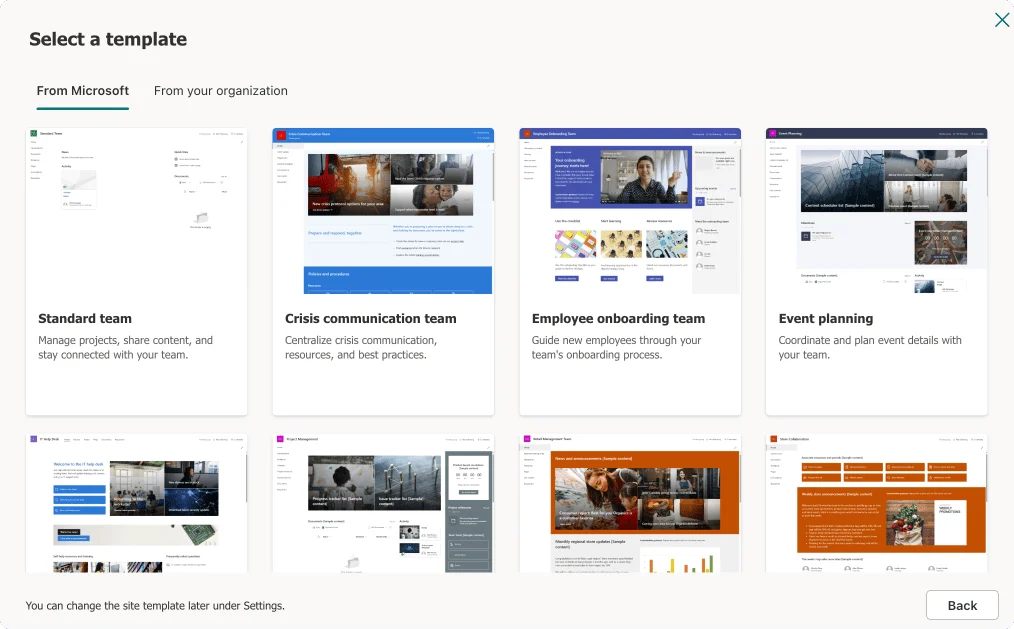
Abb. 1. Teamsite-Vorlagen.
Kommunikationswebsites
Kommunikationswebsites sind dafür konzipiert, Informationen an ein breites Publikum zu verbreiten. Während Teamsites die Zusammenarbeit in den Vordergrund stellen, liegt der Fokus von Kommunikationswebsites auf der ansprechenden und übersichtlichen Darstellung von Neuigkeiten, Updates und Ressourcen. Zu den Stärken zählen eine breite Publikumsreichweite mit Zielgruppen-Targeting, eine leseorientierte Benutzererfahrung, hochgradig anpassbare visuelle Layouts sowie interaktive Elemente wie Umfragen, Q&A und eingebettete Multimedia-Inhalte. Typische Einsatzbereiche sind Unternehmens-Newsportale, Ressourcenzentren, interne Portale und Veranstaltungsankündigungen. Als Ausgangspunkt stehen die Vorlagen Thema, Präsentation und Leer zur Verfügung.
Einen ausführlichen Leitfaden zu Planung, Vorlagen und Best Practices finden Sie in unserem vollständigen SharePoint-Kommunikationswebsite-Leitfaden. Einen direkten Vergleich beider Typen bietet unser Artikel Teamsite vs. Kommunikationswebsite.
Weitere SharePoint-Sitetypen
Über die beiden primären Typen hinaus decken weitere spezialisierte Optionen bestimmte Anforderungen ab:
- Hubsites: Kein eigenständiger Sitetyp, sondern eine Funktion, die bestehende Team- und Kommunikationswebsites unter gemeinsamer Navigation, einheitlichem Branding, site-übergreifender Suche und Content-Aggregation verbindet – ideal für den Aufbau eines Intranets aus Abteilungs-Sites. Mehr dazu in unserem SharePoint Hubsite-Leitfaden.
- Unterwebsites (klassisch): Sites, die innerhalb einer übergeordneten Sitesammlung verschachtelt sind. Microsoft empfiehlt mittlerweile Hubsites statt Unterwebsites für bessere Skalierbarkeit; Details in unserem SharePoint-Unterwebsite-Leitfaden.
- Document Center-Sites: Klassische Sites für die Verwaltung großer Dokumentenmengen und Archive, mit Metadaten-Navigation, Versionskontrolle und Records Management.
- Publishing-Sites (klassisch): Legacy-Sites für hochgradig angepasste Portale; moderne Kommunikationswebsites sind für die meisten Szenarien die empfohlene Alternative.
- Project Web App (PWA)-Sites: Spezialisiertes Projekt- und Portfoliomanagement (erfordert eine separate Project Online-Lizenz), mit Terminplanung, Ressourcenmanagement, Arbeitszeitnachweisen und Power BI-Berichten.
Planen Sie ein vollständiges Intranet aus diesen Bausteinen? Lesen Sie unseren SharePoint-Intranet-Leitfaden.
So erkennen Sie den Typ einer SharePoint-Site
Das schnellste Erkennungsmerkmal sind Design und verfügbare Funktionen. Teamsites verfügen in der Regel über eine linke Navigation mit schnellem Zugriff auf Bibliotheken, Listen und Zusammenarbeits-Tools.
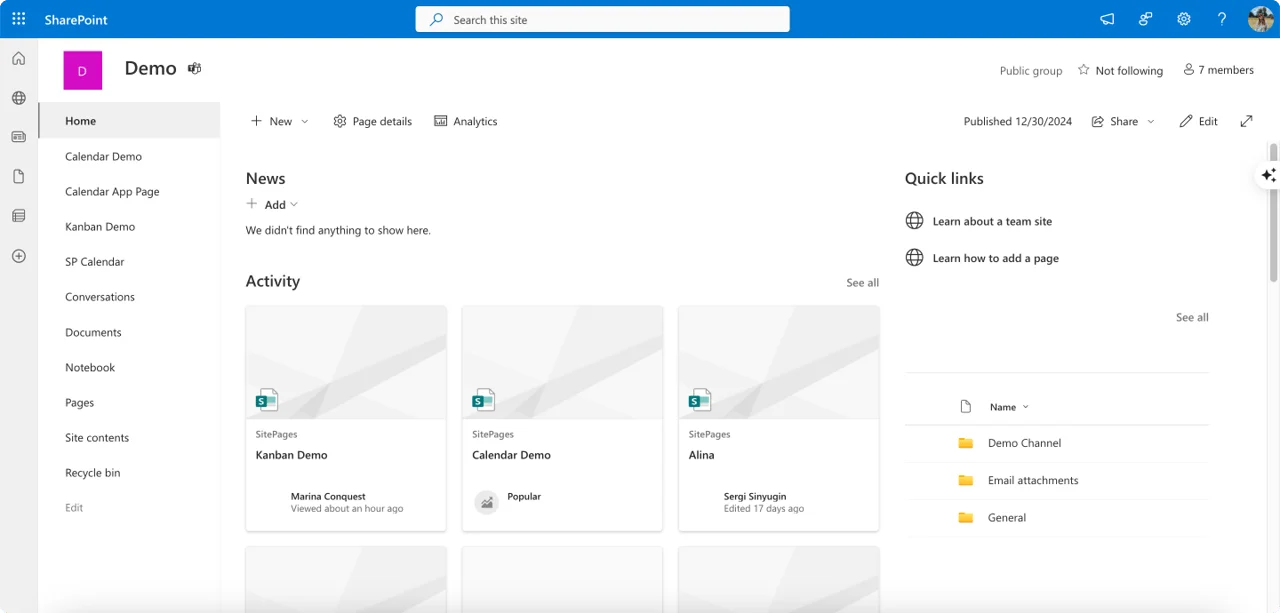
Abb. 2. Beispiel einer Teamsite.
Kommunikationswebsites setzen auf visuell ansprechende Layouts, oft mit einer oberen Navigation und prominenten Bereichen für Neuigkeiten, Ankündigungen und Multimedia-Inhalte.
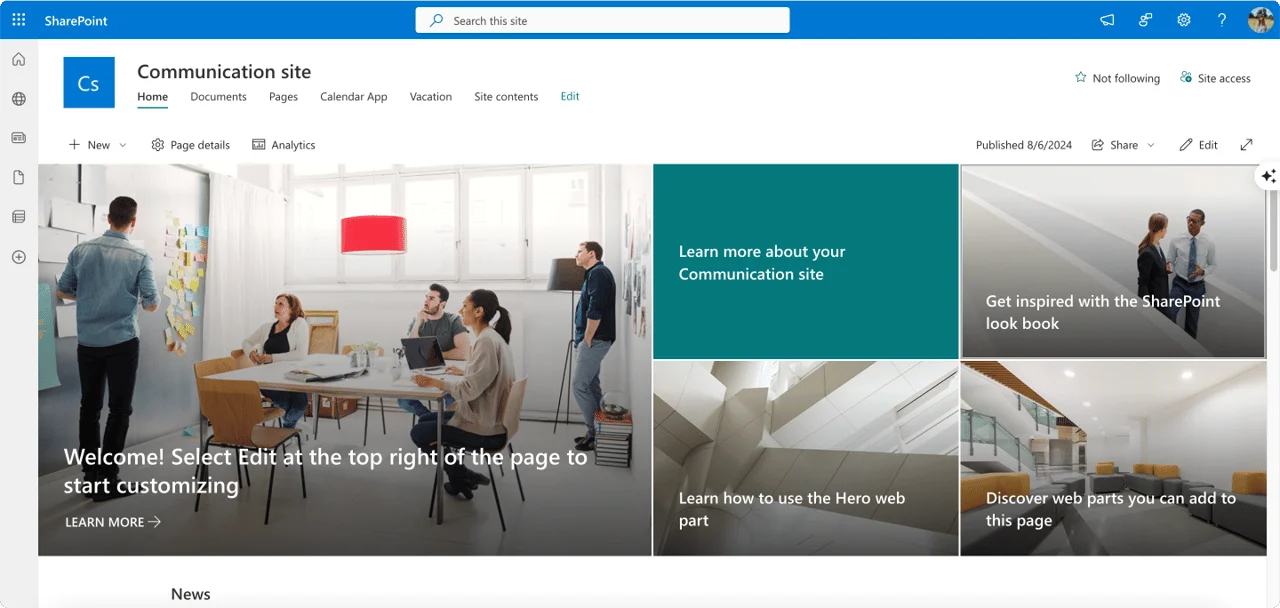
Abb. 3. Beispiel einer Kommunikationswebsite.
Noch unsicher? Öffnen Sie das Panel „Websiteinformationen" über das Einstellungszahnrad. Der Typ wird dort nicht immer direkt benannt, aber Optionen wie die Hubzuordnung deuten auf eine Team- oder Kommunikationswebsite hin, während Publishing-Einstellungen auf eine klassische Publishing-Site hinweisen.
Verfügbarkeit: SharePoint Online vs. SharePoint On-Premises
SharePoint Online (Cloud) bietet die neuesten Funktionen, eine moderne Oberfläche und vereinfachte Wartung. SharePoint Server (On-Premises) ermöglicht mehr Kontrolle über die Konfiguration, erfordert jedoch mehr technische Ressourcen. Die Unterschiede in der Nutzererfahrung erläutert unser Artikel SharePoint Modern vs. Classic. Die nachfolgende Tabelle vergleicht die Verfügbarkeit der Sitetypen in beiden Varianten.
| Funktion | SharePoint Online | SharePoint Server (On-Premises) |
|---|---|---|
| Teamsites | Vollständig unterstützt mit modernen Vorlagen und Integrationen. | Unterstützt; moderne Oberfläche verfügbar, muss aber ggf. aktiviert werden. Classic weiterhin verfügbar. |
| Kommunikationswebsites | Vollständig unterstützt mit modernen Vorlagen. | Nicht nativ verfügbar; kann durch Anpassungsaufwand teilweise nachgebildet werden. |
| Hubsites | Vollständig unterstützt für die Verbindung verwandter Sites. | Nicht verfügbar (setzt Cloud-Dienste voraus). |
| Document Center-Sites | Unterstützt (klassische Vorlage im Hintergrund, moderne Funktionen verfügbar). | Unterstützt mit erweiterter klassischer Konfiguration. |
| Publishing-Sites | Unterstützt (klassisch), weitgehend durch Kommunikationswebsites ersetzt. | Vollständig unterstützt (klassisch); Modernisierung empfohlen. |
| Project Web App (PWA) | Unterstützt mit Project Online-Integration. | Unterstützt mit Project Server-Integration. |
| Moderne Oberfläche und Funktionen | Vollständig unterstützt und kontinuierlich aktualisiert. | In neueren Versionen verfügbar; ggf. Konfiguration erforderlich. |
| Wartungsaufwand | Von Microsoft verwaltet; minimaler Aufwand. | Erfordert interne IT-Ressourcen für Updates und Infrastruktur. |
Abb. 4. Verfügbarkeit der Sitetypen in SharePoint Online und On-Premises.
Fazit
- SharePoint Online: ideal für eine moderne, cloudbasierte Lösung mit automatischen Updates, den neuesten Funktionen und einfacher Wartung.
- SharePoint Server: sinnvoll, wenn strenge Compliance-Anforderungen oder On-Premises-Kontrolle erforderlich sind – auf Kosten dedizierter IT-Ressourcen und Modernisierungsaufwand.
Site-Vorlagen und ihre Verfügbarkeit in verschiedenen Versionen
Site-Vorlagen sind vorkonfigurierte Baupläne – Seiten, Bibliotheken, Listen und Webparts –, die die Site-Erstellung beschleunigen. SharePoint Online setzt auf moderne, Mobile-First-Vorlagen (Team- und Kommunikationswebsites) mit responsivem Design, Barrierefreiheit, Microsoft 365-Integration, benutzerdefinierten Vorlagen aus bestehenden Sites und kontinuierlichen Updates. SharePoint Server stützt sich hauptsächlich auf klassische Vorlagen; eine moderne Oberfläche ist mit Aufwand erreichbar (moderne Features aktivieren, neuere Versionen, SPFx), bietet aber starke Administratorkontrolle über die Vorlagenverfügbarkeit und spezialisierte Enterprise-Vorlagen wie PWA.
Anpassungsmöglichkeiten umfassen Branding und Design (Farben, Schriftarten, Logos, Layouts, Navigation, benutzerdefiniertes CSS), Webparts, granulare Berechtigungen und Zugriffskontrolle sowie Integration und Erweiterbarkeit über Workflows, Drittanbieter-Apps, SPFx und APIs. Das mögliche Ausmaß der Anpassung hängt von der Version und den Fähigkeiten Ihrer Administratoren oder Entwickler ab.
Gruppenmitglied-verbundene vs. nicht verbundene Teamsites
Bei der Einrichtung einer Teamsite ist eine wichtige Entscheidung, ob diese mit einer Microsoft 365-Gruppe verknüpft werden soll. Das beeinflusst Funktionen, Integrationen und die gesamte Zusammenarbeitserfahrung der Site.
Mit Microsoft 365-Gruppe verbundene Teamsites
Der moderne Standard. Die Verknüpfung mit einer Microsoft 365-Gruppe verbindet die Site automatisch mit Microsoft Teams, Outlook (gemeinsames Postfach und Kalender), Planner und Power BI. Sie erhalten zentralisierte Ressourcen, optimierte Kommunikation, Echtzeit-Co-Authoring und eine vereinfachte Mitgliederverwaltung – das Hinzufügen oder Entfernen eines Gruppenmitglieds aktualisiert Berechtigungen überall gleichzeitig. Empfehlenswert für teamübergreifende Projekte, laufende Zusammenarbeit mit gemeinsamen Ressourcen und alle Szenarien, die vom Microsoft 365-Ökosystem profitieren.
Nicht verbundene (klassische) Teamsites
Eigenständige Sites ohne Verknüpfung zu einer Microsoft 365-Gruppe. Sie bieten grundlegende SharePoint-Funktionen (Bibliotheken, Listen, Webparts, Berechtigungen) und können für kleine, in sich geschlossene Sites einfacher zu administrieren sein, verfügen jedoch nicht über die oben genannten integrierten Dienste. Sie sind hauptsächlich noch relevant für bestehende klassische Sites, die modernisiert werden, einfache Archive oder seltene Fälle, in denen eine Gruppenintegration technisch nicht möglich ist.
| Funktion | Mit Microsoft 365-Gruppe verbunden | Nicht verbunden (klassisch) |
|---|---|---|
| Microsoft 365-Integration | Umfangreich (Teams, Outlook, Planner usw.) | Eingeschränkt |
| Zusammenarbeits-Funktionen | Erweitert durch integrierte Dienste | Grundlegende SharePoint-Zusammenarbeit |
| Gemeinsames Postfach & Kalender | Ja | Nein |
| Benutzeroberfläche | Modern, responsiv | Klassisch (sofern nicht modernisiert) |
| Erstellungsmethode | Über M365-Gruppe oder direkt in SharePoint | Direkt in SharePoint |
| Empfohlen für neue Sites | Ja | Im Allgemeinen nicht empfohlen |
Abb. 5. Vergleich verbundener und nicht verbundener Teamsites.
Für die meisten neuen Projekte ist eine mit Microsoft 365-Gruppe verbundene Teamsite der empfohlene Ansatz. Klassische Teamsites sollten nur für bestehende Sites im Modernisierungsprozess oder in spezifischen Fällen eingesetzt werden, in denen eine Gruppenintegration nicht möglich ist.
So erstellen Sie verbundene und nicht verbundene Teamsites
Erstellen einer mit Microsoft 365-Gruppe verbundenen Teamsite
Über die SharePoint-Startseite in Microsoft 365:
- Klicken Sie auf „+ Website erstellen" und wählen Sie „Teamsite".
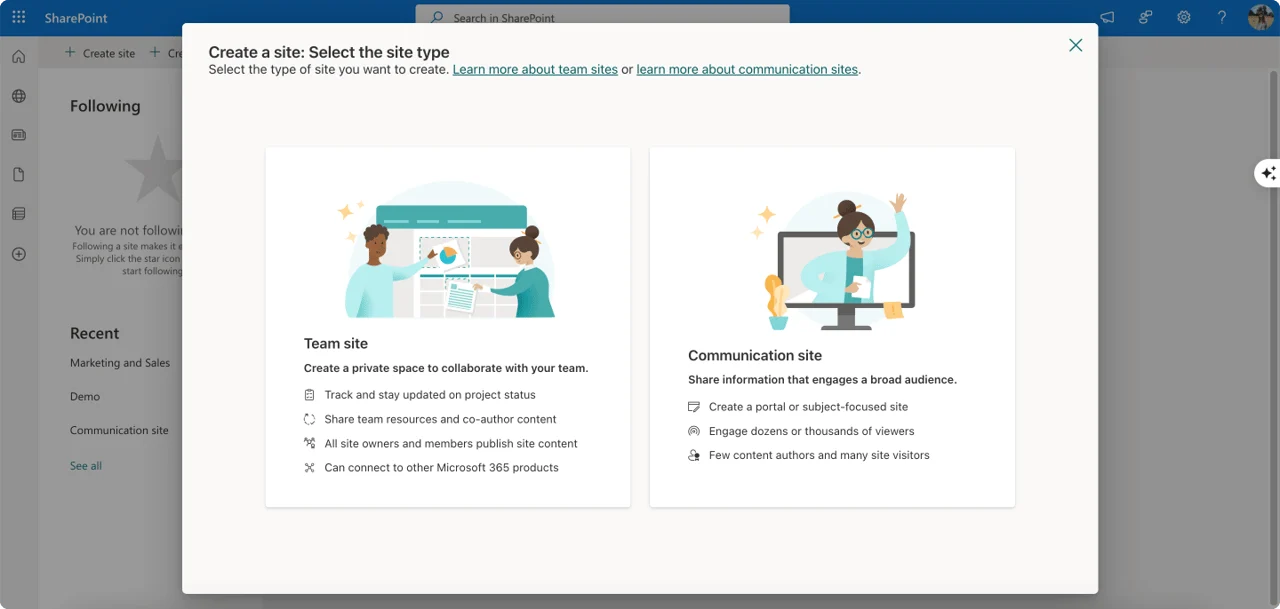
Abb. 6. Auswahl des Sitetyps.
- Wählen Sie „Standard-Team" oder eine Vorlage und geben Sie einen Sitenamen ein – SharePoint schlägt automatisch einen passenden Microsoft 365-Gruppen-Namen und eine E-Mail-Adresse vor.
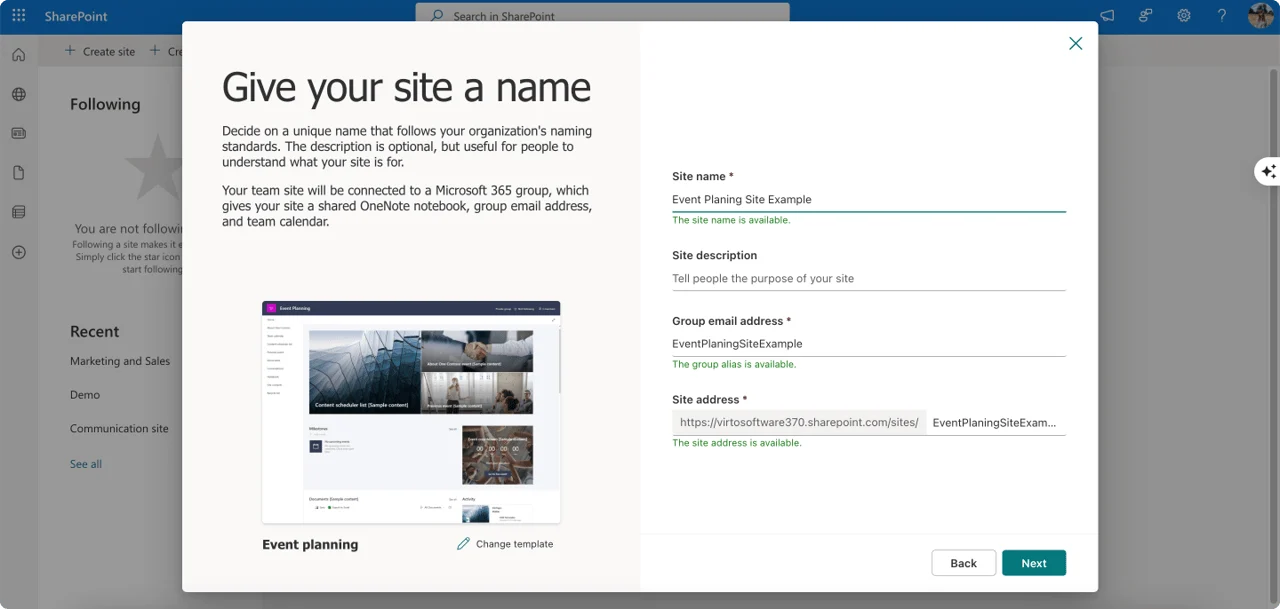
Abb. 7. Benennung Ihrer Site.
- Fügen Sie eine Beschreibung hinzu und wählen Sie die Datenschutzeinstellung (Öffentlich oder Privat).
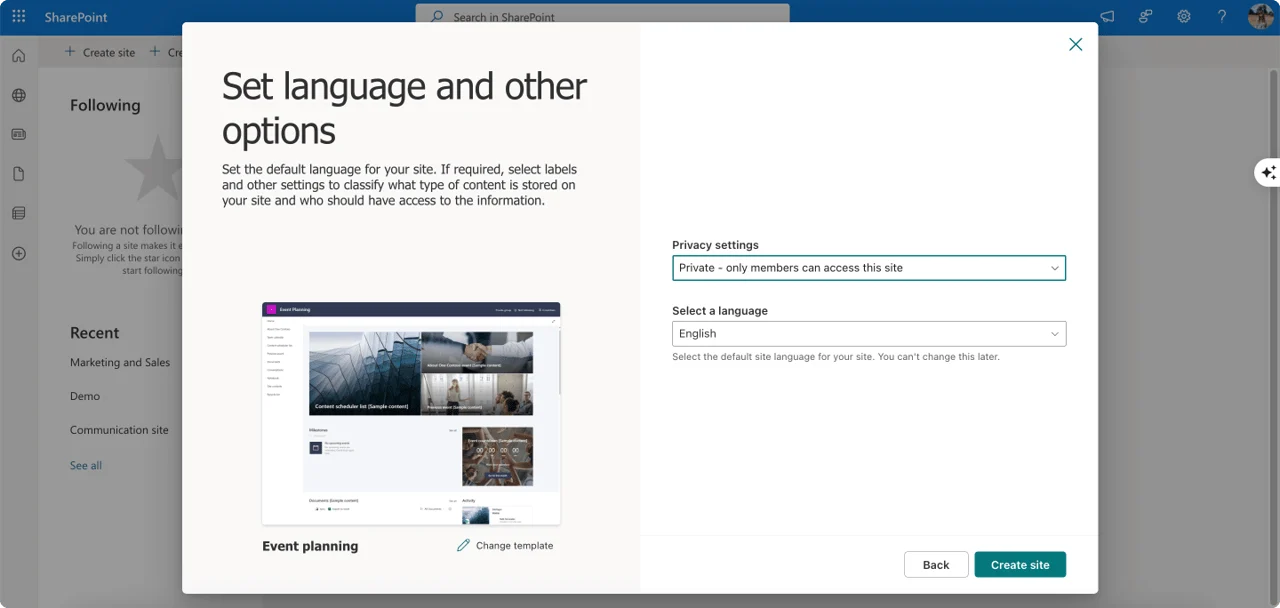
Abb. 8. Datenschutzeinstellungen für Ihre Site.
- Klicken Sie auf „Website erstellen". Die Teamsite und ihre Microsoft 365-Gruppe werden gemeinsam erstellt.
Sie können auch ein Team in Microsoft Teams (oder eine Gruppe in Outlook) erstellen, wodurch im Hintergrund automatisch eine verknüpfte SharePoint-Teamsite bereitgestellt wird.
Erstellen einer nicht verbundenen (klassischen) Teamsite
Klassische Teamsites können im modernen Admin Center nicht mehr direkt erstellt werden. Sie existieren in der Regel nur als bestehende, noch nicht modernisierte Sites weiter. Microsoft rät von der Erstellung neuer klassischer Sites ab. Wenn eine solche aus technischen oder Governance-Gründen wirklich erforderlich ist, wenden Sie sich an den Microsoft-Support oder die SharePoint-Dokumentation – priorisieren Sie jedoch die Modernisierung bestehender klassischer Sites.
Wie Sie den richtigen Sitetyp für Ihr Projekt wählen
Die richtige SharePoint-Site hängt von Projektumfang, Zielgruppe, Inhaltsanforderungen und dem gewünschten Grad der Microsoft 365-Integration ab. Nutzen Sie die folgenden Kriterien, um den passenden Typ zu bestimmen.
Wichtige Auswahlkriterien
- Primärer Zweck: Zusammenarbeit → Teamsite; breite Informationsverteilung → Kommunikationswebsite.
- Zielgruppe: interne Teams/Abteilungen → Teamsite; breiteres internes oder externes Publikum → Kommunikationswebsite.
- Inhaltliche Anforderungen: gemeinsam bearbeitete Dokumente und Listen → Teamsite; veröffentlichte News, Seiten und Multimedia → Kommunikationswebsite.
Ein wesentlicher Vorteil moderner Teamsites ist die Microsoft 365-Gruppenintegration – ein gemeinsames Postfach und Kalender, Teams für Echtzeit-Zusammenarbeit und Planner für Aufgabenmanagement. Nutzen Sie wo immer möglich eine Gruppenverbindung statt einer gruppenlosen Teamsite. Einen fokussierten Vergleich bietet unser Artikel Teamsite vs. Kommunikationswebsite.

Abb. 9. Vorteile der M365-Gruppenintegration.
Verschiedene Sitetypen kombinieren
Sitetypen ergänzen sich gegenseitig. Zum Beispiel arbeitet ein Projektteam in einer Teamsite zusammen und veröffentlicht Updates für Stakeholder über eine separate Kommunikationswebsite. Oder eine Abteilung nutzt intern eine Teamsite und stellt unternehmensweites Wissen über eine Kommunikationswebsite bereit. Eine Hubsite kann diese verwandten Sites anschließend in eine navigierbare Gesamtstruktur einbinden.
Schnelle Entscheidungshilfe
| Wenn Ihr primäres Ziel ist… | Wählen Sie | Dann beachten Sie |
|---|---|---|
| Zusammenarbeit innerhalb eines Teams | Teamsite | Verknüpfen Sie sie mit einer Microsoft 365-Gruppe für Teams, Planner und gemeinsames Postfach. |
| Informationen an ein breites Publikum verbreiten | Kommunikationswebsite | Wählen Sie Thema, Präsentation oder Leer als Ausgangsvorlage. |
| Mehrere verwandte Sites verbinden | Hubsite | Planen Sie Navigation, Branding und Berechtigungen über alle zugeordneten Sites hinweg. |
Abb. 10. Schnelle Entscheidungshilfe zur Wahl des SharePoint-Sitetyps.
Vor- und Nachteile der SharePoint-Sitetypen
Jeder Sitetyp hat Stärken und Kompromisse. Die Tabelle fasst die Unterschiede zusammen; die Hinweise darunter ergänzen die wichtigsten Vor- und Nachteile.
| Funktion | Teamsite | Kommunikationswebsite | Hubsite |
|---|---|---|---|
| Zweck | Zusammenarbeit, Dokumente, Aufgaben | Verbreitung von Neuigkeiten & Informationen | Verwandte Sites verbinden |
| Zielgruppe | Interne Teams, Projekte | Breites internes/externes Publikum | Nutzer zugeordneter Sites |
| Inhalte | Gemeinsame Dokumente, Listen | News, Seiten, Multimedia | Liegt auf zugeordneten Sites |
| Workflows | Power Automate, SharePoint | Power Automate, SharePoint | Wird von zugeordneten Sites übernommen |
| Branding | Anpassbar, modern | Visuell ausgerichtete Vorlagen | Einheitlich über alle Sites |
| Integration | Teams, Planner, Outlook | Power BI | Wird von zugeordneten Sites übernommen |
Abb. 11. Vergleich der verschiedenen SharePoint-Sitetypen.
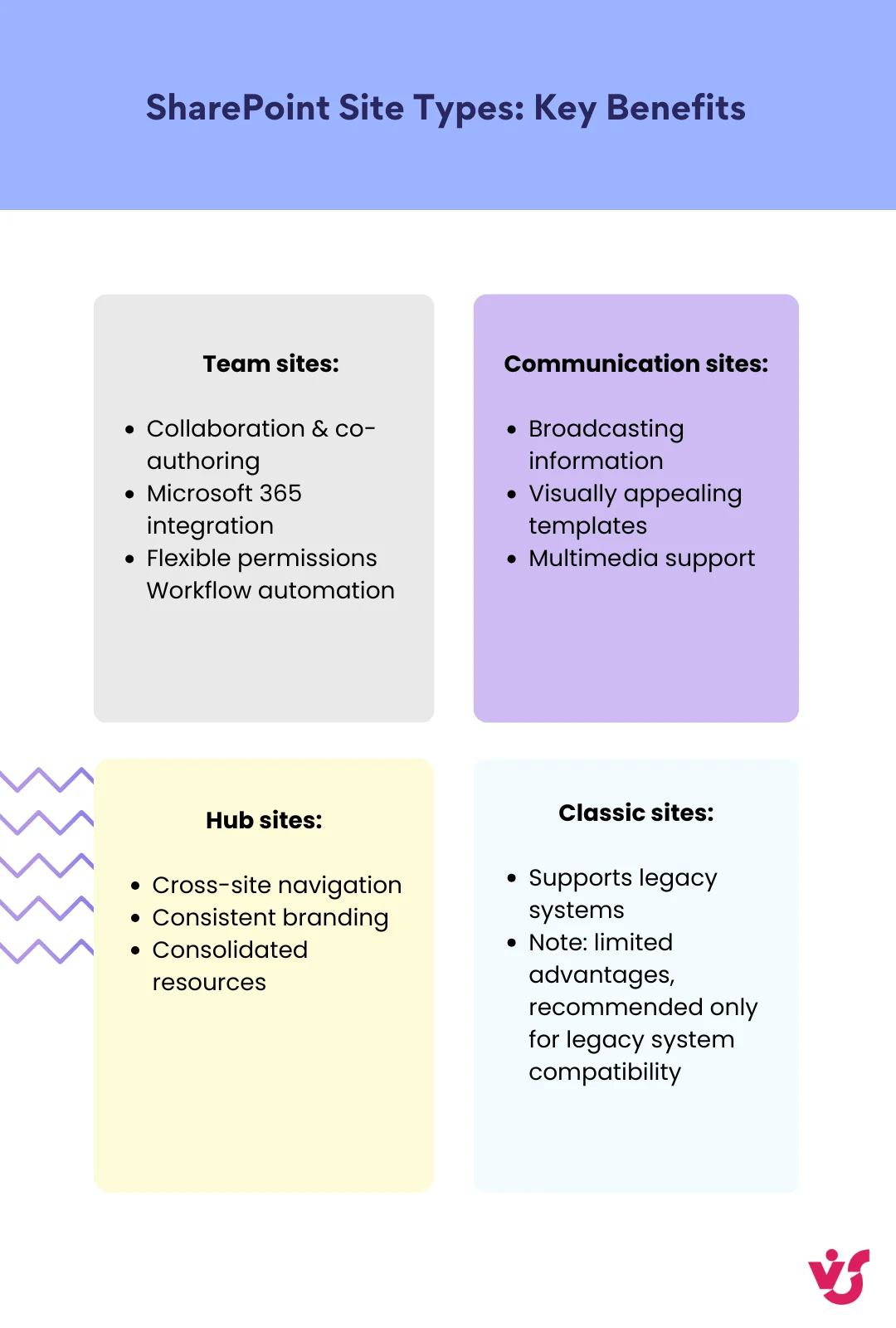
Abb. 12. Hauptvorteile der SharePoint-Sitetypen.
Teamsites
Vorteile: zweckgebundene Zusammenarbeit (Co-Authoring, Versionsverlauf, gemeinsame Bibliotheken), tiefe Microsoft 365-Integration, flexible granulare Berechtigungen und Workflow-Automatisierung mit Power Automate.
Nachteil: Visuell ansprechendes Publishing erfordert mehr Aufwand als bei einer Kommunikationswebsite (wenngleich moderne Teamsites deutlich ausgereifter sind als klassische).
Kommunikationswebsites
Vorteile: hervorragend für die Verbreitung von Informationen geeignet, visuell ansprechende Vorlagen ohne Designkenntnisse und umfangreiche Multimedia-Unterstützung.
Nachteil: Nicht für komplexes Team-Aufgabenmanagement optimiert – kombinieren Sie sie für diesen Zweck mit einer Teamsite und Planner.
Hubsites
Vorteile: site-übergreifende Navigation, einheitliches Branding sowie konsolidierte Neuigkeiten und Ressourcen von zugeordneten Sites.
Nachteil: Erfordern sorgfältige Planung von Berechtigungen, Struktur und Informationsarchitektur.
Klassische Sites
Vorteile: Können für Legacy-Systeme und benutzerdefinierte Lösungen erforderlich sein, die noch nicht migriert wurden.
Nachteile: Veraltete Oberfläche, eingeschränkte Microsoft 365-Integration und potenzielle Sicherheitslücken.
Kurz gesagt: Wählen Sie eine Teamsite für Teamarbeit und Projektmanagement, eine Kommunikationswebsite zur Informationsverbreitung an ein breites Publikum und eine Hubsite, um mehrere Sites miteinander zu verbinden.
VirtoSoftware-Tools für SharePoint: Ihre Sites erweitern
SharePoint ist leistungsstark, aber die richtigen Add-ons heben Ihre Workflows auf ein neues Level. VirtoSoftware bietet Tools für SharePoint On-Premises und Microsoft 365 & SharePoint Online, die die Verwaltung von Kalendern, Aufgaben und Dokumenten grundlegend verbessern.
Optimiertes Kalender- und Aufgabenmanagement
Die Virto Calendar App ist eine zentrale Steuerzentrale für die Terminplanung: Sie konsolidiert Ereignisse aus SharePoint-Listen, Exchange, Google Calendar und externen iCal-Quellen in einer einheitlichen, farbcodierten Ansicht – mit Mini-Kalendern, flexiblen Zeitskalen und Synchronisierung.
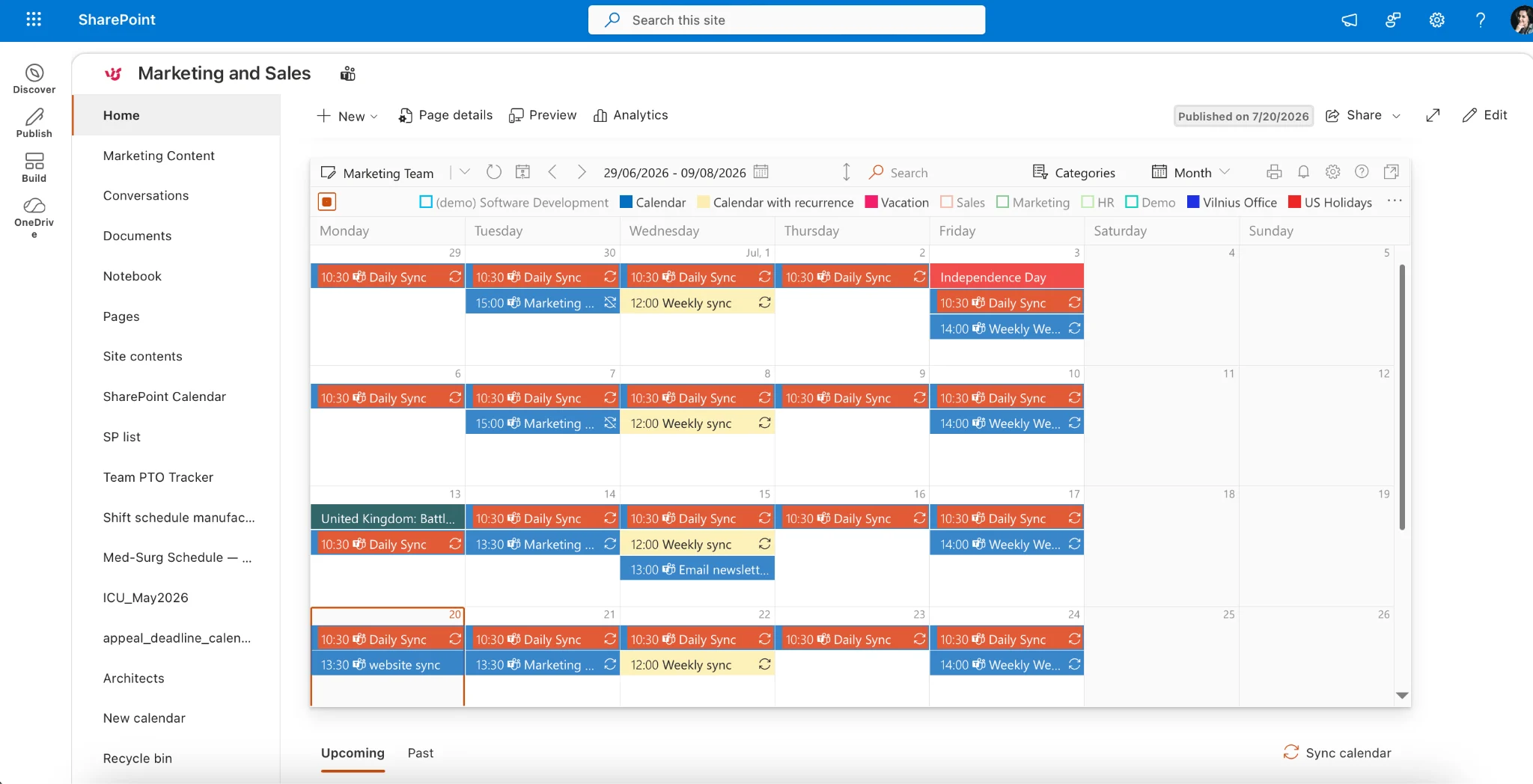
Abb. 13. Virto Calendar App – eine einheitliche, farbcodierte Kalenderüberlagerung.
Für visuelles Aufgabenmanagement bietet das Virto Kanban Board App ein intuitives Drag-and-Drop-Board – Status aktualisieren, priorisieren und in Echtzeit zusammenarbeiten, sodass Fortschritte über hub-verbundene Sites hinweg jederzeit nachvollziehbar sind.
Verbessertes Dokumentenmanagement
Nutzer von SharePoint Online & Microsoft 365 können die Virto Multiple File Upload App für Massen-Uploads von Dokumenten und gesamten Ordnerstrukturen mit benutzerdefinierten Metadaten beim Upload verwenden. Für SharePoint On-Premises bietet das Tool Virto Multiple File Operations Massen-Downloads, -Löschungen, -Kopien, -Verschiebungen, Ein-/Auschecken, Genehmigungen und Bearbeitungen in einer Oberfläche.
Alle VirtoSoftware-Apps sind 30 Tage lang kostenlos testbar. Um sie in Ihrem eigenen Tenant zu erleben, vereinbaren Sie eine kurze Demo oder besuchen Sie die VirtoSoftware-Website, um mehr zu erfahren und eine Testversion zu installieren.
Fazit
Der Erfolg mit SharePoint beginnt mit der Wahl des richtigen Sitetyps für den jeweiligen Zweck – sei es Teamzusammenarbeit, Informationsverbreitung, Site-Vernetzung oder spezialisierte Szenarien. Um einzelne Sites zu erweitern, erkunden Sie die VirtoSoftware SharePoint On-Premises-Webparts und Microsoft 365 & SharePoint Online-Apps, die Automatisierung und erweiterte Funktionen in Ihrer gesamten Umgebung bereitstellen.
Weiterführende Artikel
Offizielle Microsoft-Ressourcen:
- Create different kinds of SharePoint sites using site templates
- Overview of sites and site collections in SharePoint Server
Unsere Blog-Artikel:
- Was ist SharePoint
- SharePoint Hub Site
- SharePoint Communication Site
- SharePoint Subsite
- SharePoint Team Site vs. Communication Site
- SharePoint Classic vs. Modern
- SharePoint Provisioning: Methoden und Best Practices für Governance
- SharePoint External Sharing
- SharePoint Best Practices
- SharePoint vs. OneDrive
- SharePoint Permissions Explained
FAQ
Welche SharePoint-Sitetypen gibt es?
Hauptsächlich Teamsites (Gruppenzusammenarbeit), Kommunikationswebsites (Informationsverbreitung an ein breites Publikum) und Hubsites (Verbindung verwandter Sites). Klassische Unterwebsites, Document Center- und Publishing-Sites sind Legacy-Optionen.
Wie viele SharePoint-Sitetypen gibt es?
Zwei primäre Vorlagen – Teamsites und Kommunikationswebsites – sowie spezialisierte Optionen wie Hubsites, Document Center- und klassische Publishing-Sites.
Wie wähle ich den richtigen SharePoint-Sitetyp?
Wählen Sie eine Teamsite für die Zusammenarbeit, eine Kommunikationswebsite zur Veröffentlichung für ein breites Publikum und eine Hubsite, um verwandte Sites zu verbinden. Berücksichtigen Sie dabei Ihren primären Zweck, die Zielgruppe, die Inhaltsanforderungen und die gewünschte Microsoft 365-Integration.
Was ist der Unterschied zwischen einer Teamsite und einer Kommunikationswebsite?
Teamsites sind für die Zusammenarbeit innerhalb einer definierten Gruppe konzipiert; Kommunikationswebsites verbreiten Informationen an ein breites Publikum. Einen vollständigen Vergleich finden Sie im Artikel Teamsite vs. Kommunikationswebsite.