SharePoint Web Parts sind die modularen Bausteine, die aus einer einfachen Seite ein funktionierendes Intranet machen: News, Kalender, Listen, Dokumente, Dashboards und benutzerdefinierte Tools – all das lebt in ihnen. In modernem SharePoint (SharePoint Online in Microsoft 365 und SharePoint Server Subscription Edition) fügen Sie Web Parts mit wenigen Klicks zu einer Seite hinzu – ganz ohne Code. Entwickler können außerdem eigene Web Parts mit dem SharePoint Framework (SPFx) erstellen.
Dieser Leitfaden erklärt, was ein Web Part ist, welche Haupttypen es gibt und wie Sie sie in modernem SharePoint hinzufügen, verbinden und anpassen – mit praktischen Beispielen. VirtoSoftware entwickelt SharePoint Web Parts seit 2001 – eingesetzt von Organisationen wie Sony, Forever 21, Vanguard und Motorola. Wir zeigen Ihnen daher auch, wo fertige Lösungen Ihnen Zeit sparen.
Kurze Antwort: Was ist ein SharePoint Web Part?
Ein SharePoint Web Part ist ein modularer Baustein, den Sie einer SharePoint-Seite hinzufügen, um Inhalte oder Funktionen anzuzeigen – Texte, Bilder, News, Listen, Dokumentbibliotheken, Kalender und mehr. Modern SharePoint enthält zahlreiche sofort einsatzbereite Web Parts; benutzerdefinierte Web Parts werden mit dem SharePoint Framework (SPFx) entwickelt.
Typen von SharePoint Web Parts
SharePoint Web Parts lassen sich in drei übergeordnete Gruppen einteilen:
- Moderne Out-of-the-Box-Web-Parts – die Standardkomponenten, die mit SharePoint Online und dem aktuellen SharePoint Server geliefert werden, z. B. Text, Bild, News, Quick Links, Hero, Events, Datei-Viewer sowie Listen- und Dokumentbibliotheks-Web-Parts. Diese decken die meisten alltäglichen Inhalts- und Layoutanforderungen ab.
- Klassische Web Parts (Legacy) – serverseitige Web Parts und Web-Part-Zonen aus klassischen Seiten (SharePoint 2013/2016/2019 und älter). Sie funktionieren weiterhin auf klassischen Seiten, gelten jedoch als veraltet; neue Projekte sollten auf moderne Seiten ausgerichtet sein.
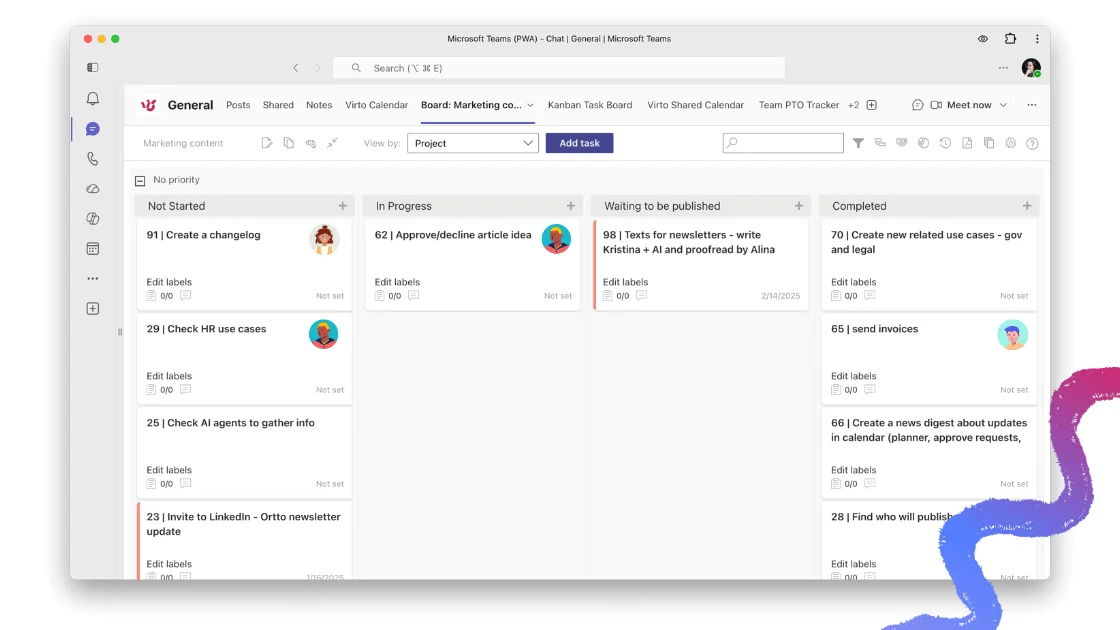
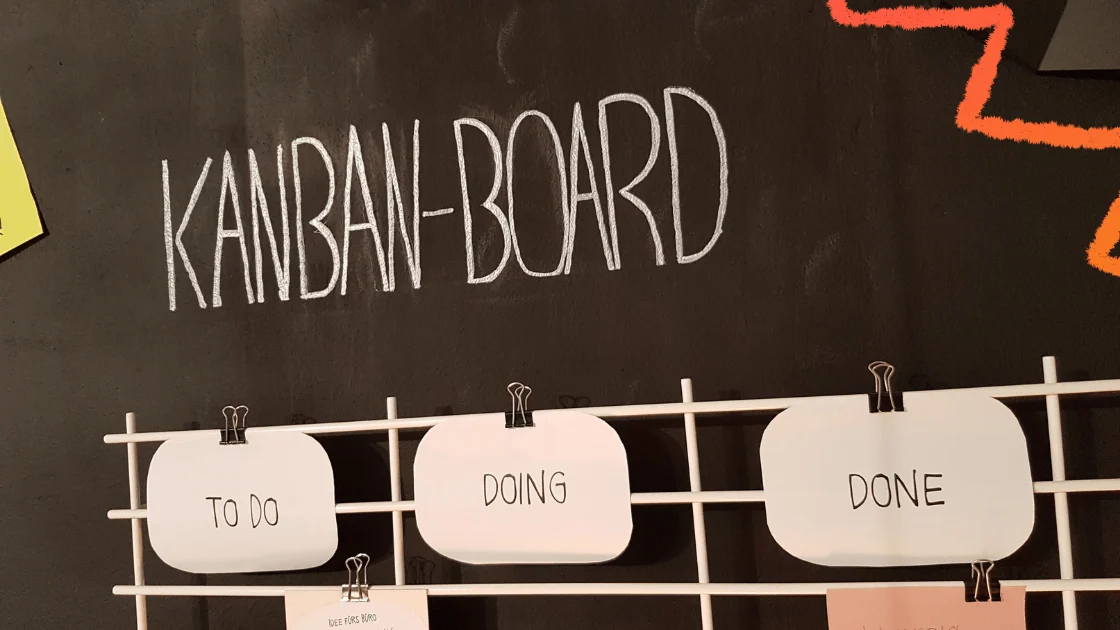
- Drittanbieter- und benutzerdefinierte SPFx-Web-Parts – spezialisierte Komponenten, die mit dem SharePoint Framework entwickelt oder von Anbietern bereitgestellt werden. Sie erweitern den Funktionsumfang über das Standardangebot hinaus – zum Beispiel Kalender-Overlays, Kanban-Boards, Gantt-Diagramme und erweiterte Formulare.
👉 Was sind SharePoint-Widgets? „Widget" ist ein informeller Begriff für ein Web Part oder Add-In – also jede Komponente, die auf einer Seite platziert wird, um Funktionen wie einen News-Feed, eine Kalenderansicht oder eine Liste hinzuzufügen.
👉 Klassisch vs. modern: Klassische Seiten verwenden serverseitige Web Parts und Web-Part-Zonen; moderne Seiten verwenden clientseitige Web Parts, die in Abschnitte eingebettet werden. Moderne Web Parts sind responsiv, mobilfreundlich und einfacher zu konfigurieren – deshalb empfiehlt Microsoft moderne Seiten für neue Inhalte.
So fügen Sie ein Web Part in modernem SharePoint hinzu
Das Hinzufügen von Inhalten zu einer modernen Seite folgt einem zweiteiligen Prinzip: Sie erstellen zunächst einen Abschnitt (den Layout-Container) und fügen dann Web Parts darin ein. Hier ist der vollständige Ablauf.
Einen Abschnitt hinzufügen
- Öffnen Sie die Seite, die Sie bearbeiten möchten, und wählen Sie „Bearbeiten" aus.
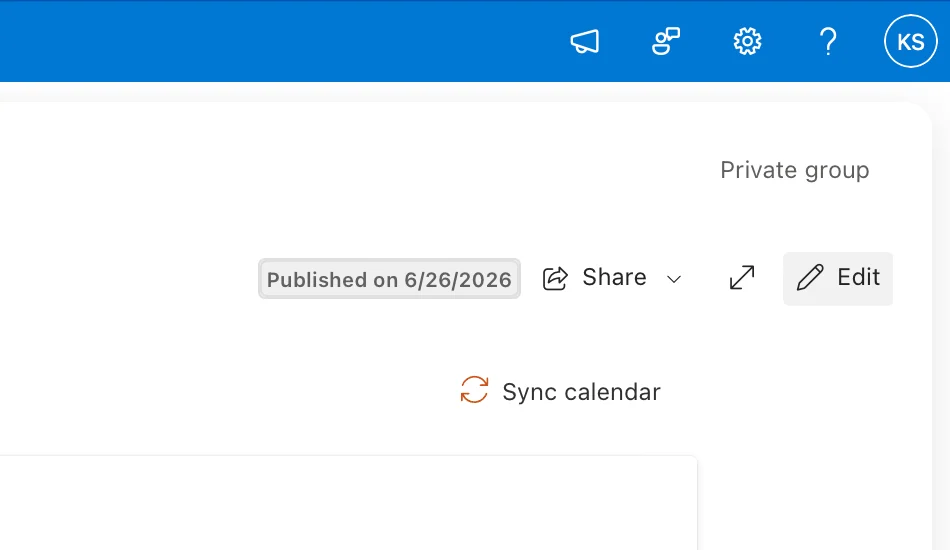
Abb. 1. „Bearbeiten" auswählen, um die Seite zu bearbeiten.
- Bewegen Sie den Mauszeiger über oder unter einen vorhandenen Abschnitt, um die kreisförmige Plus-Schaltfläche (+) einzublenden, und wählen Sie dann ein Abschnittslayout aus (eine, zwei oder drei Spalten usw.).
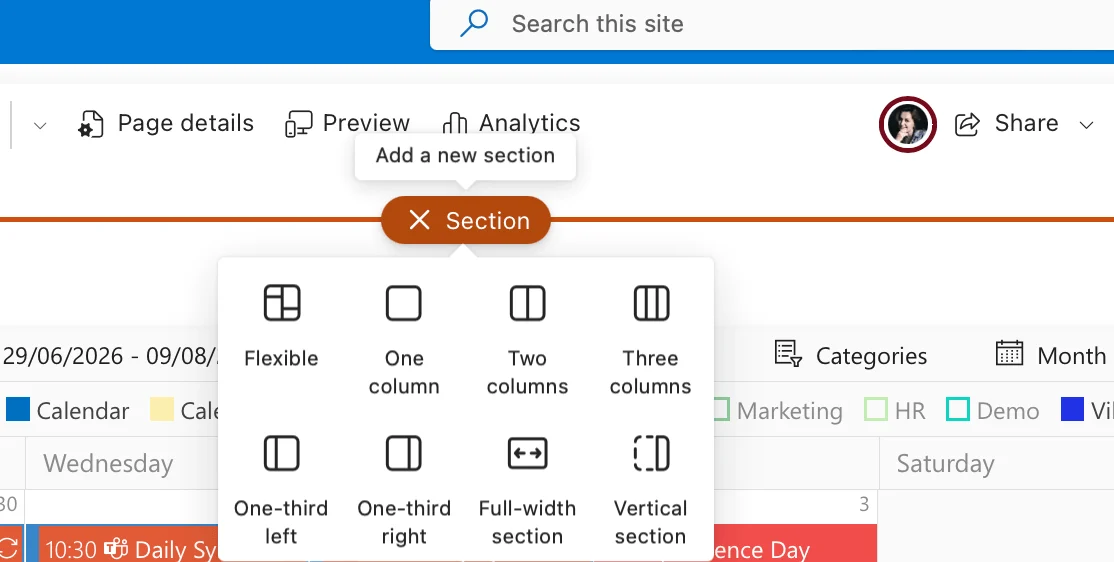
Abb. 2. Auswahl des Abschnittslayouts.
Ein Web Part hinzufügen
- Wählen Sie innerhalb des Abschnitts die Plus-Schaltfläche (+) aus, um die Web-Part-Toolbox zu öffnen.
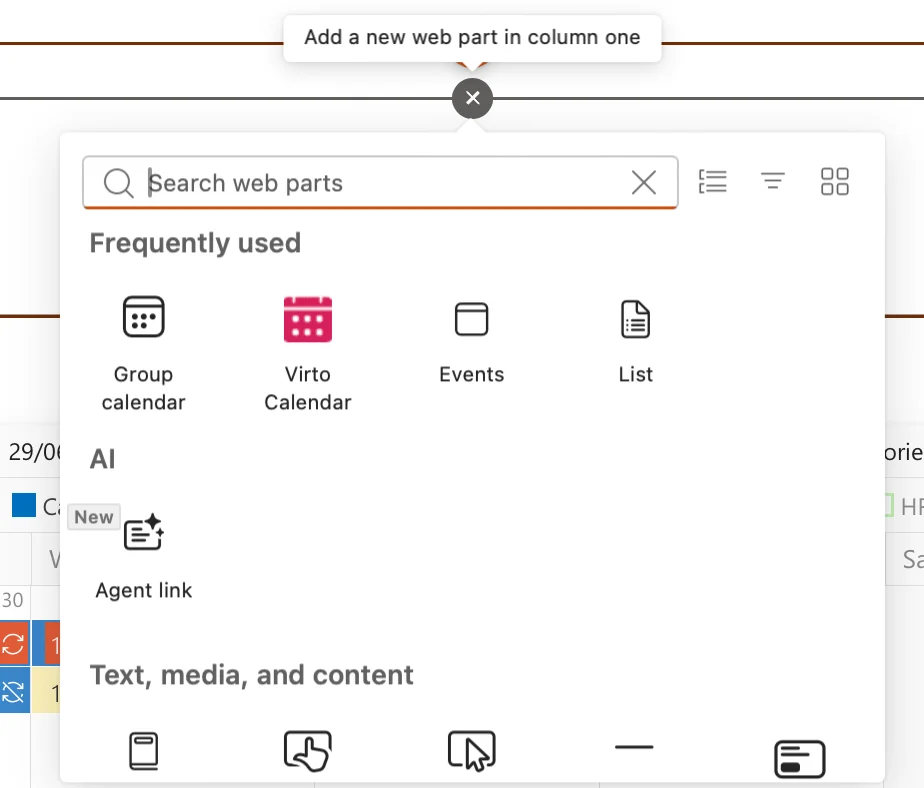
Abb. 3. Plus-Schaltfläche auswählen, um die Web-Part-Toolbox zu öffnen.
- Scrollen Sie durch die Liste oder nutzen Sie das Suchfeld, um das gewünschte Web Part zu finden, und wählen Sie es aus, um es dem Abschnitt hinzuzufügen.
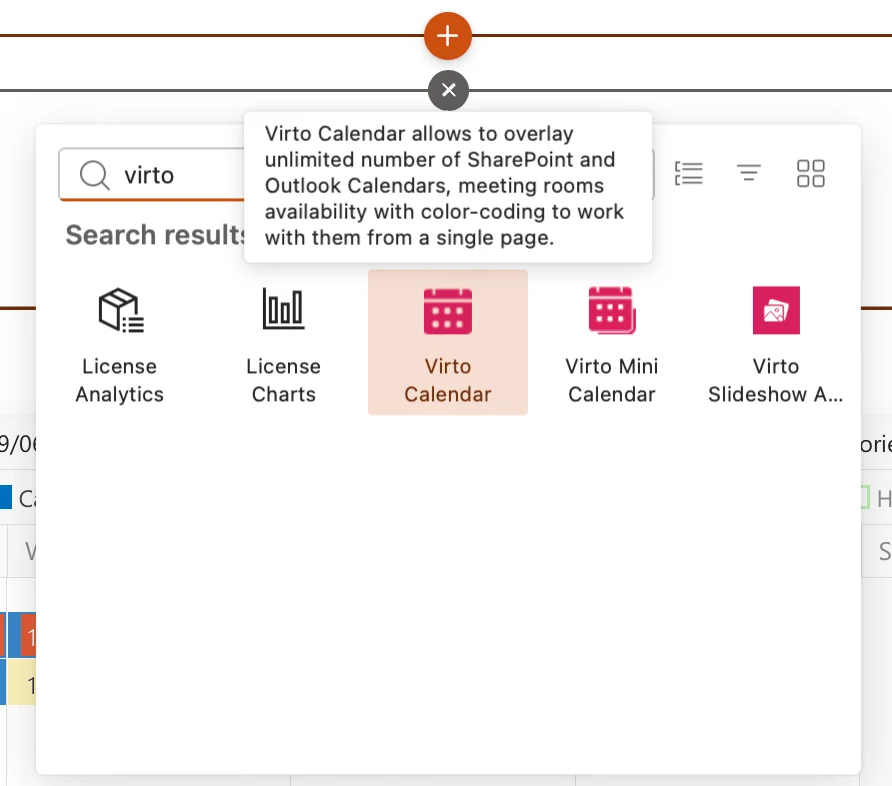
Abb. 4. Web Part in der Toolbox suchen und auswählen.
- Ziehen Sie das Web Part per Drag-and-Drop an die gewünschte Position im Abschnitt oder verschieben Sie es bei Bedarf in einen anderen Abschnitt.
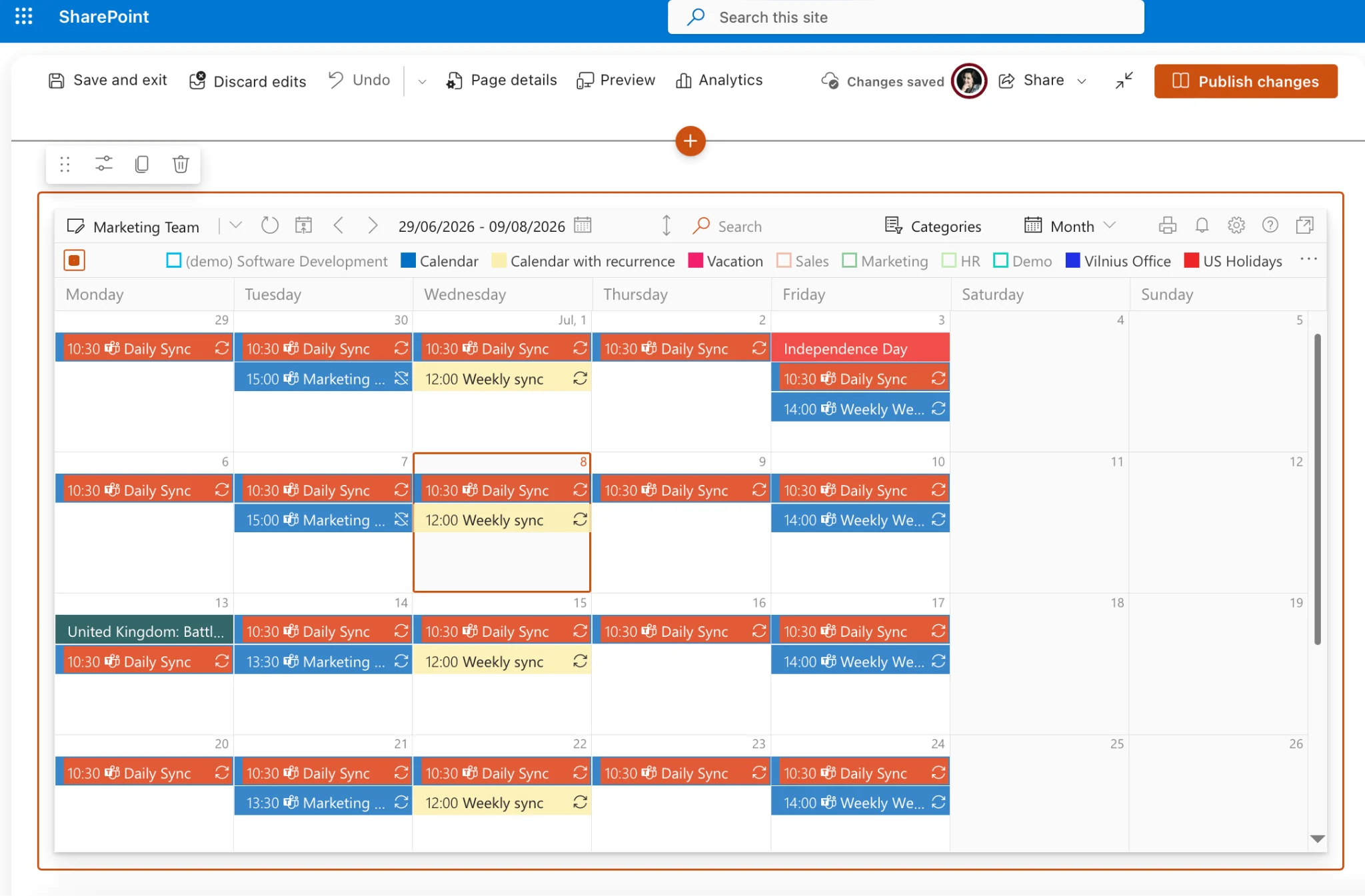
Abb. 5. Ein Web Part zur Seite hinzufügen.
- Wählen Sie „Neu veröffentlichen" (oder „Veröffentlichen") aus, um Ihre Änderungen zu aktivieren.
👉 Wie füge ich eine Liste zu einer SharePoint-Seite hinzu? Bearbeiten Sie die Seite, wählen Sie das + in einem Abschnitt aus, wählen Sie das Listen-Web-Part, wählen Sie dann die anzuzeigende Liste aus und konfigurieren Sie Ansicht oder Filteroptionen, bevor Sie die Seite erneut veröffentlichen.
Die Schritte können je nach SharePoint-Version und den von Ihrem Administrator festgelegten Berechtigungen leicht abweichen – stellen Sie sicher, dass Sie Bearbeitungsrechte für die Seite haben.
Ein Web Part anpassen
- Wählen Sie das Web Part aus, um seine Symbolleiste einzublenden; verwenden Sie diese, um das Part zu verschieben, zu duplizieren oder zu löschen.
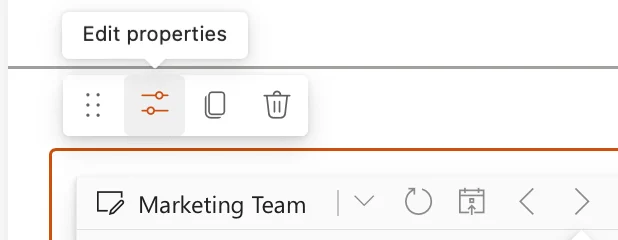
Abb. 6. Die Web-Part-Symbolleiste.
- Wählen Sie das Symbol „Eigenschaften bearbeiten" aus, um den Eigenschaftenbereich zu öffnen.
- Passen Sie Einstellungen wie Layout, Anzeigestil, Textformatierung oder Datenquelle an, sehen Sie sich die Vorschau an und veröffentlichen Sie die Seite neu.
Die meisten Web Parts bieten Anzeigeoptionen (Liste, Raster, Karussell), Größen- und Platzierungssteuerungen sowie Interaktionseinstellungen wie Filtern oder Sortieren – experimentieren Sie, um Ihr Seitendesign optimal zu gestalten.
Web Parts in SharePoint verbinden
Durch die Verbindung von Web Parts können diese Daten austauschen, sodass sich die Seite wie ein Mini-Dashboard verhält – wenn Sie ein Element in einem Part auswählen, aktualisiert sich der Inhalt eines anderen Parts entsprechend. Häufige Verbindungstypen sind:
- Anbieter und Empfänger – ein Part sendet Daten, das andere empfängt sie und reagiert darauf.
- Filterverbindungen – ein Part filtert die in einem anderen Part angezeigten Daten.
- Listen- und Bibliotheksverbindungen – ein Listen- oder Bibliotheks-Part übergibt die Details eines ausgewählten Elements an ein anderes Part.
👉 Moderne vs. klassische Verbindungen: Umfangreiche Web-Part-Verbindungen sind in erster Linie eine Funktion klassischer Seiten, die über die Web-Part-Eigenschaften konfiguriert wird. Auf modernen Seiten basiert die meiste seitenübergreifende Interaktivität auf dynamischen Datenquellen (z. B. ein Listen-Web-Part, das eine verbundene Ansicht filtert) und nicht auf dem klassischen Anbieter/Empfänger-Modell. Prüfen Sie den Eigenschaftenbereich des jeweiligen Web Parts auf die unterstützten Optionen.
Eine Verbindung einrichten (klassische Seiten)
- Bearbeiten Sie die Seite und fügen Sie beide Web Parts hinzu, die Sie verbinden möchten.
- Öffnen Sie die Eigenschaften des Anbieter-Web-Parts (Bleistiftsymbol) und wählen Sie die Option zum Senden oder Exportieren von Daten aus.
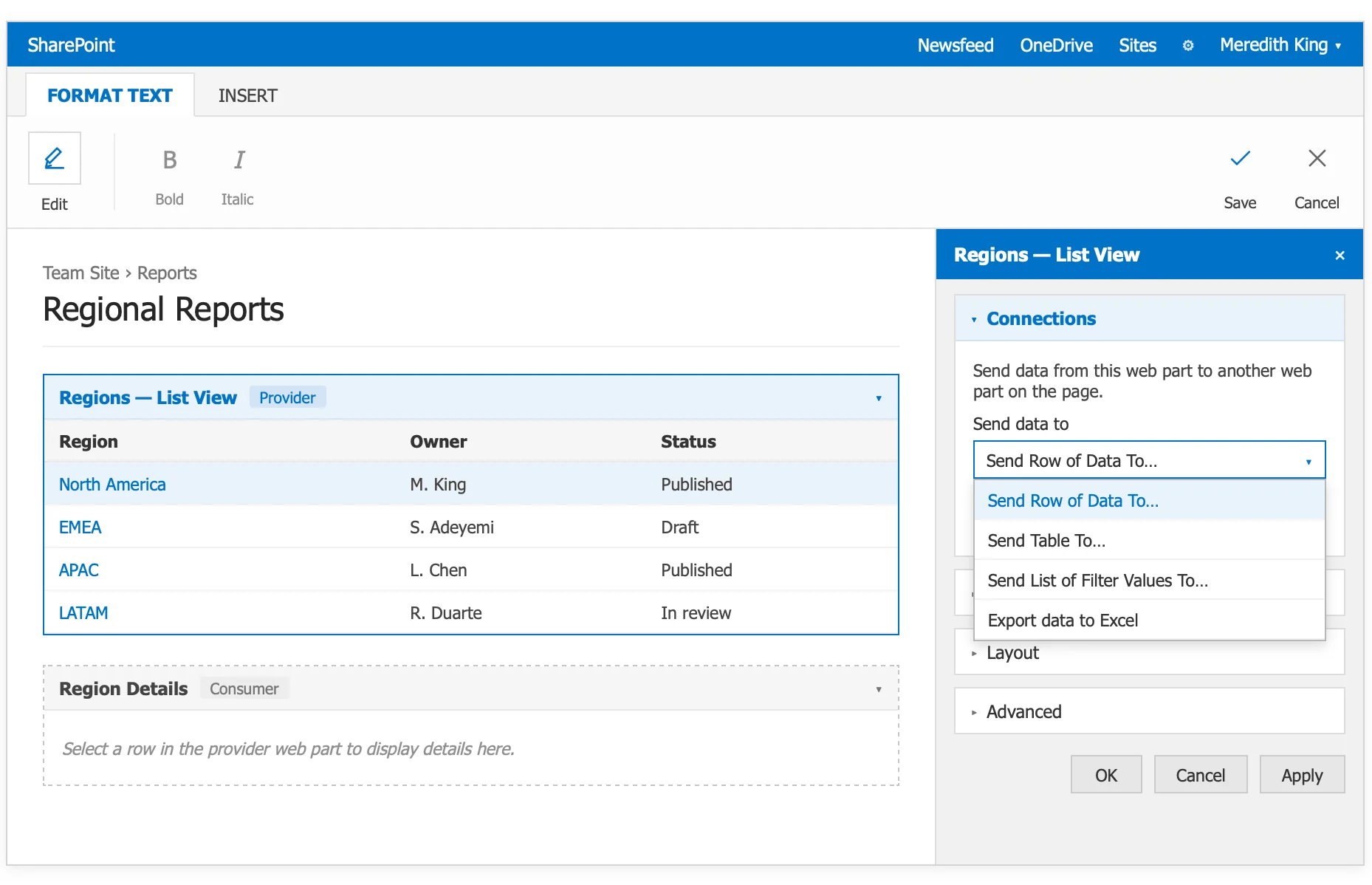
Abb. 7. Eigenschaftenbereich öffnen, um die Datenquelle zu konfigurieren.
- Öffnen Sie die Eigenschaften des Empfänger-Web-Parts und wählen Sie aus, dass diese Daten empfangen oder importiert werden sollen.
- Legen Sie fest, welche Spalte oder welches Feld übergeben wird, folgen Sie den Eingabeaufforderungen, speichern Sie anschließend und testen Sie die Interaktion.
Benutzerdefinierte Web Parts mit SPFx erstellen
Wenn die integrierten und Drittanbieteroptionen einen bestimmten Bedarf nicht abdecken, können Sie ein clientseitiges Web Part mit dem SharePoint Framework (SPFx) erstellen – dem modernen, empfohlenen Modell für die benutzerdefinierte SharePoint-Entwicklung. SPFx-Web-Parts sind responsiv, lassen sich sauber in SharePoint-Daten integrieren und funktionieren sowohl in SharePoint Online als auch in unterstützten On-Premises-Umgebungen.
Ein typischer Entwicklungsprozess sieht folgendermaßen aus:
- Toolchain einrichten: Node.js, npm, Yeoman, Gulp und den SharePoint-Yeoman-Generator sowie einen Editor wie Visual Studio Code.
- Das Projekt durch Ausführen von
yo @microsoft/sharepointscaffolden. - Das Web Part in TypeScript/JavaScript (häufig mit React) entwickeln und HTML sowie CSS hinzufügen.
- In der lokalen Workbench in der Vorschau anzeigen und testen.
- Das Paket bündeln und in Ihrer Website oder dem App-Katalog bereitstellen.
👉 Eine schrittweise Anleitung finden Sie im Microsoft-Leitfaden Build your first SharePoint client-side web part. Halten Sie Komponenten schlank, responsiv, getestet und sicher, und nutzen Sie durchgehend Versionskontrolle.
Beispiele und Top-SharePoint-Web-Parts
Die richtigen Web Parts miteinander zu kombinieren, ist der Weg, aus einer leeren Website ein nützliches Intranet zu machen. Häufig genutzte Out-of-the-Box-Optionen sind:
- News – Ankündigungen und Beiträge in einem Karussell oder Raster.
- Quick Links – eine übersichtliche Sammlung von Links zu wichtigen Ressourcen mit anpassbaren Symbolen und Layout.
- Hero – hebt featured Content mit großen Bildern und Calls-to-Action hervor.
- Events – bevorstehende Meetings und Termine mit Outlook- und Teams-Integration.
- File Viewer – zeigt ein Dokument (Word, Excel, PowerPoint, PDF und viele weitere Formate) direkt auf der Seite an.
- Image Gallery – eine umfangreiche Galerie für Fotos und visuelle Inhalte.
- Employee Directory – durchsuchbare Personenprofile (in der Regel über ein Drittanbieter-Part).
Für Anforderungen, die das Standardangebot nicht abdeckt – Kalender-Overlays, Kanban-Boards, Gantt-Diagramme, Benachrichtigungen und erweiterte Formulare – sparen fertige Web Parts Entwicklungszeit. Den vollständigen Überblick finden Sie im Virto SharePoint Web Parts-Katalog. Beliebte Beispiele sind:
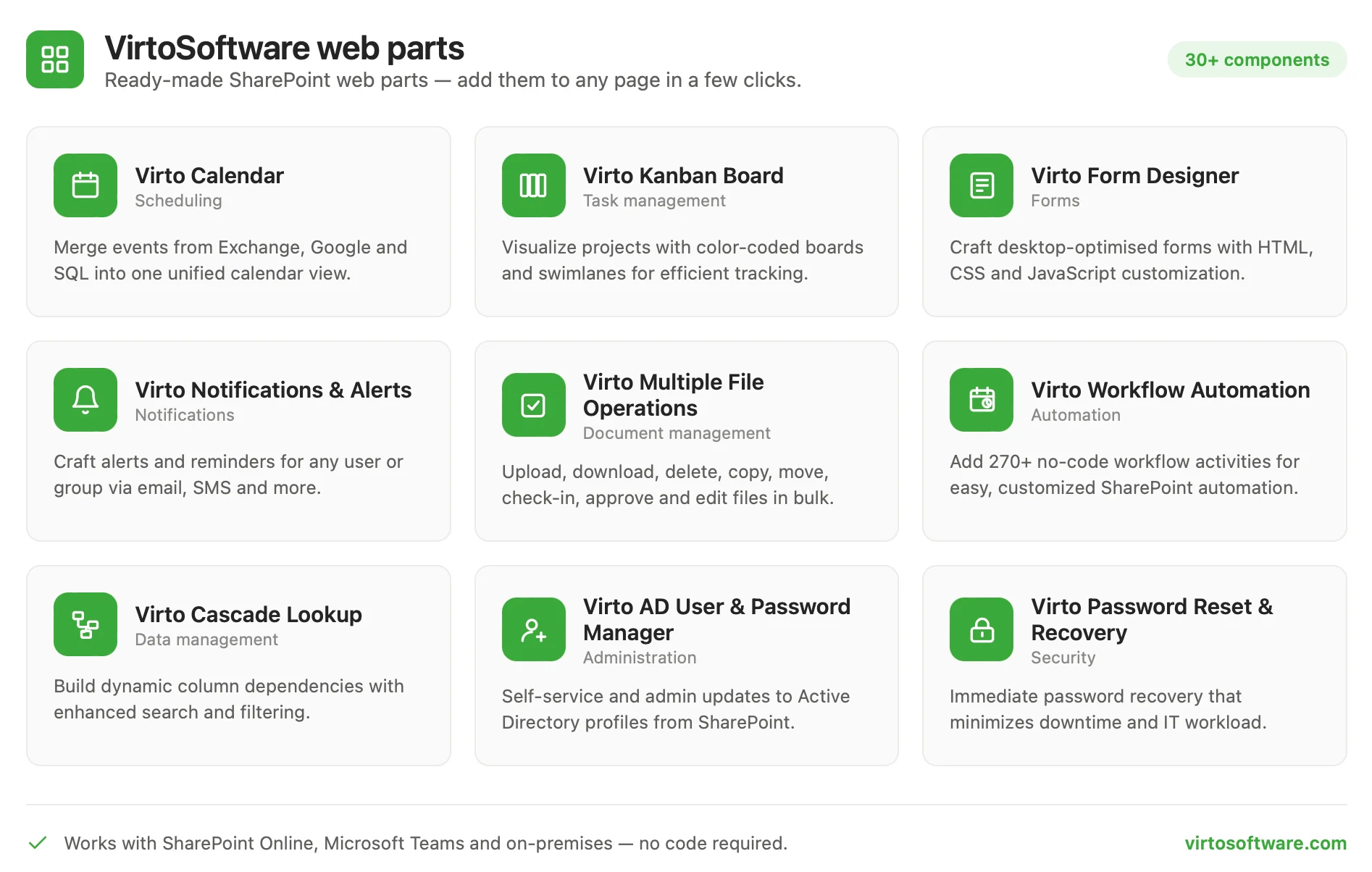
Abb. 8. Fertige SharePoint Web Parts von VirtoSoftware.
- Virto Calendar Web Part – blendet mehrere Kalenderquellen in einer farbcodierten Ansicht zusammen.
- Virto Kanban Board Web Part – visualisiert Aufgaben und Workflows für Projekt- und Aufgabenverfolgung.
- Virto Notifications and Alerts Web Part – benutzerdefinierte Benachrichtigungen und Erinnerungen bei Änderungen in Listen und Bibliotheken.
- Virto Form Designer – erstellen Sie benutzerdefinierte Dateneingabeformulare ohne Code.
FAQ
Was ist ein SharePoint Web Part?
Ein modularer Baustein, den Sie einer SharePoint-Seite hinzufügen, um Inhalte oder Funktionen anzuzeigen – Texte, News, Listen, Kalender und mehr. Modern SharePoint enthält zahlreiche Out-of-the-Box-Web-Parts; benutzerdefinierte werden mit SPFx entwickelt.
Wie füge ich ein Web Part in SharePoint hinzu?
Bearbeiten Sie die Seite, fügen Sie einen Abschnitt hinzu, wählen Sie das + aus, um die Web-Part-Toolbox zu öffnen, wählen Sie das gewünschte Web Part aus, konfigurieren Sie es und veröffentlichen Sie die Seite neu.
Was ist der Unterschied zwischen klassischen und modernen Web Parts?
Klassische Web Parts sind serverseitige Komponenten, die in Web-Part-Zonen auf klassischen Seiten platziert werden; moderne Web Parts sind clientseitige, responsive Komponenten, die in Abschnitte auf modernen Seiten eingebettet werden. Neue Projekte sollten moderne Seiten verwenden, mit SPFx für alles Benutzerdefinierte.
Welche SharePoint-Versionen unterstützen Web Parts?
Alle aktuellen Versionen. SharePoint Online und SharePoint Server Subscription Edition / 2019 / 2016 unterstützen moderne und SPFx-Web-Parts; ältere On-Premises-Versionen unterstützen klassische Web Parts mit eingeschränkteren Funktionen. Die Web Parts von Virto unterstützen SharePoint ab 2010 aufwärts – genaue Kompatibilitätsinformationen finden Sie auf den jeweiligen Produktseiten.
Fazit
Web Parts machen SharePoint flexibel: Sie ermöglichen es jedem, eine Seite aus wiederverwendbaren Bausteinen zusammenzustellen, und Entwickler können die Plattform mit SPFx erweitern, wenn die integrierten Optionen nicht ausreichen. Beginnen Sie mit den modernen Out-of-the-Box-Web-Parts, verbinden und passen Sie diese an Ihre Inhalte an, und greifen Sie auf fertige oder benutzerdefinierte Parts zurück, wenn Sie mehr benötigen. Entdecken Sie den Virto SharePoint Web Parts-Katalog, um Kalender, Boards, Benachrichtigungen und Formulare in wenigen Minuten zu Ihrem Intranet hinzuzufügen – oder kontaktieren Sie uns, wenn Sie Unterstützung bei der Auswahl und Bereitstellung der richtigen Web Parts benötigen.