SharePoint und Microsoft Teams sind die beiden Microsoft 365-Tools, die am häufigsten verwechselt werden – und die Verwirrung ist nachvollziehbar, denn auf dem Bildschirm überschneiden sie sich. Beide zeigen Dateien an. Beide kennen ein Konstrukt namens „Team". Beide beanspruchen für sich, der Ort für Zusammenarbeit zu sein. Dennoch sind sie keine Alternativen zueinander, und die Entscheidung für eines der beiden ist nicht wirklich das, was die meisten Organisationen darunter verstehen.
Dieser Leitfaden liefert zunächst die Kurzantwort, dann eine Vergleichstabelle, eine Erläuterung der technischen Verzahnung beider Produkte und klare Hinweise, welches Sie in welcher Situation verwenden sollten.
Kurzantwort: SharePoint vs Microsoft Teams
SharePoint ist die Content-, Dokumenten- und Intranetplattform von Microsoft 365. Microsoft Teams ist der Chat- und Meeting-Hub, der darauf aufbaut – jedes Team, das Sie in Teams erstellen, speichert seine Dateien auf einer SharePoint-Website. Nutzen Sie Teams für die Zusammenarbeit im laufenden Moment; nutzen Sie SharePoint, um Inhalte zu speichern, zu strukturieren und zu veröffentlichen, die dauerhaft Bestand haben müssen.
Drei Punkte klären die meisten Fragen:
- Beide erfüllen unterschiedliche Aufgaben. Teams ist eine Oberfläche für Kommunikation und Koordination. SharePoint ist eine Plattform für Inhalte und deren Verwaltung.
- Sie nutzen bereits beide. Sobald Sie ein Team anlegen, stellt Microsoft 365 automatisch eine SharePoint-Website dahinter bereit. Es gibt keine Datei, die „in Teams" gespeichert ist.
- Die eigentliche Frage lautet nicht, welches Sie wählen, sondern welches Sie für eine bestimmte Aufgabe öffnen – und wie viel Struktur Sie vorab in SharePoint einbringen.
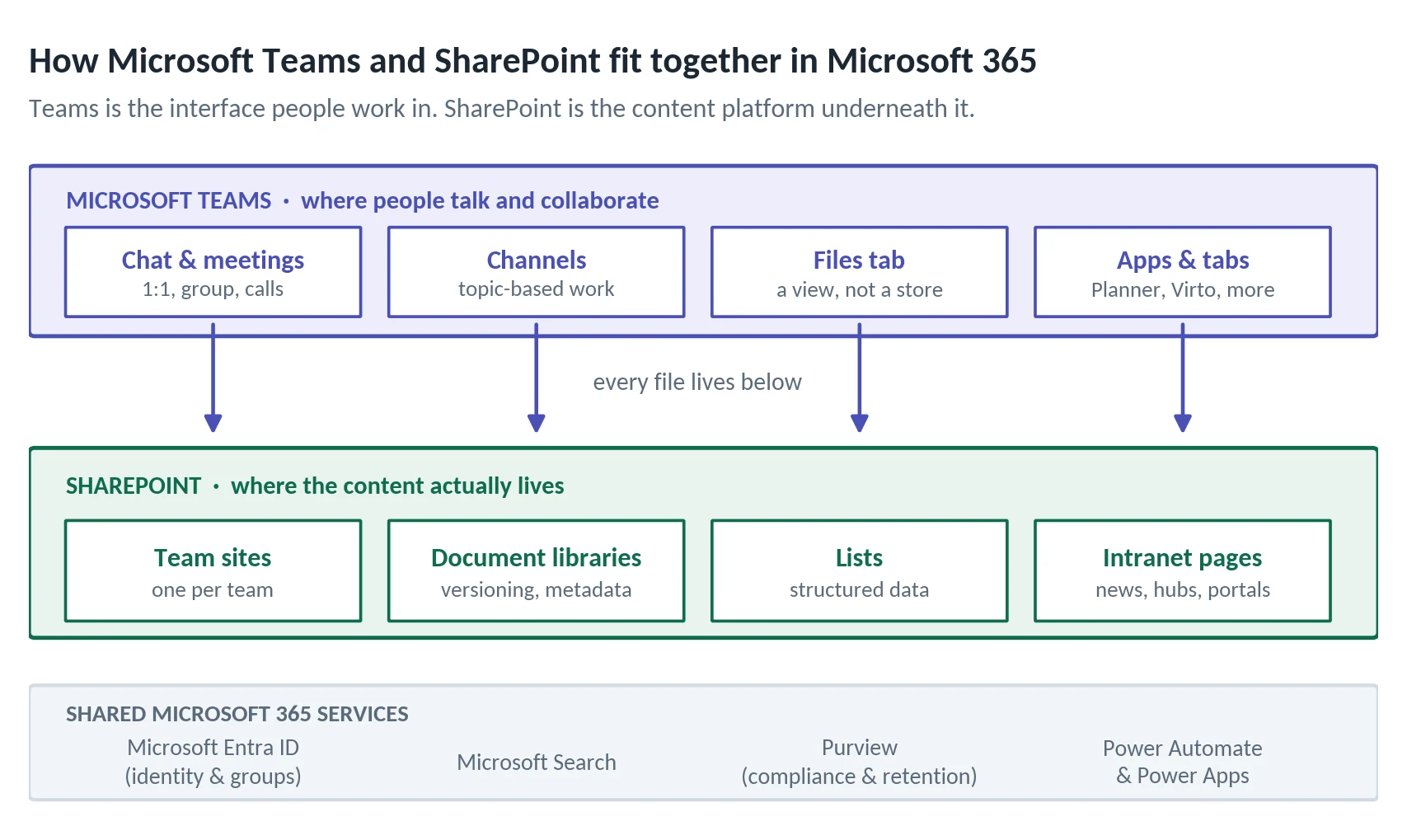
Abb. 1. Wie Microsoft Teams und SharePoint innerhalb von Microsoft 365 zusammenspielen
Vergleichstabelle: SharePoint vs Microsoft Teams
Die folgende Tabelle zeigt auf einen Blick, wo sich die beiden Produkte tatsächlich unterscheiden. Verstehen Sie sie als „gleiche Plattform, unterschiedliche Ebene" – nicht als „Konkurrent A gegen Konkurrent B".
| Dimension | SharePoint | Microsoft Teams |
|---|---|---|
| Hauptzweck | Inhalte speichern, strukturieren und veröffentlichen: Dokumente, Listen, Intranetseiten | Kommunizieren und koordinieren: Chat, Anrufe, Meetings, Kanalarbeit |
| Was es wirklich ist | Eine Content-Management- und Intranetplattform | Ein Frontend-Hub, der Inhalte aus SharePoint, Exchange und anderen Diensten anzeigt |
| Dateien und Speicher | Die eigentliche Speicherebene – Dokumentbibliotheken enthalten die Dateien | Zeigt Dateien an; physisch liegen alle in SharePoint oder OneDrive |
| Struktur | Websites, Unterwebsites, Hubs, Dokumentbibliotheken, Listen, Ordner, Metadatenspalten | Teams und Kanäle, ergänzt durch in Kanälen angeheftete Tabs |
| Versionierung und Metadaten | Vollständiger Versionsverlauf, benutzerdefinierte Spalten, Inhaltstypen, Genehmigungsworkflows | Wird von der zugrunde liegenden SharePoint-Bibliothek geerbt, Bearbeitung in SharePoint |
| Suche | Tiefgreifende Suche über Websites, Bibliotheken, Listenelemente, Seiteninhalte und Metadaten | Suche über Nachrichten, Personen und Dateien, begrenzt auf zugängliche Inhalte |
| Berechtigungen | Detailliert: Website-, Bibliotheks-, Ordner- und Elementebene; individuelle Berechtigungen möglich | Mitgliedschaftsbasiert: Teambesitzer und Mitglieder, private und geteilte Kanäle |
| Externe Freigabe | Freigabelinks pro Datei, Ordner oder Website, durch Mandantenrichtlinien gesteuert | Gastzugang zu einem Team; geteilte Kanäle für die mandantenübergreifende Zusammenarbeit |
| Lebensdauer von Inhalten | Konzipiert für Inhalte, die das Projekt überdauern – Datensätze, Richtlinien, Archive | Konzipiert für die aktuelle Unterhaltung; ältere Threads rücken nach unten |
| Automatisierung | Power Automate-Flows, Benachrichtigungen, Genehmigungen, Inhaltstypen, Aufbewahrungsbezeichnungen | Workflow-Apps, Bots, Nachrichtenerweiterungen, Power Automate-Trigger für Nachrichten |
| Intranet-Funktion | Ja – News, Hubs, Kommunikationswebsites, unternehmensweite Portale | Kein natives Intranet; SharePoint-Seiten können als Tabs angeheftet werden |
| Am besten geeignet für | Dokumentenverwaltung, Intranet, strukturierte Daten, Compliance und Governance | Tägliche Zusammenarbeit, Meetings, Projektkanäle, schneller Dateiaustauch |
Wenn Sie sich nur eine Zeile merken, dann die zu „Dateien und Speicher". Sie erklärt fast alle anderen Unterschiede in dieser Liste. Für das übergeordnete Bild der Microsoft 365-Speicherkapazitäten – 1 TB Grundkontingent pro Organisation plus 10 GB pro Lizenz, mit einer Obergrenze von 25 TB pro Website – lesen Sie die SharePoint Online-Dienstbeschreibung von Microsoft.
Wesentliche Unterschiede zwischen SharePoint und Teams
Zweck: Kommunikation versus Inhalte
Teams ist auf das Hier und Jetzt ausgerichtet. Hier werden Fragen gestellt, Entscheidungen getroffen, Meetings abgehalten und Entwürfe herumgereicht. SharePoint ist auf Vergangenheit und Zukunft ausgerichtet: Was wurde vereinbart, was ist die aktuelle genehmigte Version, was muss ein neuer Mitarbeiter in sechs Monaten finden? Wenn Teams klagen, dass man „in Teams nichts findet", beschreiben sie meist Inhalte, denen in SharePoint nie ein fester Platz zugewiesen wurde.
Dateien: Teams zeigt sie an, SharePoint speichert sie
Der Reiter „Dateien" in einem Teams-Kanal ist ein Fenster, kein Behälter. Dahinter liegt eine Dokumentbibliothek auf einer SharePoint-Website, und alle Funktionen dieser Bibliothek – Versionsverlauf, Ein-/Auschecken, Metadatenspalten, Aufbewahrungsbezeichnungen, Genehmigungsworkflows – stehen für diese Inhalte zur Verfügung, unabhängig davon, ob jemand im Team je SharePoint geöffnet hat. Microsoft erläutert die technischen Hintergründe in seinem Community-Artikel zur Frage, ob Dateien in Teams oder SharePoint gespeichert werden sollten.
Struktur: Kanäle versus Websites und Bibliotheken
Ein Team bietet Ihnen eine Organisationsachse: Kanäle. Das reicht für ein Projekt, aber nicht für eine Abteilung, die Verträge, Richtlinien und Berichte produziert, die gefiltert, gruppiert und ausgewertet werden müssen. SharePoint bietet Bibliotheken mit Metadatenspalten und Ansichten, Listen, die wie kleine Datenbanken funktionieren, und durch Hubs verbundene Websitehierarchien. Wenn Sie die Frage beantworten wollen: „Zeig mir alle Verträge, die dieses Quartal ablaufen", brauchen Sie SharePoint-Struktur – nicht mehr Kanäle.
Suche und Auffindbarkeit
Beide Produkte durchsuchen nur Inhalte, auf die Sie Zugriff haben – aber sie durchsuchen unterschiedliches Material. Die Teams-Suche ist am stärksten bei Unterhaltungen: Wer hat was in welchem Kanal gesagt? Die SharePoint-Suche ist am stärksten bei Inhalten – Dateitext, Listenelemente, Seiteninhalte und vor allem Metadaten. Eine gut strukturierte Bibliothek liefert auch drei Jahre später noch das richtige Dokument; ein Kanal-Thread tut das selten.
Berechtigungen und Governance
Teams-Berechtigungen sind mitgliedschaftsorientiert: Sie sind Besitzer, Mitglied oder Gast, und private sowie geteilte Kanäle schaffen ihre eigenen Grenzen. SharePoint-Berechtigungen sind inhaltsorientiert: Sie können den Zugriff auf eine einzelne Bibliothek, einen einzelnen Ordner oder sogar ein einzelnes Dokument gewähren. Die meisten Governance-Aufgaben – Aufbewahrung, Vertraulichkeitsbezeichnungen, Datensatzdeklaration, kontrollierte Veröffentlichung – finden auf SharePoint-Seite statt, auch wenn die betroffenen Benutzer Teams nie verlassen.
Intranet und Eins-zu-viele-Veröffentlichung
Diese Funktion besitzt Teams schlicht nicht. Unternehmensnachrichten, HR-Portale, Richtlinien-Hubs und Abteilungs-Landingpages sind SharePoint-Territorium, in der Regel auf einer SharePoint-Kommunikationswebsite aufgebaut und über Hubs zusammengeführt. Teams kann eine solche Seite als Tab anzeigen, aber die Seite selbst ist ein SharePoint-Objekt.
Wie SharePoint und Microsoft Teams zusammenarbeiten
Statt miteinander zu konkurrieren, sind die beiden Produkte übereinander gestapelt. Wer diesen Aufbau versteht, verwandelt die Frage „SharePoint oder Teams?" von einer philosophischen in eine praktische Entscheidung.
Was beim Erstellen eines Teams passiert
Das Erstellen eines Teams löst eine Reihe von Bereitstellungsschritten aus: In Microsoft Entra ID wird eine Microsoft 365-Gruppe für die Mitgliedschaft angelegt, eine SharePoint-Teamwebsite wird erstellt und mit dieser Gruppe verbunden, und eine standardmäßige Dokumentbibliothek in dieser Website wird zum Speicherort für die Dateien des Teams. Ab diesem Zeitpunkt bleiben Teammitgliedschaft und Websitezugriff synchronisiert. Microsoft beschreibt die Zusammenhänge in seinem Leitfaden zur Integration von Teams und SharePoint.
Wo Dateien aus Kanälen und Chats tatsächlich landen
Unterschiedliche Teams-Unterhaltungstypen leiten Inhalte an unterschiedliche Orte weiter. Wer diese Weiterleitung kennt, vermeidet die meisten „Wo ist die Datei hin?"-Situationen.
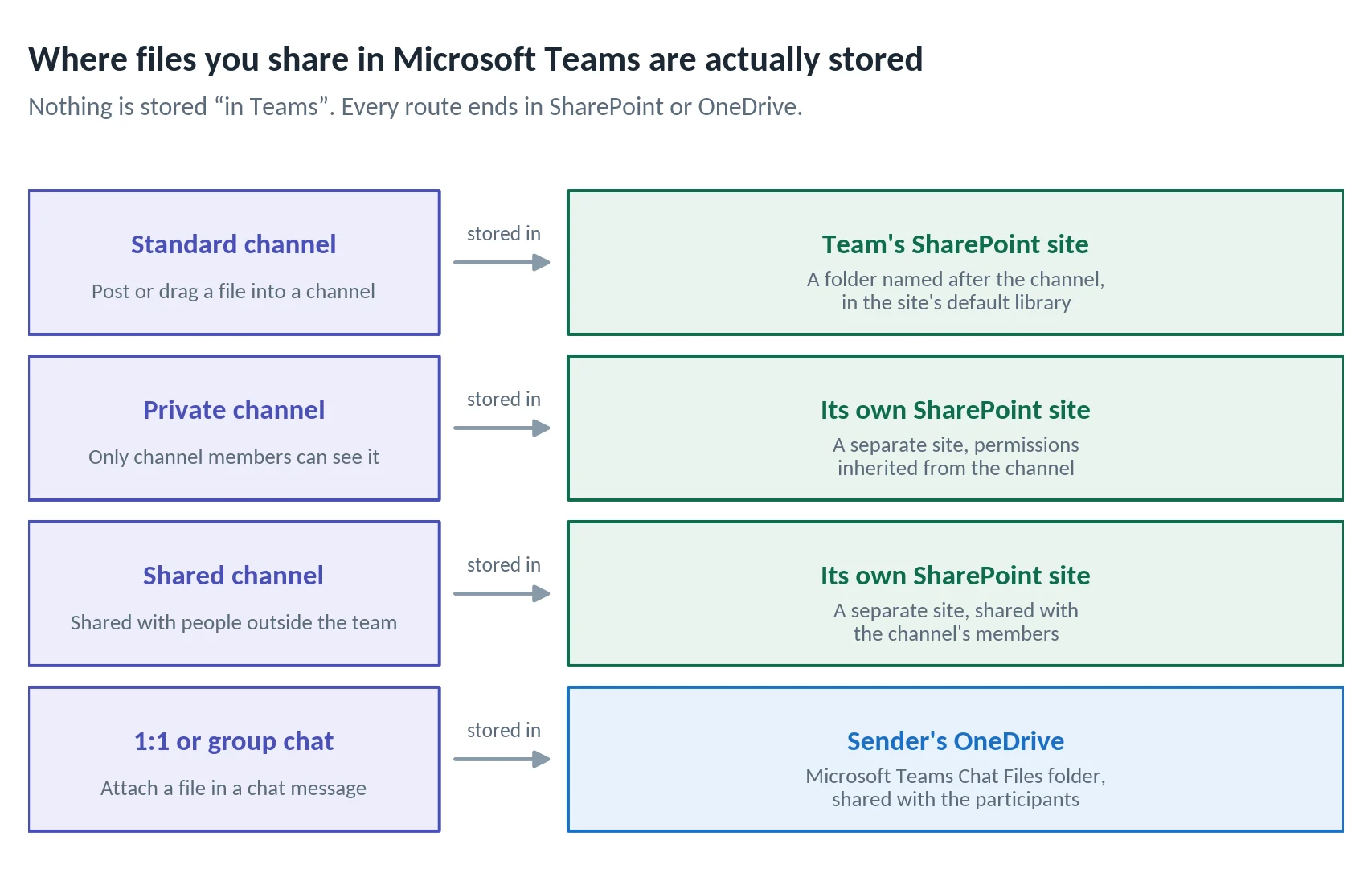
Abb. 2. Wohin eine Datei gelangt, je nachdem wo sie in Microsoft Teams geteilt wurde
- Standardkanäle teilen sich alle die übergeordnete SharePoint-Website des Teams. Jeder Kanal erhält einen eigenen Ordner in der Standard-Dokumentbibliothek der Website – deshalb benennt das Umbenennen eines Kanals den Ordner nicht mit um.
- Private Kanäle erhalten eine eigene SharePoint-Website, die nur für Kanalmitglieder sichtbar ist und deren Berechtigungen vom Kanal geerbt werden, anstatt in SharePoint verwaltet zu werden.
- Geteilte Kanäle erhalten ebenfalls eine eigene SharePoint-Website – so können Personen von außerhalb des Teams und außerhalb des Mandanten Zugriff auf genau diese Inhalte erhalten.
- Dateien, die in einem 1:1- oder Gruppen-Chat angehängt werden, liegen nicht in SharePoint: Sie landen im OneDrive des Absenders, in einem Ordner namens „Microsoft Teams-Chatdateien", und werden automatisch mit den Chat-Teilnehmern geteilt.
Dieser letzte Punkt ist die häufigste Ursache für verwaiste Inhalte in Microsoft 365. Eine in einem Chat geteilte Datei gehört einer Person; eine in einem Kanal gepostete Datei gehört dem Team.
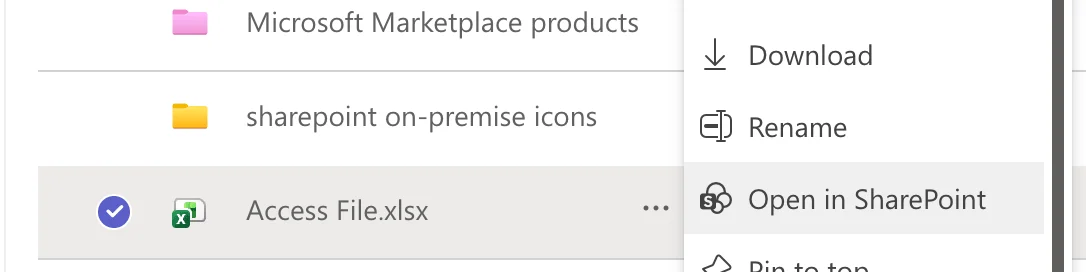
Abb. 3. Der Reiter „Dateien" eines Teams-Kanals mit dem hervorgehobenen Befehl „In SharePoint öffnen"
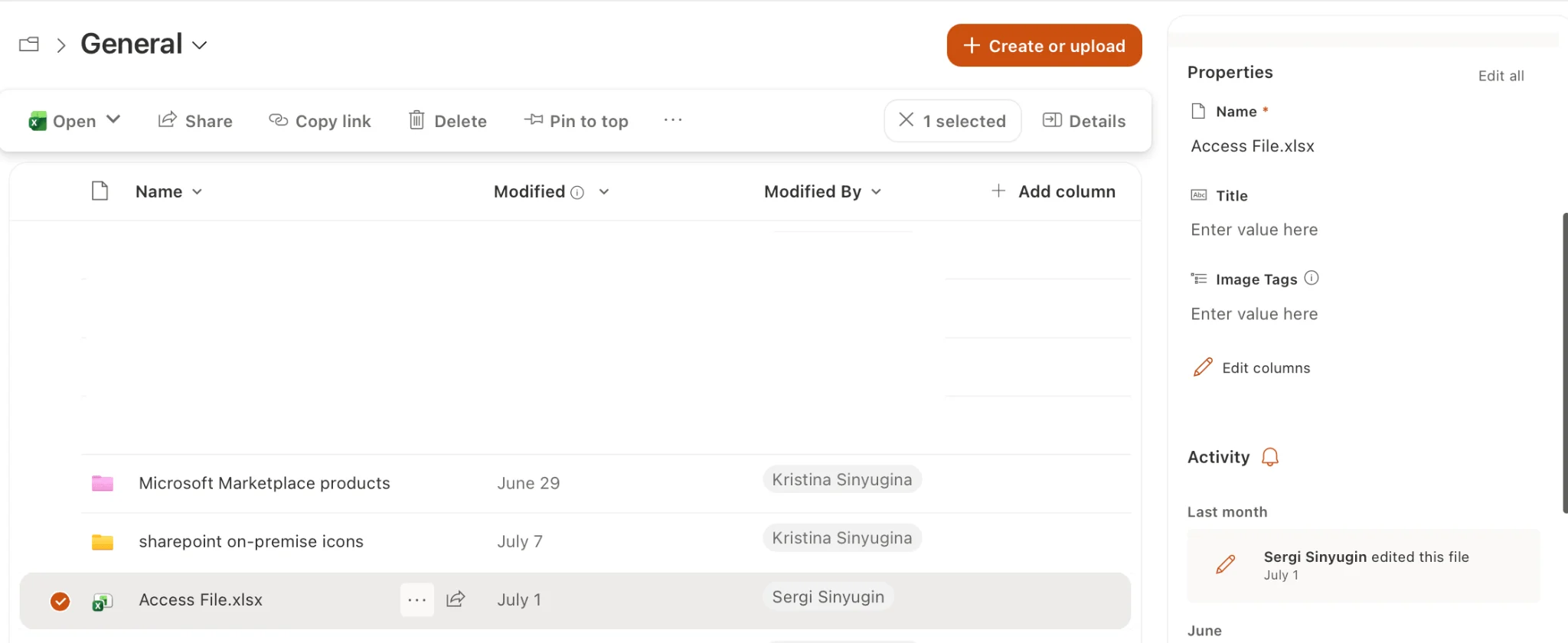
Abb. 4. Derselbe Ordner in der verbundenen SharePoint-Dokumentbibliothek mit Metadatenspalten und Versionsverlauf
SharePoint in Teams einbinden
Die Integration funktioniert in beide Richtungen. Jede SharePoint-Bibliothek, jede Liste und jede Seite kann als Tab in einem Teams-Kanal angeheftet werden – so können Mitarbeiter mit echter SharePoint-Struktur arbeiten, ohne die Oberfläche verlassen zu müssen, die sie ohnehin den ganzen Tag geöffnet haben. Dieses Muster empfiehlt sich, wenn ein Team Metadaten und Ansichten benötigt, aber realistischerweise keine Website-URL aufrufen wird. Einen umfassenderen Überblick darüber, was sich auf diese Weise einbetten lässt, finden Sie in unserem Leitfaden zu Microsoft Teams-Integrationen.
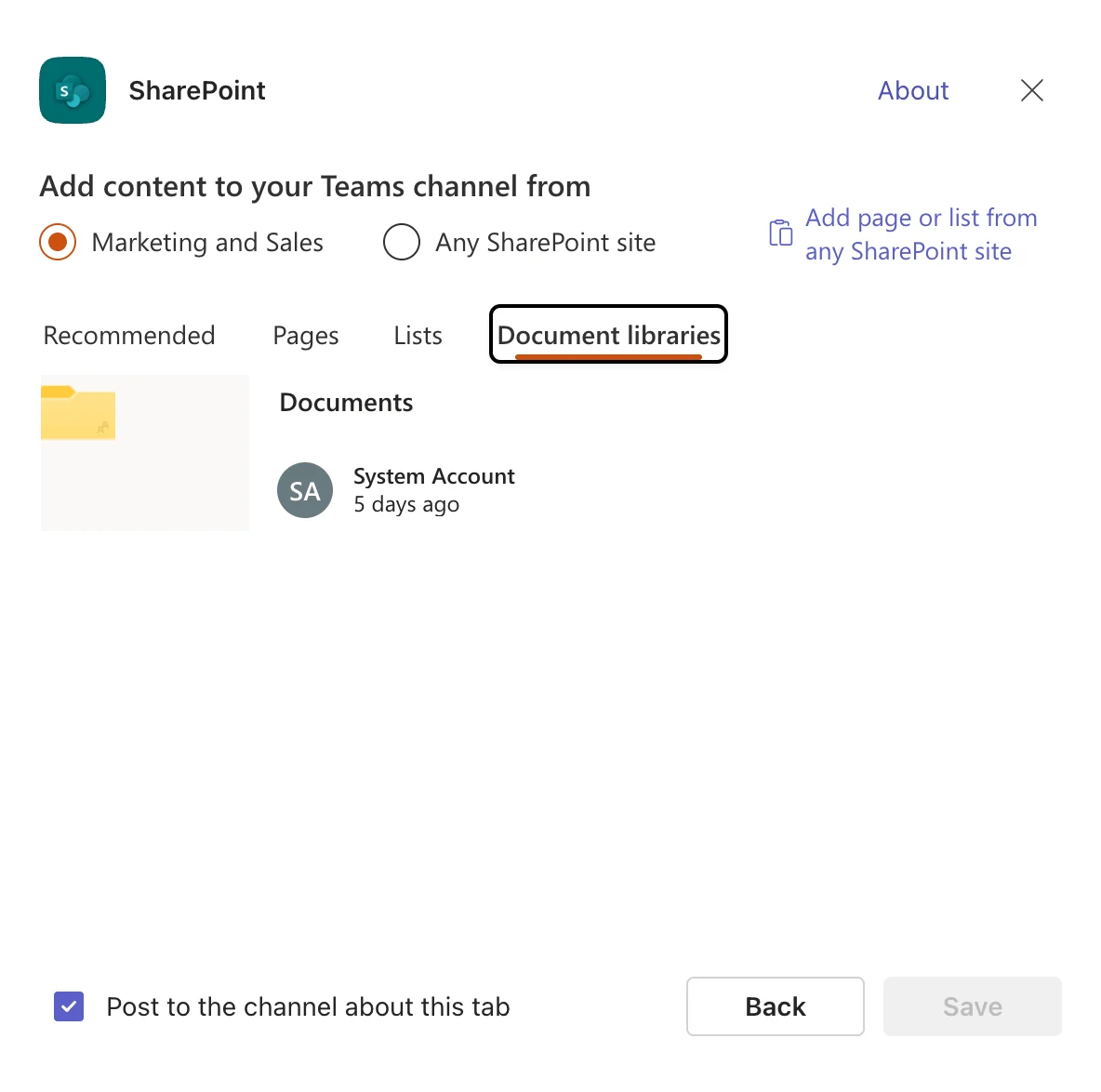
Abb. 5. Hinzufügen einer SharePoint-Dokumentbibliothek als Tab in einem Microsoft Teams-Kanal
SharePoint vs Teams vs OneDrive: die Dreier-Frage
Suchdaten zeigen, dass viele Menschen alle drei gleichzeitig anfragen – und die Dreier-Version der Frage ist tatsächlich einfacher zu beantworten als die Zweier-Version, weil jedes Produkt einen anderen Inhaltsbereich abdeckt.
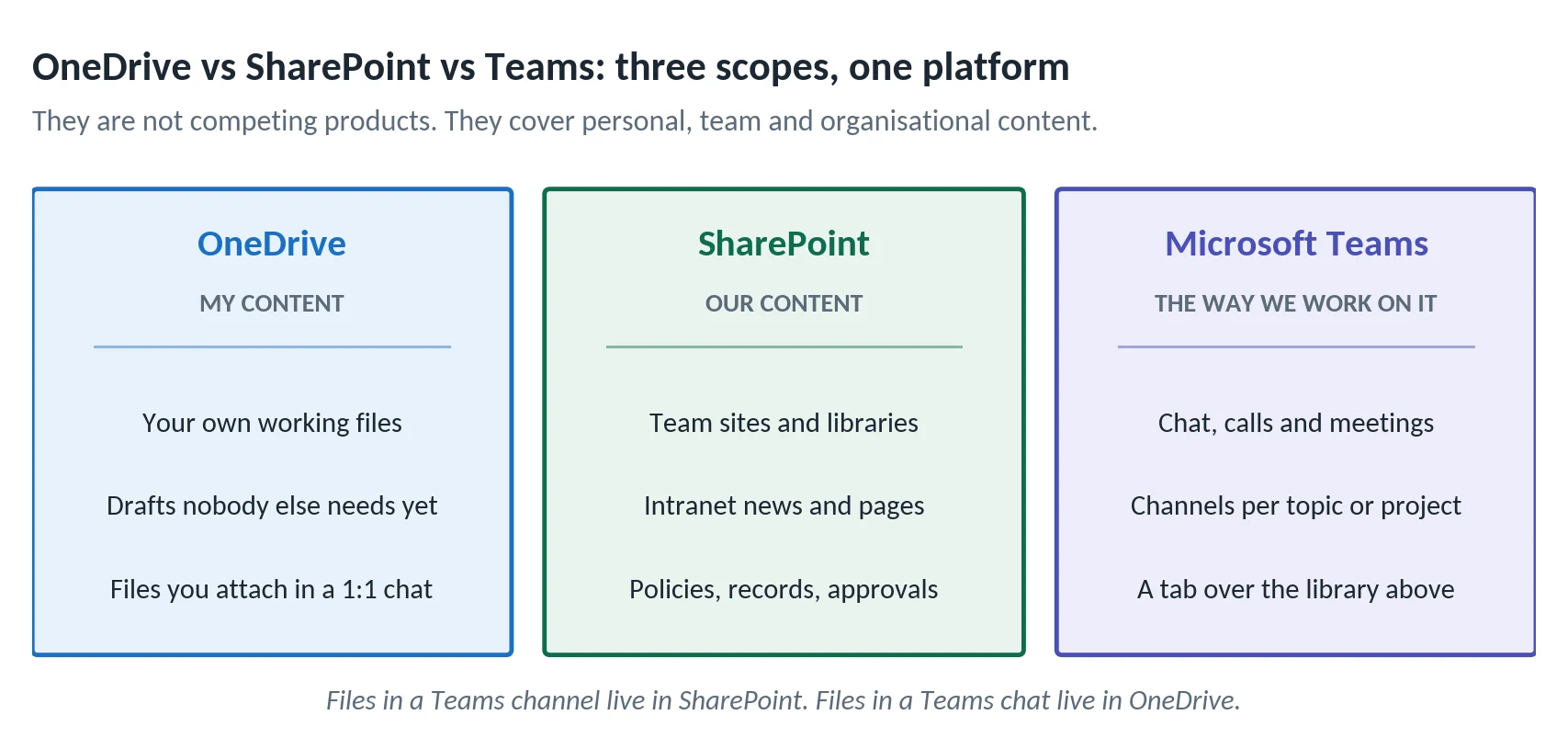
Abb. 6. OneDrive, SharePoint und Microsoft Teams decken drei unterschiedliche Inhaltsbereiche ab
OneDrive ist persönlich: Ihre Entwürfe, Ihre Arbeitsdateien, alles, was noch nicht bereit ist, einer Gruppe zu gehören. SharePoint ist gemeinsam: Inhalte, die einem Team, einer Abteilung oder der gesamten Organisation gehören. Teams ist keines von beidem – es ist die Oberfläche, über die Menschen auf beide zugreifen. Wenn Sie speziell die Speicherseite abwägen, geht unser dedizierter Vergleich SharePoint vs OneDrive tiefer auf Kontingente, Synchronisierungsverhalten und Freigaben ein.
Wann Sie SharePoint und wann Microsoft Teams verwenden sollten
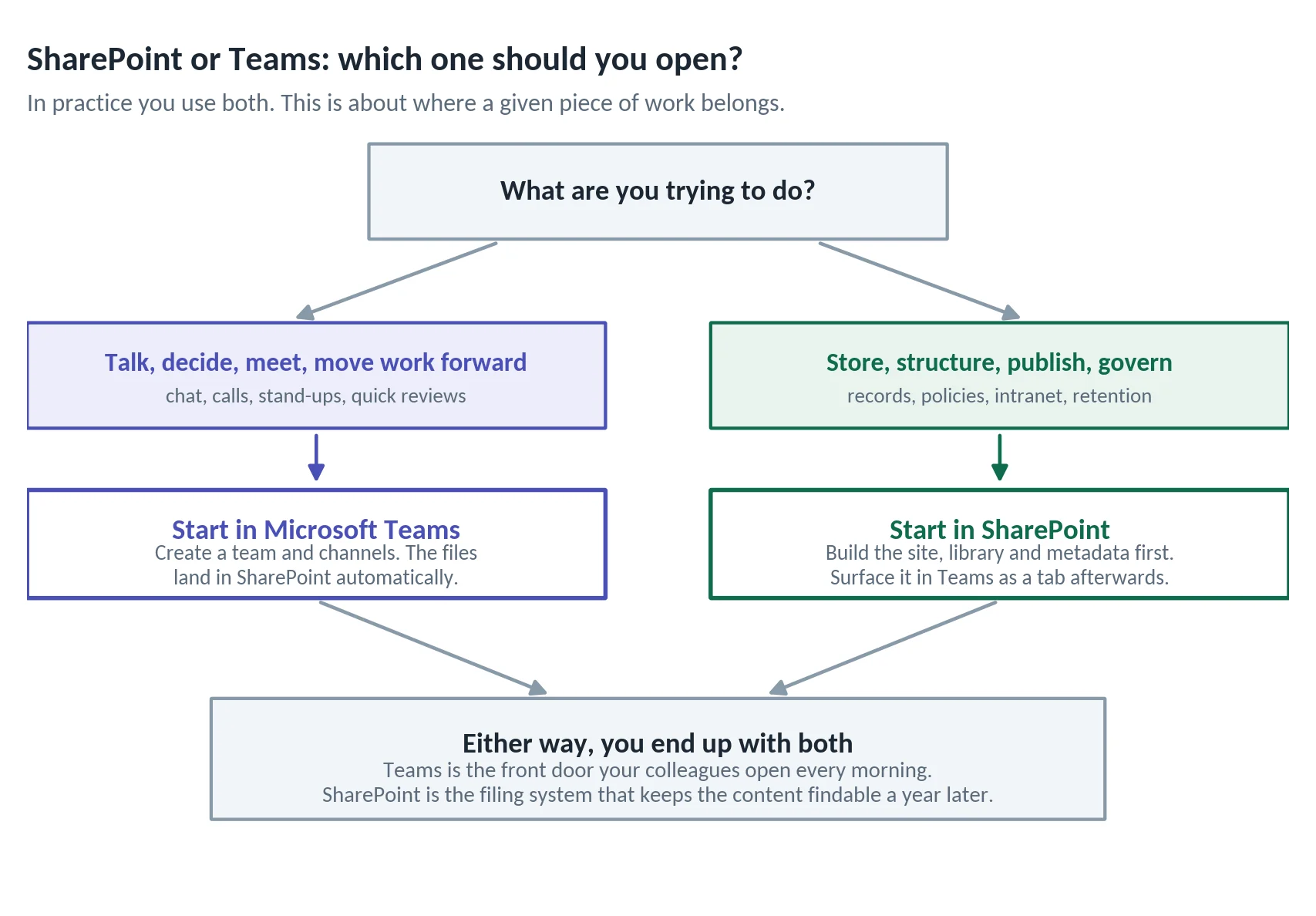
Abb. 7. Eine einfache Entscheidungshilfe, wohin eine bestimmte Arbeit gehört
Greifen Sie zu Microsoft Teams, wenn
- die Arbeit ein Gespräch ist: eine Entscheidung treffen, ein Stand-up, ein Kundengespräch, eine schnelle Feedbackrunde.
- ein Projekt schnell einen Arbeitsbereich braucht und die Struktur im Laufe der Zeit entwickelt werden kann.
- Benachrichtigungen und Präsenz gefragt sind – zu sehen, wer erreichbar ist, und bei Änderungen benachrichtigt zu werden.
- Aufgaben, Boards und Dateien am selben Ort liegen sollen, den Ihre Kollegen ohnehin schon geöffnet haben. Unser Leitfaden zum Projektmanagement in Microsoft Teams beschreibt dieses Muster ausführlich.
Greifen Sie zu SharePoint, wenn
- der Inhalt das Projekt überdauern muss: Verträge, Richtlinien, Spezifikationen, Datensätze, freigegebene Vorlagen.
- Sie Metadaten, Ansichten, Filter oder Berichte benötigen – zum Beispiel „alle Rechnungen, nach Lieferant, nach Status".
- die Zielgruppe größer ist als ein Team: Unternehmensnachrichten, ein HR-Portal, ein Richtlinien-Hub, eine Abteilungs-Landingpage.
- Governance wichtig ist – Aufbewahrungsbezeichnungen, Vertraulichkeitsbezeichnungen, Genehmigungsworkflows, kontrollierte Veröffentlichung.
- Sie einen strukturierten Projektarbeitsbereich statt eines Chat-Raums aufbauen. Lesen Sie SharePoint-Projektmanagement für die Einrichtung.
Brauche ich SharePoint, wenn ich bereits Teams habe?
Sie haben es so oder so – die Frage ist nur, ob Sie es bewusst nutzen. Teams kann ohne SharePoint nicht funktionieren, daher lautet die Wahl nicht ob SharePoint im Spiel ist, sondern ob jemand die Bibliotheken, Metadaten und Berechtigungen gestaltet hat, auf die Teams im Hintergrund stille angewiesen ist. Organisationen, die SharePoint nie öffnen, landen mit Hunderten von Teamwebsites voller flacher Ordnerstrukturen – genau das Durcheinander, das die meisten durch die Einführung von Microsoft 365 vermeiden wollten.
Bewährte Muster in der Praxis
- Zuerst die Website gestalten – für alles Langfristige. Erstellen Sie zuerst die SharePoint-Website, Bibliothek und Metadaten, verbinden Sie dann ein Team damit und heften Sie die Bibliothek als Tab an.
- Teams für kurzlebige Arbeit voranstellen. Projektkanäle, Kampagnenteams und Arbeitsgruppen können in Teams beginnen; archivieren Sie die Website, wenn die Arbeit abgeschlossen ist.
- Ein Zuhause pro Dokument. Wenn eine Datei wichtig ist, gehört sie in die Bibliothek eines Kanals – nicht in eine Chat-Anlage.
- Nach oben veröffentlichen, nach unten zusammenarbeiten. Im Team entwerfen, die genehmigte Version auf einer Kommunikationswebsite veröffentlichen, die die gesamte Organisation lesen kann.
- Plattformlimits im Blick behalten. Obergrenzen für Teams, Kanäle und Dateigrößen machen sich im großen Maßstab bemerkbar – unser Überblick zu Microsoft Teams-Limits listet die aktuellen Werte auf.
Microsofts eigene Anleitung zur Frage, wann man Project, Planner, To Do oder die Aufgaben-App in Teams verwenden sollte, ist eine hilfreiche Ergänzung, wenn Sie entscheiden, wo die Aufgabenverfolgung neben diesen beiden Tools angesiedelt sein soll.
So funktionieren Virto-Apps in Teams und SharePoint
Das praktische Problem einer zweischichtigen Plattform: Dieselbe Information sieht unterschiedlich aus, je nachdem welche Ebene man geöffnet hat. Virtos Microsoft 365-Apps sind so entwickelt, dass sie in beiden Umgebungen identisch funktionieren – ein Kalender oder Board, das Sie einmal konfigurieren, ist dasselbe Objekt, egal ob ein Kollege es in einem Teams-Tab oder auf einer SharePoint-Seite öffnet. Jede Virto-App kann 30 Tage lang kostenlos und unverbindlich getestet werden.
Virto Calendar App
Die Virto Calendar App führt mehrere Quellen zusammen – Exchange- und Outlook-Kalender, SharePoint-Listen, Microsoft 365-Gruppenkalender, Google Calendar und öffentliche iCal-Feeds – in einer einzigen farbcodierten Ansicht. Sie ist nicht auf eine Oberfläche beschränkt: Fügen Sie sie als Webpart auf einer SharePoint-Seite hinzu, heften Sie sie als Tab in einem Teams-Kanal an oder installieren Sie sie als persönliche App, damit sie in der Schnellzugriffsleiste von Microsoft Teams, Outlook und der Microsoft 365-App erscheint. Egal wo ein Kollege sie öffnet, es ist derselbe Kalender mit denselben Quellen und Berechtigungen. Das macht sie zur direktesten Antwort auf die Planungslücke zwischen den beiden Produkten: Teams-Kanalkalender sind auf einen einzelnen Kanal beschränkt, während SharePoint-Kalender allein nie dorthin reichen, wo Menschen ihren Tag verbringen.
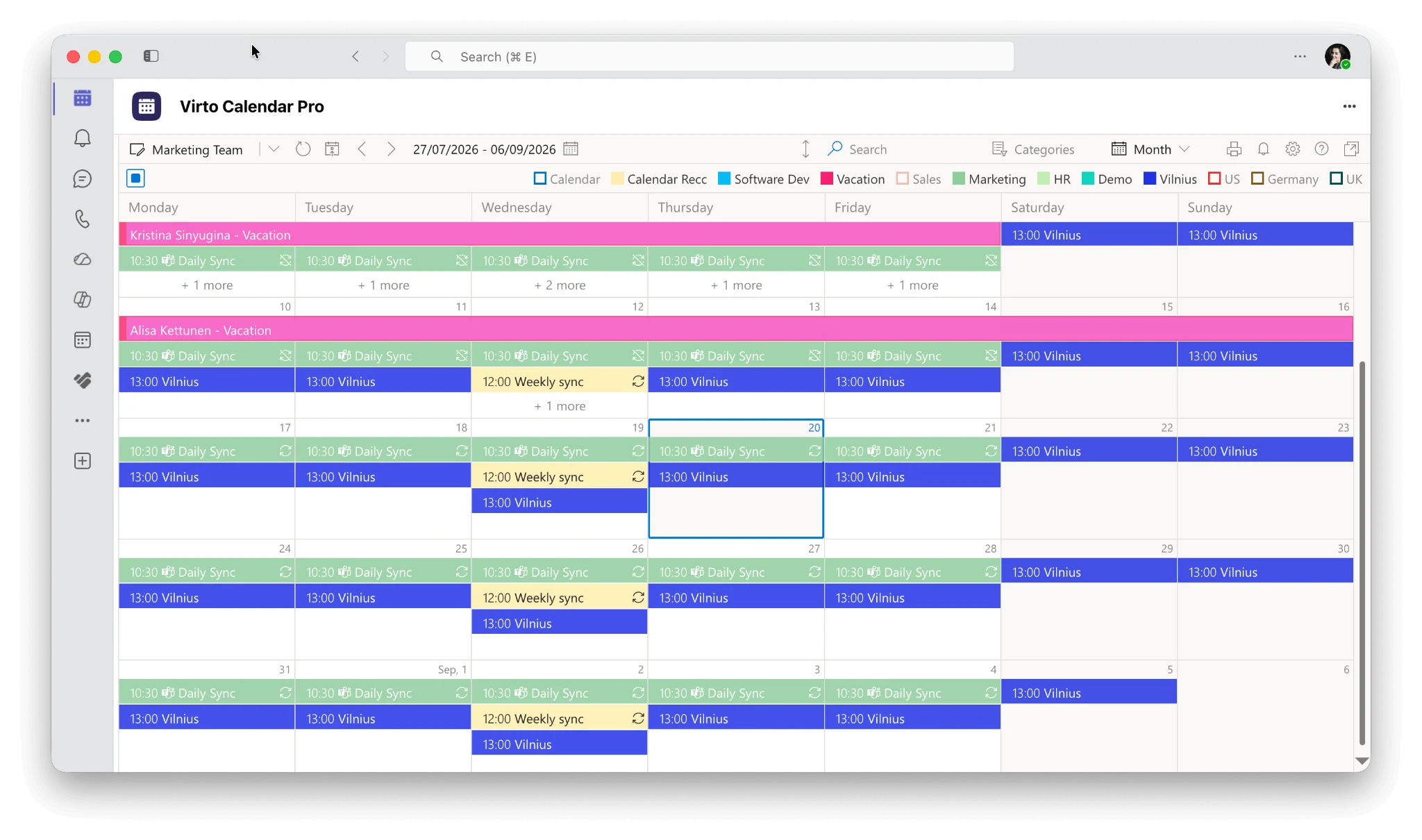
Abb. 8. Virto Calendar App, geöffnet aus der Schnellzugriffsleiste in Microsoft Teams
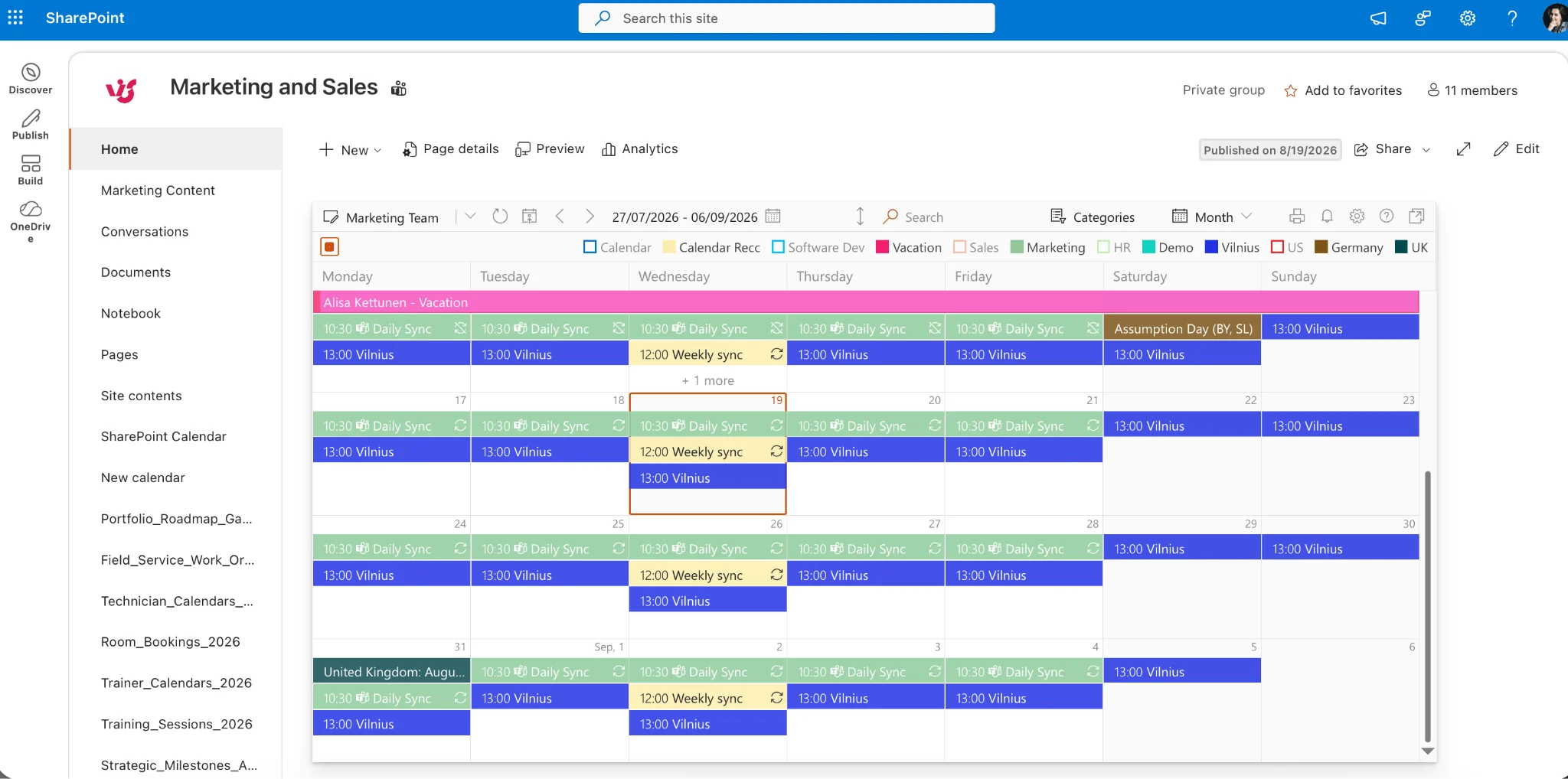
Abb. 9. Dieselbe Virto Calendar App-Ansicht als Webpart auf einer SharePoint-Seite
Wenn Sie heute mehrere Quellen jonglieren, bieten unsere Leitfäden zur Verwaltung mehrerer Microsoft 365-Kalender und zu Best Practices im Kalender-Management die nötige Grundlage.
Virto Kanban Board App
Die Virto Kanban Board App wandelt SharePoint-Listenelemente in ein visuelles Board um, das auch als Tab in einem Teams-Kanal angeheftet werden kann – Board und zugrundeliegende Liste bleiben so stets synchron. Sie eignet sich für Teams, die über eine flache Aufgabenliste hinausgewachsen sind, aber ihre Daten in SharePoint behalten möchten, wo sie verwaltet und ausgewertet werden können. Für Alternativen und Kontext lesen Sie unsere Übersichten zu den besten Kanban-Boards für Microsoft Teams und Online-Kanban-Board-Tools.
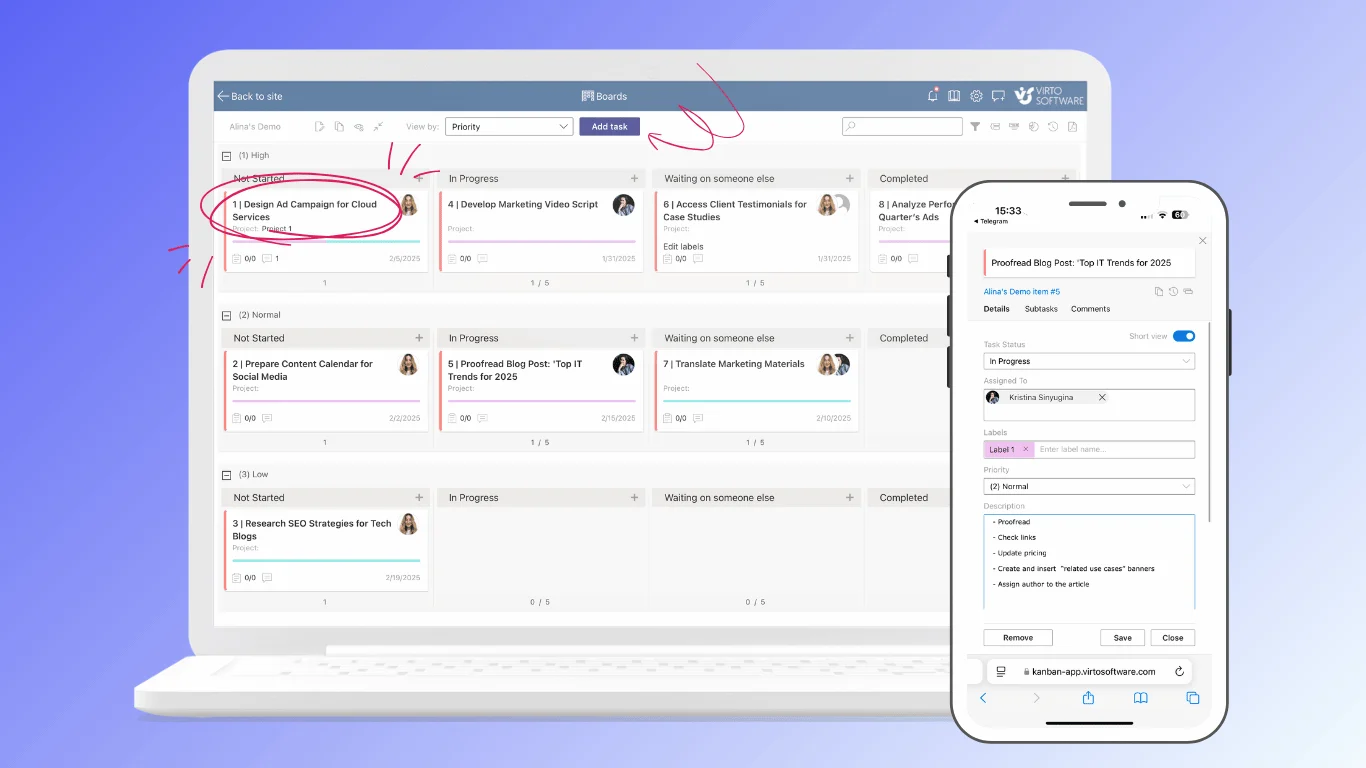
Virto Alerts & Reminders App
Die Virto Alerts & Reminders App sendet bedingte Benachrichtigungen aus SharePoint-Listen und -Bibliotheken – Fristen, Statusänderungen, ablaufende Dokumente – an die Personen, die sie benötigen. Sie schließt eine bekannte Lücke: Inhalte leben in SharePoint, Aufmerksamkeit lebt in Teams und E-Mail, und die nativen Benachrichtigungsfunktionen sind nicht flexibel genug, um beides zu verbinden.
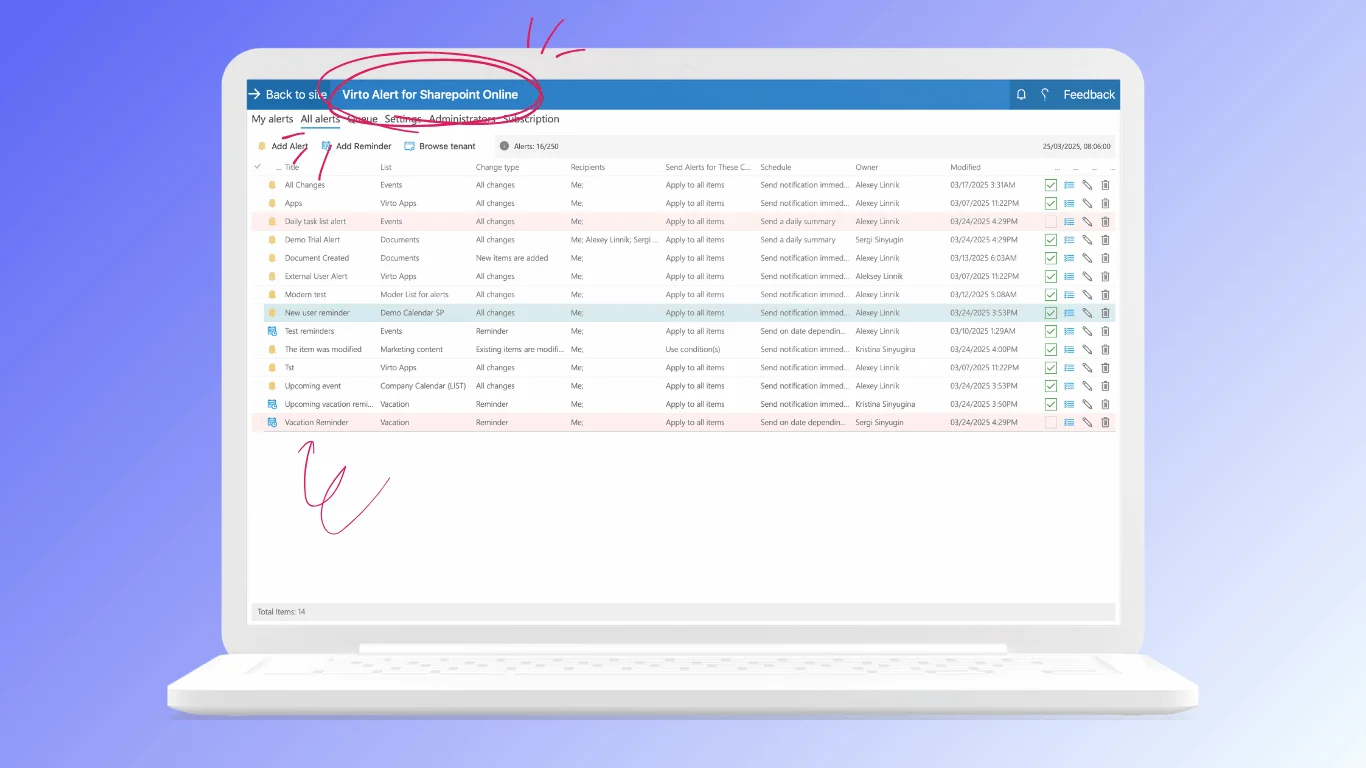
SharePoint vs Teams: häufig gestellte Fragen
Was ist der Unterschied zwischen SharePoint und Microsoft Teams?
SharePoint ist die Content- und Dokumentenplattform von Microsoft 365 – Websites, Dokumentbibliotheken, Listen und Intranetseiten. Microsoft Teams ist der darauf aufbauende Chat- und Meeting-Hub. Jedes Team, das Sie erstellen, speichert seine Dateien auf einer SharePoint-Website. Die beiden sind also Ebenen einer Plattform, keine konkurrierenden Produkte.
Verwendet Microsoft Teams SharePoint?
Ja. Das Erstellen eines Teams legt automatisch eine verbundene SharePoint-Website an. Dateien, die in Standardkanälen gepostet werden, sind in Ordnern innerhalb der Standard-Dokumentbibliothek dieser Website gespeichert. Private und geteilte Kanäle erhalten jeweils eine eigene SharePoint-Website.
Brauche ich SharePoint, wenn ich Teams habe?
Sie nutzen es bereits – Teams kann ohne SharePoint keine Dateien speichern. Die eigentliche Entscheidung ist, ob Sie Ihre SharePoint-Bibliotheken, Metadaten und Berechtigungen bewusst gestalten oder Hunderte unstrukturierter Teamwebsites standardmäßig ansammeln lassen.
Soll ich Dateien in Teams oder SharePoint speichern?
Speichern Sie sie über Teams für die alltägliche Zusammenarbeit – sie landen ohnehin in SharePoint. Arbeiten Sie direkt in SharePoint, wenn der Inhalt Metadaten, Genehmigung, Aufbewahrung oder eine Zielgruppe außerhalb des Teams erfordert. Vermeiden Sie es, wichtige Dateien als Chat-Anhänge zu teilen, da diese im OneDrive des Absenders landen und nicht in einer gemeinsamen Bibliothek.
Kann ich SharePoint ohne Microsoft Teams verwenden?
Ja. SharePoint ist eine vollständige Plattform für sich und wird häufig für Intranets, Dokumentenverwaltung und strukturierte Listen genutzt, ohne dass Teams beteiligt ist. Umgekehrt gilt das nicht.
Was ist der Unterschied zwischen einer SharePoint-Teamwebsite und einem Teams-Team?
Ein Teams-Team ist der Zusammenarbeitsbereich mit Kanälen, Chat und Meetings. Eine SharePoint-Teamwebsite ist der damit verbundene Inhaltscontainer. Jedes Teams-Team hat eine Website; nicht jede Website hat ein Team – eine Website kann unabhängig erstellt und später mit Teams verbunden werden.
Wo landen Dateien aus Teams-Chats?
Im OneDrive des Absenders, in einem Ordner namens „Microsoft Teams-Chatdateien", der automatisch mit den Chat-Teilnehmern geteilt wird. Sie werden nicht auf der SharePoint-Website des Teams gespeichert – weshalb sie aus dem Blickfeld verschwinden, wenn der Absender die Organisation verlässt.
Wird SharePoint durch Teams ersetzt?
Nein. Teams ist für die Speicherung auf SharePoint angewiesen und kann es nicht ersetzen. Microsoft entwickelt beide Produkte weiter, und die zunehmende Oberflächenkonvergenz macht SharePoint zentraler – nicht weniger relevant.
Fazit
SharePoint versus Microsoft Teams ist ein Vergleich zwischen Fundament und Eingangstür. Teams punktet mit Unmittelbarkeit – Kommunikation, Meetings, Benachrichtigungen, das Gefühl, als Team an einem Ort zu sein. SharePoint punktet mit Dauerhaftigkeit – Struktur, Metadaten, Berechtigungen, Governance und die Fähigkeit, etwas lange nach dem Ende der Unterhaltung darüber noch zu finden.
Organisationen, die das Beste aus Microsoft 365 herausholen, betrachten das nicht als Entweder-oder. Sie lassen Teams die Oberfläche sein, in der Menschen arbeiten, investieren in die SharePoint-Struktur dahinter und ergänzen Tools, die in beiden Umgebungen gleich funktionieren. Wenn Sie sehen möchten, wie das in Ihrem Mandanten aussieht, können Sie die Virto Calendar App 30 Tage lang kostenlos in Teams und SharePoint testen.
Möchten Sie SharePoint mit Tools außerhalb des Microsoft-Ökosystems vergleichen? Lesen Sie unsere Begleitleitfäden: Confluence vs SharePoint, Notion vs SharePoint und SharePoint vs OneDrive. Neu auf der Plattform? Starten Sie mit Was SharePoint ist und wie es funktioniert.