Unsicher, ob Sie OneDrive oder SharePoint verwenden sollen? Erfahren Sie, wie sich diese Tools vergleichen, wann Sie welches einsetzen und wie Sie beide für maximale Produktivität kombinieren.
Kurze Antwort: SharePoint vs OneDrive
OneDrive ist persönlicher Cloud-Speicher für Ihre eigenen Dateien; SharePoint stellt Team-Websites und gemeinsame Dokumentbibliotheken für Gruppeninhalte bereit. Beide basieren auf demselben Microsoft 365-Speicher-Backend und sind so konzipiert, dass sie zusammenwirken – nutzen Sie OneDrive für individuelle Dateien und laufende Arbeiten, SharePoint für Team-, Abteilungs- oder Projektinhalte, auf die viele Personen zugreifen.
Vergleichstabelle: SharePoint vs OneDrive
Hier ein kompakter Überblick, wie sich die beiden Plattformen in den entscheidenden Aspekten unterscheiden:
| Aspekt | SharePoint | OneDrive |
|---|---|---|
| Hauptzweck | Team-Websites & gemeinsames Content-Management | Persönlicher Dateispeicher |
| Speichermodell | Gemeinsame Dokumentbibliotheken innerhalb von Websites | Individueller, privater Dateispeicher |
| Freigabe | Standardmäßig für Website-/Teammitglieder zugänglich | Standardmäßig privat; Inhaber gibt bei Bedarf frei |
| Struktur | Websites, Bibliotheken, Ordner, Metadaten | Einfache persönliche Ordnerstruktur |
| Administration & Berechtigungen | Detaillierte Kontrollen auf Website-/Bibliotheks-/Dateiebene | Einfache Freigabe pro Datei / pro Ordner |
| Bester Anwendungsfall | Team-, Abteilungs- und Projektzusammenarbeit | Individuelle Dateien und laufende Arbeiten |
Tabelle 1. SharePoint vs OneDrive – direkter Vergleich.
Innerhalb der cloudbasierten Tools von Microsoft gehören OneDrive und SharePoint zu den am häufigsten genutzten Plattformen für Dateispeicherung und Zusammenarbeit. Viele Nutzer verwechseln die beiden, da sie überlappende Funktionen wie Dokumentenspeicherung, Freigabe und Synchronisierung bieten. Trotz dieser Gemeinsamkeiten verfolgen OneDrive und SharePoint unterschiedliche Zwecke und glänzen in verschiedenen Szenarien – es ist daher wichtig, ihre Unterschiede zu verstehen.
Die Wahl der richtigen Plattform hängt von Ihren spezifischen Zielen ab. Ob Sie als Einzelperson persönliche Dateien verwalten oder als Organisation eine leistungsstarke Kollaborations- und Content-Management-Lösung suchen – das Verständnis beider Tools ist der Schlüssel zur richtigen Entscheidung.
In diesem Artikel klären wir die Unterschiede zwischen SharePoint und OneDrive, erläutern ihre jeweiligen Funktionen sowie Vor- und Nachteile. Wir zeigen außerdem, wie die beiden Plattformen zusammenwirken, um Produktivität und Teamarbeit zu steigern, und geben praktische Orientierungshilfen für die beste Lösung – ob eigenständig oder kombiniert – mit Blick auf Governance, Sicherheit, Produktivität und Skalierung.
SharePoint vs OneDrive im Überblick
In diesem Abschnitt geben wir einen Überblick über SharePoint und OneDrive, erklären, was jedes Tool ist, welche Kernfunktionen es bietet und wie es in das Microsoft 365-Ökosystem eingebettet ist.
Was ist SharePoint, was ist OneDrive?
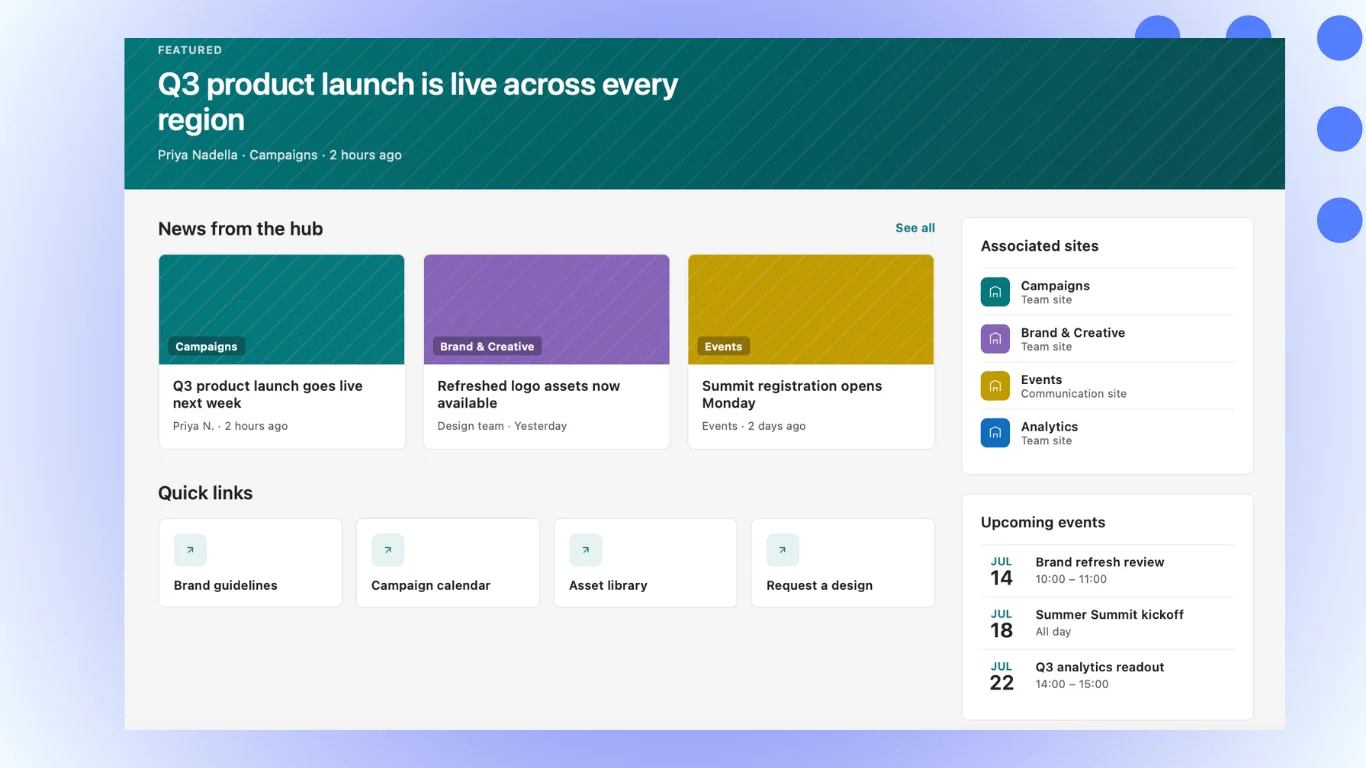
SharePoint ist eine leistungsstarke, webbasierte Plattform für Zusammenarbeit und Content-Management, die für Organisationen entwickelt wurde. Sie ermöglicht Teams, Inhalte zentral zu erstellen, zu verwalten und gemeinsam zu nutzen. SharePoint eignet sich besonders für den Aufbau von Intranets, Dokumentbibliotheken und Workflows und ist damit die ideale Wahl für Unternehmen, die strukturierte Zusammenarbeit und robustes Dokumentenmanagement benötigen.
👉 Weitere Informationen zu SharePoint finden Sie in diesen Artikeln auf unserem Blog:
- SharePoint Overview: What Is SharePoint
- SharePoint Best Practices
- SharePoint External Sharing
- SharePoint Permissions Configuration & Management
OneDrive hingegen ist eine persönliche Cloud-Speicherlösung für Einzelpersonen. Sie ermöglicht es Nutzern, Dateien geräteübergreifend sicher zu speichern, zu synchronisieren und freizugeben. Obwohl OneDrive primär auf persönliches Dateimanagement ausgerichtet ist, lässt es sich mit Microsoft 365 integrieren und ermöglicht so nahtlose Dateifreigabe und Zusammenarbeit – insbesondere für kleinere Teams oder ad-hoc-Projekte.
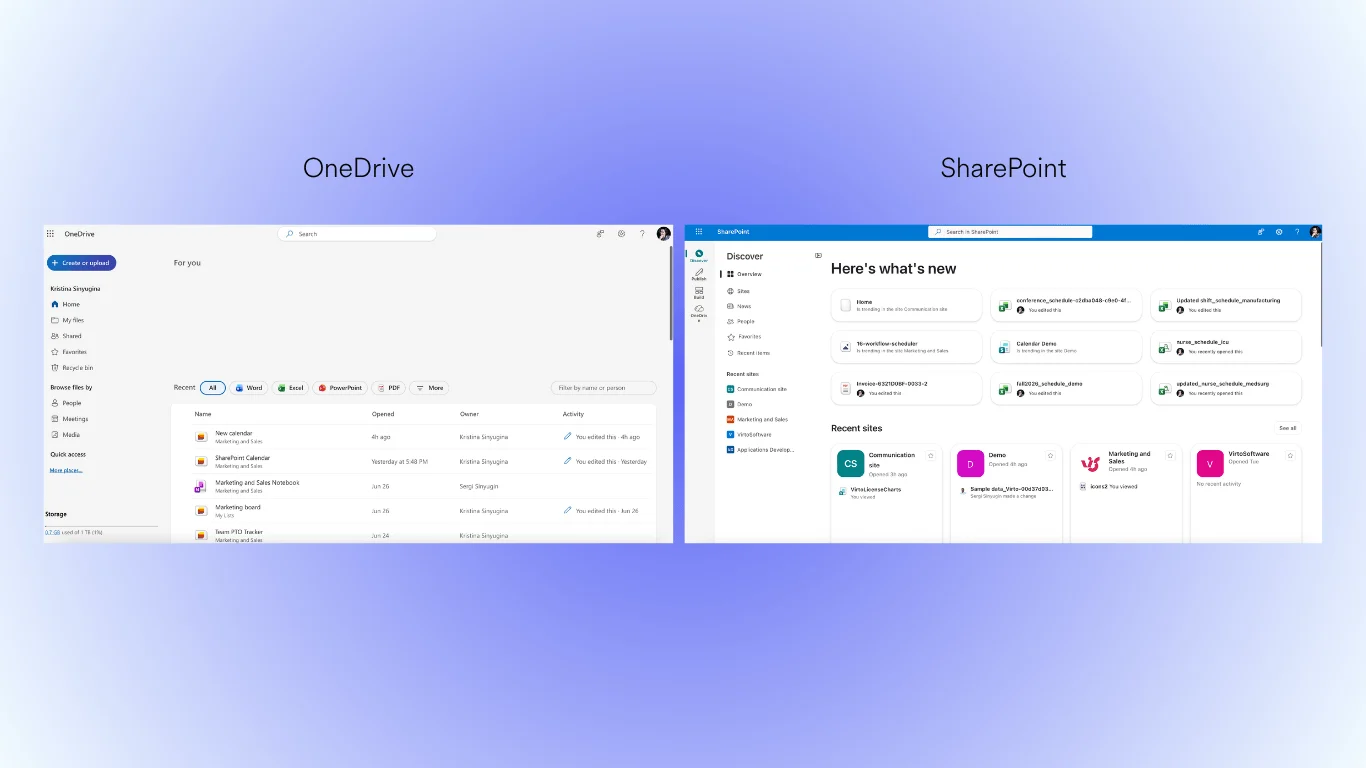
Abb. 1. SharePoint und OneDrive in der Microsoft 365-Oberfläche.
Wichtige Funktionen von SharePoint und OneDrive
Beide Plattformen bieten umfangreiche Funktionen für Dateispeicherung, Freigabe und Zusammenarbeit, haben aber jeweils eigene Stärken, die sie für bestimmte Anwendungsfälle ideal machen. Nachfolgend ein kompakter Überblick über ihre wichtigsten Funktionen.
Funktionen von SharePoint
- Zentrale Dokumentbibliotheken für die gemeinsame Dateispeicherung und -verwaltung.
- Erweiterte Kollaborationswerkzeuge, darunter Versionsverlauf, Co-Authoring und Metadaten-Tagging.
- Anpassbare Intranet-Portale und Team-Websites für interne Kommunikation.
- Integration mit Workflows, Automatisierung und Drittanbieter-Apps.
- Robuste Zugriffskontrollen und Governance für Sicherheit auf Unternehmensebene.
Funktionen von OneDrive
- Persönlicher Cloud-Speicher für einzelne Nutzer.
- Datei-Synchronisierung über Geräte hinweg für einfachen Zugriff von unterwegs.
- Freigabe- und Kollaborationsoptionen für einzelne Dateien oder Ordner.
- Integration mit Office-Apps für nahtloses Bearbeiten und Co-Authoring.
- Offline-Zugriff und automatisches Backup für persönliche Daten.
Wie SharePoint und OneDrive einander ergänzen
Sowohl SharePoint als auch OneDrive sind Teil des Microsoft 365-Ökosystems und teilen eine ähnliche Benutzeroberfläche. Beide sind tief mit anderen Microsoft-Tools wie Word, Excel, Teams und Outlook integriert, was den Wechsel zwischen den Plattformen intuitiv gestaltet. Während OneDrive auf individuelle Dateispeicherung und -freigabe ausgerichtet ist, dient SharePoint der Verwaltung und Organisation von Team- und Organisationsinhalten. Gemeinsam bieten sie eine umfassende Lösung für persönliche und kollaborative Anforderungen.
Sind SharePoint und OneDrive dasselbe?
Nein, SharePoint und OneDrive sind nicht dasselbe, obwohl sie eng miteinander verbunden sind. OneDrive wird oft als persönliche Speicherkomponente von Microsoft 365 betrachtet, während SharePoint als kollaborative Plattform für Teams und Organisationen dient. Dennoch ist OneDrive mit SharePoint integriert, um nahtlosen Zugriff auf gemeinsam genutzte Team-Dateien zu ermöglichen. Wenn Sie beispielsweise eine Datei in einer gemeinsamen SharePoint-Bibliothek speichern, kann sie auch in Ihrem OneDrive für schnellen Zugriff erscheinen.
Ist SharePoint das Backend von OneDrive?
In vielerlei Hinsicht ja – SharePoint kann in geschäftlichen oder organisationalen Umgebungen als Backend für OneDrive fungieren. Wenn Sie OneDrive verwenden, um auf gemeinsame Dateien Ihres Teams zuzugreifen, sind diese Dateien häufig in SharePoint-Bibliotheken gespeichert. Durch diese Integration kann OneDrive als komfortables Frontend-Tool dienen, das Zugriff auf persönliche Dateien und gemeinsam genutzte Teamdateien bietet, während SharePoint im Hintergrund Speicherung, Organisation und Berechtigungen verwaltet.
OneDrive vs SharePoint: Die wichtigsten Unterschiede
Obwohl SharePoint und OneDrive Gemeinsamkeiten haben, unterscheiden sich ihre Kernzwecke und Funktionalitäten erheblich. Im Kern dient SharePoint als gemeinsames Repository für kollaborative Arbeit, auf das alle Mitglieder einer SharePoint-Website zugreifen können. OneDrive hingegen ist ein persönliches Repository für individuelle Datenspeicherung, bei dem der Inhaber bei Bedarf selbst entscheidet, mit wem er Dateien teilt.
Nachfolgend erläutern wir die wichtigsten Unterschiede und stellen ihre Funktionen gegenüber.
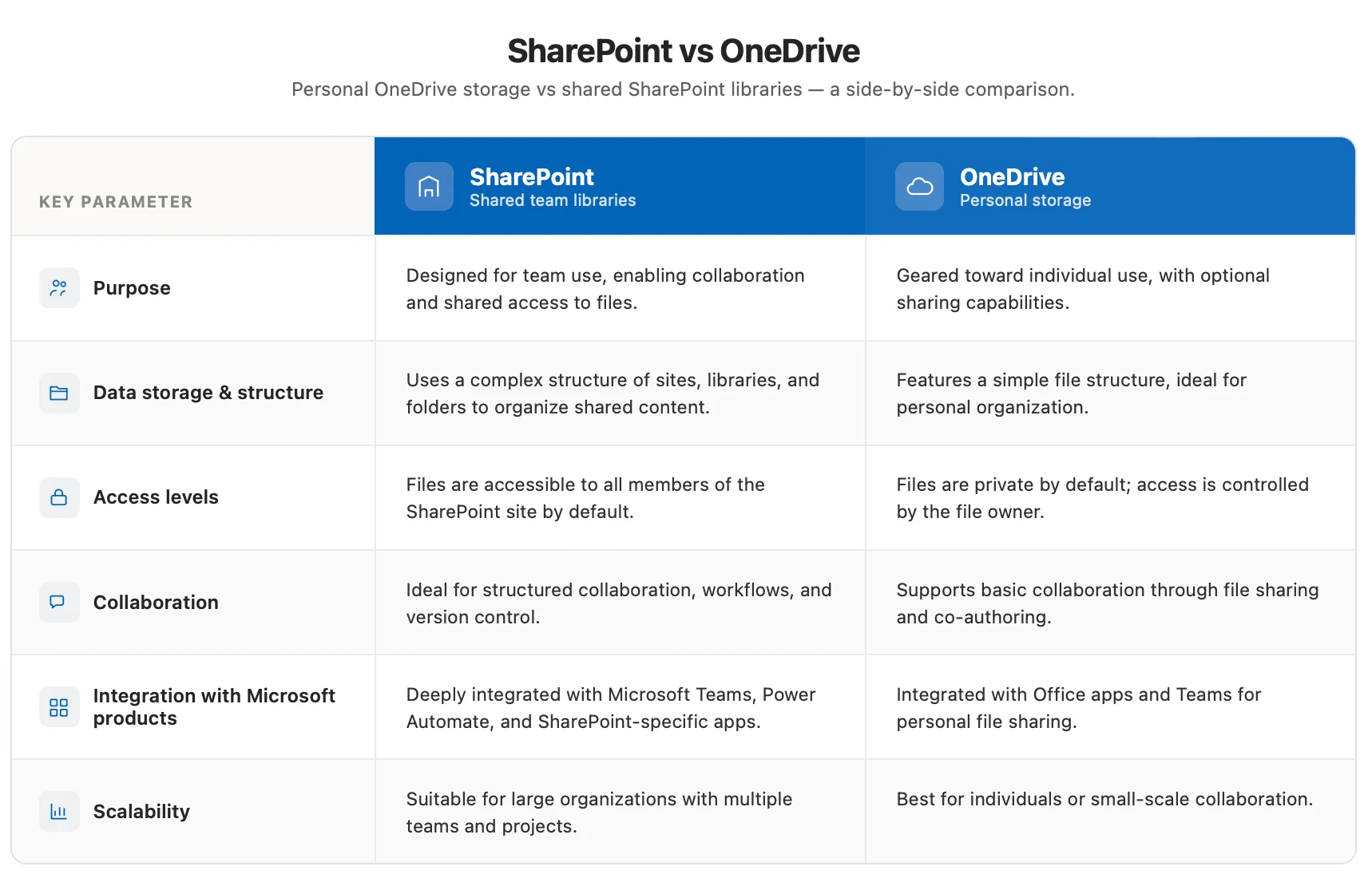
Abb. 2. Persönlicher OneDrive-Speicher vs. gemeinsame SharePoint-Bibliotheken.
👉 Sind SharePoint und OneDrive dasselbe? SharePoint und OneDrive sind nicht identisch, obwohl beide Teil des Microsoft 365-Ökosystems sind und überlappende Funktionen haben. Während OneDrive auf individuelle Produktivität ausgerichtet ist, bietet SharePoint einen zentralen Bereich für Teams zur Zusammenarbeit, Ressourcenteilung und Erstellung von Intranet-Websites. Die beiden sind miteinander verknüpft: Dateien, die in Microsoft Teams-Kanälen geteilt werden, werden in SharePoint gespeichert, während Dateien aus privaten Chats in der Regel in OneDrive des Absenders gespeichert und von dort mit Empfängern geteilt werden. So können Nutzer nahtlos zwischen persönlichen und teambasierten Aufgaben wechseln.
Was ist der Unterschied zwischen einem SharePoint-Team und OneDrive?
Der Unterschied liegt vor allem darin, wie Dateien im Team- oder individuellen Kontext gespeichert, geteilt und genutzt werden. Werfen wir einen genaueren Blick darauf.
Dateispeicherung und -freigabe in SharePoint
SharePoint ist von Grund auf eine teambasierte Plattform für strukturierte Zusammenarbeit. Dateien werden in Team-Bibliotheken gespeichert, die Teil einer übergeordneten SharePoint-Website sind. Diese Bibliotheken sind standardmäßig für alle Mitglieder des Teams oder der Website zugänglich, was die Zusammenarbeit an gemeinsamen Inhalten erleichtert.
Das Besondere an SharePoint ist die Möglichkeit, einen zentralen Arbeitsbereich für Teams bereitzustellen, in dem Dateien nur ein Aspekt einer umfassenderen kollaborativen Umgebung sind. SharePoint-Websites können Folgendes umfassen:
- Dokumentbibliotheken für gemeinsamen Speicher und Zusammenarbeit.
- Kalender zur Terminplanung und Koordination von Veranstaltungen.
- Aufgabenlisten zur Fortschrittsverfolgung bei Projekten.
- Workflows zur Automatisierung wiederkehrender Prozesse.
- Anpassbare Seiten für Teamkommunikation oder Abteilungsupdates.
SharePoint ist für kontinuierliche, strukturierte Zusammenarbeit konzipiert und eignet sich ideal für Organisationen mit mehreren Teams, die an komplexen Projekten arbeiten. Nutzer können Dokumente in Echtzeit gemeinsam bearbeiten, Änderungen per Versionsverlauf nachverfolgen und Inhalte über Metadaten oder Ordnerhierarchien organisieren. Zugriffsberechtigungen lassen sich auf Website-, Bibliotheks- oder sogar Dateiebene detailliert steuern.
Dateispeicherung und -freigabe in OneDrive
OneDrive hingegen ist für individuelle Dateispeicherung konzipiert und gibt Nutzern die volle Kontrolle über ihre persönlichen Daten. In OneDrive gespeicherte Dateien sind standardmäßig privat – niemand sonst kann darauf zugreifen, es sei denn, der Inhaber entscheidet sich ausdrücklich dazu, bestimmte Dateien oder Ordner freizugeben.
OneDrive konzentriert sich primär auf ein persönliches, einfaches Dateimanagement-System, mit dem Nutzer:
- Einzelne Dateien speichern und geräteübergreifend darauf zugreifen können.
- Dateien oder Ordner situationsbedingt mit anderen teilen können.
- Dateien für den Offline-Zugriff oder automatische Backups synchronisieren können.
Obwohl OneDrive Echtzeit-Zusammenarbeit wie Co-Authoring unterstützt, ist sein Umfang deutlich geringer als der von SharePoint. Es ist in erster Linie für den persönlichen Einsatz, kleine Freigaben oder temporäre Zusammenarbeit gedacht und bietet keine teambasierten Funktionen wie gemeinsame Websites, Workflows oder erweitertes Content-Management.
Ein genauerer Blick auf das Zusammenspiel von SharePoint und OneDrive
Obwohl sie unterschiedliche Zwecke erfüllen, sind SharePoint und OneDrive innerhalb von Microsoft 365 eng integriert und ergänzen sich effektiv. Zum Beispiel:
- Zugriff auf gemeinsame Dateien über OneDrive: Wenn ein Team Dateien in einer SharePoint-Dokumentbibliothek speichert, können diese Dateien auch im Bereich „Freigegebene Bibliotheken" des OneDrive-Nutzers erscheinen.
- Nahtloser Dateitransfer: Nutzer können Dateien je nach Verwendungszweck zwischen OneDrive und SharePoint verschieben – für persönliche Nutzung oder Teamzusammenarbeit.
- Kollaborationswerkzeuge: Beide Plattformen lassen sich mit Microsoft-Apps wie Teams, Word und Excel integrieren, um Echtzeit-Bearbeitung und Kommunikation zu ermöglichen – unabhängig davon, wo die Dateien gespeichert sind.
SharePoint für Teams, OneDrive für Einzelpersonen
Zusammenfassend liegt der wesentliche Unterschied in den jeweiligen Anwendungszwecken:
- SharePoint ist eine teambasierte Lösung für strukturierte Zusammenarbeit, bei der Dateien für alle Teammitglieder als Teil eines übergeordneten Arbeitsbereichs zugänglich sind.
- OneDrive ist ein auf den Einzelnutzer ausgerichtetes Tool für persönliche Dateispeicherung, bei dem der Nutzer Zugriff und Freigabe selbst kontrolliert.
👉 Was ist also der Unterschied zwischen SharePoint und OneDrive? OneDrive ist primär eine persönliche Dateispeicher-Plattform, die sich ideal für Einzelpersonen eignet, die eigene Dateien speichern, von überall darauf zugreifen und gelegentlich teilen möchten – Ihr privater Bereich in Microsoft 365, in dem Dateien persönlich bleiben, sofern sie nicht explizit freigegeben werden. SharePoint ist eine kollaborative Plattform für den team- und organisationsweiten Einsatz und bietet leistungsstarke Tools für Dokumentenmanagement, Workflow-Automatisierung und die gemeinsame Nutzung von Inhalten in größeren Gruppen.
SharePoint vs OneDrive: Anwendungsfälle – wann Sie welches Tool nutzen
In diesem Abschnitt untersuchen wir reale Szenarien, in denen OneDrive und SharePoint ihre Stärken ausspielen – wann OneDrive für persönliche und kleinere Aufgaben ideal ist und wie SharePoint Teamzusammenarbeit, unternehmensweites Datenmanagement und komplexere Workflows unterstützt.
Wann Sie OneDrive verwenden sollten
OneDrive ist für persönliches Dateimanagement und leichtgewichtige Zusammenarbeit optimiert. Stellen Sie es sich als Ihren persönlichen Cloud-Speicher innerhalb von Microsoft 365 vor.
- Persönliche Dateispeicherung: Ideal für Dateien, die Sie nicht weit verbreiten müssen – persönliche Dokumente (Lebensläufe, Finanzunterlagen), Fotos und Videos sowie Arbeitsentwürfe, die noch nicht für das Team-Review bereit sind.
- Entwürfe und Einzelarbeit: Nutzen Sie OneDrive als privaten Arbeitsbereich für Dokumententwürfe oder die Erstellung erster Versionen und verschieben Sie diese dann in eine SharePoint-Bibliothek, wenn sie fertig sind – z. B. beim Verfassen eines Blogbeitrags, Erstellen einer Präsentation oder Ausarbeiten eines Projektvorschlags.
- Online-Dateierstellung und -bearbeitung: OneDrive lässt sich nahtlos mit Office Online (Word, Excel, PowerPoint) integrieren, sodass Sie Dateien im Browser erstellen und bearbeiten, schnelle Änderungen auf dem Smartphone vornehmen und Dokumente in Echtzeit gemeinsam bearbeiten können.
- Kleinere Zusammenarbeit: Geeignet für kleine Projekte oder die Dateifreigabe mit wenigen Personen – z. B. eine Datei zur Überprüfung an einen Kollegen senden, mit zwei Teammitgliedern zusammenarbeiten oder ein Dokument an eine kleine Gruppe zur Rückmeldung verteilen.
Wann Sie SharePoint verwenden sollten
SharePoint ist für Teamzusammenarbeit, unternehmensweites Content-Management und komplexe Workflows konzipiert und bietet eine zentrale Plattform zur Informationsverwaltung, Prozessautomatisierung und Förderung von Teamarbeit.
- Teamzusammenarbeit (größerer Umfang): Gemeinsames Bearbeiten von Dokumenten mit Versionskontrolle, Genehmigungen und Workflows verwalten sowie Diskussionen über Kommentare fördern – z. B. bei der Entwicklung einer Marketingkampagne mit mehreren Beteiligten.
- Unternehmensweites Datenmanagement: Ein zentrales Repository für Organisationsdaten mit sicherer Zugriffskontrolle, Versionsverlauf und Metadaten-Tagging – z. B. zur Speicherung von Unternehmensrichtlinien, Verfahren und Vorlagen.
- Projektmanagement: Erstellen von Projektwebsites mit Dokumentbibliotheken, Aufgabenlisten und Kalendern, Integration mit Microsoft Planner und Automatisierung von Workflows mit Power Automate.
- Teamkommunikation: Neuigkeiten und Ankündigungen, Diskussionsforen und gemeinsame Kalender zur Terminkoordination.
- Intranet- und Portalentwicklung: Aufbau eines zentralen Hubs für Unternehmensinformationen, Neuigkeiten und Ressourcen mit personalisierten Inhalten basierend auf Benutzerrollen – z. B. ein HR-Portal.
- Automatisierung von Geschäftsprozessen: Automatisieren Sie Dokumentengenehmigungen, Aufgabenzuweisungen und andere Prozesse mit Workflows und Power Automate – z. B. die Weiterleitung von Urlaubsanträgen an den zuständigen Manager.
OneDrive eignet sich ideal für persönliches Dateimanagement, kleine Projekte und Entwürfe, während SharePoint für Teamzusammenarbeit, zentralisierten Datenspeicher und erweiterte organisatorische Workflows konzipiert ist. Durch die gemeinsame Nutzung beider Tools können Sie die Stärken beider Plattformen voll ausschöpfen.
SharePoint vs OneDrive vs Teams: Ein kurzer Dreiervergleich
Diese drei Tools werden häufig zusammen genannt, spielen aber in Microsoft 365 unterschiedliche Rollen. Kurz gesagt: OneDrive speichert Ihre persönlichen Dateien, SharePoint speichert und organisiert gemeinsame Teamdateien, und Microsoft Teams ist die Chat-und-Meeting-Schicht, die diese Inhalte dort verfügbar macht, wo Gespräche stattfinden. Teams speichert selbst keine Dateien – jedes Team wird durch eine SharePoint-Website unterstützt, und Dateien, die in privaten Teams-Chats geteilt werden, landen in OneDrive des Absenders. Nutzen Sie OneDrive für individuelle Arbeit, SharePoint für strukturierte Teamdateien und -bibliotheken, und Teams als Hub, der beides in Echtzeit-Zusammenarbeit zusammenführt.
Einen ausführlicheren Vergleich finden Sie in unserem Leitfaden: SharePoint vs Teams: Key Differences and Integration Guide.
Vor- und Nachteile von SharePoint und OneDrive
Bei der Wahl zwischen SharePoint und OneDrive ist es wichtig, die Stärken und Schwächen beider Optionen abzuwägen. Beide bieten leistungsstarke Funktionen als Teil von Microsoft 365, haben aber je nach Anwendungsfall auch Einschränkungen.
Vorteile von OneDrive
OneDrive ist eine intuitive, benutzerfreundliche Plattform für persönliche Dateispeicherung und kleinere Zusammenarbeit.
- Benutzerfreundlichkeit: Eine übersichtliche, intuitive Oberfläche zum Speichern, Organisieren und Zugreifen auf persönliche Dateien – ohne steile Lernkurve.
- Zugriff von jedem Gerät: Dateien werden mit der Cloud synchronisiert und sind von PCs, Tablets und Smartphones aus zugänglich – ideal für mobiles oder ortsunabhängiges Arbeiten.
- Integration mit Microsoft 365-Apps: Nahtlose Zusammenarbeit mit Word, Excel und PowerPoint; Bearbeitung online ohne installierte Desktop-Apps.
- Kostenloser Speicher: Ein begrenzter Speicherplatz (in der Regel 5 GB für persönliche Konten) ist kostenlos verfügbar.
- Sicherheit: Datenverschlüsselung bei der Übertragung und im Ruhezustand, Zwei-Faktor-Authentifizierung sowie integrierter Schutz vor Malware und Ransomware.
Vorteile von SharePoint
SharePoint ist eine hochgradig anpassbare, kollaborative Plattform für teambasierte Workflows und Unternehmensumgebungen.
- Flexibilität bei der Anpassung: Flexible Zugriffsrechte auf Website-, Bibliotheks- oder Dateiebene sowie Anpassung über Web Parts zur Erfüllung spezifischer Geschäftsanforderungen.
- Zentrale Bibliotheken: Zentrale Dokumentbibliotheken, die eine einheitliche Informationsquelle für Unternehmensdaten gewährleisten.
- Integration mit Office und Teams: Tiefe Integration mit Microsoft 365-Apps und Teams für Zusammenarbeit in vertrauten Tools.
- Prozessautomatisierung: Auslösen von Workflows für Dokumentengenehmigungen oder Signaturanfragen sowie Erstellen erweiterter Workflows mit Power Automate.
- Hohe Sicherheit: Verschlüsselung auf Unternehmensniveau, 24/7-Überwachung und Einhaltung von Branchenstandards.
Nachteile von SharePoint
- Komplexität bei der Einrichtung: Der umfangreiche Funktionsumfang kann Einsteiger überfordern; die Einrichtung von Websites, Bibliotheken und Workflows erfordert oft Schulungen.
- Kosten: Lizenzen und Implementierung können kostspielig sein, insbesondere für größere Organisationen oder On-Premises-Installationen.
- Supportbedarf: Die Komplexität erfordert möglicherweise technische Spezialisten für Einrichtung, Wartung und Fehlerbehebung.
- Benutzeroberfläche: Im Vergleich zu modernen Tools kann die Oberfläche überladen wirken, was die Akzeptanz erschweren kann.
Nachteile von OneDrive
- Eingeschränkte Zugriffskontrolle: Fehlen der detaillierten Berechtigungseinstellungen, die SharePoint bietet.
- Schwächen bei größeren Teams: Bei umfangreicheren Projekten reichen die Kollaborationsfunktionen und strukturierten Workflows nicht an SharePoint heran.
- Begrenzte Automatisierung: Kaum Unterstützung für die Automatisierung von Geschäftsprozessen oder komplexen Workflows.
- Cloud-Abhängigkeit: Stark auf eine Internetverbindung angewiesen; Offline-Arbeit ist auf lokal synchronisierte Dateien beschränkt.
Die Wahl hängt letztlich vom Umfang und der Komplexität Ihrer Anforderungen ab. Für den persönlichen Gebrauch oder kleinere Aufgaben reicht OneDrive aus. Für Teamprojekte, unternehmensweites Datenmanagement oder umfangreiche Workflows ist SharePoint die bessere Option. Nachfolgend eine Zusammenfassung der Stärken und Einschränkungen beider Plattformen:
| Merkmal | SharePoint Vorteile | SharePoint Nachteile | OneDrive Vorteile | OneDrive Nachteile |
|---|---|---|---|---|
| Benutzerfreundlichkeit | Flexibel, anpassbar für Teamzusammenarbeit. | Komplex für Einsteiger; Schulung erforderlich. | Intuitiv, benutzerfreundlich für persönliche Dateien. | Eingeschränkte Kollaborationswerkzeuge für größere Teams. |
| Zusammenarbeit | Gleichzeitiges Bearbeiten, Diskussionsforen, Aufgabenverwaltung. | Kann kleinere Teams oder einfache Projekte überfordern. | Einfache Dateifreigabe und Co-Authoring. | Nicht ideal für strukturierte Teamzusammenarbeit. |
| Datenorganisation | Zentrale Bibliotheken für Team-/Organisationsdateien. | Aufwand bei Einrichtung von Bibliotheken und Berechtigungen. | Einfache Cloud-Dateistruktur. | Eingeschränkte Tools für große Datensätze. |
| Zugriffskontrolle | Detaillierte Berechtigungen auf jeder Ebene. | Einrichtung kann komplex und zeitaufwändig sein. | Einfache Freigabe für Einzelpersonen oder Gruppen. | Weniger flexibel als SharePoint. |
| Integration | Tief mit Office, Teams, Power Automate. | Manche Integrationen erfordern zusätzliche Konfiguration/Lizenzen. | Nahtlos mit Office 365-Apps. | Begrenzte Automatisierung gegenüber SharePoint. |
| Automatisierung | Erweiterte Workflows über Power Automate. | Erfordert technisches Know-how. | Nur grundlegende Automatisierung. | Keine Automatisierung von Geschäftsprozessen. |
| Zugänglichkeit | Von jedem Gerät über Browser/Desktop/Mobil. | Offline-Zugriff erfordert Synchronisierung. | Synchronisiert geräteübergreifend, online & offline. | Abhängig vom Internet für Cloud-Dateien. |
| Anpassung | Web Parts, Designs, Geschäftskonfigurationen. | Kann technisches Fachwissen erfordern. | Standardisierte, einfache Oberfläche. | Keine erweiterten Anpassungsmöglichkeiten. |
| Sicherheit | Unternehmensniveau: Verschlüsselung, Überwachung, Compliance. | Erweiterte Konfiguration erfordert IT-Expertise. | Verschlüsselung, 2FA, Malware-Schutz. | Eingeschränkte Unternehmens-Sicherheitskontrollen. |
| Kosten | Geeignet für große Organisationen (Lizenz + Implementierung). | Hohe Einrichtungs-/Wartungskosten, besonders On-Premises. | Kostenloser Tarif für persönliche Konten. | Zusätzlicher Speicher über Freikontingent kostenpflichtig. |
| Offline | Eingeschränkt; erfordert lokale Synchronisierung. | Abhängig vom Internet für vollständige Nutzung. | Synchronisierte Dateien offline verfügbar. | Offline auf synchronisierte Dateien beschränkt. |
| Anwendungsfall | Teamzusammenarbeit, Unternehmensdaten, Intranets. | Überdimensioniert für persönliche/einfache Projekte. | Persönlicher Speicher, kleine Projekte, ad hoc. | Ungeeignet für komplexe Workflows. |
Tabelle 2. Vor- und Nachteile: Microsoft SharePoint vs OneDrive.
👉 Was ist ein Nachteil von OneDrive? Einer der größten Nachteile sind die eingeschränkten Funktionen für Teamzusammenarbeit und Zugriffskontrolle. Während OneDrive die Dateifreigabe ermöglicht, fehlen die strukturierten Tools und erweiterten Berechtigungseinstellungen von SharePoint – keine gemeinsamen Team-Websites, zentralen Bibliotheken oder automatisierten Workflows – was es für die Verwaltung großer Projekte oder Unternehmensdaten weniger geeignet macht.
SharePoint und OneDrive gemeinsam nutzen
In diesem Abschnitt untersuchen wir, wie SharePoint und OneDrive zusammen eingesetzt werden können, um Produktivität zu steigern und Workflows zu optimieren – wie sie zusammenwirken, ihre Synchronisierungs- und Freigabefunktionen sowie Szenarien, in denen der kombinierte Einsatz die Teamzusammenarbeit verbessert.
Wie die Tools zusammenwirken
SharePoint und OneDrive sind tief integriert und verbinden persönliches Dateimanagement mit teambasierter Zusammenarbeit für nahtlosen Datenzugriff und -austausch.
Integration und Synchronisierung für Teamzusammenarbeit
- OneDrive als persönlicher Hub: OneDrive ist das persönliche Datei-Repository, aber durch die Integration mit SharePoint haben Nutzer direkten Zugriff auf gemeinsame Bibliotheken. Diese erscheinen im Bereich „Freigegebene Bibliotheken" von OneDrive, sodass Nutzer persönliche und gemeinsame Inhalte in einer einheitlichen Oberfläche sehen.
- Echtzeit-Zusammenarbeit: Beide Plattformen unterstützen Co-Authoring, sodass mehrere Teammitglieder gleichzeitig an demselben Dokument arbeiten können, wobei der Versionsverlauf automatisch geführt wird.
- Einheitliche Suche über alle Plattformen: Die einheitliche Suche in Microsoft 365 findet Dateien in OneDrive, SharePoint, Teams und Outlook – unabhängig davon, wo sie gespeichert sind.
Zugriff auf und Verwaltung von gemeinsamen Bibliotheken (über OneDrive)
Gemeinsame Bibliotheken sind SharePoint-Dokumentbibliotheken, die als zentrale Repositories für Team-Dateien dienen. Sie werden nicht direkt über OneDrive erstellt, aber OneDrive bietet nahtlosen Zugriff und Verwaltung.
Wie gemeinsame Bibliotheken funktionieren:
- SharePoint als Grundlage: Gemeinsame Bibliotheken sind grundlegend SharePoint-Dokumentbibliotheken, die die Kernstruktur für Speicher, Versionierung und Berechtigungen bereitstellen.
- Zugriff über OneDrive: OneDrive dient als komfortabler Zugriffspunkt – Bibliotheken erscheinen unter „Für mich freigegeben" oder im Reiter „Dateien", wenn sie synchronisiert sind.
- Microsoft Teams-Integration: Die Erstellung eines Teams erstellt automatisch eine entsprechende SharePoint-Website und Dokumentbibliothek.
- Zentrale Berechtigungen: Berechtigungen werden auf SharePoint-Ebene verwaltet und gewährleisten eine konsistente Zugriffskontrolle über OneDrive, Teams und SharePoint hinweg.
So greifen Sie auf eine gemeinsame Bibliothek zu und verwalten sie (über OneDrive):
- Zum Bereich „Freigegeben" navigieren: Suchen Sie in OneDrive den Abschnitt „Für mich freigegeben", der alle SharePoint-Bibliotheken und Ordner auflistet, die für Sie freigegeben sind.
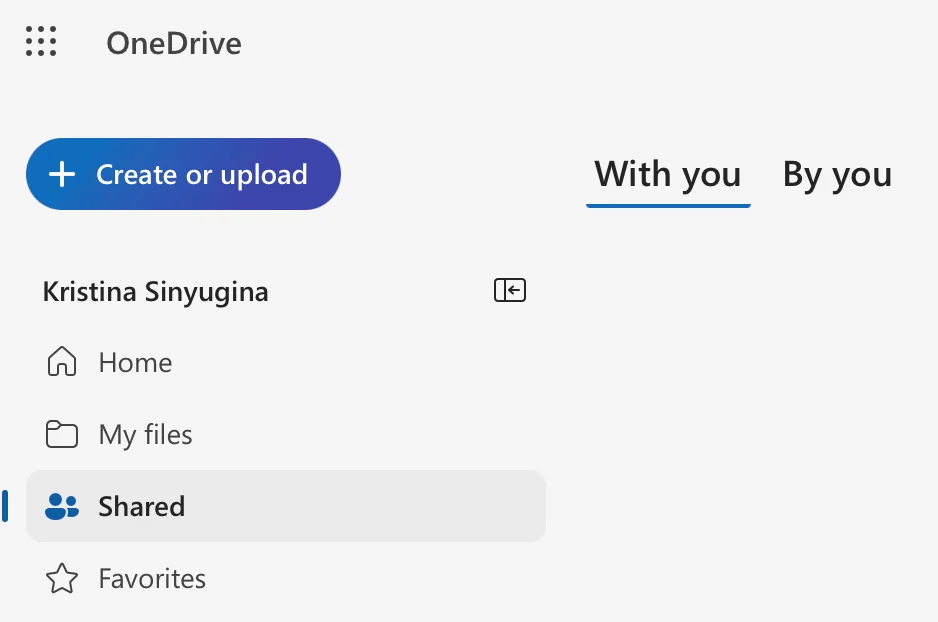
Abb. 3. Den Bereich „Freigegeben" in OneDrive aufrufen.
- Die gewünschte Bibliothek suchen: Finden Sie die spezifische Bibliothek, auf die Sie zugreifen möchten.
- Zu OneDrive hinzufügen (optional): Wählen Sie „Zu OneDrive hinzufügen" oder „Synchronisieren", damit sie in Ihrer Dateiliste erscheint, oder „Verknüpfung zu Meine Dateien hinzufügen", um eine Verknüpfung zu erstellen, ohne den gesamten Inhalt zu synchronisieren.
- Dateien verwalten: Nach dem Hinzufügen können Sie Dateien innerhalb der gemeinsamen Bibliothek direkt über OneDrive aufrufen, bearbeiten und verwalten.
Eine neue Dokumentbibliothek erstellen (in SharePoint):
Gemeinsame Bibliotheken lassen sich zwar nicht direkt über OneDrive erstellen, aber Sie können neue Dokumentbibliotheken innerhalb einer SharePoint-Website anlegen, auf die dann über OneDrive zugegriffen werden kann:
- Zur SharePoint-Website navigieren, auf der Sie die Bibliothek erstellen möchten.
- Auf „Neu" oder „+ Neu" klicken.
- „Dokumentbibliothek" aus der Liste der Optionen auswählen.
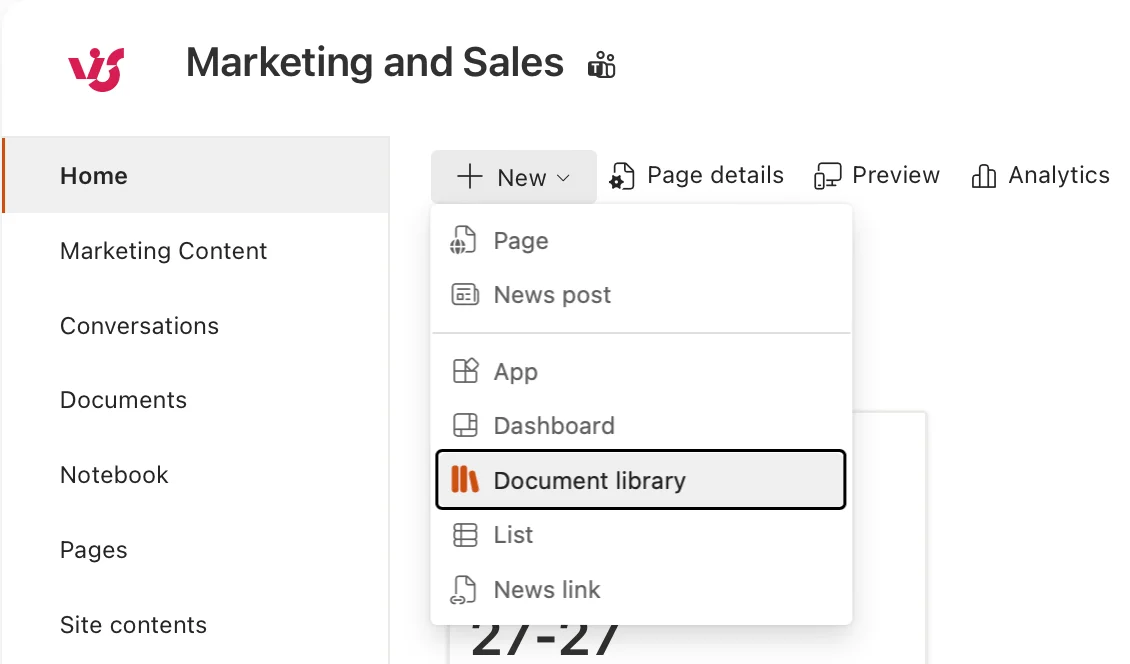
Abb. 4. Eine Dokumentbibliothek auf einer SharePoint-Website erstellen.
- Name und Beschreibung eingeben (Beschreibung ist optional).
- Einstellungen konfigurieren wie Versionierung und Berechtigungen.
- Auf „Erstellen" klicken, um die neue Dokumentbibliothek anzulegen.
Nahtloses Dateimanagement zwischen OneDrive und SharePoint
- Das Kopieren und Verschieben von Dateien zwischen OneDrive und SharePoint ist unkompliziert. Verwenden Sie die Optionen „Verschieben nach" oder „Kopieren nach" in der Weboberfläche, um Dateien zu übertragen.
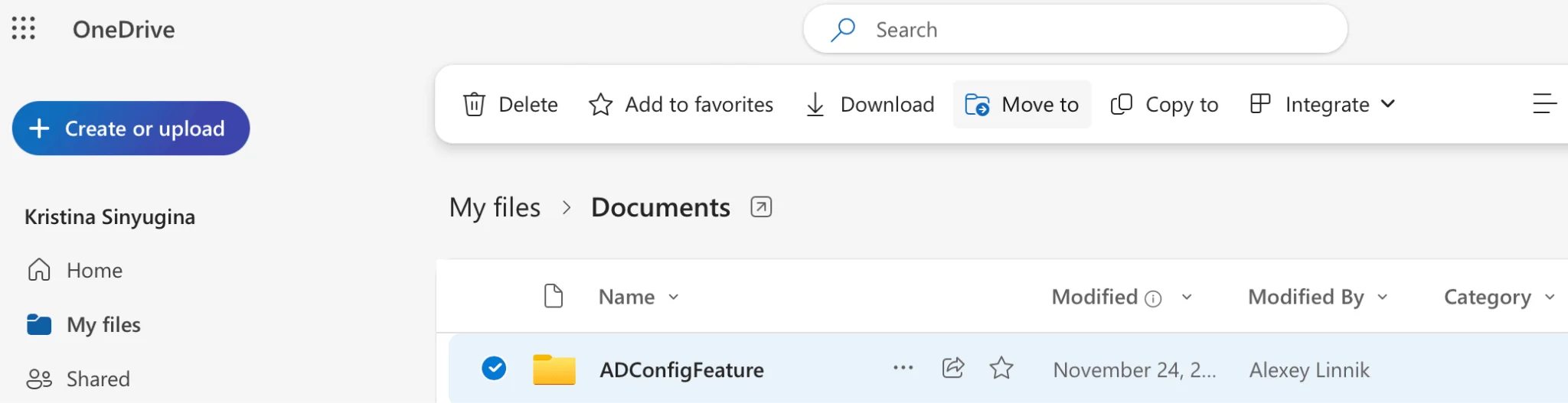
Abb. 5. Dateien in OneDrive verschieben oder kopieren.
- Verschieben Sie persönliche Dateien aus OneDrive in die SharePoint-Bibliothek eines Teams zur Zusammenarbeit, oder kopieren Sie Team-Dateien in Ihr OneDrive zur persönlichen Bearbeitung.
- Berechtigungen und Versionsverlauf bleiben erhalten, wenn Dateien innerhalb des Microsoft 365-Ökosystems verschoben werden.
Dateien mit dem Computer synchronisieren
- Sowohl OneDrive als auch SharePoint ermöglichen es Ihnen, Dateien mithilfe der OneDrive-Synchronisierungs-App lokal zu synchronisieren, sodass Dateien offline zugänglich sind und automatisch mit der Cloud synchronisiert werden.
- Synchronisieren Sie ganze SharePoint-Bibliotheken oder einzelne Ordner/Dateien aus OneDrive.
- Synchronisierte Dateien sind über den Datei-Explorer (Windows) oder Finder (Mac) zugänglich – ohne Browserzugriff.
Szenarien für die gemeinsame Nutzung von SharePoint und OneDrive
Zentrale Unternehmensdokumente in SharePoint und persönliche Ordner in OneDrive
- Nutzen Sie SharePoint als zentrales Repository für unternehmensweite Dokumente wie Richtlinien, Berichte und gemeinsame Ressourcen.
- Jeder Mitarbeiter pflegt in OneDrive einen persönlichen Ordner für individuelle Arbeit, Entwürfe oder private Dateien.
- Wenn fertig, verschieben oder teilen Mitarbeiter Dateien aus OneDrive in die SharePoint-Bibliothek zur Teamzusammenarbeit.
Dateien lokal mit OneDrive synchronisieren und in SharePoint veröffentlichen
- Mitarbeiter nutzen OneDrive, um Dateien lokal zu synchronisieren, was Offline-Arbeit und schnellen Dateizugriff ermöglicht.
- Nach Fertigstellung können Dateien in SharePoint hochgeladen oder verschoben werden – zur Teamzusammenarbeit oder Archivierung.
- Besonders nützlich für Mitarbeiter, die viel reisen oder mit eingeschränktem Internetzugang arbeiten.
Dokumentvorlagen in SharePoint, genutzt über OneDrive
- SharePoint dient als Repository für Dokumentvorlagen wie Standardverträge, Berichte oder Präsentationen.
- Mitarbeiter greifen über OneDrive auf diese Vorlagen zu, erstellen damit neue Dateien und speichern sie zurück in OneDrive oder SharePoint.
- Dies gewährleistet Konsistenz bei Dokumenten und ermöglicht es den Mitarbeitern gleichzeitig, in ihrem persönlichen Arbeitsbereich zu arbeiten.
Vorteile der kombinierten Nutzung von SharePoint und OneDrive
- Aufrechterhaltung eines zentralisierten Systems für gemeinsame Dateien und persönliches Dateimanagement.
- Verbesserung von Zusammenarbeit und Produktivität durch nahtlose Übergänge zwischen persönlichen (OneDrive) und Team-Arbeitsbereichen (SharePoint).
- Gewährleistung von Datensicherheit und Compliance, da beide Plattformen erweiterte Berechtigungskontrollen und Verschlüsselung unterstützen.
- Ermöglichung eines effizienten Offline-Arbeitens für Mitarbeiter bei gleichzeitiger Synchronisierung von Änderungen in die Cloud.
👉 Wie unterscheiden sich SharePoint und OneDrive, und wie nutzen Sie sie zusammen? OneDrive eignet sich am besten für individuelle Produktivität, während SharePoint bei der Teamzusammenarbeit glänzt. Beginnen Sie ein Dokument in OneDrive und verschieben Sie es in SharePoint, sobald es für ein Projekt oder Team relevant wird. SharePoint ermöglicht es mehreren Nutzern, gemeinsam zu arbeiten, Berechtigungen festzulegen und Versionen nachzuverfolgen, während OneDrive schnellen Zugriff auf persönliche Dateien bietet – eine ausgewogene Kombination aus privatem Dateimanagement und organisierten, kollaborativen Arbeitsbereichen.
Tipps zur Auswahl und Optimierung von SharePoint und OneDrive
SharePoint und OneDrive sind vielseitige Tools innerhalb von Microsoft 365, aber die richtige Wahl zu treffen und ihre Funktionalität zu erweitern, kann eine Herausforderung sein. Dieser Abschnitt hilft Ihnen dabei, das passende Tool zu ermitteln und zusätzliche Tools zur Produktivitätssteigerung einzusetzen.
Wie wähle ich das richtige Tool? OneDrive vs SharePoint
Die Entscheidung zwischen SharePoint und OneDrive hängt von der Art Ihrer Arbeit, dem erforderlichen Maß an Zusammenarbeit und den benötigten Funktionen ab.
SharePoint wählen
- Zusammenarbeit mit großen Teams: Zentrale Dokumentbibliotheken, gemeinsame Kalender und Team-Websites ermöglichen nahtlose Zusammenarbeit, wobei Berechtigungen auf detaillierten Ebenen verwaltet werden.
- Verwaltung von Unternehmensportalen und Projekten: Intranet-Portale für unternehmensweite Kommunikation und eine einheitliche Informationsquelle für Unternehmensressourcen.
- Automatisierung komplexer Geschäftsprozesse: Integration mit Power Automate zur Optimierung von Dokumentengenehmigungen, Aufgabenbenachrichtigungen und Datenverfolgung.
OneDrive wählen
- Persönliche Dateien oder kleine Projekte: Ein sicherer, privater Bereich für persönliche Dateien oder kleine Projekte – ideal für Entwürfe vor der Übertragung in einen Teamarbeitsbereich.
- Bequemlichkeit und geräteübergreifender Zugriff: Synchronisiert mühelos über Geräte hinweg für Online- oder Offline-Zugriff von überall – ideal für Remote-Mitarbeiter.
👉 Was ist der Unterschied zwischen OneDrive und SharePoint? Beide teilen sich überlappende Funktionen wie Cloud-Speicher, Dateifreigabe und Synchronisierung, richten sich aber an unterschiedliche Anwendungsfälle. OneDrive ist für Einzelnutzer gedacht, die einen sicheren Ort zum Speichern persönlicher Dateien benötigen, von jedem Gerät darauf zugreifen und Dateien gelegentlich teilen möchten. SharePoint dient als zentraler Hub für Teamzusammenarbeit mit gemeinsamen Dokumentbibliotheken, Intranet-Portalen und anpassbaren Workflows für komplexe Organisationsanforderungen.
Zusätzliche Tools zur Erweiterung von SharePoint und OneDrive
SharePoint und OneDrive werden noch leistungsstärker, wenn sie mit Tools kombiniert werden, die ihre Funktionen erweitern. Hier erfahren Sie, wie Sie Ihre Erfahrung mit Drittanbieter-Apps wie VirtoSoftware SharePoint On-Premise Web Parts und VirtoSoftware Microsoft 365 & SharePoint Online Apps verbessern können.
Warum zusätzliche Tools einsetzen?
- Routineprozesse automatisieren: Tools einbinden, die Workflows optimieren – z. B. automatisierte Benachrichtigungen, Datei-Uploads oder Aufgabenverwaltung.
- Oberfläche anpassen: SharePoint und OneDrive auf die Bedürfnisse Ihrer Organisation zuschneiden und die Benutzerfreundlichkeit verbessern.
- Dateiinteraktion verbessern: Tools wie die Virto Calendar App und die Kanban Board App erleichtern die Verwaltung und Visualisierung von in SharePoint und OneDrive gespeicherten Daten.
Die richtigen Tools für Ihre Umgebung wählen
- VirtoSoftware SharePoint On-Premise Web Parts: Für On-Premises-SharePoint-Umgebungen konzipiert, um klassische Workflows zu verbessern.
- VirtoSoftware Microsoft 365 & SharePoint Online Apps: Geeignet für cloudbasierte Umgebungen zur Erweiterung von SharePoint Online und OneDrive in Microsoft 365.
Beispiel: Tools zur Produktivitätssteigerung
Nachfolgend stellen wir mehrere VirtoSoftware-Tools vor – die Virto Calendar App, die Virto Kanban Board App, die Virto Multiple File Upload App und die Virto Alerts & Reminders App – und zeigen, wie sie Aufgabenverwaltung, Dateiorganisation und Zusammenarbeit auf Basis von SharePoint-Dokumentkollaboration verbessern.
Virto Calendar App
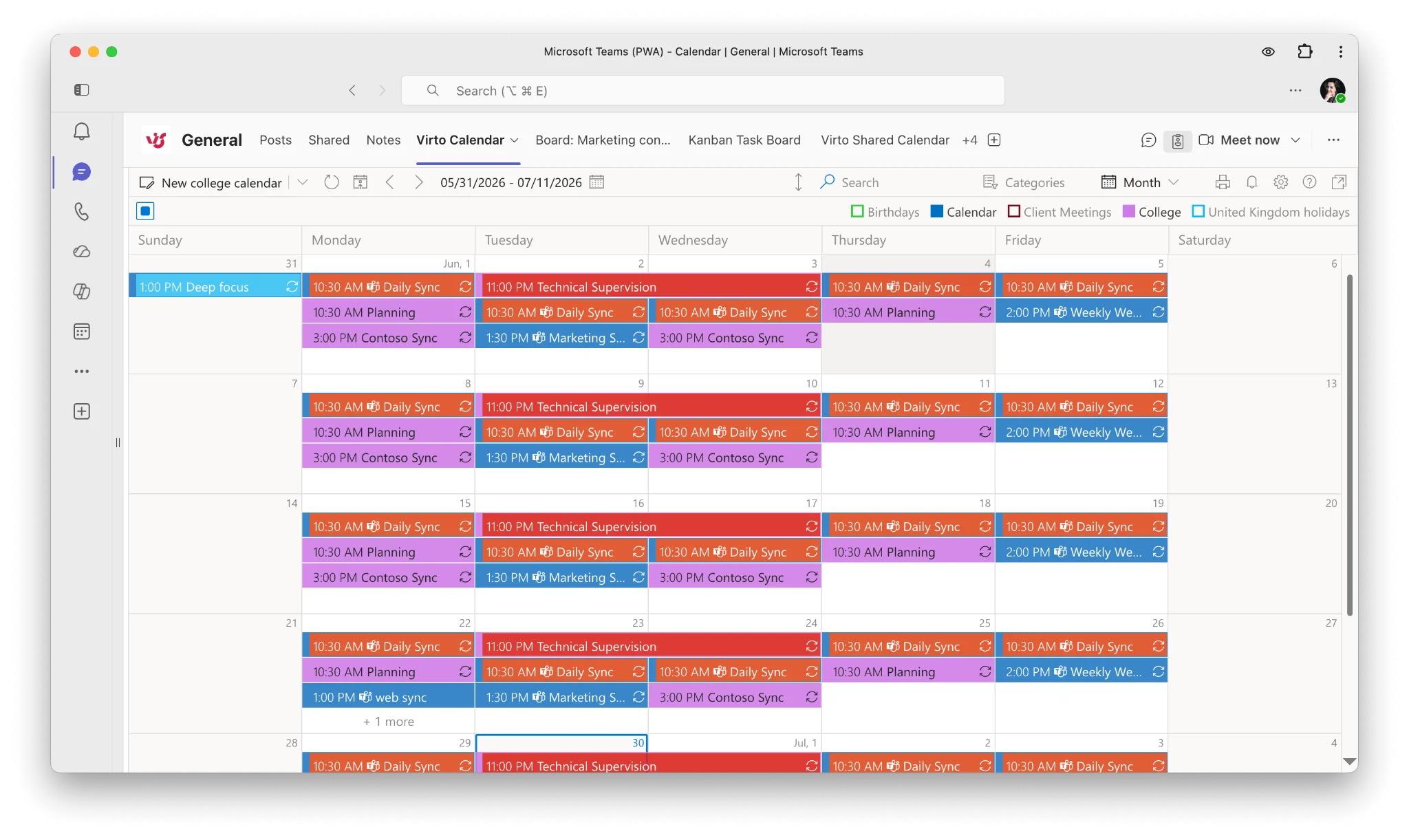
Abb. 6. Beispielansicht des überlagerten Virto Calendar.
Die Virto Calendar App vereinfacht das Kalender-Management und blendet mehrere Datenquellen in einem einheitlich visualisierten Kalender ein.
- Exchange Online- und SharePoint-Kalender überlagern: Exchange Online-Kalender, SharePoint-Listen und externe Kalender wie Google Calendar in einer einzigen Ansicht kombinieren.
- Dynamische Zeitansichten: Zwischen Tages-, Wochen-, Monats- und Jahresansicht wechseln.
- Farbcodierte Ereignisse: Kategorien oder Ereignistypen leicht unterscheiden.
- Anwendungsfall: Ein Projektmanager kann eine SharePoint-Aufgabenliste mit den Exchange Online-Kalendern der Teammitglieder überlagern, um Fristen, Meetings und Verfügbarkeiten an einem Ort zu verfolgen.
👉 Weitere Informationen auf der App-Seite: für SharePoint Online | für SharePoint On-Premises.
Virto Kanban Board App
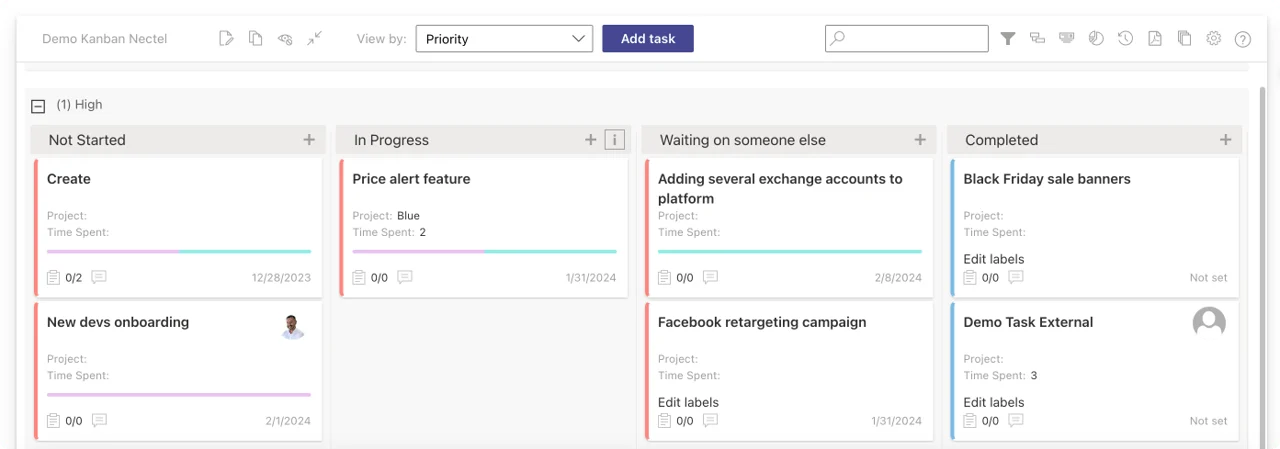
Abb. 7. Beispielansicht des Virto Kanban Board.
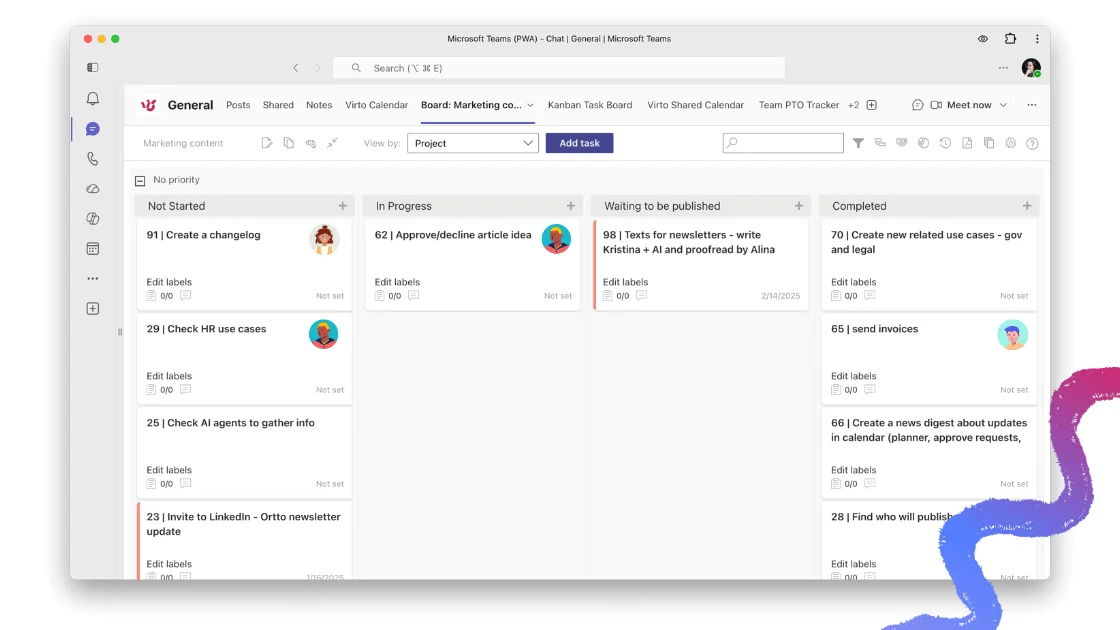
Die Virto Kanban Board App visualisiert Aufgaben in SharePoint und Microsoft Teams und hilft Teams, Workflows per Drag-and-Drop zu verwalten.
- Workflows visualisieren: Aufgaben als Karten in Spalten wie „Zu erledigen", „In Bearbeitung" und „Abgeschlossen" anzeigen.
- Anpassbare Boards: Swimlanes, Farbcodes und Unteraufgaben hinzufügen, um Projektanforderungen zu entsprechen.
- Native Microsoft 365-Integration: Direkt in SharePoint oder Teams arbeiten für ein konsistentes Erlebnis.
- Anwendungsfall: Ein Marketing-Team kann Kampagnenaufgaben verfolgen, Rollen zuweisen und Engpässe für eine schnellere Lösung identifizieren.
👉 Weitere Informationen auf der App-Seite: für SharePoint Online | für SharePoint On-Premises.
Virto Multiple File Upload App
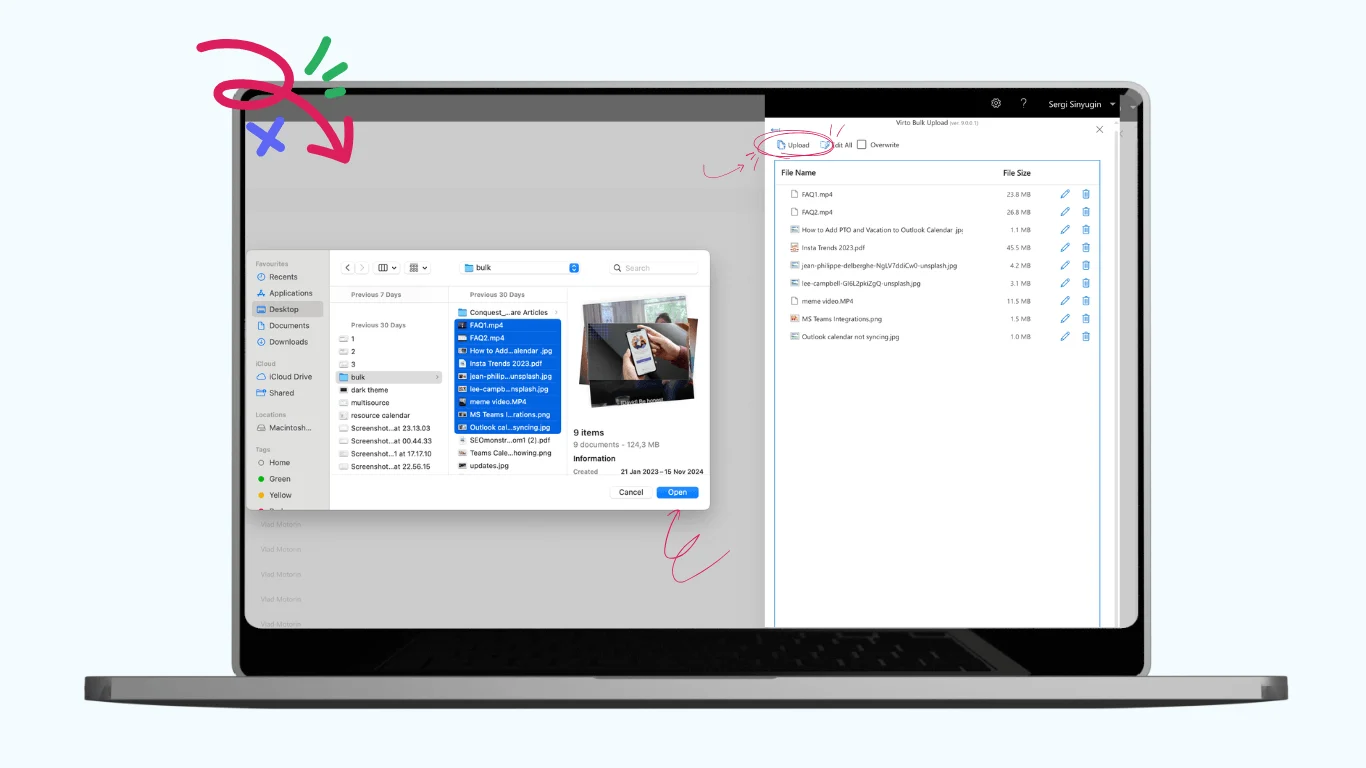
Abb. 8. Virto Multiple File Upload App
Diese App vereinfacht das Hochladen großer Mengen von Dateien und Ordnern in SharePoint oder OneDrive.
- Drag-and-Drop-Oberfläche: Dateien und Ordner direkt in SharePoint-Bibliotheken hochladen.
- Metadaten-Zuweisung: Metadaten beim Hochladen hinzufügen, um Dateien zu kategorisieren.
- Überschreibschutz: Versehentliches Überschreiben mit integrierten Sicherheitsvorkehrungen verhindern.
- Anwendungsfall: Ein HR-Team kann Bewerberlebensläufe hochladen und beim Upload Metadaten wie Stellenbezeichnung, Bewerbungsdatum und Kandidatenstatus zuweisen.
👉 Weitere Informationen auf der App-Seite: für SharePoint Online | für SharePoint On-Premises.
Virto Alerts & Reminders App
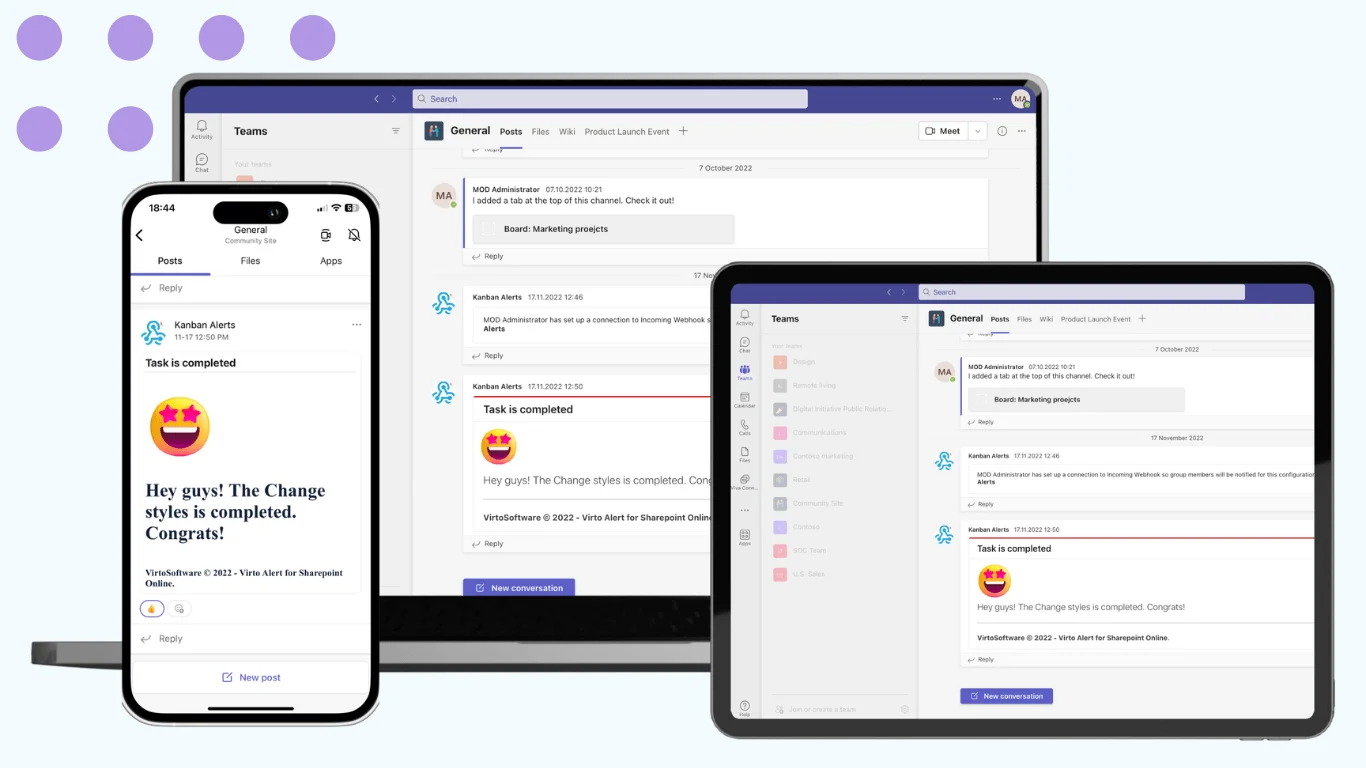
Abb. 9. Virto Alerts & Reminders App
Diese App automatisiert Benachrichtigungen und Erinnerungen für Änderungen in SharePoint-Listen oder Kalenderereignissen.
- Automatisierte Benachrichtigungen: Nutzer über Änderungen an Dateien, Aufgaben oder Ereignissen in SharePoint oder OneDrive informieren.
- Anpassbare Vorlagen: Visuell ansprechende E-Mail-Benachrichtigungen mit HTML-basierten Vorlagen erstellen.
- Flexible Planung: Benachrichtigungen sofort senden oder basierend auf bestimmten Bedingungen planen.
- Anwendungsfall: Ein Facility-Manager kann Benachrichtigungen einrichten, um Mitarbeiter über bevorstehende Wartungsaufgaben oder Aktualisierungen gemeinsam genutzter Gerätepläne zu informieren.
👉 Weitere Informationen auf der App-Seite: für SharePoint Online | für SharePoint On-Premises.
Vorteile zusätzlicher Tools
- Gesteigerte Effizienz: Die Automatisierung von Aufgabenzuweisungen, Benachrichtigungen oder Datei-Uploads reduziert manuelle Fehler und spart Zeit.
- Verbesserte Visualisierung: Tools wie die Kanban Board- und Calendar App ermöglichen Teams, Workflows oder Zeitpläne auf einen Blick zu erfassen.
- Verbesserte Zusammenarbeit: Die Integration mehrerer Datenquellen ermöglicht es Teams, kohärent zu arbeiten, ohne zwischen Plattformen wechseln zu müssen.
- Anpassung an spezifische Anforderungen: SharePoint und OneDrive für spezifische Workflows anpassen – ob Projektverfolgung, Veranstaltungsmanagement oder Dokumentenorganisation.
Fazit: Der Unterschied zwischen OneDrive und SharePoint
Obwohl OneDrive und SharePoint unterschiedliche Zwecke erfüllen, ermöglicht ihre Integration im Microsoft-Ökosystem ein nahtloses Zusammenspiel, das Produktivität und Zusammenarbeit steigert. OneDrive eignet sich ideal für persönliche Dateispeicherung und kleine Freigaben, während SharePoint bei teambasierter Zusammenarbeit und unternehmensweitem Dokumentenmanagement glänzt. Wenn Organisationen die wesentlichen Unterschiede verstehen und die komplementären Funktionen beider Tools nutzen, können sie effizientere und vernetztere Workflows aufbauen.
Um Ihre Arbeit weiter zu optimieren, sollten Sie die erweiterten Funktionen von VirtoSoftware SharePoint On-Premise Web Parts und VirtoSoftware Microsoft 365 & SharePoint Online Apps in Betracht ziehen. Diese Lösungen optimieren Prozesse, verbessern die Anpassungsmöglichkeiten und steigern die Effizienz bei der Arbeit mit Ihren Dateien und Dokumenten.
Häufig gestellte Fragen
Was ist der Unterschied zwischen SharePoint und OneDrive?
OneDrive ist persönlicher Cloud-Speicher für Ihre eigenen Dateien; SharePoint stellt Team-Websites und gemeinsame Dokumentbibliotheken für Gruppeninhalte bereit. Beide basieren auf demselben Microsoft 365-Speicher und sind darauf ausgelegt, zusammenzuarbeiten.
Wann sollte ich SharePoint vs OneDrive verwenden?
Nutzen Sie OneDrive für individuelle Dateien und laufende Arbeiten; nutzen Sie SharePoint für Team-, Abteilungs- oder Projektinhalte, die von vielen Personen geteilt werden.
Ist SharePoint dasselbe wie OneDrive?
Nein. Sie sind eng verbundene Teile von Microsoft 365 und teilen sich ein Backend, aber OneDrive ist ein auf den Einzelnutzer ausgerichteter persönlicher Speicher, während SharePoint eine teambasierte Kollaborations- und Content-Management-Plattform ist.
Weiterführende Informationen
Offizielle Microsoft-Ressourcen
- Should I Save Files to OneDrive or SharePoint? — Microsoft Support
- What Is the Difference Between SharePoint and OneDrive — Microsoft Learn
Unsere Blog-Artikel
- SharePoint vs Teams: Key Differences and Integration Guide
- What Is Microsoft OneDrive for Business and How to Use It Effectively?
- SharePoint vs Google Drive
- Confluence vs SharePoint
- Notion vs SharePoint
- SharePoint Communication Site: Improve Communication and Teamwork
- Top 5 Shared Calendars for SharePoint Online in 2026