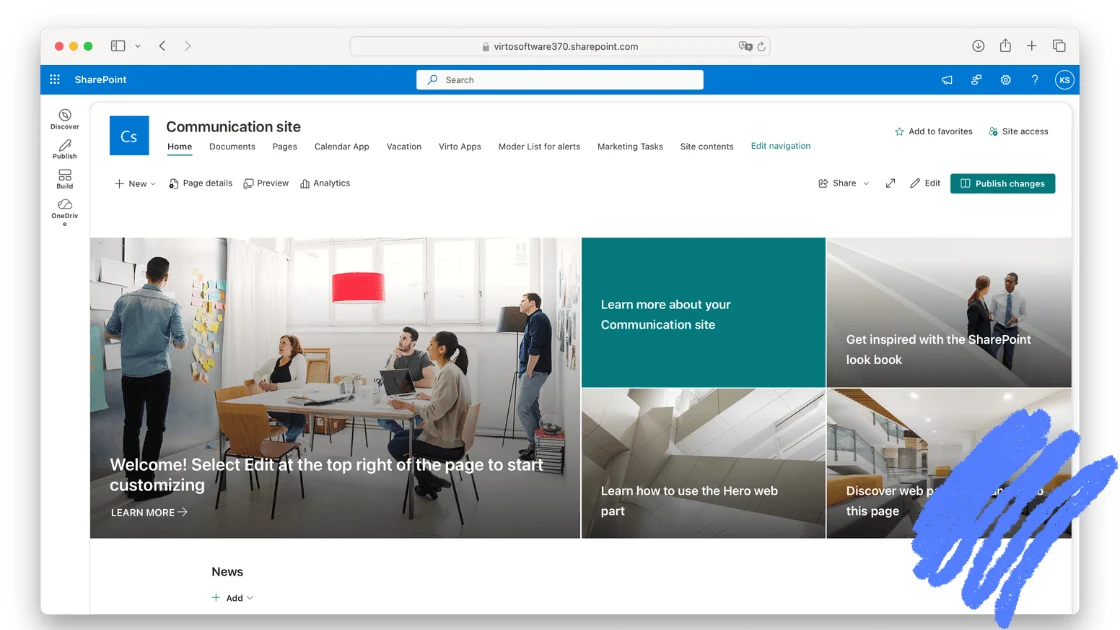
Kurze Antwort: Eine SharePoint-Subsite ist eine Website, die unterhalb einer anderen Website eingebettet ist – erstellt über Websiteinhalte → Neu → Unterwebsite. Microsoft empfiehlt für moderne SharePoint-Architekturen inzwischen Hub-Sites anstelle verschachtelter Subsites.
SharePoint ist ein leistungsstarkes Tool für die Zusammenarbeit – aber all diese Funktionen können manchmal etwas unübersichtlich wirken. Eine Möglichkeit, Ordnung zu schaffen, sind Subsites: Stellen Sie sie sich wie Ordner in Ordnern vor, nur für Websites.
Subsites ermöglichen es, Informationen zu strukturieren, Hierarchien aufzubauen und Inhalte übersichtlich zu organisieren. Richtig eingesetzt, erleichtern sie die Content-Verwaltung und helfen Ihrem Team, das Gesuchte schnell zu finden.
In diesem Leitfaden erklären wir, was Subsites sind und wozu sie nützlich sind, zeigen eine Schritt-für-Schritt-Anleitung zur Erstellung, beleuchten Vor- und Nachteile und stellen moderne Alternativen vor – darunter Hub-Sites –, die für Ihre Organisation besser geeignet sein könnten.
👉 Bevor Sie sich mit Subsites beschäftigen, lohnt sich zunächst ein Überblick darüber, wie SharePoint funktioniert. Weiterführende Artikel: What is SharePoint, SharePoint best practices, Guide to SharePoint Online und SharePoint vs OneDrive.
Was ist eine SharePoint-Subsite?
Subsites sind untergeordnete Websites, die innerhalb einer übergeordneten (Parent-)Website erstellt werden. Sie dienen dazu, Inhalte aufzuteilen und Zugriffsrechte gezielter zu verwalten. Technisch gesehen ist eine Subsite nach wie vor eine SharePoint-Website – sie existiert lediglich innerhalb einer größeren Website oder Websitesammlung. Jede Website, die Sie unterhalb einer anderen in Ihrer Hierarchie anlegen, ist eine Subsite; die einzige echte Nicht-Subsite ist die Website auf oberster Ebene der Websitesammlung.
Subsites sind keine einfachen Ordner. Sie können eigene Einstellungen, Dokumentbibliotheken, Listen und individuelle Berechtigungen haben – so lässt sich jede Subsite auf einen bestimmten Zweck zuschneiden, während die Verbindung zur übergeordneten Website erhalten bleibt.
👉 Was ist eine Subsite in SharePoint? Eine Subsite ist eine Website innerhalb einer größeren Websitesammlung, die dazu dient, Inhalte für bestimmte Abteilungen, Teams oder Projekte zu organisieren – eingebettet in eine einheitliche Struktur. Sie kann Berechtigungen, Navigation und Einstellungen von der übergeordneten Website erben oder eigene verwenden. Subsites unterstützen Dokumentbibliotheken, Listen, Seiten und Web Parts. Mit modernem SharePoint empfiehlt Microsoft jedoch Hub-Sites anstelle von Subsites, da diese besser skalierbar sind und die Inhaltsverwaltung erleichtern.
Als Ergänzung empfehlen sich: Modern vs. Classic SharePoint und SharePoint hub sites for simplified collaboration.
Wann sind SharePoint-Subsites sinnvoll?
Subsites bieten in einigen Bereichen echten Mehrwert:
- Projektmanagement: Erstellen Sie eine Subsite pro Projekt, um zugehörige Dokumente, Aufgaben und Kommunikation an einem Ort zu bündeln.
- Datenhaltung: Strukturieren Sie Daten nach Abteilung oder Funktion und trennen Sie verschiedene Informationstypen voneinander.
- Zugangskontrolle: Schränken Sie den Zugriff auf sensible Informationen ein, indem Sie Berechtigungen gezielt für bestimmte Subsites vergeben.
SharePoint-Subsite vs. Seite: Was ist der Unterschied?
Eine Seite dient in erster Linie dazu, Inhalte darzustellen und Informationen auf einer Website zu strukturieren – sie präsentiert Inhalte für Benutzer.
Eine Subsite hingegen ist ein eigenständiger Bereich innerhalb einer größeren Website mit eigenen Einstellungen und Inhalten. Subsites bieten ein höheres Maß an Verwaltungsmöglichkeiten und eignen sich für die Organisation in größerem Maßstab als einzelne Seiten.
Vererbung und Organisation
Subsites können Struktur, Berechtigungen und Design der übergeordneten Website übernehmen, was es einfacher macht, organisationsweite Konsistenz zu wahren. Eine neue Subsite kann automatisch Navigation, Sicherheitseinstellungen und das Design der übergeordneten Website spiegeln – Zugriff, Branding und Funktionalität bleiben ohne manuellen Aufwand aufeinander abgestimmt. Bei Bedarf können Subsites auch mit eigenen Berechtigungen, individuellen Layouts und unabhängigen Einstellungen betrieben werden – flexible Anpassung bei gleichzeitiger Einbindung in die übergeordnete Struktur.
Praxisbeispiele für den Einsatz von Subsites
- Projektmanagement: Eine übergeordnete Website für alle Projekte, mit einer Subsite je Projekt, die Pläne, Dokumente und Teamkommunikation enthält.
- Abteilungsweite Dokumentenablage: Eine zentrale Intranet-Website mit einer Subsite je Abteilung (Marketing, HR, IT) – jede mit eigenen Bibliotheken und Informationen.
Vor- und Nachteile von Subsites
Subsites können nützlich sein, sind aber nicht immer die optimale Lösung. Bevor Sie eine komplexe Subsite-Struktur aufbauen, sollten Sie Vor- und Nachteile sorgfältig abwägen.
| Vorteile | Nachteile |
|---|---|
| Einfache, intuitive Organisation: Subsites schaffen eine klare, hierarchische Struktur, die Benutzern hilft, sich zu orientieren und Inhalte zu finden – wie ein gut sortierter Aktenschrank in Ihrer SharePoint-Umgebung. | Begrenzte Flexibilität: Ist eine komplexe Subsite-Struktur einmal aufgebaut, lässt sie sich nur schwer ändern. Eine zu starre Ausgangsstruktur kann die Anpassungsfähigkeit beim Wachstum einschränken. |
| Vereinfachte Verwaltung: Sie können pro Subsite individuelle Berechtigungen konfigurieren oder Berechtigungen und Struktur von der übergeordneten Website erben lassen, um Zeit zu sparen. | Veralteter Ansatz: Microsoft empfiehlt zunehmend Hub-Sites als moderne Methode zur SharePoint-Organisation. Subsites werden nicht abgeschafft, sind aber nicht mehr zukunftsweisend. |
| Zentrale Kontrolle: Selbst bei individueller Anpassung je Subsite bleibt die übergeordnete Website zentraler Anlaufpunkt für Gesamtverwaltung und Governance. | Skalierungsprobleme: In großen Organisationen wird eine tiefe Subsite-Hierarchie schnell unübersichtlich und kann Leistung sowie Auffindbarkeit von Inhalten beeinträchtigen. |
| Gut für lokale Inhalte: Subsites eignen sich für Inhalte, die an ein bestimmtes Projekt, eine Abteilung oder Region gebunden sind, und ermöglichen eine zielgruppengerechte Aufbereitung. | Aufwendige Migration: Das Verschieben von Subsites auf eine andere Website oder Plattform ist komplex und zeitintensiv – das sollte bei absehbaren Migrationen von Anfang an eingeplant werden. |
| Unübersichtliche Navigation: Je mehr Subsites entstehen, desto schwieriger kann die Navigation werden und desto schwerer finden Nutzer relevante Inhalte. |
Abb. 1. Vor- und Nachteile von SharePoint-Subsites.
Diese Einschätzung spiegelt sich auch in der Community wider – ein Reddit-Thread zu den Gründen gegen Subsites bietet eine aufschlussreiche Praktikerperspektive:
Subsites lassen sich nicht einfach verschieben. Wenn Sie eine HR-Website mit einer Benefits-Subsite haben, müssten Sie die Benefits-Seite neu erstellen, um sie zu verlagern. Microsoft scheint auf Hub-Sites umzustellen, die Websites miteinander verbinden und im Admin Center geändert werden können. Subsites können trotzdem sinnvoll sein, wenn Sie mit den Einschränkungen leben können.
Fazit: Subsites sind ein nützliches Werkzeug, aber es ist wichtig, ihre Grenzen zu kennen. Die folgenden Abschnitte stellen Alternativen vor, die sich möglicherweise besser eignen.
So erstellen Sie eine Subsite in SharePoint
Das Erstellen einer Subsite ist unkompliziert, setzt aber die richtigen Berechtigungen voraus – Sie müssen Websitebesitzer sein oder über Administratorrechte auf der bestehenden SharePoint-Website verfügen. Planen Sie die Subsite vorab: ihren Zweck, die zu verwaltenden Inhalte und wer Zugriff benötigt. Das erleichtert die Wahl der passenden Vorlage und Einstellungen erheblich.
Schritt 1: Websiteinhalte aufrufen
Klicken Sie auf Ihrer SharePoint-Startseite auf das Zahnrad-Symbol für Einstellungen oben rechts und wählen Sie im Dropdown-Menü Websiteinhalte aus.
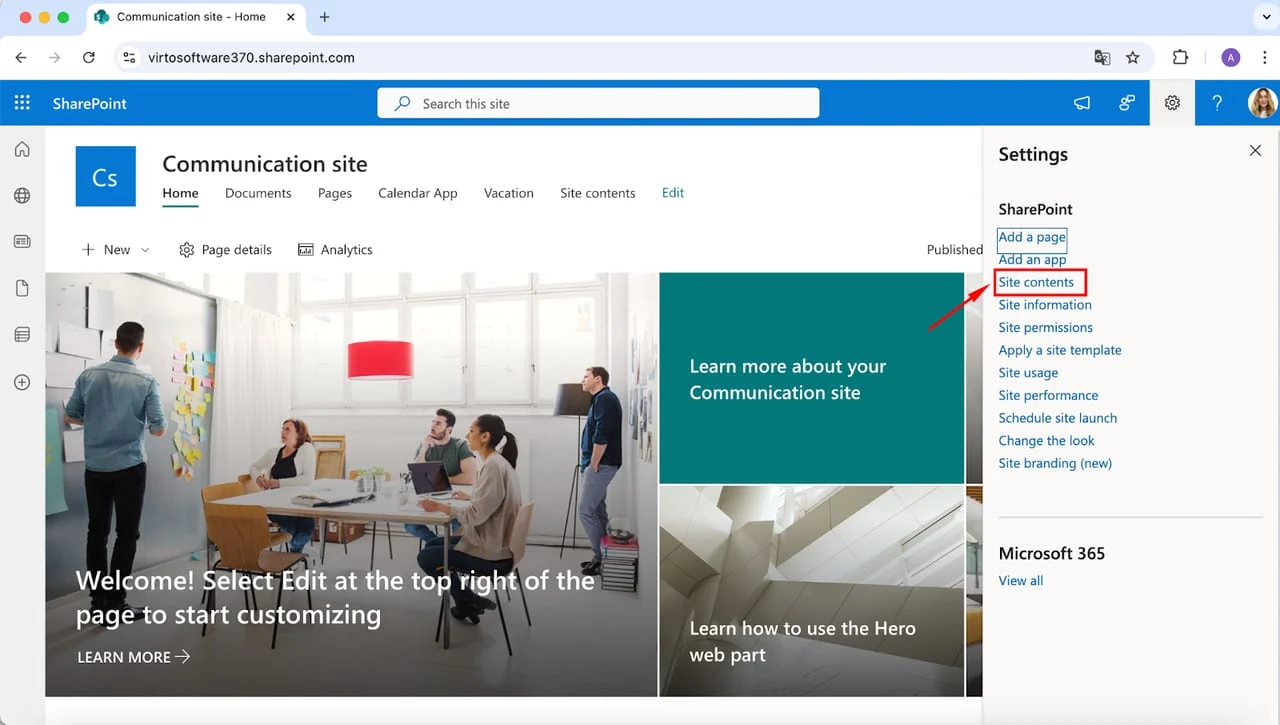
Bild 1. Aufrufen der Websiteinhalte.
Schritt 2: Neue Subsite hinzufügen
Klicken Sie auf der Seite „Websiteinhalte" auf die Schaltfläche + Neu und wählen Sie Unterwebsite. Wenn diese Option nicht erscheint, hat Ihr SharePoint-Administrator diese Funktion möglicherweise deaktiviert oder sie wurde durch Organisationsrichtlinien eingeschränkt.
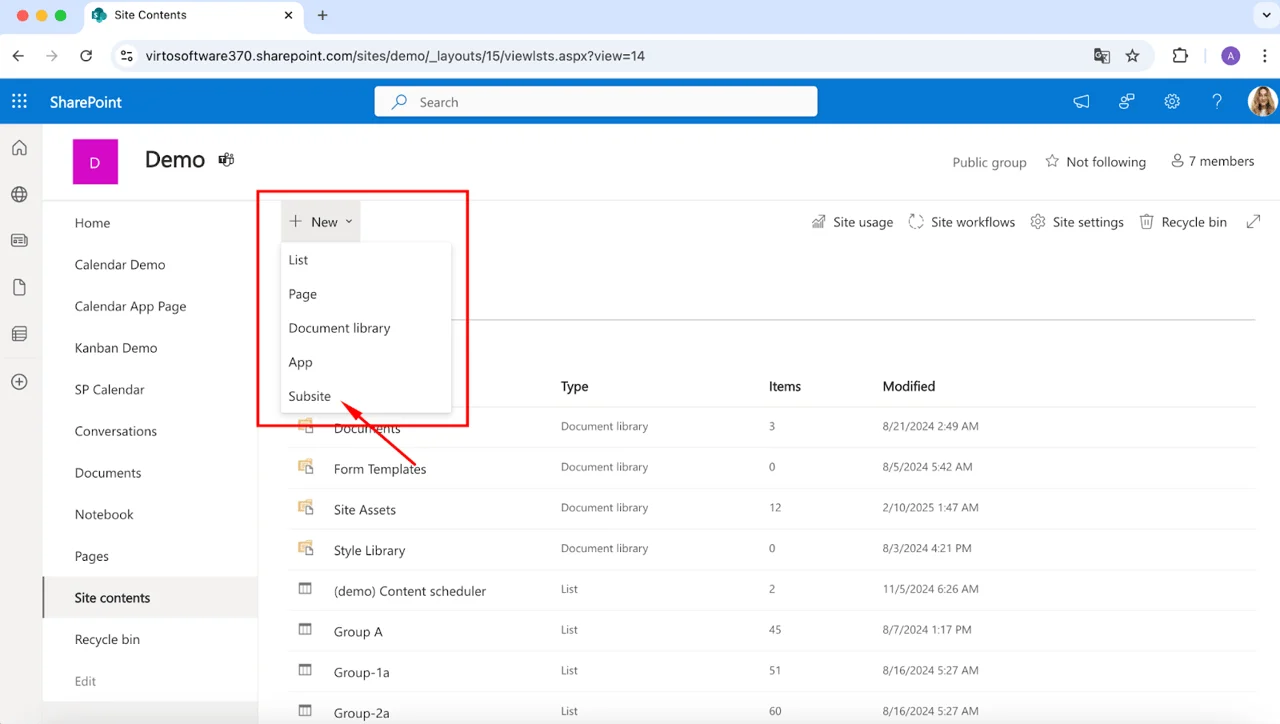
Bild 2. Auswahl von „Unterwebsite" im Dropdown-Menü.
Schritt 3: Subsite-Details eingeben
Konfigurieren Sie jetzt die Subsite. Geben Sie einen Titel und optional eine Beschreibung ein, damit Benutzer den Zweck der Subsite sofort verstehen. Legen Sie das URL-Segment für die Subsite fest – dieses wird an die URL der übergeordneten Website angehängt und bildet so die vollständige Adresse der neuen Subsite. Hier wählen Sie auch eine Vorlage aus und passen die Vererbungseinstellungen an.
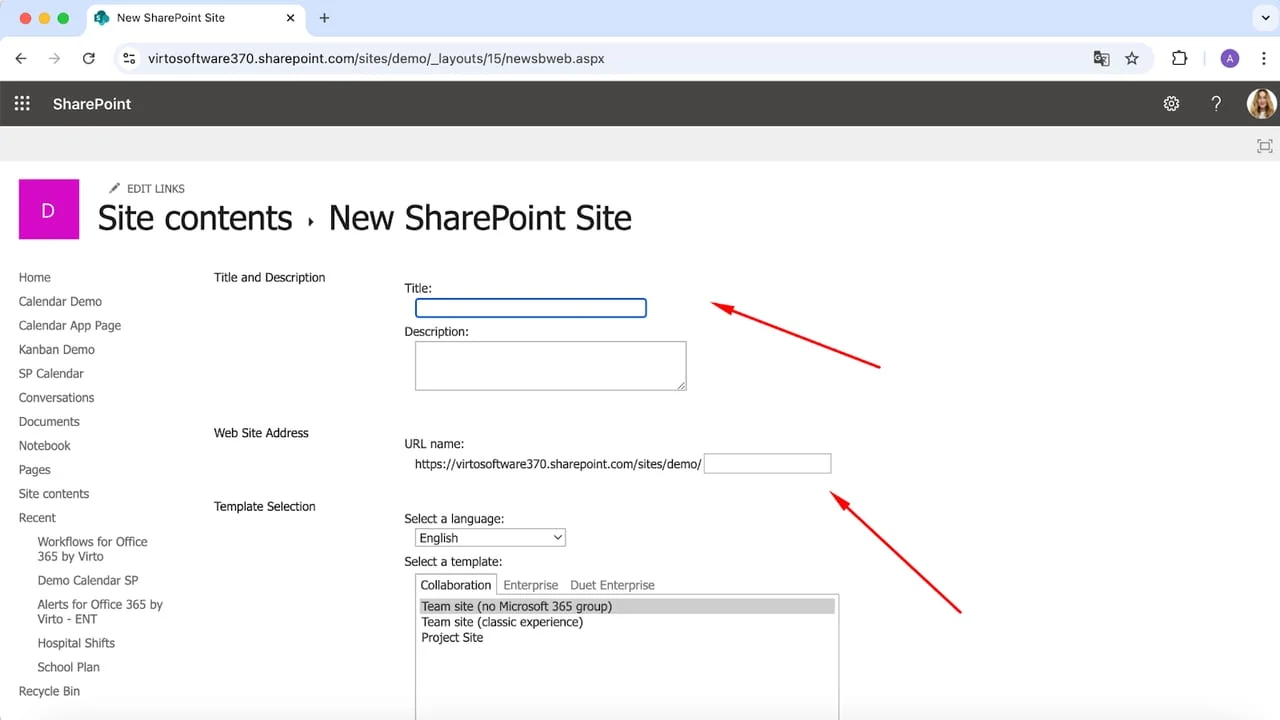
Bild 3. Konfiguration der neuen Subsite.
Schritt 4: Vorlage auswählen
Wählen Sie eine Vorlage, die zum Zweck der Subsite passt. SharePoint bietet Vorlagen wie Teamwebsite und Kommunikationswebsite sowie weitere, auf bestimmte Anwendungsfälle zugeschnittene Optionen, damit Sie mit einem geeigneten Design starten können.
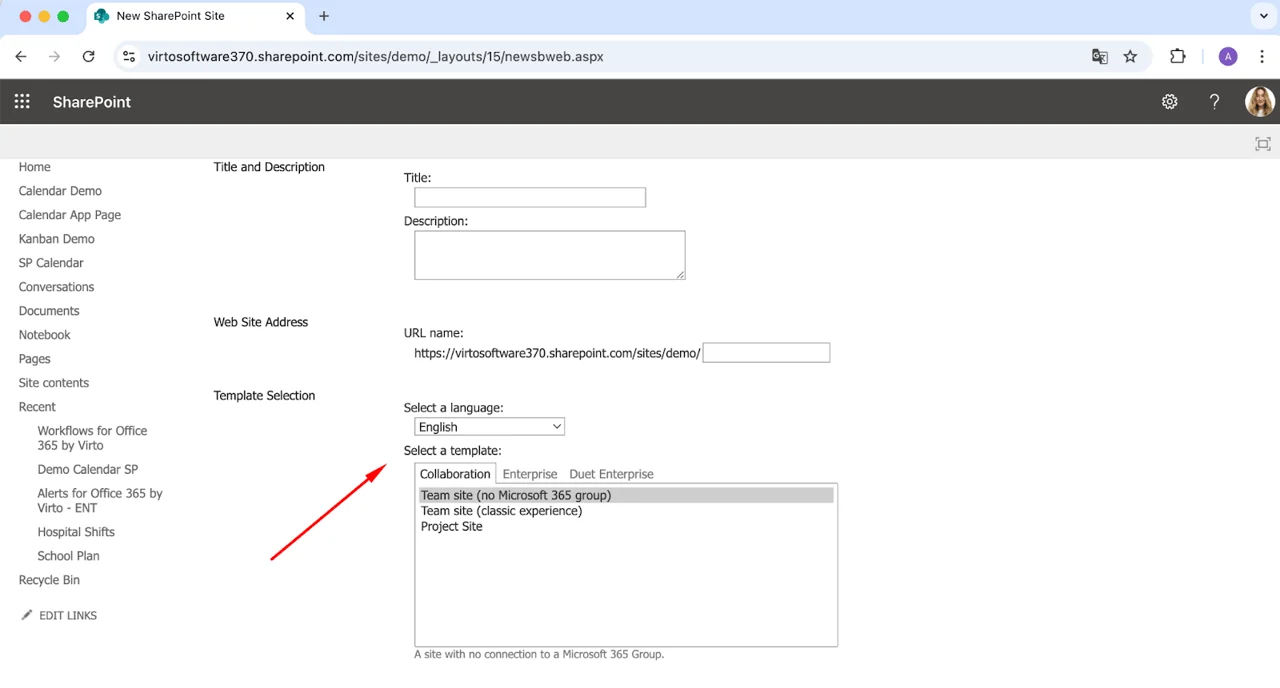
Bild 4. Vorlage auswählen.
Schritt 5: Berechtigungen festlegen
Entscheiden Sie, ob die Subsite Berechtigungen von der übergeordneten Website erben oder eigene Berechtigungen verwenden soll. Bei individuellen Berechtigungen richten Sie Gruppen und Zugriffsrechte nach der Erstellung ein. Außerdem legen Sie fest, ob die Subsite in der oberen Linkleiste der übergeordneten Website erscheint und ob sie die dortige obere Linkleiste übernimmt. Wenn Eindeutige Berechtigungen verwenden ausgewählt ist, erscheint nach dem Klick auf „Erstellen" der Bildschirm zur Einrichtung von Gruppen.
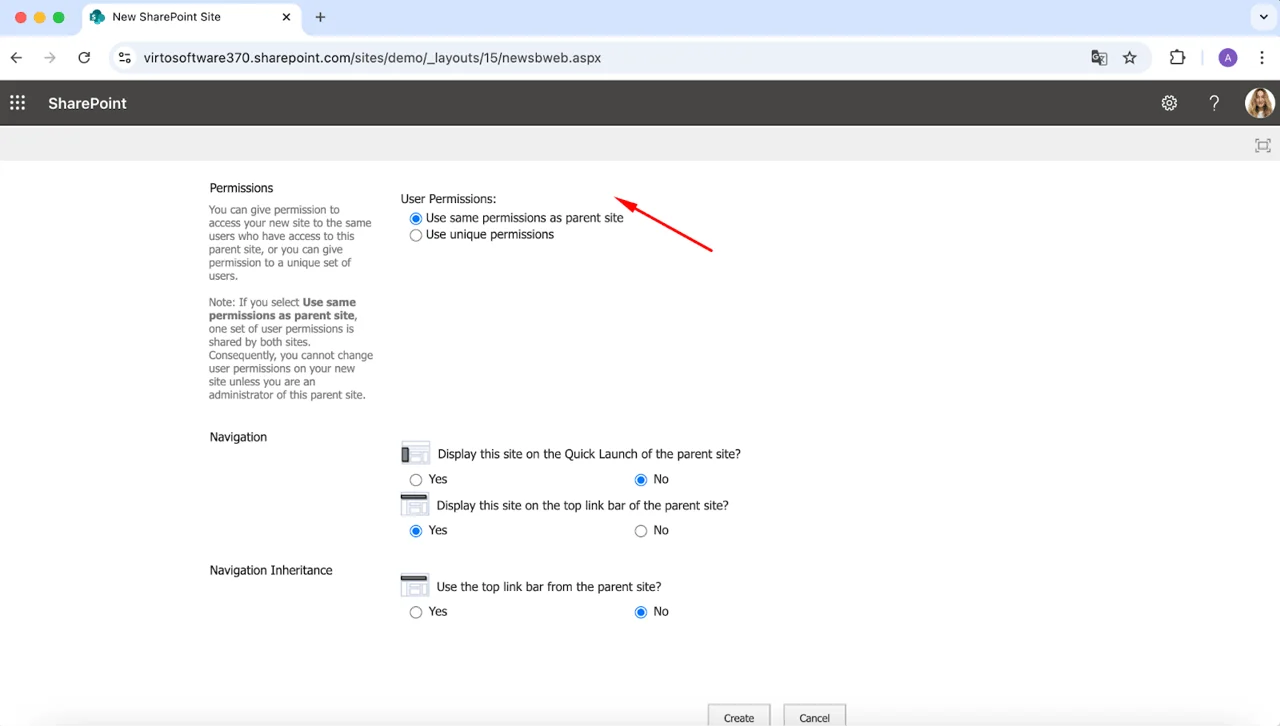
Bild 5. Berechtigungen anpassen.
Schritt 6: Subsite erstellen
Sobald alle Angaben ausgefüllt sind, klicken Sie unten auf der Seite auf Erstellen. SharePoint legt die Subsite anhand Ihrer Vorgaben an.
Schritt 7: Subsite anpassen
Nach der Erstellung können Sie die Subsite individuell gestalten: Fügen Sie Listen, Bibliotheken und Seiten hinzu und konfigurieren Sie Einstellungen und Layout nach Ihren Anforderungen.
👉 Wie erstellt man eine SharePoint-Subsite? Navigieren Sie zur übergeordneten Website, klicken Sie auf das Zahnrad-Symbol (Einstellungen) und wählen Sie Websiteinhalte. Wählen Sie Neue Unterwebsite und füllen Sie Titel, Beschreibung, Webadresse (URL), Vorlage und Berechtigungen aus. Legen Sie fest, ob die Subsite in der Navigation der übergeordneten Website erscheinen soll, und klicken Sie auf Erstellen. Anschließend können Sie Dokumentbibliotheken, Listen und Web Parts hinzufügen sowie Berechtigungen feinjustieren.
Konfigurationstipps:
- Aussagekräftige Namen verwenden, damit Benutzer den Zweck jeder Subsite sofort erkennen.
- Die passende Vorlage wählen – zum Beispiel eine Teamwebsite für die Zusammenarbeit.
- Vorlagen bei Bedarf anpassen: Web Parts hinzufügen oder entfernen, Layout ändern und Navigation anpassen.
Alternativen zu Subsites in SharePoint
Subsites waren traditionell ein bewährtes Mittel zur Organisation in SharePoint, aber inzwischen gibt es modernere und flexiblere Alternativen.
Hub-Sites: der moderne Ansatz
Hub-Sites bieten eine flexiblere und skalierbarere Möglichkeit, Ihr SharePoint-Intranet zu strukturieren. Anders als Subsites, die eine hierarchische Struktur erzeugen, verbinden Hub-Sites mehrere Websites in einem flachen Netzwerk. Die Vorteile im Überblick:
- Verbesserte Navigation: ein zentrales Navigationserlebnis über verschiedene Websites hinweg.
- Bessere Skalierbarkeit: Websites können einfach zum Hub hinzugefügt oder daraus entfernt werden, wenn sich die Organisation weiterentwickelt.
- Mehr Unabhängigkeit: verbundene Websites behalten ihre eigenen Berechtigungen und ihr eigenes Branding.
- Inhalts-Rollup: Inhalte aus mehreren Websites der Organisation werden gebündelt und auffindbar gemacht.
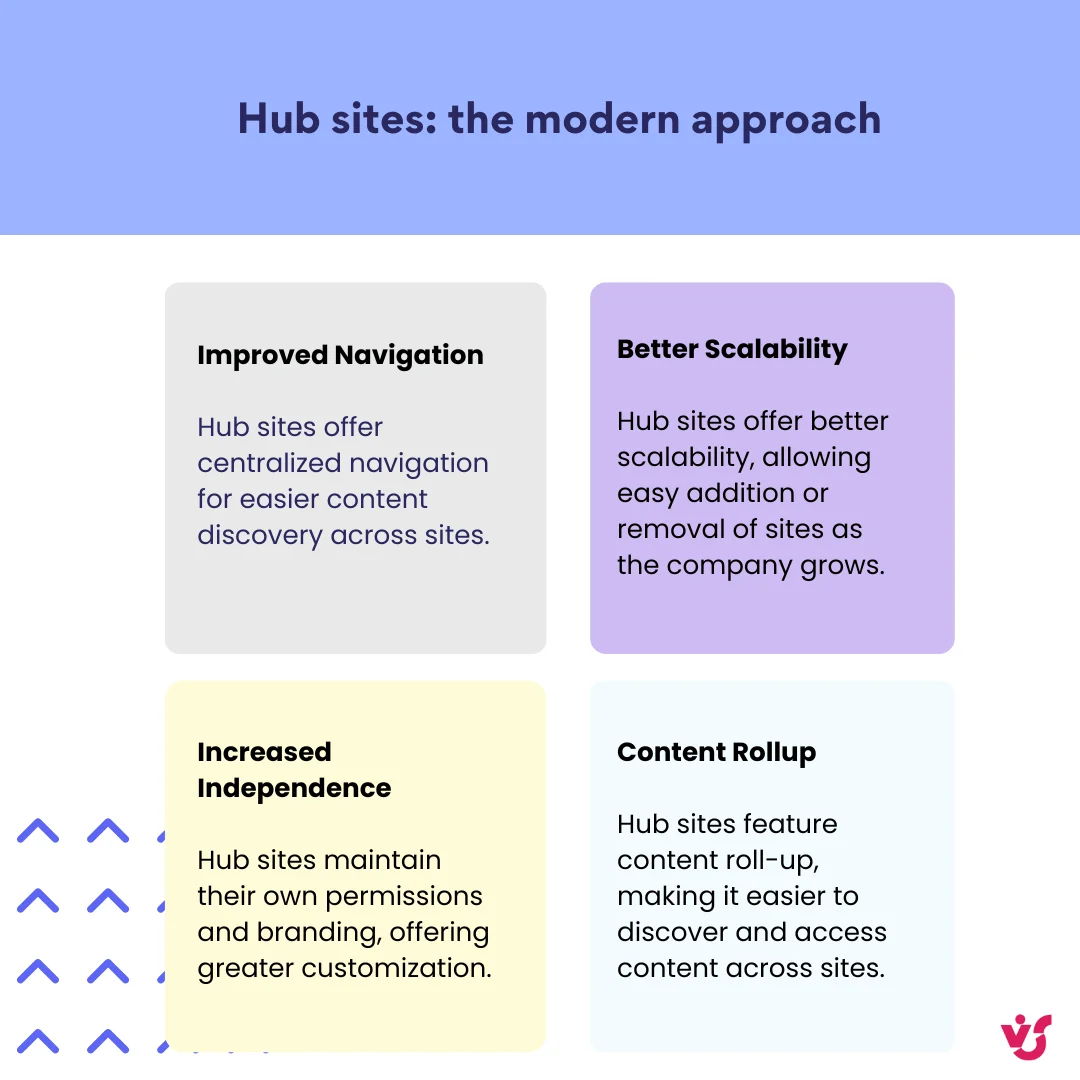
Bild 6. Vorteile einer SharePoint Hub-Site.
Subsites und Hub-Sites kombinieren: Beide Ansätze lassen sich kombinieren – zum Beispiel eine Hub-Site zur Verknüpfung von Abteilungswebsites und Subsites innerhalb der jeweiligen Abteilung zur Organisation von Projektinhalten. Einen tieferen Einblick bietet unser Leitfaden zu SharePoint hub sites.
Flache Architektur: Einfachheit und Skalierbarkeit
Eine flache Architektur organisiert Daten in separate, unabhängige Websites statt in verschachtelte Subsites. Jede Website wird eigenständig verwaltet, was die Administration und Skalierung vereinfacht – in der Regel eine Website pro Abteilung mit Seiten für Inhalte sowie Listen oder Bibliotheken für die jeweiligen Bedürfnisse.
Moderne Seiten und Bibliotheken: Subsite-Funktionen ersetzen
Moderne Seiten und Bibliotheken bieten erweiterte Funktionen zur Organisation und Darstellung von Inhalten und können einige der Aufgaben übernehmen, die traditionell Subsites übernommen haben.
Empfehlungen zur Wahl des richtigen Ansatzes
Subsites verwenden, wenn: Sie eine kleine, überschaubare Organisation mit begrenzten Inhalten haben, eine strikte hierarchische Struktur mit vererbten Berechtigungen benötigen oder im klassischen SharePoint arbeiten.
Hub-Sites verwenden, wenn: Sie eine große, komplexe Organisation haben, eine flexible und skalierbare Lösung benötigen, eine zentrale Navigation über mehrere Websites hinweg wünschen oder unabhängige Websites mit eigenen Berechtigungen und eigenem Branding benötigen.
Flache Architektur verwenden, wenn: Sie Verwaltung und Skalierung mit unabhängigen, wenig verflochtenen Websites vereinfachen möchten.
Moderne Seiten und Bibliotheken verwenden, wenn: Sie die Organisation und Darstellung von Inhalten innerhalb einer Website verbessern und damit einige Subsite-Funktionen ablösen möchten.
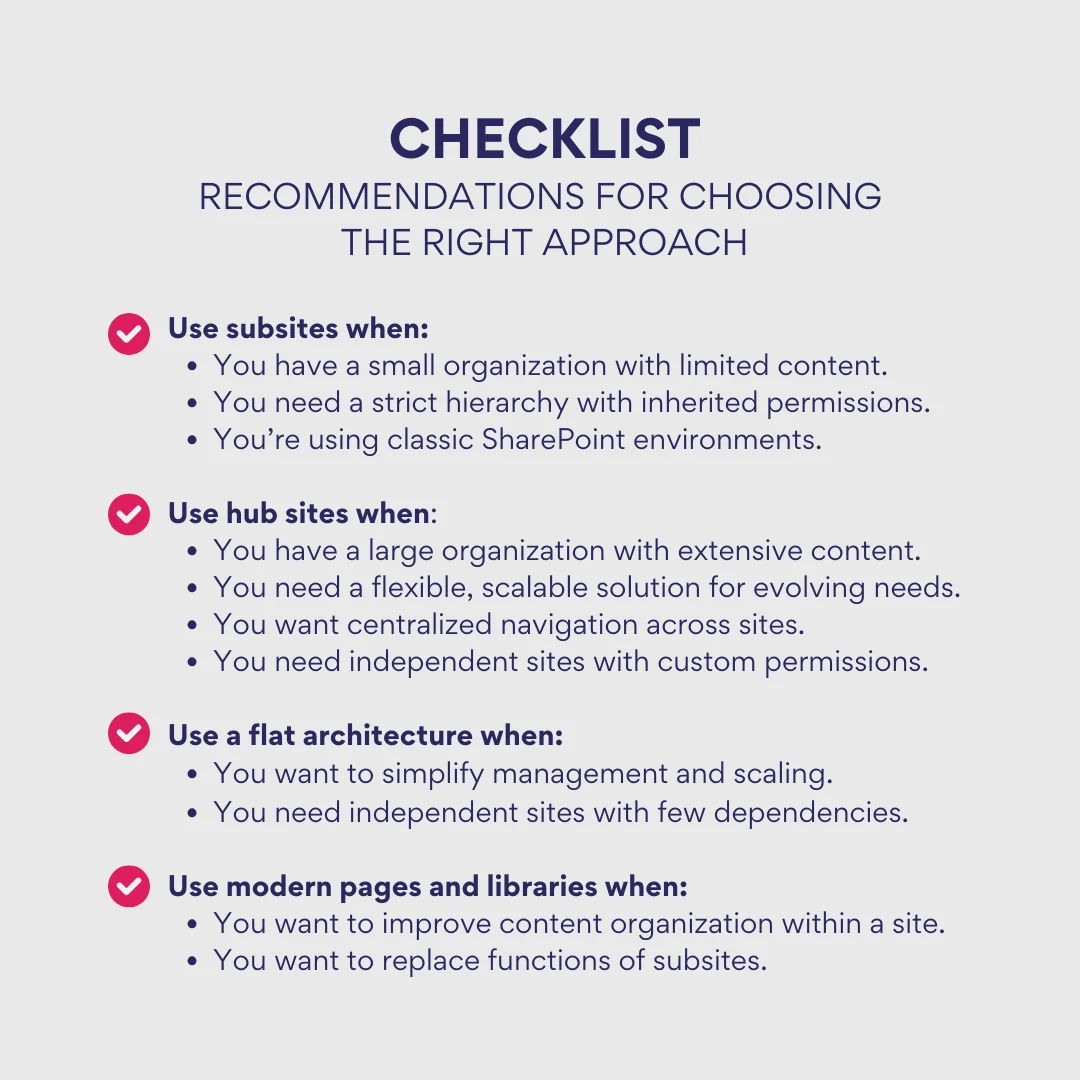
Bild 7. Checkliste – So wählen Sie den richtigen SharePoint-Website-Typ.
Sie wissen noch nicht, welcher Website-Typ der richtige ist? Unser Überblick über die types of SharePoint sites erläutert jede Option und zeigt, wann sie sich eignet.
Subsites vs. Hub-Sites: ein schneller Vergleich
| Merkmal | Subsites | Hub-Sites |
|---|---|---|
| Hierarchie | Strikte Hierarchie | Flexiblere, flache Struktur |
| Vererbung | Einstellungen werden von der übergeordneten Website geerbt | Keine Vererbung, aber Websites können dem Hub zugeordnet werden |
| Verwaltung | Stärker zentralisiert | Stärker dezentralisiert |
| Skalierbarkeit | In großen Organisationen eingeschränkt | Bessere Skalierbarkeit |
| Navigation | Weniger flexibel, kann schwer wartbar werden | Flexibler und leichter anpassbar |
Abb. 2. Die wichtigsten Unterschiede zwischen Subsites und Hub-Sites.
Subsites verwalten
Sobald Ihre Subsites eingerichtet sind, sorgt eine gute Verwaltung dafür, dass sie nützlich und effizient bleiben. Die wichtigsten Aspekte im Überblick.
Subsites organisieren
- Logische Hierarchie ist entscheidend: Planen Sie sorgfältig, gruppieren Sie verwandte Inhalte und verwenden Sie klare, aussagekräftige Namen.
- Halten Sie es einfach: Vermeiden Sie zu tiefe oder komplexe Hierarchien, die die Navigation erschweren.
- Automatisierung in Betracht ziehen: Nutzen Sie bei größeren Deployments PowerShell oder andere Skriptlösungen, um das Erstellen, Konfigurieren und Verwalten von Subsites zu optimieren.
Berechtigungen verwalten
- Individuelle Berechtigungen bei Bedarf: Die Vererbung von der übergeordneten Website vereinfacht die Verwaltung; sensible Inhalte können jedoch eigene Berechtigungen erfordern.
- Benutzergruppen nutzen: Berechtigungen auf Gruppenebene statt für einzelne Benutzer verwalten.
- Regelmäßige Zugriffsüberprüfungen: Berechtigungen in regelmäßigen Abständen prüfen und nicht mehr benötigte Zugänge entfernen.
Tipps zur Inhaltspflege und Aktualisierung
- Inhaltsaudits: Relevanz regelmäßig prüfen; veraltete Informationen entfernen oder aktualisieren.
- Performance-Optimierung: Große Dateien minimieren, Bilder optimieren und effiziente Web Parts verwenden.
- Archivieren und löschen: Veraltete Subsites archivieren oder löschen – wichtige Daten vorher sichern.
- Analysen für Erkenntnisse: Seitenaufrufe, eindeutige Besucher und populäre Inhalte verfolgen, um Verbesserungspotenzial zu erkennen.
- Erinnerungen für Inhaltsverantwortliche: Erinnerungen oder benutzerdefinierte Workflows einrichten, damit Verantwortliche ihre Inhalte aktuell halten.
Fazit
Subsites in SharePoint bieten eine Möglichkeit, Inhalte in einem hierarchischen Rahmen zu strukturieren – besonders nützlich für kleinere, klar abgegrenzte Projekte, Abteilungen oder Teams, da sie Inhalte und Berechtigungen sauber trennen. Ihre starre Struktur und eingeschränkte Skalierbarkeit machen sie für größere, komplexere Organisationen weniger geeignet – weshalb Microsoft auf Hub-Sites als moderne Lösung setzt.
Sorgfältige Planung und regelmäßige Pflege sind unerlässlich, damit Subsites nicht unhandlich werden. Berücksichtigen Sie die langfristigen Anforderungen Ihrer Organisation, bevor Sie sich für eine Subsite-lastige Struktur entscheiden; wenn Sie erhebliches Wachstum erwarten oder mehr Flexibilität benötigen, sind Hub-Sites oder eine flache Architektur eine Überlegung wert.
Um Ihre SharePoint-Erfahrung weiter zu verbessern, empfehlen sich Tools wie Virto SharePoint On-Premise Web Parts und Virto Microsoft 365 & SharePoint Online Apps. Apps wie die Virto Calendar Overlay App bündeln und aggregieren Inhalte aus mehreren Websites und Subsites – und unterstützen damit Navigation, Workflow-Automatisierung und Datenvisualisierung. Alle Virto-Produkte sind mit einer kostenlosen 30-Tage-Testversion verfügbar.
👉 Weiterlesen: Copilot for SharePoint, SharePoint site types explained, How to create and optimize a SharePoint page und SharePoint intranet.
FAQ
Was ist eine SharePoint-Subsite?
Eine Website, die unterhalb einer bestehenden Website erstellt wird und deren Navigation sowie (optional) deren Berechtigungen erbt. Microsoft empfiehlt heute flache Architekturen mit Hub-Sites anstelle verschachtelter Subsites.
Wie erstelle ich eine Subsite in SharePoint?
Gehen Sie auf der übergeordneten Website zu Einstellungen → Websiteinhalte, klicken Sie auf + Neu und wählen Sie Unterwebsite. Geben Sie Titel, Beschreibung und URL ein, wählen Sie eine Vorlage, legen Sie Berechtigungen und Navigation fest und klicken Sie auf Erstellen.
Was ist der Unterschied zwischen einer Seite und einer Subsite?
Eine Seite stellt Inhalte innerhalb einer Website dar (Text, Bilder, Web Parts). Eine Subsite ist eine eigenständige Website innerhalb einer größeren Websitesammlung mit eigenen Berechtigungen, Navigation, Bibliotheken, Listen und Workflows.
Was ist der Unterschied zwischen einer Hub-Site und einer Subsite?
Eine Subsite ist Teil einer Websitesammlung und folgt einer hierarchischen Struktur, bei der Einstellungen von der übergeordneten Website geerbt werden. Eine Hub-Site verbindet mehrere unabhängige Websites zu einem einheitlichen Erlebnis mit zentralisierter Navigation und Inhalts-Rollup – und bietet damit mehr Flexibilität und Skalierbarkeit.
Werden Subsites noch unterstützt?
Ja, Subsites funktionieren weiterhin, aber Microsoft empfiehlt für neue Deployments Hub-Sites und flache Architekturen. Subsites bleiben für kleine oder klassische Umgebungen geeignet, in denen eine strikte Hierarchie akzeptabel ist.