Wo befindet sich der SharePoint Papierkorb, und wie lange werden Dateien dort aufbewahrt?
Öffnen Sie auf einer beliebigen SharePoint-Website Einstellungen (Zahnrad) > Websiteinhalte > Papierkorb, oder nutzen Sie den Papierkorb-Link in der linken Navigation. Gelöschte Elemente werden insgesamt 93 Tage lang aufbewahrt – aufgeteilt auf zwei Stufen: den Papierkorb der ersten Stufe (Website), den die Person sieht, die das Element gelöscht hat, und den Papierkorb der zweiten Stufe (Websitesammlung), der für Websitebesitzer und Websitesammlungsadministratoren zugänglich ist. Die 93-Tage-Frist beginnt mit dem Löschzeitpunkt und startet nicht neu, wenn ein Element in die zweite Stufe verschoben wird. Vollständig gelöschte Websites sind in keinem der beiden Papierkörbe zu finden – sie erscheinen im SharePoint Admin Center unter Websites > Gelöschte Websites, ebenfalls für 93 Tage.
Wenn man in SharePoint versehentlich die falsche Datei löscht, sollte das keine Katastrophe sein. Der Papierkorb ist die erste – und meistens schnellste – Verteidigungslinie bei alltäglichen Fehlern, fehlgeschlagenen Massenbearbeitungen und gelegentlichen Ransomware-Vorfällen. Dennoch behandeln die meisten Teams ihn wie ein Rätsel: Was wird tatsächlich gespeichert, wer sieht was, wie unterscheidet er sich von der Versionsverwaltung oder Microsoft Purview-Aufbewahrungsrichtlinien, und wo landen Teams-Kanaldateien, wenn jemand auf „Löschen" klickt?
Dieser Leitfaden schafft Klarheit. Sie erhalten das zweistufige Modell in verständlicher Sprache, die tatsächlichen Aufbewahrungsfristen (einschließlich der geänderten Werte), die richtigen Klickpfade für Benutzer und Administratoren, die Vorgehensweise bei der Massenwiederherstellung nach einer Massenlöschung, die wichtigsten PowerShell-Befehle sowie eine ehrliche Einschätzung, wovor der Papierkorb nicht schützt – und was Microsoft inzwischen anbietet, anstatt auf Drittanbieter-Backup zu verweisen.
Was der SharePoint Papierkorb ist (und was nicht)
Der SharePoint Papierkorb ist ein temporärer Auffangbereich für gelöschte Objekte – kein Tresor. Er erfasst Dokumente und Ordner in Bibliotheken, Listenelemente, ganze Listen und Bibliotheken, Websiteseiten sowie Unterwebsites und ermöglicht Benutzern und Websitebesitzern eine Self-Service-Wiederherstellung innerhalb eines begrenzten Zeitfensters.
Was er nicht ist: ein Backup. Er befindet sich in derselben SharePoint-Umgebung wie Ihre produktiven Inhalte, verfügt über keinen eigenständigen Speicher, kann von jedem mit den entsprechenden Berechtigungen geleert werden, und nach 93 Tagen sind die Inhalte in den nativen Microsoft-Tools unwiederbringlich verloren. Betrachten Sie ihn als erste Ebene – nicht als vollständige Strategie.
Das zweistufige Modell
SharePoint Online verwendet einen zweistufigen Papierkorb:
- Papierkorb der ersten Stufe (Endbenutzer). Befindet sich auf jeder Website. Benutzer sehen nur die Elemente, die sie selbst gelöscht haben, und nur solche, auf die sie vor der Löschung Zugriff hatten – rollenbasierte Berechtigungen gelten auch im Papierkorb.
- Papierkorb der zweiten Stufe (Websitesammlung). Websitebesitzer und Websitesammlungsadministratoren können Elemente wiederherstellen, die aus der ersten Stufe entfernt oder von einem Benutzer geleert wurden. Erreichbar über einen Link am unteren Rand der Papierkorb-Seite oder über Websiteeinstellungen > Websitesammlungsverwaltung > Papierkorb.
Gelöschte Websites werden separat behandelt. Unterwebsites landen im Papierkorb der zweiten Stufe; vollständige Websitesammlungen erscheinen unter Gelöschte Websites im SharePoint Admin Center.
| Ebene | Zugriffsberechtigte | Speicherort | Typische Aktionen | Zeitfenster |
|---|---|---|---|---|
| Erste Stufe (Endbenutzer) | Der Benutzer, der das Element gelöscht hat (entsprechend seinen ursprünglichen Berechtigungen) | Linke Navigation der Website > Papierkorb, oder Websiteinhalte > Papierkorb | Anzeigen, Wiederherstellen, Löschen | Teil der 93-Tage-Gesamtfrist |
| Zweite Stufe (Websitesammlung) | Websitebesitzer und Websitesammlungsadministratoren | Papierkorb-Seite > Link „Papierkorb der zweiten Stufe" | Am ursprünglichen Speicherort wiederherstellen, endgültig löschen | Rest der gemeinsamen 93-Tage-Frist |
| Gelöschte Websites (Mandant) | SharePoint- oder globaler Administrator | SharePoint Admin Center > Websites > Gelöschte Websites | Website wiederherstellen, endgültig löschen | 93 Tage |
| Gelöschte Container | SharePoint-Administrator | SharePoint Admin Center > Gelöschte Container | Wiederherstellen, endgültig löschen | 93 Tage |
Abb. 1: Wer sieht was und wo.
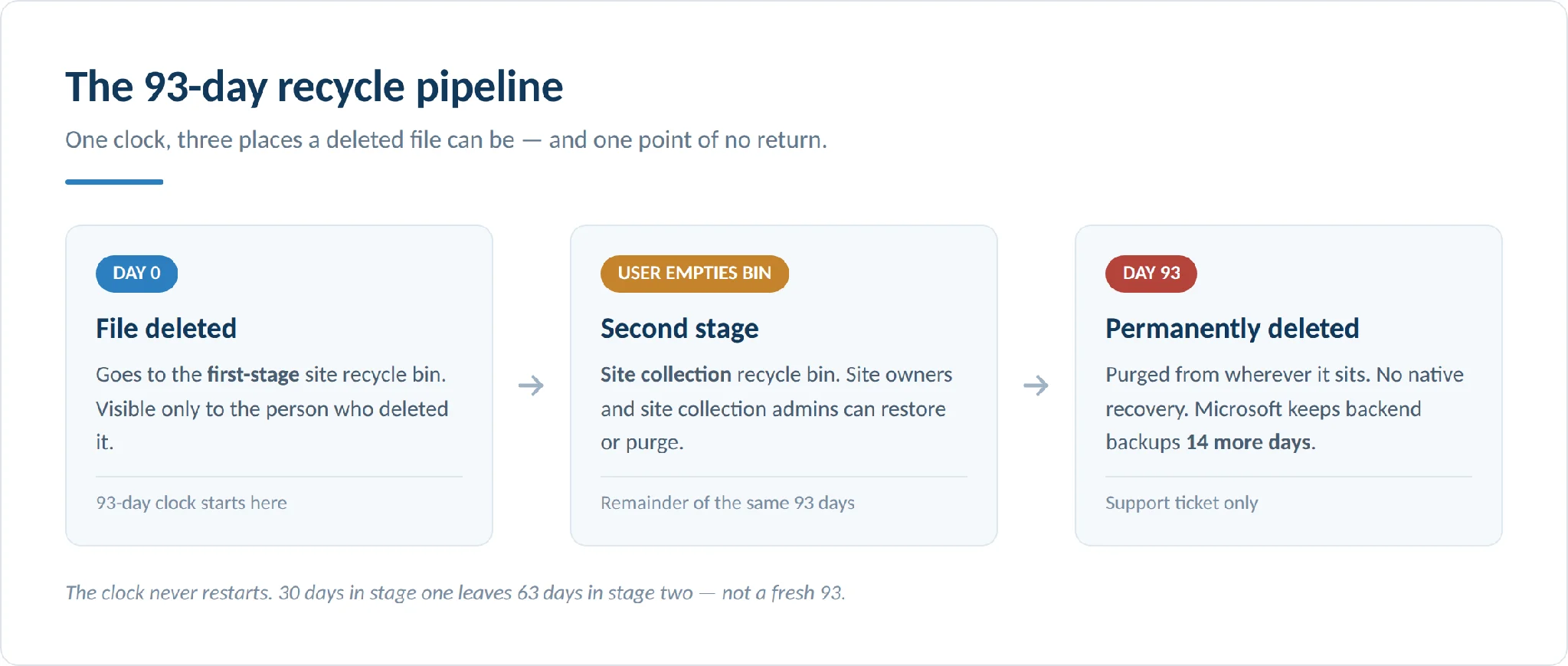
Abb. 2: Wie eine gelöschte Datei die 93-tägige SharePoint-Papierkorb-Pipeline durchläuft.
SharePoint On-Premises verhält sich anders
Wenn Sie SharePoint Server (2016, 2019 oder Subscription Edition) betreiben, gelten andere Zahlen – das ist das häufigste Missverständnis überhaupt. Die Microsoft-Dokumentation für SharePoint Server legt folgende Standardwerte fest:
- Papierkorb der ersten Stufe (Website): 30 Tage – nicht 93.
- Papierkorb der zweiten Stufe (Websitesammlung): 50 % des Websitekontingents – ein Größenlimit, kein Zeitlimit.
Die maximale Aufbewahrungsdauer beträgt On-Premises also standardmäßig 30 Tage, und ein Element kann früher gelöscht werden, wenn der Papierkorb der zweiten Stufe seinen Anteil am Kontingent überschreitet. Farmadministratoren können beide Werte in der Zentraladministration und über Kontingentvorlagen anpassen – überprüfen Sie daher Ihre eigene Farm, anstatt das Online-Verhalten vorauszusetzen. Weitere Hinweise zur Planung finden Sie in unserem SharePoint Best-Practices-Leitfaden.
Wo befindet sich der SharePoint Papierkorb?
Für Benutzer
Suchen Sie auf einer SharePoint-Website nach dem Papierkorb-Link in der linken Navigation. Falls die benutzerdefinierte Navigation ihn ausgeblendet hat, klicken Sie auf Websiteinhalte – dort finden Sie den Papierkorb oben rechts auf der Seite.
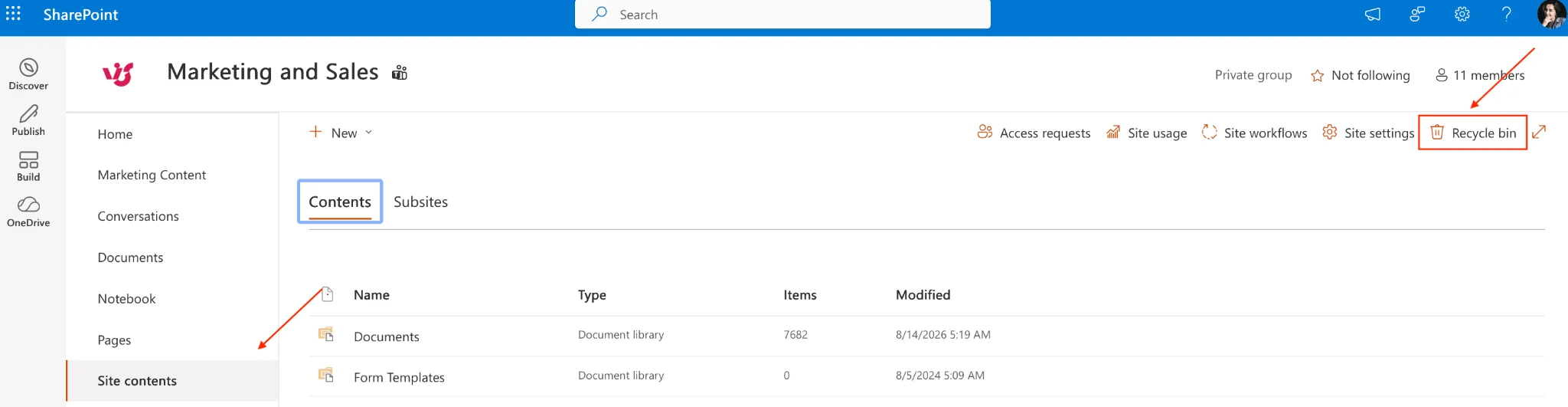
Abb. 3: Der Papierkorb-Link in der linken Navigation einer modernen SharePoint-Website.
In einer Dokumentbibliothek verwenden Sie das Einstellungszahnrad > Websiteinhalte > Papierkorb. Es gibt keinen bibliotheksspezifischen Papierkorb – gelöschte Dateien aus allen Bibliotheken der Website landen im gleichen Website-Papierkorb.
In OneDrive for Business befindet sich der Papierkorb in der linken Navigation der OneDrive-Weboberfläche und enthält alles, was Sie aus Ihrem eigenen OneDrive gelöscht haben.
Erforderliche Berechtigungen: keine über Ihren normalen Websitezugriff hinaus. Sie können jederzeit die von Ihnen selbst gelöschten Elemente sehen und wiederherstellen.
Für Websitebesitzer und Administratoren
Der Papierkorb der zweiten Stufe ist über einen Link am unteren Rand der Website-Papierkorb-Seite erreichbar oder über Websiteeinstellungen > Websitesammlungsverwaltung > Papierkorb. Dort stehen zwei Ansichten zur Verfügung:
- Elemente im Papierkorb des Endbenutzers – alle Elemente, die derzeit in den Papierkörben der ersten Stufe aller Benutzer auf der Website liegen.
- Aus dem Papierkorb des Endbenutzers gelöscht – der eigentliche Papierkorb der zweiten Stufe.
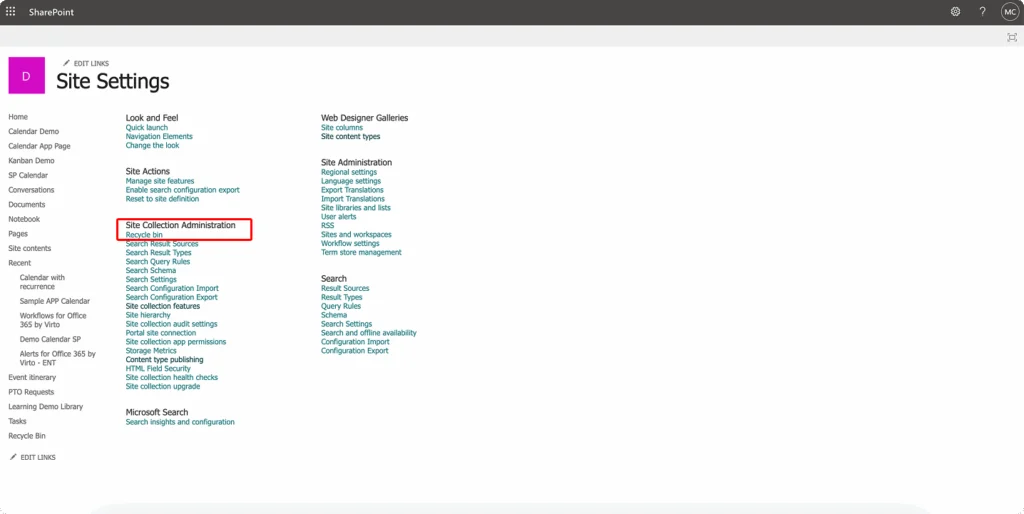
Abb. 4: Öffnen des Papierkorbs der zweiten Stufe über die Websitesammlungsverwaltung.
Für gelöschte Websites wechseln Sie zum SharePoint Admin Center > Websites > Gelöschte Websites. Diese Liste lässt sich genauso sortieren und filtern wie die Ansicht der aktiven Websites – einschließlich nach dem Löschzeitpunkt.
Zwei Zugriffshinweise, über die häufig gestolpert wird: Erstens sind SharePoint-Papierkörbe nur über die Weboberfläche und die Admin Center erreichbar – ein synchronisierter Ordner im Windows-Explorer zeigt den Windows-Papierkorb, nicht den SharePoint-Papierkorb. Zweitens bietet die mobile App nur eingeschränkte Papierkorb-Funktionalität; für alles, was über eine einfache Einzelwiederherstellung hinausgeht, sollten Sie einen Browser verwenden.
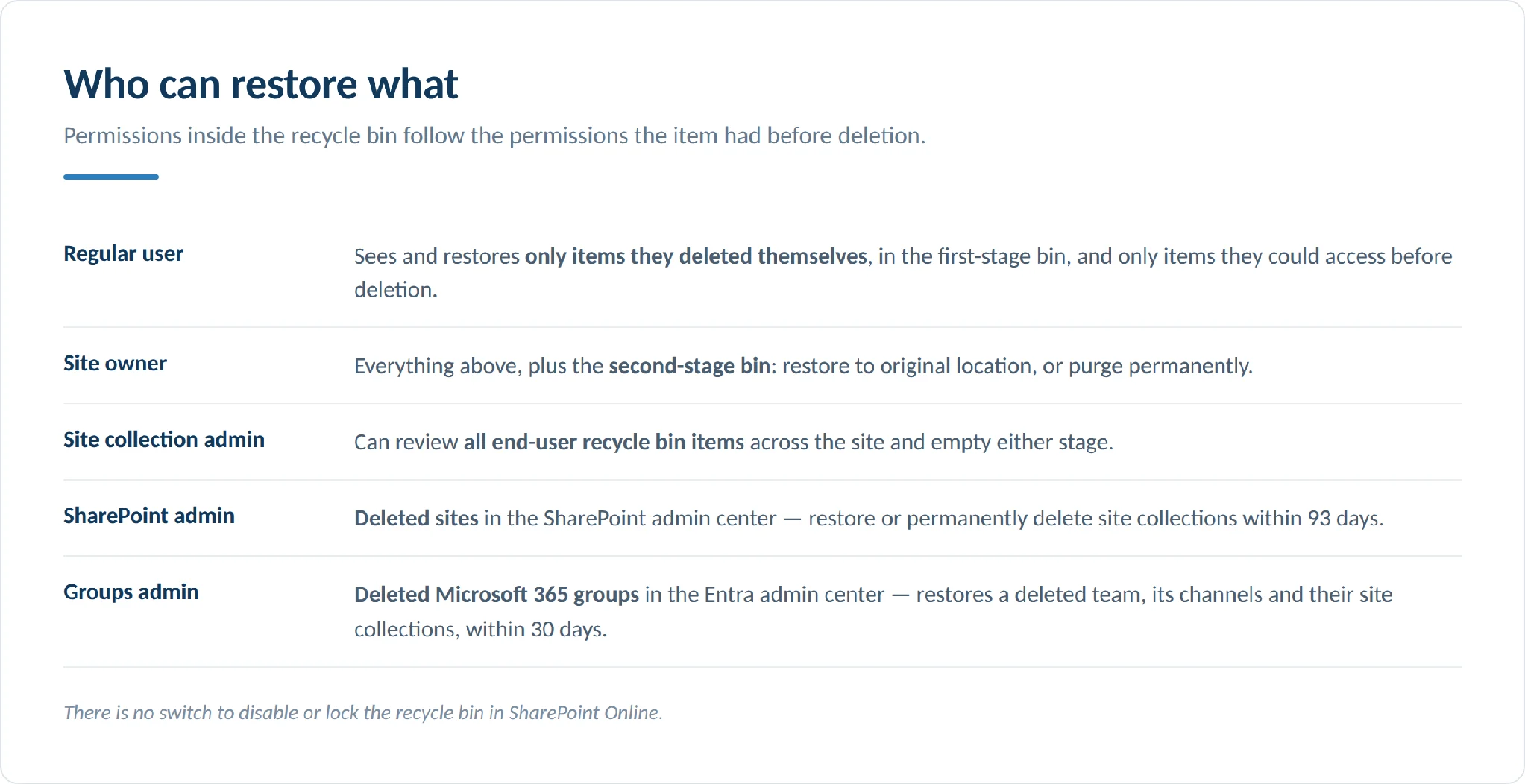
Abb. 5: Berechtigungs-Übersicht: Wer kann was wiederherstellen.
Aufbewahrungsfristen und Limits
Wie lange verbleiben Dateien im SharePoint Papierkorb?
In SharePoint Online werden gelöschte Elemente insgesamt 93 Tage lang aufbewahrt – diese eine Frist gilt stufenübergreifend. Wenn ein Element 30 Tage in der ersten Stufe liegt und ein Benutzer den Papierkorb dann leert, verbleiben noch 63 Tage in der zweiten Stufe – nicht erneut 93. Nach Ablauf der 93 Tage wird das Element endgültig gelöscht, egal in welcher Stufe es sich befindet.
Zwei Faktoren können das Zeitfenster verkürzen:
- Kontingentdruck. Wenn eine Löschung dazu führt, dass der Papierkorb der Websitesammlung sein Kontingent überschreitet, beginnt SharePoint, die ältesten Elemente zu löschen, um Platz für neue zu schaffen. Eine einzelne Massenlöschung kann daher ältere wiederherstellbare Inhalte vorzeitig entfernen.
- Manuelles Leeren. Jede Person mit Websitesammlungs-Administratorrechten kann jede Stufe jederzeit leeren. Aus dem Papierkorb der zweiten Stufe gelöschte Elemente werden sofort endgültig entfernt.
Hinweis zu einer weit verbreiteten Angabe: Viele Anleitungen behaupten, der SharePoint Online-Papierkorb der zweiten Stufe sei auf 200 % des Websitekontingents begrenzt. Die aktuelle Microsoft-Dokumentation veröffentlicht für SharePoint Online keinen Prozentwert mehr – sie beschreibt das Verhalten (älteste Elemente werden zuerst gelöscht, wenn der Papierkorb sein Kontingent überschreitet), ohne eine konkrete Zahl zu nennen. Der Wert von 50 % des Websitekontingents, der tatsächlich dokumentiert ist, gilt für SharePoint Server. Orientieren Sie sich am Verhalten, nicht an einer Zahl.
| Bereich | Standardverhalten | Konfigurierbar? | Hinweise |
|---|---|---|---|
| Elementaufbewahrung (SharePoint Online) | 93 Tage insgesamt über beide Stufen | Nein | Eine gemeinsame Frist, beginnt mit der Löschung |
| Elementaufbewahrung (SharePoint Server) | 30 Tage erste Stufe; zweite Stufe begrenzt auf 50 % des Websitekontingents | Ja | Zentraladministration und Kontingentvorlagen |
| Kapazität zweite Stufe (Online) | Eigenes Kontingent; älteste Elemente werden zuerst gelöscht | Nein | Massenlöschungen können ältere Elemente vorzeitig entfernen |
| Zeitfenster für „Diese Bibliothek wiederherstellen" | Letzte 30 Tage | Nein | Zeitpunktbasierter Rollback, basiert auf der Versionsverwaltung |
| Gelöschte Websites | 93 Tage | Nein | SharePoint Admin Center |
| Gelöschte Microsoft 365-Gruppe (Teams) | 30 Tage | Nein | Nicht anpassbar |
| OneDrive eines gelöschten Benutzers | 30 Tage, dann 93 Tage in gelöschtem Zustand | Teilweise | Standard im SharePoint Admin Center festgelegt |
| Microsoft-Backend-Backups | 14 Tage nach endgültiger Löschung | Nein | Nur durch Support initiierte Wiederherstellung |
Abb. 6: Aufbewahrungsfristen und Kontingente im Überblick.
Auswirkungen von Aufbewahrungsrichtlinien
Wenn eine Microsoft Purview-Aufbewahrungsrichtlinie oder -bezeichnung auf Inhalte angewendet wird, verhält sich das Löschen anders, als Benutzer es erwarten. Eine Kopie des Inhalts wird in der Aufbewahrungsarchivbibliothek gespeichert, und Elemente, deren Aufbewahrungsfrist abgelaufen ist, werden über den Papierkorb der zweiten Stufe geleitet, anstatt sofort vernichtet zu werden. Microsoft hat dieses Verhalten gezielt geändert, um versehentlichen Datenverlust zu vermeiden: Inhalte aus der Aufbewahrungsarchivbibliothek durchlaufen nun immer den Papierkorb der zweiten Stufe.
Eine Konsequenz ist für eDiscovery relevant: Der Papierkorb wird nicht indiziert, sodass eine eDiscovery-Suche darin liegende Inhalte weder finden noch mit einem Halterecht belegen kann. Sollen Inhalte auffindbar bleiben, ist eine Aufbewahrungsrichtlinie erforderlich – kein Papierkorb.
Ein wichtiger API-Vorbehalt
Löschvorgänge über CSOM- oder REST-APIs können ein Element entweder in den Papierkorb verschieben (wie im Browser) oder direkt löschen (sofortige endgültige Entfernung, aus keinem Papierkorb wiederherstellbar). Fehlerhaft geschriebene benutzerdefinierte Skripte, Migrationstools und Power Automate-Flows können daher Inhalte vernichten, die Benutzer für wiederherstellbar halten. Wenn Sie Tools von Drittanbietern gegen Ihren Mandanten betreiben, prüfen Sie, welchen API-Aufruf diese verwenden.
Was sich bis 2026 geändert hat
| Häufig verbreitete Aussage | Realität 2026 |
|---|---|
| „Überwachungsprotokolle werden 90 Tage aufbewahrt" | Audit (Standard) behält Protokolle, die ab dem 17. Oktober 2023 erzeugt wurden, 180 Tage lang. E5-Nutzer erhalten ein Jahr für Microsoft Entra ID-, Exchange-, SharePoint- und OneDrive-Aktivitäten sowie bis zu 10 Jahre mit der Add-on-Lizenz |
| „Für alles jenseits der 93 Tage braucht man ein Drittanbieter-Backup" | Microsoft 365 Backup ist allgemein verfügbar: nutzungsbasierte Abrechnung zu 0,15 $/GB/Monat, Wiederherstellungszeiträume von 3 Monaten, 6 Monaten, 1 Jahr oder 2 Jahren, Wiederherstellungspunkte alle 10 Minuten in den ersten zwei Wochen, danach wöchentlich. Granulare Datei- und Ordnerwiederherstellung ist jetzt allgemein verfügbar für SharePoint-Websites und OneDrive-Konten |
| „On-Premises verhält sich wie SharePoint Online" | On-Premises-Standardwerte: 30 Tage erste Stufe und 50 % des Websitekontingents zweite Stufe – ein grundlegend anderes Modell |
| „Beim Löschen eines Teams landen die Dateien im SharePoint Papierkorb" | Das Löschen eines Teams löscht die Microsoft 365-Gruppe in Microsoft Entra ID vorübergehend für 30 Tage. Die Wiederherstellung der Gruppe stellt die Website, Standardkanäle, private Kanäle und deren separate Websitesammlungen wieder her |
| „Der Papierkorb der zweiten Stufe umfasst 200 % des Websitekontingents" | Microsoft dokumentiert für SharePoint Online keinen Prozentwert mehr. Das dokumentierte Verhalten ist: Älteste Elemente werden zuerst gelöscht, wenn der Papierkorb sein Kontingent überschreitet |
| „Azure AD-Papierkorb" | Es heißt jetzt Microsoft Entra ID – Azure AD wurde 2023 umbenannt, und die Ansicht gelöschter Gruppen befindet sich jetzt im Entra Admin Center |
Abb. 7: Veraltete Aussagen vs. aktuelles Verhalten.
Die Änderung durch Microsoft 365 Backup ist die bedeutendste. Jahrelang lautete die ehrliche Empfehlung für alles nach Tag 93: „Kaufen Sie ein Drittanbieter-Produkt." Microsoft bietet nun einen eigenen Dienst an, der diese Lücke schließt – verbrauchsbasiert abgerechnet statt pro Arbeitsplatz, und mit der Möglichkeit, einzelne Dateien und Ordner statt nur ganze Websites wiederherzustellen. Das macht Drittanbieter-Backup nicht überflüssig – unabhängiger Speicher außerhalb der Plattform des Anbieters ist nach wie vor ein stichhaltiges Argument –, aber es verändert die Standardantwort.
Dateien aus dem SharePoint Papierkorb wiederherstellen
Einzelne Dateien und Ordner wiederherstellen
- Öffnen Sie den Papierkorb (linke Navigation oder Websiteinhalte > Papierkorb).
- Suchen Sie die Elemente. Sie können die Einträge durch Klicken auf die Spaltenüberschriften nach Name, ursprünglichem Speicherort, löschender Person oder Löschdatum sortieren und nach Datumsbereich, Elementtyp und ursprünglichem Speicherort filtern.
- Setzen Sie Häkchen bei den gewünschten Elementen. Mehrfachauswahl ist möglich.
- Klicken Sie oben auf der Seite auf Wiederherstellen.
- Die Elemente kehren an ihren ursprünglichen Speicherort zurück.
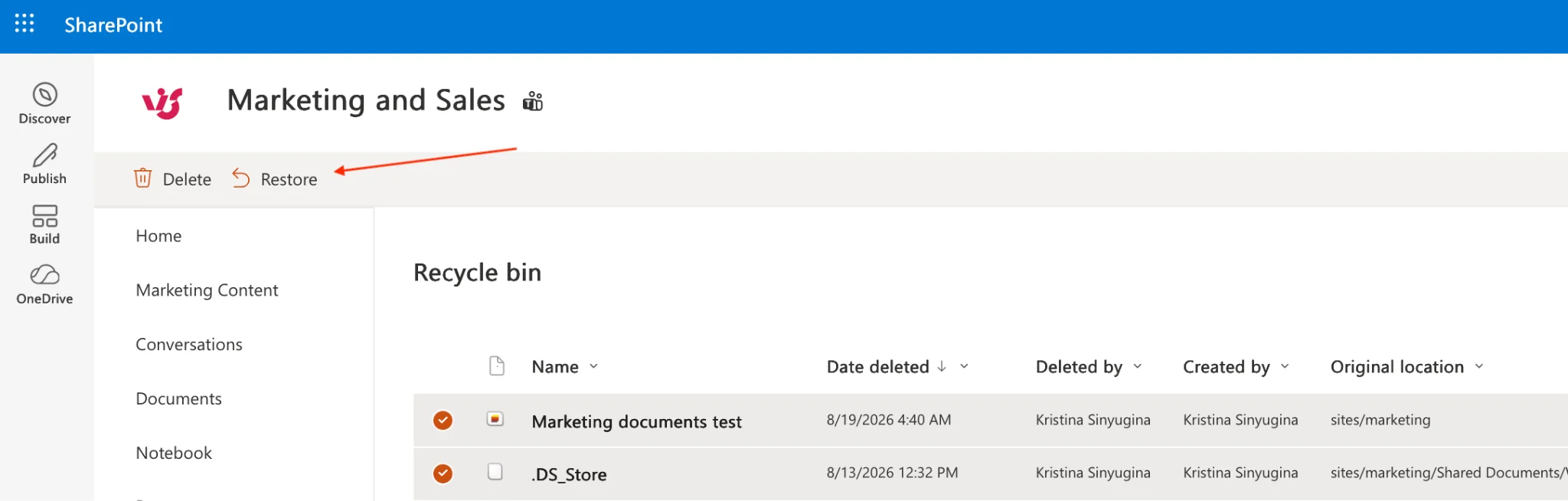
Abb. 8: Elemente im Papierkorb auswählen und wiederherstellen.
Falls der ursprüngliche Speicherort nicht mehr existiert oder umbenannt wurde, erstellt SharePoint den nächstmöglichen Pfad neu oder legt das Element im Stammverzeichnis der Bibliothek ab – überprüfen Sie daher immer, wo die Elemente gelandet sind.
Papierkorb oder Versionsverwaltung?
Diese Funktionen lösen unterschiedliche Probleme, und häufig greift man zum falschen Werkzeug. Die Versionsverwaltung stellt eine frühere Version einer Datei wieder her, die noch vorhanden ist – sie ist die Lösung für fehlerhafte Bearbeitungen, Überschreibungen oder Beschädigungen. Der Papierkorb stellt Dateien wieder her, die vollständig gelöscht wurden. Die Versionsverwaltung betrifft nur das eine Dokument, an dem Sie arbeiten – sie berührt nichts anderes in der Bibliothek.
Neue Dokumentbibliotheken behalten standardmäßig 500 Versionen pro Datei, und das Versionslimit ist nun auf Organisationsebene mit einer automatischen Einstellung konfigurierbar, die Wiederherstellungsqualität und Speicherbedarf ausbalanciert. Wer Versionen aggressiv reduziert, um Speicherplatz zu sparen, schwächt sowohl die Versionsverwaltung als auch die Bibliothekswiederherstellung direkt – trimmen Sie daher bewusst.
Massenwiederherstellung und „Diese Bibliothek wiederherstellen"
Bei Massenlöschungen, Ransomware oder fehlgeschlagenen Massenbearbeitungen ist eine dateiweise Wiederherstellung nicht praktikabel. Diese Bibliothek wiederherstellen setzt eine gesamte Dokumentbibliothek auf einen Zeitpunkt innerhalb der letzten 30 Tage zurück – Löschvorgänge, Überschreibungen und Änderungen nach diesem Zeitpunkt werden rückgängig gemacht.
- Öffnen Sie die betroffene Dokumentbibliothek.
- Klicken Sie auf das Einstellungszahnrad und wählen Sie Diese Bibliothek wiederherstellen.
- Wählen Sie einen Wiederherstellungspunkt aus der Zeitleiste, oder navigieren Sie im Aktivitäts-Feed zu einem bestimmten Moment.
- Prüfen Sie, welche Änderungen rückgängig gemacht werden.
- Bestätigen Sie.
Zwei Vorbehalte: Die Funktion setzt die gesamte Bibliothek zurück – das kann Kollegen überraschen, die normal weitergearbeitet haben. Und sie basiert auf der Versionsverwaltung, daher liefert eine Bibliothek mit deaktivierter oder stark gekürzter Versionshistorie ein schlechtes Ergebnis. Jenseits von 30 Tagen stehen Ihnen der Papierkorb, Aufbewahrungsrichtlinien, Microsoft 365 Backup oder ein Drittanbieter-Produkt zur Verfügung.
Für Massenoperationen direkt im Papierkorb verwenden Sie das Kontrollkästchen Alle auswählen oder wählen Elemente einzeln aus und klicken dann auf Wiederherstellen oder Löschen. Administratoren können einen Papierkorb vollständig leeren, um Speicherplatz freizugeben – endgültig, also mit Bedacht vorgehen.
Gelöschte Websites wiederherstellen
Gelöschte Unterwebsites landen im Papierkorb der zweiten Stufe. Gelöschte Websitesammlungen erscheinen unter Gelöschte Websites im SharePoint Admin Center; wählen Sie die Website aus und klicken Sie auf Wiederherstellen. Dadurch werden Bibliotheken und Listen, Seiten und Webparts, Berechtigungen und die meiste Konfiguration wiederhergestellt.
Eine Falle: Gehörte die Website zu einer Microsoft 365-Gruppe, wird die Website 93 Tage lang aufbewahrt, die übrigen Gruppenressourcen – Postfach, Planner, Teams – aber nur 30 Tage. Stellen Sie an Tag 60 wieder her, erhalten Sie die Website zurück, ohne die zugehörigen Gruppenressourcen. Sind diese verschwunden, kann die Website nicht sinnvoll wiederhergestellt werden und kann mit Remove-SPODeletedSite gelöscht werden.
| Methode | Umfang | Am besten geeignet für | Auswirkung | Einschränkungen |
|---|---|---|---|---|
| Aus Papierkorb wiederherstellen | Einzelne oder mehrere Elemente | Versehentliche Löschvorgänge | Zielgerichtet, minimale Auswirkungen | Nur innerhalb der 93-Tage-Frist |
| Versionsverwaltung | Eine Datei | Fehlerhafte Bearbeitungen, Überschreibungen, Beschädigungen | Ersetzt die Version, behält andere bei | Datei muss noch vorhanden sein |
| Diese Bibliothek wiederherstellen | Gesamte Bibliothek | Ransomware, Massenbearbeitungen | Setzt alles in der Bibliothek zurück | 30-Tage-Fenster; setzt Versionsverwaltung voraus |
| Gelöschte Website wiederherstellen | Gesamte Website | Löschung auf Websiteebene | Stellt Struktur und Inhalte wieder her | Nur für Admins; Gruppenressourcen verfallen nach 30 Tagen |
| Microsoft 365 Backup | Website, Konto oder ausgewählte Dateien | Alles jenseits der 93 Tage | Wiederherstellung am ursprünglichen oder neuen Speicherort | Kostenpflichtig; schützt nur eingeschriebene Inhalte |
| Microsoft-Support-Wiederherstellung | Website oder Unterwebsite | Endgültig gelöschte Inhalte | Zeitpunktbasierte Wiederherstellung aus Backend-Backups | 14 Tage nach endgültiger Löschung; kein Self-Service |
Abb. 9: Auswahl der geeigneten Wiederherstellungsmethode.
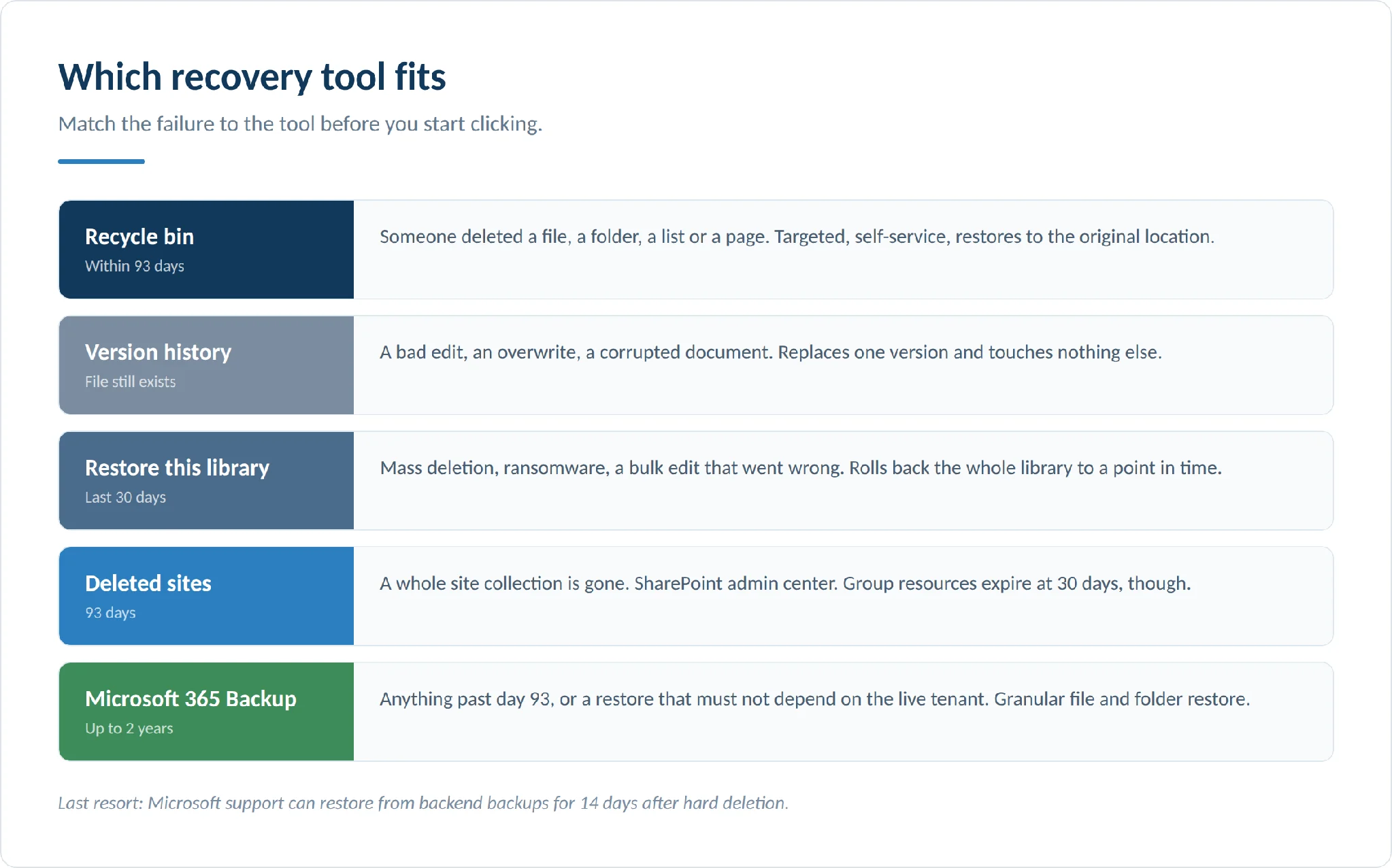
Abb. 10: Welches Wiederherstellungstool passt zu welchem Fehlerszenario.
Prüfschritte nach der Wiederherstellung
Die Datei zurückzubekommen ist noch nicht das Ende.
Berechtigungen. Überprüfen Sie, ob die Gruppen Besitzer/Mitglieder/Besucher intakt sind, prüfen Sie eindeutige Berechtigungen auf Element- oder Ordnerebene, und stellen Sie sicher, dass eine unterbrochene Vererbung wie erwartet wiederhergestellt wurde. Unser SharePoint-Sicherheitsleitfaden behandelt das Berechtigungsmodell ausführlich.
Freigabelinks. Freigabelinks bleiben beim Löschen nicht erhalten. Stellen Sie Links für externe Mitarbeiter erneut aus, aktualisieren Sie Lesezeichen, und informieren Sie die Personen, die Zugriff hatten.
Metadaten und Versionen. Prüfen Sie, ob benutzerdefinierte Metadatenspalten befüllt sind, ob die Versionshistorie zurückgekehrt ist und ob der Inhaltsgenehmigungsstatus oder der Workflowstatus korrekt ist.
Suche. Wenn die Suche wiederhergestellte Inhalte nicht findet, indizieren Sie die Bibliothek neu: Bibliothekseinstellungen > Erweiterte Einstellungen > Dokumentbibliothek neu indizieren – geben Sie dem Crawler dann etwas Zeit.
Flows. Power Automate-Flows, die mit den wiederhergestellten Inhalten verknüpft sind, müssen möglicherweise ihre Auslöser überprüft und Verbindungen neu authentifiziert werden. Testen Sie einen Flow, bevor Sie alle anderen als funktionierend betrachten.
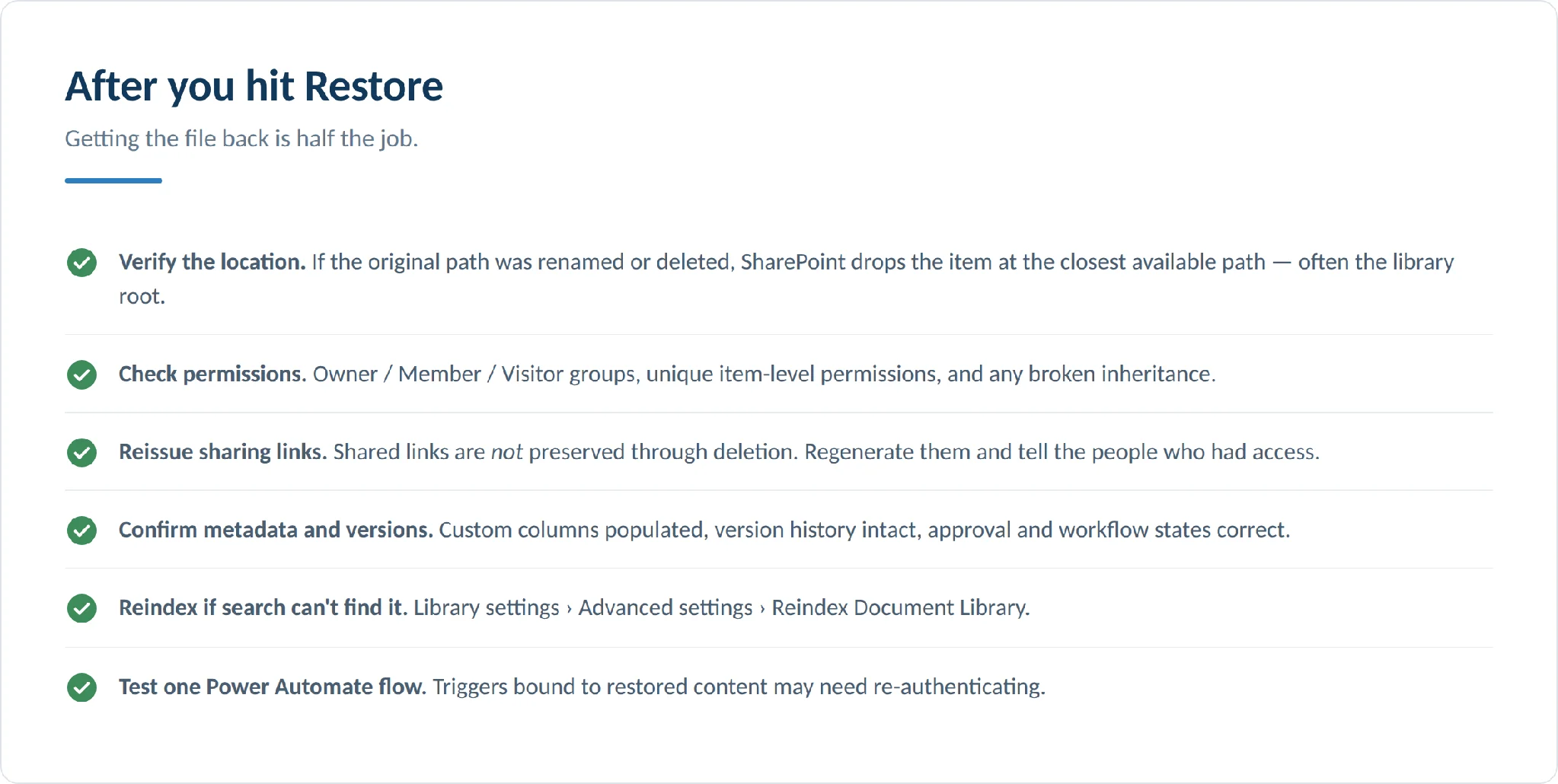
Abb. 11: Checkliste nach der Wiederherstellung.
Besonderheiten bei Microsoft Teams und OneDrive
Teams hat keinen eigenen Papierkorb. Alles wird an SharePoint oder Entra ID weitergeleitet:
- Dateien, die aus einem Standardkanal gelöscht werden, landen im Papierkorb der verbundenen SharePoint-Website des Teams.
- Private und geteilte Kanäle haben eigene, separate SharePoint-Websitesammlungen mit jeweils eigenem Papierkorb. Suchen Sie dort – nicht im Papierkorb der übergeordneten Team-Website.
- Ein gelöschtes Team entspricht einer vorübergehend gelöschten Microsoft 365-Gruppe, die 30 Tage lang in Microsoft Entra ID aufbewahrt wird. Die Wiederherstellung der Gruppe stellt das Team, seine Registerkarten, Standardkanäle, private Kanäle und deren Websitesammlungen wieder her. Es kann bis zu 24–48 Stunden dauern, bis alles wieder erscheint.
Administratoren finden gelöschte Gruppen unter Microsoft Entra Admin Center > Gruppen > Alle Gruppen > Gelöschte Gruppen oder mit Get-MgDirectoryDeletedItem und Restore-MgDirectoryDeletedItem. Weitere Informationen zur Governance finden Sie im Teams Admin Center-Leitfaden und im Teams-Berechtigungsleitfaden.
Bei OneDrive landen gelöschte Dateien im Papierkorb des Benutzers – mit der gleichen zweistufigen 93-Tage-Frist. Wenn ein Benutzerkonto gelöscht wird, bleibt das OneDrive für einen konfigurierbaren Zeitraum erhalten – standardmäßig 30 Tage, im SharePoint Admin Center festgelegt –, verbleibt dann weitere 93 Tage in einem gelöschten Zustand und kann nur von einem SharePoint-Administrator wiederhergestellt werden.
Den Papierkorb mit PowerShell verwalten
Wenn es um Tausende von Elementen, komplexe Filter oder Berichte für Compliance-Anforderungen geht, reicht die Browseroberfläche nicht mehr aus.
| Aufgabe | SharePoint Online (PnP) | On-Premises-Äquivalent |
|---|---|---|
| Papierkorbelemente auflisten | Get-PnPRecycleBinItem | $site.RecycleBin |
| Nach ID wiederherstellen | Restore-PnPRecycleBinItem -Identity <id> | $item.Restore() |
| Elemente löschen | Clear-PnPRecycleBinItem -All -FirstStage | $site.RecycleBin.Delete() |
| Gelöschte Websites auflisten | Get-SPODeletedSite | Zentraladministration / Get-SPDeletedSite |
| Gelöschte Website wiederherstellen | Restore-SPODeletedSite -Identity <url> | Restore-SPDeletedSite |
| Gelöschte Website endgültig löschen | Remove-SPODeletedSite -Identity <url> | Zentraladministration |
Abb. 12: PowerShell-Kurzreferenz.
Verbinden und erkunden:
Install-Module -Name PnP.PowerShell
Connect-PnPOnline -Url https://yourtenant.sharepoint.com/sites/yoursite -Interactive

# Alle Elemente im Papierkorb
Get-PnPRecycleBinItem

# Nur Elemente der zweiten Stufe
Get-PnPRecycleBinItem -SecondStage

# Nach löschender Person oder Zeitraum filtern
Get-PnPRecycleBinItem | Where-Object {$_.DeletedByEmail -eq "user@company.com"}
Get-PnPRecycleBinItem | Where-Object {$_.DeletedDate -gt (Get-Date).AddDays(-7)}
Massenwiederherstellung – das Ransomware-Muster. Alle in einem verdächtigen Zeitfenster gelöschten Elemente suchen und wiederherstellen:
$attackTime = (Get-Date).AddHours(-24)
$suspect = Get-PnPRecycleBinItem | Where-Object {
    $_.DeletedDate -gt $attackTime -and $_.ItemType -eq "File"
}
Write-Host "Found $($suspect.Count) recently deleted files"

foreach ($item in $suspect) {
    try   { Restore-PnPRecycleBinItem -Identity $item.Id -Force }
    catch { Write-Warning "Failed: $($item.Title) - $_" }
}
Bericht vor dem Leeren. Der Export des Papierkorbs als CSV liefert eine Compliance-taugliche Dokumentation und eine Grundlage zur Prüfung, bevor jemand etwas leert:
Get-PnPRecycleBinItem |
    Select-Object Title, DirName, Size, DeletedByEmail, DeletedDate, ItemState |
    Export-Csv -Path "RecycleBin_$(Get-Date -Format 'yyyyMMdd').csv" -NoTypeInformation
Gelöschte Websites erfordern die SharePoint Online Management Shell statt PnP:
Connect-SPOService -Url https://yourtenant-admin.sharepoint.com
Get-SPODeletedSite
Restore-SPODeletedSite -Identity https://yourtenant.sharepoint.com/sites/projectsite
Hinweis: PnP PowerShell erfordert PowerShell 7.4 oder höher und – seit Microsoft die gemeinsam genutzte PnP Management Shell-App-Registrierung im September 2024 gelöscht hat – eine eigene Microsoft Entra-App-Registrierung. Die SharePoint Online Management Shell ist weiterhin nur für Windows verfügbar. Ausführliche Einrichtungshinweise finden Sie in unserem SharePoint Online Management Shell-Leitfaden.
Einige praktische Regeln: Filtern Sie serverseitig, wenn das Cmdlet dies unterstützt, statt alles in Where-Object weiterzuleiten; navigieren Sie sehr große Papierkörbe seitenweise statt in einem Aufruf; führen Sie Massenwiederherstellungen außerhalb der Spitzenlastzeiten durch, um Drosselung zu vermeiden; fassen Sie Operationen in Gruppen von 100–200 Elementen zusammen; und testen Sie immer zuerst in einer Nicht-Produktions-Websitesammlung. PowerShell befolgt exakt dieselben Berechtigungen wie der Browser – ein Konto ohne Websitesammlungsadministratorrechte hat keinen Zugriff auf die zweite Stufe.
Wovor der Papierkorb nicht schützt
Zeit. 93 Tage – und dann ist der Inhalt in den nativen Tools unwiederbringlich verloren. Es gibt keinen Papierkorb für den Papierkorb.
Kontingentereignisse. Eine Massenlöschung kann ältere Elemente vorzeitig löschen, um Platz zu schaffen.
Kompromittierte Konten. Ein Angreifer mit Administratorrechten kann Inhalte löschen, den Papierkorb der ersten Stufe leeren, die zweite Stufe bereinigen – und das in Minuten. Der Papierkorb bietet praktisch keinen Schutz gegen einen böswilligen Insider oder ein kompromittiertes Administratorkonto.
Infrastrukturprobleme. Gelöschte Elemente verbleiben in derselben Umgebung wie produktive Inhalte. Es gibt keine unabhängige Kopie.
Benutzerdefinierte Aufbewahrungsregeln. Die 93 Tage lassen sich für bestimmte Inhaltstypen im Papierkorb nicht verlängern. Dafür ist Purview-Aufbewahrung zuständig – ein separates System mit eigenem Verhalten.
Die drei Schutzebenen, die tatsächlich funktionieren
Ebene 1 – Papierkorb. Sofort verfügbar, Self-Service, kostenlos, kein Setup erforderlich. Deckt versehentliche Benutzerlöschungen innerhalb von 93 Tagen ab. Ideal für 90 % der Vorfälle, bei denen jemand einfach das Falsche angeklickt hat.
Ebene 2 – Microsoft Purview-Aufbewahrung. Aufbewahrungsrichtlinien und -bezeichnungen, die Aufbewahrungsarchivbibliothek, Rechtliche Aufbewahrungspflichten und eDiscovery. Das ist Ihre Compliance-Ebene – sie verhindert, dass Inhalte planmäßig vernichtet werden, wenn das Gesetz etwas anderes vorschreibt.
Ebene 3 – Backup. Entweder Microsoft 365 Backup (First-Party-Dienst, 0,15 $/GB/Monat, Wiederherstellungszeiträume bis zu zwei Jahren, granulare Datei- und Ordnerwiederherstellung jetzt allgemein verfügbar) oder ein Drittanbieter-Produkt mit unabhängigem Speicher außerhalb der Microsoft-Plattform. Das ist die Ebene, die Ransomware, einen rogue Admin und Tag 94 übersteht.
Es gibt auch eine Zwischenlösung, die man kennen sollte: Microsoft bewahrt 14 Tage Backend-Backups nach der endgültigen Löschung auf und kann eine durch den Support initiierte zeitpunktbasierte Wiederherstellung einer Website oder Unterwebsite durchführen. Das ist ein echtes letztes Mittel – nichts, worauf man planen kann – und Sie öffnen das Ticket über das Microsoft 365 Admin Center.
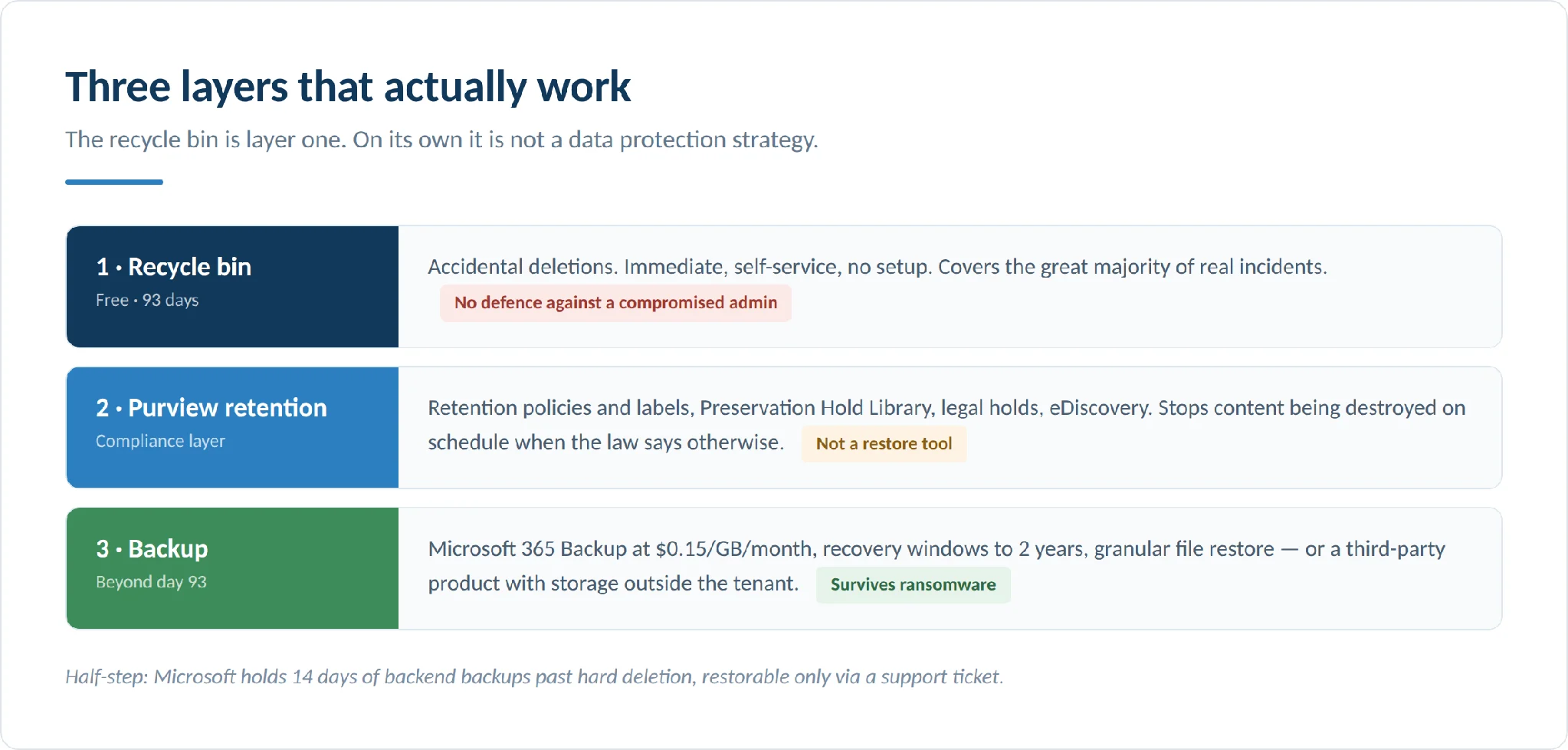
Abb. 13: Drei Schutzebenen und was jede davon tatsächlich abdeckt.
Häufige Probleme und ihre Lösungen
| Symptom | Wahrscheinliche Ursache | Vorgehen |
|---|---|---|
| „Ich sehe den Papierkorb nicht" | Benutzerdefinierte Navigation verbirgt den Link, oder Sie suchen nach der zweiten Stufe ohne Besitzerrechte | Über Websiteinhalte navigieren; einen Websitebesitzer um Zugriff auf die zweite Stufe bitten |
| Element ist in keinem Papierkorb | 93 Tage abgelaufen, Kontingentbereinigung, ein Admin hat geleert, oder API-Löschung statt Papierkorb-Übertragung | „Diese Bibliothek wiederherstellen" versuchen, dann Microsoft 365 Backup, dann innerhalb von 14 Tagen ein Support-Ticket |
| Wiederherstellung schlägt fehl | Ursprünglicher Pfad nicht vorhanden oder umbenannt; Namenskonflikt am Ziel; Pfad über ca. 400 Zeichen; Sonderzeichen (# % & * : < > ? / { | }) | An einem temporären Speicherort wiederherstellen, Namen bereinigen, dann verschieben |
| Wiederhergestellte Datei hat keine Versionshistorie | Versionen wurden separat beschnitten oder gelöscht | Versionshistorie ist unabhängig vom Papierkorb – stattdessen „Diese Bibliothek wiederherstellen" verwenden |
| Suche findet wiederhergestellten Inhalt nicht | Index noch nicht aktualisiert | Bibliothekseinstellungen > Erweitert > Dokumentbibliothek neu indizieren |
| Teams-Datei fehlt | Es handelt sich um einen privaten oder geteilten Kanal | Papierkorb der eigenen SharePoint-Websitesammlung dieses Kanals prüfen |
| Papierkorb lädt langsam | Sehr große Löschhistorie | Nach Datumsbereich filtern oder per PowerShell exportieren und offline analysieren |
Abb. 14: Fehlerbehebung beim SharePoint Papierkorb.
Zwei Gewohnheiten, die sich auszahlen: Löschdetails sofort festhalten – Zeitstempel, Datei-URL, wer gelöscht hat –, denn das macht eine PowerShell-Suche oder ein Support-Ticket schnell und zielgerichtet statt aussichtslos. Und beide Stufen prüfen, bevor Sie jemandem mitteilen, dass die Daten verloren sind.
Bei Massenlöschungen im Besonderen: Zuerst weiteren Schaden verhindern (ggf. vorübergehend Berechtigungen entziehen), den Vorfall dokumentieren, beide Stufen prüfen, „Diese Bibliothek wiederherstellen" nutzen wenn eine ganze Bibliothek betroffen ist, bei abgelaufener Aufbewahrungsfrist auf Backup eskalieren, und das Überwachungsprotokoll zur Ursachenanalyse auswerten. Überwachungsprotokolle sind bei Audit (Standard) 180 Tage lang verfügbar, bei E5-Nutzern ein Jahr.
Weniger löschen von Anfang an: Virto Apps für SharePoint
Die meisten Papierkorb-Notfälle beginnen mit einer manuell durchgeführten Massenoperation – Hunderte von Dateien zwischen Bibliotheken ziehen, einen Ordnerbaum Element für Element umbenennen, nach einer Reorganisation aufräumen. Manuelles Wiederholen ist die Quelle versehentlicher Löschvorgänge.
Virto Apps für SharePoint setzen genau dort an. Für SharePoint Online und Microsoft 365 verwaltet die Virto Multiple Operations App den Massen-Upload von Dokumenten und ganzen Ordnerstrukturen – in Bibliotheken oder als Listenanlagen – per Drag-and-Drop, mit Metadatenvergabe während des Uploads und Überschreibungsschutz. Für SharePoint On-Premises erweitert Virto Multiple File Operations diese Möglichkeiten auf Upload, Download, Löschen, Kopieren, Verschieben, Einchecken, Genehmigen und Bearbeiten von vielen Dateien gleichzeitig – mit Massen-Metadatenbearbeitung und konfigurierbaren Limits für Dateigröße und -typ.
Zwei Situationen, in denen das für die Wiederherstellung besonders relevant ist: Nach einem Ransomware-Vorfall bedeutet die manuelle Wiederherstellung von Tausenden von Dateien aus dem Backup-Speicher in SharePoint, Metadaten Dokument für Dokument neu anzulegen; mit Massen-Upload wird die Ordnerstruktur in einem Vorgang mit regelbasiert zugewiesenen Metadaten wiederhergestellt. Und bei einer abteilungsweiten Reorganisation – Tausende von Dokumenten werden mit neuen Metadaten und Berechtigungen zwischen Bibliotheken verschoben – verwandeln Massenoperationen eine fehleranfällige Klick-Woche in einen Nachmittag und bewahren dabei die Versionshistorie.
Diese Tools ersetzen den Papierkorb nicht. Sie reduzieren, wie oft Sie ihn brauchen. Alle Virto-Produkte sind 30 Tage kostenlos testbar, und Sie können eine Produktdemo buchen, wenn Sie das Produkt lieber in Ihrer eigenen Umgebung sehen möchten.
Häufig gestellte Fragen
Wo befindet sich der Papierkorb in SharePoint?
Auf jeder Website: der Papierkorb-Link in der linken Navigation oder Websiteinhalte > Papierkorb. Websitebesitzer erreichen die zweite Stufe über einen Link am unteren Rand dieser Seite. Gelöschte Websites befinden sich im SharePoint Admin Center unter Websites > Gelöschte Websites.
Wie lange bleiben Elemente im SharePoint Papierkorb?
In SharePoint Online 93 Tage, gerechnet ab dem Löschzeitpunkt und über beide Stufen gemeinsam. Auf SharePoint Server beträgt der Standard 30 Tage, wobei die zweite Stufe durch das Kontingent statt durch eine Zeitvorgabe begrenzt ist.
Startet die 93-Tage-Frist neu, wenn ein Element in die zweite Stufe wechselt?
Nein. Ein Element, das 30 Tage in der ersten Stufe verbracht hat, hat noch 63 Tage – nicht erneut 93.
Kann ich eine Datei wiederherstellen, nachdem der Papierkorb geleert wurde?
Manchmal. Prüfen Sie zuerst die zweite Stufe. Versuchen Sie dann Diese Bibliothek wiederherstellen, wenn die Löschung innerhalb der letzten 30 Tage stattfand, dann Microsoft 365 Backup wenn vorhanden. Microsoft bewahrt Backend-Backups 14 Tage nach der endgültigen Löschung auf und kann eine durch den Support initiierte zeitpunktbasierte Wiederherstellung durchführen – öffnen Sie das Ticket schnell.
Wo landen Teams-Dateien nach dem Löschen?
Dateien aus Standardkanälen gehen in den Papierkorb der verbundenen SharePoint-Website. Dateien aus privaten und geteilten Kanälen gehen in die Papierkörbe ihrer eigenen separaten Websitesammlungen. Teams selbst hat keinen eigenen Papierkorb.
Wie stelle ich ein gelöschtes Team wieder her?
Stellen Sie die zugehörige Microsoft 365-Gruppe innerhalb von 30 Tagen wieder her – über das Microsoft Entra Admin Center oder mit Restore-MgDirectoryDeletedItem. Dadurch werden die Website, Kanäle und die Websitesammlungen privater Kanäle wiederhergestellt. Rechnen Sie mit bis zu 24–48 Stunden, bis alles wieder erscheint.
Was ist der Unterschied zwischen Papierkorb und Versionsverwaltung?
Der Papierkorb stellt gelöschte Dateien wieder her. Die Versionsverwaltung stellt frühere Versionen von Dateien wieder her, die noch vorhanden sind. Gelöschte Versionen landen nicht im Papierkorb.
Können Administratoren den Papierkorb deaktivieren?
Nein. Es gibt keinen Schalter, um ihn in SharePoint Online zu deaktivieren oder zu sperren. Der Zugriff folgt den Websiteberechtigungen, sodass Administratoren Navigationslinks ausblenden oder Rollen anpassen können – der Papierkorb selbst funktioniert aber weiterhin.
Zählen gelöschte Elemente gegen mein Speicherkontingent?
Ja. Papierkorb-Inhalte zählen zum Gesamtspeicher Ihrer Organisation – deshalb ist das Leeren von Papierkörben ein Standardschritt, wenn einem Mandanten der Speicherplatz ausgeht. Gelöschte Websites im Papierkorb zählen hingegen nicht zum Gesamtspeicher.
Ist der Papierkorb ein Backup?
Nein. Er verfügt über keinen unabhängigen Speicher, hat ein festes 93-Tage-Fenster und kann von jedem mit den entsprechenden Berechtigungen geleert werden. Betrachten Sie ihn als erste Ebene – ergänzt durch Purview-Aufbewahrung und ein echtes Backup.
Kann eDiscovery den Papierkorb durchsuchen?
Nein. Der Papierkorb wird nicht indiziert, sodass eDiscovery darin liegende Inhalte weder finden noch mit einem Halterecht belegen kann. Verwenden Sie Aufbewahrungsrichtlinien, wenn Inhalte auffindbar bleiben müssen.
Fazit
Der SharePoint Papierkorb erfüllt eine Aufgabe gut: Er macht versehentliche Löschvorgänge schnell rückgängig – ohne Setup, ohne Administratoreingriff, für 93 Tage. Wer das zweistufige Modell kennt, weiß, dass die Frist nicht neu startet, und weiß, wo gelöschte Websites und Teams-Kanaldateien tatsächlich zu finden sind, kann die meisten „Wir haben eine Datei verloren"-Vorfälle in zwei Minuten lösen.
Darüber hinaus ist die Lage 2026 besser als zuvor. Microsoft Purview-Aufbewahrung übernimmt die Compliance-Anforderungen, Diese Bibliothek wiederherstellen deckt die letzten 30 Tage ab, und Microsoft 365 Backup bietet endlich eine First-Party-Antwort für alles jenseits von Tag 93 – mit granularer Dateiwiederherstellung, abgerechnet nach dem tatsächlich geschützten Volumen. Schichten Sie diese drei Ebenen übereinander, und kein einzelner Fehler, Angriff oder Ablauf vernichtet etwas dauerhaft.
Und die günstigste Wiederherstellung ist die, die Sie nie brauchen. Wer das Volumen riskanter manueller Dateioperationen reduziert – mit Virto Apps für SharePoint oder anderen Werkzeugen, die klickintensive Massenoperationen ersetzen –, hält Dateien erst gar nicht aus dem Papierkorb heraus.
Weiterführende Informationen
Microsoft-Dokumentation
- Restore items in the Recycle Bin that were deleted from SharePoint or Teams
- Restore deleted items from the site collection Recycle Bin
- SharePoint data deletion in Microsoft 365
- Restore deleted sites
- Overview of Microsoft 365 Backup
Aus unserem Blog