Eine SharePoint-Seite ist der Teil von SharePoint, den Ihre Kolleginnen und Kollegen tatsächlich zu Gesicht bekommen. Listen und Bibliotheken speichern die Daten; Seiten sind der Ort, an dem diese Daten angeordnet, erklärt und auffindbar gemacht werden. Wer Seiten richtig gestaltet, macht aus einem Intranet ein echtes Produkt. Wer sie vernachlässigt, treibt die Leute dazu, wieder Anhänge per E-Mail zu verschicken.
Dieser Leitfaden erklärt, was eine SharePoint-Seite ist, wie sich Site Pages von News-Beiträgen unterscheiden, wie man eine Seite Schritt für Schritt erstellt und gestaltet – und welche Gewohnheiten rund um Veröffentlichung, Berechtigungen und Pflege dafür sorgen, dass eine Seite auch ein Jahr nach ihrer Erstellung noch nützlich ist. Alles hier gilt für modernes SharePoint in Microsoft 365 – SharePoint Online und SharePoint Server Subscription Edition.
Kurz erklärt: Was ist eine SharePoint-Seite?
Eine SharePoint-Seite ist eine moderne Webseite innerhalb einer SharePoint-Site, die aus Abschnitten und Web Parts aufgebaut ist. Sie wird für News, Landing Pages, Dashboards und Dokumentation verwendet und unterscheidet sich von Listen und Dokumentbibliotheken – diese speichern Inhalte, während eine Seite sie präsentiert.
Jede moderne Seite besteht aus vier Ebenen. Die Seitenhülle enthält Titel, Bannerbild und Seiteneigenschaften. Abschnitte sind horizontale Bänder, die das Spaltenlayout festlegen. Web Parts sind die Inhaltsbausteine, die Sie in diese Spalten einfügen – Text, Bilder, News, eine Dokumentbibliothek, ein eingebettetes Video oder eine Drittanbieter-App. Und das Veröffentlichen verwandelt Ihren privaten Entwurf in etwas, das Leser tatsächlich sehen können.
Für all das brauchen Sie weder HTML noch CSS noch den SharePoint Designer. Der moderne Seiteneditor funktioniert per Drag-and-drop, die Ausgabe ist standardmäßig für Smartphones und Tablets optimiert, und jede Seite wird automatisch von Microsoft Search indexiert.
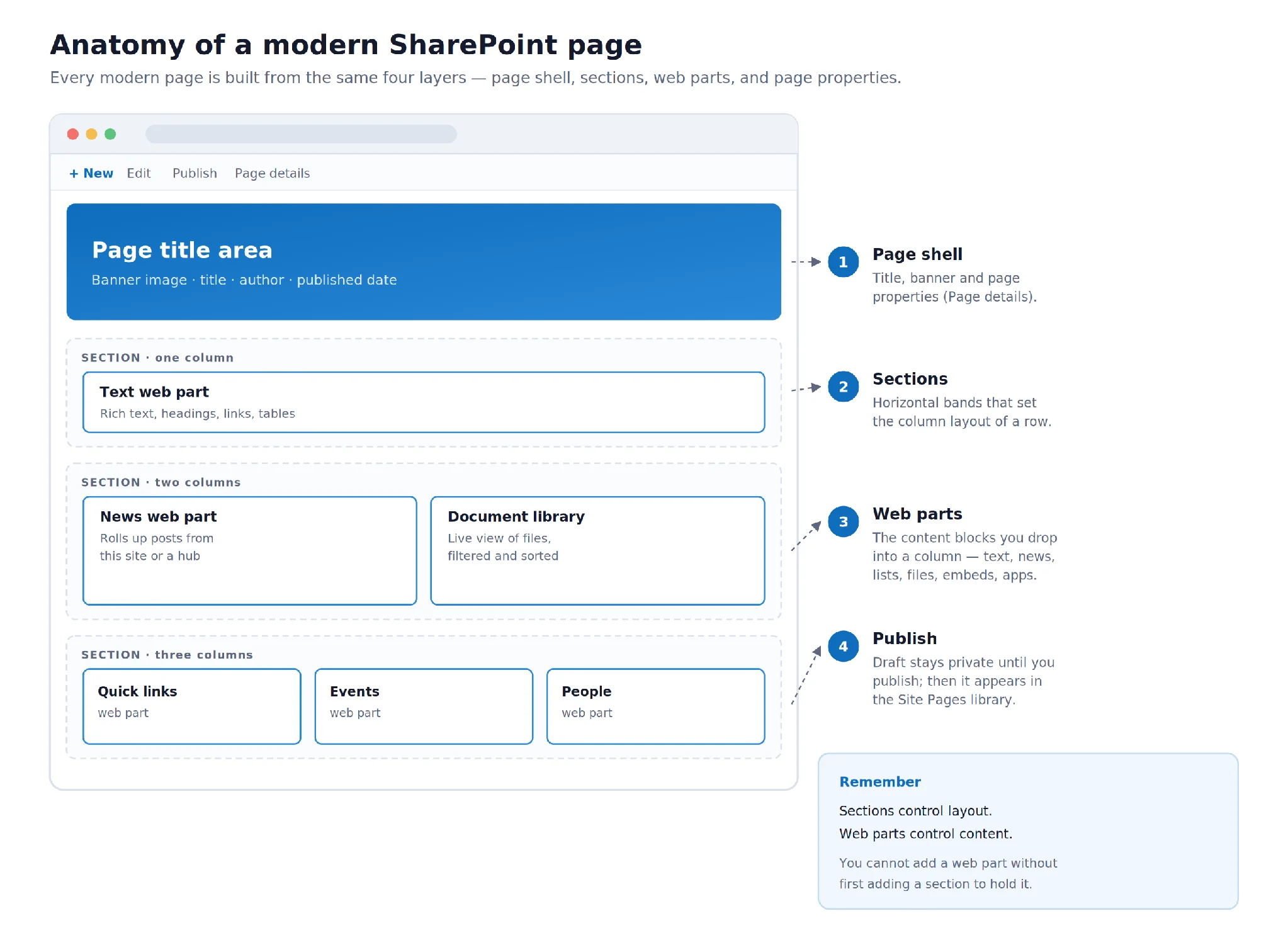
Abb. 1. Aufbau einer modernen SharePoint-Seite – Seitenhülle, Abschnitte, Web Parts und Veröffentlichung.
Wo eine Seite in SharePoint eingebettet ist
Eine Seite ist kein besonderes Objekt, das irgendwie über Ihrer Site schwebt. Sie ist eine Datei – eine .aspx-Datei – die in einer Dokumentbibliothek namens Site Pages gespeichert wird. Dieser eine Fakt erklärt das meiste Verhalten von Seiten: Sie erben die Berechtigungen der Site, verfügen über einen Versionsverlauf, können ausgecheckt werden und erscheinen in Suchergebnissen wie jede andere Datei.
Die Hierarchie reicht von Ihrem Microsoft 365-Mandanten über eine SharePoint-Site, die Bibliothek „Site Pages" und die einzelne Seite bis hin zu den Abschnitten und Web Parts darin.
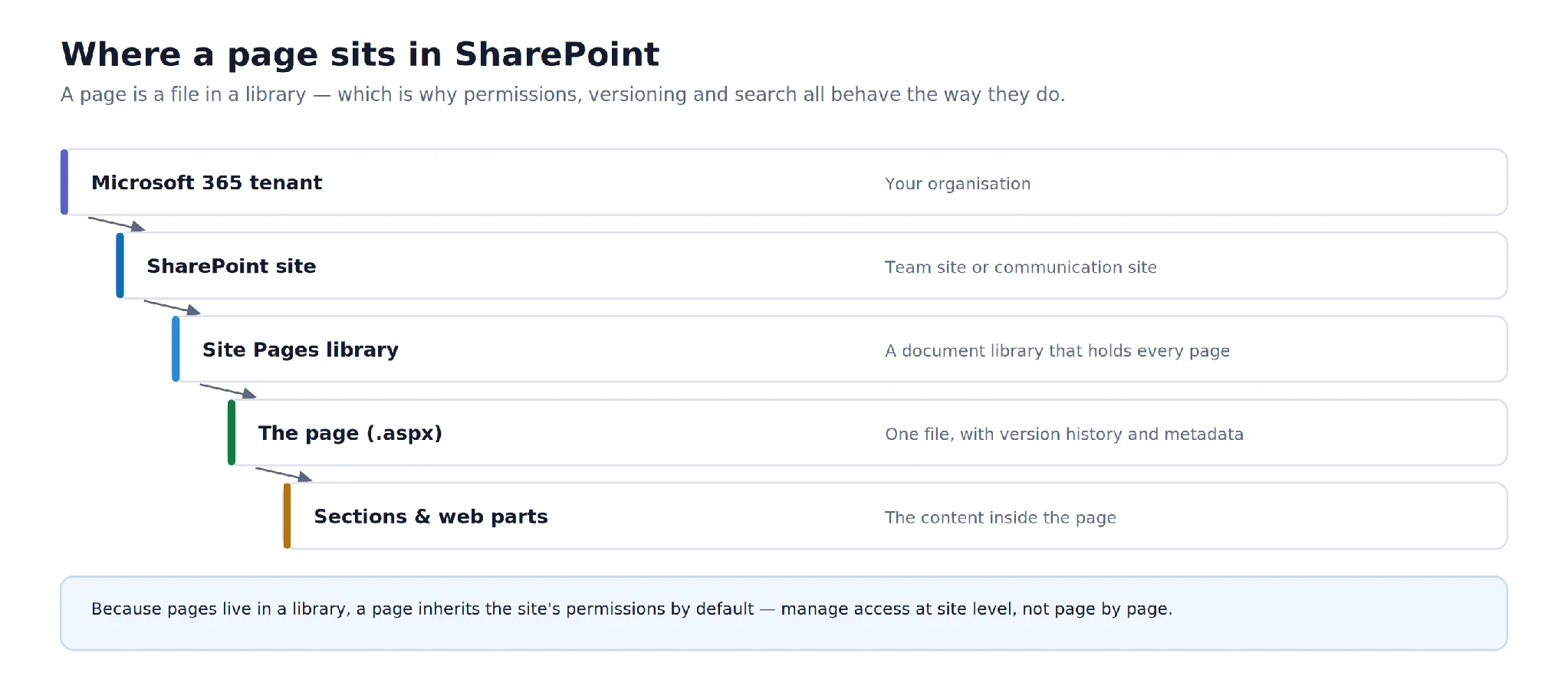
Abb. 2. Wo eine Seite in SharePoint eingebettet ist – vom Mandanten bis zum Web Part.
Moderne Seiten vs. ältere Seitentypen
Moderne Seiten sind der einzige Seitentyp, in den Microsoft aktiv investiert, und der einzige, den Sie heute noch neu erstellen sollten. Wenn Sie eine ältere Umgebung übernommen haben, begegnen Ihnen möglicherweise noch drei veraltete Typen:
- Klassische Seiten – Wiki-artige Seiten mit einem einfachen Editor, eingeschränkten Layoutmöglichkeiten und ohne responsives Verhalten.
- Web-Part-Seiten – Seiten mit festen Zonen, die speziell für klassische Web Parts konzipiert wurden.
- Publishing-Seiten – Seiten auf Basis von Seitenlayouts und Inhaltstypen mit angehängten Genehmigungsworkflows, eingesetzt in der alten Publishing-Infrastruktur.
Alle drei funktionieren noch, aber sie unterstützen keine modernen Web Parts, keine mobilen Layouts, kein Viva Connections-Surfacing und kaum neue Features. Wenn Sie noch damit arbeiten, ist die pragmatischste Lösung ein Neuaufbau statt einer Konvertierung – Inhalte lassen sich meist in Minuten übertragen. Mehr dazu in unserem Leitfaden zu SharePoint modern vs. klassisch.
Site Pages vs. News-Seiten: Was brauchen Sie?
Dies ist die Entscheidung, bei der die meisten einen Fehler machen – und es lohnt sich, zwei Minuten im Voraus darüber nachzudenken. Beide werden im selben Editor erstellt und leben in der Bibliothek „Site Pages". Der Unterschied liegt in der Verbreitung.
Eine Site Page ist dauerhafter Referenzinhalt – eine Team-Landing-Page, eine Reisekostenrichtlinie, eine Anleitung oder ein Reporting-Dashboard. Sie erscheint in der Site-Navigation und in der Suche, und Sie aktualisieren sie direkt, wenn sich etwas ändert.
Ein News-Beitrag ist zeitgebundener Inhalt, der aktiv verteilt wird. Er erscheint im News-Web-Part, auf der SharePoint-Startseite, in der mobilen App, in Microsoft Teams und in Viva Connections – und kann als E-Mail-Digest versendet oder im News-Feed der Organisation nach oben gesetzt werden.
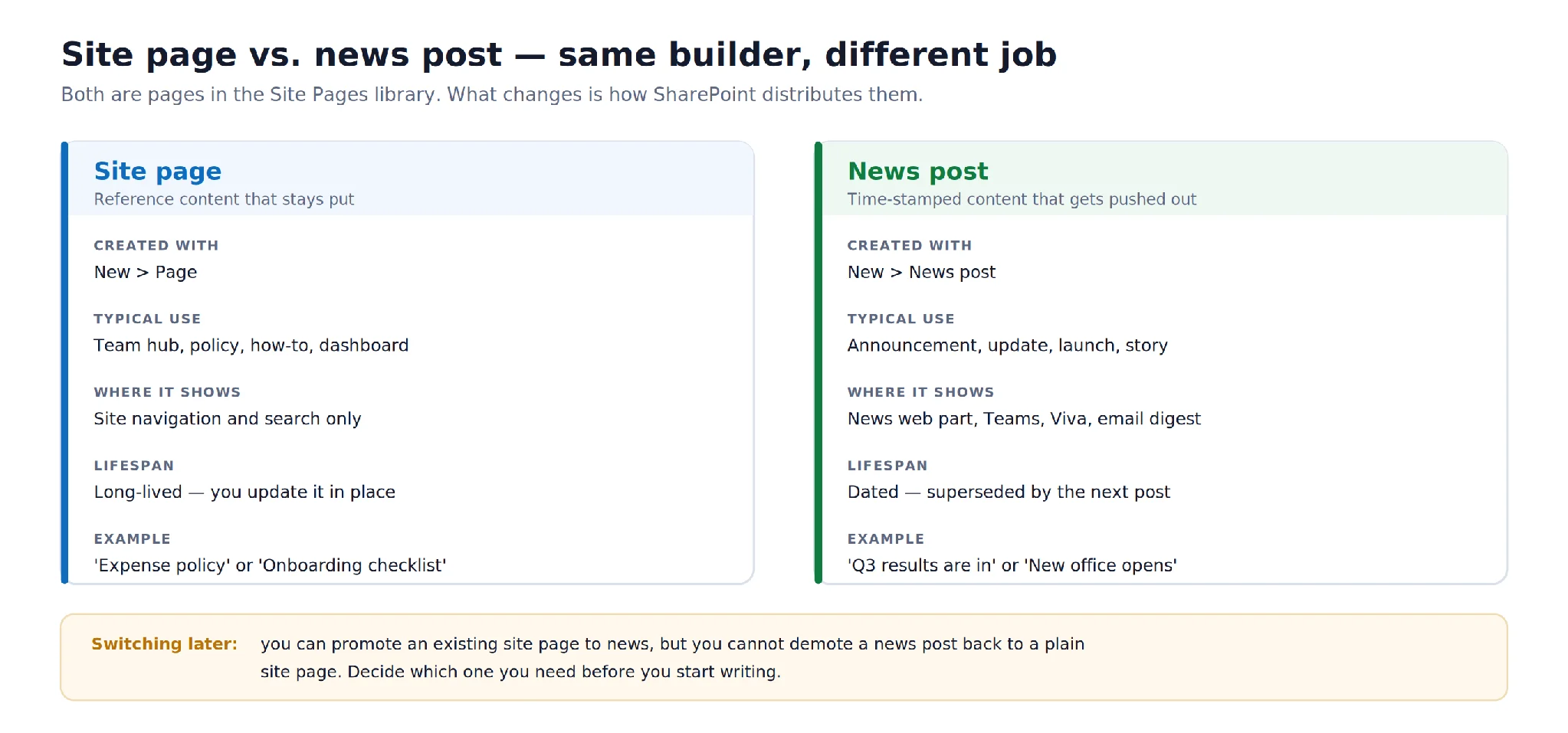
Abb. 3. Site Page vs. News-Beitrag – gleicher Editor, unterschiedliche Verbreitung.
Ein einfacher Test: Würden Sie wollen, dass jemand diesen Inhalt in sechs Monaten noch liest? Dann erstellen Sie eine Site Page. Handelt es sich um eine Ankündigung, die nächstes Quartal veraltet ist? Dann erstellen Sie einen News-Beitrag. Sie können eine bestehende Site Page später zu einem News-Beitrag hochstufen, aber einen News-Beitrag nicht wieder in eine gewöhnliche Site Page umwandeln – wählen Sie also bewusst.
Wofür werden SharePoint-Seiten verwendet?
Die Seite ist die einzige Oberfläche in SharePoint, mit der Kolleginnen und Kollegen ohne technischen Hintergrund direkt in Berührung kommen. Alles andere – Inhaltstypen, Berechtigungsvererbung, Aufbewahrungsbezeichnungen – ist Infrastruktur, über die sie nie nachdenken sollten. Eine gut gebaute Seite macht diese Infrastruktur selbsterklärend, und einige Szenarien tauchen dabei immer wieder auf.
Team- und Abteilungs-Landing-Pages
Das Eingangsportal für eine Gruppe von Menschen: was das Team tut, wen man kontaktieren kann, die vier Dokumente, nach denen ständig gefragt wird, und eine Live-Ansicht der laufenden Arbeit. Dies ist die einzelne wertvollste Seite, die die meisten Teams je bauen werden – denn sie ersetzt die wiederkehrende „Wo finde ich…"-Frage, die sonst jede Woche im Chat landet.
Unternehmensnews und interne Kommunikation
News-Beiträge, die von einer Kommunikationssite veröffentlicht und hub-übergreifend zusammengeführt werden, erreichen Menschen dort, wo sie ohnehin schon sind – auf der SharePoint-Startseite, in der mobilen App, in einem Teams-Tab, in Viva Connections oder als E-Mail-Digest. Im Vergleich zu einer Rundmail erhalten Sie Lesezahlen, ein dauerhaftes Archiv und eine Seite, die sich aktualisieren lässt, anstatt Fehler in einer Folge-E-Mail korrigieren zu müssen.
Richtlinien-, Prozess- und Wissensseiten
Eine Seite schlägt ein Word-Dokument für alles, das man konsultieren statt von Anfang bis Ende lesen muss. Sie ist durchsuchbar, hat eine kanonische URL, zeigt ein Datum der letzten Aktualisierung – und niemand verteilt mehr Version 4 einer PDF, während Version 6 unbeachtet in einer Bibliothek liegt.
Reporting-Dashboards
Kombinieren Sie einen eingebetteten Power BI-Bericht, eine gefilterte Listenansicht, einen Countdown bis zum nächsten Meilenstein und einen kurzen Kommentar an einem Ort. Der Kommentar ist entscheidend – Zahlen ohne Interpretation werden einmal angeschaut und dann ignoriert.
Onboarding- und Schulungs-Hubs
Eine strukturierte Abfolge von Seiten – erste Woche, erster Monat, Tools, wer ist wer – mit Links, eingebetteten Videos und Checklisten. Da Seiten günstig aus einer Vorlage dupliziert werden können, kann jede Abteilung dieselbe Struktur übernehmen, ohne sie neu aufzubauen.
Projekt- und Veranstaltungsseiten
Kurzlebige Seiten, die Dokumente, Zeitpläne, Kontakte und Updates eines Projekts unter einer URL bündeln, die man in einen Chat einfügen kann. Wenn das Projekt endet, archivieren Sie die Seite statt sie zu löschen – die dort festgehaltenen Entscheidungen sind meist erhaltenswert.
Was diese Szenarien gemeinsam haben, ist Aggregation. In jedem Fall ist die Seite nicht die Quelle der Wahrheit für irgendetwas; sie ist die Anordnung, die mehrere Quellen der Wahrheit gemeinsam nutzbar macht. Das ist wichtig zu bedenken, wenn eine Seite beginnt, sich mit Inhalten zu füllen, die sonst nirgendwo existieren.
Wie man eine SharePoint-Seite erstellt – Schritt für Schritt
Sie benötigen Bearbeitungsrechte auf der Site – das bedeutet Mitgliedschaft in der Gruppe „Members" der Site oder eine gleichwertige Rolle. Site-Besucher können Seiten lesen, aber nicht erstellen.
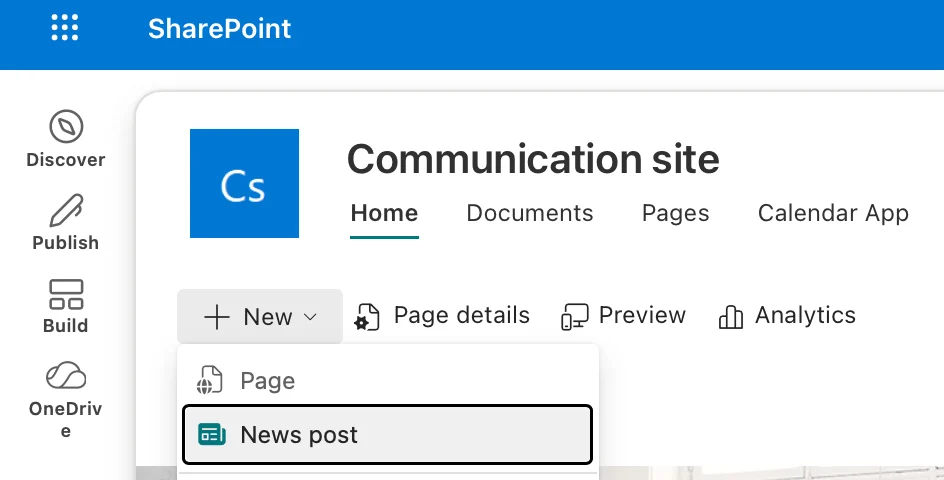
Abb. 4. Das Menü „Neu" in der SharePoint-Site-Befehlsleiste mit den Optionen „Seite" und „News-Beitrag".
Eine Site Page erstellen
- Öffnen Sie die SharePoint-Site, der die Seite gehören soll. Seiten sind an Sites gebunden – wählen Sie die richtige, denn eine Seite später zwischen Sites zu verschieben, bedeutet, sie neu zu erstellen.
- Wählen Sie in der Befehlsleiste oben Neu und dann Seite. Auf einer Team-Site müssen Sie möglicherweise zuerst über die Seitenbibliothek gehen.
- Wählen Sie eine Vorlage. „Leer" gibt Ihnen eine leere Arbeitsfläche; die integrierten Vorlagen (Einfach, Visuell, Showcase und andere) sind bereits mit Abschnitten und Web Parts befüllt, die Sie anpassen oder ersetzen können.
- Geben Sie der Seite einen Namen. Dieser wird sowohl zur Überschrift im Titelbereich als auch zum Dateinamen und zur URL der Seite – schreiben Sie etwas Kurzes und Aussagekräftiges, z. B. „Reisekostenrichtlinie", nicht „Seite 3 final v2".
- Richten Sie den Titelbereich ein. Wählen Sie ein Layout (Bild und Titel, Schlicht, Farbiger Block oder Überlappend), fügen Sie ein Bannerbild hinzu und entscheiden Sie, ob Autor und Veröffentlichungsdatum angezeigt werden sollen.
- Fügen Sie Abschnitte hinzu. Hovern Sie unterhalb des Titelbereichs, wählen Sie das eingekreiste Plus und bestimmen Sie ein Spaltenlayout für dieses Band der Seite.
- Fügen Sie Web Parts innerhalb der Abschnitte hinzu. Wählen Sie das Plus innerhalb einer Spalte und wählen Sie aus der Toolbox – Text, Bild, Quicklinks, News, Dokumentbibliothek, Liste, Einbetten und viele weitere.
- Wählen Sie während der Arbeit Als Entwurf speichern. Niemand sonst sieht die Seite, bis Sie sie veröffentlichen.
- Wenn sie fertig ist, wählen Sie Veröffentlichen. Die Seite ist dann live in der Bibliothek „Site Pages" und für alle mit Lesezugriff auf die Site sichtbar.
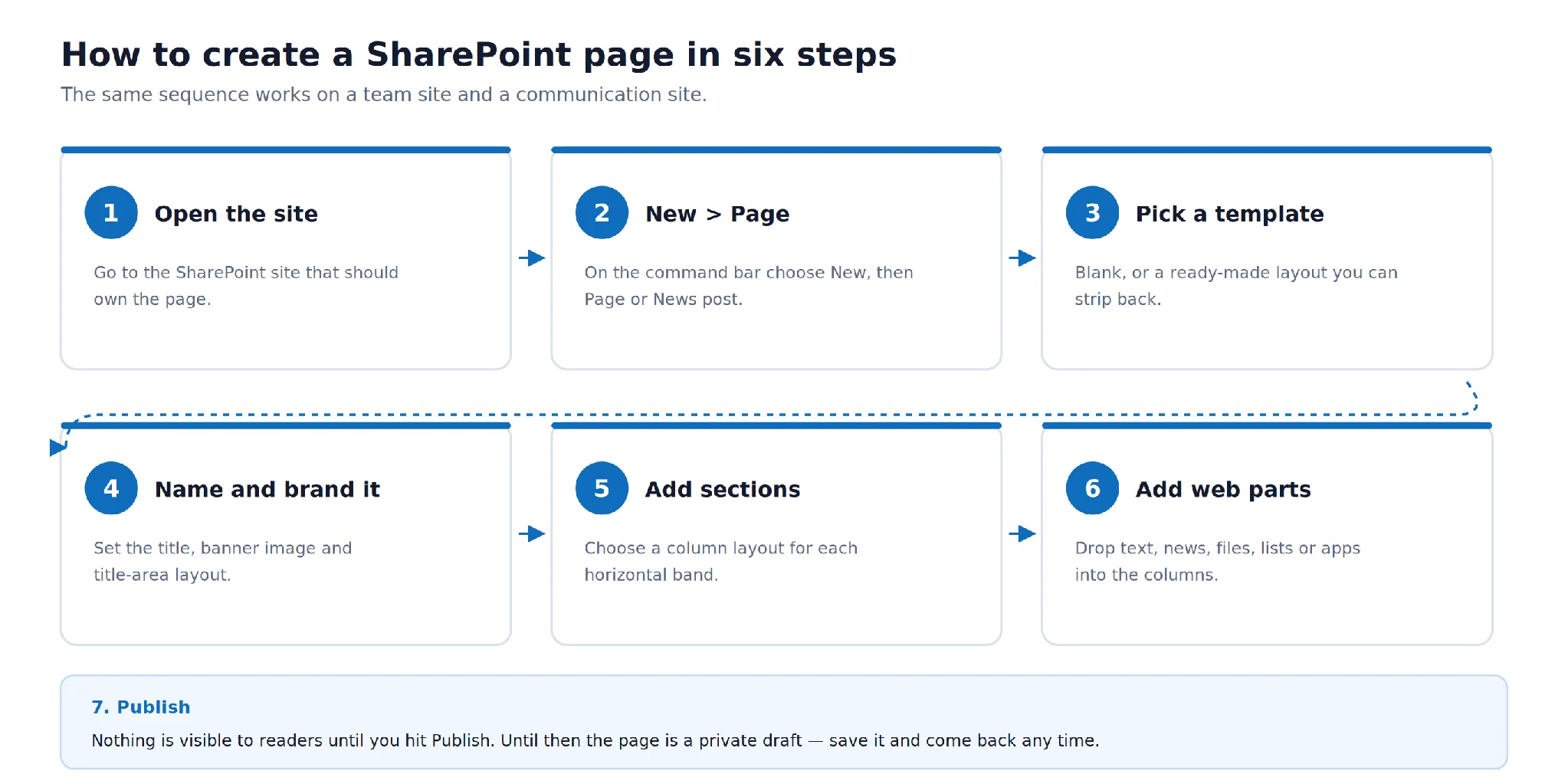
Abb. 5. Wie man eine SharePoint-Seite in sechs Schritten erstellt, inklusive Veröffentlichung.
Einen News-Beitrag erstellen
Der Ablauf ist identisch, mit einer Änderung am Anfang: Wählen Sie Neu und dann News-Beitrag statt „Seite". Es werden News-spezifische Vorlagen angeboten, und nach der Veröffentlichung wird der Beitrag von allen News-Oberflächen in Microsoft 365 aufgegriffen. Microsofts eigene Anleitung zum Erstellen und Teilen von News auf SharePoint-Sites beschreibt die Verteilungsoptionen im Detail.
Eine Seite aus einer Vorlage erstellen
Wenn Ihre Organisation häufig ähnliche Seiten veröffentlicht – Projektzusammenfassungen, Abteilungs-Landing-Pages, Besprechungsnotizen – speichern Sie eine gelungene Seite als Vorlage, anstatt sie jedes Mal neu zu erstellen. Öffnen Sie eine veröffentlichte Seite, wählen Sie „Fördern" oder das Ellipsis-Menü der Seite und klicken Sie auf Als Vorlage speichern. Sie erscheint dann in der Vorlagengalerie für alle, die auf dieser Site eine neue Seite erstellen – das ist bei weitem der günstigste Weg, ein einheitliches Erscheinungsbild durchzusetzen.
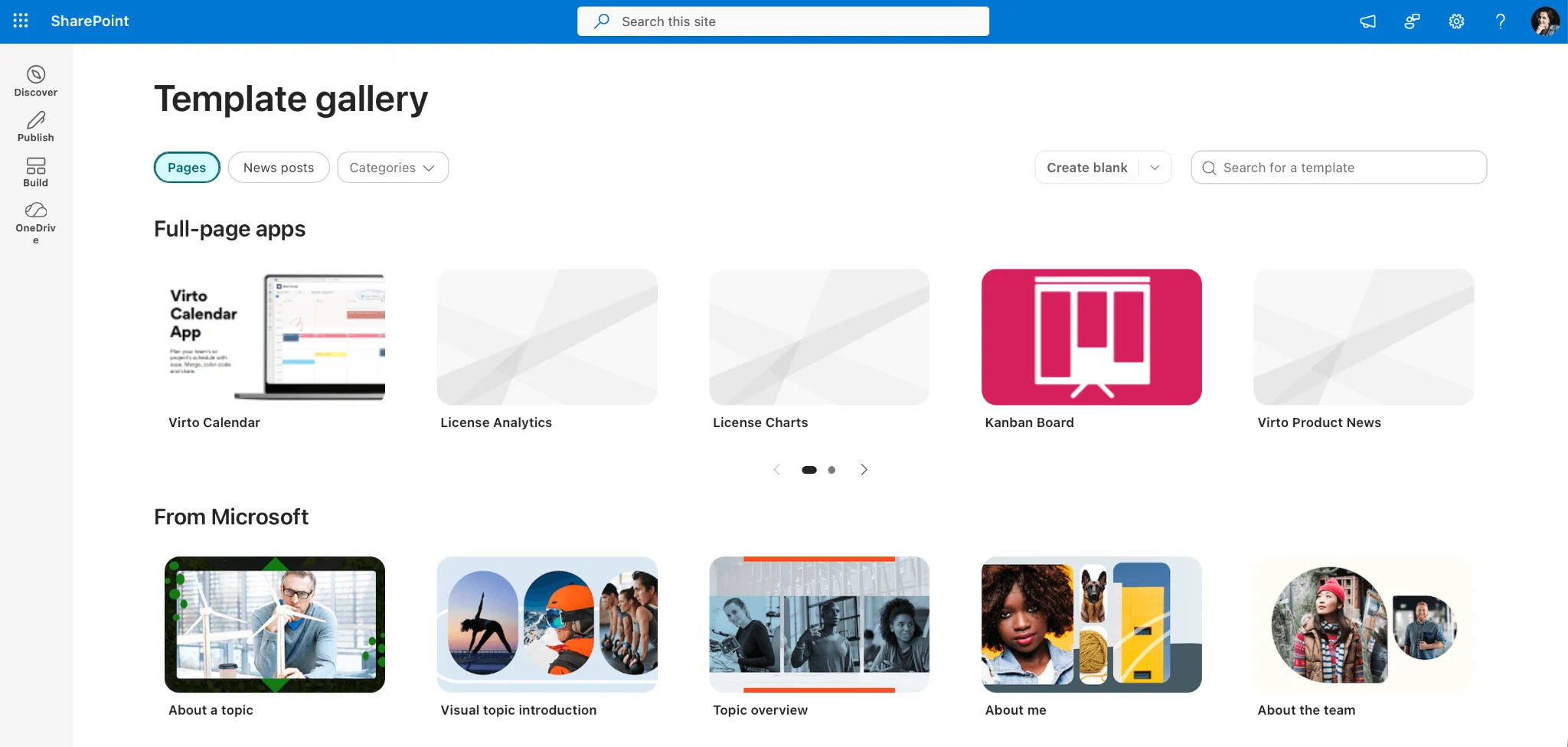
Abb. 6. Die Seitenvorlagengalerie mit integrierten Vorlagen und einer benutzerdefinierten Organisationsvorlage.
Wie man eine SharePoint-Seite gestaltet: Abschnitte, Layouts und Web Parts
Gestalten in modernem SharePoint ist eine zweistufige Entscheidung, die sich die Seite hinunter wiederholt: Zuerst ein Abschnittslayout wählen, dann seine Spalten mit Web Parts füllen. Diese beiden Konzepte sauber zu trennen, verhindert, dass Seiten zum Chaos werden.
Mit Abschnitten beginnen
Ein Abschnitt ist ein horizontales Band. Jeder Abschnitt hat sein eigenes Spaltenlayout und seinen eigenen Hintergrundton, und Sie können so viele stapeln, wie Sie benötigen. Wechselnde Layouts auf der Seite – ein vollbreites Hero-Element, dann ein zweispaltiger Hauptbereich, dann eine dreispaltige Zeile mit Links – wirken deutlich besser als alles in ein starres Raster zu pressen.
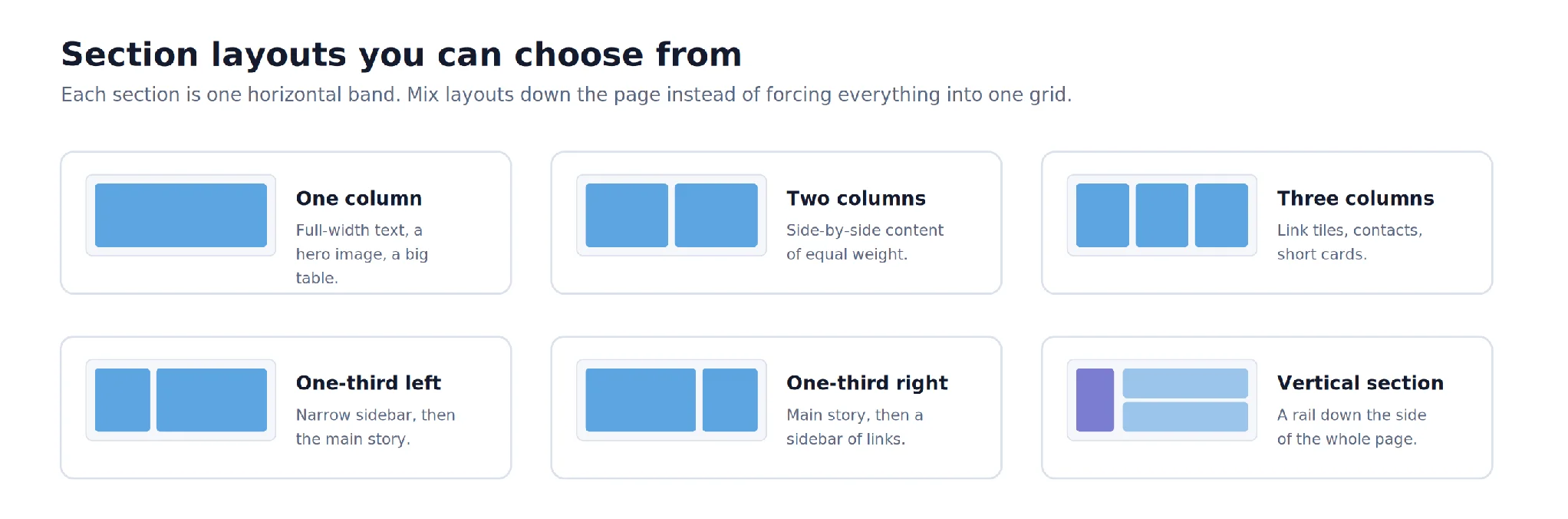
Abb. 7. Im modernen Seiteneditor verfügbare Abschnittslayouts.
Der vertikale Abschnitt ist die Ausnahme: Statt im Seitenfluss zu sitzen, verläuft er an der rechten Seite der gesamten Seite entlang. Er eignet sich für eine beständige Seitenleiste mit Kontakten, Links oder bevorstehenden Terminen, klappt auf mobilen Geräten aber ans Ende der Seite – platzieren Sie dort also nie etwas Wesentliches.
Web Parts hinzufügen
Web Parts sind die Bausteine, die die eigentliche Arbeit leisten. Die am häufigsten verwendeten:
- Text – Rich-Text mit Überschriften, Listen, Tabellen und Links. Verwenden Sie echte Überschriftenebenen statt fettem Text, damit Screenreader und Suchmaschinen die Struktur verstehen.
- Bild und Bildergalerie – Bilder mit Bildunterschriften und Alt-Text.
- Quicklinks – eine ordentliche Kachel- oder Linkliste; das Arbeitstier der meisten Landing Pages.
- News – fasst Beiträge dieser Site, eines Hubs oder einer handverlesenen Auswahl von Sites zusammen.
- Dokumentbibliothek und Liste – eine live, gefilterte Ansicht von Dateien oder Listenelementen, direkt in die Seite eingebettet.
- Hervorgehobene Inhalte – eine dynamische Abfrage, die automatisch aktuelle oder passende Inhalte einbindet.
- Einbetten – Videos, Dashboards und andere externe Inhalte per iFrame oder Einbettungscode.
- Personen, Ereignisse, Countdown-Timer, Hero, Trennlinie und Abstandshalter – die abschließenden Gestaltungselemente.
Eine vollständige Übersicht der Toolbox – einschließlich der Möglichkeit, zwei Web Parts miteinander zu verbinden und wann ein benutzerdefiniertes SPFx-Web-Part sinnvoll ist – finden Sie in unserem Leitfaden zu SharePoint Web Parts. Microsofts Referenz zum Erstellen moderner Seiten in SharePoint ist eine nützliche Ergänzung.
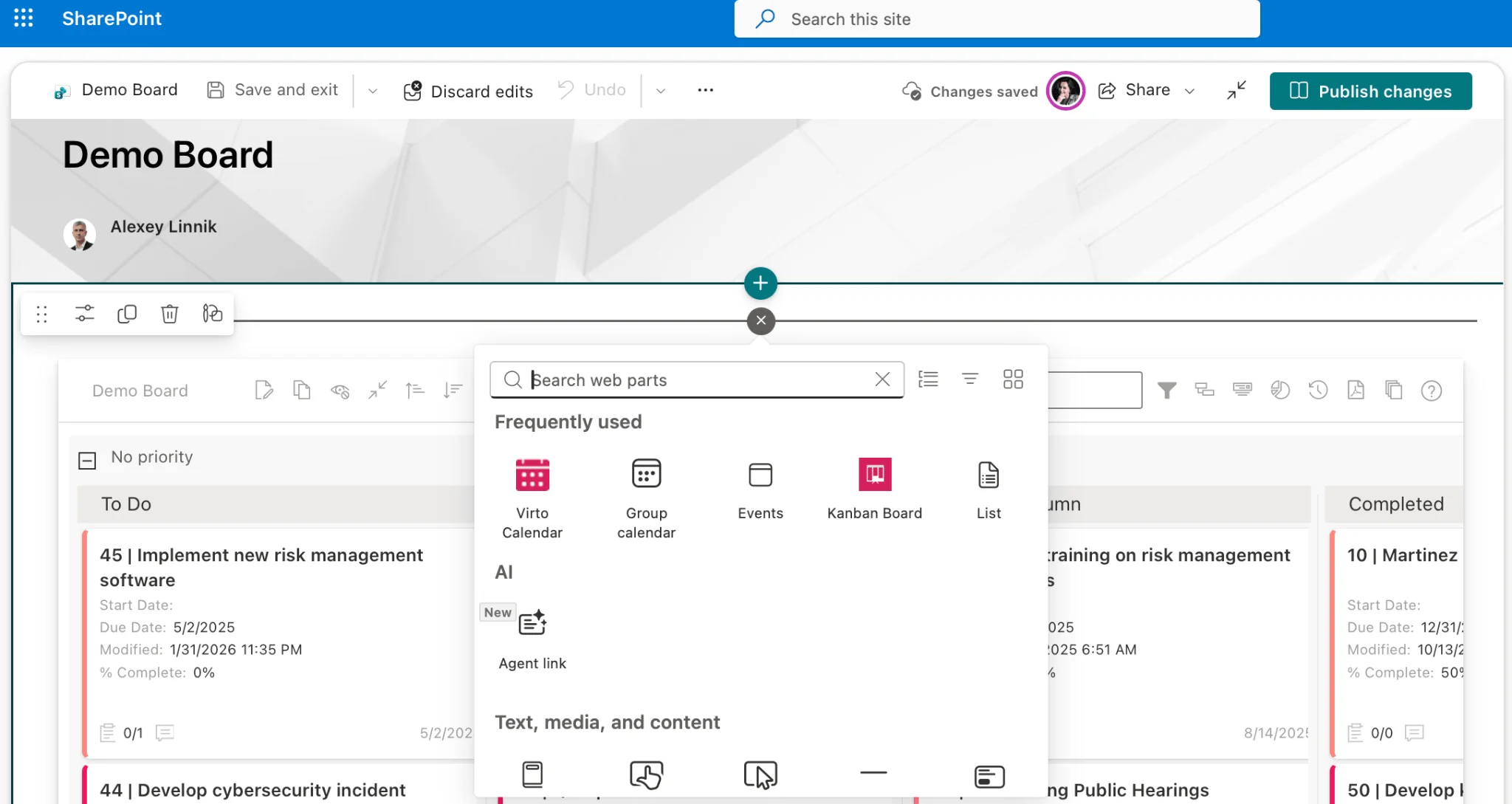
Abb. 8. Die Web-Part-Toolbox im Bearbeitungsmodus einer Seite mit den verfügbaren Web Parts.
Gestaltungstipps, die Bestand haben
- Kommen Sie sofort zur Sache. Platzieren Sie das, weswegen Besucher die Seite aufrufen, im oberen Drittel – im sichtbaren Bereich ohne Scrollen. Hintergrundinformationen und Kontext können warten.
- Eine Aufgabe pro Seite. Eine Seite, die gleichzeitig als Richtlinien-Hub, News-Feed und Dateibrowser funktionieren soll, erfüllt keine dieser Rollen gut. Teilen Sie sie auf und verknüpfen Sie die Teile.
- Maximal sieben Web Parts. Darüber hinaus leidet die Ladezeit und Leser hören auf zu scannen. Wenn Sie mehr benötigen, brauchen Sie wahrscheinlich eine zweite Seite.
- Einheitliche Bildgrößen verwenden. Bannerbilder werden bei etwa 1204 × 400 Pixel am besten dargestellt; uneinheitliche Zuschnitte auf verschiedenen Seiten lassen eine Site schnell ungepflegt wirken.
- Alt-Text für jedes Bild schreiben, Farbkontrast auf WCAG AA oder besser halten und vor der Veröffentlichung den integrierten Barrierefreiheits-Checker nutzen.
- Auf dem Smartphone in der Vorschau prüfen. Abschnitte stapeln sich auf kleinen Bildschirmen in einer vorhersehbaren Reihenfolge – prüfen Sie, ob die resultierende Abfolge noch sinnvoll ist.
- Nicht sechs externe Dashboards auf einer Seite einbetten. Jeder iFrame ist ein separater Roundtrip; die Seite fühlt sich langsam an, egal wie schnell SharePoint selbst ist.
Seiten veröffentlichen, verwalten und pflegen
Veröffentlichen und Planen
„Veröffentlichen" macht die Seite live. Wenn die Zeitplanung für die Bibliothek „Site Pages" aktiviert ist, können Sie auch ein zukünftiges Veröffentlichungsdatum festlegen – praktisch für Ankündigungen, die pünktlich um 9 Uhr morgens erscheinen sollen. Das erneute Veröffentlichen einer bereits live geschalteten Seite überträgt Änderungen sofort – speichern Sie daher größere Bearbeitungen als Entwurf, bis sie abgeschlossen sind.
Versionsverlauf und gemeinsames Bearbeiten
Da eine Seite eine Datei in einer Bibliothek ist, verfügt sie über einen vollständigen Versionsverlauf. Öffnen Sie die Bibliothek „Site Pages", wählen Sie das Ellipsis-Menü der Seite und klicken Sie auf Versionsverlauf, um frühere Versionen zu vergleichen oder wiederherzustellen. Mehrere Personen können eine Seite gleichzeitig bearbeiten, wobei Änderungen in Echtzeit erscheinen – in der Praxis ist es jedoch ruhiger, vorab zu klären, wer welchen Abschnitt verantwortet.
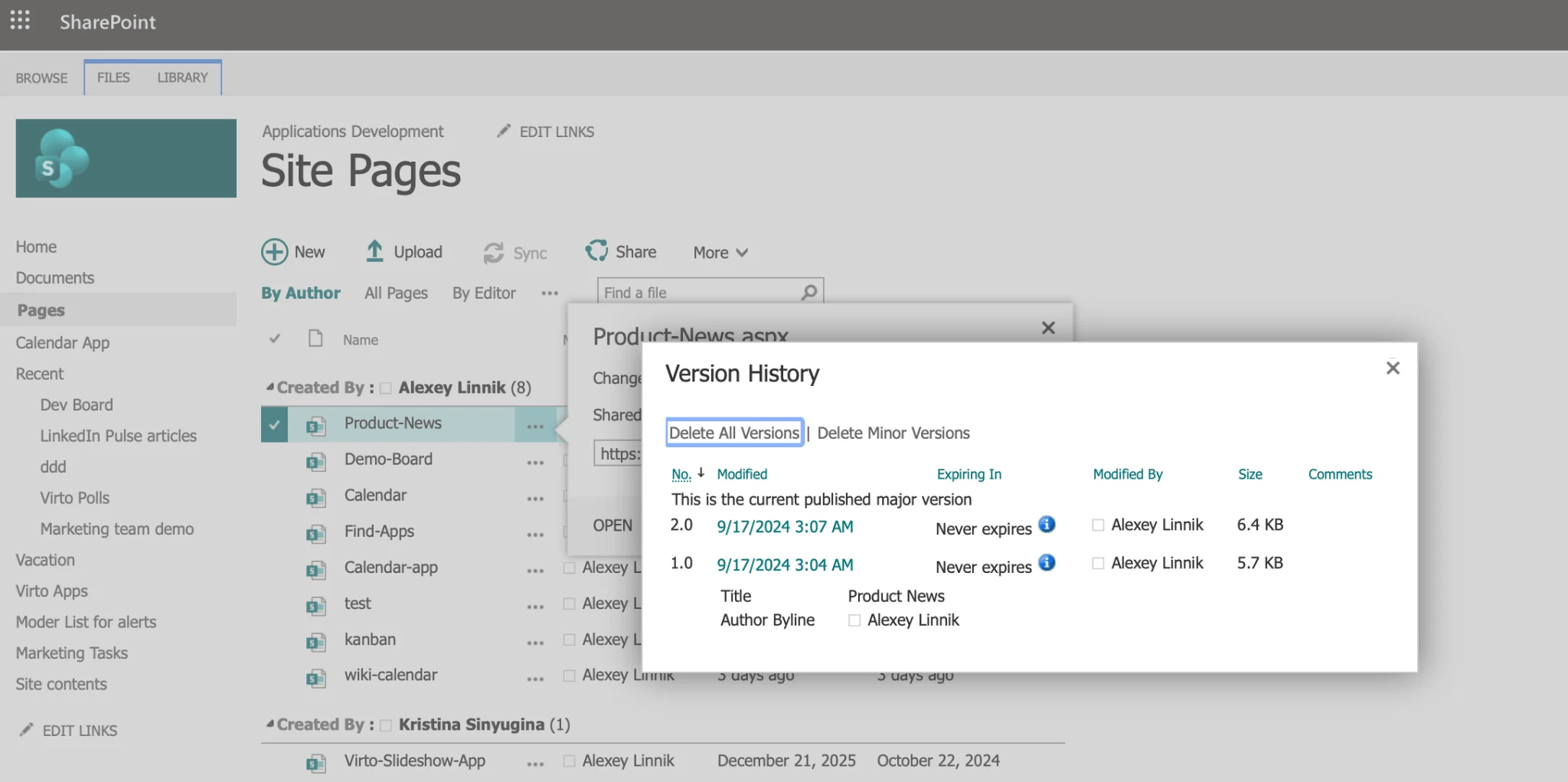
Abb. 9. Versionsverlauf einer Seite in der Bibliothek „Site Pages".
Seiteneigenschaften und Metadaten
Der Bereich „Seitendetails" ermöglicht das Festlegen einer Beschreibung, eines Vorschaubilds und beliebiger benutzerdefinierter Spalten, die Sie der Bibliothek „Site Pages" hinzugefügt haben. Diese Felder sorgfältig auszufüllen ist die Voraussetzung dafür, dass Web Parts für hervorgehobene Inhalte und die Suchfilterung tatsächlich funktionieren – eine Seite ohne Beschreibung und ohne Vorschaubild wirkt überall, wo sie eingebunden wird, defekt.
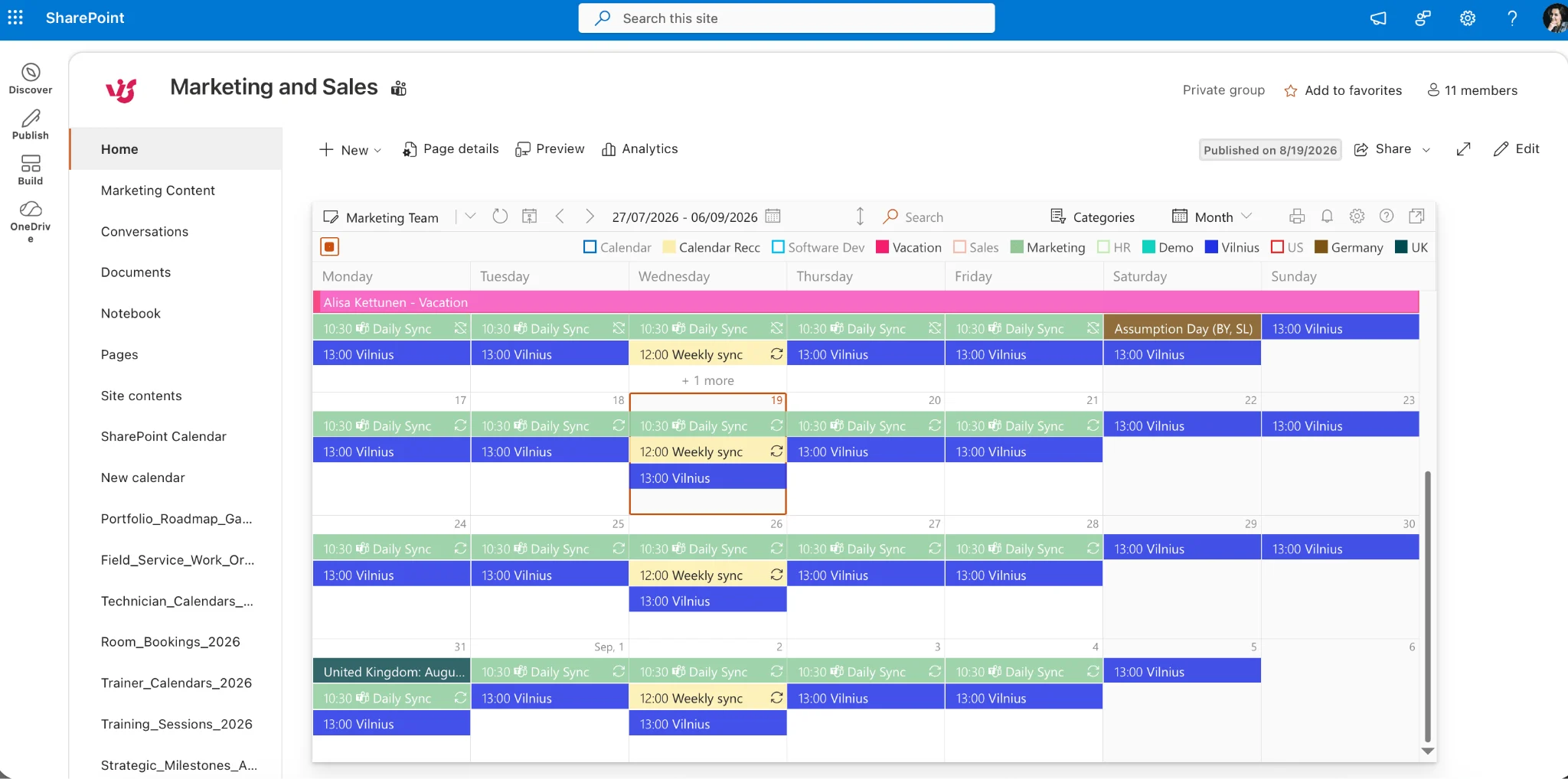
Abb. 10. Der Bereich „Seitendetails" mit Feldern für Beschreibung, Vorschaubild und benutzerdefinierte Metadatenspalten.
Eine Seite als Site-Startseite festlegen
Jede veröffentlichte Seite kann zur Startseite der Site werden: Öffnen Sie sie, wählen Sie die Ellipse in der Befehlsleiste und klicken Sie auf Als Startseite festlegen. Bauen Sie zuerst die Ersatzseite, veröffentlichen Sie sie, prüfen Sie sie – und wechseln Sie dann. So sieht niemand eine halbfertige Landing Page.
Messen, was danach passiert
Site-Nutzungsdaten und Analysen auf Seitenebene zeigen Aufrufe, eindeutige Besucher, durchschnittliche Verweildauer und Traffic-Quellen. Nutzen Sie diese Daten konsequent. Eine Seite, die niemand öffnet, ist kein Kommunikationsproblem – es ist eine Seite, die in etwas eingebunden werden sollte, das Besucher ohnehin schon aufrufen, oder die gelöscht werden sollte.
Best Practices für SharePoint-Seiten
- Die Site vor der Seite planen. Eine Seite ergibt nur innerhalb einer kohärenten Struktur Sinn – entscheiden Sie, ob der Inhalt auf eine Team-Site, eine Kommunikationssite oder eine Hub-Site gehört, bevor Sie mit dem Aufbau beginnen.
- Seiten so benennen, wie Menschen suchen. „Reisebuchung" schlägt „Reisekosten- und Spesenrichtlinie (2026)". Der Seitenname wird zur URL, daher ist er auch für die Suche relevant.
- Jeder Seite einen Verantwortlichen und ein Überprüfungsdatum geben. Seiten ohne Verantwortliche veralten. Fügen Sie eine Spalte „Verantwortlicher" zur Bibliothek „Site Pages" hinzu und überprüfen Sie alles, das zwölf Monate lang nicht angefasst wurde.
- Wiederverwenden statt duplizieren. Wenn zwei Seiten dasselbe sagen, wird eine von beiden veralten. Verlinken statt kopieren.
- Vorlagen veröffentlichen, keine Anleitungen. Eine gespeicherte Seitenvorlage setzt Ihren Corporate Style deutlich zuverlässiger durch als ein Stilhandbuch, das niemand liest.
- Die Bibliothek „Site Pages" ordentlich halten. Archivieren Sie überholte Seiten, anstatt sie live zu lassen – alte Seiten konkurrieren mit aktuellen in den Suchergebnissen.
- Die Seite in Teams prüfen. Viele Nutzer werden Ihre Seite in einem Teams-Tab begegnen, nicht im Browser, und schmale Spalten verhalten sich dort anders.
Diese Punkte sind Teil einer umfassenderen Sammlung bewährter Vorgehensweisen, die Sie ergänzend lesen sollten – siehe unsere Zusammenfassung der SharePoint Best Practices und, wenn Sie auf Intranet-Ebene bauen, unseren Leitfaden zum SharePoint-Intranet.
Berechtigungen und Zugriff für SharePoint-Seiten
Seiten erben Berechtigungen von ihrer Site, und das ist in fast allen Fällen genau das Richtige. Zugriff seitenweise zu verwalten erzeugt ein Berechtigungsgeflecht, das sechs Monate später niemand mehr prüfen kann.
- Zugriff auf Site-Ebene verwalten. Nutzen Sie die Gruppen „Owners", „Members" und „Visitors" der Site und gewähren Sie Zugriff über Microsoft 365-Gruppen oder Sicherheitsgruppen statt über einzelne Personen.
- Vererbung nur als echte Ausnahme aufheben. Wenn eine einzelne Seite wirklich eingeschränkt sein muss, überlegen Sie, ob dieser Inhalt nicht besser auf einer separaten Site aufgehoben wäre.
- Entwürfe standardmäßig privat halten. Eine nicht veröffentlichte Seite ist nur für Personen mit Bearbeitungsrechten sichtbar – das macht das Erstellen von Entwürfen sicher.
- Freigabelinks regelmäßig überprüfen. „Jeder"-Links auf einer Seite oder ihren Bildern können länger bestehen als der Anlass, für den sie erstellt wurden – unser Leitfaden zum externen Teilen in SharePoint erklärt die Steuerungsmöglichkeiten.
- Regelmäßig prüfen. Site-Berechtigungen ändern sich, wenn Personen die Rolle wechseln; eine vierteljährliche Überprüfung reicht für die meisten Organisationen.
Das vollständige Modell – Vererbung, Berechtigungsstufen, Gruppen und typische Fallen – finden Sie in unserem SharePoint-Berechtigungsleitfaden.
Häufige SharePoint-Seitenprobleme und wie man sie behebt
- Die Seite ist für Kolleginnen und Kollegen nicht sichtbar. In neun von zehn Fällen wurde sie als Entwurf gespeichert, nicht veröffentlicht. Prüfen Sie in der Bibliothek „Site Pages", ob die Seite den Status „Ausgecheckt" oder „Entwurf" hat.
- Ein Web Part zeigt „Kein Inhalt zum Anzeigen". Die zugrundeliegende Liste, Bibliothek oder Abfrage hat für diesen Benutzer keine Ergebnisse zurückgegeben – in der Regel ein Berechtigungsproblem bei der Quelle, nicht bei der Seite.
- Die Seite lädt langsam. Zählen Sie die eingebetteten Elemente. Jeder iFrame und jedes externe Dashboard kostet einen eigenen Roundtrip; verschieben Sie umfangreiche Inhalte auf eine eigene Seite und verlinken Sie zu ihr.
- Das Layout bricht auf mobilen Geräten zusammen. Vertikale Abschnitte und dreispaltige Zeilen stapeln sich. Prüfen Sie die Seite auf dem Smartphone und ordnen Sie die Inhalte so um, dass das Wichtigste zuerst kommt.
- Die Seite erscheint nicht in der Suche. Neu veröffentlichte Seiten brauchen etwas Zeit zur Indexierung; eine fehlende Beschreibung oder eine von der Suche ausgeschlossene Bibliothek kann eine Seite dauerhaft unsichtbar machen – prüfen Sie beides.
- Ihre Änderungen wurden durch die Bearbeitungen einer anderen Person überschrieben. Der Versionsverlauf in der Bibliothek „Site Pages" ermöglicht den Vergleich und die Wiederherstellung; klären Sie die Abschnittsverantwortung im Team, um Wiederholungen zu vermeiden.
Mehr aus Ihren SharePoint-Seiten herausholen: Virto-Apps
Die integrierten Web Parts decken die Grundlagen gut ab. Wo Teams an ihre Grenzen stoßen, ist Aggregation – ein Kalender, der alles anzeigt, ein Board, das den tatsächlichen Arbeitsfluss abbildet, Massenoperationen in einer Bibliothek. Diese Lücke schließen Virto-Apps, und jede lässt sich wie ein gewöhnliches Web Part auf einer Seite einfügen.
- Virto Calendar App – blendet SharePoint-Listen, Exchange-Kalender, Microsoft 365-Gruppenkalender und Google Calendar in einer einzigen farbcodierten Ansicht auf Ihrer Seite ein.
- Virto Kanban Board App – verwandelt eine SharePoint-Aufgabenliste in ein Drag-and-drop-Board mit Swimlanes, Filtern und Kartenfarb-Regeln.
- Virto Alerts & Reminders App – regelbasierte Benachrichtigungen bei Änderungen in Listen und Bibliotheken, weit über die integrierten Warnungen hinaus.
- Virto Forms Designer App – benutzerdefinierte Formulare mit bedingter Logik und Validierung, direkt in eine Seite eingebettet.
- Virto Multiple Operations App – Massen-Upload, Metadatenbearbeitung und Löschen in Bibliotheken, ohne den Browser zu verlassen.
Insgesamt gibt es mehr als dreißig Apps und Web Parts für Microsoft 365 und On-Premises – Sie können das gesamte Angebot der Virto-Apps für SharePoint oder den vollständigen Produktkatalog durchstöbern. Jede Virto-App ist 30 Tage lang kostenlos und ohne Kreditkarte testbar.
Abb. 12. Das Virto Calendar App-Web-Part auf einer SharePoint-Site-Seite.
Häufig gestellte Fragen zu SharePoint-Seiten
Was ist eine SharePoint-Seite?
Eine SharePoint-Seite ist eine moderne Webseite auf einer SharePoint-Site, die aus Abschnitten und Web Parts aufgebaut ist und für News, Landing Pages oder Dokumentation genutzt wird. Sie unterscheidet sich von Listen und Dokumentbibliotheken, die Inhalte speichern statt sie zu präsentieren.
Was ist der Unterschied zwischen einer Site Page und einer News-Seite?
Beide werden im selben Editor erstellt und in der Bibliothek „Site Pages" gespeichert. Eine Site Page ist dauerhafter Referenzinhalt, der in der Site-Navigation und in der Suche erscheint. Ein News-Beitrag ist datierter Inhalt, der zusätzlich im News-Web-Part, auf der SharePoint-Startseite, in der mobilen App, in Teams und in Viva Connections angezeigt wird. Eine Site Page lässt sich zu einem News-Beitrag hochstufen, aber nicht umgekehrt.
Wie erstelle ich eine Seite in SharePoint?
Wählen Sie auf einer SharePoint-Site Neu und dann Seite (oder News-Beitrag), wählen Sie eine Vorlage, benennen Sie die Seite, fügen Sie Abschnitte und Web Parts hinzu und wählen Sie dann Veröffentlichen.
Wo werden SharePoint-Seiten gespeichert?
In einer Dokumentbibliothek namens „Site Pages" auf jeder Site. Jede Seite ist eine .aspx-Datei mit eigenem Versionsverlauf, Metadaten und Berechtigungen, die von der Site geerbt werden.
Kann ich eine SharePoint-Seite nach der Veröffentlichung bearbeiten?
Ja. Wählen Sie „Bearbeiten", nehmen Sie Ihre Änderungen vor und veröffentlichen Sie entweder sofort oder speichern Sie als Entwurf. Die Live-Version bleibt für Leser sichtbar, bis Sie erneut veröffentlichen, und der Versionsverlauf ermöglicht jederzeit die Wiederherstellung einer früheren Version.
Brauche ich Programmierkenntnisse, um eine SharePoint-Seite zu erstellen?
Nein. Der moderne Editor funktioniert vollständig per Drag-and-drop und erstellt standardmäßig responsive Seiten. Code ist nur für benutzerdefinierte SPFx-Web-Parts erforderlich, auf die die meisten Organisationen nie angewiesen sind.
Wie viele Web Parts sollte eine Seite haben?
So wenige wie möglich – etwa sieben ist eine sinnvolle Obergrenze. Jedes zusätzliche Web Part erhöht die Ladezeit und lenkt ab; eine Seite, die mehr benötigt, sind in der Regel zwei Seiten.
Können externe Nutzer meine SharePoint-Seiten sehen?
Nur wenn die Site oder Seite mit ihnen geteilt wurde und externes Teilen für den Mandanten und die Site aktiviert ist. Seiten erben die Berechtigungen der Site, daher regeln deren Freigabeeinstellungen den Zugriff.
Fazit
SharePoint-Seiten sind bewusst einfach gehalten: Abschnittslayout wählen, Web Parts einfügen, veröffentlichen. Die Schwierigkeit liegt nie im Editor – sondern in der Disziplin dahinter. Entscheiden Sie, ob Sie Referenzinhalt oder eine Ankündigung schreiben. Geben Sie der Seite eine Aufgabe. Benennen Sie sie so, wie Menschen suchen. Weisen Sie einen Verantwortlichen und ein Überprüfungsdatum zu. Prüfen Sie dann die Analysen und seien Sie bereit, zu löschen, was niemand liest.
Tun Sie das konsequent, hört Ihre SharePoint-Site auf, ein Ort zu sein, an dem Dokumente abgelegt werden – und wird der Ort, zu dem Menschen als Erstes gehen. Wenn Sie über die integrierten Web Parts hinausgehen müssen – ein einheitlicher Kalender, ein echtes Kanban-Board, intelligentere Benachrichtigungen – erweitern Virto-Apps für SharePoint und Microsoft 365 dieselben Seiten, die Sie bereits aufgebaut haben, mit einer kostenlosen 30-Tage-Testversion für Ihre eigene Site. Wie Seiten in die Gesamtplattform passen, neben Inhaltstypen, Datensätzen und Workflows, erklärt unser Leitfaden zum SharePoint Content Management, und wie Sie Seiten und Neuigkeiten mit KI entwerfen, zeigt unser Leitfaden zu Copilot in SharePoint.