



Möchten Sie Dutzende – oder Tausende – von Dateien in eine SharePoint-Dokumentbibliothek laden oder daraus entnehmen, ohne jede Datei einzeln anzuklicken? Dieser Leitfaden zeigt die schnellsten nativen Methoden zum Hoch- und Herunterladen mehrerer Dateien in SharePoint Online und On-Premises, erklärt genau, wo jede Methode an ihre Grenzen stößt (Größenlimits, ZIP-Schwellenwerte, Synchronisierungsbesonderheiten), und beschreibt, wie Sie echte Massenoperationen ohne Scripting bewältigen.
Kurze Antwort: Mehrere Dateien in SharePoint hoch- und herunterladen
Mehrere Dateien hochladen: Öffnen Sie die Ziel-Dokumentbibliothek, wählen Sie die Dateien auf Ihrem Computer aus und ziehen Sie sie direkt in die Bibliothek – oder nutzen Sie die Schaltfläche „Hochladen → Dateien / Ordner". Für kontinuierliche Arbeit synchronisieren Sie die Bibliothek über OneDrive mit Ihrem PC und kopieren Dateien über den Datei-Explorer hinein.
Mehrere Dateien herunterladen: Wählen Sie die gewünschten Dateien aus (Auswahlkreise neben den Einträgen anklicken) und klicken Sie in der Befehlsleiste auf „Herunterladen". SharePoint bündelt alle Dateien in einer einzigen ZIP-Datei. Für eine gesamte Bibliothek oder sehr große Dateimengen empfiehlt sich die Synchronisierung mit OneDrive und das lokale Kopieren der Dateien.
Wo die Grenzen liegen: Nativer Drag-and-Drop ist bei großen Ordnerstrukturen und sehr hohen Dateianzahlen fehleranfällig; ZIP-Downloads haben praktische Größen- und Mengengrenzen und können bei großen Auswahlen stillschweigend fehlschlagen oder zu Timeouts führen. Wenn Sie regelmäßig Hunderte oder Tausende von Dateien verschieben – oder Metadaten, Überschreib-Kontrolle und Filterung benötigen – beseitigt ein spezialisiertes Tool wie Virto Multiple File Operations diese Einschränkungen.
Mehrere Dateien in eine SharePoint-Bibliothek hochladen (nativ)
SharePoint bietet mehrere integrierte Möglichkeiten, viele Dateien gleichzeitig hochzuladen. Alle funktionieren in SharePoint Online; die meisten sind auch in modernen On-Premises-Dokumentbibliotheken (Server 2016/2019/SE) verfügbar.
1. Drag-and-Drop
Die einfachste Methode – ohne jegliche Einrichtung:
- Öffnen Sie die Ziel-Dokumentbibliothek.
- Wählen Sie die Dateien (und Ordner) auf Ihrem lokalen Gerät aus.
- Ziehen Sie sie in das Bibliotheksfenster und lassen Sie sie dort los.
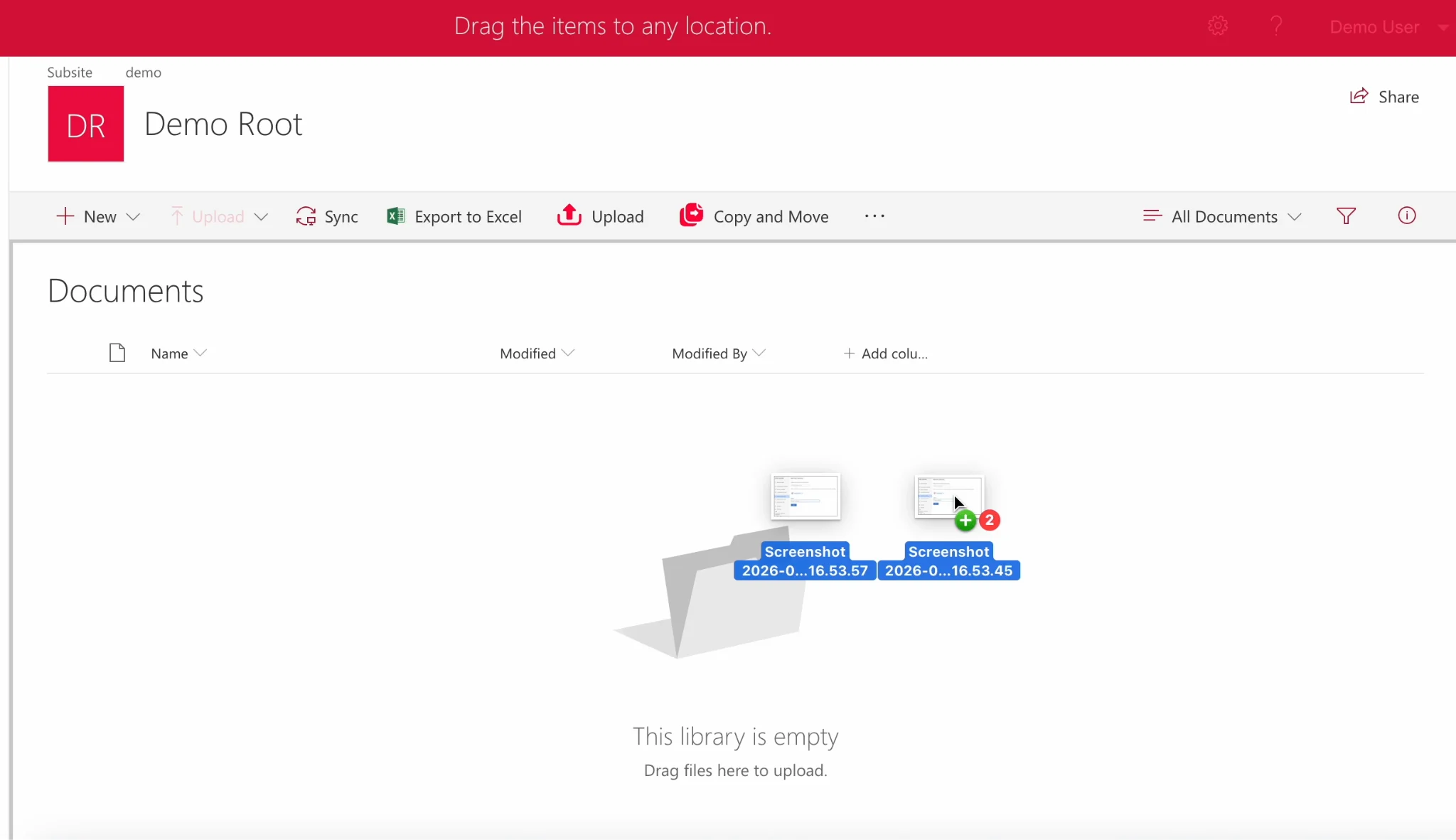
Abb. 1. Drag-and-Drop-Upload in eine SharePoint-Bibliothek.
2. Die Schaltfläche „Hochladen"
Nutzen Sie die Befehlsleiste, wenn Sie lieber navigieren als ziehen möchten:
- Klicken Sie in der Bibliothek auf „Hochladen".
- Wählen Sie „Dateien" oder „Ordner".
- Markieren Sie mehrere Elemente im Auswahldialog und bestätigen Sie.
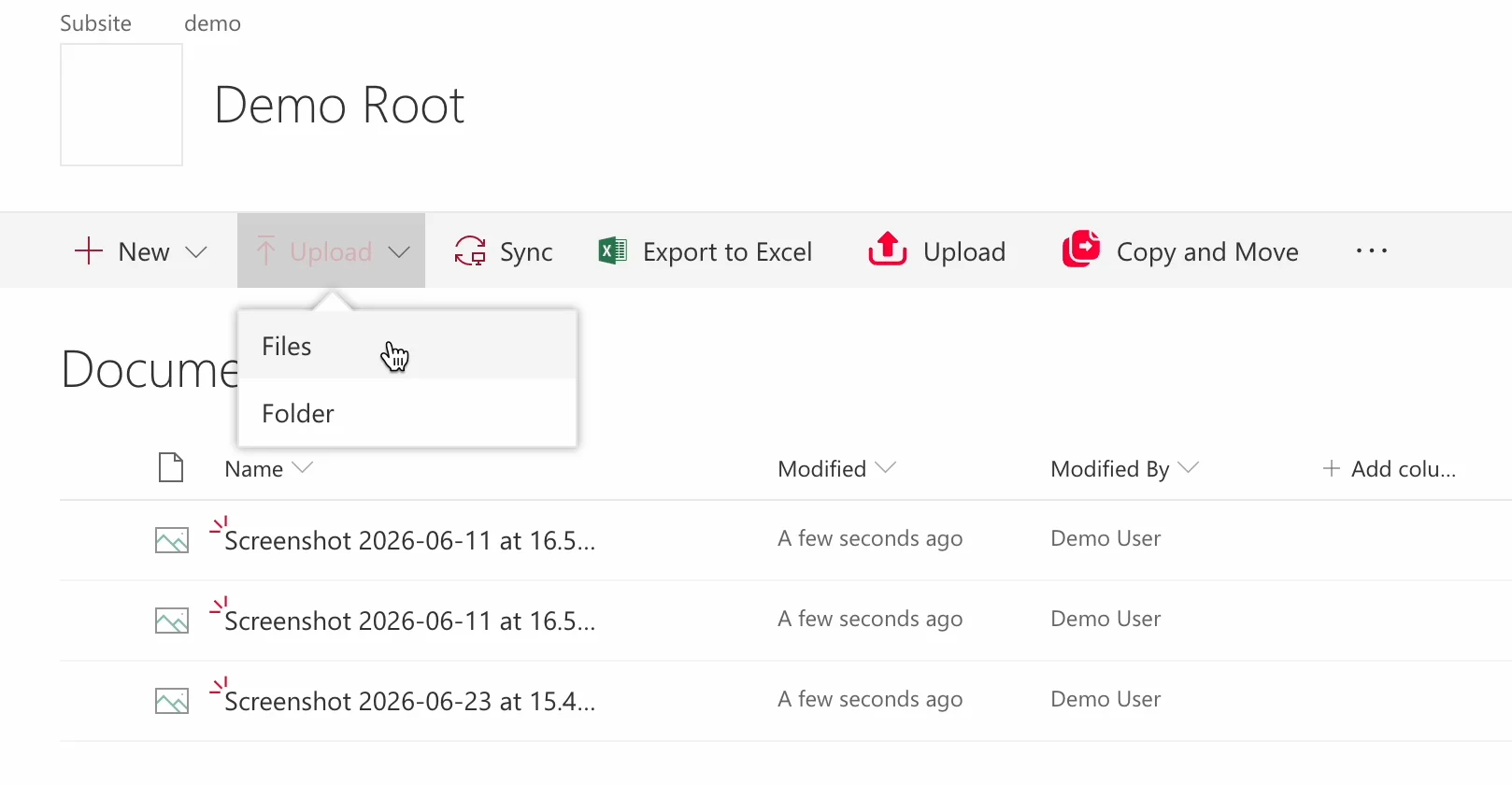
Abb. 2. Hochladen über die Schaltfläche „Hochladen".
3. Datei-Explorer-Ansicht (synchronisierungsbasiert)
Die klassische „Mit Explorer öffnen"-Funktion ist in modernem SharePoint veraltet. Die heute unterstützte Alternative besteht darin, die Bibliothek über OneDrive mit dem Datei-Explorer zu synchronisieren und Dateien dann wie in einem lokalen Ordner hineinzukopieren.
4. OneDrive-Synchronisierung
Für die kontinuierliche Dateiverwaltung klicken Sie in der Bibliothek auf „Synchronisieren". Die Bibliothek erscheint anschließend unter Ihren OneDrive-Ordnern im Datei-Explorer, und alles, was Sie hineinkopieren, wird automatisch im Hintergrund in SharePoint hochgeladen.
5. Direkt aus Office-Anwendungen speichern
Word, Excel und PowerPoint können Dateien direkt in einer SharePoint-Bibliothek speichern – praktisch, um Dateien beim Erstellen hinzuzufügen, anstatt sie später als Stapel hochzuladen.
Wie viele Daten können Sie auf einmal hochladen? SharePoint Online unterstützt sehr große Einzeldateien (bis zu 250 GB pro Datei), aber die tatsächliche Kapazität beim Massenupload hängt von Ihrem verfügbaren Speicher, der Netzwerkgeschwindigkeit und etwaigen administrativ festgelegten Einschränkungen für Dateitypen oder -größen ab. Aktuelle, verbindliche Angaben finden Sie in der Microsoft Learn-Dokumentation zu SharePoint-Limits. Einen praktischen Überblick bietet unser vollständiger SharePoint-Einschränkungsleitfaden.
Mehrere Dateien aus SharePoint herunterladen (nativ)
1. Auswählen + Herunterladen (ZIP)
Die primäre native Methode:
- Öffnen Sie die Dokumentbibliothek.
- Markieren Sie die Auswahlkreise neben den gewünschten Dateien (und/oder Ordnern).
- Klicken Sie in der Befehlsleiste auf „Herunterladen".
- SharePoint packt alles in eine ZIP-Datei, die Ihr Browser dann herunterlädt.
Funktioniert der native Multi-File-Download auch in SharePoint On-Premises?
Das hängt stark von Ihrer Version ab und ist im Vergleich zur Cloud deutlich eingeschränkter:
- SharePoint Online / Microsoft 365: Mehrere Dateien (oder Ordner) auswählen und auf „Herunterladen" klicken – der Browser empfängt eine einzelne ZIP-Datei. Funktioniert zuverlässig.
- SharePoint Server Subscription Edition (SE): Laut Microsoft wird der ZIP-Download mehrerer Dateien unterstützt, ist jedoch an ein Microsoft 365 Business-Abonnement geknüpft und kann durch Berechtigungen oder benutzerdefinierte Bibliothekskonfigurationen beeinträchtigt werden. In der Praxis erscheint die Schaltfläche „Herunterladen" möglicherweise nicht, wenn mehr als eine Datei ausgewählt ist.
- SharePoint Server 2019: Nativer Multi-File-Download ist nicht verfügbar – Sie können weder mehrere Dateien noch Ordner als ZIP herunterladen.
- SharePoint Server 2016 / 2013: Kein nativer Massen-Download; Dateien werden einzeln heruntergeladen oder per Datei-Explorer- bzw. PowerShell-Workarounds.
Kurz gesagt: Bei den meisten On-Premises-Umgebungen ist der native Massen-Download unzuverlässig oder schlicht nicht vorhanden. Diese Lücke schließt Virto Multiple File Operations – mit einheitlichem Massen-Upload, -Download, Kopieren und Verschieben von Dateien für SharePoint Server 2016, 2019 und SE, unabhängig vom M365-Abonnement.
2. Über OneDrive synchronisieren, dann lokal kopieren
Klicken Sie in der Bibliothek auf „Synchronisieren", um sie über OneDrive in den Datei-Explorer zu integrieren, und kopieren Sie die Dateien dann in einen beliebigen lokalen Ordner. Dies ist die zuverlässigste Methode für eine gesamte Bibliothek oder für Dateimengen, die für eine einzelne ZIP-Datei zu groß sind.
3. Download über den Datei-Explorer (synchronisierte Bibliothek)
Sobald eine Bibliothek synchronisiert ist, verhält sie sich wie ein lokaler Ordner – Standard-Windows-Mehrfachauswahl, Kopieren und Einfügen funktionieren problemlos zum Extrahieren von Dateien.
Native Einschränkungen bei der Massen-Dateiverwaltung
Die integrierten Methoden sind für den alltäglichen Gebrauch ausreichend, stoßen jedoch bei größeren Mengen an echte Grenzen:
- ZIP-Download-Schwellenwerte. „Auswählen + Herunterladen" hat praktische Größen- und Mengengrenzen. Große Auswahlen können langsam sein, zu Timeouts führen oder ohne klare Fehlermeldung fehlschlagen, und Ordner verhalten sich innerhalb der erzeugten ZIP nicht immer konsistent.
- Fehleranfälligkeit von Drag-and-Drop. Das Ziehen großer Ordnerstrukturen oder Tausender von Dateien ist fehleranfällig – ein unterbrochener Verbindungsaufbau während der Übertragung kann einen unvollständigen Upload hinterlassen, der schwer zu korrigieren ist.
- Keine nativen Massen-Metadaten. SharePoint erlaubt es nicht, beim Upload Spalten-/Metadatenwerte für viele Dateien gleichzeitig zuzuweisen; Sie müssen sie anschließend einzeln oder per Scripting kennzeichnen.
- Listenansichtsschwellenwert. Leistungslimits für die Anzahl der Elemente, die eine Ansicht zurückgibt, können die Auswahl und Bearbeitung sehr großer Bibliotheken erschweren.
- Überschreib- und Versionierungskontrolle. Native Uploads bieten kaum Kontrolle darüber, wie Namenskonflikte in einem großen Stapel behandelt werden.
- Scripting-Aufwand. PowerShell (PnP) und Power Automate können all dies automatisieren, erfordern aber technisches Know-how, Wartung und Tests – für die meisten Anwender im Alltag nicht praktikabel.
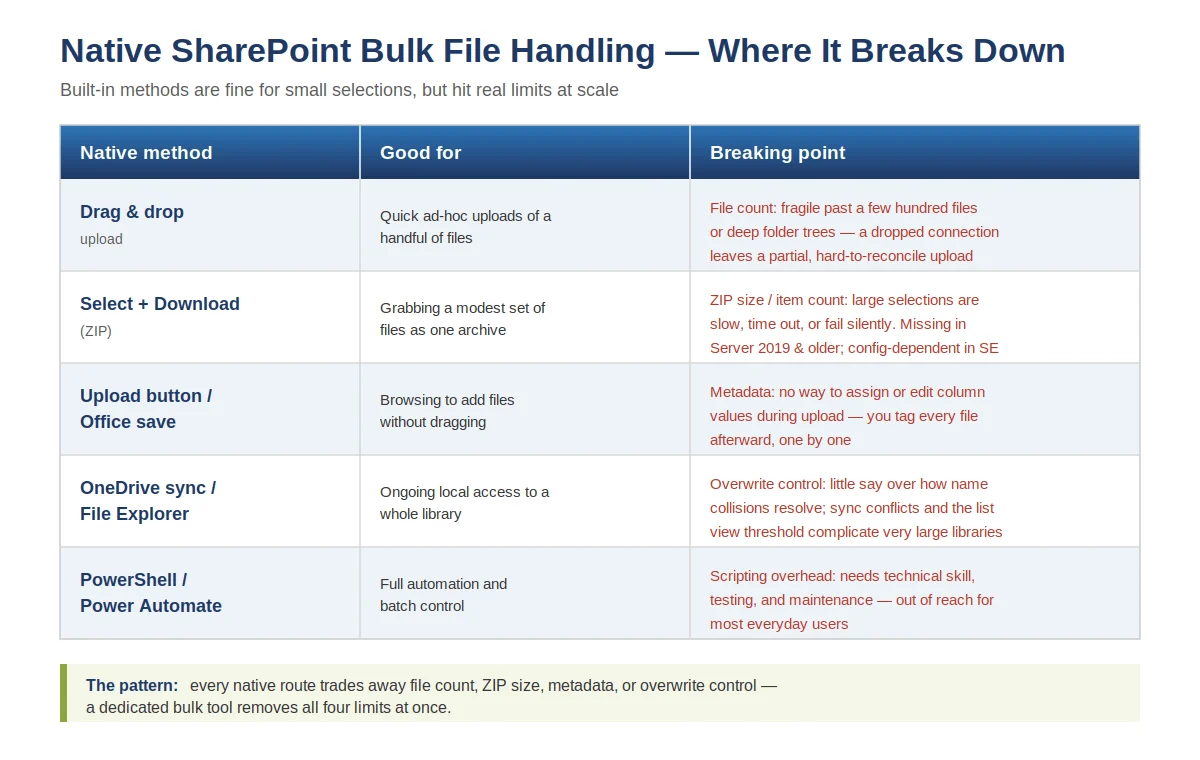
Native SharePoint-Massen-Datei-Einschränkungen auf einen Blick
Genau diese Lücken sind der Grund, warum viele Teams auf ein speziell entwickeltes Tool zurückgreifen.
Schnellere Massen-Uploads und -Downloads mit Virto Multiple File Operations
Wenn Massen-Dateioperationen ein fester Bestandteil Ihrer täglichen Arbeit sind, bietet Virto Multiple File Operations echten Massen-Upload, -Download, Kopieren und Verschieben – sowie Löschen, Einchecken, Genehmigen und Bearbeiten – in einer einzigen SharePoint-Oberfläche, ganz ohne Scripting.
- Massen-Upload und -Download von Hunderten oder Tausenden von Dateien über eine Drag-and-Drop-Oberfläche.
- Massen-Metadatenzuweisung beim Upload, sodass Dateien bereits gekennzeichnet ankommen.
- Dateifilter, Größenlimits und Überschreibkontrolle für saubere, vorhersehbare Stapel.
- Sicherer Papierkorb und compliance-gerechtes Verhalten.
- On-Premises-Unterstützung: kompatibel mit SharePoint Server 2016, 2019 und Subscription Edition (SE).
Für SharePoint Online und Microsoft 365 bietet die Begleitanwendung Virto Multiple Operations App schnelle, per Drag-and-Drop bedienbare Massen-Dateioperationen in SharePoint Online mit konfigurierbaren Größen- und Dateitypregeln.
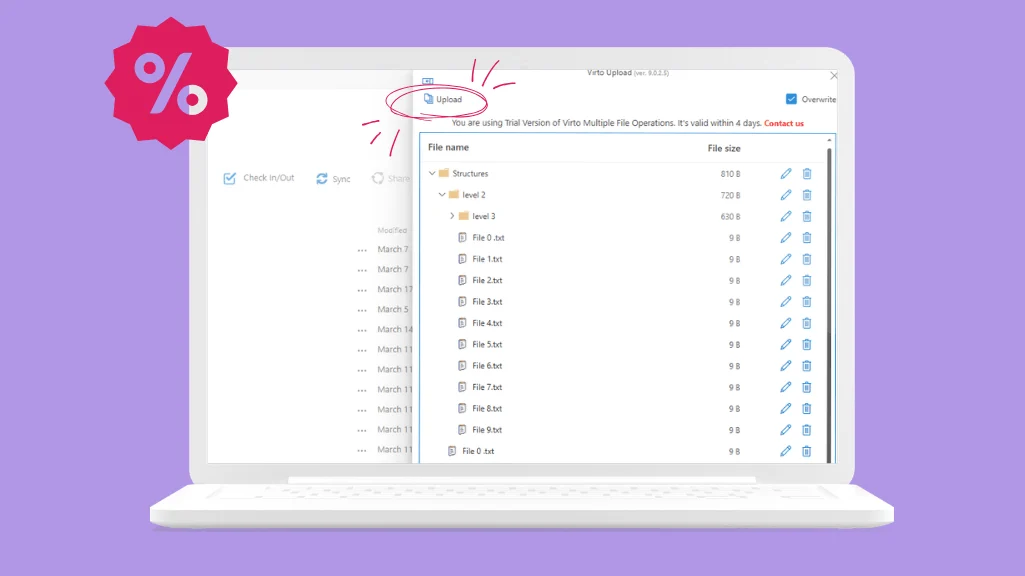
Virto Multiple File Operations – Massen-Upload-Oberfläche in SharePoint
Kostenlos testen. Beide Apps sind 30 Tage lang kostenlos verfügbar – testen Sie, wie viel Zeit Massenoperationen in Ihren eigenen Bibliotheken sparen. Starten Sie mit Massen-Upload, -Download, Kopieren und Verschieben von Dateien On-Premises oder mit Massen-Dateioperationen in SharePoint Online.
Verwandte Massenoperationen
Dieser Leitfaden ist Teil einer umfassenderen Reihe, die alle Mehrfachdateiaktionen in SharePoint abdeckt. Weiterführende Themen:
- Mehrere Dateien in SharePoint löschen, kopieren und verschieben
- Mehrere Dateien in SharePoint bearbeiten, freigeben, einchecken und genehmigen
- Kurzanleitung: Dateien in SharePoint in großen Mengen löschen
FAQ
Wie lade ich viele Dateien auf einmal in SharePoint hoch?
Öffnen Sie die Dokumentbibliothek und ziehen Sie die ausgewählten Dateien hinein, oder nutzen Sie „Hochladen → Dateien/Ordner" in der Befehlsleiste. Für wiederkehrende Aufgaben synchronisieren Sie die Bibliothek mit OneDrive und kopieren Dateien über den Datei-Explorer hinein. Für sehr große Stapel mit Metadaten und Überschreibkontrolle empfiehlt sich Virto Multiple File Operations.
Wie lade ich einen kompletten Ordner aus SharePoint herunter?
Markieren Sie den Ordner (oder die Dateien) in der Bibliothek und klicken Sie auf „Herunterladen" – SharePoint liefert eine einzelne ZIP-Datei. Für eine gesamte Bibliothek oder zu große Dateimengen für einen zuverlässigen ZIP-Download synchronisieren Sie mit OneDrive und kopieren den Ordner im Datei-Explorer.
Warum ist der Massen-Download in SharePoint eingeschränkt?
„Auswählen + Herunterladen" erstellt eine ZIP-Datei dynamisch, und dieser Prozess hat praktische Größen- und Mengengrenzen. Große Auswahlen können langsam sein, zu Timeouts führen oder fehlschlagen. Die Synchronisierung mit OneDrive oder die Verwendung eines Bulk-Tools umgeht diesen ZIP-Engpass.
Wie lade ich mehrere Dateien mit bereits gesetzten Metadaten hoch?
Natives SharePoint kann beim Multi-File-Upload keine Spalten-Metadaten zuweisen – Sie kennzeichnen Dateien nachträglich. Virto Multiple File Operations wendet Metadaten als Teil des Upload-Vorgangs an.
Kann ich ganze Ordnerstrukturen hochladen, nicht nur einzelne Dateien?
Ja – „Hochladen → Ordner", Drag-and-Drop von Ordnern und OneDrive-Synchronisierung erhalten alle die Ordnerstruktur. Bei großen oder tief verschachtelten Strukturen ist ein Bulk-Tool zuverlässiger als Drag-and-Drop.