



Kurze Antwort. Um mehrere Dateien in SharePoint gleichzeitig zu bearbeiten und freizugeben, wählen Sie diese in einer Bibliothek aus und nutzen Sie die Befehlsleiste, um sie in großen Mengen auszuchecken, zu bearbeiten, freizugeben, zu verschieben oder zu genehmigen.
Dieser Leitfaden erläutert im Detail, wie Sie mehrere Dateien in SharePoint gleichzeitig bearbeiten, freigeben, einchecken und genehmigen – also die Massenoperationen, auf die Teams angewiesen sind, um große Dokumentbibliotheken organisiert und unter Kontrolle zu halten.
Er baut auf den Grundlagen von Massenoperationen in SharePoint auf – den Herausforderungen, möglichen Problemen und Lösungen beim Verwalten großer Mengen von Dateien und Ordnern – und konzentriert sich auf die wesentlichen Aufgaben: Bearbeiten, Freigeben, Einchecken und Genehmigen mehrerer Dateien auf einmal.
Diese Vorgänge sind entscheidend für die Aufrechterhaltung eines organisierten und effizienten Arbeitsablaufs in jeder Organisation. Die Massenbearbeitung stellt sicher, dass notwendige Änderungen einheitlich angewendet werden, während die gleichzeitige Freigabe mehrerer Dateien die Zusammenarbeit vereinfacht. Das massenweise Einchecken und Genehmigen von Dokumenten ist unerlässlich, um die Dokumentintegrität zu wahren und die Einhaltung organisatorischer Richtlinien sicherzustellen.
Die weiteren Teile dieser Serie finden Sie hier:
- Teil 1: Mehrere Dateien hochladen & herunterladen
- Teil 2: Mehrere Dateien löschen, kopieren & verschieben
Mehrere Daten bearbeiten & mehrere Dateien bearbeiten
Die Notwendigkeit, mehrere Elemente oder Dokumente in SharePoint gleichzeitig zu aktualisieren, ist eine häufige Aufgabe. Dieser Vorgang, bekannt als Massenbearbeitung von Daten, umfasst die Änderung von Eigenschaften oder Inhalten mehrerer Dateien oder Listenelemente auf einmal. Der Zweck dieser Bearbeitungen kann sehr unterschiedlich sein – von der Aktualisierung von Metadaten und der Korrektur von Fehlern bis hin zur Anwendung einheitlicher Formatierungen oder der Umsetzung organisatorischer Änderungen.
Typische Szenarien, in denen Massenbearbeitungen erforderlich sind:
- Metadaten-Massenaktualisierungen: Wenn einer Dokumentbibliothek oder Liste ein neues Metadatenfeld hinzugefügt wird und vorhandene Elemente aktualisiert werden müssen, um diese Information aufzunehmen.
- Inhaltsstandardisierung: Anwendung einheitlicher Benennungskonventionen, Tags oder anderer standardisierter Elemente auf mehrere Dokumente oder Listenelemente.
- Datenkorrektur: Behebung von Fehlern, die viele Elemente betreffen, wie z. B. falsche Datumsangaben, Tippfehler oder veraltete Informationen.
- Migration und Integration: Datenanpassungen im Rahmen eines Migrationsprozesses oder bei der Integration mit anderen Systemen.
👉 Erlaubt SharePoint gleichzeitiges Bearbeiten? Ja, SharePoint ermöglicht die gleichzeitige Bearbeitung – eine Funktion, die als Co-Authoring bezeichnet wird. Diese Funktion ist für in SharePoint Online und SharePoint 2016 oder höher gespeicherte Dokumente verfügbar. Wenn mehrere Benutzer ein in SharePoint gespeichertes Dokument – z. B. eine Word-, Excel- oder PowerPoint-Datei – öffnen, können sie es gleichzeitig bearbeiten. Änderungen jedes Benutzers werden automatisch gespeichert und in Echtzeit synchronisiert, und Benutzer können sehen, wer sonst noch am Dokument arbeitet. Darüber hinaus pflegt SharePoint einen Versionsverlauf, der es Benutzern ermöglicht, Änderungen nachzuverfolgen und bei Bedarf zu früheren Versionen zurückzukehren.
Standardoptionen für die Massenbearbeitung in SharePoint
SharePoint bietet mehrere integrierte Funktionen für die Massenbearbeitung von Daten. Diese Funktionen sind auf unterschiedliche Szenarien ausgelegt – ob Sie Elemente in einer Liste aktualisieren, Dokumenteigenschaften verwalten oder wiederkehrende Aufgaben automatisieren müssen.
1. Schnellbearbeitungsmodus
Der Schnellbearbeitungsmodus ist eine leistungsstarke SharePoint-Funktion, die es Benutzern ermöglicht, Elemente in einer Liste oder Bibliothek über eine tabellenartige Oberfläche zu bearbeiten. Diese Funktion ist besonders nützlich, um schnell und effizient umfangreiche Änderungen vorzunehmen. So funktioniert es:
- Schnellbearbeitungsmodus aufrufen: Navigieren Sie zur Liste oder Bibliothek, die Sie bearbeiten möchten. In der modernen SharePoint-Oberfläche können Sie auf die Schaltfläche „Schnellbearbeitung" (auch „In Rasteransicht bearbeiten") in der Befehlsleiste klicken.
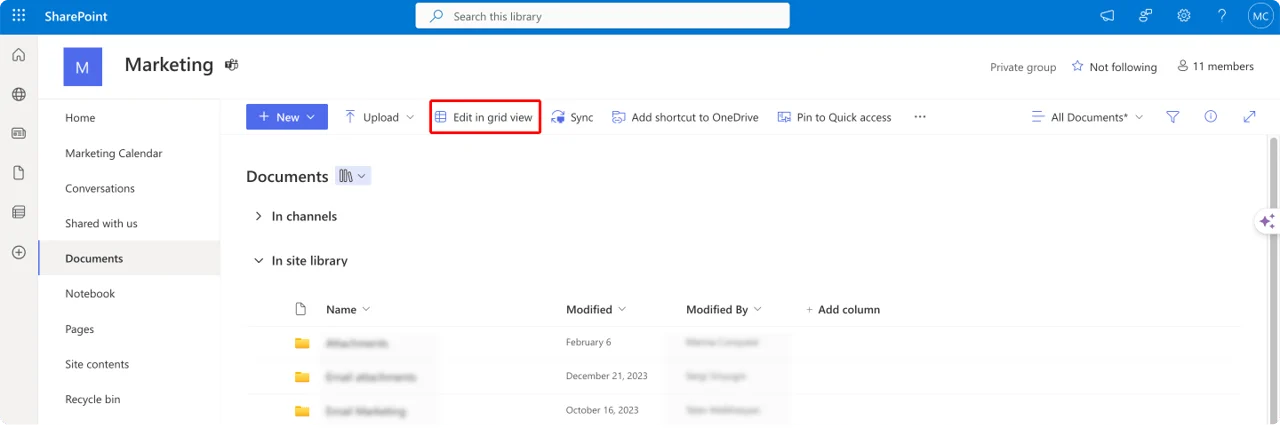
Abb. 1. Navigation zu „In Rasteransicht bearbeiten" oder „Schnellbearbeitungsmodus".
- Elemente bearbeiten: Im Schnellbearbeitungsmodus verwandelt sich die Liste oder Bibliothek in ein Raster, in dem jede Zelle einem Feld eines Elements entspricht. Sie können auf jede Zelle klicken, um ihren Wert zu bearbeiten – ähnlich wie in Excel.
- Ziehen und ausfüllen: Sie können den Füllpunkt ziehen, um Werte über mehrere Zellen hinweg zu kopieren, was es einfach macht, dieselbe Änderung auf mehrere Elemente anzuwenden.
- Änderungen speichern: Änderungen werden automatisch gespeichert, während Sie sie vornehmen. Sie können den Schnellbearbeitungsmodus auch verlassen, um alle Bearbeitungen zu bestätigen und zu speichern.
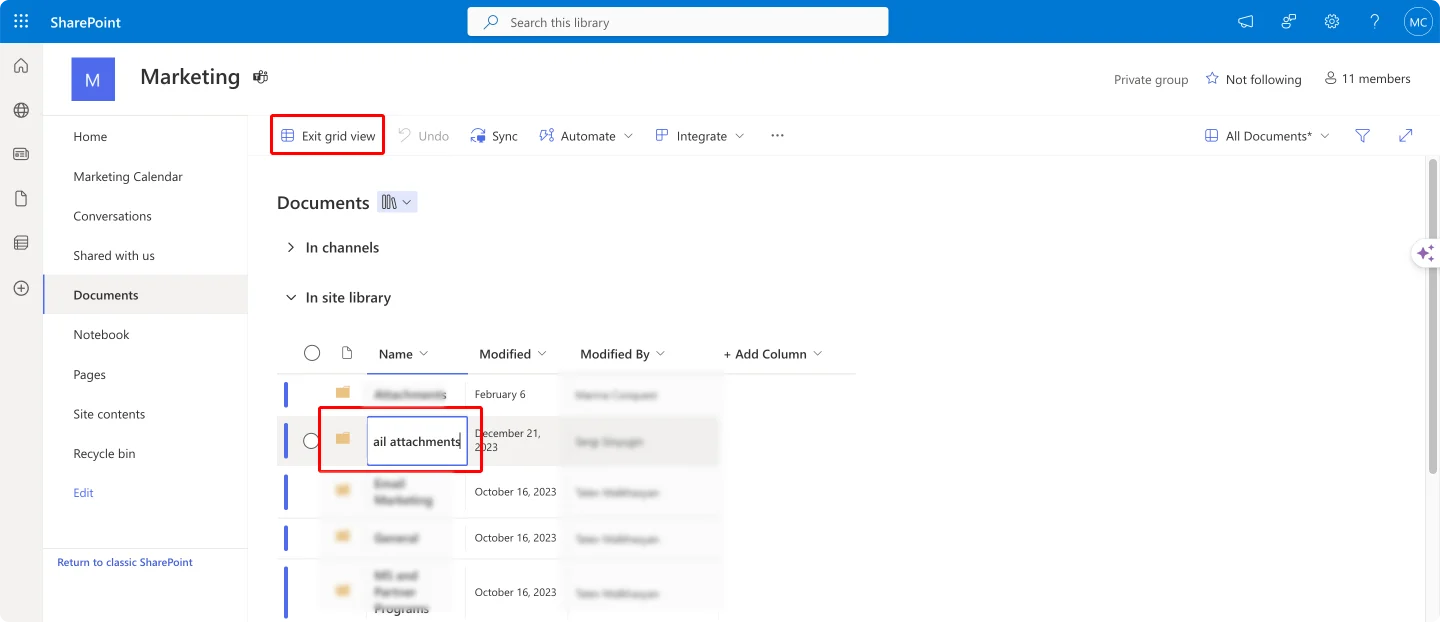
Abb. 2. Bearbeiten in der Rasteransicht.
Der Schnellbearbeitungsmodus eignet sich ideal für Szenarien, in denen Sie mehrere Felder über viele Elemente hinweg aktualisieren müssen, z. B. beim Hinzufügen neuer Metadaten, beim Korrigieren von Fehlern oder beim Vornehmen von Massenänderungen an Elementeigenschaften.
👉 Wie bearbeite ich mehrere Elemente in einer SharePoint-Liste? Das Bearbeiten mehrerer Elemente in einer Liste ähnelt dem Bearbeiten von Ordnern in einer Bibliothek. Navigieren Sie zunächst zur SharePoint-Liste mit den Elementen, die Sie bearbeiten möchten. Wechseln Sie in den Schnellbearbeitungs- oder Rastermodus, indem Sie in der Befehlsleiste auf die Schaltfläche „Schnellbearbeitung" oder „In Rasteransicht bearbeiten" klicken. Dadurch wird die Listenansicht in eine tabellenartige Oberfläche umgewandelt. Sie können dann auf einzelne Zellen klicken, um Ihre Bearbeitungen vorzunehmen – ähnlich wie in Excel. Nachdem Sie die erforderlichen Änderungen vorgenommen haben, beenden Sie den Rasterbearbeitungsmodus, indem Sie auf die Schaltfläche „Beenden" klicken. Ihre Änderungen werden automatisch gespeichert.
2. Eigenschaften in großen Mengen bearbeiten
Die Funktion zur Massenbearbeitung von Eigenschaften in SharePoint-Dokumentbibliotheken ermöglicht es Ihnen, mehrere Dateien auszuwählen und deren Eigenschaften gleichzeitig zu bearbeiten. Dies ist besonders nützlich für die Aktualisierung von Metadatenfeldern über zahlreiche Dokumente hinweg. So verwenden Sie diese Funktion:
- Mehrere Dateien auswählen: Navigieren Sie zu Ihrer Dokumentbibliothek und verwenden Sie die Kontrollkästchen, um mehrere Dateien auszuwählen. Sie können auch das Kontrollkästchen „Alle auswählen" verwenden, um alle Dateien in der aktuellen Ansicht auszuwählen.
- Eigenschaften bearbeiten: Nachdem Sie die Dateien ausgewählt haben, klicken Sie auf das „i"-Symbol (Information) oder die Schaltfläche „Bearbeiten" in der Befehlsleiste. Dadurch öffnet sich der Eigenschaftenbereich auf der rechten Seite des Bildschirms.
- Eigenschaften ändern: Im Eigenschaftenbereich sehen Sie gemeinsame Metadatenfelder, die für alle ausgewählten Dateien gelten. Aktualisieren Sie die Felder nach Bedarf und klicken Sie auf „Speichern", um Ihre Änderungen anzuwenden.
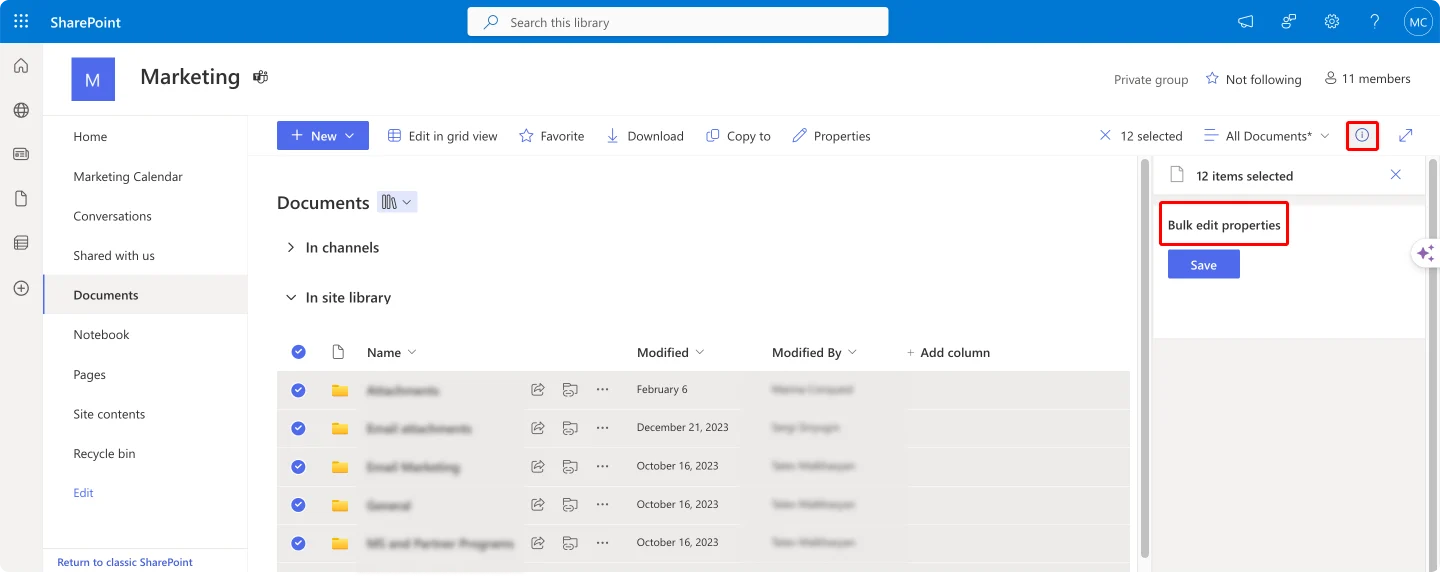
Abb. 3. Navigation zu „Eigenschaften in großen Mengen bearbeiten".
Die Massenbearbeitung von Eigenschaften ist besonders nützlich, wenn Sie konsistente Metadaten auf mehrere Dokumente anwenden müssen, z. B. beim Aktualisieren von Autorennamen, Tags, Kategorien oder anderen benutzerdefinierten Metadatenfeldern.
👉 Wie ändere ich die Eigenschaften mehrerer Dateien in SharePoint? Navigieren Sie zunächst zur Dokumentbibliothek mit den Dateien, die Sie bearbeiten möchten. Wählen Sie dort die Dateien aus oder verwenden Sie das Kontrollkästchen „Alle auswählen" oben. Klicken Sie nach der Auswahl der Dateien auf das „i"-Symbol (Information) oder die Schaltfläche „Bearbeiten" in der Symbolleiste, um den Eigenschaftenbereich auf der rechten Seite des Bildschirms zu öffnen. In diesem Bereich können Sie gemeinsame Eigenschaften für alle ausgewählten Dateien bearbeiten. Nehmen Sie die erforderlichen Änderungen vor und klicken Sie auf „Speichern", um diese anzuwenden.
3. Power Automate
Power Automate ist ein Workflow-Automatisierungstool, das sich nahtlos in SharePoint integriert. Es ermöglicht Ihnen, automatisierte Workflows für wiederkehrende Aufgaben zu erstellen, einschließlich der Massenbearbeitung von Daten. So kann Power Automate hierfür eingesetzt werden:
- Flow erstellen: Beginnen Sie mit der Erstellung eines neuen Flows in Power Automate. Sie können vorgefertigte Vorlagen verwenden oder einen benutzerdefinierten Flow von Grund auf neu erstellen.
- Trigger festlegen: Definieren Sie Trigger, die den Workflow auslösen. Trigger können auf verschiedenen Bedingungen basieren, z. B. wenn ein neues Element erstellt oder geändert wird oder wenn ein bestimmtes Ereignis in SharePoint eintritt.
- Aktionen definieren: Fügen Sie Ihrem Flow Aktionen hinzu, die die gewünschten Bearbeitungen ausführen. Aktionen können das Aktualisieren von Elementeigenschaften, das Senden von Benachrichtigungen oder die Integration mit anderen Microsoft 365-Diensten umfassen.
- Bearbeitungen automatisieren: Sobald der Flow konfiguriert ist, wird er automatisch basierend auf den definierten Triggern ausgeführt. Dadurch können Sie Massenbearbeitungen ohne manuellen Eingriff automatisieren.
Power Automate ist unverzichtbar für die Automatisierung komplexer Workflows, die mehrere Schritte und Bedingungen umfassen. Es hilft, Konsistenz zu gewährleisten und das Risiko menschlicher Fehler bei wiederkehrenden Aufgaben zu reduzieren.
Alternative Methoden für die Massenbearbeitung
Obwohl die integrierten SharePoint-Tools leistungsstark sind, gibt es Situationen, in denen alternative Methoden effizienter oder notwendiger sein können – insbesondere für komplexere oder umfangreichere Bearbeitungen.
- Drittanbieterlösungen wie ShareGate, Metalogix und Virto Multiple File Operations (Optionen für On-premises und Online).
- PowerShell-Skripte: PowerShell kann verwendet werden, um Massenbearbeitungen in SharePoint zu automatisieren und zu skripten. Nachfolgend finden Sie ein Beispielskript, das das Feld „Status" für alle Elemente in einer bestimmten Liste aktualisiert und es für Elemente, bei denen das Feld „DueDate" in der Vergangenheit liegt, auf „Completed" setzt.
# Verbindung zur SharePoint-Website herstellen
Connect-PnPOnline -Url "https://yourtenant.sharepoint.com/sites/yoursite" -Interactive

# Listenname definieren
$listName = "Tasks"

# Alle Listenelemente abrufen
$listItems = Get-PnPListItem -List $listName

# Jedes Element durchlaufen und das Feld "Status" aktualisieren
foreach ($item in $listItems) {
    # Prüfen, ob das DueDate in der Vergangenheit liegt
    $dueDate = [datetime]$item["DueDate"]
    if ($dueDate -lt (Get-Date)) {
        # Statusfeld auf "Completed" setzen
        Set-PnPListItem -List $listName -Identity $item.Id -Values @{"Status" = "Completed"}

        # Aktualisierte Element-ID ausgeben
        Write-Output "Updated item ID: $($item.Id)"
    }
}

# Verbindung zur SharePoint-Website trennen
Disconnect-PnPOnline
Best Practices und Workarounds
Hier eine kurze Zusammenfassung der Best Practices und Workarounds für Massenoperationen in SharePoint, um optimale Ergebnisse zu erzielen:
- Daten sichern: Erstellen Sie immer Backups, bevor Sie Massenbearbeitungen vornehmen, um Datenverlust zu vermeiden.
- Änderungen testen: Verwenden Sie eine Test- oder Sandbox-Umgebung, um sicherzustellen, dass Ihre Änderungen wie beabsichtigt funktionieren, ohne die Produktionsdaten zu beeinträchtigen.
- Filter und Ansichten verwenden: Erstellen Sie benutzerdefinierte Ansichten und wenden Sie Filter an, um die zu bearbeitenden Elemente einfach auszuwählen.
- Änderungen überwachen und protokollieren: Behalten Sie den Überblick über Änderungen während der Massenbearbeitung. Dies kann über die integrierten Protokollierungsfunktionen von SharePoint oder durch manuelle Aufzeichnungen erfolgen.
- Stakeholder informieren: Informieren Sie relevante Teammitglieder oder Abteilungen über geplante Bearbeitungen, um Konflikte zu vermeiden und sicherzustellen, dass alle über die Änderungen Bescheid wissen.
Durch die Nutzung sowohl der nativen SharePoint-Funktionen als auch alternativer Methoden wie Drittanbietertools und PowerShell-Skripten können Sie mehrere Datenelemente effizient verwalten und bearbeiten und so sicherstellen, dass Ihre SharePoint-Umgebung stets aktuell und gut organisiert bleibt.
👉 Wenn Sie sich einen schnellen Überblick über Massenoperationen in SharePoint verschaffen möchten, bevor Sie in den vollständigen Leitfaden eintauchen, führt Sie dieses kurze Video durch den Prozess – eine hervorragende visuelle Ergänzung zu den detaillierten Schritten, die folgen: Auf YouTube ansehen.
Mehrere Dateien freigeben
Der primäre Zweck der Freigabe mehrerer Dateien in SharePoint besteht darin, eine nahtlose Zusammenarbeit zwischen Teammitgliedern zu ermöglichen, Workflows zu optimieren und ein zentrales Dokumentenrepository zu pflegen. Typische Anwendungsfälle sind:
- Projektzusammenarbeit: Teams, die an einem Projekt arbeiten, können alle relevanten Dokumente in einer einzigen Aktion freigeben und so sicherstellen, dass alle Zugriff auf die neuesten Dateien haben.
- Abteilungsaktualisierungen: Abteilungen können aktualisierte Richtlinien, Verfahren und andere wichtige Dokumente gleichzeitig mit allen Teammitgliedern teilen.
- Schulungsmaterialien: HR-Abteilungen können Schulungsmaterialien mit neuen Mitarbeitern teilen und so sicherstellen, dass diese Zugang zu allen erforderlichen Dokumenten haben.
In diesem Abschnitt werden wir uns ansehen, wie Sie mehrere Dateien in einer SharePoint-Umgebung freigeben können – sowohl mit integrierten Standardfunktionen als auch mit alternativen Methoden.
👉 Können mehrere Personen gleichzeitig an einer SharePoint-Datei arbeiten? Ja, mehrere Personen können gleichzeitig an einer SharePoint-Datei arbeiten – eine Funktion, die als Co-Authoring bezeichnet wird. Dies ermöglicht es Benutzern, Änderungen in Echtzeit vorzunehmen, die automatisch synchronisiert werden – etwas, das wir im vorherigen Abschnitt bereits besprochen haben.
Standardoptionen für die gleichzeitige Freigabe mehrerer Dateien
SharePoint bietet mehrere robuste, integrierte Optionen für die Freigabe mehrerer Dateien, die jeweils darauf ausgelegt sind, die Zusammenarbeit zu erleichtern und den Zugriff effizient zu kontrollieren. Hier ein detaillierter Überblick über diese Optionen:
1. Direkte Freigabe
Mit der direkten Freigabe können Sie mehrere Dateien innerhalb einer Dokumentbibliothek auswählen und sie mit bestimmten Benutzern oder Gruppen teilen. Diese Methode ist unkompliziert und schnell – besonders nützlich für ad-hoc-Freigaben.
- Dateien auswählen: Navigieren Sie zur Dokumentbibliothek, aktivieren Sie die Kontrollkästchen neben den Dateien, die Sie freigeben möchten, und klicken Sie auf die Schaltfläche „Freigeben".
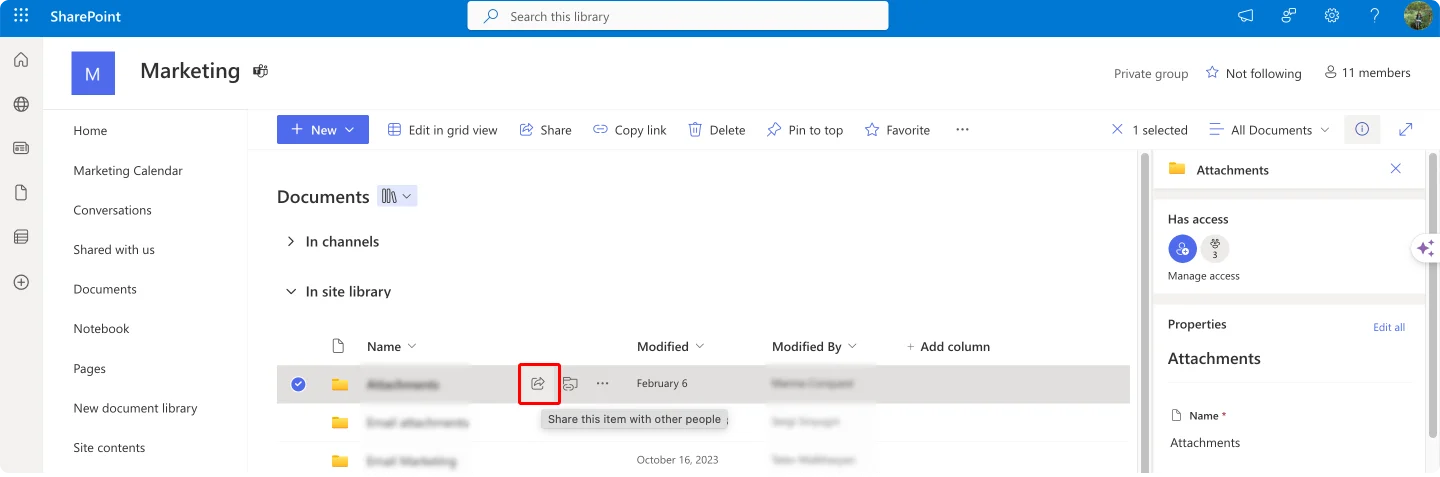
Abb. 4. Navigation zur Schaltfläche „Freigeben".
- Berechtigungen erteilen: Geben Sie im Freigabedialog die E-Mail-Adressen der Benutzer oder Gruppen ein, für die Sie freigeben möchten. Sie können Berechtigungen auf „Anzeigen" oder „Bearbeiten" festlegen. Damit mehrere Personen die Dokumente bearbeiten können, wählen Sie „Bearbeiten".
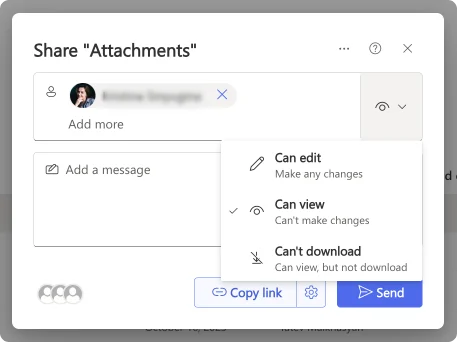
Abb. 5. Berechtigungen im Freigabedialog anpassen.
- Benachrichtigungen und Zugriff: Benutzer erhalten eine E-Mail-Benachrichtigung mit einem Link zu den freigegebenen Dateien. Sie können dann entsprechend den erteilten Berechtigungen auf die Dateien zugreifen.
2. Freigabelinks
Freigabelinks sind eine weitere leistungsstarke Funktion, mit der Sie Links mit spezifischen Zugriffsberechtigungen erstellen können. Diese Links können an Benutzer gesendet werden, was die gemeinsame Nutzung von Dokumenten erleichtert, ohne jeden Benutzer explizit hinzufügen zu müssen.
- Link erstellen: Wählen Sie die Dateien aus, die Sie freigeben möchten, und klicken Sie auf „Link kopieren" oder „Freigeben". Wählen Sie den Typ des Links, den Sie erstellen möchten – Anzeigen oder Bearbeiten.
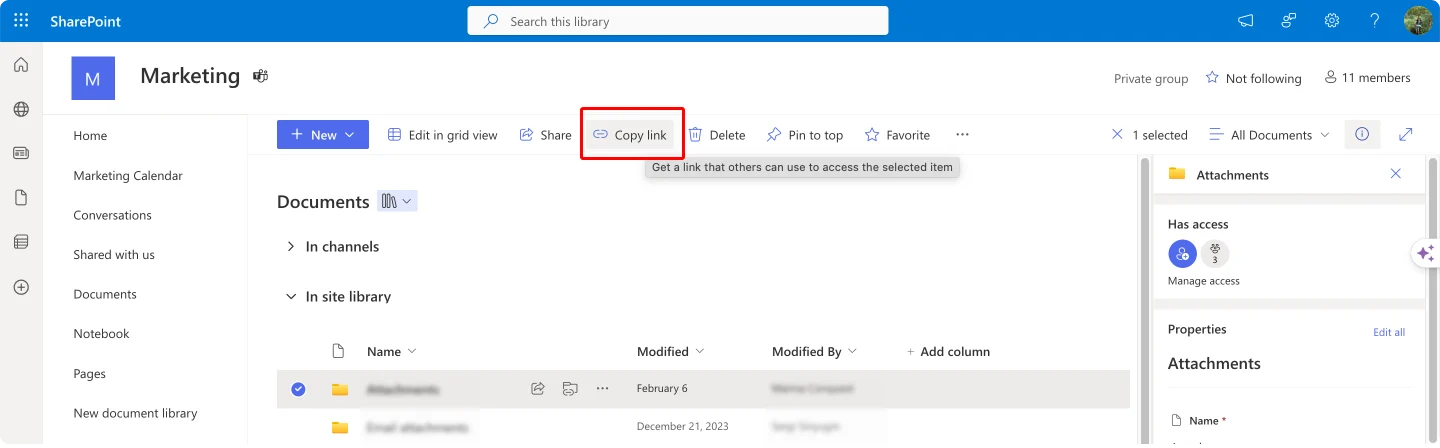
Abb. 6. Navigation zur Schaltfläche „Link kopieren".
- Ablaufdatum und Passwörter festlegen: Für zusätzliche Sicherheit können Sie Ablaufdaten für die Links festlegen, sodass diese nur für eine begrenzte Zeit zugänglich sind. Sie können auch ein Passwort festlegen, das Empfänger eingeben müssen, um auf die Dateien zuzugreifen.
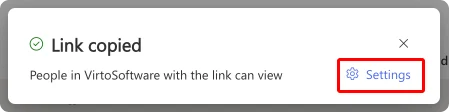
Abb. 7. Den kopierten Link und seine Einstellungen anpassen.
- Link verteilen: Kopieren Sie den generierten Link und senden Sie ihn per E-Mail oder über eine andere Kommunikationsmethode an die vorgesehenen Empfänger.
👉 Können Sie mehrere Dateien in SharePoint freigeben? Absolut. SharePoint ermöglicht es Ihnen, mehrere Dateien gleichzeitig auszuwählen und freizugeben. Dies kann durch Auswahl der Dateien in einer Dokumentbibliothek und Verwendung der Option „Freigeben" erfolgen, um den ausgewählten Dateien Zugriff zu gewähren. Das Gleiche gilt für die Frage: „Wie kann ich ein Dokument in SharePoint für mehrere Personen bearbeitbar machen?" Teilen Sie das Dokument und erteilen Sie den Benutzern oder Gruppen die Berechtigung „Bearbeiten". Die detaillierten Anweisungen finden Sie oben.
3. Dokumentbibliotheken
Die Freigabe einer gesamten Dokumentbibliothek ist eine sehr effiziente Möglichkeit, um dauerhaften Zugriff auf eine Sammlung von Dateien und Ordnern sicherzustellen – ideal für Projekte oder Abteilungen, die kontinuierlichen Zugriff benötigen.
- Bibliothek freigeben: Navigieren Sie zur Dokumentbibliothek, die Sie freigeben möchten, klicken Sie oben rechts auf „Einstellungen" (Zahnradsymbol) und wählen Sie dann „Bibliothekseinstellungen".
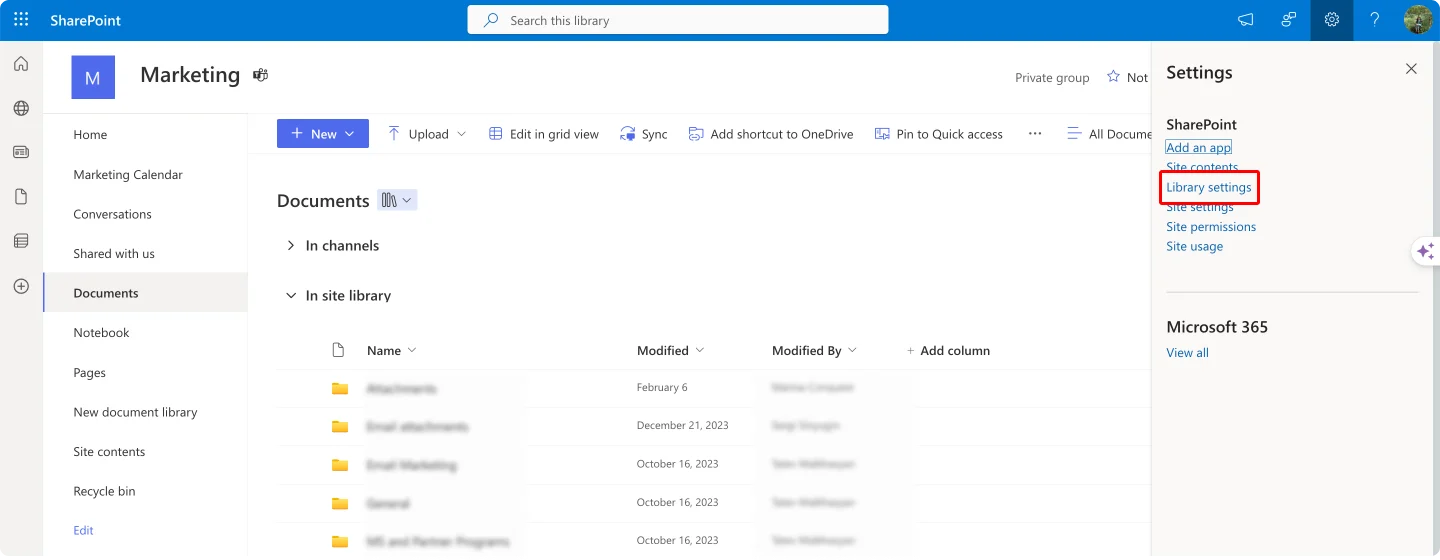
Abb. 8. Navigation zu den „Bibliothekseinstellungen".
- Berechtigungen festlegen: Sie können Berechtigungen auf Bibliotheksebene festlegen, sodass Benutzer alle Dateien innerhalb der Bibliothek anzeigen, bearbeiten oder dazu beitragen können.
- Zentrale Verwaltung: Alle neu zur Bibliothek hinzugefügten Dateien erben automatisch die freigegebenen Berechtigungen, was einen einheitlichen Zugriff ohne wiederholte Einzelfreigaben gewährleistet.
4. Berechtigungsverwaltung
Das Berechtigungsverwaltungssystem von SharePoint bietet eine granulare Kontrolle darüber, wer auf Ihre Dateien zugreifen kann, und ermöglicht es Ihnen, Berechtigungen auf verschiedenen Ebenen zu verwalten – Dokumentbibliothek, Ordner oder einzelne Datei.
- Berechtigungen auf Bibliotheksebene: Legen Sie Berechtigungen für eine gesamte Dokumentbibliothek fest, um den Zugriff auf alle Inhalte zu steuern. Dies ist nützlich für eine übergreifende Zugriffsverwaltung.
- Berechtigungen auf Ordnerebene: Wenn Sie eine spezifischere Kontrolle benötigen, können Sie Berechtigungen auf Ordnerebene festlegen, sodass verschiedene Gruppen auf unterschiedliche Dateigruppen innerhalb derselben Bibliothek zugreifen können.
- Berechtigungen auf Dateiebene: Für die höchste Kontrollstufe können Sie Berechtigungen für einzelne Dateien festlegen. Dies eignet sich ideal für sensible Dokumente, die einen eingeschränkten Zugriff erfordern.
👉 Weitere Informationen zur Berechtigungsverwaltung in SharePoint finden Sie in unserem umfassenden Artikel zu diesem Thema: Konfiguration & Verwaltung von SharePoint-Berechtigungen: Ein vollständiger Leitfaden
Alternative Methoden für die gleichzeitige Freigabe mehrerer Dateien
Zusätzlich zu den integrierten Funktionen gibt es alternative Methoden zur Freigabe mehrerer Dateien:
- Drittanbieterlösungen: Tools wie ShareGate, AvePoint und Virto Multiple File Operations bieten erweiterte Funktionen für Massenfreigaben und Berechtigungsverwaltung. Diese Lösungen können komplexe Freigabeszenarien vereinfachen und zusätzliche Sicherheits- und Prüffunktionen bereitstellen.
- PowerShell-Skripte: Für Administratoren bieten PowerShell-Skripte eine leistungsstarke Möglichkeit, den Freigabeprozess zu automatisieren. Skripte können verwendet werden, um Berechtigungen festzulegen, Dateien freizugeben und Freigabelinks in großen Mengen zu generieren – das spart Zeit und reduziert das Risiko manueller Fehler.
# Beispiel: PowerShell-Skript zur Freigabe mehrerer Dateien
Connect-PnPOnline -Url "https://yourtenant.sharepoint.com/sites/yoursite" -Interactive
$files = Get-PnPListItem -List "Documents" -Query "<View><Query><Where><Eq><FieldRef Name='Category'/><Value Type='Text'>Important</Value></Eq></Where></Query></View>"
foreach ($file in $files) {
    Grant-PnPListItemPermission -List "Documents" -Identity $file.Id -User "user@domain.com" -AddRole "Contribute"
}
Disconnect-PnPOnline
Best Practices und Workarounds
Die gleichzeitige Freigabe mehrerer Dateien in SharePoint lässt sich durch die Einhaltung von Best Practices und die Implementierung effektiver Workarounds optimieren und sicherer gestalten. Hier sind einige wichtige Strategien:
1. Dateien organisieren
Gruppieren Sie verwandte Dateien in Ordnern oder Dokumentbibliotheken:
- Ordner: Verwenden Sie Ordner innerhalb einer Dokumentbibliothek, um Dateien nach Projekt, Abteilung oder einer anderen logischen Gruppierung zu organisieren. Dies erleichtert Benutzern das Auffinden und Verwalten von Dateien.
- Dokumentbibliotheken: Erstellen Sie separate Dokumentbibliotheken für verschiedene Inhaltstypen oder Teams. Beispielsweise eine Bibliothek für HR-Dokumente und eine weitere für Marketingmaterialien. Diese Trennung erleichtert die Anwendung spezifischer Berechtigungen und Richtlinien für jede Bibliothek.
- Metadaten: Nutzen Sie SharePoints Metadaten und Tags, um Dokumente effektiver zu klassifizieren und zu suchen. Benutzerdefinierte Spalten können zu Dokumentbibliotheken hinzugefügt werden, um zusätzliche Informationen zu Dateien zu erfassen und so erweiterte Filter- und Sortierfunktionen zu ermöglichen.
2. Gruppen verwenden
Geben Sie Dateien für SharePoint-Gruppen anstatt für einzelne Benutzer frei:
- Vereinfachte Berechtigungsverwaltung: Durch die Zuweisung von Berechtigungen an Gruppen statt an einzelne Benutzer reduzieren Sie die Komplexität der Zugriffsverwaltung. Es ist einfacher, Benutzer zu Gruppen hinzuzufügen oder daraus zu entfernen, als Berechtigungen für einzelne Benutzer zu aktualisieren.
- Einheitlicher Zugriff: Gruppen stellen sicher, dass alle Mitglieder denselben Zugriffsumfang haben, was die Konsistenz wahrt und das Risiko von Berechtigungsfehlern reduziert.
- Vordefinierte Gruppen: Nutzen Sie die vordefinierten SharePoint-Gruppen (z. B. Besitzer, Mitglieder, Besucher) oder erstellen Sie benutzerdefinierte Gruppen, die Ihren organisatorischen Anforderungen entsprechen.
3. Zugriff überwachen
Überprüfen und passen Sie Freigabeberechtigungen regelmäßig an:
- Berechtigungen prüfen: Prüfen Sie regelmäßig die Berechtigungen Ihrer Dokumentbibliotheken und Ordner, um sicherzustellen, dass nur autorisierte Benutzer Zugriff haben. SharePoint stellt integrierte Tools zur Anzeige und Verwaltung von Berechtigungen bereit.
- Berechtigungen anpassen: Ändern Sie Berechtigungen nach Bedarf, um Änderungen in der Teamzusammensetzung oder den Projektanforderungen zu berücksichtigen. Entfernen Sie den Zugriff für Benutzer, die ihn nicht mehr benötigen.
- Benachrichtigungen und Berichte nutzen: Richten Sie Benachrichtigungen ein, um über Berechtigungsänderungen oder Dokumentaktivitäten informiert zu werden. Nutzen Sie die Berichterstellungsfunktionen von SharePoint, um Berechtigungsberichte zur Überprüfung zu generieren.
4. Weitere Tipps
- Versionierung verwenden: Aktivieren Sie die Versionierung in Ihren Dokumentbibliotheken, um Änderungen zu verfolgen und einen Verlauf der Dokumentrevisionen zu pflegen. Dies kann für die Zusammenarbeit und Prüfung entscheidend sein.
- Berechtigungsvererbung einrichten: Nutzen Sie die Berechtigungsvererbung mit Bedacht. Unterbrechen Sie die Vererbung nur dann, wenn es notwendig ist, spezifische Berechtigungen auf Unterordner oder einzelne Dateien anzuwenden.
- Freigabelinks nutzen: Verwenden Sie SharePoints Freigabelinks, um temporären oder eingeschränkten Zugriff auf Dokumente zu gewähren. Konfigurieren Sie Ablaufdaten und Zugriffsebenen (nur Anzeigen, Bearbeiten), um zu kontrollieren, wie Dokumente geteilt werden.
- Schulungen und Dokumentation: Stellen Sie Schulungen und Dokumentation für Benutzer bereit, wie Dokumente in SharePoint ordnungsgemäß freigegeben und verwaltet werden. Dies kann häufige Fehler verhindern und die Gesamteffizienz verbessern.
Mehrere Dokumente einchecken und genehmigen
Das massenweise Einchecken und Genehmigen in SharePoint bezieht sich auf den Prozess der Verwaltung von Dokumentengenehmigungsworkflows und der Versionskontrolle für mehrere Dateien gleichzeitig. Diese Funktion ist besonders nützlich für Teams und Organisationen, die große Dokumentmengen verwalten und optimierte Genehmigungsprozesse benötigen, um Effizienz und Compliance zu gewährleisten.
Typische Anwendungsfälle für diese Aufgabe sind:
- Projektdokumentation: Teams, die an großen Projekten arbeiten, müssen häufig zahlreiche Dokumente wie Berichte, Pläne und Spezifikationen einchecken und genehmigen, um Projektaufzeichnungen aktuell zu halten und sicherzustellen, dass alle Stakeholder Zugriff auf die neuesten Informationen haben.
- Recht und Compliance: Rechtsabteilungen befassen sich häufig mit mehreren Verträgen, Vereinbarungen und Compliance-Dokumenten, die systematisch überprüft, genehmigt und archiviert werden müssen.
- Marketingkampagnen: Marketingteams müssen möglicherweise verschiedene Assets wie Broschüren, Banner und Inhaltsstücke verwalten, die vor der Veröffentlichung genehmigt werden müssen.
Standardoptionen für das massenweise Einchecken und Genehmigen in SharePoint
SharePoint bietet mehrere integrierte Funktionen zur Unterstützung des massenweisen Eincheckens und Genehmigens:
1. Bibliothekseinstellungen
1.1. Auschecken erfordern
Diese Einstellung stellt sicher, dass ein Dokument explizit ausgecheckt wird, bevor es von einem Benutzer bearbeitet werden kann. Dies verhindert, dass mehrere Benutzer dasselbe Dokument gleichzeitig bearbeiten, was zu widersprüchlichen Änderungen und Datenverlust führen kann. So aktivieren Sie diese Einstellung:
- Navigieren Sie zur Dokumentbibliothek.
- Klicken Sie auf die Bibliothekseinstellungen (im Menüband oder unter dem Einstellungszahnrad).
- Klicken Sie unter „Allgemeine Einstellungen" auf „Versionierungseinstellungen".
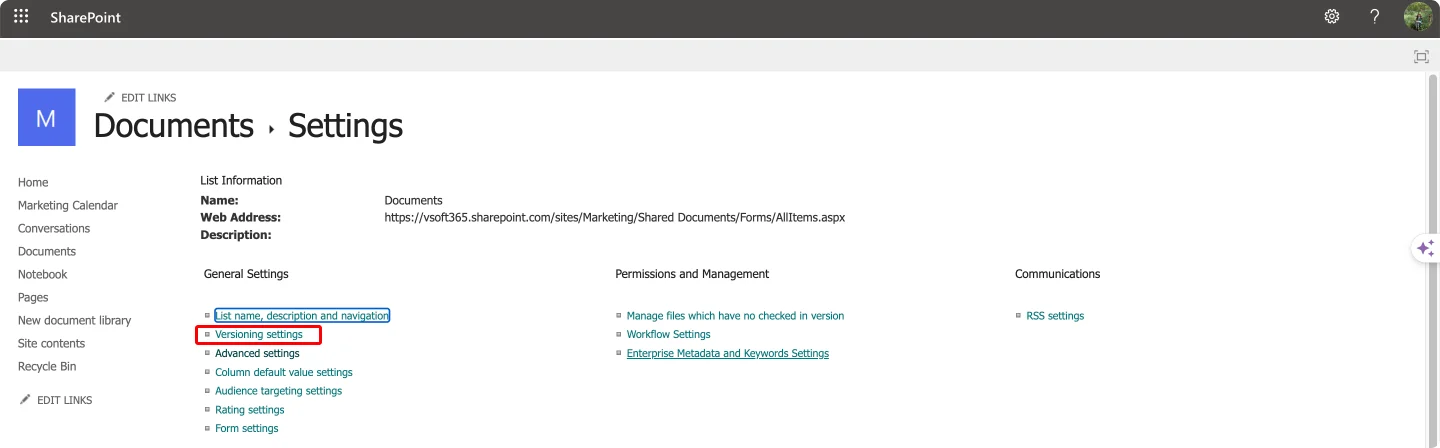
Abb. 9. Navigation zu den „Versionierungseinstellungen".
- Wählen Sie „Ja" unter „Dokumente müssen ausgecheckt werden, bevor sie bearbeitet werden können".
- Klicken Sie auf „OK", um die Einstellungen zu speichern.
1.2. Versionierung
Die Versionierung ermöglicht es Ihnen, Änderungen an Dokumenten zu verfolgen, indem ein Verlauf der Revisionen gepflegt wird. Dies ist nützlich für Prüfzwecke, Rollback-Funktionen und das Verständnis der Entwicklung eines Dokuments:
- Navigieren Sie zur Dokumentbibliothek.
- Klicken Sie auf die Bibliothekseinstellungen.
- Klicken Sie unter „Allgemeine Einstellungen" auf „Versionierungseinstellungen".
- Wählen Sie den gewünschten Versionierungstyp (z. B. nur Hauptversionen oder sowohl Haupt- als auch Nebenversionen).
- Konfigurieren Sie die Anzahl der beizubehaltenden Versionen und andere Einstellungen nach Bedarf.
- Klicken Sie auf „OK", um die Einstellungen zu speichern.
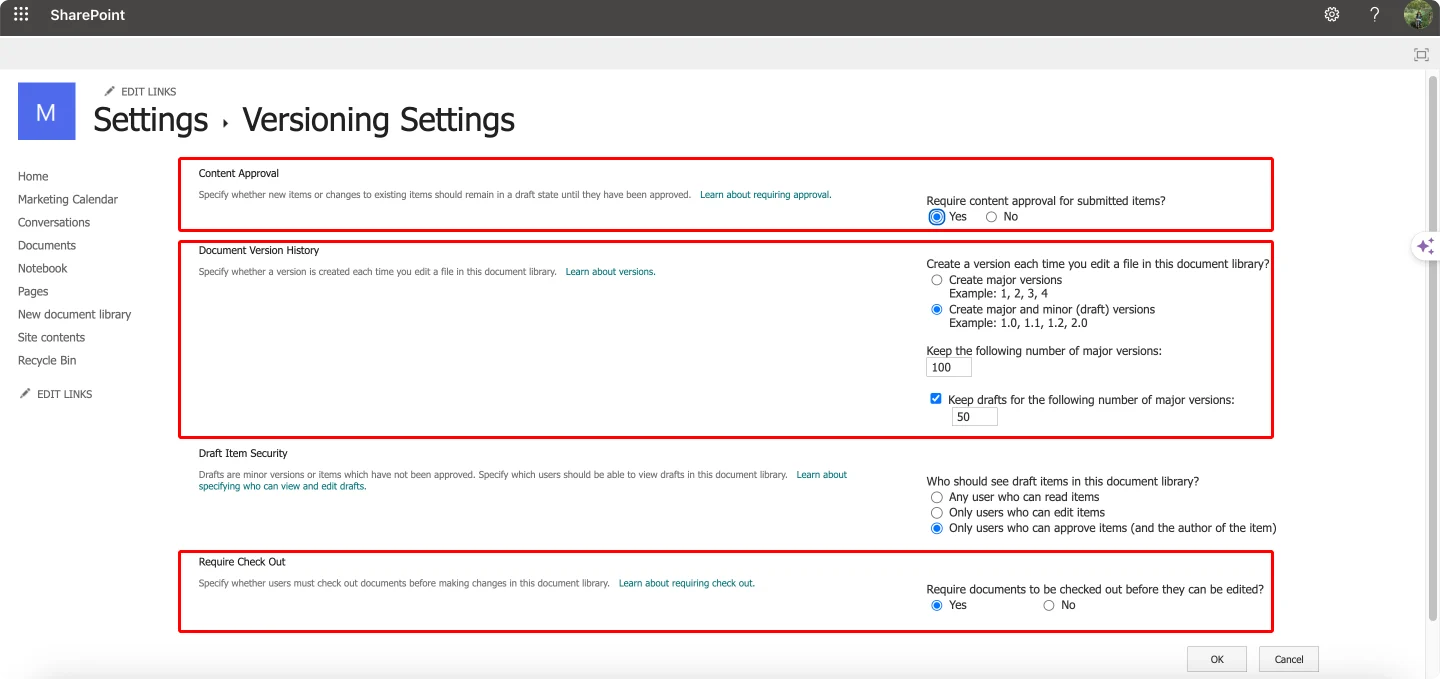
Abb. 10. Einstellungen für Inhaltsgenehmigung, Versionierung und Auschecken auswählen.
1.3. Inhaltsgenehmigung
Diese Einstellung erfordert, dass Änderungen an Dokumenten genehmigt werden, bevor sie für alle Benutzer sichtbar werden. Dies ist entscheidend für die Qualitätskontrolle und stellt sicher, dass nur geprüfte Dokumente zugänglich sind:
- Navigieren Sie zur Dokumentbibliothek.
- Klicken Sie auf die Bibliothekseinstellungen.
- Klicken Sie unter „Allgemeine Einstellungen" auf „Versionierungseinstellungen".
- Wählen Sie unter „Inhaltsgenehmigung für eingereichte Elemente erforderlich" die Option „Ja".
- Klicken Sie auf „OK", um die Einstellungen zu speichern.
- Konfigurieren Sie bei Bedarf, wer Elemente unter „Berechtigungen für diese Dokumentbibliothek" genehmigen darf.
2. Masseneinchecken
- Öffnen Sie Ihre SharePoint-Website und navigieren Sie zur Dokumentbibliothek, in der die Dateien gespeichert sind.
- Wählen Sie in der Dokumentbibliothek die Dateien aus, die Sie einchecken möchten, indem Sie die Kontrollkästchen neben jeder Datei aktivieren.
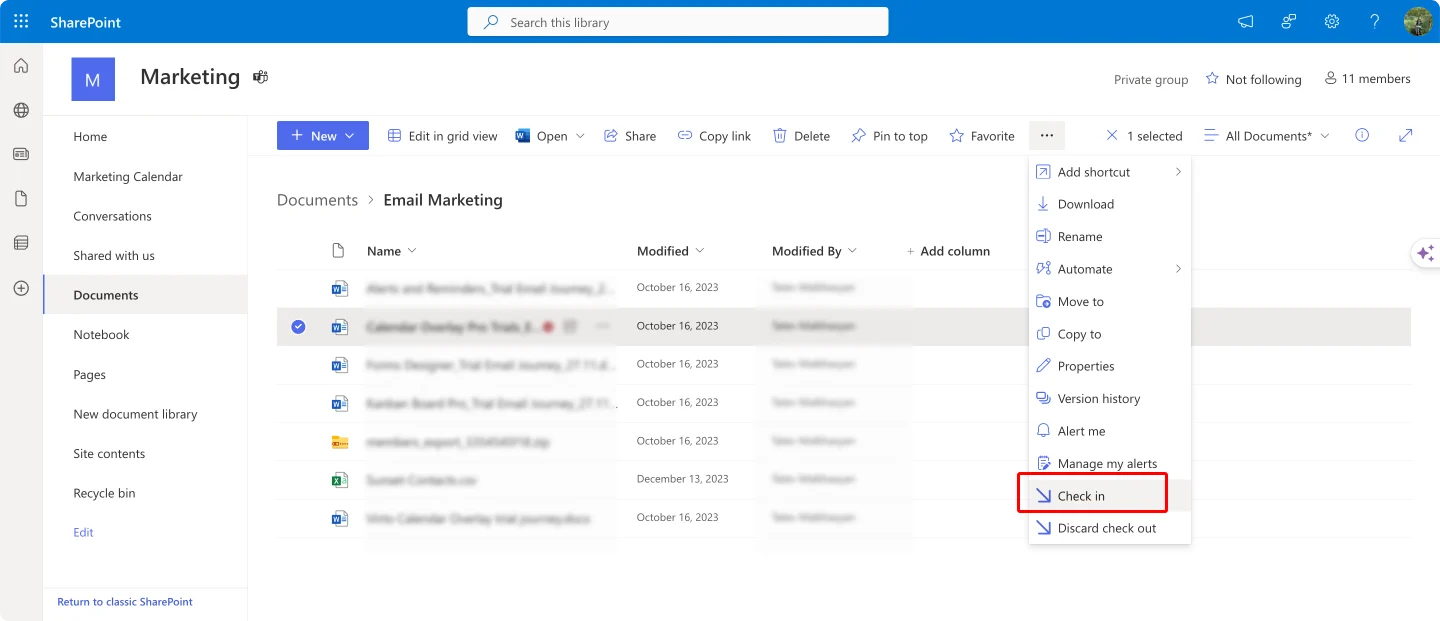
Abb. 11. Ihre Datei(en) einchecken.
- Verwenden Sie die Option „Einchecken":
- Sobald die Dateien ausgewählt sind, gehen Sie zum Menüband oben in der Bibliothek (oder klicken Sie mit der rechten Maustaste, um das Kontextmenü aufzurufen).
- Klicken Sie auf die Registerkarte „Dateien" (wenn Sie das Menüband verwenden).
- Klicken Sie auf „Einchecken".
- Geben Sie im angezeigten Dialogfeld bei Bedarf Kommentare zum Einchecken ein.
- Bestätigen Sie, indem Sie auf „OK" klicken.
Mit diesem Vorgang können Sie mehrere Dateien auf einmal einfach verwalten und sicherstellen, dass alle Änderungen konsolidiert und dokumentiert werden.
👉 Kann ich mehrere Dateien gleichzeitig in SharePoint einchecken? Ja, Sie können mehrere Dateien gleichzeitig in SharePoint einchecken. Navigieren Sie dazu zur Dokumentbibliothek, wählen Sie die einzucheckenden Dateien aus und verwenden Sie die Option „Einchecken" im Menüband oder Kontextmenü. Anleitungen finden Sie oben.
3. Genehmigungsworkflows
Genehmigungsworkflows automatisieren den Genehmigungsprozess und stellen sicher, dass Dokumente systematisch an die zuständigen Prüfer weitergeleitet werden. Dies optimiert den Genehmigungsprozess und führt ein klares Protokoll darüber, wer was und wann genehmigt hat. So aktivieren und konfigurieren Sie den Genehmigungsprozess:
- Navigieren Sie zur Dokumentbibliothek.
- Klicken Sie auf die Bibliothekseinstellungen.
- Klicken Sie unter „Berechtigungen und Verwaltung" auf „Workfloweinstellungen".
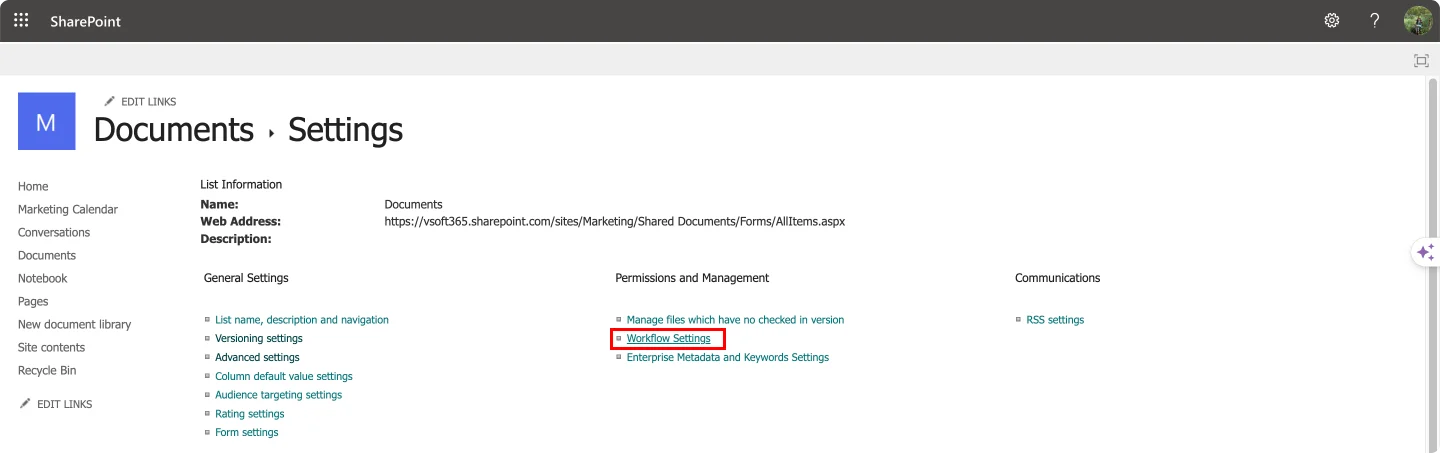
Abb. 12. Navigation zu den „Workfloweinstellungen".
- Klicken Sie auf „Workflow hinzufügen".
- Wählen Sie den „Genehmigungsworkflow" aus der Liste der verfügbaren Workflows.
- Konfigurieren Sie die Workfloweinstellungen, z. B. Name, Aufgabenliste, Verlaufsliste und Startoptionen.
- Geben Sie die Genehmiger und weitere Workflowparameter an.
- Klicken Sie auf „OK", um den Workflow zu speichern und zu starten.
Alternative Methoden
Für fortgeschrittenere Szenarien oder zusätzliche Anpassungsmöglichkeiten bieten sich folgende alternative Methoden an:
- Power Automate: Nutzen Sie Power Automate, um benutzerdefinierte Workflows zu erstellen, die den Eincheck- und Genehmigungsprozess automatisieren. Power Automate bietet mehr Flexibilität und Integrationsmöglichkeiten mit anderen Microsoft 365-Diensten und Drittanbieteranwendungen.
- PnP PowerShell: Für Massenoperationen und Automatisierung können Sie das PnP PowerShell-Modul verwenden, um den Eincheck- und Genehmigungsprozess zu skripten. Hier ist ein Beispielskript:
# PnP PowerShell-Modul importieren
Import-Module SharePointPnPPowerShellOnline

# Variablen definieren
$siteUrl = "https://yourtenant.sharepoint.com/sites/yoursite"
$libraryName = "Documents"
$approvalWorkflowName = "Approval Workflow"

# Verbindung zur SharePoint-Website herstellen
Connect-PnPOnline -Url $siteUrl -UseWebLogin

# Alle ausgecheckten Dateien in der Dokumentbibliothek abrufen
$checkedOutFiles = Get-PnPListItem -List $libraryName -Query "<View><Query><Where><Eq><FieldRef Name='CheckoutUser'/><Value Type='User'>[Me]</Value></Eq></Where></Query></View>"

foreach ($file in $checkedOutFiles) {
    # Datei einchecken
    Set-PnPListItem -List $libraryName -Identity $file.Id -Values @{"CheckInComment" = "Bulk check-in using PowerShell"; "CheckInType" = "MajorCheckIn"}
    Write-Host "Checked in file: $($file.FieldValues.FileLeafRef)"

    # Genehmigungsworkflow starten
    $workflow = Get-PnPWorkflowSubscription -Name $approvalWorkflowName -List $libraryName
    if ($workflow) {
        Start-PnPWorkflowInstance -List $libraryName -ListItem $file.Id -Subscription $workflow
        Write-Host "Started approval workflow for file: $($file.FieldValues.FileLeafRef)"
    } else {
        Write-Host "Approval workflow not found for file: $($file.FieldValues.FileLeafRef)"
    }
}

# Verbindung zur SharePoint-Website trennen
Disconnect-PnPOnline
- Drittanbietertools: Entdecken Sie Drittanbietertools, die erweiterte Dokumentenverwaltungsfunktionen bieten, einschließlich erweiterter Genehmigungsworkflows und Massenvorgänge. Unter den bereits erwähnten stechen einige hervor – natürlich Virto Multiple File Operations, sowie ShareGate und Metalogix.
Best Practices und Workarounds
Abschließend noch einige zusammenfassende Best Practices:
- Dokumentbibliotheken organisieren: Strukturieren Sie Ihre Bibliotheken und Ordner logisch, um die Verwaltung und das Auffinden von Dokumenten zu erleichtern. Verwenden Sie Metadaten und benutzerdefinierte Spalten, um Dateien effektiv zu klassifizieren.
- Klare Genehmigungsrichtlinien implementieren: Definieren und kommunizieren Sie klare Genehmigungsrichtlinien und -verfahren, um sicherzustellen, dass alle Teammitglieder ihre Rollen und Verantwortlichkeiten im Genehmigungsprozess kennen.
- Berechtigungen regelmäßig überprüfen: Prüfen und passen Sie Berechtigungen regelmäßig an, um sicherzustellen, dass nur autorisierte Benutzer Zugriff auf sensible Dokumente haben und am Genehmigungsprozess teilnehmen können.
- Versionskontrolle nutzen: Aktivieren und konfigurieren Sie die Versionskontrolle richtig, um einen Verlauf der Dokumentänderungen zu pflegen und bei Bedarf die Überprüfung früherer Versionen zu ermöglichen.
- Benachrichtigungen nutzen: Richten Sie Benachrichtigungen ein, um Stakeholder über den Status von Dokumenten zu informieren, die einer Genehmigung bedürfen, und so eine zeitnahe Überprüfung und Genehmigung sicherzustellen.
Fazit
Die Arbeit mit mehreren Dateien in SharePoint bringt eine Reihe von Herausforderungen mit sich – von zeitaufwendigen Massenbearbeitungen bis hin zur Komplexität der gleichzeitigen Freigabe, des Eincheckens und der Genehmigung von Dokumenten. Diese Aufgaben sind entscheidend für die Aufrechterhaltung der organisatorischen Effizienz und der Dokumentintegrität, doch die integrierten SharePoint-Tools stoßen bei der Verwaltung großer Dateimengen oft an ihre Grenzen.
Wenn Ihnen dieser Artikel hilfreich war, empfehlen wir Ihnen, auch die anderen Teile unserer Serie zu SharePoint-Massenoperationen zu lesen. Jeder Artikel bietet detaillierte Einblicke in die verschiedenen Herausforderungen und Lösungen beim Verwalten großer Inhaltsmengen:
- Teil 1: Mehrere Dateien hochladen & herunterladen
- Teil 2: Mehrere Dateien in SharePoint löschen, kopieren und verschieben
Für alle, die nach effizienteren und benutzerfreundlicheren Lösungen suchen, bietet VirtoSoftware leistungsstarke Alternativen zu den nativen SharePoint-Tools. Unsere Produkte, wie Virto Multiple File Operations für SharePoint On-Premises und die Virto Multiple File Upload App für SharePoint Online & Microsoft 365, optimieren die Prozesse der Massendateiverwaltung. Diese Tools sind einfach und effizient gestaltet und erfordern keine fortgeschrittenen technischen Kenntnisse.
Entdecken Sie das vollständige Angebot an Virto-Apps für SharePoint, um das richtige Tool für Ihren Workflow zu finden, und vereinbaren Sie jetzt einen Demo-Termin, um zu sehen, wie VirtoSoftware-Tools Ihnen helfen können, die SharePoint-Verwaltung zum Kinderspiel zu machen.