



SharePoint-Bibliotheken wachsen schnell, und früher oder später müssen Sie Dutzende oder Hunderte von Dateien auf einmal bereinigen, kopieren oder verschieben. Dieser Leitfaden erklärt die nativen Möglichkeiten dafür, wo sie an ihre Grenzen stoßen, und zeigt einen schnelleren Weg für echte Massenoperationen.
Kurzantwort: Mehrere Dateien in SharePoint löschen und kopieren
Um Dateien zu löschen, öffnen Sie die Dokumentbibliothek, aktivieren Sie die Kontrollkästchen neben den gewünschten Dateien (oder das Kontrollkästchen in der Kopfzeile, um die gesamte Ansicht auszuwählen), und klicken Sie in der Befehlsleiste auf Löschen – die gelöschten Elemente landen im Papierkorb. Um Dateien zu kopieren oder zu verschieben, wählen Sie diese auf dieselbe Weise aus und verwenden Kopieren nach oder Verschieben nach, bevor Sie eine Zielbibliothek oder einen Zielordner auswählen.
Die native Mehrfachauswahl funktioniert gut für eine überschaubare Anzahl von Dateien in einer einzigen Bibliothek. Bei großen Mengen, standortübergreifenden Übertragungen oder regelbasierter Auswahl stößt sie jedoch schnell an ihre Grenzen – genau hier spart ein spezialisiertes Tool wie Virto Multiple File Operations am meisten Zeit.
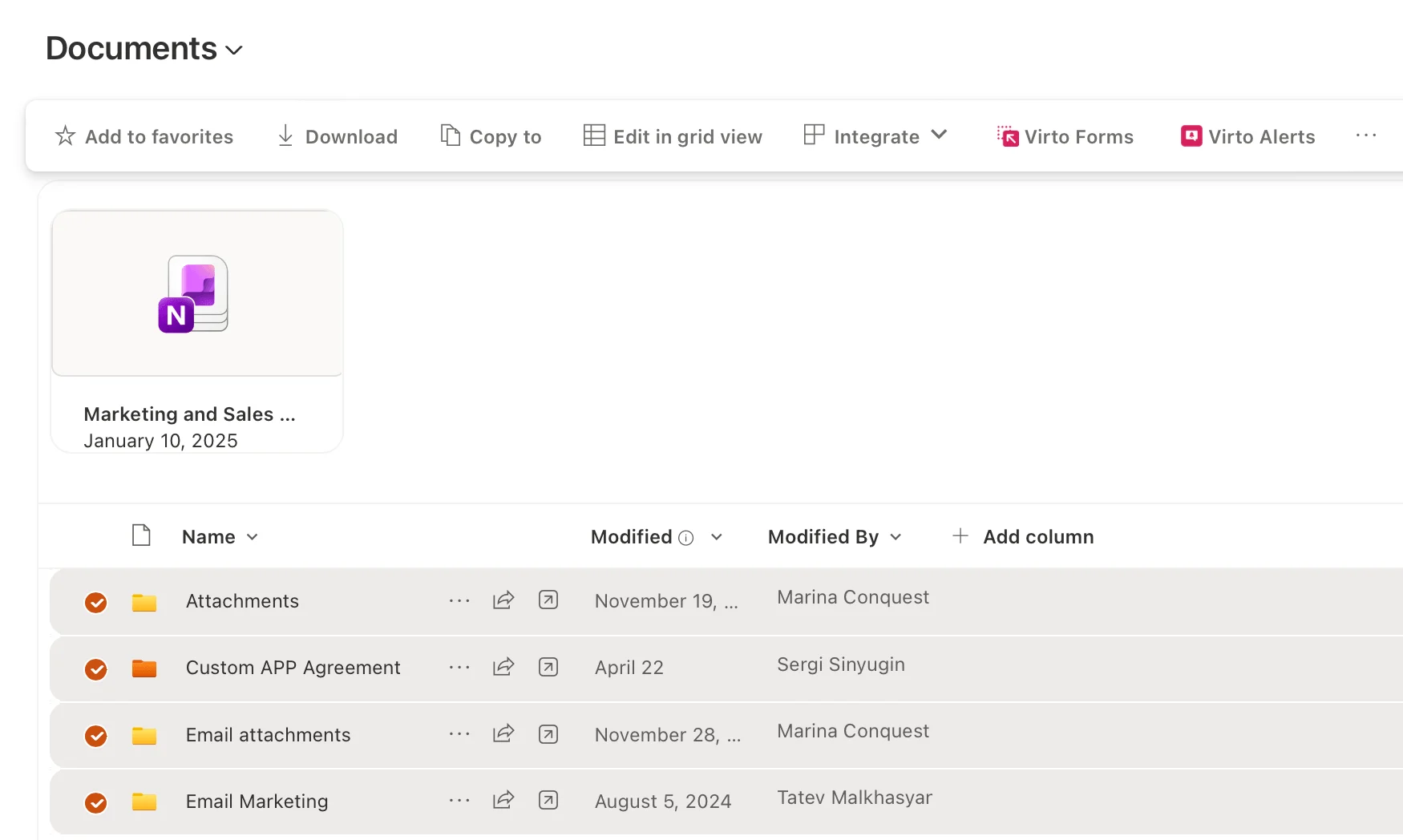
Mehrere Dateien in einer SharePoint-Dokumentbibliothek auswählen.
Mehrere Dateien in einer SharePoint-Bibliothek löschen (nativ)
Die Standardmethode ohne Add-in:
- Öffnen Sie die Dokumentbibliothek, die die zu entfernenden Dateien enthält.
- Wählen Sie die Dateien aus – klicken Sie auf den Kreis bzw. das Kontrollkästchen, das beim Zeigen auf eine Datei erscheint, oder nutzen Sie das Kontrollkästchen Alle auswählen in der Spaltenüberschrift, um alle Elemente der aktuellen Ansicht zu markieren.
- Klicken Sie in der Befehlsleiste auf Löschen. Die Dateien werden in den Papierkorb der Website verschoben.
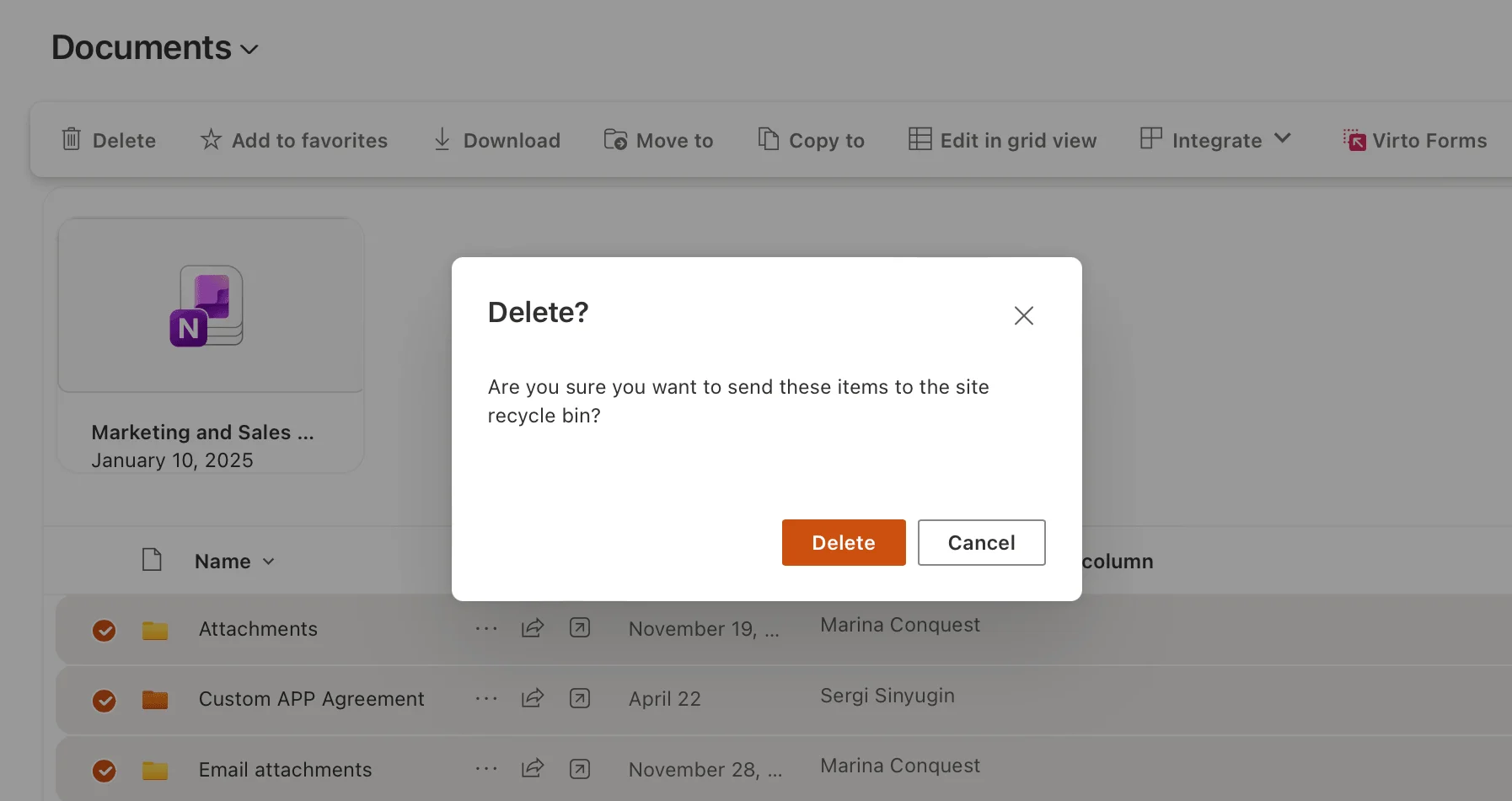
Ausgewählte Dateien über die Schaltfläche „Löschen" in SharePoint löschen.
Hinweis zur Wiederherstellung: Gelöschte Dateien sind nicht sofort unwiederbringlich verschwunden. Sie verbleiben zunächst im Papierkorb der ersten Stufe und anschließend im Papierkorb der zweiten Stufe (Websitesammlung), bevor sie endgültig gelöscht werden. Microsoft dokumentiert das standardmäßige Aufbewahrungsfenster – siehe Microsoft Learn zur Wiederherstellung von Elementen aus dem SharePoint-Papierkorb – sodass ein versehentliches Massenlöschen in der Regel rückgängig gemacht werden kann, wenn es rechtzeitig bemerkt wird.
Das gleiche Muster aus Mehrfachauswahl und Löschen funktioniert auch für Listenelemente: Öffnen Sie die Liste, markieren Sie die Elemente, und klicken Sie auf „Löschen".
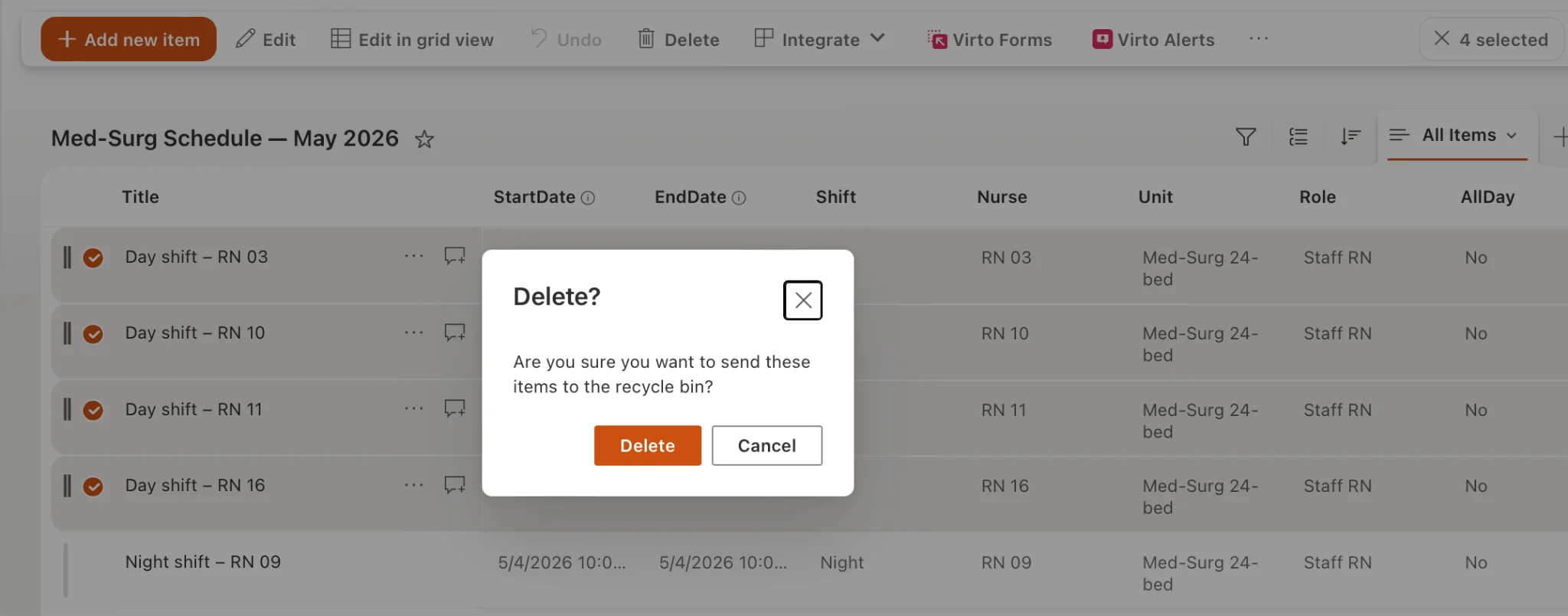
Mehrere Elemente in einer SharePoint-Liste auswählen und löschen.
Um Dokumentversionen statt ganzer Dateien zu löschen, öffnen Sie den Versionsverlauf einer Datei und wählen Sie dann die nicht mehr benötigten Versionen zum Löschen aus.
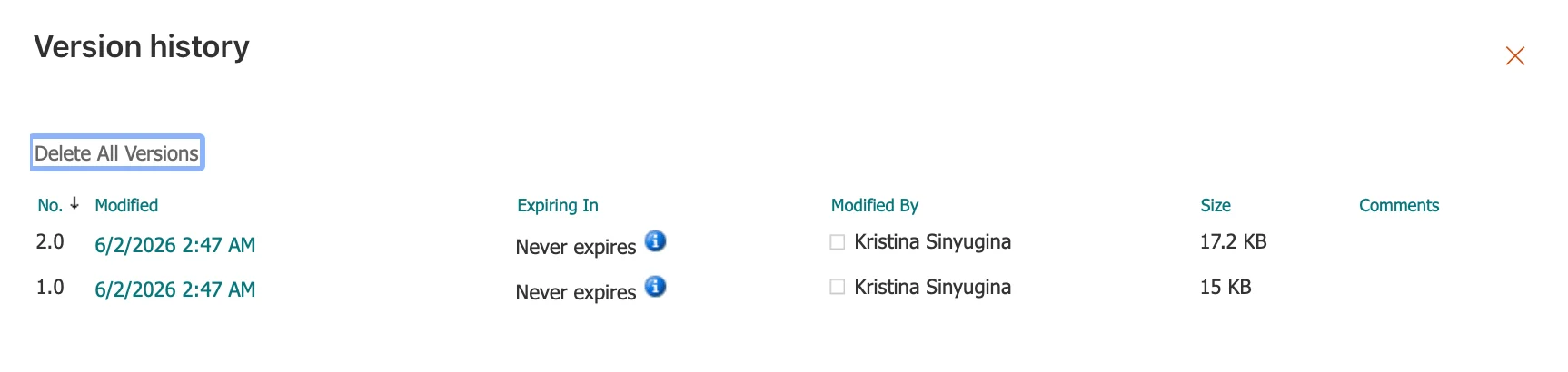
Mehrere Dokumentversionen über den Versionsverlauf löschen.
Mehrere Dateien in SharePoint kopieren oder verschieben (nativ)
Die moderne SharePoint-Bibliothek verfügt über integrierte Befehle zum Kopieren nach und Verschieben nach:
- Dateien auswählen – navigieren Sie zur Bibliothek und markieren Sie die gewünschten Dateien.
- Aktion auswählen – klicken Sie in der Befehlsleiste auf Kopieren nach oder Verschieben nach.
- Ziel auswählen – wählen Sie im geöffneten Bereich die Zielbibliothek oder den Zielordner aus und bestätigen Sie die Aktion (Hierhin kopieren / Hierhin verschieben).
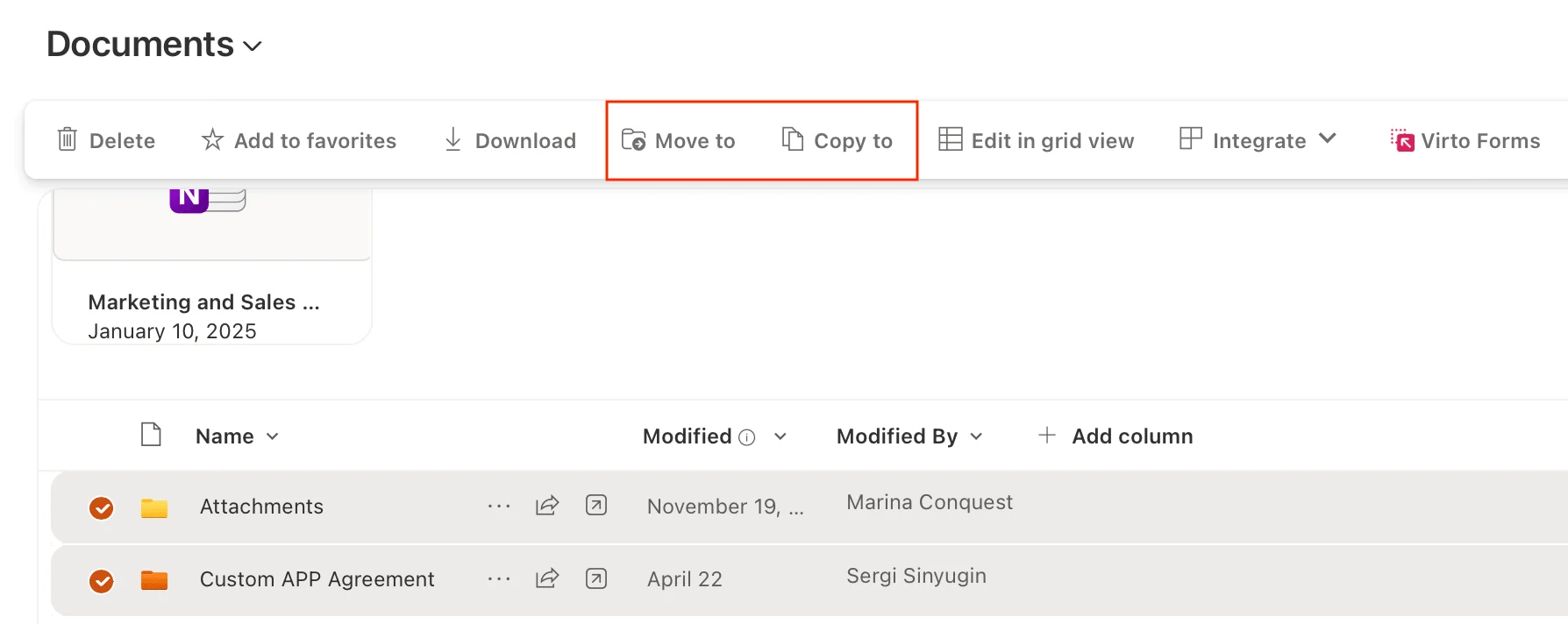
Ausgewählte Dateien in SharePoint mit „Kopieren nach" und „Verschieben nach" kopieren oder verschieben.
Einige praktische Hinweise:
- Kopieren nach belässt die Originale am ursprünglichen Speicherort; Verschieben nach entfernt sie aus der Quelle.
- Als Ziele kommen andere Bibliotheken auf derselben Website in Frage und – je nach Mandantenkonfiguration – auch Bibliotheken auf anderen Websites.
- Um eine gesamte Bibliothek zu duplizieren, legen Sie eine neue Dokumentbibliothek an (Einstellungen → Websiteinhalte → Neu → Dokumentbibliothek) und verwenden Sie dann Kopieren nach, um die Inhalte aus der ursprünglichen Bibliothek in die neue zu übertragen.
Native Grenzen beim Massenlöschen, -kopieren und -verschieben
Die integrierten Tools sind für die alltägliche Arbeit gut geeignet, stoßen bei größeren Anforderungen jedoch schnell an ihre Grenzen:
- Mengenbegrenzungen: Die Mehrfachauswahl wird bei Hunderten oder Tausenden von Elementen unhandlich, und umfangreiche Kopier- oder Verschiebungsaufträge können zu Timeouts oder Abbrüchen führen.
- Standortübergreifende Einschränkungen: Das Kopieren oder Verschieben zwischen Websites oder Mandanten hängt von der Konfiguration ab und ist nicht immer verfügbar.
- Keine regelbasierte Auswahl: Es gibt keine native Möglichkeit, beispielsweise „alles älter als ein Jahr löschen" oder „alle PDFs verschieben" zu definieren – die Auswahl erfolgt manuell.
- Scripting-Aufwand: PowerShell (PnP) kann all das automatisieren, erfordert jedoch Administratorzugriff und Scripting-Kenntnisse, über die die meisten Anwender im Alltag nicht verfügen.
Sobald eines dieser Probleme regelmäßig auftritt, ist ein speziell entwickeltes Tool für Massenoperationen die pragmatische Lösung.
Schnellere Massenoperationen mit Virto Multiple File Operations
Mit Virto Multiple File Operations können Sie Dateien direkt in SharePoint in großen Mengen löschen, kopieren und verschieben – ganz ohne Scripting. Mithilfe von Filtern und Bedingungen (nach Datum, Dateityp oder Metadaten) lassen sich umfangreiche Bereinigungen und Übertragungen mit wenigen Klicks durchführen, anstatt Dateien endlos manuell auszuwählen. Da Virto-Apps als native Microsoft-Apps ausgeführt werden, verbleiben Ihre Daten auf Microsoft-Servern.
Typischer Arbeitsablauf:
- Öffnen Sie die Dokumentbibliothek und starten Sie die Massenaktion der App (Löschen, Kopieren oder Verschieben).
- Legen Sie Ihre Kriterien fest – wählen Sie Dateien direkt aus oder definieren Sie Bedingungen (z. B. alle vor einem bestimmten Datum erstellten Dateien).
- Bestätigen Sie die Aktion – die Operation wird für alle übereinstimmenden Dateien auf einmal ausgeführt.

Eine Massenoperation mit Virto Multiple File Operations ausführen.
Verfügbar für beide Umgebungen: Virto Multiple File Operations (SharePoint On-Premises) und Virto Multiple Operations App (Microsoft 365) für Massenoperationen in SharePoint Online.
Starten Sie eine 30-tägige kostenlose Testversion, um Massenlöschen, -kopieren und -verschieben in Ihrem eigenen Mandanten auszuprobieren.
FAQ
Wie lösche ich viele Dateien auf einmal in SharePoint?
Öffnen Sie die Bibliothek, wählen Sie die Dateien über die Kontrollkästchen aus (oder nutzen Sie „Alle auswählen" für die gesamte Ansicht), und klicken Sie in der Befehlsleiste auf „Löschen". Die Dateien werden in den Papierkorb verschoben, wo sie innerhalb des Aufbewahrungsfensters wiederhergestellt werden können. Für sehr umfangreiche oder regelbasierte Löschvorgänge empfiehlt sich Virto Multiple File Operations.
Wie kopiere ich Dateien zwischen SharePoint-Bibliotheken?
Wählen Sie die Dateien aus, klicken Sie in der Befehlsleiste auf „Kopieren nach" (oder „Verschieben nach") und wählen Sie die Zielbibliothek oder den Zielordner aus – einschließlich Bibliotheken auf anderen Websites, sofern konfiguriert. Für umfangreiche standortübergreifende Aufgaben ist eine App für Massenoperationen zuverlässiger.
Kann ich massenhaft gelöschte Dateien wiederherstellen?
Ja – gelöschte Dateien werden zunächst in den Papierkorb der Website und anschließend in den Papierkorb der Websitesammlung verschoben, bevor sie endgültig entfernt werden. Sie sind daher innerhalb des standardmäßigen Aufbewahrungszeitraums wiederherstellbar. Die aktuelle Aufbewahrungsfrist finden Sie in der Microsoft Learn-Dokumentation.