



Kurze Antwort
Um Berichte aus einer SharePoint-Liste zu erstellen, nutzen Sie gruppierte und gefilterte Ansichten für einen schnellen integrierten Bericht, den Excel-Export für PivotTables und Diagramme oder Power BI für interaktive Dashboards. Add-ins von Drittanbietern ermöglichen die Automatisierung wiederkehrender, geplanter und visueller Berichte auf Basis Ihrer Listen.
Die Darstellung spielt bei jeder Datenquelle eine wichtige Rolle – und SharePoint-Listen bilden da keine Ausnahme. Eine Liste voller nützlicher Daten ist erst dann wirklich wertvoll, wenn Sie die Informationen klar präsentieren können. Berichte für Stakeholder erfordern in der Regel Dashboards, KPIs, Zusammenfassungen und Diagramme – keine rohe Tabellenansicht.
Die gute Nachricht: Sie benötigen kein separates System, um Berichte aus einer SharePoint-Liste zu erstellen. Dieser Guide für 2026 stellt vier praktische Methoden vor – von integrierten Ansichten ohne Konfigurationsaufwand bis hin zu vollständigen Power BI-Dashboards sowie Add-ins zur Automatisierung wiederkehrender Berichte. Wählen Sie die Variante, die zu Ihren Anforderungen an Aufbereitung und Automatisierung passt.
Vier Methoden für SharePoint-Listenberichte
| Methode | Am besten geeignet für | Konfigurationsaufwand |
|---|---|---|
| Integrierte Ansichten | Gruppierung, Filterung und Sortierung in SharePoint – schneller Bericht ohne Kosten | Keiner |
| Excel-Export | PivotTables, Diagramme und Offline-Analysen mit aktualisierbarer Datenverbindung | Gering |
| Power BI | Interaktive Dashboards, KPIs und teilbare Berichte für Stakeholder | Mittel (Pro-/Fabric-Lizenz zum Teilen erforderlich) |
| Reporting-Add-ins | Visuelle Web Parts und automatisierte, wiederkehrende Berichte ohne SharePoint zu verlassen | Gering bis mittel |
Methode 1: Berichte mit benutzerdefinierten SharePoint-Listenansichten erstellen
Die integrierten Ansichtsoptionen von SharePoint sind überraschend leistungsfähig. Sie können benutzerdefinierte Ansichten erstellen, Inhalte filtern und sortieren, Zeilen gruppieren und sogar die Darstellung der gesamten Seite ändern – ganz ohne Add-ons. Ansichten gibt es in zwei Varianten: eine persönliche Ansicht (nur für Sie sichtbar) und eine öffentliche Ansicht (für alle Personen mit Listenzugriff, wofür entsprechende Berechtigungen erforderlich sind).
Öffnen Sie zunächst Ihre SharePoint-Liste und klicken Sie oben rechts auf das Menü Ansichtsoptionen. Es zeigt den aktuellen Ansichtstyp und den Ansichtsnamen – standardmäßig meist Alle Elemente.
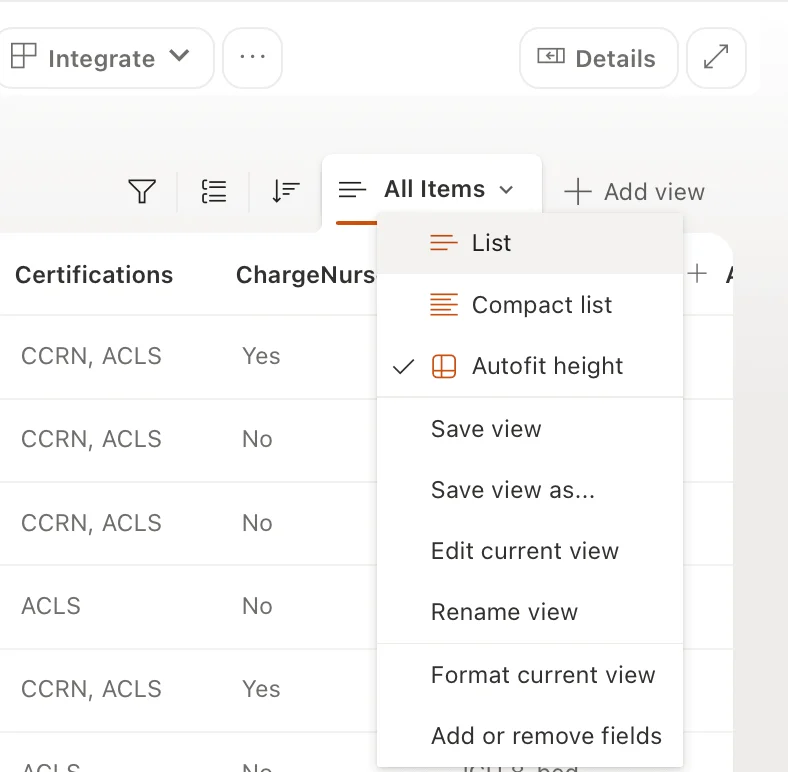
Über dieses Menü können Sie den Ansichtstyp zwischen Liste, Galerie und Kompakte Liste wechseln, eine Ihrer gespeicherten Ansichten auswählen oder mit Neue Ansicht erstellen und Ansicht speichern unter eine neue anlegen.
Über die reine alphabetische Sortierung nach einer Spalte hinaus können Sie mit Filtern nach bestimmte Inhalte eingrenzen oder Zeilen mit Gruppieren nach zusammenfassen. Das Gruppieren nach einer Status-, Besitzer- oder Kategorie-Spalte reicht für einen Management-Bericht oft völlig aus – Hunderte von Zeilen werden so zu einer übersichtlichen, zählbaren Zusammenfassung.
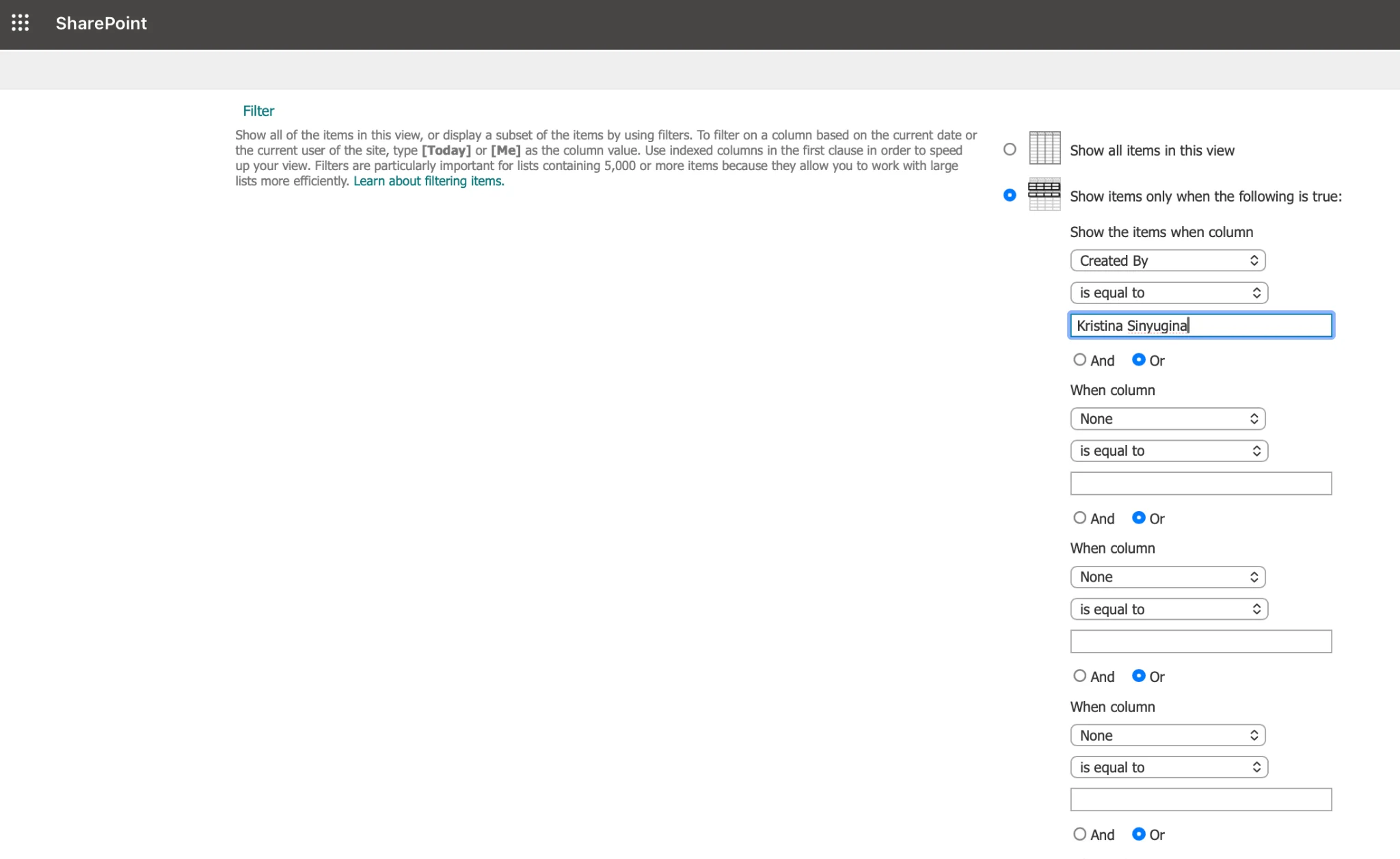
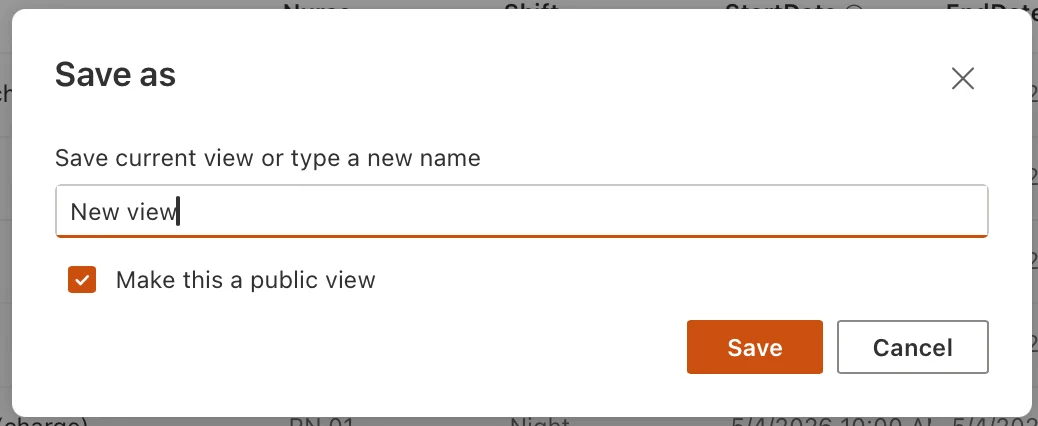
Wenn Filterung, Sortierung und Gruppierung Ihren Vorstellungen entsprechen, speichern Sie die Konfiguration als Ansicht: Öffnen Sie erneut Ansichtsoptionen, klicken Sie auf Ansicht speichern unter, vergeben Sie einen Namen und wählen Sie, ob die Ansicht öffentlich oder privat sein soll. Technisch gesehen ist eine gut gestaltete Ansicht bereits ein SharePoint-Listenbericht – sie präsentiert dieselben Daten auf eine deutlich verständlichere Weise. Wenn Sie Diagramme, Trendlinien und echte Dashboards benötigen, wechseln Sie zu Excel oder Power BI.
Methode 2: SharePoint-Liste nach Excel exportieren
Excel ist der schnellste Weg, um eine Liste in Diagramme, PivotTables und formatierte Berichte zu verwandeln. Wählen Sie in der Befehlsleiste der Liste Exportieren und dann eine der beiden Optionen (die vollständige Anleitung finden Sie in Microsofts Guide Nach Excel aus SharePoint oder Listen exportieren):
- Nach Excel exportieren – Lädt eine kleine query.iqy-Datei herunter, die Excel mit einer aktiven, unidirektionalen Verbindung zur Liste öffnet. Beim Aktualisieren der Arbeitsmappe werden die neuesten Daten abgerufen – ein einmal erstellter Bericht bleibt so stets aktuell.
- Nach CSV exportieren – Ein statischer Schnappschuss ohne Verbindung, begrenzt auf 30.000 Zeilen. Geeignet für Archivzwecke oder die Weiterverarbeitung in anderen Tools.
Mit den Daten in Excel können Sie eine PivotTable einfügen, um nach beliebigen Feldern zu aggregieren, einen PivotChart für Visualisierungen hinzufügen und bedingte Formatierungen für KPIs anwenden. Da die .iqy-Verbindung unidirektional ist, werden Änderungen in Excel nie in SharePoint zurückgeschrieben – das macht sie für Berichte sicher. Beachten Sie, dass Ordnerstrukturen nicht übertragen werden; SharePoint fügt stattdessen die Spalten Elementtyp und Pfad hinzu.
Methode 3: Power BI-Dashboards aus einer SharePoint-Liste erstellen
Power BI ist Microsofts Business-Analytics-Dienst, der Business Intelligence mit ansprechenden Visualisierungen in einer Oberfläche verbindet, die die meisten Endanwender problemlos bedienen können. Er eignet sich ideal für die Dashboards, KPIs und Kennzahlen, die Stakeholder-Berichte erfordern, und lässt sich nahtlos in SharePoint integrieren.
Der schnellste Weg: Nach Power BI exportieren
Update 2026: Der Einstiegspunkt hat sich geändert. Was früher unter Integrieren ▸ Power BI ▸ Liste visualisieren zu finden war, ist jetzt über Exportieren ▸ Nach Power BI exportieren in der Befehlsleiste der Liste erreichbar. SharePoint öffnet Power BI in einem neuen Tab, fordert Sie auf, ein semantisches Modell zu benennen und einen Arbeitsbereich auszuwählen, und erstellt einen ersten Bericht aus Ihrer Liste.
Von dort aus können Sie den Bericht über den Feldbereich auf der rechten Seite anpassen – ein schneller Bericht zeigt bis zu vier Kategorien und drei Kennzahlen gleichzeitig; Felder lassen sich durch Anklicken der Kontrollkästchen hinzufügen oder entfernen. Bei numerischen Feldern ermöglicht das Steuerelement Zusammenfassen den Wechsel der Aggregation zwischen Durchschnitt, Maximum, Minimum, Anzahl, Varianz, Median und weiteren Optionen.
Verwenden Sie Bearbeiten für weitergehende Änderungen und anschließend Veröffentlichen, um den Bericht zu speichern und mit Ihrem Team zu teilen. Ein wichtiger Hinweis: Das Wechseln von einem Schnellbericht in den vollständigen Bearbeitungsmodus ist ein einmaliger Schritt – Power BI warnt Sie, bevor Sie die Änderung bestätigen.
Für umfangreichere Modelle: Power BI Desktop
Wenn Sie Beziehungen zwischen mehreren Listen, benutzerdefinierte DAX-Measures oder geplante Aktualisierungen benötigen, stellen Sie über Power BI Desktop mithilfe des SharePoint-Online-Listenconnectors eine Verbindung her. So haben Sie Zugriff auf den vollständigen Modellierungs- und Visualisierungs-Werkzeugkasten, bevor Sie den Bericht im Dienst veröffentlichen.
Lizenzierung
Das Erstellen und Anzeigen eines Berichts im eigenen Arbeitsbereich funktioniert mit einer kostenlosen Lizenz. Das Teilen eines Berichts oder semantischen Modells mit Kollegen – und das Anzeigen von Inhalten, die andere teilen – erfordert jedoch eine Power BI Pro-Lizenz (oder Premium-/Fabric-Kapazität). Power BI wurde außerdem in Microsoft Fabric integriert, sodass einige Menüs nun auf Fabric-Branding verweisen.
Methode 4: Wiederkehrende Berichte mit SharePoint-Add-ins automatisieren
Integrierte Ansichten, Excel und Power BI decken die meisten einmaligen Berichte ab. Wenn Sie jedoch wiederkehrende Berichte benötigen – ein wöchentliches Statusboard, einen per E-Mail versendeten Überblick oder eine visuelle Zeitleiste, die sich automatisch aktualisiert – ist ein spezialisiertes Add-in in der Regel die bessere Wahl, als die einzelnen Komponenten manuell zusammenzustellen.
Virto Apps für SharePoint fügen berichtsfähige Web Parts hinzu, die direkt aus Ihren vorhandenen Listen lesen. Das Virto Kanban Board Web Part verwandelt Listenelemente in ein live-aktualisiertes, farbcodiertes Board, das nach Status oder Besitzer gruppiert ist. Das Virto Gantt Chart Web Part stellt Aufgabenlisten als Projektzeitleiste von Start bis Ende dar – beide deutlich berichtsgerechter als eine Standard-Tabellenansicht.
Da sie nativ in SharePoint (Online und On-Premises) laufen, ist kein Export erforderlich und kein separates Portal zu verwalten. Alle Virto Apps sind mit einer 30-tägigen kostenlosen Testversion erhältlich, sodass Sie sie mit einer echten Liste testen können, bevor Sie sich festlegen.
Was sich 2026 beim SharePoint-Reporting geändert hat
- Der Power BI-Einstiegspunkt wurde verschoben – von Integrieren ▸ Liste visualisieren zu Exportieren ▸ Nach Power BI exportieren – und erstellt jetzt ein wiederverwendbares semantisches Modell.
- Power BI ist Teil von Microsoft Fabric, daher verweisen Lizenzierung und einige Menübezeichnungen auf Fabric-Kapazität neben Power BI Pro.
- Klassische SharePoint-Add-ins wurden am 2. April 2026 eingestellt. Moderne SPFx-Web Parts – einschließlich derer von Virto – sind davon nicht betroffen und bleiben die unterstützte Methode zur Erweiterung von Listen.
- Power View ist aus Excel verschwunden (aus Microsoft 365 und Excel 2021 entfernt); Power BI ist sein Nachfolger. Einige Reporting-Funktionen unterscheiden sich nach wie vor zwischen SharePoint Online und Server 2016/2019/Subscription Edition.
Häufig gestellte Fragen
Was ist der einfachste Weg, einen Bericht aus einer SharePoint-Liste zu erstellen?
Erstellen Sie eine benutzerdefinierte Ansicht. Gruppieren und filtern Sie die Liste, speichern Sie sie als öffentliche Ansicht, und schon haben Sie einen teilbaren Bericht – ohne Konfigurationsaufwand oder Lizenzkosten. Für Diagramme exportieren Sie dieselbe Liste nach Excel.
Wie erstelle ich einen Power BI-Bericht aus einer SharePoint-Liste?
Öffnen Sie die Liste und wählen Sie in der Befehlsleiste Exportieren ▸ Nach Power BI exportieren, benennen Sie das semantische Modell und wählen Sie einen Arbeitsbereich. Power BI erstellt einen ersten Bericht, den Sie bearbeiten und veröffentlichen können. Für komplexere Modelle verwenden Sie den SharePoint-Online-Listenconnector in Power BI Desktop.
Kann ich eine SharePoint-Liste nach Excel exportieren und sie aktuell halten?
Ja. Exportieren ▸ Nach Excel exportieren lädt eine Abfragedatei herunter, die Excel mit einer unidirektionalen Live-Verbindung öffnet. Beim Aktualisieren der Arbeitsmappe werden die neuesten Listendaten abgerufen. Der CSV-Export hingegen ist ein statischer Schnappschuss, der auf 30.000 Zeilen begrenzt ist.
Benötige ich eine kostenpflichtige Lizenz, um Berichte aus einer SharePoint-Liste zu erstellen?
Nein – für integrierte Ansichten und Excel-Export sowie für die Erstellung eines Power BI-Berichts im eigenen Arbeitsbereich nicht. Das Teilen eines Power BI-Berichts oder semantischen Modells mit anderen erfordert eine Power BI Pro- (oder Fabric-)Lizenz.
Wie kann ich wiederkehrende SharePoint-Listenberichte automatisieren?
Verwenden Sie ein Reporting-Add-in. Virto Apps für SharePoint stellen Web Parts bereit – z. B. Kanban- und Gantt-Ansichten –, die direkt aus Ihren Listen lesen und sich automatisch aktualisieren. Eine 30-tägige kostenlose Testversion ermöglicht den Test mit echten Daten.
Gibt es das alte Menü „Integrieren" für Power BI noch?
Der Pfad hat sich 2026 geändert. Die frühere Option Integrieren ▸ Power BI ▸ Liste visualisieren ist jetzt über Exportieren ▸ Nach Power BI exportieren erreichbar, wodurch ein wiederverwendbares semantisches Modell anstelle eines einmaligen Berichts erstellt wird.
Fazit
Berichte aus SharePoint-Listen zu erstellen ist keineswegs unmöglich – die Herausforderung besteht darin, den richtigen Aufwand zu wählen. Benutzerdefinierte Ansichten liefern in Sekunden einen übersichtlichen Bericht, Excel ergänzt Pivot-Auswertungen und Diagramme, Power BI erstellt interaktive Dashboards für Stakeholder, und Add-ins automatisieren Berichte, die Sie regelmäßig benötigen. Passen Sie die Methode an Ihre Zielgruppe und die erforderliche Aktualisierungshäufigkeit an – und aus einer einfachen Liste wird ein echtes Reporting-Werkzeug.