



Keine Plattform ist im Enterprise-Workflow-Ökosystem so allgegenwärtig wie SharePoint. Dennoch erfordern die grundlegenden Einschränkungen sowohl der On-Premises- als auch der cloudbasierten Edition ein geschicktes Navigieren, um den maximalen Mehrwert zu erzielen.
Zu den wichtigsten SharePoint-Limits gehören der 5.000-Elemente-Listenansichtsschwellenwert, Dateigrößenbeschränkungen zwischen 250 MB und 15 GB sowie websitebezogene Speicherobergrenzen; Online und On-Premises unterscheiden sich dabei in mehreren Punkten.
Mit über 200 Millionen aktiven Nutzern hat sich SharePoint zu einem allgegenwärtigen Workflow-Ökosystem für Unternehmen weltweit entwickelt (1). Rund 80 % der Fortune-500-Unternehmen setzen SharePoint für Intranets, Dokumentenmanagement und interne Zusammenarbeit ein (2). Sowohl SharePoint On-Premises als auch SharePoint Online bringen jedoch ihre eigenen Herausforderungen mit sich.
SharePoint On-Premises erfordert erhebliche interne Infrastruktur, was Skalierbarkeit und Verfügbarkeit einschränkt. SharePoint Online basiert vollständig auf Cloud-Hosting und ist damit vollständig von Microsoft 365 abhängig, was komplexere Integrationsanforderungen mit sich bringt.
Als Unternehmen mit 25 Jahren Erfahrung in der Entwicklung von Webparts und Anwendungen zur Erweiterung von SharePoint kennt VirtoSoftware diese Einschränkungen aus dem Effeff. Unser tiefes Verständnis der SharePoint-Limitierungen basiert auf unserer umfangreichen Erfahrung mit Produktintegrationen, die es uns ermöglicht, diese Einschränkungen gezielt zu adressieren.
Um Ihnen zu helfen, das Beste aus SharePoint herauszuholen, haben wir einen umfassenden Leitfaden zusammengestellt, der die grundlegenden Beschränkungen von SharePoint On-Premises und SharePoint Online aufzeigt. Dieser Artikel ist Teil einer weiterführenden Diskussion, die Einblicke in SharePoint-Berechtigungen, Sicherheitsaspekte und die inhärenten Einschränkungen von Microsoft Teams umfasst – ein Thema, das wir in mehreren Beiträgen behandeln:
- SharePoint Permissions: A Comprehensive Guide
- Ensuring Microsoft Teams Security: Key Insights & Privacy Policies
- Understanding Microsoft Teams Limitations: Your Guide for 2026
Bei der Betrachtung dieser Themen ist es wichtig zu betonen, dass wir zwar bemüht sind, die Informationen übersichtlich und nutzerfreundlich aufzubereiten, Microsoft jedoch die maßgebliche Autorität hinsichtlich SharePoint-Funktionalitäten und -Einschränkungen bleibt. Dieser Leitfaden dient ausschließlich als Referenz – ziehen Sie für weiterführende Informationen stets die offizielle Microsoft-Dokumentation zu Rate:
Lassen Sie uns direkt einsteigen. Betrachten Sie diesen Leitfaden als Grundlage, um mehr Wert aus SharePoint herauszuholen – unabhängig davon, wo Sie es hosten.
Was sind die wichtigsten Einschränkungen von SharePoint Online?
SharePoint Online ist Teil der Microsoft 365-Suite und bietet eine cloudbasierte Plattform für Zusammenarbeit und Dokumentenmanagement. Obwohl es eine Vielzahl von Funktionen zur Produktivitätssteigerung und für Workflows bietet, gelten bestimmte Dienstlimits, die je nach Abonnementplan variieren können (Microsoft 365 Business Basic, Business Standard, Business Premium, Teams Essentials, A3/E3/G3, A5/E5/G5, F1/F3 und weitere).
SharePoint Online-Dateigrößenlimit
SharePoint Online legt eine Obergrenze von 250 GB für einzelne Datei-Uploads fest. Diese Einschränkung gilt für Dateien, die in SharePoint-Dokumentbibliotheken, OneDrive-Ordner, Microsoft Teams-Dateiregisterkarten und Viva-Engage-Unterhaltungen hochgeladen werden.
Das bedeutet, dass für die Speicherung großer Videodateien oder umfangreicher Datenbanken möglicherweise zusätzliche Drittanbieter-Speicherlösungen erforderlich sind.
Wird dieses Limit nicht proaktiv gemanagt, kann es die Workflow-Effizienz beeinträchtigen. Die folgenden Workarounds und Best Practices können jedoch dazu beitragen, die Auswirkungen zu minimieren:
- Sorgfältige Datenplanung: Legen Sie fest, welche Daten in SharePoint Online gespeichert werden müssen und welche archiviert werden können.
- Versionierung: Nutzen Sie die Versionierungsfunktionen von SharePoint Online, um nur notwendige Dokumentversionen vorzuhalten.
- Dateikomprimierung: Komprimieren Sie Dateien vor dem Upload, um deren Größe zu reduzieren.
- Alternativer Speicher: Nutzen Sie für sehr große Dateien OneDrive for Business oder andere Speicherdienste.
- Benutzerschulung: Schulen Sie Benutzer im effizienten Umgang mit SharePoint-Speicher und sensibilisieren Sie sie für das Aufräumen unnötiger Dateien.
- Speicherwarnungen: Richten Sie Warnmeldungen ein, um die Speichernutzung zu überwachen und das unerwartete Erreichen des Limits zu vermeiden.
👉 SharePoint-Datei über das Größenlimit verschieben – wie geht das? Wenn Sie eine Datei verschieben müssen, die die operativen Limits überschreitet (z. B. eine Datei oder eine Gruppe von Dateien mit insgesamt mehr als 100 GB), sollten Sie folgende Ansätze in Betracht ziehen: Teilen Sie größere Dateien nach Möglichkeit in kleinere Teile auf. Für mehr Kontrolle über Dateioperationen oder bei einer großen Anzahl von Dateien bzw. sehr großen Dateien bieten SharePoint PowerShell-Cmdlets oder das SharePoint Online Client Object Model (CSOM) mehr Flexibilität und Leistung. Darüber hinaus gibt es zahlreiche Drittanbieter-Tools, die speziell für die Verwaltung von SharePoint-Inhalten entwickelt wurden – einschließlich des Verschiebens großer Dateien oder großer Dateimengen.
SharePoint Online-Speicherlimit
SharePoint Online legt klare Parameter dafür fest, wie viele Daten innerhalb des Dienstes gespeichert werden können:
- Pro Benutzer: Jeder Benutzer kann effektiv bis zu 25 TB Speicher nutzen.
- Pro Website: Jede Website hat eine maximale Speicherkapazität von 1 TB.
- Pro Gruppe: Jeder Gruppe werden bis zu 100 GB Speicher zugeteilt.
Diese Limits sind maßgeblich für die Datenverwaltungs- und Kollaborationsstrategie eines Unternehmens. Groß angelegte Projekte und umfangreiche Dokumentenarchive müssen unter Berücksichtigung dieser Speichergrenzen geplant werden, um einen reibungslosen Workflow und eine zuverlässige Datenverfügbarkeit zu gewährleisten.
Im Folgenden finden Sie einige Strategien zur effektiven Verwaltung dieser Einschränkungen:
- Strategische Speicherverteilung: Verteilen Sie Daten auf mehrere Websites und Bibliotheken, um den Speicher optimal zu nutzen.
- Archivierungsrichtlinien: Implementieren Sie Archivierungsrichtlinien für ältere Dokumente, um Speicherplatz freizugeben.
- Überwachungstools: Nutzen Sie die integrierten Überwachungstools in SharePoint, um die Speicherzuweisung zu verfolgen und zu verwalten.
SharePoint-Listeneinschränkungen
In SharePoint Online unterliegt die Listenverwaltung bestimmten Schwellenwerten, die auf eine optimale Performance und Benutzererfahrung ausgelegt sind.
Der standardmäßige Ansichtsschwellenwert für Listenelemente ist auf 5.000 begrenzt – ein Limit, das sich darauf auswirken kann, wie Benutzer mit Daten interagieren und diese abrufen. Mit geeigneter Indizierung kann dieser Schwellenwert jedoch auf bis zu 30.000 Elemente erhöht werden, was mehr Flexibilität für größere Datensätze bietet.
Darüber hinaus gilt ein Maximum von 200 benutzerdefinierten Spalten pro Liste, was die Granularität der Daten bestimmt, die in der Liste erfasst und sortiert werden können.
Obwohl diese Einschränkungen direkte Auswirkungen auf Workflows haben, können die folgenden Maßnahmen helfen:
- Indizierung: Erstellen Sie Indizes für Listen, um die Performance zu verbessern und den Elementeschwellenwert zu erhöhen.
- Listendesign: Planen Sie Listen sorgfältig, um innerhalb der Spaltengrenzen zu bleiben.
Allgemeine SharePoint Online-Einschränkungen
Neben den bereits besprochenen Beschränkungen gibt es weitere, allgemeinere SharePoint-Limits, die der Aufrechterhaltung der Systemperformance und -zuverlässigkeit dienen:
- Benutzerkapazität: Die Plattform unterstützt ein Basislimit von 300 Benutzern, das für Organisationen mit E5-Plan auf 25.000 erweitert werden kann.
- Anzahl der Websites: Eine Organisation kann bis zu 25.000 Websites erstellen.
- Dokumentversionen: Jedes Dokument kann bis zu 500 Versionen haben, was eine umfangreiche Revisionshistorie ermöglicht.
- Benachrichtigungsabonnements: Pro Website können maximal 5.000 Benachrichtigungsabonnements konfiguriert werden.
- Workflow-Instanzen: Pro Website können bis zu 200 eindeutige Workflow-Instanzen genutzt werden, um Prozesse zu automatisieren und zu optimieren.
- Externe Benutzer: Bis zu 5.000 externe Benutzer können zur Zusammenarbeit eingeladen werden.
Diese Einschränkungen erfordern einen strategischen Ansatz beim SharePoint Online-Management. Die Einhaltung der vorgegebenen Grenzen stellt sicher, dass das System effizient betrieben wird und mit den wachsenden Anforderungen der Organisation skalierbar bleibt.
👉 Was sind die Schwellenwertgrenzen für SharePoint Online? Es gibt zwei wesentliche Schwellenwerte: den Listenansichtsschwellenwert von 5.000 Elementen pro Ansicht und 50.000 eindeutige Berechtigungen für Elemente in einer Liste oder Bibliothek.
Um diese Einschränkungen effektiv zu bewältigen, empfehlen sich folgende Strategien:
- Benutzerverwaltung: Implementieren Sie ein robustes Benutzerverwaltungssystem und passen Sie Benutzerrollen und Berechtigungen präzise an die Plattformkapazitäten an.
- Website-Architektur: Entwickeln Sie eine durchdachte Website-Architektur, die die zugeteilte Anzahl von Websites vollständig ausnutzt, ohne das Limit zu überschreiten.
- Versionskontrolle: Setzen Sie Best Practices zur Versionskontrolle durch, um die Dokumentenintegrität zu wahren und gleichzeitig Speicher- und Performanceauswirkungen zu steuern.
- Externes Teilen: Verfolgen Sie einen strategischen Ansatz beim externen Teilen, indem Sie sich auf wesentliche Partner und Kunden konzentrieren und den Gastzugang innerhalb des festgelegten Limits verwalten.
Statt Einschränkungen die Produktivität bremsen zu lassen, können Organisationen durch proaktive Vorbereitung SharePoint Online als robusten digitalen Arbeitsbereich optimal nutzen. Mit sorgfältiger Berücksichtigung dieser Limits und dem Einsatz gezielter Strategien lässt sich eine anpassungsfähige Umgebung schaffen, die sichere Zusammenarbeit in großem Maßstab ermöglicht.
Weitere Einschränkungen in SharePoint Online
Über die allgemeinen Limits hinaus gelten in SharePoint Online spezifische Einschränkungen für Dateiverwaltung und -operationen, die es zu beachten gilt:
- SharePoint-Dateigrößenlimit: Jedes Listenelement in SharePoint kann nur Anhänge bis zu 250 MB haben, was das Teilen größerer Dateien innerhalb von Listenelementen beeinträchtigen kann.
👉 Was gilt als zu groß für eine SharePoint-Datei? Die maximale Dateigröße, die in SharePoint Online hochgeladen werden kann, beträgt 250 GB. Dateien, die dieses Limit überschreiten, sind für SharePoint zu groß. Falls Sie sich fragen, wie Sie das Dateigrößenlimit in SharePoint ändern können: Sie können das Limit nur bis zum zulässigen Maximum (250 GB) anpassen. Navigieren Sie dazu zum SharePoint Admin Center → „Einstellungen" → „Websiteeinstellungen". Wählen Sie dann unter „Websitesammlungsverwaltung" den Eintrag „Websitesammlungsfeatures" und passen Sie die Größe an.
- Einschränkungen beim Verschieben/Kopieren von Dateien:
- Gesamtdateigröße: Beim Verschieben oder Kopieren von Dateien ist die Operation auf eine Gesamtdateigröße von 100 GB begrenzt.
- Anzahl der Dateien: In einem einzelnen Verschiebe-/Kopiervorgang können nicht mehr als 30.000 Dateien einbezogen werden.
- Einzelne Dateigröße: Jede in diesen Vorgängen beteiligte Datei muss kleiner als 15 GB sein, mit Ausnahme von OneNote-Dateien, für die ein strengeres Limit von 2 GB gilt.
Diese Dateimanagement-Einschränkungen erfordern eine sorgfältige Planung und Ausführung bei der Organisation und Übertragung von Inhalten.
Einschränkungen für SharePoint-Dokumentbibliotheken:
- Maximale Elementanzahl: SharePoint-Dokumentbibliotheken können bis zu 30 Millionen Elemente (Dokumente und Ordner) speichern.
- Dateigrößenlimit der SharePoint-Bibliothek: Die maximale Dateigröße für ein einzelnes Dokument, das in eine SharePoint-Dokumentbibliothek hochgeladen wird, beträgt 250 GB.
- Listenansichtsschwellenwert: Standardmäßig ist der Listenansichtsschwellenwert in SharePoint Online auf 5.000 Elemente festgelegt. Der Versuch, ohne geeignete Indizierung mehr als 5.000 Elemente auf einmal abzurufen, kann zu Performanceproblemen führen.
- Berechtigungslimit: Für eine optimale Performance wird empfohlen, eindeutige Berechtigungen für Elemente in einer Dokumentbibliothek auf maximal 5.000 zu begrenzen.
- URL-Pfadlänge: Der gesamte URL-Pfad für ein Dokument in SharePoint Online darf 400 Zeichen nicht überschreiten. Dies schließt die Domain, den Bibliothekspfad, die Ordnerstruktur und den Dateinamen selbst ein.
- Versionslimits: SharePoint-Bibliotheken unterstützen bis zu 50.000 Hauptversionen und 511 Nebenversionen (Entwürfe) eines Dokuments.
- Synchronisierung: Mit dem OneDrive-Synchronisierungsclient können Benutzer bis zu 300.000 Dateien aus allen Dokumentbibliotheken synchronisieren. Dazu gehören Dateien, die von mehreren SharePoint-Websites und OneDrive synchronisiert werden.
SharePoint OneDrive-Synchronisierungslimits: Der OneDrive-Synchronisierungsclient, der zur Synchronisierung von Dateien zwischen SharePoint Online-Dokumentbibliotheken (oder OneDrive for Business) und dem lokalen Computer eines Benutzers verwendet wird, hat ebenfalls eigene Einschränkungen:
- Elementlimit: Der Synchronisierungsclient kann bis zu 300.000 Dateien aus allen synchronisierten Bibliotheken in einem einzelnen Benutzerkonto verwalten.
- Dateigrößenlimit von 250 GB.
- Dateipfadlänge von maximal 400 Zeichen.
- Ungültige Zeichen und Dateinamen: Bestimmte Zeichen und Dateinamen werden in Dateien und Ordnern nicht unterstützt.
- Selektive Synchronisierung: Benutzer können wählen, welche Ordner auf ihren Geräten synchronisiert werden sollen, die Verwaltung dieser Auswahl über viele Dateien und Ordner hinweg kann jedoch schnell unübersichtlich werden.
👉 Was sind die Einschränkungen einer SharePoint-Website? Es gibt drei Arten von Einschränkungen: Erstens gibt es ein Unterwebsite-Limit – es wird empfohlen, nicht mehr als 2.000 Unterwebsites pro Websitesammlung zu verwenden. Zweitens gibt es eindeutige Sicherheitsbereiche pro Liste oder Bibliothek – der empfohlene Grenzwert liegt bei 5.000, technisch werden jedoch bis zu 50.000 unterstützt. Schließlich kann jede Navigationsebene (Website, Hub, Global, Fußzeile) bis zu 500 untergeordnete Links verwalten. Diese Einschränkungen gelten sowohl für SharePoint Online als auch für SharePoint On-Premises, wobei die Anwendbarkeit und Auswirkung je nach Umgebung und Konfiguration leicht variieren kann. Was SharePoint-Hub-Website-Einschränkungen betrifft: Jede SharePoint Online-Umgebung kann bis zu 2.000 Hub-Websites unterstützen, und jede Hub-Website kann bis zu 2.000 zugehörige Websites haben. SharePoint-Hub-Websites sind eine Funktion, die ausschließlich in SharePoint Online verfügbar ist und in SharePoint On-Premises nicht nativ zur Verfügung steht.
Weitere wichtige Einschränkungen
Neben den primären Einschränkungen wie Dateigrößen- und Speicherlimits gibt es in SharePoint Online weitere Aspekte, die sorgfältiger Aufmerksamkeit bedürfen:
- Website-Vorlagen: Einschränkungen bei der Verwendung und Anpassung von Website-Vorlagen können die schnelle Erstellung einheitlicher Website-Strukturen erschweren.
- Drittanbieter-App-Integrationen: Die Integration externer Anwendungen kann Komplexität einführen, da nicht alle Drittanbieterlösungen nahtlos mit dem Framework von SharePoint Online harmonieren.
- Funktionsverfügbarkeit: Bestimmte Funktionen sind möglicherweise je nach Plan eingeschränkt oder in SharePoint Online im Vergleich zur On-Premises-Version nicht verfügbar.
Um diese Einschränkungen geschickt zu navigieren, sollten Organisationen einen proaktiven Ansatz verfolgen:
- Informiert bleiben: Halten Sie sich durch regelmäßige Lektüre der SharePoint Online-Dienstbeschreibung über aktuelle Updates und Richtlinien auf dem Laufenden.
- Expertise nutzen: Ziehen Sie SharePoint-Spezialisten wie VirtoSoftware hinzu, die jahrelange Erfahrung in der Entwicklung kompatibler Erweiterungen mitbringen, die sich nahtlos in SharePoints Grenzen einfügen.
- Individuelle Lösungen: Erwägen Sie maßgeschneiderte Lösungen, die speziell auf die Bedürfnisse Ihrer Organisation innerhalb der SharePoint Online-Umgebung zugeschnitten sind.
👉 Was sind die Einschränkungen von Dokumentensets in SharePoint? Dokumentensets in SharePoint werden ähnlich wie Ordner behandelt, verfügen jedoch über zusätzliche Funktionen. Zu den wichtigsten Einschränkungen gehören: Elementlimit (30 Millionen Elemente pro Bibliothek), Dateigrößenlimit (250 GB) und einige Beschränkungen bei verschachtelten Ebenen. Diese Einschränkungen gelten sowohl für SharePoint Online als auch für SharePoint On-Premises.
Nachfolgend finden Sie eine zusammenfassende Tabelle, die die wichtigsten SharePoint Online-Einschränkungen, ihre möglichen Auswirkungen auf den Geschäftsworkflow und Empfehlungen für den Umgang mit diesen Limits aufzeigt.
| Einschränkung | Konkrete Zahlen | Auswirkung | Empfehlungen |
|---|---|---|---|
| SharePoint-Einzeldateigrößenlimit | 250 GB pro Datei | Unmöglichkeit, extrem große Dateien zu speichern; beeinträchtigt die Speicherung umfangreicher Datenbanken oder Mediendateien. | - Dateien komprimieren, um die Größe zu reduzieren. - Drittanbieterspeicher für übergroße Dateien nutzen. - Benutzer in der Speicherverwaltung schulen. |
| SharePoint-Speicherlimit | 25 TB pro Websitesammlung | Möglicherweise muss die Infrastruktur bei wachsendem Bedarf skaliert werden; potenzielle Probleme bei der Datenspeicherung im großen Maßstab. | - Daten auf mehrere Websitesammlungen verteilen. - Archivierungsstrategien implementieren. - Alte Dateien regelmäßig überprüfen und bereinigen. |
| SharePoint-Listeneinschränkungen & Listenansichtsschwellenwert | 5.000 Elemente (bis zu 30.000 mit Indizierung) | Performanceprobleme bei großen Listen, die den Datenabruf und die Benutzererfahrung beeinträchtigen. | - Indizierung für größere Listen verwenden. - Große Listen in kleinere, zielgerichtetere Listen aufteilen. |
| Limit für Websitesammlungen | 2 Millionen Websites | Begrenzt die Anzahl der Arbeitsbereiche für die organisationsweite Zusammenarbeit. | - Website-Architektur optimieren. - Verwandte Websites mithilfe von Hub-Websites organisieren. |
| Benutzerkapazität | Bis zu 300, bis zu 500.000 mit höheren Plänen | Begrenzt die Anzahl der internen Benutzer, die auf der Plattform zusammenarbeiten können. | - Den richtigen Plan basierend auf der Benutzerzahl wählen. - Rollen und Berechtigungen effektiv verwalten. |
| Dokumentversionierung | 50.000 Hauptversionen, 511 Nebenversionen | Übermäßige Versionierung kann erheblichen Speicherplatz verbrauchen. | - Sinnvolle Versionierungsrichtlinien durchsetzen. - Benutzer in der Versionskontrolle schulen. |
| Externes Teilen | 5.000 externe Benutzer pro Mandant | Die Zusammenarbeit mit externen Parteien kann eingeschränkt sein. | - Gastzugang priorisieren. - Externe Berechtigungen regelmäßig überprüfen und verwalten. |
| Einschränkungen beim Verschieben/Kopieren | 100 GB Gesamtdateigröße, 30.000 Dateien pro Vorgang | Herausforderungen beim Verschieben/Kopieren einer großen Anzahl von Dateien oder bei großen Gesamtdateigrößen, was Datenmigration verlangsamen kann. | - Große Datenverschiebeaktionen für Zeiten geringer Auslastung planen. - Große Vorgänge in kleinere Batches aufteilen. - SharePoint-Migrationstools nach Bedarf nutzen. |
Abb. 1. Übersichtstabelle der wichtigsten SharePoint Online-Einschränkungen.
👉 Was sind die Einschränkungen der Dynamics 365-SharePoint-Integration? Die Verknüpfung von Dynamics 365 und SharePoint eröffnet zwar robuste Dokumentenverwaltungsfunktionen, bringt jedoch einige Einschränkungen mit sich. So haben Dynamics 365 und SharePoint grundlegend unterschiedliche Sicherheitsmodelle. Diese Diskrepanz kann dazu führen, dass Benutzer Dokumente in SharePoint sehen, auf die sie in Dynamics 365 keinen Zugriff haben – oder umgekehrt –, wenn die Berechtigungen nicht ordnungsgemäß abgestimmt und gepflegt werden. Darüber hinaus sind nicht alle SharePoint-Funktionen verfügbar oder funktionsfähig, wenn auf sie über Dynamics 365 zugegriffen wird. Erweiterte Dokumentenverwaltungsfunktionen wie Workflows, Versionskontrolle und Metadaten sind beispielsweise schwieriger zu verwalten und funktionieren möglicherweise nicht so nahtlos wie direkt in SharePoint.
Wie SharePoint Online-Limits je nach Plan variieren
SharePoint-Pläne werden in der Regel als Teil umfassenderer Microsoft 365-Abonnementpakete angeboten (wie Microsoft 365 Business Basic, Business Standard, Business Premium und Enterprise-Pläne wie E1, E3, E5). Je nach Microsoft 365-Abonnementplan ergeben sich unterschiedliche Limits für SharePoint Online in Bezug auf Speicher, Benutzeranzahl, Funktionen und mehr.
Für Unternehmen, die sich speziell auf SharePoint konzentrieren, gibt es dedizierte Pläne, die Teil eines größeren Microsoft 365-Pakets sind. Die eigenständigen Pläne SharePoint Online Plan 1 und Plan 2 werden eingestellt: keine Neukunden nach dem 31. Mai 2026, keine Verlängerungen nach Januar 2027 und Ende des Dienstes im Dezember 2029. Diese Pläne unterscheiden sich nicht nur im Preis, sondern auch im Umfang der enthaltenen Funktionen:
- Plan 1: Dieser Plan ist ideal für kleine Teams oder Organisationen, die grundlegende Speicher- und Kollaborationstools benötigen. Er bietet wesentliche SharePoint-Funktionalität, einschließlich Dokumentenfreigabe, Team-Websites und grundlegendes Content-Management. Es handelt sich um eine kostengünstige Lösung für kleinere Kollaborationsanforderungen.
- Plan 2: Für mittlere bis große Teams konzipiert, bietet Plan 2 erweiterte SharePoint Online-Dienste. Dieser Plan umfasst erhöhte Speicherkapazität, verbesserte Suchfunktionen und erweiterte Compliance-Features. Er beinhaltet auch zusätzliche Sicherheitsmaßnahmen und eignet sich gut für Teams, die eine robustere Kollaborationsumgebung benötigen und Wert auf Data Governance legen.
- E5: Der E5-Plan ist das umfangreichste SharePoint Online-Angebot und eignet sich für große Organisationen, die das höchste Serviceniveau einschließlich der fortschrittlichsten Funktionen benötigen. Er umfasst alle Funktionen der niedrigeren Pläne und fügt Premium-Funktionalitäten wie Power Automate für die Prozessautomatisierung, erweiterte Analysen sowie die umfangreichsten Sicherheits- und Compliance-Tools hinzu.
Die Funktionen und Einschränkungen von SharePoint Online variieren ebenfalls je nach Plan:
- Speicher: Während Plan 1 eine erhebliche Speichermenge pro Benutzer und Website bietet, stellen Plan 2 und E5 in der Regel mehr Speicherplatz zur Verfügung und können eine größere Anzahl von Dokumenten und Daten aufnehmen.
- Funktionalität: Höherstufige Pläne wie Plan 2 und E5 sind mit erweiterten Funktionen wie eDiscovery, personalisierter Suche und detailliertem Reporting ausgestattet, die in Plan 1 nicht verfügbar sind.
- Sicherheit: Der E5-Plan bietet die ausgefeiltesten Sicherheitsfunktionen, einschließlich erweitertem Bedrohungsschutz und Informationsrechteverwaltung, die in Plan 1 oder Plan 2 möglicherweise nicht so umfassend sind.
- Zusammenarbeit: Alle Pläne unterstützen grundlegende Kollaborationsfunktionen wie Team-Websites und Dokumentbibliotheken, höherstufige Pläne bieten jedoch komplexere Tools wie Intranet-Portale und Extranet-Websites.
Nachfolgend finden Sie eine Tabelle, die die wichtigsten Unterschiede in den Einschränkungen der verschiedenen SharePoint Online-Pläne zusammenfasst:
| Plan | Speicher | Benutzeranzahl | Dateigröße | Sonstige Einschränkungen |
|---|---|---|---|---|
| Plan 1 | 1 TB pro Organisation + 10 GB pro Lizenz | Bis zu 300 Benutzer | Max. 250 GB pro Datei | Grundlegende Kollaborationsfunktionen; eingeschränkte erweiterte Sicherheits- und Compliance-Features; Standard-Suchfunktionen. |
| Plan 2 | 1 TB pro Organisation + 10 GB pro Lizenz (höhere Speicherobergrenzen möglich) | 1–500.000 Benutzer | Max. 250 GB pro Datei | Erweiterte Suche und eDiscovery; zusätzliche DLP-Funktionen; fortschrittlichere Sicherheitsfeatures. |
| E5 | 1 TB pro Organisation + 10 GB pro Lizenz (zusätzlicher Speicher verfügbar) | 1–500.000 Benutzer | Max. 250 GB pro Datei | Erweiterte Analysen; Power Automate-Integration; umfangreichste Sicherheits- und Compliance-Tools. |
Abb. 2. Einschränkungen der verschiedenen SharePoint Online-Pläne.
👉 Was sind das SharePoint Plan 1-Speicherlimit und das SharePoint Plan 2-Speicherlimit? Wie erwähnt, bieten beide Pläne einen Basis-Mandantenspeicher von 1 TB plus zusätzlichen Speicher mit einer Rate von 10 GB pro lizenziertem Benutzer. Generell hält sich SharePoint Online an umfassendere Speicherrichtlinien, die für verschiedene Microsoft 365-Pläne gelten. Jede Website kann beispielsweise bis zu 25 TB wachsen – dies gilt unabhängig davon, ob Sie Plan 1, Plan 2 oder einen anderen Microsoft 365-Plan nutzen.
Bitte beachten Sie, dass sich diese Zahlen ändern können, wenn Microsoft seine Dienstbeschreibungen aktualisiert. Konsultieren Sie stets die offizielle Microsoft-Dokumentation für die aktuellsten und genauesten Informationen zu SharePoint Online-Plänen und -Einschränkungen.
Erhöhung von SharePoint Online-Limits
Für Unternehmen, die SharePoint Online intensiv nutzen, können native Einschränkungen die Produktivität erheblich beeinträchtigen. In Anerkennung der erweiterten Anforderungen größerer Kunden hat Microsoft einen Prozess geschaffen, um ihren höheren Speicher-, Bandbreiten- und Nutzungsanforderungen gerecht zu werden. Unternehmen können durch Erfüllung definierter Kriterien rund um Websitesammlungen, Multi-Geo-Funktionen und andere Bereiche Anträge auf Limiterhöhungen stellen. Für Organisationen, die SharePoint Online umfangreich nutzen, ermöglicht die Erweiterung der Grenzen durch diesen strukturierten Prozess eine Skalierung der Plattform für komplexere Freigabe- und Dokumenten-Workflows.
Im Folgenden betrachten wir die wichtigsten Kriterien für die Erhöhung von SharePoint Online-Limits und erläutern den Antragsprozess.
Kriterien für die Erhöhung von SharePoint Online-Limits
Für große Organisationen, die höhere Limits beantragen, bewertet Microsoft mehrere Schlüsselfaktoren:
- Unternehmensgröße: Größere Organisationen haben in der Regel höhere Anforderungen.
- Anzahl der Mitarbeiter: Mehr Mitarbeiter können höhere Benutzerlimits erforderlich machen.
- Jahresumsatz: Spiegelt die finanzielle Kapazität der Organisation wider, zusätzliche Kosten zu tragen.
- Nutzung von SharePoint Online: Häufigkeit und Intensität der SharePoint-Nutzung innerhalb der Organisation.
- Menge der gespeicherten Daten: Aktueller Datenspeicherbedarf und zukünftige Prognosen.
- Anzahl der aktiven Benutzer: Wie viele Mitarbeiter SharePoint Online aktiv nutzen.
- Geschäftskritikalität: Bedeutung von SharePoint Online für den Betrieb der Organisation.
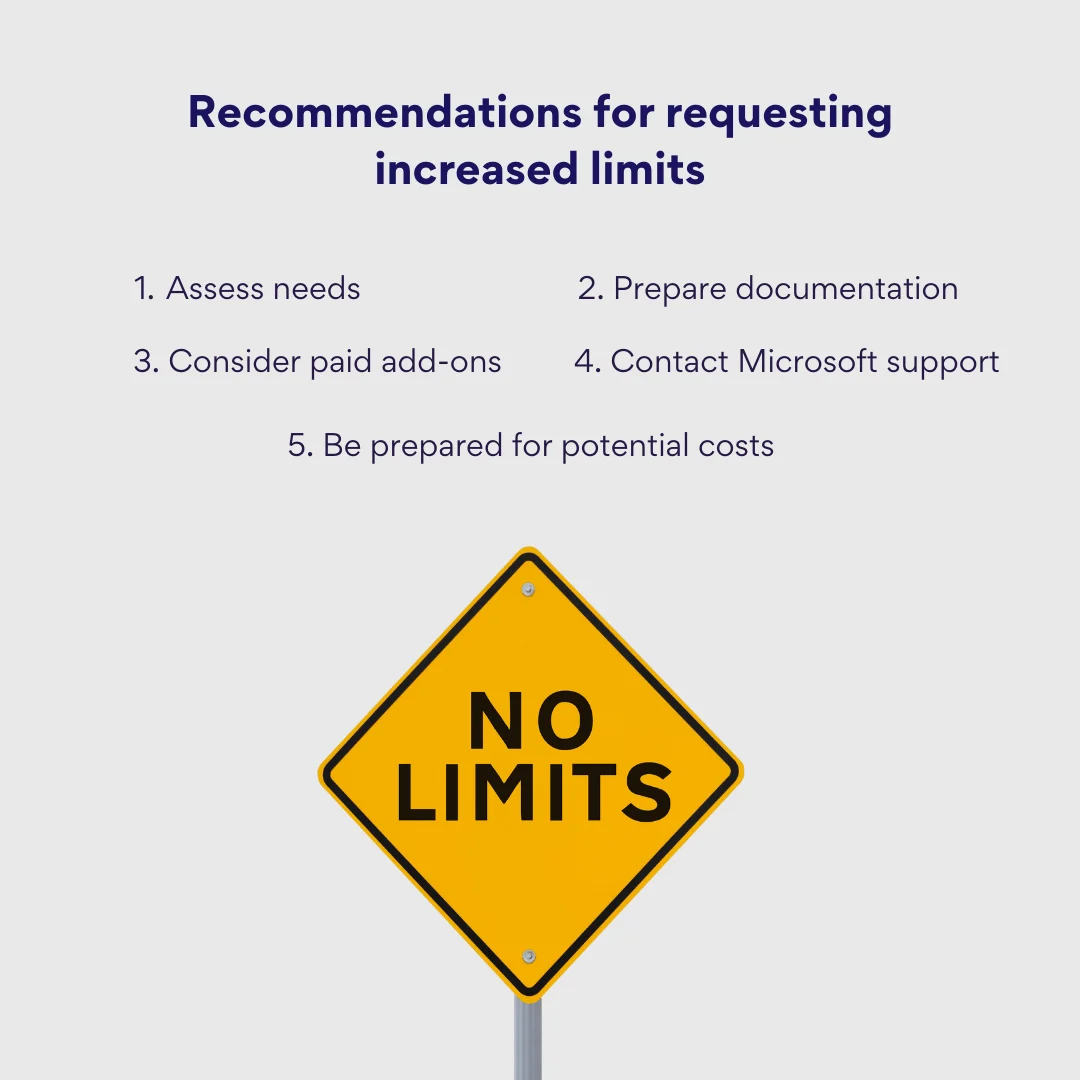
Prozess zur Erhöhung der Limits
Hier ist eine schrittweise Erläuterung, wie Organisationen höhere Limits beantragen können:
Bedarfsermittlung
- Aktuelle Nutzung bewerten: Analysieren Sie vor der Kontaktaufnahme mit Microsoft Ihre aktuelle Nutzung von SharePoint Online. Dazu gehört das Verständnis des genutzten Speicherplatzes, der Anzahl der aktiven Benutzer und wie sich diese Zahlen in Zukunft entwickeln werden.
- Spezifische Anforderungen identifizieren: Bestimmen Sie, welche spezifischen Limits erhöht werden müssen (z. B. Speicherplatz, Benutzeranzahl usw.) und warum diese Erhöhungen für Ihren Betrieb notwendig sind.
Dokumentation vorbereiten
- Organisationsdetails: Sammeln Sie detaillierte Informationen über Ihre Organisation, wie Größe, Mitarbeiteranzahl, Jahresumsatz und die Kritikalität von SharePoint Online für Ihre Geschäftsprozesse.
- Nutzungsstatistiken: Bereiten Sie Dokumentation vor, die Ihre aktuellen Nutzungsstatistiken beschreibt, wie die gespeicherte Datenmenge, die Anzahl der aktiven Benutzer und die Häufigkeit der SharePoint Online-Nutzung.
Antrag einreichen
- Microsoft Support kontaktieren: Nutzen Sie die Microsoft Support-Kontaktseite, um Ihren Antrag zu stellen. Über diese Plattform können Sie direkt mit dem Support-Team von Microsoft kommunizieren.
- Detaillierte Informationen bereitstellen: Fügen Sie alle vorbereiteten Dokumente bei und erläutern Sie klar, warum Ihre Organisation höhere Limits benötigt. Je detaillierter und begründeter Ihr Antrag ist, desto besser kann Microsoft Ihren Bedarf einschätzen.
Prüfung und Entscheidung
- Microsoft-Prüfung: Microsoft prüft Ihren Antrag und kann sich dabei für zusätzliche Informationen oder Klarstellungen an Sie wenden.
- Entscheidungszeitraum: In der Regel strebt Microsoft an, innerhalb von 10 Werktagen nach Eingang aller erforderlichen Informationen eine Entscheidung zu treffen.
- Benachrichtigung: Sie werden über die Entscheidung über die in Ihrem Antrag angegebenen Kontaktdaten informiert.
Maßnahmen nach der Genehmigung
- Implementierung der Änderungen: Bei Genehmigung führt Microsoft Sie durch den Prozess der Implementierung der erhöhten Limits.
- Kostenanpassung: Seien Sie auf mögliche Anpassungen Ihrer Abrechnung vorbereitet, abhängig von Art und Umfang der genehmigten Erhöhungen.
Laufende Compliance
- SLA einhalten: Stellen Sie sicher, dass Ihre Nutzung weiterhin den Service Level Agreements von Microsoft und anderen relevanten Richtlinien entspricht.
- Nutzung überwachen: Überwachen Sie Ihre Nutzung kontinuierlich, um sicherzustellen, dass sie mit den erhöhten Limits übereinstimmt, und passen Sie sie bei Bedarf an.
👉 Wie kann man das SharePoint-Speicherlimit erhöhen? Für SharePoint Online wird die Speicherverwaltung über das Microsoft 365 Admin Center abgewickelt. Navigieren Sie dort zu „Abrechnung" und „Dienste kaufen". Suchen Sie unter „Add-Ons" nach zusätzlichen Speicheroptionen oder suchen Sie nach „Speicher", um verfügbare Speicherpläne zu finden. Erwerben Sie zusätzlichen Speicher entsprechend Ihrem Bedarf. Der zusätzliche Speicher wird zum Pool Ihres Mandanten hinzugefügt und steht allen Websites zur Verfügung. Die Erhöhung des Speichers in SharePoint On-Premises erfordert hingegen in der Regel eine direktere Interaktion mit der Server- und Speicherinfrastruktur.
Vorteile erhöhter SharePoint Online-Limits
Die Erhöhung der SharePoint Online-Limits kann Organisationen erhebliche Vorteile bieten und ermöglicht es ihnen, ihre operativen Kapazitäten zu erweitern, die Benutzererfahrung zu verbessern und Daten sicherer zu verwalten. Im Folgenden finden Sie eine detaillierte Betrachtung der Vorteile:
- Mehr Speicherplatz: Erhöhte Limits ermöglichen der Organisation, alle notwendigen Daten in SharePoint Online zu speichern. Mehr Speicherplatz bedeutet, dass auch größere und komplexere Projekte untergebracht werden können. Dies ist besonders vorteilhaft für Branchen wie Medien, Architektur und Ingenieurwesen, wo Dateien erheblich groß sein können.
- Mehr Benutzer: Mit höheren Benutzerlimits können Unternehmen sicherstellen, dass alle Mitarbeiter, einschließlich derjenigen in Tochterbetrieben oder an Remotestandorten, in den digitalen Arbeitsbereich des Unternehmens integriert sind.
- Verbesserte Performance: Erhöhte Limits gehen oft mit einer besseren Ressourcenzuteilung einher, was die Zugriffsgeschwindigkeit und den Datenabruf verbessern und damit die Benutzerzufriedenheit und Produktivität steigern kann.
- Skalierbarkeit und Anpassungsfähigkeit: Organisationen können für zukünftiges Wachstum planen, ohne sofort an bestehende Limits zu stoßen. Diese Weitsicht ermöglicht eine bessere langfristige strategische Planung und Technologieinvestitionen.
- Erhöhte Sicherheit: Höhere Limits bedeuten, dass Organisationen nicht auf Drittanbieterspeicherlösungen zurückgreifen müssen, die möglicherweise nicht das gleiche Sicherheitsniveau wie SharePoint Online bieten. Die Aufbewahrung von mehr Daten in SharePoint trägt dazu bei, Sicherheit und Compliance mit internen Richtlinien und regulatorischen Anforderungen zu gewährleisten.
- Reduzierter Verwaltungsaufwand: Die Datenverwaltung innerhalb höherer Limits kann den Bedarf an häufiger Datenarchivierung und -löschung verringern und damit den Verwaltungsaufwand senken.
👉 Was ist SharePoint Online Kiosk und welche Einschränkungen hat es? SharePoint Online Kiosk-Pläne, auch als Kiosk-Lizenzen oder F (Frontline)-Pläne bezeichnet, sind für Benutzer konzipiert, die keine vollständigen Office-Suite-Funktionen benötigen, aber Zugang zu grundlegenden Kommunikations- und Kollaborationstools brauchen. Diese Pläne werden typischerweise von Frontline-Mitarbeitern genutzt, die für ihre täglichen Aufgaben begrenzte Anforderungen haben. Kiosk-Pläne sind günstiger, unterliegen aber mehreren Einschränkungen: keine vollständigen Desktop-Versionen von Office-Anwendungen wie Word, Excel oder PowerPoint, niedrigere Speicherlimits, kein E-Mail-Hosting und ansonsten eingeschränkte SharePoint-Funktionalität.
Wichtige Hinweise
Bei der Überlegung, erhöhte SharePoint Online-Limits zu beantragen, gibt es einige kritische Faktoren, die Organisationen beachten müssen. Diese Überlegungen stellen sicher, dass Unternehmen den Antragsprozess mit realistischen Erwartungen und ausreichender Vorbereitung angehen:
- Keine Garantie auf Genehmigung: Organisationen sollten sich auf die Möglichkeit einer Ablehnung vorbereiten und alternative Strategien in Betracht ziehen, wie z. B. die Optimierung der aktuellen Nutzung oder die Prüfung anderer Microsoft-Produkte oder Drittanbieterlösungen, die ihren Bedarf decken könnten.
- Potenzielle Kosten: Wenn der Antrag auf erhöhte Limits genehmigt wird, ist dies oft mit Kosten verbunden. Dies kann in Form höherer Abonnementgebühren oder zusätzlicher Gebühren für die zusätzlichen Ressourcen erfolgen. Es ist wichtig, dass Organisationen ihre Budgets überprüfen und sicherstellen, dass sie diese potenziellen Kosten tragen können.
- Kostenpflichtige Add-Ons in Betracht ziehen: Einige SharePoint Online-Add-Ons bieten erhöhte Limits als Teil ihres Pakets. Diese Add-Ons sind so konzipiert, dass sie sich nahtlos in Ihre bestehende SharePoint-Umgebung integrieren und eine unkomplizierte Möglichkeit bieten, die Funktionalität zu erweitern. In einigen Fällen kann die Entscheidung für diese Add-Ons kostengünstiger sein als die Beantragung individueller Limiterhöhungen. Add-Ons kommen in der Regel mit einer klaren Preisstruktur und definierten Ressourcenerweiterungen, was die Budgetplanung erleichtert.
Für detailliertere Informationen zu SharePoint Online-Limits und zur Kontaktaufnahme mit dem Microsoft-Support besuchen Sie bitte die folgenden Links:
Eine gründliche Vorbereitung und ein fundiertes Verständnis des Prozesses erhöhen Ihre Chancen, die SharePoint Online-Limits erfolgreich zu erhöhen und damit das Wachstum und die operative Effizienz Ihrer Organisation zu unterstützen.
Einschränkungen von SharePoint On-Premises
SharePoint On-Premises (auch als SharePoint On-Prem oder SharePoint On Premises bezeichnet) bezieht sich auf die Bereitstellung von SharePoint-Servern innerhalb der eigenen IT-Infrastruktur einer Organisation, im Gegensatz zu SharePoint Online, das auf der Cloud von Microsoft gehostet wird. Während SharePoint On-Premises mehr Kontrolle über Umgebungen und Anpassungsmöglichkeiten bietet, bringt es je nach eingesetzter Version – SharePoint Foundation, SharePoint Standard oder SharePoint Enterprise – auch eigene Einschränkungen mit sich.
| SharePoint Foundation | SharePoint Standard | SharePoint Enterprise |
|---|---|---|
| Dies ist die Basisversion und bietet grundlegende Funktionen für Organisationen, die einfaches Content-Management und Kollaborationstools benötigen. Geeignet für kleine Unternehmen oder Abteilungen innerhalb größerer Organisationen. | Bietet zusätzliche Enterprise-Funktionen wie Suchfunktionen und Business-Intelligence-Tools. Geeignet für mittelgroße Unternehmen, die fortschrittlichere Funktionalitäten benötigen. | Umfasst alle Funktionen der vorherigen Versionen sowie anspruchsvollere Fähigkeiten wie Enterprise Content Management (ECM), erweiterte Suche und Business Intelligence. Ideal für große Organisationen, die eine umfassende Kollaborations- und Content-Management-Lösung benötigen. |
Abb. 3. SharePoint-Versionen und ihre Eignung
👉 Falls Sie sich fragen, worin der Unterschied zwischen der SharePoint-Versionierung nach Jahr (z. B. 2007, 2010, 2013, 2016 und 2019) und den oben beschriebenen Editionen besteht: Der Unterschied liegt primär im Umfang der Funktionen und der angestrebten Nutzerbasis. Beide Kategorisierungen spiegeln unterschiedliche Ansätze zur Darstellung der Entwicklung und der Funktionalitäten von SharePoint wider. Die Versionierung nach Jahr bezieht sich auf die verschiedenen Hauptversionen von SharePoint im Laufe der Zeit, während die SharePoint-Editionen (Foundation, Standard und Enterprise) verschiedene Funktionsumfänge und Fähigkeiten innerhalb einer bestimmten SharePoint-Version beschreiben.
Anzahl der Websites
Die Anzahl der Websites, die in SharePoint On-Premises erstellt und verwaltet werden können, variiert je nach verwendeter SharePoint-Version erheblich:
- SharePoint Foundation: Beschränkt auf 1 Website.
- SharePoint Standard: Bis zu 250 Websites.
- SharePoint Enterprise: Unbegrenzte Anzahl von Websites.
Die Einschränkung bei der Anzahl der Websites beeinflusst, wie Organisationen ihre SharePoint-Umgebung strukturieren:
- Eine oder wenige Websites: Organisationen, die SharePoint Foundation oder Standard verwenden, müssen möglicherweise verschiedene Funktionen und Abteilungen in weniger Websites zusammenfassen, als idealerweise notwendig wäre. Dies kann zu komplexen Website-Strukturen führen, in denen verschiedene Abteilungen oder Teams möglicherweise dieselbe Website mit potenziell überlappenden oder widersprüchlichen Anforderungen teilen.
- Alternative Lösungen: Aufgrund dieser Einschränkungen könnten Organisationen für einige ihrer Bedürfnisse alternative Weblösungen in Betracht ziehen, was zu fragmentierten Systemen und Datensilos führen kann.
- Benutzererstellungslimits: Es können strenge Kontrollen darüber erforderlich sein, wer Websites erstellen darf, um die begrenzte Verfügbarkeit zu verwalten, insbesondere in Umgebungen mit SharePoint Standard. Dies kann die Flexibilität und Reaktionsfähigkeit auf neue Geschäftsanforderungen einschränken.
Um innerhalb der Beschränkungen bei der Websiteanzahl in SharePoint On-Premises effektiv zu arbeiten, sollten Organisationen Folgendes in Betracht ziehen:
- Upgrade auf SharePoint Enterprise: Für Organisationen, die mehr als 250 Websites benötigen, hebt ein Upgrade auf SharePoint Enterprise die Obergrenze für die Website-Erstellung auf und ermöglicht Skalierbarkeit und Flexibilität.
- Strategische Planung: Eine sorgfältige Planung der Website-Architektur ist entscheidend. Dazu gehört die Definition klarer Zwecke für jede Website und das Verständnis, wie verschiedene Websites interagieren werden. Effektive Website-Planung hilft dabei, Redundanzen, Verwirrung und potenzielle Governance-Probleme zu vermeiden.
- SharePoint-Funktionen nutzen: Die Nutzung integrierter SharePoint-Funktionen kann die Website-Verwaltung erheblich verbessern:
- Website-Vorlagen: Verwenden Sie Website-Vorlagen, um neue Websites schnell zu deployen, die den Organisationsstandards entsprechen. Vorlagen gewährleisten Konsistenz bei Navigation, Branding und Funktionalität.
- Berechtigungsvererbung und Sicherheitsgruppen: Verwalten Sie Berechtigungen effektiv durch die Einrichtung von Sicherheitsgruppen und die Nutzung der Berechtigungsvererbung. Dies stellt sicher, dass Benutzer angemessene Zugriffsrechte haben, vereinfacht den Verwaltungsaufwand und erhöht die Sicherheit.
- Archivierung: Implementieren Sie Archivierungsstrategien, um Website-Größen zu verwalten und sicherzustellen, dass aktive Websites performant bleiben und innerhalb der Größenbeschränkungen liegen.
SharePoint-Website-Speicherlimits
Die Kapazität zur Datenspeicherung innerhalb einer einzelnen SharePoint-Website variiert ebenfalls je nach eingesetzter SharePoint On-Premises-Edition:
- SharePoint Foundation: Bis zu 100 GB pro Website.
- SharePoint Standard: Bis zu 250 GB pro Website.
- SharePoint Enterprise: Bis zu 1 TB pro Website.
Die Website-Größenbeschränkung beeinflusst, wie Organisationen ihre Daten in SharePoint verwalten:
- Datenüberlastung: Mit zunehmendem Inhalt können Websites, die sich ihrer Speicherkapazitätsgrenze nähern, Performanceeinbußen erfahren, was das effiziente Abrufen von Inhalten erschwert.
- Komplexität der Datenverwaltung: Die Verwaltung großer Datenmengen innerhalb dieser Limits erfordert eine sorgfältige Planung, welche Daten gespeichert werden sollen und wie sie organisiert sind, was die Website-Architektur und Governance verkomplizieren kann.
- Skalierbarkeitsprobleme: Für Organisationen, die sich ihren Speicherlimits nähern, wird die Skalierbarkeit zum Problem. Es kann notwendig sein, zusätzliche Websites zu erstellen oder mehrere Websitesammlungen rigoroser zu verwalten, was die Benutzererfahrung und den Datenzugriff fragmentieren kann.
Um innerhalb der Website-Größenbeschränkungen in SharePoint On-Premises effektiv zu arbeiten, sollten Sie folgende Strategien in Betracht ziehen (abgesehen vom Upgrade auf einen höherstufigen Plan, der bereits oben diskutiert wurde):
- Archivierungslösungen implementieren: Entwickeln Sie eine Archivierungsstrategie, um ältere oder seltener genutzte Inhalte in andere Speicherlösungen zu verschieben, entweder innerhalb von SharePoint oder in ein externes System. Archivierung hilft dabei, die Performance der aktiven Website aufrechtzuerhalten, während der Zugriff auf wichtige historische Daten erhalten bleibt.
- Regelmäßige Überwachung und Bereinigung: Implementieren Sie Überwachungstools, um Website-Nutzung und Speichermetriken regelmäßig zu überprüfen. Richten Sie Warnmeldungen ein, wenn Websites sich ihren Speicherlimits nähern, damit präventive Maßnahmen rechtzeitig ergriffen werden können. Planen Sie regelmäßig Bereinigungsaktivitäten, um veraltete oder redundante Daten zu entfernen.
- Effektive Nutzung von Dokumentenverwaltungsfunktionen: Nutzen Sie SharePoints Dokumentenverwaltungsfähigkeiten wie Versionskontrolle, Dokumentensets und Metadatenverwaltung. Diese Funktionen helfen dabei, Inhalte effizienter zu organisieren, was durch die Eliminierung unnötiger Duplikate und die Vereinfachung des Zugriffs den gesamten Speicherbedarf reduzieren kann.
- Content-Datenbankplanung: Für SharePoint-Administratoren ist eine sorgfältige Planung und Verwaltung von Content-Datenbanken entscheidend. Halten Sie Datenbanken in handhabbaren Größen und erwägen Sie die Verwendung mehrerer Content-Datenbanken zur Verteilung der Daten, was die Performance verbessern und Backup-/Wiederherstellungsaufgaben überschaubarer machen kann.
👉 Hat SharePoint ein Speicherlimit? SharePoint Online bietet 1 TB Basisspeicher plus 10 GB pro lizenziertem Benutzer, skalierbar mit zusätzlichen Speicherkaufoptionen. Jede Websitesammlung kann bis zu 25 TB speichern. Im Gegensatz zu SharePoint Online, das auf der Cloud-Infrastruktur von Microsoft gehostet wird, wird SharePoint On-Premises auf den eigenen Servern der Organisation gehostet. Daher werden die Speicherlimits für SharePoint On-Premises primär durch die eigene IT-Infrastruktur und Kapazitätsplanung der Organisation bestimmt. Was passiert, wenn der SharePoint-Speicher voll ist? Administratoren müssen möglicherweise zusätzlichen Speicher erwerben oder bestehende Dateien bereinigen, um Platz freizugeben. Wenn Ihre Frage lautet „Kann ich meinen SharePoint-Speicher erhöhen", dann lautet die Antwort: Ja. Sowohl SharePoint Online als auch SharePoint On-Premises ermöglichen Speichererhöhungen, aber die Methoden und Implikationen unterscheiden sich aufgrund ihrer unterschiedlichen Hosting-Modelle.
Anzahl der Benutzer
Die Anzahl der Benutzer, die von SharePoint On-Premises effektiv unterstützt werden können, variiert ebenfalls je nach Edition:
- SharePoint Foundation: Bis zu 500 Benutzer.
- SharePoint Standard: Bis zu 25.000 Benutzer.
- SharePoint Enterprise: Unbegrenzte Benutzer.
Das Annähern an Lizenzgrenzen verursacht folgende organisatorische Probleme:
- Skalierbarkeitsprobleme: Organisationen, die sich den Benutzerlimits nähern, können mit Skalierbarkeitsproblemen konfrontiert werden, die das Wachstum ihrer SharePoint-Umgebung einschränken und potenziell das Onboarding behindern.
- Performanceeinbußen: Mit zunehmender Benutzerzahl, insbesondere bei SharePoint Foundation und Standard, kann das System während Stoßzeiten aufgrund der erhöhten Serverlast Performanceeinbußen erfahren.
- Kollaborationsbarrieren: In Organisationen, in denen Benutzerlimits eine Einschränkung darstellen, kann die Zusammenarbeit behindert werden. Nicht alle Mitarbeiter haben möglicherweise Zugang zu den Kollaborationstools, die sie benötigen, was zu Ineffizienzen und dem Rückgriff auf alternative, möglicherweise weniger sichere Kommunikations- und Datenaustauschwege führen kann.
Um innerhalb der Benutzerbeschränkungen in SharePoint On-Premises effektiv zu arbeiten, können Organisationen auf eine höhere Edition upgraden oder folgende Strategien anwenden:
- SharePoint-Server-Performance optimieren: Verbessern Sie Server-Konfigurationen, um höhere Lasten zu bewältigen, indem Sie Server-Ressourcen (CPU, RAM) erhöhen oder SharePoint-Konfigurationen für Performance optimieren.
- Benutzerzugriffsverwaltungsrichtlinien implementieren: Entwickeln Sie klare Richtlinien, um zu verwalten, wer Zugang zu SharePoint haben sollte, und stellen Sie sicher, dass nur notwendigen Benutzern Lizenzen gewährt werden. Dies kann helfen, innerhalb der Benutzerlimits zu bleiben, ohne sofort upgraden zu müssen.
- Benutzeraktivität überwachen und analysieren: Überwachen Sie regelmäßig die Benutzeraktivität und analysieren Sie Nutzungsmuster, um unnötige Benutzerkonten oder unregelmäßige Nutzung zu identifizieren. Dies kann helfen, die verfügbaren Benutzerplätze zu optimieren und sicherzustellen, dass SharePoint-Ressourcen von aktiven Benutzern effektiv genutzt werden.
- SharePoint-Gruppen und Berechtigungsstufen nutzen: Verwenden Sie SharePoint-Gruppen und umfassende Berechtigungsstufen, um eine große Anzahl von Benutzern effizient zu verwalten. Dies hilft dabei, den Verwaltungsaufwand zu minimieren und die Sicherheit zu erhöhen, indem sichergestellt wird, dass Benutzer angemessene Zugriffsebenen haben.
Datenbankgröße
Die maximale Größe von Content-Datenbanken in SharePoint On-Premises hängt ebenfalls von der Edition ab:
- SharePoint Foundation: Bis zu 200 GB.
- SharePoint Standard: Bis zu 400 GB.
- SharePoint Enterprise: Bis zu 1 TB.
Die Einschränkungen bei der Datenbankgröße können folgende operative Aspekte einer Organisation beeinflussen:
- Datenspeichereinschränkungen: Organisationen, die sich der maximalen Datenbankgröße nähern, können mit Datenspeichereinschränkungen zu kämpfen haben, die sie zu schwierigen Entscheidungen darüber zwingen, welche Daten leicht zugänglich bleiben und was archiviert werden soll.
- System-Performance: Größere Datenbanken können zu längeren Backup-Zeiten, langsameren Wiederherstellungsprozessen und potenziellen Performanceeinbußen während Hochlastzeiten führen.
- Skalierbarkeit: Das Annähern an das Datenbankgrößenlimit kann die Skalierbarkeit behindern und eine häufige Neubewertung und Umstrukturierung der Datenbankstrategie erfordern.
Um die Datenbankgrößenbeschränkungen in SharePoint On-Premises effektiv zu verwalten, sollten Sie einen Plan-Upgrade oder folgende Strategien in Betracht ziehen:
- Archivierungs- und Datenaufbewahrungsrichtlinien implementieren: Entwickeln und setzen Sie Datenaufbewahrungsrichtlinien durch, um alte oder selten abgerufene Daten regelmäßig zu archivieren. Dies hilft dabei, die Größe der aktiven Datenbank zu verwalten und die System-Performance optimiert zu halten.
- Datenbankspeicher optimieren: Nutzen Sie Tools und Strategien wie Remote BLOB Storage (RBS), um große Binärdateien außerhalb der SQL-Datenbank zu speichern. Dies kann die Größe der Content-Datenbanken erheblich reduzieren, während die Daten weiterhin über SharePoint zugänglich bleiben.
- Datenbankwachstum überwachen: Implementieren Sie Überwachungstools, um das Wachstum von Datenbanken aktiv zu verfolgen. Richten Sie Warnmeldungen ein, wenn Datenbanken sich Kapazitätslimits nähern, damit proaktive Maßnahmen ergriffen werden können.
- Datenbanken aufteilen: Erwägen Sie die Aufteilung größerer Websitesammlungen in mehrere Content-Datenbanken, um die Größe effektiv zu verwalten und die Performance zu verbessern. Diese Strategie erleichtert auch die Sicherung und Wiederherstellung.
- Regelmäßige Wartung: Führen Sie regelmäßige Wartungsaktivitäten wie Datenbankdefragmentierung und Bereinigung ungenutzter Websites und Daten durch. Dies trägt nicht nur dazu bei, die Datenbankgröße innerhalb der Limits zu halten, sondern verbessert auch die Gesamtperformance der SharePoint-Umgebung.
Hardware-Einschränkungen in SharePoint On-Premises
Es gibt einige weitere wichtige Hardware-Einschränkungen zu beachten.
- Speichereinschränkungen: Die Speicherkapazität von SharePoint On-Premises ist direkt durch die Kapazität der Server-Festplatten begrenzt, auf denen es installiert ist. Diese Einschränkung kann direkt beeinflussen, wie viele Daten gespeichert und wie schnell darauf zugegriffen werden kann.
Empfehlung:
RAID-Arrays verwenden: Implementieren Sie RAID-Arrays (Redundant Array of Independent Disks), um nicht nur die Speicherkapazität zu erhöhen, sondern auch die Datenredundanz und Fehlertoleranz zu verbessern. Dies trägt zur Aufrechterhaltung hoher Verfügbarkeit und Datenintegrität bei.
Performance-Einschränkungen: Die Performance von SharePoint On-Premises ist stark von der CPU und dem RAM des Servers abhängig. Unzureichende Rechenleistung oder Arbeitsspeicher können zu langsamen Antwortzeiten und schlechter Benutzererfahrung führen.
Empfehlungen:
- In leistungsstarke Server investieren: Stellen Sie Budget für den Kauf leistungsstarker Server bereit, die den Anforderungen von SharePoint gewachsen sind, insbesondere bei großen Deployments.
IT-infrastrukturbedingte Kosten
Schließlich gibt es einige infrastrukturbedingte Kosten zu berücksichtigen:
- Serverkosten: Die Bereitstellung von SharePoint On-Premises erfordert erhebliche Investitionen in physische Server, Netzwerkgeräte und zugehörige Infrastruktur.
Empfehlungen:
Kosten-Nutzen-Analyse: Führen Sie eine gründliche Kosten-Nutzen-Analyse durch, um die langfristigen finanziellen Auswirkungen der SharePoint On-Premises-Bereitstellung zu verstehen.
Finanzierungsoptionen prüfen: Erwägen Sie Hardware-Leasing oder Finanzierungsoptionen, um die Kapitalausgaben zu strecken.
Implementierungs- und Betriebskosten: SharePoint On-Premises ist komplex in der Einrichtung, Konfiguration und Wartung und erfordert qualifiziertes IT-Personal für die Administration.
Empfehlungen:
- In Schulungen investieren: Stellen Sie sicher, dass IT-Mitarbeiter Zugang zu Schulungs- und Zertifizierungsprogrammen haben, um SharePoint effektiv zu verwalten.
- Managed Services in Betracht ziehen: Für Organisationen ohne internes Fachwissen sollten Sie das SharePoint-Management an spezialisierte Dienstleister auslagern, um den täglichen Verwaltungsaufwand zu reduzieren.
👉 Hinweis: Die hervorgehobenen Einschränkungen sind grundlegender Natur und können je nach SharePoint-Version, Server-Konfigurationen und anderen Faktoren variieren. Vor der Implementierung von SharePoint On-Premises ist eine gründliche Analyse der organisatorischen Anforderungen und IT-Fähigkeiten entscheidend. Ziehen Sie qualifizierte Spezialisten hinzu, um technische Spezifikationen wie Dimensionierung, Speicher und Workloads auf aktuelle und prognostizierte Anforderungen abzubilden. Für detaillierte technische Spezifikationen und weiterführende Informationen zu SharePoint On-Premises-Einschränkungen besuchen Sie die offizielle Microsoft-Dokumentation: Software boundaries and limits for SharePoint Servers 2016 and 2019 - SharePoint Server | Microsoft Learn.
Weitere Einschränkungen
Wir haben die grundlegenden SharePoint On-Premises-Grenzen rund um Websites, Speicher und Benutzer untersucht. Lassen Sie uns nun weitere Einschränkungen betrachten, die sich auf Bibliotheken und Listen beziehen – Elementgrenzen und Dateigrößen.
- Limits für die Anzahl der Elemente in Liste und Bibliothek: SharePoint setzt Limits für die Anzahl der Elemente, die in einer Liste oder Bibliothek gespeichert werden können. Diese Limits sollen die System-Performance und Verwaltbarkeit gewährleisten, können aber je nach SharePoint-Version und der spezifischen Konfiguration variieren.
Empfehlungen:
SharePoint konfigurieren, um Limits zu erhöhen: SharePoint-Administratoren können Einstellungen konfigurieren, um die Schwellenwertlimits für Listen und Bibliotheken zu erhöhen, um den Bedürfnissen ihrer Organisation besser zu entsprechen.
Archivierung und regelmäßige Bereinigung implementieren: Um große Listen und Bibliotheken zu verwalten, sollten Sie Archivierungsstrategien für ältere Elemente und regelmäßige Bereinigungsroutinen implementieren, um die Elementanzahl handhabbar zu halten.
Indizierung und verwaltete Metadaten verwenden: Nutzen Sie Indizierung und verwaltete Metadaten, um die Organisation und den Abruf von Elementen zu verbessern, was bei der effizienten Verwaltung großer Listen helfen kann.
SharePoint-Dateieinschränkungen: SharePoint schränkt auch die Größe von Dateien ein, die in eine Dokumentbibliothek hochgeladen werden können. Dieses Limit hilft dabei, Speicherressourcen zu verwalten, und beeinflusst die Upload- und Download-Performance.
Empfehlungen:
Dateigrößenlimits anpassen: Administratoren können das maximale Dateigrößenlimit in den SharePoint-Administrationseinstellungen erhöhen, um größere Dateien zu ermöglichen.
Speichernutzung optimieren: Implementieren Sie Lösungen wie Remote Blob Storage (RBS), um große Binärdateien außerhalb der SQL-Datenbank zu speichern und damit die Speichernutzung zu optimieren.
Limits für die Anzahl externer Benutzer: Für SharePoint Online gibt es Limits für die Anzahl externer Benutzer, die gleichzeitig auf die Website zugreifen können. Diese Limits sind entscheidend für die Aufrechterhaltung der System-Performance und Sicherheit.
Empfehlungen:
- Zusätzliche Lizenzen erwerben: Wenn der Bedarf an externem Benutzerzugriff die aktuellen Limits überschreitet, sollten Sie den Kauf zusätzlicher Lizenzen in Betracht ziehen, um die Anzahl der zulässigen externen Benutzer zu erhöhen.
- Externen Zugriff effizient verwalten: Nutzen Sie Funktionen wie externe Freigabe und Gastzugriffsberechtigungen, um zu verwalten, wie und wann externe Benutzer auf SharePoint-Inhalte zugreifen können.
Hier ist eine Tabelle, die die wichtigsten Einschränkungen der verschiedenen SharePoint On-Premises-Pläne – SharePoint Foundation, SharePoint Standard und SharePoint Enterprise – zusammenfasst:
| Einschränkung | Beschreibung der Einschränkung | SharePoint Foundation | SharePoint Standard | SharePoint Enterprise |
|---|---|---|---|---|
| Anzahl der Websites | Maximale Anzahl der Websites, die erstellt und verwaltet werden können. | 1 Website | Bis zu 250 Websites | Unbegrenzte Websites |
| Website-Größe | Maximale Speichergröße für eine einzelne Website. | 100 GB | 250 GB | 1 TB |
| Anzahl der Benutzer | Maximale Anzahl der von der SharePoint-Umgebung unterstützten Benutzer. | Bis zu 500 Benutzer | Bis zu 25.000 Benutzer | Unbegrenzte Benutzer |
| Datenbankgröße | Maximale Größe der unterstützten Content-Datenbanken. | 200 GB | 400 GB | 1 TB |
| Limits für die Anzahl der Elemente in Liste und Bibliothek | Maximale Elemente, die in einer Liste oder Bibliothek gespeichert werden können. | Durch Performance begrenzt | Durch Performance begrenzt | Durch Performance begrenzt |
| Dateigröße | Maximale Größe für einen einzelnen Datei-Upload. | Im Allgemeinen bis zu 2 GB | Im Allgemeinen bis zu 2 GB | Im Allgemeinen bis zu 2 GB (konfigurierbar bis zu 10 GB) |
| Externe Benutzer | Anzahl externer Benutzer, die gleichzeitig auf die Website zugreifen können. | Nicht anwendbar (eingeschränkte Unterstützung) | Unterstützt mit Einschränkungen | Unterstützt mit Einschränkungen |
| Versionierung | Unterstützung für die Erstellung und Speicherung von Dokumentversionen. | Unterstützt (durch Speicherkapazität begrenzt) | Unterstützt | Unterstützt |
Abb. 4. Wichtigste Einschränkungen der verschiedenen SharePoint On-Premises-Versionen.
Hinweise zur obigen Tabelle:
- Website-Größe, Dateigröße und Datenbankgröße: Die tatsächlichen Limits können je nach Systemkonfiguration und Administrationseinstellungen variieren. SharePoint-Administratoren können diese Größen innerhalb bestimmter Grenzen anpassen.
- Externe Benutzer: Der Umgang mit externen Benutzern kann je nach Konfiguration von SharePoint und dem verwendeten Lizenzmodell erheblich variieren. Der externe Benutzerzugriff erfordert eine ordnungsgemäße Konfiguration und kann zusätzliche Lizenzen erfordern.
- Versionierung: Während alle Versionen die Dokumentversionierung unterstützen, kann die praktische Nutzung der Versionierung durch Datenbank- und Speicherkapazitäten eingeschränkt sein, insbesondere in SharePoint Foundation.
👉 Hinweis: Diese Tabelle dient als allgemeiner Leitfaden. Für detaillierte Konfigurationen und erweiterte Funktionalitäten beziehen Sie sich auf die spezifische SharePoint-Dokumentation, insbesondere bei der Planung großer oder komplexer Deployments.
Sie kennen wahrscheinlich auch die verschiedenen SharePoint-Versionen von 2007 bis 2019. Jede Version brachte Änderungen und Verbesserungen mit sich, einschließlich Updates zu Speicherlimits, Dateigrößenbeschränkungen und Website-Funktionalitäten. Nachfolgend finden Sie eine weitere Zusammenfassung der wichtigsten Unterschiede in diesen Bereichen über SharePoint-Versionen hinweg: 2007, 2010, 2013, 2016 und 2019:
| SharePoint-Version | Maximale Dateigröße | Content-Datenbankgröße (Empfehlung) | Websitesammlungsgröße (Empfehlung) |
|---|---|---|---|
| 2007 | 2 GB | Bis zu 100 GB | Bis zu 50 GB |
| 2010 | 2 GB | Bis zu 200 GB (1 TB für Archive) | Bis zu 100 GB |
| 2013 | 2 GB | Bis zu 200 GB (1 TB für Archive) | Bis zu 100 GB (unter bestimmten Bedingungen größer) |
| 2016 | 10 GB | Bis zu 200 GB (1 TB für Archive) | Unterstützung für große Websitesammlungen |
| 2019 | 15 GB | Ähnlich wie 2016 | Verbesserte Unterstützung für große Websitesammlungen |
Abb. 5. Wichtigste Einschränkungen der SharePoint-Versionen: 2007, 2010, 2013, 2016 und 2019.
Best Practices für den Umgang mit SharePoint On-Premises-Einschränkungen
Auch wenn SharePoint On-Premises-Einschränkungen frustrierend sein können, ist noch nicht alles verloren. Mit einer cleveren Strategie und Governance können Organisationen ihre Umgebungen dennoch optimieren. Nachfolgend finden Sie eine Zusammenfassung aller bisher genannten wichtigen Empfehlungen zur einfachen Referenznahme:
| Wichtige Einschränkungen | Best Practices |
|---|---|
| Anzahl der Websites | Upgrade auf SharePoint Enterprise für unbegrenzte Websites oder Optimierung der Website-Nutzung durch Zusammenfassung von Funktionen, wo möglich. |
| Website-Größe | Website-Inhalte regelmäßig überwachen und verwalten. Archivierungsstrategien implementieren, um ältere Inhalte auszulagern und dabei zugänglich zu halten. |
| Anzahl der Benutzer | Benutzerlizenzen optimieren und Benutzerzugriff effektiv verwalten. Rollenbasierten Zugriff in Betracht ziehen, um sicherzustellen, dass nur notwendige Benutzer Zugang zu spezifischen SharePoint-Funktionalitäten haben. |
| Datenbankgröße | Mehrere Content-Datenbanken verwenden, um Last zu verteilen und Performance zu verbessern. Nicht genutzte Inhalte regelmäßig überprüfen und bereinigen. |
| Dateigröße | Das Dateigrößenlimit bei Bedarf über die SharePoint-Zentraladministration erhöhen und sicherstellen, dass ausreichende Speicher- und Backup-Systeme vorhanden sind. |
| Hardware-Einschränkungen | In hochwertige, skalierbare Hardware investieren. RAID-Konfigurationen für erhöhte Datenzuverlässigkeit und Performance nutzen. Hardware-Komponenten regelmäßig upgraden, um steigenden Anforderungen gerecht zu werden. |
| Externe Benutzer | Externen Benutzerzugriff durch sichere und kontrollierte Umgebungen verwalten. Extranet-Umgebungen oder VPNs nutzen, um den Zugriff sicher zu erweitern. |
| IT-Infrastruktureinschränkungen | Budget für initiale Hardware sowie laufende Upgrade-/Erweiterungskosten einplanen oder flexible Skalierung über die Cloud anstreben. In SharePoint-Schulungen für Mitarbeiter und spezialisierte Admin-Partner investieren, um Verwaltungsaufwände zu reduzieren. Infrastruktur von Anfang an auf Wachstum auslegen und bei Bedarf neu bewerten. Robuste Backup-/Wiederherstellungslösungen implementieren und aktiv testen, um schnell wachsende Datenmengen zu sichern. Performance-Gesundheit überwachen und regelmäßig optimieren, um die Benutzererfahrung zu verbessern. |
Abb. 6. Übergreifende Best Practices zur Bewältigung von SharePoint-Einschränkungen.
Vergleich der Einschränkungen von SharePoint On-Premises und SharePoint Online
Die server- und cloudbasierten Editionen von SharePoint haben jeweils eigene Funktionalitäten und Einschränkungen, die ihre Eignung bestimmen. Organisationen sollten die einzelnen Einschränkungen gegen ihre aktuellen und zukünftigen Kollaborations-, Dokumentenmanagement- und Intranet-Anforderungen abwägen, bevor sie sich festlegen.
👉 Für eine detaillierte Untersuchung der Unterschiede und einen umfassenden Vergleichsleitfaden können Sie mehr im Artikel SharePoint On-Premises vs. SharePoint Online: A Comparison Guide lesen.
Durch sorgfältige Prüfung, wo die Einschränkungen der jeweiligen Edition Ihre Workflows behindern könnten, können Sie das optimale SharePoint-Fundament für Produktivität auswählen.
Für einen zusammenfassenden Überblick über beide Editionen in Bezug auf Einschränkungen siehe die folgende Tabelle:
| Einschränkung | SharePoint On-Premises | SharePoint Online |
|---|---|---|
| Anzahl der Websites | 1 (Foundation), 250 (Standard), Unbegrenzt (Enterprise) | Praktisch unbegrenzt innerhalb der Service-Limits |
| Website-Größe | 100 GB (Foundation), 250 GB (Standard), 1 TB (Enterprise) | Bis zu 25 TB pro Websitesammlung |
| Anzahl der Benutzer | 500 (Foundation), 25.000 (Standard), Unbegrenzt (Enterprise) | Durch Lizenztyp begrenzt |
| Datenbankgröße | 200 GB (Foundation), 400 GB (Standard), 1 TB (Enterprise) | 4 TB pro Content-Datenbank |
| Anzahl der Elemente in Liste/Bibliothek | Bis zu 30 Millionen Elemente | Bis zu 30 Millionen Elemente |
| Dateigröße | Konfigurierbar, bis zu 10 GB pro Datei | Bis zu 250 GB pro Datei |
| Externe Benutzer | Konfigurierbar, abhängig von Netzwerkeinrichtung | Unterstützt, gesteuert über Freigabeeinstellungen |
| Dokumentversionen | Unterstützt, Limits konfigurierbar | Unterstützt, Limits konfigurierbar |
| Externe Listen | Unterstützt | Unterstützt, mit einigen Einschränkungen |
| Business-Verbindungen | Umfangreich, über Business Connectivity Services | Unterstützt, kann zusätzliche Konfigurationen erfordern |
| Workflows | SharePoint 2010 und 2013 Workflows unterstützt | Moderne Workflows mit Microsoft Power Automate |
| Speicher | Abhängig von der Infrastruktur der Organisation | Von Microsoft bereitgestellt, skalierbar |
| Performance | Abhängig von der IT-Infrastruktur der Organisation | Von Microsoft optimiert, skalierbar |
| Preis | Hohe Anfangskosten für Infrastruktur und Wartung | Abonnementbasiert, planbare Kosten |
| Administration | Erfordert umfangreiches IT-Management | Von Microsoft verwaltet, minimaler IT-Overhead |
| Sicherheit | Vollständige Kontrolle über die Einhaltung von Sicherheitsstandards | Compliance von Microsoft verwaltet, mit hohen Standards |
Abb. 7. SharePoint Online vs. On-Premises-Einschränkungen.
Fazit zur Eignung
- SharePoint Online ist im Allgemeinen besser für kleine bis mittelgroße Unternehmen geeignet oder für solche, die weniger Verwaltungsaufwand und einfachere Skalierung suchen. Es bietet die Vorteile eines Abonnementmodells, kontinuierliche Updates und die Möglichkeit, von überall auf die Plattform zuzugreifen, was es ideal für Unternehmen mit Remote- oder verteilten Teams macht.
- SharePoint On-Premises kann für große Unternehmen oder Organisationen mit spezifischen Compliance-Anforderungen attraktiver sein, die vollständige Kontrolle über ihre Umgebung und Daten erfordern. Diese Option ermöglicht eine tiefgreifendere Anpassung und Integration mit internen Systemen, was für hochspezialisierte Geschäftsprozesse entscheidend sein kann.
Die Wahl zwischen SharePoint On-Premises und SharePoint Online sollte auch andere Faktoren berücksichtigen, wie Sicherheit, Funktionalität, Integrationsfähigkeiten und das Potenzial zur Erweiterung der Funktionalität mit Webparts und Anwendungen. Jedes Bereitstellungsmodell bietet einzigartige Vorteile, die besser für spezifische Geschäftsanforderungen und Szenarien geeignet sein können.
SharePoint mit VirtoSoftware erweitern
Beide SharePoint-Versionen können mit Webparts und Anwendungen von Drittanbietern wie VirtoSoftware erheblich erweitert werden. Erkunden Sie die vollständige Palette der Virto-Apps für SharePoint, um Ihre Umgebung zu erweitern und dabei innerhalb der Microsoft-Limits zu bleiben.
Zu den beliebtesten Lösungen gehören Virto Calendar, Kanban Board sowie Alerts and Reminders – alle so konzipiert, dass sie sich nahtlos in native SharePoint-Funktionen integrieren und dabei die von Microsoft festgelegten Sicherheitsrichtlinien und Datenverwaltungspraktiken einhalten. Nachfolgend finden Sie eine detailliertere Übersicht über jede dieser Anwendungen:
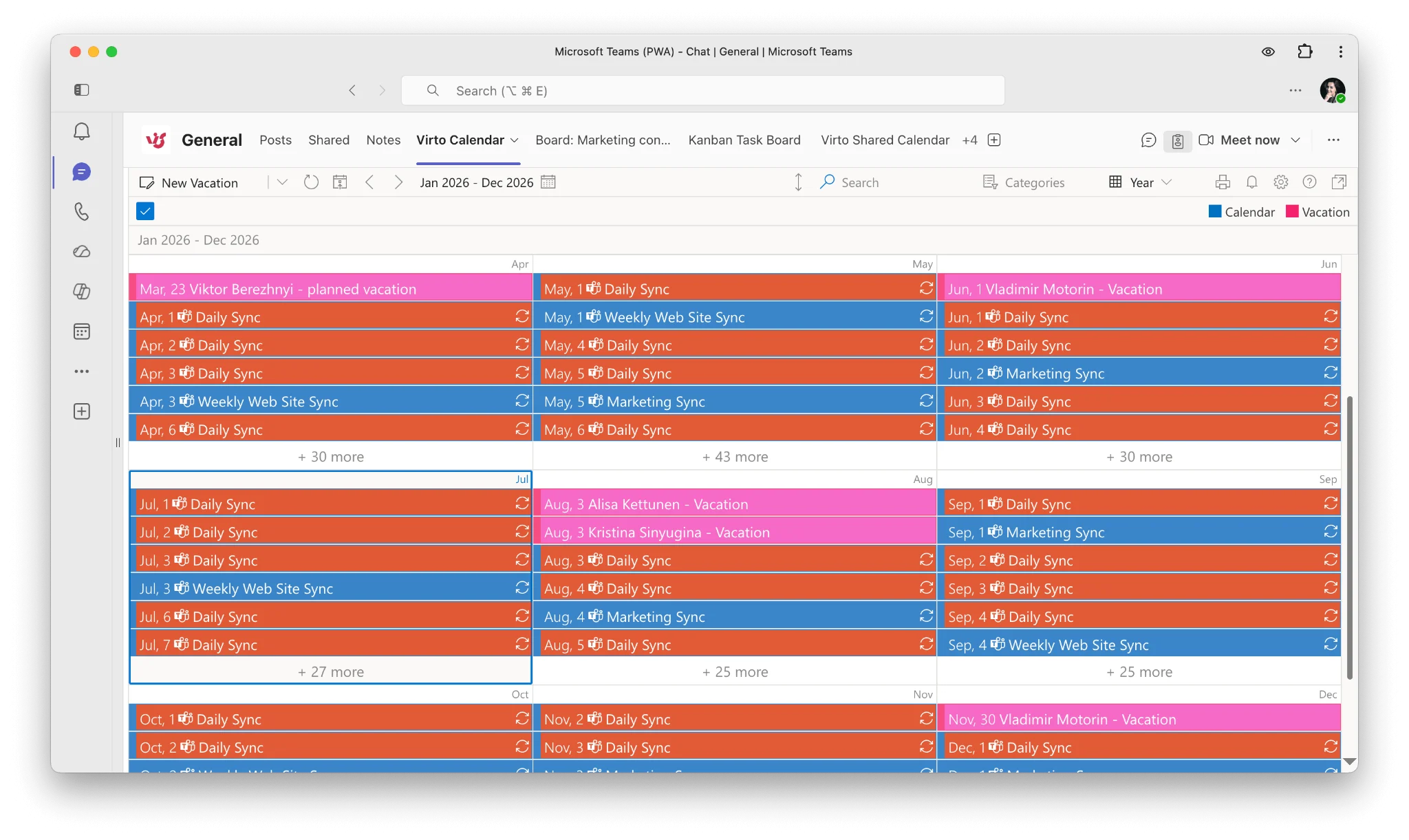
Virto Calendar
- Zweck: Die Virto Calendar App integriert mehrere Kalender in eine einzige SharePoint-Kalenderansicht und kombiniert Exchange Calendar (Outlook), Google Calendar, SalesForce Calendar und andere. Dies erleichtert die Verwaltung mehrerer Zeitpläne und Fristen über eine einzige Oberfläche.
- Funktionen: Diese App unterstützt Farbcodierung für verschiedene Kalenderquellen und ermöglicht Benutzern die Überlagerung von bis zu 10 Kalendern. Sie ist besonders nützlich für Organisationen, die über verschiedene Planungsplattformen hinweg arbeiten und eine einheitliche Ansicht aller Ereignisse und Aufgaben benötigen.
- Vorteile: Verbessert die Planung und Koordination innerhalb von Teams, verhindert Überschneidungen wichtiger Termine und verbessert das Zeitmanagement insgesamt.
- Test und Verfügbarkeit: Kostenlose 30-Tage-Testversion, Demo verfügbar.
Kanban Board
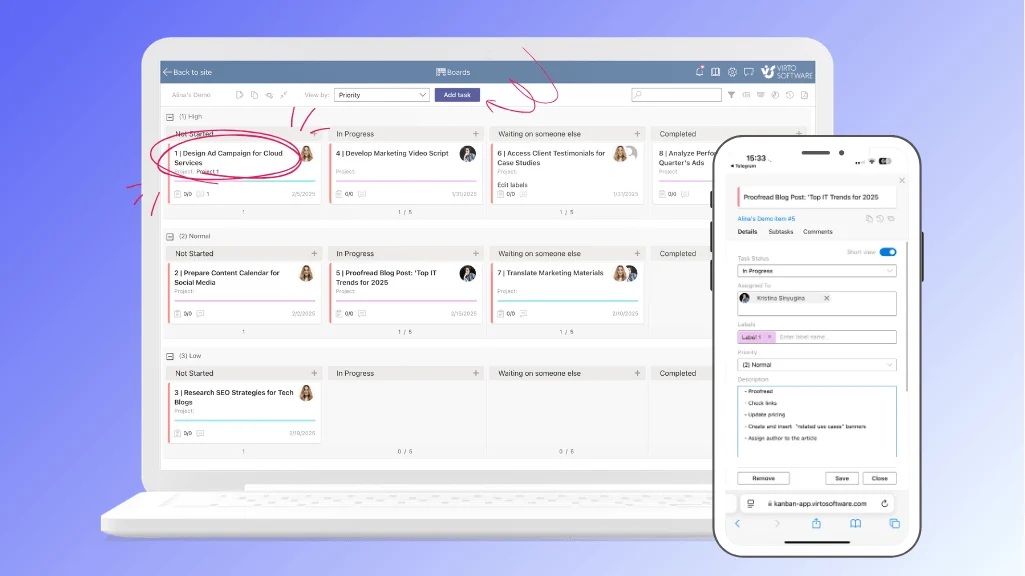
- Zweck: Das SharePoint Kanban Board wurde entwickelt, um Aufgaben in SharePoint zu visualisieren und zu verwalten. Der Kanban-Ansatz ermöglicht ein klares visuelles Management von Arbeit in verschiedenen Prozessstadien mithilfe eines kartenbasierten Layouts.
- Funktionen: Dieses Tool unterstützt Drag-and-Drop-Funktionalität, anpassbare Spalten und Swimlanes, Farbcodierung sowie verschiedene Aufgabenverwaltungsfunktionen wie Sortieren, Filtern und direktes Bearbeiten aus dem Kanban Board heraus.
- Vorteile: Erhöht die Workflow-Transparenz, verbessert das Aufgaben-Tracking und steigert die Team-Effizienz. Es ist ideal für Projektmanagement und iterative Aufgaben in agilen Umgebungen.
- Test und Verfügbarkeit: Kostenlose 30-Tage-Testversion, Demo verfügbar.
Alerts and Notifications
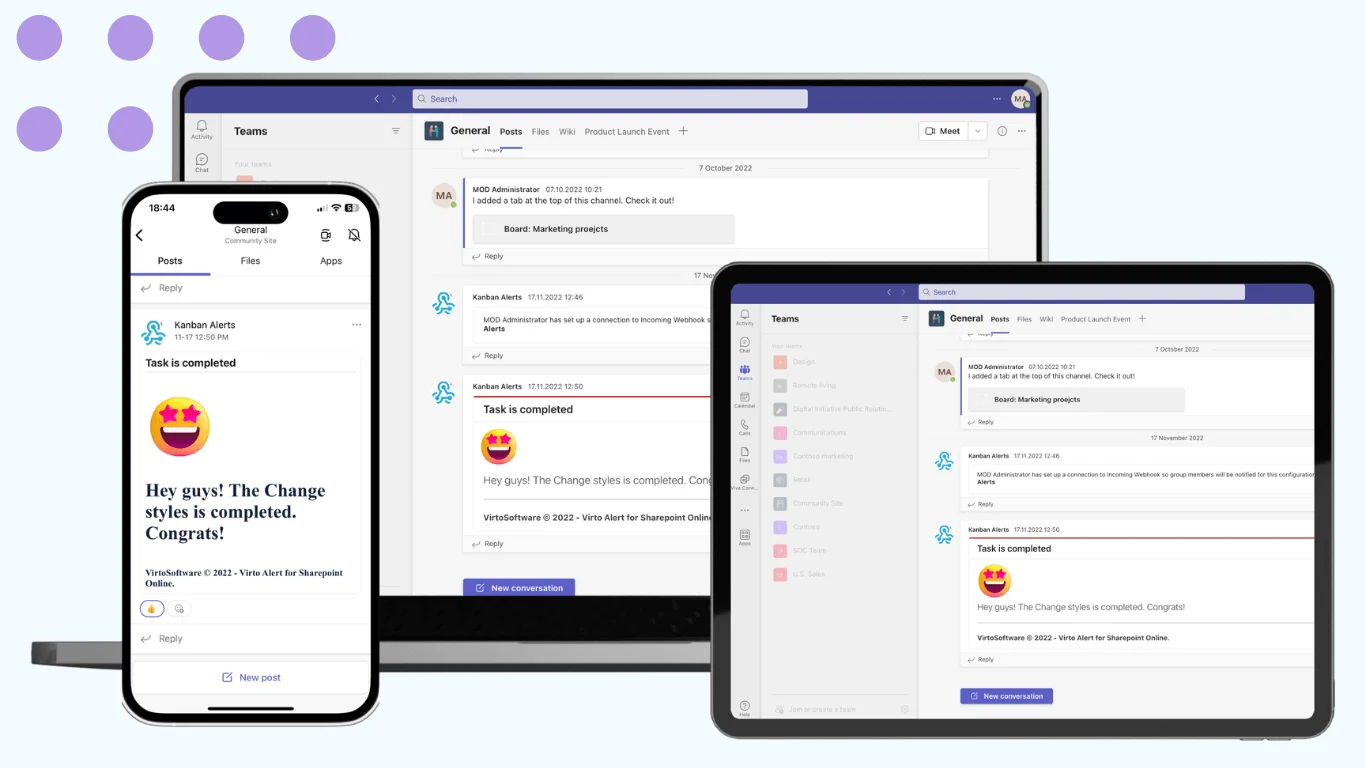
- Zweck: Das Alerts and Notifications-Tool ist unerlässlich, um Teammitglieder über Änderungen in SharePoint-Listen, Dokumenten und anderen Elementen auf dem Laufenden zu halten. Es automatisiert die Benachrichtigungsübermittlung, um zeitnahe Updates zu gewährleisten.
- Funktionen: Benutzer können Benachrichtigungsbedingungen anpassen, Benachrichtigungsvorlagen definieren und Benachrichtigungseinstellungen verwalten, um die Meldungen auf ihre spezifischen Bedürfnisse zuzuschneiden.
- Vorteile: Stellt sicher, dass alle Teammitglieder umgehend über Updates informiert werden, was entscheidend für die Aufrechterhaltung der Betriebskontinuität und die schnelle Reaktion auf Änderungen ist.
- Test und Verfügbarkeit: Kostenlose 30-Tage-Testversion, Demo verfügbar.
VirtoSoftware-Produkte sind vollständig konform mit nativen SharePoint-Anwendungen entwickelt. Sie respektieren die von Microsoft definierten operativen Grenzen und Fähigkeiten und stellen sicher, dass sie nahtlos innerhalb der SharePoint-Umgebung funktionieren, ohne Konflikte oder Sicherheitsrisiken zu verursachen.
Bei der Verwendung von VirtoSoftware-Tools werden alle Daten innerhalb der Cloud-Dienste von Microsoft (für SharePoint Online-Nutzer) oder auf den eigenen Servern der Organisation (für SharePoint On-Premises-Nutzer) verwaltet und gespeichert. Dieser Ansatz hält sich an strenge Datensicherheitsrichtlinien und stellt sicher, dass sensible Informationen nicht auf Drittanbieter-Speicher übertragen oder dort gespeichert werden. Dies ist entscheidend für die Aufrechterhaltung der Unternehmenssicherheit und Datenintegrität.
Schließlich halten sich die Produkte von VirtoSoftware an die Sicherheitsrichtlinien und -richtlinien von Microsoft und bieten damit eine zusätzliche Sicherheitsebene, dass die Tools die Sicherheit Ihrer SharePoint-Umgebung nicht gefährden.
Fazit zu den SharePoint On-Premises- und SharePoint Online-Einschränkungen
Die Funktionalitäten von SharePoint – ob On-Premises oder Online – sind robust, aber das Verständnis der inhärenten Einschränkungen und Beschränkungen jeder Version ist entscheidend für eine effektive Bereitstellung und Verwaltung. Wie erwähnt, erfordert On-Premises erhebliche Infrastruktur- und Wartungsinvestitionen, erlaubt aber tiefgreifendere Anpassungen. Online begrenzt den Speicher, erleichtert aber Skalierung und Administration, da Microsoft Upgrades übernimmt. Letztendlich sind die Einschränkungen beider Varianten mit kluger Verwaltung navigierbar. Überprüfen und bereinigen Sie regelmäßig den Speicher. Nutzen Sie moderne Automatisierungstools für Workflows und Prozesse. Und dimensionieren Sie On-Premises-Server oder Online-Abonnements so, dass Performance und Kosten in Balance bleiben.
Bei der Nutzung von Drittanbieter-Apps zur Erweiterung von SharePoint-Funktionalitäten ist es unerlässlich, sicherzustellen, dass diese strengen Sicherheitsstandards entsprechen. Anwendungen, die behaupten, SharePoint-Einschränkungen zu umgehen, könnten Sicherheitsrisiken darstellen. Überprüfen Sie stets die Sicherheitskonformität jedes Drittanbieter-Tools vor der Integration.
Wie zuvor hervorgehoben, bietet VirtoSoftware eine Reihe von SharePoint-Erweiterungen, die die Sicherheitsrichtlinien von Microsoft einhalten und die Benutzererfahrung verbessern: Virto Calendar, Kanban Board und Alerts and Notifications. Diese Tools sind nicht nur darauf ausgelegt, die Funktionalität zu verbessern, sondern auch die Integrität und Sicherheit Ihrer SharePoint-Umgebung zu wahren.
Benötigen Sie Hilfe bei der Ersteinrichtung? Unser Support-Team begleitet Sie gerne auf Ihrem Weg! Meeting buchen »>
Die offizielle Dokumentation zu SharePoint-Limits und zur Verwaltung von Websitesammlungsspeicher finden Sie unter folgenden Links:
Weitere hilfreiche Ressourcen finden Sie im Blog, darunter diese nützlichen Beiträge:
- SharePoint Permissions
- Microsoft Teams Security
- Permissions of the Virto Calendar for Microsoft 365 and Microsoft Teams
Indem Sie über die Einschränkungen von SharePoint informiert bleiben und Tools wie die von VirtoSoftware angebotenen nutzen, können Sie Beschränkungen effektiv navigieren und eine sichere, effiziente und produktive Umgebung gewährleisten.
Quellenangaben:
(1) Quelle: Microsoft.
(2) Quelle: Microsoft.