Ein SharePoint-Intranet ist ein Unternehmensportal, das auf SharePoint Online basiert – in der Regel eine Reihe von Kommunikationswebsites, die über Hub-Websites verbunden sind – und Mitarbeitenden einen zentralen Ort für Neuigkeiten, Richtlinien, Ressourcen und unternehmensweite Suche bietet. Es verwandelt die Microsoft-365-Tools, für die Sie bereits bezahlen, in einen strukturierten digitalen Arbeitsplatz – ganz ohne separate Plattform oder aufwendige individuelle Entwicklung.
Dies ist ein praxisnaher Leitfaden für 2026. Wir erklären, was ein SharePoint-Intranet wirklich ist, wie seine Architektur zusammenhängt, wie Sie es Schritt für Schritt planen und aufbauen, zeigen bewährte Intranet-Muster zum Nachahmen, beleuchten ehrlich die Vor- und Nachteile und erläutern, wie Sie es nach dem Launch mit Governance und Rollout dauerhaft gesund halten. Dabei erfahren Sie, wo Virto SharePoint-Webparts und Microsoft-365-Apps Kalender, Boards und Benachrichtigungen ergänzen, die SharePoint von Haus aus nicht bietet.
Neu auf der Plattform? Beginnen Sie mit unserem Überblick darüber, was SharePoint ist und dem Unterschied zwischen modernem und klassischem SharePoint, und kehren Sie dann hierher zurück, um mit dem Aufbau zu beginnen.
Was ist ein SharePoint-Intranet?
Stellen Sie sich ein SharePoint-Intranet als das digitale Hauptquartier Ihres Unternehmens vor – einen zentralen Hub, in dem Teams zusammenarbeiten, Informationen finden und auf dem gleichen Stand bleiben. Es ist weit mehr als ein Ort zur Dokumentenablage. Es ist das Bindegewebe der internen Kommunikation und sorgt dafür, dass alle – von der Führungsebene bis zum neuen Mitarbeitenden am ersten Tag – dieselben Neuigkeiten, Richtlinien und Ressourcen im Blick haben.
Da es Teil von Microsoft 365 ist, steht ein SharePoint-Intranet nicht losgelöst von den Tools, die die Belegschaft bereits täglich nutzt. Es greift auf dieselbe Identität, dieselben Berechtigungen und dieselben Dateien zurück wie Teams, Outlook, OneDrive und Viva. Eine Richtlinie, die einmal veröffentlicht wird, ist sofort durchsuchbar, governed und im Browser oder auf dem Smartphone abrufbar. Mitarbeitende müssen nicht mehr in E-Mail-Threads und geteilten Laufwerken suchen – die Informationen kommen zu ihnen.
Ein gut aufgebautes Intranet reicht auch über interne Teams hinaus. Mit kontrolliertem externem Teilen können Sie bestimmte Websites für Partner, Lieferanten oder Kunden freigeben, ohne alles andere preiszugeben. Das Ergebnis ist ein Arbeitsumfeld, das vernetzter und effizienter ist und weit weniger auf „Wer hat die Datei?"-Nachrichten angewiesen ist.
Es lohnt sich, den Begriff „Intranet" hier präzise zu fassen, denn er wird oft unscharf verwendet. Ein Intranet ist das private, interne Gegenstück zum öffentlichen Internet: ein Netzwerk aus Seiten und Ressourcen, das nur die eigene Organisation erreichen kann, abgesichert hinter dem eigenen Identitätsanbieter. In SharePoint besteht dieses Netzwerk aus Websites statt aus handkodierten Seiten – das macht den Aufbau schnell und Änderungen einfach. Sie beauftragen keine Individualsoftware, sondern fügen erstklassige Bausteine – Websites, Seiten, Bibliotheken, Listen und Webparts – zu einer Struktur zusammen, die zu Ihrem Unternehmen passt.
Diese Unterscheidung ist wichtig, wenn Sie SharePoint mit einer dedizierten Intranet-Lösung vergleichen. Spezialisierte Intranet-Plattformen liefern oft eine ansprechende Homepage und Social-Features direkt aus der Box – sie leben aber außerhalb Ihres Microsoft-365-Mandanten. Das bedeutet ein zweites Identitätssystem, einen zweiten Ort für Dateien und eine zweite Sicherheitsgrenze, die verwaltet werden muss. SharePoints Vorteil liegt darin, dass es bereits im Mandanten integriert ist: Dasselbe Konto meldet sich an, dieselben Berechtigungen gelten, dieselben Compliance- und Aufbewahrungsrichtlinien greifen für alle Inhalte, und derselbe Suchindex erfasst alles. Für eine Organisation, die auf Microsoft 365 standardisiert ist, überwiegt diese Integration in der Regel den Vorsprung, den eine eigenständige Lösung mitbringt.
Schließlich ist ein modernes SharePoint-Intranet nicht das klassische Publishing-Portal-SharePoint, das viele noch im Gedächtnis haben. Moderne Kommunikations- und Hub-Websites sind standardmäßig responsiv, funktionieren auf Mobilgeräten ohne zusätzlichen Aufwand und sind so gestaltet, dass gewöhnliche Content-Verantwortliche – keine Entwickler – sie bearbeiten können. Wer SharePoint noch als schweres Master-Page-System kennt, das nur die IT-Abteilung anfassen durfte, sollte sein Bild grundlegend aktualisieren: Die moderne Erfahrung ist eher wie das Zusammenstellen einer Seite in einem nutzerfreundlichen Editor als das Konfigurieren eines Servers.
Kann SharePoint als Intranet verwendet werden? Absolut. SharePoint Online ist eine der leistungsfähigsten Plattformen für ein Unternehmensintranet – es liefert die Websites, Suche, Berechtigungen und Webparts, die Sie benötigen, um einen organisierten, interaktiven und sicheren Hub zu erstellen, und ist in den meisten Microsoft-365-Plänen bereits enthalten.
Wichtige Funktionen eines Microsoft-SharePoint-Intranets
- Dokumentenverwaltung – Dateien speichern, organisieren und gemeinsam bearbeiten mit Versionsverlauf, sodass alle mit der aktuellen Version arbeiten.
- Individuelle Arbeitsbereiche – dedizierte Websites für Abteilungen, Projekte oder Teams, jeweils mit eigenen Ressourcen und Berechtigungen.
- Microsoft-365-Integration – native Verbindungen zu Teams, Viva, OneDrive, Planner und Outlook für ein einheitliches Erlebnis.
- Informationsportale – Neuigkeiten, Ankündigungen und Kampagnen strukturiert und markenkonform veröffentlichen.
- Enterprise-Suche – Personen, Dateien und Seiten über alle verbundenen Websites hinweg über ein einziges Suchfeld finden.
- Flexible Anpassung – Branding, Navigation und Workflows an die tatsächliche Arbeitsweise Ihrer Organisation anpassen.
- Kollaborationstools – Diskussionsforen, gemeinsame Kalender und Aufgabenverfolgung, damit Teams in Bewegung bleiben.
SharePoint-Intranet-Architektur: Hubs und Kommunikationswebsites
Bevor Sie mit dem Aufbau beginnen, hilft es, die drei Websitetypen zu verstehen, aus denen fast jedes moderne SharePoint-Intranet besteht. Eine frühzeitig richtige Architektur erspart Ihnen spätere schmerzhafter Umstrukturierungen.
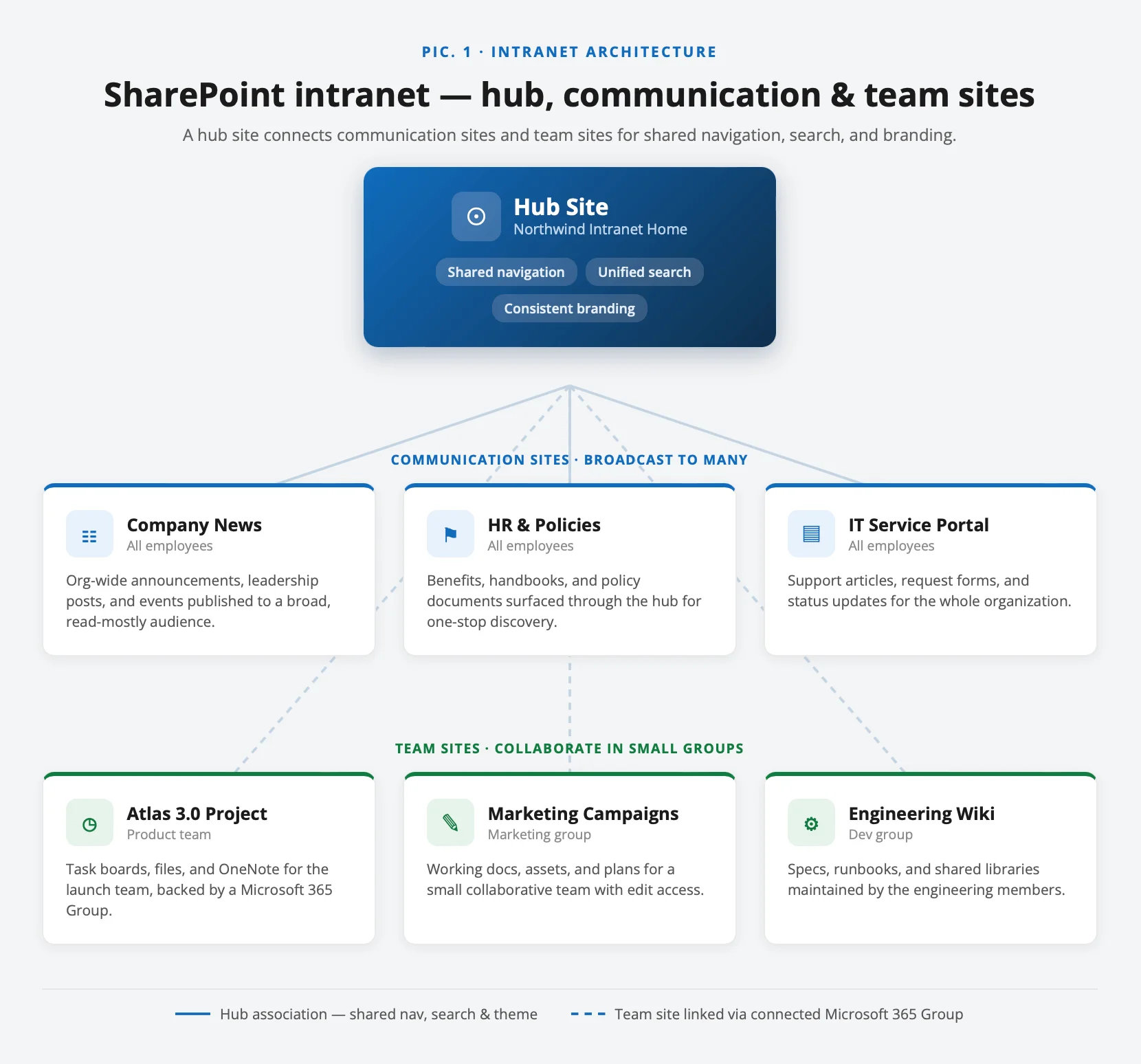
Abb. 1. SharePoint-Intranet-Architektur – Kommunikations- und Teamwebsites, verbunden durch eine Hub-Website.
Kommunikationswebsites – die Seiten, die gelesen werden
Eine Kommunikationswebsite ist für die Verbreitung von Informationen konzipiert: Neuigkeiten, Richtlinien, ein HR-Portal, eine Unternehmenshomepage. Eine kleine Gruppe von Autoren veröffentlicht, ein breites Publikum liest. Die meisten „nach außen gerichteten" Seiten Ihres Intranets – die Homepage, der Newsbereich, das Benefits-Center – sind Kommunikationswebsites.
Teamwebsites – die Arbeitsbereiche für die Zusammenarbeit
Eine Teamwebsite ist das Gegenteil: Eine kleinere Gruppe bearbeitet gemeinsam Dokumente, verfolgt Aufgaben und führt Diskussionen. Jede Microsoft-365-Gruppe und jedes Teams-Team erhält eine. Teamwebsites befinden sich in der Regel hinter dem Intranet – sie enthalten die Arbeitsdateien einer Abteilung – und nicht auf der öffentlichen Homepage. Einen direkten Vergleich finden Sie in unserem Leitfaden zu Teamwebsites vs. Kommunikationswebsites.
Hub-Websites – der Klebstoff, der alles verbindet
Eine Hub-Website verbindet zusammengehörige Websites: gemeinsame Navigation, ein einheitliches Design und konsolidierte Neuigkeiten und Suche über alle verknüpften Websites hinweg. Das ist es, was aus einer verstreuten Sammlung von Websites ein einzelnes, kohärentes Intranet macht. Ein typisches Design verwendet einen Hub für die gesamte Organisation (oder einen pro Hauptbereich), mit Kommunikations- und Teamwebsites, die darunter angegliedert sind.
Faustregel: Für viele senden → Kommunikationswebsite. Mit wenigen zusammenarbeiten → Teamwebsite. Websites verbinden und navigieren → Hub-Website. Den vollständigen Entscheidungsbaum finden Sie unter Typen von SharePoint-Websites.
Wie Sie ein SharePoint-Intranet planen
Ein erfolgreiches Intranet entsteht nicht dadurch, dass man eine Website einschaltet und hofft, dass die Leute kommen. Es beginnt mit einem Plan, der auf den tatsächlichen Bedürfnissen Ihres Unternehmens basiert. Überspringen Sie diesen Schritt, und Sie landen bei einer ansprechend aussehenden Website, die niemand nutzt.
Schritt 1: Geschäftsziele identifizieren
Bevor Sie Design oder Funktionen anfassen, beantworten Sie eine Frage: Welches Problem lösen wir? Ein Intranet kann vieles leisten, aber es gelingt nur, wenn es auf konkrete Ziele ausgerichtet ist. Häufige Treiber sind:
- Bessere Kommunikation – ein zentraler Ort für Unternehmensnews, Ankündigungen und Updates der Führungsebene.
- Effizientes Projektarbeiten – Teams arbeiten in Echtzeit zusammen, verfolgen Aufgaben und halten Dokumente an einem Ort.
- Einfacherer Informationszugang – strukturierte, durchsuchbare Inhalte statt endloser E-Mail-Suchen.
- Zuverlässige Dokumentenverwaltung – eine einzige Quelle der Wahrheit für Richtlinien, Leitfäden und gemeinsame Dateien.
Eine nützliche Übung: Formulieren Sie jedes Ziel als messbaren Satz: „Die Zeit reduzieren, die ein neuer Mitarbeitender braucht, um die Urlaubsrichtlinie zu finden" oder „Die Anzahl der ‚Wo ist X?’-E-Mails an die IT um X Prozent senken." Vage Absichten wie „Kommunikation verbessern" lassen sich weder gezielt gestalten noch nachweisbar erreichen. Konkrete, messbare Ziele sagen Ihnen, welche Bereiche zuerst aufgebaut werden sollen, was auf die Homepage gehört und wie Sie in sechs Monaten wissen, ob das Intranet funktioniert hat. Sie schützen Sie auch vor dem häufigsten Scheitern: alle Funktionen gleichzeitig zu bauen, weil niemand einig war, was am wichtigsten ist.
Es lohnt sich außerdem, vor der Gestaltung mit den tatsächlichen Nutzenden zu sprechen. Fragen Sie eine Handvoll Mitarbeitender aus verschiedenen Bereichen, was sie heute schwer finden und wo sie derzeit nach Antworten suchen. Die Muster, die sich zeigen – alle suchen dieselben drei Dokumente, niemand weiß, wo HR-Formulare zu finden sind – werden zu Ihren ersten, wertvollsten Seiten. Ein Intranet, das aus echten Problemen heraus gestaltet wird, wird genutzt; eines, das nach dem Organigramm gebaut wird, meist nicht.
Schlüsselfunktionen definieren
Sobald die Ziele klar sind, ordnen Sie die unverzichtbaren Funktionen danach, wie Ihre Teams arbeiten. Ein paar Prioritäten:
- Unternehmens-Newsfeed – Updates, Erfolge und bevorstehende Events, die das Engagement fördern.
- Wissensdatenbank – eine gut organisierte Anlaufstelle für FAQs, Leitfäden und interne Dokumentation.
- Dokumentenbibliothek – sicherer, durchsuchbarer Speicher von Verträgen bis hin zu Schulungsmaterialien.
- HR-Portal – zentrale Anlaufstelle für Benefits, Richtlinien und Onboarding-Ressourcen.
Schritt 2: Grundlagen legen
Eine klare Informationsstruktur aufbauen
Stellen Sie sich Ihr Intranet wie eine Stadt vor. Wenn die Straßen verwirrend sind und nichts dort liegt, wo Menschen es erwarten, werden sie frustriert und kommen nicht mehr. Kartieren Sie die Struktur, bevor Sie mit dem Aufbau beginnen:
- Welche übergeordneten Bereiche benötigen Sie? (Neuigkeiten, HR, IT, Dokumente, Abteilungen…)
- Wer braucht Zugang zu was? Nicht jeder sollte alles sehen.
- Wie werden Inhalte organisiert und beschriftet, damit sie leicht zu finden sind?
Der zuverlässigste Weg, dies richtig hinzubekommen, ist eine kurze Card-Sorting-Übung. Listen Sie alle wichtigen Inhalte auf, die das Intranet enthalten wird – jede Richtliniengruppe, jedes Tool, jede Abteilung und jede Ressource – und gruppieren Sie sie so, wie Mitarbeitende natürlich darüber denken, nicht nach dem Organigramm. Menschen suchen nach „Wie beantrage ich Urlaub", nicht nach „Personalwesen / Richtlinien / Urlaub / Jahresurlaub". Die Beschriftungen Ihrer Navigation sollten die Worte widerspiegeln, die Mitarbeitende wirklich verwenden. Wenn Ihre Struktur der Denkweise der Menschen entspricht, finden sie beim ersten Versuch, was sie suchen; wenn sie die interne Hierarchie widerspiegelt, geben sie auf und schreiben jemanden an.
Halten Sie die oberste Ebene flach und stabil. Eine Handvoll klarer, selten wechselnder Hauptbereiche schlägt eine tiefe Baumstruktur, die sich bei jeder Reorganisation verschiebt. Tiefe kann innerhalb jedes Bereichs entstehen; die globale Navigation sollte so übersichtlich bleiben, dass jeder sie im Kopf behalten kann.
Content-Verantwortliche benennen
Ein Intranet ist nur so gut wie der Inhalt darin. Ohne Verantwortliche verkommt es innerhalb von Monaten zu einem digitalen Friedhof. Benennen Sie konkrete Personen, die für die Aktualität von Neuigkeiten, Dokumenten und Abteilungsseiten verantwortlich sind – am besten eine Mischung aus HR, IT und Abteilungsleitungen, jede für ihren eigenen Bereich zuständig.
Vorlagen vs. individuelle Lösungen
Es gibt zwei grundlegende Wege:
- Vorlagen – SharePoints integriertes Look Book und Microsofts Bereitstellungsvorlagen lassen sich schnell einsetzen und decken die meisten Anforderungen mit wenig Anpassung ab.
- Individuelle Lösungen – wenn Sie etwas stark Maßgeschneidertes benötigen, geben Ihnen benutzerdefinierte Website-Designs, Skripte und Drittanbieter-Webparts mehr Kontrolle über Layout, Funktionen und Workflows.
Fazit: Erst planen, dann gezielt aufbauen – und sicherstellen, dass das Ergebnis echte Probleme löst, nicht nur ein weiteres Tool, das ignoriert wird.
Wie man ein SharePoint-Intranet aufbaut: Schritt für Schritt
Mit dem fertigen Plan geht es nun darum, das Intranet zum Leben zu erwecken. Dies ist die zentrale Aufbausequenz – folgen Sie ihr der Reihe nach, und Sie vermeiden die häufigsten Nacharbeiten.
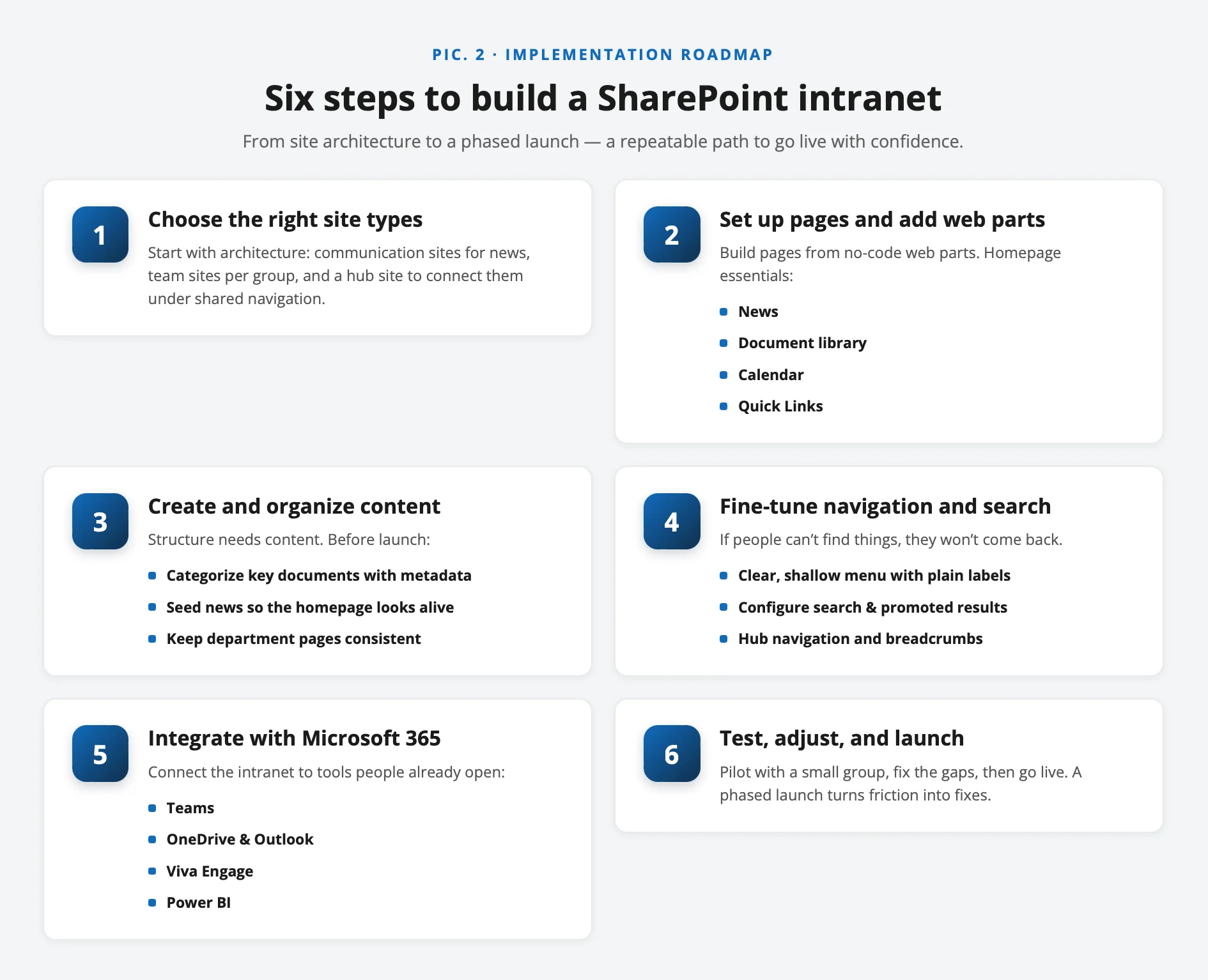
Abb. 2. Sechs Schritte zum Aufbau eines SharePoint-Intranets.
1. Die richtigen Websitetypen wählen
Beginnen Sie mit der Architektur. Erstellen Sie eine Kommunikationswebsite für Ihre Homepage und Neuigkeiten, Teamwebsites für jede zusammenarbeitende Gruppe und eine Hub-Website, um sie unter einer gemeinsamen Navigation zu verbinden. Die meisten Intranets kombinieren alle drei, wählen Sie also je nach Bereich, statt sich überall auf einen Typ festzulegen.
2. Seiten einrichten und Webparts hinzufügen
Mit den erstellten Websites bauen Sie die Seiten aus. SharePoint verwendet Webparts – modulare Bausteine, die Sie ohne Code auf eine Seite ziehen. Unverzichtbare Webparts für eine Intranet-Homepage sind:
- Neuigkeiten – Unternehmensankündigungen und konsolidierte Neuigkeiten aus dem gesamten Hub anzeigen.
- Dokumentenbibliothek – ein zentraler Ort zum Speichern und Abrufen wichtiger Dateien.
- Kalender – Events, Fristen, Feiertage und Schichten teilen. Native Kalender sind auf eine Quelle beschränkt – genau hier hilft die Virto Calendar App – dazu später mehr.
- Quicklinks – Ein-Klick-Zugang zu den Ressourcen, die täglich gebraucht werden.
3. Inhalte erstellen und organisieren
Struktur nützt nichts ohne Inhalt. Stellen Sie vor dem Launch sicher, dass:
- Wichtige Dokumente (Richtlinien, Leitfäden, Vorlagen) hochgeladen und mit Metadaten kategorisiert sind – nicht einfach in Ordnern abgelegt.
- Neuigkeiten und Ankündigungen vorab befüllt sind, damit die Homepage am ersten Tag lebendig wirkt.
- Abteilungsseiten einem einheitlichen Layout folgen, damit Nutzende die Navigation nicht bei jedem Klick neu erlernen müssen.
4. Navigation und Suche optimieren
Navigation entscheidet über Annahme oder Ablehnung. Wer Dinge nicht findet, kommt nicht wieder.
- Klares, flaches Menü verwenden – zusammengehörige Bereiche logisch gruppieren und Bezeichnungen einfach halten („Dokumente", nicht „Ressourcen-Repository").
- Suche konfigurieren – SharePoint-Suche ist leistungsfähig; fügen Sie hochgestufte Ergebnisse und Metadaten hinzu, damit die richtigen Antworten zuerst erscheinen.
- Hub-Navigation und Breadcrumbs einrichten – damit Nutzende zwischen verknüpften Websites navigieren, ohne sich zu verlieren.
5. Mit dem Rest von Microsoft 365 integrieren
Ihr Intranet sollte nicht isoliert existieren. Verbinden Sie es mit den Tools, die die Belegschaft bereits täglich öffnet:
- Teams – Intranet-Seiten als Tabs anheften, damit Mitarbeitende keine App wechseln müssen.
- OneDrive & Outlook – Dateien und Kalender synchronisieren für nahtlosen Zugriff.
- Viva Engage (Yammer) – soziale und Community-Funktionen hinzufügen, um Engagement zu steigern.
- Power BI – Live-Dashboards für Echtzeit-Reporting auf der Homepage einbetten.
6. Testen, anpassen und launchen
Rollen Sie das Intranet nicht am ersten Tag für das gesamte Unternehmen aus. Pilotieren Sie es mit einer kleinen, repräsentativen Gruppe, beobachten Sie, wie echte Menschen es nutzen, beheben Sie verwirrende Layouts und Lücken, und gehen Sie dann live. Ein phasierter Launch verwandelt frühzeitige Reibungspunkte in Verbesserungen statt in erste Eindrücke.
Technisches Setup für einen reibungslosen Betrieb
Sicherheit und Zugriffskontrolle
Nicht jeder braucht Zugang zu allem. Verwenden Sie rollenbasierte Berechtigungen, damit jedes Team nur das Relevante sieht, schränken Sie vertrauliche Bibliotheken auf Dokumentebene ein und setzen Sie Multi-Faktor-Authentifizierung für sensible Bereiche voraus. Eine vollständige Anleitung finden Sie in unserem Leitfaden zum Verwalten von SharePoint-Berechtigungen. Sicherheit bedeutet nicht, Dinge abzuriegeln – sondern sicherzustellen, dass die richtigen Personen ohne Hindernisse den richtigen Zugang erhalten.
Benutzerschulung
Selbst ein großartiges Intranet ist nutzlos, wenn die Menschen nicht wissen, wie sie es verwenden. Veranstalten Sie kurze, praktische Workshops, veröffentlichen Sie kompakte Video-Tutorials für gängige Aufgaben und pflegen Sie eine Hilfe-/FAQ-Seite mit einem klaren Weg, um Unterstützung anzufordern. Das Ziel: Das Intranet soll sich vom ersten Tag an intuitiv anfühlen.
Laufende Unterstützung und Wartung
Ein Intranet ist nie „einmal einrichten und vergessen". Weisen Sie Administratoren zu, die Inhalte frisch halten und Probleme beheben, planen Sie regelmäßige Check-ins für Feedback ein und nutzen Sie automatisierte Workflows und Benachrichtigungen, um Genehmigungen und Erinnerungen zu optimieren. Ein gepflegtes Intranet bleibt relevant; ein vernachlässigtes stirbt leise.
SharePoint-Intranet-Beispiele und Muster
Der schnellste Weg zu einem guten Intranet führt über bewährte Muster statt über ein leeres Blatt. Hier sind die Intranet-Layouts, auf die Organisationen am häufigsten zurückgreifen – kombinieren Sie diejenigen, die Ihren Zielen entsprechen.
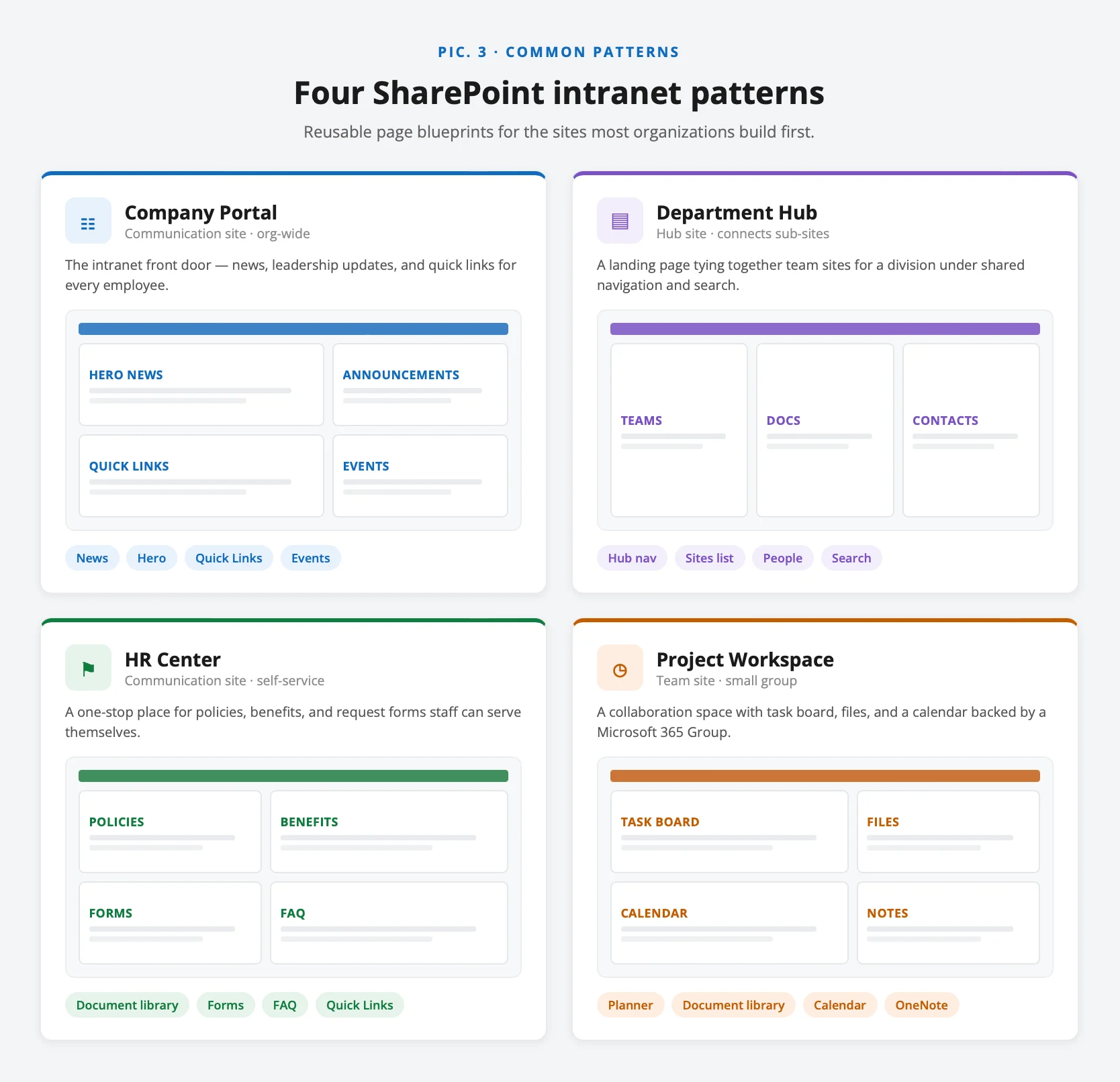
Abb. 3. Häufige SharePoint-Intranet-Muster – Unternehmensportal, Abteilungshub, HR-Center und Projektarbeitsbereich.
1. Unternehmensportal (die Homepage)
Eine einzige Landingpage mit dem Unternehmenslogo und Neuigkeiten oben, Quicklinks zu täglich genutzten Tools, einem Veranstaltungskalender und einem prominent platzierten Suchfeld. Als Kommunikationswebsite an der Spitze Ihres Haupt-Hubs aufgebaut, ist sie die „Eingangstür", die jeder beim Einloggen sieht. Muster: Hero-News-Webpart + Quicklinks + Kalender + hervorgehobene Inhalte, konsolidiert aus dem gesamten Hub.
2. Abteilungshubs
Jede Hauptfunktion – HR, IT, Finanzen, Marketing – erhält eine eigene Kommunikationswebsite, die dem Haupt-Hub zugeordnet ist, mit einer einheitlichen Vorlage: eine Landing-Page mit Schlüsselressourcen, eine Dokumentenbibliothek, eine Kontaktliste und Abteilungsneuigkeiten. Konsistenz ist der Schlüssel: Wenn jede Abteilungsseite gleich aussieht und funktioniert, können sich Mitarbeitende auf jeder sofort zurechtfinden.
3. HR- und Onboarding-Center
Ein HR-Portal, das Richtlinien, Benefits, Urlaubsanträge und – entscheidend – einen strukturierten Onboarding-Pfad bereithält. Neue Mitarbeitende erhalten eine Checkliste, Links zu Aufgaben der ersten Woche und eine Wissensdatenbank mit „So machen wir das", damit sie grundlegende Antworten nicht von Einzelpersonen erjagen müssen. Dies ist eines der Muster mit dem höchsten ROI, weil es direkt repetitive HR-Anfragen reduziert.
4. Projekt- und Teamarbeitsbereiche
Hinter den öffentlichen Seiten laufen die einzelnen Projekte auf Teamwebsites: gemeinsame Dateien, ein Aufgaben-Board, Kampagnenkalender und Genehmigungsworkflows. Ein Marketing-Team hält beispielsweise Kampagnen-Assets, Fristen und Freigaben an einem Ort. Hier verdienen ein visuelles Kanban-Board und ein Kalender mit mehreren Quellen ihren Einsatz und verwandeln eine Dokumentenbibliothek in ein echtes Arbeitssystem.
5. Wissensdatenbank und Richtliniencenter
Eine durchsuchbare Bibliothek mit Leitfäden, FAQs und Standardarbeitsanweisungen mit klaren Metadaten und Kategorien. In Kombination mit hochgestuften Suchergebnissen wird sie zur Antwort auf „Wo finde ich…?" und reduziert nach und nach wiederholte Fragen in allen Abteilungen.
6. Soziales und Community-Intranet
Unternehmenskultur, nicht nur Arbeit: Anerkennungsprogramme, Diskussionsforen und Viva-Engage-Communities, die in die Homepage eingewoben sind. Mitarbeitende teilen Erfolge, feiern Meilensteine und vernetzen sich abteilungsübergreifend – das ist der Unterschied zwischen einem Intranet, das man nutzen muss, und einem, das man gerne nutzt.
Praxisnahe Szenarien
Größere Organisationen zeigen, wie diese Muster in der Praxis aussehen. Ein Unternehmen aus der Öl- und Gasdienstleistungsbranche baute ein SharePoint-basiertes Intranet, das das Management über rund 30 verstreute Niederlassungen vereinheitlichte und HR und Buchhaltung für über 5.000 Mitarbeitende integrierte. Die University of Leeds nutzte Microsoft 365, um ihren digitalen Arbeitsplatz zu transformieren und die Kommunikation für mehr als 9.000 Mitarbeitende und 39.000 Studierende zu verbessern. Und der Möbelhändler Furniture Village überarbeitete die interne Kommunikation auf einem modernen SharePoint-Intranet und steigerte den Informationsfluss und das Mitarbeiterengagement in seinen Filialen. Der gemeinsame Nenner: Zuerst die Architektur (Hubs plus Kommunikationswebsites), dann Integration, dann ein phasierter Rollout.
Was an diesen Beispielen lehrreich ist, ist nicht die Größe der Organisationen – sondern dass keine von ihnen versucht hat, alles auf einmal zu bauen. Jede begann mit einem klaren, drängenden Problem (verstreute Büros ohne gemeinsame Informationsquelle, fragmentierte Kommunikation für Mitarbeitende und Studierende, veraltete interne Kommunikationsprozesse) und löste dieses zuerst. Das Intranet wuchs von einem funktionierenden Kern aus, statt als fertiges Allround-Portal zu starten. Das ist das Muster, das sich unabhängig von der Mitarbeitendenzahl lohnt: Wählen Sie das eine Intranet-Layout von oben, das Ihrem größten aktuellen Problem entspricht, bauen Sie es gut auf, sorgen Sie für Akzeptanz und erweitern Sie von dort aus. Ein kleines Intranet, das wirklich genutzt wird, schlägt ein umfassendes, das ignoriert wird.
Designtipps, damit Ihr Intranet wirklich genutzt wird
Ein Intranet aufzubauen ist eine Sache; die Menschen dazu zu bringen, es zu nutzen, eine andere. Ein unübersichtliches, verwirrendes oder lebloses Intranet wird schneller aufgegeben als ein altes Unternehmens-Newsletter. Ein paar Designprinzipien entscheiden darüber, ob ein Tool verlässlich eingesetzt oder umgangen wird.
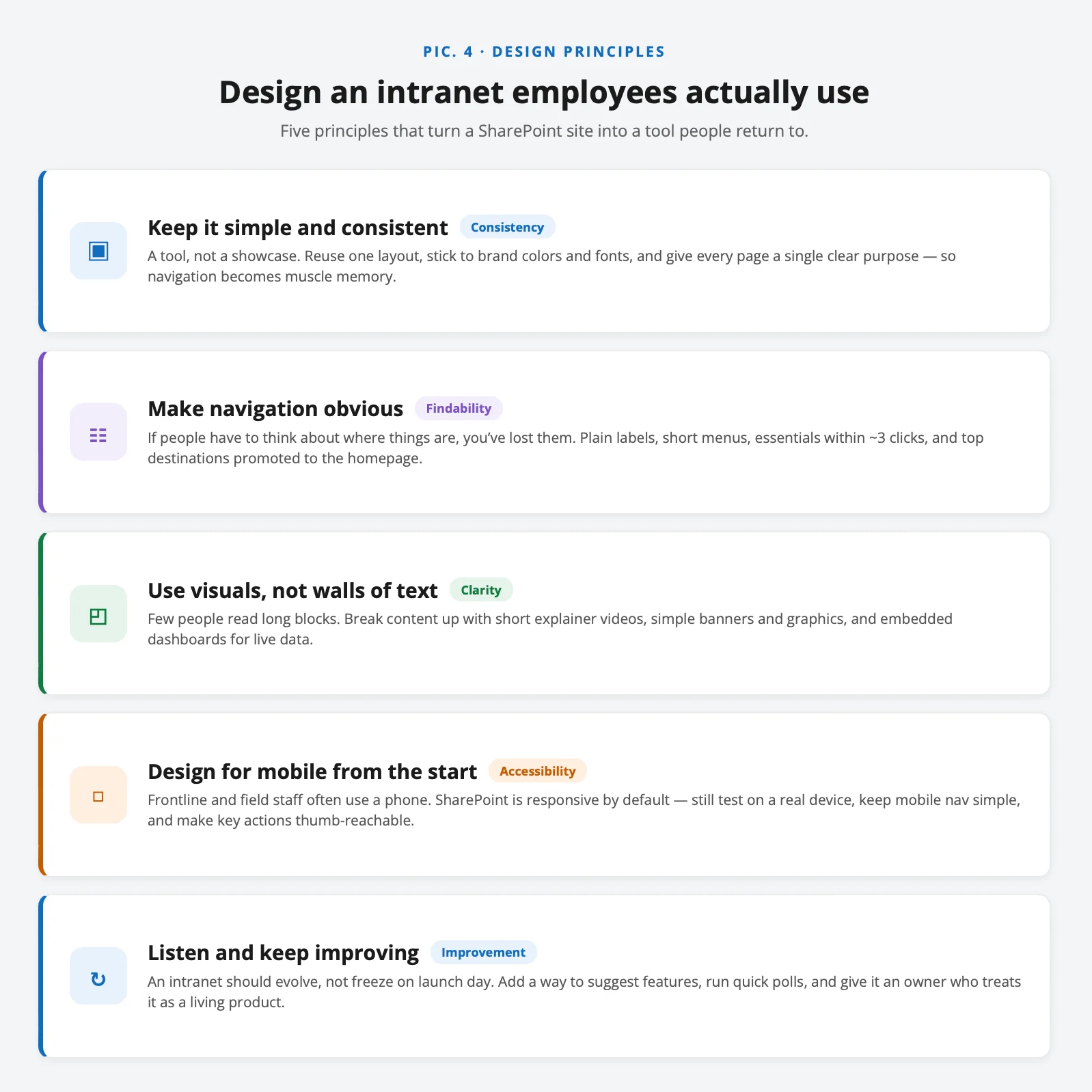
Abb. 4. Designprinzipien für ein Intranet, das Mitarbeitende wirklich nutzen.
Design einfach und konsistent halten
Ihr Intranet ist ein Werkzeug, keine Bühne. Verwenden Sie ein einheitliches Layout auf allen Seiten, damit Mitarbeitende kein neues Interface „erlernen" müssen, bleiben Sie bei einem festen Set an Farben und Schriften aus Ihrem Corporate Design und geben Sie jeder Seite einen klaren Zweck. Wenn Seiten gleich aussehen und funktionieren, wird Navigation zur Gewohnheit. Wenn jede Seite ein Sonderfall ist, verlangsamen sich die Nutzenden und verlieren das Vertrauen ins Gesamtsystem.
Navigation offensichtlich gestalten
Wenn jemand darüber nachdenken muss, wo etwas zu finden ist, hat das Intranet bereits versagt. Verwenden Sie klare Bezeichnungen, halten Sie Menüs kurz und logisch und verlassen Sie sich für alles weitere auf die Suche. Eine gute Faustregel: Wenn es mehr als etwa drei Klicks braucht, um wichtige Informationen zu erreichen, muss die Struktur überdacht werden. Heben Sie die meistgenutzten Ziele auf der Homepage hervor, damit die 20 % der Inhalte, die 80 % des Traffics erhalten, nie mehr als einen Klick entfernt sind.
Bilder statt Textwänden verwenden
Kaum jemand liest lange Textblöcke in einem Intranet. Gliedern Sie Inhalte auf mit kurzen Erklärvideos statt ausführlicher Handbücher, Bannern und einfachen Grafiken zur Orientierung und eingebetteten Dashboards für Live-Daten. Eine Seite, die einladend wirkt, wird gelesen; eine, die wie ein Rechtsdokument aussieht, wird übersprungen.
Von Anfang an für Mobilgeräte gestalten
Viele Mitarbeitende – Frontline-Kräfte, Außendienstteams, alle abseits des Schreibtisches – werden das Intranet auf dem Smartphone aufrufen. Moderne SharePoint-Websites sind standardmäßig responsiv, aber Sie sollten dennoch wichtige Seiten vor dem Launch auf einem echten Gerät testen, die mobile Navigation einfach halten und sicherstellen, dass die wichtigsten Aktionen mit dem Daumen erreichbar sind. Ein Intranet, das nur am Schreibtisch funktioniert, schließt oft genau die Personen aus, die es am dringendsten brauchen.
Nutzenden zuhören und kontinuierlich verbessern
Ein Intranet sollte sich mit dem Unternehmen weiterentwickeln, nicht am Launch-Tag einfrieren. Bieten Sie eine unkomplizierte Möglichkeit, Funktionen vorzuschlagen oder Probleme zu melden, führen Sie kurze Umfragen durch, um herauszufinden, was funktioniert, und benennen Sie jemanden, der das Feedback in Taten umsetzt. Das Intranet als lebendes Produkt zu behandeln – mit Backlog und regelmäßigen kleinen Verbesserungen – sorgt dafür, dass es Jahr für Jahr relevant bleibt.
Vor- und Nachteile von SharePoint als Intranet
Wie jede Plattform hat SharePoint echte Stärken und echte Kompromisse. Hier ist eine ehrliche Übersicht, die Ihnen bei der Entscheidung hilft, ob es zu Ihnen passt.
| Vorteile | Nachteile |
|---|---|
| Zentralisierte Daten – Dateien, Dokumente und Kommunikation leben an einem verwalteten Ort. | Lernkurve – die Flexibilität, die SharePoint leistungsfähig macht, kann Neulinge überfordern. |
| Starke Sicherheit und Zugriffskontrolle – granulare Berechtigungen schützen sensible Daten und ermöglichen dennoch Zusammenarbeit. | Kosten über die Grundausstattung hinaus – SharePoint Online ist in Microsoft 365 enthalten, aber komplexe oder individuelle Aufbauten verursachen Mehrkosten. |
| Nahtlose Microsoft-365-Integration – funktioniert nativ mit Teams, OneDrive, Outlook und Power BI. | Laufende Verwaltung erforderlich – erweiterte Anpassungen und Pflege erfordern IT-Beteiligung. |
| Skalierbarkeit – bedient 10 oder 10.000 Mitarbeitende auf derselben Plattform. | Schulung erforderlich – Mitarbeitende benötigen Onboarding, um alle Funktionen effektiv zu nutzen. |
| Anpassung und Automatisierung – Workflows maßschneidern und Genehmigungen mit Power Automate automatisieren. | Kann unübersichtlich wirken – ohne Governance entstehen zu viele Websites und Funktionen, die zu Wildwuchs führen. |
| Mobilfreundlich – moderne Websites sind auf allen Geräten responsiv. | Native Lücken – einige Szenarien (erweiterte Kalender, Boards) erfordern Drittanbieter-Webparts. |
Abb. 5. Vor- und Nachteile von SharePoint als Intranet.
Ist SharePoint eine gute Intranet-Lösung? Für Organisationen, die bereits auf Microsoft 365 setzen, ja – es zentralisiert Dokumente, Neuigkeiten und Ressourcen mit starker Sicherheit und tiefer Integration und skaliert für jede Größe. Es erfordert eine ordentliche Einrichtung, Schulung und laufende Verwaltung, und einige Szenarien profitieren von Add-ons, aber die langfristigen Vorteile in Effizienz und Zusammenarbeit machen es zur richtigen Wahl.
Governance und Rollout: Das Intranet gesund halten
Die meisten Intranets scheitern nicht beim Launch – sie scheitern sechs Monate später, wenn niemand mehr die Inhalte verantwortet und Website-Wildwuchs einsetzt. Governance und ein bewusst gestalteter Rollout trennen ein lebendes Intranet von einem digitalen Geisterort.
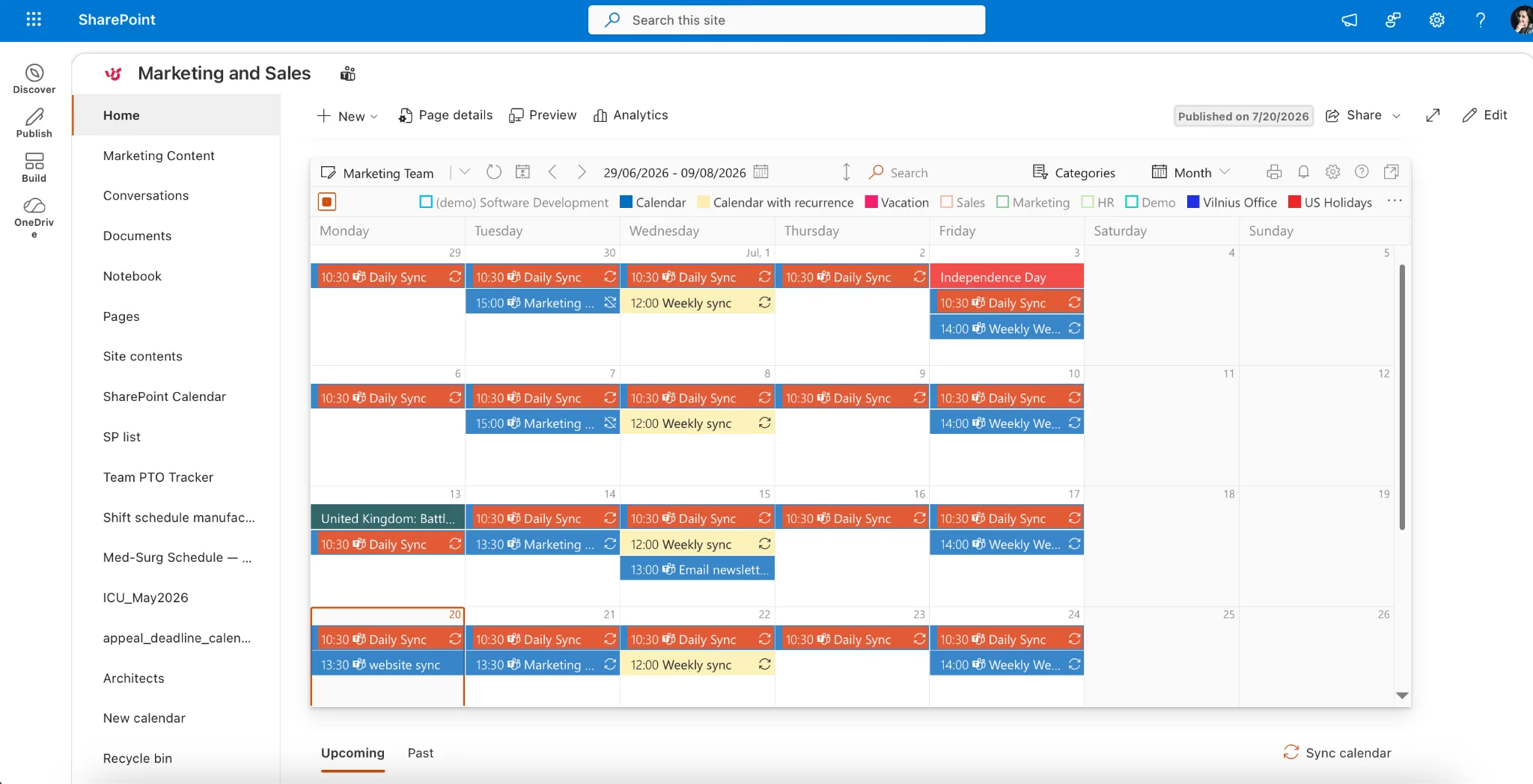
Abb. 6. Intranet-Governance-Modell – Verantwortung, Bereitstellung, Lebenszyklus und Messung.
Governance: Regeln festlegen, bevor skaliert wird
- Verantwortlichkeit – jede Website hat eine namentlich genannte verantwortliche Person, die für Inhalt und Berechtigungen zuständig ist. Keine Verantwortlichen, keine Website.
- Bereitstellung – kontrollieren Sie, wie neue Websites erstellt werden. Unkontrollierter Self-Service ist die häufigste Ursache von Wildwuchs; nutzen Sie Antrag-und-Genehmigung oder Vorlagen-basierte Bereitstellung.
- Benennung und Struktur – einheitliche Website-Namen, URLs und Hub-Zuordnungen, damit die Architektur beim Wachsen lesbar bleibt.
- Berechtigungsmodell – standardisieren Sie auf Microsoft-365-Gruppen und dokumentierte Zugangsstufen; prüfen Sie sensible Bibliotheken regelmäßig. Lesen Sie unseren Berechtigungsleitfaden.
- Lebenszyklus – legen Sie fest, wann Websites archiviert oder gelöscht werden, damit veraltete Inhalte nicht die Suche verschmutzen.
Rollout: Phasenweise launchen, nicht auf einen Schlag
- Pilotphase – starten Sie mit einer Abteilung oder einer funktionsübergreifenden Gruppe; beheben Sie Probleme, solange die Zielgruppe noch klein ist.
- Champions – rekrutieren Sie begeisterte Erstnutzende in jedem Team, die gutes Verhalten vorleben und lokal Fragen beantworten.
- Kommunizieren – kündigen Sie den Launch an, erklären Sie das „Warum" und zeigen Sie, was die Nutzenden davon haben.
- Schulen und unterstützen – kombinieren Sie den Launch mit kurzen Schulungen und einem sichtbaren Hilfekanal.
- Messen und iterieren – verfolgen Sie die Akzeptanz (aktive Nutzende, populäre Seiten, Suchbegriffe ohne Ergebnis) und verbessern Sie auf Basis echter Nutzung, nicht Annahmen.
Microsofts eigene Empfehlungen finden Sie unter Plan an intelligent SharePoint intranet und der intelligent intranet overview.
Ihr SharePoint-Intranet mit Virto-Webparts erweitern
Ein SharePoint-Intranet ist von sich aus leistungsstark, aber in einigen Bereichen – besonders bei Kalendern, visuellem Aufgaben-Tracking und proaktiven Benachrichtigungen – kann es sich eingeschränkt anfühlen. Genau hier kommen Virto SharePoint-Webparts für On-Premises und Virto Microsoft-365- und SharePoint-Online-Apps ins Spiel und verwandeln ein Standard-Intranet in einen leistungsstarken digitalen Arbeitsplatz, den Ihre Mitarbeitenden wirklich gerne nutzen.
Virto Calendar App – ein Kalender für das gesamte Intranet
Native SharePoint-Kalender zeigen immer nur eine Quelle gleichzeitig. Die Virto Calendar App überlagert mehrere SharePoint-, Outlook-, Microsoft-365-, Teams- und sogar Google- oder iCloud-Kalender in einer farbkodierten Ansicht – ideal für einen Unternehmensveranstaltungskalender, Teamzeitpläne oder einen gemeinsamen Urlaubsplaner direkt auf der Homepage. Sie läuft in Ihrer eigenen Microsoft-365-Umgebung für vollständige Datenkontrolle, und Sie können sie 30 Tage kostenlos testen.
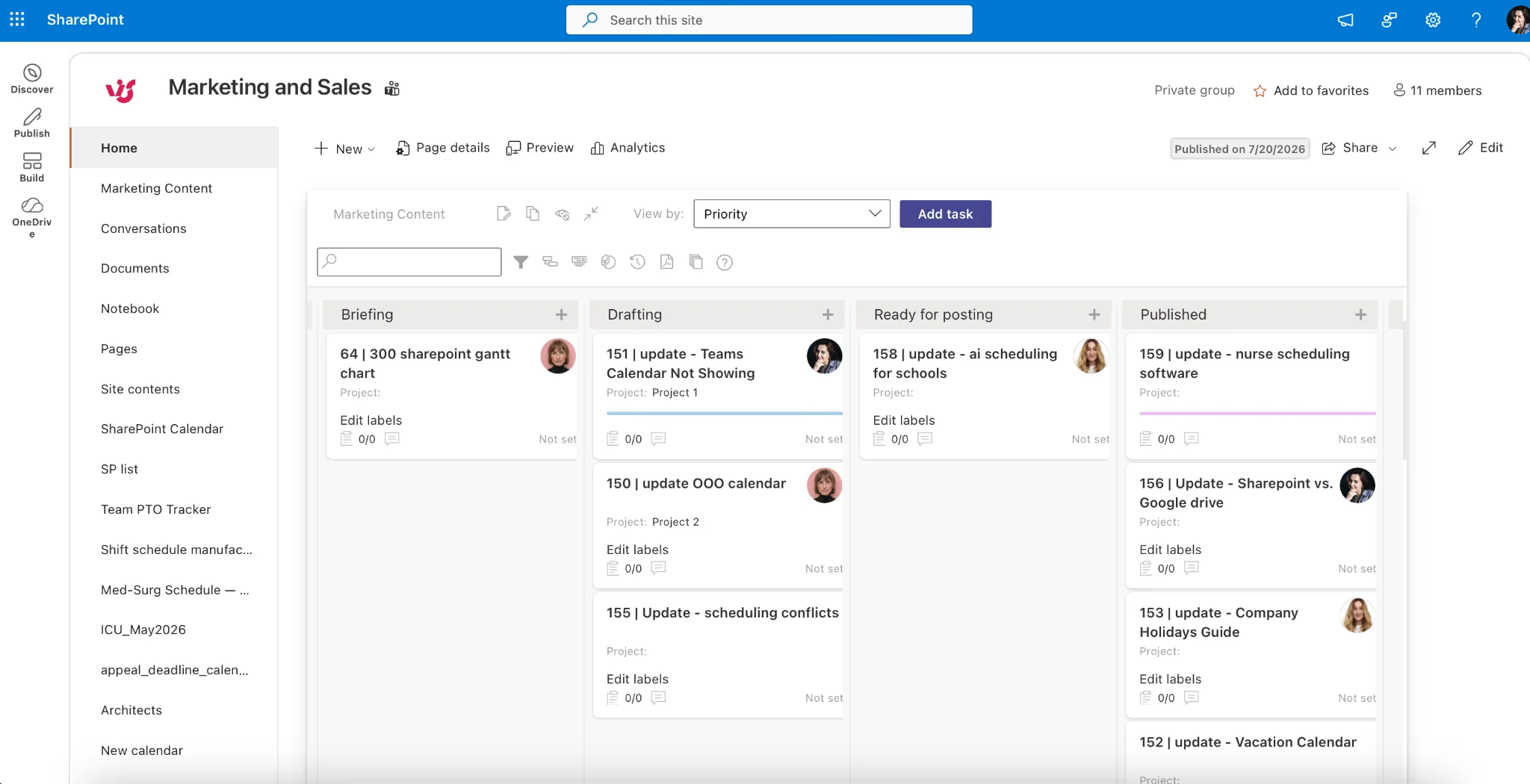
Abb. 7. Virto Calendar App überlagert mehrere Kalender auf einer SharePoint-Intranet-Homepage.
Virto Kanban Board – visuelles Aufgabenmanagement auf Ihren Teamwebsites
Verwandeln Sie eine einfache Aufgabenliste in ein agiles Board. Die Virto Kanban Board App ergänzt SharePoint und Teams um Swimlanes, Priorisierung und Echtzeit-Updates, sodass Projektarbeitsbereiche wirklich nutzbar werden. Ebenfalls mit einer 30-tägigen kostenlosen Testphase verfügbar.
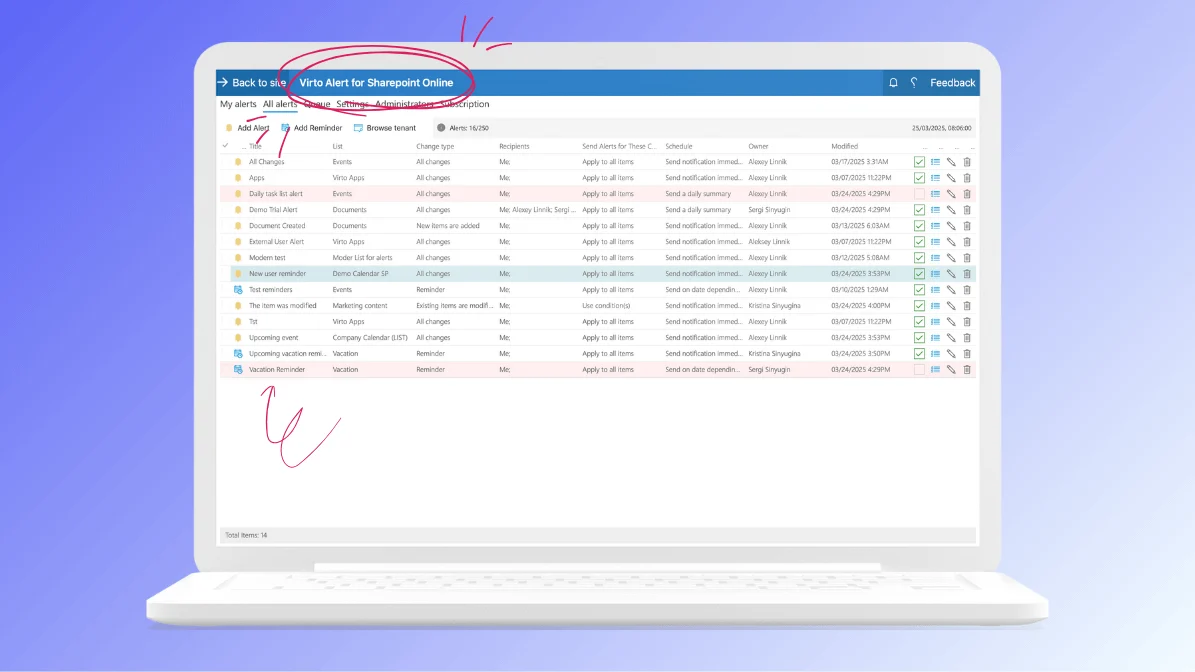
Abb. 8. Virto Kanban Board.
Virto Alerts & Reminders – Mitarbeitende automatisch auf dem Laufenden halten
Intranet-Inhalte sind nur dann nützlich, wenn die Menschen sie sehen. Die Virto Alerts and Reminders App sendet automatisierte E-Mail- und Teams-Benachrichtigungen, wenn sich Dokumente ändern, Fristen nahen oder Genehmigungen ausstehen – kein manuelles Hinterherlaufen mehr. Kostenlos für 30 Tage testbar.
Virto Forms Designer – reichhaltigere Intranet-Formulare
Sammeln Sie Anfragen, Feedback und strukturierte Daten mit dem Virto Forms Designer, der Drag-and-Drop-Formularerstellung und erweiterte Anpassungen in SharePoint bringt – ideal für HR-Anfragen, IT-Tickets und „Funktion vorschlagen"-Felder in Ihrem Intranet.
Das Beste daran: All das ist Plug-and-Play und lässt sich direkt in SharePoint integrieren, ohne komplexe Programmierung oder lange Entwicklungszyklen. Wie Teams diese Tools einsetzen, erfahren Sie in den Virto Use Cases.
SharePoint Online vs. On-Premises für Ihr Intranet
Die meisten neuen Intranets werden heute auf SharePoint Online aufgebaut, dem Cloud-Dienst innerhalb von Microsoft 365. Viele Organisationen betreiben SharePoint Server aber nach wie vor On-Premises, und diese Entscheidung bestimmt, wie Sie Ihr Intranet aufbauen und pflegen.
SharePoint Online ist aus gutem Grund der Standard: Microsoft hostet und aktualisiert es, moderne Kommunikations- und Hub-Websites sind sofort verfügbar, und es verbindet sich nativ mit Teams, OneDrive, Viva und dem Rest von Microsoft 365. Sie profitieren von kontinuierlichen Feature-Updates, ohne Server zu verwalten, und die Skalierung ist Microsofts Problem, nicht Ihres. Für die große Mehrheit der Unternehmen ist dies die richtige Grundlage für ein Intranet.
SharePoint Server On-Premises macht in bestimmten Situationen noch Sinn: strenge Datenschutz- oder regulatorische Anforderungen, die verlangen, Inhalte im eigenen Rechenzentrum zu halten, tiefe Anpassungen, die serverseitigen Code erfordern, oder Umgebungen ohne Cloud-Anbindung. Der Kompromiss: Sie verantworten Infrastruktur, Patches und Upgrades selbst – und einige moderne Intranet-Funktionen kommen später oder gar nicht. Organisationen in dieser Situation nutzen oft ein hybrides Setup, bei dem bestimmte Workloads On-Premises verbleiben, während Cloud für Zusammenarbeit und Suche genutzt wird.
Unabhängig davon, welche Variante Sie betreiben, bietet Virto passendes Tooling: SharePoint-Webparts für On-Premises für Server-Umgebungen und Microsoft-365-Apps für SharePoint Online, sodass Kalender, Boards und Benachrichtigungen unabhängig vom Standort Ihres Intranets gleich funktionieren. Wenn Sie beide Optionen abwägen, ist unser Leitfaden zu modernem vs. klassischem SharePoint eine nützliche Ergänzungslektüre.
Häufige Fehler beim SharePoint-Intranet, die Sie vermeiden sollten
Ein paar vorhersehbare Fehler bringen mehr Intranets zu Fall als jede technische Einschränkung. Sie im Voraus zu kennen, ist die günstigste Absicherung, die Sie kaufen können.
- Struktur vor Zielen aufbauen – eine aufwendige Website-Hierarchie entwerfen, bevor definiert wurde, welches Problem sie löst. Das Ergebnis ist eine ordentliche Struktur, die niemand braucht.
- Alles migrieren – jahrelange veraltete Dokumente „nur für den Fall" in das neue Intranet ziehen. Alter Datenwust vergiftet die Suche und vergräbt die Inhalte, die wirklich gebraucht werden. Migrieren Sie gezielt; archivieren Sie den Rest.
- Keine Content-Verantwortlichen – den Launch ohne namentlich benannte Zuständige für jeden Bereich durchführen. Inhalt ohne Verantwortlichen veraltet innerhalb von Monaten und zieht die Glaubwürdigkeit des gesamten Intranets mit nach unten.
- Unkontrollierter Website-Wildwuchs – zulassen, dass jeder Websites erstellt, ohne Benennungs-, Bereitstellungs- oder Lebenszyklusregeln. Innerhalb eines Jahres haben Sie Hunderte halbgenutzte Websites und niemand findet mehr etwas.
- Big-Bang-Launch – das Intranet am ersten Tag ohne Pilotphase für das gesamte Unternehmen ausrollen. Erste Eindrücke lassen sich kaum korrigieren; ein phasierter Launch ermöglicht es, Probleme zu beheben, solange die Zielgruppe noch klein ist.
- Mobile und Suche vernachlässigen – beides als Nachgedanken behandeln, obwohl es oft der Hauptzugang zu Inhalten ist. Testen Sie beides vor dem Launch, nicht nach den ersten Beschwerden.
- Einmal einrichten und vergessen – das Intranet als Projekt betrachten, das mit dem Launch endet, statt als Produkt, das laufende Pflege braucht. Die erfolgreichen haben einen Verantwortlichen und einen stetigen Strom kleiner Verbesserungen.
Häufig gestellte Fragen
Was ist ein SharePoint-Intranet?
Ein SharePoint-Intranet ist ein Unternehmensintranet, das auf SharePoint Online aufgebaut ist – typischerweise Kommunikationswebsites, die durch Hub-Websites verbunden sind – und für Neuigkeiten, Richtlinien, Ressourcen und unternehmensweite Suche genutzt wird. Es läuft auf dem Microsoft 365, das Sie bereits haben, und verwendet dieselbe Identität, Berechtigungen und Dateien wie Teams, Outlook und OneDrive.
Kann SharePoint als Intranet verwendet werden?
Ja. SharePoint ist eine der meistgenutzten Intranet-Plattformen. Es liefert die Websitetypen, Suche, Berechtigungen und Webparts, die benötigt werden, um einen sicheren, organisierten Hub aufzubauen, und ist in den meisten Microsoft-365-Abonnements enthalten – viele Organisationen besitzen also bereits alles, was sie für den Start brauchen.
Wie lange dauert der Aufbau eines SharePoint-Intranets?
Ein vorlagenbasiertes Intranet mit einer Homepage, einigen Abteilungswebsites und einem Hub kann in wenigen Tagen aufgesetzt werden. Ein größerer, individueller Rollout mit Governance, Migration und Schulung dauert in der Regel mehrere Wochen bis einige Monate – hauptsächlich abhängig davon, wie viele vorhandene Inhalte migriert werden und wie viele Abteilungen eingebunden werden.
Was ist der Unterschied zwischen einer Kommunikationswebsite, einer Teamwebsite und einer Hub-Website?
Kommunikationswebsites senden an ein breites Publikum (Neuigkeiten, Richtlinien). Teamwebsites sind kollaborative Arbeitsbereiche für kleinere Gruppen. Hub-Websites verbinden zusammengehörige Websites mit gemeinsamer Navigation und konsolidierten Neuigkeiten und Suche. Den vollständigen Vergleich finden Sie in unserem Leitfaden zu Typen von SharePoint-Websites.
Kostet ein SharePoint-Intranet extra?
SharePoint Online ist in den meisten Microsoft-365-Business- und Enterprise-Plänen enthalten, sodass die Kernplattform in der Regel keine zusätzlichen Lizenzkosten verursacht. Kosten entstehen durch individuelle Entwicklung, Migration, Design und optionale Drittanbieter-Webparts – von denen die meisten kostenlose Testversionen anbieten, einschließlich Virtos 30-tägiger kostenloser Testphase.
Wie verbessere ich Kalender und Aufgaben-Tracking in meinem Intranet?
Native SharePoint-Kalender und -Listen sind begrenzt. Fügen Sie die Virto Calendar App für Überlagerungskalender mit mehreren Quellen und das Virto Kanban Board für visuelles Aufgabenmanagement hinzu – beide kostenlos für 30 Tage testbar.
Fazit
Ein SharePoint-Intranet ist mehr als ein Unternehmensportal – es ist eine Plattform, die Kommunikation zentralisiert, Zusammenarbeit fördert und Informationen leicht auffindbar macht. Mit sicherem Dokumentenmanagement, nativer Microsoft-365-Integration und flexibler Anpassbarkeit hält es Organisationen organisiert und effizient. Wenn Sie die Architektur richtig gestalten (Hubs plus Kommunikationswebsites), rund um echte Ziele planen, phasenweise aufbauen und mit Governance unterstützen, wird Ihr Intranet etwas, auf das sich Teams verlassen statt es zu meiden.
Um noch mehr herauszuholen, fügen Sie Virto SharePoint-Webparts und Microsoft-365-Apps hinzu – Kalender, Boards, Benachrichtigungen und Formulare, die die Lücken schließen, die natives SharePoint offen lässt. Wenn Sie ein Intranet planen oder upgraden, gibt es keinen besseren Zeitpunkt, anzufangen. Kartieren Sie Ihre Struktur noch heute und gestalten Sie Ihren Arbeitsplatz smarter, vernetzter und effizienter.
Bereit, tiefer einzutauchen? Erkunden Sie Virto Use Cases oder starten Sie eine kostenlose 30-Tage-Testphase der Virto Calendar App, um den Unterschied in Ihrem eigenen Intranet zu erleben.