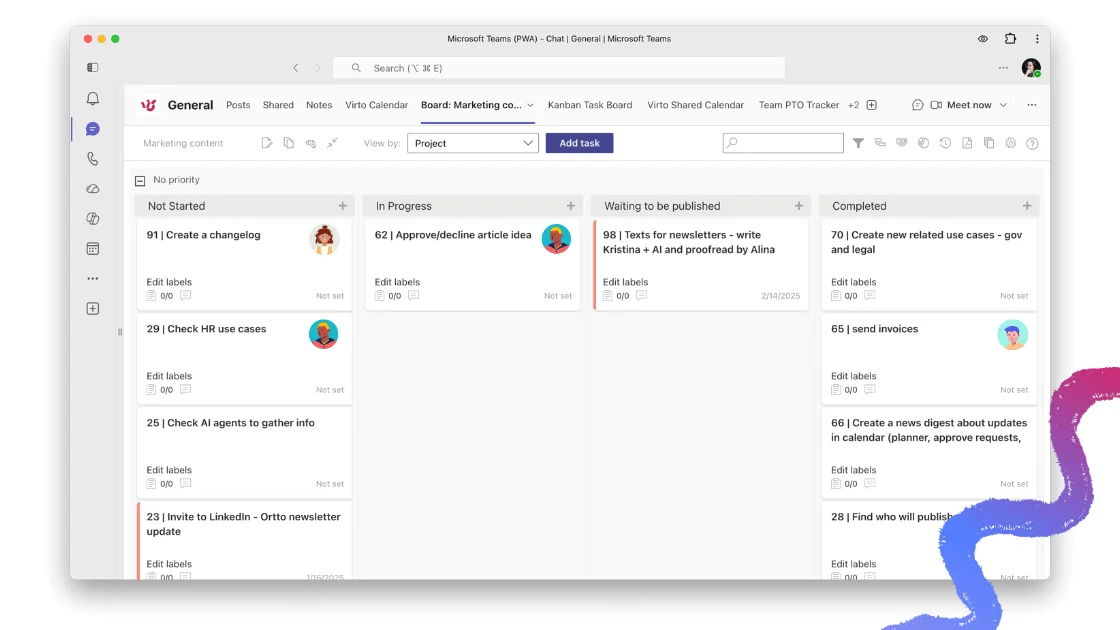
Kurze Antwort: Was ist eine SharePoint Hub Site?
Eine SharePoint Hub Site ist eine Website, die verwandte Team- und Kommunikationswebsites unter einer gemeinsamen Navigation, einem einheitlichen Design und einem einzigen Suchbereich zusammenführt. Anstatt Websites ineinander zu verschachteln, verbindet ein Hub sie in einer flachen, flexiblen Struktur – der modernen Architektur, die Unterwebsites abgelöst hat. Ein Administrator registriert eine vorhandene Website als Hub und verknüpft anschließend weitere Websites damit.
SharePoint-Websites vermehren sich in Organisationen schnell, was es Teams schwer macht, Informationen zu finden und zu teilen. Hub Sites lösen dieses Problem, indem sie verwandte Websites so verbinden, dass dies der tatsächlichen Arbeitsweise des Unternehmens entspricht – Inhalte werden nach Abteilung, Projekt, Bereich oder Region gruppiert, sodass Mitarbeitende über eine gemeinsame Navigationsleiste, ein einheitliches Design und eine einheitliche Suchumgebung zwischen verwandten Websites wechseln können.
In diesem Guide 2026 erfahren Sie, was eine Hub Site ist und wie sie in die SharePoint-Websitearchitektur passt, wie Sie Schritt für Schritt eine Hub Site erstellen, wie sich Hubs von Unterwebsites unterscheiden, welche Einschränkungen es gibt und wie Sie diese umgehen – sowie die Best Practices, die einen Hub auch beim Wachstum nützlich halten.
Was ist eine SharePoint Hub Site (und wie fügt sie sich in die Websitearchitektur ein)?
Eine SharePoint Hub Site verbindet verwandte Websites zu einer einzigen, navigierbaren Gruppe. Sie dient als zentraler Anlaufpunkt, der mehrere Websites auf Basis organisatorischer Merkmale wie Projekte, Abteilungen, Bereiche oder Regionen zusammenführt. Diese Verbindung vereinfacht die Navigation, verbessert die Zusammenarbeit und erleichtert die Verwaltung aller verknüpften Websites – ohne starre Hierarchien vorzuschreiben.
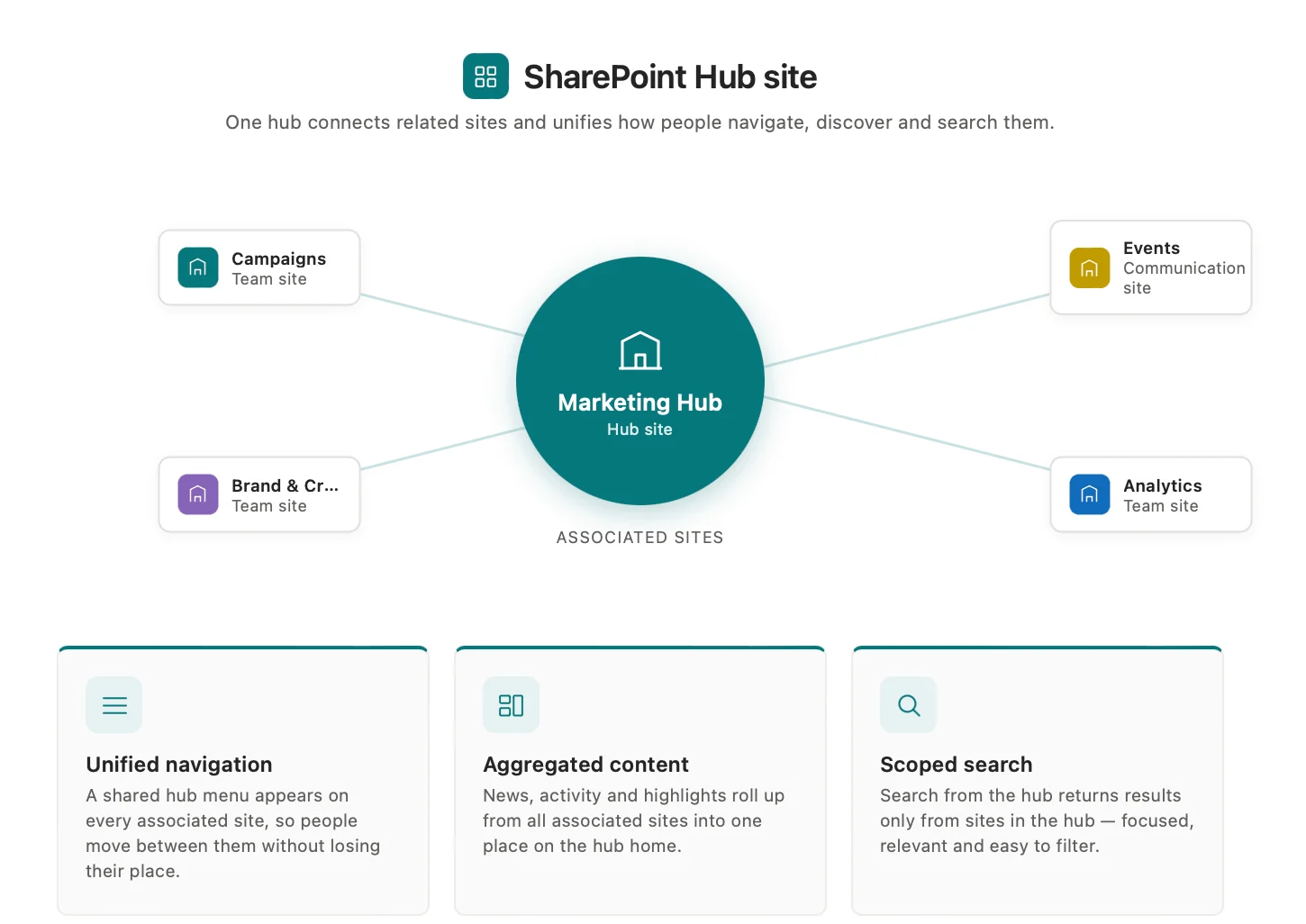
Abb. 1. Funktionen einer Hub Site.
Die wichtigsten Funktionen und Vorteile von Hub Sites sind:
- Einheitliche Navigation und konsistentes Design: Ein Hub stellt eine gemeinsame Navigationsleiste bereit, die oben auf jeder verknüpften Website erscheint. Die Verknüpfung einer Website mit einem Hub überträgt zudem das Design des Hubs, sodass verwandte Websites ein einheitliches Erscheinungsbild erhalten. Besitzer können dies mit Layouts wie dem Mega-Menü erweitern.
- Vereinfachte Verwaltung: Hubs zentralisieren die Administration. Admins erstellen Hubs (indem sie vorhandene Websites registrieren), legen fest, wie viele Hubs der Mandant erlaubt, kontrollieren, wer Websites verknüpfen darf, und können eine Genehmigung für Verknüpfungen verlangen. Neue, vom Hub aus erstellte Websites werden automatisch verknüpft.
- Inhaltsaggregation: Webparts bündeln Inhalte auf der Hub-Startseite. Das News-Webpart zieht Neuigkeiten aus verknüpften Websites, das Sites-Webpart zeigt die aktivsten Websites an, und Highlighted Content sowie Events zeigen relevante Aktivitäten aus dem gesamten Hub – so bleiben Nutzende informiert, ohne jede einzelne Website besuchen zu müssen.
- Gezielte Suche: Eine Suche vom Hub aus begrenzt die Ergebnisse auf den Hub und alle verknüpften Websites und liefert so relevantere Treffer als eine mandantenweite Suche. Die Ergebnisse berücksichtigen stets die individuellen Berechtigungen jedes Nutzenden.
- Gemeinsame Ressourcen und Assets: Einheitliches Branding und einheitliche Navigation erleichtern die Wiederverwendung von Bibliotheken, Listen, Vorlagen und anderen Assets, reduzieren Doppelarbeit und sorgen für Konsistenz unter den verknüpften Websites.
- Zentraler Anlaufpunkt: Ein Hub wird zur ersten Anlaufstelle für ein Projekt, eine Abteilung oder einen Organisationsbereich – die kuratierte Heimat für Informationen, Neuigkeiten und Ressourcen.
Hub Site-Architektur: verknüpfte Websites, Navigation und Design
Stellen Sie sich eine Hub Site als zentralen Platz vor. Um ihn herum liegen einzelne SharePoint-Websites – wie Geschäfte in einem Einkaufszentrum oder Abteilungen auf einem Campus. Der Hub ist das gemeinsame Terrain: der gemeinsame Navigationspunkt und die gemeinsame Identität für alle.
Wenn eine Website einem Hub beitritt, wird sie nicht verschoben und wird auch keine Unterwebsite. Sie behält ihre eigene Struktur, Berechtigungen und Inhalte und wird lediglich mit dem Hub verknüpft. Diese Verknüpfung ermöglicht es dem Hub, verknüpfte Websites auf drei praktische Weisen zu beeinflussen:
- Gemeinsame Navigation: Eine Hub-Navigationsleiste erscheint auf allen verknüpften Websites, sodass Nutzende zwischen verwandten Websites wechseln können, unabhängig davon, wo diese sich befinden.
- Einheitliches Design: Der Hub überträgt ein gemeinsames Design und Logo und schafft so ein einheitliches Markenbild.
- Aggregierte Inhalte: Der Hub kann gemeinsame Inhalte und Webparts aus verknüpften Websites einbinden und so Konsistenz und Zusammenarbeit fördern.
Es gibt eine wichtige architektonische Regel: Hubs können nicht verschachtelt werden. Eine Hub Site kann nicht mit einer anderen Hub Site verknüpft werden – wie eine Stadt nur einen zentralen Platz hat, nicht Plätze in Plätzen. Um verwandte Hubs zu verbinden, nutzen Sie Cross-Links zwischen ihnen.
Kurz gesagt ist die SharePoint Hub Site-Architektur eine flache, assoziative Struktur. Sie verbindet verwandte Websites ohne strenge Hierarchie und bietet eine flexible, skalierbare Möglichkeit, Ihre Umgebung zu organisieren und zu navigieren. Wie Hubs neben anderen Strukturen einzuordnen sind, erfahren Sie in unserem Guide zu den Typen von SharePoint-Websites und zum Aufbau eines SharePoint-Intranets.
Praktische Anwendungsfälle von Hub Sites
- Abteilungs-Hubs: Marketing-, Vertriebs- oder HR-Websites zu einem zusammenhängenden Arbeitsbereich zusammenführen.
- Projektmanagement: Einzelne Projektteam-Websites verknüpfen, wobei der Hub als zentraler Punkt für Neuigkeiten und Ressourcen dient.
- Vertriebs-Hubs: Regionalen Vertriebs- und Kommunikationswebsites eine gemeinsame Heimat für aktuelle Materialien und Best Practices bieten.
- Abteilungsübergreifende Zusammenarbeit: Verwandte Websites (z. B. Marketing und Vertrieb) für gemeinsame Initiativen verbinden und Silos aufbrechen.
- Communities of Practice: Websites rund um ein gemeinsames Fachgebiet verknüpfen, um den Wissensaustausch zu fördern.
So erstellen Sie eine SharePoint Hub Site
Dieser Abschnitt führt Sie durch Planung, Registrierung einer Website als Hub, Konfiguration des Designs und Verknüpfung verwandter Websites – alles, was Sie für eine effektive Einrichtung von Hub Sites benötigen.
👉 Klassische SharePoint-Websites können nicht in Hub Sites umgewandelt werden. Hubs setzen auf modernen SharePoint-Funktionen auf, beginnen Sie daher immer mit einer modernen Website – einer Kommunikationswebsite oder einer modernen Teamwebsite.
Schritt 1: Hub-Strategie planen
Eine klare Strategie stellt sicher, dass der Hub auf Unternehmensziele und Nutzerbedürfnisse ausgerichtet bleibt.
- Geschäftliche Ziele definieren: Entscheiden Sie, welches Problem der Hub löst – etwa die Zentralisierung von HR-Ressourcen, die Konsolidierung von Vertriebsmaterialien oder eine einheitliche Dokumentations- und Neuigkeitenstelle für ein Projekt.
- Intranet-Architektur analysieren: Überlegen Sie, wie der neue Hub zu vorhandenen Hubs und Site Collections passt, damit er die Gesamtnavigation sinnvoll ergänzt.
- Inhaltsorganisation planen: Wählen Sie eine themen-, abteilungs- oder funktionsbasierte Struktur und gestalten Sie diese für die drei wichtigsten Suchszenarien: bekannter Inhalt/bekannter Ort, bekannter Inhalt/unbekannter Ort und offene Entdeckungssuche.
- Governance etablieren: Legen Sie Richtlinien für Inhaltseigentümerschaft, Genehmigungsworkflows und die Berechtigung zur Verknüpfung von Websites fest.
- Hub Site-Typ wählen: Kommunikationswebsites werden für Hubs meist bevorzugt, da sie auf Broadcast-Inhalte und entsprechende Layouts ausgerichtet sind.
Schritt 2: Website als Hub registrieren
- Website auswählen: Wählen Sie eine moderne Kommunikations- oder Teamwebsite, deren Zweck zum Hub passt.
- Im SharePoint Admin Center registrieren: Öffnen Sie das Admin Center mit Administratorrechten, wechseln Sie zu „Aktive Websites", wählen Sie die Website aus, klicken Sie auf Hub → Als Hub-Website registrieren und vergeben Sie einen aussagekräftigen Anzeigenamen.
- Verknüpfungsberechtigungen festlegen: Legen Sie fest, wer Websites mit dem Hub verknüpfen darf. Wenn Sie dies offen lassen, kann jeder Websites verknüpfen, was zu Unordnung führen kann.
- Navigation und Design konfigurieren: Wenden Sie ein einheitliches Design an (es wird auf verknüpfte Websites übertragen), bauen Sie eine intuitive Navigationsstruktur auf und setzen Sie optional Website-Designs ein, um konsistente Layouts durchzusetzen.
Schritt 3: Websites mit dem Hub verknüpfen
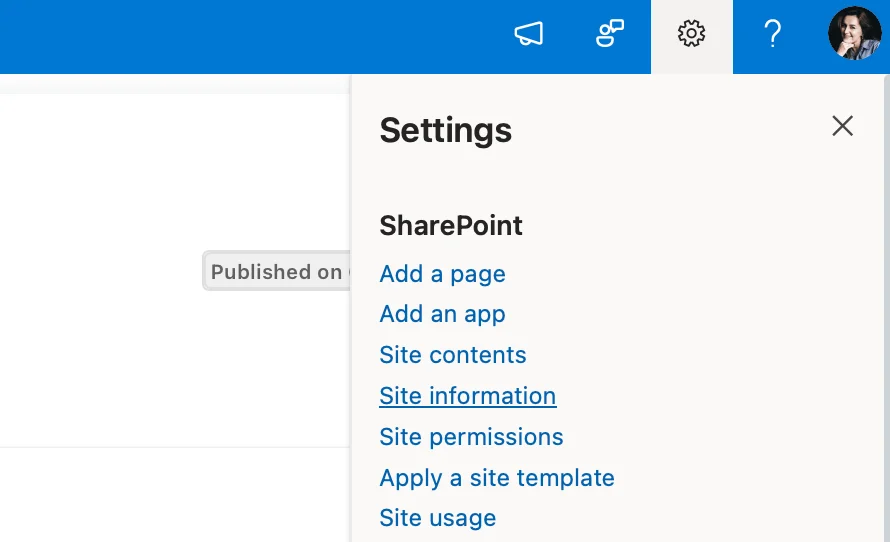
Abb. 2. „Websiteinformationen" in den Einstellungen einer Website öffnen.
- Zur gewünschten Website wechseln.
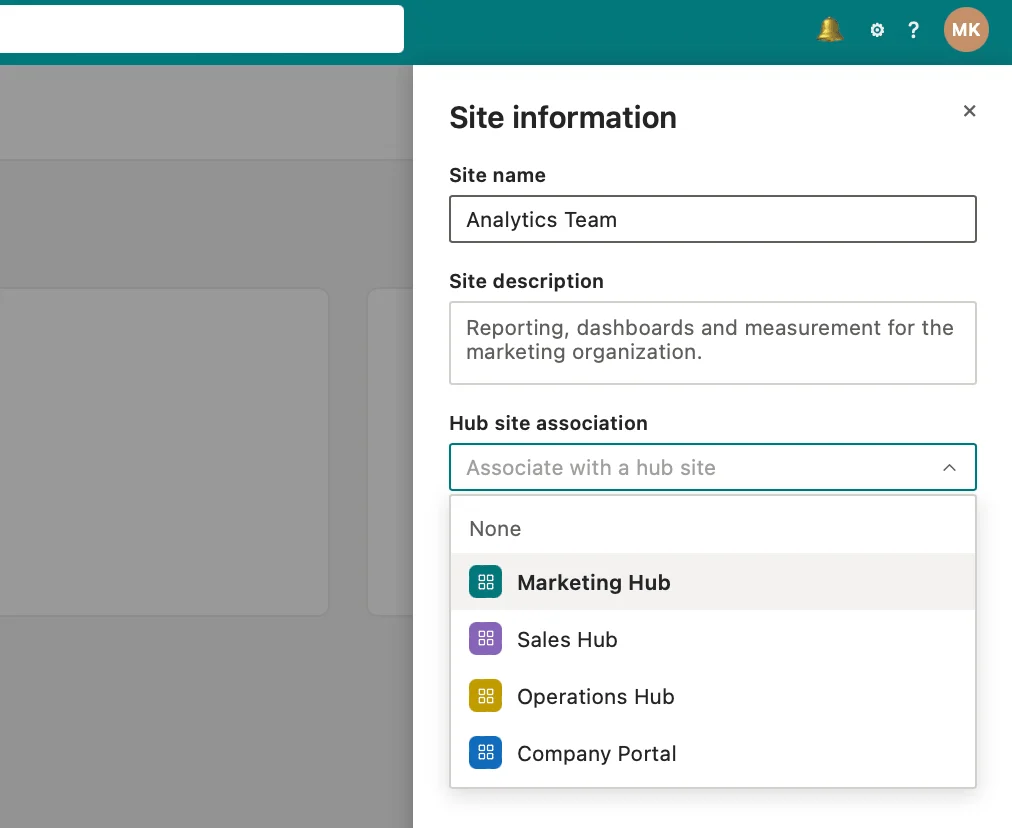
Abb. 3. „Mit einer Hub-Website verknüpfen" unter „Websiteinformationen" auswählen.
- Mit dem Hub verknüpfen: Wählen Sie unter „Websiteinformationen" die Option „Mit einer Hub-Website verknüpfen" und wählen Sie den Hub aus dem Dropdown-Menü. (Die Option erscheint nur, wenn Sie die entsprechende Berechtigung haben.)
- Inhaltsaggregation konfigurieren: Richten Sie die Webparts „News", „Events" und „Highlighted Content" ein, um Inhalte aus verknüpften Websites anzuzeigen.
- Hub-Suchbereich nutzen: Verknüpfte Websites werden automatisch in den Suchbereich des Hubs aufgenommen.
- Einen Hub pro Website beachten: Eine Website kann jeweils nur mit einem Hub verknüpft sein; nutzen Sie Cross-Navigation-Links, wenn eine Website logisch zu mehreren Hubs gehört.
👉 Kurzanleitung – Wie wandle ich eine SharePoint-Website in eine Hub Site um? Öffnen Sie das SharePoint Admin Center, wählen Sie eine moderne Website, klicken Sie auf „Als Hub-Website registrieren", vergeben Sie einen Anzeigenamen und legen Sie Verknüpfungsberechtigungen fest. Passen Sie dann Navigation und Design an. Um weitere Websites zu verbinden, öffnen Sie deren Einstellungen und wählen Sie „Mit einer Hub-Website verknüpfen".
Schritt 4: Den Hub langfristig pflegen
- Inhaltsmanagement: Etablieren Sie klare Prozesse für die Erstellung, Prüfung und Veröffentlichung von Inhalten, damit diese aktuell bleiben.
- Governance durchsetzen: Überprüfen Sie Richtlinien regelmäßig und beheben Sie Probleme bei Verknüpfungen oder Inhalten.
- Hub weiterentwickeln: Passen Sie Struktur, Navigation und Inhalte an veränderte Geschäftsanforderungen an und holen Sie Nutzerfeedback ein.
Die offizielle Microsoft-Dokumentation finden Sie unter Planning your SharePoint hub sites, Create a hub site in SharePoint, Set up your SharePoint hub site und Create a hub site for your organization.
Hub Site vs. Unterwebsite: Warum Hubs Unterwebsites abgelöst haben
Unterwebsites waren die traditionelle Methode zur Organisation von SharePoint, meist in einer verschachtelten Hierarchie. Dieses Modell hat noch immer seine Berechtigung, aber für größere, sich verändernde Organisationen erzeugt tiefe Verschachtelung eine komplexe Navigation, hohen Verwaltungsaufwand für Berechtigungen und isolierte Informationen.
Hub Sites bieten eine flachere, flexiblere Alternative: einen zentralen Navigationspunkt für verknüpfte Websites, einfachere websiteübergreifende Verwaltung, bessere Zusammenarbeit zwischen verwandten Websites und eine Struktur, die mit dem Wachstum skaliert. Unterwebsites eignen sich weiterhin für kleine, fokussierte Teams innerhalb eines größeren Hubs, während Hubs die bessere Wahl sind, wenn viele verwandte Websites abteilungsübergreifend verbunden werden sollen. Einen ausführlichen Vergleich, wann welche Option sinnvoll ist, finden Sie in unserem dedizierten Guide zu SharePoint-Unterwebsites.
Einschränkungen von Hub Sites und wie man damit umgeht
Hub Sites sind leistungsstark, aber einige Faktoren sollten bei der Planung berücksichtigt werden.
Welche Einschränkungen haben Hub Sites in SharePoint?
- Performance und Skalierbarkeit: Es gibt keine strikte Obergrenze für verknüpfte Websites, aber zu viele Verknüpfungen, Seiten und Webparts können die Leistung beeinträchtigen. Bauen Sie eine übersichtliche, handhabbare Struktur auf und überwachen Sie die Performance.
- Keine verschachtelten Hubs: Ein Hub kann nicht mit einem anderen Hub verknüpft werden. Nutzen Sie Cross-Navigation-Links, um verwandte Hubs zu verbinden.
- Automationsgrenzen: Website-Skripte und Power Automate decken gängige Aufgaben ab, aber für komplexere Szenarien (z. B. regelbasierte automatische Verknüpfung) ist möglicherweise individuelle Entwicklung oder der Einsatz von Drittanbieter-Tools erforderlich.
- Navigationsdesign: Zu viele Links beeinträchtigen Benutzerfreundlichkeit und Performance; halten Sie die Hub-Navigation klar und fokussiert.
- Unterschiede zu Unterwebsites: Jede verknüpfte Website behält ihre eigenen Berechtigungen und ihren eigenen Papierkorb, und Hubs teilen Bibliotheken und Listen nicht so wie Unterwebsites – nutzen Sie Inhaltstypen, Website-Skripte und Microsoft Syntex für Konsistenz.
Empfehlungen zum Umgang mit Einschränkungen
- Proaktiv planen: Analysieren Sie Ihre Informationsarchitektur und skizzieren Sie User Journeys, bevor Sie Hubs erstellen, und etablieren Sie Governance, um unkontrolliertes Wachstum zu verhindern.
- Hubs mit Cross-Navigation verbinden: Nutzen Sie Links und Menüs, um verwandte Hubs zu verbinden, da diese nicht verschachtelt werden können.
- Performance kontinuierlich optimieren: Überwachen Sie regelmäßig, minimieren Sie die Anzahl der Webparts pro Seite und archivieren Sie veraltete Inhalte.
- Mit Automation und Tools erweitern: Setzen Sie Power Automate und PowerShell für Verknüpfungs- und Genehmigungsworkflows ein und prüfen Sie bewährte Drittanbieter-Tools für Lücken.
- Pflegen und steuern: Führen Sie regelmäßige Audits durch, bereinigen Sie Inhalte und überprüfen Sie die Navigation anhand von Nutzerbedürfnissen.
- Nutzende und Admins schulen: Geben Sie beiden Gruppen die nötige Orientierung, um Hubs effektiv zu navigieren und zu verwalten.
Best Practices für die Einrichtung und Nutzung von Hub Sites
Grundlegende Best Practices
- Struktur frühzeitig planen: Definieren Sie logische Gruppierungen – z. B. ein Marketing-Hub, der Kampagnen, Marktforschung und Analytics verknüpft.
- Konsistente Struktur beibehalten: Verwenden Sie ein vorhersehbares Muster (Unternehmens-Hub → Abteilungen → Projekte) über alle Hubs hinweg.
- Metadaten nutzen: Versehen Sie Inhalte mit Tags, um Suche und Filterung über verwandte Websites hinweg zu verbessern.
- Klare Namen verwenden: Beschreibende Bezeichnungen wie „Vertriebs-Hub" machen Hubs leicht identifizierbar.
- Website-Vorlagen nutzen: Vorlagen sorgen dafür, dass verknüpfte Websites konsistent und schnell eingerichtet werden können.
- Regelmäßig überprüfen: Überprüfen Sie Struktur und Navigation regelmäßig, um Aktualität und Relevanz sicherzustellen.
Hub Sites mit Virto-Tools erweitern
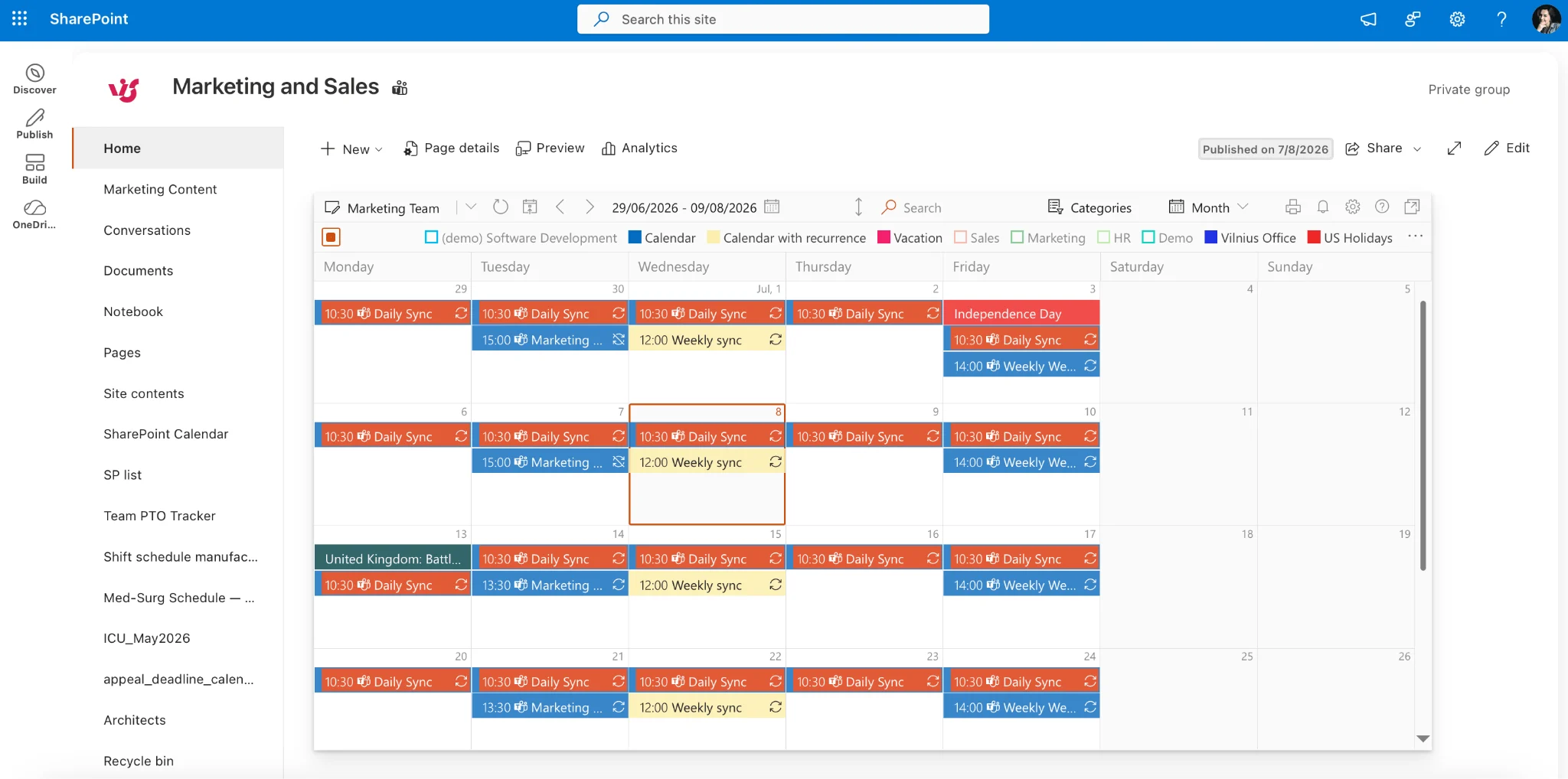
Abb. 4. Virto Calendar App – mehrere Kalender aus den verknüpften Websites eines Hubs in einer Ansicht überlagern.
Da ein Hub viele verknüpfte Websites zusammenführt, ist er der ideale Ort, um gemeinsame Kalender, Aufgaben und Dashboards in einer einzigen Ansicht bereitzustellen. VirtoSoftware SharePoint-Webparts und Microsoft 365 & SharePoint Online Apps erweitern Hub Sites genau in diese Richtung.
- Einheitliche Kalender über den Hub hinweg: Die Virto Calendar App konsolidiert Ereignisse aus SharePoint-Listen, Exchange, Google und externen iCal-Feeds in einer farbcodierten, überlagerten Ansicht – ideal, um Termine aus den verknüpften Websites eines Hubs an einem zentralen Ort anzuzeigen.
- Visuelles Aufgabenmanagement: Die Virto Kanban Board App stellt Aufgaben als verschiebbare Karten nach Status dar, sodass Teams den Fortschritt verfolgen und Engpässe websiteübergreifend erkennen können.
- Automatisierung und Benachrichtigungen: Die Virto Alerts & Reminders App informiert Nutzende über Änderungen an M365-Kalenderereignissen und SharePoint-Listen, und das Virto Workflow Automation Web Part ergänzt SharePoint On-Premises (2013–2019 und SE) um über 70 No-Code-Aktivitäten.
- Sicherheit und Profile: Die Virto Password Reset & Recovery-App bietet Self-Service-Passwortverwaltung, während Virto Active Directory User Profile Sync AD- und SharePoint-Profile synchron hält.
Möchten Sie sehen, wie Teams diese Tools kombinieren? Entdecken Sie die Virto Calendar Use Cases.
Alle Kalender an einem Ort zusammenführen. Testen Sie die Virto Calendar App, um Daten aus allen verknüpften Websites Ihres Hubs zu überlagern und zu synchronisieren. Jetzt starten.
FAQ
Was ist eine SharePoint Hub Site?
Eine Hub Site verbindet verwandte Team- und Kommunikationswebsites unter einer gemeinsamen Navigation, einem einheitlichen Design und einem gemeinsamen Suchbereich und bietet so eine flache, flexible Architektur, die verschachtelte Unterwebsites abgelöst hat.
Wie viele Hub Sites kann ich haben?
Microsoft hat die Anzahl der erlaubten Hubs pro Mandant deutlich erhöht, sodass sie den Bedarf der meisten Organisationen weit übersteigt. Die praktische Empfehlung lautet: Erstellen Sie eine logische, überschaubare Anzahl von Hubs, die zu Ihrer Struktur passt, anstatt das Maximum auszureizen.
Was ist der Unterschied zwischen einer Hub Site und einer Unterwebsite?
Eine Unterwebsite ist hierarchisch in eine andere Website eingebettet; ein Hub verbindet unabhängige Websites auf gleicher Ebene. Verknüpfte Websites behalten ihre eigenen Berechtigungen und Inhalte, während Unterwebsites diese von der übergeordneten Website erben. Hubs skalieren deutlich besser für die Verbindung vieler verwandter Websites – den vollständigen Vergleich finden Sie in unserem SharePoint-Unterwebsite-Guide.
Wie erstelle ich eine SharePoint Hub Site?
Ein SharePoint-Administrator registriert eine vorhandene moderne Website als Hub (im Admin Center oder per PowerShell), verknüpft dann weitere Websites damit und konfiguriert die Hub-Navigation.
Fazit
SharePoint Hub Sites bringen Ordnung in ein wachsendes Intranet. Durch die Vereinheitlichung von Navigation und Design, die Aggregation von Inhalten und die Begrenzung der Suche auf verknüpfte Websites schaffen sie einen kohärenten, benutzerfreundlichen Arbeitsbereich, der deutlich besser skaliert als verschachtelte Unterwebsites. Planen Sie die Architektur von Anfang an, steuern Sie Verknüpfungen und überprüfen Sie die Struktur regelmäßig – dann wird ein Hub zur verlässlichen Heimat für eine Abteilung, ein Projekt oder eine Region.
Um einen Hub mit einheitlichen Kalendern, visuellen Aufgaben-Boards, Zeitplänen und Automatisierung zu erweitern, ergänzen Tools wie Virto Calendar, Kanban und Gantt die nativen SharePoint-Funktionen optimal. Vereinbaren Sie eine kurze Demo oder besuchen Sie die VirtoSoftware-Website, um mehr zu erfahren.
Weiterführende Lektüre
- What is a SharePoint hub site? (Microsoft)
- SharePoint hub sites overview (Microsoft)
- Was ist SharePoint – VirtoSoftware
- SharePoint nutzen – VirtoSoftware
- Typen von SharePoint-Websites – VirtoSoftware
- SharePoint-Intranet-Guide – VirtoSoftware
- SharePoint-Webparts – VirtoSoftware
- Teamwebsite vs. Kommunikationswebsite – VirtoSoftware