Kurze Antwort: Was ist ein SharePoint-Formular? Ein SharePoint-Formular ist die Ansicht zum Erstellen, Bearbeiten oder Anzeigen eines Elements in einer SharePoint-Liste, und jede Liste bekommt alle drei automatisch. Ändern lassen sie sich auf vier Wegen: mit dem Standardformular und JSON-Formatierung, mit Power Apps, mit einem Formular-Designer wie Virto Forms Designer App oder mit dem eingestellten SharePoint Designer. Die Genehmigung läuft neben dem Formular, in den Genehmigungen in Listen oder in Power Automate.
Die meisten Fragen zu SharePoint-Formularen laufen auf drei hinaus: Wie erstelle ich eines, wie passe ich es an meinen Prozess an, und wie wird ein Antrag genehmigt? Dieser Leitfaden beantwortet sie in dieser Reihenfolge, auf dem Stand von SharePoint Online im Oktober 2026, und vergleicht danach Listenformulare mit Microsoft Forms. Wo eine unserer eigenen Apps hilft, sagen wir, was sie kann und wo sie aufhört.
Was SharePoint-Formulare sind und wann man sie einsetzt
Ein SharePoint-Formular ist die Maske, mit der Personen ein Element in einer Liste anlegen, lesen und ändern, oder die Eigenschaften einer Datei in einer Bibliothek. Das Formular hält die Daten nicht selbst: Jedes Feld ist eine Spalte der Liste, und jedes gespeicherte Formular ist ein Listenelement, das sich sortieren, filtern, genehmigen und im Versionsverlauf nachverfolgen lässt.
Jede Liste hat drei Formulare:
- Neu, zum Anlegen eines Elements;
- Bearbeiten, zum Ändern;
- Anzeigen, zum Lesen.
Setzen Sie ein SharePoint-Formular ein, wenn die Daten zu einem Prozess in Ihrer Organisation gehören: Anträge, Tickets, Anmeldungen, Prüfungen, alles, was nach dem Absenden noch einen Status und eine verantwortliche Person hat. Für eine schnelle Abstimmung, ein Quiz oder eine Umfrage an Personen außerhalb der Organisation ist Microsoft Forms das bessere Werkzeug; der Vergleich folgt weiter unten.
Was ist eine SharePoint-Formularbibliothek?
Eine Formularbibliothek ist eine Dokumentbibliothek für XML-Formulare: die Datendateien, die InfoPath-Formulare aus einer .xsn-Vorlage erzeugt haben. Microsoft hat InfoPath Forms Services nach dem 14. Juli 2026 aus SharePoint Online entfernt, eine Formularbibliothek ist heute also ein Archiv alter Einsendungen, und neue Formulare entstehen auf Listen. Unser Leitfaden zum Supportende von InfoPath erklärt, wie Sie alte InfoPath-Formulare finden und womit Sie jeden Typ neu aufbauen.
SharePoint-Listenformular erstellen (Schritt für Schritt)
Die meisten SharePoint-Formulare beginnen mit einer Liste: Sie legen die Liste an, fügen ihre Spalten hinzu, und SharePoint baut daraus das Formular. Das Beispiel unten ist ein Urlaubsantrag, aber dieselben Schritte gelten für ein IT-Ticket, eine Geräteanfrage oder eine Vorfallmeldung.
Schritt 1: eine SharePoint-Liste anlegen
- Öffnen Sie Ihre SharePoint-Website.
- Wählen Sie Neu → Liste.
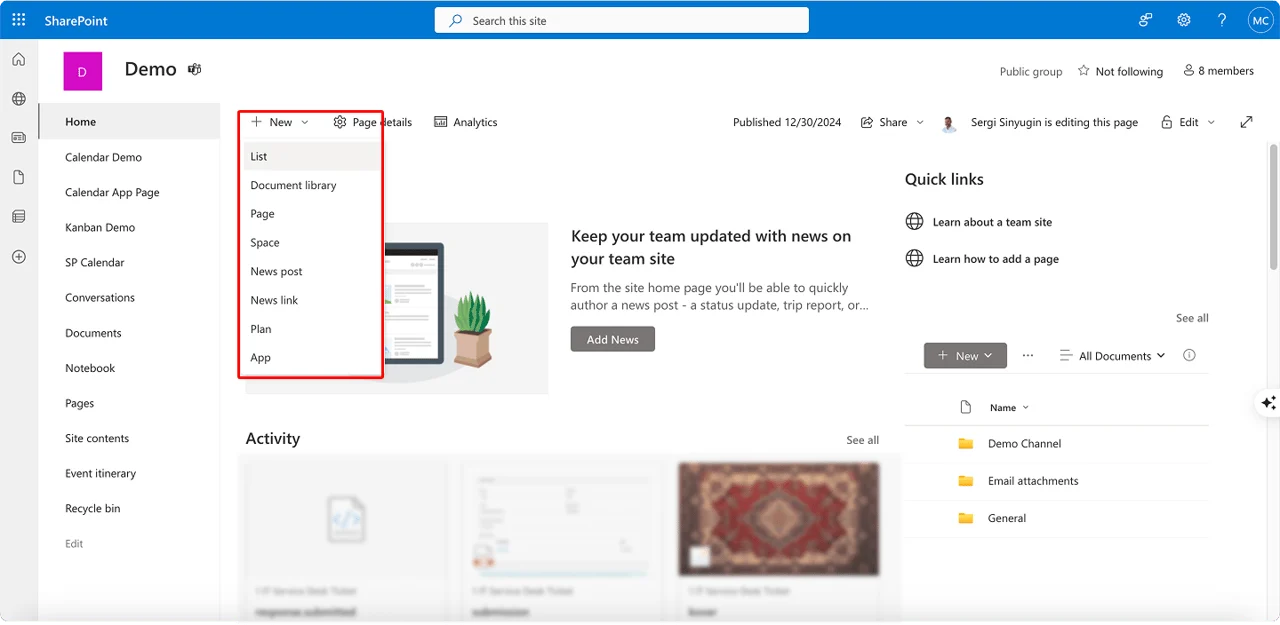
Bild 1. Eine neue Liste auf einer SharePoint-Website anlegen
- Wählen Sie Leere Liste oder eine Vorlage, geben Sie ihr einen Namen (zum Beispiel Urlaubsanträge) und wählen Sie Erstellen.
Schritt 2: Spalten hinzufügen
Jede Spalte wird zu einem Feld im Formular. Für einen Urlaubsantrag:
- Mitarbeiter, eine Spalte vom Typ Person;
- Beginn und Ende, Spalten vom Typ Datum und Uhrzeit;
- Grund, mehrere Textzeilen;
- Status, eine Auswahlspalte mit Neu, Genehmigung ausstehend, Genehmigt und Abgelehnt;
- Kommentar der Führungskraft, mehrere Textzeilen.
Wählen Sie Spalte hinzufügen, dann den Typ, geben Sie einen Namen ein und speichern Sie.
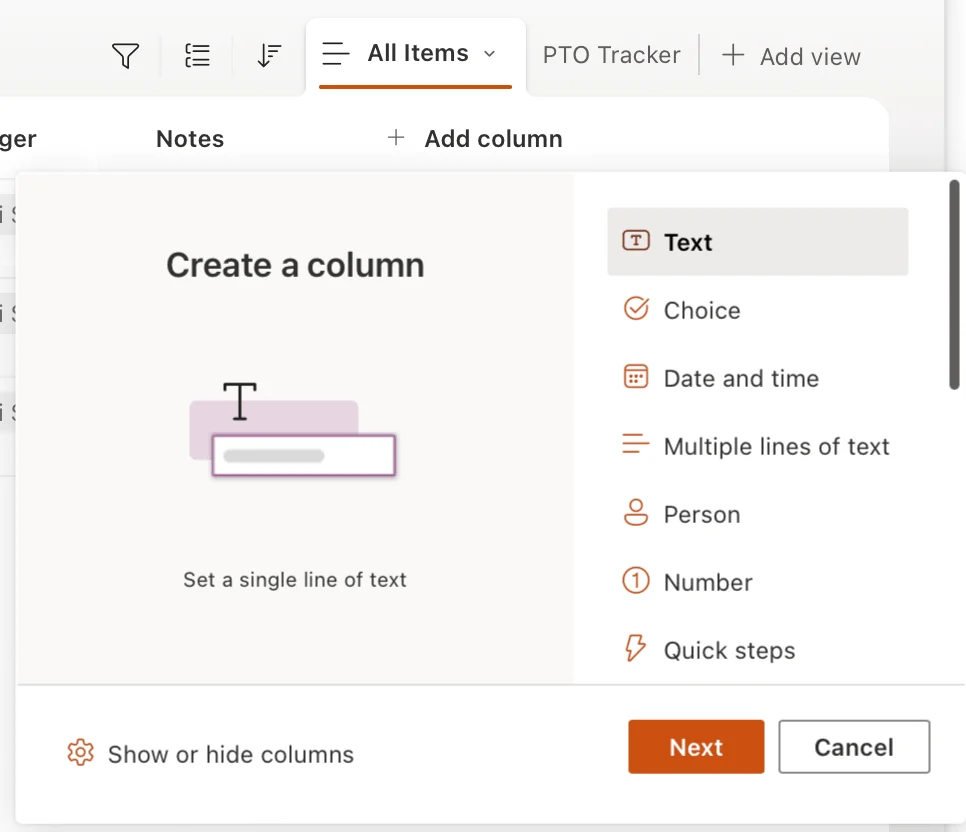
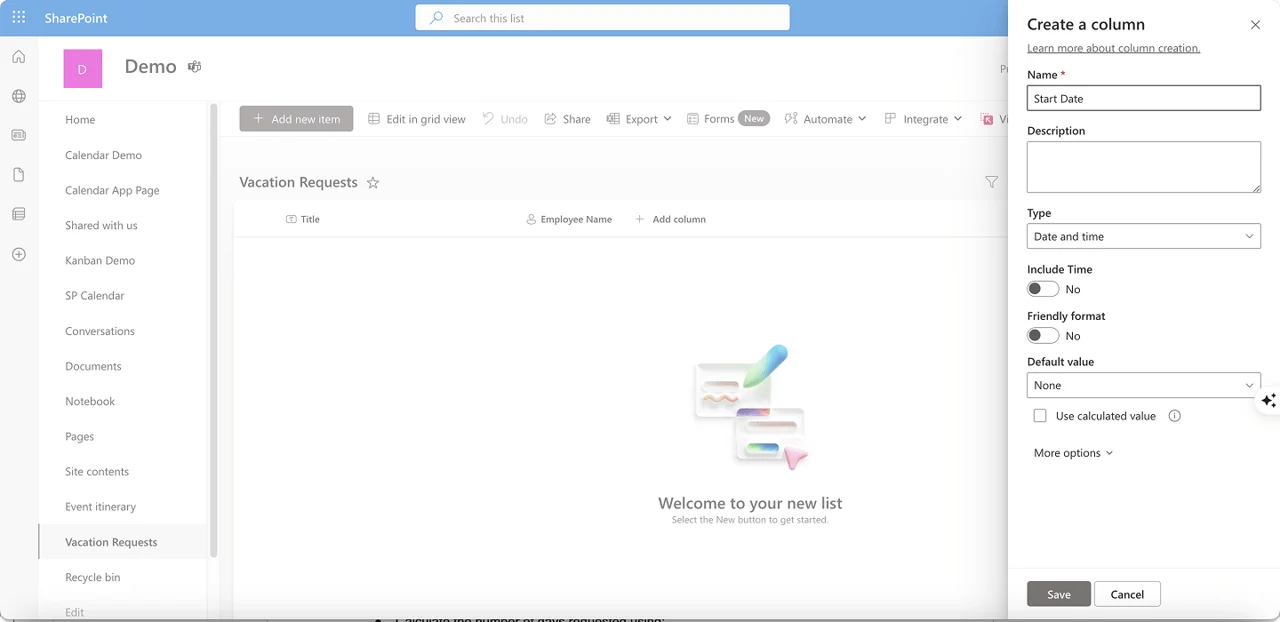
Bild 2 und 3. Spalten zu einer SharePoint-Liste hinzufügen
Schritt 3: das Formular prüfen
Wählen Sie in der Liste Neu. Das Formular zeigt bereits jede Spalte, die Sie hinzugefügt haben, in der Reihenfolge des Hinzufügens. Zwei Einstellungen lohnen sich, bevor jemand anderes es nutzt:
- Pflichtspalten. In den Einstellungen einer Spalte verhindert Erfordern, dass diese Spalte Informationen enthält, dass ein Formular ohne sie gespeichert wird.
- Eine Überprüfungsregel. Listeneinstellungen → Überprüfungseinstellungen verhindert unmögliche Werte in jedem Formular, zum Beispiel ein Ende vor dem Beginn:
=[Ende]>=[Beginn]. Unser Leitfaden zum Urlaubsantrag in SharePoint ergänzt eine Formel, die Arbeitstage zählt.
Ab hier funktioniert das Formular. Der nächste Abschnitt ändert, wie es aussieht und was es tut.
SharePoint-Listenformular anpassen: 4 Wege
Die Spalten der Liste bestimmen, was ein Formular enthält. Die Anpassung bestimmt, wie es aussieht, wer welchen Teil sieht und was passiert, wenn sich ein Wert ändert. Es gibt vier Wege dafür, von kostenlos und eingebaut bis zu einer eigenen App.
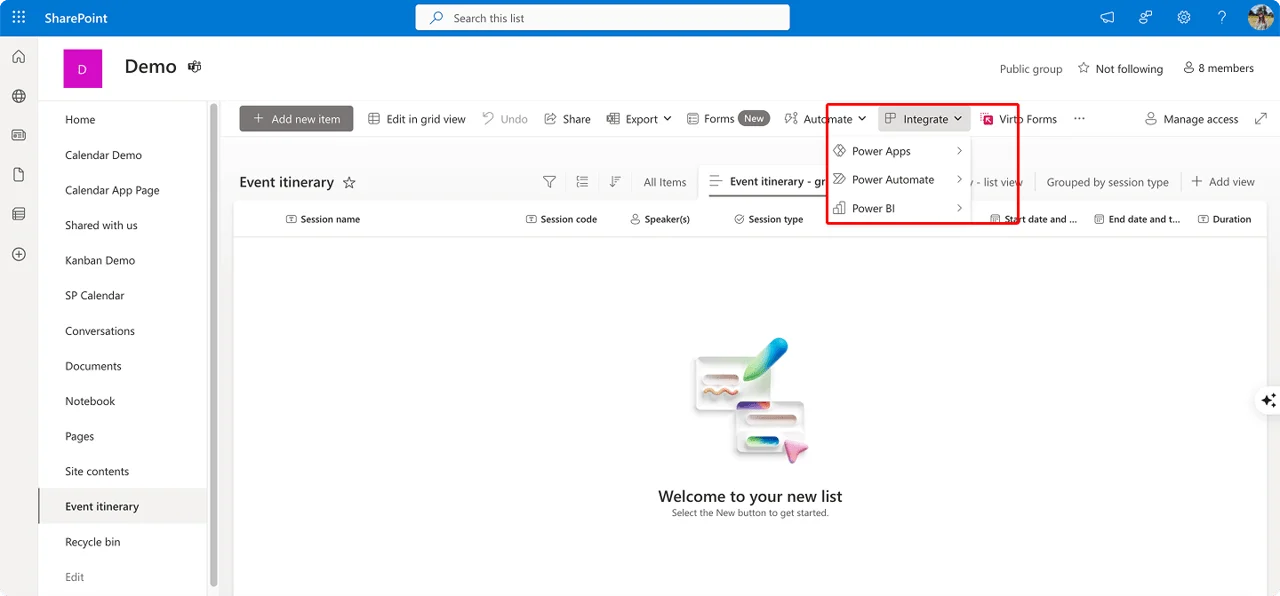
Bild 4. Die Befehlsleiste der Liste: Formulare, Integrieren mit Power Apps und Power Automate sowie Virto Forms, das nach der Installation der App erscheint
1. Das Standardformular mit JSON-Formatierung
Kostenlos, eingebaut und für mehr Formulare ausreichend, als viele erwarten. Öffnen Sie ein beliebiges Element und wählen Sie oben Formular bearbeiten:
- Spalten bearbeiten blendet Spalten ein und aus und ordnet sie neu. Jede Spalte kann außerdem eine bedingte Formel erhalten, die sie nur anzeigt, wenn eine andere Spalte einen bestimmten Wert hat, zum Beispiel
=if([$Category] == 'Hardware', 'true', 'false')(Microsoft Learn). - Layout konfigurieren nimmt JSON für eine Kopfzeile, eine Fußzeile und einen in Abschnitte geteilten Hauptteil auf. Sobald der Hauptteil Abschnitte hat, wechselt das Formular zu mehreren Spalten (Microsoft Learn).
Was es ändert: Reihenfolge, Sichtbarkeit und Gruppierung der Felder sowie das Aussehen von Kopf und Fuß des Formulars. Was es nicht ändert: Es gibt keine Reiter, kein anderes Formular für andere Personen, und bedingte Formeln funktionieren nicht mit Spalten mit Mehrfachauswahl, Währung, berechneten Spalten und Spalten mit verwalteten Metadaten. Die Formatierung ändert nur das Aussehen des Formulars, nie die Daten oder wer sie bearbeiten darf.
2. Power Apps
Integrieren → Power Apps → Formulare anpassen ersetzt das Formular der Liste durch eine Canvas-App (Microsoft Learn). Damit geht fast alles, was ein Formular können soll: Regeln über mehrere Felder, Werte aus der angemeldeten Person, Berechnungen auf dem Bildschirm, Daten aus anderen Quellen und ein Layout in beliebiger Form.
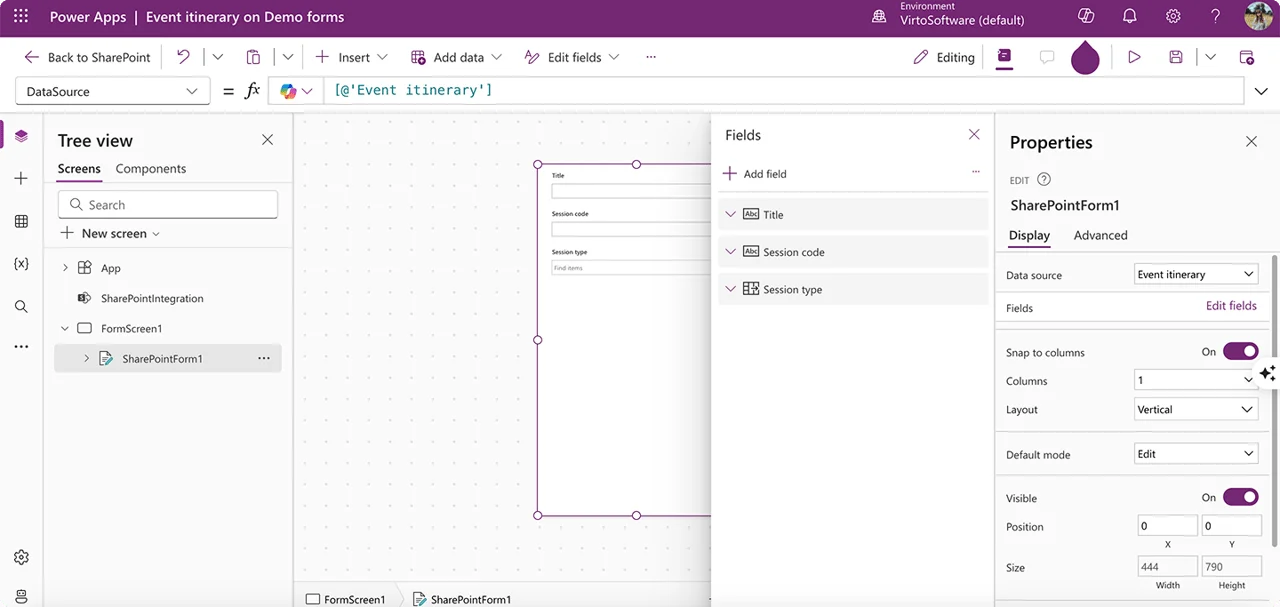
Bild 5. Ein Listenformular in Power Apps Studio
Power Apps lohnt sich, wenn das Formular Logik braucht, die das Standardformular nicht ausdrücken kann, und jemand im Team Power Fx schreibt. Die Kosten kommen später:
- Formeln statt Einstellungen. Jede Regel ist eine Power Fx-Formel, und wenn die Person, die das Formular gebaut hat, weiterzieht, wartet die nächste Änderung auf jemanden, der sie lesen kann.
- Ein Umzug ist ein Verfahren. Das angepasste Formular hängt an seiner Liste; für den Umzug auf eine andere Website oder in einen anderen Tenant veröffentlicht Microsoft ein eigenes Whitepaper.
- Lizenzen. Standardconnectors sind in Microsoft 365 enthalten, in einer verwalteten Umgebung (Managed Environment) braucht aber jede aktive Person eine Premium-Lizenz (Microsoft Learn).
3. Eine Formular-Designer-App: Virto Forms Designer App
Zwischen JSON und Power Apps liegt ein dritter Weg: ein Designer, der die eigenen Formulare der Liste zum Erstellen, Bearbeiten und Anzeigen per Drag & Drop neu aufbaut. Entwicklerinnen und Entwickler können Ähnliches als Form Customizer im SharePoint Framework bauen; eine fertige App spart diese Arbeit.
Virto Forms Designer App ist unser Formular-Designer für SharePoint Online. Ohne Code erhalten Sie:
- Formulare zum Erstellen, Bearbeiten und Anzeigen per Drag & Drop, mit Feldern nebeneinander in zwei oder mehr Spalten;
- Reiter, Akkordeons und Bereiche, die ein langes Formular in Teile gliedern;
- ein eigenes Layout für eine Person oder eine SharePoint-Gruppe: Wer den Antrag stellt, sieht ein kurzes Formular, wer genehmigt, zusätzlich die Felder für die Entscheidung;
- Reiter und Felder, die im Formular für Personen ausgeblendet oder schreibgeschützt sind, die sie nicht ändern müssen.
Wo sie aufhört:
- Logik ist JavaScript. Überprüfung, berechnete Werte, abhängige Dropdowns und das Anzeigen eines Felds abhängig vom Wert eines anderen werden im Designer in JavaScript geschrieben; eine Einstellung dafür gibt es nicht. Wenn Sie nur bedingte Felder brauchen, kann das kostenlose Standardformular oben das schon.
- Ausgeblendet ist nicht geschützt. Ein ausgeblendeter oder schreibgeschützter Reiter formt das Formular; er schützt die Daten nicht. Wer ein Element ändern darf, entscheiden weiterhin die Berechtigungen der Liste.
- Pflicht heißt: für alle. Ein Pflichtfeld wird allen Personen angezeigt, ein Feld, das nur eine Gruppe ausfüllt, muss deshalb optional sein.
- Veröffentlichen braucht benutzerdefinierte Skripts. Die App veröffentlicht das Formular als Seite in der Liste, und dafür muss die Website benutzerdefinierte Skripts erlauben. Eine SharePoint-Administratorin oder ein SharePoint-Administrator schaltet das ein, SharePoint schaltet es innerhalb von 24 Stunden wieder ab, und bereits veröffentlichte Formulare funktionieren weiter.
- Nur Personen in Ihrer Organisation. Anonyme oder öffentliche Formulare gibt es nicht; dafür ist Microsoft Forms da.
Probieren Sie den Designer in einer interaktiven Demo aus, ohne Installation: Ein Formular für Geräteanfragen erhält einen Reiter Handover, den nur das IT-Team bearbeiten kann.
Auf SharePoint Server erledigt der On-Premises-Virto Form Designer dieselbe Aufgabe für SharePoint 2013, 2016, 2019 und Subscription Edition.
4. SharePoint Designer (eingestellt)
Der Support für SharePoint Designer 2013 endete am 14. Juli 2026, und er hat immer nur klassische Formulare bearbeitet. Beginnen Sie darin kein neues Formular. Wenn alte Formulare dort entstanden sind, bauen Sie sie mit einem der drei Wege oben neu auf.
Welcher Weg für welchen Bedarf
| Was Sie brauchen | Standardformular und JSON | Power Apps | Virto Forms Designer App |
|---|---|---|---|
| Felder nebeneinander | Ja, Abschnitte im Hauptteil per JSON | Ja | Ja, per Drag & Drop |
| Reiter | Nein | Ja, mit Steuerelementen und Formeln gebaut | Ja, auch Akkordeons und Bereiche |
| Ein anderes Formular je Gruppe | Nein | Mit Formeln | Ja, ein Layout je Person oder SharePoint-Gruppe |
| Ein Feld für manche Personen ausblenden oder sperren | Nein | Mit Formeln | Ja, ausgeblendet oder schreibgeschützt; wer Daten ändern darf, entscheiden weiter die Listenberechtigungen |
| Ein Feld abhängig von einem anderen anzeigen | Ja, bedingte Formel | Ja, Formel | JavaScript |
| Überprüfung | Listen- und Spaltenüberprüfung, die für jedes Formular gilt | Formeln, dazu die Listenüberprüfung | Listenüberprüfung oder JavaScript im Formular |
| Berechnete Werte | Berechnete Spalte, nach dem Speichern sichtbar | Formeln, live auf dem Bildschirm | Berechnete Spalte oder JavaScript |
| Abhängige Dropdowns | Nein | Ja, mit Formeln | JavaScript |
| Anonyme oder öffentliche Teilnehmende | Nein | Nein | Nein; Microsoft Forms verwenden |
| Wer es pflegt | Listenbesitzer | Jemand, der Power Fx schreibt | Listenbesitzer für das Layout; eine Entwicklerin oder ein Entwickler für JavaScript |
| Kosten | Enthalten | Mit Standardconnectors enthalten; Premium in einer verwalteten Umgebung | Kostenpflichtige App je Tenant |
Abb. 1. Vier Wege, ein SharePoint-Listenformular anzupassen, Bedarf für Bedarf
SharePoint-Listenformular ohne Power Apps anpassen
Das geht für die meisten Formulare. Das Standardformular bietet die Reihenfolge der Spalten, bedingte Felder, Abschnitte in mehreren Spalten, Kopf- und Fußzeile, alles kostenlos. Listenüberprüfung und berechnete Spalten ergänzen Regeln, die in jedem später gewählten Formular gelten. Ein Formular-Designer ergänzt, was dem Standardformular fehlt, Reiter und ein eigenes Formular je Gruppe, ohne Code. Power Apps oder JavaScript in einem Designer brauchen Sie, wenn das Formular selbst auf dem Bildschirm rechnen, ein Dropdown nach einem anderen filtern oder Daten aus anderen Systemen holen muss.
Genehmigung zu einem SharePoint-Formular hinzufügen: Optionen für den SharePoint-Genehmigungsworkflow
Ein Antrag ist ein Listenelement, und eine Genehmigung ist eine Entscheidung, die an diesem Element festgehalten wird. Die Genehmigung lebt deshalb nicht im Formular: Das Formular nimmt den Antrag auf, und ein eigener Mechanismus fragt die genehmigende Person, hält die Antwort fest und informiert die antragstellende Person. SharePoint Online hat drei solche Mechanismen. Wählen Sie einen je Liste, denn Microsoft kombiniert die Inhaltsgenehmigung nicht mit den Genehmigungen in Listen.
Genehmigungen in Microsoft Lists
Öffnen Sie in der Liste Integrieren → Genehmigungen konfigurieren und schalten Sie die Genehmigungen ein. An einem Element öffnet Genehmigung anfordern einen Dialog für genehmigende Personen und Details; eine beliebige genehmigende Person kann entscheiden, oder Sie verlangen eine Antwort von allen. Genehmigende antworten in der Liste oder in der App Genehmigungen in Teams, und die Spalte Status der Genehmigung zeigt, wo jeder Antrag steht. Listen aus den Vorlagen von Microsoft für Reiseanträge und für die Inhaltsplanung mit Genehmigungen haben das bereits eingerichtet (Microsoft Support).
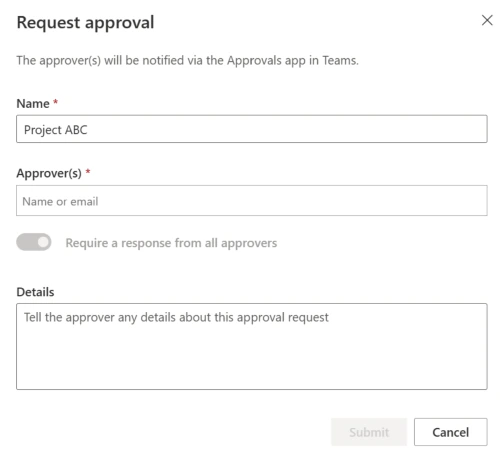
Bild 6. Der Dialog Genehmigung anfordern in Microsoft Lists. Quelle: Microsoft Support
Drei Einschränkungen aus Microsofts eigener Liste zählen bei Antragsformularen: Wer genehmigen soll, das Element aber nicht sehen darf, erhält nicht automatisch Zugriff darauf; das Bearbeiten des Elements bricht die laufende Genehmigung ab; und die Genehmigungsspalten zeigen nur die letzte Aktivität, den vollständigen Verlauf gibt es in Teams.
Power Automate: Genehmigung starten und darauf warten
Wählen Sie Power Automate, wenn die Genehmigung mehr als eine Stufe hat, von einem Wert wie dem Betrag abhängt oder eigene E-Mail-Texte braucht.
- Öffnen Sie Power Automate und wählen Sie Erstellen → Automatisierter Cloud-Flow.
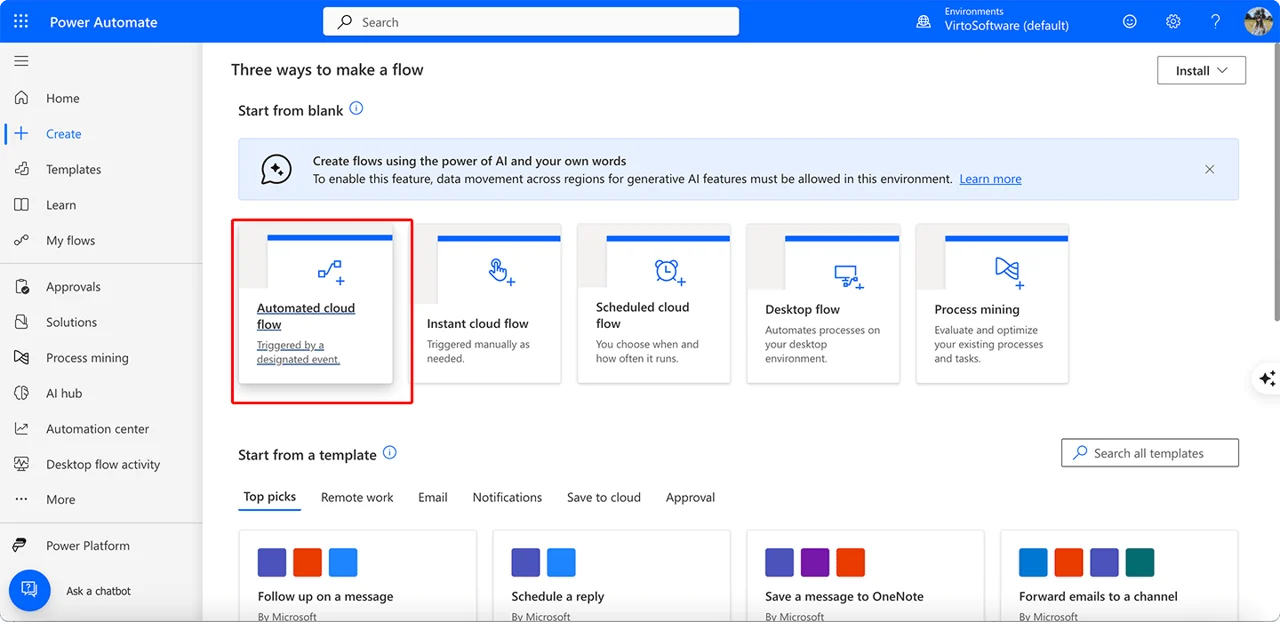
Bild 7. Einen automatisierten Cloud-Flow in Power Automate beginnen
- Wählen Sie den SharePoint-Trigger Wenn ein Element erstellt wird und Ihre Website und Liste.
- Fügen Sie die Aktion Genehmigung starten und darauf warten hinzu und weisen Sie die genehmigende Person zu, zum Beispiel die Person aus der Spalte Genehmiger des Antrags.
- Fügen Sie eine Bedingung auf das Ergebnis hinzu. Bei Genehmigung setzen Sie den Status des Elements auf Genehmigt und schicken der antragstellenden Person eine E-Mail; bei Ablehnung setzen Sie Abgelehnt und fügen die Kommentare der genehmigenden Person bei.
Microsofts eigenes Tutorial zu Genehmigungen baut diesen Flow für Urlaubsanträge (Microsoft Learn). Genehmigende antworten per E-Mail, in der App Genehmigungen in Teams oder im Genehmigungscenter von Power Automate.
Inhaltsgenehmigung
Die älteste Option: In Listeneinstellungen → Versionsverwaltungseinstellungen schalten Sie die Inhaltsgenehmigung für übermittelte Elemente ein. Ein neues Element bleibt ausstehend, bis jemand mit Genehmigungsrechten es genehmigt, und die Einstellung für die Sicherheit von Entwurfselementen kann ausstehende Elemente vor allen verbergen außer den genehmigenden Personen und der Person, die das Element erstellt hat. Eigene Benachrichtigungen hat sie nicht, kombinieren Sie sie also mit einer Listenregel oder einer Erinnerung.
| Genehmigungen in Listen | Power Automate | Inhaltsgenehmigung | |
|---|---|---|---|
| Stufen | Eine; eine genehmigende Person oder alle | Beliebig viele, mit Bedingungen | Eine |
| Wo Genehmigende antworten | In der Liste oder in der App Genehmigungen in Teams | E-Mail, Teams, Genehmigungscenter | In der Liste |
| Benachrichtigungen | Die App Genehmigungen in Teams | Im Flow eingebaut | Keine; Regel oder Erinnerung ergänzen |
| Wählen, wenn | Eine Person zeichnet ab | Die Genehmigung von Betrag, Art oder mehreren Personen abhängt | Elemente bis zur Genehmigung verborgen bleiben sollen |
Abb. 2. Drei Wege, einen Antrag in SharePoint Online zu genehmigen
Was die antragstellende und was die genehmigende Person sieht
Wenn die Entscheidungsfelder im selben Element wie der Antrag liegen, arbeiten antragstellende und genehmigende Person mit einem Datensatz. Mit Virto Forms Designer App kann das Formular einen Reiter haben, den nur die genehmigende Gruppe bearbeitet, während alle anderen ihn schreibgeschützt sehen. In unserem Formular für Bestellanforderungen füllt die Person, die bestellen möchte, den Reiter Request aus, und die Finanzabteilung vervollständigt den Reiter Order:
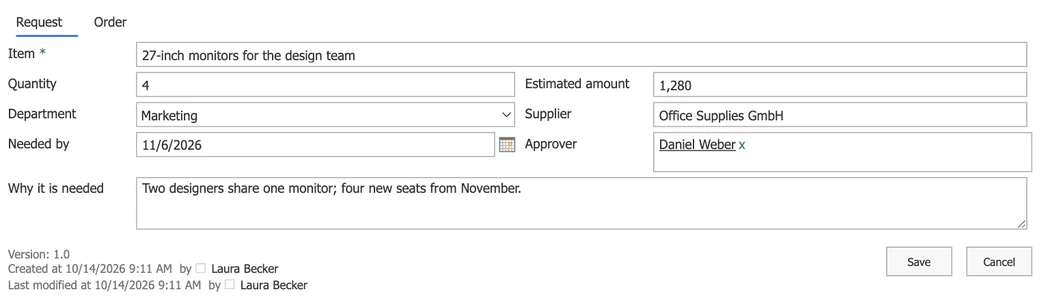
Bild 8. Der Reiter Request einer Bestellanforderung, ausgefüllt von der antragstellenden Person
Im IT-Change-Request-Formular hält das Change Advisory Board seine Entscheidung auf einem eigenen Reiter fest:

Bild 9. Der Reiter CAB decision, den nur das Change Advisory Board bearbeitet
Der Designer führt selbst keine Genehmigungen aus: Die Entscheidungsfelder sind gewöhnliche Spalten, und die Genehmigungen in Listen oder ein Power Automate-Flow schicken den Antrag und schreiben das Ergebnis hinein.
Genehmigende müssen außerdem von neuen Anträgen erfahren und an offene erinnert werden. Virto Alerts & Reminder App schickt der genehmigenden Person eine E-Mail oder postet in einen Teams-Kanal, sobald ein Antrag eingeht, und erinnert vor einem Datum im Antrag oder nach dessen Überschreitung, ohne dass Sie einen Flow bauen. Ein durchgerechnetes Beispiel mit einer Formel für Arbeitstage zeigt, wie Sie einem Urlaubsantrag eine Genehmigung hinzufügen; einen breiteren Blick auf Genehmigungstools bietet unser Leitfaden zu automatisierten Genehmigungsworkflows.
SharePoint-Listenformular vs. Microsoft Forms
Beide heißen Formular und beide gehören zu Microsoft 365, aber sie lösen verschiedene Probleme. Ein SharePoint-Listenformular bearbeitet einen Datensatz, der weiterlebt: Er hat einen Status, eine verantwortliche Person und einen Verlauf. Microsoft Forms sammelt Antworten: schnell gebaut, leicht an jeden verschickt und mit dem Absenden abgeschlossen. Microsoft Lists ergänzt eine dritte Option dazwischen, ein teilbares Formular, dessen Antworten zu Listenelementen werden.
| SharePoint-Listenformular | Formulare in Microsoft Lists | Microsoft Forms | |
|---|---|---|---|
| Wer es ausfüllt | Personen in Ihrer Organisation und Gäste mit Zugriff auf die Website | Angemeldete Personen in Ihrer Organisation | Alle, auch anonym, wenn Ihre Administration es erlaubt |
| Wo eine Antwort gespeichert wird | Als Listenelement | Als Listenelement | In Forms; in einer Liste nur über Power Automate |
| Auswahl aus Listendaten | Ja, Nachschlagespalten | Ja, Nachschlagespalten (Antwortende brauchen Lesezugriff auf die Quellliste) | Nein |
| Eine Antwort später ändern | Im Bearbeitungsformular, mit Bearbeitungsrechten | In der Liste, mit Bearbeitungsrechten | Nur in Forms und nur, wenn das Formular es erlaubt |
| Status, Verantwortliche, Verlauf | Ja, Spalten und Versionsverlauf | Ja, in der Liste | Nein |
| Genehmigung | Genehmigungen in Listen, Power Automate, Inhaltsgenehmigung | Dasselbe, an der Liste | Power Automate |
| Datei-Upload | Anlagen | Anlagen | Nur für Antwortende in Ihrer Organisation |
Abb. 3. SharePoint-Listenformular, Formulare in Microsoft Lists und Microsoft Forms im Vergleich
Eine einfache Regel: Braucht eine Antwort nach dem Eingang eine verantwortliche Person, einen Status oder eine Genehmigung, gehört sie in eine Liste. Brauchen Sie Antworten von Personen außerhalb der Organisation oder anonyme Antworten, beginnen Sie in Microsoft Forms und schicken die Antworten in eine Liste. Für Umfragen erklärt unser Leitfaden zu Umfragen mit Microsoft Forms Fragetypen, Freigabe und Auswertung.
Antworten aus Microsoft Forms in eine SharePoint-Liste übertragen
- Legen Sie die Liste mit einer Spalte je Frage an, mit passenden Spaltentypen: Auswahl für Auswahlfragen, Datum und Uhrzeit für Datumsangaben.
- Erstellen Sie in Power Automate einen Automatisierten Cloud-Flow mit dem Microsoft Forms-Trigger Wenn eine neue Antwort übermittelt wird und wählen Sie Ihr Formular.
- Fügen Sie die Microsoft Forms-Aktion Antwortdetails abrufen für dasselbe Formular hinzu, mit der Antwort-ID aus dem Trigger.
- Fügen Sie die SharePoint-Aktion Element erstellen hinzu, wählen Sie Website und Liste und ordnen Sie jeder Spalte ihre Antwort zu.
- Speichern Sie den Flow, senden Sie eine Testantwort und prüfen Sie, ob das neue Element erscheint.
Microsoft beschreibt Trigger und Aktion in der Übersicht über Flows mit Microsoft Forms und unter Gängige Möglichkeiten, ein Formular in einem Flow zu verwenden.
Wo es hakt:
- Nur in eine Richtung. Der Flow kopiert eine neue Antwort in ein neues Element. Eine später in Forms bearbeitete Antwort ändert das Element nicht, und eine Änderung in der Liste erreicht Forms nicht.
- Keine Listendaten im Formular. Forms kann die Werte einer Liste nicht als Auswahl anbieten, eine Frage wie „Welches Projekt?“ wird also von Hand getippt.
- Auswahlwerte doppelt gepflegt. Eine neue Auswahl in der Listenspalte erscheint nicht im Formular, und umgekehrt; halten Sie beide von Hand gleich.
- Dateien bleiben im Forms-Speicher. Der Datei-Upload funktioniert nur für Antwortende in Ihrer Organisation, und die Dateien landen im OneDrive der Person, der das Formular gehört, oder auf der Website der Gruppe, nicht am Listenelement.
SharePoint-Listen vs. SharePoint-Formulare
Eine Liste ist die Tabelle, in der Anträge gespeichert sind; ein Formular ist die Maske für eine Zeile davon. Die Liste hält Spalten, Ansichten, Berechtigungen und Verlauf, und Sie ändern sie über Listeneinstellungen, Ansichten und Regeln. Das Formular legt fest, welche dieser Spalten eine Person sieht und in welcher Reihenfolge, und Sie ändern es mit JSON, Power Apps oder einem Formular-Designer. Eine Änderung am Formular ändert nie die Daten, die schon in der Liste stehen. Mehr zu Listen selbst finden Sie in unserem Leitfaden zu Microsoft Lists.
Vorlagen und Beispiele für SharePoint-Formulare
Unter den Vorlagen in Microsoft Lists passen drei zu Antragsprozessen: die Vorlagen für Problemverfolgung, für Reiseanträge, bei der die Genehmigungen schon eingeschaltet sind, und für Ressourcenverwaltung. Jede liefert die Spalten und ein funktionierendes Formular in einer Minute. Neun fertige Antragsformulare mit Spalten, Layout und Genehmigung finden Sie in unserer Sammlung von SharePoint-Formularvorlagen. Die acht Antragsformulare im nächsten Abschnitt zeigen, wie eine solche Liste aussieht, wenn jedes Team seinen eigenen Reiter hat.
Echte Antragsformulare, gebaut mit Virto Forms Designer App
Wir haben acht Antragsformulare auf unserer eigenen SharePoint-Website gebaut, jedes eine Liste mit einem Formular in Reitern und einem Reiter, der einem Team gehört. Jede Seite zeigt die Formulare so, wie Personen sie sehen:
- Onboarding-Formular für neue Mitarbeiter: Personalabteilung, IT, Facility Management und die einstellende Führungskraft arbeiten je in ihrem eigenen Formular desselben Datensatzes.
- Formular für Bestellanforderungen: Eine Person fordert einen Artikel an; die Finanzabteilung vervollständigt die Bestellung auf ihrem eigenen Reiter.
- IT-Change-Request-Formular: die Änderung, ihre Auswirkungen und Risiken und eine CAB-Entscheidung, die nur das Board schreibt.
- Formular für Reiseanträge: die Reise, die Flüge und das Hotel, die das Reisebüro bucht, und die Genehmigung.
- IT-Helpdesk-Ticketformular: ein kurzes Ticket für Mitarbeitende und ein Reiter für die Triage im Service Desk.
- Formular für Vorfallmeldungen: die Meldung, die jede Person mit Fotos abgeben kann, und ein Reiter für die Untersuchung durch das Sicherheitsteam.
- Formular für Vertragsanfragen: Der Fachbereich fordert einen Vertrag an; die Rechtsabteilung hält die Prüfung auf ihrem eigenen Reiter fest.
- Formular für Geräteanfragen: eine kurze Anfrage und ein Reiter für die Übergabe, auf dem die IT Inventarnummer und Seriennummer festhält.
Häufige Probleme mit SharePoint-Formularen und Lösungen
| Problem | Typische Symptome | Empfohlene Lösungen |
|---|---|---|
| Begrenztes Layout | Eine lange Spalte, keine Reiter | JSON-Abschnitte, Power Apps, ein Formular-Designer |
| Design und Branding | Schlichtes Aussehen, kein Logo | Kopf- und Fußzeile per JSON, Power Apps-Designs |
| Prozess | Keine Genehmigung, manuelles Nachfassen | Genehmigungen in Listen, Power Automate, Listenregeln |
| Kompatibilität | Unterschiedliches Verhalten auf Smartphones und in Browsern | Auf den Geräten testen, die Personen nutzen; Formulare kurz halten |
| Leistung | Langsame Formulare bei großen Listen | Indizierte Spalten, weniger Nachschlagespalten je Formular |
| Sicherheit | Zu viele Personen dürfen bearbeiten | Listen- und Elementberechtigungen, Versionsverlauf |
Abb. 4. Häufige Probleme mit SharePoint-Formularen und wie Sie sie beheben
Beginnen Sie mit der leichtesten Lösung, die das Problem löst: JSON für das Layout, Listenüberprüfung für Regeln, Power Apps oder ein Designer erst, wenn das eingebaute Formular nicht reicht. Drei Probleme verdienen einen genaueren Blick.
„Your account does not have required permission“ beim Veröffentlichen eines Formulars
Virto Forms Designer App zeigt diese Meldung, wenn die Website keine benutzerdefinierten Skripts erlaubt: Das Veröffentlichen schreibt das Formular als Seite in die Liste, und die Berechtigung Seiten hinzufügen und anpassen dahinter ist auf den meisten Websites in SharePoint Online standardmäßig gesperrt. Es ist die häufigste Frage, die wir zu der App bekommen. Eine SharePoint-Administratorin oder ein SharePoint-Administrator erlaubt benutzerdefinierte Skripts für die Website im SharePoint Admin Center (Aktive Websites → die Website → Einstellungen → Benutzerdefinierte Skripts) oder mit Set-SPOSite <SiteURL> -DenyAddAndCustomizePages 0. SharePoint stellt die Einstellung innerhalb von 24 Stunden wieder auf gesperrt (Microsoft Learn), und veröffentlichte Formulare funktionieren weiter; die Berechtigung wird also nur gebraucht, während Sie ein Formular veröffentlichen oder zurücksetzen.
Ein ausgeblendetes Feld ist kein geschütztes Feld
Ob Sie eine Spalte im Standardformular ausblenden, sie in Power Apps per Formel verstecken oder einen Reiter in einem Formular-Designer schreibschützen: All das formt das Formular, nicht die Daten. Wer Bearbeitungsrechte für die Liste hat, kann den Wert weiterhin in der Rasteransicht, in einem anderen Formular oder über die API ändern. Um einen Wert zu schützen, nutzen Sie Berechtigungen: Berechtigungen auf Elementebene in den erweiterten Einstellungen der Liste oder eine eigene Liste mit eigenen Berechtigungen für den sensiblen Teil.
Ein Pflichtfeld, das nur eine Gruppe ausfüllt
Eine Pflichtspalte muss bei jedem Speichern ausgefüllt sein, und Virto Forms Designer App zeigt Pflichtfelder allen Personen an. Halten Sie Spalten, die nur Genehmigende oder ein Team ausfüllen, optional und prüfen Sie sie stattdessen im Genehmigungsschritt.
Wo werden SharePoint-Formulare gespeichert?
SharePoint speichert Formulare nicht als eigene Dateien; sie sind Teil der Liste. Jedes abgesendete Formular ist ein Listenelement, jedes Feld entspricht einer Spalte, und Anlagen liegen in einem verborgenen Ordner, der mit dem Element verknüpft ist.
| Komponente | Speicherort | Hinweise |
|---|---|---|
| Design des Standardformulars | Die Definition der Liste | Das Standardformular |
| Design des Power Apps-Formulars | Der Power Apps-Dienst | Mit der Liste verknüpft, nicht in ihr gespeichert |
| JSON-Formularformatierung | Der Inhaltstyp der Liste | Ändert nur das Aussehen des Formulars |
| Abgesendete Daten | Listenelemente | Jedes Feld ist eine Spalte |
| Anlagen | Verborgener Anlagenordner | Mit dem Listenelement verknüpft |
Abb. 5. Wo SharePoint-Formulare und ihre Daten gespeichert werden
Weil die Daten in der Liste liegen, erben sie Versionsverlauf, Berechtigungen auf Elementebene, Inhaltsgenehmigung, Aufbewahrungsrichtlinien und Metadaten von SharePoint. Gelöschte Elemente bleiben 93 Tage im Papierkorb, und ein Export nach Excel oder eine Archivierung mit Power Automate fügt eine weitere Schutzebene hinzu.
FAQ
Kann ich ein SharePoint-Listenformular ohne Power Apps anpassen?
Ja. Das Standardformular ordnet Spalten neu und blendet sie aus, zeigt eine Spalte nur, wenn eine andere Spalte einen bestimmten Wert hat, und teilt das Formular per JSON in Abschnitte. Ein Formular-Designer wie Virto Forms Designer App ergänzt Reiter und ein Formular je SharePoint-Gruppe ohne Code; Berechnungen auf dem Bildschirm und abhängige Dropdowns brauchen Power Apps oder JavaScript.
Wie füge ich einem SharePoint-Formular eine Genehmigung hinzu?
Schalten Sie für eine einzelne Freigabe die Genehmigungen in Listen ein (Integrieren → Genehmigungen konfigurieren), oder bauen Sie für mehrere Stufen oder Regeln nach Betrag einen Power Automate-Flow mit Genehmigung starten und darauf warten. Die Inhaltsgenehmigung hält neue Elemente verborgen, bis sie genehmigt sind.
Kann Microsoft Forms Antworten in einer SharePoint-Liste speichern?
Ja, mit einem Power Automate-Flow: Wenn eine neue Antwort übermittelt wird, Antwortdetails abrufen, dann Element erstellen in der Liste. Die Kopie geht nur in eine Richtung: Spätere Änderungen in Forms aktualisieren das Element nicht, und das Formular kann keine Werte aus der Liste anzeigen.
Können externe oder anonyme Personen ein SharePoint-Listenformular ausfüllen?
Nicht anonym. Ein Listenformular braucht eine angemeldete Person mit Zugriff auf die Liste; das kann ein zur Website eingeladener Gast sein. Für anonyme oder öffentliche Teilnehmende verwenden Sie Microsoft Forms und schicken die Antworten mit Power Automate in eine Liste.
Wo bekomme ich Vorlagen für SharePoint-Formulare?
Microsoft Lists hat Vorlagen etwa für Problemverfolgung, Reiseanträge und Ressourcenverwaltung. Die acht Antragsformulare in diesem Leitfaden zeigen ihre Spalten, ihr Layout und welches Team welchen Reiter bearbeitet. Unsere Sammlung von SharePoint-Formularvorlagen enthält neun Antragsformulare mit Spalten, Layout und Genehmigung.
Fazit
Ein SharePoint-Formular ist die Vorderseite einer Liste, und genau das ist seine Stärke: Jeder Antrag wird ein Element mit Status, verantwortlicher Person und Verlauf. Beginnen Sie mit dem Standardformular, das mehr kann als sein Ruf. Greifen Sie zu Power Apps, wenn das Formular selbst rechnen muss, oder zu einem Formular-Designer, wenn verschiedene Personen verschiedene Sichten auf denselben Antrag brauchen. Führen Sie die Genehmigung neben dem Formular, und nutzen Sie Microsoft Forms, wenn die Antwortenden außerhalb Ihrer Organisation sind.
Um Virto Forms Designer App mit Ihren eigenen Listen zu sehen, buchen Sie eine Demo.
Weiterführende Informationen: Ein Formular für eine SharePoint-Liste anpassen (Microsoft) · Was ist SharePoint?