Jede Organisation muss früher oder später Außenstehende ins Boot holen. Ein Kunde möchte Projektzeichnungen einsehen, ein Lieferant muss Compliance-Zertifikate hochladen, ein Händler braucht die aktuelle Preisliste. Das Heikle daran: Diese Personen sollen keinen vollständigen Zugang zu Ihrem Intranet erhalten – und gleichzeitig sollten Sie nicht auf E-Mail-Anhänge zurückgreifen, die sich weder versionieren noch prüfen lassen.
Ein SharePoint Extranet ist die Antwort, auf die die meisten Microsoft 365-Organisationen kommen. Es handelt sich um eine normale SharePoint-Website, die bewusst für Personen außerhalb des Unternehmens konzipiert wurde – mit Authentifizierung, Berechtigungen und Compliance-Kontrollen als Schutzrahmen. Dieser Leitfaden erklärt, was ein Extranet wirklich ist, wie Sie es Schritt für Schritt aufbauen, wie Sie es ein Jahr später sicher halten und wann ein SharePoint Extranet die richtige Wahl ist – und wann nicht.
Was ist ein SharePoint Extranet?
Kurze Antwort: Ein SharePoint Extranet ist eine SharePoint-Website, die so konfiguriert ist, dass externe Partner, Lieferanten oder Kunden sicher auf Inhalte zugreifen und zusammenarbeiten können – über die externe Freigabe von Microsoft 365 und Microsoft Entra B2B, und getrennt von internen Websites.
Das Entscheidende ist nicht die Technologie, sondern die Abgrenzung. Ein Extranet liegt zwischen zwei Dingen, die Sie bereits kennen. Ein Intranet ist für Mitarbeitende gedacht und wird in der Regel über ein verwaltetes Gerät oder das Unternehmensnetzwerk erreicht. Eine öffentliche Website steht jedem mit der URL offen und erfordert keinerlei Anmeldedaten. Ein Extranet ist wie eine öffentliche Website von überall erreichbar, verlangt aber wie ein Intranet von jedem Besucher einen Identitätsnachweis.
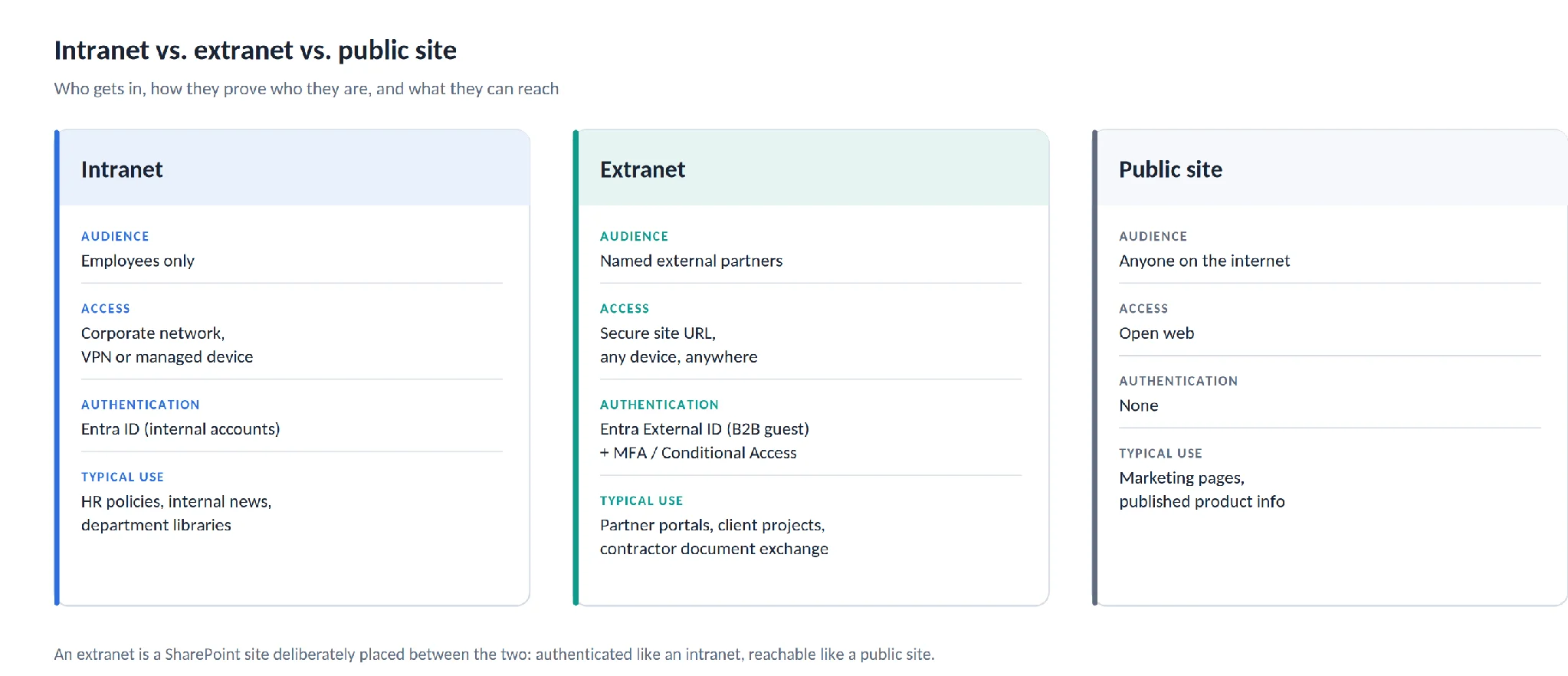
Abb. 1. Die Position des Extranets zwischen Intranet und öffentlicher Website.
Extranet vs. externe Freigabe: Was ist der Unterschied?
Diese beiden Begriffe werden häufig synonym verwendet – zu Unrecht. Externe Freigabe ist der Mechanismus – die Mandanten- und Website-Einstellungen, die festlegen, ob Ihre Mitarbeitenden Inhalte mit Personen außerhalb der Organisation teilen dürfen und welche Art von Link sie dabei erhalten. Ein Extranet ist ein Zielort – eine dedizierte Website, aufgebaut auf diesen Einstellungen, in der eine Partnerbeziehung über Monate oder Jahre hinweg gepflegt wird.
Anders ausgedrückt: Die externe Freigabe aktivieren Sie einmalig auf Mandantenebene. Ein Extranet richten Sie jedes Mal ein, wenn eine Partnerbeziehung substanziell genug ist, um einen eigenen Bereich zu verdienen. Wenn Sie noch überlegen, wie Sie die zugrunde liegenden Einstellungen konfigurieren sollen, bietet unser Leitfaden zur externen SharePoint-Freigabe einen vollständigen Überblick über alle Optionen im Admin Center.
Wie die Komponenten zusammenspielen
Ein funktionierendes Extranet besteht aus drei Teilen. Außerhalb Ihres Mandanten befinden sich die Partner. Zwischen ihnen und Ihren Inhalten steht Microsoft Entra External ID, das jedem Partner ein Gastkonto in Ihrem Verzeichnis ausstellt und Ihre MFA- und Conditional-Access-Richtlinien darauf anwendet. Dahinter liegt das Extranet selbst: in der Regel eine Hub-Website für eine einheitliche Navigation, mit jeweils einer eigenen Website pro Partner oder Projekt darunter.
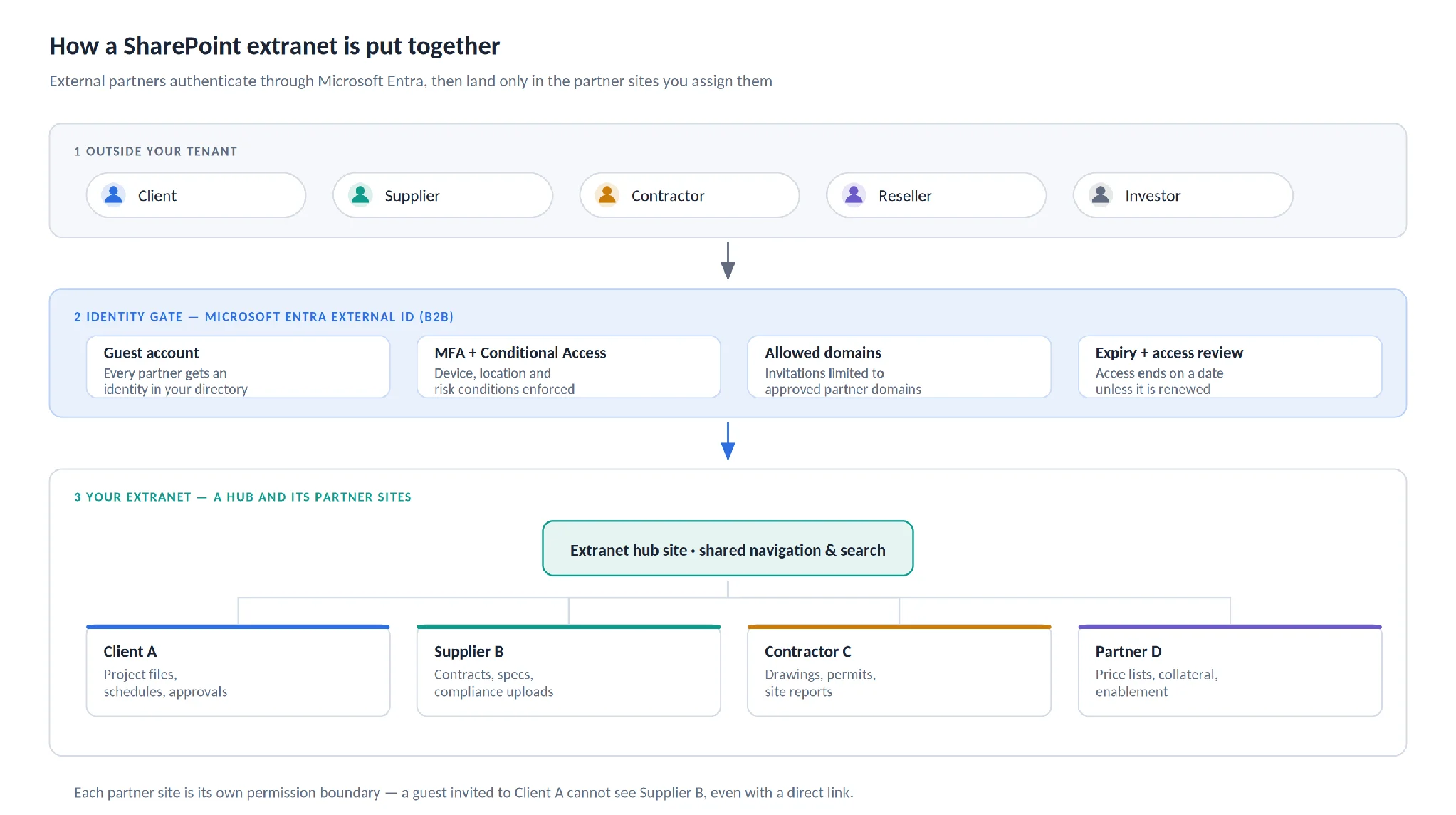
Abb. 2. Die drei Schichten eines SharePoint Extranets: externe Benutzer, die Entra-Identitätsprüfung und die Partner-Websites selbst.
Wichtige Aktualisierung für 2026. Ein Hinweis zur Anmeldung von Partnern, da sich dies kürzlich geändert hat. Microsoft hat die externe Freigabe in SharePoint und OneDrive auf Microsoft Entra B2B umgestellt. Ab Mai 2026 ist die Integration für jeden Mandanten aktiv und kann nicht mehr deaktiviert werden. Ab Juli 2026 verlieren externe Mitarbeiter ohne ein Entra-B2B-Gastkonto in Ihrem Verzeichnis den Zugriff auf zuvor freigegebene Links. Einmalpasswörter sind nicht verschwunden – Entra B2B verwendet E-Mail-OTP weiterhin als Fallback für Personen ohne Geschäfts-, Schul- oder Microsoft-Konto –, aber der alte SharePoint-native OTP-Pfad entfällt. Microsofts FAQ zur B2B-Umstellung ist die maßgebliche Referenz, wenn Sie ein älteres Extranet überprüfen.
Vorteile und Anwendungsfälle eines SharePoint Extranets
Wenn Ihre Organisation bereits Microsoft 365 lizenziert, bietet ein auf SharePoint aufgebautes Extranet fünf Dinge, die ein separates Portalprodukt in der Regel nicht leisten kann.
Ein einheitliches Identitätssystem für Mitarbeitende und Partner
Gäste sind echte Objekte in Ihrem Verzeichnis – dieselbe Conditional-Access-Richtlinie, dieselbe MFA-Anforderung und derselbe Zugriffsüberprüfungsprozess, der für Mitarbeitende gilt, gilt auch für den Auftragnehmer, der letzte Woche hinzugekommen ist. Es gibt keinen zweiten Benutzerspeicher, den Sie abgleichen müssen, und das Offboarding eines Partners ist eine einzige Aktion statt drei. Wie Gastidentitäten verwaltet werden, beschreibt Microsoft Entra B2B Collaboration.
Granulare, revisionssichere Zugriffssteuerung
Berechtigungen lassen sich auf Website-, Bibliotheks-, Ordner- oder Elementebene festlegen, und jede Freigabe, jeder Aufruf und jeder Download wird im Audit-Protokoll erfasst. Für regulierte Arbeitsbereiche – DSGVO, ISO 27001, HIPAA – ist dieser Audit-Trail oft der Grund, warum SharePoint gegenüber einem reinen Dateifreigabe-Tool den Vorzug erhält.
Eine einzige Quelle der Wahrheit
Versionsverlauf, gemeinsames Bearbeiten und Check-out stellen sicher, dass der Partner immer die aktuelle Version sieht – und nicht einen Anhang, den jemand vor drei Wochen per E-Mail geschickt hat. Namenskonventionen und Aufbewahrungsregeln gelten für Partnerinhalte genauso wie intern.
Automatisierung ohne zusätzliche Tools
Power Automate übernimmt Genehmigungen, Onboarding-Abläufe und Statusmeldungen. Benachrichtigungen können ausgelöst werden, wenn sich ein Dokument ändert, ein Fälligkeitsdatum naht oder ein Zugriffspaket bald abläuft – und genau hier zahlt sich ein zweckgerichtetes Benachrichtigungstool aus, denn native SharePoint-Benachrichtigungen sind bewusst einfach gehalten.
Wachstumspotenzial
Ein Extranet kann als eine Website für einen einzigen Kunden beginnen und sich ohne Migration zu einem Hub mit Dutzenden von Partner-Websites darunter ausweiten. Wenn Sie unsicher sind, mit welcher Website-Vorlage Sie starten sollen, vergleicht unsere Übersicht der SharePoint-Website-Typen die verfügbaren Optionen.
Häufige Anwendungsfälle
| Anwendungsfall | Was Partner dort tun | Warum ein Extranet passt |
|---|---|---|
| Projektzusammenarbeitsportal | Ergebnisse hochladen, Updates prüfen, Dokumente genehmigen | Langfristige Beziehung mit echtem Dokumenten-Workflow |
| Lieferanten- und Auftragnehmeraustausch | Verträge, Spezifikationen, Compliance-Zertifikate einreichen | Uploads müssen kontrolliert und nachvollziehbar sein |
| Partner- oder Händlerportal | Preislisten, Marketingmaterial, Schulungsunterlagen abrufen | Viele Partner, abgestufte Zugriffsrechte, häufige Aktualisierungen |
| Kundenserviceportal | Bestellungen, Tickets, SLAs und Rechnungen verfolgen | Kundenspezifische Inhalte, die nicht zwischen Kunden durchsickern dürfen |
| Externes Schulungsportal | Onboarding- und Zertifizierungsmodule absolvieren | Versionierte Inhalte, die an Nicht-Mitarbeitende ausgeliefert werden |
| Investor- oder Vorstandsportal | Berichte, Präsentationen und Governance-Unterlagen lesen | Kleiner Nutzerkreis, hohe Sensibilität, vollständiges Audit-Logging |
So erstellen Sie eine SharePoint Extranet-Website
Ein Extranet zu erstellen ist keine einzige Einstellung. Es sind sechs Entscheidungen, die in einer bestimmten Reihenfolge getroffen werden – hauptsächlich im SharePoint Admin Center und in Microsoft Entra. Die ersten vier sorgen dafür, dass es funktioniert; die letzten beiden sind das, was es sechs Monate später sicher hält.
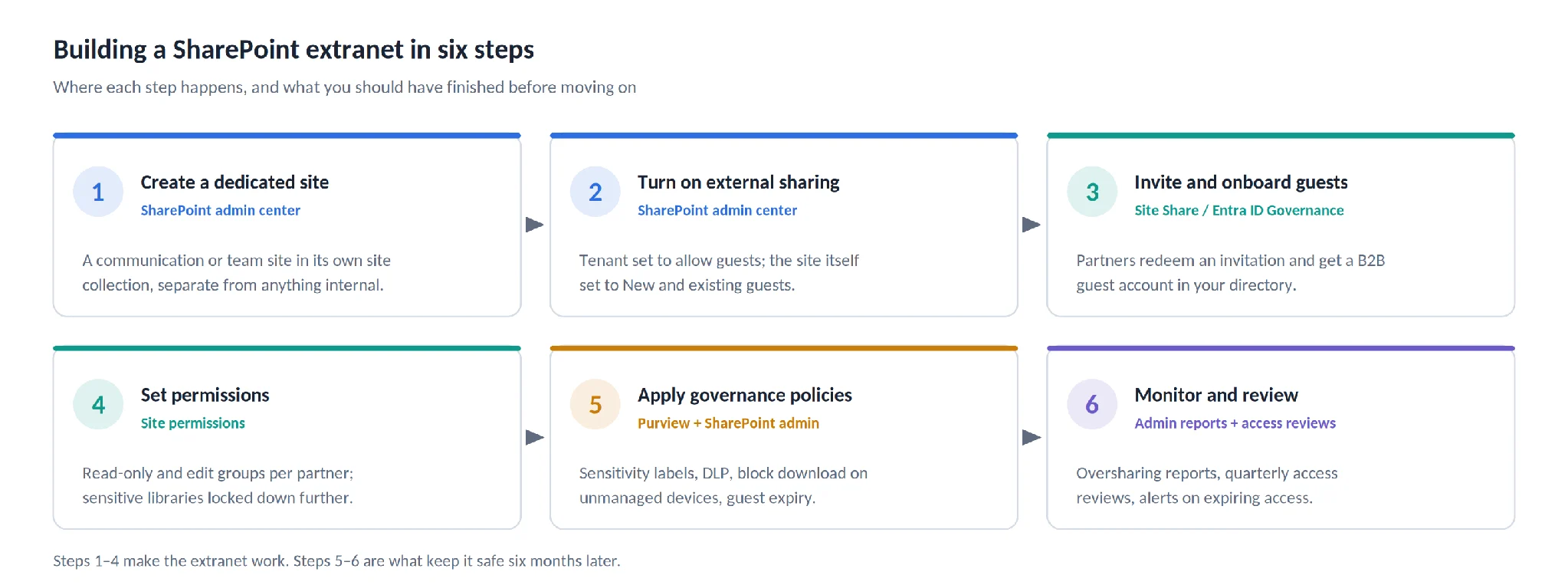
Abb. 3. Die sechs Schritte zu einem funktionierenden SharePoint Extranet und wo jeder davon stattfindet.
Schritt 1: Eine dedizierte Website erstellen
- Erstellen Sie eine Kommunikationswebsite oder Team-Website speziell für die externe Zusammenarbeit. Kommunikationswebsites eignen sich für leseintensive Partnerportale, Team-Websites für bidirektionale Projektarbeit.
- Verwenden Sie eine eigene Websitesammlung. Bauen Sie ein Extranet niemals als Unterwebsite einer internen Website – geerbte Berechtigungen sind die Ursache von Fehlern.
- Wählen Sie einen Namen, den ein Partner wiedererkennt, z. B. clients.contoso.sharepoint.com oder partners.contoso.sharepoint.com.
- Wenn Sie mit mehr als einer Handvoll Partner rechnen, beginnen Sie jetzt mit einer Hub-Website, statt sie später nachzurüsten.
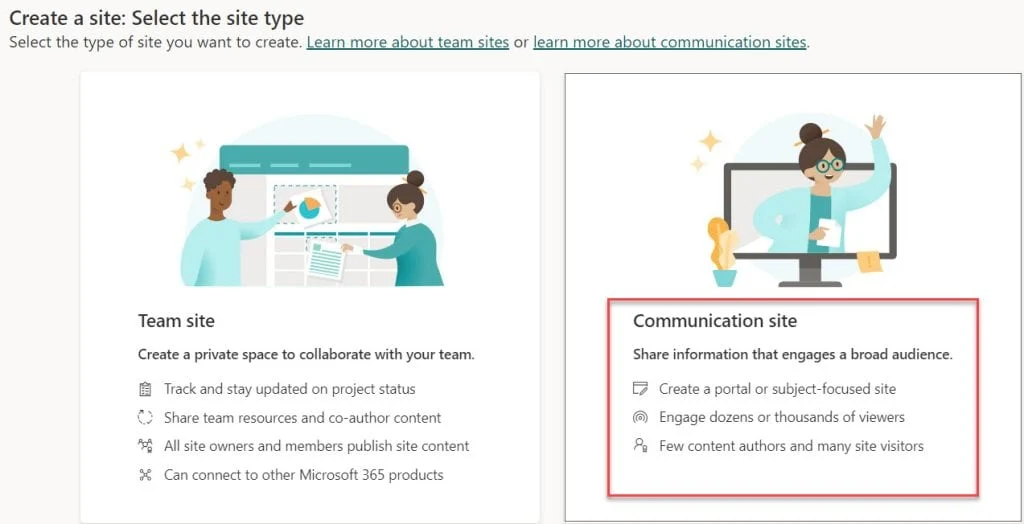
Abb. 4. Erstellen einer neuen Kommunikationswebsite für externe Zusammenarbeit in SharePoint Online.
Schritt 2: Externe Freigabe aktivieren
- Bestätigen Sie im SharePoint Admin Center unter Richtlinien > Freigabe, dass die organisationsweite Einstellung Gäste zulässt. Microsoft dokumentiert vier Stufen: Jeder, Neue und vorhandene Gäste, Vorhandene Gäste und Nur Personen in Ihrer Organisation.
- Setzen Sie die Extranet-Website selbst auf Neue und vorhandene Gäste. Damit muss sich jeder Besucher authentifizieren – was genau der Zweck eines Extranets ist.
- Ändern Sie den Standard-Linktyp für Dateien und Ordner auf Bestimmte Personen, damit niemand versehentlich einen offenen Link erstellt.
- Beschränken Sie Einladungen auf eine Zulassungsliste mit Partner-Domains. Das ist die kostengünstigste Kontrolle auf dieser Liste.
- Lassen Sie Jeder-Links für Extranet-Websites deaktiviert. Wenn Sie einseitige Uploads von Partnern benötigen, verwenden Sie stattdessen Dateiabfragen.
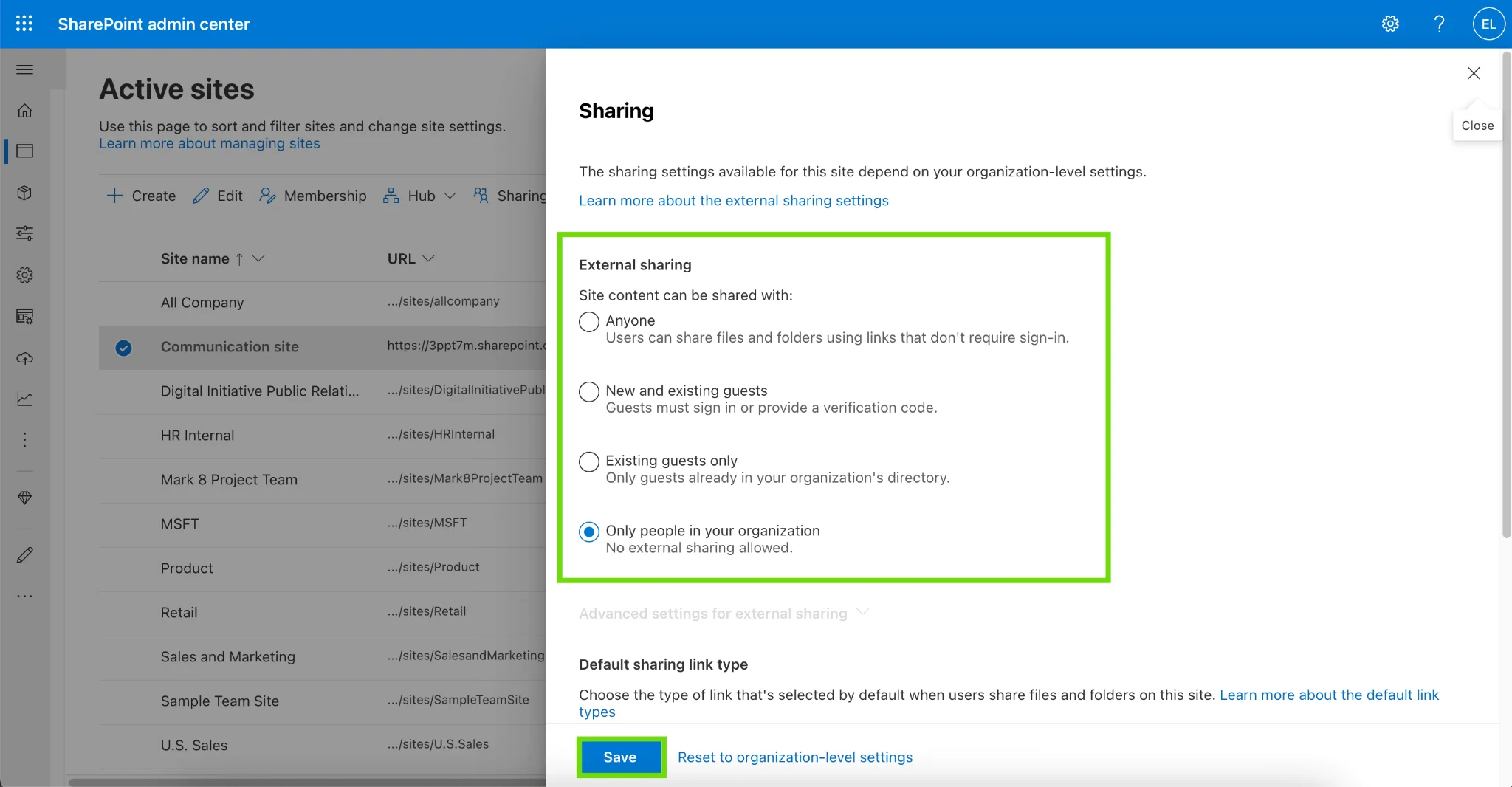
Abb. 5. Externe Freigabeeinstellungen für eine Website im SharePoint Admin Center.
Schritt 3: Partner einladen und einführen
- Manuell – Verwenden Sie die Schaltfläche „Teilen" der Website, um Partner-E-Mail-Adressen einzuladen. Geeignet für eine überschaubare Anzahl von Personen.
- Automatisiert – Lösen Sie Gasteinladungen über Power Automate aus einer Formularübermittlung oder einem CRM-Datensatz aus.
- Self-Service mit Genehmigung – Entra ID Governance-Zugriffspakete ermöglichen es genehmigten Partnerorganisationen, selbst Zugriff anzufordern, diesen zur Genehmigung an einen internen Sponsor weiterzuleiten und gleichzeitig ein Ablaufdatum festzulegen. Das ist die skalierbare Option.
- Jeder Partner meldet sich mit seiner eigenen Identität an – einem Geschäfts- oder Schulkonto, einem Microsoft-Konto oder einer föderativen Google-Identität – und wird als Gast in Ihrem Verzeichnis registriert.
Schritt 4: Berechtigungen konfigurieren
- Erstellen Sie Gruppen, die die Beziehung beschreiben, nicht die Person: Partner – Lesen, Kunde A – Mitwirken, Prüfer – Lesen.
- Legen Sie Berechtigungen auf Website-Ebene für die Navigation und gemeinsame Bereiche fest, auf Bibliotheksebene für den Zugriff jeder Gruppe und auf Elementebene nur dort, wo es wirklich notwendig ist.
- Brechen Sie die Vererbung sparsam. Jede eindeutige Berechtigung ist etwas, das ein zukünftiger Administrator verstehen muss.
- Setzen Sie Restricted Access Control ein, wo immer möglich. Dies schränkt eine gesamte Website auf Mitglieder einer benannten Sicherheitsgruppe ein, sodass selbst ein durchgesickerter Link für alle anderen scheitert.
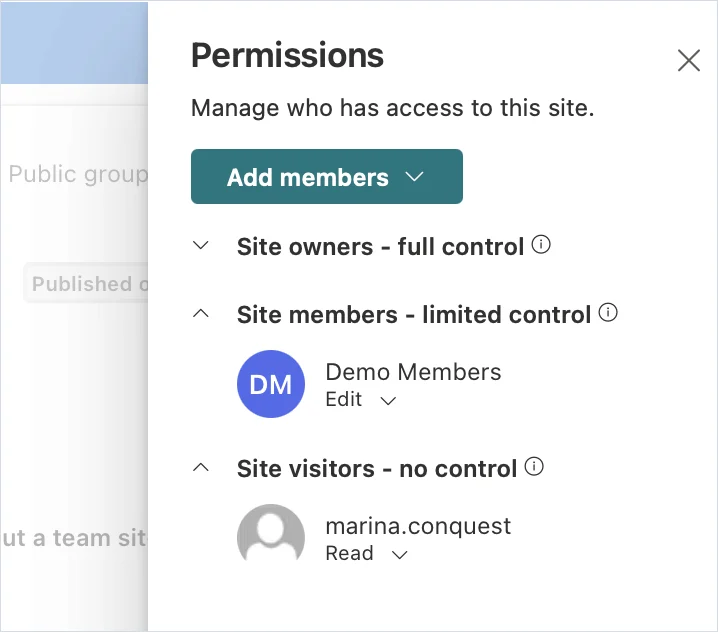
Abb. 6. Website-Berechtigungen auf einer Partner-Website: Mitwirkende unter „Websitemitglieder", Partner mit Lesezugriff unter „Websitebesucher".
Schritt 5: Governance-Richtlinien anwenden
- Wenden Sie eine Vertraulichkeitsbezeichnung auf die Website an, damit externe Freigaberegeln und Standard-Linktypen durch Richtlinien durchgesetzt werden – nicht durch Erinnerungsvermögen.
- Nutzen Sie Microsoft Purview DLP, um zu verhindern, dass vertrauliche Inhalte durch Downloads oder Weiterleitungen abfließen.
- Blockieren Sie Downloads auf nicht verwalteten Geräten, erlauben Sie aber weiterhin das Anzeigen und Bearbeiten im Browser – Partner können weiterarbeiten, Dateien landen nicht auf privaten Laptops.
- Legen Sie eine Ablaufzeit für den Gastzugriff fest, damit Konten automatisch deaktiviert werden, statt sich anzusammeln.
Schritt 6: Überwachen und überprüfen
- Führen Sie Data Access Governance-Berichte aus, um übermäßige Freigaben, mit „Alle außer externen Benutzern" freigegebene Websites und ungewöhnliche Freigabelink-Aktivitäten zu finden.
- Planen Sie vierteljährliche Zugriffsüberprüfungen in Entra ID Governance, damit Website-Eigentümer – nicht die IT – bestätigen, ob jeder Gast noch benötigt wird.
- Benachrichtigen Sie Partner und interne Eigentümer rechtzeitig vor dem Ablauf des Zugriffs, damit eine Verlängerung eine bewusste Entscheidung ist und keine unerwartete Sperrung.
- Überprüfen Sie die Website-Architektur jährlich. Partnerbeziehungen ändern sich schneller als Website-Strukturen.
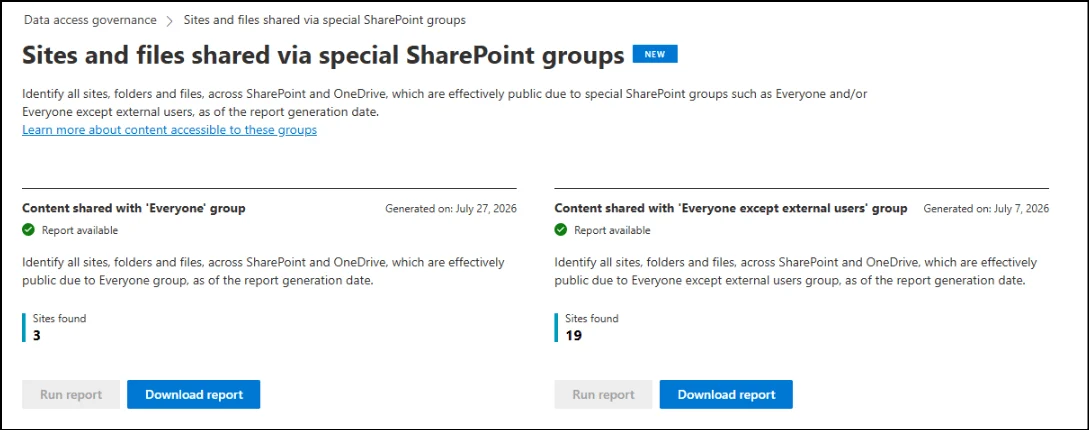
Abb. 7. Ein Data Access Governance-Bericht, der Websites mit externer Freigabeaktivität hervorhebt.
SharePoint Extranet-Strategie und Planung
Die technischen Schritte oben nehmen einen Nachmittag in Anspruch. Die Planung entscheidet darüber, ob das Extranet in zwei Jahren noch nutzbar ist. Vier Fragen sind es wert, beantwortet zu werden, bevor Sie irgendetwas erstellen.
Für wen genau ist es gedacht?
Kunden, Distributoren, Auftragnehmer, Berater, Prüfer und Investoren haben alle unterschiedliche Anforderungen und tolerieren unterschiedliche Hürden. Klassifizieren Sie sie vorab, denn die Klassifizierung bestimmt Berechtigungsgruppen, Navigation und wie streng die Authentifizierungsanforderungen realistischerweise sein können.
Wie sollten die Websites strukturiert sein?
Es gibt drei praktikable Modelle, und das richtige hängt hauptsächlich davon ab, wie viele Partner Sie erwarten und wie sensibel deren Inhalte sind.
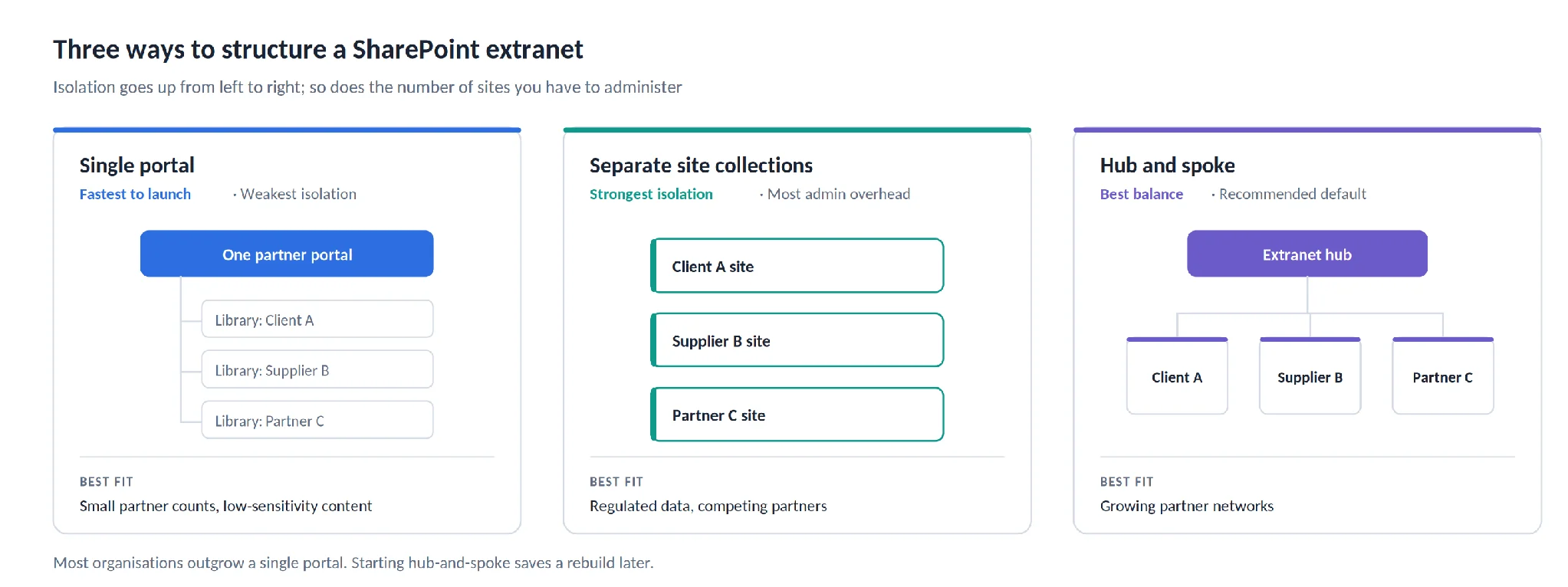
Abb. 8. Drei Website-Strukturen für ein SharePoint Extranet – von der schnellsten Umsetzung bis zur stärksten Isolation.
Ein einziges Portal mit auf Bibliotheksebene aufgebrochenen Berechtigungen ist am schnellsten umzusetzen, aber jeder neue Partner erhöht die Berechtigungskomplexität. Separate Websitesammlungen bieten die stärkste Isolation und eignen sich für regulierte Daten oder Partner, die miteinander konkurrieren. Hub und Spoke liegt dazwischen: ein Hub für einheitliche Navigation und Suche, separate Websites darunter, sodass jeder Partner eine eigene Berechtigungsgrenze hat. Die meisten Organisationen, die mit einem einzelnen Portal beginnen, bauen es später als Hub und Spoke um – daher ist es in der Regel die günstigere Entscheidung, direkt damit zu beginnen.
Welche Inhalte gehören wirklich dorthin?
- Veröffentlichen Sie nur das, was die Zusammenarbeit erfordert. Ein Extranet ist kein Fenster zu Ihren internen Bibliotheken.
- Legen Sie eine Dokumentenrichtlinie für Benennung, Versionierung, Aufbewahrung und Genehmigungsverantwortung schriftlich fest – bevor der erste Partner eingeladen wird, nicht danach.
- Beziehen Sie Recht und Compliance frühzeitig ein, wenn die Inhalte personenbezogene Daten, Gesundheitsdaten oder vertraglich vertrauliche Informationen berühren.
Wer ist verantwortlich?
Ein Extranet ohne benannten Eigentümer verwahrlost. Klären Sie ausdrücklich, wer Einladungen genehmigt, wer Berechtigungen pflegt, wer Aktivitätsprotokolle beobachtet und wer die regelmäßigen Inhalts- und Zugriffsaudits durchführt. In den meisten Organisationen ist das ein fachlicher Eigentümer, unterstützt durch die IT – nicht die IT allein.
Wo wird es gehostet?
| Hosting-Modell | Stärken | Kompromisse | Am besten geeignet für |
|---|---|---|---|
| SharePoint Online | Immer aktuell, frei skalierbar, native Entra- und Microsoft 365-Integration | Abhängigkeit von Internetverbindung und Microsofts Roadmap | Standard für die meisten Organisationen |
| SharePoint Server (On-Premises) | Maximale Kontrolle über Datenspeicherort und benutzerdefinierte Sicherheit | Höherer Wartungsaufwand, Hardwarekosten, eigene Publishing-Schicht erforderlich | Strenge Datenschutz- oder Souveränitätsanforderungen |
| Hybrid | Sensible Workloads bleiben On-Premises, partnerseitige Inhalte leben in der Cloud | Zwei Umgebungen zu verwalten und synchron zu halten | Gemischte Datensensibilität oder schrittweise Cloud-Migration |
Microsofts aktuelle Empfehlungen bevorzugen die Cloud für Extranet-Szenarien; der On-Premises-Pfad ist weiterhin unter Veröffentlichung für Internet-, Intranet- und Extranet-Websites in SharePoint Server dokumentiert, gilt jedoch nur für SharePoint Server und ist nicht die Richtung, in die sich die Plattform entwickelt.
Sicherheit und Governance für ein SharePoint Extranet
Extranet-Sicherheit lässt sich am besten als Schichtensystem denken – nicht als einzelne Einstellung. Ein Partner muss alle Schichten passieren, bevor ein Dokument geöffnet wird, was bedeutet, dass ein Fehler in einer Schicht in der Regel von einer anderen aufgefangen wird.
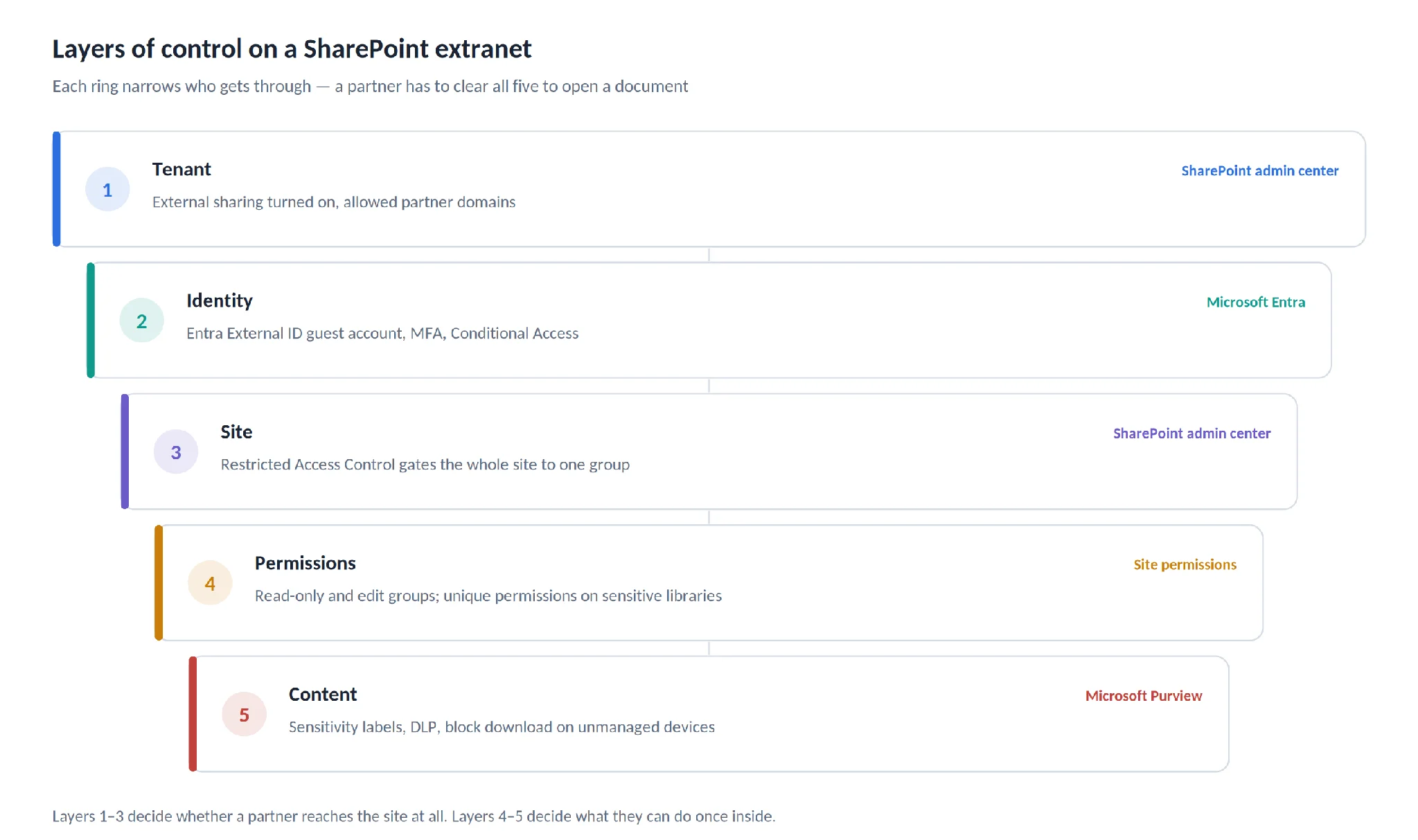
Abb. 9. Fünf Kontrollebenen eines SharePoint Extranets – von den Mandanteneinstellungen bis zu einzelnen Dokumenten.
Identitätskontrollen
- MFA für alle externen Konten, durchgesetzt über Entra Conditional Access – nicht nur empfohlen.
- Domain-Zulassungslisten, damit Einladungen nur an genehmigte Partnerorganisationen gehen können.
- Conditional Access nach Gerät und Standort, wo der Inhalt dies rechtfertigt – z. B. ein konformes Gerät für eine Angebotsbibliothek.
Inhaltskontrollen
- Vertraulichkeitsbezeichnungen, die mit der Datei mitreisen und ihren Schutz auch nach dem Download behalten.
- DLP-Richtlinien, die unautorisierten Download, Weiterleitung oder Druck vertraulicher Inhalte blockieren.
- Download-Sperre auf nicht verwalteten Geräten, damit Partner im Browser lesen und bearbeiten können, ohne dass Kopien unkontrolliert verteilt werden.
- Eingeschränkte Inhaltserkennung, um Extranet-Inhalte aus der organisationsweiten Suche und Copilot-Antworten herauszuhalten, wo das relevant ist. Microsoft dokumentiert das Verhalten hier.
Lifecycle-Kontrollen
Der häufigste Fehlerfall bei Extranets ist kein Sicherheitsvorfall – es ist Ansammlung. Gäste, die das Partnerunternehmen vor zwei Jahren verlassen haben, besitzen noch immer Konten, und niemandem fällt es auf, weil nichts kaputt ist. Der Zugriff muss standardmäßig ablaufen.
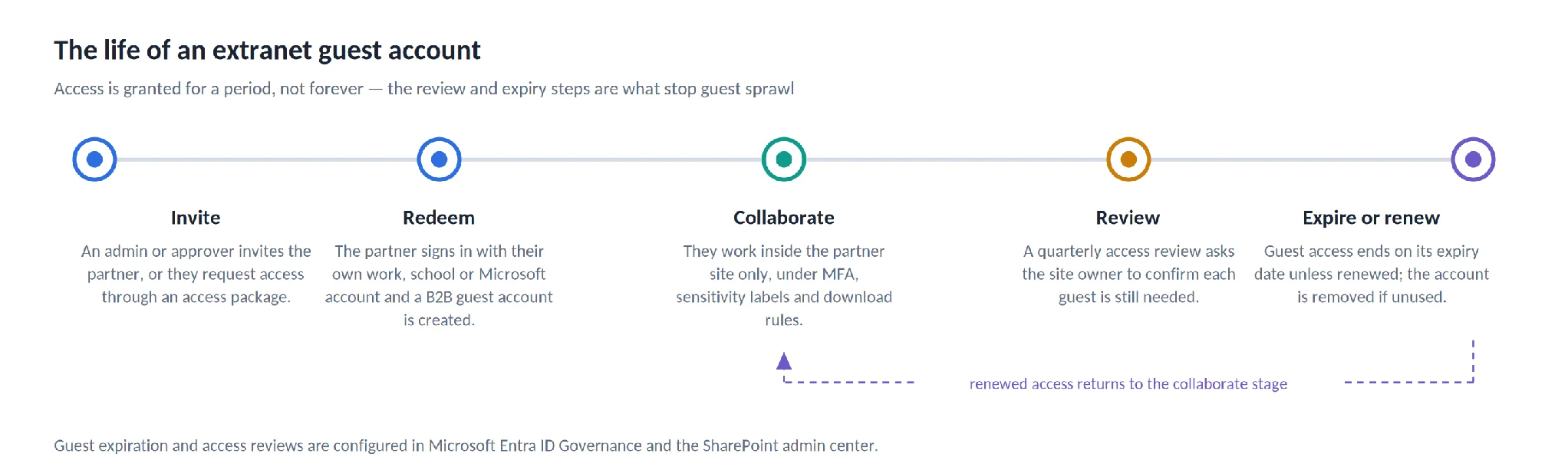
Abb. 10. Der Lebenszyklus eines Extranet-Gastkontos – von der Einladung bis zum Ablauf oder zur Verlängerung.
Das passende Werkzeug dafür ist SharePoint Advanced Management in Kombination mit Entra ID Governance. SAM ist jetzt in Microsoft 365 Copilot-Lizenzen enthalten oder als SharePoint Advanced Management Plan 1 Add-on erhältlich. Es stellt die oben erwähnten Oversharing-Berichte, Website-Zugriffsüberprüfungen, Restricted Access Control und Download-Sperr-Richtlinien bereit. Prüfen Sie Ihre Lizenzierung, bevor Sie ein Governance-Modell entwerfen, das diese Funktionen voraussetzt.
Extranet-Software: Welche Optionen Sie haben
Es lohnt sich, ehrlich zu sein: SharePoint ist nicht der einzige Weg, ein Extranet zu betreiben – und nicht immer der beste. Es gibt grundsätzlich drei Kategorien, und die Wahl hängt meistens von einer einzigen Frage ab, nicht von einem Feature-Vergleich.
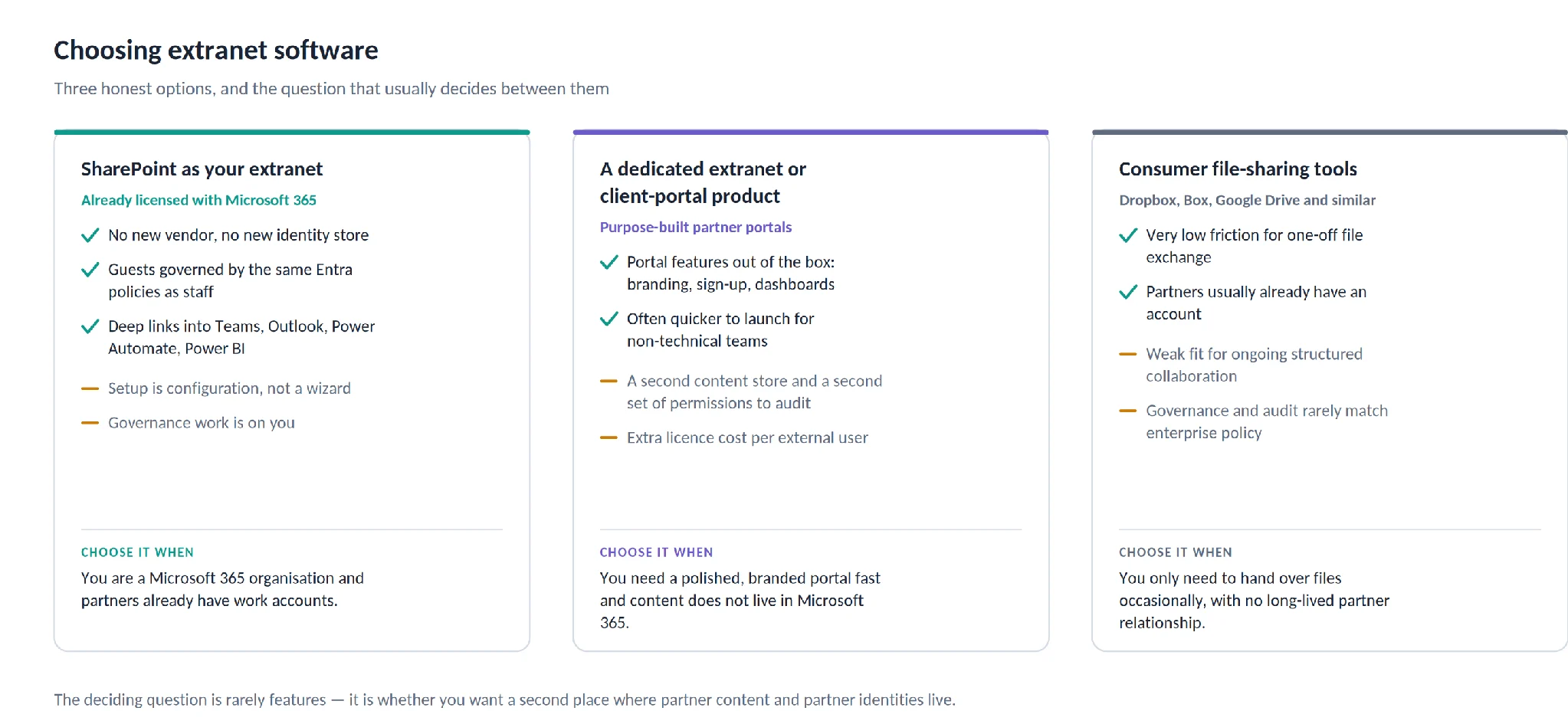
Abb. 11. Drei Kategorien von Extranet-Software und wann jede die richtige Wahl ist.
Dedizierte Extranet- und Kundenportal-Produkte bieten Ihnen Branding, Self-Service-Registrierung und Dashboards ohne Konfigurationsaufwand – was durchaus attraktiv ist, wenn Ihr Team keine SharePoint-Expertise besitzt. Der Preis dafür ist ein zweiter Inhaltsspeicher, ein zweites Berechtigungsmodell und eine zweite Audit-Fläche – plus eine Lizenz pro externem Benutzer. Verbraucher-orientierte Dateifreigabe-Tools sind hervorragend geeignet, um einen Ordner zu übergeben, und schwach in allem, was danach kommt.
SharePoints Vorteil liegt nicht darin, dass es mehr kann, sondern darin, dass Partnerinhalte und Partneridentitäten innerhalb des Ökosystems bleiben, das Sie bereits verwalten. Wenn Ihre Inhalte in Microsoft 365 leben und Ihre Partner bereits über Geschäftskonten verfügen, schafft ein zusätzliches Portalprodukt in der Regel mehr Governance-Aufwand, als es beseitigt. Trifft beides nicht zu, kann ein dediziertes Produkt die bessere Antwort sein. Einen umfassenderen Plattformvergleich bietet unsere Analyse von Confluence vs. SharePoint.
Wie Virto Apps Ihnen beim Betrieb eines SharePoint Extranets helfen
SharePoint liefert die Struktur und das Sicherheitsmodell. Was es nicht bietet, ist ein komfortabler Weg, Dutzende externe Personen informiert, terminlich koordiniert und aufeinander abgestimmt zu halten – ohne dass jemand sie per E-Mail hinterhertelefonieren muss. Diese Lücke schließen die Virto Apps für SharePoint. Alle Virto Apps beinhalten eine 30-tägige kostenlose Testphase, und die Virto Kanban Board App beginnt bei 2 US-Dollar pro Benutzer und Monat im Starter-Tarif (bis 30 Benutzer), 3 US-Dollar pro Benutzer und Monat im Pro-Tarif (31–200 Benutzer) – Enterprise-Preise auf Anfrage.
Virto Alerts & Reminders
Native SharePoint-Benachrichtigungen waren bewusst einfach gehalten und wurden in Cloud-Umgebungen eingestellt. Virto Alerts & Reminders ersetzt sie durch bedingungsbasierte Regeln: Benachrichtigung, wenn eine bestimmte Spalte sich ändert, wenn ein Fälligkeitsdatum eine Woche entfernt ist oder wenn ein Dokument eine bestimmte Genehmigungsstufe erreicht. Benachrichtigungen gehen per E-Mail oder direkt in einen Microsoft Teams-Kanal, mit HTML-Vorlagen, sodass eine Nachricht an einen Partner so aussieht, als hätten Sie sie bewusst versendet. Für SharePoint Server-Umgebungen gibt es das Virto Notifications & Alerts Web Part, das auch SMS-Zustellung unterstützt.
Im Extranet sind die praktischen Einsatzgebiete klar und nützlich: einen Partner warnen, bevor sein Zugriff abläuft, einen Auftragnehmer informieren, dass ein Genehmigungsdokument aktualisiert wurde, einen internen Eigentümer daran erinnern, dass eine Zugriffsüberprüfung fällig ist.
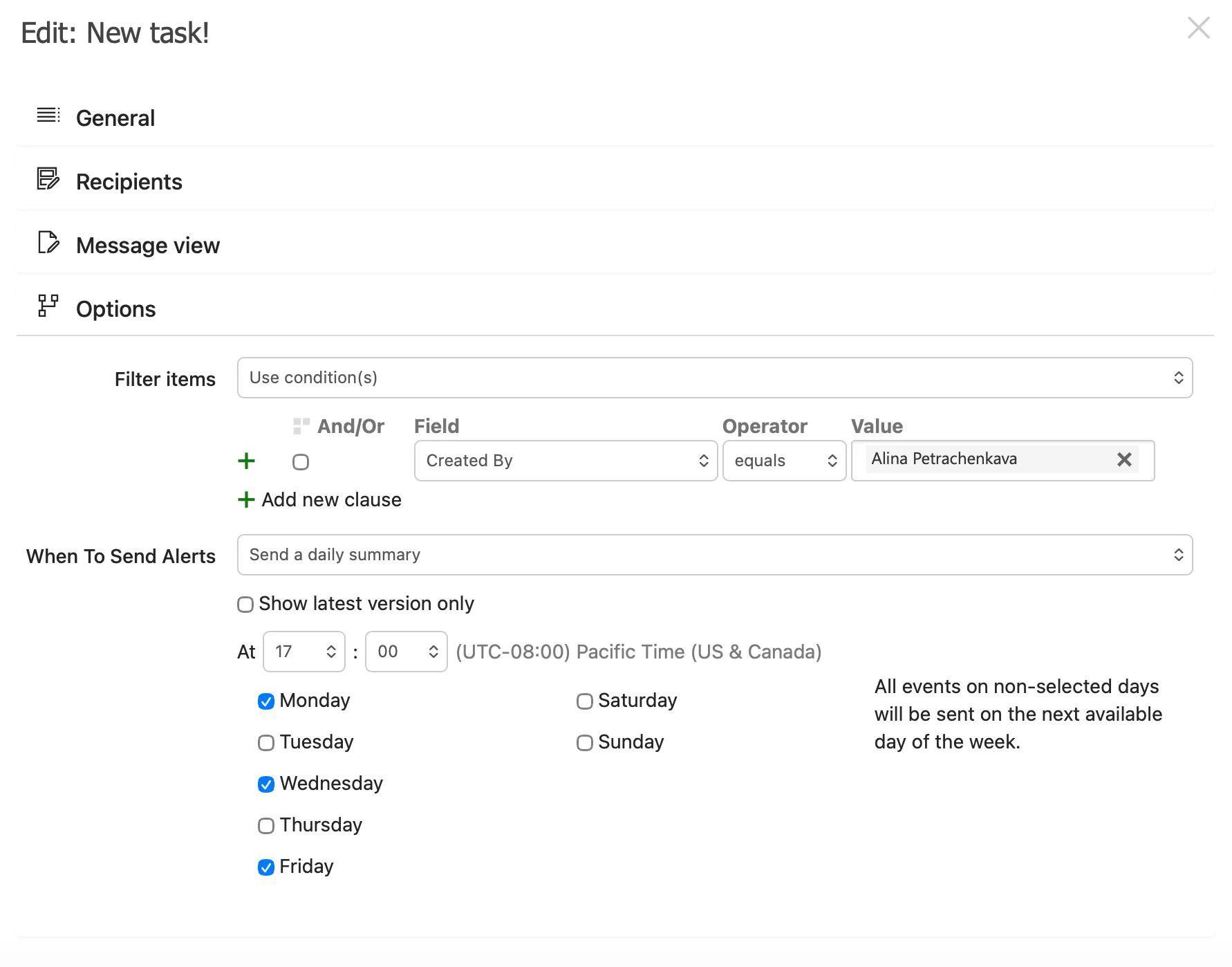
Abb. 12. Einrichten einer bedingungsbasierten Benachrichtigungsregel in Virto Alerts & Reminders.
Virto Calendar
Virto Calendar blendet Ereignisse aus mehreren SharePoint-Listen, Bibliotheken und Exchange-Kalendern in einer farbcodierten Ansicht übereinander. SharePoint-Berechtigungen werden automatisch berücksichtigt, sodass ein Gast auf einer Partner-Website nur die Ereignisse sieht, die für ihn freigegeben sind – genau das, was Sie sich wünschen, wenn mehrere Partner-Zeitpläne einen Hub teilen. Typische Extranet-Einsatzbereiche sind Partner-Onboarding-Zeitpläne, gemeinsame Projekt-Meilensteine, Schulungsfenster und Kalender für Investorengespräche. Das Virto Calendar Web Part deckt SharePoint Server ab und bietet zusätzliche Filter- und Datenimportfunktionen.
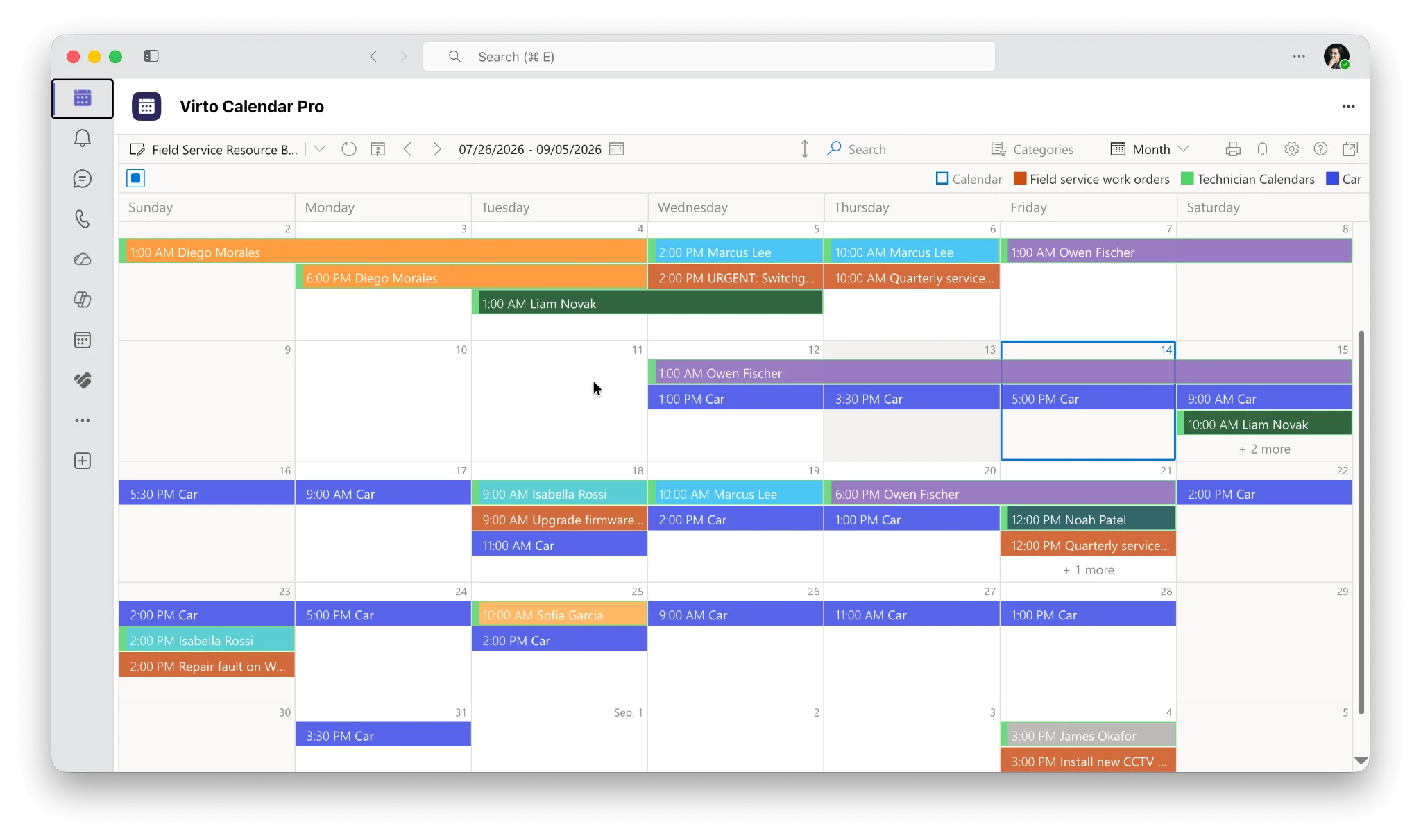
Abb. 13. Mehrere Kalender in einer einzigen Virto Calendar-Ansicht übereinander eingeblendet.
Virto Kanban Board
Virto Kanban Board verwandelt eine SharePoint-Liste in ein Drag-and-Drop-Board mit benutzerdefinierten Spalten, Swimlanes und Filtern. Im Extranet gibt es externen Mitarbeitenden eine Statusansicht, die sie tatsächlich lesen können – Ausschreibungsphasen, Ticket-Warteschlangen, Lieferpipelines – ohne ihnen Zugriff auf interne Projekttools zu gewähren. Aktualisierungen sind für interne und externe Benutzer gleichermaßen in Echtzeit sichtbar. Das Virto Kanban Board Web Part bietet dieselbe Funktionalität für SharePoint 2013 bis Subscription Edition, einschließlich isolierter Netzwerke.
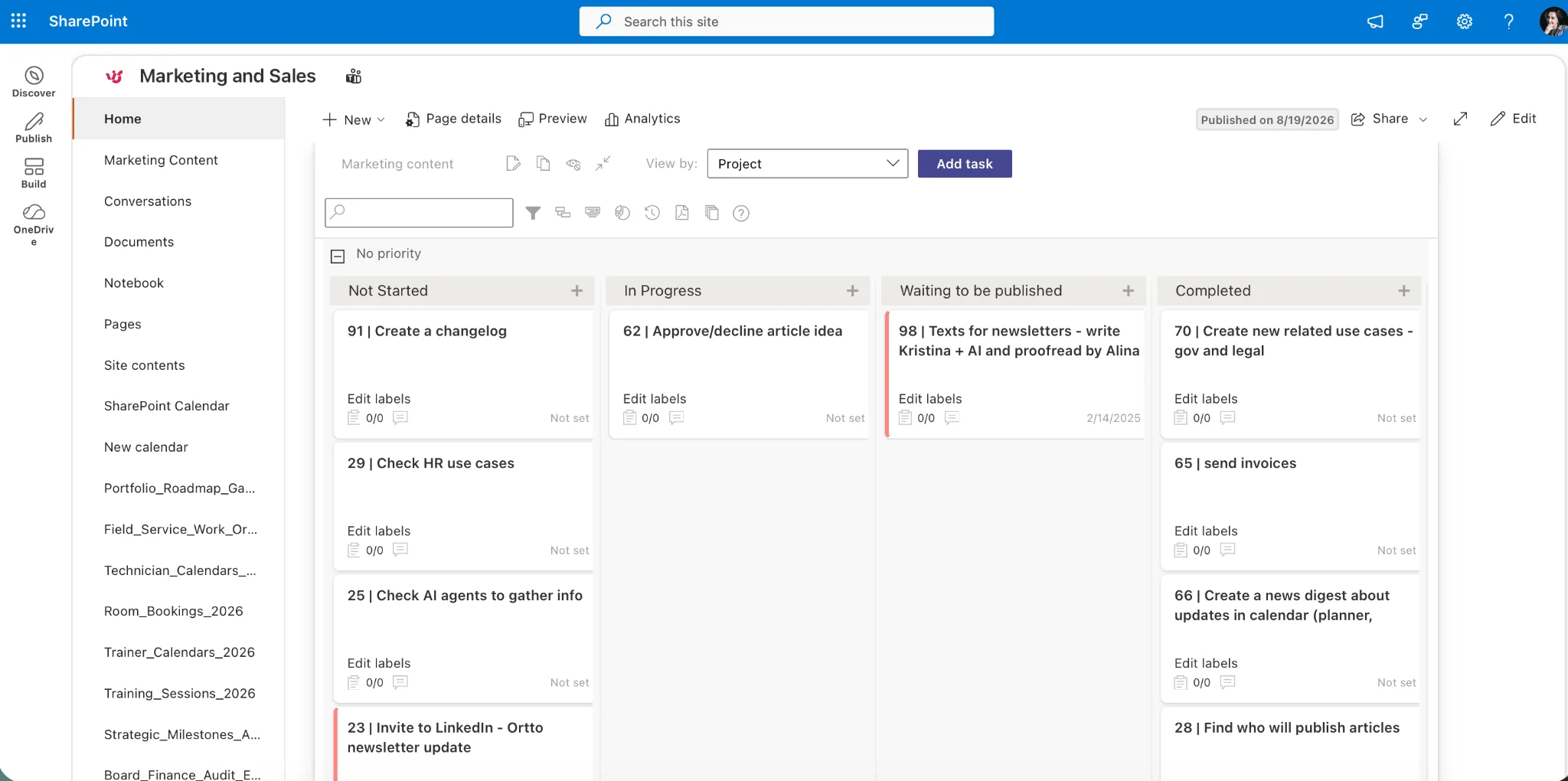
Abb. 14. Ein Partnerprojekt, das auf einem Virto Kanban Board innerhalb einer SharePoint Extranet-Website verfolgt wird.
Wenn Sie mehr als eine dieser Apps einsetzen möchten, bündeln die Virto Productivity Kits die M365-, On-Premises- und Hybrid-App-Sets zusammen.
SharePoint Extranet-Beispiele nach Branche
Die Gestaltung eines Extranets ändert sich je nach dem Zweck der Partnerbeziehung erheblich. Fünf Muster decken das ab, was Organisationen tatsächlich bauen.
| Branche | Zweck des Extranets | Wichtige SharePoint-Funktionen | Hilfreiche Virto Apps |
|---|---|---|---|
| Softwareanbieter | Händler- und Partnerportal | Hub-Website mit regionalen Spokes, domainbeschränkte Freigabe | Alerts & Reminders, Calendar |
| IT-Dienstleistungen | Kundenserviceportal | Entra External ID-Authentifizierung, Dateiabfragen, CRM-Integration | Kanban Board |
| Bauwesen | Auftragnehmer-Kollaborationshub | Separate Websitesammlung pro Projekt, Restricted Access Control | Alerts & Reminders |
| Pharmazie | Externes Schulungsportal | Versionierte Schulungsbibliothek, Vertraulichkeitsbezeichnungen | Calendar, Alerts & Reminders |
| Fertigung | Ausschreibungs- und Angebotsmanagement | DLP für Angebotsdokumente, Gastkonten für Rechtsberater | Kanban Board |
Partner- und Distributorportal
Ein Softwareanbieter gibt seinem Händlernetzwerk Zugriff auf Produktaktualisierungen, Marketingmaterial und Vertriebsschulungsunterlagen. Eine Hub-Website enthält die gemeinsame Navigation; regionale Spoke-Websites tragen regionsspezifische Preisgestaltung. Die Freigabe ist auf Händler-Domains beschränkt, und der Standard-Linktyp ist „Bestimmte Personen". Benachrichtigungen werden automatisch ausgelöst, sobald neues Material verfügbar ist, und ein gemeinsamer Kalender enthält Webinar- und Launch-Termine, damit regionale Teams mit demselben Zeitplan planen.
Kundenserviceportal
Ein IT-Dienstleister gibt Unternehmenskunden ein Portal für Verträge, SLAs und Ticket-Status. Jeder Kunde hat seine eigene Website, sodass nichts zwischen den Konten durchsickert. Dateiabfragen ermöglichen es Kunden, Dokumente hochzuladen, ohne bereits im Ordner befindliche Inhalte zu sehen, und ein Kanban Board stellt die Ticket-Warteschlange so dar, dass auch nicht-technische Kunden sie auf einen Blick erfassen können.
Auftragnehmer-Kollaborationshub
Ein Bauunternehmen führt mehrere Projekte mit verschiedenen Subunternehmern durch. Jedes Projekt erhält eine eigene Websitesammlung mit Restricted Access Control, sodass ein Subunternehmer eines Projekts auch mit einem weitergeleiteten Link nicht auf ein anderes Projekt zugreifen kann. Power BI-Dashboards sind für die Fortschrittsberichterstattung eingebettet, und Fristenbenachrichtigungen gehen automatisch für Genehmigungseinreichungen und Meilensteinüberprüfungen aus.
Externes Schulungsportal
Ein Pharmaunternehmen liefert Schulungen an externe Vertriebsteams in verschiedenen Regionen. Eine zentrale Bibliothek enthält versionierte Module mit Vertraulichkeitsbezeichnungen zum Schutz proprietärer Inhalte. Ein Kalender verwaltet die Anmeldezeiträume pro Region, und Erinnerungen übernehmen Kursfristen und Zertifizierungsverlängerungen – eine Verwaltungsarbeit, die ansonsten eine Woche eines Koordinators verschlingt.
Ausschreibungs- und Angebotsmanagement
Ein Hersteller arbeitet mit externen Rechts- und Kaufleuten an hochwertigen Angeboten zusammen. DLP-Richtlinien verhindern, dass Angebotsdokumente die Umgebung verlassen, Gastkonten werden für namentlich genannte Rechtsberater mit einem festen Ablaufdatum bei Angebotsschluss erstellt, und ein Kanban Board verfolgt jede Ausschreibung vom Entwurf bis zur Einreichung, sodass alle Beteiligten denselben Status sehen.
Weitere Szenarien, gefiltert nach Branche und Abteilung, finden Sie in der Virto Use-Case-Bibliothek.
Häufig gestellte Fragen
Was ist ein SharePoint Extranet?
Eine SharePoint-Website, die so konfiguriert ist, dass externe Partner, Lieferanten oder Kunden sicher auf Inhalte zugreifen und zusammenarbeiten können – über die externe Freigabe von Microsoft 365 und Microsoft Entra B2B, und getrennt von internen Websites.
Wie erstelle ich ein SharePoint Extranet?
Erstellen Sie eine dedizierte Website in einer eigenen Websitesammlung, aktivieren Sie die externe Freigabe und setzen Sie die Website auf „Neue und vorhandene Gäste", laden Sie Partner ein, damit sie Entra-B2B-Gastkonten erhalten, weisen Sie Berechtigungen über partnerspezifische Gruppen zu, wenden Sie Vertraulichkeitsbezeichnungen und DLP an und überwachen Sie anschließend mit Zugriffsüberprüfungen und Oversharing-Berichten.
Was ist der Unterschied zwischen einem Extranet und externer Freigabe?
Externe Freigabe ist die Einstellung, die es Ihnen ermöglicht, Inhalte mit Personen außerhalb Ihrer Organisation zu teilen. Ein Extranet ist eine dedizierte Website, die auf diesen Einstellungen aufbaut und für die dauerhafte Zusammenarbeit mit Partnern gedacht ist. Externe Freigabe konfigurieren Sie einmalig; ein Extranet richten Sie pro Beziehung ein.
Benötigen externe Benutzer eine Microsoft 365-Lizenz?
Nein. Partner melden sich als Entra-B2B-Gäste mit ihrem eigenen Geschäfts-, Schul- oder Microsoft-Konto oder als Fallback per E-Mail-Einmalpasswort an. Sie verbrauchen keine Microsoft 365-Lizenz aus Ihrem Mandanten, obwohl einige Governance-Funktionen an Ihre eigene Lizenzierung geknüpft sind.
Ist ein SharePoint Extranet sicher genug für regulierte Daten?
Es kann sicher genug sein – vorausgesetzt, Sie nutzen die verfügbaren Kontrollen und verlassen sich nicht allein auf die Website. MFA und Conditional Access für Gastkonten, Restricted Access Control für die Website, Vertraulichkeitsbezeichnungen und DLP für die Inhalte, Gastablauf und regelmäßige Zugriffsüberprüfungen für den Lebenszyklus – diese Kombination ist es, nach der Prüfer Ausschau halten. Eine Website mit aktivierter externer Freigabe und sonst nichts ist kein sicheres Extranet.
Kann ich ein Extranet auf SharePoint Server aufbauen?
Ja, mit einer eigenen Webanwendung mit eigenem DNS-Eintrag, SSL, Firewall-Regeln und einem externen Authentifizierungsanbieter. Das erfordert mehr Aufwand, und Microsofts Empfehlung bevorzugt inzwischen die Cloud für externe Zusammenarbeit – es bleibt aber eine gültige Option für strenge Datenschutz- oder Souveränitätsanforderungen.
Wie viele Partner kann ein SharePoint Extranet unterstützen?
Genug, dass die Grenze praktischer als technischer Natur ist. Hub-and-Spoke-Architekturen bedienen routinemäßig Hunderte von Partnerorganisationen. Was Sie einschränkt, ist die Berechtigungskomplexität, die Ihre Administratoren bewältigen können – deshalb sind gruppenbasierte Berechtigungen und Zugriffspakete wichtiger als die reine Skalierbarkeit.
Fazit
Ein SharePoint Extranet löst ein spezifisches Problem gut: namentlich bekannten Außenstehenden dauerhaften, verwalteten Zugriff auf einen Teil Ihrer Inhalte zu geben, ohne ihnen Zugang zu allem anderen zu ermöglichen. Der Aufbau ist unkompliziert – eine dedizierte Website, externe Freigabe auf „Nur Gäste" gestellt, gruppenbasierte Berechtigungen, Bezeichnungen und DLP für die Inhalte. Was darüber entscheidet, ob es auch im nächsten Jahr noch funktioniert, ist die Governance: standardmäßiger Ablauf, vierteljährliche Zugriffsüberprüfungen und jemand, dessen Aufgabe es ist, den Oversharing-Bericht zu lesen.
Die Plattform macht im Jahr 2026 beide Seiten leichter. Entra B2B ist jetzt der einzige Weg für externe Identitäten, Restricted Access Control schließt die Lücke bei durchgesickerten Links, und SharePoint Advanced Management deckt Oversharing auf, bevor es ein Prüfer tut.
Wo trotzdem manuelle Arbeit bleibt – Partner über Fristen informieren, Zeitpläne organisationsübergreifend koordinieren, externen Mitarbeitenden eine lesbare Statusansicht geben – schließen die Virto Apps für SharePoint diese Lücke. Jedes Virto-Produkt beinhaltet eine 30-tägige kostenlose Testphase, sodass Sie die Eignung auf einer echten Partner-Website testen können, bevor Sie sich festlegen.
Weiterführende Ressourcen
- Use SharePoint as a business-to-business (B2B) extranet solution — Microsoft Learn
- FAQ: improvements to external sharing in OneDrive and SharePoint — Microsoft Learn
- Restrict SharePoint site access with Microsoft 365 and Entra security groups — Microsoft Learn
- SharePoint Advanced Management overview — Microsoft Learn
- SharePoint External Sharing: A Complete 2026 Guide
- SharePoint Hub Site: Features, Benefits & Best Practices
- SharePoint Communication Site: Improve Communication and Teamwork
- SharePoint Collaboration: Features, Tools & Tips for 2026
- What Is Microsoft SharePoint and What Is It Used For?