Die meisten Organisationen besitzen bereits ein Dokumentenmanagementsystem, ohne es zu wissen. Wer Microsoft 365 einsetzt, hat SharePoint – und SharePoint ist weit mehr als ein Ablageort für Dateien. Es ist eine vollständige Dokumentenmanagementplattform mit integrierter Metadatenverwaltung, Versionsverlauf, Co-Authoring, granularen Berechtigungen, Aufbewahrungsrichtlinien und unternehmensweiter Suche.
Die Lücke zwischen „Wir speichern Dateien in SharePoint" und „Wir betreiben Dokumentenmanagement auf SharePoint" ist der Ort, an dem die meisten Probleme entstehen. Teams, die über die erste Stufe nicht hinausgehen, landen bei Ordnerstrukturen mit zehn Ebenen, sieben Kopien desselben Vertrags und einer Suchfunktion, die keine brauchbaren Ergebnisse liefert. Teams, die den Sprung wagen, erhalten ein Repository, in dem die Ablageposition eines Dokuments weit weniger zählt als das, was das Dokument ist.
Dieser Leitfaden erläutert, was SharePoint-Dokumentenmanagement tatsächlich bedeutet, wie es sich von einer Dokumentenbibliothek unterscheidet, welche Funktionen in der Praxis relevant sind, wie Sie das System Schritt für Schritt konfigurieren, welche Best Practices sich im Alltag bewähren und welche Einschränkungen Sie einplanen sollten. Aktualisiert für 2026, einschließlich der KI- und Governance-Neuerungen, die Microsoft in diesem Jahr eingeführt hat.
Kurze Antwort: SharePoint-Dokumentenmanagement bedeutet, SharePoint als Dokumentenmanagementsystem (DMS) zu nutzen – Dokumente werden über Bibliotheken, Metadaten, Versionierung, Co-Authoring und Berechtigungen innerhalb von Microsoft 365 gespeichert, organisiert und kontrolliert. Es umfasst den gesamten Lebenszyklus eines Dokuments: Erstellung, Klassifizierung, Zusammenarbeit, Genehmigung, Aufbewahrung und Löschung.
Was ist SharePoint-Dokumentenmanagement?
SharePoint-Dokumentenmanagement bezeichnet die Praxis, SharePoint – entweder SharePoint Online in Microsoft 365 oder SharePoint Server Subscription Edition (On-Premises) – als zentrales System für die Dokumentenverwaltung einer Organisation zu nutzen. Statt Dateien auf persönlichen Laufwerken, als E-Mail-Anhänge oder auf Netzwerkfreigaben zu speichern, liegen sie in strukturierten Bibliotheken, in denen jede Datei Metadaten trägt, einen Versionsverlauf pflegt, Berechtigungsregeln befolgt und unter eine Aufbewahrungsrichtlinie fällt.
Das Wort „System" trägt in diesem Satz volles Gewicht. Ein Dokumentenmanagementsystem ist kein Speicherort, sondern die Kombination aus:
- Struktur – wie Inhalte in Sites, Bibliotheken und Inhaltstypen organisiert werden.
- Klassifizierung – die Metadaten, die beschreiben, was ein Dokument ist, wem es gehört und in welchem Stadium es sich befindet.
- Kontrolle – Versionierung, Check-out, Genehmigung und Berechtigungen, die regeln, wer was tun darf.
- Lebenszyklus – Aufbewahrungsbezeichnungen und Vernichtungsregeln, die festlegen, wie lange Inhalte aufbewahrt werden und was am Ende damit geschieht.
- Auffindbarkeit – Suche, Ansichten und Filter, mit denen Personen ein Dokument finden, ohne zu wissen, wo es abgelegt wurde.
SharePoint stellt alle fünf Elemente direkt bereit. Was es nicht liefert, sind die Entscheidungen – diese liegen bei Ihnen, und sie sind der Unterschied zwischen einem gut geführten DMS und einem teuren Ordnerverzeichnis.
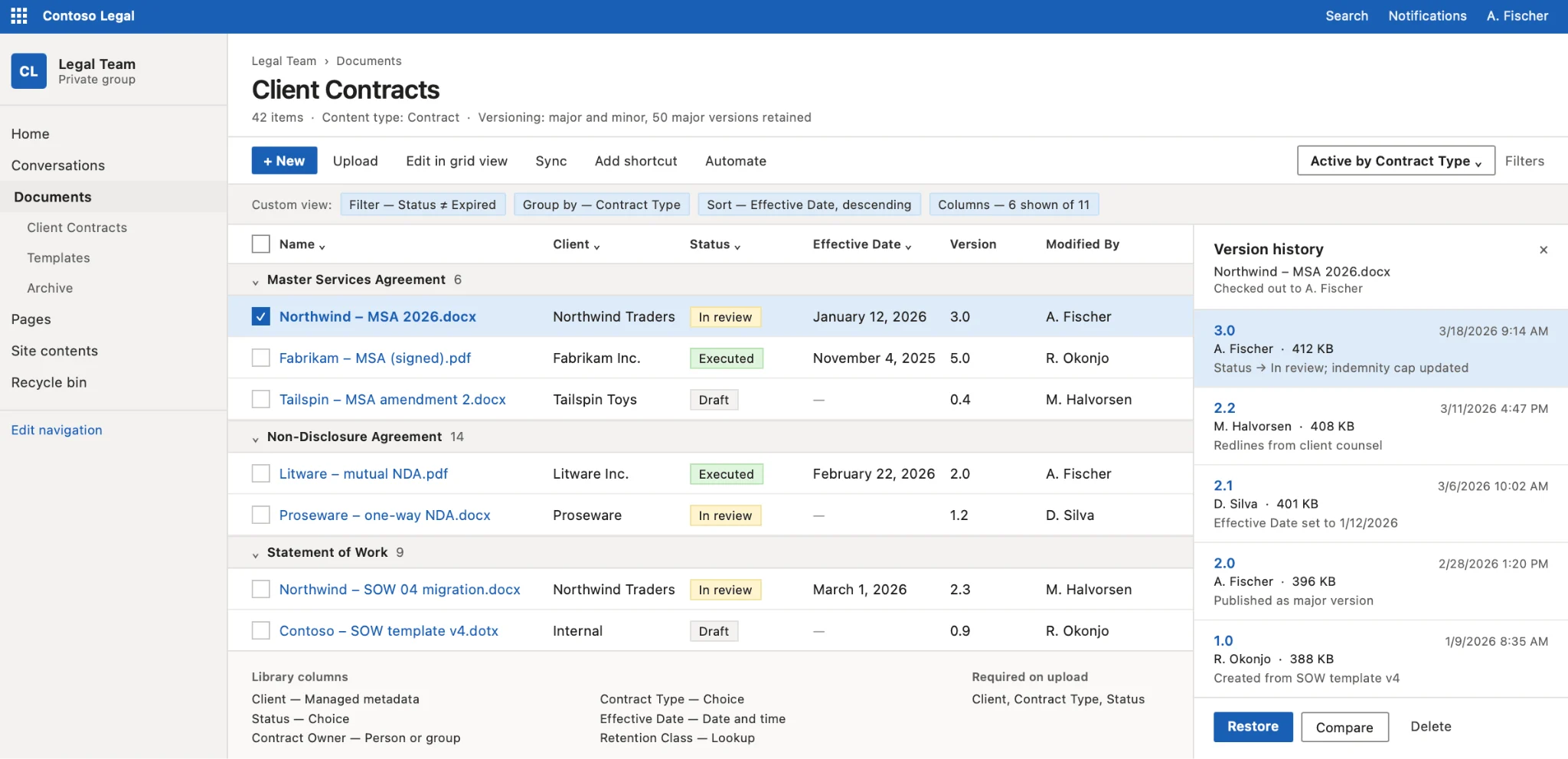
Abb. 1. Eine SharePoint-Dokumentenbibliothek mit konfigurierten Metadatenspalten, Versionsverlauf und einer benutzerdefinierten Ansicht.
Wie SharePoint Dokumente organisiert und verwaltet
Auf der Speicherebene liegt alles in SharePoint innerhalb einer Site. Eine Site enthält Listen und Bibliotheken; eine Dokumentenbibliothek ist der speziell für Dateien vorgesehene Container. Jede Datei in einer Bibliothek ist ein Element mit einer Reihe von Spalten – einige systemseitig generiert (Geändert, Geändert von, Version), andere von Ihnen definiert (Kunde, Vertragstyp, Status, Überprüfungsdatum).
Oberhalb der einzelnen Site nutzt SharePoint Hub-Sites, um verwandte Sites mit gemeinsamer Navigation, einem einheitlichen Design und einem übergreifenden Suchbereich zu verbinden. So skaliert eine moderne SharePoint-Dokumentenmanagementarchitektur: viele fokussierte Sites, jede mit eigenen Bibliotheken und Berechtigungen, verbunden durch einen Hub statt durch verschachtelte Subsites.
Einen umfassenderen Überblick über die Plattform selbst finden Sie in unserem SharePoint-Überblick.
Dokumentenbibliothek vs. Dokumentenmanagement: der entscheidende Unterschied
Diese beiden Begriffe werden häufig synonym verwendet – zu Unrecht. Wer den Unterschied versteht, entwirft das gesamte System besser.
Eine Dokumentenbibliothek ist ein Container. Es ist die SharePoint-App, in der Dateien physisch abgelegt sind, komplett mit Spalten, Ansichten und Einstellungen. Sie erstellen sie, laden Dateien hoch und konfigurieren sie.
Dokumentenmanagement ist das übergeordnete System, das über Bibliotheken hinweg gilt: das Metadatenschema, die Inhaltstypen, das Berechtigungsmodell, die Aufbewahrungsrichtlinien, die Genehmigungsworkflows und die Governance-Regeln, die viele Bibliotheken wie ein einheitliches Repository wirken lassen.
| Aspekt | Dokumentenbibliothek | Dokumentenmanagement |
|---|---|---|
| Was es ist | Ein Container für Dateien innerhalb einer SharePoint-Site | Das System und die Praxis der Dokumentenkontrolle in der gesamten Organisation |
| Umfang | Eine Bibliothek, eine Site | Viele Bibliotheken, viele Sites, der gesamte Tenant |
| Konfiguriert von | Site-Besitzer | Informationsarchitekt, Records Manager, SharePoint-Administrator |
| Typische Fragen | Wie erstelle ich sie? Wie füge ich eine Spalte hinzu? Wie ändere ich die Ansicht? | Welche Metadaten standardisieren wir? Wer genehmigt was? Wie lange bewahren wir es auf? |
| Typisches Scheitern | Eine unübersichtliche Bibliothek | Eine Organisation, die eigene Inhalte nicht finden, nicht einschätzen und nicht rechtssicher löschen kann |
In der Praxis baut man Dokumentenmanagement aus Dokumentenbibliotheken auf. Wenn Sie die Mechanik zum Erstellen und Konfigurieren des Containers selbst suchen, ist das in unserem separaten Leitfaden zu SharePoint-Dokumentenbibliotheken beschrieben. Dieser Artikel behandelt das System, das Sie darüber aufbauen.
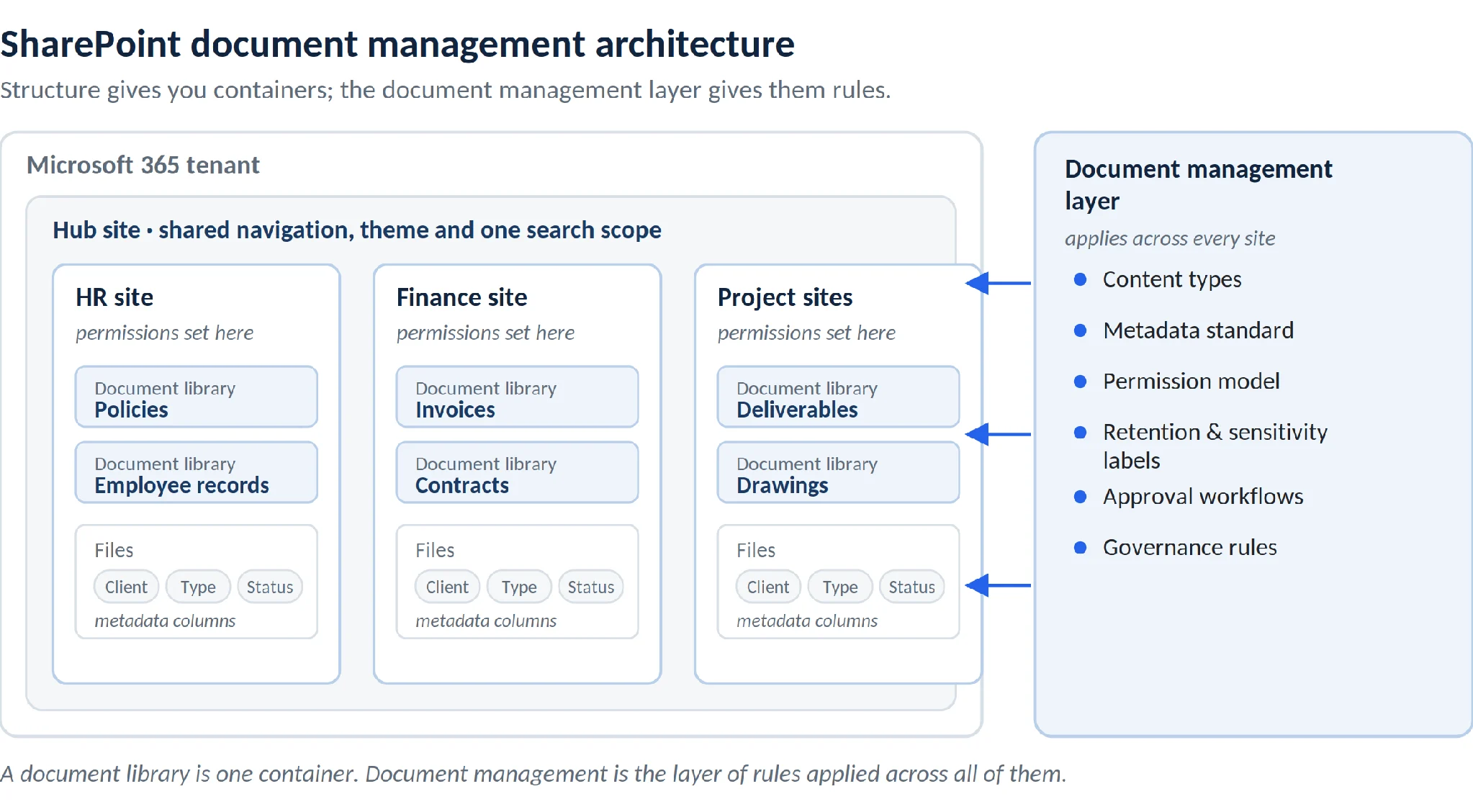
Abb. 2. So fügt sich SharePoint-Dokumentenmanagement zusammen – Sites und Bibliotheken sind die Container, die Dokumentenmanagement-Ebene liefert die Regeln.
Kernfunktionen von SharePoint als Dokumentenmanagementsystem
Diese Funktionen machen SharePoint zu einem echten DMS und nicht bloß zu Cloud-Speicher mit Microsoft-Logo.
Metadaten, Inhaltstypen und verwaltete Taxonomie
Metadaten sind die einzelne wirkungsvollste Funktion im SharePoint-Dokumentenmanagement – und die am häufigsten unterschätzte. Statt Informationen in Ordnerpfaden zu codieren – /Kunden/Acme/2026/Vertraege/Unterzeichnet/ – hängen Sie sie als Spalten an: Kunde = Acme, Jahr = 2026, Dokumenttyp = Vertrag, Status = Unterzeichnet. Das Dokument erscheint dann in jeder passenden Ansicht, ohne dass es dupliziert wird.
Inhaltstypen gehen noch weiter. Ein Inhaltstyp ist eine wiederverwendbare Definition einer Dokumentkategorie: ihre Metadatenspalten, ihre Vorlage, ihre Aufbewahrungsrichtlinie, ihr Workflow. Definieren Sie einen Inhaltstyp „Kundenvertrag" einmal, veröffentlichen Sie ihn über den Content Type Hub, und jede Bibliothek im Tenant, die ihn verwendet, erbt dieselbe Struktur. Das verhindert, dass elf Abteilungen elf inkompatible Wege erfinden, dasselbe Dokument zu beschreiben. Microsofts Anleitung zur Planung von Inhaltstypen und Workflows ist hier die maßgebliche Referenz.
Verwaltete Metadaten ergänzen einen zentralen Termspeicher – eine verwaltete Taxonomie von Begriffen, die siteübergreifend wiederverwendet, für die Navigation genutzt und konsistent gehalten werden können, wenn sich das Unternehmen verändert. Microsofts Einführung in verwaltete Metadaten erläutert das Termspeichermodell, einschließlich der Unterscheidung zwischen einer formalen Taxonomie und benutzergesteuerten Enterprise-Keywords.
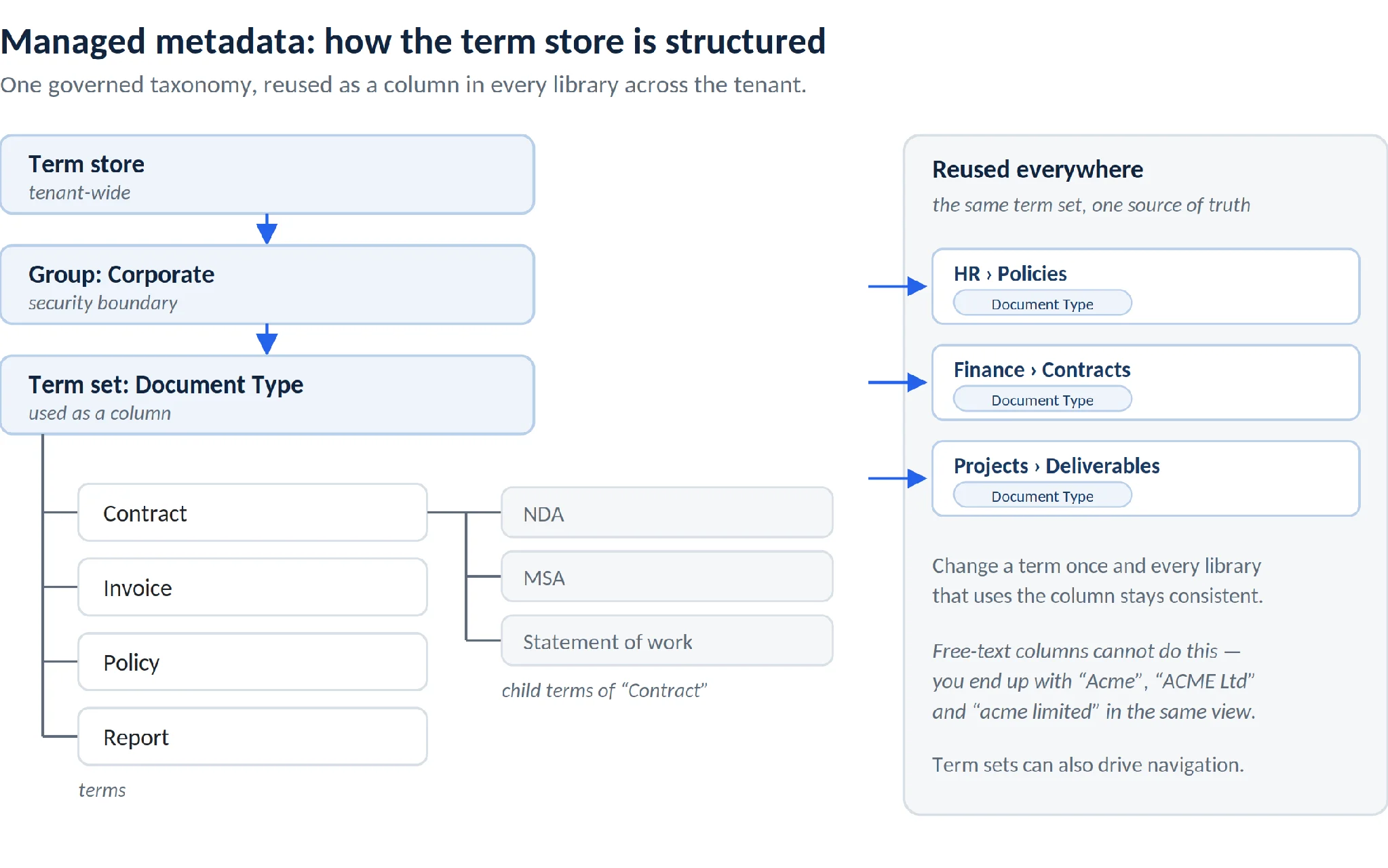
Abb. 3. Verwaltete Metadaten: Struktur eines Termspeichers und wie ein Termsatz als Spalte in jeder Bibliothek wiederverwendet wird.
Versionierung und Änderungskontrolle
SharePoint führt für jede Datei in einer Bibliothek einen Versionsverlauf. Hauptversionen, optionale Nebenversionen (Entwürfe) sowie die Möglichkeit, jede frühere Version anzuzeigen, wiederherzustellen oder zu vergleichen. Wenn jemand eine Tabelle um 16:55 Uhr freitags überschreibt, entscheidet der Versionsverlauf darüber, ob es sich um ein Schulterzucken oder eine Krise handelt.
Versionslimits sind pro Bibliothek konfigurierbar – Sie können die Anzahl der aufbewahrten Hauptversionen begrenzen oder automatische Verlaufslimits nutzen, um Wiederherstellbarkeit und Speicherverbrauch in Balance zu halten. Microsoft dokumentiert die Einstellungen unter Versionierung für eine Liste oder Bibliothek aktivieren und konfigurieren.
Ein praktischer Hinweis: Aktivieren Sie die Versionierung, bevor Sie sie benötigen. Sie wirkt nicht rückwirkend.
Check-in, Check-out und Co-Authoring
SharePoint unterstützt zwei gegensätzliche, aber sich ergänzende Modelle.
Co-Authoring ermöglicht es mehreren Personen, dieselbe Word-, Excel- oder PowerPoint-Datei gleichzeitig zu bearbeiten, wobei Änderungen in Echtzeit zusammengeführt werden und der Cursor jedes Bearbeiters sichtbar ist. Dies ist die Standardeinstellung und für die meisten kollaborativen Dokumente die richtige Wahl.
Check-out kehrt das um: Es sperrt eine Datei für einen einzelnen Bearbeiter, sodass niemand anderes sie ändern kann, bis sie wieder eingecheckt wurde. Dies ist relevant, wenn gleichzeitiges Bearbeiten echte Risiken birgt – bei einer signierten Vorlage, einem regulierten Verfahren oder einem Finanzmodell mit fragilen Formeln. Microsofts Anleitung zu Auschecken, Einchecken und Verwerfen von Änderungen in einer Bibliothek beschreibt die Mechanik einschließlich der Pflicht-Check-out-Funktion.
Treffen Sie eine bewusste Wahl. Erzwingen Sie Check-out in einer Bibliothek, in der fünf Personen parallel arbeiten müssen, stellen Sie zuverlässig sicher, dass alle wieder Anhänge per E-Mail verschicken.
Berechtigungen und Zugriffskontrolle
SharePoint-Berechtigungen funktionieren durch Vererbung. Eine Site hat Berechtigungsgruppen (typischerweise Besitzer, Mitglieder, Besucher); Bibliotheken, Ordner und einzelne Elemente erben von der Site, es sei denn, die Vererbung wird aufgebrochen und es wird etwas Spezifisches festgelegt.
Die Funktion ist genuın granular – Sie können ein einzelnes Dokument anders absichern als die umgebende Bibliothek. Die Disziplin liegt darin zu wissen, wann man es nicht tut. Jede aufgebrochene Vererbung ist eine Berechtigung, die jemand kennen, prüfen und irgendwann wieder entwirren muss. Das wartbare Muster lautet: Berechtigungen auf Site- oder Bibliotheksebene setzen, Microsoft 365-Gruppen und Sicherheitsgruppen statt Einzelpersonen verwenden und Berechtigungen auf Elementebene echten Ausnahmen vorbehalten.
Wenn Dokumente die Organisation verlassen müssen, ist das eine eigene Disziplin mit eigenen Einstellungen und Risiken – siehe unseren Leitfaden zur externen Freigabe in SharePoint sowie Microsofts Dokumentation zur sicheren externen Freigabe in SharePoint.
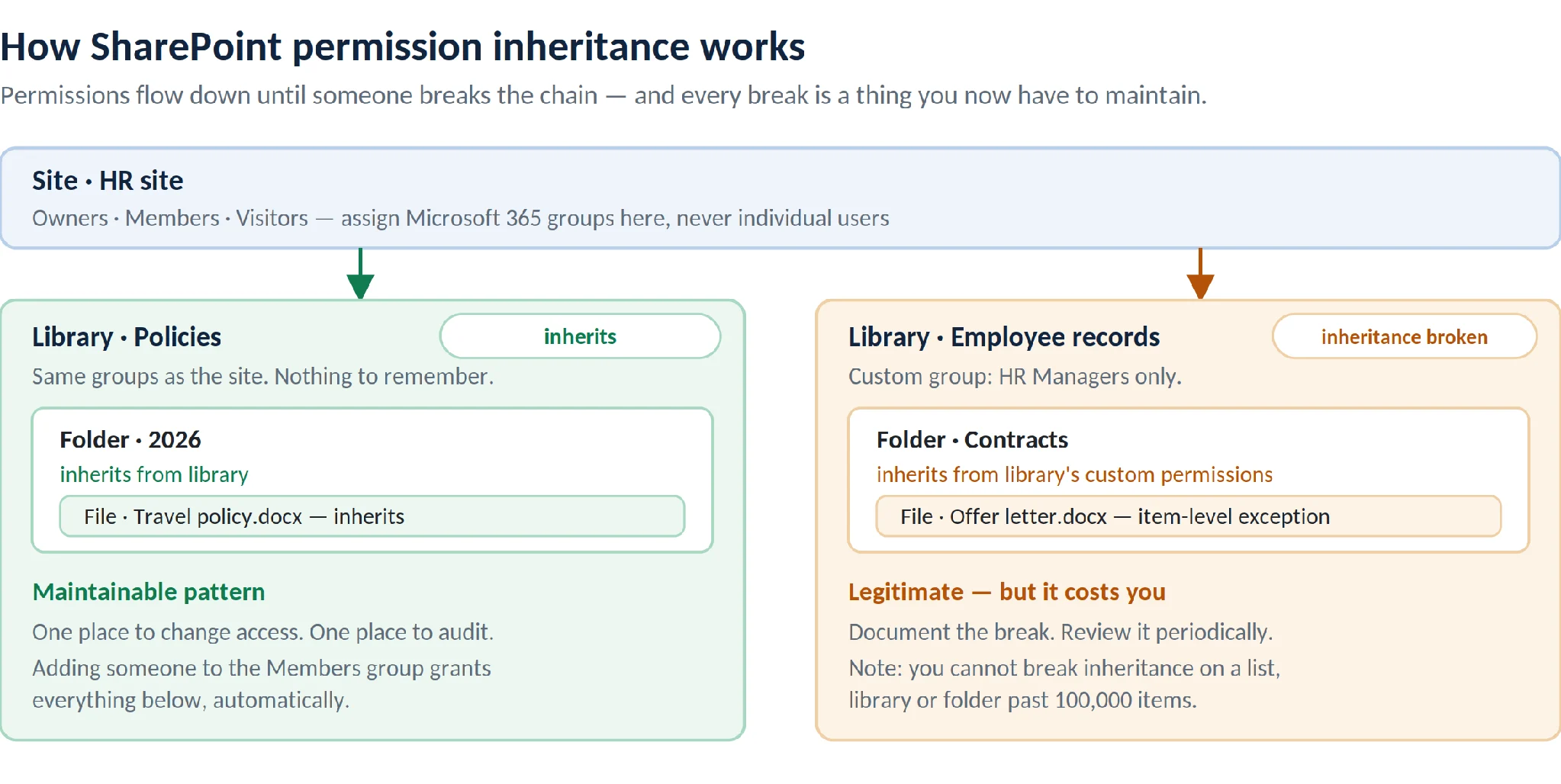
Abb. 4. Berechtigungsvererbung in SharePoint – geerbter Zugriff links, ein bewusst dokumentierter Bruch rechts.
Aufbewahrung, Records Management und Compliance
Hier distanziert sich SharePoint klar von allgemeinem Dateispeicher. Über Microsoft Purview können Sie Aufbewahrungsrichtlinien auf Site- oder Bibliotheksebene und Aufbewahrungsbezeichnungen auf Elementebene anwenden – konfiguriert zum Aufbewahren, Löschen oder Aufbewahren mit anschließendem Löschen. Bezeichnungen können vor der Vernichtung eine Dispositionsüberprüfung auslösen und ereignisbasiert sein – eine Personalakte etwa sieben Jahre nach dem Austritt des Mitarbeiters aufbewahren, nicht ab dem Erstellungsdatum.
Vertraulichkeitsbezeichnungen ergänzen die Aufbewahrung und kontrollieren statt des Lebenszyklus den Schutz: Verschlüsselung, Wasserzeichen und Zugriffsbeschränkungen, die mit der Datei reisen. Microsofts Dokumentation zu Vertraulichkeitsbezeichnungen für Dateien in SharePoint und OneDrive erläutert die Aktivierung, unterstützte Dateitypen und aktuelle Einschränkungen.
Das vollständige Aufbewahrungsmodell beschreibt Microsoft in der Dokumentation zu Aufbewahrungsrichtlinien und Aufbewahrungsbezeichnungen.
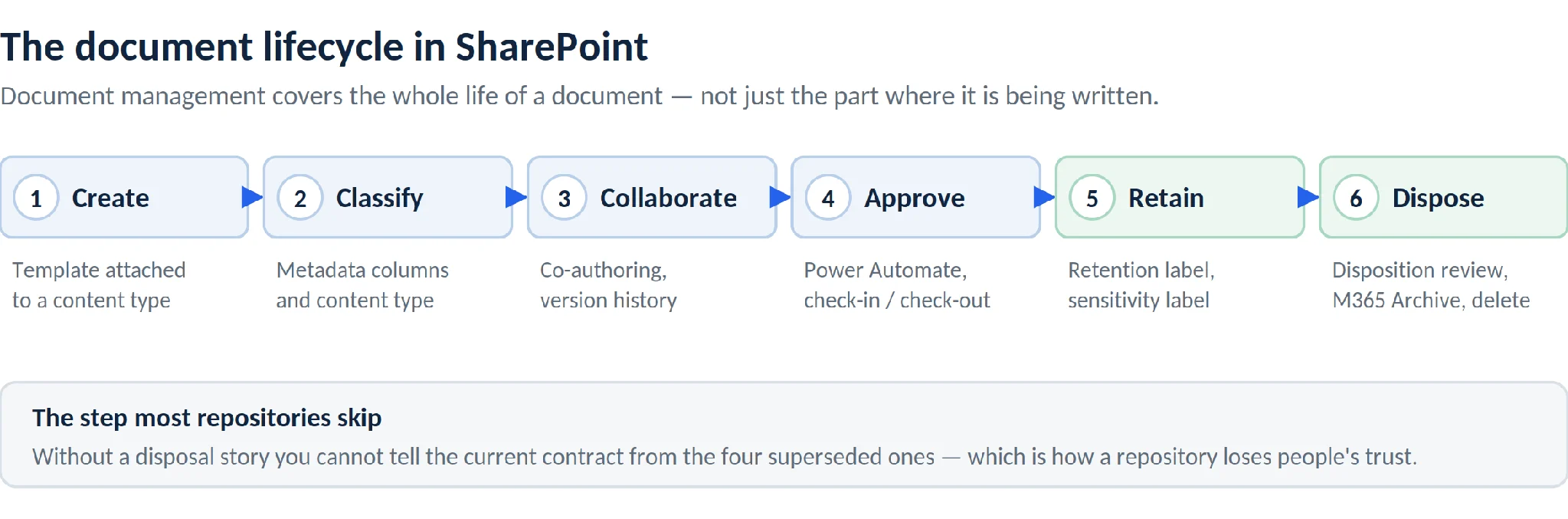
Abb. 5. Der Dokumentlebenszyklus in SharePoint, von der Erstellung bis zur rechtssicheren Löschung.
Suche und Auffindbarkeit
Die SharePoint-Suche indiziert Dateiinhalte, Metadatenspalten und verwaltete Eigenschaften. Da Metadaten indiziert werden, ermöglicht ein gut klassifiziertes Repository Suchen wie „alle unterzeichneten Verträge mit Acme, die in diesem Quartal auslaufen" – ohne zu wissen, auf welcher Site die Dateien liegen.
Die Qualität der Suche hängt direkt von der Qualität der Klassifizierung ab. Eine Bibliothek, in der jedes Dokument dieselben drei leeren Spalten hat, wird schlecht durchsuchbar sein, egal wie gut die Suchmaschine ist. Das ist das praktische Argument dafür, vorab in Inhaltstypen zu investieren.
Workflow-Automatisierung
Dokumentenmanagement umfasst Genehmigungen, Überprüfungen, Benachrichtigungen und Weiterleitung. Power Automate übernimmt diese Aufgaben nativ gegen SharePoint: Einen Flow auslösen, wenn eine Datei erstellt wird oder sich eine Spalte ändert, ihn zur Genehmigung weiterleiten, Status-Metadaten aktualisieren, den Antragsteller benachrichtigen und die Datei nach Abschluss verschieben.
Sinnvolle Dokumentenmanagement-Flows, die früh erstellt werden sollten: Vertrags-Genehmigungsweiterleitung, Dokumentüberprüfungserinnerungen anhand einer Spalte „Überprüfungsdatum", automatisches Stempeln von Metadaten beim Upload und Eskalation, wenn eine Genehmigung zu lange unbearbeitet bleibt.
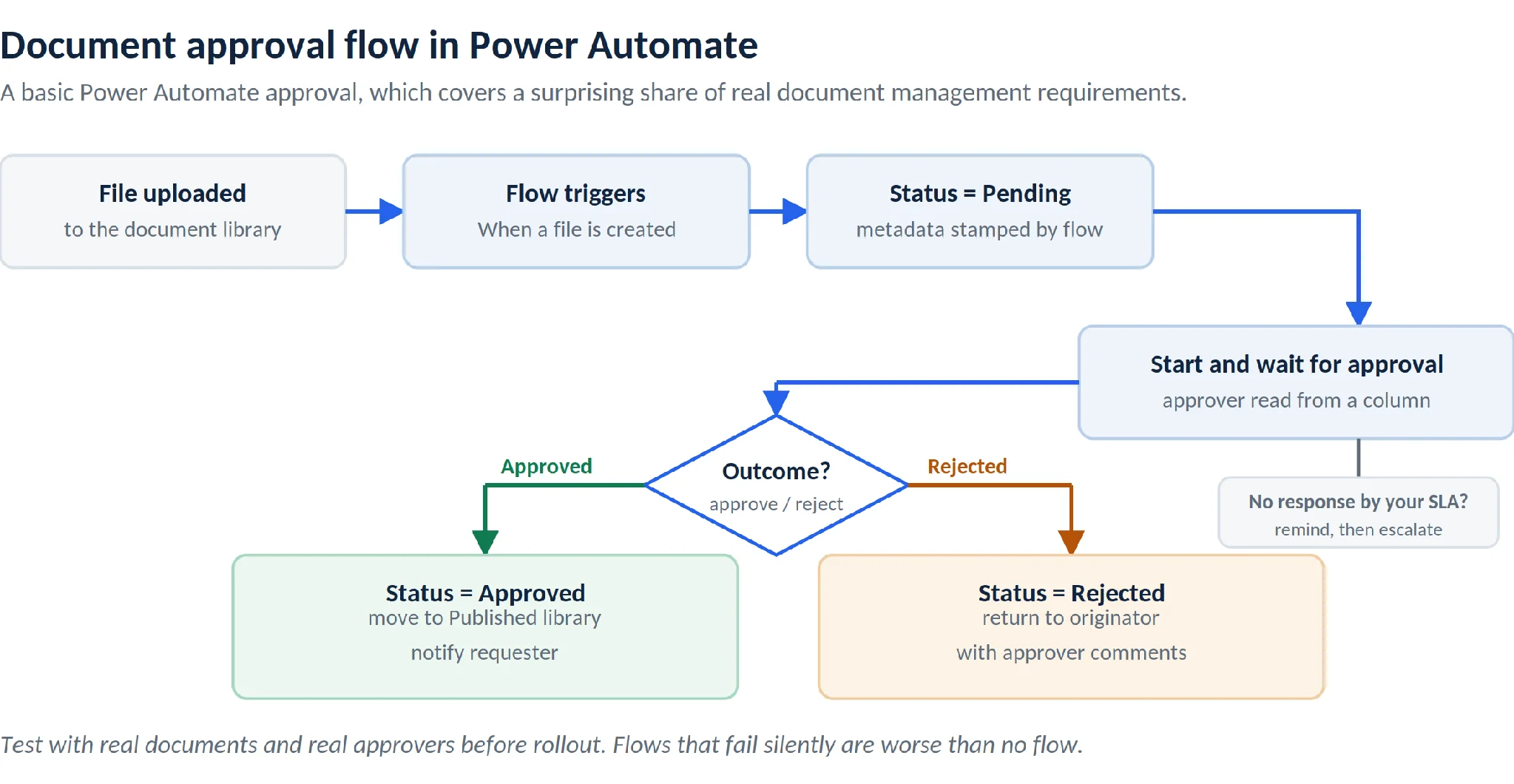
Abb. 6. Ein einfacher Dokumentgenehmigungsflow in Power Automate, einschließlich Ablehnungs- und Eskalationspfaden.
Neuerungen im SharePoint-Dokumentenmanagement 2026
Die letzten achtzehn Monate haben das SharePoint-Dokumentenmanagement stärker verändert als die fünf Jahre davor. Drei Entwicklungen sind entscheidend.
KI-Agents mit Zugriff auf Ihre Dokumentenbibliotheken
Agents in SharePoint ermöglichen es Benutzern, Fragen zu einer Site, Seite oder Dokumentenbibliothek in natürlicher Sprache zu stellen und Antworten zu erhalten, die auf diesem Inhalt basieren. Entscheidend: Agents respektieren bestehende Berechtigungen – die Antwort eines Agents an einen bestimmten Benutzer enthält nur Inhalte, auf die dieser Benutzer ohnehin Zugriff hat. Microsoft erläutert das Modell unter Zugriff auf Agents in SharePoint verwalten.
Copilot in SharePoint erweitert dies auf die Erstellung: Sites, Seiten, Listen und Bibliotheken können per natürlicher Sprache angelegt und Workflows gegen Inhalte ausgeführt werden. Ab Mitte 2026 wird es als Opt-out-Vorschau für Benutzer mit einer Microsoft 365 Copilot-Lizenz ausgerollt – siehe Erste Schritte mit Copilot in SharePoint.
Die Konsequenz für das Dokumentenmanagement ist direkt: KI verstärkt, was Ihre Informationsarchitektur bereits ist. Saubere Metadaten und strikte Berechtigungen liefern nützliche Antworten. Unstrukturierte Bibliotheken mit „Jeder außer externen Benutzern"-Zugriff liefern selbstsichere Antworten auf der Basis von Dokumenten, die niemand hätte sehen sollen.
Governance-Tools haben aufgeholt
SharePoint Advanced Management (SAM), verfügbar über Microsoft 365 Copilot oder als Add-on, ergänzt die Governance-Ebene, die große Dokumentenrepositories schon immer benötigt haben. Die für das Dokumentenmanagement relevantesten Funktionen:
- Datenzugriffs-Governance-Berichte – Site-Berechtigungs-Baseline, Freigabelink-Aktivitäten und der Bericht zu „Jeder außer externen Benutzern", der die meistgenutzten Sites mit unternehmensweitem Zugriff aufzeigt.
- Eingeschränkte Inhaltserkennung – verhindert, dass bestimmte Sites in Copilot Business Chat und der organisationsweiten Suche erscheinen.
- Site-Lebenszyklusverwaltung – Besitzer-, Inaktivitäts- und Bestätigungsrichtlinien, die Sites ohne Besitzer oder aufgegebene Sites automatisch kennzeichnen.
- KI-Erkenntnisse – ein Sprachmodell, das Governance-Berichtsbefunde interpretiert und Maßnahmen empfiehlt.
Microsofts Leitfaden Vorbereitung auf Microsoft 365 Copilot mit SharePoint Advanced Management beschreibt die empfohlene Vorgehensweise.
Archivierung und Speicherkosten
Microsoft 365 Archive verschiebt inaktive Sites auf eine günstigere Speicherebene, während Inhalte, Berechtigungen und Metadaten erhalten bleiben. Archivierte Inhalte verbrauchen kein aktives SharePoint-Speicherkontingent mehr und werden aus dem Copilot-Grounding ausgeschlossen. Für Organisationen mit einem Jahrzehnt angesammelter Projektsites schließt dies die fehlende Lücke am Ende des Dokumentlebenszyklus.
On-Premises erhält SharePoint Server Subscription Edition weiterhin kontinuierliche Feature-Updates statt versionierter Releases, was hybride Dokumentenmanagement-Szenarien für Organisationen tragfähig hält, die nicht alles in die Cloud verlagern können.
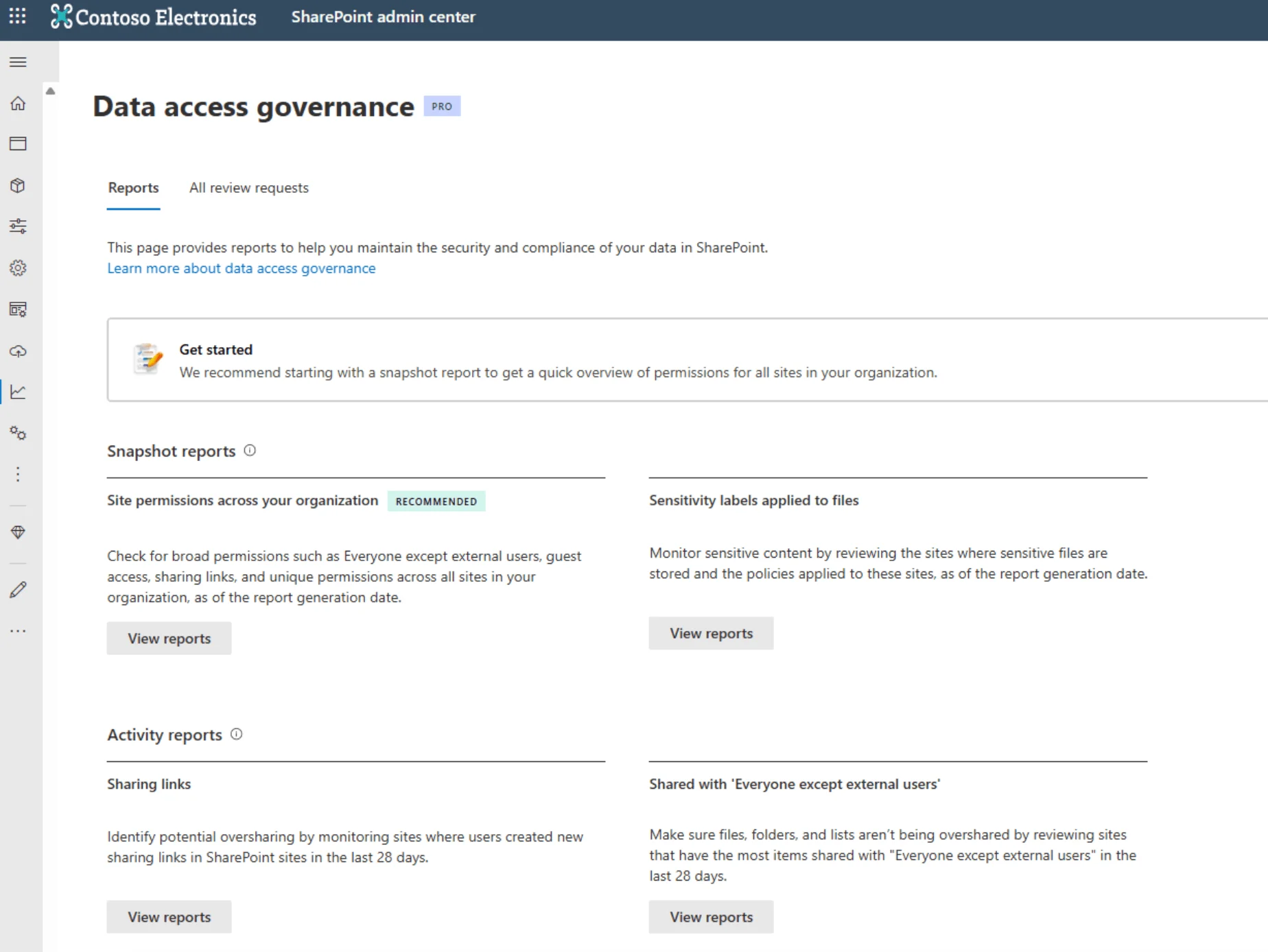
Abb. 7. Datenzugriffs-Governance-Berichte im SharePoint Admin Center.
SharePoint-Dokumentenmanagement Schritt für Schritt einrichten
Die Reihenfolge ist entscheidend. Die meisten gescheiterten SharePoint-DMS-Projekte beginnen bei Schritt 4 und erholen sich nie davon.
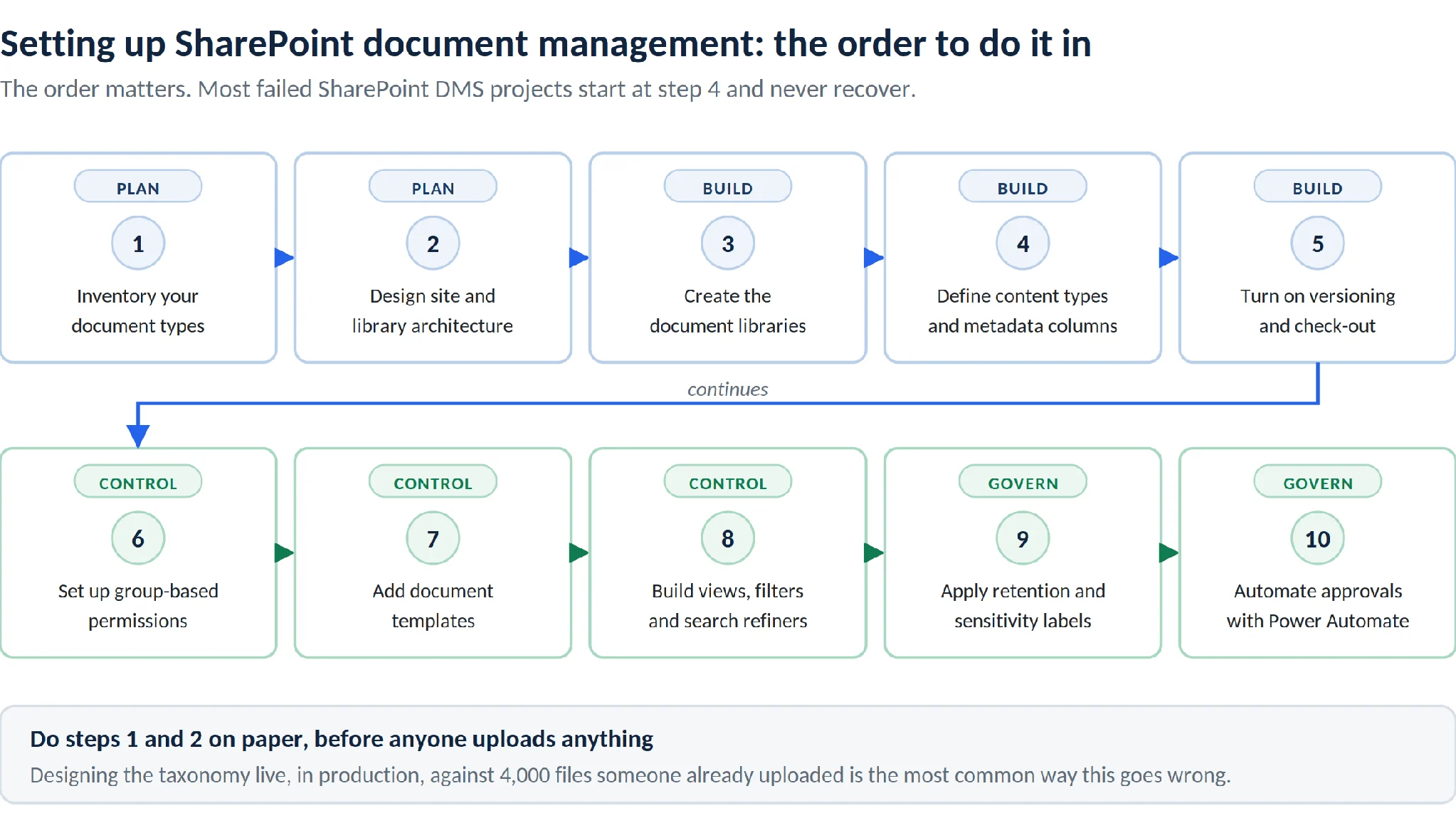
Abb. 8. Die empfohlene Reihenfolge für die Einrichtung des SharePoint-Dokumentenmanagements.
Schritt 1: Dokumenttypen inventarisieren, bevor Sie etwas aufbauen
Listen Sie die Dokumentkategorien auf, mit denen Ihre Organisation tatsächlich arbeitet – Verträge, Rechnungen, Richtlinien, Projektpläne, Personalakten, technische Zeichnungen. Notieren Sie für jede Kategorie: Wer erstellt sie, wer genehmigt sie, wer liest sie, wie lange müssen sie aufbewahrt werden und welche regulatorischen Vorgaben gelten.
Dieses Inventar bildet die Grundlage für Ihr Inhaltstyp-Design. Überspringen Sie diesen Schritt, entwerfen Sie die Taxonomie live, in der Produktion, unter dem Druck von Benutzern, die bereits 4.000 Dateien hochgeladen haben.
Schritt 2: Site- und Bibliotheksarchitektur entwerfen
Entscheiden Sie, was eine eigene Site erhält und was als separate Bibliothek innerhalb einer Site geführt wird. Die praktische Faustregel: Berechtigungen bestimmen Sites, Zweck bestimmt Bibliotheken. Wenn eine Dokumentengruppe ein klar anderes Publikum hat, braucht sie eine eigene Site. Hat sie dasselbe Publikum, aber eine andere Struktur, braucht sie eine eigene Bibliothek.
Verknüpfen Sie verwandte Sites mit einem Hub statt sie als Subsites zu verschachteln. Hubs bieten gemeinsame Navigation und einen einheitlichen Suchbereich, ohne die Berechtigungsvererbungsprobleme, die Subsites verursachen.
Wenn das Repository Teil eines umfassenderen Mitarbeiterportals ist, planen Sie es gemeinsam mit Ihrer SharePoint-Intranet-Architektur, nicht als separaten Prozess.
Schritt 3: Dokumentenbibliotheken erstellen
Wählen Sie auf der Ziel-Site Neu → Dokumentenbibliothek, benennen Sie sie klar und beschreibend, und fügen Sie eine Beschreibung hinzu, die erklärt, was dort abgelegt werden soll. Namen sind wichtiger als sie erscheinen – „Verträge – Unterzeichnet" sagt einem Benutzer etwas; „Dokumente2" nicht.
Erstellen Sie Bibliotheken für wirklich unterschiedliche Inhalte. Widerstehen Sie dem Drang, pro Team eine Bibliothek anzulegen, wenn die Teams dieselben Dokumenttypen verwalten – das fragmentiert Ihre Metadaten und verhindert bibliotheksübergreifende Ansichten.
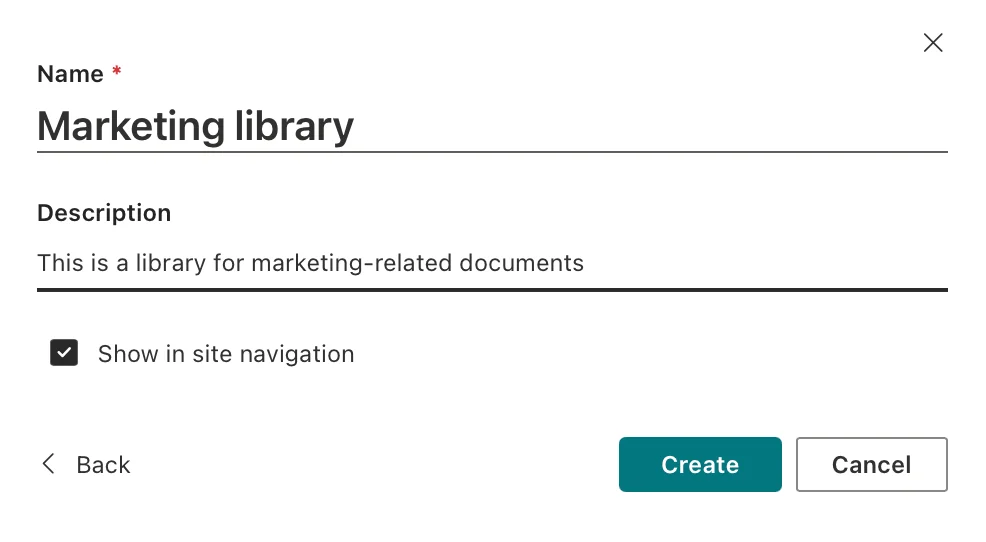
Abb. 9. Erstellen einer neuen Dokumentenbibliothek mit Name, Beschreibung und Navigationsoption.
Schritt 4: Inhaltstypen und Metadatenspalten definieren
Erstellen Sie für jeden Dokumenttyp aus Schritt 1 einen Inhaltstyp mit den dazugehörigen Spalten. Veröffentlichen Sie gemeinsam genutzte Inhaltstypen über den Content Type Hub, damit sie sich auf alle Sites verteilen.
Praxisbewährte Empfehlungen zum Spaltendesign:
- Nutzen Sie Auswahl- oder Verwaltete Metadaten-Spalten statt Freitext, wo die Werte begrenzt sind. Freitext garantiert Inkonsistenz – „Acme", „ACME GmbH", „acme gesellschaft".
- Markieren Sie wirklich benötigte Spalten als Pflichtfelder, und halten Sie diese Liste kurz. Zehn Pflichtfelder beim Upload führen dazu, dass Benutzer den Upload vermeiden.
- Setzen Sie sinnvolle Standardwerte, damit der häufigste Fall keine Eingabe erfordert.
- Fügen Sie eine Status-Spalte für alles ein, was Phasen durchläuft – sie steuert Ansichten, Flows und Berichte.
Verknüpfen Sie anschließend die Inhaltstypen mit den jeweiligen Bibliotheken und entfernen Sie den generischen Inhaltstyp „Dokument", wo er nicht benötigt wird, damit Benutzer aus einer sinnvollen Liste auswählen.
Schritt 5: Versionierung aktivieren und Check-out konfigurieren
Aktivieren Sie in den Bibliothekseinstellungen den Versionsverlauf. Entscheiden Sie, ob Sie Nebenversionen benötigen – sinnvoll, wenn Entwürfe für Leser unsichtbar bleiben sollen, bis sie veröffentlicht werden; andernfalls nicht notwendig. Legen Sie ein Versionslimit fest, damit der Verlauf nicht unbegrenzt Speicher verbraucht.
Aktivieren Sie den Pflicht-Check-out nur in Bibliotheken, in denen gleichzeitiges Bearbeiten ein echtes Risiko darstellt. Für alles andere ist Co-Authoring die bessere Grundeinstellung.
Schritt 6: Berechtigungen einrichten
Beginnen Sie mit den Gruppen „Besitzer", „Mitglieder" und „Besucher" der Site. Befüllen Sie diese mit Microsoft 365-Gruppen oder Sicherheitsgruppen, niemals mit Einzelpersonen – individuelle Zuweisungen sind es, die aus einem Berechtigungsmodell zwei Jahre später ein Archäologieprojekt machen.
Brechen Sie die Vererbung nur bei echten Ausnahmen, dokumentieren Sie jeden Bruch, und überprüfen Sie diese regelmäßig. Mit SharePoint Advanced Management liefert der Site-Berechtigungs-Baseline-Bericht diese Überprüfung automatisch.
Schritt 7: Dokumentvorlagen hinzufügen
Verknüpfen Sie Vorlagen mit Inhaltstypen, sodass Neu in einer Bibliothek ein korrekt formatiertes, korrekt gestaltetes Dokument mit vorausgefüllten Metadaten erzeugt. Das ist der kostengünstigste Standardisierungsgewinn und eliminiert eine ganze Kategorie von „Welche Version der Vorlage ist aktuell?"-Fragen.
Schritt 8: Ansichten, Filter und Suchrefinements einrichten
Ansichten sind der Ort, an dem Metadaten sich auszahlen. Erstellen Sie Ansichten, die echte Fragen beantworten: „Meine Dokumente zur Genehmigung ausstehend", „Verträge, die in 90 Tagen ablaufen", „Alles, was diese Woche geändert wurde". Gruppieren Sie nach Metadaten, filtern Sie nach Status, sortieren Sie nach Datum.
Legen Sie für jede Bibliothek eine sinnvolle Standardansicht fest und indizieren Sie die Spalten, nach denen Sie filtern – indizierte Spalten halten große Bibliotheken reaktionsfähig.
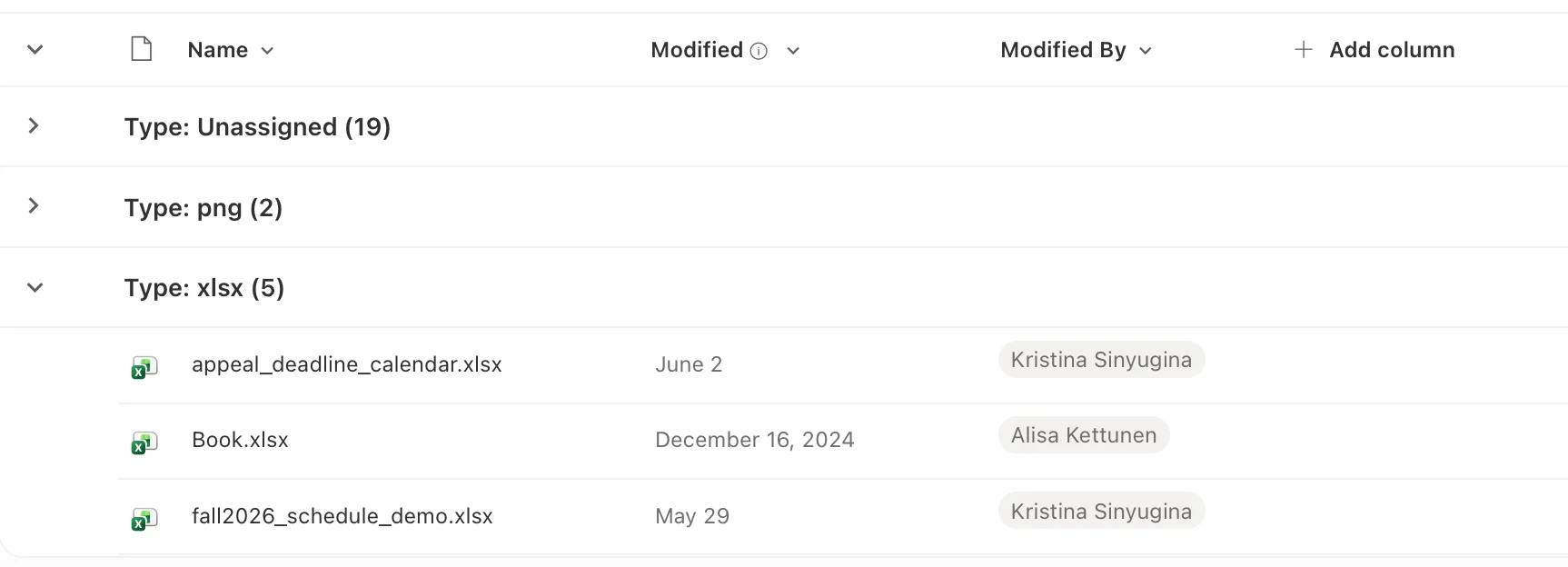
Abb. 10. Eine gefilterte Dokumentenbibliotheksansicht, nach Dokumenttyp und Status gruppiert.
Schritt 9: Aufbewahrungs- und Vertraulichkeitsbezeichnungen anwenden
Ordnen Sie jedem Inhaltstyp eine Aufbewahrungsbezeichnung zu, die die tatsächliche rechtliche oder geschäftliche Anforderung widerspiegelt, und veröffentlichen Sie die Bezeichnungen für die relevanten Sites. Wenden Sie bei vertraulichen Inhalten Vertraulichkeitsbezeichnungen für Verschlüsselung und Zugangskontrolle an.
Machen Sie das gemeinsam mit der für Compliance zuständigen Person in Ihrer Organisation. Aufbewahrung ist eine der wenigen SharePoint-Einstellungen, bei der Fehler Konsequenzen jenseits bloßer Unannehmlichkeiten haben.
Schritt 10: Genehmigungen und Weiterleitung mit Power Automate automatisieren
Ein grundlegender Dokumentgenehmigungsflow, der überraschend viele reale Anforderungen abdeckt:
- Wählen Sie in der Bibliothek Automatisieren → Power Automate → Flow erstellen.
- Wählen Sie eine Vorlage wie Abzeichnung für eine ausgewählte Datei anfordern oder erstellen Sie mit dem Trigger Wenn eine Datei erstellt wird (nur Eigenschaften) einen eigenen Flow.
- Fügen Sie eine Aktion Genehmigung starten und warten hinzu und richten Sie den Genehmiger ein – idealerweise aus einer Metadatenspalte aufgelöst, nicht hartcodiert.
- Verzweigen Sie nach dem Ergebnis: Bei Genehmigung die Status-Spalte auf „Genehmigt" aktualisieren und die Datei optional in eine Veröffentlichungsbibliothek verschieben; bei Ablehnung Status aktualisieren und den Antragsteller mit den Kommentaren benachrichtigen.
- Fügen Sie einen Erinnerungs- oder Eskalationspfad für Genehmigungen hinzu, die länger als Ihr SLA unbearbeitet bleiben.
- Testen Sie mit echten Dokumenten und echten Genehmigern, bevor Sie ausrollen. Flows, die lautlos scheitern, sind schlimmer als kein Flow.
Wenn Genehmigungen mit einer strukturierten Anfrage statt einer Datei beginnen, kombinieren Sie den Flow mit einem Formular – siehe unseren Leitfaden zu SharePoint-Formularen.
Best Practices für SharePoint-Dokumentenmanagement
Das sind die Praktiken, die nutzbare Repositories von Repositories unterscheiden, die still verrotten.
Metadaten statt Ordner bevorzugen
Ordner kodieren genau eine Hierarchie und zwingen jeden Benutzer, sie zu erraten. Metadaten lassen dasselbe Dokument korrekt in jeder relevanten Ansicht erscheinen. Eine flache Ordnerstruktur mit umfangreichen Metadaten schlägt eine tiefe Ordnerstruktur ohne Metadaten – jedes Mal.
Das bedeutet nicht: keine Ordner. Es bedeutet: Ordner für grobe Trennung, wo sie wirklich helfen, und Metadaten für alles andere.
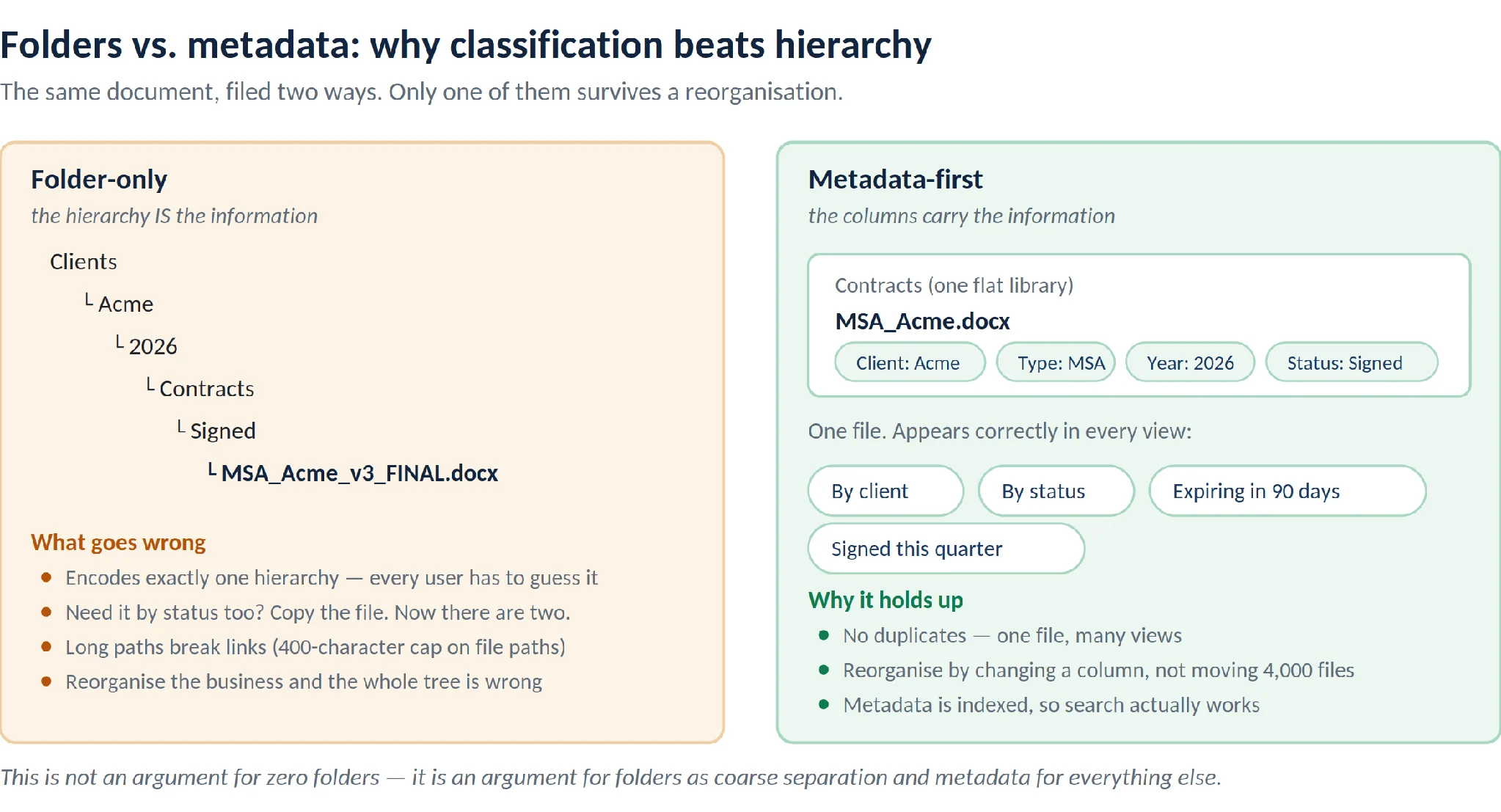
Abb. 11. Ordner vs. Metadaten – dasselbe Dokument auf zwei Arten abgelegt und was jeder Ansatz kostet.
Benennung standardisieren, dann nicht mehr auf Namen verlassen
Vereinbaren Sie eine Namenskonvention – Dokumenttyp, Betreff, Datum, Version falls nötig – und wenden Sie sie konsistent an. Behandeln Sie Dateinamen aber als menschliche Hilfe, nicht als Datenstruktur. Sobald Ihre Namenskonvention Informationen trägt, die eigentlich in einer Spalte stehen sollten, haben Sie ein fragiles System aufgebaut.
Struktur flach halten, Hierarchie im Hub abbilden
Tiefe Verschachtelung erzeugt lange URLs (SharePoint begrenzt dekodierte Dateipfade auf 400 Zeichen), fragile Links und Berechtigungsverwirrung. Nutzen Sie hub-verknüpfte Sites für die organisatorische Hierarchie und halten Sie einzelne Bibliotheken flach.
Für den Listendarstellungs-Schwellenwert planen
SharePoint Online unterstützt bis zu 30 Millionen Elemente in einer Bibliothek, aber Ansichten und Abfragen verschlechtern sich weit davor, wenn Spalten nicht indiziert sind. Indizieren Sie die Spalten, nach denen Sie filtern und sortieren, verwenden Sie gefilterte Ansichten statt alles anzuzeigen, und teilen Sie wirklich riesige Repositories nach einer stabilen Dimension wie Jahr oder Geschäftseinheit auf Bibliotheken auf. Microsofts SharePoint-Limits-Dokumentation enthält die aktuellen Werte, einschließlich des 250-GB-Einzeldateilimits und des 100.000-Element-Schwellenwerts für gebrochene Berechtigungsvererbung.
Berechtigungen als fortlaufenden Prozess verwalten, nicht als einmalige Aufgabe
Planen Sie regelmäßige Überprüfungen gebrochener Vererbungen, externer Freigabelinks und Site-Eigentümerschaft. Übermäßige Freigaben häufen sich still an – jemand gibt „Jeder außer externen Benutzern" als schnelle Lösung frei, und das bleibt vier Jahre so. Mit KI-Agents, die jetzt Ihre Bibliotheken lesen, hat diese Anhäufung Konsequenzen, die sie früher nicht hatte.
Governance-Dokument erstellen und auffindbar machen
Eine Seite mit: welche Bibliotheken es gibt und was in jede gehört, dem Metadatenstandard, der Namenskonvention, wer was genehmigt, Aufbewahrungsregeln und der Ansprechperson. In SharePoint speichern, über die Site-Navigation verlinken und bei Systemänderungen aktualisieren.
Benutzer im Warum schulen, nicht nur im Klickpfad
Benutzer, die verstehen, dass das Verschlagworten eines Dokuments es für alle auffindbar macht, werden es verschlagworten. Benutzer, denen gesagt wurde, sie sollen vier Spalten ausfüllen, weil die IT das so will, wählen bei jedem Dropdown den ersten Eintrag. Schulungen, die wirken, erklären den Nutzen.
Das Ende des Lebenszyklus planen
Entscheiden Sie vorab, was mit einem Dokument passiert, wenn es nicht mehr aktiv ist: archiviert, unter Bezeichnung aufbewahrt oder gelöscht. Repositories ohne Vernichtungskonzept werden zu Repositories, denen niemand vertraut, weil es keine Möglichkeit gibt, den aktuellen Vertrag von den vier überholten zu unterscheiden.
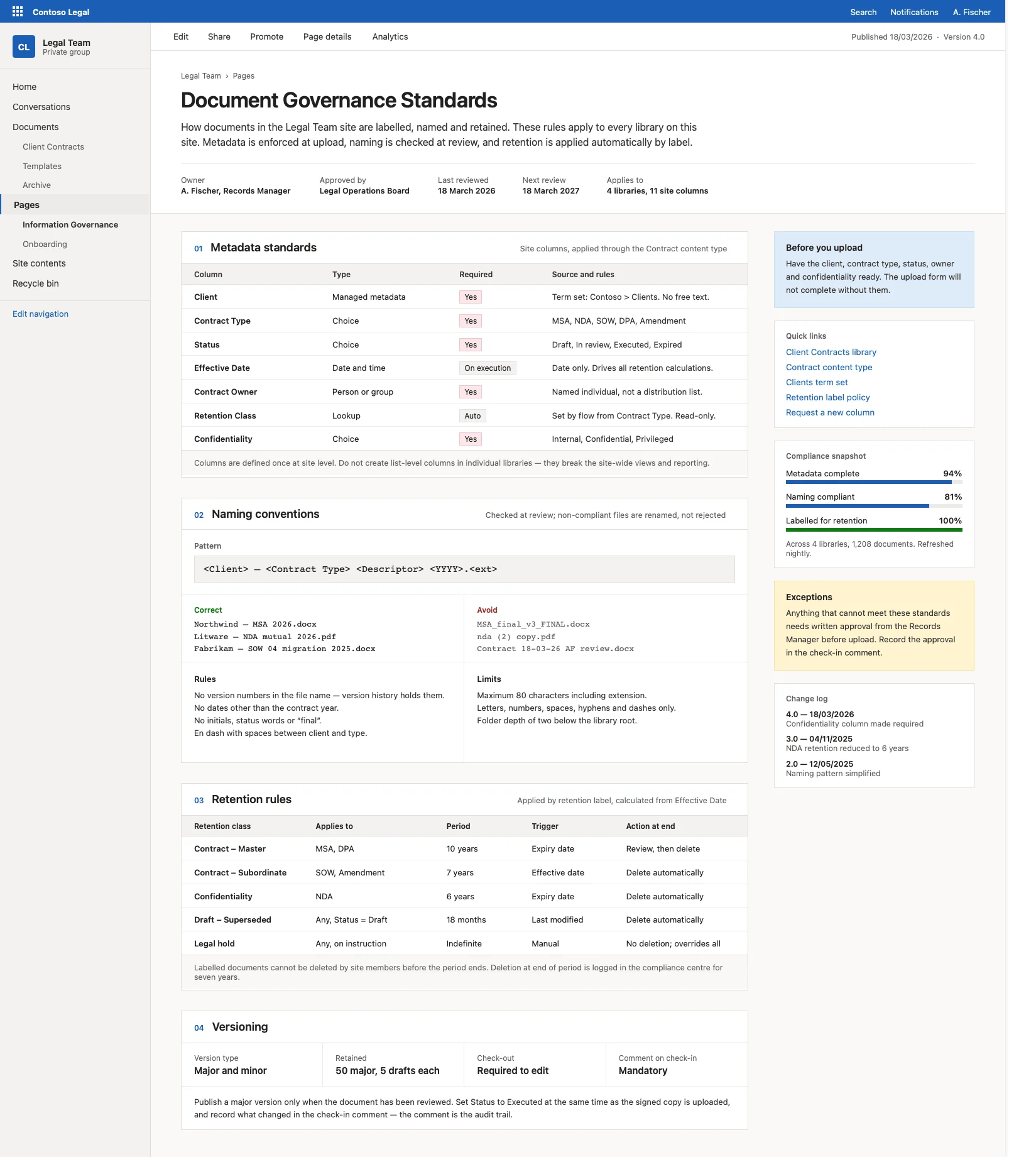
Abb. 12. Eine Governance-Seite mit Metadatenstandards, Namenskonventionen und Aufbewahrungsregeln.
Einschränkungen des SharePoint-Dokumentenmanagements und wann man es erweitert
SharePoint ist ein leistungsstarkes DMS. Es ist nicht für jede Organisation ein vollständiges – und es lohnt sich, klar zu benennen, wo es an Grenzen stößt.
- Massenoperationen sind schwach. Das Verschieben, Kopieren, Löschen oder Neukennzeichnen tausender Dateien über die Browser-Oberfläche ist langsam und fehleranfällig, und die moderne Benutzeroberfläche setzt praktische Grenzen weit unterhalb dessen, was große Repositories erfordern.
- Massenbearbeitung von Metadaten ist begrenzt. Das Aktualisieren einer Spalte über einige tausend Dokumente erfordert nativ entweder viele Klicks, einen Power Automate-Flow oder PowerShell – keine davon ist eine Self-Service-Option für Site-Besitzer.
- Große Bibliotheken erfordern geplante Architektur. Das Element-Limit ist hoch, aber Ansichten, Filter und Berechtigungsänderungen verschlechtern sich ohne gezielte Indizierung und Architekturarbeit.
- Native Benachrichtigungen sind grob. Integrierte Benachrichtigungen lösen bei breiten Bedingungen aus und bieten begrenzte Kontrolle über Empfänger, Format, Bedingungen und Zeitplanung – weshalb so viele Dokumentüberprüfungserinnerungen als benutzerdefinierte Flows enden.
- Standardformulare sind einfach. Komplexe, bedingte oder mehrstufige Dokumentaufnahmeformulare übersteigen schnell, was die Standardoberfläche komfortabel bewältigt.
- Governance-Funktionen sind lizenzabhängig. Einige der stärksten Kontrollen für übermäßige Freigaben und Lebenszyklusverwaltung sind hinter SharePoint Advanced Management und nicht in der Basis-SharePoint-Lizenz verfügbar.
Keiner dieser Punkte ist ein Grund, SharePoint abzulehnen. Sie sind Gründe, die Architektur sorgfältig zu planen und dort Tooling hinzuzufügen, wo die native Lücke real ist.
Wie Virto das SharePoint-Dokumentenmanagement erweitert
Virto entwickelt Apps für genau die oben beschriebenen Lücken – Massendateiverarbeitung, Benachrichtigungen, Formulare und Workflows – sowohl für SharePoint Online als auch für SharePoint On-Premises. Alle Virto-Produkte beinhalten eine 30-tägige kostenlose Testversion, sodass Sie sie gegen Ihr eigenes Repository testen können, bevor Sie sich entscheiden.
Virto Multiple File Operations
Die Massenvorgangsebene, die SharePoint fehlt. Virto Multiple File Operations (SharePoint On-Premises) und die Virto Multiple Operations App (SharePoint Online und Microsoft 365) ermöglichen Benutzern:
- Hunderte von Dateien gleichzeitig per Drag-and-Drop hochzuladen, einschließlich vollständiger Ordnerstrukturen.
- Massenvorgänge auszuführen – Herunterladen, Löschen, Kopieren, Verschieben, Einchecken, Auschecken, Genehmigen und Bearbeiten – für große Auswahlen.
- Metadaten für mehrere Dateien gleichzeitig zu bearbeiten, was eine Taxonomiemigration von einem Scripting-Projekt in eine überschaubare Aufgabe verwandelt.
- Präzise zu löschen – per Filter nach Datum, Ersteller oder Dateityp statt manueller Auswahl.
- Konfigurierbare Einschränkungen anzuwenden – Dateigrößenlimits, erlaubte Dateitypen, Metadatenregeln – damit Massenvorgänge im Rahmen der Governance bleiben.
Für jede Organisation, die ein metadatenbasiertes Dokumentenmanagementmodell betreibt, ist die Massenbearbeitung von Metadaten die Funktion, die das Modell bei seiner Weiterentwicklung wartbar hält.
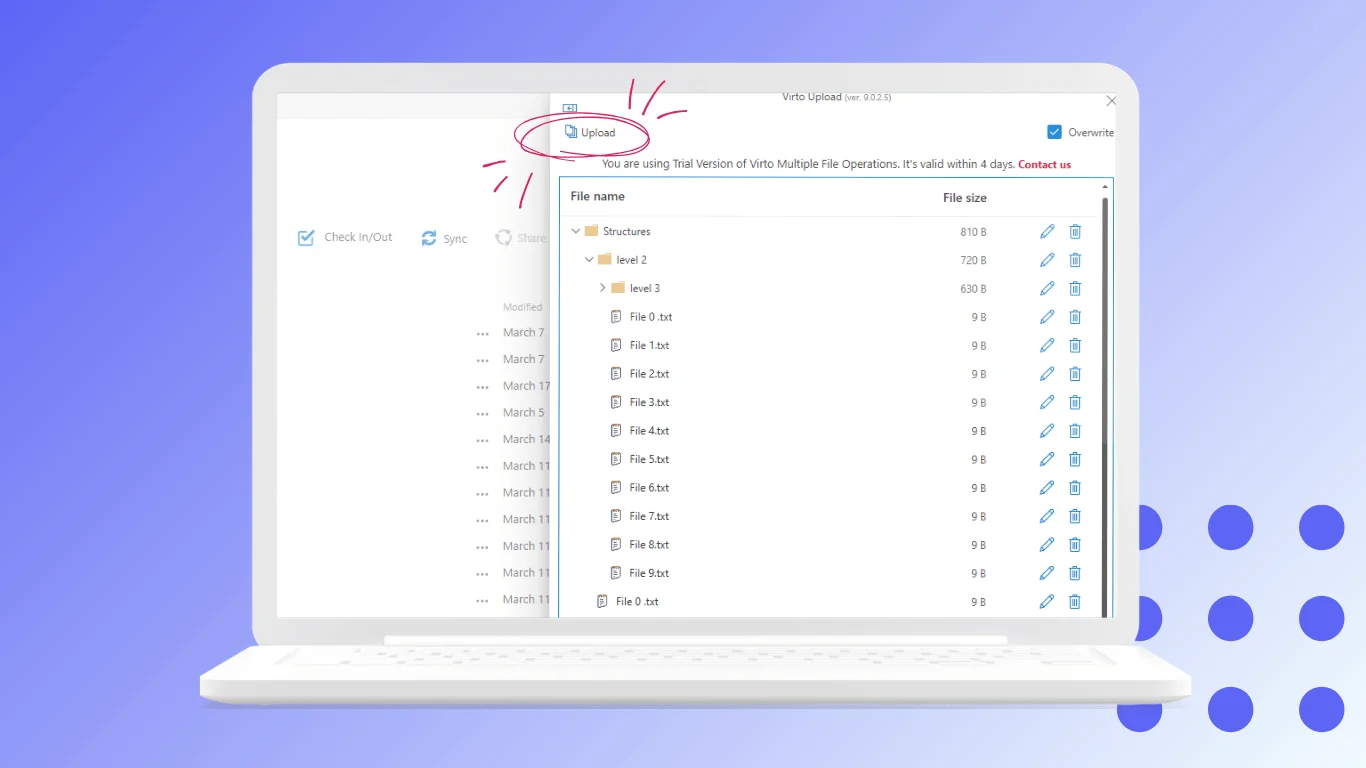
Abb. 13. Virto Multiple Operations.
Virto Alerts and Reminders
Virto Alerts and Reminders ersetzt grobe native Benachrichtigungen durch bedingte, zeitgesteuerte Benachrichtigungen: den Vertragsverantwortlichen 30 Tage vor einem Überprüfungsdatum benachrichtigen, eine Gruppe informieren, wenn der Status eines Dokuments auf „Genehmigung ausstehend" wechselt, oder eine wöchentliche Zusammenfassung aller neu hinzugefügten Bibliothekselemente senden. Im Dokumentenmanagement sorgt das dafür, dass Überprüfungszyklen tatsächlich eingehalten und nicht vergessen werden.
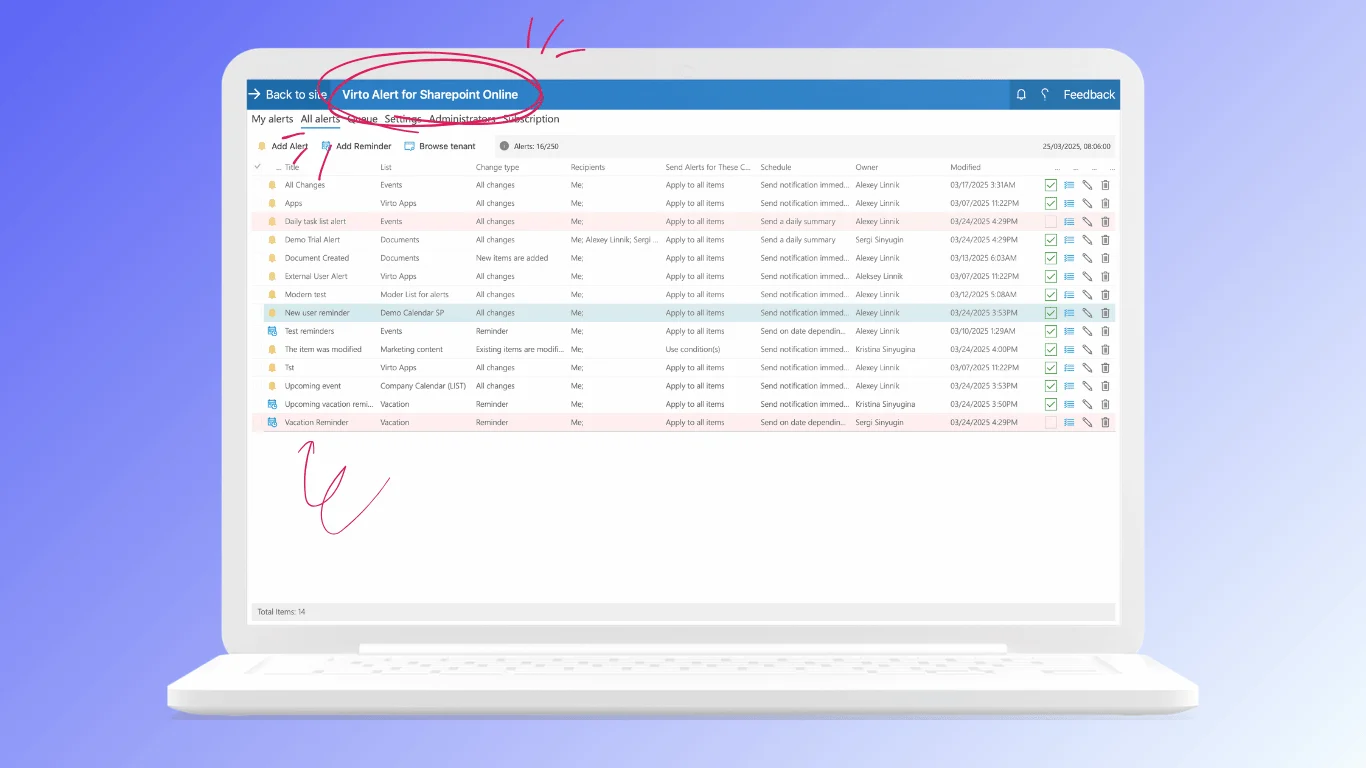
Abb. 14. Virto Alerts and Reminders.
Virto Form Designer
Virto Form Designer erstellt strukturierte Aufnahme- und Genehmigungsformulare für SharePoint-Listen und -Bibliotheken, mit bedingter Logik, Validierung und angepassten Layouts – nützlich überall dort, wo Dokumente per Anfrage und nicht per einfachem Upload ins System gelangen.
Virto Workflow Automation
Für On-Premises-Umgebungen erweitert Virto Workflow Automation SharePoint Designer-Workflows um zusätzliche Aktivitäten für Dokumentenweiterleitung, Genehmigungen und Inhaltsvorgänge.
Das vollständige Sortiment finden Sie auf der Seite Virto Apps für SharePoint, mit Lizenzdetails auf der Preisseite. Jedes Produkt umfasst eine 30-tägige kostenlose Testversion mit vollem Funktionsumfang.
Häufig gestellte Fragen
Ist SharePoint ein Dokumentenmanagementsystem?
Ja. SharePoint bietet Dokumentenmanagement über Bibliotheken mit Metadaten, Versionsverlauf, Co-Authoring, Check-in und Check-out, Aufbewahrung und granularen Berechtigungen innerhalb von Microsoft 365. Ob es in Ihrer Organisation gut als solches funktioniert, hängt davon ab, wie Sie Metadaten, Berechtigungen und Lebenszyklusrichtlinien darauf aufbauen.
Was ist der Unterschied zwischen Dokumentenmanagement und einer Dokumentenbibliothek?
Eine Dokumentenbibliothek ist der Speicherort für Dateien – ein Container innerhalb einer SharePoint-Site. Dokumentenmanagement ist das übergeordnete System aus Metadaten, Versionierung, Berechtigungen und Richtlinien, das über Bibliotheken hinweg angewendet wird. Sie bauen Dokumentenmanagement aus Dokumentenbibliotheken als Bausteinen auf.
Was sind die Best Practices für SharePoint-Dokumentenmanagement?
Nutzen Sie Metadaten statt tiefer Ordnerstrukturen, standardisieren Sie Dokumenttypen über Inhaltstypen, aktivieren Sie die Versionierung, bevor Sie sie benötigen, weisen Sie Berechtigungen Gruppen statt Einzelpersonen zu, indizieren Sie die Spalten, nach denen Sie filtern, wenden Sie Aufbewahrungsbezeichnungen an, die realen Anforderungen entsprechen, dokumentieren Sie Ihre Governance-Regeln und überprüfen Sie übermäßige Freigaben regelmäßig.
Wie viele Dokumente kann eine SharePoint-Dokumentenbibliothek enthalten?
SharePoint Online unterstützt bis zu 30 Millionen Dateien und Ordner pro Bibliothek und bis zu 250 GB pro einzelner Datei. Die praktische Performance hängt von Indizierung und Ansichtsdesign ab – weit bevor diese Grenzen erreicht werden. Planen Sie die Architektur, anstatt sich auf das rohe Limit zu verlassen.
Kann SharePoint ein dediziertes DMS wie Documentum oder M-Files ersetzen?
Für einen großen Teil der Organisationen ja – insbesondere für jene, die bereits auf Microsoft 365 standardisiert sind und bei denen SharePoints Integration mit Word, Excel, Teams, Power Automate und Purview die Zusatzfunktionen eines Spezialsystems überwiegt. Organisationen mit umfangreichem regulierten Records Management, komplexen zusammengesetzten Dokumentanforderungen oder tiefen Branchenanwendungsintegrationen sollten sorgfältig evaluieren und landen oft bei SharePoint mit gezielten Erweiterungen statt einer der Extremlösungen.
Wie organisiere ich Dokumente in SharePoint?
Beginnen Sie bei Dokumenttypen, nicht bei Abteilungen. Erstellen Sie einen Inhaltstyp pro Dokumenttyp mit den beschreibenden Metadaten, legen Sie diese Inhaltstypen in einer kleinen Anzahl klar benannter Bibliotheken ab, halten Sie die Ordnerstruktur flach und erstellen Sie Ansichten, die nach Metadaten filtern. Bilden Sie die Hierarchie auf Site- und Hub-Ebene ab, nicht innerhalb von Bibliotheken.
Funktioniert SharePoint-Dokumentenmanagement mit KI und Copilot?
Ja. Agents in SharePoint beantworten Fragen auf der Basis von Site- und Bibliotheksinhalten und respektieren dabei die bestehenden Berechtigungen jedes Benutzers. Copilot in SharePoint kann Sites, Seiten und Bibliotheken per natürlicher Sprache erstellen. Beides macht Informationsarchitektur wichtiger, nicht weniger wichtig – KI zeigt, was Ihre Berechtigungen und Metadaten sichtbar machen.
Fazit
SharePoint-Dokumentenmanagement ist weniger eine Frage von Funktionen als von Entscheidungen. Die Plattform bietet Metadaten, Inhaltstypen, Versionierung, Co-Authoring, granulare Berechtigungen, Aufbewahrung, Suche und Automatisierung – ein vollständiges DMS-Toolkit. Ob Sie am Ende ein System of Record oder ein sehr teures gemeinsames Laufwerk erhalten, hängt davon ab, ob Sie Ihre Dokumenttypen vor dem Aufbau inventarisieren, mit Metadaten statt Ordnerpfaden klassifizieren, Berechtigungen Gruppen zuweisen und das Ende eines Dokumentlebenszyklus genauso bewusst planen wie seinen Anfang. Die plattformweite Schicht über der Bibliothek, Inhaltstypen, Datensätze, Seiten und Workflows, behandelt unser Leitfaden zum SharePoint Content Management.
Die Neuerungen 2026 erhöhen den Einsatz in beide Richtungen. KI-Agents, die Ihre Bibliotheken lesen, machen gute Informationsarchitektur wertvoller und schlechte sichtbarer. Governance-Tools wie SharePoint Advanced Management liefern die Berichte, um zu sehen, wo die Probleme tatsächlich liegen.
Wo das native SharePoint-Tooling nicht ausreicht – Massendatei- und Metadatenoperationen, bedingte Benachrichtigungen, strukturierte Formulare – schließen Virtos Apps für SharePoint die Lücke, jeweils mit einer 30-tägigen kostenlosen Testversion, damit Sie gegen Ihre eigenen Inhalte testen können, bevor Sie entscheiden.
Wenn Sie die übergeordnete Kollaborationsebene rund um Ihr Dokumentenrepository aufbauen, behandelt unser Leitfaden zur SharePoint-Zusammenarbeit, wie Dokumentenmanagement neben Team-Sites, Co-Authoring und Teams-Integration funktioniert. Unser Microsoft Lists-Leitfaden behandelt die strukturierte Datenseite derselben Plattform.