Kurze Antwort: Eine SharePoint-Dokumentbibliothek ist eine spezielle Art von SharePoint-Liste, die für Dateien entwickelt wurde. Sie speichert Dokumente, ermöglicht die gleichzeitige Bearbeitung im Browser, führt eine vollständige Versionshistorie, steuert Lese- und Bearbeitungsrechte für jede Datei und fügt Metadatenspalten sowie Ansichten hinzu – damit Inhalte gefunden werden, ohne in Ordnern suchen zu müssen.
Wenn die Dateien Ihres Teams über Netzlaufwerke, E-Mail-Anhänge und Dateien wie „Final_v3_WIRKLICH_final.docx" verstreut sind, ist eine Dokumentbibliothek die Lösung. Sie ist der Container, der in Microsoft 365 tatsächlich Dokumente aufnimmt – und alles andere im SharePoint-Dokumentenmanagement baut darauf auf.
Dieser Leitfaden erläutert, was eine Dokumentbibliothek ist, wie Sie in etwa fünf Klicks eine erstellen, wo Sie bereits vorhandene Bibliotheken finden, wie Sie Dateien mit Ordnern und Metadaten strukturieren und welche Einstellungen vom ersten Tag an richtig konfiguriert sein sollten. Außerdem wird beschrieben, was sich in 2025–2026 geändert hat: automatische Versionsverlaufsgrenzen und Copilot-generierte Bibliotheken.
Neu auf der Plattform? Lesen Sie zunächst unseren Leitfaden What Is Microsoft SharePoint and What Is It Used For? und kehren Sie dann hierher zurück.
Was ist eine SharePoint-Dokumentbibliothek?
Eine SharePoint-Dokumentbibliothek ist ein Container auf einer SharePoint-Website, der Dateien speichert und ihnen eine Struktur verleiht. Technisch gesehen ist sie eine Liste, deren Elemente zufällig Dokumente sind – weshalb sie alles erbt, was Listen können: Spalten, Ansichten, Filter, Berechtigungen und Automatisierung.
Dieser Unterschied ist wichtig. Ein Ordner auf einem Netzlaufwerk enthält Dateien und sonst nichts. Eine Dokumentbibliothek enthält Dateien plus die Informationen zu diesen Dateien: wer für welche zuständig ist, welchen Status sie haben, zu welchem Kunden sie gehören, wann sie ablaufen und jede Version, die je gespeichert wurde.
Das bekommen Sie standardmäßig.
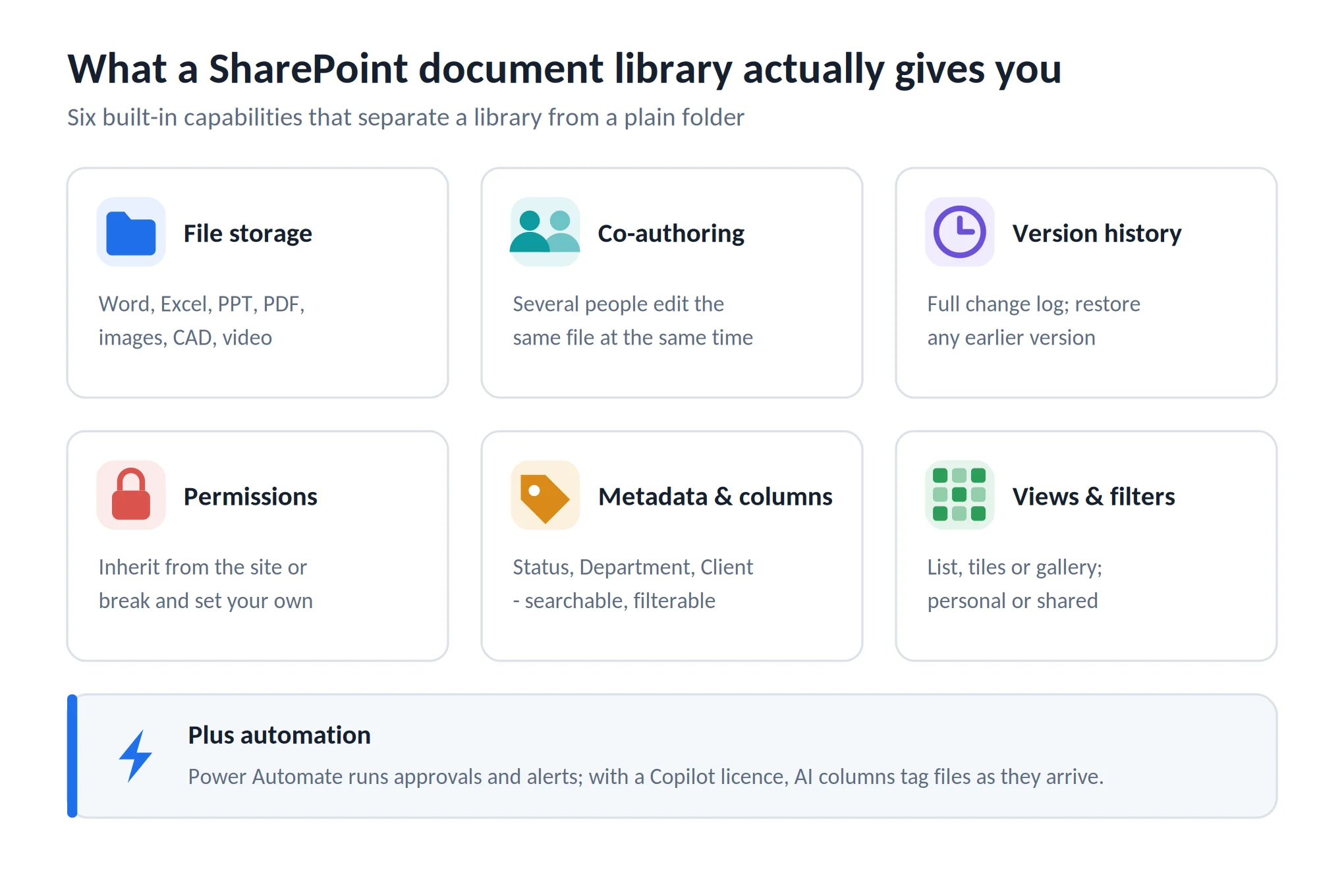
Abb. 1. Was eine SharePoint-Dokumentbibliothek bietet.
Dateispeicherung. Word, Excel, PowerPoint, PDFs, Bilder, Videos, CAD-Dateien – eine Bibliothek nimmt alles auf, und Dateien werden direkt im Browser geöffnet statt zuerst heruntergeladen.
Co-Authoring. Mehrere Personen können dasselbe Dokument gleichzeitig bearbeiten. Änderungen erscheinen in Echtzeit, mit beschrifteten Cursorn für jeden Bearbeiter. Kein lästiges Hin- und Herschicken von Dateien und manuelles Zusammenführen von Änderungen mehr.
Versionsverlauf. Jedes Speichern erstellt eine Version. Sie können sehen, wer was wann geändert hat, Versionen vergleichen und jede frühere Version wiederherstellen – auch wenn jemand versehentlich die halbe Datei gelöscht hat.
Berechtigungen. Eine Bibliothek erbt standardmäßig die Zugriffsrechte ihrer Website. Diese Vererbung lässt sich aufheben, um einer Gruppe nur Leserecht zu erteilen, einer anderen Bearbeitungsrechte, und einen Unterordner vollständig zu sperren.
Metadaten und Spalten. Fügen Sie Felder wie Status, Abteilung, Kunde oder Überprüfungsdatum hinzu. Diese werden sortierbar, filterbar und durchsuchbar – und machen aus einer Bibliothek echtes Informationsmanagement statt bloßer Ablage.
Ansichten und Filter. Speichern Sie Ihre bevorzugte Ansicht – eine Tabelle aller ausstehenden Genehmigungen, eine Kachelansicht für Marken-Assets, eine Galerie von Fotos. Ansichten können privat oder für alle zugänglich sein.
Mit Power Automate obendrauf beginnt die Bibliothek, eigenständig zu arbeiten: Genehmigungen weiterleiten, Erinnerungen senden, Dateien bei Statusänderung verschieben.
Was ist eine SharePoint-Dokumentbibliothek? Eine spezielle Art von SharePoint-Liste zum Speichern von und Zusammenarbeiten an Dateien, mit Ordnern oder Metadaten, Versionsverlauf und Berechtigungen.
Wie unterscheidet sie sich von einem Ordner?
Sie können Ordner erstellen – innerhalb einer Bibliothek. Aber ein Ordner ist nur eine visuelle Gruppierung. Eine Dokumentbibliothek ist ein vollwertiges SharePoint-Objekt mit eigenen Einstellungen, einem eigenen Berechtigungsmodell, Spalten, Ansichten, Aufbewahrungsverhalten und Automatisierungsanknüpfungspunkten.
Vereinfacht ausgedrückt: Ordner strukturieren, Bibliotheken verwalten. Eine Datei kann in genau einem Ordner liegen, aber gleichzeitig ein Dutzend Metadatenwerte tragen – und damit auf ein Dutzend verschiedene Arten gefunden werden.
Was ist der Unterschied zwischen einem Ordner und einer Dokumentbibliothek in SharePoint? Ein Ordner organisiert lediglich Dateien innerhalb einer Bibliothek. Eine Dokumentbibliothek ist das Gesamtpaket – sie speichert Dateien und bietet Berechtigungen, Versionierung, Metadaten, Ansichten und Automatisierung.
Wie erstellt man eine Dokumentbibliothek in SharePoint?
Das Erstellen einer Bibliothek dauert unter einer Minute. Sie können dies auf jeder SharePoint Online-Website tun, innerhalb eines Microsoft Teams-Tabs (Teams speichert seine Dateien im Hintergrund in einer SharePoint-Bibliothek) oder auf einer vorhandenen Team-, Projekt- oder Kommunikationswebsite.
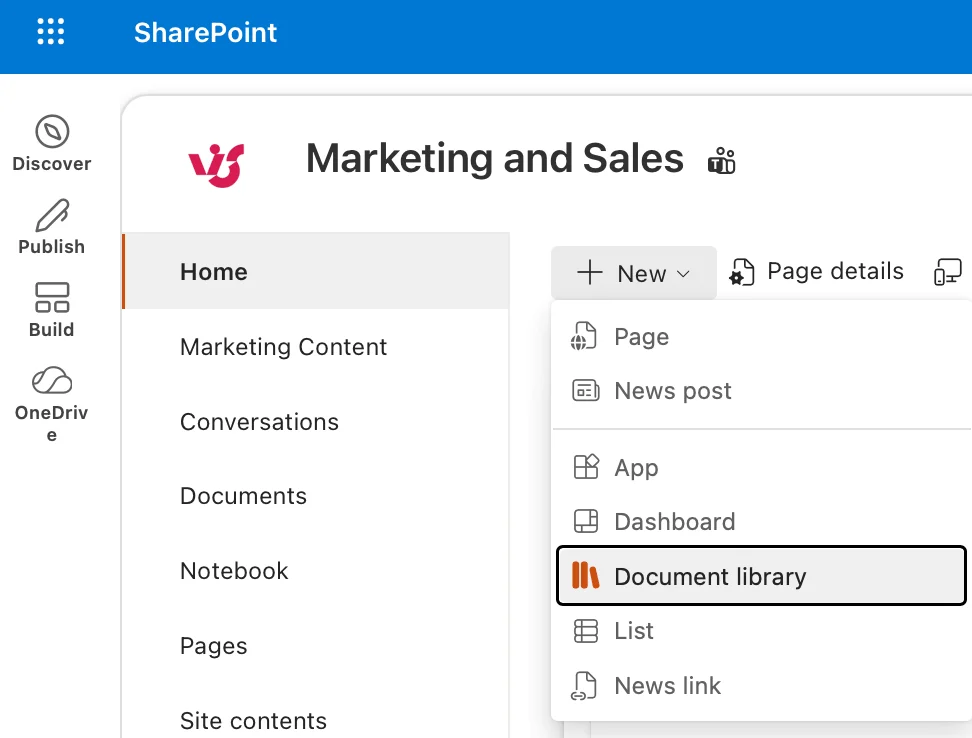
Abb. 2. Das Menü „+ Neu" auf einer SharePoint-Website-Startseite, mit hervorgehobener Option „Dokumentbibliothek".
Schritte:
- Navigieren Sie zu der Website, die die Bibliothek besitzen soll – eine Teamwebsite, Projektwebsite oder Kommunikationswebsite.
- Klicken Sie auf + Neu in der Befehlsleiste und wählen Sie Dokumentbibliothek.
- Benennen Sie sie so, dass Menschen sie wiedererkennen: „Kundenverträge", „Q3-Kampagnen-Assets", „HR-Vorlagen" – nicht „Bibliothek 1".
- Fügen Sie eine Beschreibung in einer Zeile hinzu. Sie wird in den Websiteinhalten angezeigt und spart spätere Rückfragen.
- Klicken Sie auf Erstellen. Die Bibliothek erscheint in den Websiteinhalten und kann in die Websitenavigation eingefügt werden.
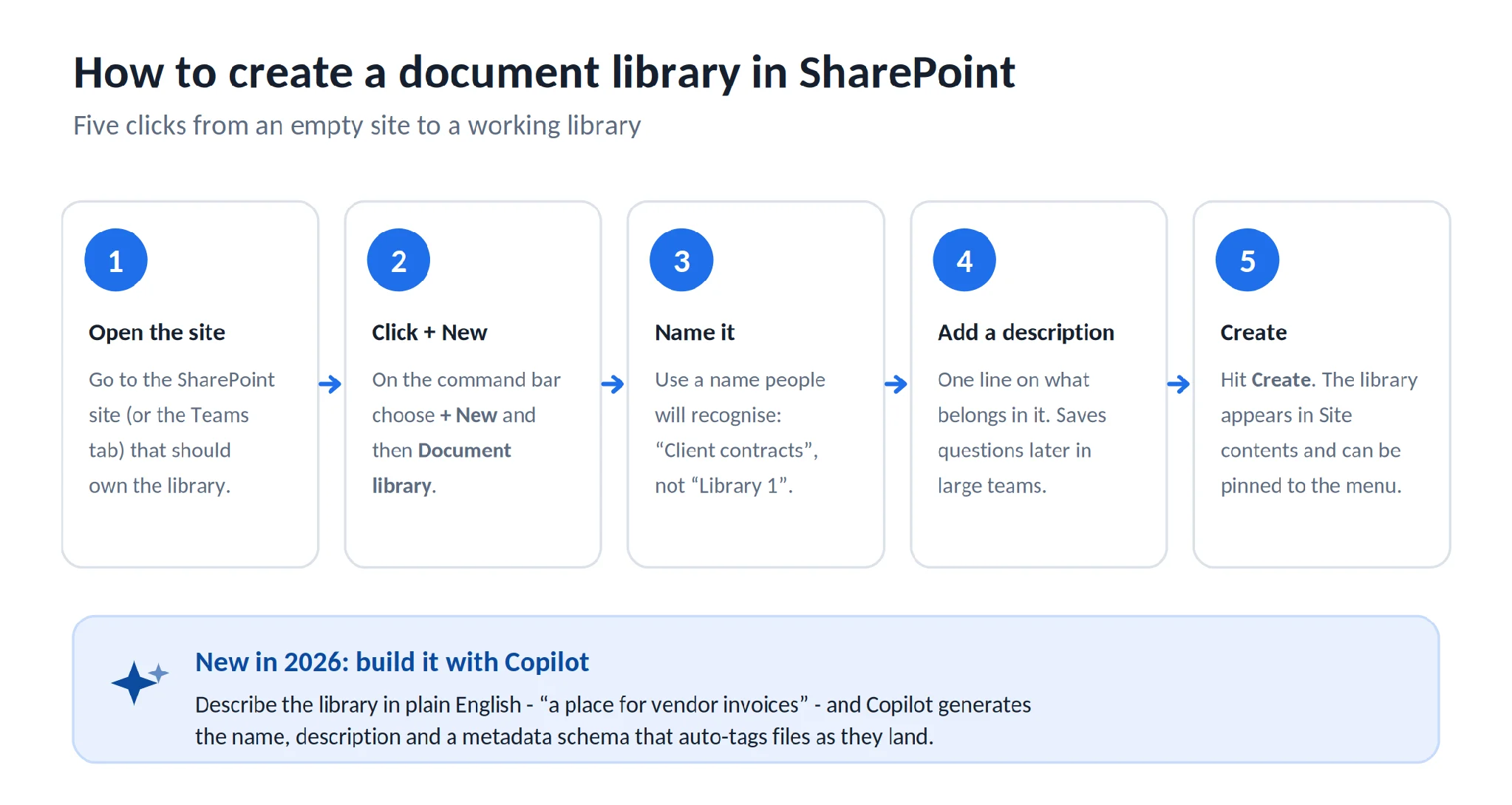
Abb. 3. Schritt für Schritt: Dokumentbibliothek in SharePoint erstellen.
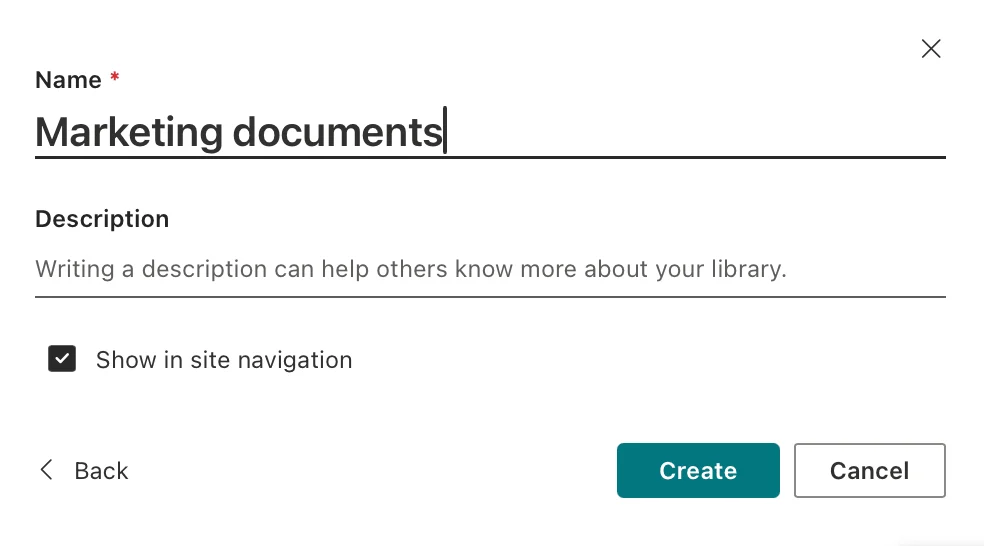
Abb. 4. Das Erstellungsfenster mit den Feldern „Name" und „Beschreibung" sowie der Schaltfläche „Erstellen".
Wie erstelle ich eine Dokumentbibliothek in SharePoint? Klicken Sie auf einer SharePoint-Website auf Neu > Dokumentbibliothek, vergeben Sie einen Namen, dann fügen Sie Dateien, Spalten/Metadaten und Ansichten hinzu.
Eine Bibliothek mit Copilot erstellen
Wenn Ihr Mandant über eine Copilot-Lizenz für SharePoint verfügt, gibt es jetzt einen zweiten Weg. Anstatt die Struktur selbst aufzubauen, beschreiben Sie, wofür die Bibliothek gedacht ist – „ein Ort für Lieferantenrechnungen", „ein Repository für Onboarding-Unterlagen neuer Mitarbeiter" – und laden optional eine Beispieldatei hoch.
Copilot schlägt dann einen Bibliotheksnamen, eine Beschreibung und ein vollständiges Metadatenschema vor und erstellt KI-gestützte Spalten, die eingehende Dokumente auslesen und Werte automatisch befüllen. Sie prüfen das Schema und die zugrundeliegenden Prompts, bevor irgendetwas erstellt wird, und können beides nachträglich bearbeiten. Das ist besonders praktisch für Rechnungs-, Vertrags- und Akten-Bibliotheken, bei denen die benötigten Spalten vorhersehbar, aber mühsam manuell einzurichten sind.
Einstellungen, die vom ersten Tag an stimmen sollten
Der Erstellungsdialog ist bewusst minimal gehalten. Die wichtigen Einstellungen befinden sich unter Bibliothekseinstellungen, sobald die Bibliothek existiert, und lassen sich viel einfacher konfigurieren, bevor die ersten Uploads stattfinden.
Name und Beschreibung. Der Name erscheint in der Navigation, in Suchergebnissen und auf der Website-Startseite. Umbenennungen sind später möglich, ohne dass Links brechen – aber alte Gewohnheiten lassen sich nicht so leicht ändern. Wählen Sie von Anfang an gut.
Versionierung. Wählen Sie nur Hauptversionen (1.0, 2.0, 3.0) für die alltägliche Zusammenarbeit, oder Haupt- und Nebenversionen (1.1, 1.2, 2.0), wenn Entwürfe vor der Freigabe geprüft werden müssen. Aktivieren Sie diese Option vor dem ersten Upload.
Berechtigungen. Standardmäßig erbt die Bibliothek die Rechte von der Website. Heben Sie die Vererbung nur auf, wenn Sie wirklich unterschiedliche Zugriffsrechte benötigen, und weisen Sie diese Gruppen statt Einzelpersonen zu.
Standard-Dokumentvorlage. Legen Sie fest, was die Schaltfläche Neu erzeugt – eine Word-Datei, eine Excel-Arbeitsmappe, eine PowerPoint-Präsentation oder Ihre eigene Unternehmensvorlage. Eine kleine Einstellung mit großer Wirkung auf die Konsistenz.
Spalten und Inhaltstypen. Entscheiden Sie, was Sie zu jeder Datei wissen müssen: Status, Verantwortlicher, Abteilung, Kunde, Ablaufdatum. Fügen Sie diese Spalten jetzt hinzu, bevor 4.000 Elemente vorhanden sind, die rückwirkend befüllt werden müssen.
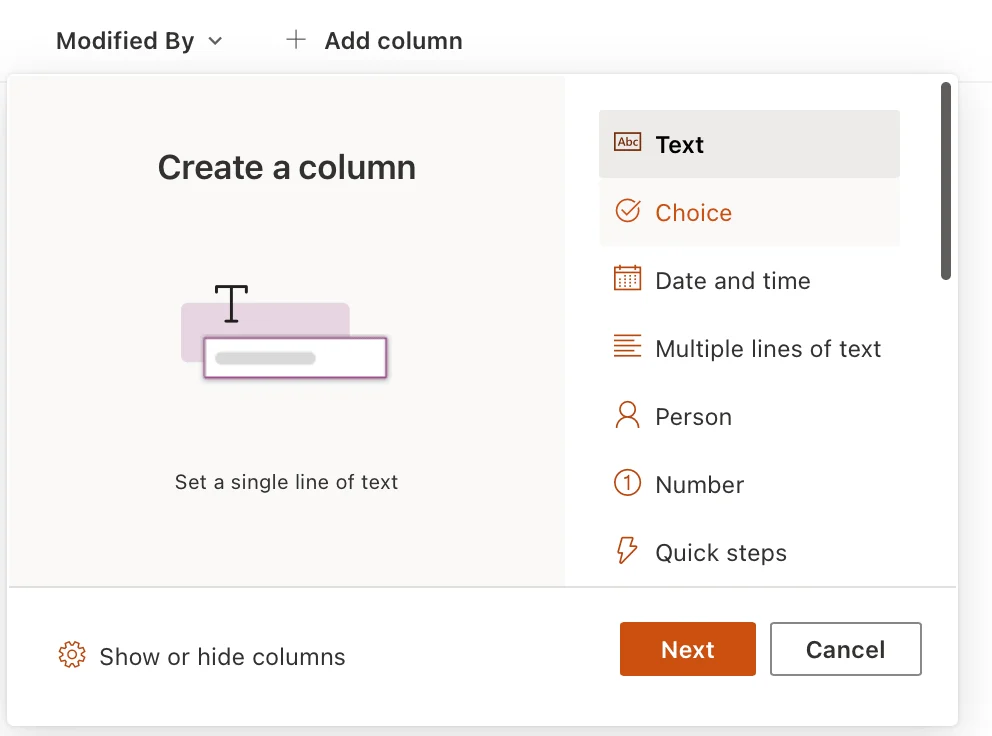
Abb. 5. Das Dropdown-Menü „Spalte hinzufügen" mit Spaltentypen (Text, Auswahl, Datum, Person, Verwaltete Metadaten).
Bibliotheken finden und verwalten
Wo finde ich die Dokumentbibliothek in SharePoint?
Es gibt vier zuverlässige Wege:
- Linke Navigation. Wenn der Websitebesitzer die Bibliothek angeheftet hat, steht sie direkt im Websitemenü.
- Website-Startseite. Viele Websites zeigen zuletzt verwendete Bibliotheken und Dokumente als Webparts auf der Startseite.
- Websiteinhalte. Gehen Sie zu Einstellungen (Zahnrad) > Websiteinhalte. Das ist die vollständige Liste aller Bibliotheken, Listen, Seiten und Apps der Website.
- Suche. Geben Sie den Bibliotheksnamen oder einen Dateinamen in die Suchleiste ein. SharePoint gibt alles zurück, auf das Sie Zugriff haben, website-übergreifend.
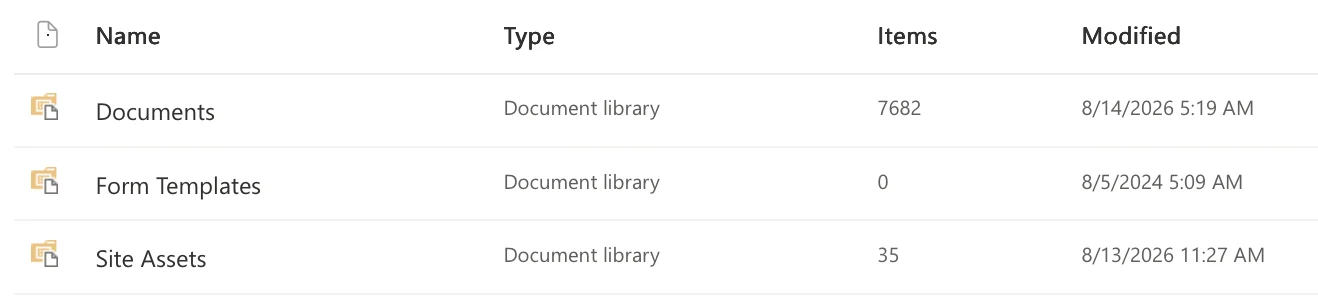
Abb. 6. Die Seite „Websiteinhalte" mit mehreren Dokumentbibliotheken und Elementanzahl.
Wie sehe ich alle Dokumentbibliotheken in SharePoint? Gehen Sie zu Websiteinhalte der jeweiligen Website, um alle Bibliotheken, Listen und Apps zu sehen. Um Bibliotheken websiteübergreifend zu finden, verwenden Sie die Suchleiste.
Alltägliche Verwaltung
Dateien hinzufügen und entfernen. Ziehen Sie Dateien per Drag & Drop aus dem Datei-Explorer, nutzen Sie Hochladen für Dateien oder ganze Ordner, oder erstellen Sie neue Dokumente über Neu. Gelöschte Elemente landen im Website-Papierkorb und können innerhalb einer bestimmten Frist wiederhergestellt werden.
Bibliothek strukturieren. Verwenden Sie Ordner, wo sie wirklich helfen – in der Regel für Berechtigungen oder zum Synchronisieren eines Teils der Bibliothek mit einem Laptop. Für alles andere verwenden Sie Spalten. Anschließend gruppieren und sortieren Sie nach diesen Spalten.
Filtern und Ansichten. Wechseln Sie zwischen Listen-, Kompaktlisten- und Kachelansicht, oder erstellen Sie gespeicherte Ansichten: „Ausstehende Genehmigungen", „Meine Dokumente", „Dieses Quartal ablaufend". Ansichten können persönlich oder öffentlich für die gesamte Website sein.
Synchronisieren und Verknüpfungen. Nutzen Sie Synchronisieren, um die Bibliothek im Datei-Explorer oder Finder verfügbar zu machen, oder Verknüpfung zu OneDrive hinzufügen, um sie in Ihrem OneDrive anzuheften, ohne etwas zu kopieren.
Möchten Sie Inhalte über die Bibliothek hinaus verschieben oder freigeben? Unser Leitfaden How to Share Files in SharePoint behandelt Links, Berechtigungen und externe Freigaben im Detail.
Ordner vs. Metadaten: Dateien strukturieren
Das ist die Entscheidung, die darüber bestimmt, ob Inhalte in sechs Monaten noch auffindbar sind.
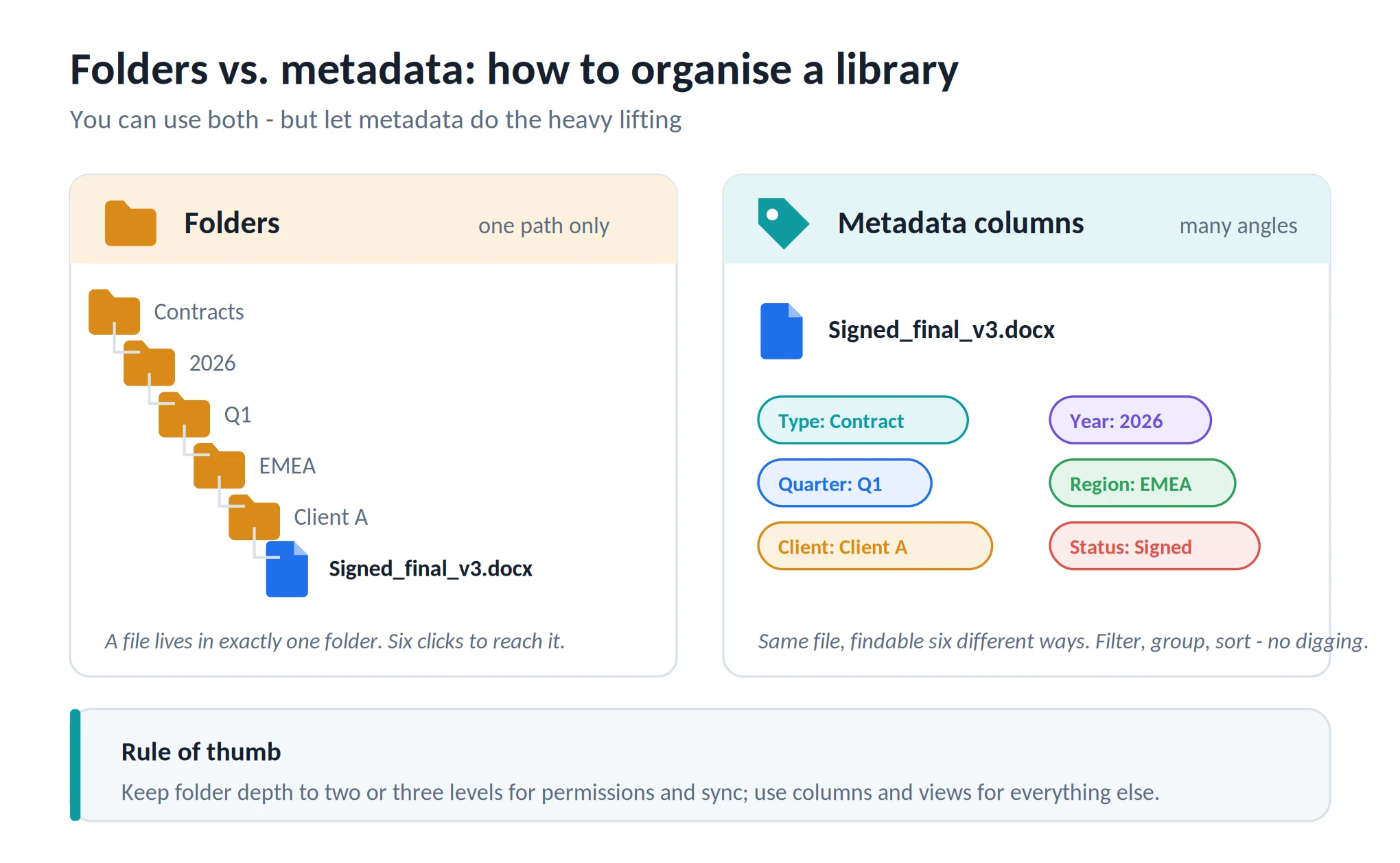
Abb. 7. Ordner vs. Metadaten in einer SharePoint-Dokumentbibliothek.
Tiefe Ordnerstrukturen wirken vertraut, weil sie ein Netzlaufwerk widerspiegeln. Das Problem: Eine Datei kann nur in einem Zweig liegen. Wird der unterzeichnete EMEA-Vertrag für Kunde A unter Verträge > 2026 > Q1 > EMEA > Kunde A abgelegt oder unter Kunden > Kunde A > Recht? Egal, was Sie wählen – die Hälfte des Teams sucht an der anderen Stelle, und irgendwann lädt jemand ein zweites Exemplar hoch.
Metadatenspalten lösen dieses Problem, indem sie die Datei beschreiben statt sie zu platzieren. Versehen Sie dasselbe Dokument mit Typ = Vertrag, Jahr = 2026, Quartal = Q1, Region = EMEA, Kunde = Kunde A, Status = Unterzeichnet – und es ist aus sechs verschiedenen Blickwinkeln auffindbar. Filtern, gruppieren, sortieren – keine Navigation nötig.
Wo Ordner noch ihren Platz haben:
- Unterschiedliche Berechtigungen für eine Teilmenge von Dateien
- Synchronisieren nur eines Teils einer großen Bibliothek mit einem Gerät
- Die Bibliothek unter dem Ansichtsschwellenwert von 5.000 Elementen halten, indem Inhalte aufgeteilt werden
- Abbilden einer wirklich physischen Struktur, in der Menschen bereits denken
Praktische Faustregel: Ordnertiefe auf zwei bis drei Ebenen begrenzen, für alles andere Spalten verwenden und einige Ansichten aufbauen, damit niemand selbst einen Filter zusammenstellen muss. Verwaltete Metadaten (ein gemeinsamer Begriffsspeicher) lohnen den Aufwand, sobald mehrere Bibliotheken dasselbe Vokabular benötigen.
Ansichten, Versionierung und Berechtigungen
Ansichten
Eine Ansicht ist eine gespeicherte Art, die Bibliothek zu betrachten: welche Spalten angezeigt werden, in welcher Reihenfolge, mit welchem Filter, nach welchem Kriterium gruppiert. Erstellen Sie sie für die Fragen, die tatsächlich gestellt werden.
Ein gutes Grundset: Alle Dokumente (Standard), Zuletzt geändert, Ausstehende Genehmigungen (gefiltert nach einer Status-Spalte) und Meine Dokumente (gefiltert nach Erstellt von = [Ich]). Für Bild- oder Marken-Asset-Bibliotheken empfiehlt sich zusätzlich eine Kachelansicht.
Ansichten können persönlich oder öffentlich sein. Machen Sie nützliche Ansichten öffentlich – eine private Ansicht hilft einer Person, eine öffentliche dem gesamten Team.
Versionierung
Die Versionierung ist für neue Bibliotheken in SharePoint Online standardmäßig aktiviert und speichert Hauptversionen. Öffnen Sie den Versionsverlauf einer Datei, um jeden Speicherstand einzusehen, zu sehen, wer ihn erstellt hat, und einzelne Versionen wiederherzustellen oder zu löschen.
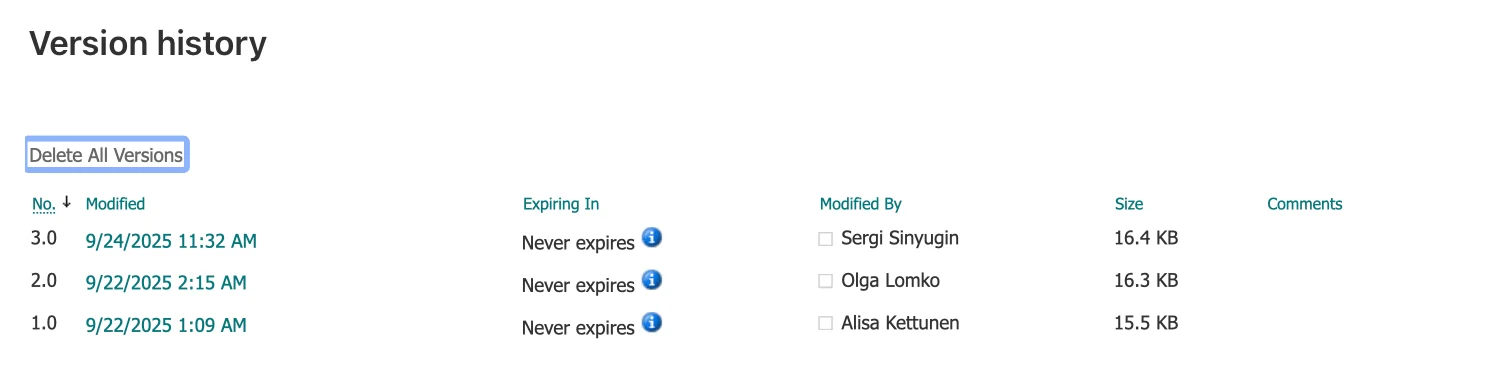
Abb. 8. Der Versionsverlaufspanel einer Datei in einer Dokumentbibliothek mit mehreren datierten Versionen.
Seit 2024–2025 wendet Microsoft 365 außerdem Versionsverlaufsgrenzen an, die festlegen, wie lange Versionen aufbewahrt und wann ältere bereinigt werden. Das ist relevant, weil Versionen das Speicherkontingent des Mandanten beanspruchen.
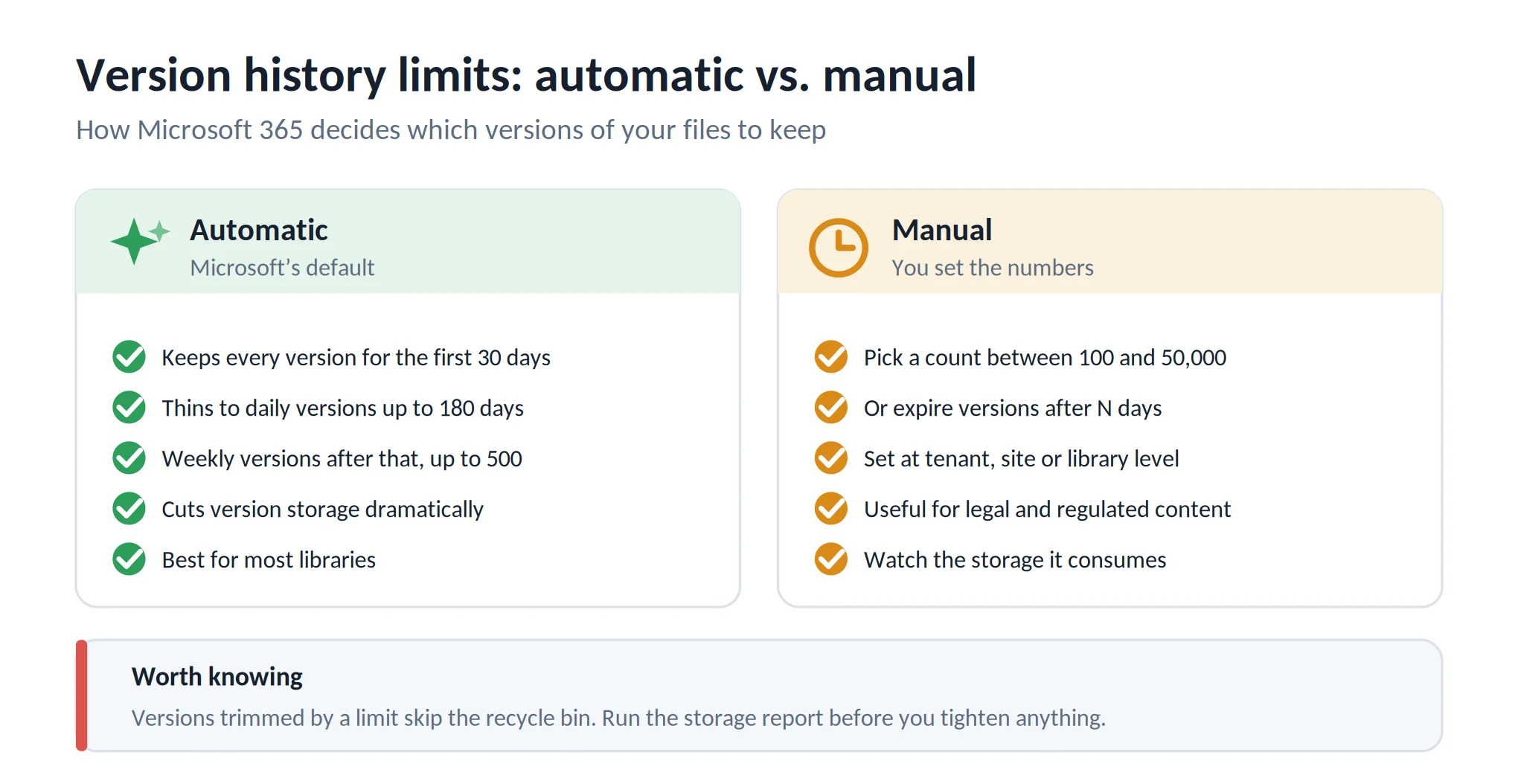
Abb. 9. Automatische vs. manuelle Versionsverlaufsgrenzen.
Automatisch ist die empfohlene Einstellung. Sie bewahrt alle Versionen der ersten 30 Tage auf, reduziert zwischen 30 und 180 Tagen auf tägliche Versionen und behält danach wöchentliche Versionen bis zu einer Obergrenze von 500 Versionen. Nach Microsofts eigenen Modellierungen reduziert das den Versions-Speicherverbrauch um ca. 94 % im Vergleich zu rein zählungsbasierten Grenzen – bei gleichzeitig erhaltener aktueller Versionshistorie.
Manuell ermöglicht das Festlegen einer bestimmten Anzahl (100 bis 50.000 Hauptversionen) und/oder eines Ablaufzeitraums. Verwenden Sie diese Option für rechtliche, regulatorische oder Archivbibliotheken, bei denen das Aufbewahrungsfenster durch Richtlinien und nicht durch praktische Erwägungen vorgegeben ist.
Grenzen können auf Mandanten-, Website- oder Bibliotheksebene festgelegt werden, und eine Bibliothek kann die Vererbung von der Website aufheben. Ein wichtiger Hinweis: Versionen, die durch eine Grenze oder einen Bereinigungsjob entfernt wurden, umgehen den Papierkorb und können nicht wiederhergestellt werden. Führen Sie den Versionsspeicherbericht aus, bevor Sie Einstellungen verschärfen.
Berechtigungen
Bibliotheken erben Berechtigungen von ihrer Website. Das ist in der Regel erwünscht – eine Gruppe von Gruppen, eine Stelle zum Verwalten.
Heben Sie die Vererbung auf, wenn eine Bibliothek wirklich unterschiedliche Inhalte enthält: Vorstandsunterlagen, Gehaltsdaten, unterzeichnete Verträge, einen partnerseitig zugänglichen Ordner. Weisen Sie dann Zugriff Gruppen zu, nicht Einzelpersonen. Individuelle Berechtigungen sind sechs Monate später unsichtbar und nicht prüfbar.

Abb. 10. Das Panel „Zugriff verwalten" einer Dokumentbibliothek mit Gruppen und Berechtigungsstufen.
Elementbezogene Berechtigungen existieren, sollten aber selten vorkommen. Wenn Sie Berechtigungen für Dutzende einzelner Dateien festlegen, gehört dieser Inhalt wahrscheinlich in eine eigene Bibliothek.
Dokumentbibliothek vs. Liste vs. Formularbibliothek
Diese Konzepte werden ständig verwechselt – hier die klare Abgrenzung.
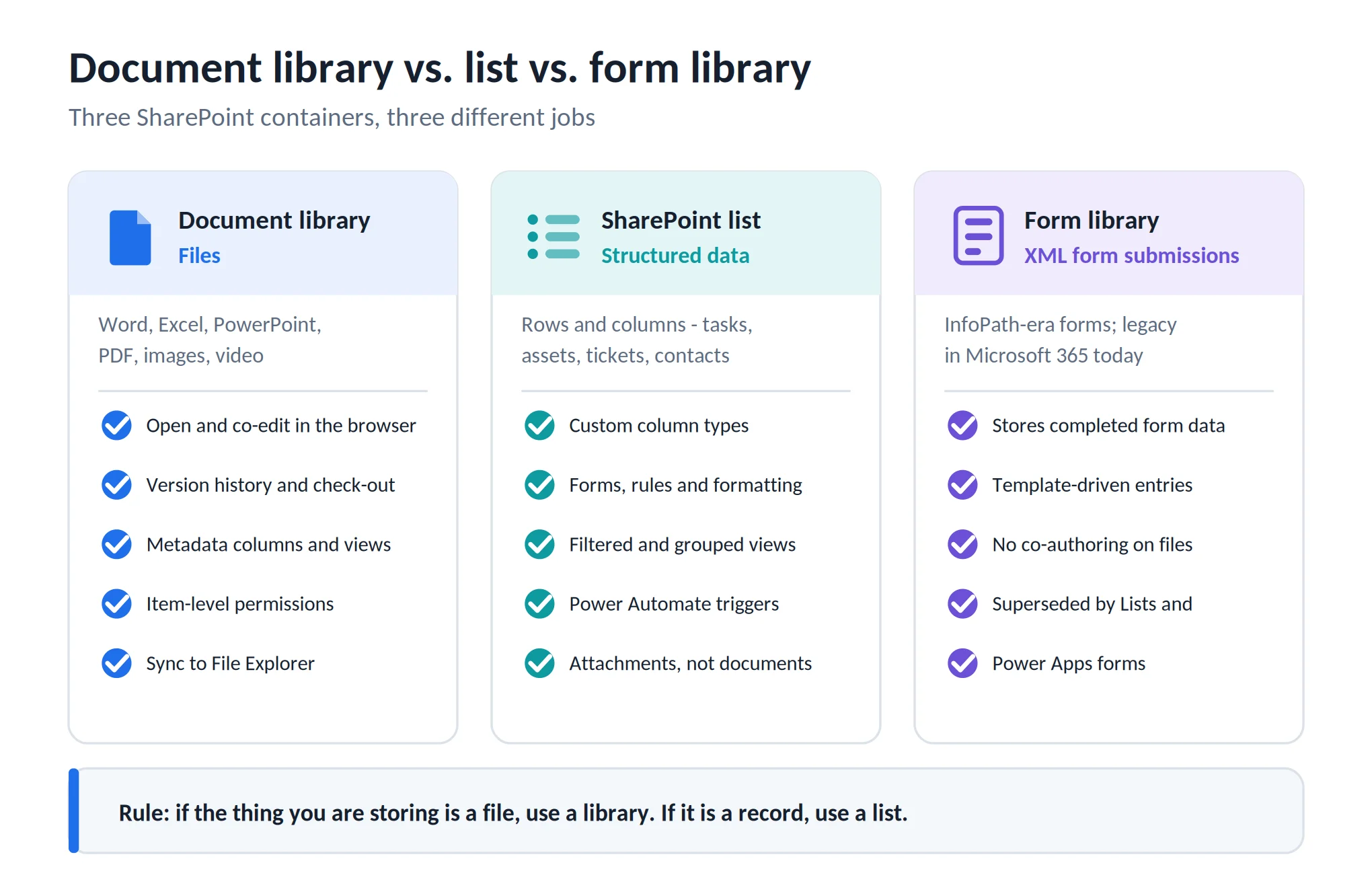
Abb. 11. Dokumentbibliothek, Liste und Formularbibliothek im Vergleich.
Eine Dokumentbibliothek verwaltet Dateien. Ihre Elemente sind Dokumente, ergänzt um Co-Authoring, Versionsverlauf, Auschecken, Synchronisation und elementbezogene Berechtigungen.
Eine SharePoint-Liste verwaltet strukturierte Datensätze – Aufgaben, Assets, Tickets, Kontakte, Inventar. Elemente sind Zeilen, keine Dateien, obwohl Zeilen Anhänge tragen können. Listen bieten reichhaltigere Spaltentypen, Formulare, Regeln und bedingte Formatierung. Unser Leitfaden Microsoft Lists: What It Is & How to Use It geht tiefer auf dieses Thema ein.
Eine Formularbibliothek speichert XML-basierte Formulareinreichungen, ursprünglich aus InfoPath. Sie existiert noch, gilt aber als veraltet; neue Projekte sollten Microsoft Lists-Formulare oder Power Apps verwenden.
Was ist der Unterschied zwischen einer Dokumentbibliothek und einer Formularbibliothek in SharePoint? Eine Dokumentbibliothek speichert und verwaltet tatsächliche Dokumente. Eine Formularbibliothek speichert Formulareinreichungen als XML-Dateien für Automatisierung und Workflows und gilt in Microsoft 365 heute weitgehend als Legacytechnologie.
Faustformel: Wenn Sie eine Datei speichern, verwenden Sie eine Bibliothek. Wenn es sich um einen Datensatz handelt, verwenden Sie eine Liste.
| Typ | Verwendungszweck | Hauptmerkmale |
|---|---|---|
| Dokumentbibliothek | Dateiverwaltung | Co-Authoring, Versionsverlauf, Auschecken, Berechtigungen, Metadaten, Synchronisation |
| SharePoint-Liste | Verwaltung strukturierter Datensätze | Reichhaltige Spaltentypen, Regeln, Formulare, Ansichten, Power Automate-Trigger |
| Formularbibliothek | XML-Formulareinreichungen | Vorlagenbasierte Einträge, Legacy-InfoPath-Szenarien |
Abb. A. Dokumentbibliothek, Liste und Formularbibliothek auf einen Blick.
Dokumentbibliothek vs. Dokumentenmanagement
Diese beiden Begriffe werden häufig synonym verwendet – zu Unrecht.
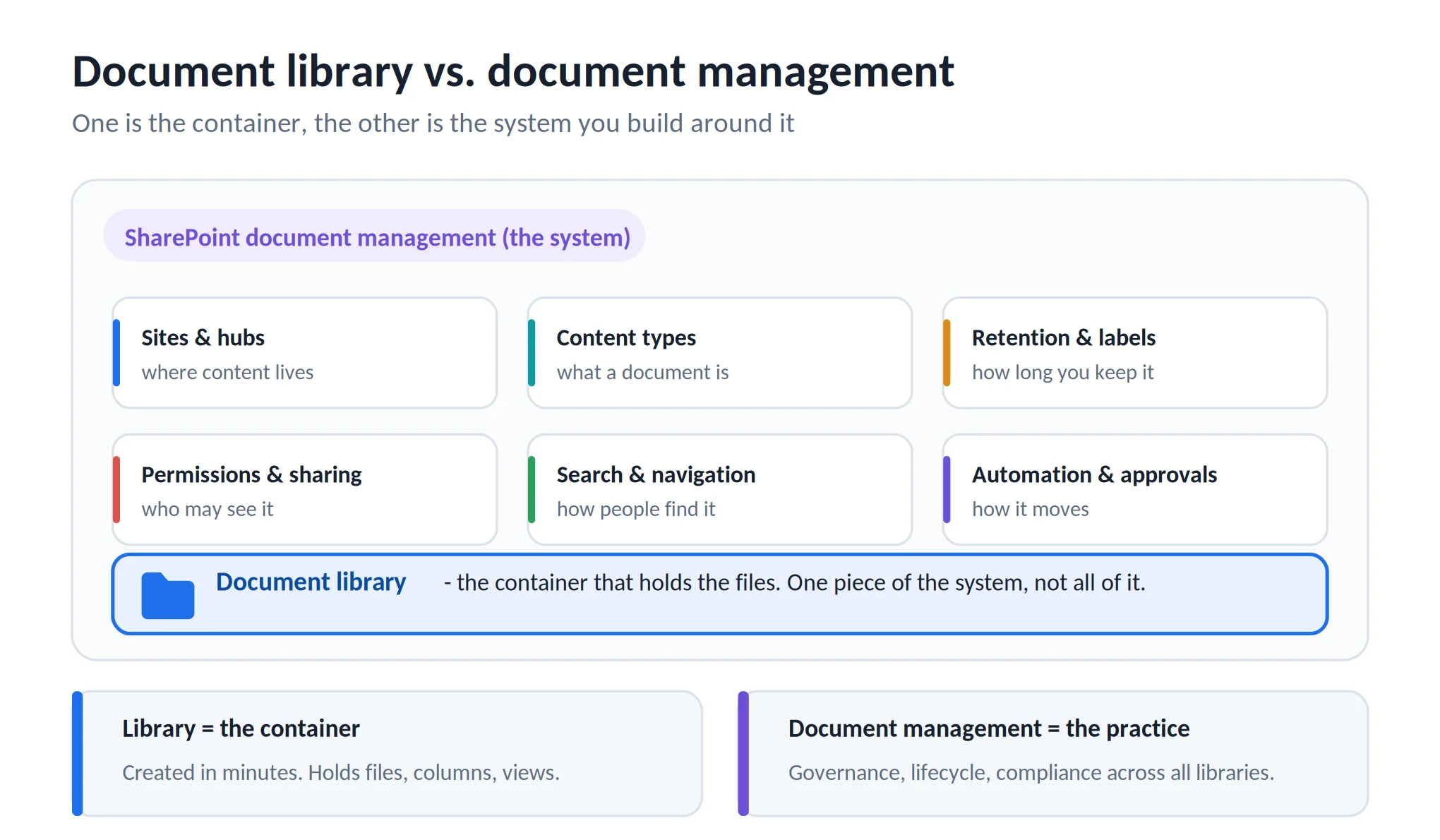
Abb. 12. Die Bibliothek ist der Container; das Dokumentenmanagement ist das System drumherum.
Eine Dokumentbibliothek ist ein Container. Sie erstellen sie in einer Minute, und sie enthält Dateien, Spalten und Ansichten.
SharePoint-Dokumentenmanagement ist das System, das Sie über all diese Container hinweg aufbauen: Ihre Website- und Hub-Architektur, Inhaltstypen, Aufbewahrungsbezeichnungen und -richtlinien, Berechtigungsmodell, Suchkonfiguration und Genehmigungsworkflows. Die Bibliothek ist eine Komponente davon – eine wichtige, aber nicht das Ganze.
Wenn Sie das übergeordnete System und nicht nur eine einzelne Bibliothek gestalten, lesen Sie als nächstes Optimize Your Business with SharePoint Document Management. Den Governance-Leitfaden finden Sie in unserem Artikel Best Practices for SharePoint Document Management, Library, Folder Structure and Security, der Informationsarchitektur und Sicherheit ausführlich behandelt.
Beispiele für SharePoint-Dokumentbibliotheken
Fünf Muster, die in fast jeder Organisation vorkommen.
| Anwendungsfall | Was gespeichert wird | Einstellungen, die es zum Laufen bringen | Warum es funktioniert |
|---|---|---|---|
| Interne Unternehmensdokumente | Richtlinien, Prozesse, interne Leitfäden | Versionierung aktiv; Spalten für Abteilung und Dokumenttyp; Ansichten nach Rolle | Institutionelles Wissen bleibt aktuell und auffindbar. Gut für Onboarding und Compliance-Nachweise. |
| Projektzusammenarbeit | Briefings, Spezifikationen, Berichte, Zeitpläne | Co-Authoring; Berechtigungen pro Projektgruppe; Spalten für Phase und Deadline | Beseitigt E-Mail-Ketten und doppelte Anhänge. Status ist ohne Statusmeeting sichtbar. |
| Marketing-Asset-Bibliothek | Präsentationen, Kataloge, Logos, Videos | Kachelansicht; Spalten für Kampagne, Jahr, Asset-Typ; Bearbeitungsrechte auf das Team beschränkt | Marken-Assets bleiben zentral, aktuell und leicht wiederverwendbar. |
| Rechts- und Vertragsarchiv | Verträge, Vereinbarungen, Lizenzen, Patente | Versionierung plus Inhaltsgenehmigung; manuelle Versionsgrenzen; Spalten für Kunde und Ablaufdatum | Schafft einen nachvollziehbaren Prüfpfad. Wer was wann geändert hat, ist stets ersichtlich. |
| Vorlagen und Formulare | Angebote, Berichtsvorlagen, Memos | Standard-Dokumentvorlage festgelegt; Lesezugriff für die meisten Nutzer; Ordner plus Spalten | Alle starten mit derselben Version. Weniger abweichende Kopien im Umlauf. |
Abb. B. Beispiele für SharePoint-Dokumentbibliotheken nach Anwendungsfall.
Für Bibliotheken, die eine umfassendere Teamarbeitsumgebung unterstützen, zeigt unser Leitfaden SharePoint Collaboration: Features, Tools & Tips for 2026, wie Bibliotheken neben Teams, Kanälen und Co-Authoring eingesetzt werden.
Best Practices für SharePoint-Dokumentbibliotheken
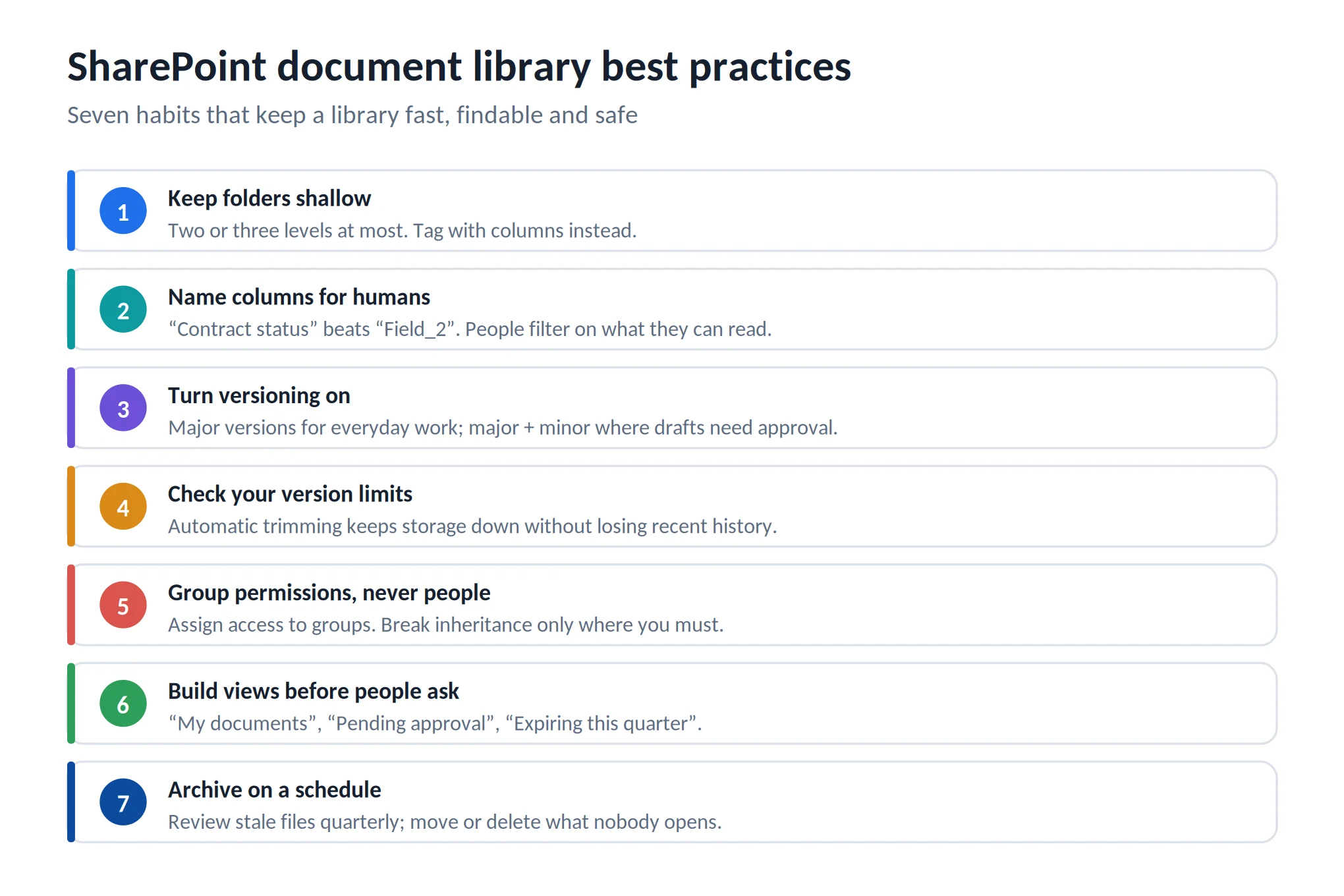
Abb. 13. Best Practices für SharePoint-Dokumentbibliotheken.
1. Ordner flach halten. Maximal zwei bis drei Ebenen. Alles Tiefere sollte eine Spalte sein.
2. Spalten für Menschen benennen. „Vertragsstatus" schlägt „Feld_2". Menschen filtern nach dem, was sie lesen können, und Spaltennamen erscheinen in Suchrefinern.
3. Versionierung vor dem ersten Upload aktivieren. Hauptversionen für die alltägliche Arbeit; Haupt- und Nebenversionen, wenn Entwürfe vor der Veröffentlichung genehmigt werden müssen.
4. Versionsverlaufsgrenzen prüfen. Automatische Bereinigung hält den Speicher unter Kontrolle, ohne aktuelle Versionshistorie zu verlieren. Überprüfen Sie die Einstellung gezielt für rechtliche und Archivbibliotheken, und führen Sie den Speicherbericht aus, bevor Sie Grenzen verschärfen.
5. Berechtigungen Gruppen zuweisen, niemals Einzelpersonen. Vererbung nur aufheben, wo nötig, und den Grund dokumentieren. Individuelle Freigaben werden zu unsichtbaren technischen Schulden.
6. Ansichten erstellen, bevor danach gefragt wird. „Ausstehende Genehmigungen", „Meine Dokumente", „Dieses Quartal ablaufend". Eine gute Ansicht macht einen Ordner überflüssig.
7. Den 5.000-Element-Ansichtsschwellenwert im Blick behalten. Eine Bibliothek kann Millionen von Dateien enthalten, aber eine einzelne Ansicht sollte nicht mehr als 5.000 Elemente gleichzeitig zurückgeben. Indizieren Sie die Spalten, nach denen Sie filtern, und verwenden Sie standardmäßig gefilterte Ansichten.
8. Regelmäßig archivieren. Veraltete Inhalte vierteljährlich prüfen. Was niemand öffnet, auslagern; was niemand braucht, löschen; und Aufbewahrungsbezeichnungen anwenden, wo eine Richtlinie greift.
9. Namenskonvention schriftlich festhalten. Zwei Zeilen in der Bibliotheksbeschreibung sind besser als eine Konvention, die nur in einem Kopf existiert.
Mehr aus Ihren Bibliotheken herausholen: Virto-Apps für SharePoint
Die integrierten Funktionen von SharePoint decken vieles ab. Sobald eine Bibliothek Tausende von Dateien, mehrere Genehmigungsketten und einige Fristen enthält, werden bestimmte Lücken sichtbar: Massenoperationen, umfangreichere Formulare, proaktive Benachrichtigungen. Hier kommen Virto-Apps für SharePoint und die Virto Microsoft 365-Apps ins Spiel.
Virto Alerts & Reminders
Native SharePoint-Benachrichtigungen sind einfach gehalten. Virto Alerts & Reminders sendet bedingte Benachrichtigungen, wenn ein Dokument aktualisiert wird, eine Genehmigung benötigt oder sich einem Ablaufdatum nähert – per E-Mail oder direkt in Microsoft Teams, nach einem selbst festgelegten Zeitplan statt sofort oder täglich.
Typischer Einsatz: eine Vertragsbibliothek, in der Verantwortliche 30 Tage vor einem in einer Spalte gespeicherten Ablaufdatum benachrichtigt werden.
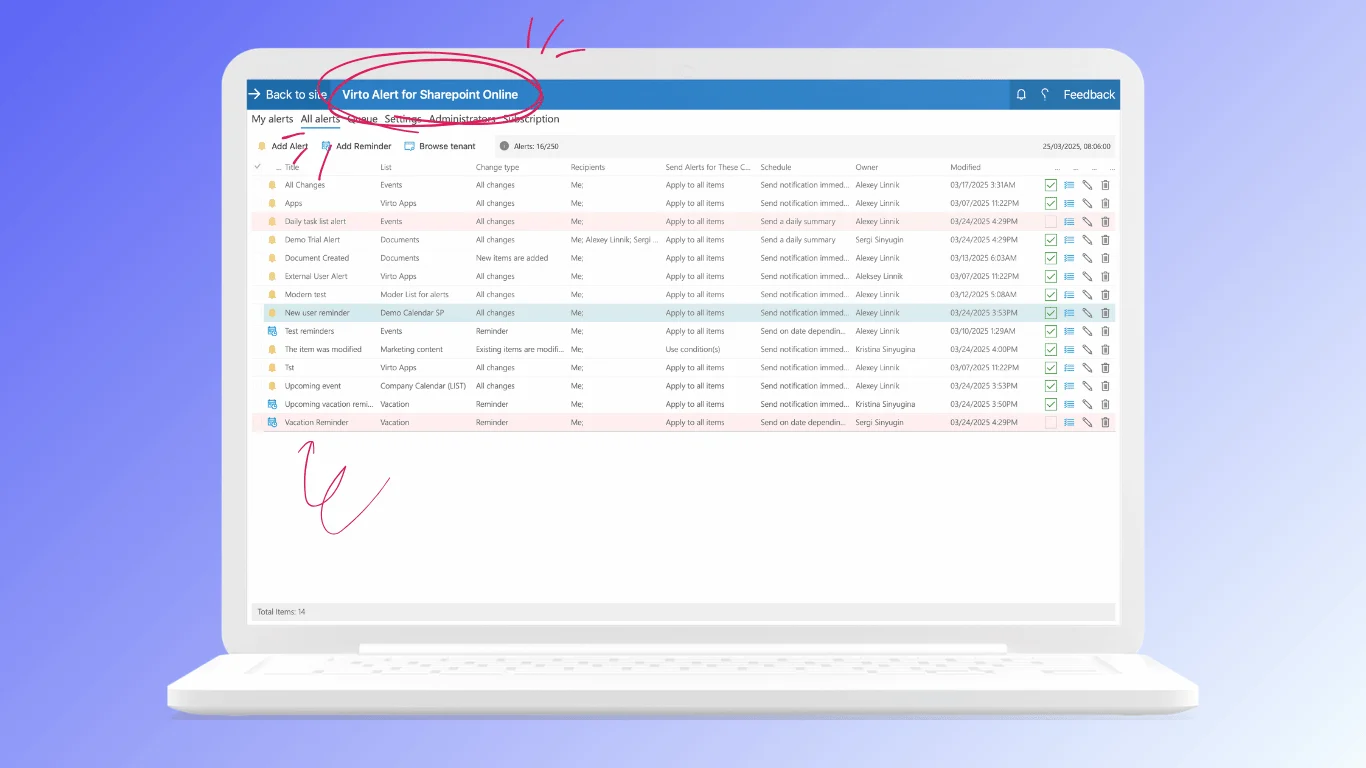
Abb. 14. Virto Alerts & Reminders.
Virto Forms Designer App
Virto Forms Designer App for SharePoint Online & Microsoft 365 erstellt benutzerdefinierte Formulare für die Metadaten Ihrer Dateien – per Drag & Drop Felder hinzufügen, bedingte Logik, Validierung, Tabs. Es ersetzt hin- und herschickende Tabellen-Tracker und E-Mail-Genehmigungen bei der Dokumentenaufnahme.
Typischer Einsatz: ein Einreichungsformular, das beim Upload die richtigen Spalten erfasst, damit keine Datei ungetaggt in der Bibliothek landet.
Virto Multiple Operations
Virto Multiple Operations übernimmt die Massenaufgaben, die SharePoint mühsam macht: Hunderte von Dateien per Drag & Drop hochladen, nach Filter löschen (Datum, Autor, Dateityp) und Metadaten für viele Dokumente gleichzeitig zuweisen oder ändern.
Typischer Einsatz: eine Legacy-Bibliothek nach Einführung neuer Spalten neu kennzeichnen oder alles löschen, was vor einem bestimmten Datum liegt.
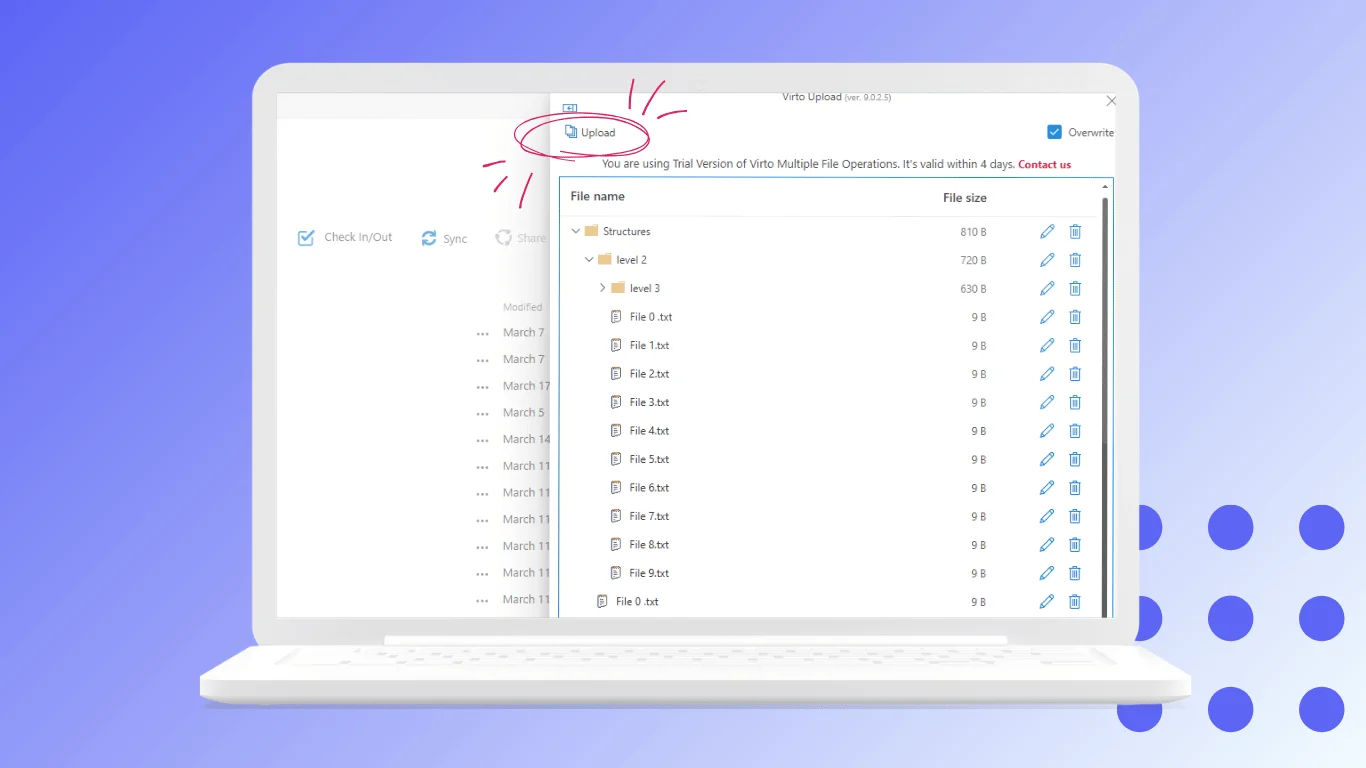
Abb. 15. Virto Multiple Operations.
Virto Kanban Board
Wenn Dokumente zu laufenden Arbeiten gehören und nicht zu einem Archiv, legt Virto Kanban Board App ein visuelles Board über Ihre SharePoint-Listen und -Bibliotheken – Karten, Swimlanes, Status und Verantwortliche, mit den zugrundeliegenden Dateien per Klick erreichbar.
Typischer Einsatz: eine Review-Pipeline, in der jede Karte ein Dokument darstellt, das durch Entwurf, Prüfung und Genehmigung wandert.
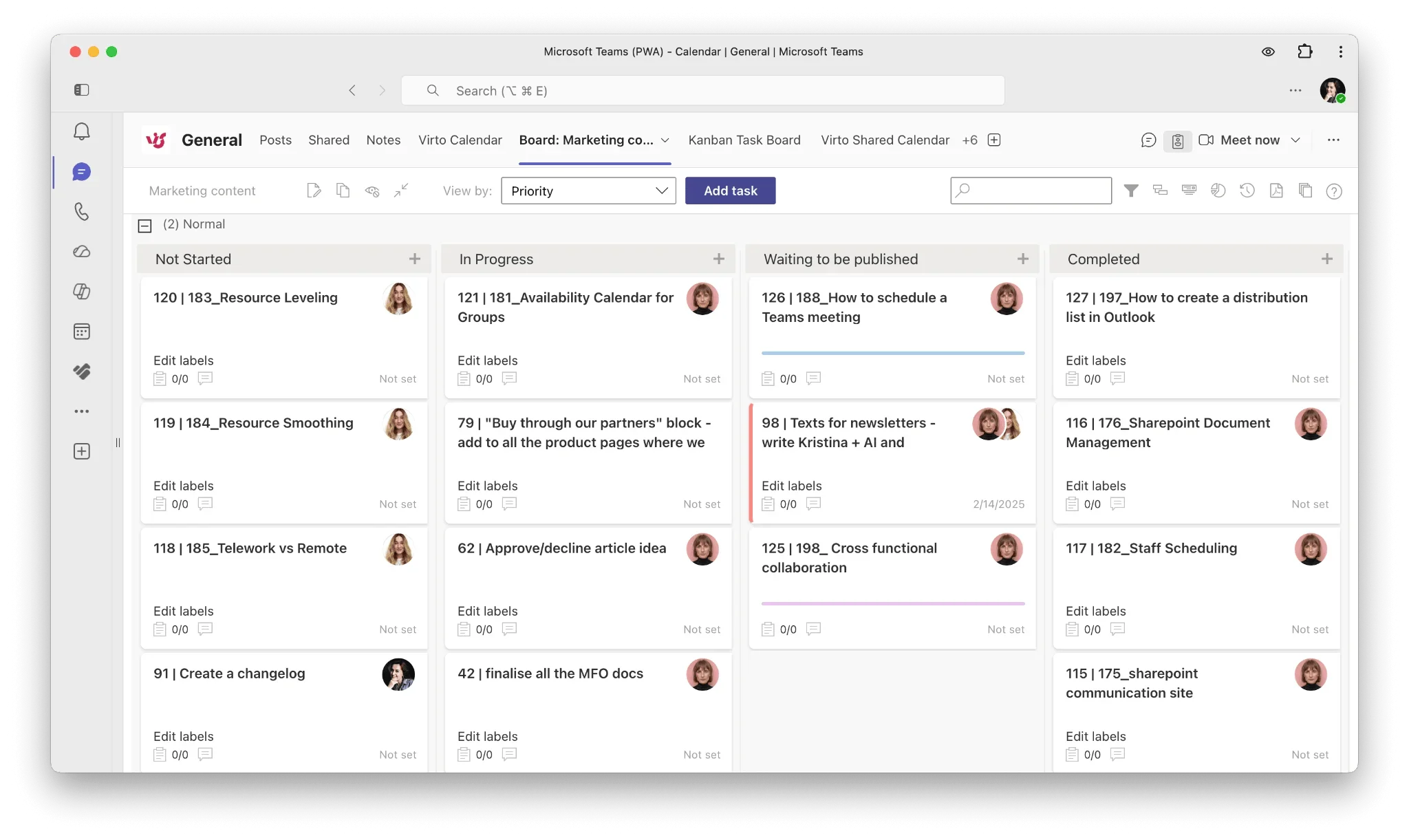
Abb. 16. Virto Kanban Board.
FAQ
Was ist eine SharePoint-Dokumentbibliothek? Eine spezielle Art von SharePoint-Liste zum Speichern von und Zusammenarbeiten an Dateien, mit Ordnern oder Metadaten, Versionsverlauf und Berechtigungen. Sie ist der Container, der Dokumente auf einer SharePoint-Website aufnimmt.
Wie erstelle ich eine Dokumentbibliothek in SharePoint? Klicken Sie auf einer SharePoint-Website auf Neu > Dokumentbibliothek, vergeben Sie einen Namen, fügen Sie dann Dateien, Spalten/Metadaten und Ansichten hinzu. Mit einer Copilot-Lizenz können Sie die Bibliothek stattdessen in natürlicher Sprache beschreiben und Name, Beschreibung sowie Metadatenspalten automatisch generieren lassen.
Was ist der Unterschied zwischen einer Dokumentbibliothek und einem Ordner? Ein Ordner strukturiert Dateien innerhalb einer Bibliothek. Eine Bibliothek ist ein vollwertiges SharePoint-Objekt mit eigenen Einstellungen, Berechtigungen, Versionierung, Metadaten, Ansichten und Automatisierung. Ordner leben innerhalb von Bibliotheken, nicht umgekehrt.
Was ist der Unterschied zwischen einer Dokumentbibliothek und einer Liste? Eine Bibliothek verwaltet Dateien; eine Liste verwaltet strukturierte Datensätze. Eine Bibliothek ist technisch gesehen eine Liste, deren Elemente Dokumente sind – deshalb teilen beide Spalten, Ansichten und Berechtigungen.
Wo finde ich die Dokumentbibliothek in SharePoint? Schauen Sie in der linken Navigation, auf der Website-Startseite oder unter Einstellungen > Websiteinhalte für die vollständige Übersicht. Verwenden Sie die Suche, um Bibliotheken über mehrere Websites hinweg zu finden.
Wie viele Dateien kann eine SharePoint-Dokumentbibliothek enthalten? Bis zu 30 Millionen Elemente. Die praktische Grenze ist der 5.000-Element-Ansichtsschwellenwert – eine einzelne Ansicht sollte nicht mehr als 5.000 Elemente zurückgeben. Indizieren Sie daher Ihre Filterspalten und verwenden Sie standardmäßig gefilterte Ansichten.
Kann ich eine gelöschte Datei oder eine frühere Version wiederherstellen? Ja. Gelöschte Dateien landen im Website-Papierkorb und können innerhalb der Aufbewahrungsfrist wiederhergestellt werden. Frühere Versionen werden über den Versionsverlauf einer Datei wiederhergestellt. Versionen, die durch eine Versionsgrenze oder einen Bereinigungsjob entfernt wurden, umgehen jedoch den Papierkorb und können nicht wiederhergestellt werden.
Soll ich Ordner oder Metadaten verwenden? Metadaten für fast alles; Ordner für Berechtigungen, Synchronisationsumfang und wirklich physische Strukturen. Ordnertiefe auf zwei bis drei Ebenen begrenzen.
Fazit
Eine SharePoint-Dokumentbibliothek ist der Container – aber wie Sie sie einrichten, entscheidet darüber, ob Ihr Team Dateien in drei Sekunden oder drei Minuten findet. Vier Dinge richtig machen, und der Rest ergibt sich: flache Ordner, aussagekräftige Metadatenspalten, aktivierte Versionierung mit sinnvollen Grenzen und Berechtigungen, die Gruppen zugewiesen sind.
Bauen Sie dann die Ansichten auf, die die Leute tatsächlich brauchen, überprüfen Sie die Bibliothek vierteljährlich, und überlassen Sie der Automatisierung die Erinnerungen und Genehmigungen, denen niemand gerne nachläuft. Wenn Sie weiter gehen möchten – Massen-Metadatenoperationen, bedingte Benachrichtigungen, benutzerdefinierte Aufnahmeformulare, ein visuelles Board über Ihren Dokumenten-Workflow – erweitern Virtos Apps für SharePoint und Microsoft 365 die Bibliothek, ohne sie zu ersetzen. Jede App ist 30 Tage kostenlos testbar.
Weiterlesen: SharePoint Collaboration: Features, Tools & Tips for 2026, Microsoft Lists: What It Is & How to Use It und Optimize Your Business with SharePoint Document Management.