Eine SharePoint Communication Site ist eine der effektivsten Möglichkeiten, Neuigkeiten, Ressourcen und Updates an ein breites Publikum in Ihrer Organisation zu verbreiten. Anders als eine Team Site, die auf Zusammenarbeit ausgelegt ist, dient eine Communication Site dem Informieren und Einbinden – sie präsentiert ansprechende, markengerecht gestaltete Inhalte, die die meisten Nutzer einfach lesen. Dieser Leitfaden für 2026 erklärt, was eine Communication Site ist, wann Sie eine einsetzen sollten, wie Sie sie Schritt für Schritt erstellen und gestalten, und wie sie sich von einer Team Site unterscheidet.
Dabei zeigen wir, wie VirtoSoftware-Apps für SharePoint Online und Microsoft 365 eine Communication Site um einheitliche Kalender, visuelle Aufgabenboards und smarte Benachrichtigungen erweitern – und so ein statisches Portal in einen interaktiven Hub verwandeln.
Kurze Antwort: Was ist eine SharePoint Communication Site?
Eine SharePoint Communication Site ist ein Website-Typ zum Veröffentlichen von Neuigkeiten, Informationen und Ressourcen für ein breites, überwiegend lesendes Publikum – eingesetzt für Intranets, Portale und Ankündigungen. Sie unterscheidet sich von einer Team Site, die für die gemeinsame Arbeit in Gruppen und das gemeinsame Bearbeiten von Dokumenten entwickelt wurde. Sie erstellen eine Communication Site über die SharePoint-Startseite, indem Sie Website erstellen → Communication Site wählen, eine Vorlage auswählen (Thema, Präsentation oder Leer) und anschließend Seiten, Neuigkeiten und Web Parts hinzufügen.
Was ist eine Communication Site – und wann sollten Sie sie nutzen?
Eine SharePoint Communication Site ist eine spezialisierte moderne Website-Vorlage, die in erster Linie dazu dient, Informationen an ein größeres Publikum zu verbreiten. Sie funktioniert nach dem „Einer-zu-vielen"-Prinzip: Eine kleine Gruppe von Autoren veröffentlicht Inhalte, und ein großes Publikum konsumiert sie. Stellen Sie sich das wie ein digitales Schwarzes Brett für Ihr Unternehmen vor – gepflegt, optisch ansprechend und leicht zu navigieren.
Communication Sites sind die richtige Wahl, wenn Ihr Ziel das Teilen und nicht das gemeinsame Arbeiten ist. Typische Anwendungsfälle sind:
- Unternehmensintranets und Portale für Unternehmensnachrichten
- Abteilungs-Hubs für HR, IT oder Marketing
- Produkt-, Projekt- oder Veranstaltungspräsentationen
- Richtlinienbibliotheken, Wissensdatenbanken und Ankündigungsarchive
Wenn Ihr Team hingegen gemeinsame Dokumentbibliotheken, Aufgabenlisten und gemeinsames Echtzeit-Bearbeiten benötigt, ist eine Team Site die bessere Wahl. Einen vollständigen Vergleich finden Sie im entsprechenden Abschnitt weiter unten.
Wesentliche Funktionen von SharePoint Communication Sites
- Neuigkeiten-Beiträge: visuell ansprechende Artikel mit Text, Bildern und Videos, die auf der Startseite hervorgehoben und per E-Mail oder Teams geteilt werden können.
- Hero-Web Part: große, wirkungsvolle Banner – jetzt mit einem Karussell-Layout für bis zu fünf rotierende Elemente.
- Seiten und flexible Abschnitte: per Drag-and-Drop gestaltete Layouts aus modernen Web Parts.
- Ereignisse-Web Part: ein interaktiver Kalender, der sich mit Outlook und Teams synchronisiert.
- Quicklinks und hervorgehobene Inhalte: einfache Navigation zu wichtigen Ressourcen und automatisch eingeblendetenInhalten.
- Microsoft 365-Integration: Teams, Outlook, OneDrive, SharePoint-Bibliotheken, Forms und Viva Engage.
- Copilot in SharePoint: KI-gestützte Texterstellung, die Inhalte vorschlägt, Botschaften optimiert und Layouts empfiehlt.
So erstellen Sie eine Communication Site in SharePoint
Das Erstellen einer Communication Site dauert nur wenige Minuten und erfordert keine Programmierkenntnisse. Hier ist die vollständige Schritt-für-Schritt-Anleitung.
Schritt 1: SharePoint-Startseite aufrufen
- Melden Sie sich bei Ihrem Microsoft 365-Konto an.
- Öffnen Sie SharePoint über den Microsoft 365-App-Launcher (das Waffel-Symbol oben links) oder rufen Sie direkt https://[Ihr-Organisationsname].sharepoint.com/ auf.
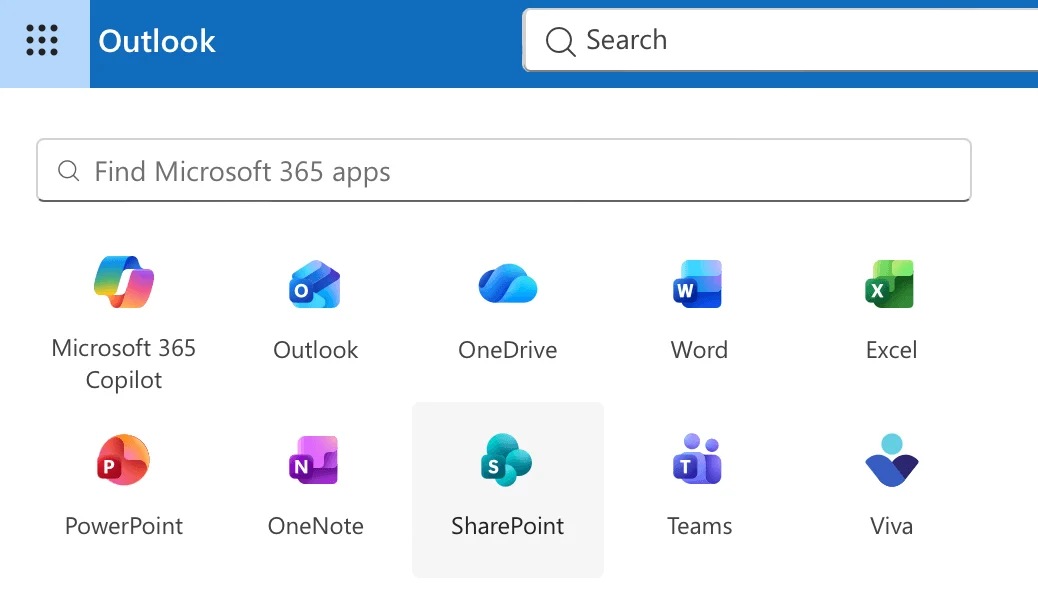
Abb. 1. SharePoint im M365-App-Launcher finden.
- Die Startseite zeigt Ihre abonnierten und zuletzt besuchten Websites und ist der Einstiegspunkt in Ihre SharePoint-Umgebung.
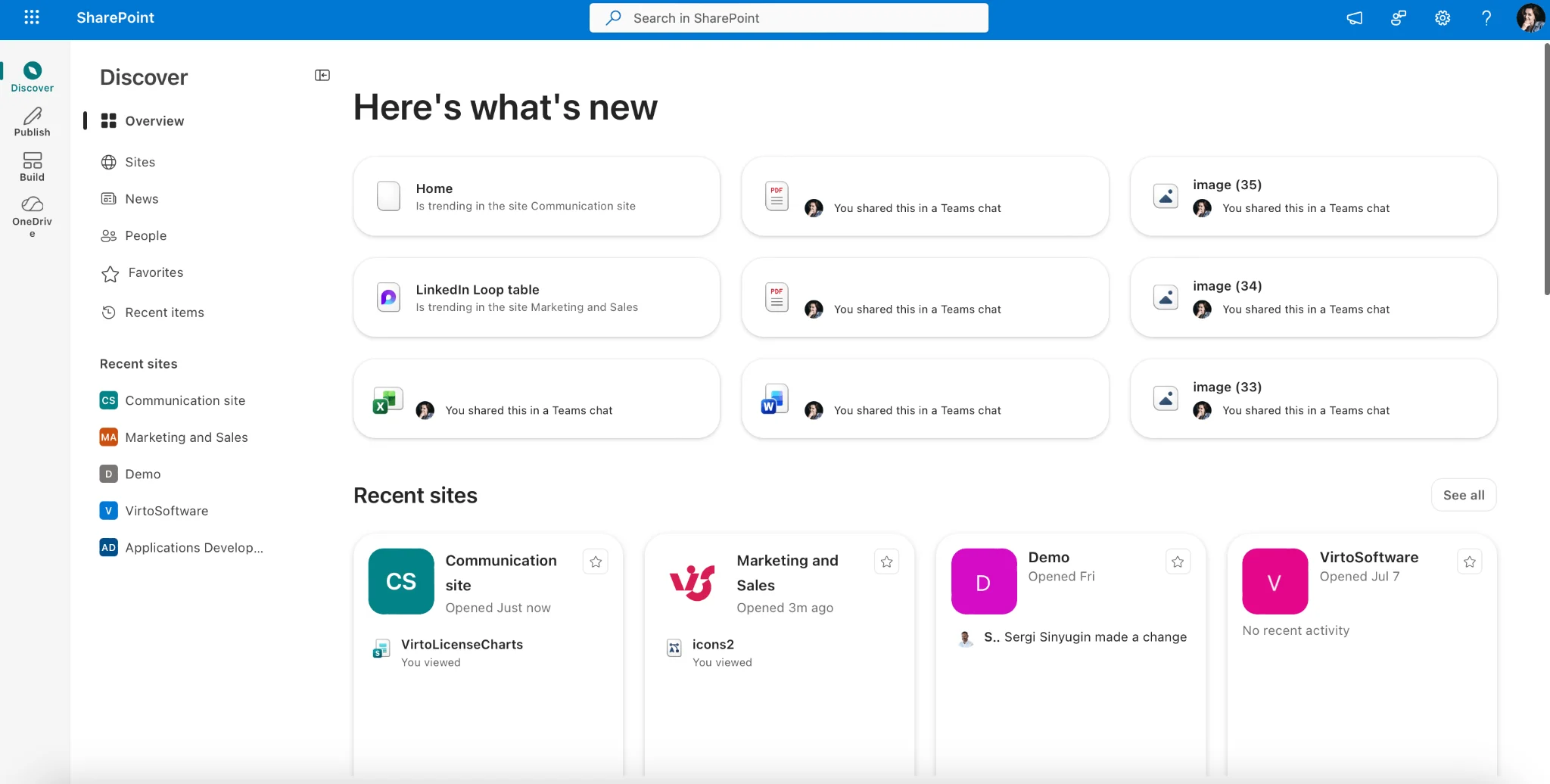
Abb. 2. SharePoint-Startseite.
Schritt 2: Website-Erstellung starten
- Klicken Sie oben auf der Startseite auf die Schaltfläche „+ Website erstellen".
- Wenn Sie diese Schaltfläche nicht sehen, wenden Sie sich an Ihren SharePoint-Administrator – möglicherweise benötigen Sie zusätzliche Berechtigungen.
Schritt 3: Communication Site als Website-Typ auswählen
- Wählen Sie im angezeigten Bereich „Communication Site" (anstelle von „Team-Website").
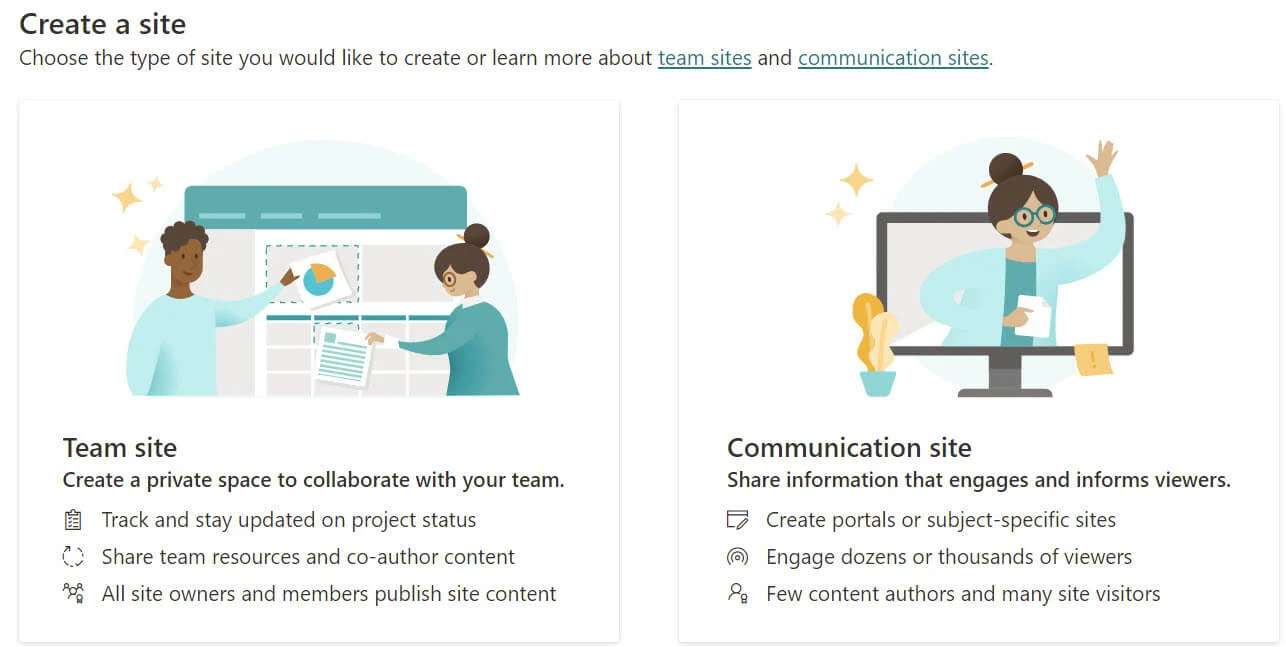
Abb. 3. Auswahl zwischen Team-Website und Communication Site.
Damit werden Struktur und Berechtigungsmodell der Website festgelegt und auf die Verbreitung von Informationen statt auf Zusammenarbeit optimiert.
Schritt 4: Vorlage auswählen
SharePoint bietet drei Ausgangsvorlagen. Wählen Sie die Vorlage, die Ihrem Ziel am nächsten kommt – Sie können jede davon später anpassen.
- Thema (z. B. Abteilung, Freiwilligenzentrum, Onboarding neuer Mitarbeitender): ideal zum Teilen von Neuigkeiten, mit einem prominenten Hero-Web Part und Neuigkeiten-Abschnitten.
- Präsentation: perfekt für visuelles Storytelling – Produkte, Projekte oder Veranstaltungen mit großen Bildbereichen präsentieren.
- Leer: eine leere Vorlage mit minimalen vorkonfigurierten Elementen für maximale Anpassungsfreiheit.
Schritt 5: Website-Details konfigurieren
- Website-Name: ein klarer, beschreibender Name (erscheint in der Kopfzeile und Navigation).
- Website-Beschreibung: eine kurze Erläuterung des Zwecks der Website.
- Website-Adresse: das URL-Suffix wird automatisch aus dem Namen befüllt, kann aber geändert werden.
- Sprache: die primäre Oberflächensprache (kann nach der Erstellung nicht mehr geändert werden).
- Erweiterte Einstellungen: optional Zeitzone und weitere Optionen festlegen.
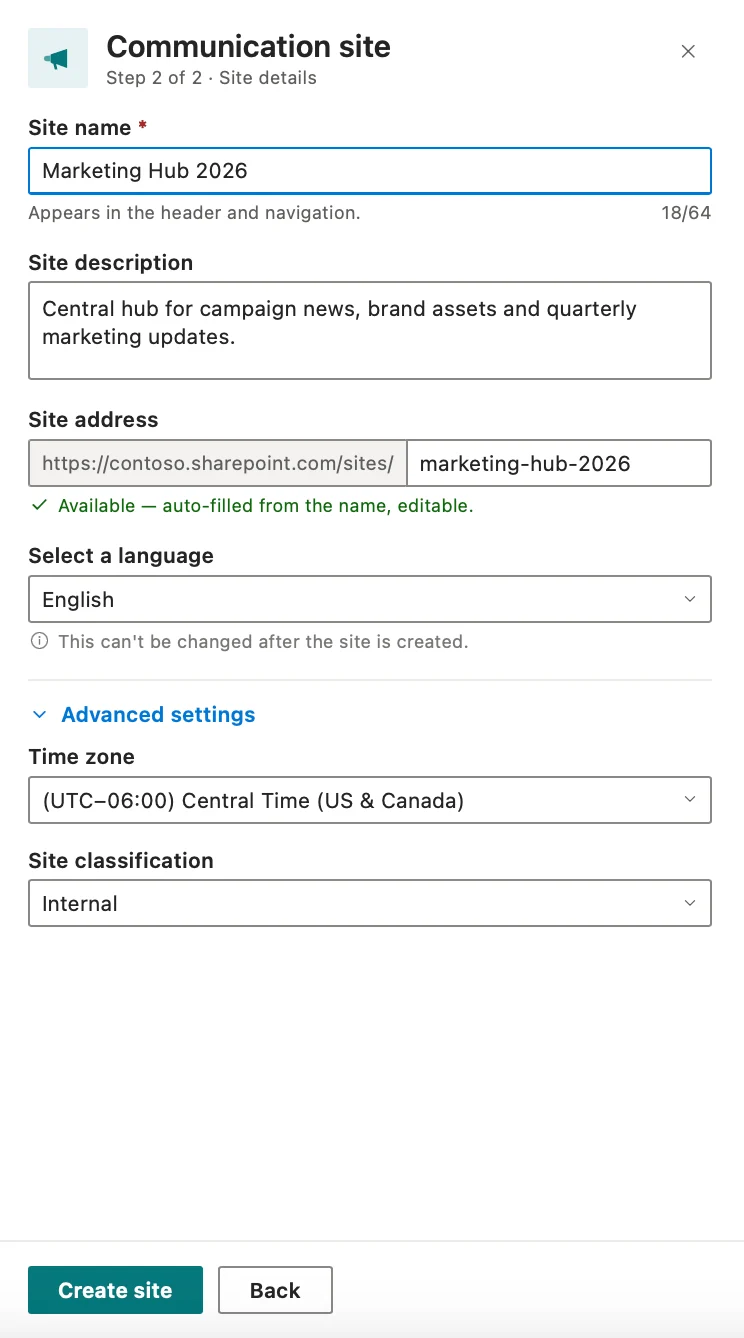
Abb. 5. Website konfigurieren.
Schritt 6: Website erstellen
Klicken Sie auf „Fertig stellen" oder „Erstellen". SharePoint stellt die Website in der Regel innerhalb von 1–2 Minuten bereit und leitet Sie anschließend dorthin weiter.
Schritt 7: Erste Anpassungen vornehmen
Sobald die Website vorhanden ist, beginnen Sie mit der Gestaltung:
- Navigation konfigurieren: Klicken Sie in der oberen Navigationsleiste auf „Bearbeiten", um Links hinzuzufügen, zu entfernen oder neu anzuordnen.
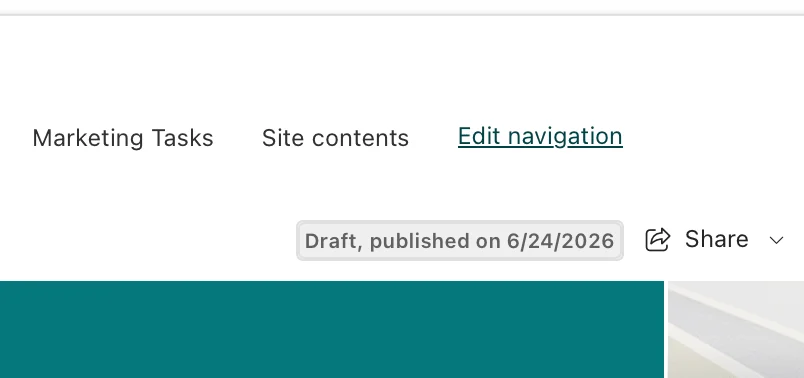
Abb. 6. Die Schaltfläche „Navigation bearbeiten" für die Website-Bearbeitung.
- Startseite anpassen: Bearbeiten Sie die Web Parts der Vorlage oder fügen Sie neue über das „+"-Symbol zwischen den Abschnitten hinzu.
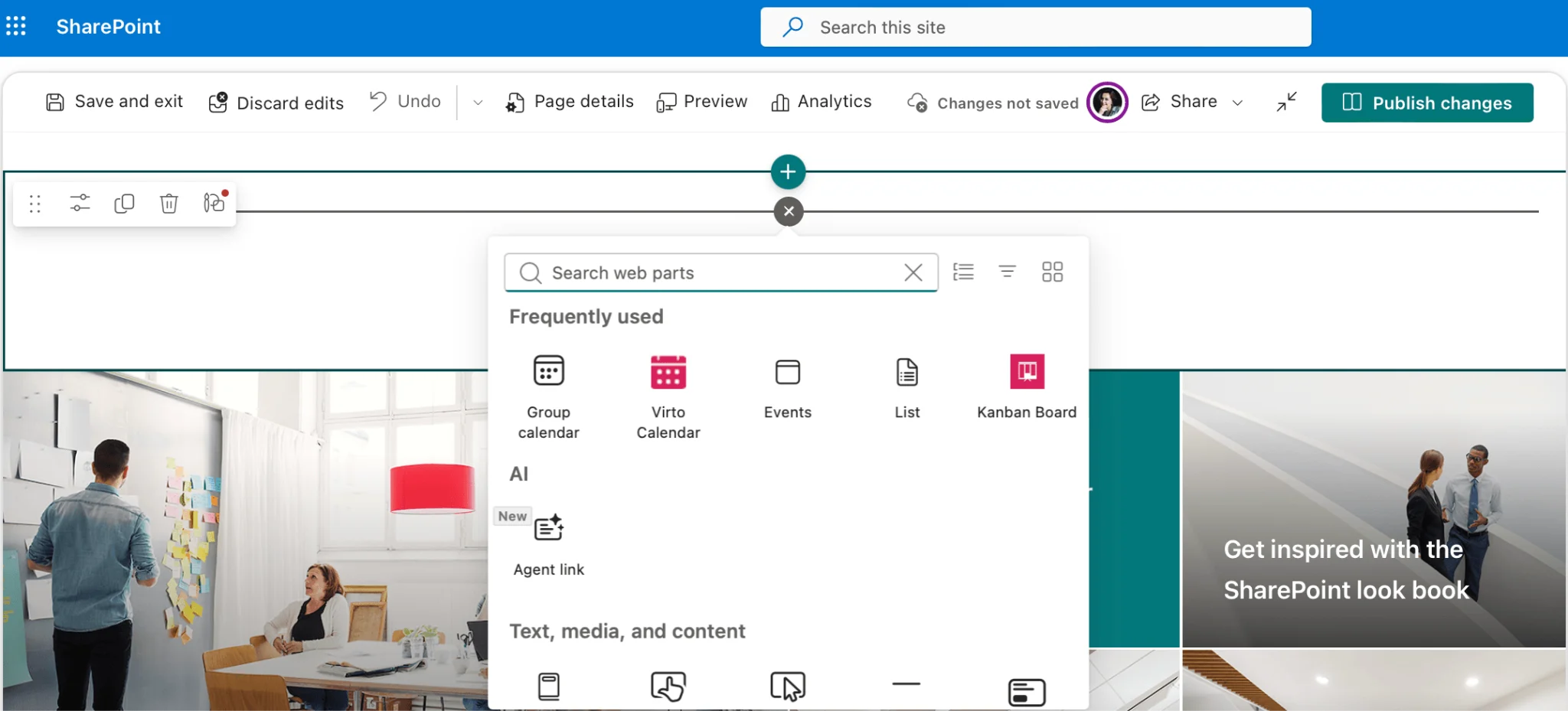
Abb. 7. Einen Web Part hinzufügen.
- Branding hinzufügen: Verwenden Sie das Zahnradsymbol → „Erscheinungsbild ändern", um Logo, Design und Kopfzeilenbild festzulegen.
- Inhaltsstruktur einrichten: Erstellen Sie Seiten, Dokumentbibliotheken und Neuigkeiten-Beiträge.
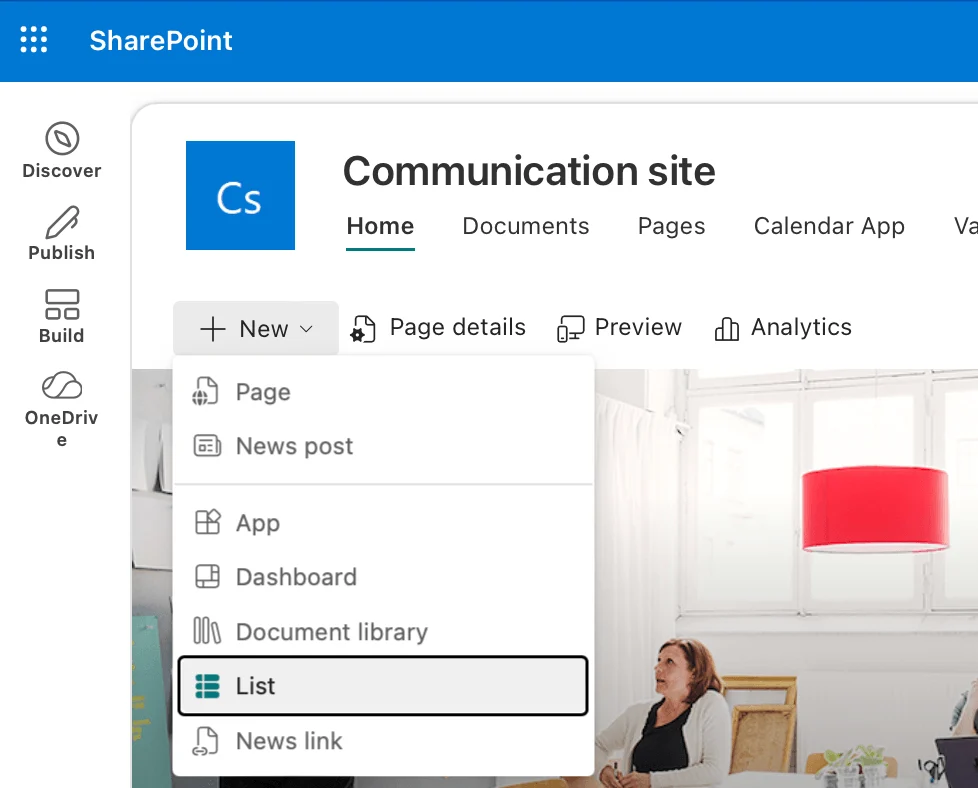
Abb. 8. Eine neue Liste, Dokumentbibliothek, Seite usw. hinzufügen.
- Berechtigungen konfigurieren: Standardmäßig können alle Personen in Ihrer Organisation die Website anzeigen, während nur Besitzer Inhalte bearbeiten; passen Sie dies über das Zahnradsymbol → „Websiteberechtigungen" an.
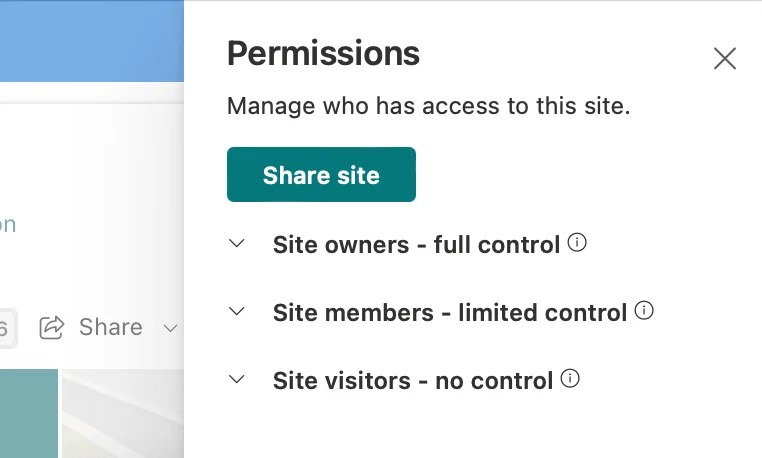
Abb. 9. Zu „Websiteberechtigungen" navigieren.
Schritt 8: Inhalte mit Web Parts hinzufügen
Befüllen Sie die Website mit modernen SharePoint-Web Parts – Hero, Neuigkeiten, Ereignisse, Dokumentbibliothek, Quicklinks, Text, Bildergalerie, Hervorgehobene Inhalte, Viva Engage-Unterhaltungen und Video. Um einen Web Part hinzuzufügen, bearbeiten Sie die Seite, klicken Sie auf das „+"-Symbol an der gewünschten Stelle, wählen Sie den Web Part aus und konfigurieren Sie ihn im Eigenschaftenbereich.
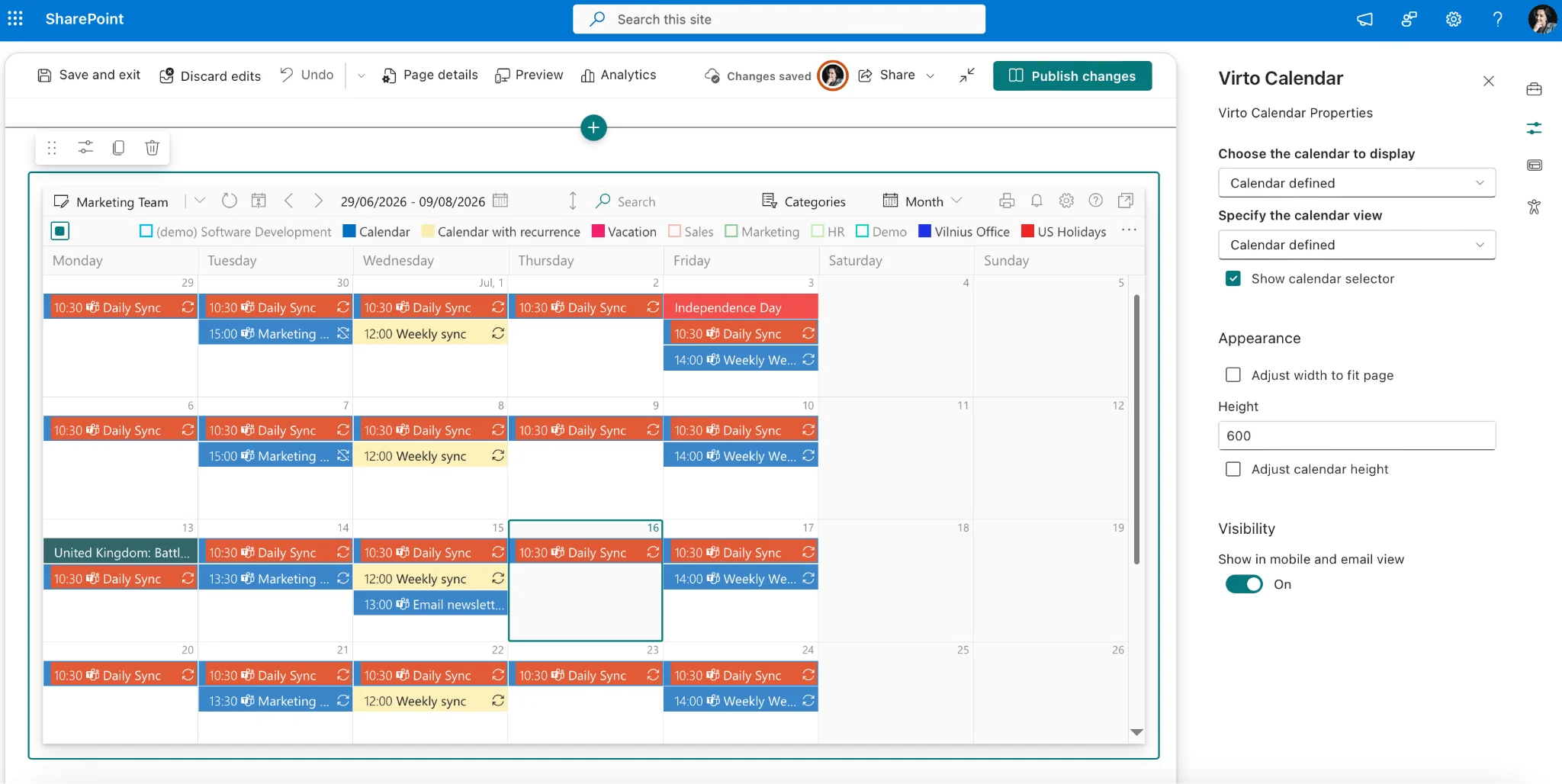
Abb. 10. Eigenschaften eines Web Parts bearbeiten.
Schritt 9: Veröffentlichen und teilen
- Klicken Sie auf „Veröffentlichen", um Ihre Änderungen sichtbar zu machen.
- Kündigen Sie die neue Website per E-Mail an und verlinken Sie sie von anderen wichtigen Ressourcen.
- Holen Sie Feedback von einer kleinen Gruppe ein, bevor Sie die Website breit bewerben.
Communication Site vs. Team Site (Kurzvergleich)
Der wesentliche Unterschied liegt im Zweck: Eine Communication Site verbreitet Informationen an ein breites Publikum, während eine Team Site die Zusammenarbeit innerhalb einer Gruppe unterstützt. Die folgende Tabelle fasst die Unterschiede zusammen.
| Aspekt | Communication Site | Team Site |
|---|---|---|
| Hauptziel | Neuigkeiten und Informationen an ein breites Publikum verbreiten | Zusammenarbeiten und gemeinsam in einer Gruppe erstellen |
| Kommunikationsmodell | Einer-zu-vielen (überwiegend lesend) | Viele-zu-vielen (interaktiv) |
| Typische Nutzer | Gesamte Organisation oder ein großes Publikum | Ein bestimmtes Team, Projekt oder eine Abteilung |
| Häufige Einsatzbereiche | Intranet, Nachrichtenportal, HR-/IT-Hub, Showcase | Projektarbeitsbereich, Dokumentenzusammenarbeit, Aufgabenverfolgung |
| Microsoft 365-Gruppe | Wird standardmäßig nicht erstellt | Wird standardmäßig erstellt (mit Teams, Planner usw.) |
Einen ausführlichen Vergleich mit Vorlagen, Berechtigungen, praxisnahen Anwendungsfällen und Entscheidungshilfen finden Sie in unserem vollständigen Leitfaden: SharePoint Team Site vs. Communication Site.
Communication Site-Vorlagen und Beispiele
Vorlagen bieten Ihnen eine professionelle Ausgangsstruktur, die Sie anpassen können. Die drei Standardoptionen sind:
- Thema (früher: Nachrichten) – für häufige Ankündigungen und Abteilungsneuigkeiten.
- Präsentation (früher: Präsentation) – für visuelle Inhalte, Produktkataloge und Portfolios.
- Leer – für vollständige, individuelle Designkontrolle.
Wo finde ich SharePoint Communication Site-Vorlagen? Klicken Sie auf der SharePoint-Startseite auf „Website erstellen", wählen Sie „Communication Site" und wählen Sie eine Vorlage. Das SharePoint Look Book von Microsoft bietet außerdem professionell gestaltete Beispiele, und Administratoren können benutzerdefinierte Website-Designs im SharePoint Admin Center verwalten.
Reale Communication Sites umfassen Unternehmensnachrichtenportale, HR-Ressourcenzentren, Marketing-Brand-Hubs, Projekt-Showcases, IT-Service-Portale und Lern- & Entwicklungszentren – jedes mit einem Hero-Banner, Neuigkeiten, Ereignissen und Quicklinks, die auf das jeweilige Publikum abgestimmt sind.
Planung, Design und Berechtigungen
Eine gute Communication Site beginnt mit der Planung. Entscheiden Sie vor dem Aufbau, welche Informationen Sie teilen möchten, wer Ihre Zielgruppe ist und welche Aufgaben die Website lösen soll. Planen Sie anschließend Struktur und Navigation so, dass das Hauptmenü etwa 5–7 Einträge umfasst und wichtige Inhalte mit 2–3 Klicks von der Startseite erreichbar sind.
Designprinzipien
- Markenkonsistenz: Wenden Sie Ihre Farbpalette, Ihr Logo und ein benutzerdefiniertes Design an.
- Lesbarkeit: Klare Typografie, starker Kontrast und eine begrenzte Auswahl an Schriftarten.
- Strategisches Layout: Platzieren Sie wichtige Informationen im sichtbaren Bereich und heben Sie sie mit dem Hero-Web Part hervor.
- Barrierefreiheit: Farbenblinden-freundliche Paletten, Alt-Texte für Bilder und ausreichend Kontrast.
Berechtigungen im Überblick
Communication Sites folgen dem „standardmäßig offen"-Modell von SharePoint: In der Regel kann jeder in der Organisation die Website anzeigen, während eine kleine Gruppe von Besitzern und Inhaltsverantwortlichen Inhalte erstellt und bearbeitet. Die vordefinierten SharePoint-Berechtigungsstufen – Vollzugriff, Entwerfen, Bearbeiten, Mitwirken, Lesen und Eingeschränktes Lesen – ermöglichen eine saubere Trennung zwischen Inhaltserstellen und -konsumenten. Für sensible Inhalte können Sie die Vererbung auf Bibliotheks- oder Elementebene aufheben, und durch Zielgruppenausrichtung lassen sich bestimmte Neuigkeiten, Web Parts oder Navigationslinks gezielt für bestimmte Gruppen anzeigen.
👉 Eine vollständige Anleitung zu Berechtigungsstufen und -verwaltung finden Sie unter Konfiguration & Verwaltung von SharePoint-Berechtigungen: Ein vollständiger Leitfaden.
Communication Site mit VirtoSoftware-Apps erweitern
Die nativen Web Parts von SharePoint bilden eine solide Grundlage, doch Organisationen benötigen häufig mehr. VirtoSoftware bietet speziell entwickelte Apps, die sich nahtlos in SharePoint Online und Microsoft 365 integrieren – sie erweitern eine Communication Site ohne benutzerdefinierten Code und bewahren dabei die vertraute Benutzeroberfläche und die gewohnten Sicherheitsstandards. Drei Apps verwandeln ein statisches Portal besonders wirkungsvoll in einen interaktiven Hub.
Virto Calendar App: zentrales Veranstaltungsmanagement
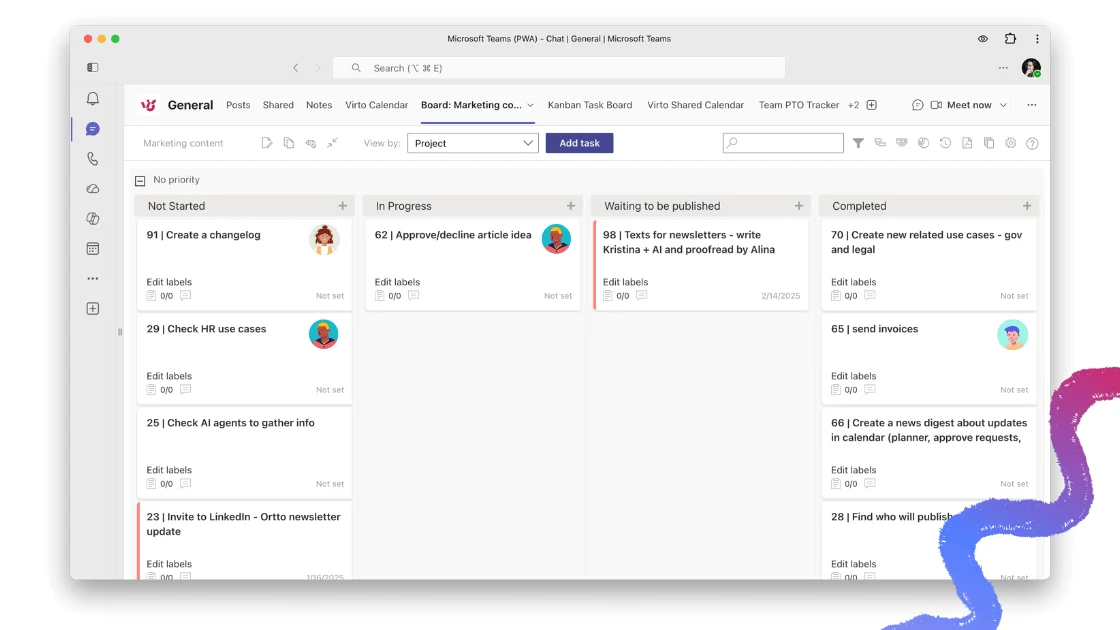
Abb. 11. Beispiel Virto Calendar.
Communication Sites sind häufig die erste Anlaufstelle für Unternehmensankündigungen – einschließlich bevorstehender Veranstaltungen, Fristen und wichtiger Termine. Das native Ereignisse-Web Part von SharePoint ist recht einfach gehalten, daher ist die Virto Calendar App für alles, was über eine einzelne Liste hinausgeht, eine erhebliche Verbesserung.
Sie überlagert Ereignisse aus vielen Quellen in einer einheitlichen, farbcodierten Ansicht, sodass Besucher nicht an mehreren Stellen nachschauen müssen:
- SharePoint-Kalender von verschiedenen Websites
- Microsoft 365 Exchange- und Outlook-Kalender
- Microsoft Teams-Kalender
- Externe Kalender über iCalendar-Feeds (Google Calendar, Apple Calendar)
Mehrere Ansichtsmodi – Monat, Woche, Tag, Zeitachse und Agenda – ermöglichen es jedem Besucher, Zeitpläne auf die für ihn passende Weise zu nutzen. Ereignisse können nach Kategorie farbcodiert werden (z. B. Blau für unternehmensweite Meetings, Grün für Schulungen, Rot für kritische Fristen) und direkt mit zugehörigen Inhalten verknüpft werden, etwa einem Neuigkeiten-Beitrag, einem Anmeldeformular oder einer Ressourcenbibliothek. Das Ergebnis ist ein Kalender, zu dem Nutzer tatsächlich zurückkehren – anstatt eine statische Liste zu ignorieren.
Virto Kanban Board: visuelles Projektmanagement
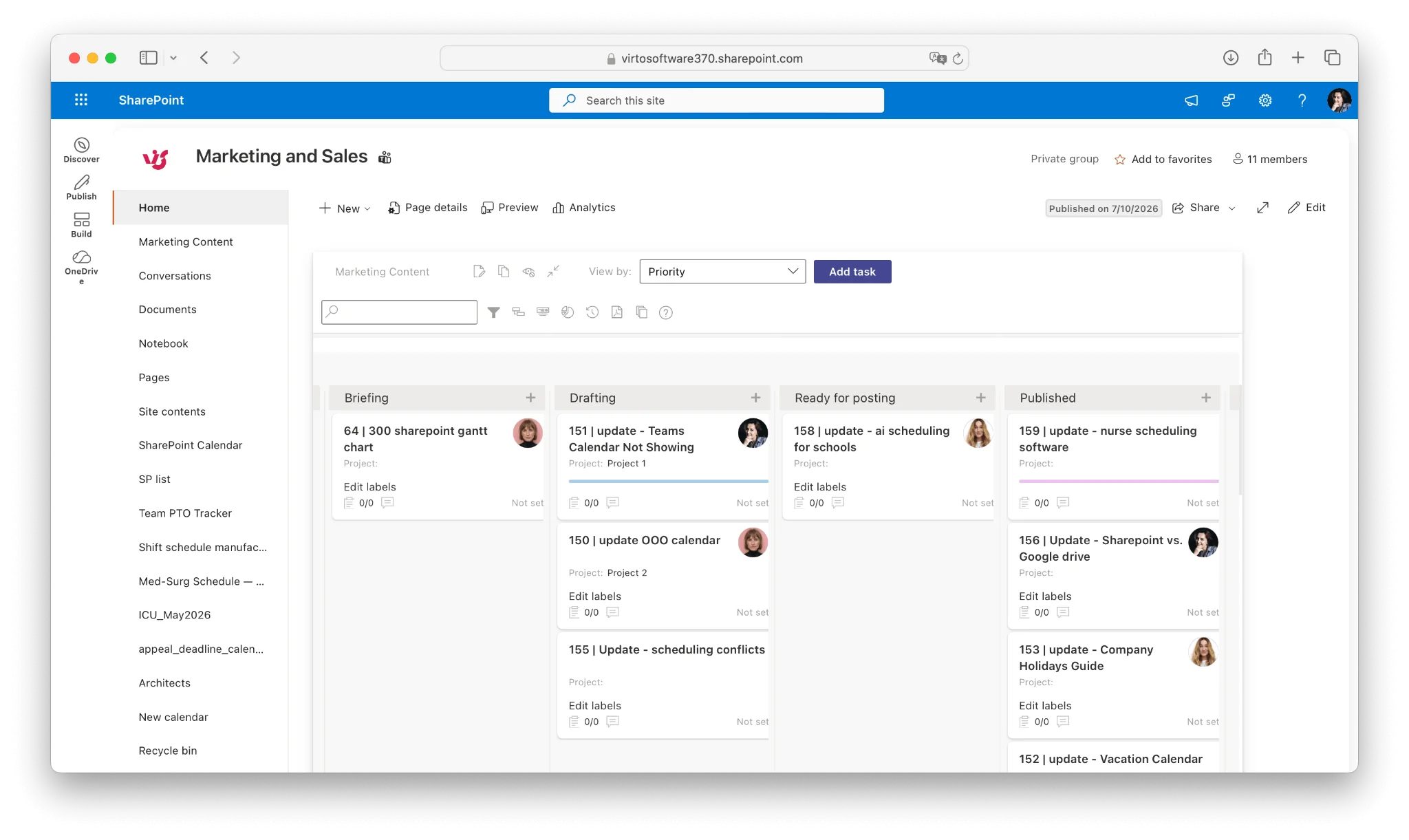
Abb. 12. Beispiel Virto Kanban Board.
Obwohl Communication Sites eher auf Informationsverbreitung als auf Zusammenarbeit ausgerichtet sind, kann ein visuelles Status-Board dennoch echten Mehrwert bieten – zum Beispiel um der gesamten Organisation den Fortschritt strategischer Initiativen zu zeigen. Die Virto Kanban Board App bringt agiles Aufgaben-Tracking direkt auf Ihre Website.
Aufgaben bewegen sich durch anpassbare Spalten, die Ihre Workflow-Phasen abbilden, mit der Flexibilität, die tatsächliche Arbeitsweise Ihrer Teams widerzuspiegeln:
- Visuelles Aufgabenmanagement: farbcodierte Karten zeigen Status, Verantwortlichkeit und Fristen auf einen Blick.
- Anpassbare Workflows: benutzerdefinierte Spalten, Swimlanes, Felder und WIP-Limits (Work In Progress), um Engpässe zu vermeiden.
- Microsoft 365-Integration: Aufgaben mit SharePoint-Dokumenten verknüpfen, Microsoft Planner-Aufgaben einbinden und SharePoint-Berechtigungen berücksichtigen.
- Analysen und Berichte: Durchlaufzeitanalyse, Engpasserkennung und Abschlussrate-Tracking, das regelmäßige Website-Updates speisen kann.
So haben Stakeholder den aktuellen Stand wichtiger Initiativen immer im Blick – Verantwortlichkeiten, Fristen und abgeschlossene Meilensteine sind alle sichtbar – während das Einer-zu-vielen-Kommunikationsmodell einer Communication Site erhalten bleibt.
Virto Alerts & Reminders: automatisiertes Engagement
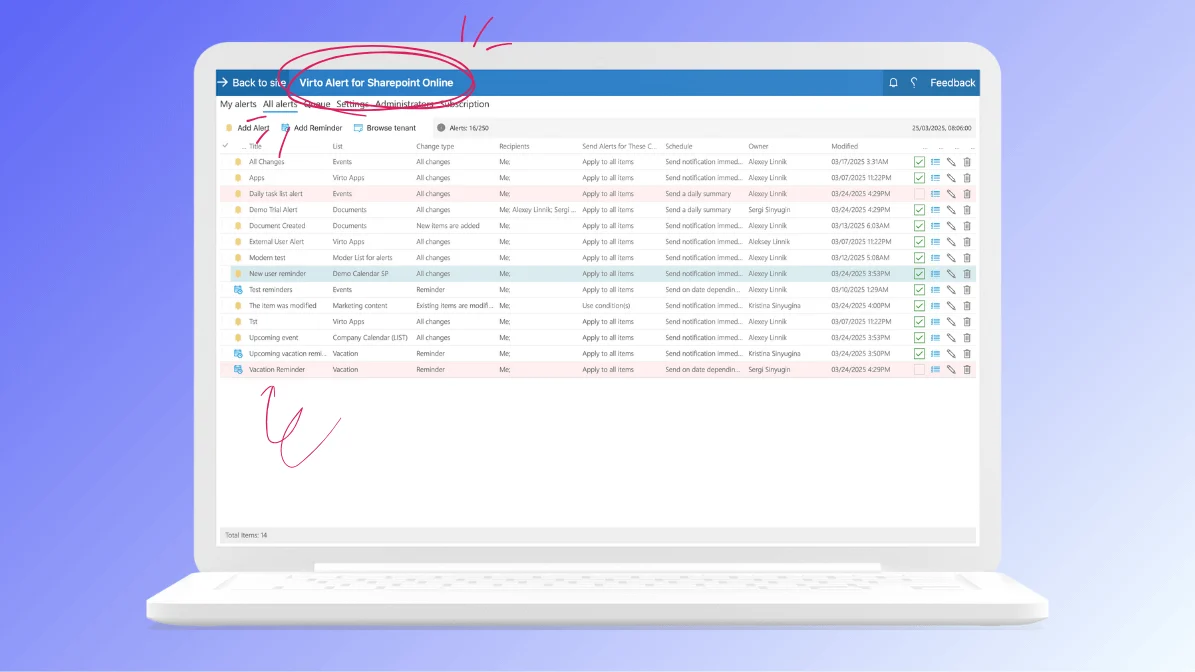
Abb. 13. Beispiel Virto Alerts & Reminders.
Ein Publikum mit häufig aktualisierten Inhalten zu erreichen, ist schwierig, und wichtige Ankündigungen gehen leicht unter. Die Virto Alerts & Reminders App löst dieses Problem, indem sie Nutzer proaktiv über die für sie relevanten Inhalte informiert.
Sie geht weit über die einfachen SharePoint-Benachrichtigungen hinaus:
- Flexible Zustellung: E-Mail, Microsoft Teams-Nachrichten, In-App-Benachrichtigungen und geplante Erinnerungen.
- Erweitertes Scheduling: einmalige, wiederkehrende und bedingte Benachrichtigungen sowie fristengesteuerte Erinnerungen, die sich mit Annäherung an ein Datum häufen.
- Zielgruppenausrichtung: Sicherheitsgruppen, Verteilerlisten, individuelle Auswahl oder rollenbasiertes Targeting, um Benachrichtigungsmüdigkeit zu vermeiden.
- Reichhaltige Formatierung: HTML-Benachrichtigungen mit Branding, Bildern und direkten Links zurück zu den Website-Inhalten.
Für eine HR- oder IT-Communication Site bedeutet das: Neue Richtlinien, Benefits-Fristen und Compliance-Schulungserinnerungen erreichen die richtigen Personen über ihren bevorzugten Kanal – und führen sie zurück zur Website.
Erste Schritte mit VirtoSoftware
- 30-tägige kostenlose Testversion für jede App
- Self-Service-Bereitstellung
- Eine Lizenz umfasst SharePoint Online, Microsoft Teams und Azure-Deployments
- Umfangreiche Dokumentation und Support
- Rabatte für Bildungseinrichtungen und gemeinnützige Organisationen verfügbar
Möchten Sie die Apps in Aktion sehen? Demo anfordern.
FAQ
Was ist eine SharePoint Communication Site?
Ein SharePoint-Website-Typ zum Veröffentlichen von Neuigkeiten, Informationen und Ressourcen für ein breites, überwiegend lesendes Publikum – eingesetzt für Intranets, Portale und Ankündigungen, im Gegensatz zu einer Team Site, die für die Zusammenarbeit in Gruppen entwickelt wurde.
Wie erstelle ich eine Communication Site?
Wählen Sie in SharePoint „Website erstellen" → „Communication Site", wählen Sie eine Vorlage (Thema, Präsentation oder Leer), vergeben Sie einen Namen und fügen Sie Seiten, Neuigkeiten und Web Parts hinzu.
Communication Site vs. Team Site – was ist der Unterschied?
Eine Communication Site verbreitet Informationen nach dem Einer-zu-vielen-Prinzip an ein breites, überwiegend lesendes Publikum – ideal für Intranets, Nachrichtenportale und Ankündigungen. Eine Team Site unterstützt die Viele-zu-vielen-Zusammenarbeit innerhalb einer Gruppe mit gemeinsamen Dokumentbibliotheken, Aufgabenlisten und Echtzeit-Co-Authoring. Wählen Sie eine Communication Site zum Informieren und eine Team Site zum gemeinsamen Arbeiten. Unseren vollständigen Vergleichsleitfaden mit Vorlagen, Berechtigungen und Anwendungsfällen finden Sie hier.
Wer kann eine Communication Site sehen?
Standardmäßig können alle Personen in Ihrer Organisation mit SharePoint-Zugang die Website anzeigen. Besitzer können den Zugang auf bestimmte Gruppen einschränken, eingeschränkte externe Freigaben aktivieren oder Zielgruppenausrichtung für eine personalisiertere Erfahrung anwenden.
Fazit
Eine gut geplante SharePoint Communication Site wird zum zentralen, verlässlichen Hub für Unternehmensnachrichten, Ressourcen und Ankündigungen – und verbessert so den Informationsfluss, das Engagement und die Markenkonsistenz. Starten Sie mit einem klaren Zweck, wählen Sie die richtige Vorlage, gestalten Sie die Website für Ihre Zielgruppe und pflegen Sie sie als lebendiges Asset. Wer ganz neu in SharePoint ist, findet in unserem Leitfaden SharePoint nutzen Websites, Bibliotheken, Listen, Seiten und Freigaben von Anfang an erklärt.
Um noch mehr herauszuholen, ergänzt sich natives SharePoint gut mit Tools wie Virto Calendar, Virto Kanban Board und Virto Alerts & Reminders, die eine Communication Site in einen dynamischen, interaktiven Arbeitsbereich verwandeln.
Offizielle Microsoft-Ressourcen
- Erstellen einer Communication Site in SharePoint
- SharePoint Communication Site planen
- Standard-Communication-, Showcase- und Leer-Vorlagen verwenden
- Geführte Vorgehensweise – Communication Site erstellen
- SharePoint Communication Site aufbauen
Verwandte Artikel in unserem Blog
- SharePoint Team Site vs. Communication Site
- SharePoint Hub Site: Was es ist & wie man es erstellt
- SharePoint-Website-Typen: Funktionen, Einsatzbereiche & Auswahlhilfe
- SharePoint-Intranet: Was es ist, wie man es aufbaut und wofür es genutzt wird
- SharePoint-Seiten: Was sie sind, wie man sie erstellt und optimiert
- SharePoint External Sharing: Ein vollständiger Leitfaden
- Was ist SharePoint?
- Best Practices für SharePoint-Dokumentenmanagement, -bibliotheken und -sicherheit