



Ein praktischer Leitfaden, wie Teams in SharePoint wirklich zusammenarbeiten – die integrierten Funktionen, die korrekte Einrichtung einer Collaboration-Site und Apps, die Lücken füllen.
Kurze Antwort: Was ist SharePoint-Zusammenarbeit? SharePoint-Zusammenarbeit bedeutet, gemeinsam an Dokumenten, Sites und Listen in Microsoft 365 zu arbeiten – mit Co-Authoring, Versionsverlauf, Berechtigungen und Integration in Teams. In der Praxis ist es eine Team-Site, die Dateien, Listen und Kalender an einem Ort bündelt, mit granularer Zugriffskontrolle, und denselben Inhalt in Microsoft Teams, Outlook und OneDrive bereitstellt.
SharePoint wurde 2025 25 Jahre alt, und Microsoft positioniert es heute als Knowledge-Plattform hinter Copilot und Agents. Diese Entwicklung ist für die Zusammenarbeit entscheidend: Dieselben Bibliotheken und Listen, die Ihr Team täglich bearbeitet, sind die Grundlage, aus der KI-Funktionen schöpfen. Struktur und Berechtigungen richtig einzurichten ist keine bloße Ordnungspflege mehr – es entscheidet darüber, was Copilot anzeigen kann und was nicht.
Dieser Leitfaden erläutert, was SharePoint-Zusammenarbeit bedeutet, welche Features sie ermöglichen, wie Sie eine Collaboration-Site Schritt für Schritt einrichten, was sich 2026 geändert hat und wo Virto Apps für SharePoint die Plattform über ihre Standardfunktionen hinaus erweitern. Neu auf der Plattform? Beginnen Sie mit unserem Überblick über Was ist SharePoint und der umfassenden Darstellung der SharePoint-Features und -Möglichkeiten.
Was ist SharePoint-Zusammenarbeit?
Zusammenarbeit in SharePoint geht weit über das Ablegen von Dokumenten in Ordnern hinaus. Es ist ein digitaler Arbeitsbereich, in dem Mitarbeiter, Teams und ganze Abteilungen am selben Inhalt, am selben Ort arbeiten – wobei die richtigen Personen die passende Zugriffsebene haben. Eine SharePoint-Collaboration-Site wird zum Hub, an dem Inhalte erstellt, geteilt und verwaltet werden und Prozesse nachverfolgbar sind, anstatt über Posteingänge verstreut zu sein.
In der Praxis vereint sie fünf Dinge:
- Gemeinsamer Zugriff auf Informationen – Dokumente, Listen, Bibliotheken und Team-Kalender an einem sicheren Ort.
- Echtzeit-Co-Authoring – mehrere Personen bearbeiten gleichzeitig dieselbe Word-, Excel- oder PowerPoint-Datei, mit sichtbaren Cursorn und sofortigem Abgleich.
- Team-Arbeitsbereiche – dedizierte Team-Sites, auf denen eine Gruppe ihre Dateien, Projekte und Updates verwaltet.
- Integrierte Kommunikation – Kommentare, @Erwähnungen und Benachrichtigungen, die an spezifische Inhalte geknüpft sind, nicht an einen Chat-Thread.
- Zugriffskontrolle und Sicherheit – granulare Berechtigungen, die sensible Inhalte schützen und gleichzeitig die Zusammenarbeit ermöglichen.
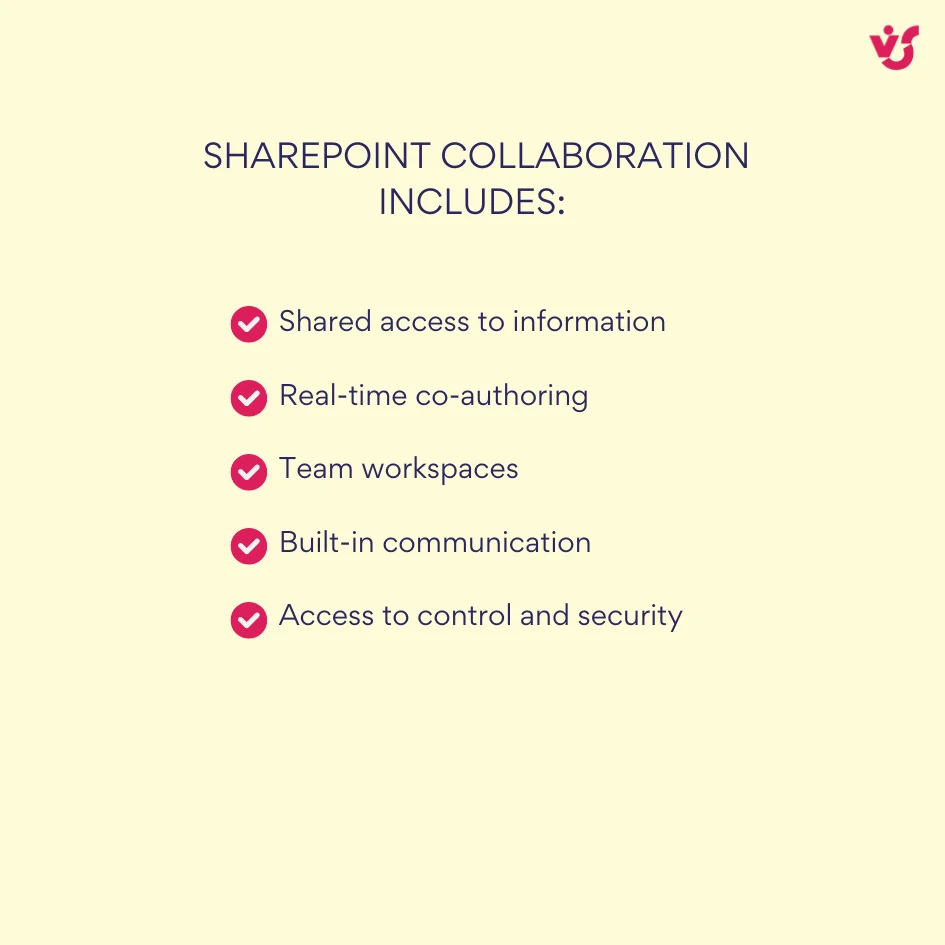
Abb. 1. Komponenten der Zusammenarbeit in SharePoint.
Anders ausgedrückt: SharePoint-Zusammenarbeit bringt Menschen (die Dateien und Fachkompetenz schnell finden), Inhalte (zentralisiert, versioniert, geschützt) und Prozesse (Genehmigungen, Erinnerungen und Anfragen, automatisiert mit Listen, Formularen und Power Automate) zusammen. Das Ergebnis ist eine einzige Wahrheitsquelle anstelle von fünf halbaktuellen Kopien.
Können zwei Personen gleichzeitig am selben SharePoint-Dokument arbeiten? Ja. SharePoint unterstützt Echtzeit-Co-Authoring, sodass mehrere Personen dieselbe Datei gleichzeitig im Browser oder in den Desktop-Apps bearbeiten können. Änderungen erscheinen sofort, die Bearbeitungen jeder Person sind sichtbar, und der Versionsverlauf stellt sicher, dass nichts verloren geht. Dasselbe gilt für Listen – mehrere Personen können Einträge gleichzeitig aktualisieren.
Wichtige SharePoint-Collaboration-Features
Was SharePoint auszeichnet, ist nicht ein einzelnes Feature, sondern die Kombination: Speicher, Struktur, Kommunikation und Automatisierung an einem Ort, eingebettet in den Rest von Microsoft 365.
1. Gemeinsame Dokumentbibliotheken und Co-Authoring
Bibliotheken sind das Herzstück. Teams erstellen Word-, Excel- und PowerPoint-Dateien gemeinsam direkt im Browser oder in den Desktop-Apps; jede Änderung wird sofort synchronisiert. Der Versionsverlauf ermöglicht es, jederzeit zu einer früheren Version zurückzukehren, und Kommentare halten Feedback am zugehörigen Inhalt fest.
2. Listen, Aufgabenverfolgung und gemeinsame Kalender
Listen verwalten Aufgaben, Anfragen, Ideen und Tickets mit benutzerdefinierten Feldern, Ansichten, Filtern und Status. Wechseln Sie eine Liste in die Kalenderansicht – oder fügen Sie das Events-Webpart hinzu –, um Fristen und Meetings abzubilden. Unsere Anleitung zur Erstellung eines SharePoint-Kalenders beschreibt den modernen Ansatz. Für die Aufgabenzuweisung und Fortschrittsverfolgung im Speziellen geht unser SharePoint-Aufgabenmanagement-Leitfaden tiefer ins Detail.
3. Anpassbare Collaboration-Sites
Eine Team-Site vereint Bibliotheken, Listen, Kalender, Formulare und Dashboards und lässt sich für eine Abteilung, ein Projekt oder einen Prozess mit eigenen Berechtigungen und Navigation gestalten. Wenn Sie zwischen einer Team-Site und einer Kommunikationssite abwägen, vergleichen Sie zunächst die Arten von SharePoint-Sites.
4. Tiefe Microsoft 365-Integration
Jedes Microsoft 365-Team erhält automatisch eine SharePoint-Site. Jeder Teams-Kanal ist einem Ordner in der Dokumentbibliothek der Site zugeordnet, sodass Dateien automatisch organisiert werden; Kalender werden mit Outlook synchronisiert, und persönliche Entwürfe verbleiben in OneDrive, bis sie freigegeben werden können. (Nicht sicher, was wann genutzt werden sollte? Lesen Sie SharePoint vs. OneDrive.)
5. Kommentare, Versionsverlauf und Genehmigungen
Feedback und Nachvollziehbarkeit sind integriert. Benutzer kommentieren direkt in Dokumenten, jede Datei führt einen vollständigen Versionsverlauf mit Angabe der vorgenommenen Änderungen, und Genehmigungsworkflows lassen sich mit Power Automate oder SharePoint-Formularen hinzufügen.
6. Berechtigungen und externe Freigabe
Berechtigungen können auf Ebene von Site, Bibliothek, Liste, Ordner und Element vergeben werden, wobei die drei Standardrollen gelten: Besitzer (Vollzugriff), Mitglied (Bearbeiten) und Besucher (nur Lesen). Externe Mitarbeiter können per E-Mail eingeladen werden, wenn der Mandant dies zulässt – was SharePoint auch für Kunden- und Partnerprojekte geeignet macht, nicht nur für interne Vorhaben.
Vorteile der SharePoint-Zusammenarbeit
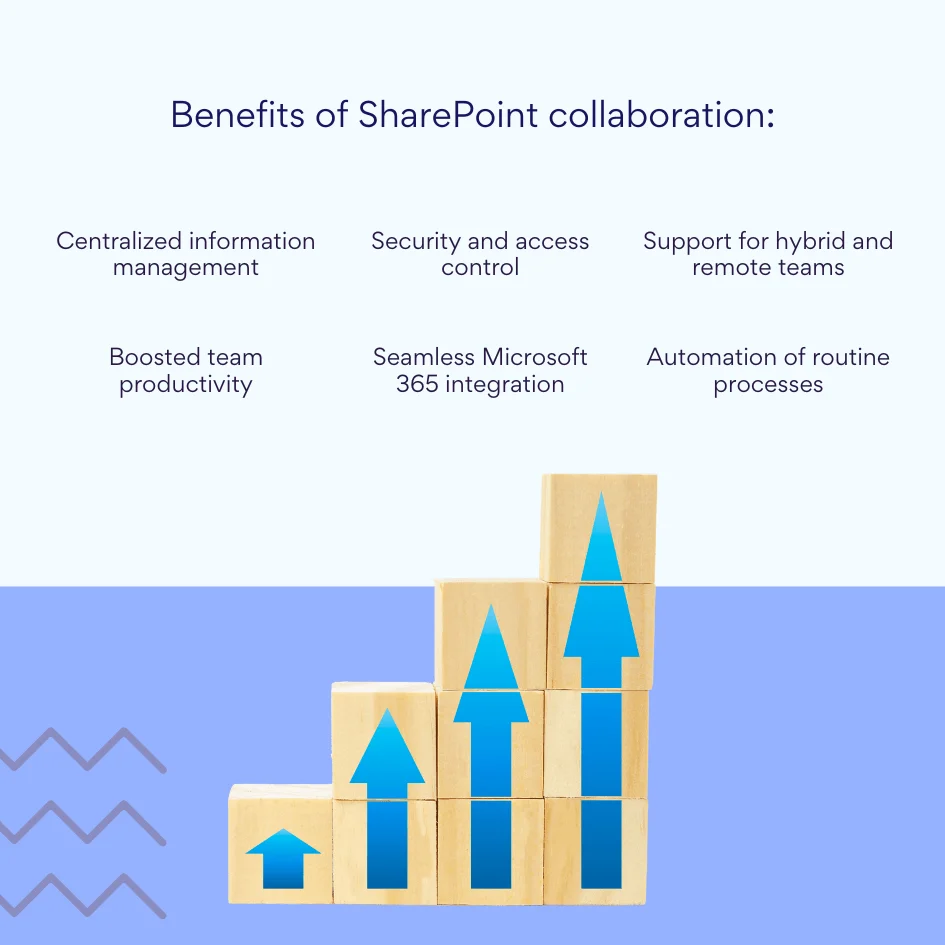
Abb. 2. Vorteile der SharePoint-Zusammenarbeit.
| Vorteil | Was das in der Praxis bedeutet |
|---|---|
| Zentralisierte Informationen | Alle Dateien und Dokumente an einem Ort – kein Suchen in E-Mail-Threads oder persönlichen Laufwerken. |
| Schnellere Teamarbeit | Co-Authoring, Benachrichtigungen und Aufgabenverfolgung beseitigen den Aufwand des Versions-Hin-und-Herschickens. |
| Sicherheit und Zugriffskontrolle | Granulare Berechtigungen auf Site-, Bibliotheks-, Ordner- und Elementebene. |
| Microsoft 365-Integration | Funktioniert mit Teams, Outlook, Word, Excel, Planner und OneDrive ohne Toolwechsel. |
| Hybrid- und Remote-Unterstützung | Dieselben Inhalte von jedem Standort und Gerät aus. |
| Automatisierung | Genehmigungen, Erinnerungen und wiederkehrende Schritte werden von Power Automate und Listenregeln übernommen. |
| KI-Bereitschaft | Gut strukturierte, korrekt berechtigte Inhalte sind die Grundlage, auf der Copilot und SharePoint-Agents arbeiten können. |
Abb. 1. SharePoint-Zusammenarbeit: Vorteile und ihre Bedeutung im Alltag.
Was sich für die SharePoint-Zusammenarbeit 2026 geändert hat
Drei Änderungen sollten Sie kennen, bevor Sie in diesem Jahr eine Collaboration-Site planen.
- KI ist jetzt Teil der Collaboration-Ebene. Microsoft positioniert SharePoint als Knowledge-Plattform für Copilot und Agents. Site-spezifische Agents können Fragen auf Basis der Site-Inhalte beantworten, und Copilot kann Seiten aus bestehenden Dokumenten erstellen. Beides hängt vollständig davon ab, wie gut Ihre Bibliotheken, Metadaten und Berechtigungen eingerichtet sind.
- Klassische SharePoint-Add-Ins wurden am 2. April 2026 eingestellt. Wenn Ihre Collaboration-Site noch auf einem Drittanbieter-Add-In basiert, das Azure ACS-Authentifizierung verwendete, funktioniert es nicht mehr. Moderne SPFx-basierte Tools sind nicht betroffen – einschließlich aller Virto Apps.
- Das klassische „Benachrichtigen"-Feature wurde abgeschafft. SharePoint-Benachrichtigungen wurden 2026 eingestellt, obwohl der Button im „…"-Menü oft noch erscheint. Ersetzen Sie es durch Workflows in der Befehlsleiste, Automate → Regeln für einfache ereignisbasierte E-Mails, Power Automate für bedingte Szenarien oder die Virto Alerts and Reminders App, wenn Sie tägliche oder wöchentliche Digest-E-Mails benötigen, die native Regeln nicht versenden können.
So richten Sie SharePoint-Zusammenarbeit ein: Schritt für Schritt
SharePoint bietet viele Optionen, und ohne eine klare Einrichtung wirken selbst gute Tools schnell unübersichtlich. Legen Sie vorab fest, wer Zugriff erhält, wie Inhalte strukturiert werden und welche Integrationen wichtig sind.
- Team-Site erstellen. Erstellen Sie die Site über SharePoint oder Microsoft Teams, wählen Sie die Team-Site-Vorlage und legen Sie Name, Beschreibung und Datenschutz (öffentlich oder privat) fest.
- Mitglieder hinzufügen. Wechseln Sie zu „Site-Berechtigungen" oder dem Microsoft 365-Gruppenbereich und fügen Sie Personen per E-Mail hinzu – intern und extern, sofern externe Freigabe aktiviert ist. Gruppieren Sie Mitglieder nach Abteilung, Projekt oder Rolle, anstatt Einzelpersonen nacheinander hinzuzufügen.
- Rollen und Berechtigungen zuweisen. Verwenden Sie Besitzer, Mitglied und Besucher. Vergeben Sie Berechtigungen zunächst auf Site-Ebene und unterbrechen Sie die Vererbung nur für bestimmte Bibliotheken oder Ordner, wenn dies wirklich erforderlich ist. Unterbrochene Vererbung an Dutzenden von Stellen ist die häufigste Ursache für „Warum kann ich diese Datei nicht sehen?".
- Inhalte strukturieren. Separate Dokumentbibliotheken pro Projekt, Team oder Kunde; Listen für Aufgaben, Anfragen, Umfragen und Genehmigungen; Metadaten und Ansichten statt tief verschachtelter Ordnerstrukturen.
- Den Rest von Microsoft 365 anbinden. Fügen Sie die Site als Tab in Teams ein, synchronisieren Sie Kalender mit Outlook, verknüpfen Sie Aufgaben mit Planner und ergänzen Sie Produktivitäts-Apps, wo die integrierten Funktionen an ihre Grenzen stoßen.
- Governance und Pflege. Archivieren Sie veraltete Dateien, überprüfen Sie Berechtigungen regelmäßig und benennen Sie einen Site-Administrator, der die Struktur verantwortet. Nur so liefern KI-Features verlässliche Antworten.
Wie füge ich einen Mitarbeiter in SharePoint hinzu? Öffnen Sie die Site, wechseln Sie zu Einstellungen → Site-Berechtigungen, fügen Sie die E-Mail-Adresse der Person hinzu und wählen Sie Besitzer, Mitglied oder Besucher. Die Person erhält entsprechend den für diese Gruppe konfigurierten Berechtigungen Zugriff.
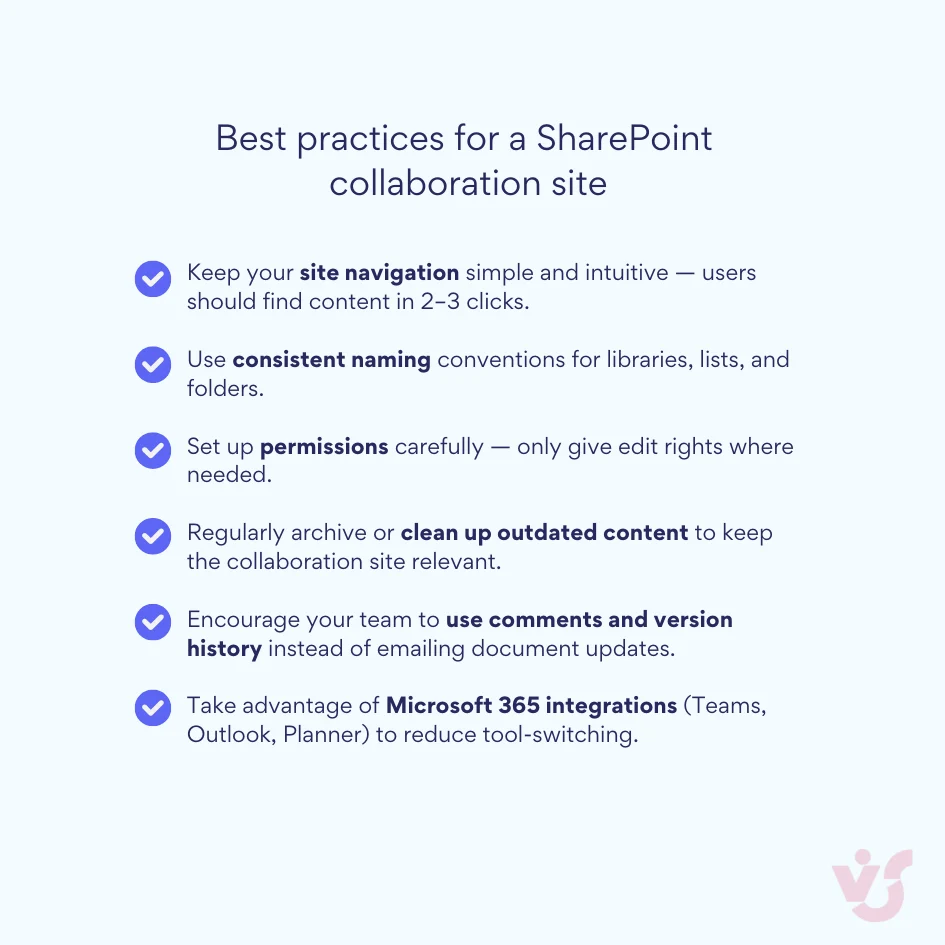
Abb. 3. Best Practices für eine SharePoint-Collaboration-Site.
Was auf eine SharePoint-Collaboration-Site gehört
Betrachten Sie eine Collaboration-Site als digitales Büro des Teams. Eine funktionsfähige Site enthält üblicherweise:
- Dokumentbibliotheken zum Speichern und gemeinsamen Bearbeiten von Dateien, aufgeteilt nach Projekt oder Kunde.
- Listen für Aufgaben, Anfragen, Issues und Genehmigungen.
- Einen Kalender für Meetings, Fristen und Meilensteine.
- Seiten und Webparts für Dashboards, Ankündigungen und Schnelllinks.
- Einen klar definierten Ort für Diskussionen – ein verknüpfter Teams-Kanal ist in der Regel besser als ein klassisches Diskussionsforum.
Drei Beispiele aus der Praxis:
- Marketing-Team. Ein Kampagnenkalender, eine Bibliothek mit Creative Assets inklusive Genehmigungsstatus und eine Inhaltsliste, die den Redaktionsfortschritt von Entwurf bis Veröffentlichung verfolgt.
- Projektteam. Eine Ergebnisbibliothek, Aufgaben- und Issue-Listen, Meilenstein-Tracking und eine Dashboard-Seite. Unsere Anleitung zum SharePoint-Projektmanagement beschreibt die vollständige Einrichtung.
- HR-Team. Richtlinienbibliotheken, Onboarding-Checklisten, Antragsformulare und ein gemeinsamer Kalender für Schulungen und Vorstellungsgespräche.
Wenn mehrere Abteilungen eine Site teilen, liegt die eigentliche Herausforderung selten in der Technologie – sondern darin, Verantwortlichkeiten und Benennungskonventionen abzustimmen. Unsere Leitfäden zur abteilungsübergreifenden Zusammenarbeit und bereichsübergreifenden Kollaboration behandeln genau diesen Aspekt.
SharePoint-Zusammenarbeit mit Virto Apps erweitern
SharePoint bietet von Haus aus bereits viel, doch reale Projekte benötigen häufig besseres visuelles Management, leistungsfähigere Kalender und weniger manuellen Dateiaufwand. Genau hier kommen Virto Apps für SharePoint ins Spiel – für SharePoint Online und Microsoft 365 sowie für On-Premises-Umgebungen. Alle Apps basieren auf SPFx, laufen im eigenen Mandanten und sind 30 Tage kostenlos testbar.
Für SharePoint Online und Microsoft 365
Virto Calendar App — überlagert SharePoint-Listen, Exchange, Outlook, Planner, Google- und iCal-Feeds in einer einzigen farbcodierten Ansicht, damit ein Team nicht mehr vier Kalender prüfen muss, um einen freien Termin zu finden.
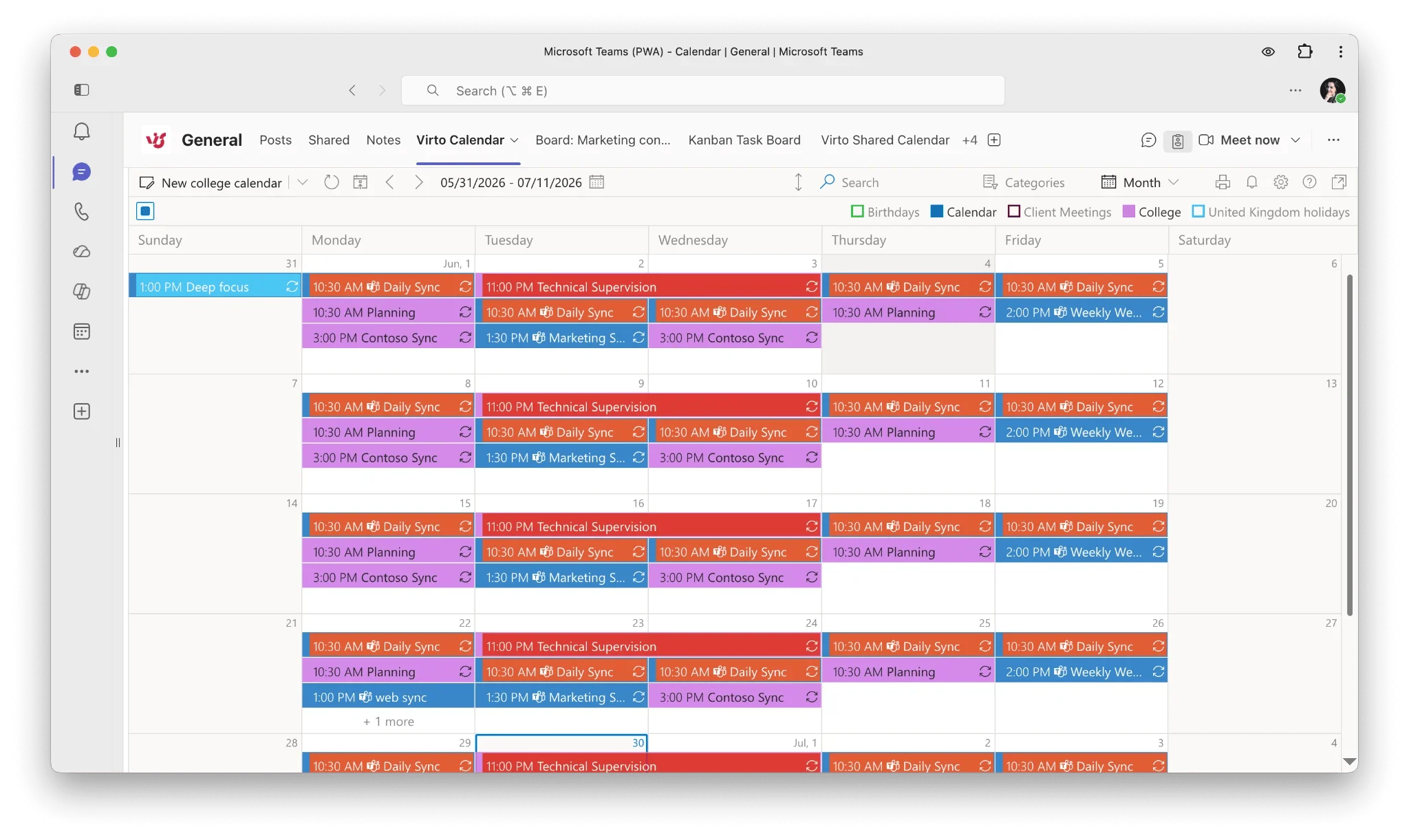
Abb. 4. Virto Calendar App.
Virto Kanban Board App — wandelt SharePoint- oder Microsoft-Lists-Einträge in Drag-and-Drop-Karten mit Swimlanes, Unteraufgaben, WIP-Limits und Board-Analysen um. Separate Boards pro Team oder Projekt, alle aus derselben zugrunde liegenden Liste gespeist.
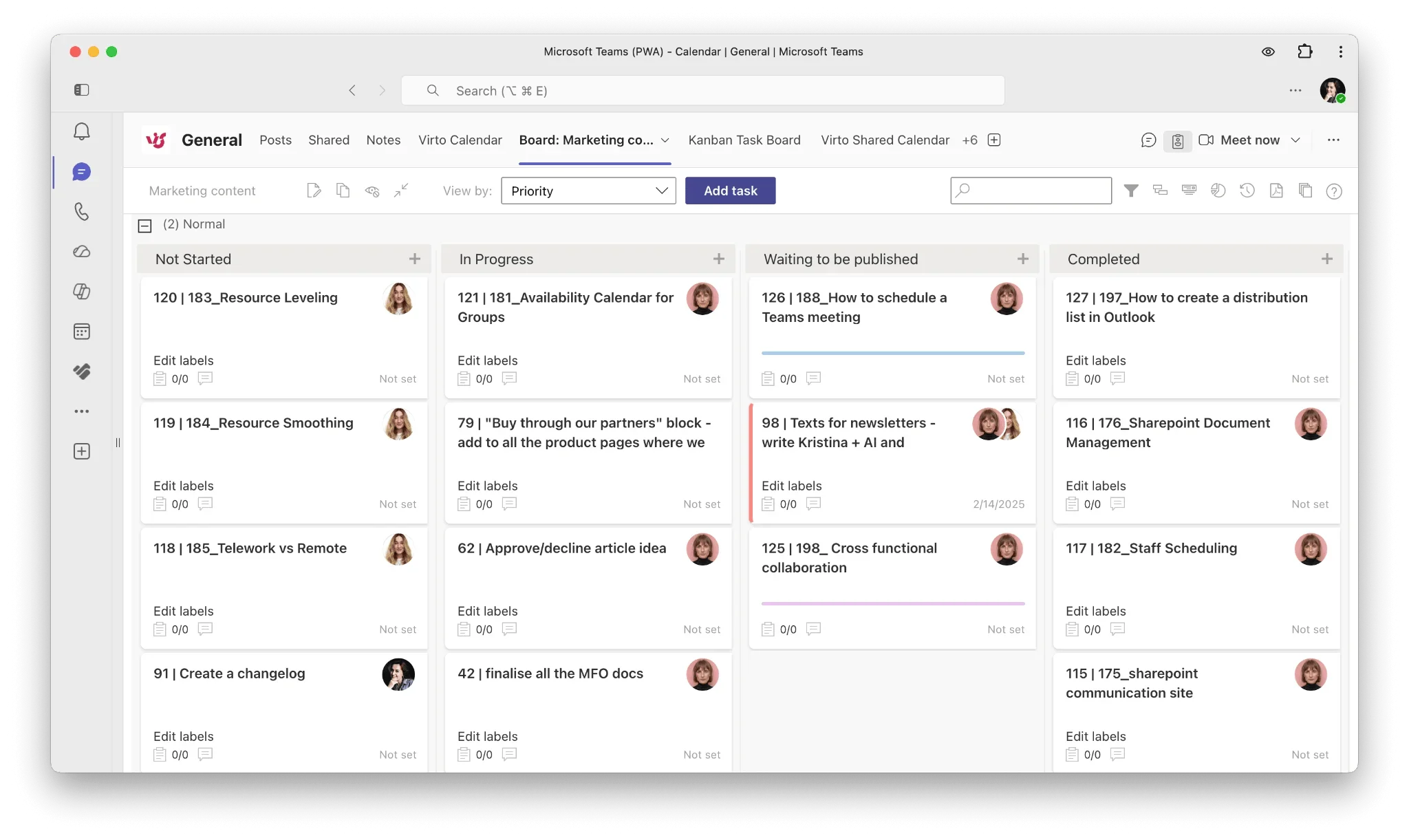
Abb. 5. Beispiel der Virto Kanban Board App.
Virto Alerts and Reminders App — E-Mail- und Teams-Benachrichtigungen mit Bedingungen sowie täglichen oder wöchentlichen Digests, die die Lücke der eingestellten SharePoint-Benachrichtigungen schließen.
Virto Forms Designer — benutzerdefinierte Drag-and-Drop-Formulare für Listen, mit bedingten Feldern und individuellen Layouts.
Virto Multiple Operations — Massen-Upload, -Verschieben, -Kopieren und -Löschen von Dateien und Ordnern, was ab einigen Hundert Einträgen in einer Bibliothek viele Stunden spart.
All diese Apps sind auch gemeinsam im Virto M365 Productivity Kit erhältlich.
Für SharePoint On-Premises
On-Premises-Teams nutzen eigene Webparts, lizenziert über das Virto On-Premises Productivity Kit oder einzeln.
Virto Calendar Web Part — führt Ereignisse aus SharePoint-Listen, Exchange, Google und SQL-Quellen in einer Kalenderansicht zusammen.
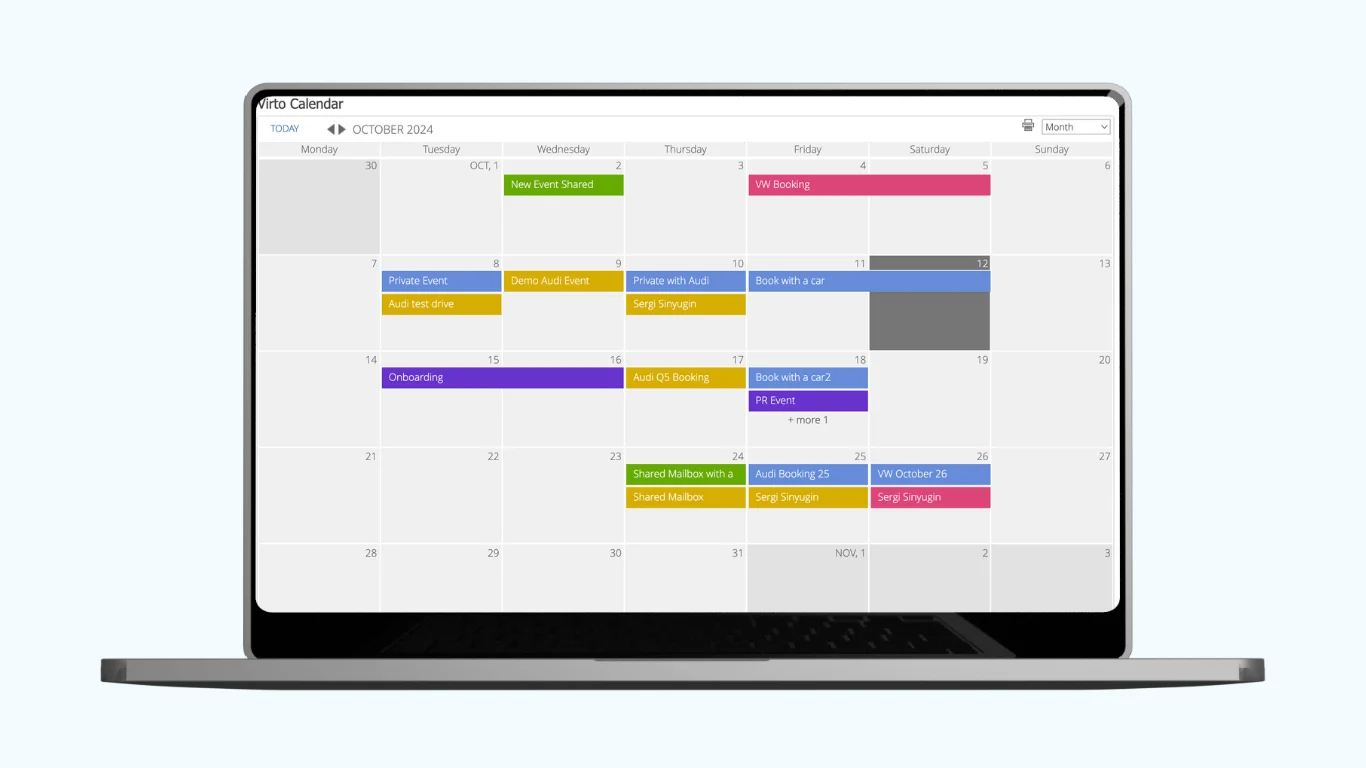
Abb. 6. Virto Calendar Web Part.
Virto Kanban Board Web Part — visuelles Aufgabenmanagement mit farbcodierten Boards, Swimlanes und Priorisierung im On-Premises-SharePoint.
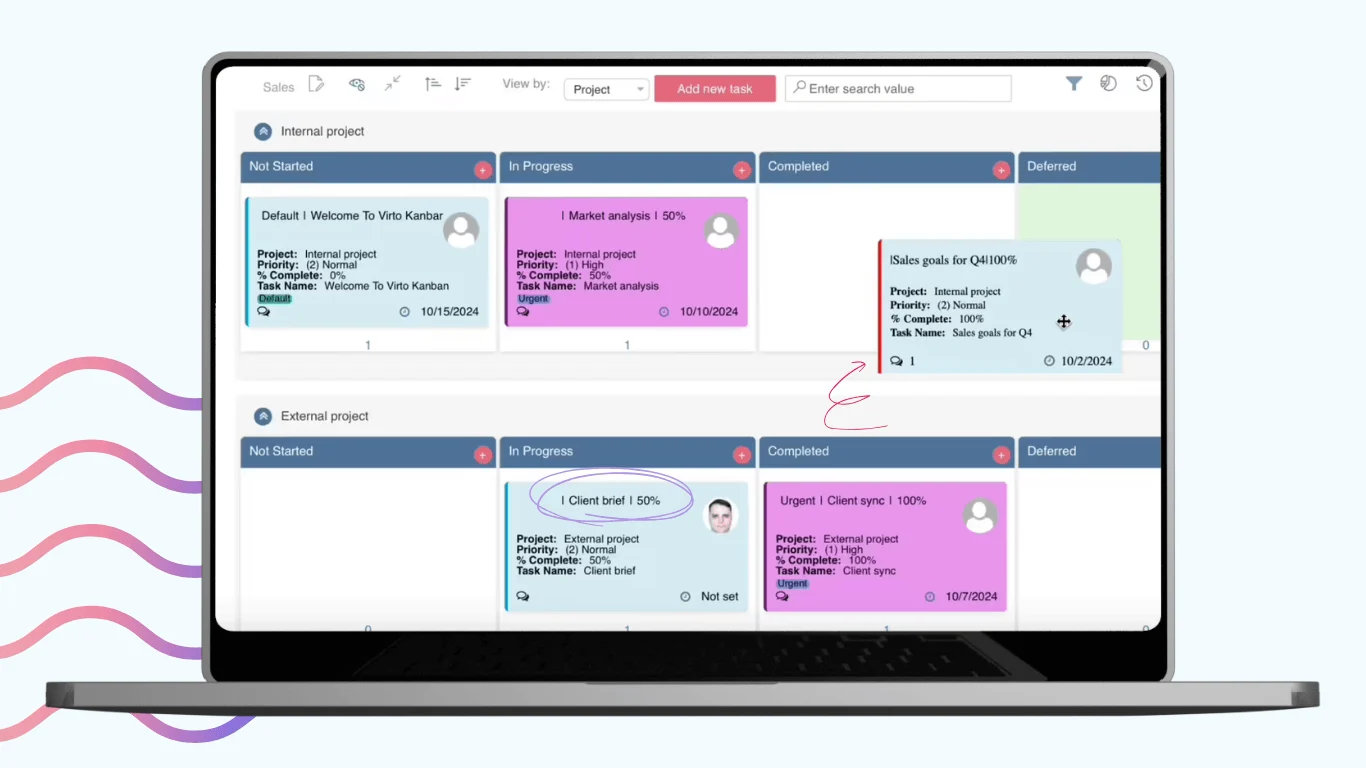
Abb. 7. Virto Kanban Board Web Part.
Virto Multiple File Operations — Massen-Upload, -Download, -Löschen, -Kopieren, -Verschieben, Ein- und Auschecken sowie Genehmigen.
Virto Workflow Automation — über 270 No-Code-Workflow-Aktivitäten für Genehmigungen und benutzerdefinierte Prozesse.
Virto Notifications and Alerts Web Part — Benachrichtigungen und Erinnerungen für beliebige Benutzer oder Gruppen per E-Mail oder SMS.
Virto Form Designer — erweiterte Formularanpassung inklusive HTML, CSS und JavaScript.
| Umgebung | App oder Webpart | Was es zur Zusammenarbeit beiträgt | Typischer Anwendungsfall |
|---|---|---|---|
| Microsoft 365 / SharePoint Online | Virto Calendar App | Einheitliche, farbcodierte Ansicht über mehrere Kalenderquellen | Team-Zeitpläne, Unternehmensveranstaltungen, Ressourcenplanung |
| Virto Kanban Board App | Visuelles Aufgabenmanagement mit Swimlanes und Analysen | Sprint-Tracking, Projekt-Boards pro Team | |
| Virto Alerts and Reminders App | Bedingte Benachrichtigungen und Digest-E-Mails | Fristenerinnerungen, Genehmigungshinweise | |
| Virto Forms Designer | Benutzerdefinierte, individuell gestaltete Listenformulare | Anfragen, Aufnahme, strukturiertes Feedback | |
| Virto Multiple Operations | Massen-Datei- und Ordneraktionen | Bibliotheksbereinigung, Migrationen | |
| SharePoint On-Premises | Virto Calendar Web Part | Kalenderanzeige aus mehreren Quellen | Abteilungskalender, Projektmeilensteine |
| Virto Kanban Board Web Part | Visuelle Boards im On-Premises-SharePoint | Aufgabenzuweisung, Workflow-Tracking | |
| Virto Workflow Automation | Über 270 No-Code-Workflow-Aktivitäten | Genehmigungen, Dokumentweiterleitung |
Abb. 2. Virto Apps und Webparts für die SharePoint-Zusammenarbeit.
Jede App ist 30 Tage kostenlos testbar, und Sie können eine Demo buchen, wenn Sie die Lösung lieber zuerst anhand Ihrer eigenen Site-Struktur kennenlernen möchten.
FAQ zur SharePoint-Zusammenarbeit
Was ist SharePoint-Zusammenarbeit?
Es bedeutet, gemeinsam an Dokumenten, Sites und Listen in Microsoft 365 zu arbeiten – Dateien gemeinsam zu bearbeiten, Arbeit in Listen zu verfolgen, Kalender zu teilen und durch Berechtigungen zu steuern, wer was sieht. Dabei wird all das in Teams und Outlook bereitgestellt.
Können zwei Personen gleichzeitig am selben SharePoint-Dokument arbeiten?
Ja. Co-Authoring wird in Word, Excel und PowerPoint unterstützt, im Browser und in den Desktop-Apps. Änderungen werden in Echtzeit synchronisiert, Cursor sind sichtbar, und der Versionsverlauf zeichnet jede Änderung auf.
Ist SharePoint ein gutes Collaboration-Tool?
Für Organisationen, die bereits Microsoft 365 nutzen, ja – die Integration mit Teams, Outlook und Office, das Berechtigungsmodell und die Automatisierungsoptionen lassen sich kaum übertreffen. Für Teams, die ein schlankes Tool ohne Einrichtungsaufwand suchen, ist SharePoint weniger geeignet, da es von einer durchdachten Struktur lebt.
Wie füge ich einen Mitarbeiter in SharePoint hinzu?
Einstellungen → Site-Berechtigungen → E-Mail-Adresse eingeben und Besitzer, Mitglied oder Besucher wählen. Für externe Personen muss die externe Freigabe zuvor auf Mandanten- und Site-Ebene aktiviert werden.
Was ist der Unterschied zwischen einer Team-Site und einer Kommunikationssite?
Eine Team-Site ist für eine Gruppe gedacht, die gemeinsam arbeitet, wobei die meisten Mitglieder Bearbeitungsrechte haben. Eine Kommunikationssite dient der Veröffentlichung an ein breites Publikum, bei der wenige Personen Inhalte erstellen und alle anderen lesen.
Können externe Benutzer in SharePoint zusammenarbeiten?
Ja, wenn der Administrator die externe Freigabe aktiviert hat. Gästen kann Zugriff auf bestimmte Sites, Bibliotheken oder sogar einzelne Dateien gewährt werden, wobei ihre Berechtigungen genauso funktionieren wie die interner Benutzer.
Was ist der Unterschied zwischen SharePoint und OneDrive für die Zusammenarbeit?
OneDrive ist Ihr persönlicher Arbeitsbereich – Entwürfe und Dateien, die Ihnen gehören. SharePoint ist der gemeinsame Bereich, der dem Team gehört und auch dann bestehen bleibt, wenn Personen kommen und gehen. Entwürfe beginnen in OneDrive und werden nach SharePoint verschoben, sobald sie zum Teameigentum werden.
Fazit
SharePoint-Zusammenarbeit funktioniert, wenn drei Dinge zusammenpassen: eine klare Site-Struktur, Berechtigungen, die alle verstehen, und Tools, die zur tatsächlichen Planungs- und Arbeitsweise des Teams passen. Die Plattform liefert die ersten beiden Punkte; beim dritten kommt es darauf an, sorgfältig zu konfigurieren oder die passende Ergänzung hinzuzufügen.
Wenn Ihr Engpass verstreute Kalender, unübersichtliche Aufgabenlisten oder langsame Massen-Dateioperationen sind, wählen Sie die passende Virto App für SharePoint, testen Sie sie 30 Tage lang mit einem Team und messen Sie die Zeitersparnis, bevor Sie sie breiter ausrollen.