SharePoint enthält die Dokumente, auf die Ihre Organisation täglich angewiesen ist – Verträge, Projektdateien, Richtlinien und Bibliotheken, die gleich drei Abteilungen jeden Morgen öffnen. Die meisten Teams gehen davon aus, dass ihre Daten gesichert sind, weil sie in Microsoft 365 liegen. Sie sind geschützt – und das ist nicht dasselbe.
Dieser Leitfaden erklärt, was SharePoint von Haus aus bietet, was Microsofts eigener Backup-Dienst hinzufügt, wo Drittanbieter-Tools ihren Wert rechtfertigen und wie Sie konkret ein Backup und eine Wiederherstellung durchführen. Er behandelt sowohl SharePoint Online als auch SharePoint Server und nennt klar die Grenzen jeder Option – einschließlich der Grenzen, die Anbieter gerne verschweigen.
Kurze Antwort: Wie sichert man SharePoint?
Die Kurzfassung
SharePoint verfügt über integrierten Schutz – Papierkorb, Versionsverlauf und Purview-Aufbewahrungsrichtlinien – sowie den Microsoft 365 Backup-Dienst, der echte Point-in-Time-Wiederherstellungspunkte für 0,15 US-Dollar pro GB und Monat hinzufügt. Integrierte Features decken alltägliche Fehler innerhalb eines Zeitfensters von 93 Tagen ab. Für Wiederherstellungen jenseits dieses Zeitfensters, für eine außerhalb Ihres Tenants gespeicherte Kopie oder für Daten, die Sie exportieren müssen, setzen viele Organisationen zusätzlich ein Drittanbieter-Backup-Tool ein.
In der Praxis ist der SharePoint-Schutz ein Schichtenmodell, kein einzelnes Produkt. Jede Schicht deckt ein anderes Fehlerszenario ab, und die untersten Schichten sind bereits standardmäßig aktiv.
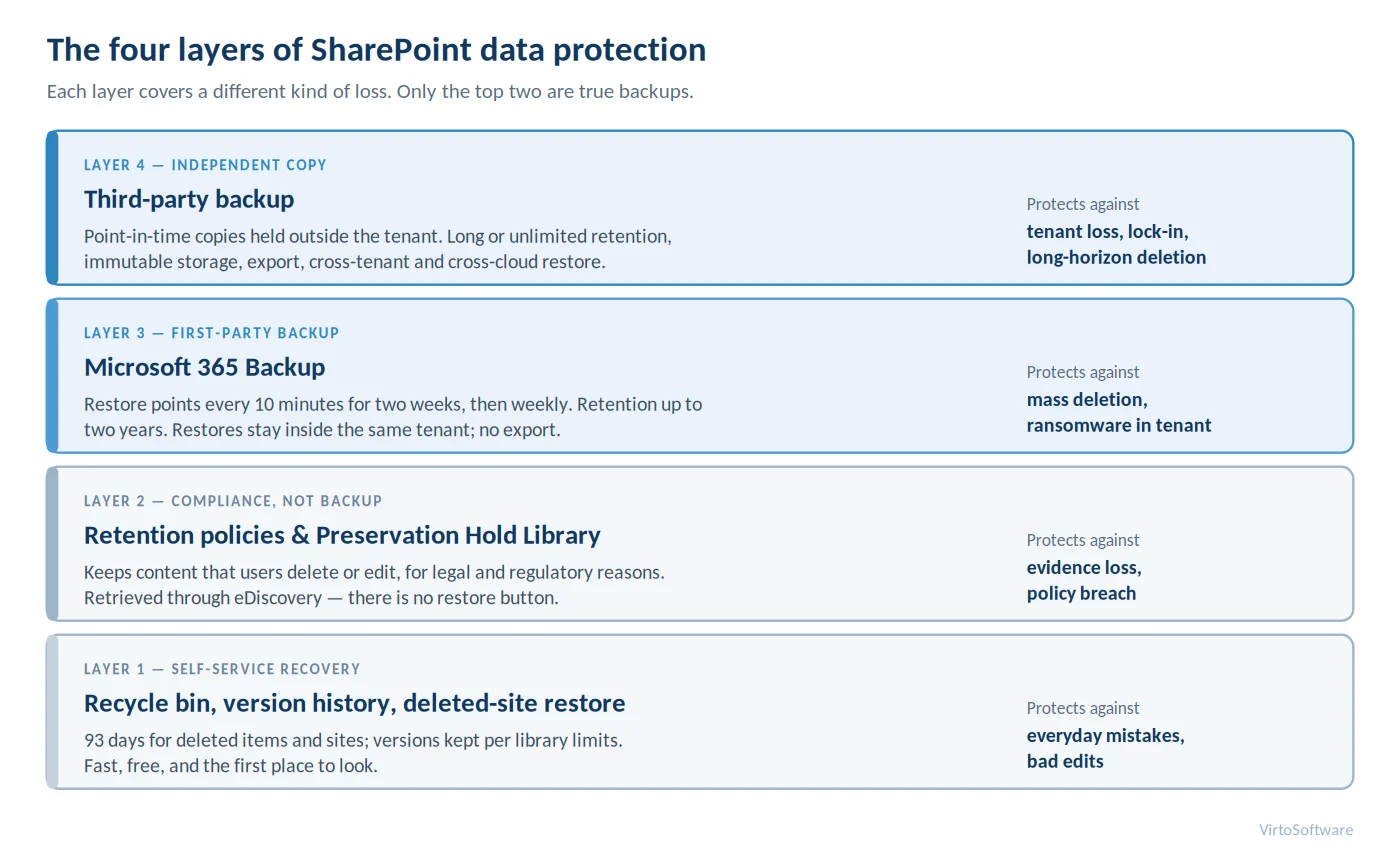
Abb. 1. Die vier Schutzschichten für SharePoint-Daten
Was „SharePoint-Backup" wirklich bedeutet
Backup, Aufbewahrung und Wiederherstellung sind drei verschiedene Dinge
Diese Begriffe werden im Vendor-Marketing häufig synonym verwendet – mit teuren Folgen. Es lohnt sich, sie zu trennen, bevor Sie etwas evaluieren.
- Backup ist eine unabhängige Kopie Ihrer Inhalte, die zu einem bekannten Zeitpunkt erstellt wurde und aus der Sie wiederherstellen können. Das entscheidende Merkmal ist die Unabhängigkeit: Wenn die Quelle zerstört wird, bleibt die Kopie erhalten.
- Aufbewahrung verhindert, dass Inhalte aus Compliance-Gründen dauerhaft gelöscht werden – sie bleiben an Ort und Stelle. Das ist ein rechtliches Kontrollinstrument, kein Wiederherstellungs-Tool. Eine Aufbewahrungsrichtlinie hat keine „Wiederherstellen"-Schaltfläche.
- Wiederherstellung umfasst alle Mechanismen, mit denen Inhalte zurückgeholt werden können: Papierkorb, Versionsrückführung, Site-Wiederherstellung, Backup-Restore. Manche davon greifen auf Backups zurück, andere nicht.
Teams, die Aufbewahrungsrichtlinien konfiguriert haben und deshalb glauben, ein Backup zu besitzen, werden den Unterschied bei einem Vorfall feststellen – und das ist der denkbar schlechteste Moment dafür.
Warum Microsoft Ihre Daten nicht für Sie sichert
Das Modell der geteilten Verantwortung von Microsoft ist in diesem Punkt eindeutig: Bei einem SaaS-Dienst trägt Microsoft die Verantwortung für Plattform, Infrastruktur und Verfügbarkeit, während Daten, Identitäten und Konfiguration beim Kunden verbleiben – in Microsofts eigenen Worten werden diese „unabhängig vom Bereitstellungsmodell immer vom Kunden gehalten".
Das ist keine Lücke, die Microsoft verbirgt. Es ist das Design. Microsoft garantiert, dass SharePoint morgen noch da ist – nicht, dass die Bibliothek, die jemand letztes Quartal geleert hat, wiederherstellbar ist.
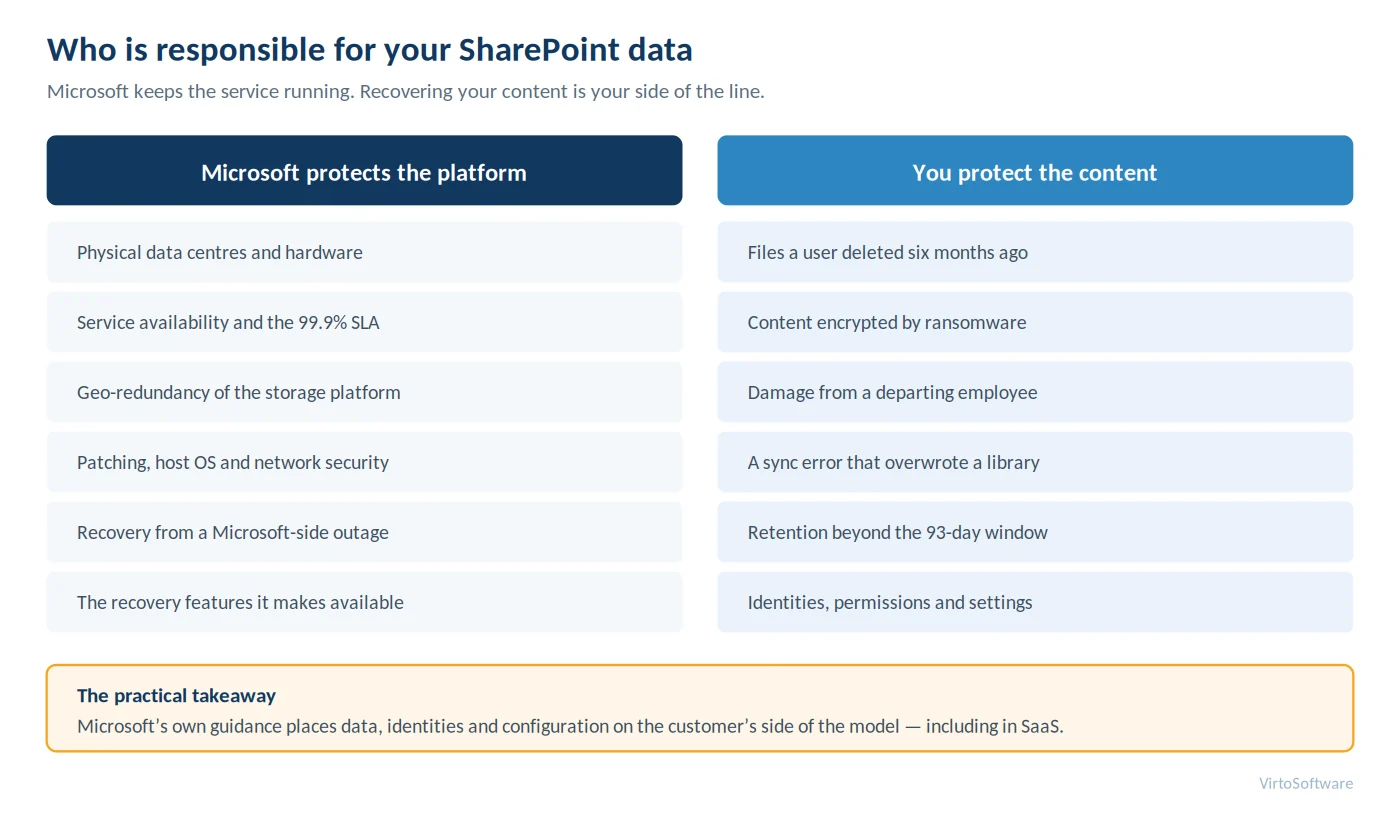
Abb. 2. Wer für Ihre SharePoint-Daten verantwortlich ist
Hinweis zur „12-Stunden / 14-Tage"-Angabe
Ältere Artikel – darunter frühere Versionen dieses Leitfadens – geben an, dass Microsoft alle 12 Stunden SharePoint-Online-Backups erstellt und diese 14 Tage lang aufbewahrt, wobei die Wiederherstellung über ein Support-Ticket beantragt werden kann. Diese Angabe findet sich inzwischen nur noch in Community-Foren, nicht mehr in der aktuellen Microsoft-Produktdokumentation. Betrachten Sie sie als veraltet. Microsoft positioniert Microsoft 365 Backup als den offiziell unterstützten Wiederherstellungspfad. Planen Sie auf Basis dessen, was dokumentiert ist – nicht auf Basis dessen, was der Support möglicherweise als Gefälligkeit leisten könnte.
Integrierter SharePoint-Schutz: Was Sie bereits haben
Bevor Sie etwas kaufen, sollten Sie wissen, was bereits aktiviert ist. Bei einem Großteil der tatsächlichen Vorfälle – jemand hat den falschen Ordner gelöscht, jemand hat ein Dokument überschrieben – sind die integrierten Tools schneller und günstiger als jedes Backup-Produkt.
Der Papierkorb: 93 Tage, zwei Stufen
Gelöschte Elemente in SharePoint Online landen im Site-Papierkorb, aus dem jeder Benutzer seine eigenen Elemente wiederherstellen kann und ein Site-Besitzer alle Elemente. Wenn diese erste Stufe geleert wird, wandern die Elemente in den Papierkorb der Websitesammlung, auf den ein Administrator zugreifen kann.
Der wichtige Punkt, den viele falsch verstehen: Die 93-Tage-Frist beginnt mit dem Zeitpunkt der Löschung und startet nicht neu, wenn das Element in die zweite Stufe wechselt. Das Leeren des Papierkorbs der ersten Stufe bringt keine zusätzliche Zeit. Nach 93 Tagen ist das Element dauerhaft gelöscht. Unser Leitfaden zum SharePoint-Papierkorb erklärt beide Stufen im Detail, einschließlich des PowerShell-Wegs für die Massenwiederherstellung. Microsoft dokumentiert den Papierkorb der Websitesammlung ebenfalls.
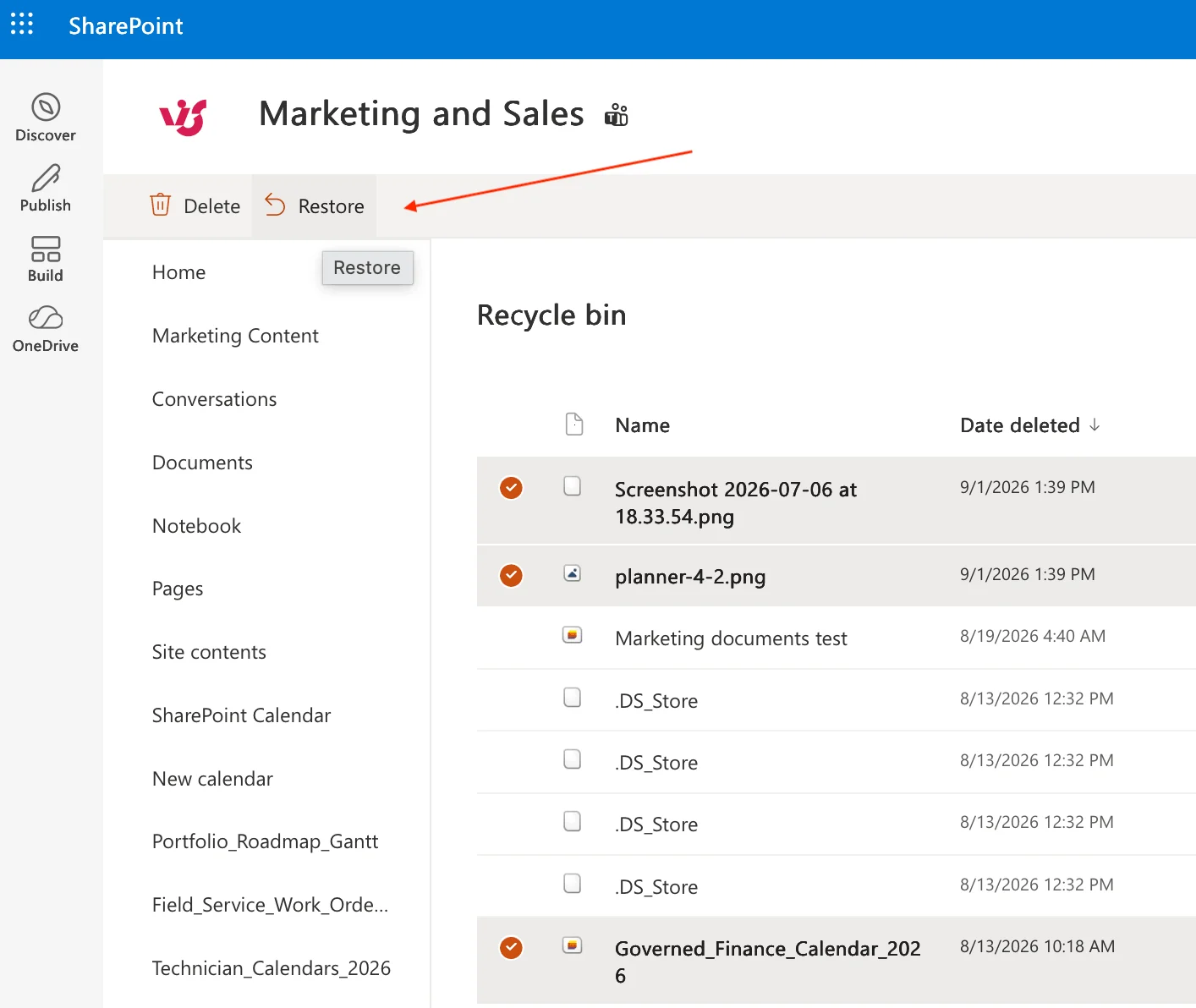
Abb. 3. Wiederherstellen eines gelöschten Dokuments aus dem SharePoint-Site-Papierkorb
Versionsverlauf und die neuen Versioning-Standards 2026
Der Versionsverlauf ist die Antwort auf eine fehlerhafte Bearbeitung – nicht auf eine Löschung. Wenn die Versionierung für eine Dokumentbibliothek aktiviert ist, erstellt jeder Speichervorgang eine wiederherstellbare Version, und jeder Benutzer mit Bearbeitungsrechten kann eine Datei zurücksetzen, ohne einen Administrator einschalten zu müssen.
Was sich zuletzt geändert hat, ist die Anzahl der aufbewahrten Versionen. Bibliotheken können nun automatische (intelligente) Versionslimits verwenden, die die Aufbewahrung nach Zeiträumen staffeln statt nach Anzahl: alle Versionen für die ersten 30 Tage, stündliche Versionen von Tag 30 bis 60, tägliche Versionen von Tag 60 bis 180, dann wöchentliche Versionen darüber hinaus – bis maximal 500. Microsoft gibt an, dass dadurch der Versionsspeicher über sechs Monate um ca. 94–96 % gegenüber einem festen Zähllimit reduziert wird. Details finden sich in Microsofts Leitfaden zur Versionspeicherplanung.
Der aktuelle Tenant-Standard sind nach wie vor manuelle Limits – 500 Hauptversionen ohne Ablaufdatum. Zwei wichtige Hinweise, bevor Sie sich darauf verlassen: Im manuellen Modus gibt es eine UI-Untergrenze von 100 Versionen oder 30 Tagen, und eine organisationsweite Änderung gilt nur für neu erstellte Bibliotheken – bestehende Bibliotheken behalten ihre bisherigen Einstellungen. Prüfen Sie die wichtigen Bibliotheken lieber direkt, anstatt davon auszugehen, dass die Tenant-Einstellung bereits überall greift. Die Dokumentation zu Versionslimits auf Bibliotheksebene von Microsoft enthält die Einstellungen pro Bibliothek.
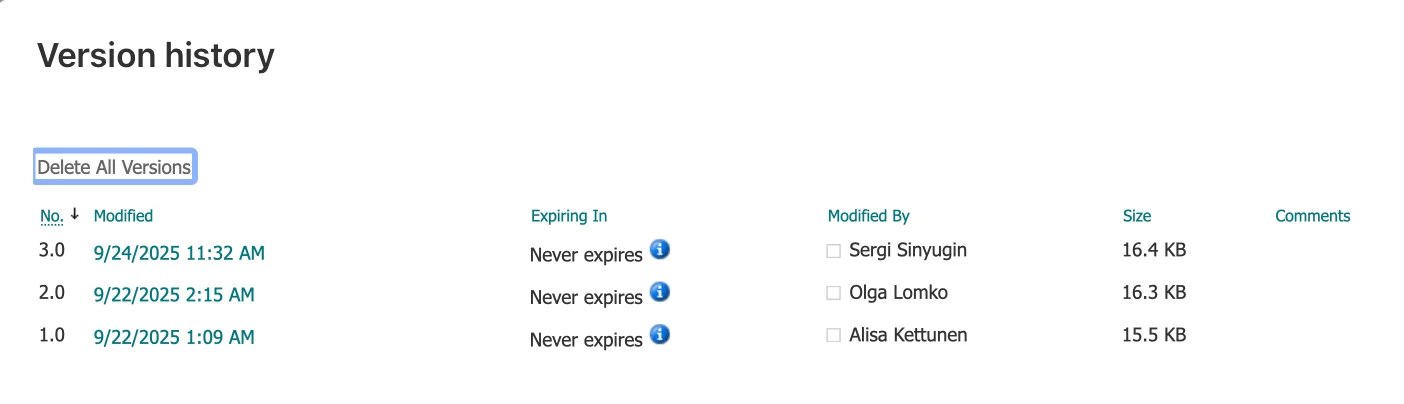
Abb. 4. Versionsverlauf-Panel für ein Dokument in SharePoint Online
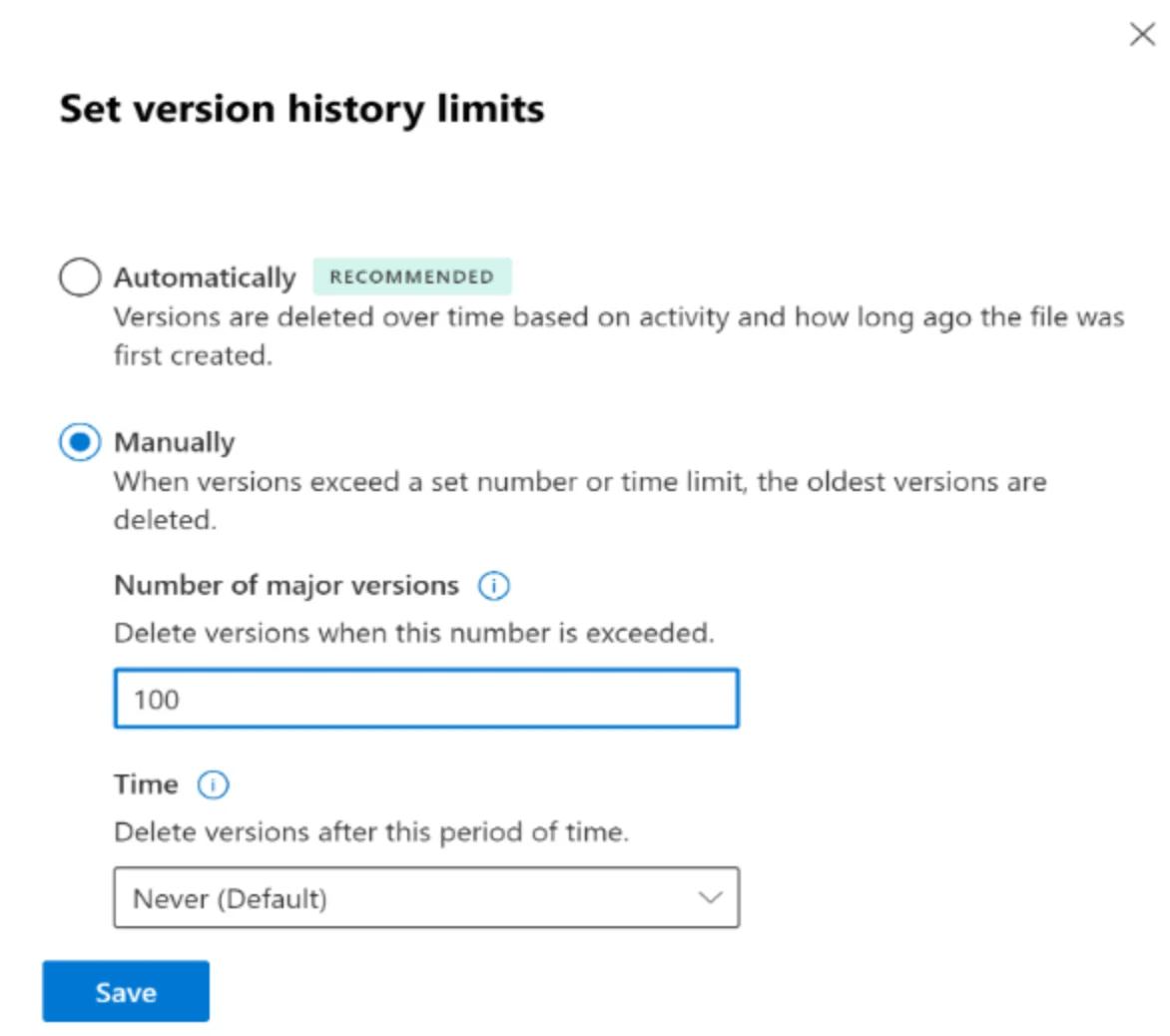
Abb. 5. Einstellungen für Versionslimits in einer SharePoint-Dokumentbibliothek
Aufbewahrungsrichtlinien und die Preservation Hold Library
Microsoft Purview-Aufbewahrungsrichtlinien sichern Inhalte, die Benutzer löschen oder bearbeiten. Wenn aufbewahrte Inhalte geändert oder entfernt werden, wird eine Kopie in eine versteckte Preservation Hold Library auf der Website geschrieben.
Das ist ein Compliance-Tool – und für rechtliche Haltefristen und regulatorische Pflichten durchaus nützlich. Es ist jedoch aus drei Gründen kein Backup: Es gibt keinen Point-in-Time-Snapshot einer Site, Inhalte werden über eDiscovery statt über eine Wiederherstellungsaktion abgerufen, und – wie Microsoft selbst anmerkt – „die Preservation Hold Library wird in das Speicherkontingent der Website eingerechnet, sodass Sie möglicherweise Ihren Speicher erweitern müssen, wenn Sie Aufbewahrungseinstellungen verwenden." Speicher, für den Sie bezahlen, aus dem Sie jedoch nicht einfach wiederherstellen können. Microsofts Dokumentation zur Aufbewahrung für SharePoint und OneDrive beschreibt die Mechanismen im Detail.
Wiederherstellen einer gelöschten Website
Wenn eine gesamte Website gelöscht wurde, kann ein SharePoint-Administrator sie im SharePoint Admin Center unter „Gelöschte Websites" → „Wiederherstellen" innerhalb von 93 Tagen zurücksetzen. Danach sind die Website und alle ihre Inhalte dauerhaft entfernt. Microsoft dokumentiert den Prozess zur Wiederherstellung gelöschter Websites.
Ein wichtiger Fallstrick: Gehört die Website zu einer Microsoft 365-Gruppe, bleibt die Website 93 Tage erhalten, aber die anderen Ressourcen der Gruppe – das Postfach, Teams-Inhalte, Planner-Pläne – werden nur 30 Tage aufbewahrt. Eine Wiederherstellung am Tag 60 gibt Ihnen die Dateien zurück, aber nur eine leere Hülle drum herum. Wenn Sie verschiedene SharePoint-Websitetypen im Einsatz haben, sollten Sie wissen, welcher Typ vorliegt, bevor Sie handeln müssen.
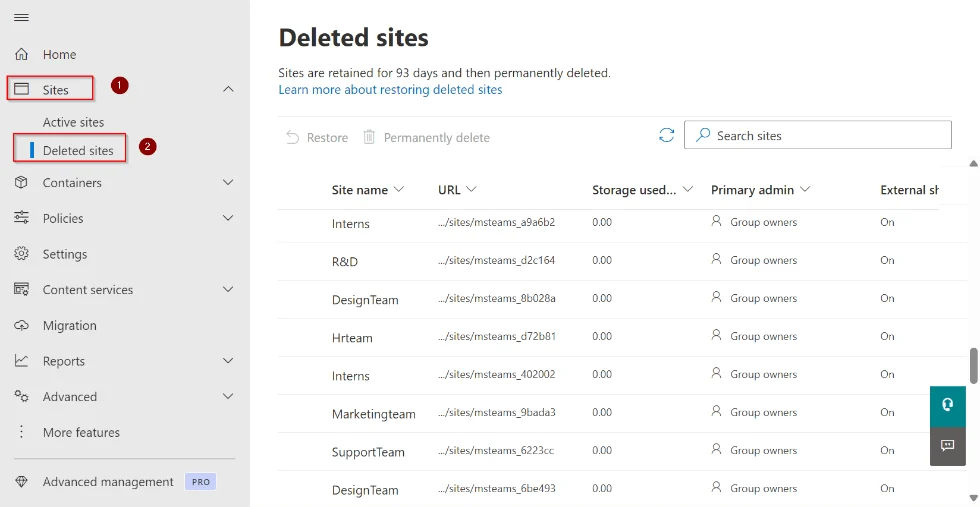
Abb. 6. Die Seite „Gelöschte Websites" im SharePoint Admin Center
Microsoft 365 Backup: die First-Party-Option
Microsoft 365 Backup, seit 2024 allgemein verfügbar, ist Microsofts eigener Backup-Dienst für SharePoint, OneDrive und Exchange Online. Es ist das erste Feature auf dieser Liste, das ein echtes Backup darstellt – kein bloßes Wiederherstellungs-Hilfsmittel.
Was Sie erhalten, laut Microsofts Backup-Übersicht:
- Wiederherstellungspunkte alle 10 Minuten für die vergangenen zwei Wochen, dann wöchentliche Snapshots von zwei bis 52 Wochen zurück.
- Aufbewahrungsdauer von 3 Monaten, 6 Monaten, 1 Jahr oder 2 Jahren, festgelegt in der Backup-Richtlinie.
- 0,15 US-Dollar pro GB und Monat auf Pay-as-you-go-Basis. Wiederherstellungen sind kostenlos.
- Granulare Wiederherstellung auf Element-Ebene für SharePoint und OneDrive, hinzugefügt 2026 – Sie können einen Wiederherstellungspunkt durchsuchen und einzelne Dateien und Ordner zurückholen, ohne die gesamte Website zurückzusetzen.
- Schnelle Wiederherstellung – Microsoft gibt einen Median von 1–3 TB pro Stunde für SharePoint- und OneDrive-Wiederherstellungen an, da die Daten die Microsoft 365-Grenze nicht verlassen.
Für die Einrichtung benötigen Sie ein Azure-Abonnement mit aktivierter Pay-as-you-go-Abrechnung sowie die entsprechenden Administratorrollen. Zu beachten ist die Änderung von 2026: Kunden, die nach dem 1. April 2026 onboarden, aktivieren Pay-as-you-go über den neuen Abrechnungsknoten im Microsoft 365 Admin Center anstelle der alten SharePoint-Pay-as-you-go-Seite. Microsofts Einrichtungsanleitung enthält die aktuellen Schritte.
Was Microsoft 365 Backup nicht leistet
Wiederherstellungen erfolgen ausschließlich im selben Tenant – an der ursprünglichen URL oder einer neuen URL innerhalb desselben Tenants; eine mandantenübergreifende Wiederherstellung ist nicht möglich. Backup-Daten können nicht exportiert oder heruntergeladen werden; der einzige Ausweg ist eine Wiederherstellung zurück in Microsoft 365. Die Abdeckung beschränkt sich auf SharePoint, OneDrive und Exchange – Teams-Chat, Loop, Planner, Entra ID und Power Platform sind nicht inbegriffen. Und eine Richtlinie schützt nur Daten, die nach ihrer Aktivierung geschrieben werden – rückwirkend greift sie nicht. Unter Datenwiederherststellung mit Microsoft 365 Backup sind die Grenzen dokumentiert.
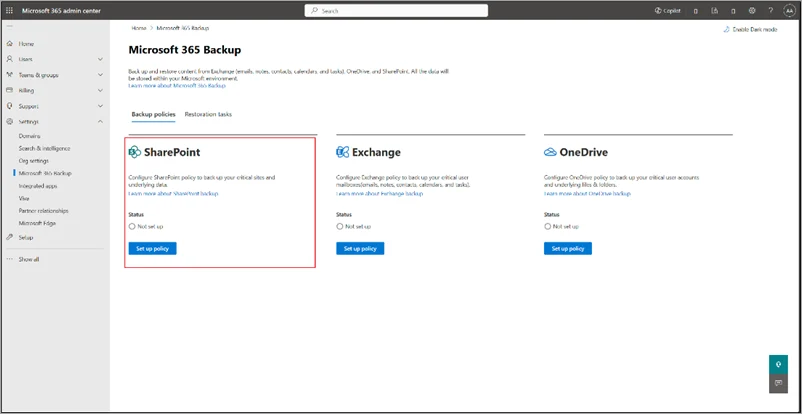
Abb. 7. Erstellen einer Backup-Richtlinie für SharePoint im Microsoft 365 Backup Admin Center
Wo der integrierte Schutz endet
Wenn man die Wiederherstellungszeitfenster nebeneinanderstellt, werden die Lücken deutlich. Alles, was nativ verfügbar ist, unterliegt Grenzen – 93 Tage, Versionslimits, Tenant-Grenzen – während die Risiken, gegen die man sich schützen möchte, keine solchen Grenzen kennen.
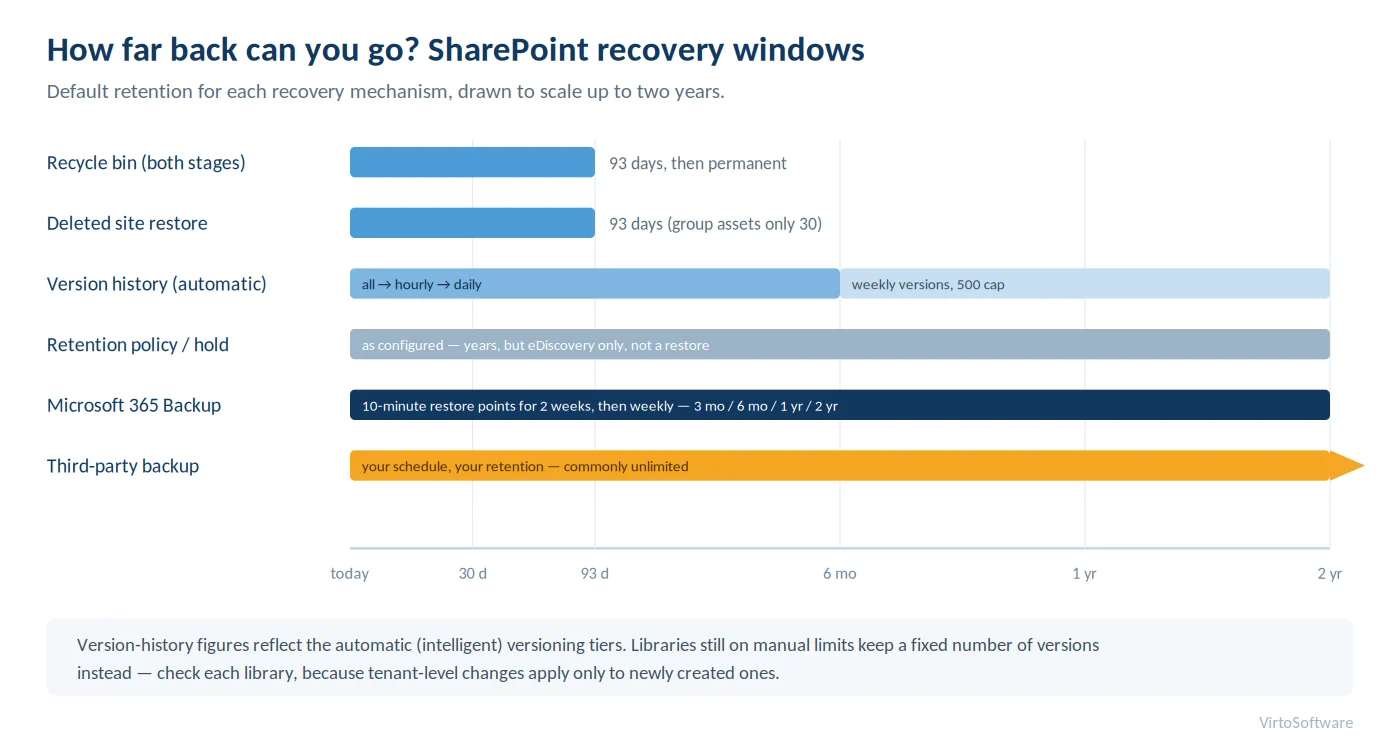
Abb. 8. Wie weit können Sie zurückgehen? SharePoint-Wiederherstellungszeitfenster
Die Szenarien, die das integrierte Modell überfordern, sind allesamt realistisch: Ein Mitarbeiter hat vor acht Monaten ein Projektarchiv gelöscht und niemand hat es bemerkt. Ein Compliance-Prüfer möchte eine Kopie einer Bibliothek in dem Zustand, den sie vor zwei Jahren hatte – und zwar außerhalb von Microsoft 365. Eine Übernahme erfordert, dass Inhalte in einen anderen Tenant verschoben werden. Ein Ransomware-Angriff hat Dateien schneller verschlüsselt, als die Versionierung nützliche Kopien anlegen konnte. Unser Überblick über SharePoint-Einschränkungen behandelt weitere Plattformgrenzen, die es zu berücksichtigen gilt.
SharePoint Online vs. SharePoint Server Backup
Beide Bereitstellungsformen werden grundlegend unterschiedlich gesichert, und Ratschläge, die für eine Form geschrieben wurden, sind für die andere häufig falsch. Falls Sie noch klären müssen, welche Sie verwenden, erklärt unser Artikel zu Was SharePoint ist und wie es funktioniert die verschiedenen Bereitstellungsmodelle.
| SharePoint Online | SharePoint Server (On-Premise) | |
|---|---|---|
| Wer die Infrastruktur betreibt | Microsoft | Sie selbst |
| Native Wiederherstellung | Papierkorb (93 Tage), Versionsverlauf, Wiederherstellung gelöschter Websites | Papierkorb (standardmäßig 30 Tage), Versionsverlauf, Farm- und Websitesammlungs-Wiederherstellung |
| First-Party-Backup | Microsoft 365 Backup, 0,15 US-Dollar/GB/Monat | Backup-SPFarm, Backup-SPSite und SQL Server-Backups – enthalten, aber von Ihnen betrieben |
| Backup-Ziel | Innerhalb der Microsoft 365-Grenze | Beliebiger von Ihnen kontrollierter Speicher: UNC-Freigabe, NAS, Tape, Objektspeicher |
| Kopie exportieren | Nicht von nativen Tools unterstützt | Ja – die Backup-Dateien gehören Ihnen |
| Typische Rolle von Drittanbietern | Unabhängige Kopie außerhalb des Tenants | Externe Kopie, schnellere granulare Wiederherstellung, agentenlose Orchestrierung |
| Hauptrisiko | Annahme, dass Microsoft eine wiederherstellbare Kopie vorhält | Backup-Jobs, die stillschweigend fehlschlagen, oder Farm-Backups, die Komponenten auslassen |
Zwei Entwicklungen des Jahres 2026 sollten berücksichtigt werden. SharePoint Server 2016 und 2019 haben am 14. Juli 2026 ihr Support-Ende erreicht – siehe Microsofts End-of-Support-Liste. Wer noch auf diesen Versionen betreibt, für den ist Backup nicht mehr die drängendste Frage – Migration ist es. SharePoint Server Subscription Edition wird weiterhin im Rahmen der Modern Lifecycle Policy unterstützt, ohne bekanntes Enddatum, sofern Updates aktuell gehalten werden.
Das Zweite: Ein Farm-Backup ist nicht so vollständig, wie es aussieht. Microsofts Übersicht zu Backup und Wiederherstellung für SharePoint Server stellt klar, dass Vertrauenszertifikate, web.config-Anpassungen, Business Connectivity Services-Datenquellen, Nicht-FILESTREAM-Remote-BLOB-Speicher und SQL Transparent Data Encryption-Schlüssel nicht durch ein Farm-Backup erfasst werden. Sichern Sie diese separat – andernfalls ergibt eine Wiederherstellung eine Farm, die zwar startet, aber nicht funktioniert.
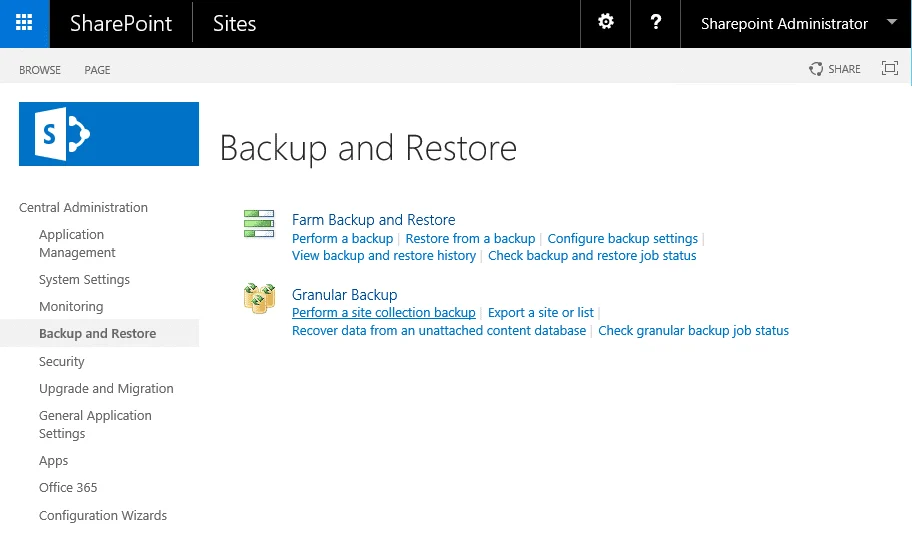
Abb. 9. Backup und Wiederherstellung in der SharePoint Server-Zentraladministration
Drittanbieter-Backup-Lösungen für SharePoint
Was ein Drittanbieter-Backup wirklich hinzufügt
Seit Microsoft seinen eigenen Backup-Dienst anbietet, ist das Argument für ein Drittanbieter-Tool enger geworden – und klarer. Das sind die Dinge, für die man tatsächlich eines braucht:
- Eine Kopie außerhalb des Tenants. Wenn der Tenant selbst kompromittiert, gesperrt oder verloren geht, ist ein darin lebendes Backup kein echtes Backup. Unabhängiger Speicher ist das stärkste Argument schlechthin.
- Export und Portabilität. Microsoft 365 Backup kann Ihre Daten nicht als Dateien übergeben. Ein Drittanbieter-Tool kann das – was für die rechtliche Übergabe, Tenant-Migration und Exit-Planung wichtig ist.
- Aufbewahrung über zwei Jahre hinaus. Regulierte Branchen benötigen häufig sieben oder mehr Jahre. Microsofts Obergrenze liegt bei zwei Jahren.
- Breitere Abdeckung. Teams-Chat, Planner, Entra ID, Power Platform und Dynamics liegen außerhalb des Deckungsbereichs von Microsoft 365 Backup. Einige Drittanbieter decken diese ab.
- Unveränderlicher, air-gapped Speicher. Backups, die ein kompromittiertes Administratorkonto nicht verändern oder löschen kann.
- Mandantenübergreifende Wiederherstellung. Unerlässlich bei Fusionen, Unternehmensveräußerungen und Tenant-Konsolidierungen.
Wenn keines dieser Kriterien auf Sie zutrifft, sind der integrierte Schutz plus Microsoft 365 Backup möglicherweise tatsächlich ausreichend. Das ist eine legitime Antwort, und sie ist günstiger.
Der Anbietermarkt 2026
Der Markt hat sich konsolidiert. Eine kurze, ehrliche Übersicht, wer was leistet:
| Anbieter | Modell | Besondere Stärken |
|---|---|---|
| Veeam Data Cloud for M365 | Managed SaaS oder Self-Hosted | Größte installierte Basis; Speicher im Managed Service inbegriffen, Teams-Chat-Abdeckung, separates Entra ID-Produkt |
| AvePoint Cloud Backup | SaaS, Bring-Your-Own-Storage-Option | Breiteste Microsoft-Abdeckung – M365, Entra ID, Power Platform, Dynamics, Azure – plus mandantenübergreifende Wiederherstellung |
| Rubrik | Enterprise SaaS | Sicherheitsorientiert: Zero-Trust-Unveränderlichkeit und Bedrohungserkennung im Backup-Set |
| Commvault Cloud | SaaS und Hybrid | Regulierte und Behörden-Workloads; air-gapped Cloud Vault. Die frühere Metallic-Marke ist jetzt Teil von Commvault Cloud |
| Druva | Pure SaaS | Keinerlei vom Kunden verwaltete Infrastruktur oder Speicher |
| Keepit | SaaS auf eigener unabhängiger Cloud | Nicht auf Azure oder AWS gehostet – echte Anbieterunabhängigkeit mit nachweisbarer Unveränderlichkeit |
| Acronis | SaaS, MSP-orientiert | Backup gebündelt mit Endpoint-Security |
| Barracuda Cloud-to-Cloud Backup | SaaS | Einfachheit für KMU und Mid-Market, unbegrenzter Speicher und unbegrenzte Aufbewahrung |
| Afi | SaaS | Unveränderliche Versionen, unbegrenzte Aufbewahrung und Ransomware-Erkennung; starke Bewertungen 2026 |
| N-able Cove, Spanning, Cohesity | SaaS / Channel | MSP-gestützter Schutz und Konsolidierung mehrerer Workloads |
Zwei Themen ziehen sich dieses Jahr durch alle Anbieter. Entra ID-Backup hat sich von einem Nice-to-have zum Standard-Posten entwickelt, weil die Wiederherstellung von Inhalten in einen Tenant ohne Gruppen und Berechtigungen nur die halbe Miete ist. Und mehrere Anbieter integrieren sich inzwischen in die Microsoft 365 Backup Storage-APIs – das ermöglicht schnelle In-Tenant-Wiederherstellungen, während dennoch eine unabhängige Kopie außerhalb des Tenants vorgehalten wird. Ein vernünftiger Ansatz, um beides zu haben.
Integriert vs. Microsoft 365 Backup vs. Drittanbieter
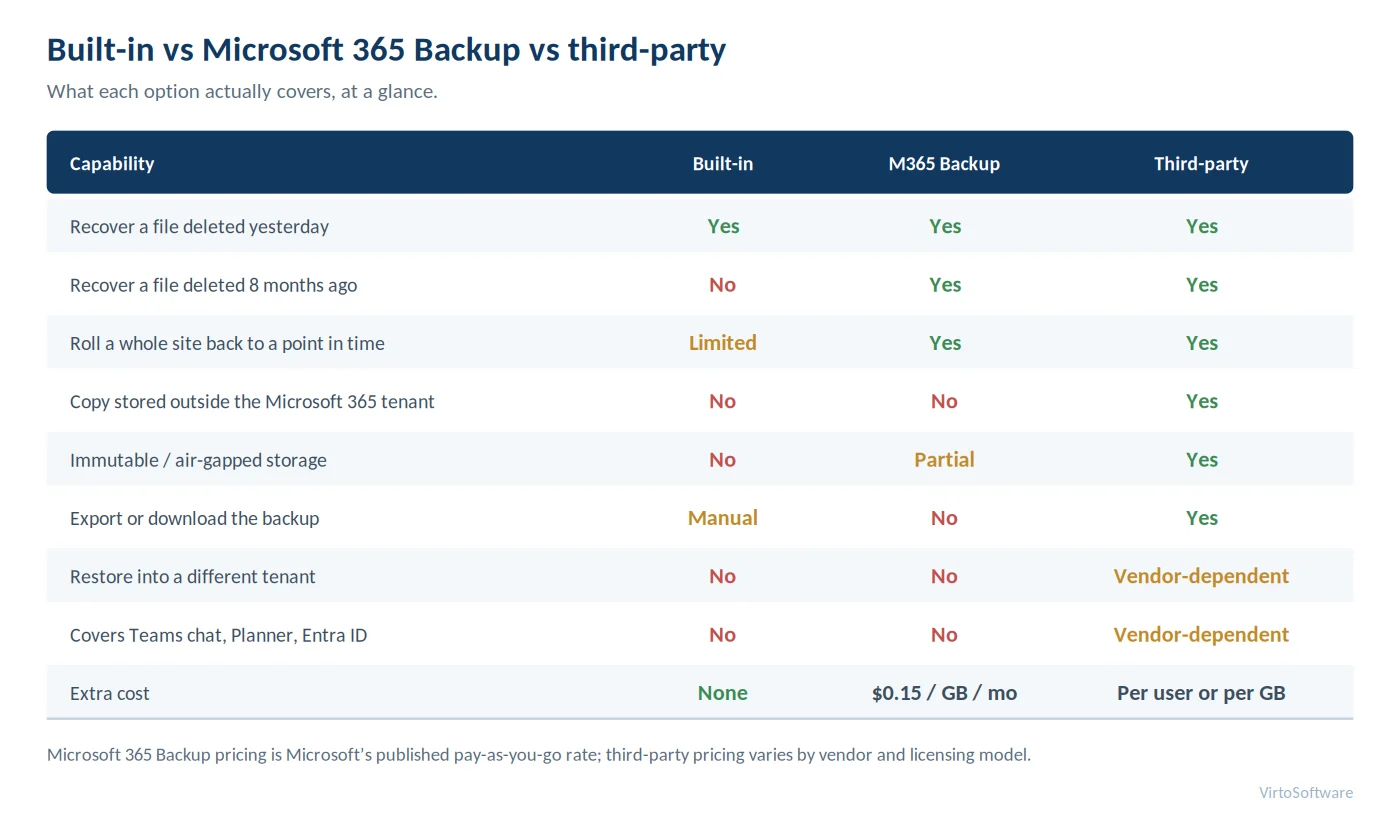
Abb. 10. Integriert vs. Microsoft 365 Backup vs. Drittanbieter: Funktionsvergleich
SharePoint sichern: fünf praktische Methoden
Vor dem Start: den Umfang festlegen
Ein Backup, das Metadaten oder Berechtigungen auslässt, stellt Dateien wieder her, die niemand finden oder öffnen kann. Klären Sie folgende Fragen, bevor Sie etwas konfigurieren:
- Umfang. Welche Websites, Bibliotheken und Listen sind geschäftskritisch? Nicht alles benötigt den gleichen Schutz, und die GB-basierte Abrechnung macht diese Unterscheidung sinnvoll.
- Metadaten und Berechtigungen. Benutzerdefinierte Spalten, Inhaltstypen, verwaltete Metadaten und Berechtigungsstrukturen. Prüfen Sie, ob Ihre gewählte Methode diese erfasst – ein Skript, das Dateien herunterlädt, tut das meist nicht. Unser SharePoint-Berechtigungsleitfaden zeigt, was auf dem Spiel steht.
- Versionen und Anhänge. Entscheiden Sie, ob Sie Versionsverlauf im Backup benötigen, und bedenken Sie, dass Listenelementanhänge separat von Bibliotheksdateien abgelegt sind.
- RPO und RTO. Wie viel Datenverlust können Sie sich leisten, und wie lange darf die Ausfallzeit sein? Diese zwei Zahlen bestimmen die Methode mehr als jede Funktionsliste.
- Regelmäßige Wiederherstellungstests. Planen Sie das jetzt, während Sie konfigurieren. Ein Backup, aus dem Sie noch nie wiederhergestellt haben, ist eine Hypothese.
Methode 1 – Microsoft 365 Backup aktivieren
Der schnellste Weg zu echter Point-in-Time-Wiederherstellung für die meisten Tenants.
- Pay-as-you-go-Abrechnung aktivieren und ein Azure-Abonnement verknüpfen – über den Abrechnungsknoten im Microsoft 365 Admin Center für Tenants, die ab April 2026 onboarden.
- Die Microsoft 365 Backup-App im Admin Center öffnen und eine Backup-Richtlinie für SharePoint erstellen.
- Websites einzeln oder per Regel auswählen – Regeln schützen neue Websites automatisch, sobald sie erstellt werden.
- Aufbewahrungsdauer festlegen: 3 Monate, 6 Monate, 1 Jahr oder 2 Jahre.
- Aktivieren. Planen Sie etwa 60 Minuten ein, bis die Richtlinie verarbeitet ist, und weitere 60, bis die ersten Wiederherstellungspunkte erscheinen.
Die Kosten sind kalkulierbar: geschütztes Gesamtvolumen in GB × 0,15 US-Dollar pro Monat. Der wichtigste Kostenhebel ist die gezielte Einschränkung der Richtlinie auf das Wesentliche.
Methode 2 – Drittanbieter-Backup-Dienst einrichten
Der Ablauf ist bei allen Anbietern ähnlich: Tool per App-Registrierung gegen den Tenant autorisieren, Workloads und Websites auswählen, Speicherziel wählen (Anbieter-Cloud, eigener Objektspeicher oder On-Premise), Zeitplan und Aufbewahrung festlegen, dann einen Pilot-Restore durchführen, bevor das System als produktiv gilt.
Zwei Fragen bei der Evaluation, die seriöse Tools von Checkbox-Lösungen unterscheiden: Werden bei der Wiederherstellung Berechtigungen und Metadaten beibehalten – nicht nur Dateien? Und kann der Backup-Set ohne die Konsole des Anbieters exportiert werden? Letzteres benötigen Sie an dem Tag, an dem Sie den Anbieter wechseln.
Methode 3 – Bibliothek mit PnP PowerShell exportieren
Nützlich für die einmalige Archivierung einer bestimmten Bibliothek oder für geplante Exporte einer kleinen, hochwertigen Inhaltssammlung. Es handelt sich um ein Skript, kein Backup-System – ohne Zeitplanung, Monitoring oder inkrementelle Logik, außer Sie bauen diese selbst ein.
Connect-PnPOnline -Url "https://contoso.sharepoint.com/sites/Finance" -Interactive

$library = "Shared Documents"
$target  = "D:\SPBackup\Finance"

# Bibliothek rekursiv durchlaufen und Ordnerstruktur lokal nachbauen
Get-PnPListItem -List $library -PageSize 500 | ForEach-Object {
    $path = $_.FieldValues.FileRef
    $type = $_.FileSystemObjectType
    $rel  = $path -replace "^/sites/Finance/$library/", ""

    if ($type -eq "Folder") {
        New-Item -ItemType Directory -Force -Path (Join-Path $target $rel) | Out-Null
    } else {
        $dir = Split-Path (Join-Path $target $rel) -Parent
        New-Item -ItemType Directory -Force -Path $dir | Out-Null
        Get-PnPFile -Url $path -Path $dir -FileName (Split-Path $path -Leaf) -AsFile -Force
    }
}

# Metadaten separat exportieren - Dateidownloads übertragen diese nicht
Get-PnPListItem -List $library -PageSize 500 |
    Select-Object -ExpandProperty FieldValues |
    Export-Csv -Path "$target\metadata.csv" -NoTypeInformation -Encoding UTF8
Beachten Sie den letzten Block. Das Herunterladen von Dateien liefert Bytes; die Spalten, Inhaltstypen und verwalteten Metadaten, die eine gut strukturierte Dokumentbibliothek nutzbar machen, gehen verloren, wenn Sie diese nicht gezielt exportieren.
Methode 4 – Mit Microsoft Graph automatisieren
Für große Bibliotheken und geplante Jobs ist Microsoft Graph das richtige Werkzeug. Mit der Drive Delta Query lassen sich nur geänderte Elemente seit dem letzten Durchlauf abrufen – so wird aus einem Vollexport ein inkrementeller:
GET https://graph.microsoft.com/v1.0/sites/{site-id}/drives/{drive-id}/root/delta

# Die Antwort enthält @odata.deltaLink – speichern Sie ihn und übergeben Sie ihn
# beim nächsten Durchlauf, um nur Ergänzungen, Änderungen und Löschungen zu erhalten.
Registrieren Sie eine App mit Sites.Read.All (oder Sites.Selected, auf die spezifischen Websites beschränkt – die bessere Praxis), authentifizieren Sie sich mit einem Zertifikat statt einem Secret, und schreiben Sie in Speicher, auf den das SharePoint-Dienstkonto keinen Zugriff hat. Protokollieren Sie jeden Durchlauf und senden Sie Warnmeldungen bei Fehlern. Das klassische Fehlermuster bei selbst gebauten Backups: ein Job, der Monate vor dem Bedarfsfall aufgehört hat zu funktionieren.
Methode 5 – Eine SharePoint Server Farm sichern
Für On-Premise-Deployments nutzen Sie die Zentraladministration (Sichern und Wiederherstellen → Sicherung durchführen) oder PowerShell. Das erste Backup einer Farm muss vollständig sein; differenzielle Backups bauen darauf auf.
# Vollständiges Farm-Backup auf einen UNC-Pfad
Backup-SPFarm -Directory \\backup01\spbackup -BackupMethod Full

# Differenziell danach
Backup-SPFarm -Directory \\backup01\spbackup -BackupMethod Differential

# Eine einzelne Websitesammlung
Backup-SPSite -Identity "https://sp.contoso.com/sites/finance" `
              -Path D:\SPBackup\finance.bak -Force
Das Konto benötigt securityadmin auf der SQL-Instanz, db_owner auf allen Datenbanken und lokale Administratorrechte auf den beteiligten Servern. Kombinieren Sie Farm-Backups mit SQL Server-Datenbankbackups, und bewahren Sie mindestens eine Kopie extern auf. Microsofts Anleitung zum Sichern einer Farm enthält alle Voraussetzungen.
SharePoint-Daten wiederherstellen
Wiederherstellungen sollten eskalierend erfolgen. Beginnen Sie mit der schnellsten und am wenigsten invasiven Option und gehen Sie in der Liste nach unten, wenn diese das Gesuchte nicht erreicht.
Eine gelöschte Datei oder einen gelöschten Ordner wiederherstellen
Öffnen Sie den Papierkorb der Website, wählen Sie das Element aus und klicken Sie auf „Wiederherstellen". Es kehrt mit seinen Metadaten an seinen ursprünglichen Speicherort zurück. Falls es dort nicht zu finden ist, prüft ein Administrator den Papierkorb der Websitesammlung (zweite Stufe). Beide Stufen zusammen decken 93 Tage ab dem Zeitpunkt der Löschung ab.
Eine fehlerhafte Bearbeitung rückgängig machen
Öffnen Sie den Versionsverlauf des Dokuments, finden Sie die letzte gute Version und stellen Sie diese wieder her. Dabei wird eine neue aktuelle Version erstellt, ohne die dazwischenliegenden Versionen zu löschen – das Vorgehen ist also sicher. Microsofts Anleitung zur Wiederherstellung einer früheren Dateiversion beschreibt die Schritte für SharePoint und OneDrive.
Eine gesamte Bibliothek wiederherstellen
Wenn ein Synchronisierungsfehler oder ein Verschlüsselungsereignis viele Dateien auf einmal betroffen hat, verwenden Sie „Diese Bibliothek wiederherstellen" im Bibliothekseinstellungsmenü. Damit wird die gesamte Bibliothek auf einen gewählten Zeitpunkt innerhalb der letzten 30 Tage zurückgesetzt – mit einer Aktivitätsübersicht nach Tagen, anhand derer Sie den Moment vor dem Schaden auswählen können. Dies ist das nützlichste native Tool bei Massenvorfällen und gleichzeitig das, das die wenigsten Administratoren kennen.
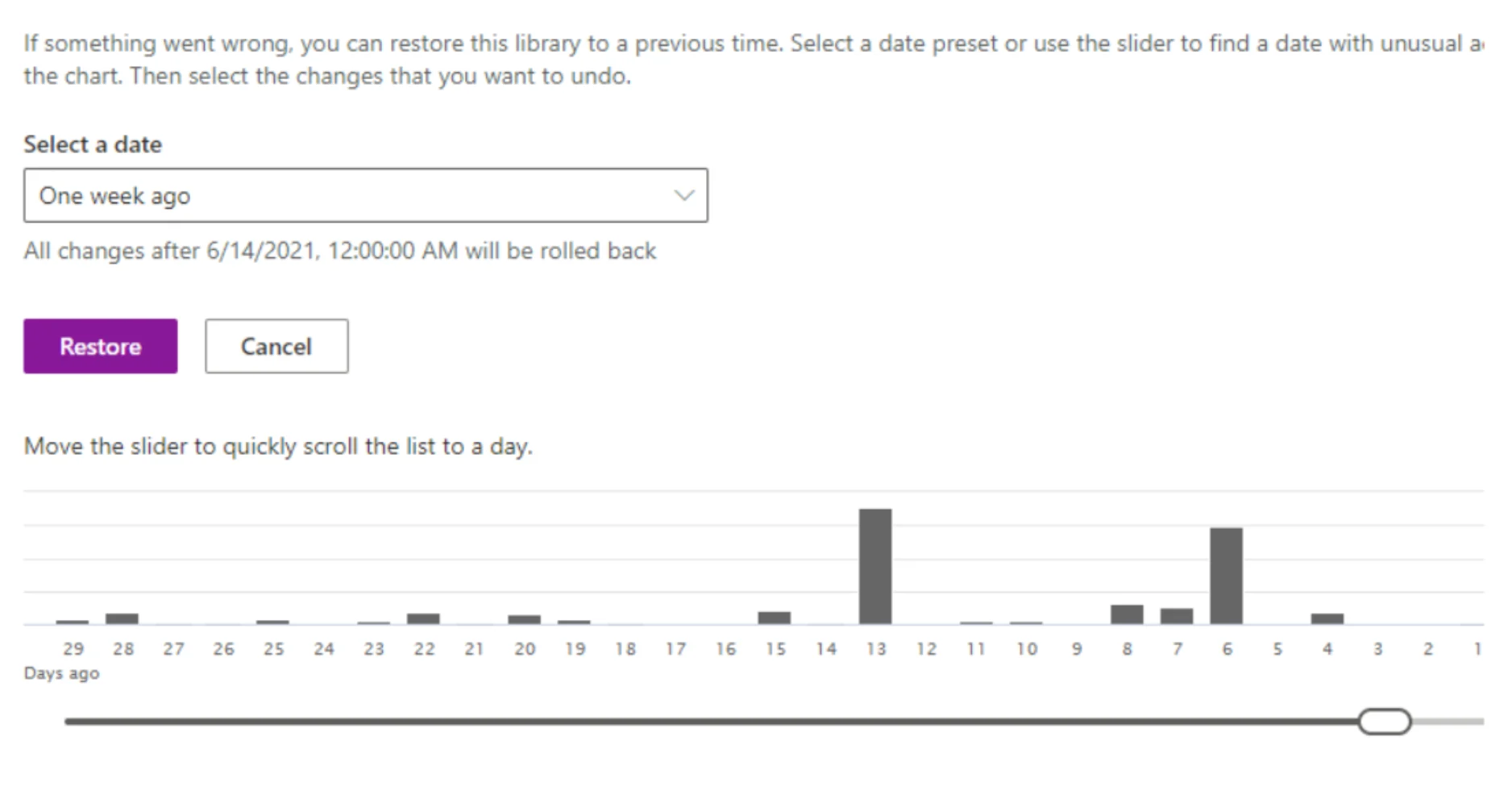
Abb. 11. Der Bildschirm „Diese Bibliothek wiederherstellen" mit der täglichen Aktivitätsübersicht
Eine gelöschte Website wiederherstellen
Öffnen Sie im SharePoint Admin Center die Seite „Gelöschte Websites", wählen Sie die Website aus und klicken Sie auf „Wiederherstellen". Innerhalb von 93 Tagen kommen die Website und ihre Inhalte zurück. Bei einer mit einer Gruppe verbundenen Website sollten Sie innerhalb von 30 Tagen handeln, wenn Sie auch das Postfach und den Teams-Inhalt zurückhaben möchten.
Wiederherstellen aus Microsoft 365 Backup oder einem Drittanbieter-Tool
Beide funktionieren konzeptionell gleich: Schutzeinheit auswählen, Wiederherstellungspunkt wählen, Ziel festlegen. Microsoft 365 Backup stellt an der ursprünglichen URL oder einer neuen URL im selben Tenant wieder her; Wiederherstellungen an einer neuen URL werden zunächst schreibgeschützt erstellt, bis Sie sie freigeben. Drittanbieter-Tools bieten in der Regel zusätzlich mandantenübergreifende Wiederherstellung, Wiederherstellung auf einer Dateifreigabe und eine elementweise Suche über Wiederherstellungspunkte hinweg.
Vor jeder Wiederherstellung
Änderungen, die nach dem Wiederherstellungspunkt vorgenommen wurden, gehen verloren. Kopieren Sie zunächst alle seit dem Wiederherstellungspunkt neu erstellten Dateien an einen sicheren Ort, informieren Sie das betroffene Team über die bevorstehende Wiederherstellung, und stellen Sie bei umfangreichen Wiederherstellungen zunächst an einer neuen URL wieder her, um die Inhalte zu prüfen, bevor Sie die Live-Website überschreiben.
Ein Praxisbeispiel: Ransomware in einer Teams-verbundenen Bibliothek
Eine Finanzbibliothek, die mit mehreren Laptops synchronisiert ist, wird über Nacht verschlüsselt. Die praktische Abfolge:
- Ausbreitung stoppen – kompromittierte Konten deaktivieren und OneDrive-Synchronisierung auf betroffenen Geräten pausieren, bevor Sie etwas wiederherstellen. Andernfalls werden die verschlüsselten Kopien einfach zurückgespielt.
- Mit „Diese Bibliothek wiederherstellen" auf den Zeitpunkt unmittelbar vor dem ersten verschlüsselten Schreibvorgang zurücksetzen. Bei einem innerhalb von 30 Tagen erkannten Angriff löst das allein das Problem meist.
- Alles Fehlende aus dem Papierkorb wiederherstellen – Ransomware löscht häufig die Originale, nachdem sie verschlüsselte Kopien angelegt hat.
- Falls der Vorfall älter als 30 Tage ist oder die Bibliotheksstruktur selbst beschädigt wurde, die Website aus Microsoft 365 Backup oder dem Drittanbieter-Tool an einer neuen URL wiederherstellen, prüfen und dann umschalten.
- Berechtigungen anschließend neu prüfen. Wiederherstellungen bringen Inhalte zurück – das Zugriffsmodell drum herum nicht immer.
Der Grund, warum diese Abfolge funktioniert, liegt darin, dass jeder Schritt günstiger und schneller ist als der nächste. Der Grund, warum sie manchmal scheitert, ist, dass niemand sie vorher getestet hat. Eine vorausschauende Absicherung der Umgebung – beschrieben in unserem SharePoint-Sicherheitsleitfaden – reduziert, wie oft Sie überhaupt in diese Situation geraten.
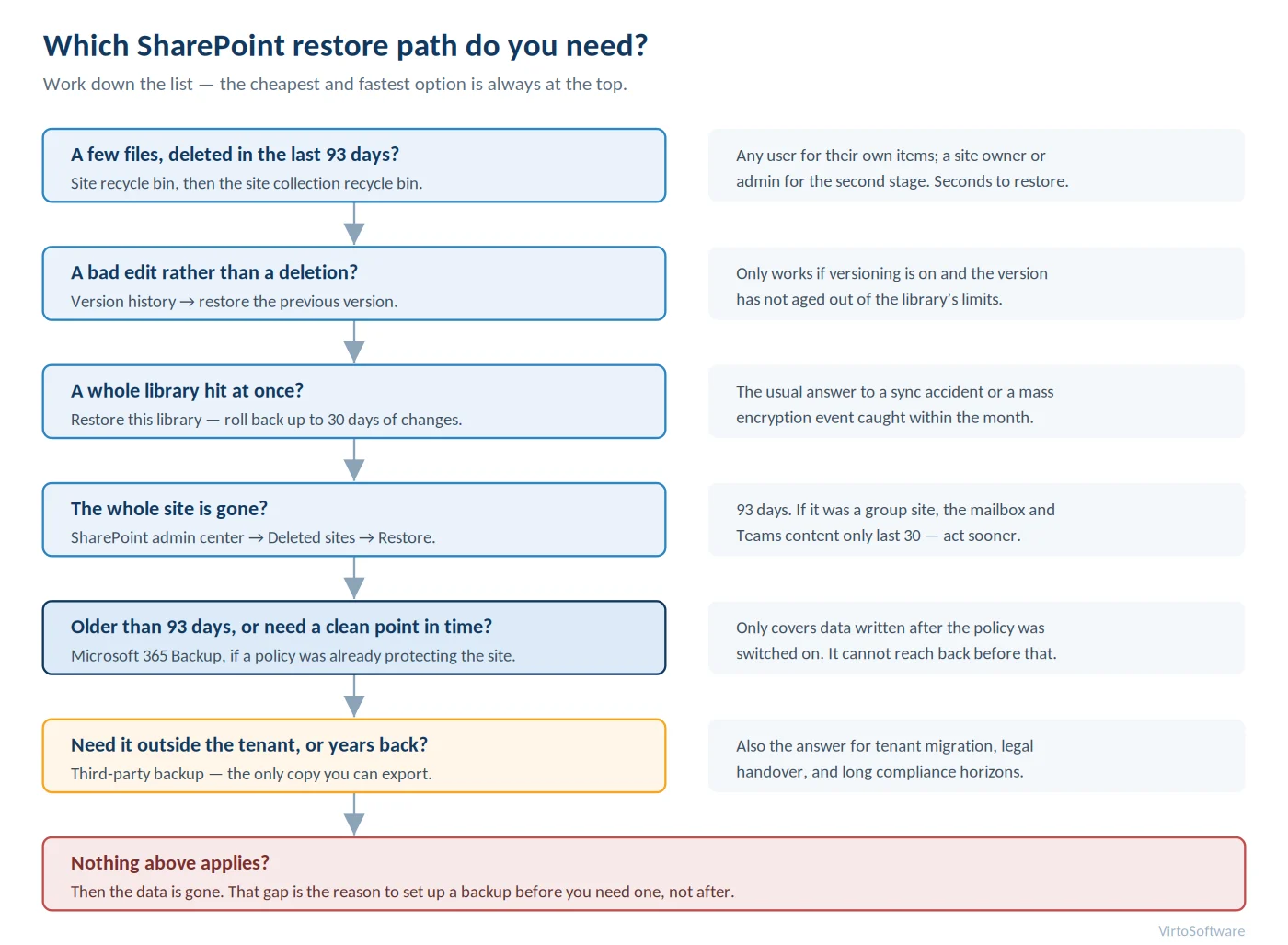
Abb. 12. Welcher SharePoint-Wiederherstellungspfad ist der richtige?
Den richtigen Ansatz wählen
Gehen Sie diese Fragen ehrlich durch. Die Antworten führen ohne große Unklarheit zu einer Option.
| Frage | Wenn ja | Empfehlung |
|---|---|---|
| Benötigen Sie eine Wiederherstellung über 93 Tage hinaus? | Native Wiederherstellung reicht nicht | Microsoft 365 Backup oder Drittanbieter |
| Benötigen Sie eine Aufbewahrung über zwei Jahre hinaus? | Microsofts Obergrenze liegt bei zwei Jahren | Drittanbieter |
| Muss eine Kopie außerhalb des Tenants existieren? | In-Tenant-Backups teilen das Schicksal des Tenants | Drittanbieter |
| Müssen Sie Daten exportieren oder übergeben? | Microsoft 365 Backup hat keinen Export | Drittanbieter |
| Benötigen Sie Teams-Chat, Planner oder Entra ID? | Außerhalb des Deckungsbereichs von Microsoft 365 Backup | Drittanbieter |
| Müssen Sie in einen anderen Tenant wiederherstellen? | Nativ nicht unterstützt | Drittanbieter |
| Ist Ihr Hauptrisiko alltägliche Benutzerfehler? | Native Tools decken das gut ab | Integriert, plus Microsoft 365 Backup |
| Betreiben Sie SharePoint Server? | Sie verantworten die gesamte Backup-Kette | Farm- und SQL-Backups plus externe Kopien |
Ein weiterer Faktor, den man leicht überspringt: Definieren Sie RPO und RTO als konkrete Zahlen, bevor Sie Produkte in die engere Wahl nehmen. „Wir dürfen maximal eine Stunde Arbeit verlieren und müssen innerhalb von vier Stunden wieder betriebsbereit sein" schließt die meisten Angebote mit einem einzigen Satz aus – und verwandelt eine Beschaffungsdiskussion in eine Rechenaufgabe.
Best Practices für SharePoint-Backup
| Maßnahme | Was zu tun ist | Warum es wichtig ist |
|---|---|---|
| Gezielt einschränken | Websites nach Kritikalität klassifizieren und entsprechend schützen, statt alles auf demselben Niveau zu sichern | GB-basierte Preisgestaltung macht undifferenzierten Schutz teuer, und ein überdimensionierter Backup-Set verlangsamt jede Wiederherstellung |
| 3-2-1-Regel befolgen | Drei Kopien, zwei Medientypen, eine externe. Microsoft 365 plus Microsoft 365 Backup ist eine Kopie auf einer Plattform | Ein einzelner Plattformausfall oder ein kompromittiertes Konto sollte nie in der Lage sein, alle Kopien zu vernichten |
| Eine Kopie außerhalb des Tenants aufbewahren | Unabhängiger Speicher mit aktivierter Unveränderlichkeit | Schützt vor Tenant-Kompromittierung, Administratorfehler und Kontosperrung |
| Auch Identitäten sichern | Entra ID-Gruppen und -Berechtigungen in den Schutzumfang einbeziehen | Inhalte, die in einen Tenant ohne Gruppen und Berechtigungsstruktur wiederhergestellt werden, sind nur eine halbe Wiederherstellung |
| Metadaten explizit erfassen | Spalten, Inhaltstypen und Berechtigungen zusammen mit Dateien exportieren | Dateien ohne ihre Metadaten sind nicht auffindbar und oft nicht verwendbar |
| Wiederherstellungstests planen | Quartalsweise eine Bibliothek, halbjährlich eine vollständige Website – Dauer jeweils dokumentieren | Nur so lässt sich prüfen, ob der RTO realistisch ist oder nur angenommen |
| Jobs überwachen und Warnmeldungen einrichten | Jeden Durchlauf protokollieren; bei Fehlern und auffälligen Volumenveränderungen warnen | Stilles Backup-Versagen ist die häufigste Ursache eines nicht behebbaren Vorfalls |
| Runbook dokumentieren | Wer stellt was wieder her, mit welchen Anmeldedaten, in welcher Reihenfolge | Während eines Vorfalls liest niemand Dokumentation, die er erst suchen muss |
Es lohnt sich, beim Punkt der Tests klar zu sein. Veeams Datenresilienz-Studie 2026 ergab, dass zwar 90 % der Organisationen zuversichtlich waren, sich von einem Cyberangriff erholen zu können, aber weniger als jedes dritte Ransomware-Opfer tatsächlich alle Daten zurückbekam – nur 28 % konnten alles wiederherstellen, und im Durchschnitt wurden 72 % der betroffenen Daten gerettet. Zuversicht und Handlungsfähigkeit sind zwei verschiedene Variablen.
Wenn Sie auch die Organisation der Inhalte grundlegend verbessern möchten, sind unser SharePoint-Best-Practices-Leitfaden und der Vergleich von SharePoint und OneDrive nützliche Ergänzungen – ein gut strukturierter Tenant lässt sich deutlich einfacher sichern und wiederherstellen.
Über das Backup hinaus: den Arbeitskontext erhalten
Eine Wiederherstellung gibt Dateien zurück. Was dabei selten vollständig zurückkommt, ist der Arbeitskontext drum herum – Zeitpläne, Aufgaben-Boards und Prozesszustände, die dem Team sagten, wofür diese Dateien gedacht waren. Diese Lücke macht sich typischerweise ein bis zwei Tage nach der technischen Wiederherstellung bemerkbar, wenn die Dokumente zurück sind, aber niemand mehr weiß, welchem Meilenstein oder welcher Aufgabe sie zugeordnet waren.
Wer diese Schicht in strukturierten SharePoint-Listen statt in Ad-hoc-Seiten oder persönlichen Tools verwaltet, macht sie überhaupt erst wiederherstellbar: Listen unterliegen denselben Papierkorb-, Versionierungs- und Backup-Mechanismen wie alle anderen Website-Inhalte. So funktionieren auch VirtoSoftware-Apps für SharePoint – die Virto Calendar App und die Virto Kanban Board App stellen Zeitpläne und Aufgaben-Boards über Standard-SharePoint-Listen bereit, sodass eine Website-Wiederherstellung die Prozessansicht zusammen mit den Inhalten zurückbringt. On-Premise-Entsprechungen sind als Calendar Web Part und Kanban Board Web Part verfügbar.
Alle Virto-Apps sind 30 Tage kostenlos testbar, sodass Sie deren Verhalten in Ihrer eigenen Umgebung prüfen können, bevor Sie sich entscheiden.
Häufig gestellte Fragen
Erstellt SharePoint automatisch Backups?
SharePoint verfügt über integrierten Schutz – Papierkorb, Versionsverlauf und Aufbewahrungsrichtlinien – sowie den Microsoft 365 Backup-Dienst. Für eine vollständige Point-in-Time-Wiederherstellung setzen viele Organisationen zusätzlich ein Drittanbieter-Backup-Tool ein. Die integrierten Features sind standardmäßig aktiv, Microsoft 365 Backup jedoch nicht: Es muss manuell aktiviert werden und schützt nur Daten, die nach der Aktivierung geschrieben werden.
Wie lange bewahrt SharePoint gelöschte Dateien auf?
93 Tage ab dem Zeitpunkt der Löschung, aufgeteilt auf den Papierkorb der Website und den Papierkorb der Websitesammlung. Die Frist startet nicht neu, wenn ein Element zwischen den Stufen wechselt. Nach 93 Tagen ist das Element dauerhaft gelöscht und kein nativer Mechanismus kann es zurückbringen.
Wie stelle ich eine SharePoint-Datei wieder her?
Bei einer gelöschten Datei: Papierkorb der Website verwenden, dann den Papierkorb der Websitesammlung. Bei einer bearbeiteten (nicht gelöschten) Datei: Versionsverlauf öffnen und die frühere Version wiederherstellen. Bei vielen Dateien auf einmal: „Diese Bibliothek wiederherstellen" verwenden, um eine gesamte Bibliothek auf einen Zeitpunkt bis zu 30 Tage in der Vergangenheit zurückzusetzen.
Benötige ich ein Drittanbieter-Backup-Tool für SharePoint?
Das hängt von vier Faktoren ab: ob Sie eine Aufbewahrung über zwei Jahre hinaus benötigen, ob eine Kopie außerhalb Ihres Microsoft 365-Tenants erforderlich ist, ob Sie Daten exportieren oder zwischen Tenants wiederherstellen müssen und ob Sie Workloads abdecken möchten, die Microsoft 365 Backup nicht unterstützt – wie Teams-Chat oder Entra ID. Treffen diese Faktoren nicht zu, sind der integrierte Schutz plus Microsoft 365 Backup eine sinnvolle Lösung.
Was kostet Microsoft 365 Backup?
0,15 US-Dollar pro GB und Monat für geschützte Daten, abgerechnet auf Pay-as-you-go-Basis über ein Azure-Abonnement. Wiederherstellungen sind kostenlos. Die Kosten skalieren mit dem geschützten Volumen – die Einschränkung der Richtlinien auf geschäftskritische Websites ist der wichtigste Kostenhebel.
Ist eine Aufbewahrungsrichtlinie dasselbe wie ein Backup?
Nein. Eine Aufbewahrungsrichtlinie verhindert die dauerhafte Löschung und bewahrt Kopien in der Preservation Hold Library für Compliance-Zwecke auf, bietet jedoch keinen Point-in-Time-Snapshot und keine Wiederherstellungsaktion – Inhalte werden über eDiscovery abgerufen. Außerdem verbraucht sie das Speicherkontingent Ihrer Website. Aufbewahrung beantwortet die Frage „Können wir nachweisen, was existiert hat?"; ein Backup beantwortet die Frage „Können wir es zurückbekommen?"
Wie sichere ich SharePoint Server On-Premise?
Verwenden Sie die Zentraladministration (Sichern und Wiederherstellen) oder die PowerShell-Cmdlets Backup-SPFarm und Backup-SPSite in Kombination mit SQL Server-Datenbankbackups. Halten Sie mindestens eine Kopie extern vor, und sichern Sie die Komponenten, die ein Farm-Backup ausschließt, separat: Vertrauenszertifikate, web.config-Anpassungen, BCS-Datenquellen und TDE-Schlüssel.
Wie oft sollte ich eine SharePoint-Wiederherstellung testen?
Quartalsweise eine Bibliothek und halbjährlich eine vollständige Test-Website – und jeweils die benötigte Zeit dokumentieren. Diese Zeitangaben sind Ihr realer RTO. Ein Backup, aus dem noch nie wiederhergestellt wurde, ist eine Annahme, keine Sicherheit.
Fazit
SharePoint ist gut gegen die häufigsten Probleme geschützt und schlecht gegen die schlimmsten. Papierkorb, Versionsverlauf und Bibliothekswiederherstellung lösen die große Mehrheit der Vorfälle in Minuten – ohne Kosten. Jenseits von 93 Tagen, außerhalb des Tenants oder über Tenant-Grenzen hinweg helfen sie nicht mehr.
Microsoft 365 Backup schließt den Großteil dieser Lücke zu einem vorhersehbaren Preis, und für viele Organisationen ist das die richtige und ausreichende Antwort. Wo Compliance lange Aufbewahrungsfristen erfordert, wo eine Kopie außerhalb von Microsoft 365 vorliegen muss oder wo Workloads jenseits von SharePoint, OneDrive und Exchange im Spiel sind, leistet ein Drittanbieter-Tool, was kein natives Tool kann.
Unabhängig davon, was Sie wählen, ist der entscheidende Schritt der unspektakuläre: Einen Wiederherstellungstest einplanen, ihn durchführen und die benötigte Zeit aufschreiben. Diese Zahl – nicht der Funktionsvergleich – zeigt Ihnen, ob Ihre SharePoint-Backup-Strategie wirklich funktioniert.