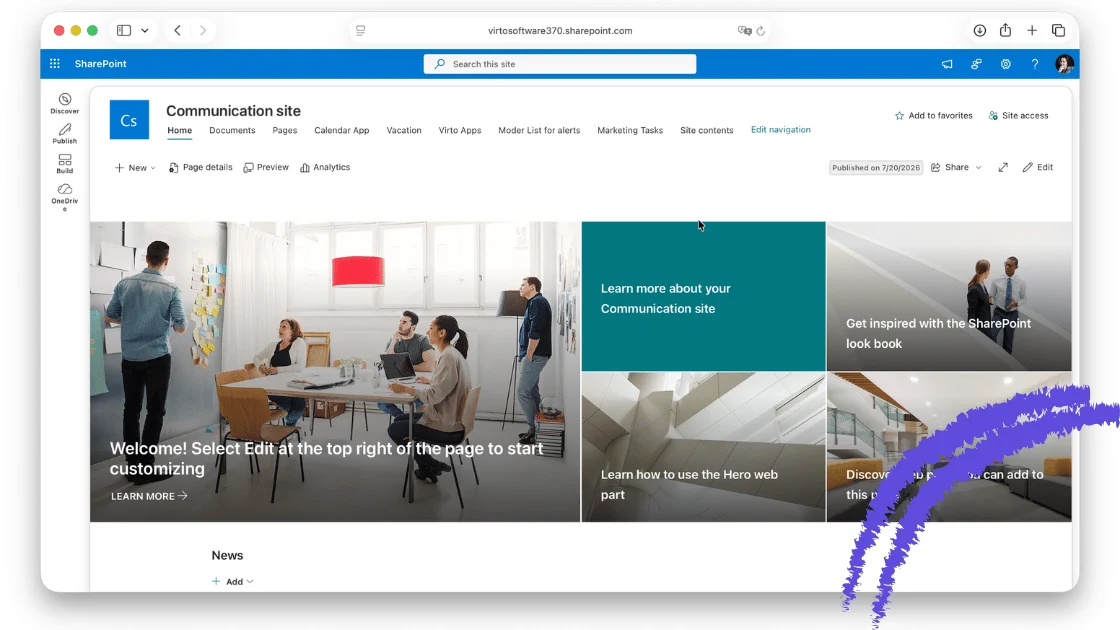
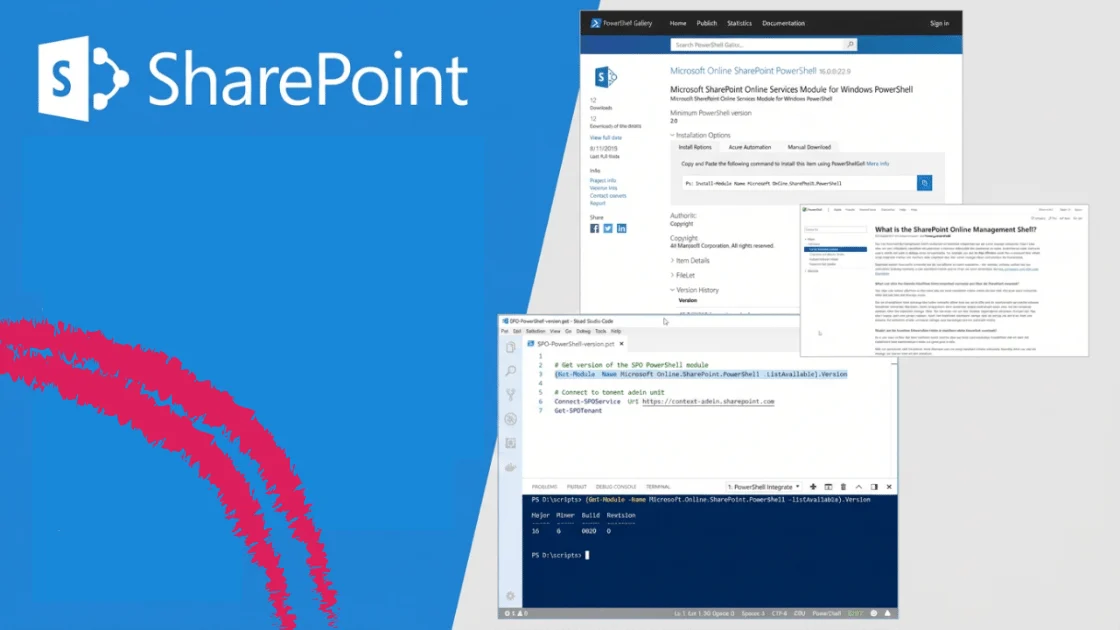
Wer SharePoint kürzlich geöffnet und nach den gewohnten Workflow-Optionen gesucht hat, stellt fest: Sie sind weg. SharePoint 2013-Workflows wurden am 2. April 2026 vollständig aus SharePoint Online entfernt, SharePoint 2010-Workflows bereits Jahre früher. SharePoint Designer 2013 hat am 14. Juli 2026 das Ende des erweiterten Supports erreicht, und die vertraute Schaltfläche „Benachrichtigung einrichten" funktioniert seit Juli 2026 ebenfalls nicht mehr. Eine ganze Generation von SharePoint-Automatisierung hat innerhalb von gerade einmal achtzehn Monaten ihr Ende gefunden.
Die gute Nachricht: Was sie ersetzt, ist tatsächlich besser – für die meisten Szenarien bereits in der vorhandenen Lizenz enthalten und ohne Entwickler direkt im Browser umsetzbar. Dieser Leitfaden erklärt, was SharePoint Automation im Jahr 2026 bedeutet, wie Sie Ihren ersten Flow erstellen, welche Automatisierungen sich am schnellsten auszahlen, welche Plattformlimits Projekte still zum Scheitern bringen und wie Sie beurteilen, ob Sie überhaupt ein Drittanbieter-Tool benötigen.
Kurze Antwort: Was ist SharePoint Automation?
SharePoint Automation bedeutet, SharePoint repetitive Aufgaben selbstständig erledigen zu lassen – Genehmigungen weiterleiten, Benachrichtigungen senden, Dateien verschieben und Listenspalten aktualisieren – anstatt darauf zu vertrauen, dass jemand daran denkt. In Microsoft 365 erfolgt dies über drei integrierte Ebenen:
- Rules und Quick Steps – ohne Code, in jeder Liste und Bibliothek, für Aufgaben mit einem Auslöser und Ein-Klick-Schaltflächen.
- Power Automate – die eigentliche Engine: Bedingungen, Genehmigungen, Zeitpläne, über 1.000 Dienste. Mit Standardkonnektoren in Microsoft 365 enthalten.
- Copilot in SharePoint – schlägt Rules und Spalten auf Basis einer Beschreibung in einfacher Sprache vor.
SharePoint 2010- und 2013-Workflows sind eingestellt, SharePoint Designer ist damit keine Option mehr. Power Automate ist Microsofts empfohlener Weg für alle neuen Automatisierungen.
Was sich 2026 geändert hat (und was das für Sie bedeutet)
Wer sein SharePoint-Wissen vor 2024 erworben hat, wird feststellen, dass einiges davon inzwischen schlicht nicht mehr stimmt. Hier ist die Kurzfassung.
| Was Sie möglicherweise kennen | Was heute gilt |
|---|---|
| Workflows in SharePoint Designer erstellen | SharePoint Designer 2013 war die letzte je veröffentlichte Version und hat am 14. Juli 2026 den erweiterten Support verlassen. Es gibt kein SharePoint Designer 2016, 2019 oder Subscription Edition. |
| SharePoint 2013-Workflows laufen noch in Microsoft 365 | Vollständig eingestellt am 2. April 2026. Microsoft hat keine Verlängerung angeboten. Alte Definitionen können nur noch als reine XML-Dateien angezeigt werden. |
| SharePoint 2010-Workflows sind die Ausweichlösung | Aus SharePoint Online bereits im November 2020 entfernt und seit dem 14. Juli 2026 auch auf SharePoint Server nicht mehr unterstützt. |
| „Benachrichtigung einrichten" für Benachrichtigungen nutzen | SharePoint Alerts wurden schrittweise eingestellt und im Juli 2026 vollständig entfernt. Microsoft verweist stattdessen auf Rules oder Power Automate. |
| SharePoint Server 2016 / 2019 verschafft Zeit | Beide haben am 14. Juli 2026 das End of Support erreicht. Nur die Subscription Edition wird noch unterstützt, mit SharePoint Workflow Manager statt dem alten Microsoft Workflow Manager. |
| Nintex für SharePoint ist die Enterprise-Lösung on-premises | Das in SharePoint eingebettete Nintex-Produkt ist Legacy. Nintex verweist Kunden für selbst gehostete Umgebungen auf Nintex Automation K2 und in der Cloud auf Nintex Automation CE. Nintex Workflow for Office 365 ist eingestellt. |
| Unter dem Menü Automate finden | Die Menüs Automate und Integrate wurden 2026 zusammengeführt. Es gibt jetzt ein einziges Integrate-Dropdown – Flows, Quick Steps, Genehmigungen, Rules, Power Apps – sowie eine separate Schaltfläche Workflows. Viele Dokumentationsseiten nennen noch immer „Automate". |
| Automation bedeutet nur Workflows | Heute umfasst sie Rules, Quick Steps, Power Automate Cloud Flows, integrierte Genehmigungen, Copilot in SharePoint und – für agentische Szenarien – Agent Flows in Copilot Studio. |
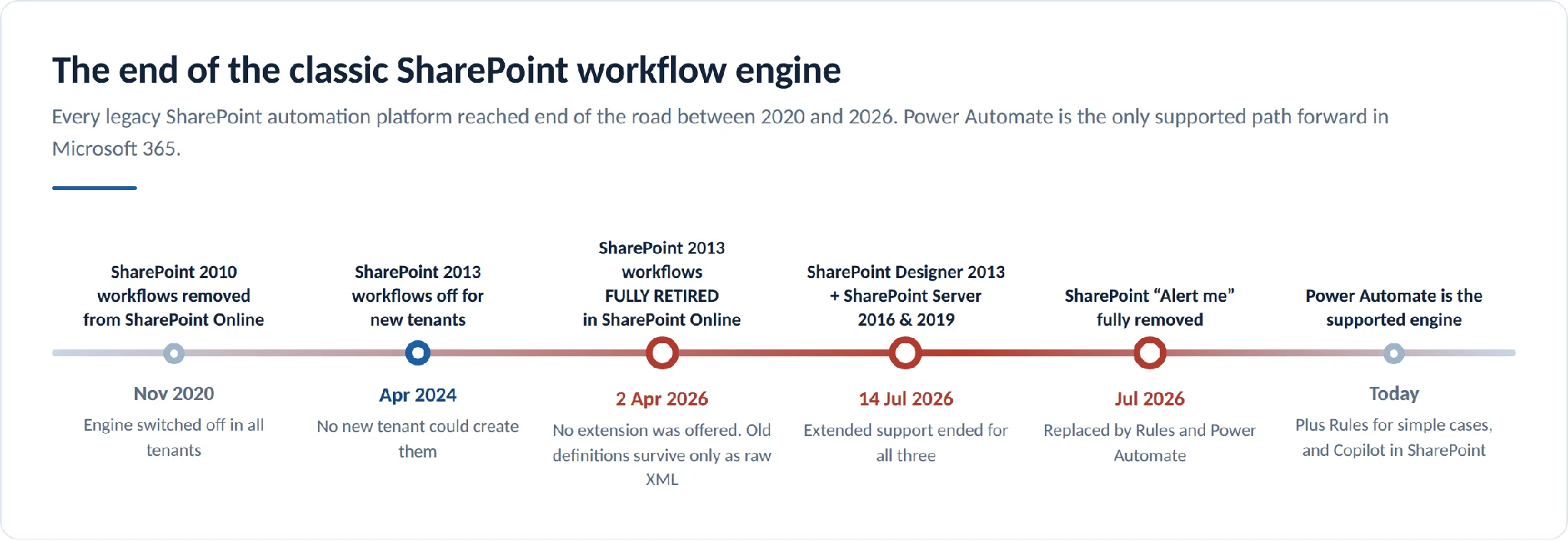
Abb. 1. Der Ablaufplan zur Einstellung klassischer SharePoint Workflow-Plattformen, 2020–2026.
Wenn Sie noch Legacy-Workflows haben
Führen Sie das kostenlose Microsoft 365 Assessment Tool für Ihren Tenant aus. Das Workflow-Modul inventarisiert alle verbleibenden SharePoint 2013-Workflows und erstellt einen Power BI-Bericht mit einem „Power Automate Upgradability Score" je Workflow – so sehen Sie, welche mechanisch neu erstellt werden können und welche eine grundlegende Überarbeitung erfordern. Microsofts eigene Migrationsanleitung geht die entsprechenden Aktionen Schritt für Schritt durch.
SharePoint-Workflows damals und heute
Was ein SharePoint-Workflow früher war
Ein klassischer SharePoint-Workflow war ein Regelwerk, das an eine bestimmte Liste oder Bibliothek auf einer bestimmten Website gebunden war. Er wurde in SharePoint Designer erstellt und von einer Workflow-Engine ausgeführt, die innerhalb von SharePoint selbst lief. Er konnte SharePoint-Daten lesen und schreiben, Aufgaben erstellen, E-Mails senden und auf eine Antwort warten. Innerhalb dieser Grenzen funktionierte er, und viele Organisationen haben echte Geschäftsprozesse darauf aufgebaut.
Die Einschränkungen waren struktureller Natur, keine kosmetischen. Ein Workflow lebte dort, wo er erstellt wurde – wer ihn woanders einsetzen wollte, musste ihn neu bauen. Ohne benutzerdefinierten Code konnte er SharePoint nicht verlassen. Wenn er scheiterte, tat er das meistens lautlos und hinterließ eine Statusspalte und kaum Anhaltspunkte zur Fehlersuche. Und weil die Engine an die SharePoint-Plattformversion gebunden war, wurde jedes Upgrade zu einem Workflow-Migrationsprojekt.
Was sie ersetzte
Power Automate greift dieselbe Idee auf und verlegt sie vom SharePoint-Server weg. Ein Flow lebt in einer Power Platform-Umgebung statt in einer Website – er kann exportiert, erneut importiert und standortübergreifend bereitgestellt werden. Er verbindet sich mit Hunderten von Diensten, sodass ein SharePoint-Ereignis in einem einzigen Durchlauf eine Teams-Nachricht auslösen, eine Planner-Aufgabe erstellen, in SQL schreiben und einen Salesforce-Eintrag aktualisieren kann. Außerdem führt er ein vollständiges Ausführungsprotokoll: jeden Schritt, jede Eingabe, jede Ausgabe – mit der Möglichkeit, einen fehlgeschlagenen Durchlauf nach der Fehlerbehebung erneut zu starten.
Daneben hat Microsoft Rules für die große Kategorie von Automatisierungen eingeführt, die nie einen Workflow-Engine benötigten – die klassischen „Informier mich einfach, wenn sich etwas ändert"-Fälle, die früher über Alerts abgedeckt wurden.
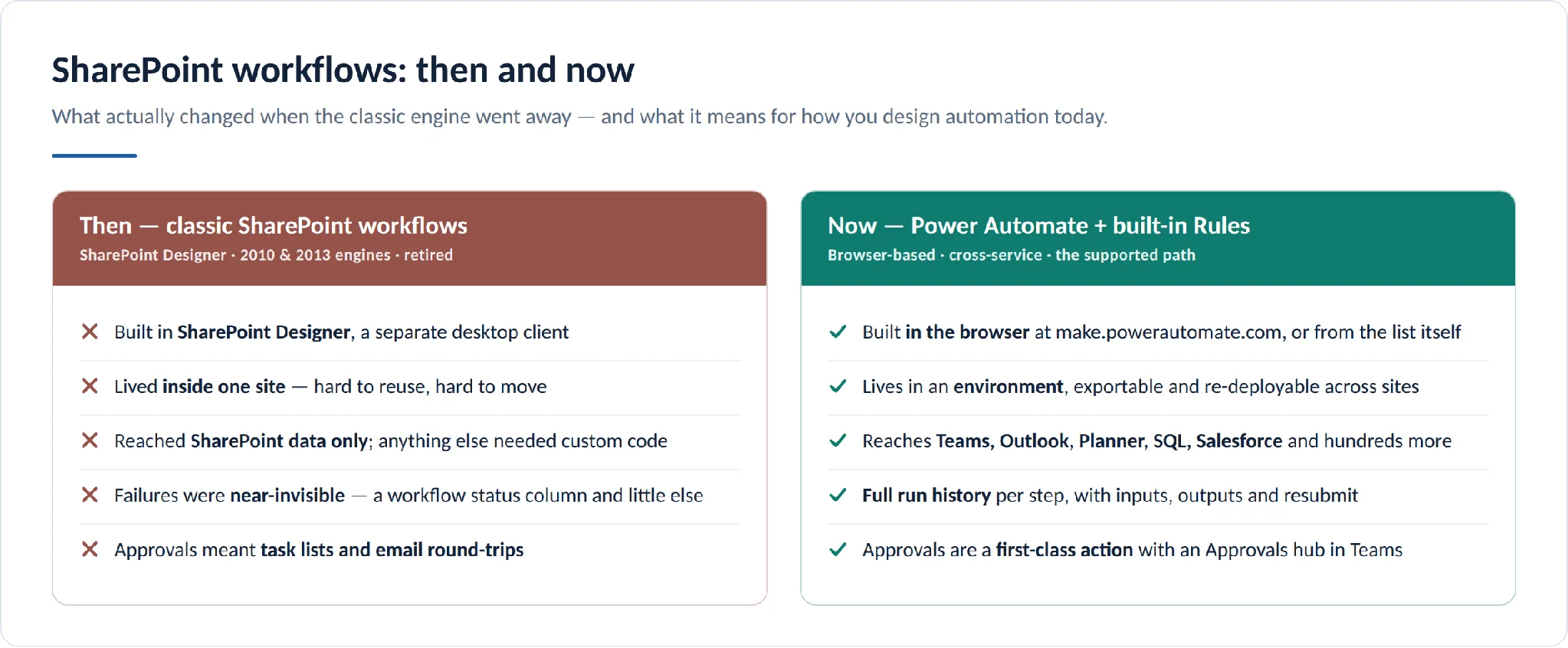
Abb. 2. Klassische SharePoint-Workflows im Vergleich zum Power Automate- und Rules-Modell, das sie abgelöst hat.
Was sich in SharePoint nativ automatisieren lässt
Alles im Folgenden ist in SharePoint Online integriert und über die Befehlsleiste einer modernen Liste oder Bibliothek erreichbar. Wer seit einem Jahr nicht mehr nachgesehen hat: Das Menü selbst hat sich geändert. Microsoft hat die alten Menüs Automate und Integrate zu einem einzigen Integrate-Dropdown zusammengeführt und daneben eine separate Workflows-Schaltfläche hinzugefügt. Die Einführung für Targeted Release erfolgte im Februar 2026, die allgemeine Verfügbarkeit zwischen April und Mai 2026.
Diese Umbenennung ist relevant, wenn Sie einem Tutorial folgen, da viele Dokumentationsseiten – darunter einige auf Microsoft Learn – noch immer „Automate" nennen. Wenn eine Anleitung Sie auffordert, auf „Automate" zu klicken, suchen Sie stattdessen unter Integrate. Microsofts aktueller Supportartikel zu Rules lautet nun: „Wenn die Liste oder Bibliothek geöffnet ist, wählen Sie Integrate und dann Rules aus."
| Baustein | Am besten geeignet für | Wo Sie ihn finden |
|---|---|---|
| Workflows | Die zentrale Erstellungsoberfläche: eine Vorlagengalerie, Flow-Erstellung per Freitext und ein ausfüllbarer Editor mit Einstieg in den vollständigen Power Automate-Designer. | Schaltfläche „Workflows" in der Befehlsleiste |
| Rules | Ein Auslöser, eine Aktion. E-Mail bei Spaltenänderung, neuem Element, Löschung oder einem nahenden Datum. Bibliotheken können zusätzlich verschieben, kopieren oder einen Wert setzen. | Integrate › Rules |
| Quick Steps | Ein-Klick-Schaltflächen für ausgewählte Elemente oder in einer eigenen Spalte – Wert setzen, E-Mail entwerfen, Teams-Chat starten, Genehmigung anfordern oder einen Flow ausführen. | Integrate › Quick Steps oder eine Quick-Steps-Spalte |
| Flows | Alles mit einer Bedingung, Verzweigung, einem Zeitplan oder einem weiteren beteiligten System. Öffnet Power Automate. | Integrate › Flows |
| Approvals | Integrierter Genehmigungsstatus für Elemente, mit Befehlen für Genehmigung anfordern, Genehmigen/Ablehnen und Genehmigungsdetails. | Integrate › Approvals |
| Power Apps | Benutzerdefinierte Apps über die Liste und angepasste Listenformulare. | Integrate › Power Apps |
| Copilot in SharePoint | Beschreibung einer Automatisierung in einfacher Sprache, woraufhin Rules oder Spalten vorgeschlagen werden. | Copilot-Bereich auf der Website oder in der Liste |
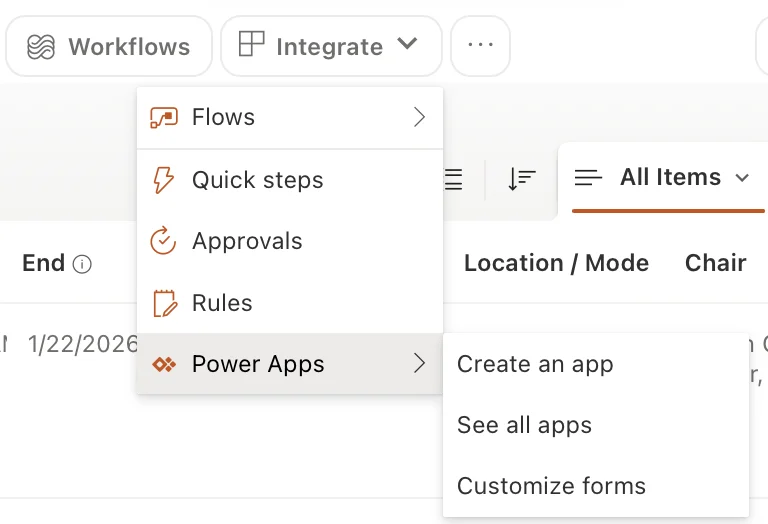
Abb. 3. Das Integrate-Menü in einer modernen SharePoint-Liste mit der danebenstehenden Workflows-Schaltfläche.
Rules: die Dreißig-Sekunden-Option
Rules lohnt es sich gut zu kennen, weil sie einen überraschend großen Teil echter Anfragen lösen – ohne jedes Lizenzgespräch. Eine Rule liest sich wie ein Satz – „Wenn sich eine Spalte ändert, sende eine E-Mail an …" – und ist in unter einer Minute eingerichtet. Auslöser umfassen eine Spaltenänderung, eine Spaltenänderung auf einen bestimmten Wert, das Erstellen eines neuen Elements, das Löschen eines Elements sowie ein nahes Datum.
Die Einschränkungen sind genauso wichtig wie die Möglichkeiten, denn mitten in einem Projekt auf eine davon zu stoßen, ist der häufigste Grund, weshalb Leute nach weiteren Tools suchen:
- Keine Verzweigungen oder mehrstufige Logik. Eine Bedingung, eine Aktion.
- Keine externen Konnektoren und keine Genehmigungen.
- Maximal 15 Rules pro Liste oder Bibliothek und nur zwei Rules vom Typ „Datum nähert sich" pro Liste.
- Nicht unterstützt bei mehrzeiligen Textspalten.
- Keine Benachrichtigung an eine E-Mail-fähige Sicherheitsgruppe – nur an eine Person oder eine Personenspalte.
- Keine Zusammenfassungen. Rules senden eine E-Mail pro Ereignis – genau das Verhalten, das klassische Alerts bei stark frequentierten Listen unbeliebt machte.
Microsoft dokumentiert das vollständige Verhalten unter Create a rule to automate a list or library. Eine wichtige Lücke: Rules sind in der Bibliothek „Websiteseiten" nicht verfügbar, weshalb der Befehl Integrate › Rules nicht überall erscheint.
Quick Steps: Ein-Klick-Schaltflächen in Ihrer Liste
Quick Steps sind die nützlichste neuere Ergänzung und gleichzeitig diejenige, die den meisten noch nicht aufgefallen ist. Ein Quick Step ist eine Schaltfläche, die eine vordefinierte Aktion auf vom Benutzer ausgewählten Elementen ausführt. Seit dem Quick-Steps-Spaltentyp – der Anfang 2026 allgemein verfügbar wurde – kann er auch direkt in jeder Zeile sitzen, sodass die Schaltfläche genau dort ist, wo die Arbeit stattfindet.
Die dokumentierten Aktionen sind Wert setzen, E-Mail entwerfen, Teams-Chat starten, Genehmigungsanfrage senden, Flow ausführen sowie Copilot / SharePoint fragen. Dokumentbibliotheken erhalten zusätzlich Verschieben- und Kopieren-Aktionen. Die wichtigste ist Wert setzen: Sie aktualisiert eine Spalte nativ, ohne Flow und ohne das tägliche Aktionsbudget zu belasten – und deckt damit eine überraschende Anzahl von „Als erledigt markieren"-Anfragen ab, für die sonst ein ganzer Flow gebaut wird.
Erstellen Sie einen Quick Step über Integrate › Quick Steps › Quick Step erstellen oder durch Hinzufügen einer neuen Spalte vom Typ Quick Steps. Die Konfiguration erfolgt satzweise, vorhandene können über die Seite Quick Steps verwalten aktiviert, bearbeitet oder entfernt werden. Für Flow ausführen geben Sie die Flow-ID an – mit einer Einschränkung: Nur manuelle Flows sowie Flows mit dem Auslöser Für ein ausgewähltes Element oder Für eine ausgewählte Datei können auf diese Weise ausgeführt werden.
- Zum Erstellen oder Verwalten von Quick Steps wird die Berechtigung Bearbeiten für die Liste benötigt.
- Zum Ausführen genügt Lesen für E-Mail entwerfen, Teams-Chat und Flow ausführen; Bearbeiten ist für „Wert setzen" und „Genehmigungsanfrage senden" erforderlich.
- Quick Steps sind für alle Personen mit Listenzugriff sichtbar, aber ein Benutzer ohne Rechte am zugrunde liegenden Flow erhält eine Fehlermeldung statt eines stillen Fehlers.
- Copilot / SharePoint fragen erfordert, dass Copilot in SharePoint aktiviert ist – was eine eigene Lizenzierung voraussetzt.
Microsofts Referenz: Create a quick step for your list or library.
Die Workflows-Schaltfläche
Die Workflows-Schaltfläche ist SharePoints neuer Einstiegspunkt für die Erstellung von Automatisierungen und bewusst an der Workflows-App in Microsoft Teams ausgerichtet. Sie öffnet einen Bereich mit einer neu gestalteten Vorlagengalerie, einem Suchfeld, das auch Freitextbeschreibungen des Automatisierungsziels akzeptiert, einer Option zum Erstellen von Grund auf sowie einer Liste der eigenen Flows mit Ein/Aus-Schaltern.
Im Kern steckt Power Automate: Die erstellten Flows laufen in der Power Platform-Standardumgebung, respektieren Ihre Umgebungs- und DLP-Richtlinien und können bei Bedarf im vollständigen Power Automate-Designer geöffnet werden. Betrachten Sie die Schaltfläche als schnellere Einstiegsrampe, nicht als separate Engine – sie ist der richtige Ausgangspunkt für eine einfache Benachrichtigung oder Genehmigung, der Designer ist der Ort für echte Verzweigungen und Fehlerbehandlung.
Copilot in SharePoint
Das Feature, das Microsoft zunächst als Knowledge Agent eingeführt und später in „AI in SharePoint" umbenannt hatte, heißt jetzt Copilot in SharePoint. Ab Mitte Juni 2026 wechselte es von Opt-in zu einer Opt-out-Vorschau, ist also standardmäßig für Benutzer mit einer Microsoft Copilot-Lizenz aktiviert, sofern ein Administrator den Umfang nicht einschränkt. Für Automatisierungszwecke ist der nützlichste Trick, das Gewünschte in einfacher Sprache zu beschreiben und passende Listenspalten und Rules vorschlagen zu lassen – eine praktische Möglichkeit, eine einfache Automatisierung zu entwerfen und sie anschließend von Hand zu verfeinern. In GCC-, GCC High-, DoD- und 21Vianet-Umgebungen ist es nicht verfügbar.
Power Automate mit SharePoint verwenden
So verbinden Sie Power Automate mit SharePoint
Es ist nichts zu installieren und nichts zu aktivieren. Der SharePoint-Konnektor ist ein Standardkonnektor, der mit jeder Microsoft 365-Lizenz enthalten ist, die Power Automate-Rechte einschließt. Beim ersten Mal, wenn ein Flow auf SharePoint zugreift, melden Sie sich einmalig an, eine Verbindung wird unter Ihrem Konto gespeichert, und jeder weitere Flow verwendet sie wieder.
Es gibt zwei Einstiegspunkte. Der Start aus der Liste heraus – über die Workflows-Schaltfläche oder Integrate › Flows – füllt Website und Liste vor und zeigt nur für diese Liste relevante Vorlagen, weshalb er für die meisten Personen der bessere Ausgangspunkt ist. Der Start über make.powerautomate.com bietet die vollständige Vorlagengalerie und die Flow-Verwaltung.
Etwas Wichtiges, das Sie kennen sollten, bevor es Sie überrascht: Flows mit dem Auslöser Für ein ausgewähltes Element oder Für eine ausgewählte Datei erscheinen im SharePoint-Menü nur dann, wenn sie in der Standardumgebung liegen. Hat Ihre Organisation Ersteller in eine dedizierte Umgebung verschoben, tauchen diese manuell ausgeführten Flows nicht in der Listenbefehlsleiste auf.
Die SharePoint-Auslöser, die Sie wirklich brauchen
| Auslöser | Wird ausgelöst, wenn | Beachten Sie |
|---|---|---|
| Wenn ein Element erstellt wird | Ein neues Listenelement hinzugefügt wird. | Die sicherste Standardwahl. Bevorzugen Sie ihn, es sei denn, Sie benötigen wirklich, dass Bearbeitungen ausgeführt werden. |
| Wenn ein Element erstellt oder geändert wird | Ein neues Element hinzugefügt oder ein bestehendes geändert wird. | Kann bei einer stark frequentierten Liste hunderte Male täglich ausgelöst werden und sich selbst neu auslösen, wenn der Flow das Element aktualisiert. |
| Wenn ein Element oder eine Datei geändert wird | Eine Element- oder Dateieigenschaft geändert wird. | Das Verschieben oder Synchronisieren einer Datei gilt nicht als Änderung und löst diesen Auslöser nicht aus. |
| Wenn eine Datei erstellt wird (nur Eigenschaften) | Eine Datei in einer Bibliothek landet. | Gibt Eigenschaften zurück, nicht den Inhalt. Fügen Sie „Dateiinhalt abrufen" hinzu, wenn Sie die Datei selbst benötigen. |
| Für ein ausgewähltes Element / eine ausgewählte Datei | Ein Benutzer den Flow manuell über die Befehlsleiste ausführt. | Erscheint im SharePoint-Menü nur aus der Standardumgebung heraus. |
| Wenn ein Element gelöscht wird | Ein Element entfernt wird. | Nützlich für Prüfpfade; das Element kann aus dem Auslöser heraus nicht wiederhergestellt werden. |
| Wiederholung (Zeitplan) | Nach einem von Ihnen festgelegten Zeitplan. | Die richtige Wahl für Zusammenfassungen, Erinnerungen und Fälligkeitsprüfungen. Kein SharePoint-Auslöser, aber der, auf dem die meisten SharePoint-Digests basieren. |
Die vollständige Liste einschließlich Vorschau-Auslösern für die neuen Formular- und Dokumentgenerierungsfunktionen finden Sie in der SharePoint-Konnektor-Referenz.
Die Struktur eines guten Flows
Fast jede SharePoint-Automatisierung, die den Kontakt mit echten Benutzern übersteht, hat dieselbe dreiteilige Struktur: ein enger Auslöser, eine Bedingung, die entscheidet, ob dieses konkrete Ereignis eine Reaktion rechtfertigt, und eine oder mehrere Aktionen, die abschließen, indem sie das Ergebnis in die Liste zurückschreiben.
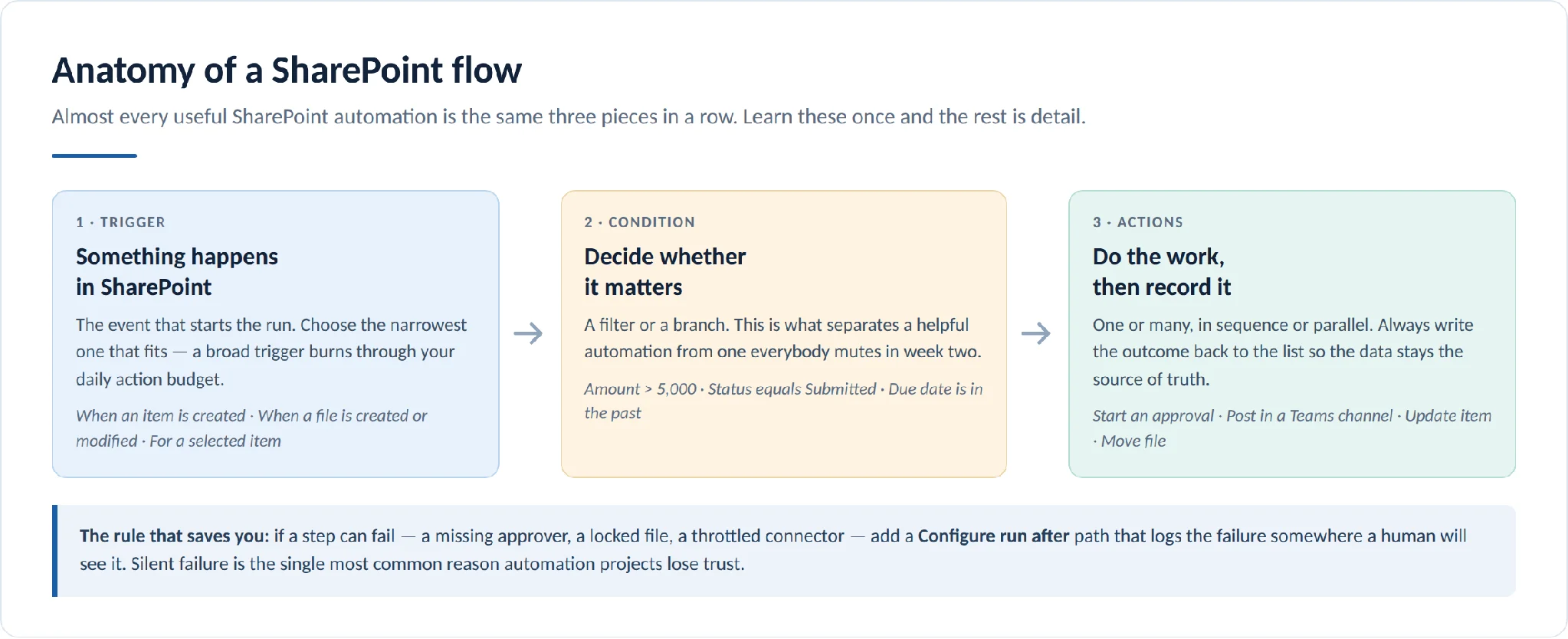
Abb. 4. Die Auslöser-, Bedingungs- und Aktionsstruktur hinter fast jeder nützlichen SharePoint-Automatisierung.
Was kostenlos ist – und was zusätzlich kostet
Das ist die Frage, die die meisten SharePoint-Automatisierungsprojekte entscheidet, daher lohnt es sich, präzise zu sein.
| In Microsoft 365 enthalten | Power Automate Premium | |
|---|---|---|
| Kosten | In der vorhandenen Lizenz enthalten | 15 US$/Benutzer/Monat, jährlich abgerechnet |
| Konnektoren | Nur Standard – SharePoint, Outlook, Teams, OneDrive, Planner, Excel, Approvals | Standard plus Premium- und benutzerdefinierte Konnektoren (SQL, Salesforce, Azure-Dienste, HTTP) |
| Tägliches Aktionslimit | 6.000 Aktionen pro Benutzer pro Tag | 40.000 Aktionen pro Benutzer pro Tag |
| On-Premises-Datengateway | Nein | Ja |
| Desktop-Flows / RPA | Nein | Ein begleiteter Bot enthalten |
| Prozess-Mining | Nein | Enthalten, mit 50 MB Datenspeicher |
| Geschäftsprozessflows | Nein | Ja |
| Dataverse | Nur in Dataverse for Teams-Umgebungen | 250 MB Datenbankgröße und 2 GB Dateispeicher |
In der Praxis liegt die überwältigende Mehrheit der SharePoint-Automatisierungen – Genehmigungen, Benachrichtigungen, Digests, Datei-Routing, Teams-Posts, Planner-Aufgaben – vollständig innerhalb des enthaltenen Kontingents. Mehrkosten entstehen, wenn Sie eine Datenbank, ein On-Premises-System oder eine Drittanbieter-SaaS-Plattform über einen Premium-Konnektor erreichen müssen oder wenn das Volumen das tägliche Aktionsbudget überschreitet. Microsofts Lizenzierungsübersicht bietet die vollständige Aufschlüsselung.
Hinweis zu Agents
Wenn Sie über Agent Flows gelesen haben: Sie befinden sich jetzt in Copilot Studio statt in Power Automate und werden gegen Copilot Studio-Kapazität abgerechnet, nicht gegen eine Power Automate-Lizenz. Ein Standard-Power Automate-Cloud-Flow kann in einen Agent Flow umgewandelt werden, aber die Umwandlung ist einseitig. Separat davon erfordern SharePoint Agents – die .agent-Dateien, die auf bestimmte Websites und Bibliotheken ausgerichtet sind – eine Microsoft Copilot-Lizenz oder mandantenbasierte nutzungsabhängige Abrechnung. Keines von beidem ersetzt einen Cloud-Flow für deterministische, regelbasierte Automatisierung; sie sind für Szenarien gedacht, in denen Sie wirklich eine Reasoning-Funktion anstelle fester Schritte wünschen.
Schritt für Schritt: Ihren ersten SharePoint-Flow erstellen
Das folgende Beispiel ist eine Kaufanforderungsgenehmigung, weil sie jedes Element des Musters abdeckt: einen Auslöser, eine echte Bedingung, eine Genehmigung und ein Zurückschreiben. Planen Sie etwa zwanzig Minuten ein.
Richten Sie die Liste richtig ein, bevor Sie automatisieren. Erstellen Sie die SharePoint-Liste mit den Spalten, die der Flow lesen und schreiben wird – Titel, Betrag (Währung), Angefordert von (Person), Status (Auswahl: Entwurf, Eingereicht, Genehmigt, Abgelehnt), Genehmiger (Person), Entscheidungsdatum (Datum). Verwenden Sie die richtigen Spaltentypen. Eine Auswahlspalte mit festen Werten ist etwas, das eine Bedingung zuverlässig prüfen kann; ein Freitextstatus-Feld ist es nicht.
Starten Sie aus der Liste, nicht aus dem Portal. Öffnen Sie die Liste und klicken Sie auf die Workflows-Schaltfläche, oder wählen Sie Integrate › Flows. Wenn eine der vorgeschlagenen Vorlagen passt, verwenden Sie sie. Andernfalls erstellen Sie von Grund auf und wählen Sie den Auslöser Wenn ein Element erstellt wird. (Wenn ein Tutorial Sie auffordert, auf Automate zu klicken, existiert dieses Menü nicht mehr – es wurde 2026 in Integrate integriert.)
Wählen Sie den engsten Auslöser, der funktioniert. Hier reicht Wenn ein Element erstellt wird aus. Widerstehen Sie Wenn ein Element erstellt oder geändert wird, es sei denn, Bearbeitungen müssen wirklich ausgeführt werden – dieser Auslöser ist die häufigste Einzelursache für unkontrollierte Flows, weil ein Flow, der sein eigenes Element aktualisiert, sich selbst neu auslöst.
Fügen Sie vor jeder Aktion eine Bedingung ein. Fügen Sie einen Bedingung-Schritt ein: Ist der Betrag größer als 5.000? Der Ja-Zweig startet eine Genehmigung; der Nein-Zweig setzt den Status automatisch auf Genehmigt. Die automatische Genehmigung kleiner Beträge bringt meistens die größte reale Zeitersparnis – nicht die Benachrichtigung.
Fügen Sie die Genehmigung hinzu. Fügen Sie im Ja-Zweig Genehmigung starten und warten hinzu, wählen Sie Genehmigen/Ablehnen – Erste Antwort, setzen Sie das „Zugewiesen an"-Feld auf die Genehmigerspalte, und formulieren Sie einen Titel, der im Posteingang einer Person Sinn ergibt – mit Antragsteller und Betrag, nicht nur mit der Element-ID.
Schreiben Sie das Ergebnis in die Liste zurück. Fügen Sie nach der Genehmigung Element aktualisieren hinzu: Setzen Sie den Status aus dem Genehmigungsergebnis und stempeln Sie das Entscheidungsdatum. So bleibt die Liste der Nachweis des Geschehenen, damit Ansichten, Berichte und Copilot-Antworten korrekt bleiben, auch wenn der Flow später neu erstellt wird.
Behandeln Sie Fehler explizit. Fügen Sie bei jedem Schritt, der fehlschlagen kann, über „Ausführung danach" konfigurieren einen Pfad hinzu, der bei Fehlern ausgeführt wird und in einen Teams-Kanal oder eine Protokollliste sendet. Stilles Scheitern ist der schnellste Weg, das Vertrauen der Benutzer in eine Automatisierung zu verlieren.
Testen Sie mit echten Daten und beobachten Sie. Erstellen Sie ein echtes Element und öffnen Sie den Ausführungsverlauf des Flows. Prüfen Sie Eingaben und Ausgaben jedes Schritts, nicht nur die grünen Häkchen. Benennen Sie dann den Flow und jede Aktion so um, dass ein Kollege in einem Jahr versteht, worum es geht, und fügen Sie einen zweiten Besitzer hinzu, damit der Flow nicht mit einem Konto endet.
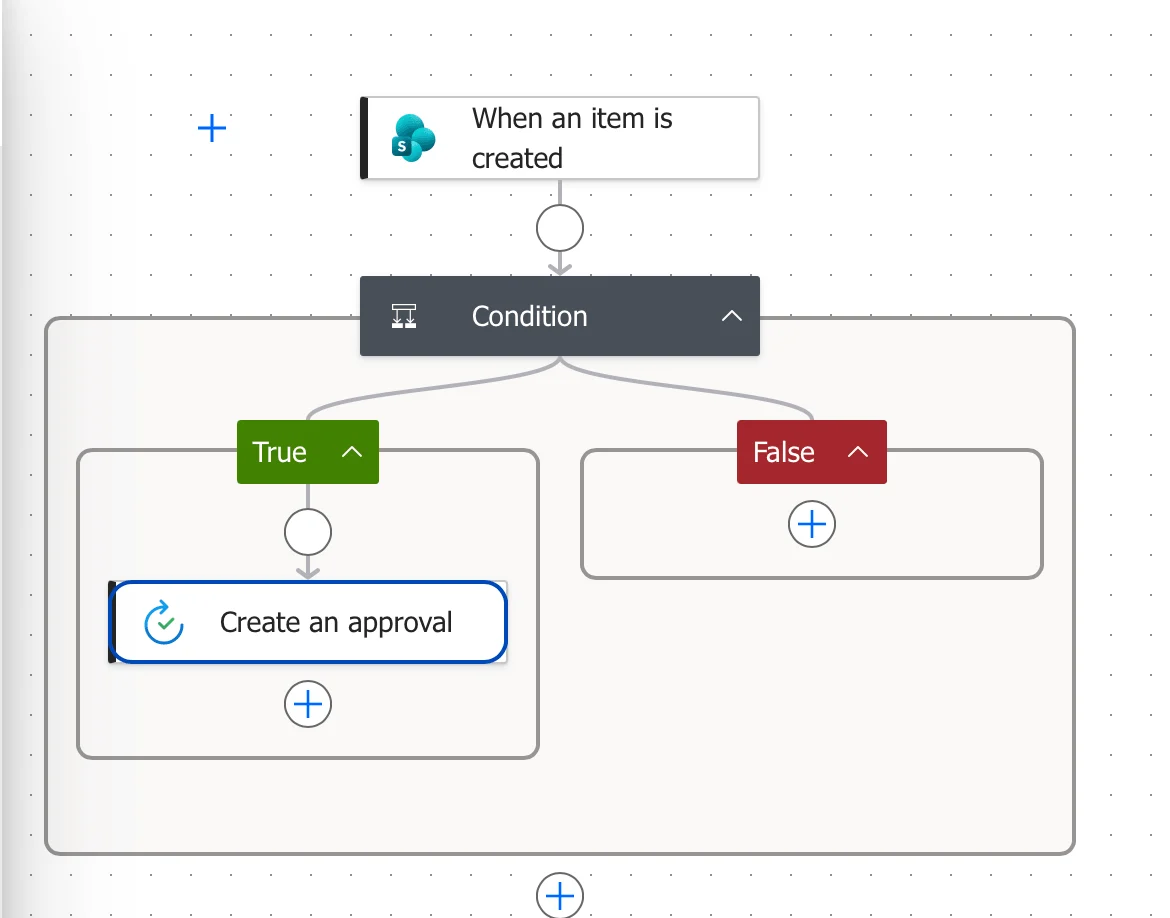
Abb. 5. Der Power Automate-Designer mit SharePoint-Auslöser, Bedingung und Genehmigungsaktion.
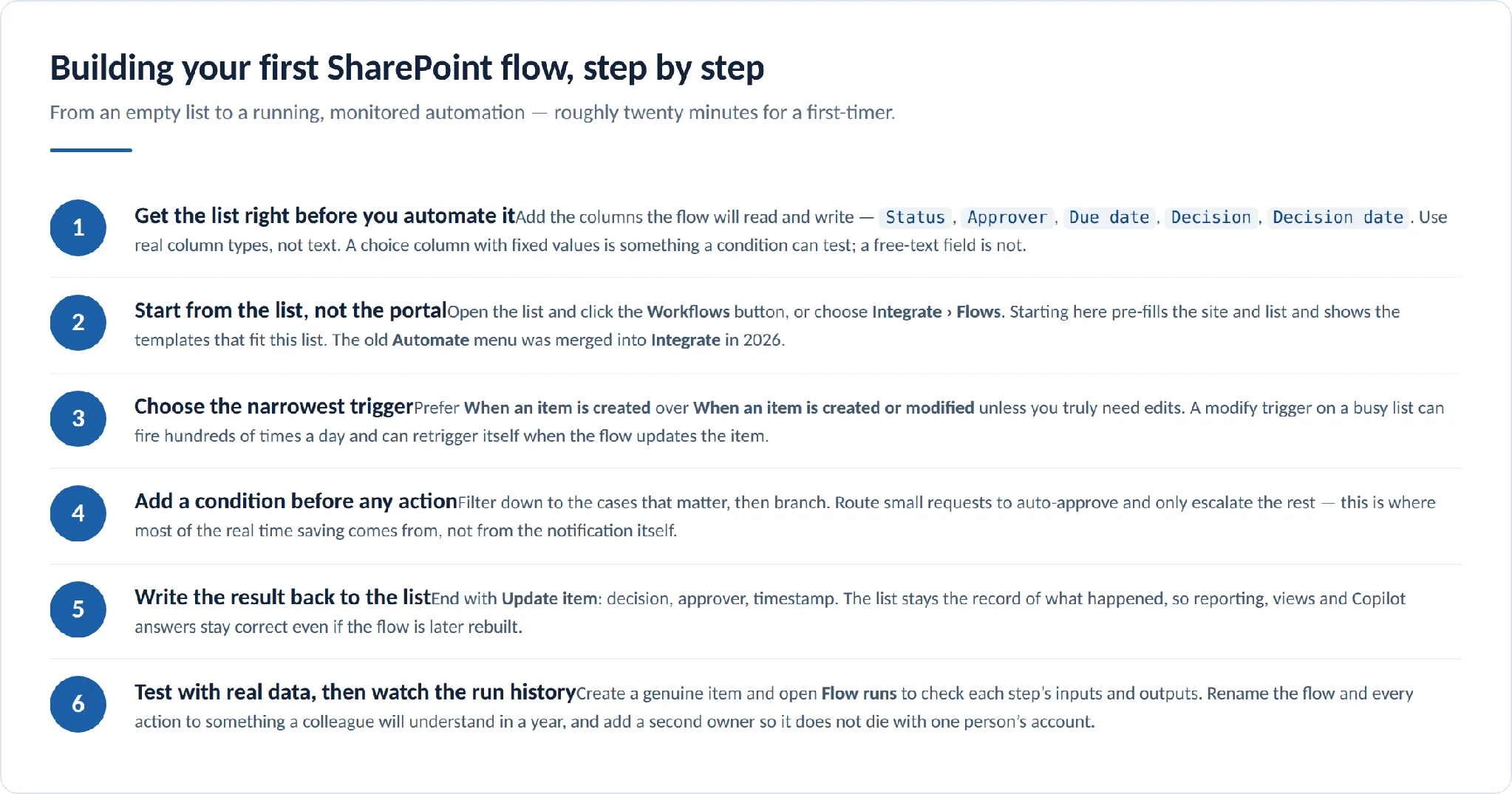
Abb. 6. Die sechsstufige Routine für den Aufbau eines SharePoint-Flows, der auch nächstes Jahr noch läuft.
SharePoint-Automatisierungsbeispiele, die sich auszahlen
Automatisierungen, die sich halten, haben meist zwei Eigenschaften: Sie beseitigen eine wiederkehrende manuelle Nachverfolgung, und ihr Ergebnis landet dort, wo die Leute sowieso arbeiten. Hier sind sechs, die sich schnell amortisieren.
1. Urlaubs- und Abwesenheitsanträge
Eine SharePoint-Liste erfasst den Antrag. Der Flow genehmigt alles unter drei Tagen automatisch, leitet längere Anträge an den Vorgesetzten weiter, schreibt die Entscheidung in das Element zurück und fügt einen Eintrag im Teamkalender hinzu. Das ist die mit Abstand häufigste erste Automatisierung – und sie funktioniert, weil die Alternative (ein E-Mail-Austausch und eine Tabelle) sichtbar schlechter ist.
2. Kauf- und Budgetgenehmigung
Das Muster aus der obigen Anleitung, erweitert um eine zweite Ebene: Unter 5.000 geht es zum Abteilungsleiter, darüber kommt das Finanzteam als sequenzieller zweiter Genehmiger hinzu. Speichern Sie die Genehmigungskommentare im Element, damit der Prüfpfad beim Datensatz liegt und nicht im Postfach einer Person.
3. Eskalation überfälliger Aufgaben
Ein geplanter Flow läuft jeden Morgen, erfasst mit Elemente abrufen und einem OData-Filter alles, was sein Fälligkeitsdatum überschritten hat, erinnert den Verantwortlichen und benachrichtigt den Vorgesetzten, sobald ein Element mehr als eine Woche überfällig ist. Ein geplanter Flow ersetzt Dutzende elementbezogener Erinnerungen und sendet vor allem eine einzige Nachricht statt einer Nachricht pro Aufgabe.
4. Dokumentenprüfung und Freigabe
Neue Dateien landen in einer Bibliothek „Ausstehend", eine integrierte Genehmigung oder ein Quick Step Genehmigungsanfrage senden geht an den Prüfer, und die Datei wird erst in die veröffentlichte Bibliothek verschoben, wenn sie genehmigt wurde. Ergänzen Sie dies durch eine Aufbewahrungs- oder Prüfdatumsspalte, damit Dokumente erneut geprüft werden, anstatt still zu veralten.
5. Mitarbeiter-Onboarding
Ein neuer Mitarbeiterdatensatz verzweigt sich parallel in mehrere Zweige: ein IT-Bereitstellungsticket, eine Planner-Checkliste für den Vorgesetzten, ein Teams-Willkommenspost, ein Dokumentenset für die HR-Unterlagen und eine Kalendereinladung für die Einführung in der ersten Woche. Onboarding ist ein guter Automatisierungskandidat, gerade weil es selten genug vorkommt, dass niemand alle Schritte im Gedächtnis behält.
6. Vertrags- und Richtlinienablauf
Ein geplanter Flow prüft eine Prüfdatumsspalte und warnt den Dokumentenverantwortlichen 90, 30 und 7 Tage im Voraus, dann markiert er alles, was sein Datum ohne Reaktion überschreitet. Dieser Flow rechtfertigt sich meist bereits beim ersten Mal, wenn er eine Verlängerung aufgreift, die sich sonst unbemerkt automatisch erneuert hätte.
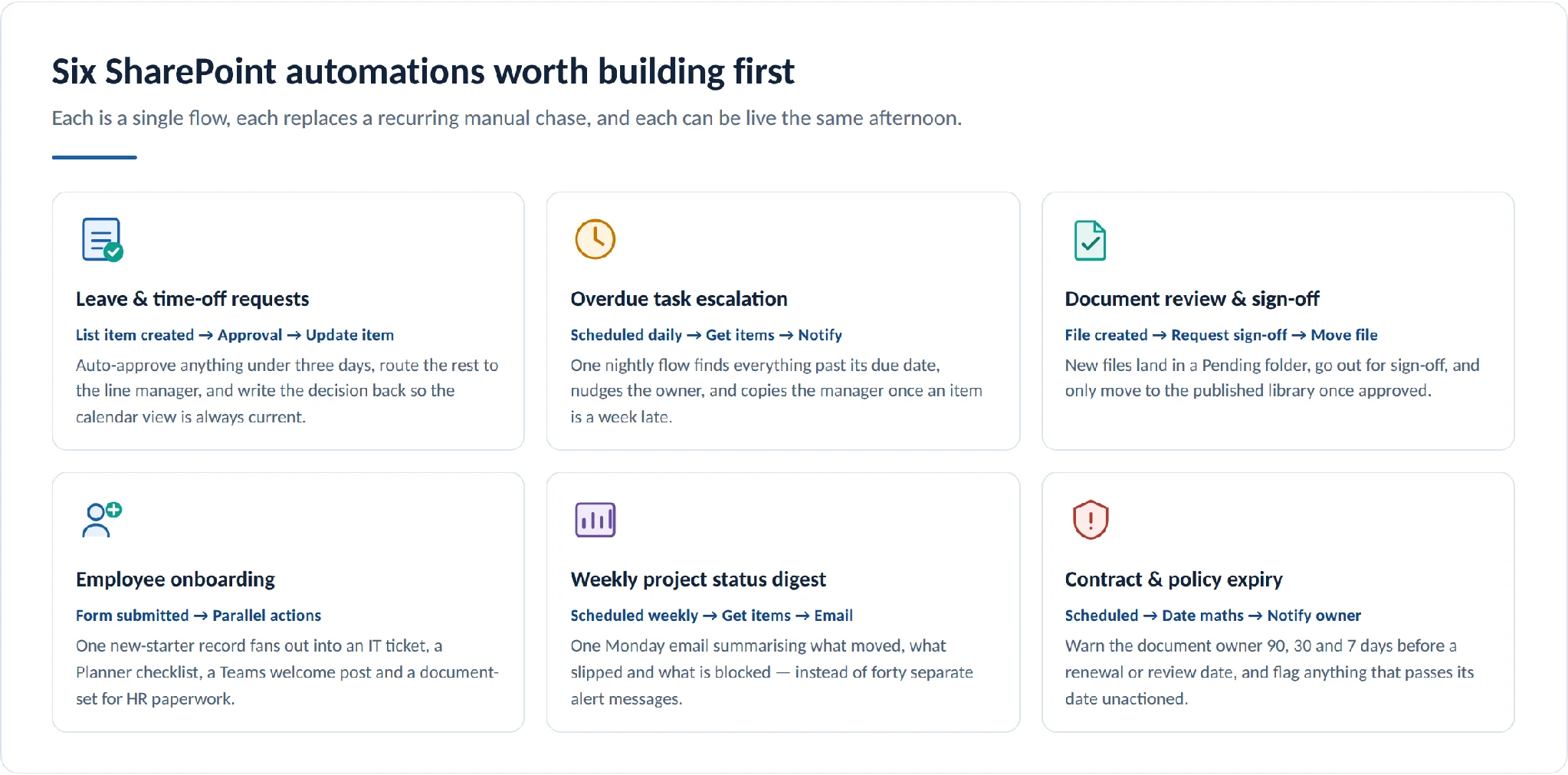
Abb. 7. Sechs SharePoint-Automatisierungen, die sich als Erstes lohnen, mit dem jeweiligen Auslöser-zu-Aktion-Muster.
Die Limits, die SharePoint-Automatisierungen still zum Scheitern bringen
Die meisten „In Tests lief es, in Produktion nicht"-Geschichten lassen sich auf eine überschaubare Menge von Plattformlimits zurückführen. Sie sind alle dokumentiert und leicht zu umgehen – wenn man weiß, dass sie existieren.
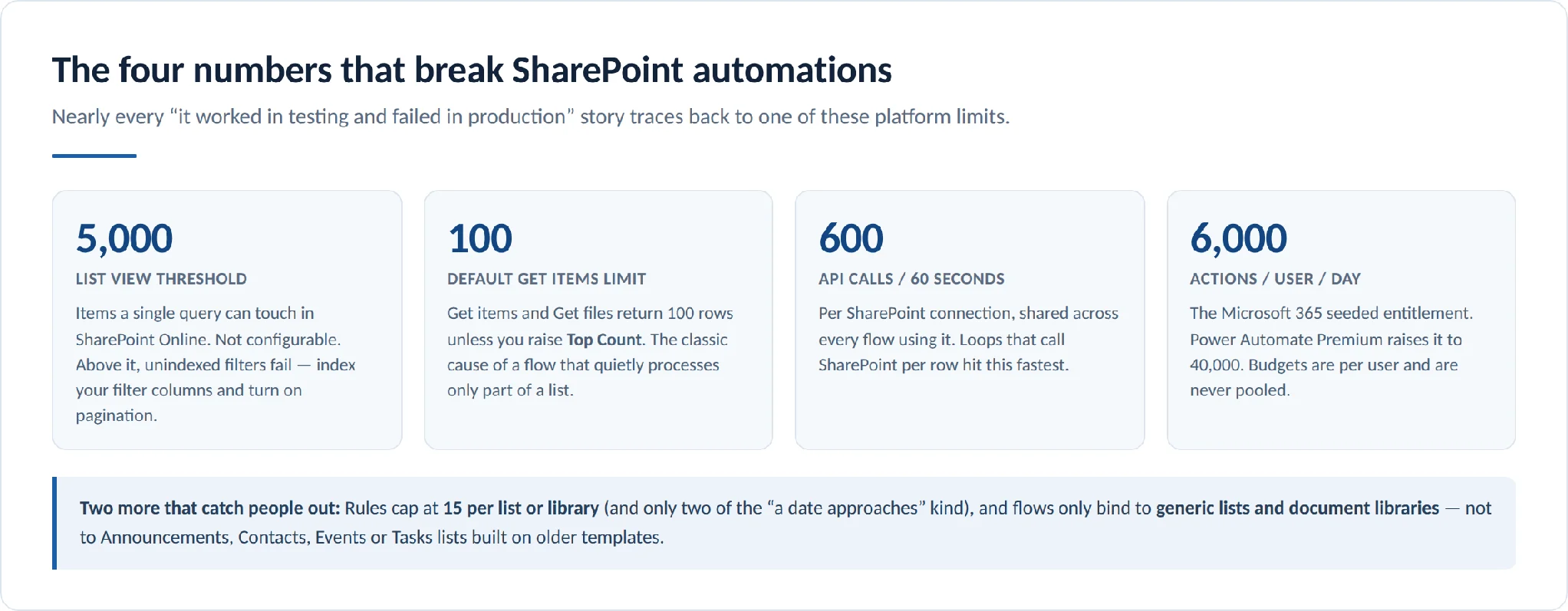
Abb. 8. Die Plattformlimits hinter den meisten fehlgeschlagenen SharePoint-Automatisierungen.
- Der 5.000-Element-Schwellenwert für Listenansichten. In SharePoint Online nicht konfigurierbar. Darüber hinaus schlägt ein Filter auf einer nicht indizierten Spalte fehl. Indizieren Sie die Spalten, nach denen Ihre Flows filtern, und aktivieren Sie Paginierung in den Aktionseinstellungen – bei Listen mit mehr als 5.000 Elementen gibt eine Filter-Abfrage gar nichts zurück, wenn kein Treffer in den ersten 5.000 Zeilen liegt.
- „Elemente abrufen" gibt standardmäßig 100 Zeilen zurück. Erhöhen Sie Top Count unter „Erweiterte Optionen". Das ist die klassische Ursache dafür, dass ein Flow scheinbar funktioniert, aber nur einen Teil einer Liste verarbeitet.
- 600 SharePoint-API-Aufrufe pro Verbindung pro 60 Sekunden. Diese werden über alle Flows geteilt, die diese Verbindung verwenden, und sind unabhängig vom täglichen Aktionsbudget. Schleifen, die SharePoint einmal pro Zeile aufrufen, treffen dieses Limit zuerst – fassen Sie zusammen, wo möglich, und fügen Sie in umfangreichen Schleifen eine Verzögerung ein.
- Tägliche Aktionslimits sind pro Benutzer und werden nie gepoolt. 6.000 Aktionen pro Benutzer pro Tag mit einem enthaltenen Microsoft 365-Kontingent, 40.000 mit Premium. Ein Flow, der 14 aufeinanderfolgende Tage über den Übergangslimits bleibt, wird gesperrt.
- Flows binden nur an generische Listen und Bibliotheken. Listen, die auf älteren Vorlagen basieren – Ankündigungen, Kontakte, Ereignisse, Aufgaben – können nicht als Flow-Auslöser verwendet werden. Wenn Sie eine solche geerbt haben, erstellen Sie sie als generische Liste neu.
- Das Verschieben oder Synchronisieren einer Datei löst keinen Änderungsauslöser aus. Eine häufige und verwirrende Lücke beim Erstellen von Bibliotheksautomatisierungen.
- Maximal 12 Nachschlagespalten können von einer einzelnen Abfrage zurückgegeben werden, sonst schlägt die Aktion komplett fehl.
Microsoft dokumentiert dies in Power Automate-Limits und -Konfiguration sowie in der Anleitung zum Arbeiten mit „Elemente abrufen" und „Dateien abrufen".
Wann Sie über Power Automate hinausgehen sollten: Tools im Vergleich
Die ehrliche Antwort für die meisten Organisationen lautet: Sie benötigen keine Drittanbieter-Automatisierungsplattform für SharePoint. Power Automate deckt alles ab, was die klassische Workflow-Engine konnte – und noch erheblich mehr –, und ist bereits bezahlt. Kaufen Sie ein Add-on, wenn Sie die konkrete Lücke benennen können, die es schließt – nicht als allgemeinen Ersatz.
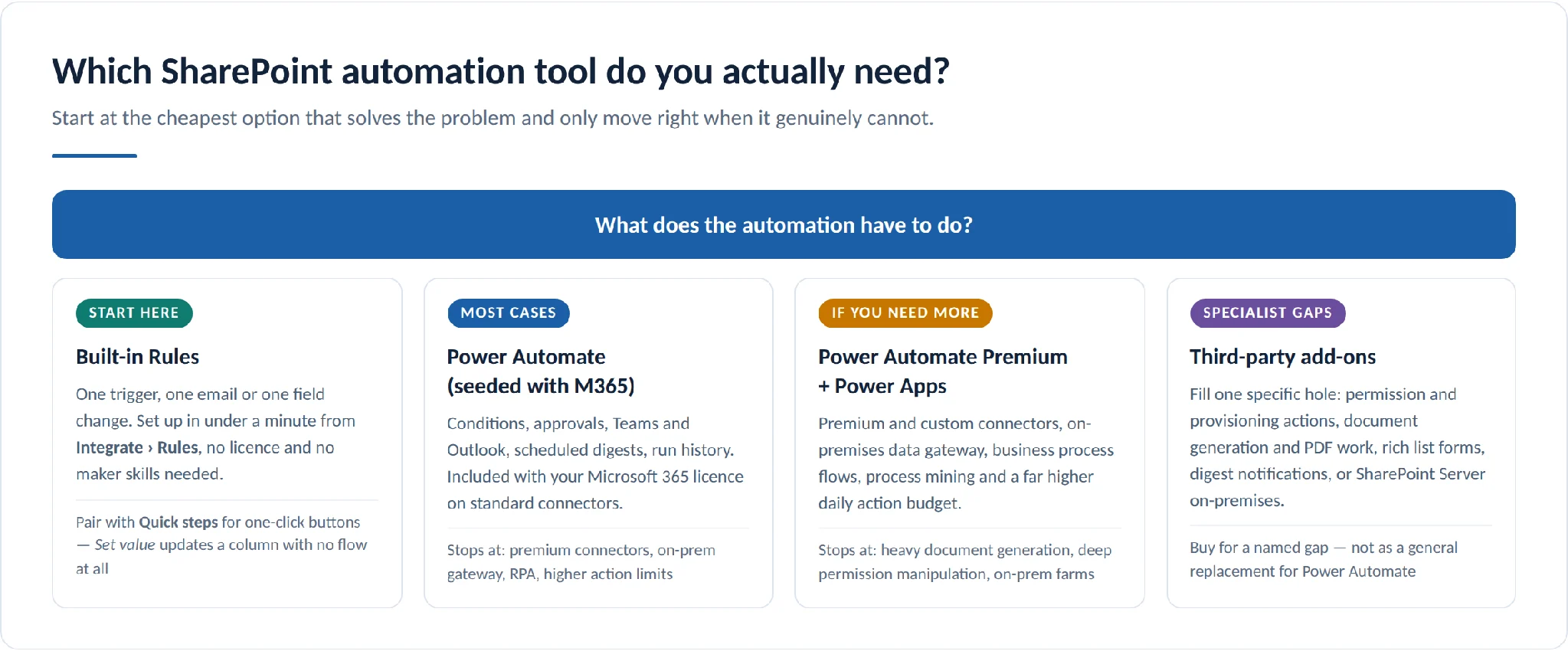
Abb. 9. Ein Entscheidungspfad von der günstigsten integrierten Option zu spezialisierten Drittanbieter-Tools.
Lücken, die einen Kauf wirklich rechtfertigen, sind in der Regel: SharePoint-Berechtigungen bearbeiten und Websites aus Vorlagen bereitstellen, was Power Automate nativ nicht kann; Dokumente generieren und PDFs in großem Umfang bearbeiten; Listenformulare mit deutlich mehr Funktionsumfang als SharePoint selbst bietet; Zusammenfassungs-E-Mails statt einer E-Mail pro Ereignis senden; und die Automatisierung von SharePoint Server on-premises, das die rein cloudbasierte Power Platform ohne Gateway nicht direkt erreicht.
| Tool | Die Lücke, die es schließt | Umgebung | Indikative Preise |
|---|---|---|---|
| Power Automate | Die Standard-Engine. Bedingungen, Genehmigungen, Zeitpläne, über 1.000 Konnektoren. | Microsoft 365 | In M365 enthalten; Premium 15 US$/Benutzer/Monat |
| Power Apps | Benutzerdefinierte Apps und stark angepasste Listenformulare über SharePoint-Daten. | Microsoft 365 | Premium 20 US$/Benutzer/Monat, günstiger ab 2.000 Plätzen |
| Nintex Automation CE | Enterprise-Prozessmanagement, DocGen, eSign und RPA neben SharePoint. | Cloud | Ab ca. 15.000 US$/Jahr; Staffelpreise auf Anfrage |
| Nintex Automation K2 | Der unterstützte Nachfolger für ehemalige Nintex für SharePoint on-premises-Kunden. | Self-Hosted | Auf Anfrage |
| Plumsail Actions | SharePoint-Berechtigungsverwaltung, websiteübergreifende Dateioperationen, Website- und Listenbereitstellung aus Power Automate. | SharePoint Online | Gestaffelt nach monatlichen Ausführungen |
| Plumsail Forms | Tabs, Assistenten, kaskadierende Nachschlagefelder und verwandte Elemente in Listenformularen. | Online + Server 2019/SE | Abo online; dauerhaft pro WFE on-premises |
| skybow Studio | Low-Code-Lösungsentwicklung auf SharePoint: Formulare, Automatisierungsaktionen, Dossiers, Paketierung. | Online + Server 2019/SE | Nur auf Anfrage, benutzerbasiert |
| Encodian Flowr | Dokumentgenerierung, -konvertierung und PDF-Bearbeitung als Aktionen für Power Automate. | SharePoint Online | Kostenlose Stufe; kostenpflichtig ab ca. 49 US$/Monat |
| Infowise Ultimate Forms | Formulare, Geschäftslogik und listeninterne Automatisierung ohne SharePoint zu verlassen. | Online + on-premises | Pro Benutzer pro Websitesammlung oder dauerhaft pro Server |
Zwei Dinge, die Sie beim Einkauf richtig machen sollten
Nintex für SharePoint ist nicht dasselbe Produkt wie Nintex heute. Die in SharePoint eingebetteten Workflow- und Formularprodukte sind Legacy: Nintex Workflow for Office 365 wurde mit dem SharePoint-Add-in-Modell eingestellt, und Nintex’ eigene End-of-Support-Empfehlung verweist on-premises-Kunden auf Nintex Automation K2. Wenn ein Angebot „Nintex für SharePoint" enthält, prüfen Sie genau, welches Produkt verkauft wird.
Zwei Übernahmen haben die Namen in diesem Bereich geändert. Encodian wechselte im Juli 2026 zu Circeus, behielt aber die Marke. Muhimbi, dessen PDF Converter viele SharePoint-Teams noch immer einsetzen, wurde von PSPDFKit übernommen und heißt jetzt Nutrient Document Converter – eine der wenigen Optionen hier, die SharePoint Server on-premises noch unterstützt.
Wie Virto bei der SharePoint-Automatisierung hilft
VirtoSoftware entwickelt seit 2001 Apps und Web Parts für SharePoint und deckt mit mehreren davon genau die oben beschriebenen Lücken ab – die Stellen, an denen eine native Rule nicht ausreicht und ein vollständiger Power Automate-Build mehr Aufwand bedeutet, als die Aufgabe erfordert. Alle Virto-Produkte sind 30 Tage kostenlos testbar, ohne Kreditkarte.
Benachrichtigungen, die Benutzer nicht sofort stummschalten
Mit der Entfernung von SharePoint Alerts im Juli 2026 ist die Benachrichtigungslücke die dringlichste. Native Rules senden eine E-Mail pro Ereignis und können keine Zusammenfassungen erstellen; das ist für eine schwach frequentierte Genehmigungsliste ausreichend und für eine stark frequentierte Projektbibliothek unbrauchbar. Die Virto Alerts & Reminders App ergänzt tägliche und wöchentliche Digest-E-Mails, bedingte Benachrichtigungen auf Basis von Listenwerten und Erinnerungen, die durch Datumsspalten gesteuert werden. Besonders der Digest-Anwendungsfall ist einer, den native Rules überhaupt nicht abdecken. Für SharePoint Server ist das Äquivalent das Virto Notifications & Alerts Web Part.
Bessere Formulare als Grundlage besserer Automatisierung
Eine Automatisierung ist nur so gut wie die Daten, mit denen sie beginnt, und das Standard-SharePoint-Formular ist eine dünne Schicht über der Spaltenliste. Die Virto Forms Designer App – ein praktischer Ersatz für Organisationen, die nie vollständig von InfoPath weggekommen sind – fügt Tabs, Abschnitte, bedingte Sichtbarkeit, Validierungsregeln und kaskadierende Nachschlagefelder hinzu, sodass das Element, das Ihr Flow erhält, vollständig und korrekt typisiert ist, anstatt eines, bei dem eine Bedingung raten muss. Sind noch InfoPath-Formulare im Spiel, ordnet unser Leitfaden zum InfoPath-Supportende sie nach Typ und zeigt, wohin jedes gehört.
Visuelle Arbeitsverwaltung über automatisierten Listen
Sobald Genehmigungen und Statusänderungen automatisiert sind, wird die Liste selbst zur einzigen verlässlichen Quelle dafür, wer was tut. Die Virto Kanban Board App stellt jede SharePoint-Liste als Board mit Swimlanes, WIP-Limits und Drag-and-Drop-Statusänderungen dar, die direkt in die Liste zurückgeschrieben werden – die Elemente, die Ihre Flows aktualisieren, sind dieselben, die das Team über das Board bewegt.
Automatisierung für SharePoint Server on-premises
Wer SharePoint Server betreibt, hat keinen direkten Zugriff auf die Cloud-Power Platform, und die klassische Workflow-Engine hat ihr Ende erreicht. Virto Workflow Automation für SharePoint On-Premises erweitert den Funktionsumfang von On-Premises-Workflows mit Downloads für SharePoint 2016, 2019 und Subscription Edition. Zur Klarheit über den Umfang: Dies ist ein On-Premises-Produkt. Für SharePoint Online und Microsoft 365 ist Power Automate die richtige Engine, und Virtos Cloud-Apps ergänzen es, anstatt es zu ersetzen.
Erkunden Sie die gesamte Palette der Virto Apps für SharePoint und Microsoft 365, stöbern Sie in echten Anwendungsfällen oder buchen Sie eine Produktdemo mit dem Team. Jede App enthält eine 30-tägige kostenlose Testphase.
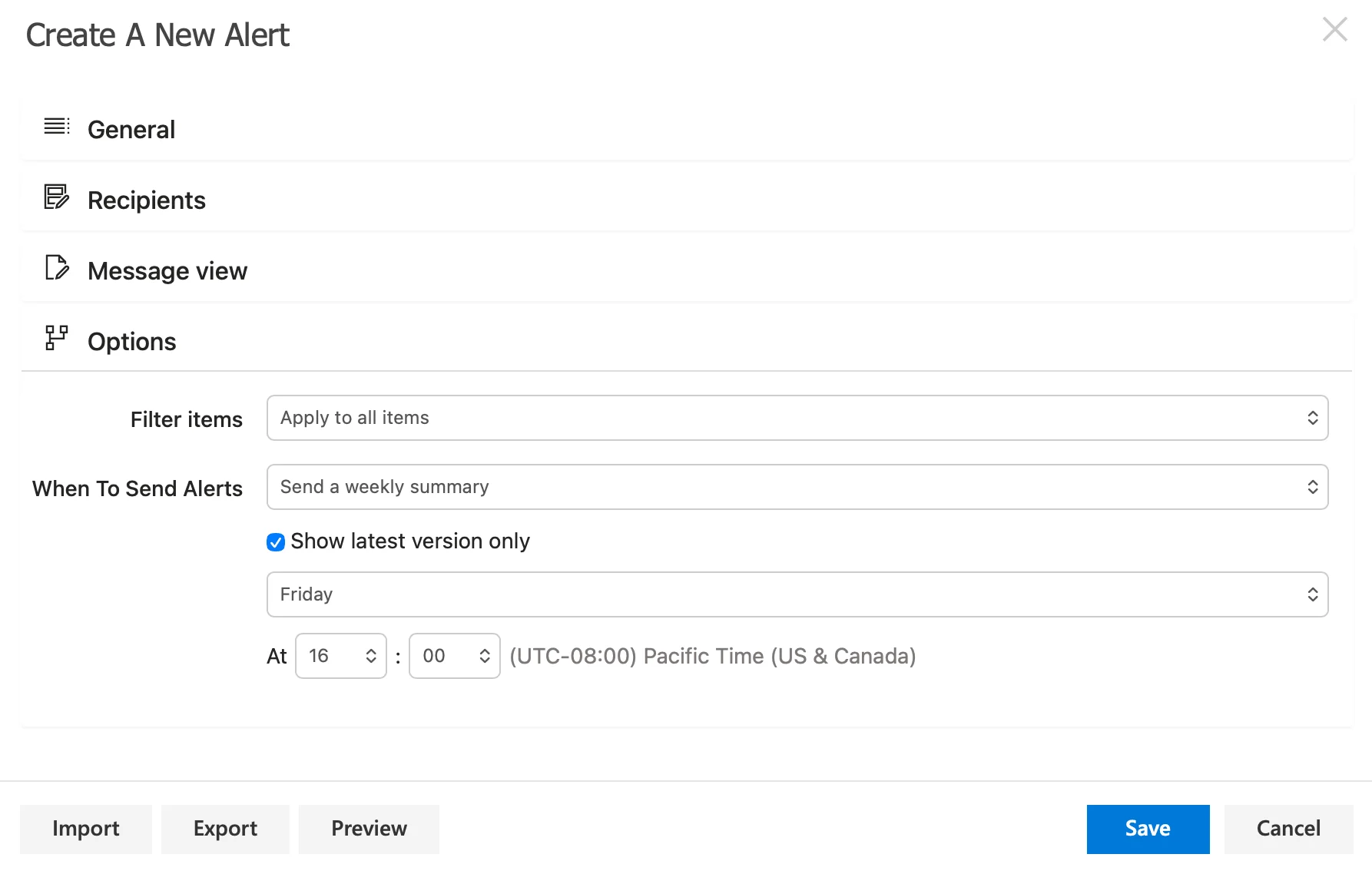
Abb. 10. Konfiguration eines wöchentlichen Digests in der Virto Alerts & Reminders App.
Best Practices für SharePoint Automation
Der technische Teil der Automatisierung ist selten der, der scheitert. Die folgenden Gewohnheiten unterscheiden Automatisierungen, die in zwei Jahren noch laufen, von denen, die still abgeschaltet werden.
- Beginnen Sie mit einem Prozess, der bereits wiederkehrend und bereits verstanden ist. Einen Prozess zu automatisieren, über den sich niemand einig ist, kodiert nur den Dissens. Beheben Sie zuerst den Prozess, dann automatisieren Sie ihn.
- Korrigieren Sie das Datenmodell vor dem Flow. Richtige Spaltentypen, eine Auswahlspalte für Status, eine indizierte Spalte für alles, wonach Sie filtern. Fast jeder umständliche Flow ist ein Workaround für eine Liste, die nicht für Automatisierung konzipiert wurde.
- Filtern Sie, bevor Sie handeln. Eine Benachrichtigung, die bei allem ausgelöst wird, ist eine Benachrichtigung, die jeder stummschaltet. Der Bedingungs-Schritt entscheidet darüber, ob eine Automatisierung willkommen ist oder lediglich vorhanden.
- Bevorzugen Sie einen Digest vor vielen Einzelbenachrichtigungen. Eine gut formulierte tägliche oder wöchentliche Zusammenfassung wird gelesen; zwanzig einzelne E-Mails landen in einem Ordner, den niemand öffnet.
- Machen Sie Fehler sichtbar. Nutzen Sie „Ausführung danach" konfigurieren, um Fehler dorthin zu leiten, wo ein Mensch sie tatsächlich sieht. Eine Automatisierung, die still scheitert, ist schlimmer als gar keine, weil die Leute aufhören, nachzuschauen.
- Benennen Sie alles für die Person, die es erbt. Benennen Sie jede Aktion von „Bedingung 2" in das um, was sie tatsächlich prüft. Fügen Sie dem Flow eine Beschreibung hinzu, die erklärt, was er tut und wer den Prozess verantwortet.
- Geben Sie einem Flow immer einen zweiten Besitzer. Flows, die einem einzigen Konto gehören, hören auf zu funktionieren, wenn diese Person das Unternehmen verlässt. Für alles Geschäftskritische verschieben Sie den Flow in eine Lösung und eine gemeinsam genutzte Umgebung.
- Respektieren Sie Berechtigungen. Ein Flow läuft unter der Identität des Verbindungsbesitzers und kann daher Daten offenlegen, die der Empfänger normalerweise nicht sehen würde. Prüfen Sie, was Ihre Benachrichtigungen tatsächlich preisgeben, bevor Sie den Empfängerkreis erweitern.
- Testen Sie mit produktionsnahen Daten. Ein Flow, der bei einer 40-Elemente-Liste funktioniert, kann bei einer 40.000-Elemente-Liste scheitern. Testen Sie oberhalb Ihrer Schwellenwerte, nicht unterhalb.
- Überprüfen Sie vierteljährlich. Prozesse ändern sich. Richten Sie eine wiederkehrende Erinnerung ein, um zu prüfen, ob jede Automatisierung noch der tatsächlichen Arbeitsweise entspricht.
Häufig gestellte Fragen
Was ist ein SharePoint-Workflow?
Ein SharePoint-Workflow ist eine automatisierte Abfolge von Schritten, die an eine Liste oder Bibliothek gebunden ist – zum Beispiel das Weiterleiten eines Dokuments zur Genehmigung, das Senden einer Benachrichtigung oder das Aktualisieren einer Spalte bei einer Änderung. Früher wurden diese in SharePoint Designer erstellt und von einer Workflow-Engine innerhalb von SharePoint ausgeführt. In Microsoft 365 übernehmen heute Power Automate-Flows und integrierte Rules dieselbe Aufgabe.
Werden SharePoint 2013-Workflows noch unterstützt?
Nein. SharePoint 2013-Workflows wurden für neue SharePoint Online-Mandanten am 2. April 2024 deaktiviert und am 2. April 2026 für alle Mandanten vollständig eingestellt, ohne Verlängerungsmöglichkeit. Bestehende Definitionen können nur noch als reine XML-Dateien angezeigt werden. Auf SharePoint Server haben 2016 und 2019 am 14. Juli 2026 das End of Support erreicht; nur die Subscription Edition wird noch unterstützt, mit SharePoint Workflow Manager.
Wie automatisiere ich SharePoint?
Öffnen Sie die Liste oder Bibliothek und wählen Sie Integrate › Rules, wenn die Aufgabe einen einzigen Auslöser und eine einzige Aktion umfasst, oder Integrate › Quick Steps, wenn Sie eine Schaltfläche für Benutzer benötigen. Wenn Sie Bedingungen, Genehmigungen, Zeitpläne oder einen weiteren Dienst benötigen, verwenden Sie die Workflows-Schaltfläche oder Integrate › Flows, wählen Sie den engsten Auslöser, fügen Sie eine Bedingung hinzu, fügen Sie Ihre Aktionen hinzu, und schreiben Sie das Ergebnis am Ende in die Liste zurück. Das alte Menü Automate existiert nicht mehr – es wurde 2026 in Integrate integriert.
Ist Power Automate kostenlos mit Microsoft 365?
Power Automate-Rechte sind in den meisten Microsoft 365-Lizenzen enthalten und decken automatisierte, geplante und sofortige Cloud-Flows auf Standardkonnektoren ab – darunter SharePoint, Outlook, Teams, Planner, OneDrive und Approvals – mit einem Limit von 6.000 Aktionen pro Benutzer pro Tag. Premium- und benutzerdefinierte Konnektoren, das On-Premises-Datengateway, RPA und Prozess-Mining erfordern Power Automate Premium für 15 US$ pro Benutzer pro Monat.
Was hat SharePoint Designer ersetzt?
Kein einzelnes Produkt hat es ersetzt. Das Workflow-Authoring wechselte zu Power Automate, die Formularanpassung zu Power Apps und Drittanbieter-Formulardesignern, und die Seiten- und Website-Bearbeitung in die moderne SharePoint-Oberfläche. SharePoint Designer 2013 war die letzte Veröffentlichung und hat am 14. Juli 2026 den erweiterten Support verlassen.
Was hat die Funktion „Benachrichtigung einrichten" ersetzt?
SharePoint Alerts wurden schrittweise 2025 eingestellt und im Juli 2026 entfernt. Microsoft empfiehlt Rules für einfache Einzelereignis-Benachrichtigungen und Power Automate für alles, was Bedingungen, Zusammenfassungen oder mehrere Empfänger erfordert. Wenn Sie Zusammenfassungs-E-Mails statt einer E-Mail pro Ereignis benötigen, deckt keine der nativen Optionen das ab – genau für diese Lücke gibt es Tools wie die Virto Alerts & Reminders App.
Was ist der Unterschied zwischen Rules und Power Automate?
Rules leben innerhalb von SharePoint, sind in unter einer Minute konfiguriert und verarbeiten genau einen Auslöser und eine Aktion ohne Verzweigungen, Konnektoren oder Genehmigungen. Power Automate ist eine vollständige Workflow-Engine mit Bedingungen, Schleifen, Fehlerbehandlung, Ausführungsverlauf und Zugriff auf Hunderte von Diensten. Verwenden Sie Rules, wenn sie ausreichen – das tun sie häufiger als erwartet –, und Power Automate, wenn nicht.
Kann ich SharePoint Server on-premises automatisieren?
Nicht direkt mit Cloud Power Automate, und die klassischen Workflow-Engines von 2010 und 2013 sind auf SharePoint Server 2016 und 2019 nicht mehr unterstützt. Die realistischen Optionen sind Power Automate mit einem On-Premises-Datengateway (was Power Automate Premium erfordert), eine selbst gehostete Plattform wie Nintex Automation K2 oder ein On-Premises-Produkt wie Virto Workflow Automation für SharePoint On-Premises.
Warum verarbeitet mein Flow nur einen Teil meiner Listenelemente?
Fast sicher liegt es an der Aktion Elemente abrufen, die standardmäßig 100 Zeilen zurückgibt. Erhöhen Sie Top Count unter „Erweiterte Optionen". Bei Listen mit mehr als 5.000 Elementen benötigen Sie außerdem indizierte Filterspalten und aktivierte Paginierung, da sonst eine Filter-Abfrage keine Ergebnisse liefert, wenn kein Treffer in den ersten 5.000 Zeilen liegt.
Benötige ich ein Drittanbieter-Tool zur Automatisierung von SharePoint?
Meistens nicht. Power Automate deckt alles ab, was die klassische Workflow-Engine konnte – und erheblich mehr –, und ist bereits in Ihrer Lizenz enthalten. Kaufen Sie ein Add-on, wenn Sie die konkrete Lücke benennen können: Berechtigungs- und Bereitstellungsaktionen, hochvolumige Dokumentgenerierung, umfangreiche Listenformulare, Digest-Benachrichtigungen oder SharePoint Server on-premises.
Fazit
Die Einstellung von SharePoint 2010- und 2013-Workflows, SharePoint Designer und SharePoint Alerts hat ein Kapitel geschlossen, das seit 2007 lief. Was es ersetzte, ist in jeder relevanten Dimension leistungsfähiger: Flows sind portabel statt website-gebunden, sie reichen weit über SharePoint hinaus, sie führen ein ordentliches Ausführungsprotokoll, und für die große Mehrheit der Geschäftsszenarien kosten sie nichts über die bereits vorhandene Microsoft 365-Lizenz hinaus.
Der praktische Rat ist unspektakulär. Beginnen Sie mit einem Prozess, den Mitarbeiter bereits jedes Mal gleich ausführen. Richten Sie die Liste ein, bevor Sie den Flow erstellen. Verwenden Sie Rules, wo Rules ausreichen. Filtern Sie, bevor Sie benachrichtigen. Machen Sie Fehler sichtbar. Geben Sie jeder Automatisierung einen zweiten Besitzer. Wer das tut, wird feststellen, dass die heute erstellte Automatisierung still ihren Dienst tut, lange nachdem alle vergessen haben, wer sie eingerichtet hat.
Wenn Sie dabei auf eine der beschriebenen Lücken stoßen – Digest-Benachrichtigungen, umfangreichere Formulare, visuelle Arbeitsverwaltung über Ihren automatisierten Listen oder SharePoint Server on-premises – können Sie die Virto Apps für SharePoint erkunden und jede davon 30 Tage kostenlos testen.
Weiterführende Artikel
- What Is Microsoft SharePoint and What Is It Used For?
- SharePoint Forms: What They Are & How to Create Them
- Microsoft Lists Explained: What It Is and How to Use It
- SharePoint Document Management: Capabilities & Best Practices
- SharePoint Document Library: Create, Manage & Best Practices
- SharePoint List Reports: How to Create Them
- SharePoint Task Management: How to Create and Manage Tasks Effectively
- SharePoint Collaboration: Features, Tools & Tips
- SharePoint Project Management: The Complete Guide
- Copilot for SharePoint Explained: Features, Benefits, and Practical Usage