Kurze Antwort: Wie richte ich Benachrichtigungen in SharePoint ein?
Die klassischen SharePoint-Alerts – der Befehl „Benachrichtigen" – wurden im Juli 2026 aus SharePoint Online entfernt und funktionieren nicht mehr. Um künftig über Änderungen informiert zu werden, öffnen Sie Ihre Liste oder Bibliothek und navigieren zu Integrieren → Regeln für einfache Benachrichtigungen per E-Mail pro Element; nutzen Sie Power Automate, wenn Sie Bedingungen, Zusammenfassungen, Teams-Nachrichten oder Genehmigungen benötigen; oder installieren Sie eine Drittanbieter-App wie die Virto Alerts & Reminder App, wenn Sie geplante Erinnerungen, HTML-formatierte E-Mails und Gruppenempfänger brauchen. Auf SharePoint Server on-premises funktioniert „Alert me" nach wie vor wie gewohnt.
Wenn Sie nach dem alten Dialog „Benachrichtigen, wenn Elemente geändert werden" suchen: Er ist aus SharePoint Online verschwunden. Dieser Leitfaden erklärt, was ihn ersetzt, wie Sie jeden Ersatz Schritt für Schritt einrichten, welche Option für welchen Anwendungsfall geeignet ist und wie Sie bereits vorhandene Benachrichtigungen verwalten oder deaktivieren. Wir sind ehrlich darüber, wo die Ersatzlösungen schwächer sind als das abgeschaffte Feature – denn in einem konkreten Bereich sind sie es tatsächlich.
Die vollständige Analyse der geschäftlichen Auswirkungen der Abschaltung – Risiken, Audit-Schritte, Migrationsplanung – finden Sie in unserem Begleitartikel zur SharePoint-Alerts-Abschaltung. Dieser Artikel ist der praktische „Was klicke ich jetzt?" Leitfaden.
Was mit SharePoint-Alerts passiert ist
Alerts waren seit den frühen 2000er-Jahren Teil von SharePoint. Sie öffneten eine Liste oder Bibliothek, wählten Benachrichtigen, legten fest, worüber und wie oft Sie informiert werden wollten, und SharePoint schickte Ihnen eine E-Mail. Microsoft hat das Feature schrittweise über einen Zeitraum von zwölf Monaten eingestellt.
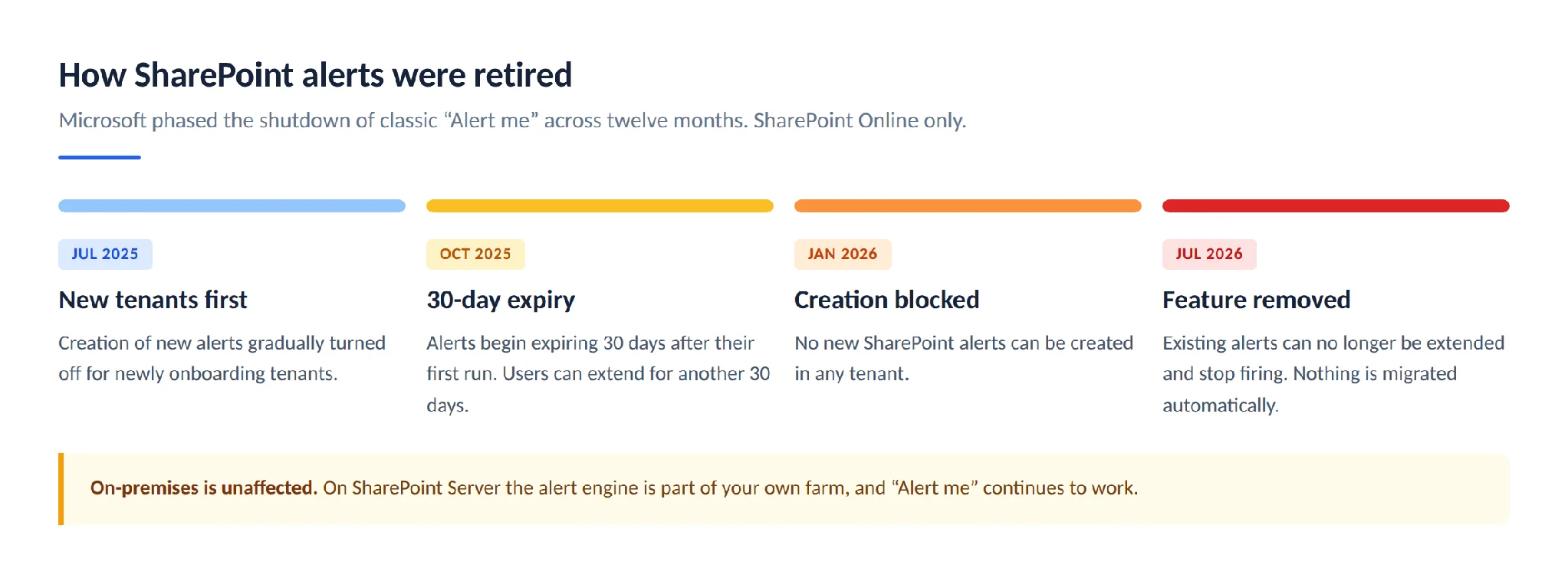
Abb. 1. Der Zeitplan für die Einstellung der SharePoint-Alerts, Juli 2025 bis Juli 2026.
| Datum | Was sich geändert hat |
|---|---|
| Juli 2025 | Die Erstellung neuer SharePoint-Alerts wurde schrittweise für neu onboarding Tenants deaktiviert. |
| Oktober 2025 | Das Ablaufdatum für Alerts wurde aktiviert. Alerts liefen 30 Tage nach ihrer ersten Ausführung ab; Benutzer konnten sie reaktivieren und um weitere 30 Tage verlängern. |
| Januar 2026 | Die Erstellung neuer SharePoint-Alerts wurde schrittweise für alle Tenants deaktiviert. |
| Juli 2026 | Microsoft entfernte die Möglichkeit, SharePoint-Alerts zu verwenden. Bestehende Alerts können nicht mehr verlängert werden und werden nicht mehr ausgelöst. |
Drei Punkte verdienen besondere Aufmerksamkeit, da sie am häufigsten missverstanden werden:
- Diese Änderung betrifft nur SharePoint Online. SharePoint Server on-premises unterliegt Ihrer eigenen Farm-Konfiguration, und „Alert me" ist dort nach wie vor verfügbar. Siehe den Abschnitt zu on-premises weiter unten.
- Es wurde nichts automatisch migriert. Microsoft hat bestehende Alerts nicht in Regeln oder Flows umgewandelt. Wenn ein Geschäftsprozess von einem Alert abhing, lief dieser Prozess ab Juli 2026 still, sofern ihn jemand nicht neu aufgebaut hat.
- Die Ersatzlösungen sind nicht funktionsäquivalent. Sie decken die meisten Szenarien gut ab – und ein Szenario schlecht: die tägliche oder wöchentliche Zusammenfassung. Dazu kommen wir im Vergleichsabschnitt zurück.
Es lohnt sich, Microsofts eigene Abschaltungsmitteilung zu bookmarken, wenn Sie Kollegen auf eine offizielle Quelle hinweisen möchten: SharePoint Alerts retirement auf der Microsoft-Support-Website sowie die zugehörige SharePoint-Blog-Ankündigung.
Die vier Wege zu SharePoint-Benachrichtigungen im Jahr 2026
Es gibt keinen einzelnen Nachfolger für Alerts. Es gibt vier Wege – und die falsche Wahl ist der häufigste Grund, warum Menschen zu dem Schluss kommen, dass „SharePoint-Benachrichtigungen jetzt kaputt sind".
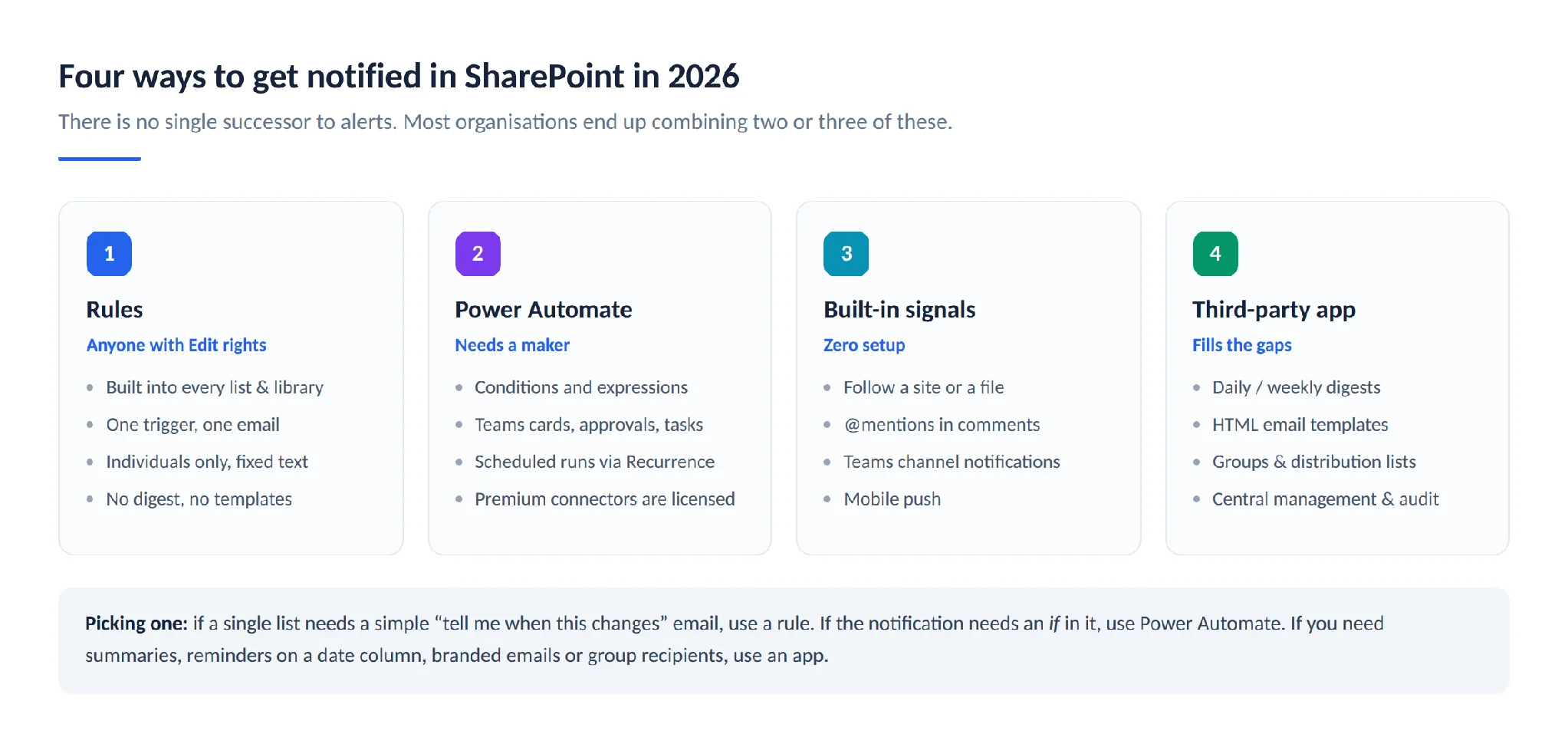
Abb. 2. Vier Wege zu SharePoint-Benachrichtigungen und wann jeder die richtige Wahl ist.
- Regeln – in jeder modernen Liste und Bibliothek eingebaut. Keine zusätzliche Lizenz über SharePoint hinaus, keine Entwicklerkenntnisse erforderlich. Ein Auslöser, eine E-Mail, pro Element. Dies ist der direkteste Ersatz für einen einfachen Alert.
- Power Automate – Microsofts empfohlener Weg. Verarbeitet Bedingungen, mehrere Aktionen, Teams-Nachrichten, Genehmigungen, adaptive Karten und geplante Zusammenfassungen. Erfordert jemanden, der Flows erstellt und pflegt, und für bestimmte Connectors eine Premium-Lizenz.
- Integrierte Signale – Websites und Dateien folgen, @Erwähnungen in Kommentaren, Teams-Kanalbenachrichtigungen, mobile Push-Benachrichtigungen. Diese sind kostenlos einzurichten und decken bereits überraschend viel vom „Auf dem Laufenden bleiben" ab.
- Eine Drittanbieter-Benachrichtigungs-App – für das, was die ersten drei nicht abdecken: HTML-E-Mail-Vorlagen, geplante Zusammenfassungen, Erinnerungen auf Basis von Datumsspalten, Gruppen- und SharePoint-Gruppenempfänger, Eskalationsketten und zentrale Verwaltung aller Benachrichtigungen im Tenant.
Die meisten Organisationen nutzen letztendlich zwei oder drei dieser Optionen kombiniert, anstatt sich auf eine zu standardisieren.
So richten Sie Benachrichtigungen mit SharePoint-Regeln ein
Regeln sind der schnellste Ersatz und die erste Option, die Sie ausprobieren sollten. Sie befinden sich direkt in der Liste oder Bibliothek, und jeder mit Bearbeiten- oder Beitragen-Rechten kann eine erstellen.
Ein Hinweis vorab, da er die häufigste Fehlerquelle im Moment ist: Microsoft ist dabei, die SharePoint-Befehlsleiste umzustrukturieren, und drei Layouts sind im Umlauf. Die dahinterliegenden Dialoge sind identisch – nur der Weg hat sich geändert. Finden Sie die Zeile, die Ihrer Ansicht entspricht:
| Was Ihre Befehlsleiste anzeigt | Um eine Regel zu erstellen | Um einen Flow zu erstellen |
|---|---|---|
| Workflows-Schaltfläche und ein Integrieren-Menü (aktuell) | Integrieren → Regeln | Workflows. Integrieren → Flows bietet jetzt nur noch Erinnerung festlegen für Datumsspalten |
| Ein Automatisieren-Menü | Automatisieren → Regeln → Regel erstellen | Automatisieren → Flows → Flow erstellen |
| Integrieren ohne Workflows-Schaltfläche (älter, und immer noch das, was die meisten Microsoft-Dokumentationen zeigen) | Integrieren → Regeln | Integrieren → Power Automate → Flow erstellen |
Wenn ein erwartetes Menü vollständig fehlt, liegt das in der Regel an einer Berechtigungsfrage und nicht am Rollout – Regeln und Flows erfordern beide Bearbeiten- oder Beitragen-Rechte für die Liste.
Eine Regel erstellen
- Öffnen Sie die SharePoint-Liste oder Dokumentbibliothek, die Sie überwachen möchten.
- Wählen Sie in der Befehlsleiste Integrieren → Regeln und dann Regel erstellen. Dasselbe Menü enthält auch Flows, Kurzaktionen, Genehmigungen und Power Apps – alles Automatisierungsbezogene ist jetzt an einem Ort.
- Wählen Sie unter Aktion ausführen, wenn den Auslöser. Die verfügbaren Bedingungen sind: Eine Spalte ändert sich, Ein Spaltenwert ändert sich, Ein neues Element wird erstellt, Ein Element wird gelöscht und Ein Datum nähert sich.
- Die Regel wird als Satz mit unterstrichenen Teilen formuliert. Wählen Sie jeden unterstrichenen Teil aus und wählen Sie die Spalte, den Vergleichswert und den Empfänger – beispielsweise: „Wenn sich Status in Genehmigt ändert, E-Mail an Priya Nair senden".
- Wählen Sie Erstellen.
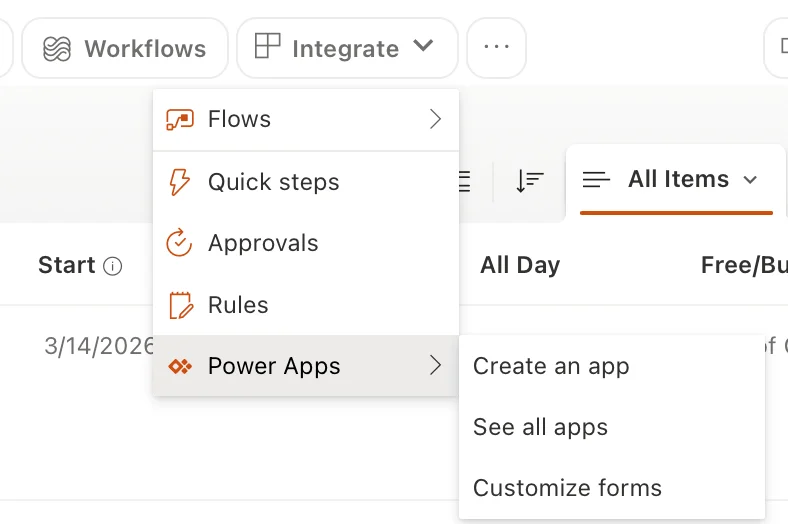
Abb. 3. Das Integrieren-Menü in der SharePoint-Befehlsleiste mit Flows, Kurzaktionen, Genehmigungen, Regeln und Power Apps.
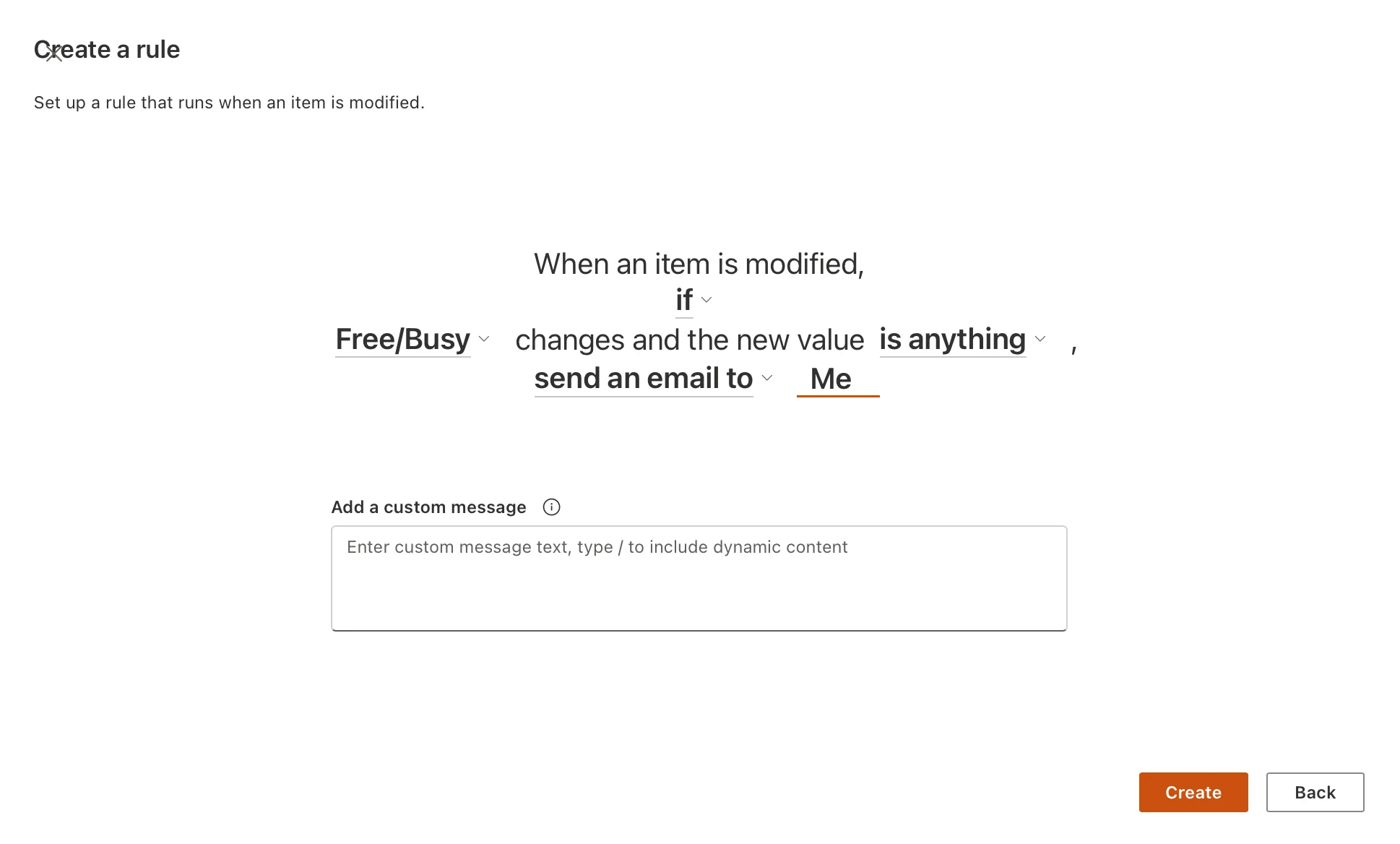
Abb. 4. Erstellen der Regelbedingung durch Auswahl der einzelnen unterstrichenen Elemente.
Die Regel funktioniert sofort. Benachrichtigungs-E-Mails werden von no-reply@sharepointonline.com gesendet – teilen Sie Ihren Empfängern mit, diese Adresse zu den sicheren Absendern hinzuzufügen, bevor sie ein Support-Ticket einreichen.
Was Regeln können und was nicht
Regeln wurden für unkomplizierte Benachrichtigungen pro Element konzipiert und bleiben klar in diesem Rahmen. Kennen Sie die Grenzen, bevor Sie einen Prozess darauf aufbauen:
- Empfänger müssen Einzelpersonen in Ihrer Organisation sein. Sie können eine Person, mehrere Personen oder eine Personen-Typ-Spalte adressieren – aber keine Verteilerliste, keine Microsoft 365-Gruppenadresse, keine SharePoint-Gruppe und keine externen Gäste.
- Der E-Mail-Text ist fest vorgegeben. Es gibt keinen Vorlagen-Editor, kein HTML, kein Branding, keine Möglichkeit, ausgewählte Spalten einzubeziehen.
- Vergleiche sind eingeschränkt. Bei wertbasierten Regeln können Sie nur ist und ist nicht wählen. Kein Größer-als, kein Enthält, keine Datumsarithmetik über den integrierten Auslöser „Ein Datum nähert sich" hinaus.
- Mehrzeilige Textspalten werden nicht unterstützt als Grundlage für eine Regel.
- „Ein Datum nähert sich" ist auf zwei Regeln pro Liste oder Bibliothek begrenzt.
- Sie benötigen Beitragen- oder Bearbeiten-Rechte für die Liste, um eine Regel zu erstellen oder zu verwalten, sowie Lesezugriff auf alle Elemente. Schreibgeschützte Benutzer können sich nicht selbst abonnieren, wie es mit den alten Alerts möglich war – das ist eine echte Verhaltensänderung, die Endbenutzer am meisten überrascht.
- Es gibt keine Zusammenfassung. Jede qualifizierende Änderung erzeugt eine eigene E-Mail.
Eine Regel anzeigen, bearbeiten, deaktivieren oder löschen
- Öffnen Sie die Liste oder Bibliothek und wählen Sie Integrieren → Regeln → Regeln verwalten.
- Um eine Regel zu pausieren, ohne sie zu löschen, schalten Sie den Ein-Schalter aus.
- Um sie zu ändern, wählen Sie die Regel, bearbeiten Sie die unterstrichenen Teile der Bedingung und wählen Sie Speichern.
- Um sie dauerhaft zu entfernen, verwenden Sie den Löschbefehl für die Regel.
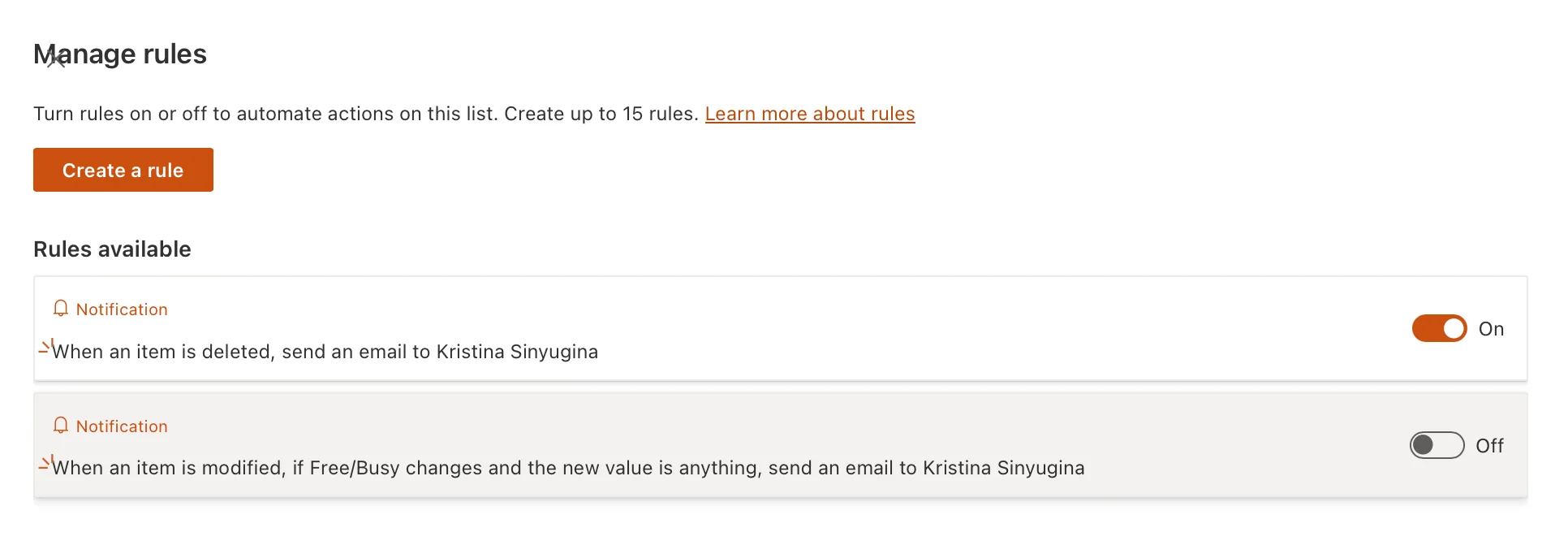
Abb. 5. Die Seite „Regeln verwalten" mit dem Ein/Aus-Schalter für jede Regel.
Regeln sind listenspezifisch, was praktisch, aber auch eine Falle ist: Es gibt keine tenant-weite Ansicht aller vorhandenen Regeln. Wenn Governance wichtig ist, führen Sie ein Register – oder verwenden Sie ein Tool, das Ihnen eines bereitstellt.
So richten Sie Benachrichtigungen mit Power Automate ein
Power Automate ist Microsofts Hauptempfehlung und tatsächlich die leistungsfähigste der integrierten Optionen. Es ist auch diejenige, die jemanden erfordert, der bereit ist, Flows zu erstellen und zu pflegen.
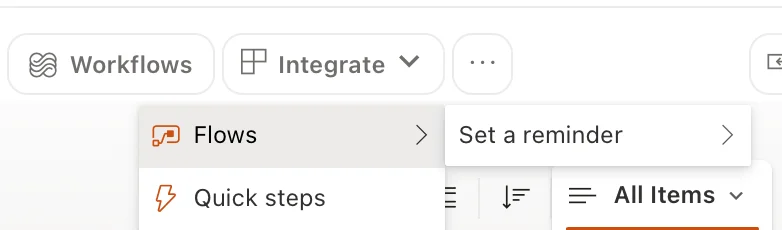
Abb. 6. Das Flows-Untermenü unter Integrieren mit der Option „Erinnerung festlegen" für jede Datumsspalte in der Liste.
Der schnellste Weg: die Workflows-Schaltfläche
Wenn Ihre Befehlsleiste links von Integrieren eine Workflows-Schaltfläche hat, nutzen Sie diese. Es ist Microsofts vereinfachter Builder, der genau für Personen entwickelt wurde, die früher Alerts erstellt haben und nicht vorhaben, den vollständigen Power Automate-Designer zu erlernen.
- Öffnen Sie die Liste oder Bibliothek und wählen Sie Workflows.
- Wählen Sie entweder etwas aus Aus einer Vorlage starten, beschreiben Sie im Suchfeld, was Sie möchten, oder wählen Sie Von Grund auf neu erstellen.
- „Von Grund auf neu erstellen" ist ein Lückentext-Satz: Wählen Sie einen Auslöser – beispielsweise Wenn ein Element erstellt wird – und eine Aktion, wie Nachricht in einem Teams-Kanal senden oder E-Mail senden.
- Füllen Sie die angezeigten Dropdowns aus und speichern Sie.
- Ihre vorhandenen Flows werden unter Ihre Workflows aufgelistet, jeder mit einem Ein/Aus-Schalter – das ist auch der schnellste Ort, um eine störende Benachrichtigung zu deaktivieren.
Wenn Sie später Bedingungen oder mehrere Aktionen benötigen, wählen Sie In Power Automate bearbeiten, um denselben Flow im vollständigen Designer zu öffnen. Durch den einfachen Start geht nichts verloren.
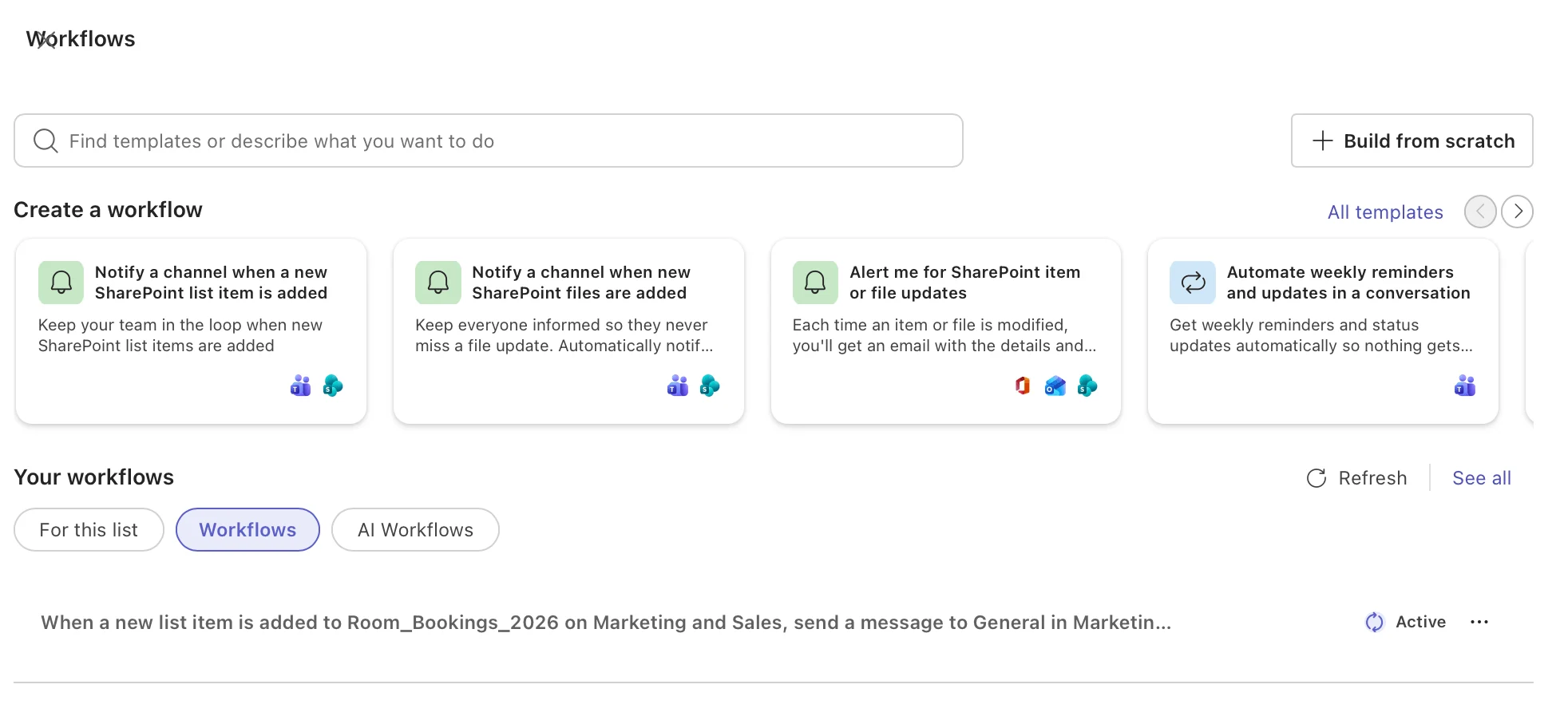
Abb. 7. Das Workflows-Panel mit Vorlagen, „Von Grund auf neu erstellen" und „Ihre Workflows".
Erinnerungen für Datumsspalten mit einem Klick
Dies verdient eine eigene Erwähnung, da es das Nächste ist, was SharePoint einem nativen datumsbasierten Alert entspricht – und kaum jemand es findet: Integrieren → Flows → Erinnerung festlegen, dann der Name einer Datumsspalte. In einer Kalenderliste bedeutet das Anfang und Ende; in einem Vertragsregister vielleicht Ablaufdatum.
- Öffnen Sie die Liste und wählen Sie Integrieren → Flows → Erinnerung festlegen → [Ihre Datumsspalte].
- Melden Sie sich bei Verbindungsaufforderung an.
- Geben Sie dem Flow einen Namen und füllen Sie Diese Anzahl von Tag(en) im Voraus erinnern aus.
- Wählen Sie Erstellen.
Zwei Einschränkungen sollten Sie kennen, bevor Sie sich darauf verlassen. Die Erinnerung geht an die Person, die den Flow erstellt hat – und sonst niemanden. Es handelt sich also um eine persönliche Erinnerung, keine Teambenachrichtigung. Die einzige Einstellung ist die Anzahl der Tage im Voraus; es gibt keine Bedingung, kein Filter, keine Zusammenfassung. Außerdem ist die Funktion in GCC, GCC High, DoD und anderen Sovereign-Cloud-Umgebungen nicht verfügbar. Im Gegenzug haben Sie in etwa zwanzig Sekunden eine funktionierende Datumserinnerung – und darunter steckt ein normaler Flow, den Sie anschließend in Power Automate öffnen und um Empfänger oder Bedingungen erweitern können.
Einen Benachrichtigungs-Flow aus einer Vorlage erstellen
Für alles, was über einen Auslöser und eine Aktion hinausgeht, beginnen Sie direkt in Power Automate.
- Öffnen Sie Ihre Liste oder Bibliothek und wählen Sie Workflows → Aus einer Vorlage starten, oder gehen Sie zu make.powerautomate.com und wählen Sie Erstellen → Automatisierter Cloud-Flow. Bei älteren Tenants ist der Einstiegspunkt Integrieren → Flows → Flow erstellen oder Integrieren → Power Automate → Flow erstellen.
- Wählen Sie eine Vorlage. Der Katalog enthält fertige Benachrichtigungs-Flows wie Angepasste E-Mail senden, wenn ein neues SharePoint-Listenelement hinzugefügt wird und Nachricht in Teams posten, wenn ein Element geändert wird.
- Melden Sie sich bei den SharePoint- und Outlook- (oder Teams-) Verbindungen an, wenn Sie dazu aufgefordert werden.
- Bestätigen Sie Website-Adresse und Listenname im Auslöser und bearbeiten Sie dann Betreff und Text der E-Mail. Fügen Sie Spaltenwerte über die Auswahl dynamischer Inhalte ein, damit die Nachricht tatsächlich anzeigt, welches Element sich geändert hat.
- Wählen Sie Speichern und dann Testen → Manuell, um den Flow einmal auszulösen und den Empfang zu bestätigen.
Der Aufbau eines Benachrichtigungs-Flows
Jeder Benachrichtigungs-Flow, den Sie erstellen werden, hat dieselbe dreiteilige Struktur – unabhängig vom Szenario.
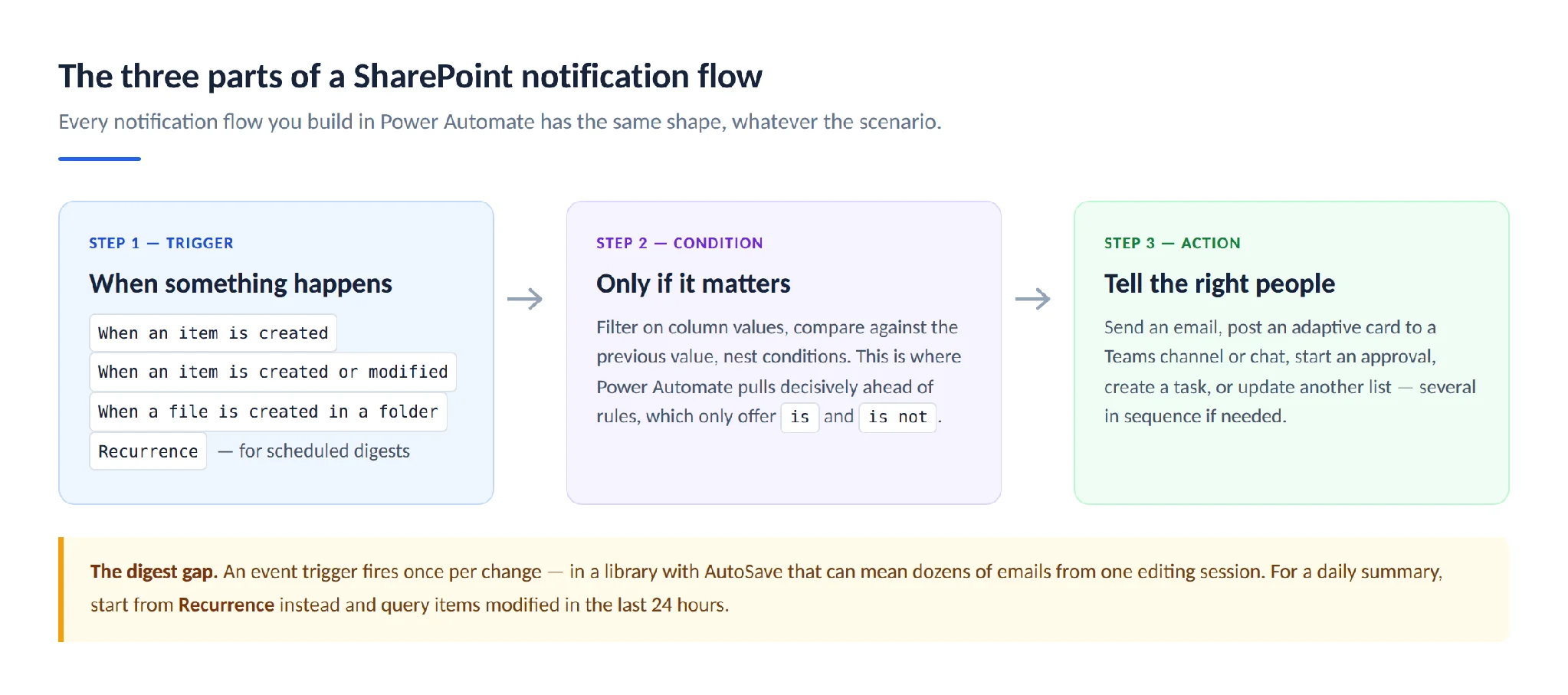
Abb. 8. Die drei Teile eines SharePoint-Benachrichtigungs-Flows: Auslöser, Bedingung, Aktion.
- Auslöser – Wenn ein Element erstellt wird, Wenn ein Element erstellt oder geändert wird, Wenn eine Datei in einem Ordner erstellt wird oder Serie für geplante Zusammenfassungen.
- Bedingung – Filter, damit Sie nur über relevante Änderungen benachrichtigt werden. Hier übertrifft Power Automate Regeln deutlich: Sie erhalten vollständige Ausdrücke, Vergleiche, verschachtelte Bedingungen und die Möglichkeit, den vorherigen Wert zu prüfen.
- Aktion – E-Mail senden, adaptive Karte an einen Teams-Kanal oder -Chat posten, eine Genehmigung starten, eine Aufgabe erstellen, eine andere Liste aktualisieren oder mehrere davon in Folge.
Das Zusammenfassungsproblem lösen
Hier liegt die ehrliche Schwäche. Klassische Alerts konnten eine tägliche oder wöchentliche Zusammenfassung aller Änderungen senden. Weder Regeln noch ereignisausgelöste Flows können das – beide werden bei jeder Änderung einmal ausgelöst. In einer Dokumentbibliothek mit aktiviertem AutoSave kann eine einzige Bearbeitungssitzung Dutzende von Versionen und damit Dutzende von E-Mails erzeugen. Praktiker haben berichtet, dass sie beim Prüfen eines einzigen Dokuments über 70 Nachrichten erhalten haben.
Die Lösung besteht darin, keinen Ereignisauslöser zu verwenden, sondern stattdessen einen Serien-Auslöser:
- Erstellen Sie einen Flow, der mit Serie beginnt, und stellen Sie ihn auf täglich um beispielsweise 08:00 Uhr ein.
- Fügen Sie Elemente abrufen (oder Dateien abrufen) für Ihre Liste oder Bibliothek hinzu.
- Fügen Sie in den erweiterten Optionen der Aktion eine Filterabfrage für die Spalte
Modifiedder letzten 24 Stunden hinzu, z. B. mit dem AusdruckModified gt '@{addDays(utcNow(),-1)}'. - Fügen Sie eine Auf jedes Element anwenden- oder HTML-Tabelle erstellen-Aktion hinzu, um die Ergebnisse in einer einzigen Nachricht zusammenzuführen.
- Senden Sie diese eine E-Mail oder Teams-Nachricht.
Das funktioniert und erfordert pro benötigter Zusammenfassung etwa vierzig Minuten Arbeit. Wenn Sie mehrere Zusammenfassungen über mehrere Websites benötigen, ist dies der Punkt, an dem eine spezialisierte App aufhört, ein Luxus zu sein.
Lizenz- und Berechtigungshinweise
Standard-Connectors für SharePoint, Outlook und Teams sind in den meisten Microsoft 365-Plänen enthalten. Premium-Connectors – SQL Server, Salesforce, HTTP-Anfragen und benutzerdefinierte Connectors – erfordern eine Power Automate Premium-Lizenz. Flows laufen außerdem unter der Identität des Erstellers, sodass der Flow unterbrochen werden kann, wenn diese Person das Unternehmen verlässt. Verschieben Sie geschäftskritische Flows in eine Lösung, die einem Dienstkonto und nicht einer Einzelperson gehört. Unser Leitfaden zur SharePoint-Automatisierung geht tiefer auf Flow-Design und Governance ein.
Integrierte Benachrichtigungen, die Sie nicht erst erstellen müssen
Bevor Sie etwas aufbauen, prüfen Sie, ob Microsoft 365 bereits das Signal bietet, das Sie benötigen. Diese Optionen sind kostenlos und erfordern keine Entwicklerkenntnisse.
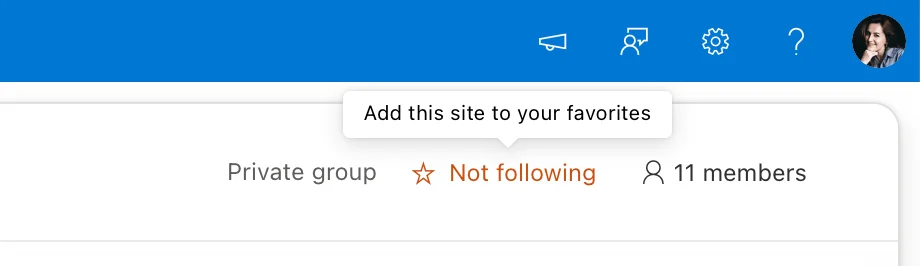
Abb. 9. Einer SharePoint-Website folgen, um ihre Updates zu erhalten – durch Klicken auf „Nicht gefolgt".
- Einer Website folgen. Öffnen Sie die Website und klicken Sie oben rechts auf Nicht gefolgt, um der Website zu folgen. Gefolgten Websites werden auf der SharePoint-Startseite und in der mobilen App angezeigt, und Neuigkeiten von ihnen erscheinen in Ihrem Newsfeed sowie in der regelmäßigen E-Mail Neuigkeiten von Ihren Websites.
- Einer Datei folgen. Wählen Sie in einer Dokumentbibliothek eine Datei aus und wählen Sie Folgen. Änderungen erscheinen in Ihrem OneDrive-Aktivitätsfeed.
- @Erwähnungen in Kommentaren. Wenn Sie einen Kollegen in einem Datei- oder Listenelement-Kommentar erwähnen, erhalten diese eine E-Mail mit einem Link zurück zum Element. Dies ist der am häufigsten unterschätzte Benachrichtigungsmechanismus in SharePoint.
- Teams-Kanalbenachrichtigungen. Wenn Ihre Website mit einem Team verbunden ist, erscheinen Änderungen, die im Kanal auftauchen, gemäß den Teams-Benachrichtigungseinstellungen jedes Mitglieds. Unser Leitfaden zu Benachrichtigungen in Microsoft Teams erklärt die kanalspezifische Anpassung.
- Mobile Push-Benachrichtigungen. Die mobilen Apps von SharePoint und OneDrive senden Push-Benachrichtigungen für Freigaben, Erwähnungen und Kommentare zu Elementen, an denen Sie beteiligt sind.
- Microsoft Lists in Teams. Lists, die als Teams-Tab hinzugefügt werden, übernehmen das Benachrichtigungsverhalten des Kanals, sodass Aktivitäten dort erscheinen, wo das Team bereits arbeitet.
SharePoint on-premises: „Alert me" funktioniert noch
Die Abschaltung betrifft SharePoint Online. Bei SharePoint Server ist die Alert-Engine Teil Ihrer Farm, und die Microsoft-Server-Dokumentation beschreibt weiterhin das Erstellen und Verwalten von Alerts. Wenn Sie SharePoint Server Subscription Edition betreiben, hat sich 2026 nichts an Ihren Alerts geändert.
So erstellen Sie einen Alert on-premises:
- Öffnen Sie die Liste oder Bibliothek und wählen Sie in der Befehlsleiste die Auslassungspunkte (…) und dann Benachrichtigen.
- Legen Sie im Dialog Benachrichtigen, wenn Elemente geändert werden den Benachrichtigungstitel fest.
- Geben Sie unter Benachrichtigungen senden an die Benutzer ein, die eine Benachrichtigung erhalten sollen.
- Wählen Sie die Übermittlungsmethode – E-Mail oder SMS, sofern auf der Farm konfiguriert.
- Schränken Sie unter Änderungstyp und Benachrichtigungen für diese Änderungen senden den Auslöser auf die relevanten Ereignisse ein.
- Wählen Sie unter Zeitpunkt der Benachrichtigung zwischen sofort, täglicher Zusammenfassung oder wöchentlicher Zusammenfassung.
- Wählen Sie OK.
Zur Verwaltung nutzen Sie Einstellungen → Websiteeinstellungen → Websiteverwaltung → Benutzerbenachrichtigungen, wählen einen Benutzer aus und löschen die nicht mehr benötigten Alerts. Farm-Administratoren steuern die Zustellung über die ausgehenden E-Mail-Einstellungen und die Alert-Zeitgeberaufträge in der Zentraladministration.
Ein Hinweis, der klar ausgesprochen werden sollte: SharePoint Server 2016 und 2019 haben am 14. Juli 2026 das Ende des Supports erreicht. Alerts funktionieren auf diesen Versionen noch, aber die darunterliegende Plattform erhält keine Sicherheitsupdates mehr. Wenn das Ihre Situation ist, ist die Alert-Frage das kleinere Ihrer beiden Probleme – planen Sie den Wechsel zur Subscription Edition oder zu SharePoint Online.
Regeln vs. Power Automate vs. eine spezialisierte App
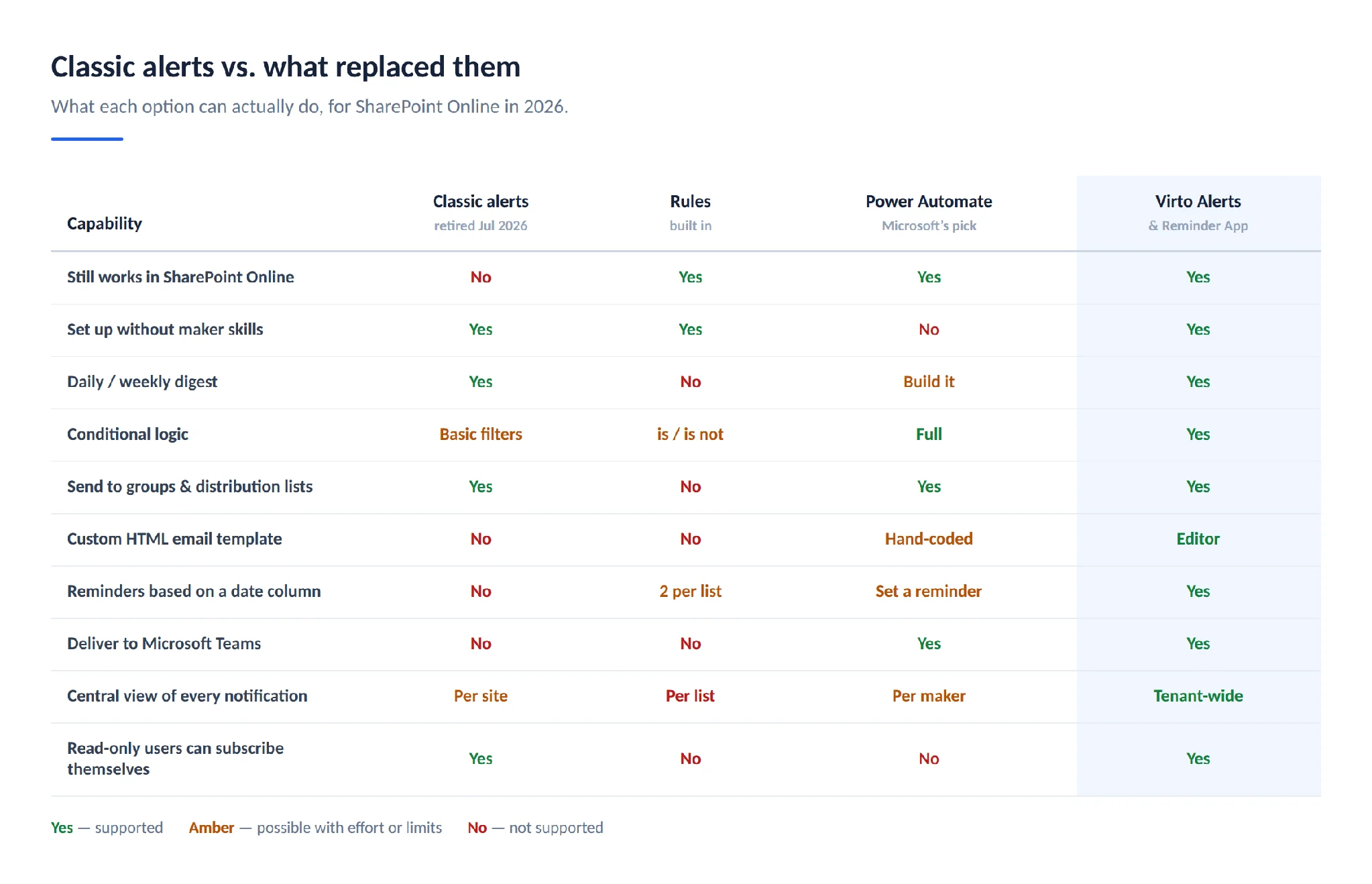
Abb. 10. Funktionsvergleich: klassische Alerts, Regeln, Power Automate und Virto Alerts & Reminder.
So lesen Sie diesen Vergleich: Regeln ersetzen den einfachen Alert „Informiere mich, wenn sich diese Liste ändert" – und nicht mehr. Power Automate ersetzt alles, was Alerts konnten, außer der Zusammenfassung, und bietet darüber hinaus Funktionen, die Alerts nie hatten – allerdings mit Aufwand für Erstellung und Pflege. Eine spezialisierte App existiert wegen der Lücken in der mittleren Spalte – Zusammenfassungen, Vorlagen, Gruppenempfänger, datumsbasierte Erinnerungen und eine zentrale Übersicht aller Benachrichtigungen im Tenant.
Seien Sie skeptisch gegenüber jemandem, der Ihnen sagt, eine dieser drei Optionen sei „die" Antwort. In der Praxis nutzen mittelgroße Tenants Regeln für eine Handvoll kleiner Listen, fünf bis fünfzehn Flows für die wichtigen Prozesse und eine App für die wiederkehrenden Erinnerungs- und Zusammenfassungsszenarien, die sonst vierzig separate Flows erfordern würden.
Mehr mit Virto erreichen
Wo die nativen Optionen aufhören, setzt die Virto Alerts & Reminder App für SharePoint Online & Microsoft 365 an, um die spezifischen Lücken nach der Abschaltung zu schließen. Sie sendet Alerts und Erinnerungen basierend auf SharePoint-Listenänderungen und Datumsspalten, liefert an Microsoft Teams, Outlook, SharePoint und iCalendar und ermöglicht es Ihnen, den Nachrichtentext mit einem HTML-Vorlagen-Editor zu gestalten – inklusive Bildern, Tabellen und Links. Das ist das, was weder Regeln noch ein schneller Flow bieten.
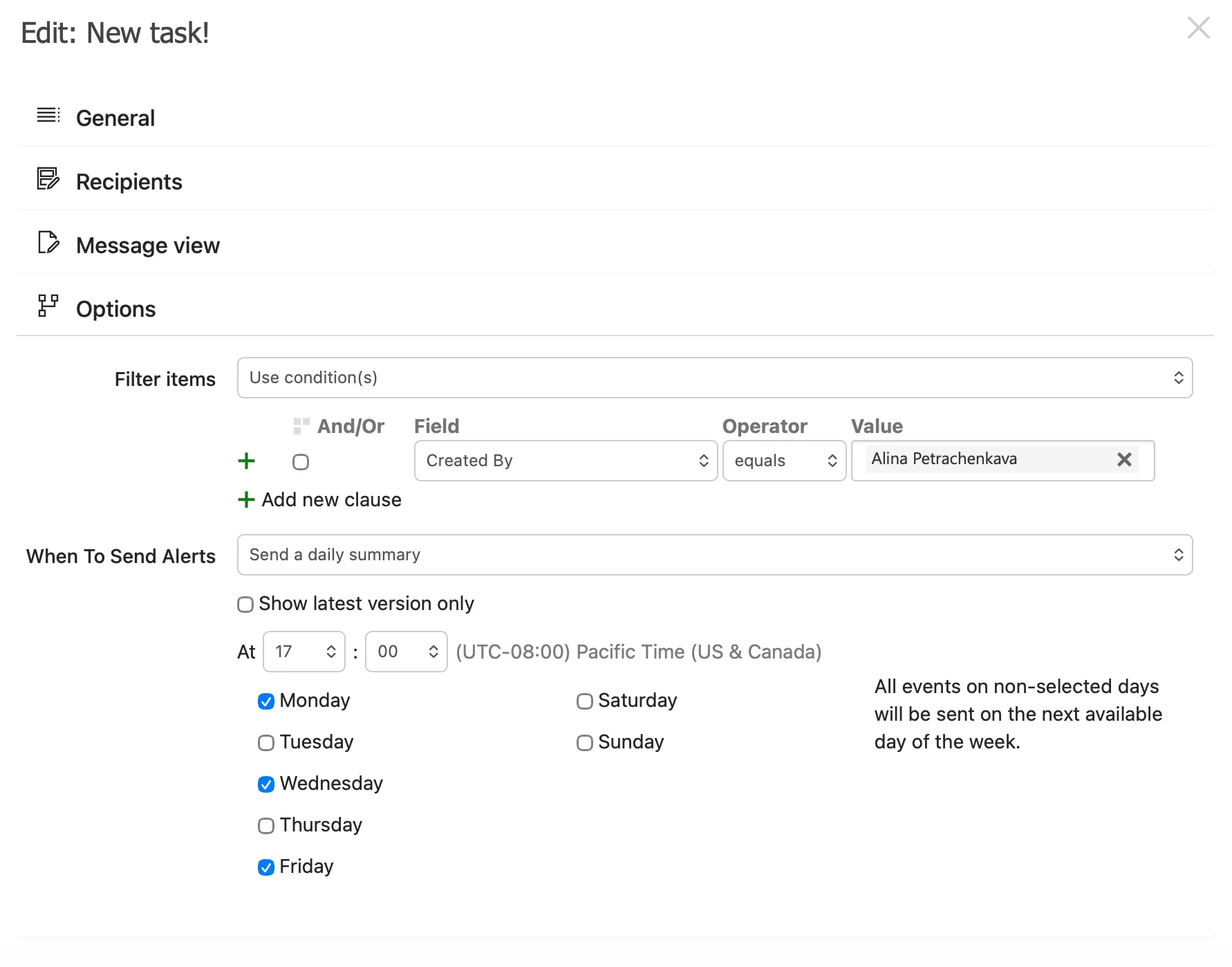
Abb. 11. Konfiguration eines Alerts in der Virto Alerts & Reminder App.
In der Praxis deckt sie ab:
- Geplante Zusammenfassungen und Erinnerungen – tägliche oder wöchentliche Zusammenfassungen sowie Erinnerungen, die eine festgelegte Anzahl von Tagen vor oder nach einer Datumsspalte ausgelöst werden – ohne für jedes Szenario einen eigenen Serien-Flow zu erstellen.
- Gruppenempfänger – SharePoint-Gruppen, Microsoft 365-Gruppen und Verteilerlisten, nicht nur namentlich genannte Einzelpersonen.
- Markenkonforme, spaltenbewusste E-Mails – HTML-Vorlagen mit genau den Feldern, die Ihre Empfänger benötigen.
- Zentrale Verwaltung – alle Alerts über alle Websites im Tenant in einer Übersicht, was ein Audit erst ermöglicht.
Für SharePoint-Farmen on-premises ist das Äquivalent das Virto Notifications & Alerts Web Part, und die Virto Notifications & Reminders App für Microsoft Teams deckt Teams-first-Szenarien ab.
Beide sind mit einer 30-tägigen kostenlosen Testversion verfügbar, und Sie können die gesamte Bandbreite der Virto Apps für SharePoint erkunden, wenn Sie mehr als eine Lücke auf einmal schließen möchten.
Entdecken Sie unsere Anwendungsfälle für SharePoint-Benachrichtigungen
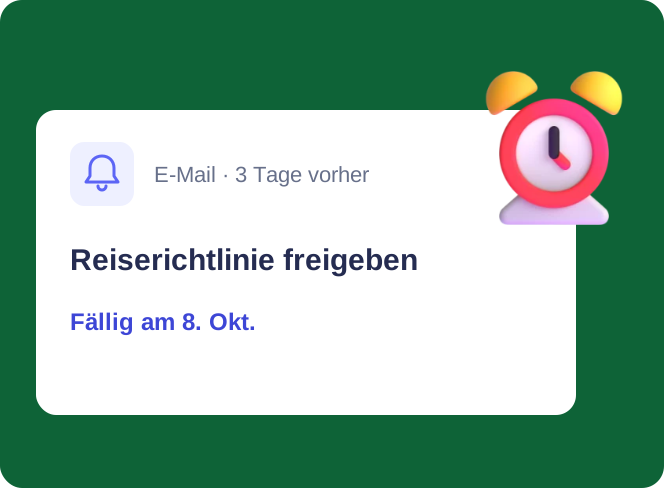
Fälligkeits- und Überfälligkeitserinnerungen für Aufgaben
Jede zuständige Person erhält drei Tage vor der Fälligkeit einer Aufgabe eine E-Mail, die Führungskraft jeden Morgen eine Tabelle mit allem Überfälligen – aus einer SharePoint-Aufgabenliste.
Mehr erfahren über Fälligkeits- und Überfälligkeitserinnerungen für Aufgaben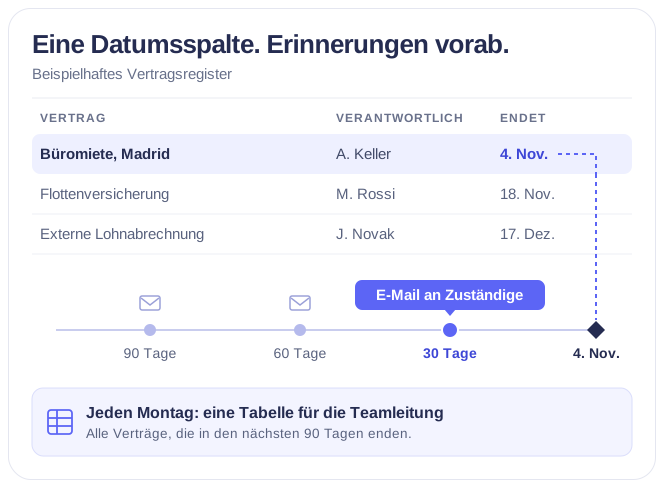
Ablauf- und Verlängerungserinnerungen
Verantwortliche erhalten 90, 60 und 30 Tage vor Ablauf eines Vertrags, Zertifikats oder einer Lizenz eine E-Mail, die Teamleitung eine Wochentabelle – aus Ihrer bestehenden SharePoint-Liste.
Mehr erfahren über Ablauf- und Verlängerungserinnerungen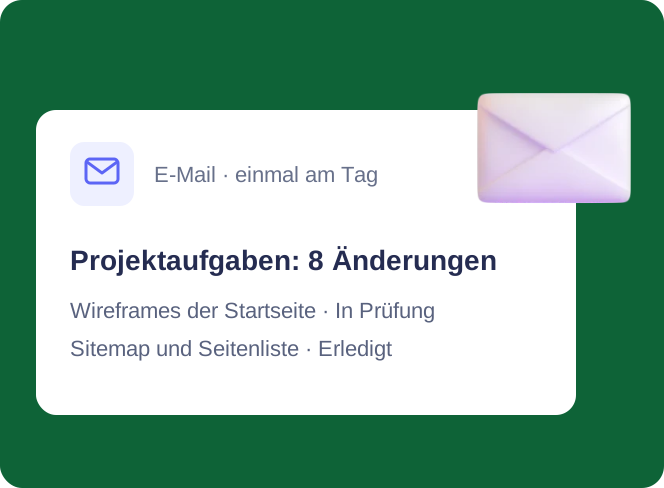
Änderungsübersicht für SharePoint-Listen
Mehrere Personen bearbeiten eine SharePoint-Liste; die Projektleitung erhält täglich eine E-Mail mit allen Änderungen in einer Tabelle – und binnen Minuten eine eigene, wenn eine Aufgabe blockiert ist.
Mehr erfahren über Änderungsübersicht für SharePoint-ListenSharePoint-Benachrichtigungen verwalten und deaktivieren
Zu viele Benachrichtigungen sind das Scheitern, das Menschen tatsächlich erleben. Hier ist, wo jeder Typ deaktiviert wird.
- Eine Regel – Liste oder Bibliothek → Integrieren → Regeln → Regeln verwalten → Schalter Ein auf Aus stellen, oder die Regel löschen.
- Ein Flow – am schnellsten direkt aus der Liste: Workflows → Ihre Workflows und den Schalter umlegen. Alternativ unter make.powerautomate.com → Meine Flows → das ⋯-Menü des Flows → Deaktivieren oder Löschen. Flows, die jemand anderes erstellt hat, erscheinen nur unter Mit mir geteilt, wenn Sie als Besitzer hinzugefügt wurden.
- Einer Website oder Datei folgen – öffnen Sie die Website und wählen Sie Gefolgt, um das Folgen zu beenden; bei einer Datei wählen Sie sie aus und wählen Sie Nicht mehr folgen.
- Teams-Benachrichtigungsflut – nutzen Sie in Teams das ⋯ → Kanalbenachrichtigungen des Kanals, um auf Benutzerdefiniert zu wechseln und Unnötiges stumm zu schalten.
- Die E-Mail „Neuigkeiten von Ihren Websites" – melden Sie sich über den Abmeldelink am Ende der Nachricht ab.
- Drittanbieter-App-Alerts – deaktivieren Sie diese im eigenen Verwaltungsbildschirm der App.
Eine Bereinigung, die sich einmalig lohnt: Da Alerts ab Juli 2026 nicht mehr ausgelöst wurden, anstatt gelöscht zu werden, führen einige Tenants noch immer Verweise darauf in Dokumentation und Onboarding-Checklisten. Suchen Sie in Ihrem internen Wiki nach „Alert me" und korrigieren Sie die Anleitungen, bevor ein neuer Mitarbeiter ihnen folgt.
Warum erhalte ich keine SharePoint-Benachrichtigungen?
Arbeiten Sie diese Punkte der Reihe nach durch – die ersten beiden erklären die meisten Fälle.
- Die Benachrichtigung ist ein klassischer Alert. Wenn er 2026 aufgehört hat zu funktionieren und niemand etwas geändert hat, ist das der Grund. Er kann nicht wiederbelebt werden; erstellen Sie ihn als Regel oder Flow neu.
- Die E-Mail wird gefiltert. Fügen Sie
no-reply@sharepointonline.comund die Absenderadresse Ihres Flows zu den sicheren Absendern hinzu und überprüfen Sie die Ordner „Junk" und „Andere". Prüfen Sie in Exchange Online, ob eine Transportregel sie in Quarantäne stellt. - Der Empfänger ist nicht berechtigt. Regeln können keine Gäste, Verteilerlisten oder Gruppenadressen benachrichtigen. Wenn Sie eine Regel auf eine dieser Adressen gerichtet haben, tut sie stillschweigend nichts Nützliches.
- Der Empfänger hat den Zugriff verloren. SharePoint benachrichtigt niemanden über ein Element, das er nicht mehr sehen kann. Prüfen Sie die Berechtigungen des Elements nach jeder Website-Umstrukturierung.
- Der Flow ist deaktiviert oder schlägt fehl. Öffnen Sie in Power Automate den Flow und überprüfen Sie die 28-Tage-Ausführungshistorie. Ein Flow, dessen Verbindung abgelaufen ist, wird als angehalten angezeigt – nicht als Fehler für die Person, die auf die E-Mail wartet.
- Der Auslöser wird nie ausgelöst. „Eine Spalte ändert sich" wird nicht ausgelöst, wenn das Element erstellt wird – nur wenn es danach bearbeitet wird. Wenn Sie beides benötigen, verwenden Sie zwei Regeln oder einen Flow-Auslöser für Erstellt oder geändert.
- Die E-Mail-Adresse des Benutzers ist in seinem Profil falsch. Seltener, aber es kommt nach Fusionen und Rebrandings vor.
- Nur on-premises: Ausgehende E-Mail ist falsch konfiguriert. Prüfen Sie die SMTP-Server-Einstellungen und die Alert-Zeitgeberaufträge in der Zentraladministration.
Best Practices für Benachrichtigungen nach der Abschaltung
- Audit vor dem Neuaufbau. Listen Sie jeden Prozess auf, der von einem Alert abhing, entscheiden Sie, welche wirklich eine Benachrichtigung benötigen, und bauen Sie nur diese neu auf. Abschaltungen sind eine seltene Gelegenheit, Rauschen zu löschen.
- Kanal auf Dringlichkeit abstimmen. Sofortige E-Mail für Genehmigungen und Eskalationen; tägliche Zusammenfassung für routinemäßiges Änderungs-Tracking; Teams für alles, was das Team besprechen statt ablegen sollte.
- Bedingungen statt Volumen bevorzugen. Eine Regel, die bei jeder Änderung auslöst, gewöhnt Menschen daran, sie zu ignorieren. Eine Regel, die nur auslöst, wenn Status zu Blockiert wird, wird gelesen.
- Flows einem Dienstkonto als Besitzer zuordnen. Persönliche Eigentümerschaft ist die häufigste Ursache dafür, dass ein Flow sechs Monate später nicht mehr funktioniert.
- Ein Register führen, wer worüber benachrichtigt wird. Regeln sind listenspezifisch und Flows sind erstellerspezifisch, also hat standardmäßig niemand das Gesamtbild.
- Dinge so benennen, dass ein Fremder sie pflegen kann – und vierteljährlich überprüfen. „Vertragsinhaber benachrichtigen, wenn Status = Läuft ab" schlägt „Regel 3", und zehn Minuten pro Website pro Quartal reichen, um das System vertrauenswürdig zu halten.
FAQ
Wie richte ich Benachrichtigungen in SharePoint ein?
In SharePoint Online ist das nicht mehr wie früher möglich – klassische Alerts wurden im Juli 2026 eingestellt. Verwenden Sie Integrieren → Regeln → Regel erstellen in der Liste oder Bibliothek für einfache E-Mail-Benachrichtigungen, oder erstellen Sie einen Power Automate Flow für alles mit Bedingungslogik. Auf SharePoint Server on-premises funktioniert Alert me weiterhin.
Sind SharePoint-Alerts wirklich weg oder nur versteckt?
Weg. Ab Juli 2026 hat Microsoft die Nutzung entfernt; bestehende Alerts können nicht verlängert werden und werden nicht mehr ausgelöst. Es gibt keine Tenant-Einstellung, die sie zurückbringt.
Hat Microsoft meine Alerts automatisch in Regeln umgewandelt?
Nein. Nichts wurde konvertiert. Jeder Alert musste manuell als Regel, Flow oder Drittanbieter-Alert neu erstellt werden.
Was ist der Unterschied zwischen SharePoint-Regeln und Power Automate?
Regeln sind ein einfaches, listenspezifisches Feature mit einem Auslöser und einer E-Mail, das von jedem mit Bearbeiten-Rechten konfiguriert werden kann. Power Automate ist eine vollständige Workflow-Plattform mit Bedingungen, mehreren Aktionen, Teams- und Genehmigungsintegration sowie geplanten Ausführungen – erfordert jedoch jemanden, der die Flows erstellt und pflegt.
Kann ich noch eine tägliche oder wöchentliche Zusammenfassung der Änderungen erhalten?
Nicht über Regeln und nicht über einen ereignisausgelösten Flow. Erstellen Sie einen Serien-getriggerten Flow, der in den letzten 24 Stunden geänderte Elemente abfragt und eine kombinierte Nachricht sendet – oder verwenden Sie eine App wie Virto Alerts & Reminder, die Zusammenfassungen nativ erstellt.
Kann eine Regel eine SharePoint-Gruppe oder eine Verteilerliste benachrichtigen?
Nein. Regeln adressieren nur Einzelpersonen in Ihrer Organisation oder eine Personen-Typ-Spalte. Verwenden Sie Power Automate oder eine Drittanbieter-App für die Gruppenzustellung.
Wie deaktiviere ich SharePoint-Benachrichtigungen?
Deaktivieren Sie die Regel unter Integrieren → Regeln → Regeln verwalten, deaktivieren oder löschen Sie den Flow in Power Automate, beenden Sie das Folgen der Website oder Datei und passen Sie Kanalbenachrichtigungen in Teams an.
Betrifft die Abschaltung SharePoint on-premises?
Nein. Sie betrifft nur SharePoint Online. Beachten Sie separat, dass SharePoint Server 2016 und 2019 am 14. Juli 2026 das Ende des Supports erreicht haben.
Warum landen meine Regel-Benachrichtigungs-E-Mails im Junk-Ordner?
Sie kommen von no-reply@sharepointonline.com. Fügen Sie diese Adresse zu den sicheren Absendern hinzu und prüfen Sie, ob eine Transportregel in Exchange Online sie abfängt.
Benötige ich eine Power Automate-Lizenz, um Alerts zu ersetzen?
Nicht für die Standard-Connectors für SharePoint, Outlook und Teams, die in den meisten Microsoft 365-Plänen enthalten sind. Premium-Connectors und einige Governance-Funktionen erfordern eine Power Automate Premium-Lizenz.
Fazit
Die Abschaltung der SharePoint-Alerts hat ein Feature entfernt, das still und leise viele Prozesse zusammengehalten hat – ohne einen genauen Nachfolger zu hinterlassen. Was übergeben wurde, ist eine Wahl: Regeln, wenn die Anforderung einfach ist; Power Automate, wenn die Anforderung Logik enthält; die integrierten Folge- und Erwähnungssignale, wenn Sie einfach informiert bleiben wollen; und eine spezialisierte App, wenn Sie Zusammenfassungen, Vorlagen, Gruppenempfänger oder eine zentrale Übersicht aller Benachrichtigungen benötigen.
Die Tenants, die diese Umstellung gut bewältigt haben, sind diejenigen, die sie als Bereinigung und nicht als Eins-zu-eins-Neuaufbau behandelt haben. Prüfen Sie, was wirklich eine Benachrichtigung brauchte, bauen Sie das neu und lassen Sie den Rest deaktiviert.
Wenn die verbleibenden Lücken Zusammenfassungen, Erinnerungen auf Datumsspalten, markenkonforme E-Mails oder zentrale Verwaltung betreffen, ist die Virto Alerts & Reminder App 30 Tage lang kostenlos testbar – und die weitere Palette der Virto Apps für SharePoint deckt die benachbarten Probleme ab, von Dokumentenmanagement bis Automatisierung.