Kurze Antwort: Die Preservation Hold Library ist eine versteckte Bibliothek, die Kopien von Inhalten unter einer Aufbewahrungsrichtlinie oder einem Legal Hold aufbewahrt, damit diese nicht vorzeitig dauerhaft gelöscht werden. SharePoint und OneDrive erstellen sie automatisch, sobald eine betroffene Datei zum ersten Mal bearbeitet oder gelöscht wird. Sie wird auf das Speicherkontingent der Website angerechnet und kann nicht manuell gelöscht werden, solange eine Richtlinie oder ein Hold aktiv ist.
Wenn sich Dateien in einer SharePoint-Website nicht löschen lassen oder das OneDrive eines Benutzers mehrere Terabyte als belegt anzeigt, obwohl es leer wirkt, ist die Preservation Hold Library meistens die Ursache. Sie ist das Compliance-Sicherheitsnetz von Microsoft 365: eine Systembibliothek, die im Hintergrund die Originalversion aller Inhalte aufbewahrt, die durch eine Aufbewahrungsrichtlinie, eine Aufbewahrungsbezeichnung oder einen eDiscovery-Hold geschützt sind.
Dieser Leitfaden richtet sich an SharePoint-, OneDrive- und Microsoft 365-Administratoren. Er erklärt, was die Bibliothek tatsächlich speichert, wie sie zu finden ist, warum sie wächst, was sich bis 2026 geändert hat und welche drei unterstützten Methoden es gibt, Speicherplatz zurückzugewinnen – darunter Priority Cleanup, die Funktion, die Microsoft eigens hinzugefügt hat, damit Sie Holds überschreiben und aufbewahrte Dateien löschen können, ohne jahrelang auf den Ablauf einer Aufbewahrungsfrist zu warten.
Was ist eine Preservation Hold Library?
Eine Preservation Hold Library ist eine versteckte Systembibliothek, die SharePoint und OneDrive automatisch in einer Website anlegen, wenn dort gespeicherte Inhalte aus Compliance-Gründen aufbewahrt werden müssen. Wenn ein Benutzer eine Datei bearbeitet oder löscht, die unter Aufbewahrungseinstellungen fällt, wird die Originalversion in diese Bibliothek kopiert. Die Aktion des Benutzers in seiner App ist weiterhin erfolgreich – die Kopie erfüllt die Compliance-Anforderung.
Microsoft stellt klar, dass diese Bibliothek nicht für die manuelle Bearbeitung vorgesehen ist: Das Bearbeiten, Löschen oder Verschieben von Dateien darin sowie das Ändern ihrer Aufbewahrungs- und Vertraulichkeitsbezeichnungen wird nicht unterstützt. Der unterstützte Weg, auf diese Inhalte zuzugreifen, ist eDiscovery.
Drei Dinge unterscheiden sie von den Tools, mit denen Administratoren sie häufig verwechseln:
- Sie ist nicht der Papierkorb. Der Papierkorb ist für Endbenutzer sichtbar und auf 93 Tage über beide Stufen hinweg begrenzt. Die Preservation Hold Library ist für Endbenutzer unsichtbar und bewahrt Inhalte so lange auf, wie die Richtlinie es vorschreibt.
- Sie ist kein Backup. Sie bewahrt das auf, was eine Richtlinie abdeckt – an Ort und Stelle, für Governance-Zwecke –, nicht die gesamte Website für die Notfallwiederherstellung.
- Sie ist nicht optional. Sie wird nicht manuell erstellt, und eine abgedeckte Website kann nicht davon ausgenommen werden.
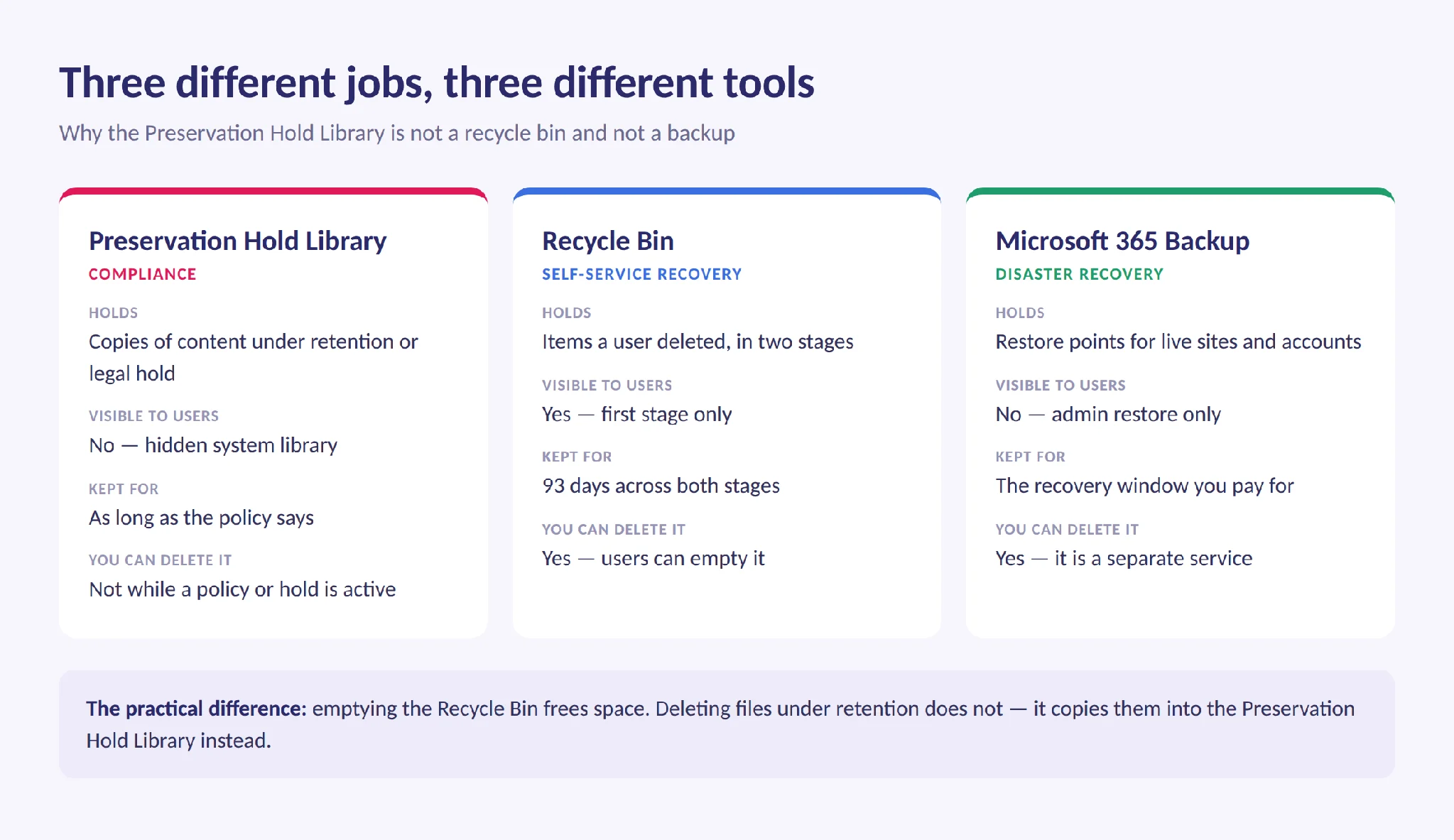
Abb. 1. Die Preservation Hold Library im Vergleich mit dem Papierkorb und Microsoft 365 Backup.
Wann SharePoint eine anlegt
Die Bibliothek erscheint erst, wenn ein Compliance-Auslöser ausgelöst wird. In der Praxis bedeutet das eines der folgenden Ereignisse:
- Eine Aufbewahrungsrichtlinie wird auf die SharePoint-Website, das OneDrive-Konto oder eine Microsoft 365-Gruppe angewendet.
- Eine Aufbewahrungsbezeichnung, die das Löschen blockiert oder Elemente als Datensätze kennzeichnet, wird auf Inhalte angewendet.
- Ein eDiscovery-Fall oder Litigation Hold wird für die Website oder den Benutzer eingerichtet.
- Eine betroffene Datei wird tatsächlich bearbeitet oder gelöscht. In diesem Moment wird die Bibliothek befüllt und taucht in Speicherberichten auf.
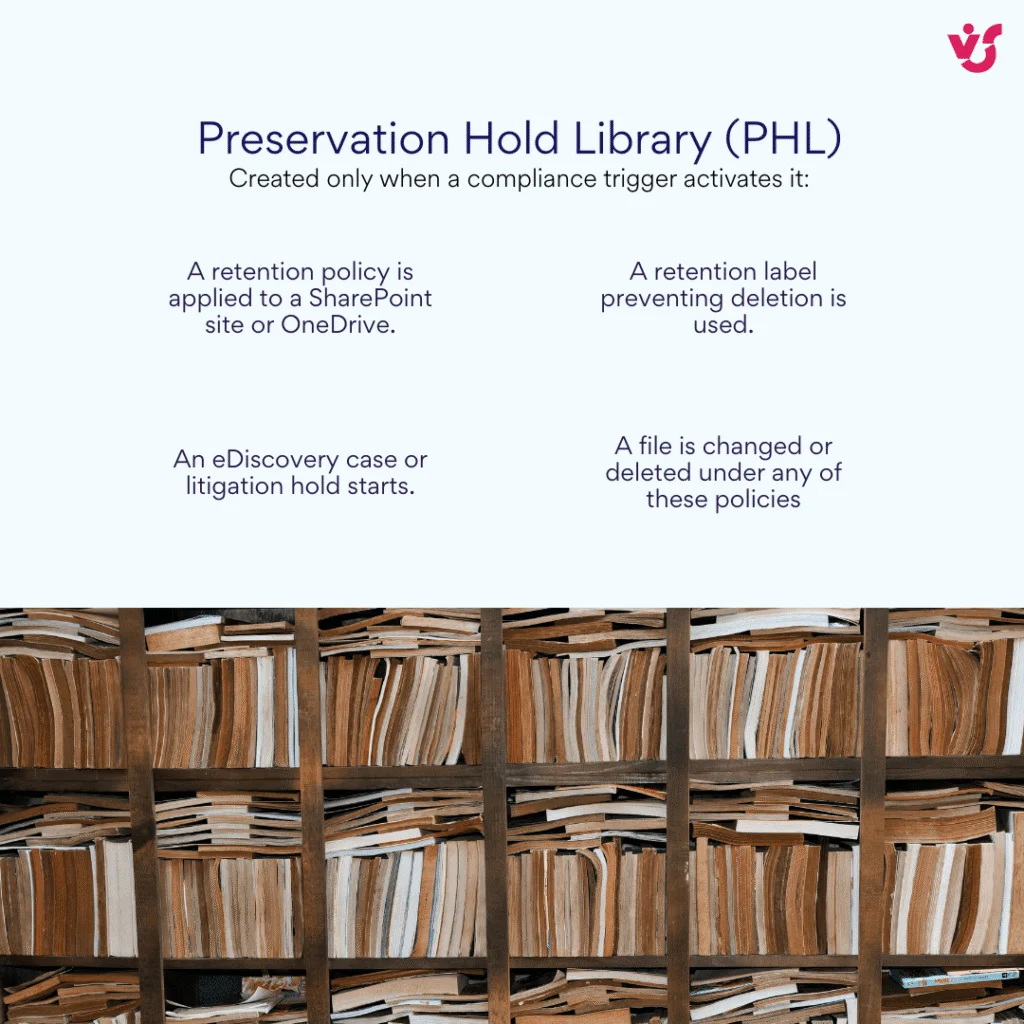
Abb. 2. Die vier Auslöser, die eine Preservation Hold Library erstellen.
Was tatsächlich eine Kopie erzeugt
Hier liegen die meisten falschen Annahmen von Administratoren. Nicht jede Bearbeitung erzeugt eine Kopie, und das Verhalten hängt davon ab, welcher Aufbewahrungsmechanismus aktiv ist.
| Angewendete Einstellung | Benutzer bearbeitet das Element | Benutzer löscht das Element |
|---|---|---|
| Aufbewahrungsrichtlinie | Kopie wird erstellt | Kopie wird erstellt |
| Standardmäßige Aufbewahrungsbezeichnung | Keine Kopie | Kopie wird erstellt |
| Bezeichnung, die Elemente als Datensätze kennzeichnet | Kopie wird erstellt (wenn entsperrt); blockiert (wenn gesperrt) | Blockiert |
| Bezeichnung, die Elemente als regulatorische Datensätze kennzeichnet | Blockiert | Blockiert |
Abb. 1. Was eine Kopie in der Preservation Hold Library erzeugt.
Zwei wichtige Hinweise: Neue Inhalte, die nach Anwendung der Richtlinie zu einer Website hinzugefügt wurden, werden bei der ersten Bearbeitung nicht in die Bibliothek kopiert. Und damit jede Zwischenversion einer Datei aufbewahrt wird, muss die Versionsverwaltung für die Bibliothek aktiviert sein – ohne sie wird nur die Version gespeichert, die zum Zeitpunkt der Einrichtung des Holds aktuell war.
Was sich bis 2026 geändert hat
Wer mit älteren Anleitungen oder Artikeln arbeitet, findet darin inzwischen einige veraltete Angaben.
| Häufig behauptet | Tatsächlich korrekt in 2026 |
|---|---|
| Jede Version einer bearbeiteten Datei wird als separate Kopie in der Bibliothek gespeichert | Seit Juli 2022 werden alle Versionen einer Nicht-Datensatz-Datei in einer einzigen Datei gespeichert. Nur Datensatzversionen bleiben separat |
| Dateien werden direkt aus der Preservation Hold Library dauerhaft gelöscht | Sie gelangen nun in den zweistufigen Papierkorb und werden dort nach 93 Tagen gelöscht |
| Holds unter compliance.microsoft.com verwalten | Dieses Portal wurde eingestellt. Verwenden Sie purview.microsoft.com – Lösungen › Datenverwaltung |
| Inhalte können nie vorzeitig aus der Bibliothek gelöscht werden | Priority Cleanup kann Aufbewahrungseinstellungen und eDiscovery-Holds überschreiben – mit Genehmigungen und Prüfpfad |
| Jede Bearbeitung einer bezeichneten Datei erzeugt eine Kopie | Eine standardmäßige Aufbewahrungsbezeichnung erstellt eine Kopie nur beim Löschen, nicht beim Bearbeiten |
Abb. 2. Was sich bis 2026 geändert hat.
Wohin aufbewahrte Dateien tatsächlich gelangen
Bei Aufbewahren-und-Löschen-Einstellungen sieht der Ablauf folgendermaßen aus. Ein Timer-Job wertet Inhalte aus; dieser kann bis zu sieben Tage benötigen.
Wenn der Inhalt während der Aufbewahrungsfrist bearbeitet oder gelöscht wird, landet eine Kopie des Originals in der Preservation Hold Library. Nach Ablauf der Aufbewahrungsfrist verschiebt der Timer-Job sie in den zweistufigen Papierkorb, wo sie nach 93 Tagen dauerhaft gelöscht wird.
Wenn der Inhalt nicht bearbeitet oder gelöscht wird, wird nichts kopiert. Am Ende der Aufbewahrungsfrist verschiebt der Timer-Job das Original in den ersten Papierkorb; ein 93-tägiges Fenster erstreckt sich dann über beide Papierkorbstufen bis zur dauerhaften Löschung.
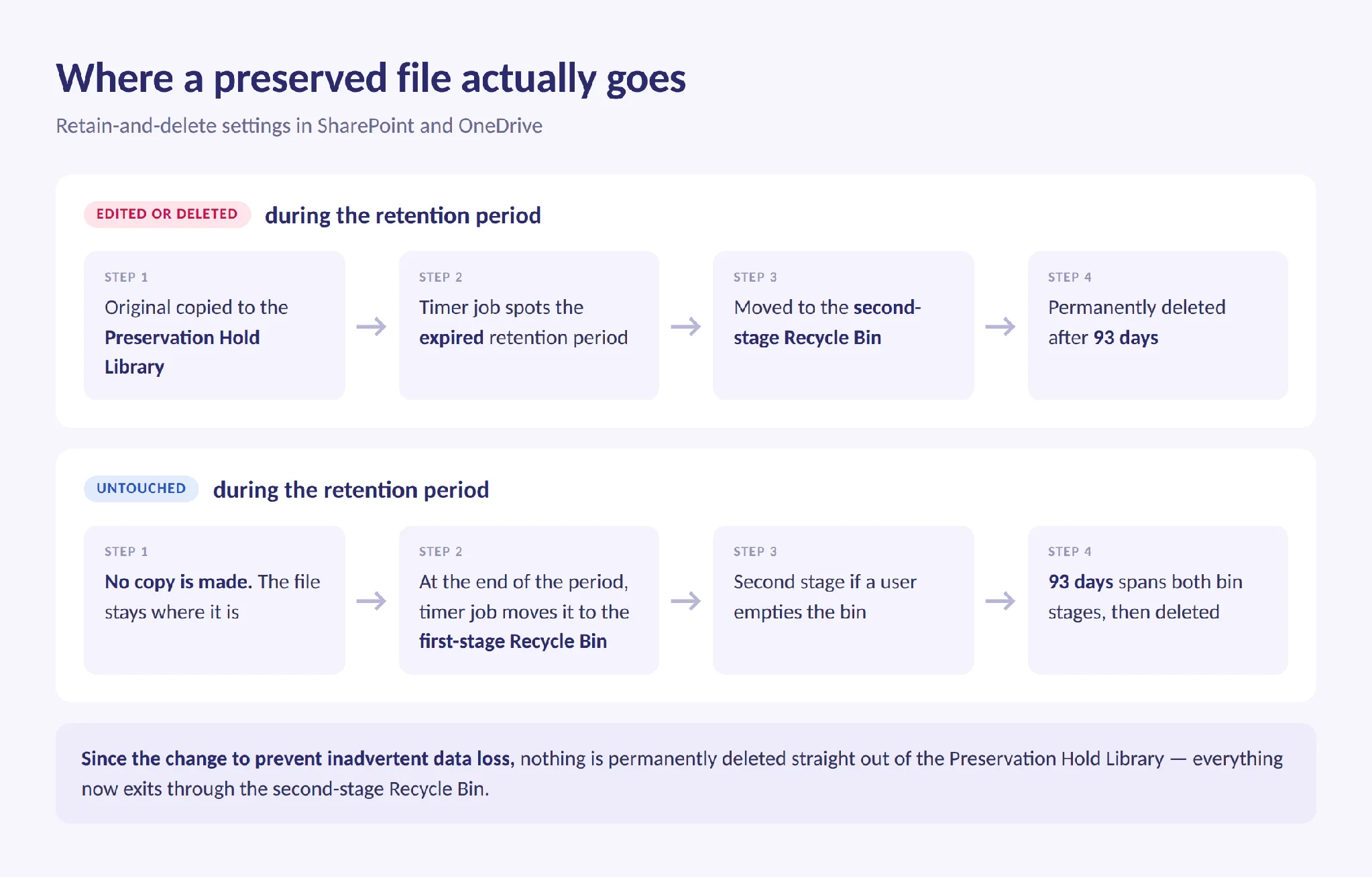
Abb. 3. Der Weg einer aufbewahrten Datei unter Aufbewahren-und-Löschen-Einstellungen.
Bei Nur-Aufbewahren-Einstellungen wird dieselbe Kopie beim Bearbeiten oder Löschen erstellt und am Ende der Frist in den zweistufigen Papierkorb überführt. Bei Nur-Löschen-Einstellungen wird überhaupt nichts in die Bibliothek kopiert – Löschungen fließen einfach durch die beiden Papierkorbstufen.
Eine Konsequenz, die häufig übersehen wird: Der Papierkorb wird nicht indiziert, weshalb eine eDiscovery-Suche keine darin befindlichen Inhalte finden oder halten kann.
So finden Sie die Preservation Hold Library
Die Bibliothek ist für normale Benutzer absichtlich ausgeblendet. Websitesammlungsadministratoren und SharePoint-Administratoren können darauf zugreifen.
In SharePoint
- Öffnen Sie die Website und wählen Sie das Zahnrad-Symbol, dann Websiteinhalte.
- Suchen Sie in der Liste nach Preservation Hold Library. Auf modernen Websites ist sie für Websitebesitzer in der Regel ohne zusätzliche Schritte sichtbar.
- Falls sie nicht aufgeführt ist, navigieren Sie direkt zu:
https://<tenant>.sharepoint.com/sites/<site>/PreservationHoldLibrary/Forms/AllItems.aspx.
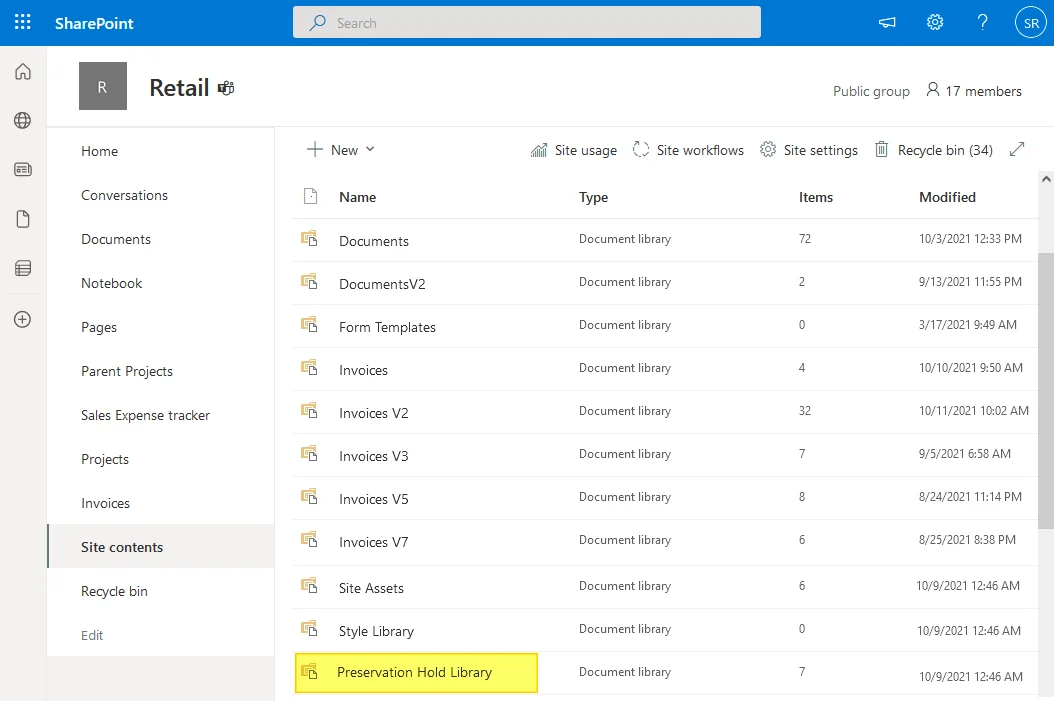
Abb. 4. Websiteinhalte in SharePoint mit der Preservation Hold Library.
Um zu ermitteln, warum sie existiert, prüfen Sie, welche Richtlinien gelten. Melden Sie sich beim Microsoft Purview-Portal an und navigieren Sie zu Lösungen › Datenverwaltung › Richtlinien › Aufbewahrungsrichtlinien. Prüfen Sie außerdem unter eDiscovery › Fälle, ob Holds für dieselbe Website bestehen.
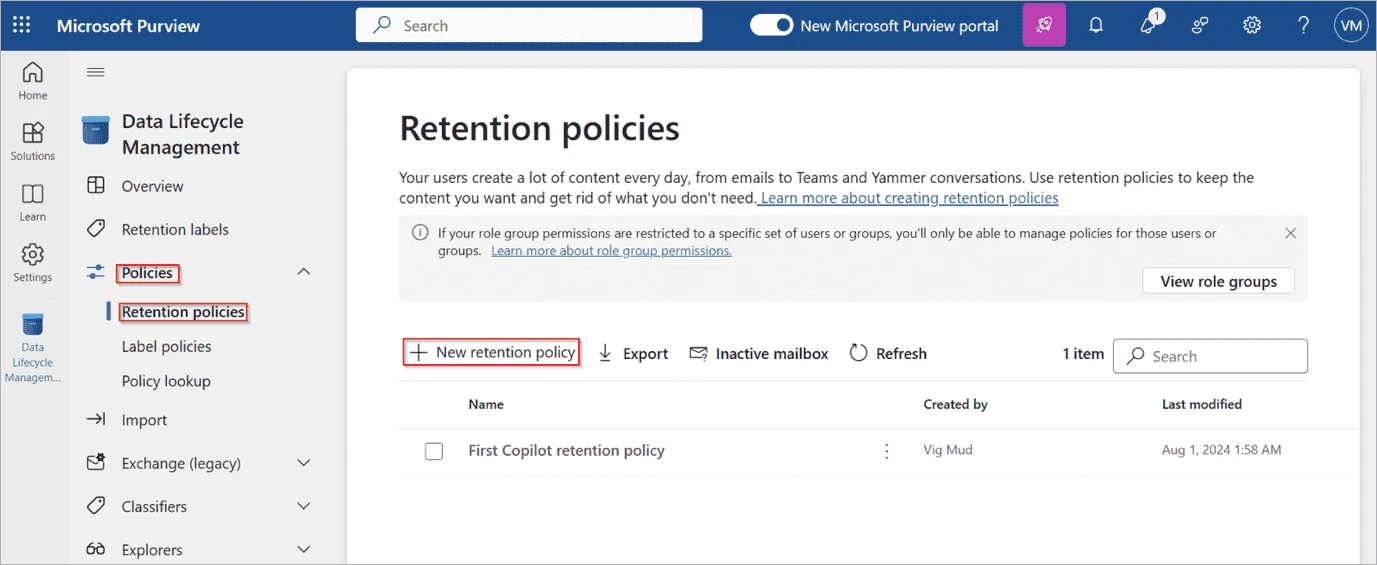
Abb. 5. Microsoft Purview › Datenverwaltung › Richtlinien › Aufbewahrungsrichtlinien.
In OneDrive
OneDrive basiert auf SharePoint, daher ist der Mechanismus identisch – die Bibliothek befindet sich lediglich in der persönlichen Website des Benutzers.
- Wechseln Sie im Microsoft 365 Admin Center zu Benutzer › Aktive Benutzer, wählen Sie den Benutzer aus, öffnen Sie die Registerkarte OneDrive und klicken Sie auf den Link zu dessen Dateien.
- Öffnen Sie im OneDrive des Benutzers das Zahnrad-Symbol und wählen Sie Websiteinhalte.
- Öffnen Sie Preservation Hold Library.
Genau dieses Szenario steckt hinter einem bekannten Microsoft Q&A-Thread über eine mehrere Terabyte große Preservation Hold Library im OneDrive eines Benutzers – das Konto erscheint dem Benutzer leer, dem Mandanten jedoch voll.
Warum sie wächst und was das kostet
Ja – alles in der Preservation Hold Library wird vollständig auf das Speicherkontingent der Website oder des OneDrive angerechnet, genau wie eine normale Datei. Die offizielle Microsoft-Dokumentation empfiehlt, bei der Aktivierung von Aufbewahrung zusätzlichen Speicher einzuplanen.
Was sie nicht tut, ist alles zu duplizieren. SharePoint verwendet Copy-on-Write: Eine Datei, die nach Anwendung der Richtlinie nie verändert wird, wird auch nie kopiert. Kopien entstehen nur bei der ersten Bearbeitung oder Löschung.
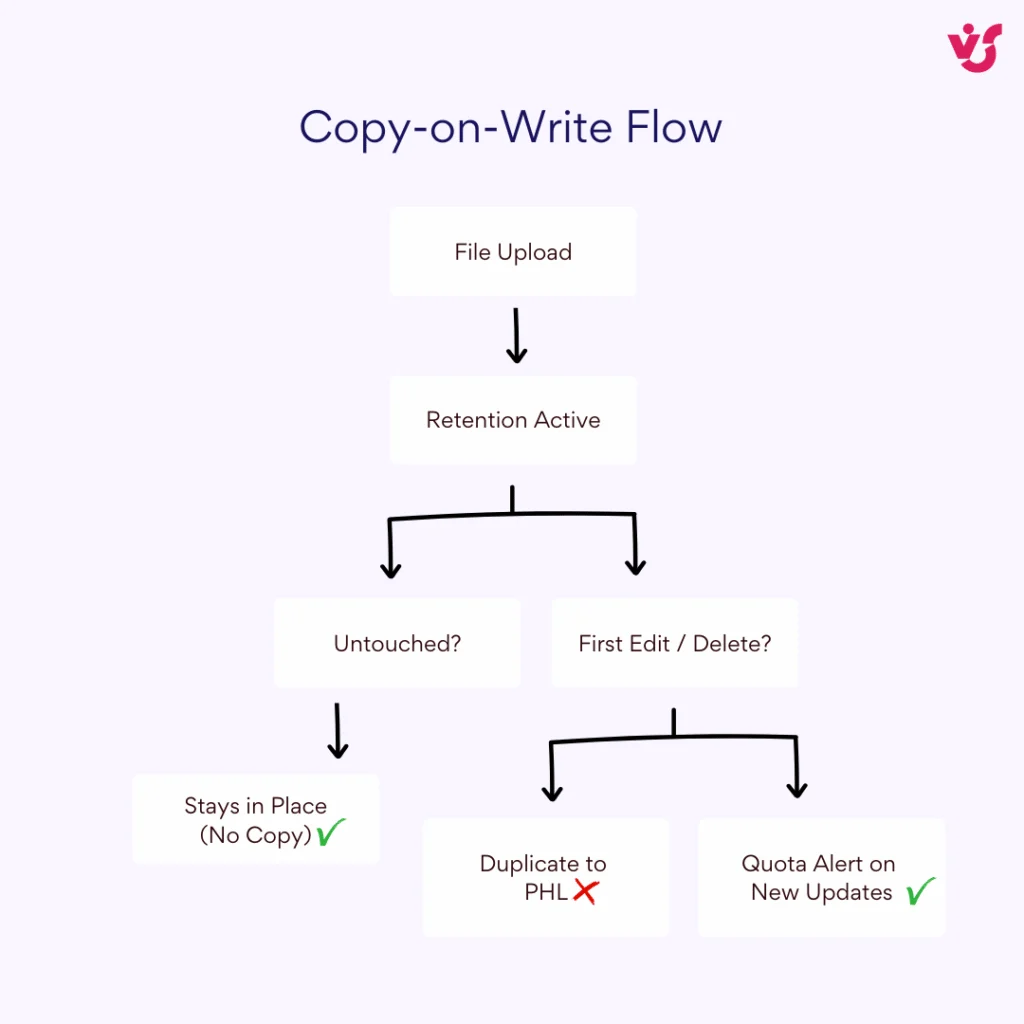
Abb. 6. Copy-on-Write: Unveränderte Dateien werden nie dupliziert.
Die alte Faustregel „Eine 100-MB-Datei, die zehnmal bearbeitet wird, verbraucht 1 GB in der Bibliothek", ist seit Juli 2022 überholt. Alle Versionen einer Nicht-Datensatz-Datei werden nun in einer einzigen Datei in der Bibliothek gespeichert und nicht mehr als separate Kopien. Versionen von als Datensätze gekennzeichneten Elementen werden weiterhin separat gespeichert, da sie unabhängig voneinander ablaufen können müssen.
Zwei Verhaltensweisen erklären den größten Teil unerklärlichen Wachstums:
- Große, häufig geänderte Dateien. Teams-Besprechungsaufzeichnungen und Transkripte sind der klassische Fall – groß, kontinuierlich produziert und in der Regel im Geltungsbereich einer umfangreichen Aufbewahrungsrichtlinie. Video-, CAD- und Präsentationsdateien verhalten sich ebenso.
- Massenlöschungen. Wenn ein Benutzer oder ein Migrationstool eine alte Bibliothek leert, wird dabei kein Speicher freigegeben; stattdessen wird jede gelöschte Datei in die Preservation Hold Library kopiert.
Der Bereinigungszeitplan
Inhalte werden nicht sofort entfernt, wenn ihre Aufbewahrungsfrist abläuft. Ein Timer-Job durchläuft die Bibliothek alle sieben Tage und berücksichtigt dabei nur Inhalte, die sich mehr als 30 Tage darin befunden haben. Das bedeutet zusammen bis zu 37 Tage zwischen Ablauf und Entfernung.
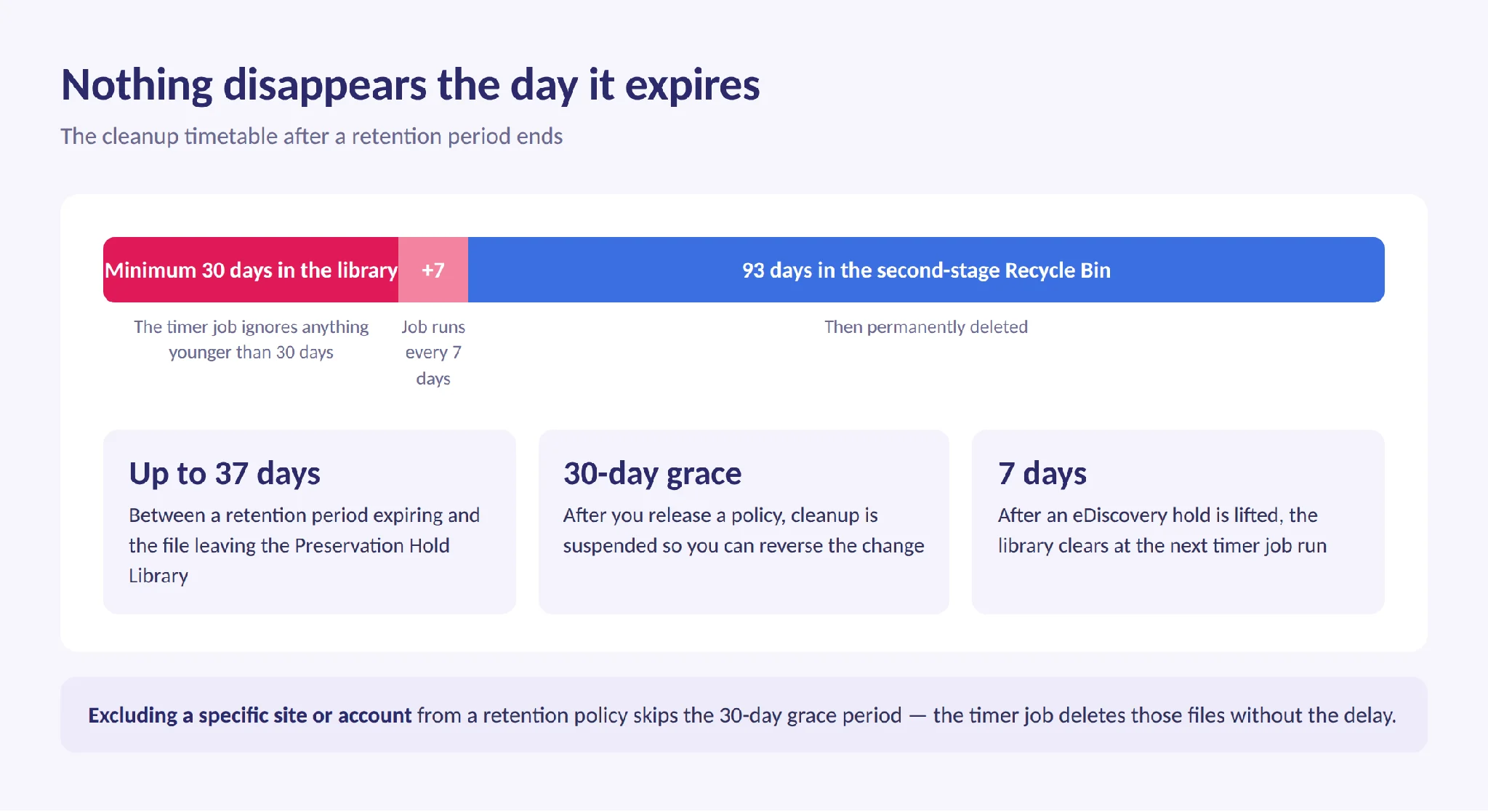
Abb. 7. Der Bereinigungszeitplan nach Ablauf einer Aufbewahrungsfrist.
Wenn Sie eine Aufbewahrungsrichtlinie aufheben, bewahren SharePoint und OneDrive weiterhin für eine 30-tägige Karenzzeit auf – Dateien fließen weiterhin in die Bibliothek, die Bereinigung wird jedoch ausgesetzt, damit Sie die Änderung rückgängig machen können. Wenn Sie eine bestimmte Website oder ein bestimmtes Konto aus der Richtlinie ausschließen, entfällt diese Karenzzeit. Das Aufheben eines eDiscovery-Holds ist schneller: Die Bibliothek wird beim nächsten Durchlauf des siebentägigen Timer-Jobs bereinigt.
Kann die Preservation Hold Library gelöscht werden?
Nicht direkt und nicht mit PowerShell. Sie ist eine systemverwaltete Bibliothek, und solange eine Richtlinie oder ein Hold die Website abdeckt, ist das Löschen blockiert – sowohl für die Bibliothek als auch für die Website selbst. Es gibt drei unterstützte Wege.
| Methode | Wann geeignet | Wie lange dauert es |
|---|---|---|
| Aufbewahrungsrichtlinie aufheben oder einschränken | Die Richtlinie ist umfangreicher oder länger als tatsächlich benötigt | 30-tägige Karenzzeit, dann der 7-Tage-Timer-Job |
| eDiscovery-Hold aufheben | Der Fall oder die Untersuchung ist abgeschlossen | Bereinigung beim nächsten Timer-Job-Durchlauf, innerhalb von 7 Tagen |
| Priority Cleanup | Sie benötigen den Speicher sofort, oder das OneDrive eines ausgeschiedenen Benutzers kann nicht gelöscht werden | Bis zu 7 Tage nach Genehmigung, dann 93 Tage im Papierkorb |
Abb. 3. Drei unterstützte Methoden zur Bereinigung einer Preservation Hold Library.
1. Richtlinie aufheben oder einschränken
Wechseln Sie im Microsoft Purview-Portal zu Lösungen › Datenverwaltung › Richtlinien › Aufbewahrungsrichtlinien und verkürzen Sie entweder die Aufbewahrungsfrist, schließen Sie bestimmte Websites oder Konten aus, deaktivieren Sie den Speicherort oder löschen Sie die Richtlinie. Beachten Sie die 30-tägige Karenzzeit, und prüfen Sie, ob eine Preservation Lock angewendet wurde – das macht die Richtlinie by design unwiderruflich.
2. eDiscovery-Hold aufheben
Holds finden Sie unter eDiscovery › Fälle im selben Portal. Sobald ein Hold aufgehoben wurde, werden Dateien in der Bibliothek beim nächsten Timer-Job-Durchlauf, innerhalb von sieben Tagen, in den Papierkorb verschoben.
3. Priority Cleanup – die Antwort für 2026
Priority Cleanup ist Microsofts unterstützte Methode, um Aufbewahrungseinstellungen und eDiscovery-Holds zu überschreiben und Dateien aus einer Preservation Hold Library sofort zu löschen. Sie ist für zwei konkrete Anwendungsfälle vorgesehen: das Bereinigen veralteter Teams-Besprechungsaufzeichnungen und Transkripte sowie das Entsperren des OneDrive eines ausgeschiedenen Benutzers.
So funktioniert es in der Praxis:
- Sie erstellen die Richtlinie unter Lösungen › Datenverwaltung › Priority Cleanup mit der Rolle Priority Cleanup Admin.
- Sie wählen Inhalte über eine KeyQL-Abfrage aus. Für Dateien in einer Preservation Hold Library lautet die Abfrage
ParentLink:PreservationHoldLibrary, für BesprechungsmedienProgID:Media AND ProgID:Meeting. - Eine Simulation ist für SharePoint und OneDrive obligatorisch, und ein zweiter Priority Cleanup Admin muss die Richtlinie aktivieren – die Person, die eine Richtlinie zuletzt bearbeitet hat, kann sie nicht selbst aktivieren.
- Wenn ein gefundenes Element einem eDiscovery-Hold unterliegt, muss ein benannter eDiscovery-Administrator die Löschung über die Seite Ausstehende Bereinigungen genehmigen.
- Genehmigte Elemente werden in den zweistufigen Papierkorb verschoben und folgen dem normalen 93-Tage-Pfad. Planen Sie bis zu sieben Tage ein.
Zwei harte Grenzen: Priority Cleanup kann nie Elemente berühren, die als Datensätze oder regulatorische Datensätze gekennzeichnet sind, und es überschreibt Preservation Lock nur dann, wenn die Aufbewahrungseinstellungen auf Nur-Löschen gesetzt sind. Alle Aktionen werden unter den Ereignissen PriorityCleanupTagApplied und PriorityCleanupFileRecycled protokolliert, und die Überwachung muss mindestens einen Tag vor der ersten Richtlinienausführung aktiviert sein.
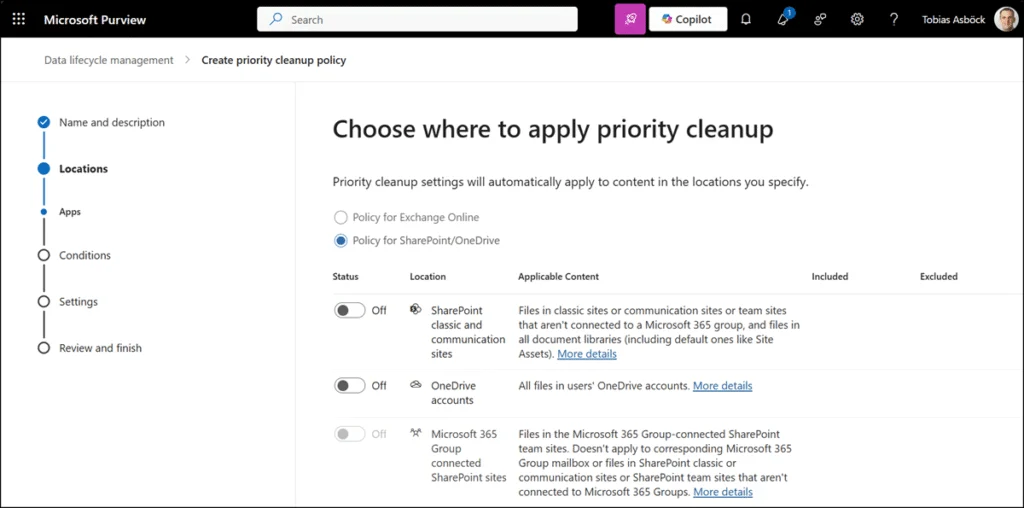
Abb. 8. Erstellen einer Priority Cleanup-Richtlinie in Microsoft Purview.
Eine Datei aus der Preservation Hold Library wiederherstellen
Die Wiederherstellung ist manuell und verlustbehaftet. Mit Websitesammlungs-Administratorrechten öffnen Sie die Bibliothek, suchen die benötigte Version und laden sie herunter oder kopieren sie zurück in die aktive Bibliothek. Was zurückkommt, ist eine eigenständige Kopie – originale Metadaten, Versionsverlauf und Ordnerkontext werden dabei nicht wiederhergestellt. Die aufbewahrte Kopie verbleibt in der Bibliothek, bis ihre Aufbewahrungsfrist abläuft.
Für rechtlich relevante Inhalte sollten Sie eDiscovery statt einer manuellen Kopie verwenden: Es ist der unterstützte Weg und liefert einen nachvollziehbaren Nachweis des Exports.
Fünf Fehler, die Sie vermeiden sollten
- Versuchen, die Bibliothek selbst zu löschen. Sie bereinigt sich, sobald keine Richtlinie oder kein Hold die Website mehr abdeckt. Manuelle Versuche schlagen fehl und verschwenden ein Wartungsfenster.
- Bereinigen, während eine Richtlinie noch aktiv ist. Das Löschen der Quelldateien kopiert nur mehr Inhalte in die Bibliothek. Der Speicherverbrauch steigt, er sinkt nicht.
- Den Papierkorb als Löschnachweis betrachten. Das Leeren des Papierkorbs ändert nichts an aufbewahrten Inhalten.
- Davon ausgehen, dass Versionsverwaltung kostenlos ist. Die Aktivierung der Versionsverwaltung ermöglicht zwar die vollständige Aufbewahrung des Versionsverlaufs – sie ist aber auch der Grund dafür, dass die Bibliothek bei als Datensätze bezeichneten Inhalten wächst.
- Eine breite mandantenweite Richtlinie anwenden. Die Beschränkung der Aufbewahrung auf Websites, die sie tatsächlich benötigen, ist die wirksamste Methode, um Preservation Hold Libraries klein zu halten.
SharePoint rund um die Aufbewahrung aufgeräumt halten
Die Preservation Hold Library ist ein Symptom, nicht die Ursache. Der größte Teil des Wachstums, das Administratoren ihr zuschreiben, beginnt mit Bibliotheken, die nie gepflegt wurden: Duplikate, die niemand entfernt hat, Exporte, die niemand archiviert hat, Ordner jenseits des 5.000-Elemente-Listenansichtsschwellenwerts, die über die native Oberfläche mühsam zu bereinigen sind.
Diese Arbeit muss vor der Ausweitung der Aufbewahrung auf diese Inhalte erfolgen – und nachdem Richtlinien aufgehoben wurden. Und genau diese Art von Massenoperationen handhabt die native Oberfläche schlecht.
Die Virto Multiple Operations App für SharePoint Online & Microsoft 365 bietet Massen-Upload, Massen-Metadatenbearbeitung und Massen-Löschen, Filterung nach Datum, Autor oder Dateityp sowie Unterstützung für Bibliotheken jenseits der SharePoint-Schwellenwertgrenzen – über eine visuelle Oberfläche statt PowerShell. Eine detaillierte Anleitung zu den nativen Alternativen finden Sie in unseren Guides zu Massen-Upload und -Download, Massenbearbeitung und -freigabe sowie Massenlöschung und -kopieren.
Eine wichtige Klarstellung: Keine Drittanbieter-App kann Inhalte aus einer Preservation Hold Library löschen, solange eine Richtlinie oder ein Hold aktiv ist – das ist ausschließlich eine Purview-seitige Aktion. Was ein solches Tool verändert, ist, wie viel überhaupt dort landet und wie schnell Sie aufräumen können, sobald die Aufbewahrung aufgehoben ist.
Jede App im Virto Apps für SharePoint-Katalog ist mit einer 30-tägigen kostenlosen Testphase verfügbar, einschließlich der On-Premises- und Microsoft 365-Editionen.
FAQ
Wird die Preservation Hold Library auf das Speicherkontingent angerechnet?
Ja. Alles darin wird vollständig auf das SharePoint-Website- oder OneDrive-Speicherkontingent angerechnet, genau wie eine normale Datei. Microsoft empfiehlt, vor der Aktivierung von Aufbewahrung zusätzlichen Speicher einzuplanen.
Kann ich die Preservation Hold Library löschen?
Nicht, solange eine Aufbewahrungsrichtlinie, eine Aufbewahrungsbezeichnung oder ein eDiscovery-Hold die Website abdeckt. Sie wird automatisch gelöscht, sobald keine Richtlinie mehr greift und der Timer-Job ausgeführt wurde. Wenn Sie den Vorgang beschleunigen möchten, verwenden Sie Priority Cleanup in Microsoft Purview.
Wie lösche ich die Preservation Hold Library mit PowerShell?
Das ist nicht möglich – Microsoft blockiert es. Verwenden Sie PowerShell stattdessen zur Untersuchung: Get-RetentionCompliancePolicy und Get-RetentionComplianceRule in Security & Compliance PowerShell, um Richtlinien und ihre Einstellungen aufzulisten, sowie Get-SPOSite oder Get-PnPTenantSite, um die Website zu prüfen. Das Löschen ist eine Purview-Aktion.
Wie lange bleiben Inhalte in der Preservation Hold Library?
Bis zum Ablauf der Aufbewahrungsfrist, zuzüglich bis zu 37 Tagen – der Bereinigungstimer-Job berücksichtigt nur Inhalte, die älter als 30 Tage sind, und läuft alle sieben Tage. Danach werden sie für 93 Tage in den zweistufigen Papierkorb verschoben.
Warum wird mein OneDrive als voll angezeigt, obwohl es leer aussieht?
Fast immer hält eine Preservation Hold Library Kopien zurück, die der Benutzer nicht sehen kann. Prüfen Sie dies über das Microsoft 365 Admin Center in den Websiteinhalten des OneDrive des Benutzers.
Erzeugt jede Bearbeitung einer Datei eine Kopie?
Nein. Eine Aufbewahrungsrichtlinie erstellt eine Kopie beim Bearbeiten; eine standardmäßige Aufbewahrungsbezeichnung erstellt eine Kopie nur beim Löschen. Bezeichnungen, die Elemente als Datensätze kennzeichnen, erstellen eine Kopie, wenn ein entsperrtes Element bearbeitet wird, und blockieren die Aktion vollständig für gesperrte Elemente und regulatorische Datensätze.
Können Benutzer die Preservation Hold Library sehen?
Nein. Sie ist für Endbenutzer in der Weboberfläche, im Datei-Explorer und in der Suche ausgeblendet. Websitesammlungsadministratoren und SharePoint-Administratoren können sie öffnen, und eDiscovery kann sie durchsuchen.
Werden alle Versionen einer Datei separat kopiert?
Nicht seit Juli 2022. Versionen einer Nicht-Datensatz-Datei werden in einer einzigen Datei in der Bibliothek gespeichert. Versionen von als Datensätze gekennzeichneten Elementen werden weiterhin als separate Dateien gespeichert, damit sie unabhängig voneinander ablaufen können.
Wird die Preservation Hold Library von Microsoft 365 Backup abgedeckt?
Microsoft 365 Backup schützt Ihre aktiven SharePoint- und OneDrive-Inhalte. Aufbewahrte Kopien dienen der Erfüllung von Aufbewahrungs- und Legal-Hold-Anforderungen – das ist eine andere Aufgabe. Behandeln Sie Aufbewahrung und Backup als separate Ebenen, nicht als gegenseitige Alternativen.
Fazit
Die Preservation Hold Library tut genau das, wofür sie entwickelt wurde: Sie stellt sicher, dass Inhalte unter Aufbewahrung oder Legal Hold die Löschaktion eines Benutzers überleben. Die Überraschung beim Speicherverbrauch ist der Preis dieser Garantie – kein Fehler.
Verwalten Sie sie auf Richtlinienebene. Beschränken Sie die Aufbewahrung auf Websites, die sie tatsächlich benötigen, legen Sie Fristen fest, die echten gesetzlichen Anforderungen entsprechen – nicht „für immer, nur zur Sicherheit" –, aktivieren Sie die Versionsverwaltung bewusst und beobachten Sie Speicherberichte für kollaborative Websites, auf denen sich Dateien ständig ändern. Wenn Sie den Speicher zurückbenötigen und die Richtlinie nicht warten kann, ist Priority Cleanup jetzt der unterstützte Weg – mit den Genehmigungen und dem Prüfpfad, der ihn rechtssicher macht.