Ein praxisorientierter Leitfaden für 2026: Was OneDrive for Business ist, was es leistet, was es kostet und wie Sie damit produktiv arbeiten – plus ein Vergleich mit dem privaten OneDrive.
Kurze Antwort. OneDrive for Business ist der Microsoft 365-Cloudspeicherdienst für individuelle Arbeitsdateien – auf SharePoint aufgebaut – mit Synchronisierung, sicherem Teilen und Administratorkontrollen, die das private OneDrive nicht bietet.
OneDrive for Business ist ein Enterprise-Cloudspeicherdienst, der in Microsoft 365 integriert ist. Anders als die Verbraucherversion bietet er Mitarbeitenden einen sicheren Ort zum Speichern, Synchronisieren und Teilen von Arbeitsdateien, während die IT-Abteilung die Kontrolle über Sicherheit und Compliance behält. Der Dienst ist eng mit SharePoint, Teams und den Office-Apps verzahnt, sodass Dateien reibungslos zwischen den Tools wechseln. Dieser Leitfaden beschreibt die wichtigsten Funktionen, die Preise im Jahr 2026, den Vergleich mit dem privaten OneDrive sowie die Einrichtung und Nutzung im Arbeitsalltag.
Was ist OneDrive for Business?
OneDrive for Business (manchmal auch OneDrive for Work genannt) ist der Cloud-Dateispeicherdienst, der in Microsoft 365 Business- und Enterprise-Abonnements enthalten ist. Er bietet zentralisierte Speicherung, unternehmensweite Sicherheit und Kollaborationsfunktionen für organisationale Anforderungen – und ist mit SharePoint, Teams sowie Office (Word, Excel, PowerPoint) integriert.
Es lohnt sich, die Beziehung zwischen OneDrive und SharePoint zu klären, denn sie ist die häufigste Quelle von Verwirrung: OneDrive ist für die individuellen Arbeitsdateien einer Person gedacht, während SharePoint Team-Websites und die übergreifende Zusammenarbeit ermöglicht. Dateien, die aus einer SharePoint-Dokumentbibliothek synchronisiert werden, nutzen tatsächlich den OneDrive-Synchronisierungsclient – beide Dienste sind unter der Haube eng miteinander verbunden. Eine ausführliche Erklärung finden Sie in unserem Leitfaden zu SharePoint vs OneDrive.
Kernfunktionen: Was leistet OneDrive for Business?
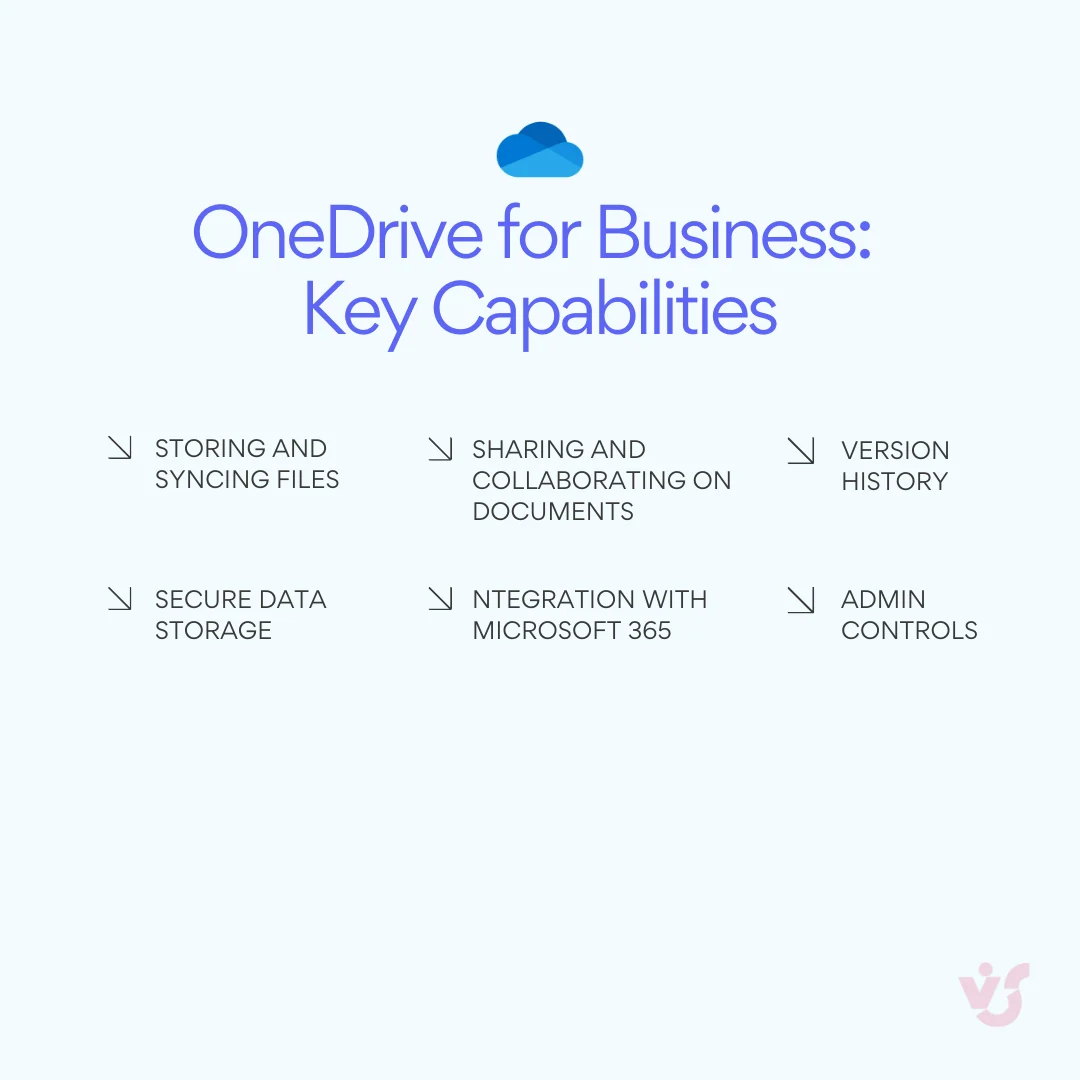
Abb. 1. Kernfunktionen von OneDrive for Business.
- Dateien speichern und synchronisieren: Beliebige Dateitypen in der Cloud ablegen, auf allen Geräten verfügbar (einschließlich iOS- und Android-Apps). Dateien werden automatisch synchronisiert, Offline-Änderungen werden bei der nächsten Verbindung übertragen.
- Teilen und zusammenarbeiten: Dateien und Ordner intern oder extern mit detaillierten Berechtigungen und Link-Ablaufdaten teilen; Word-, Excel- und PowerPoint-Dokumente in Echtzeit gemeinsam bearbeiten.
- Microsoft 365-Integration: Direkt mit Office-Apps arbeiten, Team-Dokumente in SharePoint verwalten und Dateien in Teams-Chats und -Meetings teilen.
- Sicherer Speicher: Verschlüsselung bei der Übertragung und im Ruhezustand, Multi-Faktor-Authentifizierung sowie Compliance mit Standards wie DSGVO und HIPAA.
- Versionsverlauf: Änderungen nachverfolgen und auf frühere Versionen einer Datei zurücksetzen.
- Administratorkontrollen: Benutzerzugriff, Speicherkontingente (in der Regel 1 TB oder mehr pro Nutzer) und Sicherheitsrichtlinien zentral verwalten.
Gibt es OneDrive for Business noch? Ja – und es wird aktiv weiterentwickelt
Ja. OneDrive for Business ist weiterhin ein zentraler, aktiv weiterentwickelter Bestandteil von Microsoft 365, mit laufenden Verbesserungen bei Funktionen, Sicherheit und Verwaltung. Neuere Updates umfassen:
- Dateiverwaltung: OneDrive kürzt nun abschließende Leerzeichen in Datei- und Ordnernamen, um Synchronisierungsprobleme zu vermeiden; farbige Ordner im Windows Explorer erleichtern die Organisation.
- Oberfläche: Eine Synchronisierungsstatusansicht im Datei-Explorer zeigt Sync-Status, Kontingent und Einstellungen auf einen Blick; Bestätigungsdialoge erscheinen beim Löschen gemeinsam genutzter Dateien.
- In nativen Apps öffnen: Dateien lassen sich direkt in ihrer nativen Desktop-Anwendung aus OneDrive, SharePoint oder Teams öffnen; Änderungen werden automatisch in der Cloud gespeichert.
- Backup und Konfliktlösung: Das Deaktivieren der Ordnersicherung kann Dateien an ihren ursprünglichen Speicherort zurückbringen; die Konfliktbehandlung bei Office-Dokumenten wurde verbessert.
Hinweis zu inaktiven Konten. Seit Januar 2025 werden nicht lizenzierte OneDrive-Konten, die inaktiv bleiben, automatisch archiviert – sie werden für Benutzer unzugänglich, bleiben aber für Administratoren sichtbar. Das gibt Organisationen eine bessere Kontrolle über ruhende Konten. Dies ist Teil von Microsoft 365 Archive.
Weitere Details finden Sie in den offiziellen OneDrive-Versionshinweisen sowie im Microsoft Learn-Artikel zu nicht lizenzierten Konten.
Hauptfunktionen von OneDrive for Business
Über die Grundlagen hinaus zeigt dieser Abschnitt, wie Organisationen OneDrive for Business im Alltag einsetzen – für Dateiverwaltung, Zusammenarbeit, Synchronisierung und Sicherheit.
Dateispeicherung und -organisation
OneDrive for Business bietet zentralisierten Cloudspeicher, in dem Benutzer Dateien hochladen, organisieren und finden können. Sie können Dateien und Ordner von einem Computer oder Mobilgerät hochladen, Dokumente in einem strukturierten Ordnersystem ablegen und die Suche verwenden, um Dateien nach Stichwort, Metadaten oder Filtern zu finden.
Beispiel: Ein Marketing-Team speichert Kampagnen-Assets in organisierten Ordnern und nutzt die Suche, um die neueste Version einer Präsentation zu finden, anstatt E-Mails zu durchsuchen.
Zusammenarbeit: Teilen und Bearbeiten
- Zugriff gewähren – für Kollegen, Kunden oder externe Partner über einen sicheren Link oder durch Hinzufügen bestimmter Benutzer.
- Berechtigungen festlegen – Nur-Lesen, Bearbeiten oder Kommentieren – um zu steuern, wie Empfänger mit einer Datei interagieren können.
- Gemeinsames Bearbeiten in Echtzeit von Word-, Excel- und PowerPoint-Dateien in Microsoft 365-Apps.
- Versionsverlauf ermöglicht das Nachverfolgen von Änderungen und das Wiederherstellen früherer Versionen.
Beispiel: Eine Anwaltskanzlei verfasst Verträge in OneDrive und teilt sie mit Mandanten im Nur-Kommentar-Modus, sodass diese Feedback geben können, ohne das Original zu bearbeiten.
Synchronisierung über Geräte hinweg
- Dateizugriff von Desktop, Laptop, Tablet oder Mobilgerät.
- Automatische Synchronisierung hält Änderungen auf allen verbundenen Geräten aktuell.
- Files On-Demand ermöglicht es, Cloud-Dateien zu sehen, ohne sie herunterzuladen – das spart lokalen Speicherplatz.
Beispiel: Ein reisender Vertrieb ruft aktualisierte Angebote auf dem Laptop vor Meetings ab – auch offline.
Sicherheit und Verwaltung
- Verschlüsselung bei der Übertragung und im Ruhezustand.
- Zugriffssteuerung – Freigaben einschränken, MFA erzwingen, passwortgeschützte Links erfordern.
- Vertraulichkeitsbezeichnungen klassifizieren und schützen sensible Informationen.
- Verhinderung von Datenverlust (DLP) verhindert die unbeabsichtigte Weitergabe sensibler Daten.
- Bedingter Zugriff, MDM-Integration, eDiscovery und gesetzliche Aufbewahrungspflicht erweitern Kontrolle und Compliance.
- Wiederherstellung: Gelöschte Dateien verbleiben bis zu 93 Tage im Papierkorb; eine Ransomware-Erkennung meldet verdächtige Aktivitäten.
Beispiel: Ein Gesundheitsdienstleister speichert Patientenakten in OneDrive, aktiviert MFA und beschränkt den Zugriff auf autorisiertes Personal, um HIPAA-Anforderungen zu erfüllen.
OneDrive vs. OneDrive for Business: Kurzüberblick
OneDrive und OneDrive for Business tragen denselben Namen und teilen einen gemeinsamen Zweck – Cloudspeicher und Dateisynchronisierung –, sind aber für unterschiedliche Zielgruppen entwickelt worden. Privates OneDrive ist selbstverwalteter Speicher für persönliche Fotos und Dokumente. OneDrive for Business ist organisationseigener, IT-verwalteter Speicher mit integrierter unternehmensweiter Sicherheit, Compliance und Kollaboration.
| Aspekt | OneDrive (Privat) | OneDrive for Business |
|---|---|---|
| Zweck | Persönlicher Cloudspeicher für Einzelpersonen. | Enterprise-Cloudspeicher für Organisationen. |
| Eigentümerschaft & Kontrolle | Liegt beim einzelnen Benutzer. | Eigentum der Organisation; IT-Administratoren steuern Zugriff und Richtlinien. |
| Sicherheit & Compliance | Grundlegender Schutz für Privatkonten. | Verschlüsselung, MFA, DLP, Vertraulichkeitsbezeichnungen, DSGVO/HIPAA-Compliance. |
| Zusammenarbeit | Dateifreigabe mit einfachen Berechtigungen. | Gemeinsames Bearbeiten in Echtzeit, Versionskontrolle, unternehmensweite Freigabekontrollen. |
| Speicher | 5 GB kostenlos; 100 GB–1 TB über Verbrauchertarife. | 1 TB pro Benutzer (bis zu 5 TB bei E3/E5). |
| Backup & Wiederherstellung | Einfacher Papierkorb und Dateiwiederherstellung. | Ransomware-Erkennung, IT-verwaltete Wiederherstellung, Aufbewahrungsregeln. |
| Integration | Microsoft-Verbraucherdienste. | Tief in Microsoft 365 eingebettet (Teams, SharePoint, Office). |
Kurz gesagt: Nutzen Sie privates OneDrive für eigene Dateien auf persönlichen Geräten; wählen Sie OneDrive for Business, wenn Sie IT-verwaltete Sicherheit, Compliance und Microsoft 365-Integration benötigen. Für einen ausführlicheren Vergleich – mit Vor- und Nachteilen sowie Empfehlungen – lesen Sie unseren Leitfaden SharePoint vs OneDrive: Key Differences Explained. Falls Sie Microsoft und Googles Ökosystem gegenüberstellen möchten, empfiehlt sich auch SharePoint vs Google Drive.
Vor- und Nachteile von OneDrive for Business
Vorteile
- Verfügbarkeit und Zugriff – Cloudbasiert, plattformübergreifend (Windows, macOS, iOS, Android), Webzugriff ohne Installation und eine Verfügbarkeit von 99,9 %+ dank Microsofts globaler Rechenzentren.
- Microsoft 365-Integration – Zusammenarbeit mit Teams, SharePoint, Outlook und Office; einmaliges Anmelden über Microsoft Entra ID; Power Automate-Workflows; einheitliche Microsoft-Suche.
- Sicherheit und Compliance – Verschlüsselung, MFA, granulare Zugriffssteuerung, Ransomware-Erkennung, bedingter Zugriff, Vertraulichkeitsbezeichnungen, DLP und anpassbare Freigabelinks (Ablaufdaten, Passwörter, Download-Sperre).
- Synchronisierung und Offline-Zugriff – Files On-Demand, automatische und selektive Synchronisierung, browserbasierte Offline-Optionen und verbesserte Sync-Statusanzeige im Datei-Explorer.
- Speicher – 1 TB pro Benutzer (auf Enterprise-Tarifen auf 5 TB erweiterbar), Unterstützung großer Dateien bis zu 250 GB, Speicheranalysen und Kontingentrichtlinien.
- KI und Produktivität – Mit einer Microsoft 365 Copilot-Lizenz können Fragen zu Dateien gestellt, Zusammenfassungen erstellt, natürlichsprachliche Suche und KI-basierte Empfehlungen genutzt werden.
- Zusammenarbeit – Granulare Berechtigungen, gemeinsames Bearbeiten, Kommentare und @Erwähnungen, Verknüpfungen zu geteilten Inhalten sowie kontrollierte externe Freigaben.
Nachteile
- Einarbeitungszeit – Benutzer, die von traditionellen Dateiservern umsteigen, können Schwierigkeiten mit Freigabelinks, Sync-Statussymbolen und der Unterscheidung zwischen OneDrive und SharePoint haben.
- Kostenaspekte – Ein kostenpflichtiges Microsoft 365-Abonnement ist erforderlich; zusätzlicher Speicher, erweiterte Sicherheits-/Compliance-Funktionen, SharePoint Advanced Management und Copilot kosten extra.
- Synchronisierung und Bandbreite – Große Dateien und umfangreiche Bibliotheken können Netzwerke belasten; lange Dateipfade (über ca. 400 Zeichen) können die Synchronisierung unterbrechen; VPNs und getaktete Verbindungen erhöhen die Komplexität.
- Begrenzte erweiterte Dateiverwaltung – Keine benutzerdefinierten Metadaten, Inhaltstypen, Dokumentgruppen oder integrierte Datensatzverwaltung wie in SharePoint; Such- und Workflow-Optionen sind einfacher.
- Technische Einschränkungen und Abhängigkeiten – Die volle Funktionalität setzt eine zuverlässige Internetverbindung voraus; einige Dateiformate haben Eigenheiten bei Vorschau oder Synchronisierung; mandantenübergreifende Zusammenarbeit und mobile Parität weisen Lücken auf.
- Abwägungen zwischen Sicherheit und Benutzerfreundlichkeit – Strenge Kontrollen können Benutzer frustrieren und Shadow-IT begünstigen; die Verwaltung von Berechtigungen und externen Freigaben im großen Maßstab erfordert sorgfältige Pflege.
- Migrationshürden – Der Umzug von Legacy-Dateiservern ist technisch anspruchsvoll: anfängliche Synchronisierungszeiten, Berechtigungs-Mapping, Sonderzeichen-Probleme und Change Management erhöhen den Aufwand.
OneDrive for Business-Preise 2026: Was kostet es?
Für die meisten Organisationen ist OneDrive for Business in einem Microsoft 365-Abonnement enthalten und kein eigenständig erworbenes Produkt. Für die Budgetplanung sind zwei wichtige Änderungen im Jahr 2026 zu beachten.
Zwei wichtige Änderungen 2026. Erstens stellt Microsoft die eigenständigen OneDrive for Business-Pläne (Plan 1 und Plan 2) ein: Neukäufe waren ab dem 31. Mai 2026 nicht mehr möglich, Verlängerungen enden 2027, und die Pläne werden bis 2029 vollständig eingestellt. Wer lediglich Team-Speicher benötigt, greift nun auf einen Microsoft 365 Business-Plan zurück. Zweitens hat Microsoft zum 1. Juli 2026 die Preise für die meisten kommerziellen Microsoft 365-Pläne angehoben, sodass sich einige der unten genannten Preise zur Jahresmitte geändert haben. Bitte prüfen Sie immer den aktuellen Preis beim Kauf.
Microsoft 365 Business-Pläne (enthalten OneDrive)
Jeder dieser Pläne bietet jedem Benutzer 1 TB OneDrive-Speicher. Preise pro Benutzer und Monat (US-Listenpreis, jährliche Bindung) ab Mitte 2026:
- Microsoft 365 Business Basic – ca. 6–7 $/Benutzer/Monat: Web- und mobile Office-Apps, 50-GB-Exchange-Postfach, Teams, SharePoint und 1 TB OneDrive.
- Microsoft 365 Business Standard – ca. 12,50–14 $/Benutzer/Monat: Alles aus Business Basic plus Desktop-Office-Apps, Loop, Clipchamp, Bookings und Webinare.
- Microsoft 365 Business Premium – ca. 22 $/Benutzer/Monat: Alles aus Business Standard plus Intune-Geräteverwaltung, bedingter Zugriff via Entra ID P1 und Defender for Business.
Business-Pläne sind auf 300 Benutzer pro Mandant begrenzt.
Enterprise-Pläne (E-Serie)
- Microsoft 365 F3 – Für Frontline Worker; begrenzter OneDrive-Speicher (ca. 2 GB/Benutzer).
- Microsoft 365 E3 – 1 TB pro Benutzer, durch Administratoren auf 5 TB anhebbar; Desktop-Office, erweiterte Verwaltung und Compliance. Der Listenpreis stieg zum 1. Juli 2026 auf ca. 39 $/Benutzer/Monat.
- Microsoft 365 E5 – 1 TB pro Benutzer (bis zu 5 TB); Premium-Sicherheit, Compliance und Analysen für große oder regulierte Unternehmen.
📌 Tipp: Nur Mandanten mit fünf oder mehr Benutzern kommen für die Anhebung auf 5 TB pro Benutzer in Frage, und Administratoren müssen dies aktiv beantragen – Microsoft erhöht das Kontingent nicht automatisch. Über 5 TB hinaus wird zusätzlicher Speicher über den Support bereitgestellt.
Speicher im Überblick
- Die meisten Pläne: 1 TB pro Benutzer.
- Microsoft 365 F3: ca. 2 GB pro Benutzer.
- E3 / E5: standardmäßig 1 TB, auf Anfrage auf 5 TB pro Benutzer anhebbar; der Mandant erhält zusätzlich einen separaten SharePoint-Pool (1 TB Basis + 10 GB pro lizenziertem Benutzer).
Wofür OneDrive gedacht ist – und wofür nicht
Microsofts Dienstleistungsbeschreibung macht deutlich, dass OneDrive für die individuellen Arbeitsdateien einer Person vorgesehen ist – nicht für System-Backups, abteilungs- oder organisationsweite Datenspeicher oder Nicht-Personen-Konten (Bots/Dienste). Für diese umfassenderen Anforderungen an das Content-Management verweist Microsoft auf SharePoint.
Bei der Wahl eines Plans sollten Sie Ihren bestehenden Microsoft-Einsatz, die Frage nach Online- oder Offline-Arbeit, den tatsächlichen Speicherbedarf, Sicherheitsanforderungen, das Budget und die künftige Skalierbarkeit berücksichtigen. Für die meisten Teams, die bereits Microsoft 365 nutzen, ist der enthaltene OneDrive-Speicher praktisch kostenfrei – die eigentliche Entscheidung betrifft vielmehr, welches Paket insgesamt am besten passt.
Erste Schritte mit OneDrive for Business
Im Folgenden wird erklärt, wie Sie sich anmelden, die App installieren, die Synchronisierung einrichten, Dateien organisieren, zusammenarbeiten und Probleme lösen.
Anmeldung und Einrichtung
Schritt 1: Anmelden
OneDrive for Business ist in Microsoft 365 Business- und Enterprise-Plänen enthalten. Wenn Ihre Organisation Microsoft 365 nutzt, haben Sie bereits Zugriff. Rufen Sie onedrive.com auf, klicken Sie auf „Anmelden" und geben Sie Ihre Microsoft 365-Arbeitsdaten ein – oder öffnen Sie OneDrive über den Microsoft 365-App-Launcher (das Waffel-Symbol) in einer beliebigen Microsoft 365-Web-App. Falls Sie keinen Zugriff haben, wenden Sie sich an Ihren IT-Administrator.
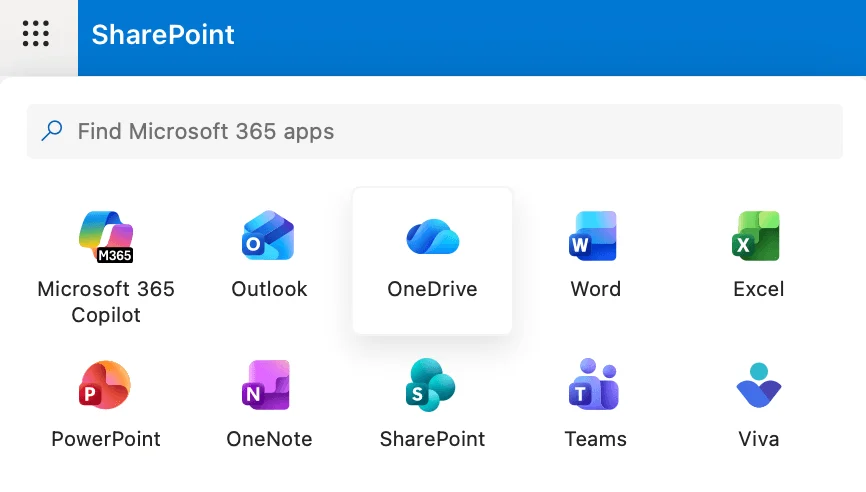
Abb. 2. OneDrive for Business im Microsoft 365-App-Launcher aufrufen.
📌 Tipp: Ihr Speicher beträgt in der Regel 1 TB, kann je nach Abonnement aber variieren – fragen Sie Ihre IT-Abteilung nach Ihrem genauen Limit.
Schritt 2: OneDrive auf Ihren Geräten installieren
Auf Windows 10/11 ist OneDrive vorinstalliert – melden Sie sich einfach an. Für andere Systeme laden Sie die App von der Microsoft OneDrive-Downloadseite herunter, führen Sie das Installationsprogramm aus und melden Sie sich mit Ihrem Arbeitskonto an. Auf Mobilgeräten installieren Sie Microsoft OneDrive aus dem App Store oder Google Play, melden sich an und aktivieren optional den Kamera-Upload sowie die biometrische Entsperrung.
📌 Tipp: Mit der mobilen App lassen sich Dokumente, Whiteboards und Visitenkarten direkt in OneDrive einscannen.
Schritt 3: Zu synchronisierende Ordner auswählen
Nach der Anmeldung erstellt OneDrive einen Ordner „OneDrive – [Ihr Unternehmen]" im Finder (Mac) bzw. im Datei-Explorer (Windows). Alles, was Sie dort ablegen, wird in der Cloud synchronisiert. Um festzulegen, welche Ordner auf dieses Gerät heruntergeladen werden, öffnen Sie die OneDrive-Einstellungen:
- Auf dem Mac: Klicken Sie auf das OneDrive-Wolkensymbol in der oberen Menüleiste → Zahnrad-/Einstellungssymbol → Einstellungen, öffnen Sie dann die Registerkarte „Konto" und klicken Sie auf „Ordner auswählen". Aktivieren Sie die Ordner, die auf diesem Mac verfügbar sein sollen, und klicken Sie auf „OK".
- Unter Windows: Klicken Sie auf das OneDrive-Wolkensymbol in der Taskleiste → Hilfe & Einstellungen → Einstellungen → Konto → Ordner auswählen, markieren Sie die zu synchronisierenden Ordner und klicken Sie auf „OK". (Windows bietet auch eine Registerkarte „Sicherung" für die automatische Sicherung von Desktop, Dokumenten und Bildern – sofern verfügbar, finden Sie dort die Option „Sicherung verwalten".)
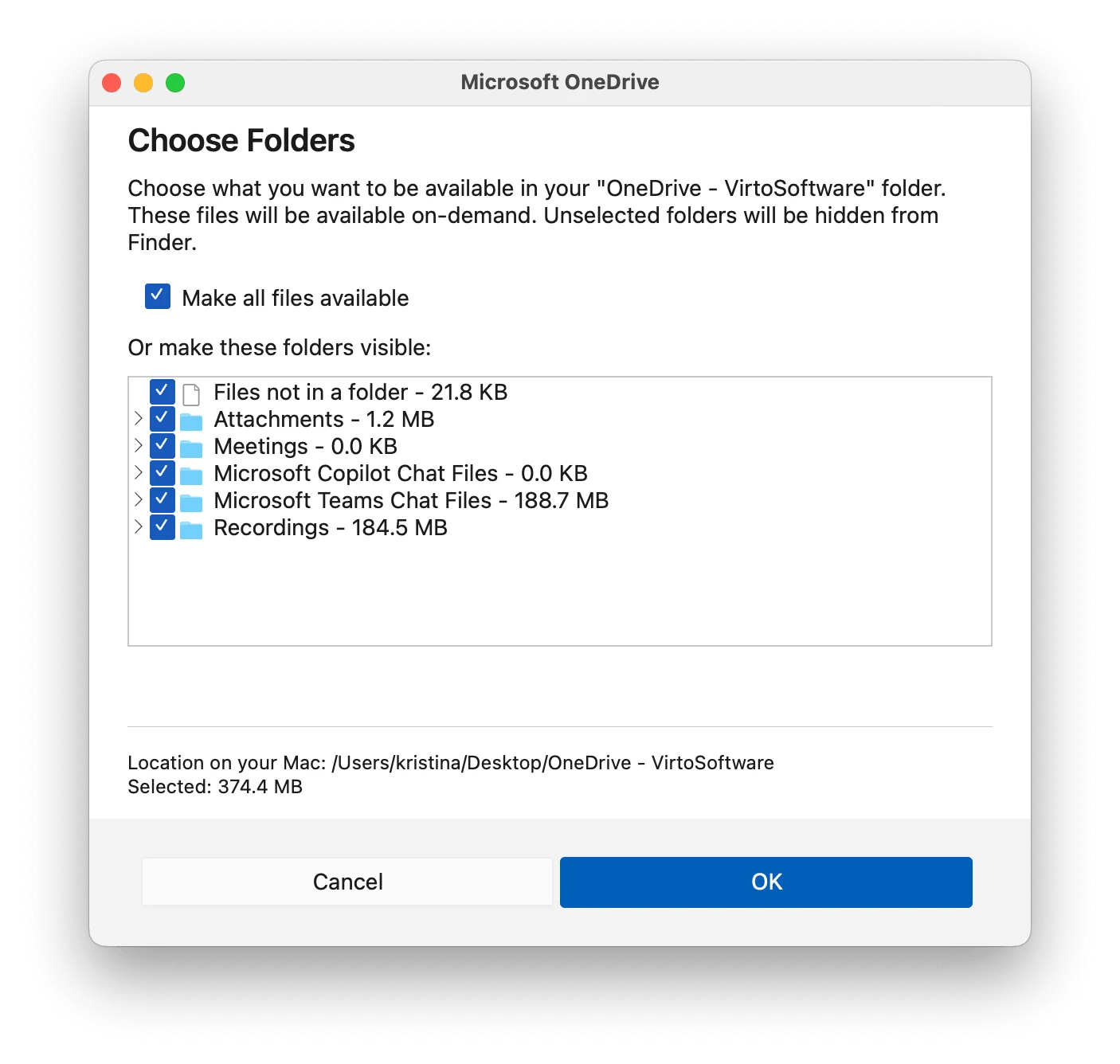
Abb. 3. Auswahl der zu synchronisierenden Ordner in der Registerkarte „Konto" von OneDrive (Mac).
📌 Tipp: Ihre Dateien befinden sich unter „OneDrive – [Ihr Unternehmen]" im Finder oder Datei-Explorer. Der Synchronisierungsclient unterstützt Dateien bis zu 250 GB. Auf der Registerkarte „Konto" finden Sie außerdem „Speicher verwalten", „Konto hinzufügen" und „Verknüpfung dieses Macs aufheben".
Schritt 4: Mit Files On-Demand Speicherplatz sparen
Files On-Demand zeigt Ihnen jede Datei, ohne sie herunterzuladen – Dateien, die nur in der Cloud liegen, belegen keinen lokalen Speicher, bis Sie sie öffnen. Auf dem Mac: OneDrive-Wolkensymbol (Menüleiste) → Zahnradsymbol → Einstellungen → Registerkarte „Einstellungen" → unter „Files On-Demand (Erweitert)" die Option „Dateien beim Verwenden herunterladen (empfohlen)" wählen. Auf der gleichen Registerkarte gibt es weitere Optionen: Dock-Symbol ausblenden, Warnung vor dem endgültigen Löschen aus der Cloud sowie Screenshots in OneDrive speichern. Unter Windows finden Sie diese Einstellung unter Einstellungen → Synchronisierung und Sicherung als „Speicherplatz sparen und Dateien beim Verwenden herunterladen".
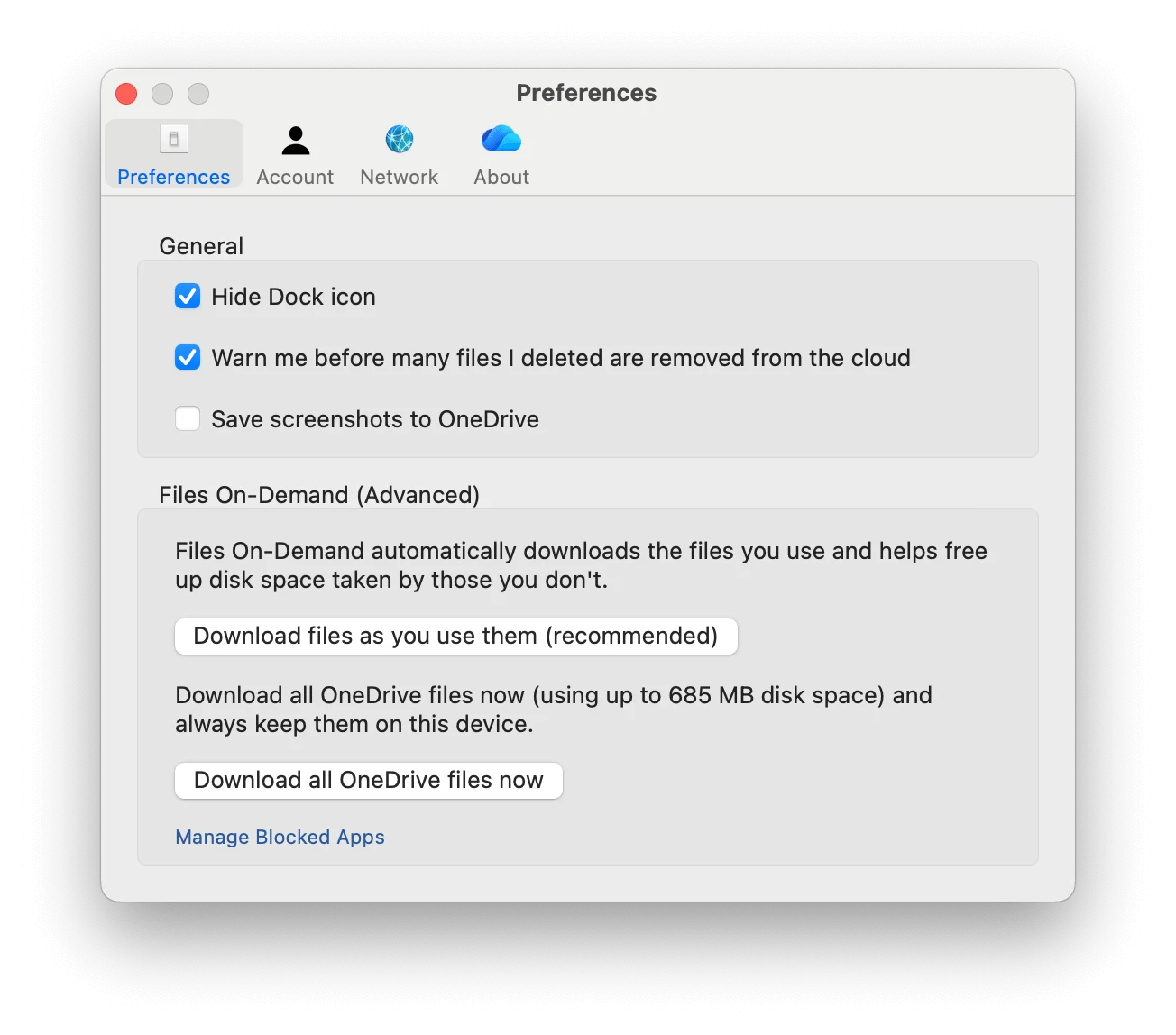
Abb. 4. Files On-Demand-Optionen in den OneDrive-Einstellungen (Mac).
Sobald Files On-Demand aktiviert ist, zeigen Symbole im Finder oder Datei-Explorer den Status jeder Datei an:
- Wolkensymbol: Nur-Online-Datei, kein lokaler Speicher belegt.
- Grünes Häkchen: Datei lokal verfügbar.
- Ausgefüllter grüner Kreis: Immer auf diesem Gerät vorhanden (angeheftet).
- Kreispfeile: Datei wird synchronisiert.
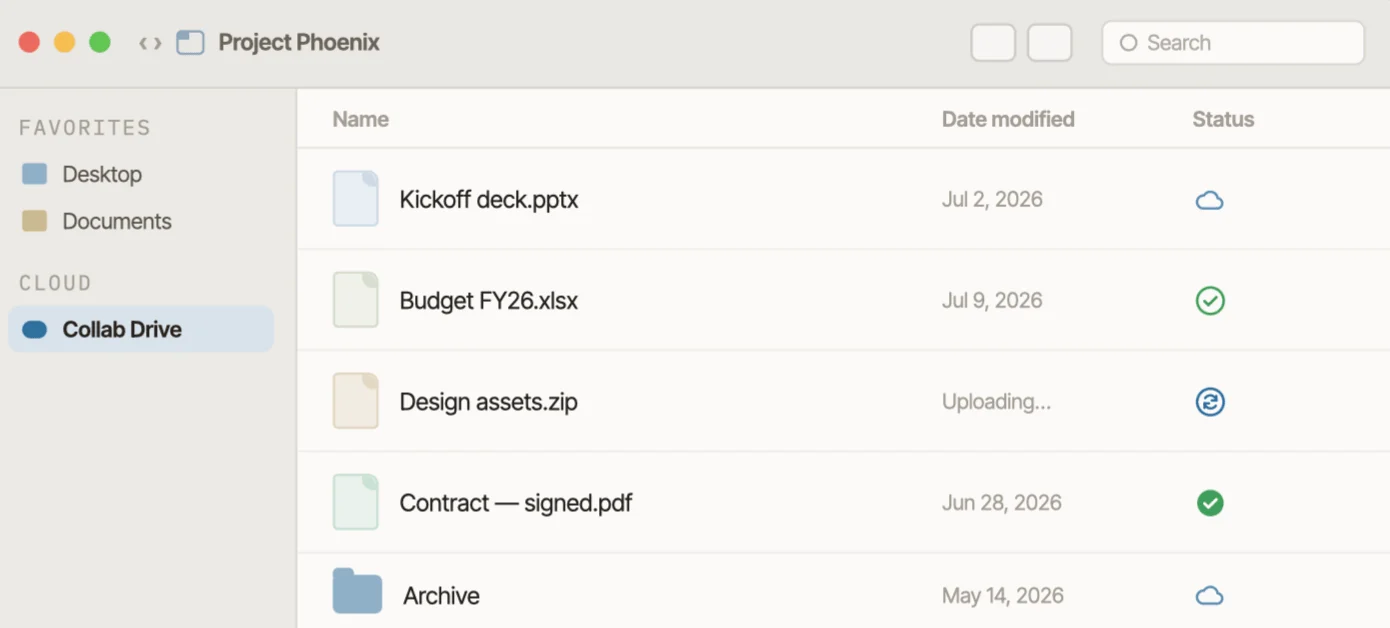
Abb. 5. Sync-Statussymbole für Dateien im Finder (Mac).
Dateien offline verfügbar machen (Mac). Öffnen Sie den OneDrive-Ordner im Finder, klicken Sie mit der rechten Maustaste auf eine Datei oder einen Ordner darin und wählen Sie „Immer auf diesem Gerät behalten", um ihn für die Offline-Nutzung anzuheften, oder „Speicherplatz freigeben", um ihn wieder als Nur-Online-Datei zu markieren. Diese Optionen erscheinen nur bei Elementen innerhalb des OneDrive-Ordners (nicht immer bei Ordnern der obersten Ebene) und nur, wenn die OneDrive Finder-Erweiterung aktiviert ist. Falls diese Optionen nicht angezeigt werden, aktivieren Sie die Erweiterung unter Systemeinstellungen → Allgemein → Anmeldeobjekte & Erweiterungen → Finder (OneDrive Finder Integration aktivieren) und starten Sie den Finder neu. Um alle Dateien auf einmal herunterzuladen, verwenden Sie: OneDrive-Menüleistensymbol → Zahnrad → Einstellungen → Registerkarte „Einstellungen" → „Alle OneDrive-Dateien jetzt herunterladen".
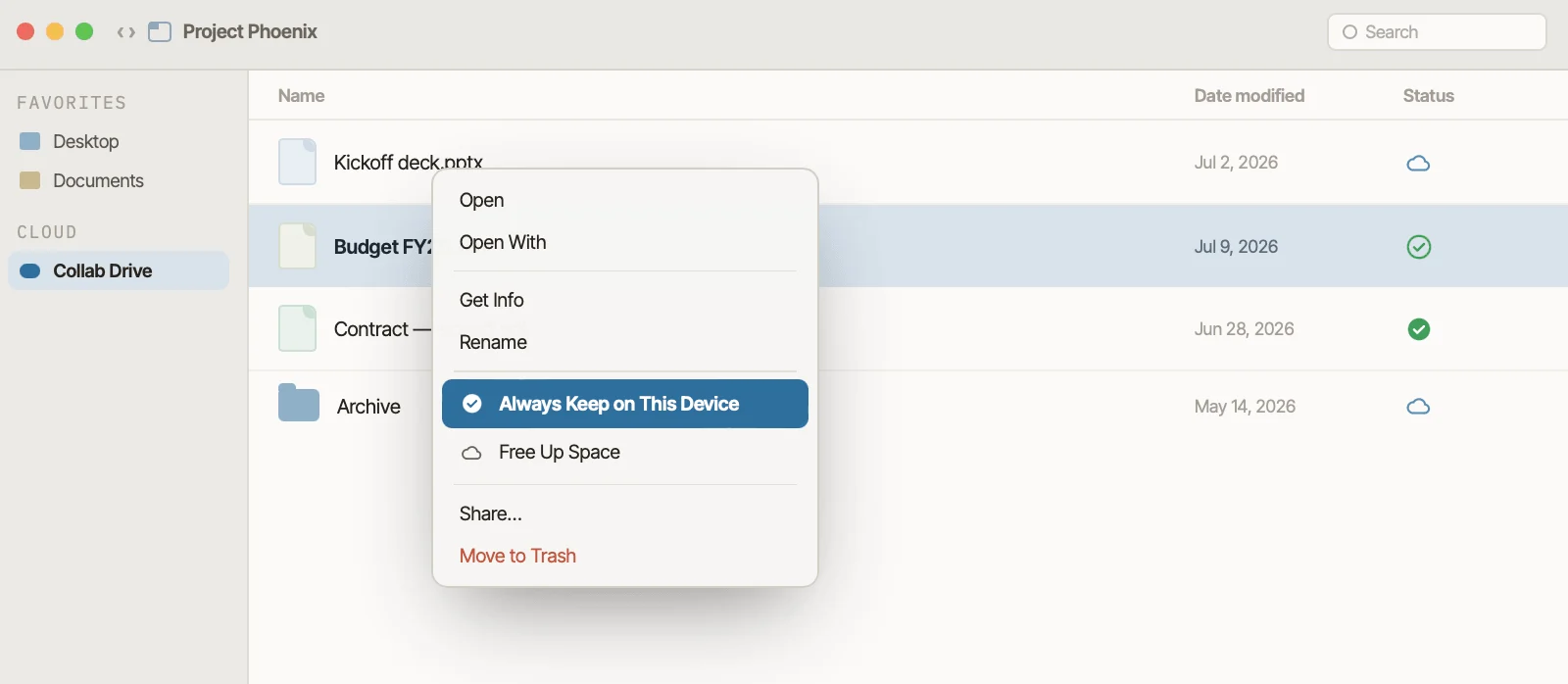
Abb. 6. Die Option „Immer auf diesem Gerät behalten" im Finder (Mac).
Dateien geräteübergreifend synchronisieren
Sobald OneDrive installiert ist, wird alles, was Sie im OneDrive-Ordner speichern, in der Cloud und auf Ihren anderen Geräten synchronisiert. Um Dateien hinzuzufügen, ziehen Sie diese in den Ordner „OneDrive – [Ihr Unternehmen]" im Finder oder Datei-Explorer. Öffnen Sie auf Mobilgeräten die OneDrive-App, navigieren Sie zu einer Datei und tippen Sie darauf; für Dateien, die Sie ohne Verbindung benötigen, halten Sie lange gedrückt und wählen Sie „Offline verfügbar machen".
📌 Tipp: Falls die Synchronisierung hängt, klicken Sie auf das OneDrive-Symbol, pausieren Sie die Synchronisierung für zwei Stunden und setzen Sie sie dann fort, um die Verbindung zurückzusetzen.
Zur Optimierung der Leistung auf leistungsschwächeren Geräten öffnen Sie die OneDrive-Einstellungen und gehen Sie zur Registerkarte „Netzwerk" (Menüleiste → Zahnrad → Einstellungen → Netzwerk auf dem Mac; Taskleistensymbol → Hilfe & Einstellungen → Einstellungen → Netzwerk unter Windows), um Upload- und Download-Geschwindigkeiten anzupassen. Unter Windows können Sie außerdem „In getakteten Netzwerken nicht synchronisieren" aktivieren und Dateitypen ausschließen, die nicht synchronisiert werden müssen (z. B. .mp4 oder .pst).
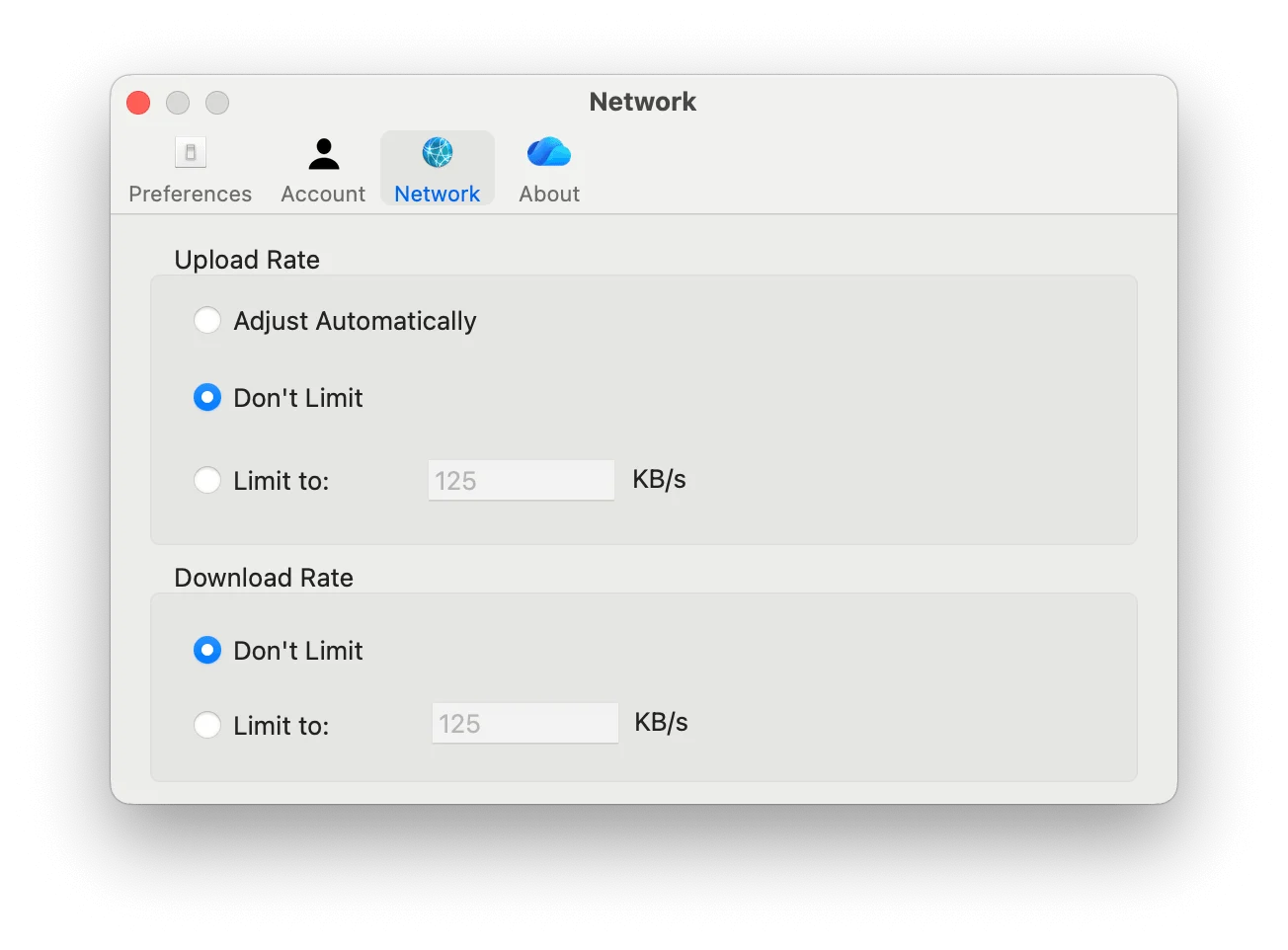
Abb. 7. Die Registerkarte „Netzwerk" in der OneDrive-App (Mac).
Dateien organisieren und verwalten
- Bauen Sie eine klare Hierarchie nach Projekt, Kunde oder Abteilung auf und verwenden Sie einheitliche Namenskonventionen.
- Nutzen Sie farbige Ordner (Rechtsklick auf einen Ordner → Farbe), um Inhalte visuell zu kategorisieren.
- Markieren Sie Favoriten (Datei anfahren → Stern) und fügen Sie Verknüpfungen zu geteilten Inhalten hinzu („Verknüpfung zu ‚Meine Dateien’ hinzufügen") für schnellen Zugriff.
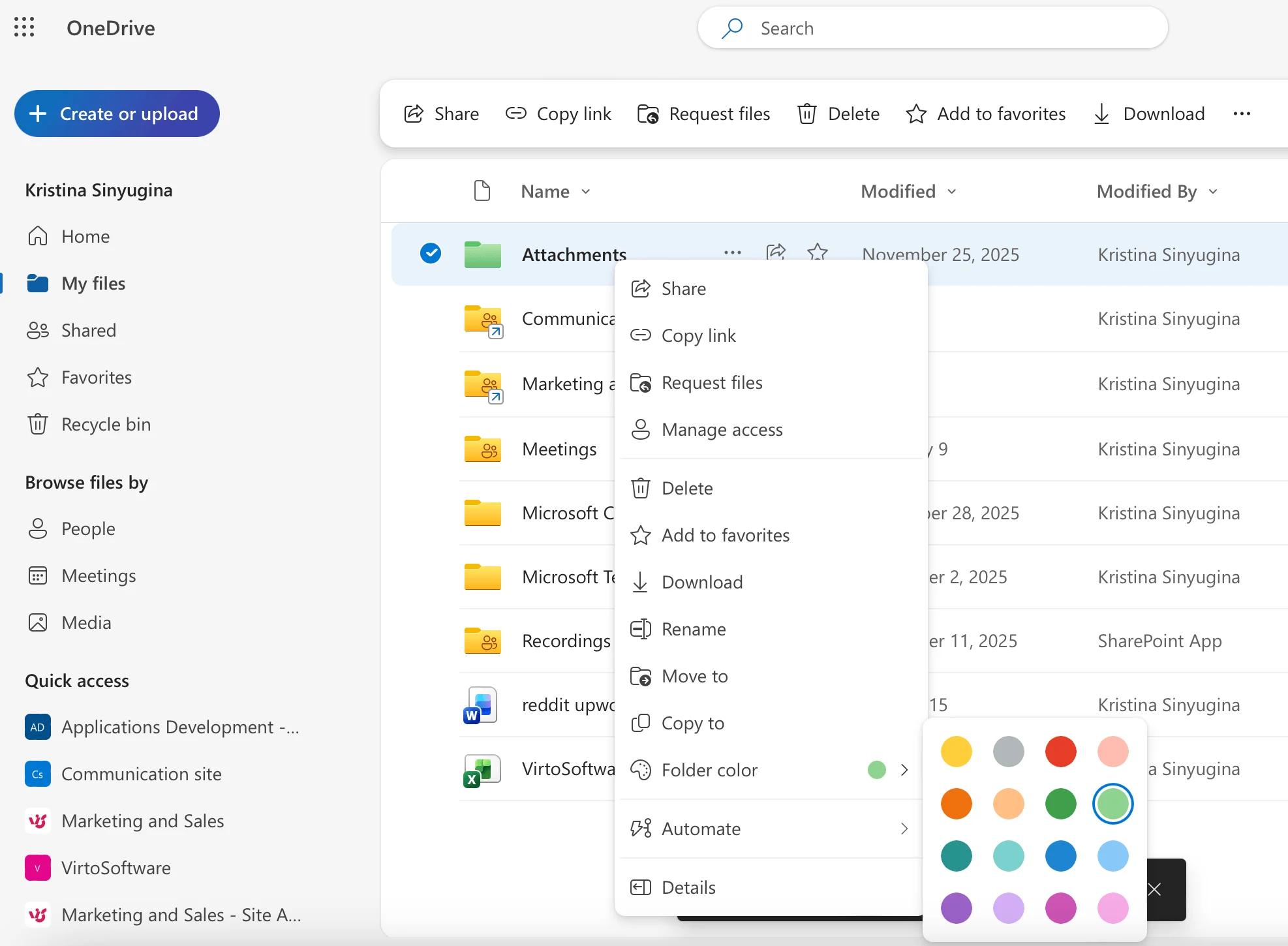
Abb. 8. Auswahl einer Farbe für einen Ordner in OneDrive.
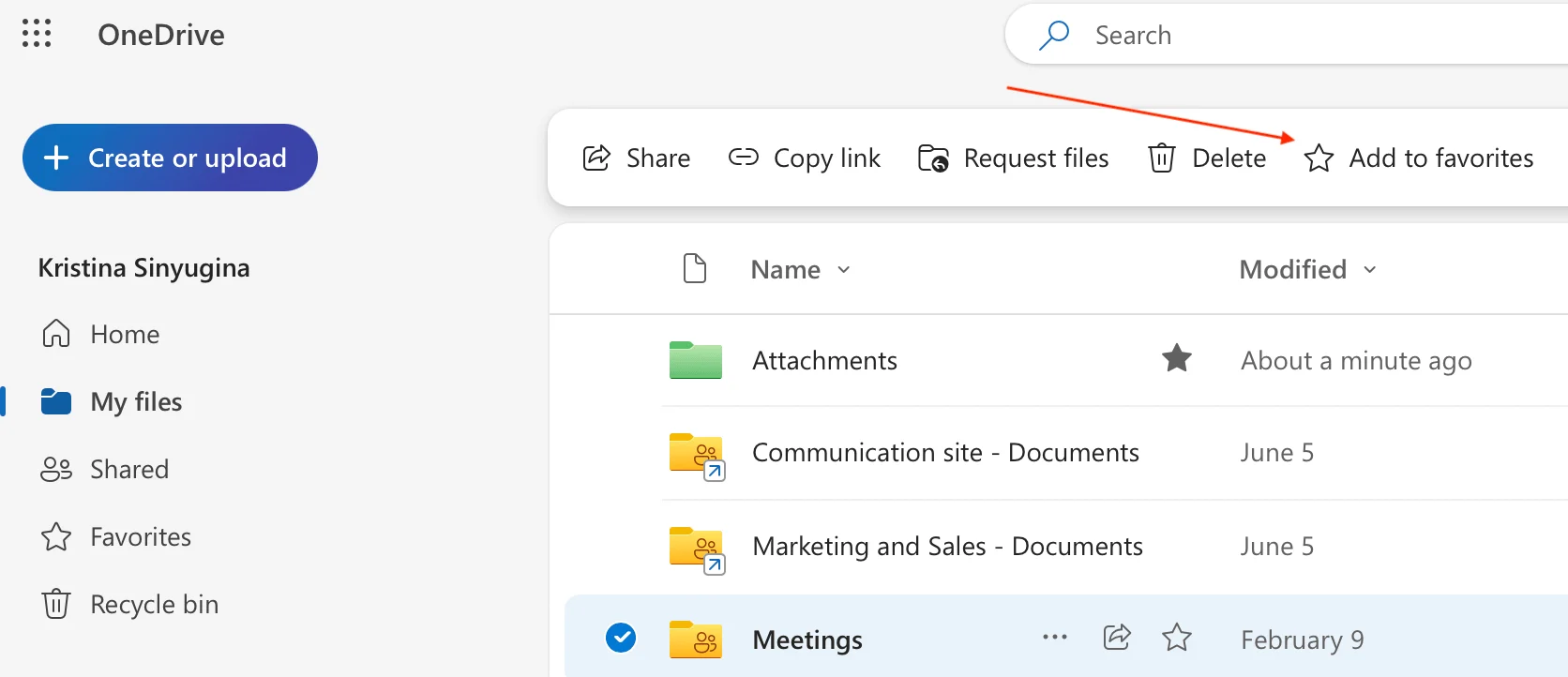
Abb. 9. Das Menüband mit den Optionen „Favorit" und „Verknüpfung hinzufügen" in OneDrive.
📌 Tipp: Verschachteln Sie Ordner nicht zu tief – Pfadlängen über ca. 400 Zeichen können Synchronisierungsprobleme verursachen.
Zusammenarbeiten mit OneDrive for Business
Um eine Datei zu teilen, klicken Sie mit der rechten Maustaste auf eine Datei oder einen Ordner → Teilen, fügen Sie E-Mail-Adressen hinzu und wählen Sie eine Berechtigungsstufe (Bearbeiten, Anzeigen oder Überprüfen). Konfigurieren Sie bei Bedarf weitere Optionen – Download blockieren, Ablaufdatum festlegen oder Passwort verlangen – und senden Sie den Link oder kopieren Sie ihn. Den Zugriff können Sie jederzeit über „Zugriff verwalten" steuern.
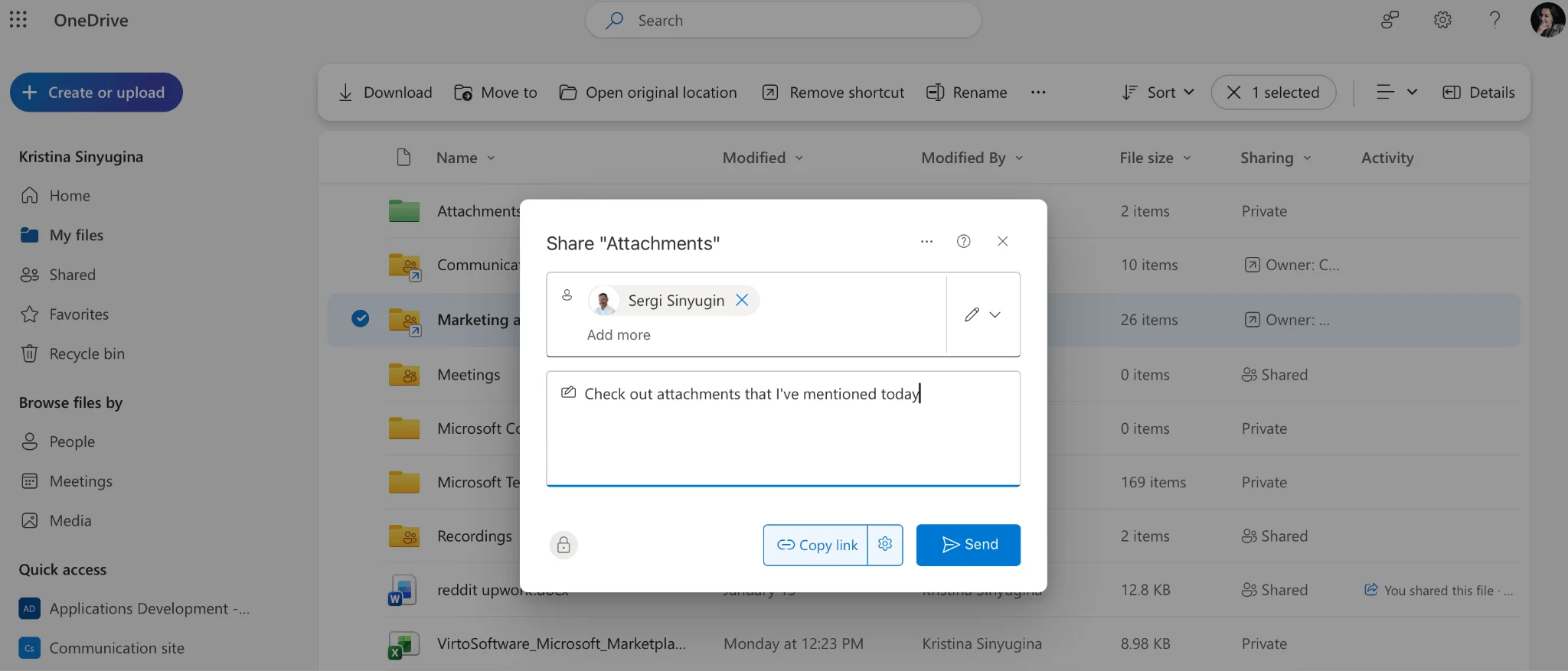
Abb. 10. Eine Datei in OneDrive teilen.
Für die gemeinsame Echtzeit-Bearbeitung öffnen Sie eine in OneDrive gespeicherte Word-, Excel- oder PowerPoint-Datei, klicken auf „Teilen" und laden Personen ein. Alle können die Datei in Microsoft 365 Online oder der Desktop-App bearbeiten; Änderungen erscheinen live, und Anwesenheitsindikatoren zeigen, wer gerade arbeitet. Nutzen Sie Kommentare mit @Erwähnungen, um Kollegen zu benachrichtigen, und prüfen Sie den Versionsverlauf, um frühere Versionen einzusehen oder wiederherzustellen.
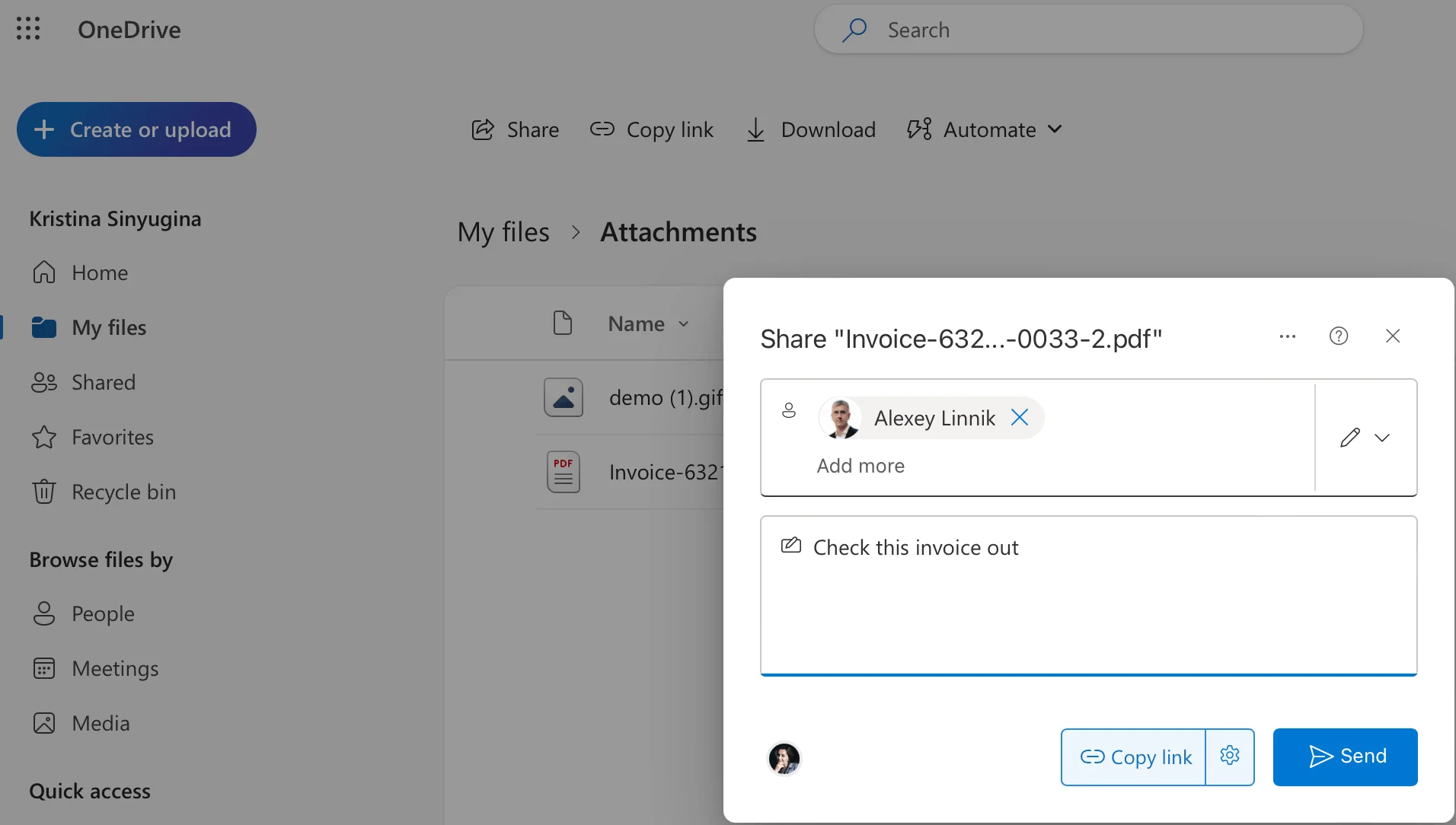
Abb. 11. Ein Dokument in OneDrive teilen.
📌 Tipp: Mit der Funktion „In App öffnen" (Rechtsklick auf eine Datei → Öffnen → In App öffnen) wird jeder Dateityp in seiner nativen Desktop-Anwendung geöffnet – nützlich für CAD-, Photoshop- oder Audiodateien –, und Änderungen werden automatisch in OneDrive gespeichert.
Unterwegs arbeiten und Probleme beheben
Die mobile App bietet Ansichten für Startseite, Dateien, Fotos und Freigaben sowie eine Suche, die Text in Bildern findet; Dokumente können über das +-Symbol gescannt werden. Sichern Sie die App mit biometrischer Entsperrung, einer App-PIN und Intune-App-Schutz, falls Ihre Organisation dies nutzt.
Falls die Synchronisierung abbricht, überprüfen Sie Ihre Verbindung, suchen Sie nach Sperren durch andere Apps und verwenden Sie „Synchronisierungsprobleme anzeigen", um Konflikte zu lösen; falls nötig, trennen Sie den PC und verbinden ihn erneut (OneDrive-Symbol → Einstellungen → Konto → Verknüpfung dieses PCs aufheben). Um Speicherplatz zu verwalten, prüfen Sie den verwendeten und verfügbaren Speicher unten in der OneDrive-Webnavigation, sortieren nach Größe, löschen Sie große, nicht mehr benötigte Dateien und leeren Sie den Papierkorb.
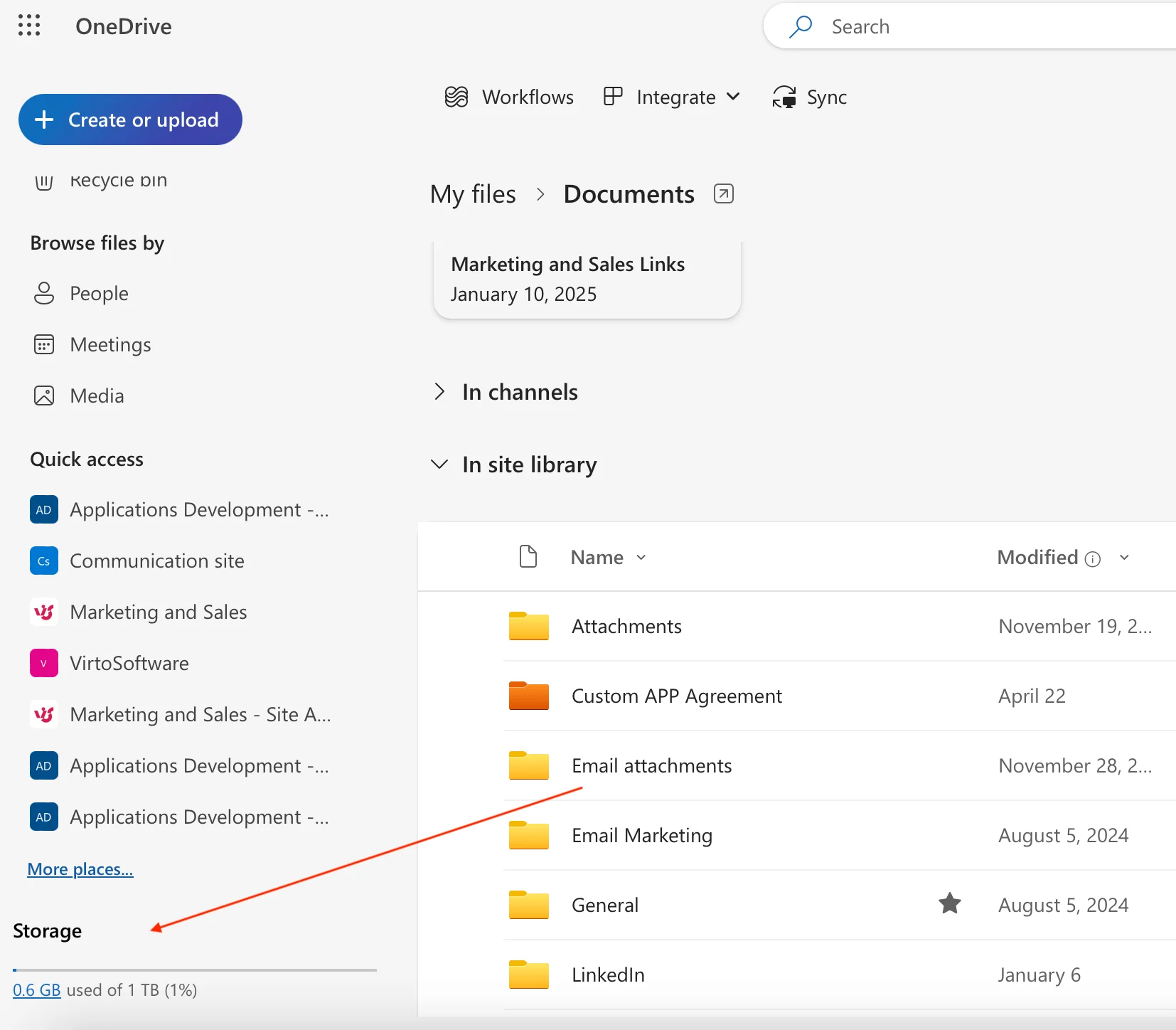
Abb. 12. Verfügbaren Speicherplatz in OneDrive prüfen.
📌 Tipp: Speicherplatz knapp? Verschieben Sie ältere, selten genutzte Dateien in eine SharePoint-Dokumentbibliothek (in der Regel ein separater Speicherpool) oder fragen Sie die IT-Abteilung nach zusätzlichem Kontingent.
Erweiterte Funktionen nutzen
Mit einer Microsoft 365 Copilot-Lizenz können Sie die OneDrive-Suchleiste für natürlichsprachliche Anfragen nutzen, z. B. „finde die Marketing-Präsentation, an der ich letzte Woche gearbeitet habe" oder „fasse den Quartalsbericht zusammen". Zur Automatisierung von Aufgaben wählen Sie eine Datei aus → Automatisieren → Flow erstellen in Power Automate, um Benachrichtigungen bei Änderungen zu senden, Dateiformate zu konvertieren, Dateien nach Inhalt zu verschieben oder Genehmigungen anzufordern. Einige Optionen können je nach Konfiguration durch Ihren IT-Administrator variieren.
Ist OneDrive Enterprise dasselbe wie OneDrive for Business? Im Wesentlichen ja. „OneDrive Enterprise" ist kein offizieller Microsoft-Produktname – er wird verwendet, um OneDrive for Business zu beschreiben, das in einem Unternehmen mit angepassten Sicherheits- und Governance-Anforderungen eingesetzt wird. In der offiziellen Dokumentation spricht Microsoft durchgehend von „OneDrive for Business".
Wie nutze ich OneDrive for Business im Arbeitsalltag?
OneDrive for Business ist mehr als nur Speicher – es ist ein Produktivitätszentrum. Typische Anwendungsfälle umfassen:
- Verwaltung von Unternehmensdateien mit Versionsverlauf und Aufbewahrungsrichtlinien, sodass stets die aktuellste Version vorliegt und frühere wiederhergestellt werden können.
- Projektbezogene Zusammenarbeit durch gemeinsames Bearbeiten, geteilte Ordner, Kommentare und @Erwähnungen – E-Mail-Ketten und Versionswirrwarr gehören der Vergangenheit an.
- Persönlicher Arbeitsbereich für Arbeitsdokumente, bevor fertige Versionen zur Nutzung durch das Team in SharePoint verschoben werden.
- Optimierung der Content-Erstellung durch direktes Starten in Office-Apps mit Speicherung in OneDrive sowie Web-Apps für schnelle Bearbeitungen von überall.
- Sicheres externes Teilen über berechtigungsgesteuerte Links mit Ablaufdaten und Passwörtern sowie Zugriffs-Analytics für Compliance-Zwecke.
Nach Unternehmensgröße
- Kleine Unternehmen (1–50): OneDrive als All-in-one-Lösung für Speicherung und Zusammenarbeit sowie als mobiler Arbeitsbereich für Kundenmeetings und Reisen.
- Größere Unternehmen (250+): Kombination aus OneDrive und SharePoint – Einzelpersonen nutzen OneDrive für laufende Arbeiten, dann werden fertige Inhalte auf SharePoint-Abteilungsseiten veröffentlicht, ergänzt durch unternehmensweite Kontrollen wie bedingten Zugriff und DLP.
- Remote-Teams: Selektive Synchronisierung, Offline-Zugriff und gemeinsames Bearbeiten in Echtzeit ermöglichen produktives Arbeiten über Standorte und Zeitzonen hinweg.
Tipps für eine effektive Nutzung
- Ordnertiefe auf 3–4 Ebenen begrenzen, einheitliche Namenskonventionen verwenden (Projektcodes, Dokumenttypen, Datumsangaben) und Berechtigungen auf Ordnerebene mit regelmäßigen Zugriffsüberprüfungen vergeben.
- Metadaten und Suchbegriffe zu wichtigen Dateien hinzufügen, damit diese leicht gefunden werden.
- Co-Authoring koordinieren – Anwesenheitsindikatoren und Kommentare nutzen statt direkter Bearbeitungen; vor größeren Änderungen den Versionsverlauf prüfen.
- Wiederkehrende Aufgaben automatisieren mit Power Automate – Genehmigungen, Benachrichtigungen, Archivierung abgeschlossener Projekte und standardisierte Ordnererstellung.
So unterstützen VirtoSoftware-Apps die Arbeit mit OneDrive
OneDrive for Business bewältigt Speicherung und grundlegende Zusammenarbeit gut, aber viele Teams wünschen sich darüber hinaus umfangreiches Projektmanagement, Visualisierung und Automatisierung auf Basis ihrer Microsoft 365-Inhalte. Die Apps von VirtoSoftware erweitern OneDrive und SharePoint, um diese Lücke zu schließen.
Virto Calendar App: Unified Scheduling
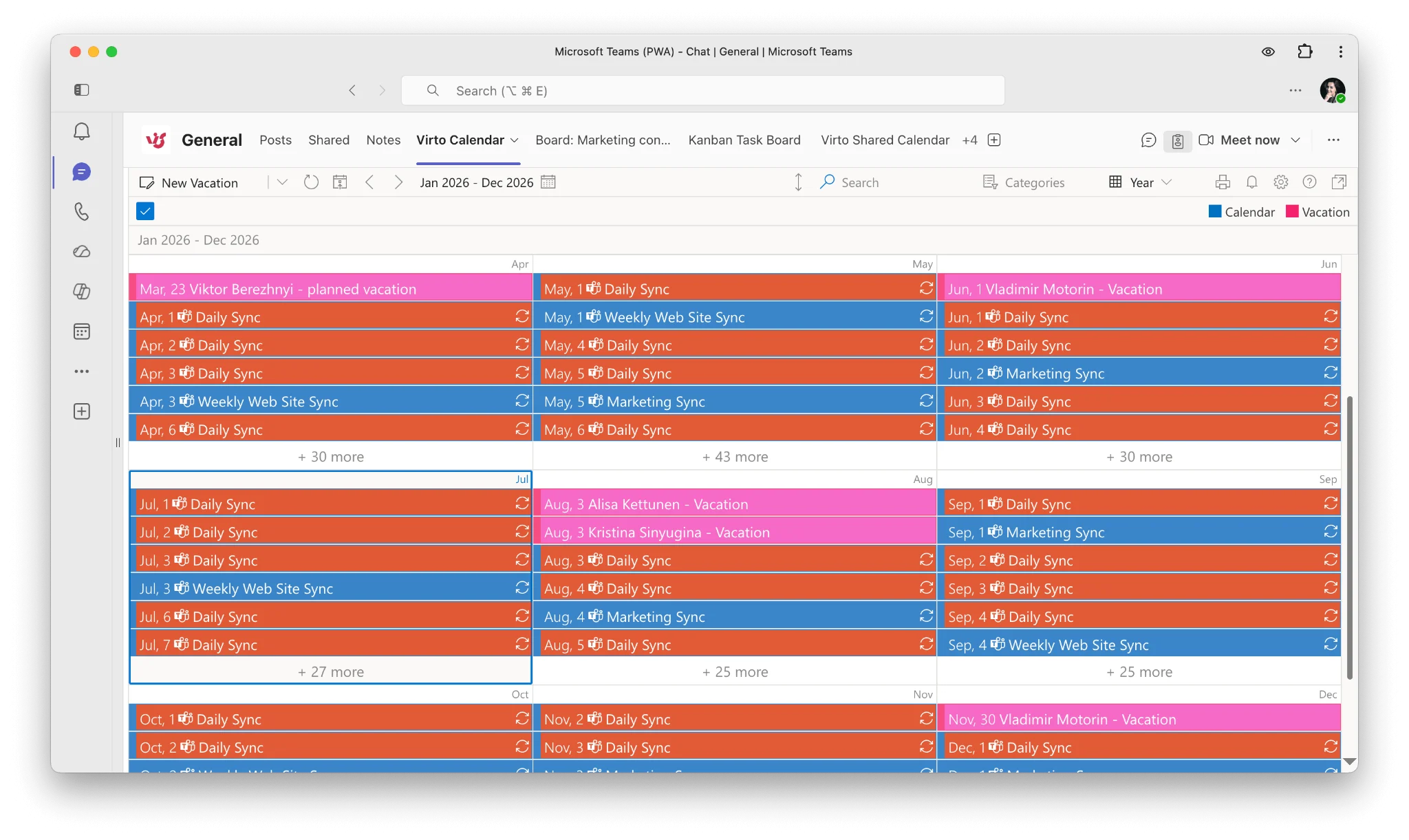
Abb. 13. Virto Calendar App.
Wenn Termine und Fristen über OneDrive, SharePoint, Outlook und andere Quellen verteilt sind, fällt es schwer, den Überblick zu behalten. Die Virto Calendar App konsolidiert all diese Quellen in einem zentralen Hub – mit zusammengeführten Kalenderansichten, Anbindung an OneDrive-Dateien, Outlook, SharePoint-Listen, Google Calendar und Apple/iCal sowie farblicher Codierung, unternehmensweiter Sicherheit und Zugriff aus SharePoint Online oder Teams.
Virto Kanban Board: Visuelles Aufgabenmanagement

Abb. 14. Virto Kanban Board App.
Das Virto Kanban Board verwandelt Datei-Repositories in visuelle Workflows: OneDrive-Dateien direkt auf Kanban-Karten anhängen und öffnen, Aufgaben per Drag-and-Drop zwischen Phasen verschieben und dabei Dokumentverknüpfungen erhalten, Benachrichtigungen bei Statusänderungen von Aufgaben über die im Abonnement enthaltene Virto Alerts & Reminder App erhalten, in Teams-Kanälen arbeiten und mit anpassbaren Swimlanes und Filtern organisieren.
Virto Alerts & Reminders: Proaktives Dokumentenmanagement
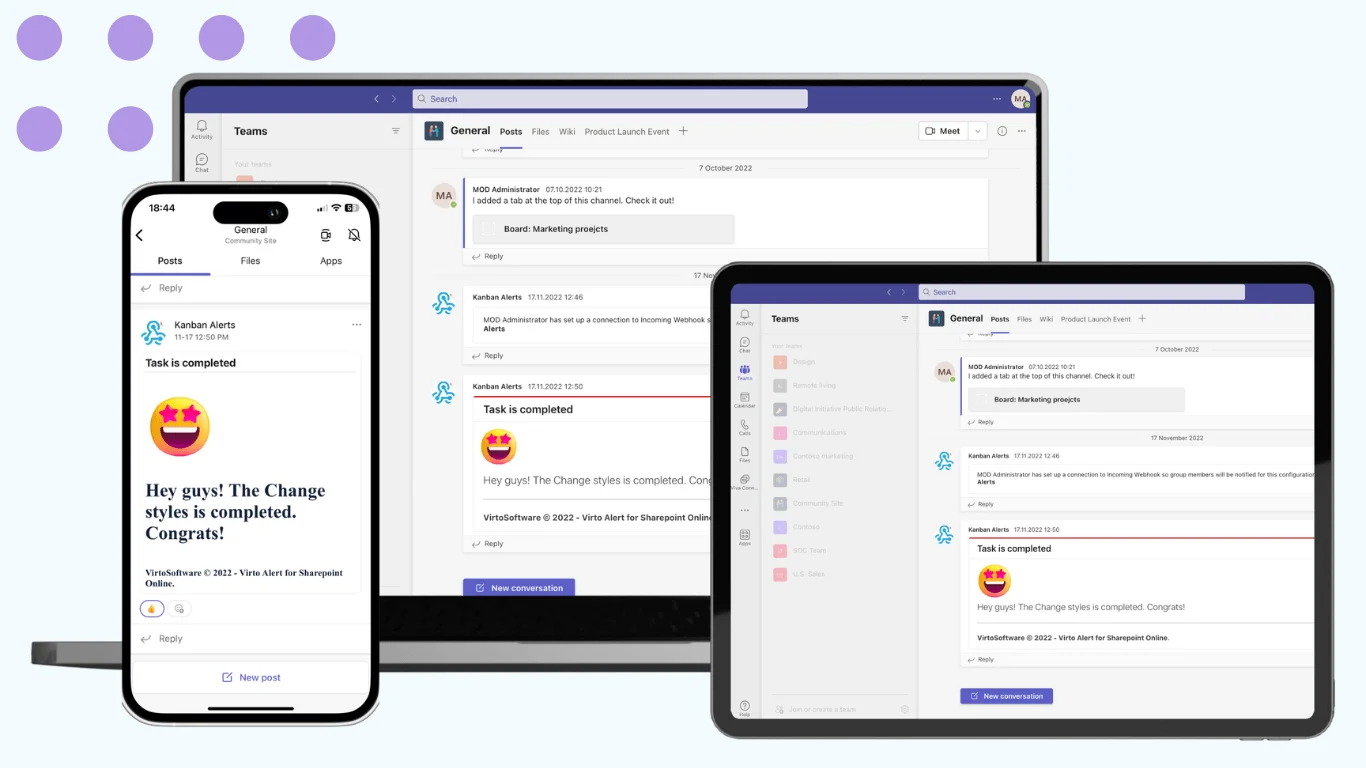
Abb. 15. Virto Alerts & Reminders App.
Für Teams, die auf zeitnahe Prüfungen und Genehmigungen angewiesen sind, bietet Virto Alerts & Reminders benutzerdefinierte Auslöser für OneDrive-Dateiereignisse, geplante Erinnerungen für Prüfzyklen und Compliance-Checks, Mehrkanal-Zustellung (Teams, E-Mail, Mobil), Integration in Genehmigungsworkflows sowie Audit-Trails.
Zusammen verwandeln diese Apps OneDrive von einem Datei-Repository in eine aktive Kollaborationsumgebung. Den vollständigen Überblick finden Sie im VirtoSoftware-App-Katalog.
Fazit
OneDrive for Business bietet Organisationen zuverlässigen, sicheren Cloudspeicher, der eng in Microsoft 365 eingebettet ist. Dank Verschlüsselung, MFA, Versionsverlauf und granularer Freigabesteuerung sind Ihre Daten geschützt und gleichzeitig für die richtigen Personen auf allen Geräten zugänglich. Die eigentliche Stärke liegt in der Ökosystem-Integration: Dokumente wechseln nahtlos zwischen Office, Teams und SharePoint, ohne Format-Probleme oder Kontextwechsel.
VirtoSoftware-Apps erweitern dieses Fundament – mit Projektvisualisierung, Aufgabenverfolgung und automatisierten Benachrichtigungen, damit Teams sich auf wertschöpfende Arbeit konzentrieren können. Testen Sie die Lösungen mit einer kostenlosen Testversion von VirtoSoftware oder vereinbaren Sie eine Demo.