Microsoft Lists macht alltägliche Nachverfolgungsaufgaben – Probleme, Assets, Onboarding, Content-Planung – zu smarten, gemeinsam nutzbaren Listen innerhalb von Microsoft 365. Dieser Guide erklärt, was es ist, wie es mit SharePoint-Listen zusammenhängt, welche Kernfunktionen und Vorlagen es bietet, und wie Sie Ihre erste Liste im Browser, in Teams oder mobil erstellen und verwenden.
Kurze Antwort: Was ist Microsoft Lists?
Microsoft Lists ist eine Microsoft 365-App zur Nachverfolgung von Informationen in anpassbaren „smarten" Listen. Sie ist aus SharePoint-Listen hervorgegangen und bietet mehrere Ansichten (Liste, Raster, Galerie, Kalender, Board), Regeln, Formulare, fertige Vorlagen und eine mobile App – alles integriert in Microsoft Teams und SharePoint. Sie können eine Liste von Grund auf neu, aus einer Vorlage, aus Excel oder auf Basis einer vorhandenen Liste erstellen und mit Ihrem Team mit differenzierten Berechtigungen teilen.
Wie verwende ich Microsoft Lists? Öffnen Sie Microsoft Lists über den Microsoft 365-App-Launcher (oder fügen Sie es als Tab in Teams oder SharePoint hinzu), klicken Sie auf + Neue Liste, wählen Sie eine leere Liste oder eine Vorlage, geben Sie einen Namen an und wählen Sie den Speicherort – dann fügen Sie Ihre Spalten und Einträge hinzu. Nutzen Sie anschließend Ansichten, um die Datenanzeige anzupassen, und Regeln, um Benachrichtigungen zu automatisieren.
Die nächste Frage: Was, wenn die Liste ein echtes Projekt trägt? Die integrierte Board-Ansicht gruppiert Karten nach einem Feld und endet dort: keine Swimlanes, keine Work-in-Progress-Limits. Um dieselbe Liste als Kanban-Board mit Swimlanes und WIP-Limits zu nutzen, ohne die Daten zu verschieben, fügen Sie die Virto Kanban Board App hinzu.
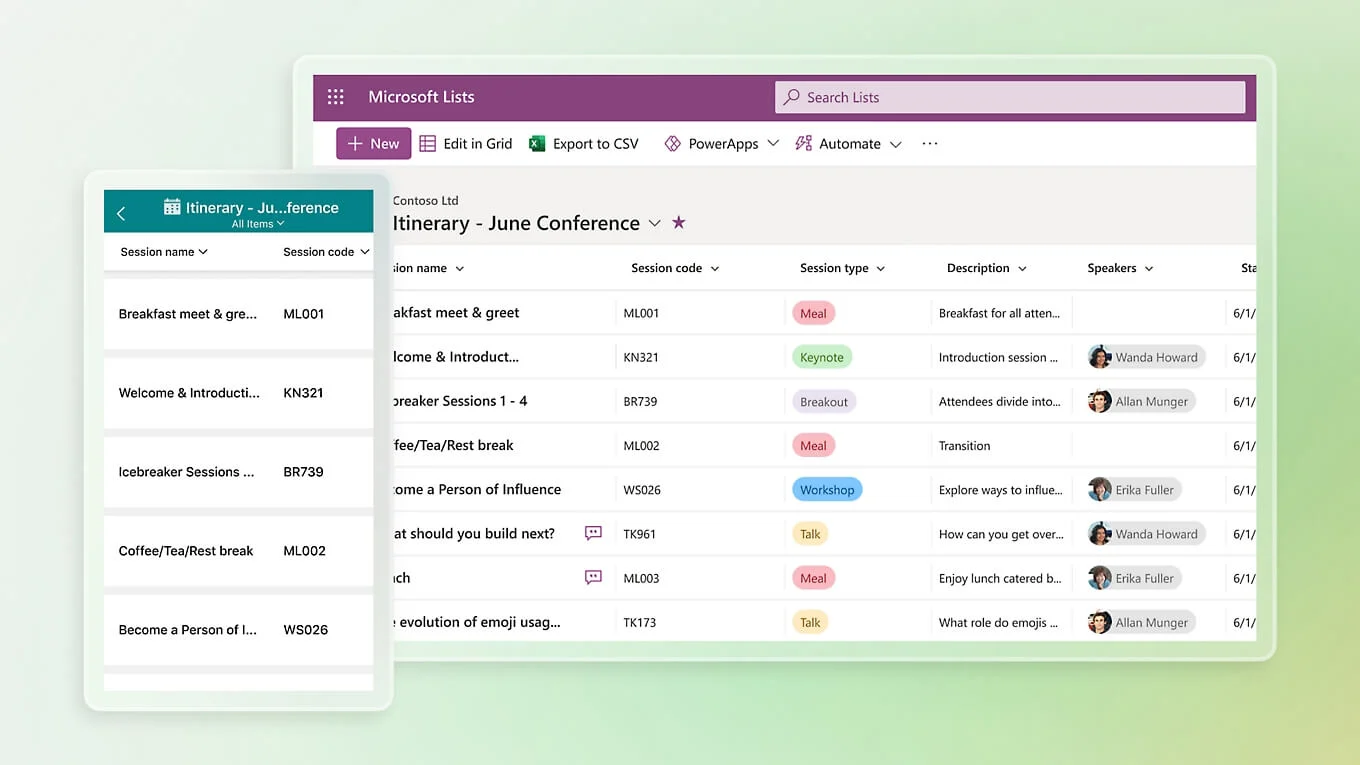
Abb. 1. Microsoft Lists
Was ist Microsoft Lists (und wie es mit SharePoint-Listen zusammenhängt)
Microsoft Lists ist die moderne Weiterentwicklung der klassischen SharePoint-Liste. Während eine SharePoint-Liste im Wesentlichen eine Datentabelle innerhalb einer Website war, verpackt Microsoft Lists dieselbe zugrunde liegende Technologie in eine eigenständige App: eine Startseite mit allen Listen an einem Ort, eine reichhaltigere Ansichtserfahrung, integrierte Regeln und Vorlagen, die sich in Sekunden einrichten lassen.
Im Kern handelt es sich um dieselbe Technologie – jede Liste, die Sie erstellen, wird weiterhin in SharePoint Online gespeichert (oder in Ihrem OneDrive für eine persönliche Liste). Was Lists hinzufügt, ist eine Kollaborationsebene darüber: mehrere Möglichkeiten, dieselben Daten zu betrachten, Kommentare und Unterhaltungen zu Einträgen, Benachrichtigungen sowie native Oberflächen in Teams und auf mobilen Geräten.
Die App basiert auf drei Prinzipien:
- Einfachheit – Eine Liste von Grund auf oder aus einer fertigen Vorlage mit wenigen Klicks starten.
- Flexibilität – Mit Regeln, Benachrichtigungen und bedingter Formatierung alle auf dem gleichen Stand halten.
- Integration – Mit derselben Liste direkt in Microsoft Teams und SharePoint arbeiten, in der jeweils passenden Ansicht.
Stellen Sie sich eine Liste als benutzerfreundliche Mischung aus Datenbank und Tabelle vor: strukturierte Spalten, aber mit einer Benutzeroberfläche, die für Menschen statt für Analysten konzipiert ist. Wenn Sie mit der übergeordneten Plattform noch nicht vertraut sind, bietet unser Guide zu wofür SharePoint verwendet wird einen umfassenderen Überblick.
Wer nutzt Microsoft Lists – und wofür?
- QA- und Support-Teams – Probleme verfolgen, Verantwortliche zuweisen, bei Statusänderungen benachrichtigen.
- Manager – Ideen sammeln, Veranstaltungen planen, Teilnehmer und Fristen nachverfolgen.
- HR und Teamleiter – Onboarding-Checklisten führen, damit am ersten Arbeitstag nichts vergessen wird.
- IT – Ein Asset-Register pflegen: Laptops, Zustand, Ausgabedaten, Garantie.
- Alle anderen – Eine persönliche Lernroadmap, eine Leseliste oder ein Reiseplan.
Seit 2023 ist Microsoft Lists nicht mehr auf Business-Mandanten beschränkt – es ist auch für persönliche Konten verfügbar, im Web sowie auf iOS und Android. Aktuelle Verfügbarkeitsinformationen finden Sie auf der Microsoft Lists-Produktseite.
Hauptfunktionen von Microsoft Lists
Ansichten: Liste, Raster, Galerie, Kalender und Board
Dieselben Daten, fünf verschiedene Darstellungsweisen. Das Wechseln der Ansicht ändert die Liste selbst nicht – nur die Art, wie Sie sie sehen:
- Rasteransicht – Die Standardansicht. Zeilen und Spalten, die Sie direkt bearbeiten können, ähnlich wie in einer Tabelle. Am besten geeignet, wenn Sie viele Daten eingeben oder korrigieren.
- Listenansicht – Dieselben Zeilen ohne direkte Bearbeitung; am nächsten an der klassischen SharePoint-Liste.
- Galerieansicht – Kartenbasiert, ideal wenn Einträge Bilder enthalten.
- Kalenderansicht – Stellt Einträge anhand einer Datumsspalte in einem Kalender dar. Nützlich für Fristen, Ereignisse und Content-Pläne.
- Boardansicht – Gruppiert Einträge nach einem Auswahlfeld (z. B. Status) in Spalten und ergibt so ein einfaches Kanban-Layout direkt in Lists.
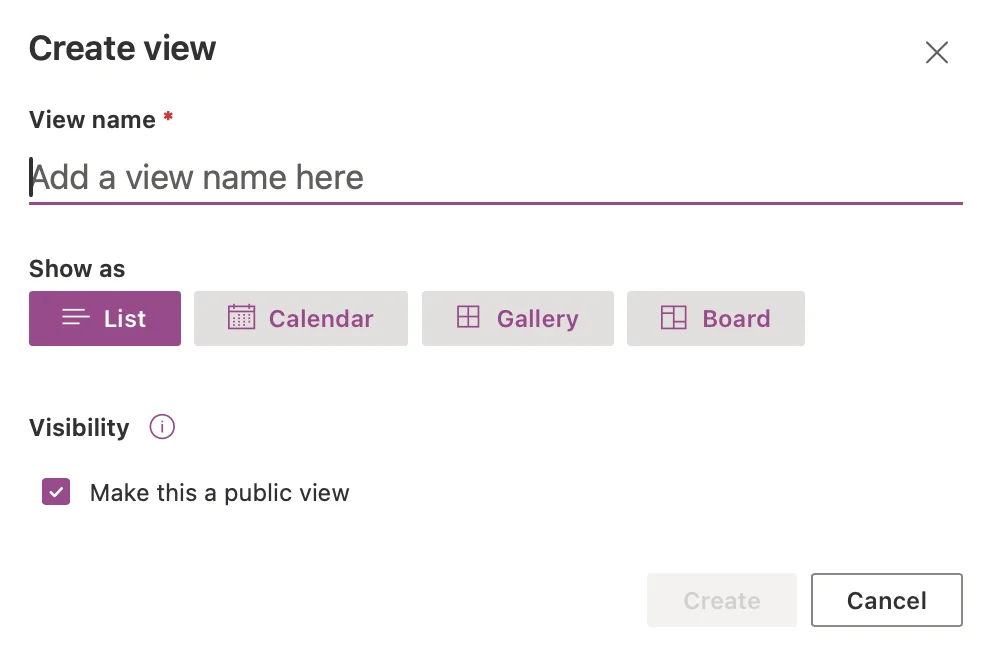
Abb. 2. Erstellen einer Ansicht in Microsoft Lists.
Bedingte Formatierung
Sie können eine Liste so gestalten, dass sie auf einen Blick lesbar ist. Legen Sie eine Regel fest, sodass der Hintergrund eines Eintrags orange wird, wenn der Status „In Prüfung" ist, und grün, sobald er auf „Genehmigt" wechselt; Schriftfarben und Symbole lassen sich genauso anpassen. Die Formatierung aktualisiert sich dynamisch, wenn sich die Daten ändern.
Benachrichtigungen: Workflows, Regeln – und was aus „Benachrichtigen" wurde
Vorab das Wichtigste: „Benachrichtigen" funktioniert nicht mehr. Der Button erscheint nach wie vor im „…"-Überlaufmenü vieler Listen – genau das ist die Falle: Er lässt sich klicken, liefert aber nichts. Microsoft hat die Erstellung neuer Benachrichtigungen im Januar 2026 blockiert und das Feature im Juli 2026 vollständig eingestellt. Wenn Ihr Team vor Jahren Benachrichtigungen eingerichtet hat und seitdem keine E-Mails mehr empfängt, liegt es daran.
Es gibt drei Alternativen, sortiert nach dem schnellsten Einstieg:
1. Workflows – der schnellste Weg. Er befindet sich direkt in der Befehlsleiste oben in Ihrer Liste. Microsoft hat hier gezielt Benachrichtigungsvorlagen ergänzt, um das eingestellte Feature zu ersetzen: Vorlage auswählen, auf die Liste zeigen, fertig. Im Hintergrund wird ein Power-Automate-Flow erstellt, sodass alles über die fertigen Vorlagen hinaus die Power-Automate-Lizenzierung erfordert.
2. Regeln – einfach, aber nicht überall verfügbar. Zu finden unter Automatisieren → Regeln → Regel erstellen. Wählen Sie einen Auslöser – eine Spalte ändert sich, ein Eintrag wird erstellt oder gelöscht, jemand wird zugewiesen – und eine Aktion (E-Mail senden). Keine zusätzliche Lizenz erforderlich. Aber hier tappen viele Nutzer in eine Falle: Wenn in Ihrer Befehlsleiste gar keine Schaltfläche „Automatisieren" vorhanden ist, stehen Regeln für diese Liste nicht zur Verfügung. Listen, die ursprünglich im klassischen Modus erstellt wurden, unterstützen keine Regeln – auch nicht nach einer Modernisierung. Verwenden Sie in diesem Fall Workflows oder Power Automate.
3. Power Automate – für alles, was Regeln nicht können. Regeln senden nur unmittelbare, ereignisbezogene E-Mails: kein täglicher oder wöchentlicher Digest, keine bedingte Logik, kein Posting in einen Teams-Kanal. Dafür ist ein Flow erforderlich.

Abb. 3. Die Microsoft Lists-Befehlsleiste: Workflows befindet sich im oberen Menü, während das eingestellte „Benachrichtigen" weiterhin unter „…" erscheint.
Wenn die eingestellten Benachrichtigungen eine Lücke hinterlassen haben – und für die meisten Teams fehlt vor allem der Digest, den Regeln nicht liefern können – lässt sich die Virto Alerts and Reminders App direkt in die Lists-Befehlsleiste integrieren und schließt diese Lücke ohne Power-Automate-Lizenz:
- Tägliche und wöchentliche Zusammenfassungs-E-Mails – der Digest, den Regeln nicht bieten und den Sie in Power Automate manuell aufbauen müssten.
- Bedingte Benachrichtigungen für jede Spalte, versendbar an Einzelpersonen, Gruppen oder einen Microsoft Teams-Kanal.
- Funktioniert auf klassischen und modernisierten Listen, bei denen die native Regeloption schlicht nicht angeboten wird.
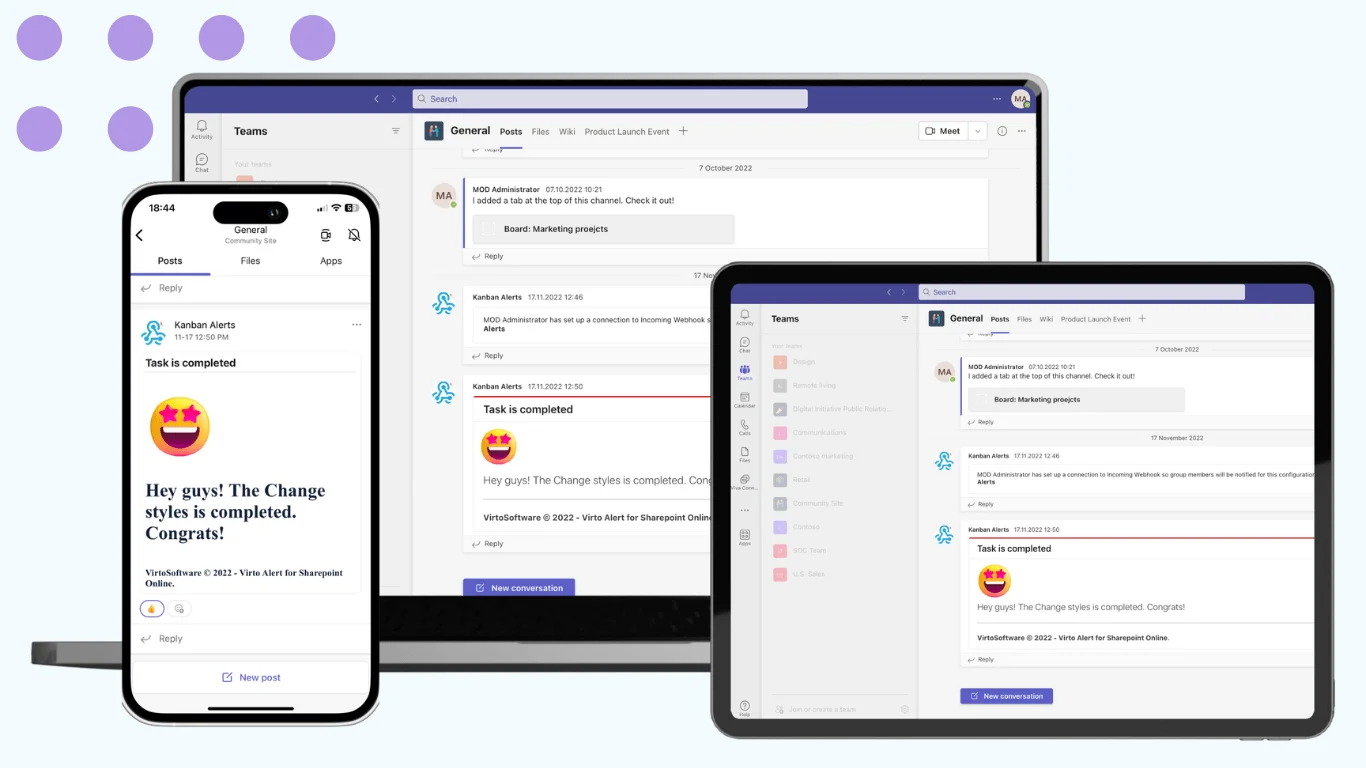
Abb. 4. Virto Alerts and Reminders App
Formulare
Anstatt Kollegen zur direkten Bearbeitung einer Tabelle aufzufordern, können Sie eine Liste als Formular bereitstellen. Sie füllen die Felder aus; der Eintrag landet korrekt strukturiert in Ihrer Liste. Ideal für Anfragen, Anmeldungen und Fehlermeldungen.
Freigabe und Berechtigungen
Geben Sie eine ganze Liste oder einen einzelnen Eintrag frei – mit Bearbeitungs- oder Lesezugriff. Sie können die Bearbeitung deaktivieren, ein Ablaufdatum für einen Freigabelink festlegen und ein Passwort verlangen. Personen mit Zugriff können Einträge kommentieren, sodass die Diskussion am Datensatz bleibt statt über E-Mails verteilt zu sein.
So erstellen und verwenden Sie eine Liste (Erste Schritte)
Microsoft Lists läuft im Browser, in Teams, in SharePoint und auf mobilen Geräten. Hier ist der Standardweg im Browser.
Ihre erste Liste erstellen
- Melden Sie sich bei Microsoft 365 an, öffnen Sie den App-Launcher und wählen Sie Lists (oder suchen Sie in der oberen Suchleiste nach „Lists").
- Klicken Sie auf + Neue Liste.
- Wählen Sie, womit Sie beginnen möchten: eine leere Liste, aus einer vorhandenen Liste, aus Excel, aus CSV oder aus einer Vorlage.
- Geben Sie der Liste einen Namen und eine Beschreibung, wählen Sie eine Farbe und ein Symbol und entscheiden Sie, wo sie gespeichert werden soll – Meine Listen (persönlich, in OneDrive gespeichert) oder eine SharePoint-Website (mit den Mitgliedern dieser Website geteilt).
- Klicken Sie auf Erstellen. Fügen Sie Einträge mit + Neu hinzu und ergänzen oder bearbeiten Sie Spalten über die Kopfzeile + Spalte hinzufügen.
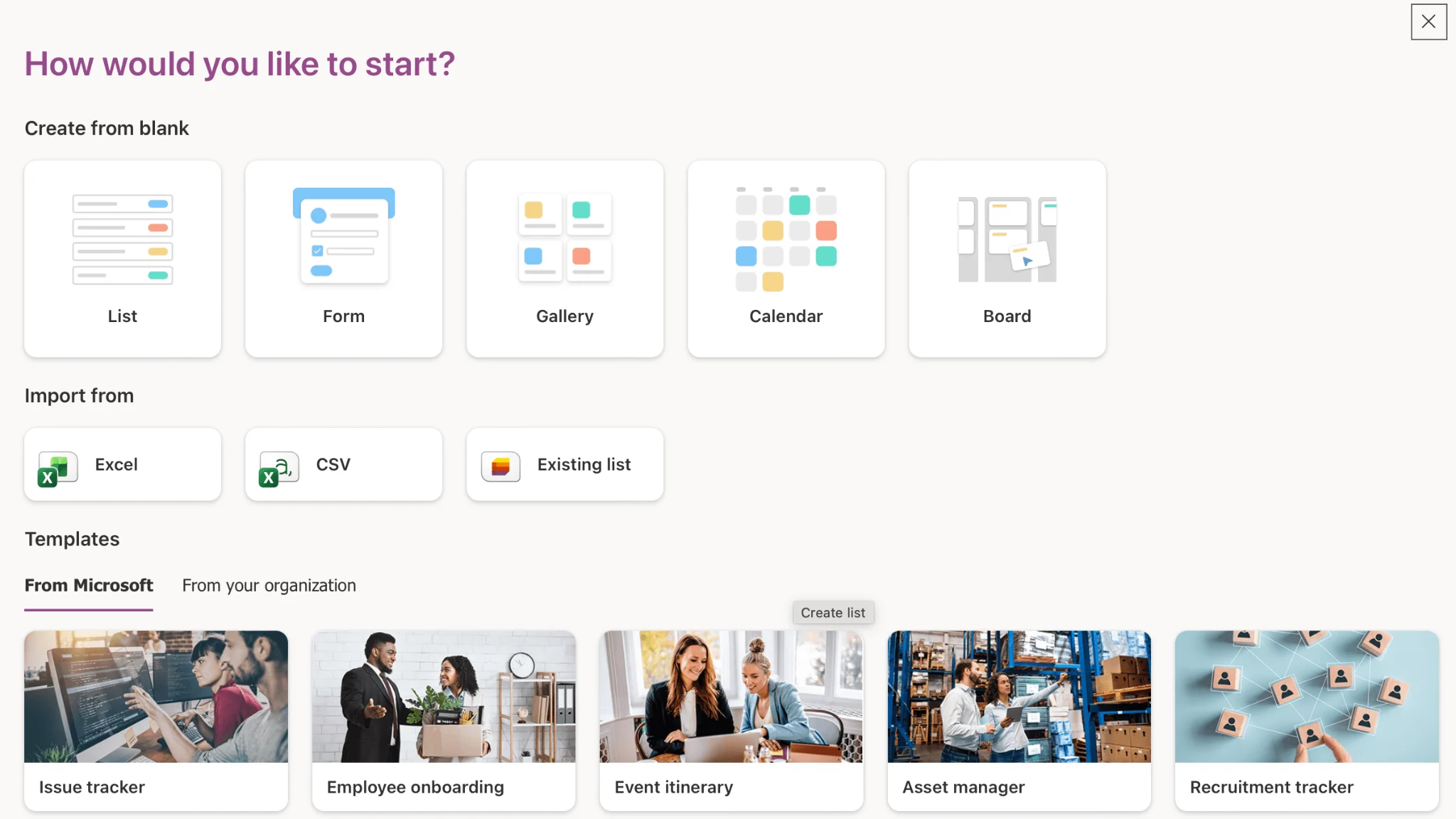
Abb. 5. Der Dialog „+ Neue Liste" – leere Liste, aus vorhandener Liste, aus Excel, aus CSV oder aus einer Vorlage.
Import aus Excel
Wenn Ihre Daten bereits in einer Tabelle vorliegen, müssen Sie sie nicht neu eintippen:
- Wählen Sie Aus Excel, dann eine Datei aus OneDrive oder laden Sie eine von Ihrem Gerät hoch.
- Wählen Sie die Tabelle oder den Bereich aus, den Sie importieren möchten.
- Überprüfen Sie die Spaltentypen, die Lists erkannt hat – Datumsangaben, Auswahloptionen, Zahlen, Personen – und korrigieren Sie fehlerhafte Erkennungen. Das beim Import richtig zu machen, spart später Nacharbeit.
- Erstellen Sie die Liste. Ihre Daten stehen sofort mit verfügbaren Ansichten, Regeln und Formatierungsoptionen zur Verfügung.
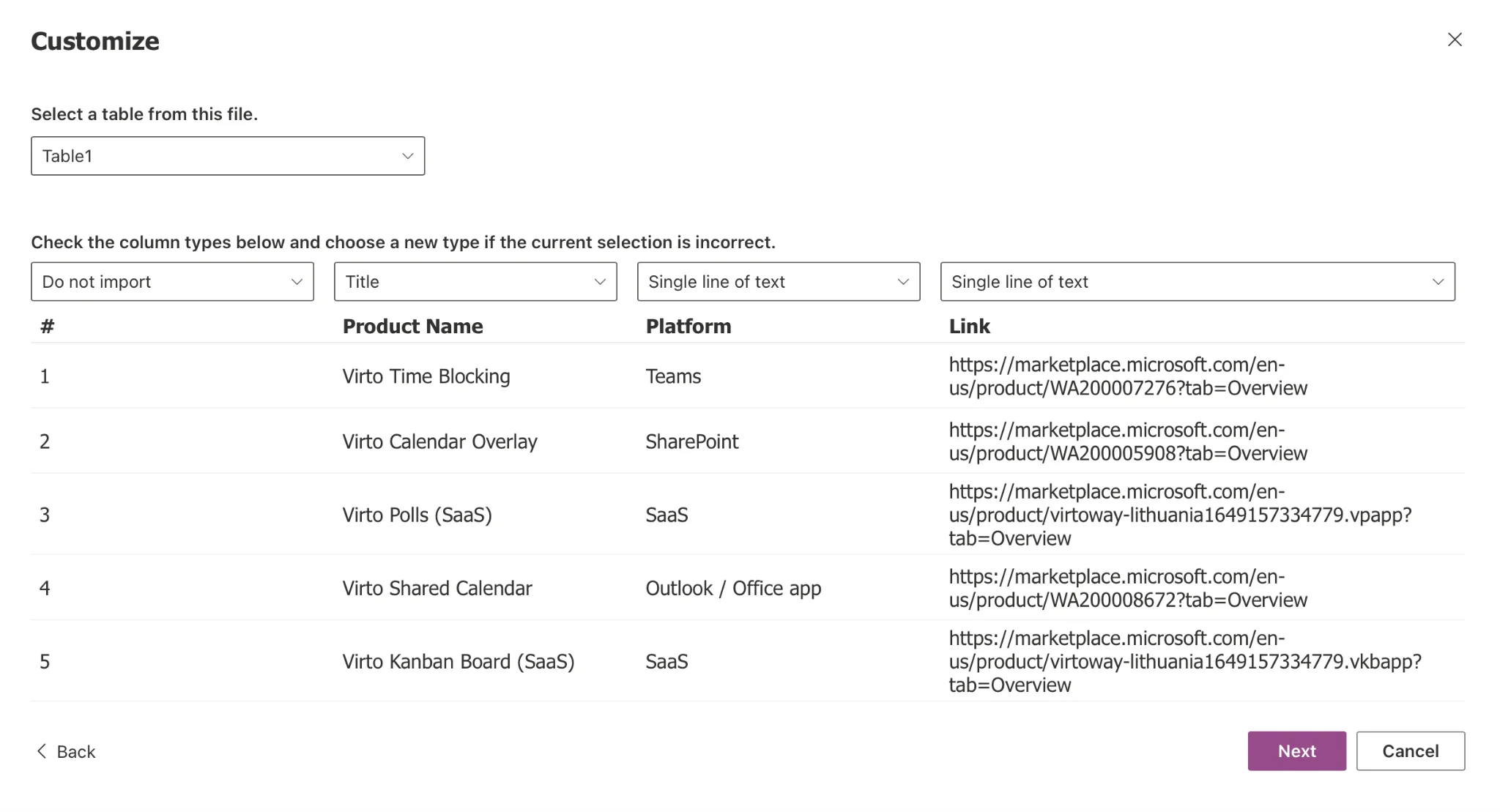
Abb. 6. Zuordnung von Excel-Spalten zu Microsoft Lists-Spaltentypen beim Import.
Alltagsverwaltung
- Spalte hinzufügen – Wählen Sie einen Typ (Text, Zahl, Auswahl, Datum, Person, Bild, Nachschlagen), statt standardmäßig Text zu verwenden; der Typ ist es, der Ansichten, Regeln und Formatierung ermöglicht.
- Spalte bearbeiten oder löschen – Klicken Sie auf die Spaltenüberschrift → Spalteneinstellungen → Bearbeiten, dann verwenden Sie im Panel Löschen. Das Löschen einer Spalte entfernt ihre Daten dauerhaft – exportieren Sie zuerst, falls Sie sie eventuell noch benötigen.
- Bilder hinzufügen – Fügen Sie eine Spalte vom Typ Bild hinzu und laden Sie dann für jeden Eintrag ein Bild hoch. Die Galerieansicht verwendet es automatisch.
- Benutzerdefinierte Ansicht speichern – Filtern, sortieren und gruppieren Sie, dann speichern Sie die Anordnung als benannte Ansicht, damit Ihr Team sie wiederverwenden kann.
- Drucken – Lists hat keinen integrierten Druckdialog; verwenden Sie die Druckfunktion des Browsers. Das Setzen der Ränder auf Keine entfernt Kopf- und Fußzeile für eine sauberere Ausgabe.
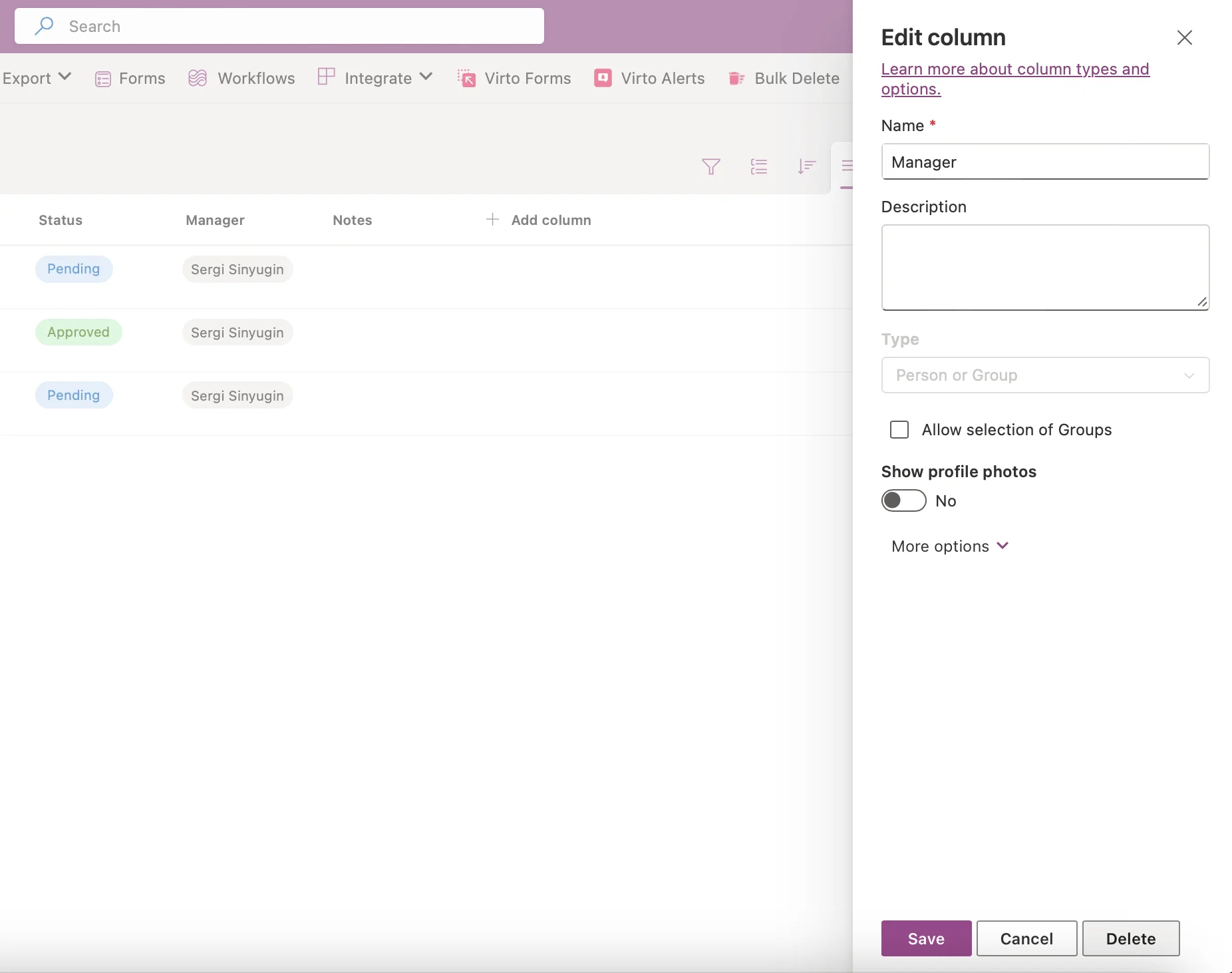
Abb. 7. Spalte löschen: Spalteneinstellungen → Bearbeiten → Löschen.
Tipp: Um Lists als Desktop-ähnliche App zu erhalten, öffnen Sie es in einem Chromium-Browser und wählen Sie im Browser-Menü Microsoft Lists installieren. Es handelt sich um eine PWA, keinen separaten Download.
Wie groß kann eine Liste werden?
Eine einzelne Liste kann eine sehr große Anzahl von Einträgen aufnehmen (im Millionenbereich), aber Leistung und der Ansichtsschwellenwert spielen weit vor Erreichen der Obergrenze eine Rolle – indizieren Sie Ihre Filterspalten und halten Sie Ansichten unter 5.000 Einträgen. Da sich Grenzwerte ändern, sollten Sie vor der Planung im großen Maßstab die aktuellen SharePoint Online-Grenzwerte bei Microsoft prüfen.
Kann man eine Liste duplizieren?
Ja – auf zwei Wegen. Am einfachsten geht es über + Neue Liste → Aus vorhandener Liste, wodurch die Struktur (und optional der Inhalt) in eine neue Liste kopiert wird. Für die Wiederverwendung über verschiedene Websites hinaus speichern Sie die Liste als Vorlage: Weitere Informationen finden Sie in Microsofts Anleitung zur Verwaltung von Listenvorlagen, für die benutzerdefiniertes Scripting auf der Website aktiviert sein muss.
Microsoft Lists-Vorlagen
Vorlagen sind der schnellste Weg von „Ich muss etwas nachverfolgen" zu einer einsatzbereiten Liste. Jede wird mit den bereits für einen bestimmten Zweck konfigurierten Spalten, Formularen, Ansichten und bedingter Formatierung geliefert.
Häufig genutzte Vorlagen sind:
- Issue Tracker – Bugs und Fehler mit Priorität und Status.
- Asset Manager – Geräte, Verantwortliche, Zustand, Ausgabedaten.
- Employee Onboarding – Eine Checkliste pro neuem Mitarbeitenden mit Verantwortlichen je Schritt.
- Event Itinerary – Programmpunkte, Zeiten, Referenten, Orte.
- Content Scheduler – Ein Veröffentlichungsplan mit Terminen, Kanälen und Assets.
- Work Progress Tracker – Ein einfaches Status-Board für kleinere Projekte.
Sehen Sie sich eine Vorlage vor der Übernahme in der Vorschau an und passen Sie sie dann an – benennen Sie Spalten um, fügen Sie eigene hinzu, löschen Sie, was Sie nicht brauchen. Nichts an einer Vorlage ist festgeschrieben.
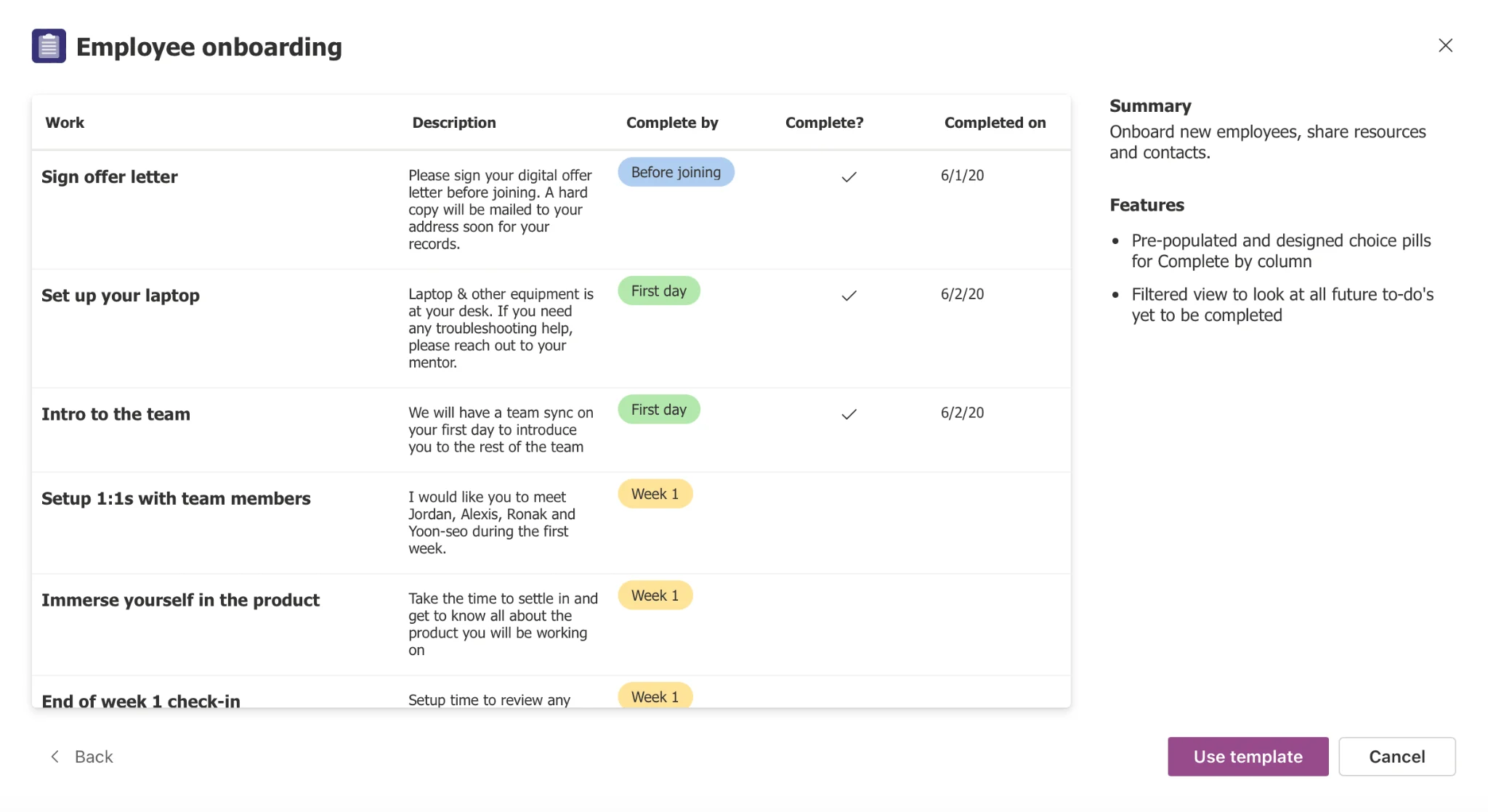
Abb. 8. Der Vorlagenkatalog in Microsoft Lists mit einer Vorschau der ausgewählten Vorlage.
Microsoft Lists in Teams und andere Integrationen
Microsoft Teams
Das Hinzufügen einer Liste zu einem Kanal hält die Daten neben der zugehörigen Unterhaltung:
- Klicken Sie im Kanal auf das Symbol Apps hinzufügen/öffnen über dem Nachrichtenfeld (oder das „+" in der Tab-Leiste), um die App-Bibliothek zu öffnen.
- Suchen und wählen Sie Lists, dann Speichern.
- Wählen Sie Vorhandene Liste hinzufügen, um eine bestehende Liste einzubinden, oder Liste erstellen, um neu zu beginnen.
- In Teams erhalten Sie die vollständige Lists-Erfahrung – Vorlagen, Spaltentypen, Ansichten, Schnellbearbeitung, Filterung, Export nach Excel – plus Kanal-Unterhaltungen zu einzelnen Einträgen.
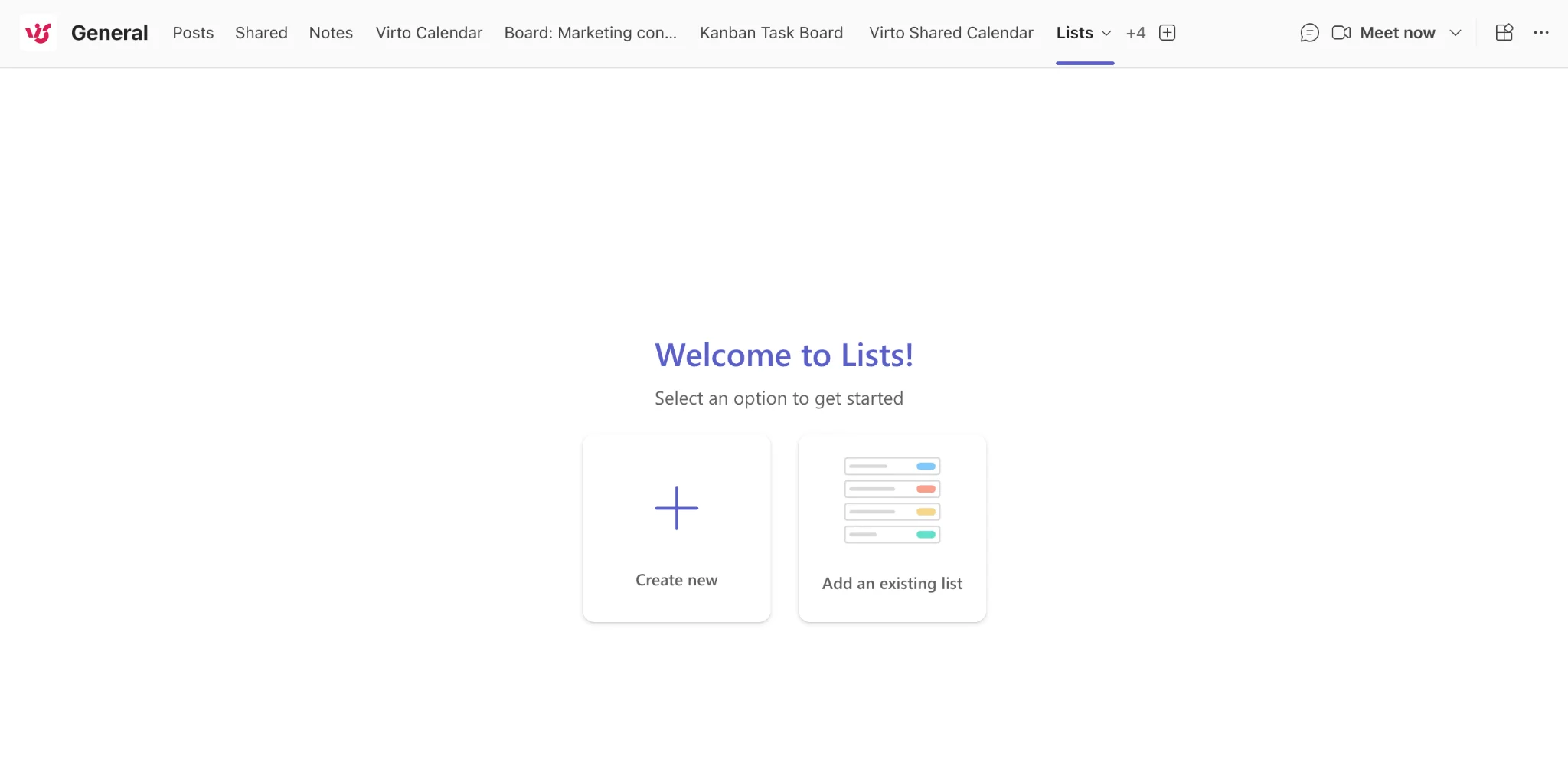
Abb. 9. Hinzufügen von Microsoft Lists als Tab in einem Microsoft Teams-Kanal.
SharePoint
Jede Liste, die auf einer SharePoint-Website gespeichert wird, ist eine SharePoint-Liste – erstellen Sie eine über die Schaltfläche Neu auf der Startseite der Website oder in den Websiteinhalten, und sie erscheint auch in der Lists-App. Deshalb werden die beiden Bezeichnungen oft synonym verwendet.
OneDrive
Persönliche Listen (in „Meine Listen" gespeichert) liegen in Ihrem OneDrive for Business statt auf einer freigegebenen Website. Praktisch für alles, was Sie persönlich nachverfolgen und das nicht zu einem Team gehört.
Power Automate und Power Apps
Für alles, was über eine einfache Regel hinausgeht – Genehmigungen, mehrstufige Workflows, benutzerdefinierte Formulare – verbindet sich Lists mit Power Automate und Power Apps. Typische Flows: Manager-Genehmigung anfordern, wenn ein Eintrag erstellt wird; in einem Teams-Kanal posten, wenn sich der Status ändert; oder ein Dokument aus einem Eintrag generieren. Unsere Übersicht zu Microsoft Teams-Integrationen gibt einen Überblick über das weitere Ökosystem.
Eine Microsoft-Liste in ein Kanban-Board verwandeln
Die in Lists integrierte Boardansicht ist eine echte Verbesserung, aber bewusst einfach gehalten: ein Gruppierungsfeld, keine Swimlanes, keine WIP-Limits, keine Analysen. Sobald eine Liste für echte Projektarbeit eingesetzt wird, wünschen sich Teams in der Regel mehr.
Die Virto Kanban Board App liest eine vorhandene SharePoint- oder Microsoft-Liste als Datenquelle und stellt sie als vollständiges Drag-and-Drop-Kanban-Board dar – ohne Migration, ohne doppelte Datenquellen. Verschieben Sie eine Karte auf dem Board, wird der Listeneintrag aktualisiert; bearbeiten Sie den Eintrag in Lists, spiegelt das Board die Änderung wider.
- Swimlanes, Unteraufgaben, Farbcodierung und bedingte Kartenformatierung.
- WIP-Limits und Diagrammansichten zur Analyse von Engpässen.
- Funktioniert im Browser, in SharePoint und in Microsoft Teams unter einer einzigen Lizenz.
Wenn Ihre Liste eher datumsorientiert als statusorientiert ist, bietet die Virto Calendar App das Äquivalent für Datumsangaben – sie überlagert mehrere Listen und Kalender in einer farbcodierten Ansicht.
Virto Kanban Board App beginnt bei 2 $/Nutzer/Monat (Starter, bis 30 Nutzer) und 3 $/Nutzer/Monat (Pro, 31–200 Nutzer), jährliche Abrechnung; Virto Calendar App kostet 2.412 $ pro 100 Nutzer und Jahr bei dreijähriger Vertragslaufzeit (ab 100 Nutzern). Für beide gibt es eine kostenlose 30-Tage-Testversion – siehe vollständige Preisübersicht.
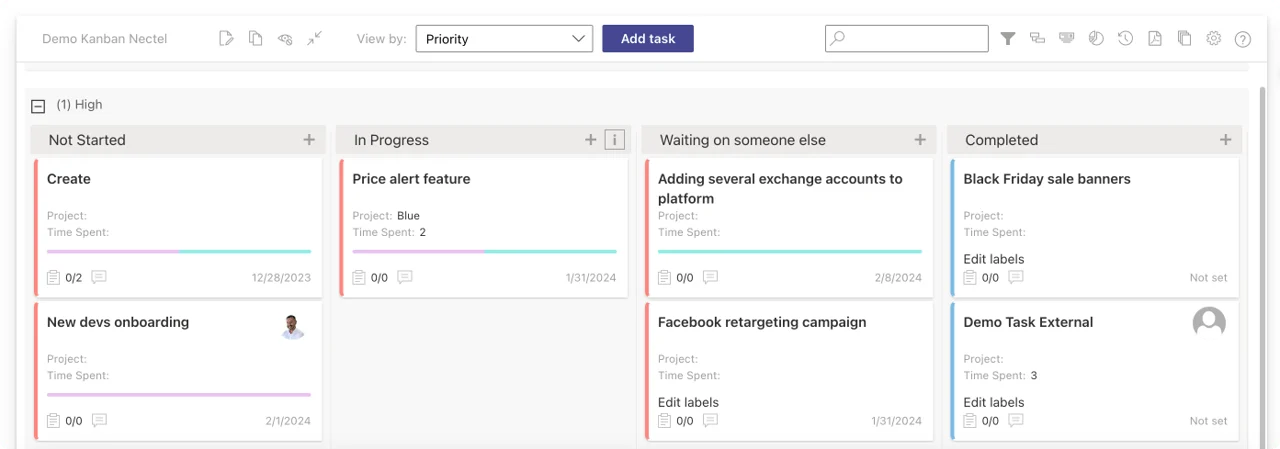
Abb. 10. Virto Kanban Board App.
Verwandeln Sie Ihre Microsoft-Liste in ein echtes Kanban-Board.
→ Kostenlose 30-Tage-Testversion starten
Verbessern Sie Ihre Microsoft Lists mit Virto-Apps



Microsoft Lists im Vergleich zu anderen Microsoft 365-Apps
Microsoft 365 bietet mehrere überschneidende Tools zur Nachverfolgung von Arbeit. Kurzübersicht:
| App | Stärken | Greifen Sie darauf zurück, wenn… |
|---|---|---|
| Microsoft Lists | Strukturierte Datensätze mit vielen Attributen | Sie Spalten, Ansichten und Regeln für einen gemeinsamen Datensatz benötigen |
| Microsoft To Do | Persönliche Aufgabenliste | Es um eigene To-dos geht, nicht um Teamdaten |
| Microsoft Planner | Leichtgewichtiges Team-Kanban | Sie Buckets und Zuweisungen möchten, kein Datenmodell |
| SharePoint-Liste | Dieselbe Technologie, websitebezogen | Die Daten zu einer bestimmten SharePoint-Website gehören |
Lists vs. To Do: To Do ist für persönliche Aufgaben – wiederkehrende Tasks, Schritte, Erinnerungen, Outlook-Synchronisierung. Lists ist für gemeinsame, strukturierte Datensätze. Beide ergänzen sich; sie konkurrieren nicht.
Lists vs. Planner: Planner ist ein Kanban-Board mit Buckets und Zuweisungen, das für agiles Teamwork konzipiert ist. Lists ist anpassbarer, aber von Haus aus weniger visuell. Wenn Ihnen Planners Board gefällt, Sie aber das Datenmodell von Lists benötigen, ist die oben beschriebene Kanban-Integration genau diese Kombination.
Lists vs. SharePoint-Listen: Im Grunde dasselbe – gleiche zugrunde liegende Technologie, anderer Einstiegspunkt. Lists bietet eine websiteübergreifende Startseite, reichhaltigere Ansichten, Regeln und eine mobile App. Eine auf einer Website gespeicherte Liste ist eine SharePoint-Liste. Für kalenderartige Arbeit mit SharePoint-Daten empfehlen wir unseren SharePoint-Kalender-Guide.
Die Microsoft Lists Mobile App
Die iOS- und Android-Apps bieten die vollständige Listen-Erfahrung, keine abgespeckte Version: Öffnen Sie eine beliebige Liste, erstellen Sie eine aus einer Vorlage oder von Grund auf, bearbeiten Sie Einträge und Spalten und teilen Sie Links mit Kollegen. Dunkelmodus und Querformat werden unterstützt. Nützlich für alles, was abseits des Schreibtischs erfasst wird – Standortinspektionen, Asset-Checks, Veranstaltungslogistik.
Wofür Microsoft Lists verwendet wird: vier typische Szenarien
1. Projekt- und Aufgabenverfolgung
Verantwortliche zuweisen, Fälligkeitsdaten setzen, bei Abschluss benachrichtigt werden und den Gesamtplan in der Kalender- oder Boardansicht sehen. Ausreichend für ein kleines Projekt, ohne ein dediziertes Tool kaufen zu müssen.
2. Content-Planung
Die Vorlage „Content Scheduler" enthält Texte, Assets, Veröffentlichungsdaten und Kanäle. Die Kalenderansicht verwandelt sie in einen Redaktionskalender.
3. Onboarding
Die Onboarding-Vorlage verfolgt die Schritte und Verantwortlichen für jeden neuen Mitarbeitenden. Regeln benachrichtigen Stakeholder, wenn Phasen abgeschlossen sind – NDA unterzeichnet, Konten eingerichtet, Laptop ausgehändigt.
4. Asset-Management
Geräte, Zustand, Garantiedaten, wer was hat. Stellen Sie Benachrichtigungen vor Verlängerungsterminen ein, damit nichts stillschweigend verfällt.
Möchten Sie Ihre Microsoft-Listen in der Kalender- oder Kanban-Ansicht sehen?
→ Kostenloses 30-Minuten-Beratungsgespräch buchen
Entdecken Sie unsere Anwendungsfälle für Projekt-, Content- und Ressourcenplanung

Projektmanagement
Nutzen Sie die fortschrittlichen Tools von Virto, um Projekte meisterhaft zu verwalten - indem Sie Komplexitäten aufschlüsseln, Zeitpläne optimieren und agile Methoden fördern.
Mehr erfahren über Projektmanagement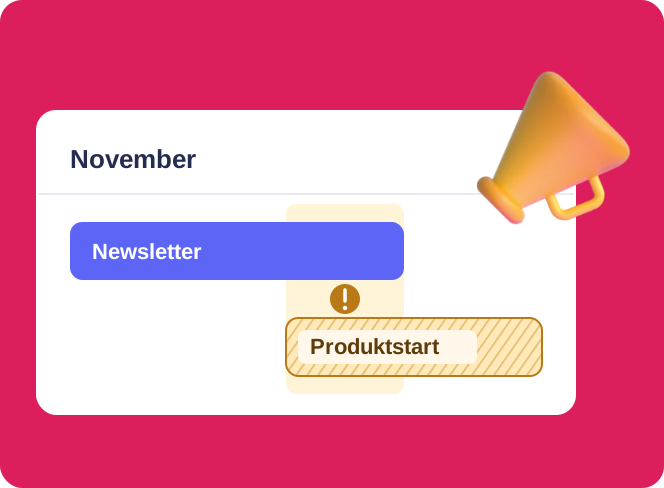
Lösung für den Marketingkalender
Virto Calendar App zeichnet den Planner-Kampagnenplan und den Kampagnen-Gruppenkalender auf eine Zeitachse: die Arbeit neben dem Termin, der dafür zugesagt wurde.
Mehr erfahren über Lösung für den Marketingkalender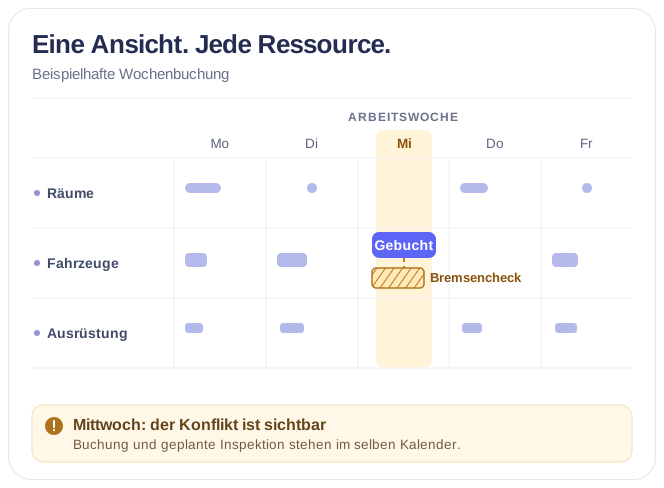
Räume & Ausrüstung: Kalender & Verfügbarkeit
Kombinieren Sie Räume, Büros, Fahrzeuge und Ausrüstung in einem Microsoft 365-Kalender – mit den Wartungsarbeiten und Sperrzeiten, die sie nicht verfügbar machen.
Mehr erfahren über Räume & Ausrüstung: Kalender & VerfügbarkeitFAQ
Was ist Microsoft Lists?
Eine Microsoft 365-App zur Nachverfolgung von Informationen in anpassbaren, smarten Listen. Sie ist aus SharePoint-Listen hervorgegangen und ergänzt diese um mehrere Ansichten, Regeln, Formulare, Vorlagen und eine mobile App, die in Teams und SharePoint integriert sind.
Wie verwende ich Microsoft Lists?
Öffnen Sie Lists über den Microsoft 365-App-Launcher (oder fügen Sie es in Teams/SharePoint hinzu), klicken Sie auf + Neue Liste, starten Sie leer oder aus einer Vorlage, fügen Sie Spalten und Einträge hinzu und verwenden Sie dann Ansichten und Regeln zur Verwaltung.
Ist Microsoft Lists kostenlos?
Lists ist in Microsoft 365 Business- und Enterprise-Abonnements ohne Aufpreis enthalten und auch für persönliche Microsoft-Konten im Web und auf mobilen Geräten verfügbar. Es ist keine separate Lizenz erforderlich.
Ist Microsoft Lists dasselbe wie SharePoint Lists?
Im Wesentlichen ja – jede Liste wird in SharePoint Online gespeichert. Lists ist die moderne App-Erfahrung darüber: eine websiteübergreifende Startseite, reichhaltigere Ansichten, Regeln, Vorlagen und mobiler Zugriff.
Kann Microsoft Lists Kanban?
Lists umfasst eine einfache Boardansicht, die Einträge nach einem Auswahlfeld gruppiert. Für Swimlanes, WIP-Limits, Unteraufgaben und Analysen kombinieren Teams eine Liste mit der Virto Kanban Board App, die die Liste selbst als Datenquelle nutzt. Lesen Sie auch unseren Vergleich der besten Kanban-Boards für SharePoint Online und den Guide zu digitalen Kanban-Boards.
Warum funktioniert „Benachrichtigen" in Microsoft Lists nicht?
Weil das Feature eingestellt wurde. Microsoft blockierte neue Benachrichtigungen im Januar 2026 und schaltete sie im Juli 2026 vollständig ab – aber die Schaltfläche Benachrichtigen erscheint oft noch im „…"-Menü und sieht so aus, als würde sie funktionieren. Verwenden Sie Workflows in der Befehlsleiste (am schnellsten), Automatisieren → Regeln für einfache ereignisbezogene E-Mails, oder Power Automate für Digests und bedingte Logik.
Warum sehe ich in meiner Liste keine Regeln?
Wenn in der Befehlsleiste keine Schaltfläche Automatisieren vorhanden ist, stehen Regeln für diese Liste nicht zur Verfügung. Im klassischen Modus erstellte Listen – und klassische Kalender – unterstützen keine Regeln, auch nicht nach einer Modernisierung. Verwenden Sie stattdessen Workflows oder Power Automate. Beachten Sie außerdem, dass Regeln nur unmittelbare, ereignisbezogene E-Mails senden – sie können keinen täglichen oder wöchentlichen Digest erzeugen.
Wo werden Microsoft Lists gespeichert?
In SharePoint Online. Eine Liste, die auf einer Website gespeichert wird, befindet sich auf dieser Website; eine persönliche Liste, die unter „Meine Listen" gespeichert wird, liegt in Ihrem OneDrive for Business, das ebenfalls Teil von SharePoint Online ist.
Zusammenfassung
Microsoft Lists ist das richtige Werkzeug, wenn Sie Struktur benötigen: Spalten mit echten Typen, mehrere Möglichkeiten, dieselben Datensätze zu betrachten, Automatisierung, die ohne Entwickler eingerichtet werden kann, und ein gemeinsamer Ort für Daten, die sonst in der Tabelle irgendjemandes schlummern würden. Der Einstieg ist schnell möglich. Listen sind zudem Teil des umfassenderen Modells für SharePoint Content Management und werden von denselben Inhaltstypen und Aufbewahrungsbezeichnungen gesteuert wie Dokumente.