Wenn Ihr Team die E-Mails eines Projekts an einem Ort aufbewahrt, die Dateien an einem anderen, die Aufgaben an einem dritten und den Chat an einem vierten, kennen Sie das Problem bereits: Niemand findet etwas, und jeder neue Kollege braucht eine persönliche Einführung. Eine Microsoft 365 Group ist Microsofts Antwort auf genau dieses Problem – eine einzige Mitgliederliste, die gleichzeitig ein gemeinsames Postfach, einen Kalender, eine Dokumentbibliothek, ein Aufgaben-Board und einen Teams-Arbeitsbereich freischaltet.
Dieser Leitfaden erklärt, was Microsoft 365 Groups tatsächlich sind, wie sie sich von den Gruppentypen unterscheiden, mit denen sie häufig verwechselt werden (Sicherheitsgruppen, Verteilerlisten und freigegebene Postfächer), wie man sie erstellt und verwaltet und wie man unkontrolliertes Wachstum verhindert. Er spiegelt den aktuellen Stand 2026 des Microsoft 365 Admin Centers, Outlook und Teams wider.
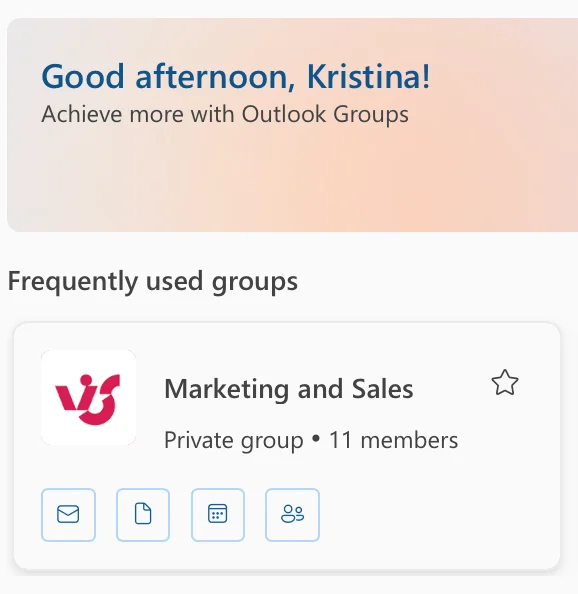
Abb. 1: Eine Microsoft 365 Group in Outlook mit gemeinsamem Postfach, Kalender, Dateien und Mitgliedern.
Was sind Microsoft 365 Groups?
Eine Microsoft 365 Group ist ein Mitgliedschaftsdienst, der einer Gruppe von Personen eine gemeinsame Identität in Microsoft 365 verleiht – ein gemeinsames Postfach, einen Kalender, eine SharePoint-Website, Planner und Teams – alles gemeinsam verwaltet. Wer der Gruppe einmal hinzugefügt wird, erhält automatisch Zugriff auf alle verbundenen Ressourcen. Wer entfernt wird, verliert diesen Zugriff überall gleichzeitig.
Dieser eine Satz beschreibt die gesamte Idee. Eine Microsoft 365 Group ist keine App, die man öffnet – sie ist die Mitgliedschaftsebene, die unter den bereits verwendeten Apps liegt. Wenn ein Projektmanager ein Team in Microsoft Teams erstellt, legt Microsoft 365 im Hintergrund automatisch eine Gruppe an. Wenn jemand in SharePoint eine Teamwebsite erstellt, passiert dasselbe. Die Gruppe ist das verbindende Element.
Gruppen werden in Microsoft Entra ID gespeichert (dem Identitätsdienst, der früher Azure Active Directory hieß – Microsoft schloss die Umbenennung 2023 ab, sodass ältere Dokumentation, die noch „Azure AD" erwähnt, dasselbe beschreibt). Jede Gruppe hat Besitzer, Mitglieder und optional Gäste von außerhalb Ihrer Organisation.
Aus diesem Design ergeben sich zwei praktische Konsequenzen, die die meisten Überraschungen bei der Arbeit mit Gruppen erklären:
- Zugriff ist alles oder nichts. Es ist nicht möglich, jemandem den Kalender der Gruppe zu geben, aber nicht die Dateien. Die Mitgliedschaft gewährt das gesamte Paket. Wenn Sie eine feinere Steuerung benötigen, brauchen Sie ein anderes Werkzeug – eine separate SharePoint-Berechtigungsgruppe oder eine zweite Microsoft 365 Group mit einem kleineren Mitgliederkreis.
- Die Gruppe erbt die Lizenzierung des Erstellers, nicht die der Mitglieder. Wenn die Person, die die Gruppe erstellt, nur einen Exchange Online-Plan hat, erhält die Gruppe ein gemeinsames Postfach und einen Kalender, aber keine Dokumentbibliothek und kein Planner. Das überrascht viele.
Microsoft 365 Group vs. Sicherheitsgruppe vs. Verteilerliste vs. freigegebenes Postfach
Dies ist die größte Quelle von Verwirrung in der Microsoft 365-Administration, und es lohnt sich, die Unterschiede zu kennen, bevor man irgendetwas erstellt. Alle vier Objekte befinden sich im selben Admin Center, alle vier haben Mitglieder, und alle vier sehen in einer Liste ähnlich aus. Sie erfüllen jedoch grundlegend verschiedene Aufgaben.
Kurz zusammengefasst: Eine Verteilerliste leitet E-Mails weiter. Eine Sicherheitsgruppe vergibt Berechtigungen. Ein freigegebenes Postfach ist ein Postfach, das mehrere Personen gemeinsam nutzen. Eine Microsoft 365 Group ermöglicht Zusammenarbeit – und ergänzt die E-Mail-Adresse um einen gemeinsamen Arbeitsbereich.
| Microsoft 365 Group | Sicherheitsgruppe | E-Mail-aktivierte Sicherheitsgruppe | Verteilerliste | Freigegebenes Postfach | |
|---|---|---|---|---|---|
| Hauptzweck | Teamzusammenarbeit | Berechtigungen zuweisen | Berechtigungen + E-Mail | E-Mail an viele Personen senden | Mehrere Personen arbeiten an einem Postfach |
| Gemeinsames Postfach | Ja (50 GB) | Nein | Nein | Nein | Ja – es ist das Postfach |
| Gemeinsamer Kalender | Ja | Nein | Nein | Nein | Ja |
| SharePoint-Website & Dateien | Ja | Nein | Nein | Nein | Nein |
| Planner, OneNote | Ja | Nein | Nein | Nein | Nein |
| Kann ein Team unterstützen | Ja | Nein | Nein | Nein | Nein |
| Kann Berechtigungen zuweisen | Ja (wenn sicherheitsaktiviert) | Ja – das ist ihre Hauptaufgabe | Ja | Nein | Nicht zutreffend |
| Mitgliedschaft | Zugewiesen oder dynamisch | Zugewiesen oder dynamisch; kann Geräte enthalten | Nur zugewiesen | Nur zugewiesen | Berechtigungsbasiert, keine Mitgliedschaft |
Wann welche Gruppe verwenden?
- Verwenden Sie eine Microsoft 365 Group, wenn eine definierte Gruppe von Personen gemeinsam an etwas arbeiten muss – einem Projekt, einer Abteilung, einem Kundenkonto oder einer wiederkehrenden Initiative.
- Verwenden Sie eine Sicherheitsgruppe, wenn Sie lediglich Zugriff auf eine Anwendung, eine Website oder eine Richtlinie gewähren müssen. Kein Postfach, kein unnötiger Aufwand.
- Verwenden Sie eine E-Mail-aktivierte Sicherheitsgruppe, wenn Sie sowohl Berechtigungen als auch eine E-Mail-Adresse benötigen. Beachten Sie, dass diese keine dynamische Mitgliedschaft unterstützen und über Exchange – nicht über Entra – verwaltet werden.
- Verwenden Sie eine Verteilerliste für reine Broadcasts – einen Ankündigungs-Alias oder eine Rundmailliste. Eine Verteilerliste ist kein Sicherheitsprinzipal und kann daher niemals zum Gewähren von Zugriffsberechtigungen verwendet werden.
- Verwenden Sie ein freigegebenes Postfach für eine funktionale Adresse, die mehrere Personen überwachen: support@, rechnungen@, bewerbungen@. Es gibt keine unterstützte Möglichkeit, ein freigegebenes Postfach in eine Microsoft 365 Group umzuwandeln oder umgekehrt – treffen Sie daher eine bewusste Entscheidung.
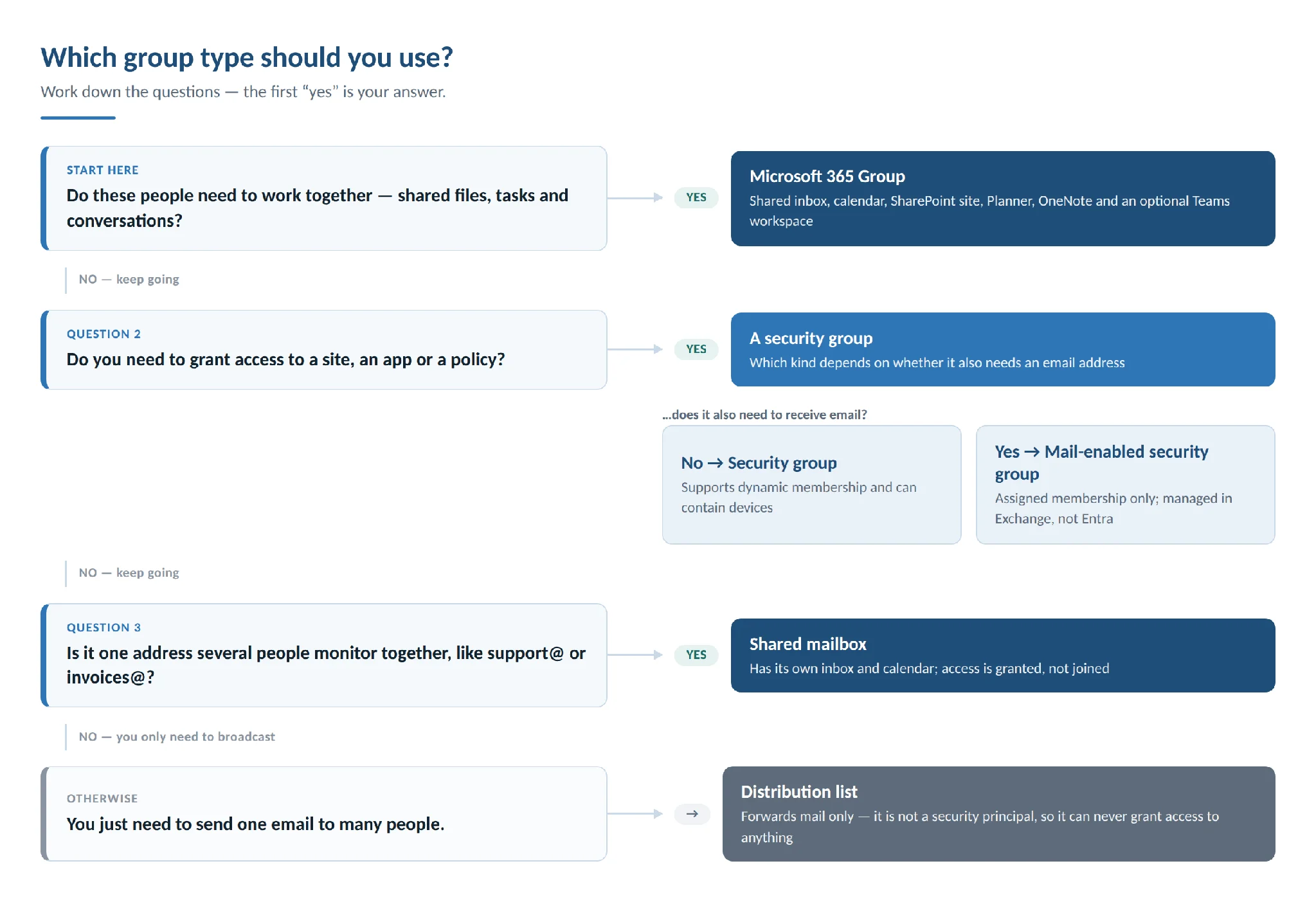
Abb. 2: Entscheidung zwischen Microsoft 365 Group, Sicherheitsgruppe, Verteilerliste und freigegebenem Postfach.
Wenn Sie stattdessen eine persönliche, ad-hoc-Liste von E-Mail-Empfängern benötigen – kein organisationsweites Objekt –, handelt es sich um eine Kontaktgruppe. Unsere Anleitung erklärt, wie man eine Kontaktgruppe in Outlook erstellt.
Verteilerliste in eine Microsoft 365 Group umwandeln
Bestehende Verteilerlisten können umgewandelt werden, wobei die E-Mail-Adresse erhalten bleibt – ein echte Migrationsoption für Organisationen mit langjährig gewachsenen Listen. Der Prozess wurde geändert und wird jetzt vom Admin initiiert: Wechseln Sie im Exchange Admin Center zu Empfänger > Gruppen > Verteilerliste, wählen Sie die Liste aus, klicken Sie auf Upgrade-Anforderung senden und wählen Sie aus, welche Besitzer benachrichtigt werden sollen. Der Besitzer klickt in der empfangenen E-Mail auf Upgrade, und die Umwandlung ist in fünf bis zehn Minuten abgeschlossen.
Zwei wichtige Hinweise: Die Umwandlung ist dauerhaft und kann nicht rückgängig gemacht werden. Außerdem gibt es eine lange Liste von Verteilerlisten, die nicht berechtigt sind – verschachtelte Listen, lokal verwaltete Listen, Listen mit mehr als 100 Besitzern, Listen mit Mitgliedern aber ohne Besitzer, E-Mail-aktivierte Sicherheitsgruppen, dynamische Verteilergruppen und Listen, deren Alias Sonderzeichen enthält. Führen Sie Get-EligibleDistributionGroupForMigration in Exchange Online PowerShell aus, bevor Sie eine Umwandlung im größeren Maßstab planen. Microsoft dokumentiert den vollständigen Vorgang in seinem Leitfaden zum Upgrade von Verteilerlisten zu Microsoft 365 Groups.
Was Sie beim Erstellen einer Microsoft 365 Group erhalten
Beim Erstellen einer Gruppe werden sofort eine Reihe von Ressourcen bereitgestellt. Sie konfigurieren diese nicht einzeln – sie werden alle zusammen angelegt.
Automatisch bereitgestellt:
- Ein gemeinsames Outlook-Postfach – ein Gruppenpostfach mit eigener Adresse, bis zu 50 GB, in dem Unterhaltungen außerhalb persönlicher Postfächer gespeichert werden. Neue Mitglieder können den gesamten Verlauf auch für Zeiträume vor ihrem Beitritt lesen.
- Ein gemeinsamer Kalender – Gruppenveranstaltungen erscheinen neben dem persönlichen Kalender aller Mitglieder, und jedes Mitglied kann Einträge hinzufügen.
- Eine SharePoint-Teamwebsite mit Dokumentbibliothek – eine vollwertige Website mit Versionsverlauf, gemeinsamer Dokumentbearbeitung und 1 TB Speicher plus 10 GB pro lizenziertem Benutzer.
- Microsoft Planner – ein Board für die Gruppenaufgaben mit Buckets, Zuweisungen und Fälligkeitsdaten.
- Ein gemeinsames OneNote-Notizbuch – für Besprechungsnotizen, Entscheidungen und den laufenden Kontext, der nicht in ein Dokument passt.
Auf Anfrage hinzufügbar:
- Ein Microsoft Teams-Arbeitsbereich – automatisch erstellt, wenn Sie in Teams beginnen, oder später zu einer bestehenden Gruppe hinzugefügt.
- Eine Viva Engage-Community, wenn die Gruppe in Viva Engage erstellt wurde.
- Ein Power BI-Arbeitsbereich. (Bis zur Einstellung von Project for the web am 1. August 2025 kamen hier auch Project-Roadmaps hinzu.)
Eine Besonderheit: Wo die Gruppe erstellt wurde, bestimmt, ob ihr Postfach sichtbar ist. Gruppen, die im Microsoft 365 Admin Center, in Outlook oder in SharePoint erstellt werden, erscheinen im Ordnerbereich von Outlook. Gruppen, die aus Microsoft Teams heraus erstellt werden, haben ihr Postfach standardmäßig vor Outlook-Clients verborgen – weshalb ein täglich genutztes Team scheinbar kein Gruppenpostfach hat. Ein Administrator kann es mit dem Cmdlet Set-UnifiedGroup -HiddenFromExchangeClientsEnabled sichtbar machen.
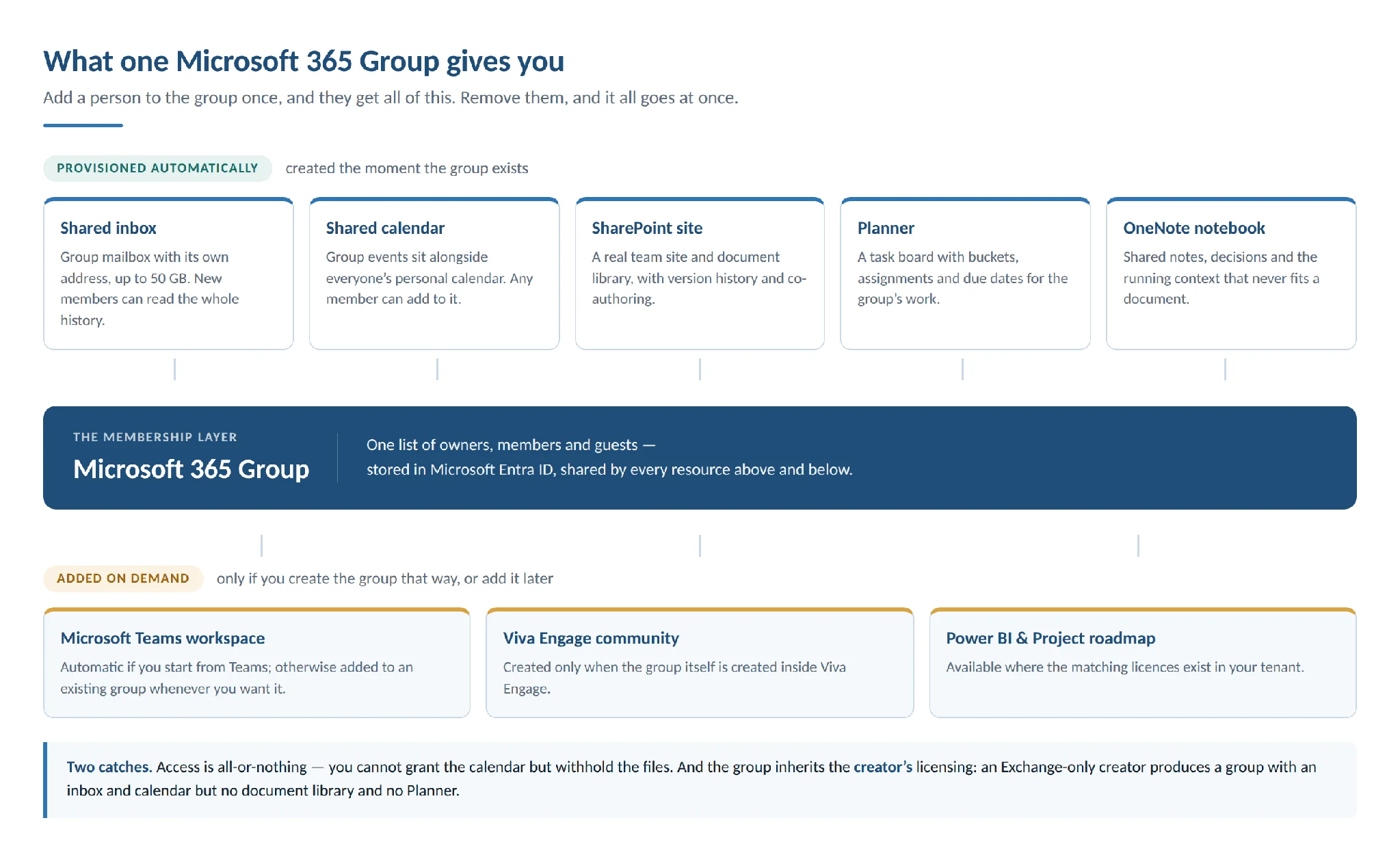
Abb. 3: Alles, was eine Microsoft 365 Group bereitstellt, und was nur auf Anfrage hinzugefügt wird.
Der Gruppenkalender ist das Element, das die meisten Teams am wenigsten nutzen. Jede Gruppe erhält einen, er ist standardmäßig freigegeben und ist der natürliche Ort für Sprint-Zeremonien, Redaktionsdaten, Schichtpläne und Launch-Meilensteine. Unser Leitfaden zu Gruppenkalendern in Outlook erstellen und verwalten geht ausführlich darauf ein, und wenn Sie mehrere Kalender gleichzeitig verwalten, zeigt Mehrere Microsoft 365-Kalender verwalten den Overlay-Ansatz.
So erstellen Sie eine Microsoft 365 Group
Es gibt drei Wege, und welchen Sie wählen, bestimmt, wie die Gruppe am ersten Tag aussieht. Administratoren sollten das Admin Center verwenden; Endbenutzer nutzen in der Regel Outlook oder Teams.
Methode 1: Microsoft 365 Admin Center
Der kontrollierte Weg, der für alles auf Organisationsebene empfohlen wird. Sie benötigen die Rechte eines globalen Administrators, Benutzeradministrators oder Gruppenadministrators.
- Melden Sie sich beim Microsoft 365 Admin Center an und erweitern Sie Teams & Gruppen > Aktive Teams & Gruppen.
- Wählen Sie Microsoft 365-Gruppe hinzufügen.
- Geben Sie auf der Seite Grundlagen einen Namen und eine optionale Beschreibung ein, dann wählen Sie Weiter.
- Wählen Sie auf der Seite Besitzer mindestens einen Besitzer aus – idealerweise zwei –, dann wählen Sie Weiter.
- Fügen Sie auf der Seite Mitglieder die ersten Mitglieder hinzu, dann wählen Sie Weiter.
- Legen Sie auf der Seite Einstellungen die E-Mail-Adresse der Gruppe fest, wählen Sie Privat oder Öffentlich und entscheiden Sie, ob ein Microsoft Teams-Arbeitsbereich hinzugefügt werden soll. Wählen Sie Weiter.
- Überprüfen Sie die Zusammenfassung und wählen Sie Gruppe erstellen, dann Schließen.
Der Datenschutz ist einen Moment Überlegung wert: Er kann nur bei der Erstellung festgelegt und danach nicht über die Graph API geändert werden. Gruppen in Outlook sind standardmäßig privat – nur Mitglieder können die Inhalte sehen, und der Beitritt erfordert die Genehmigung eines Besitzers. Öffentlich bedeutet, dass jeder in Ihrer Organisation die Gruppe finden und ihr beitreten kann.
Methode 2: Outlook im Web oder neues Outlook
- Wählen Sie das Symbol Gruppen in der Outlook-App-Leiste oder Zu Gruppen wechseln aus der Ordnerliste.
- Wählen Sie im Menüband Neue Gruppe.
- Geben Sie einen Namen, eine Beschreibung und die Datenschutzeinstellung ein.
- Wählen Sie Erstellen.
- Fügen Sie jetzt Mitglieder hinzu oder wählen Sie Jetzt nicht und fügen Sie sie später hinzu.
Wenn Neue Gruppe im Menüband fehlt, ist entweder kein Microsoft 365-Abonnement mit dem Konto verknüpft, oder ein Administrator hat die Gruppenerststellung eingeschränkt.
Methode 3: Microsoft Teams
Beim Erstellen eines Teams wird im Hintergrund eine Microsoft 365 Group angelegt, zusammen mit der SharePoint-Website, dem gemeinsamen Postfach, dem Kalender und dem OneNote-Notizbuch.
- Wählen Sie in Teams die Schaltfläche + über der Teamliste und dann Neues Team.
- Geben Sie einen Namen und eine optionale Beschreibung ein und wählen Sie den Teamtyp.
- Legen Sie den Datenschutz auf Privat oder Öffentlich fest und wenden Sie bei Bedarf eine Vertraulichkeitsbezeichnung an.
- Benennen Sie den ersten Kanal und wählen Sie Erstellen.
- Fügen Sie Mitglieder hinzu oder überspringen Sie diesen Schritt und laden Sie sie später ein.
Für Teams, die bereits mit Planner arbeiten, erklärt unser Leitfaden zu Microsoft Teams Planner, wie sich das Aufgaben-Board verhält, sobald es in einem Kanal angeheftet ist.
Gruppen und Mitgliedschaften verwalten
Besitzer, Mitglieder und Gäste
Besitzer verwalten alles: Mitgliedschaft, Einstellungen, Gruppenname, Beschreibung und Bild sowie das gemeinsame Postfach. Nur ein Besitzer kann beliebige Nachrichten aus dem Gruppenpostfach löschen. Weisen Sie mindestens zwei Besitzer zu – eine Gruppe, deren einziger Besitzer das Unternehmen verlässt, wird zur Waise, die nur ein Administrator retten kann.
Mitglieder haben vollen Zugriff auf alle Gruppenressourcen, können aber keine Einstellungen ändern. Standardmäßig können Mitglieder Gäste einladen – eine Einstellung, die viele Organisationen einschränken. Ein Mitglied kann eine Unterhaltung aus dem Gruppenpostfach nur löschen, wenn es sie selbst gestartet hat, und nur in Outlook im Web.
Gäste sind Personen außerhalb Ihrer Organisation. Der Gastzugriff für Microsoft 365 Groups ist standardmäßig auf Mandantenebene aktiviert. Gasteinladungen, die von Mitgliedern gesendet werden, gehen zunächst zur Genehmigung an einen Gruppenbesitzer, bevor sie wirksam werden. Gäste können nicht zu Gruppenbesitzern gemacht werden, sofern die Standardeinstellung nicht geändert wird. Um diese Einstellungen anzupassen, wechseln Sie im Admin Center zu Einstellungen > Organisationseinstellungen > Dienste > Microsoft 365 Groups. Beachten Sie, dass eine Sperre auf Organisationsebene jede gruppenspezifische Einstellung außer Kraft setzt.
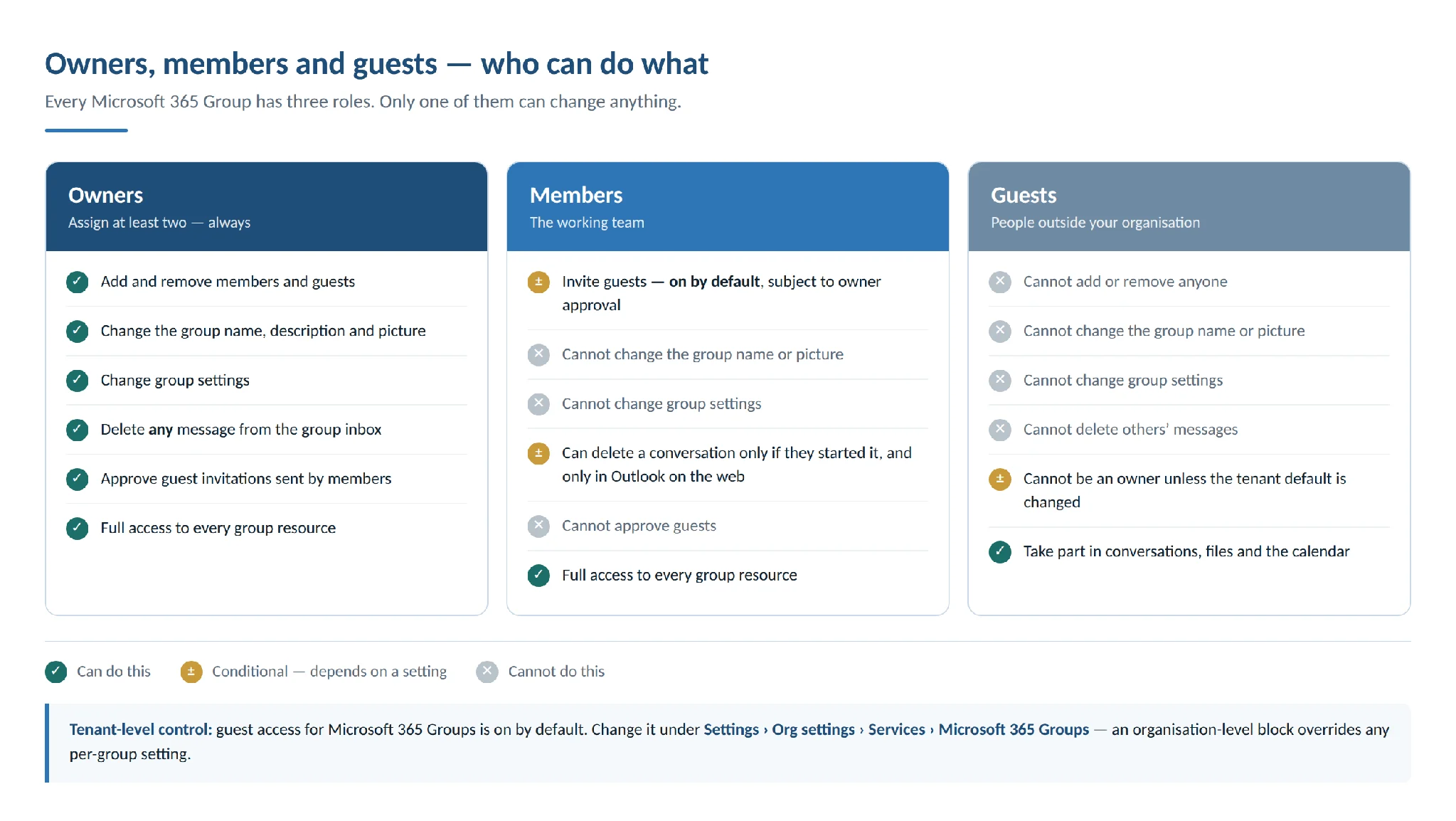
Abb. 4: Was Besitzer, Mitglieder und Gäste in einer Microsoft 365 Group können und was nicht.
Ablaufrichtlinie – das Mittel gegen unkontrolliertes Wachstum
Ohne Einschränkungen wächst die Anzahl der Gruppen nur. Die Ablaufrichtlinie ist die Standardlösung: Legen Sie eine Lebensdauer fest, und Gruppen ohne Aktivität werden automatisch gelöscht, während aktive Gruppen sich im Hintergrund selbst erneuern.
- Erfordert Microsoft Entra ID P1 oder P2-Lizenzen für die Mitglieder aller Gruppen, die die Richtlinie abdeckt.
- Eine Richtlinie pro Mandant. Die Lebensdauer ist konfigurierbar, mit einem Minimum von 30 Tagen.
- Die automatische Erneuerung erfolgt etwa 35 Tage vor dem Ablauf bei jeder echten Aktivität: Anzeigen oder Bearbeiten einer Datei in SharePoint, Lesen oder Schreiben einer Gruppennachricht in Outlook, Besuchen eines Kanals in Teams, Anzeigen eines Beitrags in Viva Engage.
- Wenn keine Erneuerung erfolgt, erhalten Besitzer Warnmeldungen 30 Tage, 15 Tage und 1 Tag vor dem Ablauf. Die Löschung erfolgt einen Tag nach dem Ablaufdatum, und es gibt ein 30-Tage-Fenster zur Wiederherstellung der Gruppe.
- Sie können den Geltungsbereich auf Alle Gruppen, auf eine ausgewählte Liste von bis zu 500 oder auf Keine einschränken. Konfigurieren Sie die Einstellung im Microsoft Entra Admin Center unter Identität > Gruppen > Alle Gruppen > Ablauf.
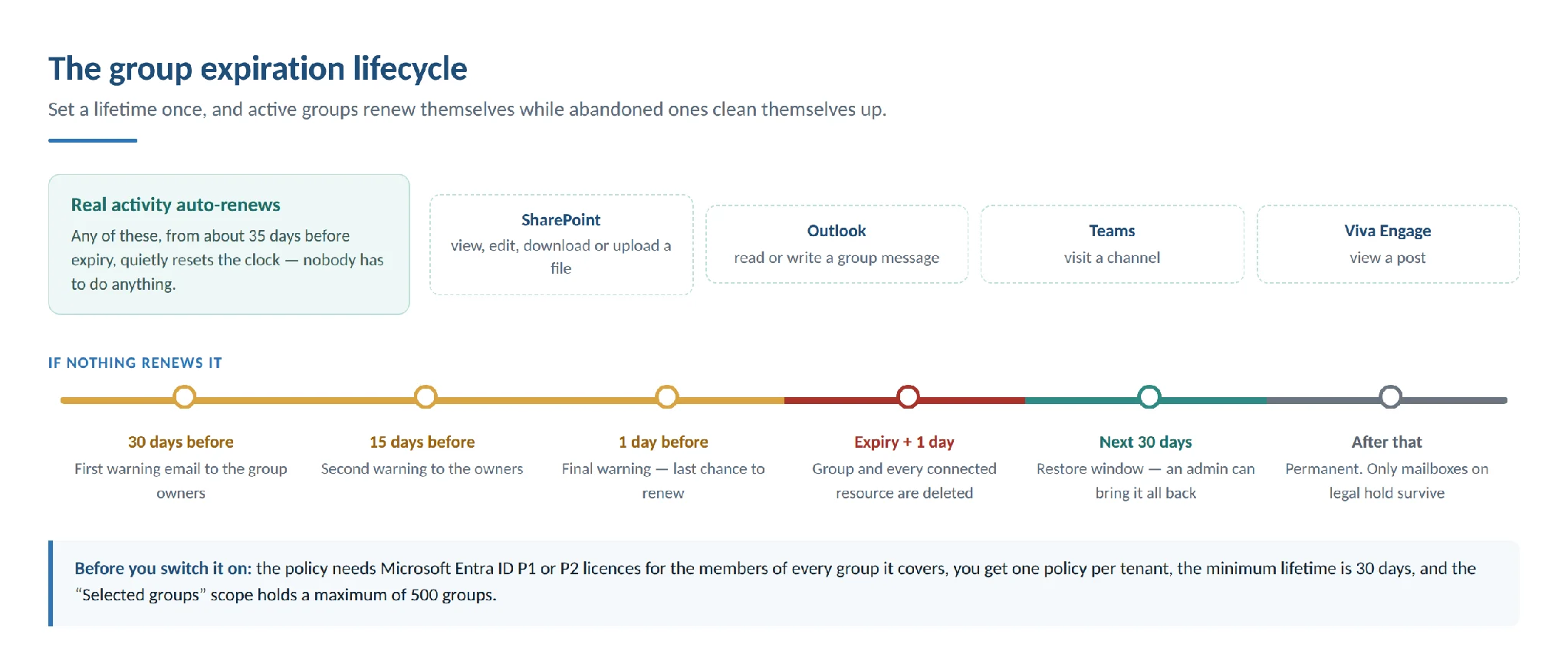
Abb. 5: Wie die Ablaufrichtlinie aktive Gruppen erneuert und inaktive archiviert.
Benennungsrichtlinie
Eine Benennungsrichtlinie sorgt für Konsistenz in Outlook, Teams, SharePoint, Exchange, Planner und Viva Engage. Sie besteht aus zwei Teilen: einer Präfix-Suffix-Regel, die feste Zeichenfolgen oder Benutzerattribute wie [Department] verwenden kann (insgesamt 63 Zeichen inklusive des Gruppennamens), und einer benutzerdefinierten Liste gesperrter Wörter mit bis zu 5.000 Einträgen.
Zwei Dinge werden häufig übersehen. Die Lizenzanforderung ist Microsoft Entra ID P1 für jeden eindeutigen Benutzer, der Mitglied einer Microsoft 365 Group ist, einschließlich Gäste – nicht nur für den Administrator, der die Richtlinie einrichtet. Und gesperrte Wörter werden exakt abgeglichen, nicht als Teilzeichenfolgen. Das Sperren von „HR" verhindert also nicht, dass jemand eine Gruppe „HR-Vertraulich" nennt.
Wichtige Grenzwerte
| Grenzwert | Wert |
|---|---|
| Besitzer pro Gruppe | 100 |
| Gruppen, die ein einzelner Benutzer erstellen kann | 250 |
| Gruppen, denen ein Benutzer angehören oder die er besitzen kann | 7.000 |
| Mitglieder pro Gruppe | Mehr als 1.000, aber nur 1.000 können gleichzeitig auf Gruppenunterhaltungen zugreifen |
| Größe des Gruppenpostfachs | 50 GB |
| Dateispeicher | 1 TB plus 10 GB pro lizenziertem Benutzer |
| Wiederherstellungsfenster nach Löschung | 30 Tage |
Verwechseln Sie diese nicht mit den Teams-Grenzwerten, die abweichen: 25.000 Mitglieder pro Team, 100 Besitzer pro Team, 1.000 Kanäle pro Team. Ein häufiger Fehler in Artikeln zu diesem Thema ist, einen Satz von Zahlen für den anderen anzugeben.
Best Practices für Microsoft 365 Groups
- Weisen Sie immer mindestens zwei Besitzer zu. Das ist die wertvollste Gewohnheit auf dieser Liste. Gruppen ohne Besitzer sind ein wiederkehrendes administratives Problem, und die Lösung dauert bei der Erstellung dreißig Sekunden.
- Entscheiden Sie bewusst über öffentlich oder privat. Das lässt sich später nicht ändern, ohne die Gruppe neu zu erstellen. Privat ist die sichere Standardwahl für alles, was Kundendaten, Finanzen oder Personalangelegenheiten betrifft.
- Führen Sie eine Namenskonvention ein, bevor Sie sie brauchen. Etwas wie PRJ-Website-Redesign oder HR-Recruitment macht die Gruppenliste bei 200 Gruppen überschaubar. Nachträgliche Umbenennungen in einem gewachsenen System sind aufwendig.
- Prüfen Sie die Mitgliedschaft regelmäßig. Für die meisten Organisationen reicht ein vierteljährlicher Rhythmus. Menschen wechseln ihre Rollen viel häufiger, als irgendjemand die Gruppenberechtigungen aktualisiert – und da der Zugriff alles oder nichts ist, hat ein veraltetes Mitglied vollen Zugriff auf alles.
- Aktivieren Sie die Ablaufrichtlinie früh. Es ist wesentlich einfacher, sie bei 50 Gruppen einzuführen als bei 5.000.
- Schränken Sie ein, wer Gruppen erstellen darf, wenn unkontrolliertes Wachstum bereits ein Problem ist. Das Beschränken der Erstellung auf eine bestimmte Sicherheitsgruppe verhindert die Anhäufung doppelter und verwaister Gruppen.
- Erstellen Sie keine Gruppe für jedes Gespräch. Gruppen sind für laufende Arbeit mit einer stabilen Mitgliedschaft gedacht. Einmalige Diskussionen gehören in einen Chat, und Rundmails gehören in eine Verteilerliste.
- Archivieren Sie statt zu löschen, wenn die Arbeit abgeschlossen ist. Das Archivieren bewahrt Dateien und Gesprächsverlauf als Referenz; nach der Löschung haben Sie 30 Tage – danach ist alles weg.
Praxisnahe Anwendungsbeispiele
Vertriebsteams
Eine Gruppe pro Region oder pro Großkunde. Die SharePoint-Bibliothek enthält Präsentationen und Vorlagen, damit niemand eine Präsentation von Grund auf neu erstellen muss; der Gruppenkalender verfolgt Kundentermine und Verlängerungsdaten; Planner führt die Pipeline als Board mit einem Bucket pro Phase; das gemeinsame Postfach hält die Kundenkommunikation für alle Beteiligten sichtbar.
HR und Personalwesen
Eine private Gruppe für das HR-Team, mit OneNote für Onboarding-Checklisten, Planner zur Nachverfolgung jeder offenen Stelle von der Sichtung bis zum Angebot und SharePoint zur Speicherung von Richtliniendokumenten mit Versionsverlauf – sodass es genau eine aktuelle Version der Spesenrichtlinie gibt und nachweisbar ist, wann sie geändert wurde.
Projektteams
Die naheliegendste Anwendung. Eine Gruppe pro Projekt, aus Teams heraus erstellt, damit der Kanal vom ersten Tag an existiert. Planner enthält den Aufgabenplan, SharePoint die Ergebnisse, der Gruppenkalender die Meilensteine und Stand-ups – und wenn das Projekt endet, wird das Ganze als Einheit archiviert. Unser Leitfaden zum Office 365-Projektmanagement geht ausführlicher auf die Strukturierung ein, und Microsoft Planner behandelt das Aufgaben-Board selbst. Wenn Sie Planner mit anderen Tools vergleichen möchten, finden Sie Vergleiche in Microsoft Planner vs. Trello sowie in unserem Überblick über Microsoft Project-Alternativen.
Schulung und Enablement
Hier eignet sich eine öffentliche Gruppe gut, da Auffindbarkeit das Ziel ist. Kursmaterialien liegen in SharePoint, Termine im Gruppenkalender, kollaborative Notizen in OneNote, und Live-Sitzungen laufen über den Teams-Arbeitsbereich. Für breite interne Kommunikation, die eher veröffentlicht als kollaborativ ist, ist eine SharePoint-Kommunikationswebsite in der Regel die bessere Ergänzung.
Abteilungen und dauerhafte Funktionen
Finanzen, Marketing, Engineering – langlebige Gruppen, deren Mitgliedschaft dem Organigramm folgt. Diese eignen sich am besten für dynamische Mitgliedschaft, bei der die Gruppe durch eine Regel auf Basis von Entra ID-Attributen wie Abteilung oder Standort definiert wird und sich die Mitgliedschaft automatisch aktualisiert, wenn Personen eintreten, wechseln oder ausscheiden.
Wie Virto Microsoft 365 Groups ergänzt
Microsoft 365 Groups lösen das Mitgliedschaftsproblem gut. Reibung entsteht für Teams typischerweise bei der Übersicht über mehrere Gruppen: Sobald man acht Gruppen angehört, hat man acht Gruppenkalender – und die native Outlook-Ansicht bietet keinen zentralen Ort, um sie gemeinsam zu sehen.
Die Virto Calendar App löst genau das. Sie überlagert Gruppenkalender, persönliche Kalender, SharePoint-Listen und Exchange-Kalender in einer einzigen farbcodierten Ansicht innerhalb von Microsoft 365 oder Teams, mit eigenen Berechtigungseinstellungen – sodass ein Projektmanager, der sechs Gruppen betreut, einen Kalender statt sechs sieht, ohne auf etwas zugreifen zu müssen, das nicht für ihn bestimmt ist.
Zwei weitere Apps werden häufig in Kombination mit Gruppen eingesetzt. Virto Alerts & Reminders sendet Benachrichtigungen, wenn Dokumente in einer Gruppenbibliothek geändert werden oder eine Frist naht – und schließt damit die Lücke zwischen „die Datei wurde aktualisiert" und „jemand hat es bemerkt". Virto Kanban Board gibt den SharePoint-Listen einer Gruppe ein visuelles Board mit Swimlanes und Regeln – für Teams, die mehr Struktur benötigen, als Planner bietet.
Alle Virto-Produkte beinhalten eine 30-tägige kostenlose Testphase ohne Verpflichtungen.
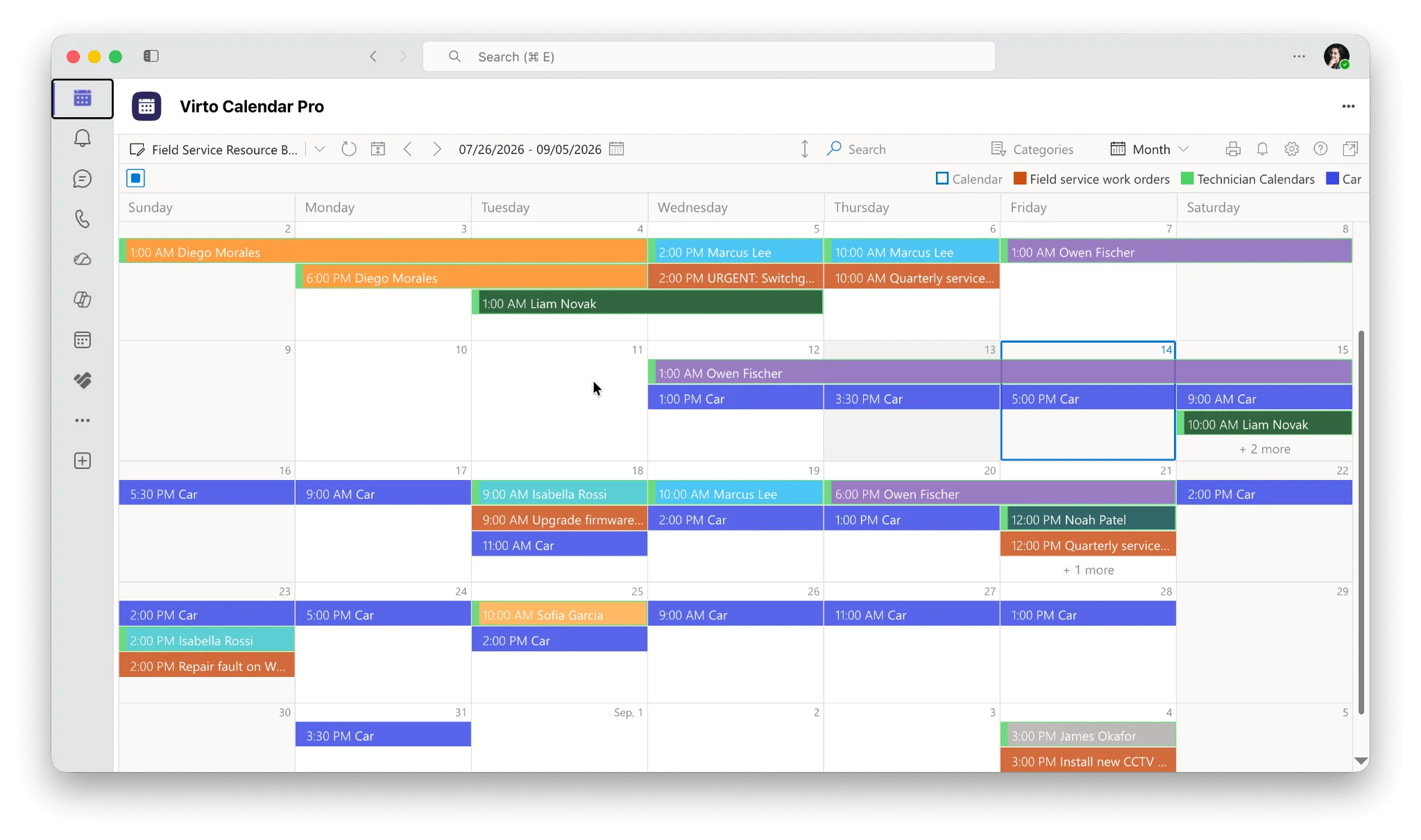
Abb. 6: Virto Calendar App überlagert mehrere Microsoft 365-Gruppenkalender in einer farbcodierten Ansicht.
Häufig gestellte Fragen
Was ist eine Microsoft 365 Group?
Eine Microsoft 365 Group ist ein Mitgliedschaftsdienst, der einer Gruppe von Personen eine gemeinsame Identität in Microsoft 365 verleiht – ein gemeinsames Postfach, einen Kalender, eine SharePoint-Website, Planner und Teams – alles gemeinsam verwaltet. Wer der Gruppe hinzugefügt wird, erhält sofort Zugriff auf alle verbundenen Ressourcen; wer entfernt wird, verliert diesen Zugriff überall gleichzeitig.
Was ist der Unterschied zwischen einer Microsoft 365 Group und einer Verteilerliste?
Eine Verteilerliste leitet E-Mails nur an ihre Mitglieder weiter. Eine Microsoft 365 Group fügt dieser E-Mail-Adresse ein gemeinsames Postfach, einen Kalender, eine SharePoint-Dokumentbibliothek, Planner und optional einen Teams-Arbeitsbereich hinzu. Verteilerlisten können zudem nicht zum Gewähren von Berechtigungen verwendet werden, da sie keine Sicherheitsprinzipale sind. Bestehende Verteilerlisten können auf Microsoft 365 Groups umgestellt werden, wobei die E-Mail-Adresse erhalten bleibt.
Wie erstelle ich eine Microsoft 365 Group?
Administratoren erstellen Gruppen im Microsoft 365 Admin Center unter Teams & Gruppen > Aktive Teams & Gruppen > Microsoft 365-Gruppe hinzufügen und durchlaufen dabei die Schritte für Name, Besitzer, Mitglieder und Einstellungen. Endbenutzer können eine Gruppe in Outlook erstellen, indem sie das Symbol Gruppen und dann Neue Gruppe auswählen, oder durch das Erstellen eines Teams in Microsoft Teams, wodurch die zugrunde liegende Gruppe automatisch angelegt wird.
Was ist der Unterschied zwischen einer Microsoft 365 Group und einer Sicherheitsgruppe?
Eine Sicherheitsgruppe dient ausschließlich dazu, Berechtigungen für Ressourcen zu vergeben – sie hat kein eigenes Postfach, keinen Kalender und keine Website. Eine Microsoft 365 Group dient der Zusammenarbeit und wird mit all diesen Ressourcen bereitgestellt. Microsoft 365 Groups können sicherheitsaktiviert werden und ebenfalls für Berechtigungen verwendet werden – mit einer wichtigen Ausnahme: Sie werden nicht für die Zuweisung von Berechtigungen für freigegebene Exchange-Postfächer unterstützt, wo eine E-Mail-aktivierte Sicherheitsgruppe benötigt wird.
Sind Microsoft 365 Groups standardmäßig öffentlich oder privat?
Microsoft 365 Groups, die in Outlook erstellt werden, sind standardmäßig privat. Das bedeutet, dass nur Mitglieder die Inhalte sehen können und der Beitritt die Genehmigung eines Besitzers erfordert. Administratoren treffen bei der Erstellung einer Gruppe im Admin Center eine explizite Wahl, und der mandantenweite Standard kann mit dem Cmdlet Set-OrganizationConfig -DefaultGroupAccessType geändert werden. Da der Datenschutz nur bei der Erstellung festgelegt werden kann, lohnt sich eine bewusste Entscheidung.
Wie viele Personen können einer Microsoft 365 Group angehören?
Eine Gruppe kann mehr als 1.000 Mitglieder haben, aber nur 1.000 können gleichzeitig auf Gruppenunterhaltungen zugreifen. Eine Gruppe kann bis zu 100 Besitzer haben, ein einzelner Benutzer kann bis zu 250 Gruppen erstellen, und jeder Benutzer kann bis zu 7.000 Gruppen besitzen oder ihnen angehören. Teams hat separate, höhere Grenzwerte – 25.000 Mitglieder pro Team.
Was passiert, wenn ich eine Microsoft 365 Group lösche?
Die Gruppe und alle verbundenen Ressourcen – gemeinsames Postfach, Kalender, SharePoint-Website und Dateien, Planner-Board und OneNote-Notizbuch – werden vorläufig gelöscht und können 30 Tage lang wiederhergestellt werden. Danach ist die Löschung dauerhaft. Postfächer, die einem gesetzlichen Aufbewahrungsgebot unterliegen, sind eine Ausnahme und bleiben nach der dauerhaften Löschung erhalten.
Können externe Benutzer einer Microsoft 365 Group beitreten?
Ja. Der Gastzugriff ist standardmäßig auf Mandantenebene aktiviert, und Gäste können Gruppen beitreten, um an Unterhaltungen, Dateien und Kalendern teilzunehmen. Gasteinladungen, die von regulären Mitgliedern gesendet werden, gehen zunächst zur Genehmigung an einen Gruppenbesitzer. Gäste können nur dann zu Gruppenbesitzern gemacht werden, wenn die entsprechende Standardeinstellung geändert wird.
Fazit
Microsoft 365 Groups belohnen eine kleine Portion Disziplin zu Beginn. Den richtigen Gruppentyp von Anfang an wählen, zwei Besitzer zuweisen, den Datenschutz bewusst festlegen und eine Ablaufrichtlinie einführen, bevor die Anzahl der Gruppen wächst – dann bleiben Gruppen über Jahre hinweg nützlich. Wer diese vier Schritte überspringt, landet irgendwann in einem Verzeichnis voller verwaister, halb vergessener Arbeitsbereiche, die niemand löschen möchte.
Besonders für die Kalenderseite der Gruppenarbeit – wo die meisten gruppenübergreifenden Probleme tatsächlich auftreten – schließen unsere Leitfäden zum Office 365-Kalender und zur Verwaltung mehrerer Microsoft 365-Kalender direkt dort an, wo dieser aufhört.