Kurze Antwort: AD-Benutzererstellung automatisieren
Verwenden Sie PowerShell. Lesen Sie eine CSV-Datei mit neuen Mitarbeitern per Import-Csv ein und leiten Sie diese an New-ADUser weiter, um Konten in einem Durchgang massenhaft anzulegen – inklusive korrekter OU-Zuordnung und Zuweisung grundlegender Sicherheitsgruppen. Für wiederkehrende, genehmigungsbasierte Bereitstellung platzieren Sie das Skript hinter einem Identity-Management-Tool oder einem Self-Service-Portal, damit HR und Führungskräfte den Prozess anstoßen können, ohne Active Directory direkt anzufassen.
Dieser eine Satz deckt das ab, was die meisten Teams benötigen. Der Rest dieses Leitfadens füllt die Lücken, die darüber entscheiden, ob das Ganze auch montags früh zuverlässig funktioniert: wie ein sauberer CSV-Vertrag aussieht, wie man ein Skript sicher wiederausführbar gestaltet, wann ein Skript nicht mehr die richtige Antwort ist – und wie das Konto nach seiner lokalen Erstellung in Microsoft Entra ID, Microsoft 365 und AWS gelangt.
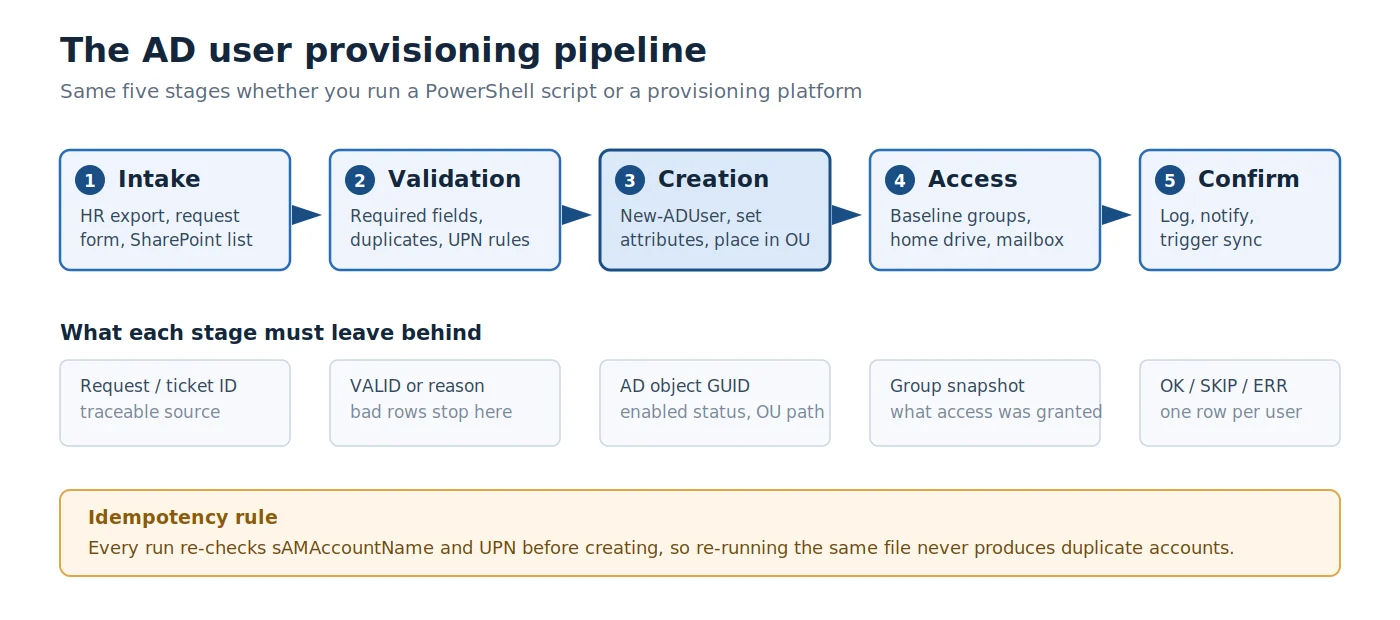
Abb. 1. Die AD-Benutzerbereitstellungs-Pipeline.
Warum die Active Directory Benutzererstellung automatisieren?
Die Benutzererstellung in Active Directory zu automatisieren bedeutet, Skripte, Hilfsprogramme oder dedizierte Tools einzusetzen, um Konten schnell und einheitlich anzulegen. Anstatt Active Directory-Benutzer und -Computer zu öffnen und jedes Feld manuell einzutippen, definiert ein Administrator die Regeln einmal – und ein Skript oder Tool füllt anschließend die Attribute aus, ordnet das Konto der richtigen OU zu und weist bei jedem Durchlauf die korrekten Gruppen zu.
Der Nutzen zeigt sich deutlich, sobald man den manuellen Prozess vermisst. Das manuelle Anlegen eines einzelnen Kontos dauert mehrere Minuten; bei zwanzig Neueinstellungen pro Woche sind das Stunden qualifizierter Administratorenzeit, die für Dateneingabe verbraucht wird. Schlimmer noch: Fehler bleiben oft unbemerkt. Ein falsch geschriebenes UPN-Suffix, ein Benutzer in der falschen OU, eine fehlende VPN-Gruppe – nichts davon löst einen Fehler aus, es taucht erst Tage später als Helpdesk-Ticket oder Audit-Befund auf.
Vier Bereiche verbessern sich sofort:
- Zeitersparnis für die IT. Die Erstellungszeit pro Benutzer sinkt von Minuten auf Sekunden, und Massenaufnahmen hören auf, tagelange Projekte zu sein.
- Weniger Fehler. Vordefinierte Vorlagen und Validierungsregeln erkennen Tippfehler, ungültige Formate und doppelte Kontonamen, bevor etwas ins Verzeichnis gelangt.
- Schnelleres Onboarding. Neue Mitarbeiter erhalten Zugang, sobald der HR-Datensatz vorliegt – und nicht erst, wenn ein Administrator Zeit findet, die Warteschlange abzuarbeiten.
- Bessere Sicherheit und Konsistenz. Einheitliche Passwortrichtlinien, Namenskonventionen, OU-Zuordnung und Gruppenmitgliedschaft reduzieren Berechtigungsdrift – und liefern bei Audits eine nachvollziehbare Grundlage.
Was genau wird automatisiert?
Automatisierung bedeutet nicht nur, New-ADUser aufzurufen. Es geht darum festzulegen, welche Teile der Bereitstellung das System jedes Mal zuverlässig übernimmt. In den meisten Umgebungen lässt sich das in einige wiederkehrende Bereiche unterteilen: Attribute, Platzierung, Zugriff und Passwort-Lebenszyklus. Treffen Sie diese Entscheidungen explizit, bevor Sie eine einzige Codezeile schreiben:
- Kernattribute: Vor- und Nachname, Anzeigename, sAMAccountName, UPN, E-Mail, Abteilung, Titel, Vorgesetzter.
- Kontoplatzierung: Einordnung des Benutzers in die richtige OU anhand von Abteilung, Standort oder Rolle.
- Zugriff und Richtlinien: Hinzufügen des Benutzers zu Standard-Sicherheitsgruppen, Anwenden von GPO-Geltungsbereichen, Festlegen von Profilpfaden oder Home-Ordnern.
- Passwortverwaltung: Generieren eines richtlinienkonformen temporären Passworts und Erzwingen einer Änderung bei der ersten Anmeldung.
- Optionale Integrationen: Mailbox erstellen, Verzeichnissynchronisierung auslösen und Änderung für das Audit protokollieren.
| Bereich | Was er umfasst | Typische Datenquelle | Gängige Tools/Cmdlets |
|---|---|---|---|
| Kernattribute | Vor-/Nachname, Anzeigename, sAMAccountName, UPN, E-Mail, Abteilung, Titel, Vorgesetzter | HR-Export / Anforderungsformular | New-ADUser, Set-ADUser |
| Kontoplatzierung | Benutzer nach Abteilung, Standort oder Rolle in die richtige OU einordnen | Zuordnungsregeln | New-ADUser -Path, Move-ADObject |
| Zugriff und Richtlinien | Standard-Sicherheitsgruppen, GPO-Geltungsbereich, Home-/Profilpfade | Rollenvorlagen | Add-ADGroupMember, GPO-Verknüpfungen |
| Passwortverwaltung | Konformes temporäres Passwort, Änderung bei erster Anmeldung erzwingen | Sicherheitsrichtlinie | Secure-String-Erstellung, Kontooptionen |
| Optionale Integrationen | Mailbox, Verzeichnissynchronisierung, Audit-Protokollierung | Messaging-/IdM-Systeme | Exchange-Cmdlets, Log-Export |
Abb. 2. Automatisierungsumfang auf einen Blick.
Wo anfangen, wenn heute noch nichts automatisiert ist?
Versuchen Sie nicht, den gesamten Joiner-Mover-Leaver-Lebenszyklus in einem einzigen Projekt zu automatisieren. Beginnen Sie mit dem volumenreichsten und varianzärmsten Schritt – in der Regel die Massenerstellung von Standardkonten aus einer geprüften Datei – und erweitern Sie den Scope schrittweise, sobald diese Routine stabil und zuverlässig läuft.
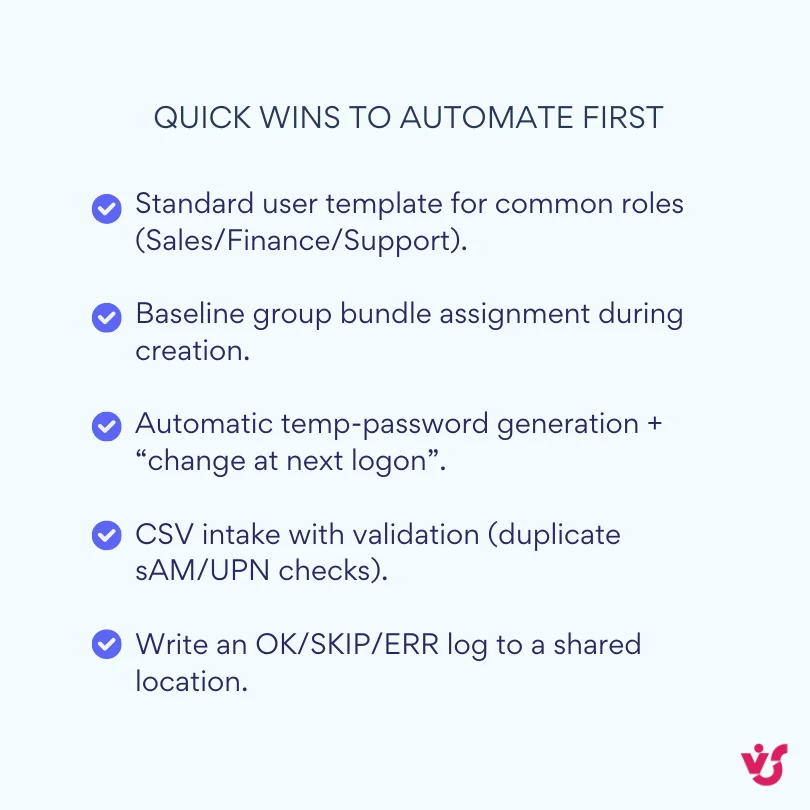
Abb. 3. Quick Wins, die Sie zuerst automatisieren sollten.
AD-Benutzererstellung mit PowerShell automatisieren
PowerShell ist das am weitesten verbreitete Werkzeug zur Automatisierung der Benutzererstellung in Active Directory. Es ist in Windows Server integriert, steht über RSAT auf Administrator-Workstations zur Verfügung, unterstützt native AD-Cmdlets und erlaubt Vorlagen, Schleifen und Fehlerprüfung ohne zusätzliche Software.
Warum PowerShell das primäre Automatisierungswerkzeug ist
- Integriert und kostenlos. Keine Lizenz, keine Installation, kein Beschaffungsvorgang. Das Active Directory-Modul ist bereits auf Ihren Domänencontrollern vorhanden.
- Speziell entwickelte Cmdlets.
New-ADUser,Set-ADUser,Add-ADGroupMemberund viele weitere decken den gesamten Konto-Lebenszyklus ab. - Skriptierbare Muster. CSV einlesen, Felder validieren, Benutzer anlegen, Gruppen hinzufügen und Protokolle schreiben – alles in einem einzigen Durchlauf.
- Gute Absicherung.
-WhatIf,-Confirm,Try/Catchund Exit-Codes machen das Skript sicher testbar und einfach planbar.
Die beiden folgenden Beispiele zeigen das Grundprinzip: zunächst eine einzelne kontrollierte Erstellung, dann dieselbe Logik skaliert auf eine Datei. Führen Sie beide zuerst mit -WhatIf aus, und passen Sie anschließend OU-Pfade, UPN-Suffixe, Gruppennamen und Protokollierung an Ihre Standards an.
Beispiel 1: Einzelnen Benutzer mit New-ADUser anlegen
Dieses Beispiel setzt Kernattribute, generiert ein konformes temporäres Passwort, ordnet das Konto der richtigen OU zu, aktiviert es und fügt eine Basisgruppe hinzu. Führen Sie es in 64-Bit-PowerShell unter einem Konto aus, das delegierte Rechte zur Benutzererstellung in der Ziel-OU besitzt.
# In 64-Bit-PowerShell unter einem Konto mit delegierten Rechten zur Benutzererstellung ausführen
Import-Module ActiveDirectory

$ou        = "OU=Sales,OU=Users,DC=contoso,DC=com"
$sam       = "jdoe"
$upnSuffix = "@contoso.com"

# Temporäres, konformes Passwort generieren
$plain = [System.Web.Security.Membership]::GeneratePassword(14,3)
$pwd   = ConvertTo-SecureString $plain -AsPlainText -Force

New-ADUser -Name "John Doe" `
    -GivenName "John" -Surname "Doe" `
    -SamAccountName $sam `
    -UserPrincipalName ($sam + $upnSuffix) `
    -DisplayName "John Doe" `
    -EmailAddress "john.doe@contoso.com" `
    -Department "Sales" -Title "Account Executive" `
    -AccountPassword $pwd -ChangePasswordAtLogon $true `
    -Enabled $true -Path $ou

# Basiszugriff
Add-ADGroupMember -Identity "GG_Sales_RW" -Members $sam

# Das temporäre Passwort über einen sicheren Kanal übergeben –
# niemals in der Konsole, einem Transkript oder einer Protokolldatei ausgeben
Zwei Details verdienen besondere Beachtung. -ChangePasswordAtLogon $true macht ein generiertes Passwort zu einem wirklich temporären. Und das Passwort selbst gehört nie ins Protokoll: Geben Sie es über den sicheren Kanal weiter, den Sie bereits für Anmeldedaten nutzen – an den Vorgesetzten oder den Service Desk.
AD-Benutzer aus einer CSV-Datei in großem Maßstab anlegen
Massenerstellung beim Onboarding folgt demselben Muster – nur in größerem Umfang. Behandeln Sie eine CSV-Datei als verbindliche Datenquelle mit einer Zeile pro Benutzer, validieren Sie Pflichtfelder, prüfen Sie auf Duplikate, wenden Sie Standardwerte an, legen Sie die Konten an, aktivieren Sie diese, weisen Sie Gruppen zu und schreiben Sie für jeden Datensatz ein klares OK/SKIP/ERR-Protokoll.
Schritt 1: Den CSV-Vertrag mit der HR abstimmen
Die CSV-Datei ist ein Vertrag zwischen IT und HR – kein bloßes Hilfsmittel. Legen Sie Spaltenköpfe, Formate und zulässige Werte fest, damit jede Datei, die Sie erhalten, vorhersehbar und maschinenlesbar ist:
- Vereinbaren Sie die zu übermittelnden Felder: GivenName, Surname, SamAccountName, UPN, OU, Department, Title, Email, Groups.
- Machen Sie SamAccountName eindeutig und legen Sie das Format vorab fest (
jdoe,j.doe) zusammen mit der Regel für Duplikate (jdoe2). - Prüfen Sie das UPN-Suffix gegen eine Liste zugelassener Domains – ein nicht verifiziertes Suffix bricht später die Cloud-Synchronisierung.
- Fordern Sie für Groups genehmigte Namen an und prüfen Sie deren Existenz vor dem Durchlauf, nicht mittendrin.
Eine Beispieldatei, mit Spaltenköpfen zuerst:
GivenName,Surname,SamAccountName,UPN,OU,Department,Title,Email,Groups
John,Doe,jdoe,jdoe@contoso.com,"OU=Sales,OU=Users,DC=contoso,DC=com",Sales,Account Executive,john.doe@contoso.com,"GG_Sales_RW;GG_VPN_Users"
Jane,Smith,jsmith,jsmith@contoso.com,"OU=Marketing,OU=Users,DC=contoso,DC=com",Marketing,Designer,jane.smith@contoso.com,"GG_Mktg_Read"
Beachten Sie die Anführungszeichen um die OU-Spalte. Ein Distinguished Name enthält Kommas; ohne Anführungszeichen verschiebt sich jede nachfolgende Spalte lautlos – das ist der häufigste Grund, warum ein Massenimport unsinnige Ergebnisse liefert.
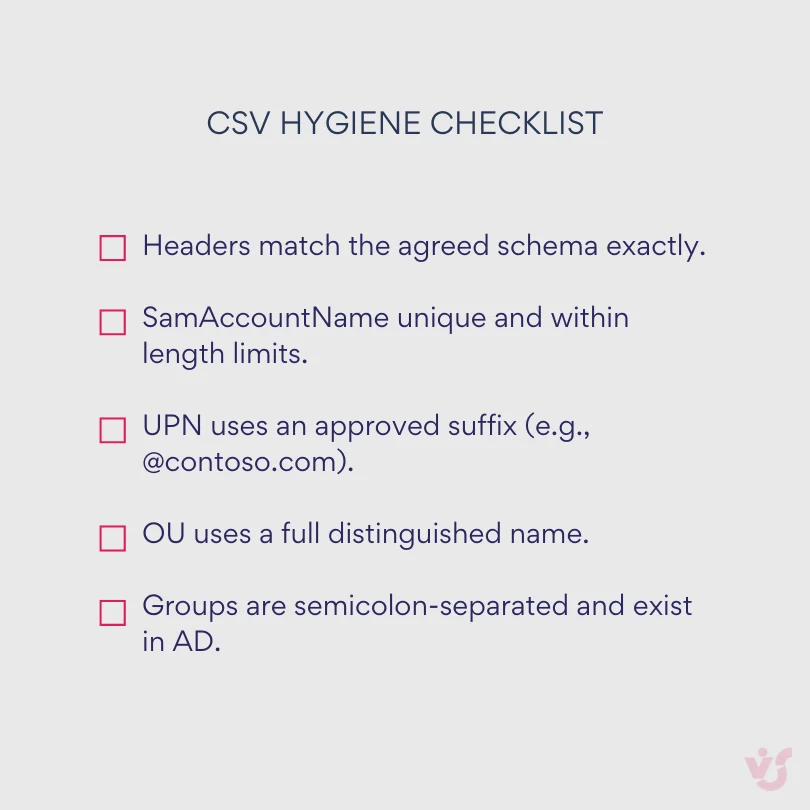
Abb. 4. CSV-Hygiene-Checkliste.
Schritt 2: Das Skript zur Massenerstellung
Dieses Skript importiert die CSV-Datei, überspringt bereits vorhandene Benutzer, validiert das UPN-Suffix, löst Gruppennamen auf, legt die Konten an, weist Mitgliedschaften zu und schreibt eine Protokollzeile pro Datensatz.
Import-Module ActiveDirectory
Set-StrictMode -Version Latest
$ErrorActionPreference = 'Stop'

$csvPath       = "C:\Secure\newhires.csv"
$defaultOU     = "OU=NewStarters,OU=Users,DC=contoso,DC=com"
$defaultGroups = @("GG_VPN_Users")
$upnSuffixes   = @("@contoso.com", "@emea.contoso.com") # zulässige Suffixe
$logPath       = "C:\Logs\ad_create_{0}.csv" -f (Get-Date -Format yyyyMMdd_HHmmss)

# Protokoll starten
"SamAccountName,Result,Message" | Out-File -FilePath $logPath -Encoding UTF8

# Hilfsfunktion: sicherstellen, dass alle angeforderten Gruppen tatsächlich existieren
function Resolve-Groups($groupString) {
    $result = @()
    foreach ($g in ($groupString -split ';' | Where-Object { $_ -and $_.Trim() })) {
        $name = $g.Trim()
        $null = Get-ADGroup -Identity $name -ErrorAction Stop
        $result += $name
    }
    return $result
}

# Hilfsfunktion: sicheres temporäres Passwort erstellen
function New-TempPasswordSecure {
    $p = [System.Web.Security.Membership]::GeneratePassword(14,3)
    return ,(ConvertTo-SecureString $p -AsPlainText -Force),$p
}

# Datensätze verarbeiten
$rows = Import-Csv -Path $csvPath

foreach ($r in $rows) {
    try {
        $sam = $r.SamAccountName.Trim()

        if (Get-ADUser -Filter "SamAccountName -eq '$sam'") {
            Add-Content $logPath "$sam,Skipped,User already exists"
            continue
        }

        # UPN
        $upn = if ($r.UPN) { $r.UPN.Trim() } else { "$sam@contoso.com" }
        if (-not ($upnSuffixes | Where-Object { $upn.ToLower().EndsWith($_) })) {
            throw "UPN-Suffix nicht zulässig: $upn"
        }

        # OU
        $ou = if ($r.OU) { $r.OU.Trim() } else { $defaultOU }

        # Gruppen
        $groups = @()
        if ($r.Groups) { $groups += Resolve-Groups $r.Groups }
        $groups += $defaultGroups | Where-Object { $_ }
        $groups = $groups | Sort-Object -Unique

        # Temporäres Passwort
        $pwdSecure,$pwdPlain = New-TempPasswordSecure

        # Benutzer anlegen
        New-ADUser -Name "$($r.GivenName) $($r.Surname)" `
            -GivenName $r.GivenName -Surname $r.Surname `
            -SamAccountName $sam -UserPrincipalName $upn `
            -DisplayName "$($r.GivenName) $($r.Surname)" `
            -EmailAddress $r.Email -Department $r.Department -Title $r.Title `
            -Path $ou -AccountPassword $pwdSecure -Enabled $true -ChangePasswordAtLogon $true

        # Gruppenmitgliedschaft
        foreach ($g in $groups) { Add-ADGroupMember -Identity $g -Members $sam }

        # Erfolg protokollieren – niemals Klartextpasswörter protokollieren; sicher übergeben
        Add-Content $logPath "$sam,Success,Created in $ou; Groups: $(($groups -join '|'))"
    }
    catch {
        Add-Content $logPath "$($r.SamAccountName),Error,$($_.Exception.Message)"
    }
}

Write-Host "Fertig. Protokoll: $logPath"
Die Prüfung Get-ADUser -Filter am Anfang der Schleife macht das Skript idempotent. Wird dieselbe Datei nach der Korrektur von drei fehlerhaften Datensätzen erneut ausgeführt, werden bereits vorhandene Konten übersprungen statt Fehler zu erzeugen oder Duplikate anzulegen – und diese Eigenschaft ist im Produktivbetrieb weitaus wichtiger als Eleganz.
Schritt 3: Sicher ausführen
Der Übergang vom Test- in den Produktivbetrieb dreht sich hauptsächlich um Berechtigungen und Secrets:
- Führen Sie das Skript in 64-Bit-PowerShell unter einem Konto mit delegierten Rechten auf die Ziel-OUs und -Gruppen aus – nicht als Domain Admin.
- Für wiederkehrendes Onboarding erstellen Sie eine Task Scheduler-Aufgabe, die täglich oder stündlich unter einem Dienstkonto ausgeführt wird und auf einen sicheren Ordner mit der CSV-Datei verweist.
- Halten Sie Secrets aus dem Skript und der CSV-Datei heraus. Verwenden Sie einen Vault wie den Windows Credential Manager oder das PowerShell SecretManagement-Modul, oder übergeben Sie Anmeldedaten zur Laufzeit.
- Fügen Sie beim Testen
-WhatIfzu den Erstellungs- und Gruppenmitgliedschafts-Cmdlets hinzu, um den Durchlauf zu simulieren, ohne das Verzeichnis zu verändern.
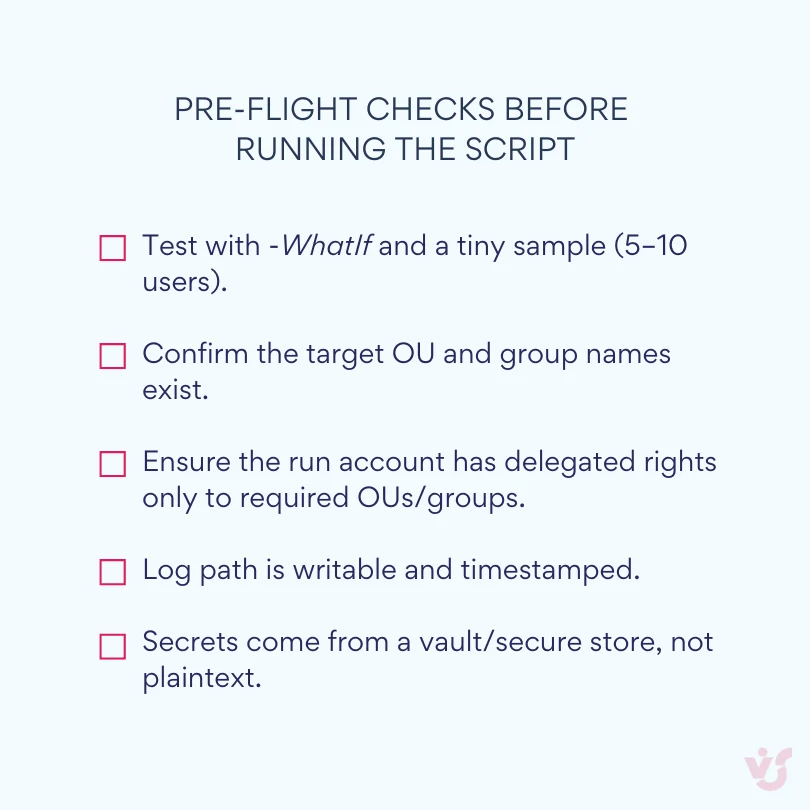
Abb. 5. Vorab-Prüfungen vor dem Skriptstart.
Schritt 4: Das Ergebnis prüfen
Behandeln Sie „das Skript ist fertig" niemals als „die Konten sind korrekt". Überprüfen Sie einige Datensätze stichprobenartig, und lesen Sie dann das Protokoll:
Get-ADUser jdoe -Properties * |
    Select-Object Name,Enabled,UserPrincipalName,EmailAddress,Department,DistinguishedName,MemberOf
Vergewissern Sie sich, dass das Konto aktiviert ist, sich in der erwarteten OU befindet und die erwarteten MemberOf-Gruppen aufweist. Öffnen Sie dann das Protokoll und schauen Sie sich gezielt die SKIP- und ERR-Zeilen an – das sind die Datensätze, um die sich ein Mensch noch kümmern muss. Prüfen Sie in einer Hybridumgebung, ob der Benutzer nach dem nächsten Synchronisierungszyklus in Microsoft Entra ID erscheint.
Wann ein Skript die richtige Wahl ist
Skripte bewähren sich dort, wo Sie detaillierte Kontrolle und schnelle Iteration benötigen, ohne auf eine Hersteller-Roadmap warten zu müssen:
- Flexibilität. Beliebige Attributmengen, Namensregeln oder Verzweigungslogik; Quellen können CSVs, APIs oder HR-Exporte sein.
- Verfügbarkeit. Keine zusätzlichen Lizenzen oder Installationen – PowerShell und das AD-Modul sind bereits vorhanden.
- Kontrolle. Unternehmensstandards für OUs, Standardgruppen und Formate liegen in einer Datei, die Sie gemeinsam mit dem restlichen Infrastrukturcode versionieren können.
Skripte hören auf, die richtige Antwort zu sein, wenn Personen, die niemals eine AD-Konsole öffnen sollten, den Prozess anstoßen müssen; wenn Genehmigungen und Audit-Trails zur Anforderung werden; oder wenn die Anzahl separater Skripte aus dem Ruder läuft. Dann kommen Tools ins Spiel.
Tools zur Benutzererstellung in Active Directory
PowerShell deckt die technische Seite der Kontoerstellung ab. Wenn Sie darüber hinaus Geschäftsprozesse benötigen – Genehmigungen, delegierte Portale, Konnektoren und Berichtswesen – ist ein spezialisiertes Tool die bessere Wahl.
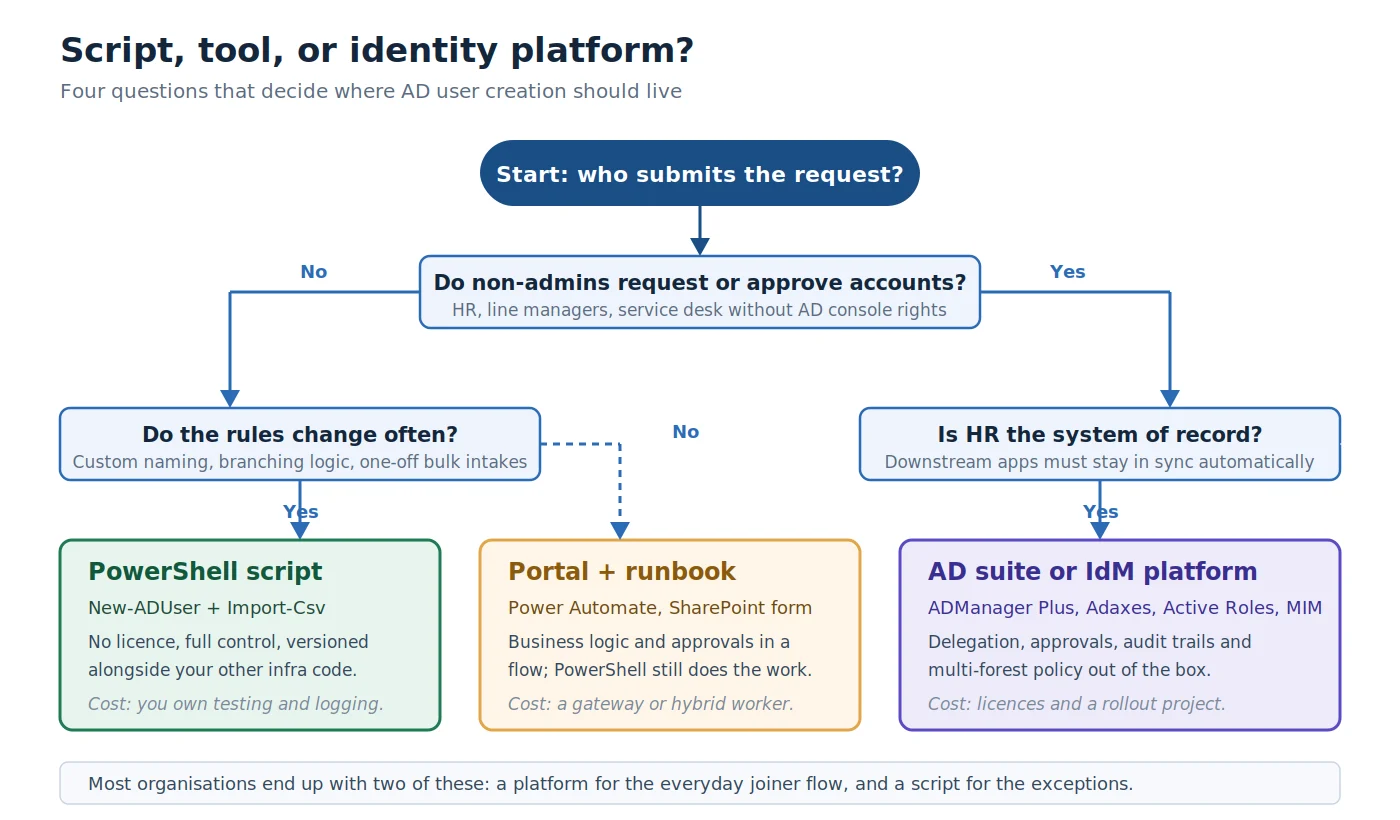
Abb. 6. Skript, portalgesteuerter Ablauf oder vollständige Identity-Plattform – die richtige Wahl treffen.
Wie sich Tools von Skripten unterscheiden
Im Kern tauschen diese Plattformen Code gegen Konfiguration:
- Schnellere Inbetriebnahme. Visuelle Designer, Anforderungsformulare und No-Code-Regelbuilder setzen einen Prozess in Stunden zusammen. In einem Skript wird jede Bedingung und jeder Bildschirm von Hand geschrieben und getestet.
- Geschäftslogik ab Werk. Mehrstufige Genehmigungen, bedingte Verzweigungen, SLAs und Eskalationen werden per Klick konfiguriert, nicht programmiert.
- Integrationen ohne API-Aufwand. Konnektoren für Microsoft 365, E-Mail und Enterprise-Systeme wie ServiceNow, SAP SuccessFactors, Workday und Jira nehmen den größten Teil der Authentifizierungs- und Fehlerbehandlungslast ab.
- Verwaltung und Auditing. Zentralisierte Protokolle, rollenbasierter Zugriff, Versionierung und Compliance-Berichte sind im Produkt enthalten. Reine Skript-Ansätze benötigen Repositories, Pipelines und benutzerdefinierte Telemetrie, um denselben Standard zu erreichen.
- Kostenprofil. Tools kosten Lizenzgebühren; Skripte kosten Ingenieurzeit für Entwicklung, Tests, Dokumentation und langfristige Wartung. Keiner der beiden Wege ist kostenlos.
Power Automate
Power Automate ist Microsofts Low-Code-Workflow-Dienst in Microsoft 365. Er reagiert auf Auslöser – eine Formularübermittlung, eine E-Mail, eine Listenänderung – und führt Cloud- oder lokale Aktionen über Konnektoren, Gateways oder Runbooks aus.
- Stärken: Intake-Formulare (Microsoft Forms, SharePoint, Power Apps), Genehmigungen, Benachrichtigungen und Orchestrierung.
- Typisches Muster: Anfrage eingereicht → Genehmigung durch Vorgesetzten und IT → Flow ruft ein Azure Automation-Runbook oder ein lokales Skript über ein Gateway oder einen Hybrid Runbook Worker auf → Konto erstellt → Bestätigungs-E-Mail und Protokolleintrag.
- Geeignet für: Standard-Joiner/Mover/Leaver-Abläufe, bei denen die eigentliche Arbeit in PowerShell stattfindet, die Geschäftslogik aber in einem visuellen Flow lebt.
💡 Weiterführende Informationen:
- Offizielle Microsoft Power Automate-Dokumentation
- Lokales Datengateway – Power Automate | Microsoft Learn
- Lokale Datengateways verwalten
ManageEngine ADManager Plus
Eine webbasierte Active Directory-Verwaltungs- und Berichtsplattform, die Bereitstellung, Gruppen- und OU-Änderungen, Delegation und Genehmigungsworkflows zentralisiert.
- Funktionen: Massenerstellung mit Vorlagen, rollenbasierte Delegation, Anforderungs-/Genehmigungsworkflows, detaillierte Berichte, CSV-Importe, geplante Jobs.
- Geeignet für: Service-Desk-Teams und HR-gesteuertes Onboarding, bei dem Nicht-Administratoren Konten anfordern oder genehmigen müssen, ohne AD-Konsolen zu berühren.
💡 Weiterführende Informationen: ADManager Plus – AD-Verwaltung und Berichtswesen
Adaxes (Softerra)
Eine Verzeichnisverwaltungs- und Automatisierungsplattform für Active Directory und Microsoft 365, die ein Webportal, eine Workflow- und Genehmigungsengine sowie Richtliniendurchsetzung hinzufügt.
- Funktionen: Erweiterte Namensregeln, automatisierte Lebenszyklusrichtlinien, Genehmigungsworkflows, Self-Service-Portal, differenzierte Automatisierungsauslöser.
- Geeignet für: Multi-Domain-Umgebungen mit strikten Namens- und OU-Richtlinien und echten Self-Service-Anforderungen.
💡 Weiterführende Informationen: Adaxes – Active Directory-Verwaltung und Automatisierung
One Identity Active Roles
Eine Plattform für delegierte Administration und Richtliniendurchsetzung für Active Directory und Entra ID, aufgebaut um strukturierte Genehmigungen, Change Control und Auditing.
- Funktionen: Delegierte Administration im großen Maßstab, Change Control, Richtliniendurchsetzung, komplexe Genehmigungsworkflows, umfangreiches Audit- und Compliance-Reporting.
- Geeignet für: Große oder regulierte Umgebungen mit strengen Anforderungen an die Funktionstrennung.
💡 Weiterführende Informationen:
Microsoft Identity Manager und Entra ID-Bereitstellung
Microsofts eigene Identity-Lifecycle-Lösungen. MIM läuft lokal, um Verzeichnisse zu synchronisieren und Joiner/Mover/Leaver-Workflows zu steuern; die Entra ID-Bereitstellung erweitert die Lebenszyklusautomatisierung auf Cloud-Anwendungen über standardbasierte Konnektoren.
- Funktionen: Identity-Lifecycle über Systeme hinweg, Attributsynchronisierung, HR-gesteuerte Bereitstellung in Verzeichnisse und Anwendungen.
- Geeignet für: Unternehmen, die auf Microsoft-Identity standardisieren, bei denen HR die Datenquelle ist und viele nachgelagerte Systeme synchron bleiben müssen.
💡 Weiterführende Informationen:
- Microsoft Identity Manager-Dokumentation
- Was ist die automatisierte App-Benutzerbereitstellung in Microsoft Entra ID?
System Center Orchestrator und ServiceNow
Zwei unterschiedliche Ansätze zum gleichen Ziel. Orchestrator führt Rechenzentrum-Runbooks aus, die Skripte und Aufgaben lokal ausführen; ServiceNow steuert ticketbasierte Abläufe mit Genehmigungen und Katalogeinträgen. Beide können PowerShell oder REST-Aufrufe aus einem kontrollierten, revisionssicheren Prozess heraus auslösen.
- Funktionen: Ticketgesteuerte Orchestrierung, Service-Kataloge, Genehmigungen und Runbooks, die PowerShell oder REST aufrufen.
- Geeignet für: ITIL-orientierte Organisationen, in denen jede Aktion als Ticket beginnt und lückenlos nachverfolgbar sein muss.
💡 Weiterführende Informationen:
SharePoint und Power Apps als Eingangspunkt
SharePoint und Power Apps können als Anforderungsschicht für die Bereitstellung dienen – Formulare, Genehmigungsseiten und Dashboards, die Business-Anwender bereits kennen. Das Portal erfasst und validiert die Daten; die eigentliche Aktion im Hintergrund läuft über PowerShell, Azure Automation oder eine REST-API. Wenn Sie sich mit dieser Seite der Plattform noch nicht vertraut gemacht haben, bieten unsere Leitfäden zu was SharePoint ist und wofür es eingesetzt wird sowie zu SharePoint-Automatisierung und -Workflows die passende Grundlage.
- Funktionen: Anforderungsformulare, Validierungsregeln, Genehmigungsseiten und Dashboards, mit Erstellungsaktionen, die von Runbooks oder APIs ausgeführt werden.
- Geeignet für: Organisationen, die HR und Führungskräften ein vertrautes Portal anbieten möchten, insbesondere wenn eine lokale Option erforderlich ist.
💡 Weiterführende Informationen:
- Offizielle Microsoft Power Apps-Dokumentation
- Übersicht über den Benutzerprofildienst – SharePoint Server | Microsoft Learn
Häufige Fallstricke – unabhängig vom gewählten Ansatz
Die meisten Fehler sind dieselben vier, unabhängig vom Tool:
- Inkonsistente HR-Attribute führen zu Zuordnungsfehlern. Lösung: Beim Intake validieren und Referenzlisten für Abteilungen, Standorte und Gruppenpakete pflegen.
- Kein Rollback und kein zentrales Fehlerprotokoll. Lösung: Jeden Schritt transaktional protokollieren und kompensierende Aktionen schreiben – Gruppen entfernen, Konto deaktivieren –, wenn ein nachgelagerter Schritt fehlschlägt.
- Secrets in Flows oder Skripten eingebettet. Lösung: Anmeldedaten in einen sicheren Speicher auslagern oder verwaltete Identitäten nutzen.
- Fehlende Idempotenz erzeugt doppelte Konten. Lösung: sAMAccountName und UPN vor der Erstellung prüfen, damit jeder Durchlauf sicher wiederholbar ist.
Hybrid AD und Entra ID: einen einzigen Erstellungsort beibehalten
Die meisten Organisationen betreiben ein hybrides Identitätsmodell. Das lokale Active Directory bleibt die Quelle der Wahrheit für Benutzerobjekte und Sicherheitsgruppen, während Microsoft 365, Azure und AWS die Anwendungen bereitstellen. Das Ziel ist ein einziger Lebenszyklus: das Konto einmal anlegen, es synchronisieren lassen, und die richtigen Zugriffsrechte und Lizenzen erscheinen überall automatisch – ohne einen zweiten manuellen Schritt.
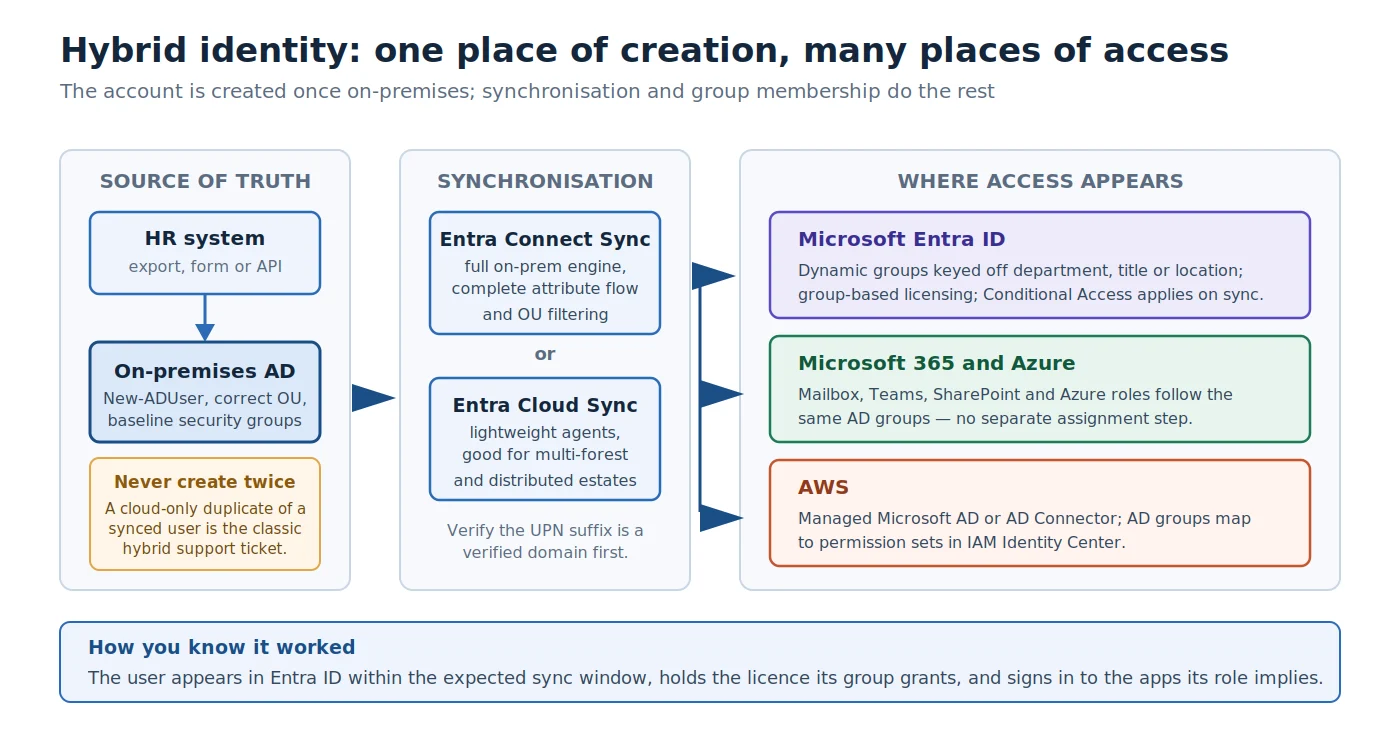
Abb. 7. Hybride Identität – ein Erstellungsort, viele Zugriffsorte.
Synchronisierung auswählen und konfigurieren
Für Microsoft Entra ID:
- Sync-Technologie wählen. Microsoft Entra Connect Sync ist die vollständige lokale Engine mit umfassendem Attributfluss und Filterung. Cloud Sync verwendet schlanke Agents und eignet sich für Multi-Forest- oder verteilte Umgebungen. Beide veröffentlichen Benutzer und Gruppen in Entra ID.
- Domains verifizieren. Das verwendete UPN-Suffix (z. B.
@contoso.com) muss in Entra ID eine verifizierte Domain sein, sonst landet der synchronisierte Benutzer mit einemonmicrosoft.com-UPN. - OUs filtern. Begrenzen Sie die Synchronisierung auf die OUs, die Produktionsbenutzer enthalten; schließen Sie Test- und Dienstkonten aus.
- UPNs vor der Erstellung prüfen. Blockieren Sie ungültige Zeichen und Duplikate beim Intake – die nachträgliche Korrektur nach der Synchronisierung ist deutlich aufwändiger.
Für AWS:
- AWS Managed Microsoft AD ist ein verwaltetes Verzeichnis in AWS. Sie können Benutzer dort anlegen und verwalten oder eine Vertrauensstellung mit dem lokalen AD einrichten.
- AD Connector ist ein Pass-Through, der auf Ihr lokales AD für die Authentifizierung setzt – ohne Passwortsynchronisierung und ohne Kopie des Benutzers in AWS.
- Automatisierungsort planen. Mit Managed AD können Sie die Automatisierung innerhalb von AWS über Runbooks, Lambda oder Systems Manager abwickeln. Mit AD Connector behalten Sie die Automatisierung lokal und nutzen Gruppenabbildung für den AWS-Zugriff.
Richtlinien, die vor der Automatisierung festgelegt werden müssen
Betrachten Sie diese als Vertrag zwischen HR, IT und Sicherheit, der schriftlich festgehalten wird, bevor ein Skript läuft:
- Namens- und Passwortstandards. Legen Sie sAMAccountName- und UPN-Muster, zulässige Suffixe und Passwortanforderungen fest.
- Attribut-zu-Zugriff-Zuordnung. Definieren Sie Vorlagen wie Abteilung / Titel / Standort → OU + AD-Gruppen. Spiegeln Sie diese in Entra ID über dynamische Gruppen und gruppenbasierte Lizenzierung wider, oder in AWS über Gruppen-zu-Berechtigungssatz-Zuordnung im IAM Identity Center. Da Gruppen der Mechanismus für die Zugriffsvergabe sind, lohnt es sich, wie Microsoft 365-Gruppen funktionieren neben Ihren AD-Sicherheitsgruppen zu verstehen.
- Sicherheitsrichtlinien. Erzwingen Sie MFA und Conditional Access in Azure; wenden Sie Least-Privilege-Rollen und Sitzungsrichtlinien in AWS an.
Der einheitliche Ablauf
- Intake: Ein HR-Export, ein Service-Katalog-Formular oder ein API-Aufruf liefert den Datensatz des neuen Mitarbeiters.
- Validierung: Pflichtattribute, eindeutiger sAMAccountName und UPN, zulässige Werte für Abteilungen, Standorte und Gruppenpakete.
- Erstellung in AD: Das Skript oder Tool legt den Benutzer in der richtigen OU an, setzt Attribute, generiert ein temporäres Passwort und aktiviert das Konto.
- Basiszugriff: Standard-AD-Gruppen entsprechend der Rolle werden zugewiesen.
- Protokollierung und Benachrichtigung: Strukturierte OK/SKIP/ERR-Protokolle werden geschrieben und der Anforderer oder Vorgesetzte benachrichtigt.
- Cloud-Zuweisung: In Azure weisen gruppenbasierte Lizenzierung und dynamische Gruppen Lizenzen und Conditional Access automatisch zu, sobald der Benutzer synchronisiert ist. In AWS sind AD-Gruppen im IAM Identity Center mit Berechtigungssätzen verknüpft und werden über CloudTrail und CloudWatch überwacht.
- Prüfung: Bestätigen, dass der Benutzer innerhalb des erwarteten Synchronisierungsfensters in Entra ID oder AWS erscheint und die Anwendungen seiner Rolle erreichen kann.
Kontrolle und Audit
- Zentralisierte Protokolle. Erfassen Sie benutzerspezifische Schritte mit Zeitstempeln und Ergebnissen. Halten Sie sie durchsuchbar und exportierbar.
- Regelmäßige Reviews. Vergleichen Sie HR-Orgdaten mit AD-, Entra- und AWS-Zuordnungen und passen Sie Gruppenpakete an, wenn sich Rollen ändern.
- Ein Rollback-Plan. Dokumentieren Sie, wie ein fehlerhaftes Konto deaktiviert oder entfernt und seine Gruppen- und Berechtigungszuweisungen rückgängig gemacht werden – bevor Sie ihn benötigen.
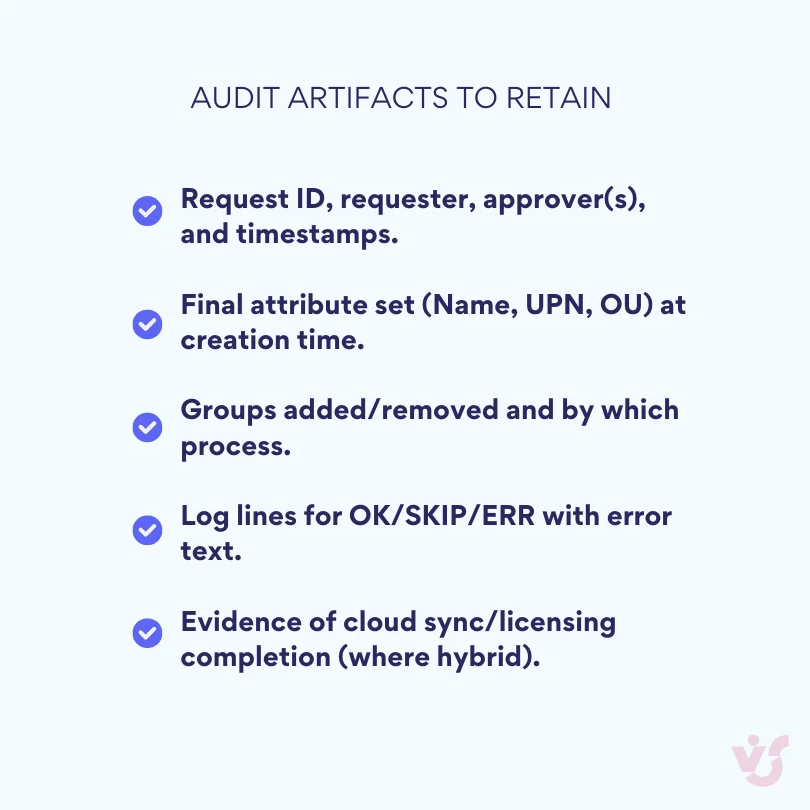
Abb. 8. Audit-Artefakte, die aufbewahrt werden sollten.
Best Practices für die Automatisierung der AD-Benutzerbereitstellung
Messen Sie, bevor Sie etwas ändern
Erfassen Sie, wo Zeit verbraucht wird und wo Fehler entstehen, damit Sie die größten Verbesserungspotenziale gezielt angehen und die Fortschritte im Nachhinein belegen können. Messen Sie die Minuten pro Neueinstellung, Versetzung und Offboarding, einschließlich Genehmigungswartezeiten und Nacharbeit. Protokollieren Sie, wo Tippfehler, falsche OUs und fehlende Gruppen tatsächlich auftreten. Analysieren Sie HR-Exporte auf Freitextfelder, die eigentlich kontrollierte Listen sein sollten.
Das Datenmodell standardisieren
- Namensregeln. Legen Sie ein klares Format für sAMAccountName und UPN/E-Mail fest und definieren Sie schriftlich, wie Sonderzeichen und lange Namen behandelt werden.
- Ein einziges Wörterbuch. Pflegen Sie eine einzige kontrollierte Liste für Abteilungen und Berufsbezeichnungen, die für Skripte und Tools lesbar ist.
- Duplikatrichtlinie. Legen Sie das Format vorab fest (
jdoe2,j.doe2) und implementieren Sie es im Code, damit es einheitlich angewendet wird. - Pflichtfelder. Machen Sie GivenName, Surname, UPN, OU, Department, Title und Email obligatorisch und validieren Sie diese beim Intake.
Berechtigungen über Rollen, nicht individuell vergeben
Gruppen sind das Rückgrat eines vorhersagbaren Zugriffsmodells. Definieren Sie Standardrollen – Vertrieb, Finanzen, Support – und listen Sie die AD-Gruppen auf, die jede Rolle erteilt. Fügen Sie Personen Rollen hinzu, anstatt Rechte einzeln zu vergeben; halten Sie die Zuordnung Abteilung/Titel/Standort → OU + Gruppen in einer Datendatei vor, die ohne Code-Änderungen aktualisiert werden kann. Audits werden erheblich einfacher, wenn Zugriff anhand von Rollenmitgliedschaft erklärt werden kann.
Vor der Produktivnahme testen
- Richten Sie frühe Durchläufe auf eine Testdomäne oder eine dedizierte Test-OU.
- Importieren Sie zunächst fünf bis zehn Benutzer und prüfen Sie Enabled-Status, MemberOf und Attributformatierung manuell.
- Validieren Sie E-Mail- und UPN-Suffixe sowie Eindeutigkeit.
- Nutzen Sie
-WhatIffür Probeläufe, wo das Cmdlet dies unterstützt. - Halten Sie Protokolle einfach und lesbar: OK/SKIP/ERR, verwendete OU, zugewiesene Gruppen und etwaige Fehlermeldungen – einfach in Excel zu öffnen.
Sicherheit und Governance stärken
- Least Privilege. Automatisierungskonten erhalten nur die Rechte, die sie für die Ziel-OUs und -Gruppen benötigen.
- Secret-Verwaltung. Anmeldedaten liegen in einem Vault oder einer verwalteten Identität, niemals in Skripten oder CSV-Dateien, und werden nach einem festgelegten Zeitplan rotiert.
- Auditierbarkeit. Protokolle zentralisieren und angemessen aufbewahren, einschließlich Angaben zu Anforderer, Genehmiger und vorgenommener Änderung.
- Standards-Konformität. Passwort- und MFA-Richtlinien einheitlich anwenden und Conditional Access für Cloud-Anwendungen nutzen.
Als Dienst betreiben
Sobald das System produktiv ist: Durchläufe, Fehler und Laufzeiten überwachen; bei Anomalien alertieren; Skripte und Vorlagen versionieren; und die HR-zu-OU-und-Gruppen-Zuordnung vierteljährlich überprüfen, wobei veraltete Gruppen und Berechtigungen entfernt werden.
Kurzcheckliste
- Namens- und UPN-Regeln sind dokumentiert und im Code durchgesetzt.
- Abteilungen und Berufsbezeichnungen stammen aus einem einzigen kontrollierten Wörterbuch.
- Rollenvorlagen sind AD-Gruppen zugeordnet; beim Onboarding werden Benutzer Rollen hinzugefügt, nicht einzelnen Rechten.
- Testläufe finden in einer sicheren OU mit kleinen Stichproben statt.
- Protokolle erfassen OK/SKIP/ERR mit ausreichend Detail zur Fehlerbehebung.
- Secrets sind sicher gespeichert und die Automatisierung läuft mit minimalen Rechten.
- Reviews und Audits sind geplant und Zuordnungen bleiben mit der HR synchronisiert.
Ein SharePoint-Frontend für lokales AD
Wenn Sie SharePoint lokal betreiben, kann ein Portal, das Ihr HR-Team und delegierte Administratoren bereits verwenden, einen Großteil der routinemäßigen Kontoarbeit aus der AD-Konsole nehmen – ohne jemandem MMC-Zugriff oder eine Remotedesktopsitzung auf einem Domänencontroller zu gewähren.
Virto Active Directory User & Password Manager for SharePoint On-Premises ist die Virto-App in diesem Bereich. Sie ermöglicht delegierten Mitarbeitern, AD-Benutzer über einfache Formulare in SharePoint anzulegen, zu bearbeiten oder zu kopieren, gibt Endbenutzern Self-Service-Passwortänderungen mit automatischen Ablauferinnerungen und Richtlinienprüfungen und hält AD-Attribute in SharePoint-Profilen aktuell, damit Personenkarten und die Suche stets korrekt sind. Installationspakete sind für SharePoint 2013, 2016, 2019 und Subscription Edition verfügbar, und es gibt eine kostenlose 30-Tage-Testversion.
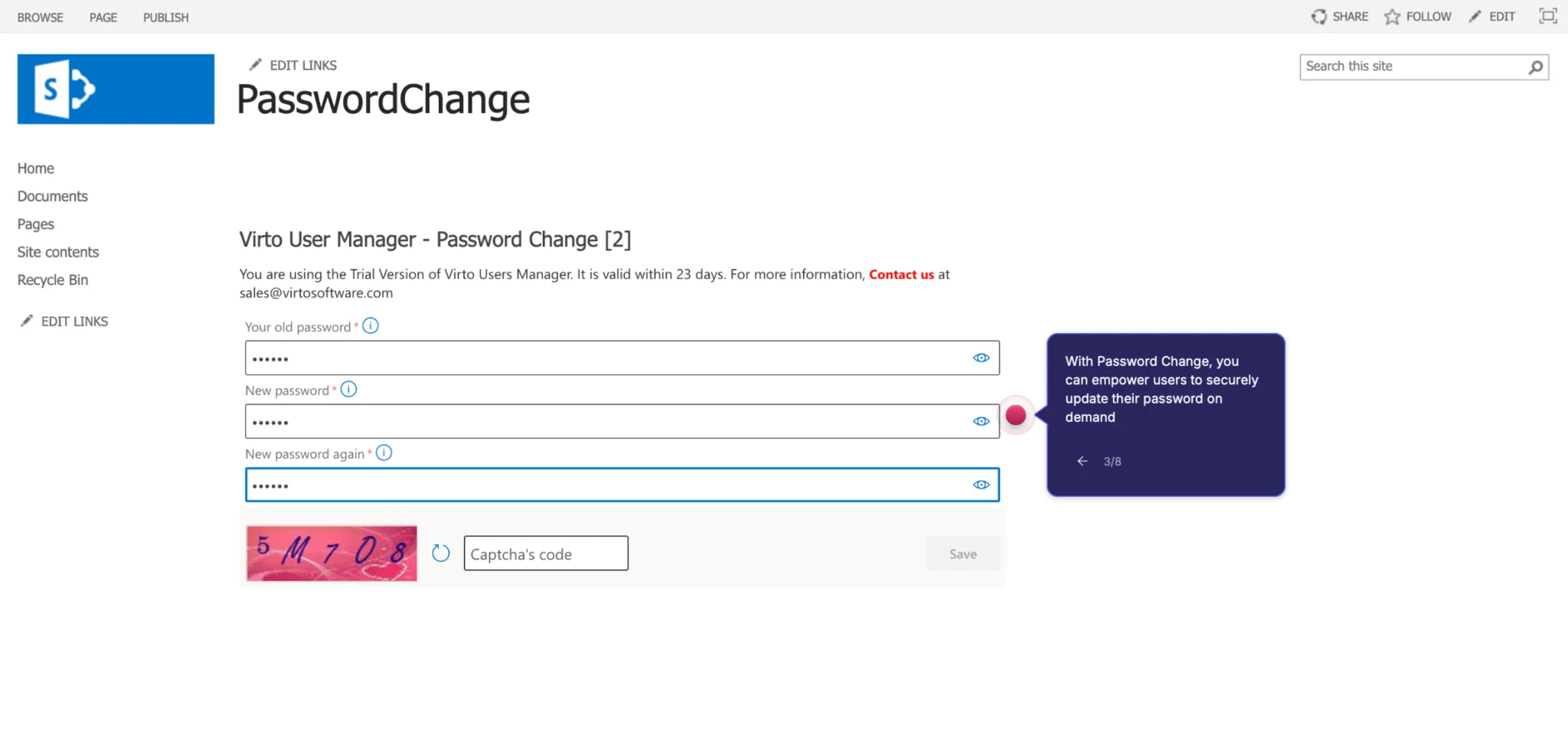
Abb. 9. Das Formular von Virto Active Directory User & Password Manager in SharePoint On-Premises.
Die Rolle der App im oben beschriebenen Ablauf ist klar umgrenzt – und das ist wichtig zu betonen: Sie ist die Intake- und Alltagswartungsschicht, kein Ersatz für Ihre Bereitstellungslogik.
- Intake und Erstellung erfolgen in SharePoint über die Formulare der App, wobei die Kopier-Funktion einen bewährten Vorlagenbenutzer wiederverwendet.
- Systemspezifische Berechtigungen – Mailbox, Home-Ordner, Drittanbieteranwendungen – laufen weiterhin über Ihr PowerShell-Skript oder Runbook.
- Profilaktualität wird nach Zeitplan sichergestellt, damit SharePoint AD-Änderungen ohne manuelle Eingriffe widerspiegelt.
- Passwort-Self-Service nimmt einen großen Teil der Routine-Tickets ab, die sonst beim Service Desk landen.
Zwei verwandte lokale Apps sind in diesem Kontext erwähnenswert: Virto Password Reset & Recovery für die Self-Service-Passwortwiederherstellung, und Virto Workflow Automation, das SharePoint-Workflows um mehr als 70 Aktivitäten für die Genehmigungs- und Benachrichtigungsschritte rund um die Bereitstellung erweitert. Wer eher cloudorientiert arbeitet: Die Virto-Apps für Microsoft 365 decken denselben Kollaborationsbereich in SharePoint Online und Teams ab. Alle Virto-Apps sind mit einer kostenlosen 30-Tage-Testversion verfügbar.
Häufig gestellte Fragen (FAQ)
Wie lege ich AD-Benutzer in Active Directory in großem Maßstab an?
Tragen Sie die Benutzer in eine CSV-Datei mit je einer Zeile pro Person ein, lesen Sie diese mit Import-Csv ein und erstellen Sie die Konten in einer Schleife mit New-ADUser. Prüfen Sie vor jeder Erstellung auf einen vorhandenen sAMAccountName, damit der Durchlauf sicher wiederholbar ist, fügen Sie Basisgruppen mit Add-ADGroupMember hinzu, kapseln Sie den Rumpf in Try/Catch und schreiben Sie pro Zeile eine OK/SKIP/ERR-Protokollzeile. Für wiederkehrendes Onboarding planen Sie das Skript im Task Scheduler unter einem delegierten Dienstkonto.
Welches PowerShell-Cmdlet erstellt einen Active Directory-Benutzer?
New-ADUser aus dem Active Directory-Modul. Es ist auf Domänencontrollern und auf jeder Workstation mit installiertem RSAT verfügbar. Set-ADUser ändert ein bestehendes Konto, Get-ADUser liest es aus, und Add-ADGroupMember verwaltet die Gruppenmitgliedschaft.
Wie importiere ich AD-Benutzer aus einer CSV-Datei?
Import-Csv -Path C:\Secure\newhires.csv liefert ein Objekt pro Zeile, mit Eigenschaften, die nach Ihren Spaltenköpfen benannt sind. Leiten Sie diese Objekte in einer Schleife an New-ADUser weiter und ordnen Sie jede Spalte einem Parameter zu. Setzen Sie Spalten mit Kommas in Anführungszeichen – Distinguished Names für OUs enthalten stets Kommas – und validieren Sie UPN-Suffix und Gruppennamen, bevor die Schleife das Verzeichnis erreicht.
Muss ich Domain Admin sein, um die Benutzererstellung zu automatisieren?
Nein – und Sie sollten es nicht sein. Delegieren Sie Rechte zum Anlegen und Ändern von Benutzerobjekten auf die spezifischen OUs, auf die die Automatisierung abzielt, sowie Mitgliedschaftsrechte auf die zugewiesenen Gruppen. Ein dediziertes Dienstkonto mit dieser Delegation ist sowohl sicherer als auch einfacher zu auditieren als Bereitstellung unter Domain Admin.
Was ist der Unterschied zwischen einem Skript und einem Bereitstellungstool?
Ein Skript gibt Ihnen vollständige Kontrolle und kostet keine Lizenzgebühren, aber Sie tragen die Verantwortung für Tests, Protokollierung, Genehmigungslogik und langfristige Wartung. Ein Bereitstellungstool liefert Genehmigungen, Delegation, Self-Service und Audit-Trails von Haus aus – gegen Lizenzkosten und ein Rollout-Projekt. Die meisten Organisationen nutzen letztlich beides: eine Plattform für den Standard-Joiner-Ablauf und ein Skript für Ausnahmen.
Wie gelangen neue Konten nach ihrer Erstellung in Microsoft 365?
Über die Verzeichnissynchronisierung. Microsoft Entra Connect Sync oder Cloud Sync veröffentlicht den lokalen Benutzer in Entra ID, wo gruppenbasierte Lizenzierung und dynamische Gruppen Lizenzen und Conditional Access automatisch zuweisen. Legen Sie das Konto ausschließlich lokal an – ein manuell erstelltes Cloud-Konto für einen Benutzer, der bereits in AD existiert, ist die häufigste Ursache für Hybrid-Duplikate.
Fazit
Die Automatisierung der Benutzererstellung in Active Directory beseitigt wiederkehrende Routinearbeit, beschleunigt das Onboarding und eliminiert eine Kategorie stiller Fehler, die erst später auftauchen. Ob Sie fünf oder fünfhundert Neueinstellungen pro Monat verwalten – der Nutzen zeigt sich, sobald der Prozess wiederholbar wird.
Es gibt keinen einzig richtigen Ansatz. Wählen Sie den, der zu Ihrer Umgebung passt:
- PowerShell-Skripte eignen sich für kleinere Teams und individuelle Regeln, wo Sie vollständige Kontrolle im Code behalten möchten.
- Spezialisierte Tools machen Sinn, wenn Sie Genehmigungen, Dashboards, Konnektoren und Audit-Trails mit weniger Engineering-Aufwand benötigen.
- Hybride Integration ist unverzichtbar, wenn das lokale AD die Quelle der Wahrheit bleibt und Cloud-Anwendungen sofort lizenziert und erreichbar sein müssen.
Unabhängig von der Wahl bleiben die Grundprinzipien gleich: ein einziger Erstellungsort, validierter Input, Ausführung mit minimalen Rechten und ein Protokoll, das Sie einem Prüfer vorlegen können.
Wenn Sie SharePoint lokal betreiben und die Portalschicht in Aktion sehen möchten, können Sie eine Demo vereinbaren oder eine kostenlose 30-Tage-Testversion auf der Virto SharePoint-Apps-Seite starten.
Offizielle Microsoft-Ressourcen
- New-ADUser (ActiveDirectory) | Microsoft Learn
- Get-ADUser (ActiveDirectory) | Microsoft Learn
- Remoteserver-Verwaltungstools installieren und verwalten | Microsoft Learn
- about_CommonParameters – PowerShell | Microsoft Learn
- about_Try_Catch_Finally – PowerShell | Microsoft Learn
- Was ist Microsoft Entra Connect und Connect Health? | Microsoft Learn
- Was ist Microsoft Entra Cloud Sync? | Microsoft Learn
- Gruppenlizenzen zuweisen oder entfernen | Microsoft Learn
- Regeln für dynamische Mitgliedschaft in Microsoft Entra ID verwalten
- Was ist die automatisierte App-Benutzerbereitstellung in Microsoft Entra ID?
- Microsoft Identity Manager-Dokumentation
- Offizielle Microsoft Power Automate-Dokumentation
- Lokales Datengateway – Power Automate | Microsoft Learn
- Offizielle Microsoft Power Apps-Dokumentation
- Übersicht über den Benutzerprofildienst – SharePoint Server | Microsoft Learn
Weiterführende Artikel auf VirtoSoftware
- Was ist Microsoft SharePoint und wofür wird es eingesetzt?
- SharePoint-Automatisierung und -Workflows: Tools, Beispiele & Anleitung
- Was sind Microsoft 365-Gruppen und wie nutzt man sie?
- SharePoint Extranet: Vorteile, Einrichtung & Beispiele
- Microsoft Teams Admin Center: Vollständiger Leitfaden für Admins
- Was ist ein Admin-Kalender und wie verwaltet man ihn effektiv?