Wenn Sie als HR-Verantwortliche oder SharePoint-Siteadministratorin tätig sind, kennen Sie die Frage wahrscheinlich in irgendeiner Variante: „Können wir nicht einfach eine zentrale Stelle haben, wo alle ihre Abwesenheiten eintragen?" Der erste Impuls ist meistens, auf die vorhandenen Tools der Organisation zu setzen. Microsoft 365 enthält bereits SharePoint, Outlook und Teams – warum also für eine dedizierte PTO-Plattform bezahlen, wenn diese Tools die Aufgabe übernehmen können?
Die gute Nachricht: SharePoint-Listen in Kombination mit einer Kalenderansicht können tatsächlich als kostenloser, nativer PTO-Tracker fungieren. Die schlechte Nachricht: Die Out-of-the-box-Lösung hat einige Schwachstellen. Sie bietet keine Farbcodierung nach Abwesenheitstyp, kein Overlay mit Team-Meeting-Kalendern, und die Berechtigungen auf Elementebene erfordern sorgfältige Konfiguration, um PTO-Daten angemessen vertraulich zu halten.
Diese Anleitung stellt drei Ansätze vor, die Sie nach Bedarf kombinieren können. Erstens: Wie Sie den nativen SharePoint-Listen-PTO-Tracker Schritt für Schritt aufbauen. Zweitens: Wie Sie ihn mit der Virto Calendar App erweitern, sodass Manager Meetings und Abwesenheiten in einer Ansicht sehen. Drittens: Eine schlanke Alternative mit Virto Shared Calendar für kleine Teams, die keine SharePoint-Site aufsetzen möchten. Wer hauptsächlich in Outlook oder Teams arbeitet statt in SharePoint, findet in unserem Leitfaden zum Urlaubskalender in Outlook und Microsoft Teams den passenden Einstieg.
PTO-Tracker mit SharePoint-Listen aufbauen (Schritt für Schritt)
Der native Ansatz nutzt eine einzige SharePoint-Liste mit einer Kalenderansicht. Die Einrichtung dauert etwa dreißig Minuten und verursacht keine zusätzlichen Kosten über Ihre bestehende Microsoft 365-Lizenz hinaus. So gehen Sie vor.
Schritt 1: Neue SharePoint-Liste für PTO-Anträge erstellen
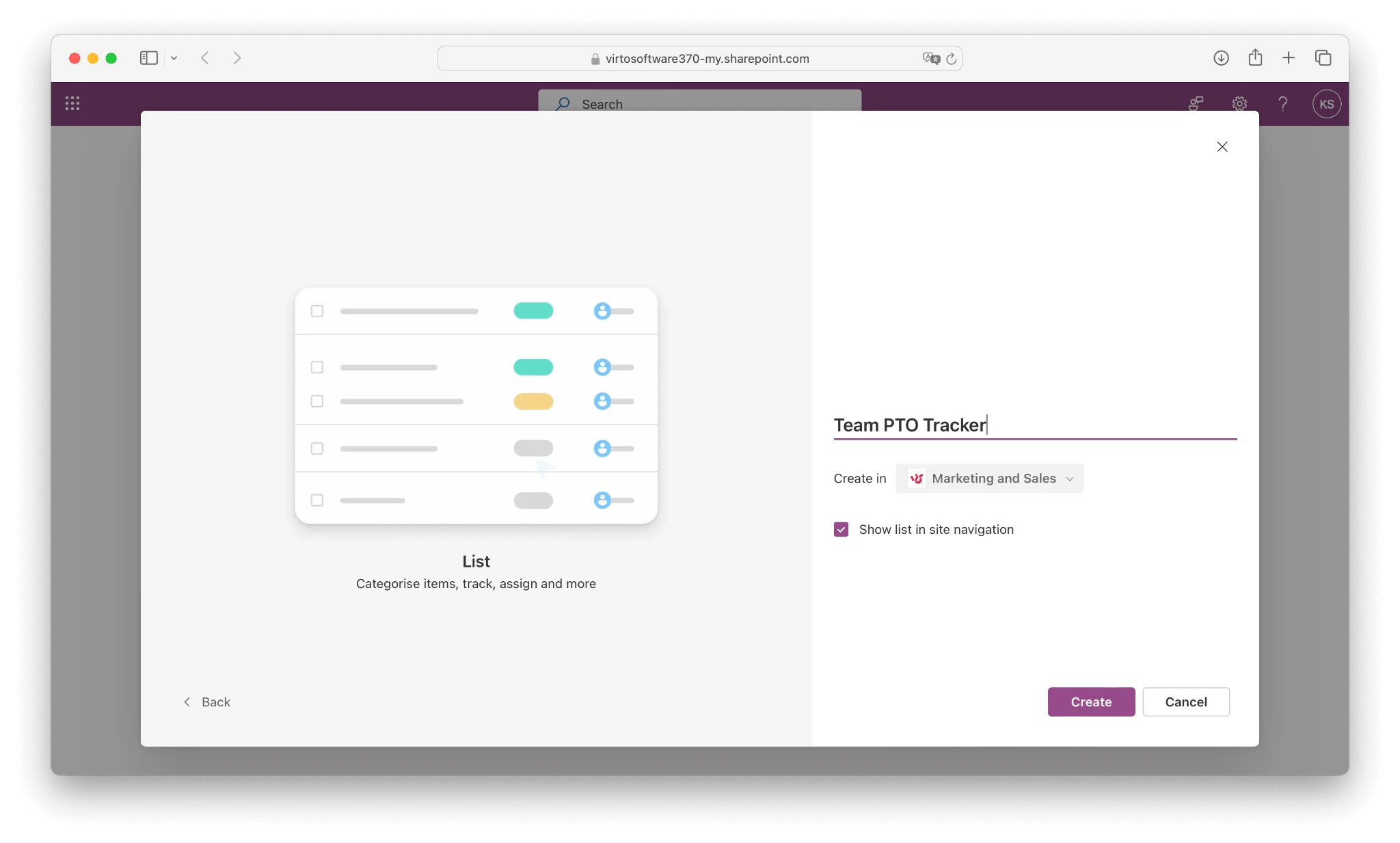
Klicken Sie auf Ihrer HR- oder People-Ops-SharePoint-Site auf Neu > Liste > Leere Liste. Vergeben Sie einen aussagekräftigen Namen wie „Team PTO Tracker" oder „Urlaubsanträge 2026".
Fügen Sie folgende Spalten hinzu:
- Mitarbeitername (Person oder Gruppe, Einzelauswahl) — wird automatisch mit dem Antragsteller befüllt
- Abwesenheitstyp (Auswahlfeld) — Optionen wie Urlaub, Krankenstand, persönlicher Tag, Trauerfall, Geschworenenpflicht, Remote Work, Konferenz / Schulung
- Startdatum (Datum und Uhrzeit, nur Datum)
- Enddatum (Datum und Uhrzeit, nur Datum)
- Status (Auswahlfeld) — Ausstehend, Genehmigt, Abgelehnt, Storniert
- Vorgesetzte/r (Person oder Gruppe, Einzelauswahl) — die genehmigende Person
- Notizen (Mehrzeiliger Text, optional) — für Übergabedetails oder Vertretungsregelungen
Halten Sie die Spaltenanzahl gering. Jede zusätzliche Spalte bedeutet mehr Aufwand für Mitarbeitende beim Ausfüllen – und ein weiteres Element, das die Formatierung Ihrer Kalenderansicht später stören kann.
Schritt 2: Kalenderansicht mit Start- und Enddatum verknüpfen
Klicken Sie in der Listenansicht oben rechts auf den Ansichtsumschalter und wählen Sie Ansicht hinzufügen.

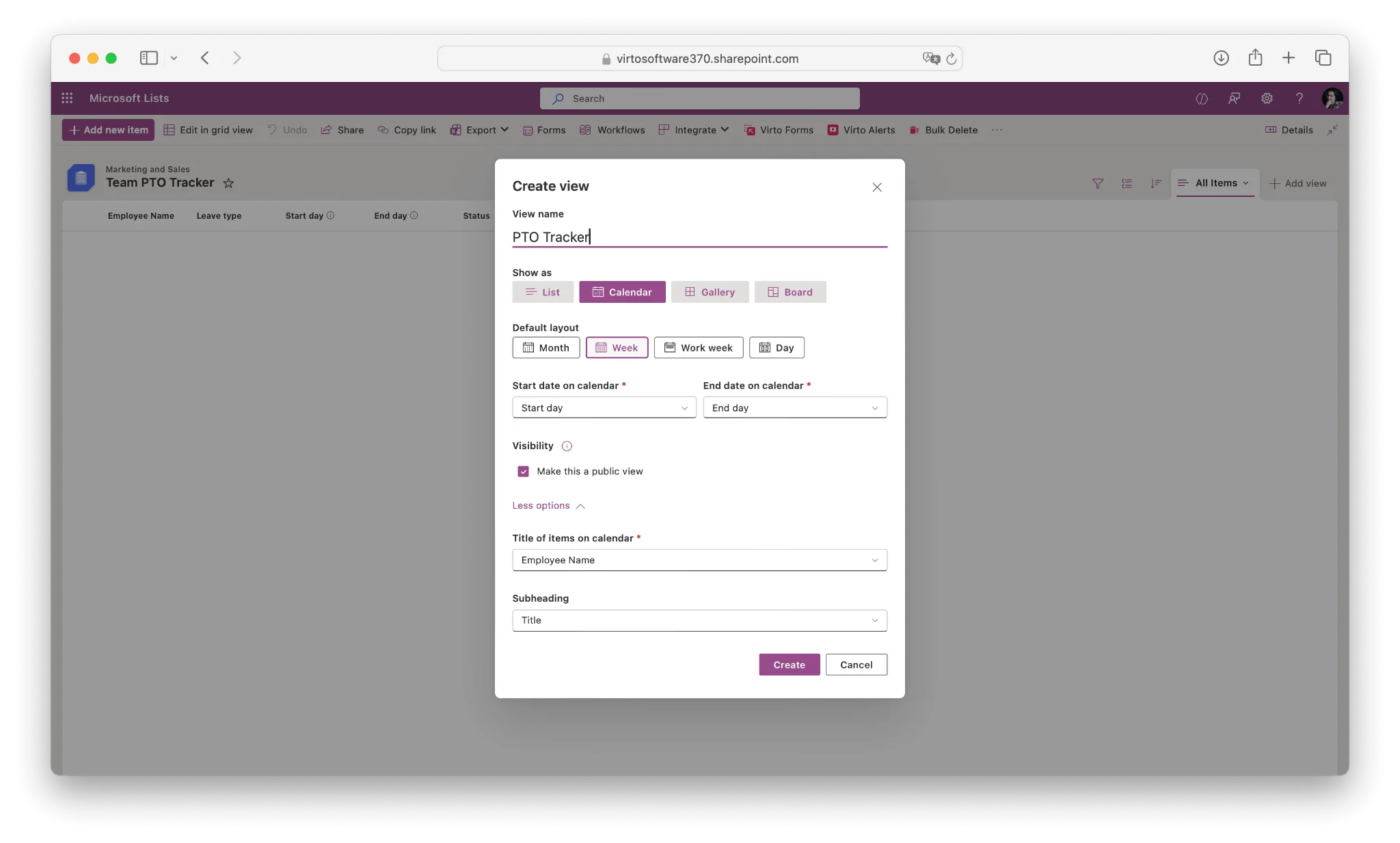
Wählen Sie Kalender als Ansichtstyp. Im Konfigurationsbereich ordnen Sie Startdatum dem Startzeitfeld und Enddatum dem Endzeitfeld des Kalenders zu. Verwenden Sie für das Titelfeld Mitarbeitername, damit jeder Eintrag im Kalender auf den ersten Blick zeigt, wessen PTO es ist.
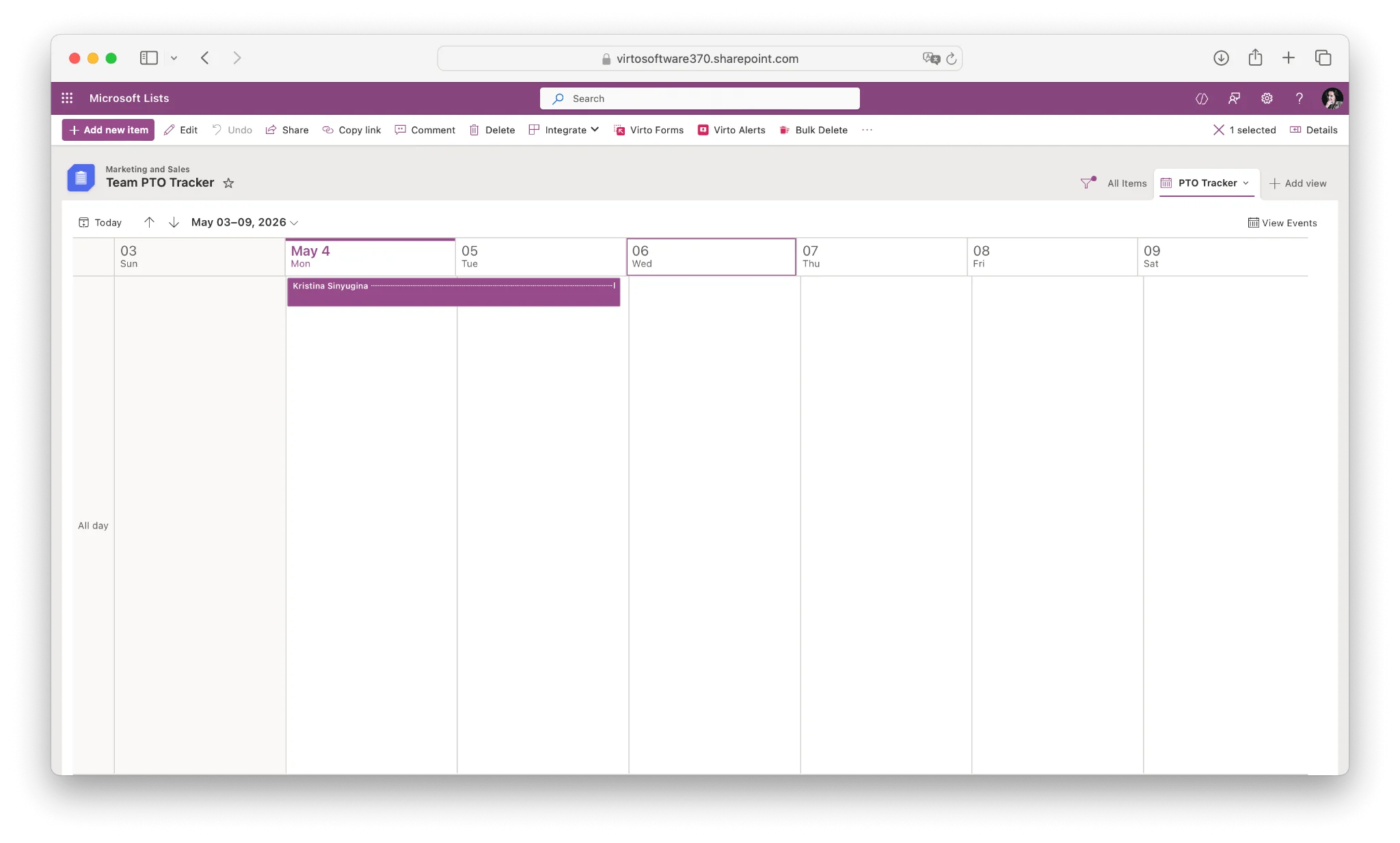
Speichern Sie die Ansicht. Sie sehen nun einen Monatskalender, in dem jeder PTO-Antrag als Balken über seinen Datumsbereich dargestellt wird. Legen Sie diese Ansicht als Standardansicht fest, wenn sie der primäre Weg sein soll, auf dem das Team mit der Liste interagiert.
Schritt 3: JSON-Bedingte Formatierung für Farbcodierung nach Abwesenheitstyp
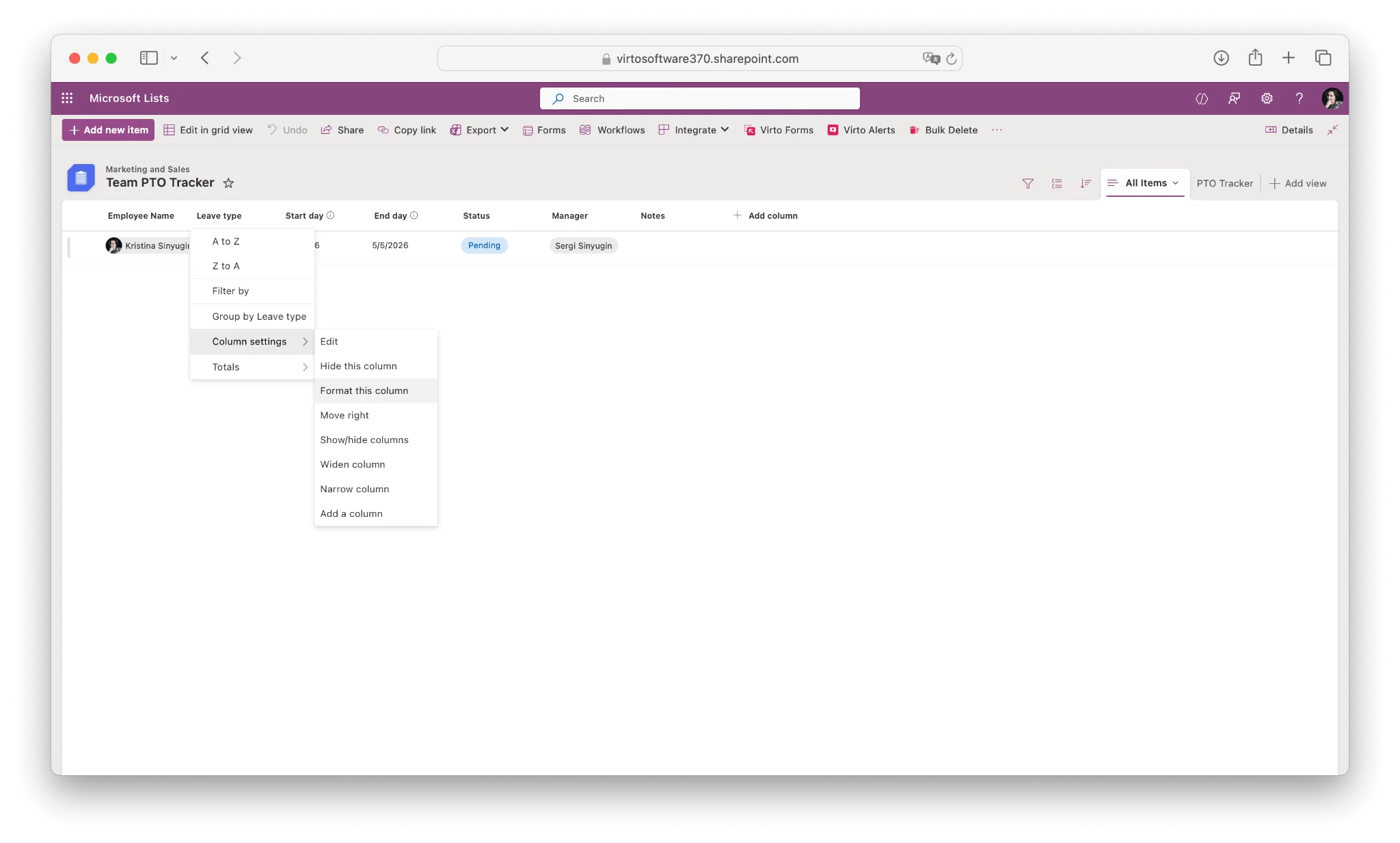
Hier erfordert die native Funktionalität von SharePoint etwas mehr Aufwand. SharePoint-Listen unterstützen JSON-basierte Formatierung, mit der Sie Zeilen oder Felder anhand von Spaltenwerten einfärben können. Um Kalendereinträge nach Abwesenheitstyp farblich zu kennzeichnen, navigieren Sie zur Spaltenüberschrift Abwesenheitstyp, klicken auf Spalteneinstellungen > Diese Spalte formatieren und wechseln in den erweiterten Modus.
Fügen Sie JSON in folgender Form ein:
{
  "$schema": "https://developer.microsoft.com/json-schemas/sp/v2/column-formatting.schema.json",
  "elmType": "div",
  "style": {
    "background-color": "=if(@currentField == 'Vacation', '#3B82F6', if(@currentField == 'Sick Leave', '#EF4444', if(@currentField == 'Remote Work', '#10B981', if(@currentField == 'Personal Day', '#F59E0B', '#6B7280'))))",
    "color": "white",
    "padding": "4px 8px",
    "border-radius": "4px"
  },
  "txtContent": "@currentField"
}
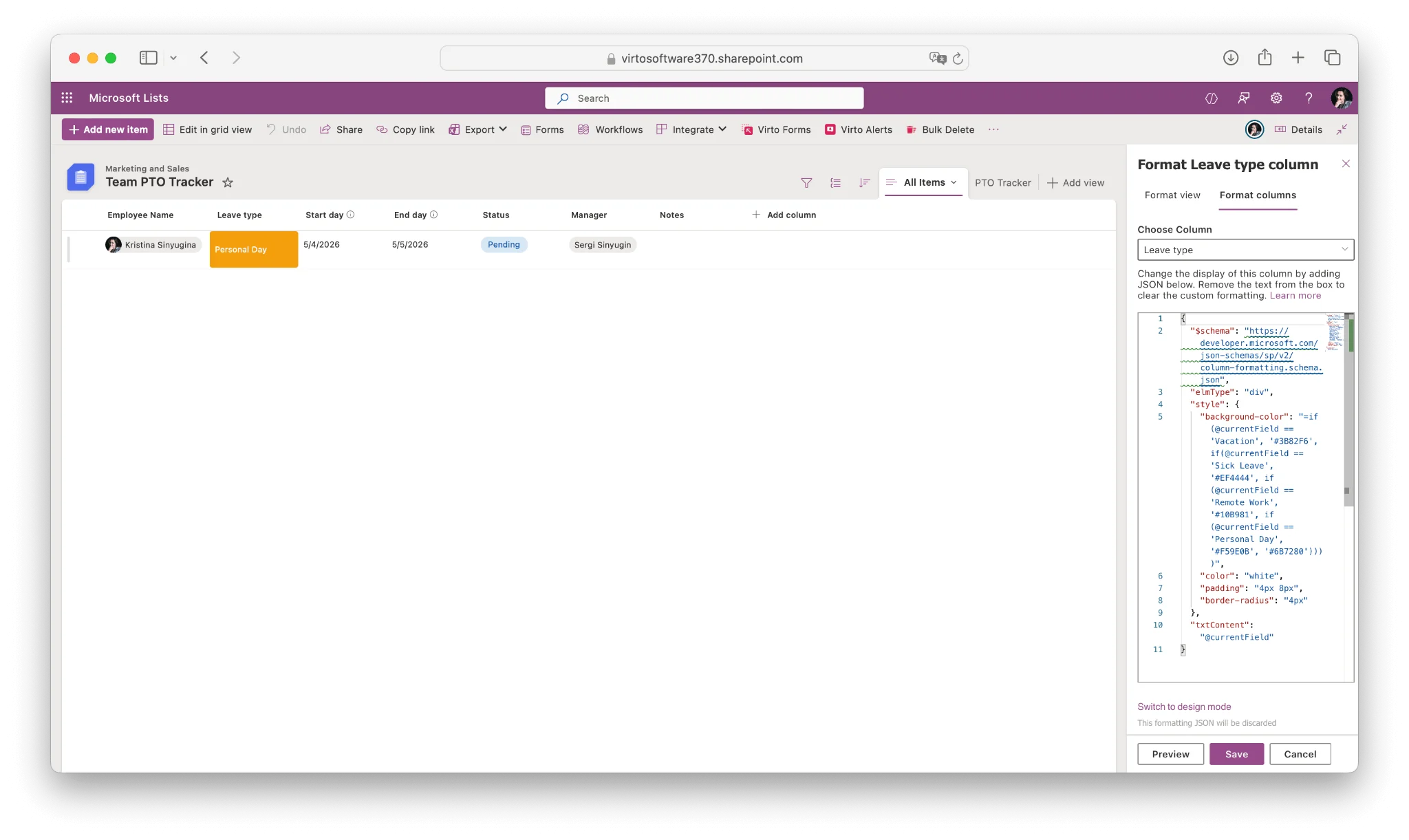
Dieses JSON coloriert die Spalte „Abwesenheitstyp" in der Listenansicht: Blau für Urlaub, Rot für Krankenstand, Grün für Remote Work, Amber für persönliche Tage und Grau für alles andere.
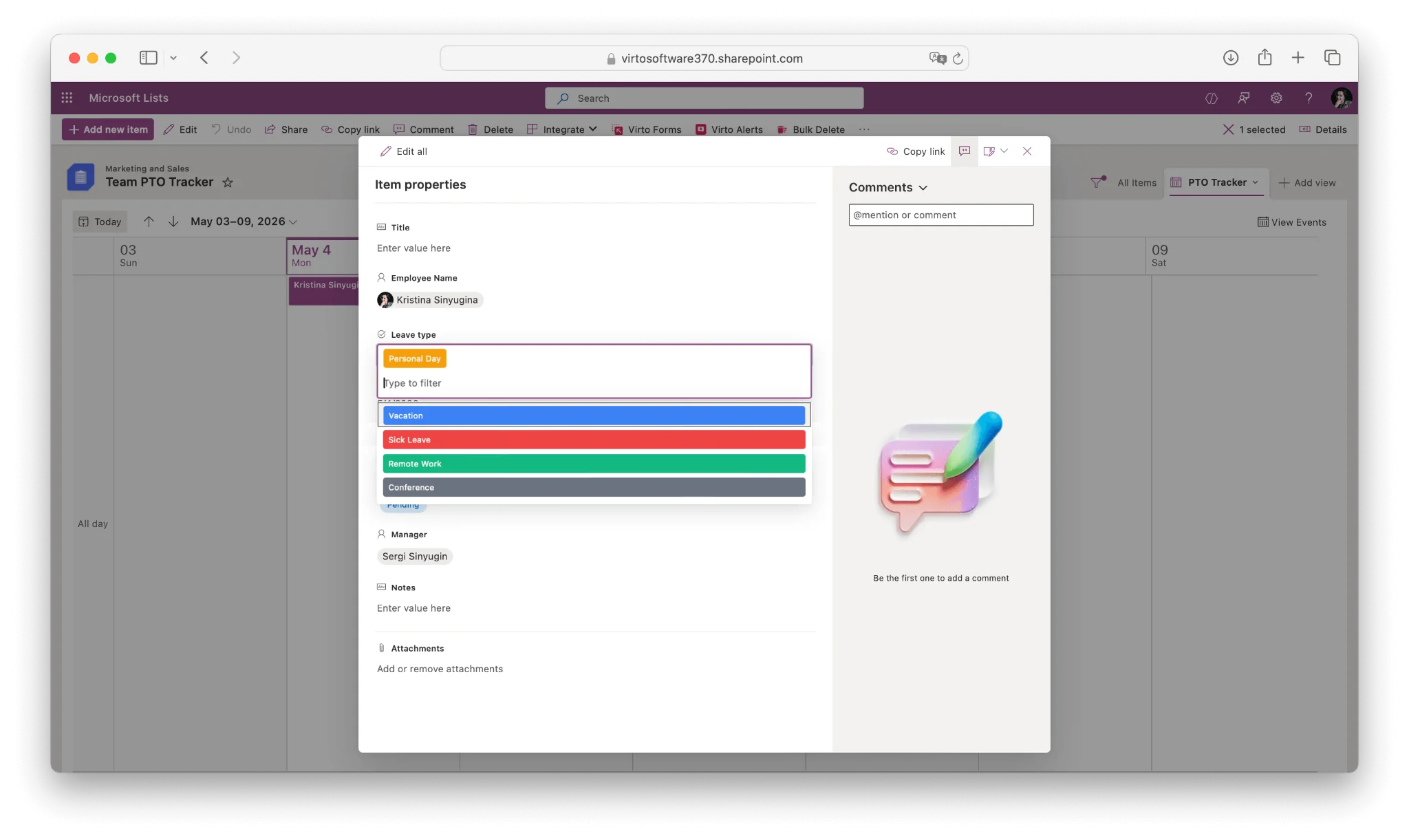
Hinweis zu einer wichtigen Einschränkung: Diese Formatierung greift in der Listenansicht, aber die Kalenderansicht im modernen SharePoint übernimmt die JSON-Spaltenformatierung auf den Balken selbst nicht vollständig. Es gibt zwar Workarounds – etwa eine separate Referenzspalte für Farben oder das klassische Kalender-Overlay-Feature von SharePoint – doch beide Ansätze sind fehleranfällig und fühlen sich wie Notlösungen an. Das ist der wichtigste Grund, warum Teams früher oder später zu einem Overlay-Tool greifen – dazu mehr im nächsten Abschnitt.
Schritt 4: Berechtigungen auf Elementebene einrichten
Standardmäßig kann jede Person mit Listenzugriff alle PTO-Anträge sehen. Für manche Teams ist das in Ordnung, aber in den meisten HR-Umgebungen sollen Mitarbeitende nur ihre eigenen Anträge sehen, und Manager nur die Anträge ihrer direkten Berichte.
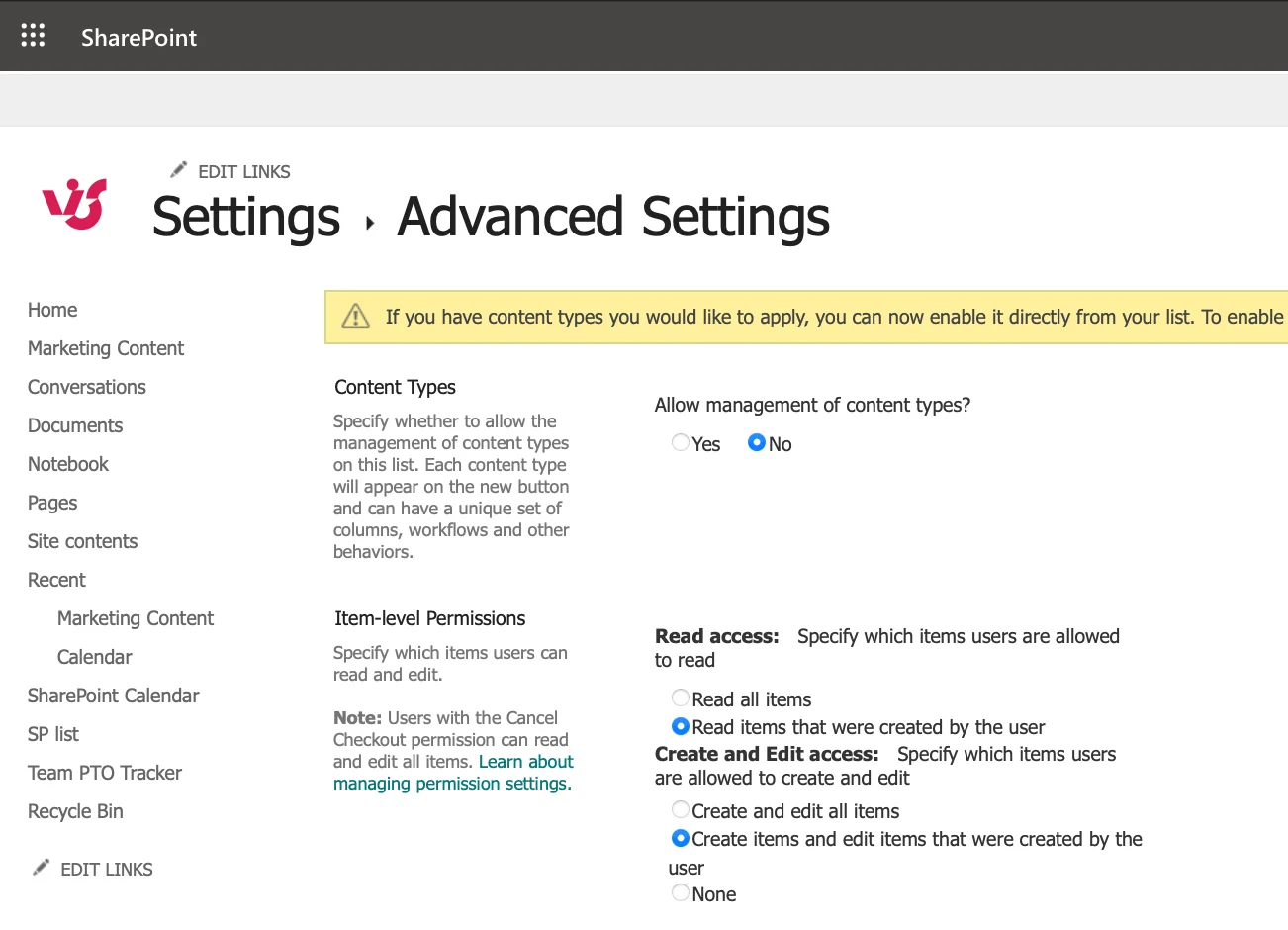
Öffnen Sie Einstellungen (Zahnradsymbol) > Listeneinstellungen > Erweiterte Einstellungen. Setzen Sie unter Berechtigungen auf Elementebene den Lesezugriff auf „Elemente lesen, die vom Benutzer erstellt wurden" und den Erstell- und Bearbeitungszugriff auf „Elemente erstellen und vom Benutzer erstellte Elemente bearbeiten". Damit ist die Mitarbeitendenseite geregelt.
Für Manager ist ein separater Ansatz nötig, da die Elementberechtigungen in SharePoint keine native Regel „nur das eigene Team anzeigen" unterstützen. Zwei verbreitete Muster bieten sich an: (1) Manager einer SharePoint-Gruppe zuweisen, die vollständigen Lesezugriff auf die Liste hat, und gefilterte Ansichten nutzen, um nur ihr Team anzuzeigen. (2) Einen Power Automate-Flow verwenden, der beim Erstellen eines Elements ausgelöst wird, den zuständigen Manager des Mitarbeitenden ermittelt und diesem explizit Leseberechtigung auf das neue Element erteilt. Muster zwei ist sicherer, bringt aber mehr Verwaltungsaufwand mit sich. Die Wahl hängt davon ab, wie streng Ihre Datenschutzanforderungen sind.
Schritt 5: In eine SharePoint-Seite einbetten oder als Teams-Tab hinzufügen
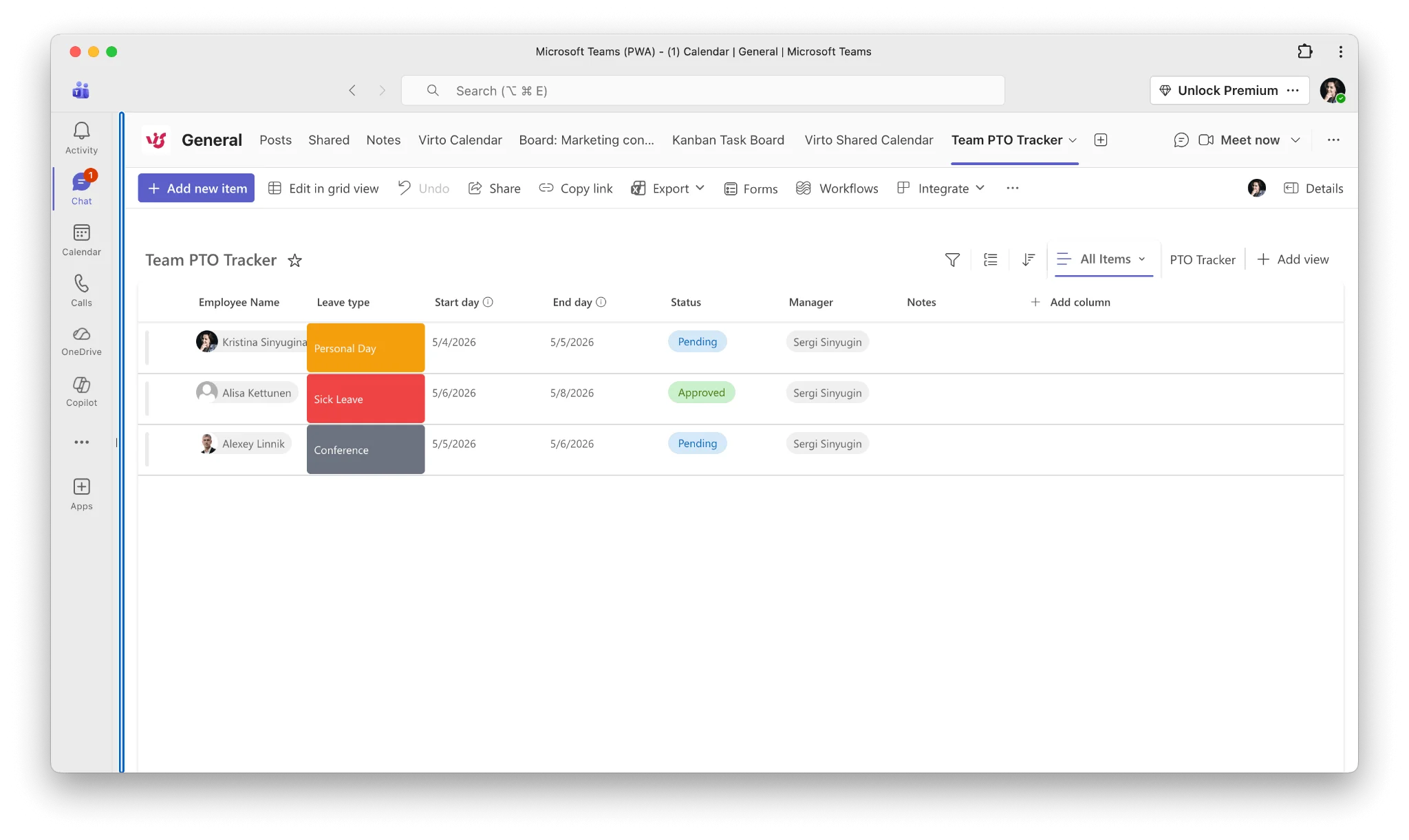
Bearbeiten Sie Ihre HR-Landingpage in SharePoint, klicken Sie auf das Plus-Symbol, um ein Webpart hinzuzufügen, wählen Sie Liste und wählen Sie Ihre PTO-Liste aus. Sie können sie so konfigurieren, dass die Kalenderansicht standardmäßig angezeigt wird. Um denselben Kalender in Microsoft Teams anzuzeigen, öffnen Sie das gewünschte Team oder den Kanal, klicken Sie auf das Plus-Tab-Symbol, wählen Sie SharePoint oder Listen und pinnen Sie die Liste. So können Ihre Teammitglieder PTO-Anträge stellen und einsehen, ohne Teams zu verlassen.
Ehrliche Einschränkungen des nativen SharePoint-Ansatzes
Bevor wir weitermachen, lohnt es sich, offen über das zu sprechen, was dieser Aufbau kann und was nicht. Der native SP-Listen-PTO-Tracker liefert Ihnen eine zentrale Quelle für Abwesenheitsanträge, einen einfachen Genehmigungsworkflow (besonders in Kombination mit einem Power Automate-Genehmigungsflow) und eine nach Mitarbeitenden oder Abwesenheitstyp filterbare Kalenderansicht. Was er nicht von Haus aus bietet: zuverlässige Farbcodierung in der Kalenderansicht, Overlay mit Outlook- oder Exchange-Team-Kalendern, wiederkehrende PTO-Einträge oder eine übersichtliche Möglichkeit, Meeting-Konflikte bei der Vertretungsplanung zu erkennen. Die JSON-Spaltenformatierung hilft in der Listenansicht, ist aber fehleranfällig und bricht leicht, wenn SharePoint sein Rendering ändert. Für kleine Teams mit einfachen Anforderungen spielt das keine Rolle. Für HR-Teams, die 50 oder mehr Mitarbeitende abteilungsübergreifend verwalten, summieren sich diese Lücken schnell.
Entdecken Sie unsere Anwendungsfälle für Urlaubs- und Feiertagsplanung
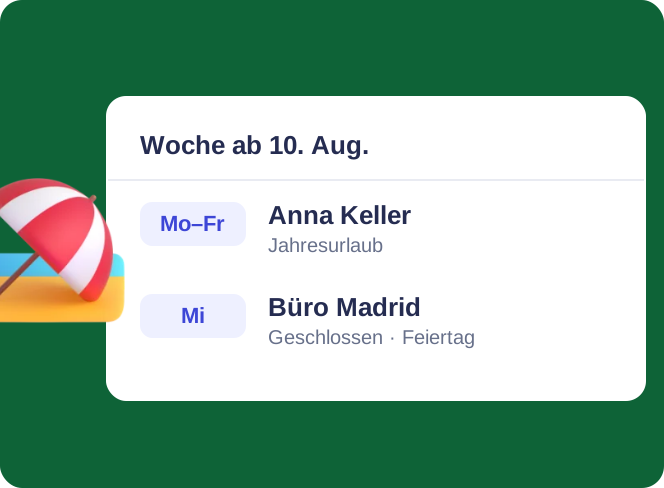
Urlaubsplaner für Mitarbeiter
Virto Calendar App zeigt genehmigten Urlaub neben den gesetzlichen Feiertagen jedes Landes, in dem Ihr Team arbeitet – wer abwesend ist und welche Büros geschlossen sind.
Mehr erfahren über Urlaubsplaner für Mitarbeiter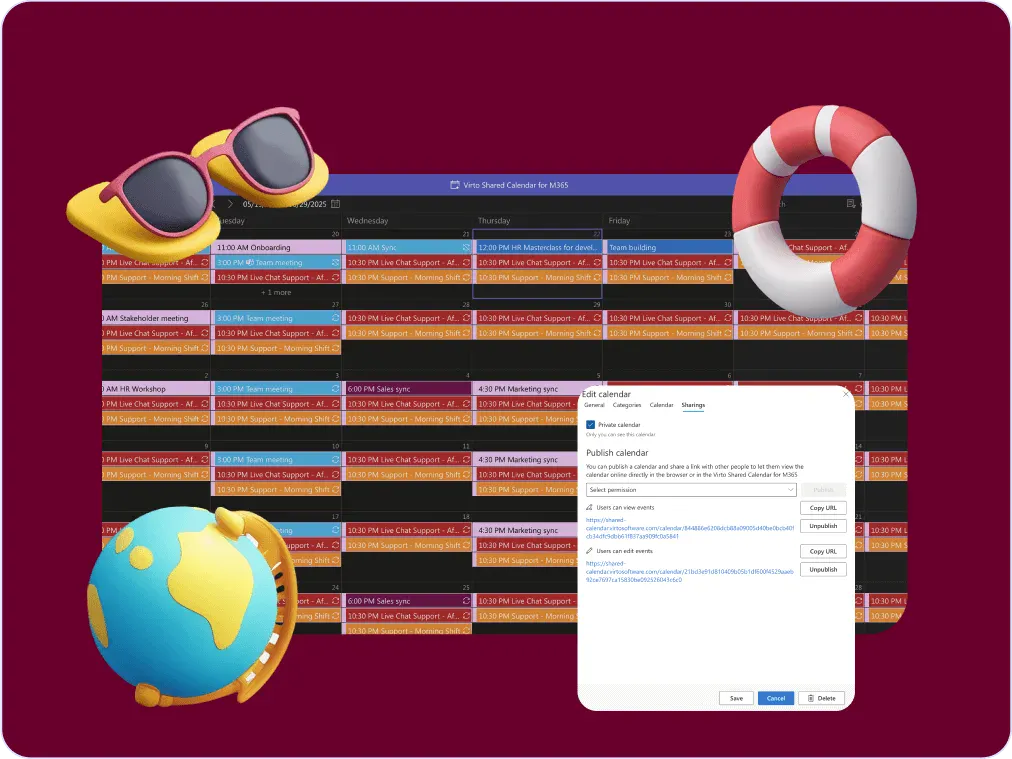
Unternehmensfeiertagskalender
Feiertage aus einem iCal-Feed, Schließtage und Urlaub in einem Kalender, per Link geteilt mit Mitarbeitenden, Freelancern und Lieferanten. Virto Shared Calendar öffnet sich im Browser oder in Teams.
Mehr erfahren über Unternehmensfeiertagskalender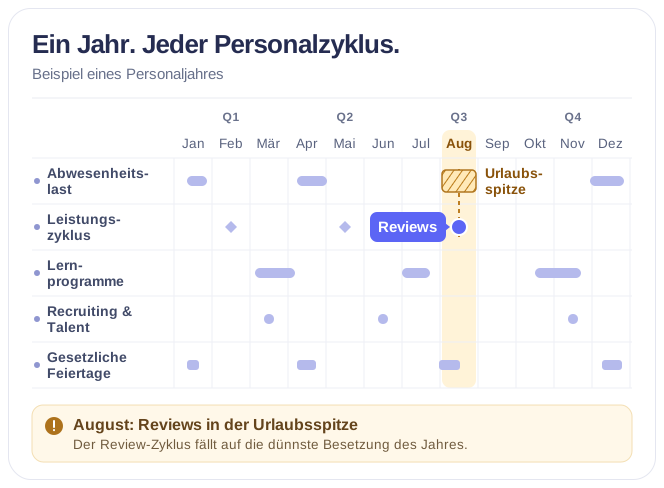
CHRO-Kalender für Personalzyklus & Kapazität
Abwesenheitslast auf Teamebene, Lern- und Talentprogramme, Schließungen und Länderfeiertage in einer Microsoft 365-Jahresansicht – für den CHRO, ohne die Akte einer Person zu öffnen.
Mehr erfahren über CHRO-Kalender für Personalzyklus & KapazitätPTO-Tracker mit der Virto Calendar App erweitern
Sobald die Schwächen der nativen Lösung spürbar werden, stellt sich die Frage: Migriert man zu einem anderen System, oder ergänzt man das Bestehende um eine weitere Ebene? Das Ergänzen ist in der Regel die bessere Antwort – denn die SharePoint-Liste bleibt Ihr System of Record, Ihre Berechtigungen bleiben intakt, und Ihre Power Automate-Flows laufen weiter.
Die Virto Calendar App ist genau für dieses Szenario entwickelt worden. Sie kombiniert beliebige SharePoint-Listen, Exchange- und Outlook-Kalender, iCal-Feeds und Google-Kalender und stellt sie als einen einzigen, überlagerten Kalender innerhalb von SharePoint oder Teams dar. Für das PTO-Tracking bedeutet das konkret ein paar Funktionen, die die native Lösung nicht bieten kann.
Zunächst verbinden Sie Ihre PTO-SharePoint-Liste als Datenquelle in Virto Calendar. Die Spalte „Abwesenheitstyp" wird zur Grundlage für die Farbcodierung – Urlaub, Krankenstand, Remote Work und persönliche Tage erhalten jeweils eine eigene Farbe direkt auf den Kalenderbalken, nicht nur in der Listenansicht. Sie konfigurieren die Farben einmalig im Einstellungsbereich von Virto, und die Regeln gelten für alle Ansichten.
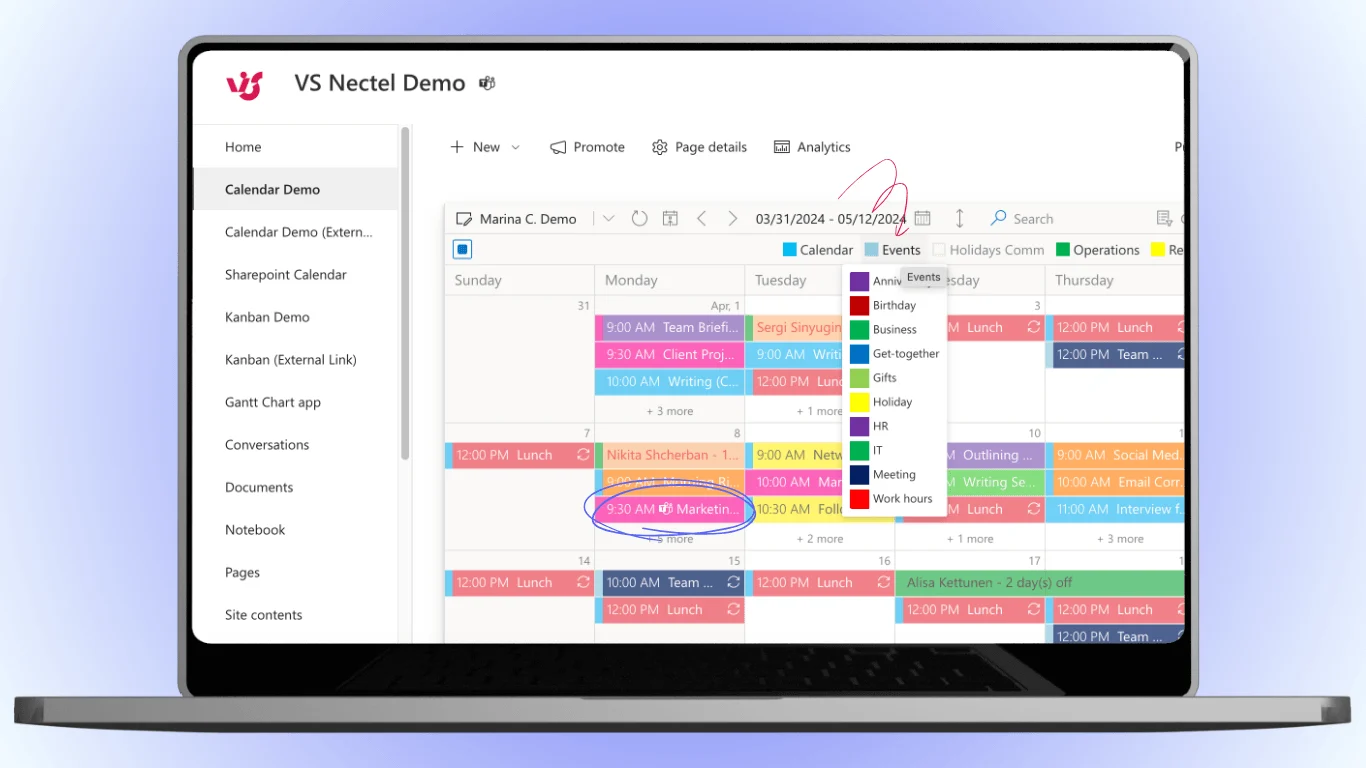
Zusätzlich fügen Sie Team-Exchange- oder Outlook-Kalender neben der PTO-Datenquelle hinzu. Das ist die Funktion, die Manager am meisten schätzen. Wenn Sie entscheiden müssen, ob Sie ein Launch-Review für nächsten Donnerstag ansetzen, möchten Sie auf einen Blick sehen, wer abwesend ist, wer ein wiederkehrendes Meeting hat und wer freie Kapazitäten hat. Native SharePoint kann Meetings und PTO nicht gemeinsam darstellen. Virto schon.
Darüber hinaus können Sie eine separate SharePoint-Liste für Feiertage hinzufügen oder einen iCal-Feed einbinden (Microsofts öffentliche Feiertagsfeeds funktionieren ebenso wie regionale Behördenkalender) und diese als dritte Ebene überlagern. Das Ergebnis ist ein einziger Kalender, der drei Fragen auf einmal beantwortet: Wer hat Freizeit, wer ist im Meeting und welche Tage sind unternehmensweite Feiertage?
Viertens ermöglicht mehrstufige Farbcodierung mehr als nur die Kennzeichnung nach Abwesenheitstyp. Gängige Konfigurationen umfassen Abteilungen (Engineering = Türkis, Vertrieb = Lila, Support = Orange), Standorte (jedes Büro erhält eine Farbe, um Abdeckungslücken in Zeitzonen zu visualisieren) oder Status (genehmigtes PTO ist einfarbig, ausstehende Anträge sind gestreift). Die Regeln werden in der Farbkonfigurations-UI von Virto festgelegt und gelten automatisch für alle neuen Einträge in der zugrunde liegenden SharePoint-Liste.
Die Einrichtung behält die native SP-Liste als maßgebliche Datenbasis. PTO-Anträge laufen weiterhin über dasselbe Formular, denselben Genehmigungsworkflow und dieselben Berechtigungsregeln. Virto liest diese Liste aus und stellt sie anders dar – es ersetzt nicht die Datenschicht.
Schlanke Alternative – Virto Shared Calendar für kleine Teams
Nicht jedes Team benötigt überhaupt eine SharePoint-Liste. Für Start-ups, kundenseitige Pods oder eine einzelne Abteilung in einer größeren Organisation ist das Aufsetzen einer HR-tauglichen SharePoint-Site für das PTO-Tracking überdimensioniert. Wenn Sie weniger als 20 Personen haben und es im Wesentlichen darum geht, dass alle wissen, wer nächste Woche abwesend ist, reicht ein geteilter Kalender vollkommen aus.
Virto Shared Calendar deckt genau diesen Anwendungsfall ab – ohne SharePoint-Infrastruktur. Sie erstellen einen gemeinsamen PTO-Kalender, senden Teammitgliedern einen Link, und diese tragen ihre Abwesenheiten direkt ein. Farbcodierte Tags übernehmen die Kategorisierung – Urlaub, Kranktag, Homeoffice, Konferenz, Elternzeit oder was auch immer Ihr Team braucht. Es gibt keine Admin-Einrichtung, kein JSON-Formatting und keine Berechtigungskonfiguration, die debuggt werden müsste.
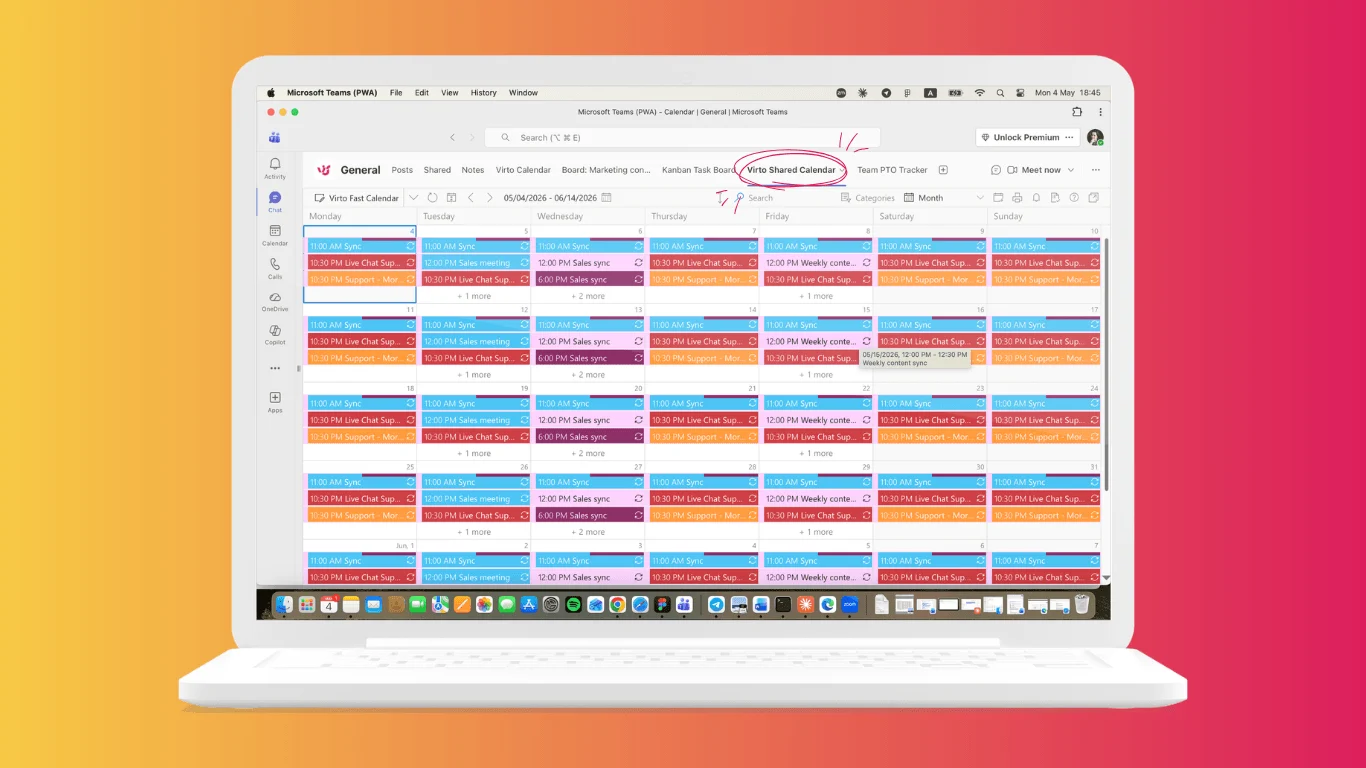
Der kostenlose Tarif unterstützt bis zu 15 Einträge – genug für ein kleines Team, um den Workflow auszuprobieren, bevor es sich festlegt. Darüber hinaus skalieren kostenpflichtige Pläne ohne IT-Ticket. Das Produkt eignet sich am besten für Start-ups ohne dedizierten SharePoint-Administrator, für kundenseitige Teams, die eine schnelle und teilbare Übersicht der Verfügbarkeiten benötigen, und für einzelne Abteilungen in größeren Organisationen, die ihre Abwesenheiten eigenständig verwalten möchten, ohne auf eine zentrale HR-Provisionierung warten zu müssen.
Der Kompromiss gegenüber dem SharePoint-Ansatz: Sie verlieren den strukturierten Antrags- und Genehmigungsworkflow. Es gibt keinen Manager-Genehmigungsschritt, kein Audit-Trail, wer was genehmigt hat, und keine Integration mit Ihren übrigen HR-Daten. Für Teams, bei denen PTO größtenteils selbstverwaltend und vertrauensbasiert ist, ist das ein Vorteil, kein Nachteil. Für Teams, bei denen jede Abwesenheit formal genehmigt und protokolliert werden muss, wird man damit schnell an Grenzen stoßen.
PTO-Tracker im Vergleich: Native SP vs. Virto Calendar App vs. Shared Calendar
| Merkmal | Native SharePoint-Liste | Virto Calendar App | Virto Shared Calendar |
|---|---|---|---|
| Einrichtungszeit | 30 Min. + JSON-Anpassung | 1 Stunde (zusätzlich zur SP-Liste) | 5 Minuten |
| Kosten | In M365 enthalten | Kostenpflichtige App mit kostenloser Testversion | Kostenlos bis 15 Einträge |
| Farbcodierung im Kalender | Fehleranfällig, nur Listenansicht | Ja, robust und konfigurierbar | Ja, tag-basiert |
| Overlay mit Outlook / Exchange | Nein | Ja | Eingeschränkt |
| Berechtigungen und Genehmigungsworkflow | Ja (mit Power Automate) | Erbt SP-Listenberechtigungen | Kein formeller Genehmigungsprozess |
| Geeignet für | Mittelgroße bis große HR-Teams mit SP-Erfahrung | Dieselben Teams, die eine managertaugliche Ansicht benötigen | Kleine Teams unter 20 Personen |
| Audit-Trail | Ja | Ja | Nein |
| Wiederkehrende Einträge | Nein | Ja | Ja |
Die richtige Wahl hängt weniger von der Teamgröße ab als davon, ob Sie einen formellen Genehmigungsworkflow benötigen. Wenn ja, beginnen Sie mit der nativen SP-Liste und ergänzen Sie die Virto Calendar App, sobald die Kalenderansicht Sie einschränkt. Wenn nicht, steigen Sie direkt mit dem Shared Calendar ein.
Verbessern Sie Ihre Urlaubsplanung mit Virto-Apps


FAQ
Kann ich PTO in SharePoint ohne Drittanbieter-Apps tracken?
Ja. Eine SharePoint-Liste mit Spalten für Mitarbeitende, Abwesenheitstyp, Start- und Enddatum sowie Status, kombiniert mit einer Kalenderansicht, ergibt einen funktionsfähigen PTO-Tracker ohne Add-ons. Power Automate kann für einen Genehmigungsflow ergänzt werden, und JSON-Spaltenformatierung ermöglicht Farbcodierung in der Listenansicht. Die wichtigsten nativen Einschränkungen sind die Farbcodierung in der Kalenderansicht selbst (die fehleranfällig ist) und das Overlay mit anderen Kalendern (das nicht unterstützt wird).
Wie färbe ich einen PTO-Kalender in SharePoint ein?
Für die Listenansicht verwenden Sie JSON-Spaltenformatierung auf Ihrer Spalte „Abwesenheitstyp". Öffnen Sie die Spalteneinstellungen, wählen Sie „Diese Spalte formatieren", wechseln Sie in den erweiterten Modus und fügen Sie ein JSON-Snippet ein, das jedem Abwesenheitstyp eine Hintergrundfarbe zuordnet. Für die Kalenderansicht ist die native Farbcodierung unzuverlässig. Die robuste Option ist ein Overlay-Tool wie Virto Calendar, das Ihre SharePoint-Liste ausliest und Farbregeln direkt auf die Kalenderbalken anwendet.
Können Manager nur das PTO ihres Teams sehen?
Ja, aber das erfordert Aufwand in nativem SharePoint. Das sauberste Muster ist ein Power Automate-Flow, der beim Erstellen eines PTO-Antrags ausgelöst wird, den zuständigen Manager des Mitarbeitenden ermittelt und diesem Leseberechtigung auf das neue Element erteilt. Das einfachere Muster ist, die Liste für alle lesbar zu lassen und auf gefilterte Ansichten zu setzen – weniger privat, aber deutlich einfacher zu pflegen.
Gibt es einen kostenlosen PTO-Tracker für Microsoft 365?
Ja, mehrere. Der native SharePoint-Listen-Ansatz ist kostenlos, wenn Sie bereits Microsoft 365 haben. Virto Shared Calendar ist für bis zu 15 Einträge kostenlos, was für kleine Teams ausreicht. Virto Calendar App bietet eine kostenlose Testversion, wenn Sie zunächst einen Piloten fahren möchten, bevor Sie es abteilungsweit einführen.
Wie überlagere ich PTO mit Team-Meeting-Kalendern?
Natives SharePoint kann eine PTO-Liste nicht mit Outlook- oder Exchange-Kalendern in einer einzigen Ansicht kombinieren. Sie benötigen ein Overlay-Tool. Die Virto Calendar App verbindet Ihre PTO-SharePoint-Liste, die Exchange-Kalender Ihres Teams und Unternehmensfeiertagsfeeds und stellt alles als einen gestapelten Kalender innerhalb von SharePoint oder Teams dar. Das ist es, was die meisten Manager meinen, wenn sie fragen: „Können wir Meetings und PTO zusammen sehen?"
Fazit
Der native SharePoint-Listen-Ansatz ist ein völlig vernünftiger Ausgangspunkt – und für viele Teams auch der Endpunkt. Bauen Sie ihn auf, dokumentieren Sie ihn und schauen Sie, wie weit er Sie trägt. Wenn die Lücken sichtbar werden (Farbcodierung im Kalender, Overlay mit Team-Meetings, Mehrquellen-Ansichten für HR), stehen Ihnen zwei klare Wege offen.
Die Virto Calendar App baut auf Ihrer bestehenden SharePoint-Liste auf und bietet eine kostenlose 30-Tage-Testversion, wenn Sie zunächst einen Piloten fahren möchten, bevor Sie es abteilungsweit ausrollen. Für kleinere Teams, die das vollständige SharePoint-Setup nicht benötigen, ist Virto Shared Calendar bis zu 15 Einträge kostenlos und in etwa fünf Minuten einsatzbereit.
Falls Sie einen Vorsprung beim nativen Aufbau möchten: Wir stellen eine herunterladbare SharePoint-Listen-PTO-Vorlage mit vorkonfigurierten Spalten, JSON-Formatierung und einem Muster-Power-Automate-Genehmigungsflow bereit. Und wenn Ihr Team hauptsächlich in Outlook und Teams arbeitet statt in SharePoint, führt unser Leitfaden zum Urlaubskalender in Outlook und Microsoft Teams diesen Weg durch.