


Ein SharePoint Calendar Overlay kombiniert mehrere Kalender in einer farbcodierten Ansicht, sodass ein Team Meetings, Deadlines und Ereignisse aus verschiedenen Quellen auf einen Blick erfasst. Es ist der schnellste Weg, einer Abteilung einen gemeinsamen Zeitplan bereitzustellen, statt die Mitarbeiter zu zwingen, fünf separate Kalender einzeln zu öffnen. Dieser Leitfaden erklärt, was Overlay ist, wie die native Einrichtung funktioniert, wo sie im modernen SharePoint Online an Grenzen stößt und wie Sie mehr als zwei Kalender überlagern, wenn die integrierten Tools nicht mehr ausreichen.
Was ist SharePoint Calendar Overlay?
Calendar Overlay ist eine Funktion, die mehrere Kalender in einer einzigen Ansicht überlagert – jede Quelle in ihrer eigenen Farbe. Anstatt einen Projektkalender, einen Teamkalender und einen Feiertagskalender nacheinander zu öffnen, sehen Sie alle Ereignisse zusammengeführt in derselben Monats-, Wochen- oder Tagesansicht.
Overlay war ursprünglich ein Feature des klassischen SharePoint-Kalenders (einer kalenderartigen Liste). Es ermöglichte die Anzeige eines primären Kalenders sowie weiterer Kalender derselben Website, jeweils in einer eigenen Farbe, sodass Ereignisse visuell getrennt blieben. Das Ziel war dabei stets dasselbe: ein Bildschirm, viele Zeitpläne, kein Wechsel zwischen Tabs.
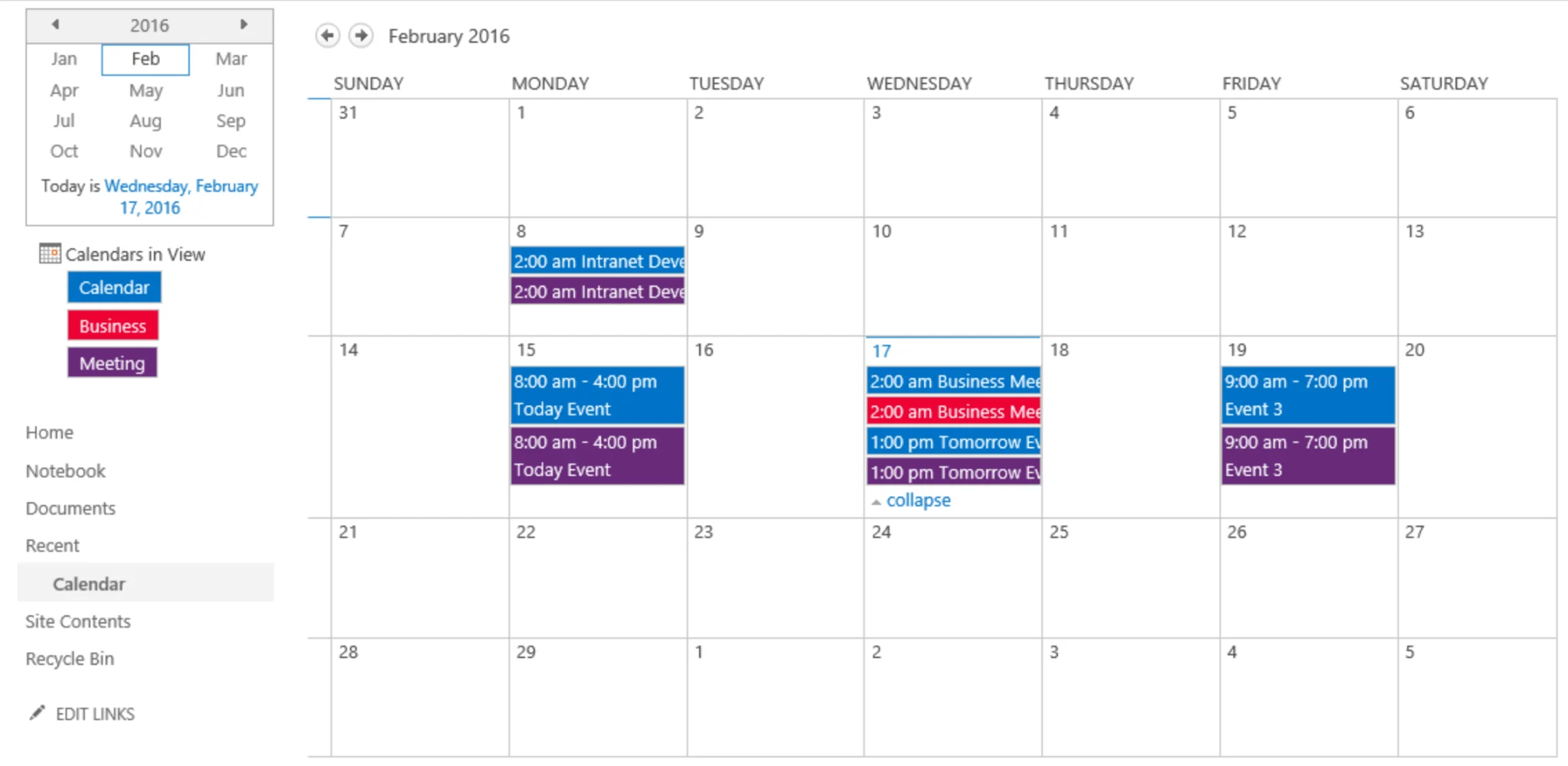
Beispiel: Drei in einer Monatsansicht überlagerte Kalender, jeder in einer eigenen Farbe dargestellt.
SharePoint Calendar Overlay in SharePoint Online einrichten (native Methode)
Für die native Überlagerung von Kalendern nutzen Sie die klassische SharePoint-Kalenderliste und deren Einstellungen unter „Kalenderüberlagerung". Die folgenden Schritte setzen voraus, dass Sie mindestens eine Kalenderliste (Ereignisse) und Bearbeitungsrechte für die Website besitzen.
- Öffnen Sie die Kalenderliste, die Sie als Basiskalender verwenden möchten, und wechseln Sie zur Kalenderansicht.
- Öffnen Sie im Menüband die Registerkarte „Kalender" und wählen Sie „Kalenderüberlagerung".
Wichtiger Hinweis für 2026: Diese Overlay-Einstellungen befinden sich auf klassischen SharePoint-Seiten. Da Organisationen zunehmend auf modernes SharePoint Online umsteigen, ist der klassische Overlay-Bildschirm schwerer erreichbar – auf vollständig modernen Websites ist er gar nicht verfügbar. Wenn Ihr Mandant auf moderne Seiten standardisiert hat, sollten Sie die im nächsten Abschnitt beschriebenen Einschränkungen berücksichtigen.
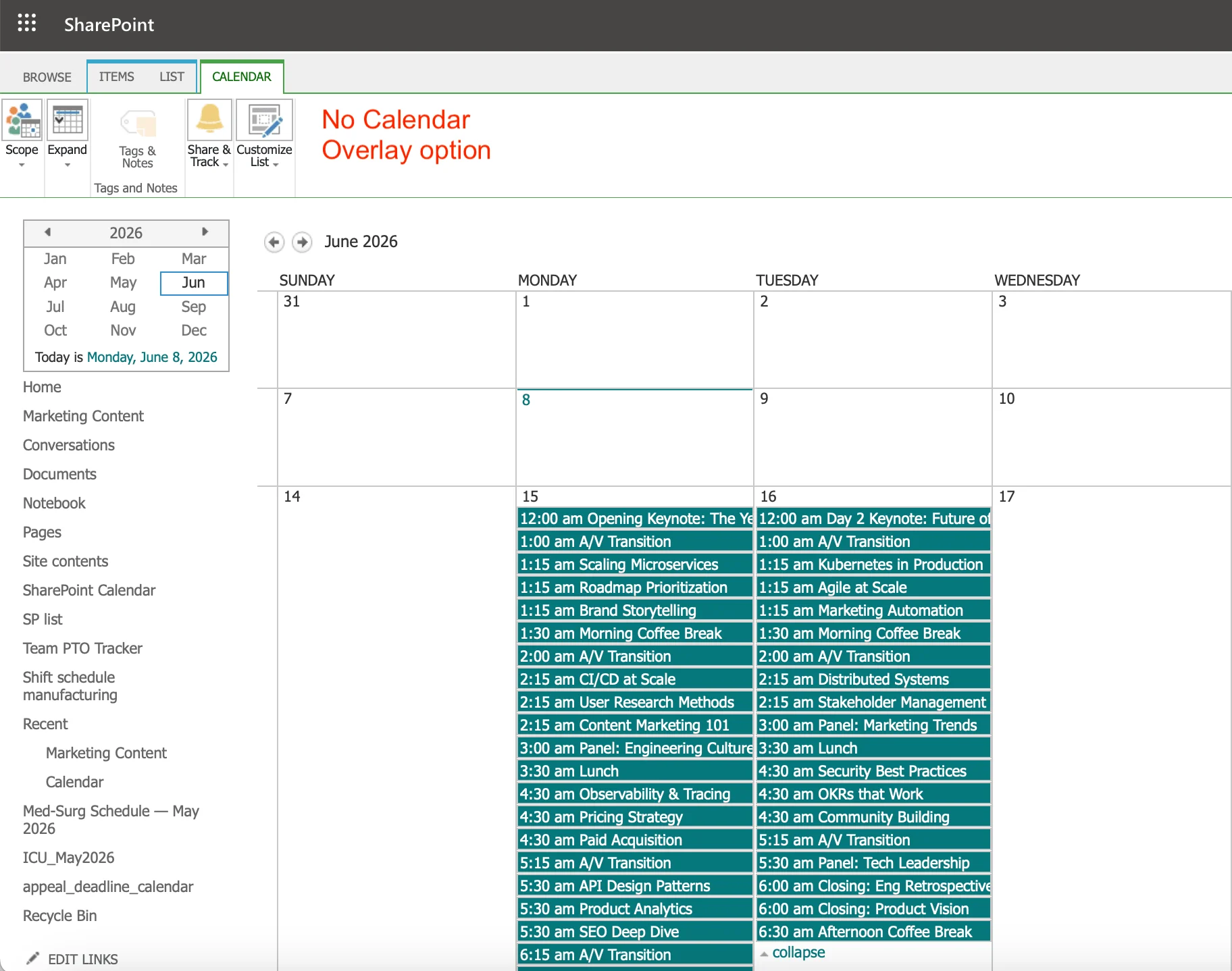
Klassische SharePoint-Ansicht in 2026: keine Kalenderüberlagerungs-Option in den Einstellungen.
- Wählen Sie auf der Seite „Einstellungen für Kalenderüberlagerung" die Option „Neuer Kalender".
- Geben Sie einen Namen ein, wählen Sie den Kalendertyp (SharePoint oder Exchange) und tragen Sie die Quell-URL des hinzuzufügenden Kalenders ein.
- Weisen Sie dem hinzugefügten Kalender eine Farbe zu, damit seine Ereignisse leicht zu unterscheiden sind, und klicken Sie auf „OK".
- Wiederholen Sie den Vorgang für weitere Kalender und kehren Sie dann zur Kalenderansicht zurück, um das zusammengeführte Ergebnis zu sehen.
Einschränkungen des nativen SharePoint Calendar Overlay
Das native Overlay ist für kleine, einfache Szenarien nützlich, weist jedoch feste Grenzen auf, die für Teams mit mehr als ein paar Kalendern relevant werden:
- Maximal 10 Kalender. Das klassische Overlay ist auf 10 Quellen begrenzt, ohne Möglichkeit, dieses Limit zu erhöhen.
- Nur innerhalb derselben Websitesammlung. Kalender aus anderen Websitesammlungen im Mandanten lassen sich nicht einbinden.
- Nur auf klassischen Seiten. Die Overlay-Einstellungsseite ist von modernen SharePoint-Seiten aus nicht zugänglich, und modernes SharePoint Online bietet keinen nativen Ersatz.
- Eingeschränkte externe Quellen. Overlays sind auf SharePoint-Listenkalender ausgelegt; Microsoft Planner, iCal-Feeds und Google-Kalender werden nicht unterstützt.
- Begrenzte Farbcodierung. Farben werden pro Kalender vergeben, nicht pro Ereigniskategorie – eine Farbcodierung nach Ereignistyp innerhalb einer einzelnen Quelle ist nicht möglich.
Kurz gesagt: Das native Overlay wurde für die klassische SharePoint-Welt entwickelt. Auf einer modernen Teamwebsite, die SharePoint, Exchange, Planner und externe Feeds zusammenführen soll, stößt es schnell an seine Grenzen. An diesem Punkt suchen die meisten Administratoren nach einer dedizierten App.
Mehrere Kalender in SharePoint mit weiteren Quellen überlagern
Um auf einer modernen SharePoint Online-Seite mehr als zwei Kalender zu überlagern – einschließlich Exchange und Planner – ist eine Drittanbieter-Lösung wie die Virto Calendar App der praktische Weg. Es handelt sich um ein SharePoint Framework (SPFx)-Webpart, das sich direkt auf modernen Seiten einbetten lässt und über Microsoft Graph mit mehreren Quellen verbindet.
Im Vergleich zum nativen Overlay beseitigt es die für Enterprise-Teams entscheidenden Einschränkungen:
- Mehrere Quellen in einer Ansicht: SharePoint-Listen, Exchange- und Outlook-Kalender, Microsoft Planner, iCal-Feeds und Google-Kalender werden gemeinsam überlagert.
- Echte Monats-, Wochen- und Tagesansichten auf modernen Seiten – nicht nur eine Agendalists.
- Echtzeit-Exchange-Synchronisierung über Microsoft Graph: Ereignisse werden live abgerufen, anstatt in eine Liste kopiert zu werden, die veraltet.
- Farbcodierung und Filterung auf Kategorieebene, sodass eine einzelne Quelle nach Ereignistyp visuell aufgeteilt werden kann.
- Quellenübergreifende Websitesammlungen, die die Beschränkung auf dieselbe Websitesammlung des nativen Overlays aufheben.
Die typische Einrichtung: Webpart auf einer modernen Seite hinzufügen, erste Kalenderquelle verbinden, weitere Quellen hinzufügen (SharePoint-Liste, Exchange, Planner, iCal oder Google), die automatisch überlagert werden. Anschließend konfigurieren Sie Farbregeln und wählen eine Standardansicht, bevor Sie die Seite veröffentlichen.
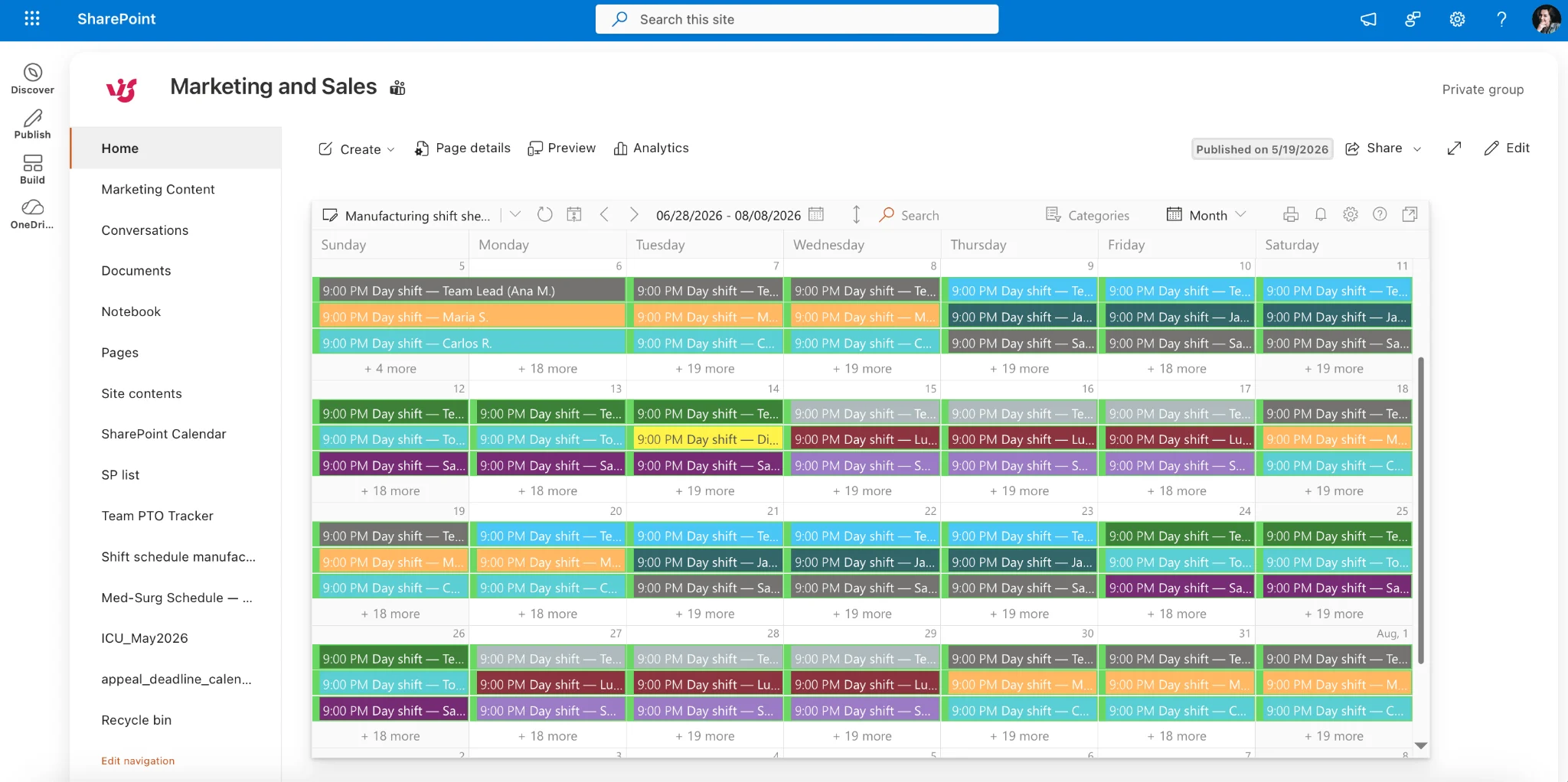
Virto Calendar App überlagert mehrere Quellen in der modernen SharePoint-Oberfläche.
Overlay-Einstellungen: Farbcodierung und Filter
Ein effektives Overlay hängt vor allem von Farbcodierung und Filtern ab, damit eine umfangreiche kombinierte Ansicht übersichtlich bleibt. Einige praktische Einstellungen, die Sie konfigurieren sollten:
- Weisen Sie zunächst jeder Quelle eine Farbe zu, damit jeder Kalender sofort erkennbar ist (z. B. Blau für den Projektkalender, Grün für Feiertage).
- Fügen Sie dort, wo unterstützt, Regeln auf Kategorieebene hinzu, damit Ereignistypen innerhalb eines Kalenders eine eigene Farbe erhalten – etwa Rot für Deadlines und Grau für vorläufige Einträge.
- Richten Sie Quellfilter ein, damit Benutzer einzelne Kalender ein- und ausblenden können, ohne die Konfiguration zu ändern.
- Wählen Sie eine sinnvolle Standardansicht; die Monatsansicht ist für die Teamkoordination am gebräuchlichsten.
Beim nativen Overlay ist die Farbcodierung auf eine Farbe pro Kalender beschränkt. Farbcodierung auf Kategorieebene und umfangreichere Filtermöglichkeiten sind der Bereich, in dem eine dedizierte App wie die Virto Calendar App im Alltag den größten Mehrwert bietet.
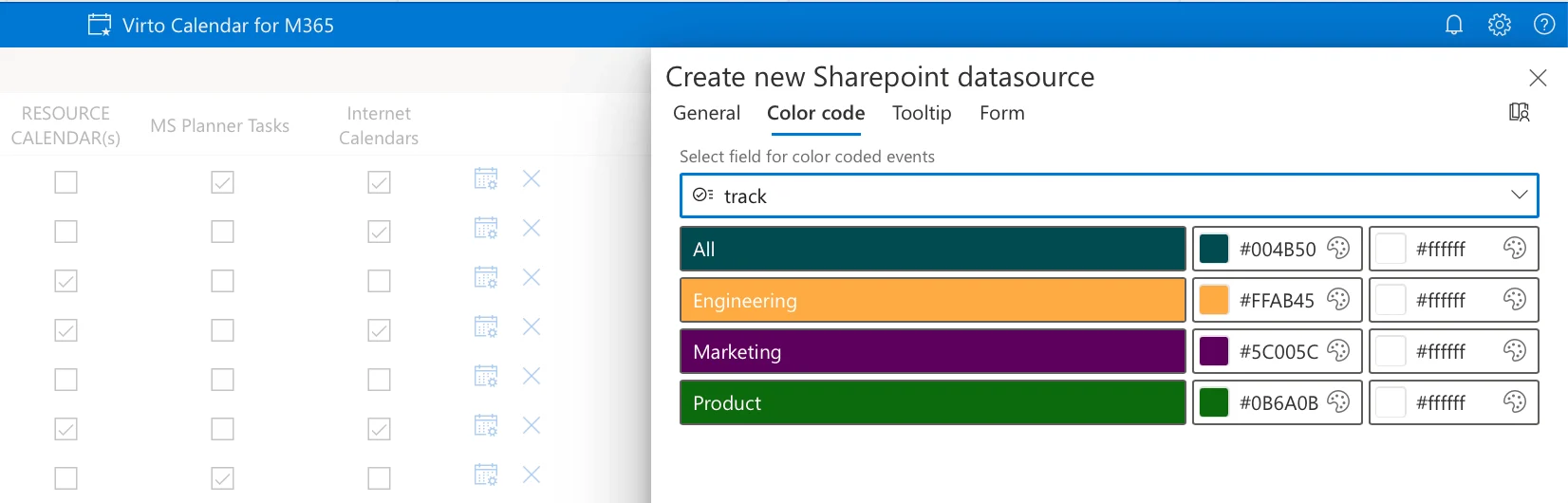
Farbcodierungs- und Filtereinstellungen: Farben nach Quelle und Ereigniskategorie zuweisen.
SharePoint Calendar Overlay vs. Teams Calendar Overlay
SharePoint Overlay und Teams Calendar Overlay lösen verwandte, aber unterschiedliche Probleme. SharePoint Overlay dient dazu, eine gemeinsame, dauerhafte Kalenderansicht auf einer Teamwebsite oder Intranetseite bereitzustellen, auf der alle Berechtigten denselben kombinierten Zeitplan sehen. Es eignet sich für Intranet-Einstiegsseiten, Abteilungs-Hubs und Dashboards, die langfristig bestehen bleiben.
Teams hingegen konzentriert sich auf den Kanal- und Gruppenkalender innerhalb des Collaboration-Workspace, was praktisch ist, wenn Mitarbeiter ohnehin in Teams arbeiten, aber nicht als öffentliche, farbcodierte Überlagerung vieler unabhängiger Quellen konzipiert ist. Als Faustregel gilt: Verwenden Sie SharePoint Overlay, wenn die Zielgruppe groß ist und die Ansicht auf einer Seite dauerhaft verfügbar sein soll; nutzen Sie den Teams-Kalender, wenn die Terminplanung innerhalb eines aktiven Kanals stattfindet. Viele Organisationen binden dasselbe SharePoint Overlay als Tab in Teams ein, um beide Vorteile zu kombinieren.
Müssen Sie mehr als zwei Kalender überlagern – einschließlich Exchange, Planner und externer Quellen? Die Virto Calendar App unterstützt unbegrenzte Quellen mit Farbcodierung auf Kategorieebene und Self-Hosted-Deployment. Virto Calendar App entdecken