


Kurze Antwort: Was ist der Unterschied zwischen einer Teamsite und einer Kommunikationswebsite in SharePoint? Eine Teamsite (Team Site) dient einer Gruppe zur Zusammenarbeit: Die Mitglieder teilen Dateien, Listen und Pläne, und alle dürfen bearbeiten. Eine Kommunikationswebsite (Communication Site) verbreitet Neuigkeiten und Informationen an ein breites Publikum, das überwiegend liest. Wählen Sie eine Teamsite für Teamarbeit und eine Kommunikationswebsite für Portale und Ankündigungen.
Wenn Sie in SharePoint Create site (Website erstellen) wählen, fragt es zuerst nach der Art: Teamsite oder Kommunikationswebsite. Das wirkt wie eine kleine Entscheidung und ist keine, denn der Typ lässt sich später nicht ändern. Er legt fest, wer standardmäßig bearbeiten darf, ob eine Microsoft 365-Gruppe und ein Team in Teams hinter der Site stehen, wie Navigation und Seiten aufgebaut sind und wie Sie Zugriff vergeben.
Dieser Leitfaden stellt beide nebeneinander, zeigt, wann welche die richtige ist, und erklärt, wie sie in einem Intranet zusammenarbeiten. Er behandelt moderne Sites in SharePoint in Microsoft 365. Für den genaueren Blick auf einen einzelnen Typ lesen Sie unsere Leitfäden zur SharePoint Communication Site und zur SharePoint Hub Site, und für die vollständige Übersicht die SharePoint-Sitetypen.
In diesem Artikel:
- Teamsite und Kommunikationswebsite auf einen Blick
- Die Unterschiede in einer Vergleichstabelle
- Microsoft 365-Gruppe und Microsoft Teams
- Berechtigungen und Freigabe
- Navigation, Layout und Vorlagen
- Wann Sie welche nutzen, mit Beispielen
- Wie beide zusammenarbeiten
- Lässt sich die eine in die andere umwandeln?
- Kalender und Aufgabenboards auf beiden Sitetypen mit Virto-Apps
- FAQ
Teamsite und Kommunikationswebsite auf einen Blick
Beide sind moderne SharePoint-Sites. Sie nutzen denselben Seiteneditor, dieselben Webparts, dieselben Dokumentbibliotheken und Listen. Was sie trennt, ist das Verhältnis zwischen den Menschen, die schreiben, und den Menschen, die lesen.
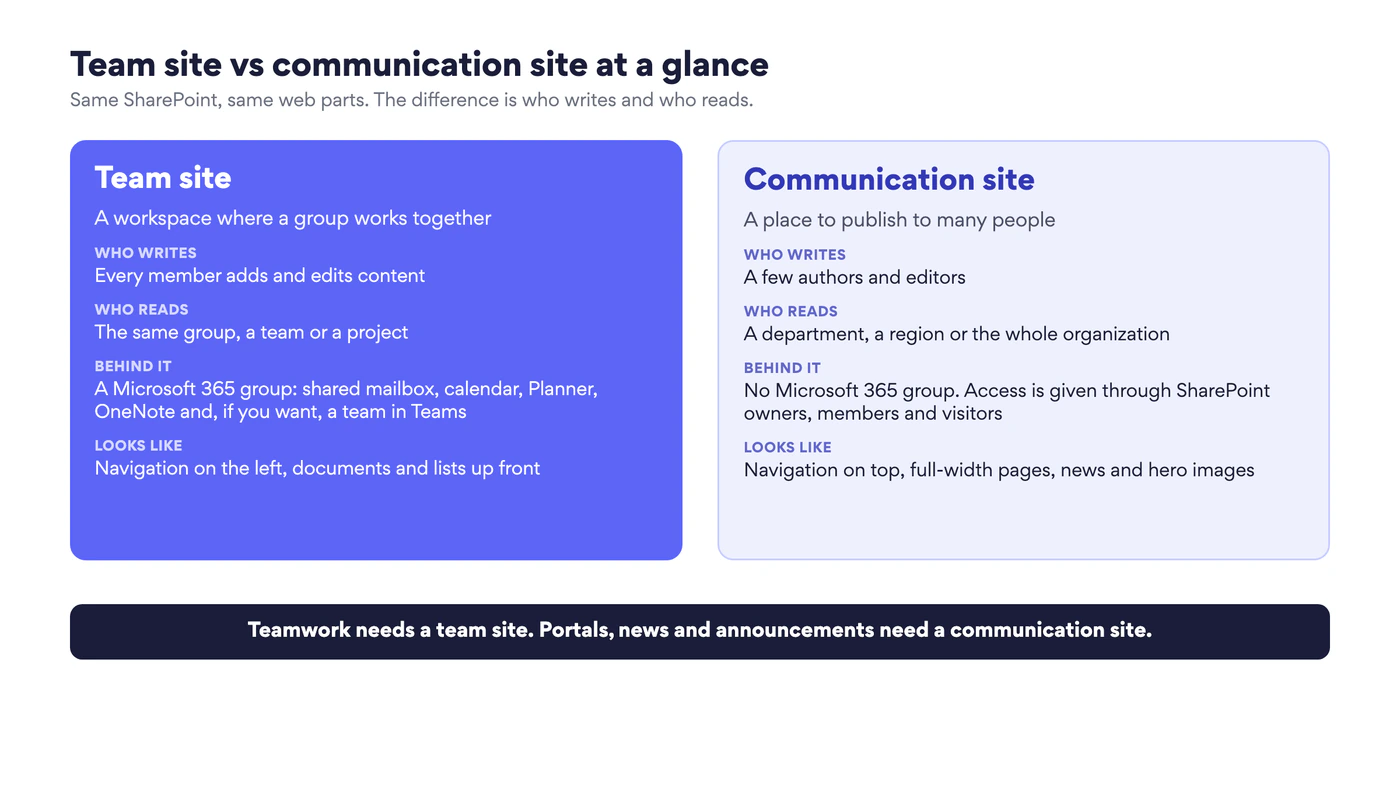
Abb. 1. Teamsite und Kommunikationswebsite auf einen Blick: wer schreibt, wer liest, was hinter der Site steht
Was ist eine SharePoint-Teamsite?
Eine Teamsite ist ein Arbeitsbereich für Menschen, die gemeinsam etwas erarbeiten: ein Projektteam, eine Abteilung, ein Gremium, die Crew einer Veranstaltung. Alle Mitglieder sind Autoren. Sie laden Dokumente hoch und bearbeiten sie gemeinsam, pflegen Listen, verfolgen Aufgaben und posten Neuigkeiten füreinander. Standardmäßig ist eine Teamsite mit einer Microsoft 365-Gruppe verbunden, die denselben Personen ein gemeinsames Postfach, einen gemeinsamen Kalender, ein OneNote-Notizbuch und Planner gibt, und sie lässt sich mit einem Team in Microsoft Teams verbinden.
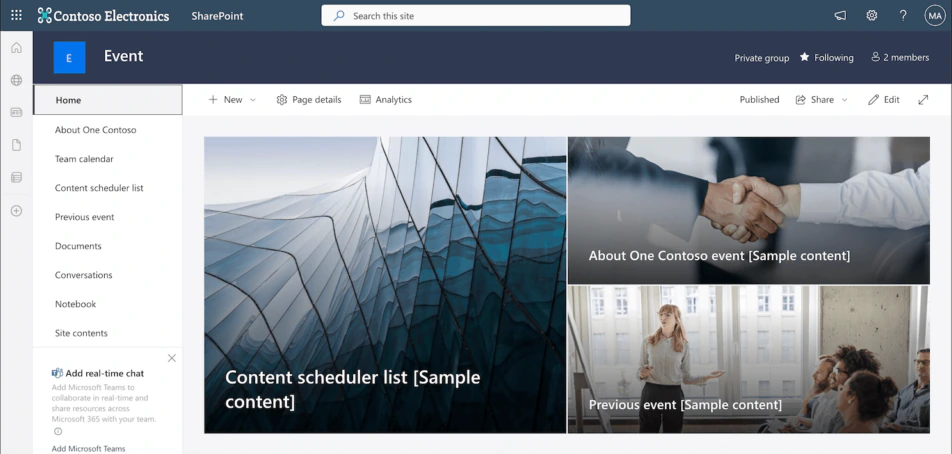
Bild 1. Eine Teamsite: Navigation links, die Datenschutzkennzeichnung der Gruppe und ihre Mitglieder in der Kopfzeile
Was ist eine SharePoint-Kommunikationswebsite?
Eine Kommunikationswebsite ist ein Ort zum Veröffentlichen. Wenige Autoren erstellen Seiten und Neuigkeiten, und ein viel größeres Publikum liest sie: eine Abteilung, eine Region oder die ganze Organisation. Sie ist der Baustein für die Intranet-Startseite, ein HR-Portal, ein News-Center, eine Richtliniensammlung oder eine Produktpräsentation. Hinter einer Kommunikationswebsite steht keine Microsoft 365-Gruppe. Zugriff wird über die klassischen SharePoint-Gruppen Besitzer, Mitglieder und Besucher vergeben, und die meisten sind Besucher.
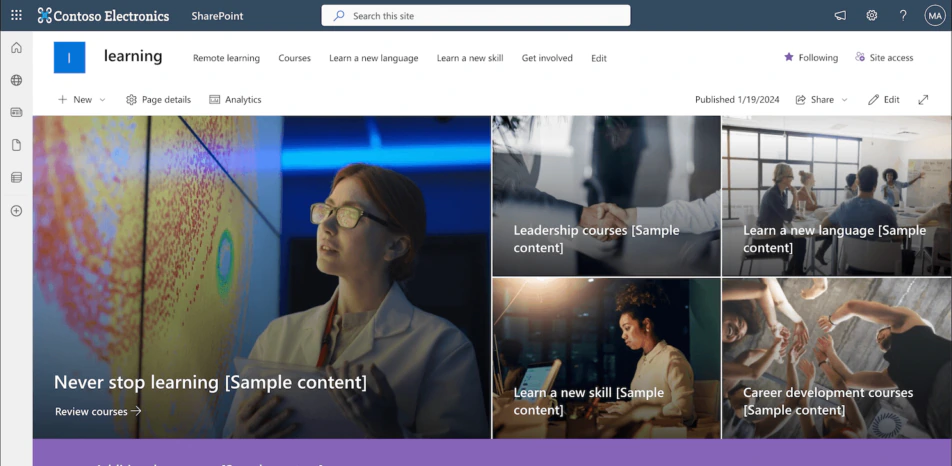
Bild 2. Eine Kommunikationswebsite: Navigation oben, ein Hero-Webpart über die volle Breite und die Schaltfläche Site access statt einer Mitgliederliste
Die Unterschiede in einer Tabelle
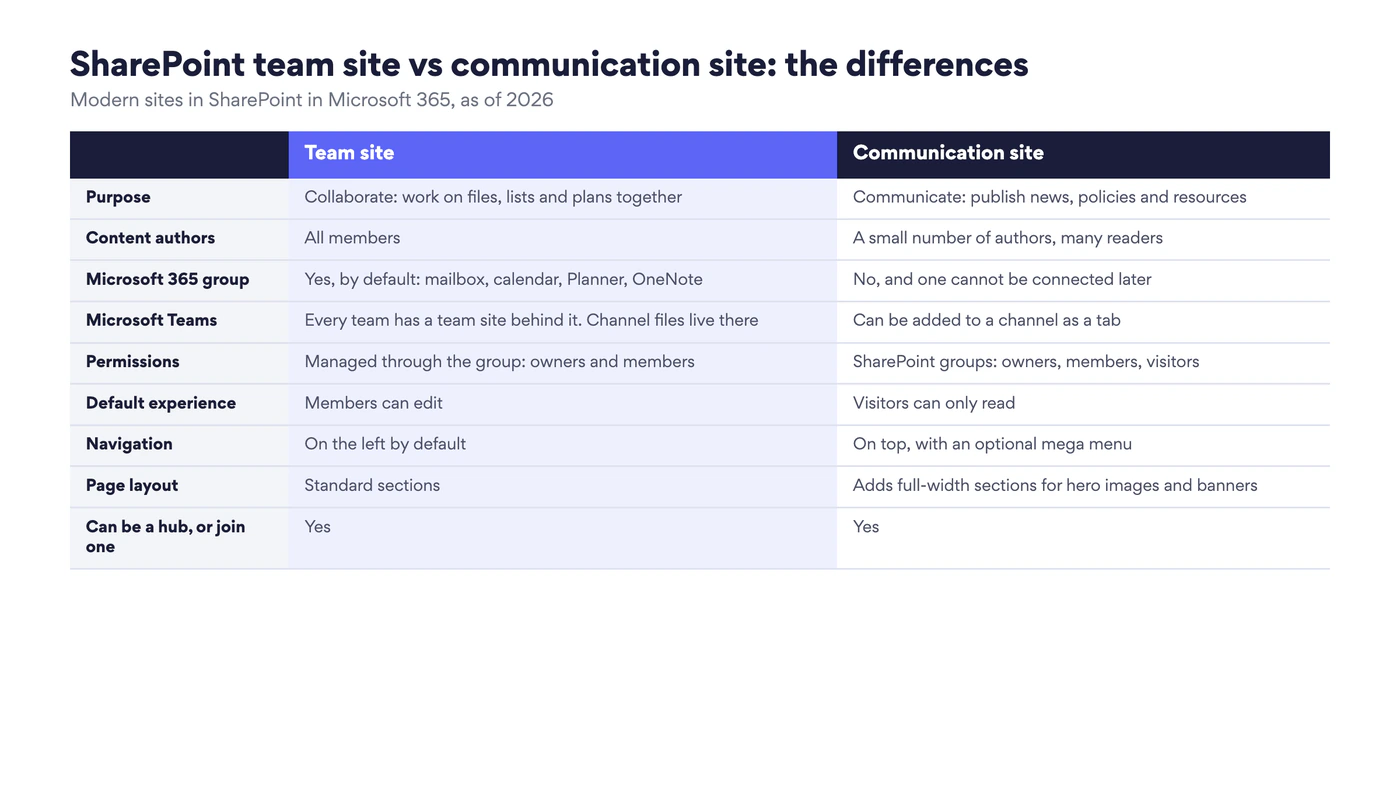
Abb. 2. SharePoint Teamsite vs. Kommunikationswebsite: die Unterschiede, die bei der Wahl zählen
| Teamsite | Kommunikationswebsite | |
|---|---|---|
| Zweck | Zusammenarbeiten: gemeinsam an Dateien, Listen und Plänen arbeiten | Kommunizieren: Neuigkeiten, Richtlinien und Ressourcen veröffentlichen |
| Autoren | Alle Mitglieder | Wenige Autoren, viele Leser |
| Microsoft 365-Gruppe | Ja, standardmäßig: Postfach, Kalender, Planner, OneNote | Nein, und sie lässt sich auch später nicht verbinden |
| Microsoft Teams | Hinter jedem Team steht eine Teamsite, dort liegen die Kanaldateien | Seiten lassen sich als Registerkarte zu einem Kanal hinzufügen |
| Berechtigungen | Über die Gruppe verwaltet: Besitzer und Mitglieder | SharePoint-Gruppen: Besitzer, Mitglieder, Besucher |
| Standardverhalten | Mitglieder können bearbeiten | Besucher können nur lesen |
| Navigation | Standardmäßig links | Oben, optional als Megamenü |
| Seitenlayout | Standardabschnitte | Zusätzlich Abschnitte in voller Breite für Hero-Bilder und Banner |
| Vorlagen von Microsoft | Project management, Event planning, IT help desk, Employee onboarding team und weitere | Standard communication, Department, Human resources, Organization home, Showcase und weitere |
| Kann Hub sein oder einem beitreten | Ja | Ja |
Microsoft fasst dieselbe Trennung in seinem Leitfaden zur Planung von Hubsites in drei Verben: Teamsites arbeiten zusammen, Kommunikationswebsites kommunizieren, Hubsites verbinden.
Microsoft 365-Gruppe und Microsoft Teams
Das ist der Unterschied mit der größten Reichweite. Wenn Sie eine Teamsite erstellen, legt SharePoint auch eine Microsoft 365-Gruppe mit demselben Namen an und fragt nach einer Gruppen-E-Mail-Adresse. Die Gruppe ist die Mitgliederliste für die Site und für alles, was dazugehört: ein gemeinsames Postfach und ein Kalender in Outlook, ein Planner-Plan, ein OneNote-Notizbuch.
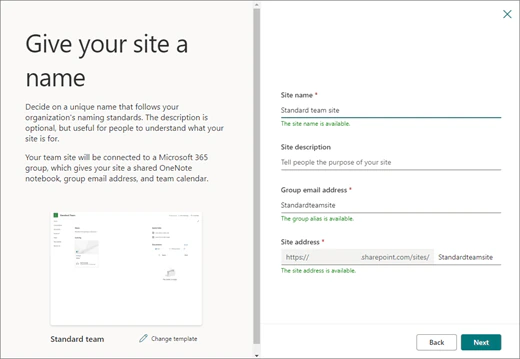
Bild 3. Erstellen einer Teamsite: Das Feld für die Gruppen-E-Mail-Adresse zeigt, dass eine Microsoft 365-Gruppe mit angelegt wird. Quelle: Microsoft Support
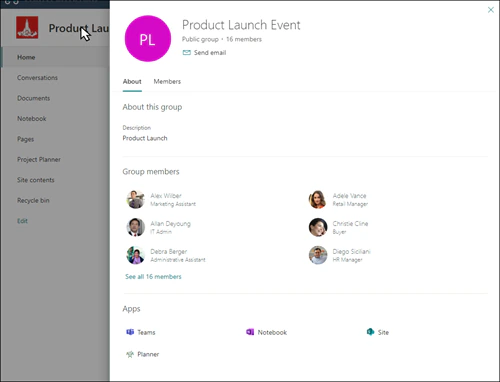
Bild 4. Die Karte der Microsoft 365-Gruppe hinter einer Teamsite: Mitglieder und die Apps der Gruppe. Quelle: Microsoft Support
Die Verbindung zu Microsoft Teams läuft über dieselbe Gruppe. Hinter jedem Team in Teams steht eine Teamsite, und die Dateien jedes Standardkanals sind Ordner in der Dokumentbibliothek dieser Site. Private und freigegebene Kanäle erhalten eigene kleine Kanalsites. In der anderen Richtung kann die Besitzerin einer gruppenverbundenen Teamsite Teams hinzufügen, und neben dem Sitenamen erscheint dann ein Teams-Symbol.

Bild 5. Eine mit Microsoft Teams verbundene Teamsite: das Teams-Symbol neben dem Sitenamen und rechts die Datenschutzkennzeichnung der Gruppe. Quelle: Microsoft Support
Eine Kommunikationswebsite hat nichts davon, und das ist Absicht. Es gibt keine Gruppe, kein gemeinsames Postfach und kein Team, und Microsoft hält fest, dass das Verbinden einer Kommunikationswebsite mit einer Microsoft 365-Gruppe nicht unterstützt wird. Auf dem leichten Weg holen Sie eine Kommunikationswebsite trotzdem in Teams: Fügen Sie eine ihrer Seiten als Registerkarte zu einem Kanal hinzu, damit das Team das HR-Portal oder die Neuigkeiten liest, ohne Teams zu verlassen.
Eine Ausnahme sollten Sie kennen. Die Administration kann im SharePoint Admin Center eine Teamsite ohne Microsoft 365-Gruppe erstellen. Sie sieht aus wie eine Teamsite und nutzt SharePoint-Gruppen für den Zugriff. Das passt, wenn ein Postfach und ein Planner-Plan nur Ballast wären.
Berechtigungen und Freigabe
Beide Sitetypen landen bei denselben drei Stufen, Besitzer mit Vollzugriff, Mitglieder, die bearbeiten, und Besucher, die lesen, aber Sie erreichen sie auf verschiedenen Wegen.
Auf einer Teamsite verwalten Sie Personen über die Gruppe. Settings → Site permissions → Add members bietet zwei Möglichkeiten. Add members to group macht die Person zum Gruppenmitglied, mit Bearbeitungsrechten auf der Site und Zugriff auf Postfach, Kalender, Planner und das Team. Share site only gibt Zugriff auf die SharePoint-Site und sonst nichts, was für eine Leserin aus einer anderen Abteilung die richtige Wahl ist.
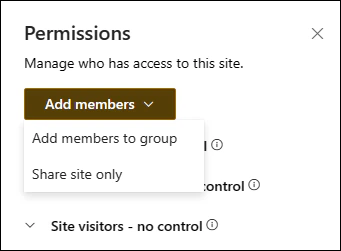
Bild 6. Berechtigungen auf einer Teamsite: jemanden zur Gruppe hinzufügen oder nur die Site freigeben. Quelle: Microsoft Support
Auf einer Kommunikationswebsite gibt es einen Weg. Über Settings → Site permissions → Share site fügen Sie Personen, Sicherheitsgruppen oder Microsoft 365-Gruppen hinzu und wählen für jede Read, Edit oder Full control. Die meisten Organisationen fügen eine große Gruppe wie „Jeder außer externen Benutzern“ als Besucher hinzu und halten die Liste der Bearbeiter kurz.
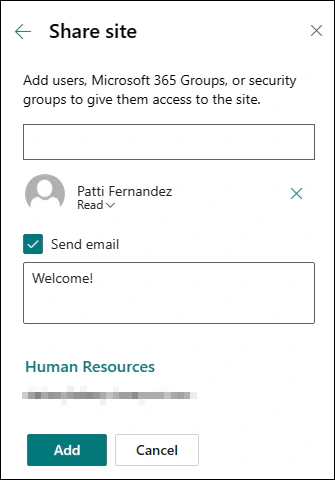
Bild 7. Berechtigungen auf einer Kommunikationswebsite: Share site mit der Stufe Read, Edit oder Full control pro Person oder Gruppe. Quelle: Microsoft Support
Microsoft beschreibt beide Modelle in Freigabe und Berechtigungen in der modernen SharePoint-Umgebung. Die Stufen selbst, die Vererbung und die typischen Fehler behandelt unser Leitfaden SharePoint-Berechtigungen.
Navigation, Layout und Vorlagen
Navigation
Eine Teamsite setzt die Navigation nach links, als Liste der Orte, an denen das Team arbeitet: Documents, Notebook, Pages, der Plan, Site contents. Eine Kommunikationswebsite setzt sie nach oben, als Menü für Besucher, und kann daraus ein Megamenü mit mehreren Spalten machen. Besitzer einer Teamsite können unter Settings → Change the look → Navigation auf horizontale Navigation umstellen. Eine Kommunikationswebsite hat keine linke Navigation.
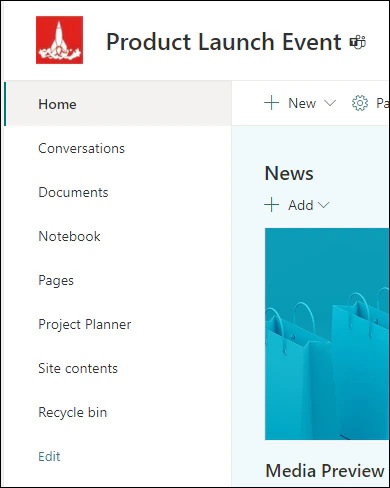
Bild 8. Linke Navigation auf einer Teamsite. Quelle: Microsoft Support

Bild 9. Horizontale Navigation am oberen Rand, der Standard auf einer Kommunikationswebsite. Quelle: Microsoft Support
Seitenlayout
Seiteneditor und Webparts sind auf beiden gleich. Der sichtbare Unterschied ist der Abschnitt in voller Breite, den es nur auf Kommunikationswebsites gibt: ein Hero-Webpart oder ein Bild von Rand zu Rand, wie in Bild 2. Ohne linke Navigation, die Platz nimmt, lesen sich die Seiten einer Kommunikationswebsite zudem eher wie eine Website und weniger wie ein Arbeitsbereich.
Vorlagen
Nachdem Sie den Sitetyp gewählt haben, bietet SharePoint Vorlagen von Microsoft und von Ihrer Organisation an. Eine Vorlage fügt Seiten, Webparts, Listen und Beispielinhalte hinzu. Den Typ ändert sie nicht. Die aktuellen Sätze von Microsofts Seite Apply and customize SharePoint site templates:
| Vorlagen für Kommunikationswebsites | Vorlagen für Teamsites |
|---|---|
| Standard communication, Brand central, Crisis management, Department, Event, Human resources, Leadership connection, Learning central, New employee onboarding, Organization home, Showcase, Volunteer center, Blank | Standard team, Crisis communication team, Employee onboarding team, Event planning, IT help desk, Project management, Retail management team, Store collaboration, Training course, Training design team sowie zwei Microsoft Syntex-Vorlagen: Accounts payable und Contracts management |
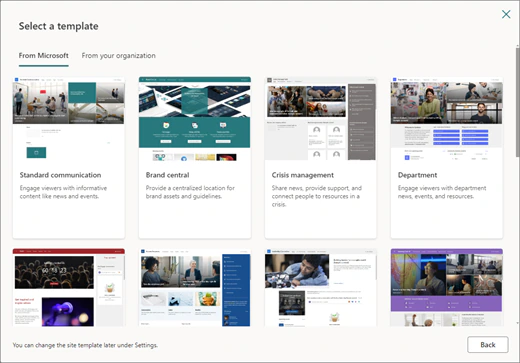
Bild 10. Die Vorlagengalerie, die nach der Wahl einer Kommunikationswebsite angeboten wird. Quelle: Microsoft Support
Die Paare sind aufschlussreich. Onboarding steht auf beiden Listen: „New employee onboarding“ ist eine Kommunikationswebsite, die allen Neuen sagt, was sie erwartet, und „Employee onboarding team“ ist eine Teamsite, auf der ein Team seine eigenen Onboarding-Aufgaben abarbeitet. Das Thema ist dasselbe, und das Verhältnis zwischen Schreibenden und Lesenden ist ein anderes.
Wann eine Teamsite und wann eine Kommunikationswebsite
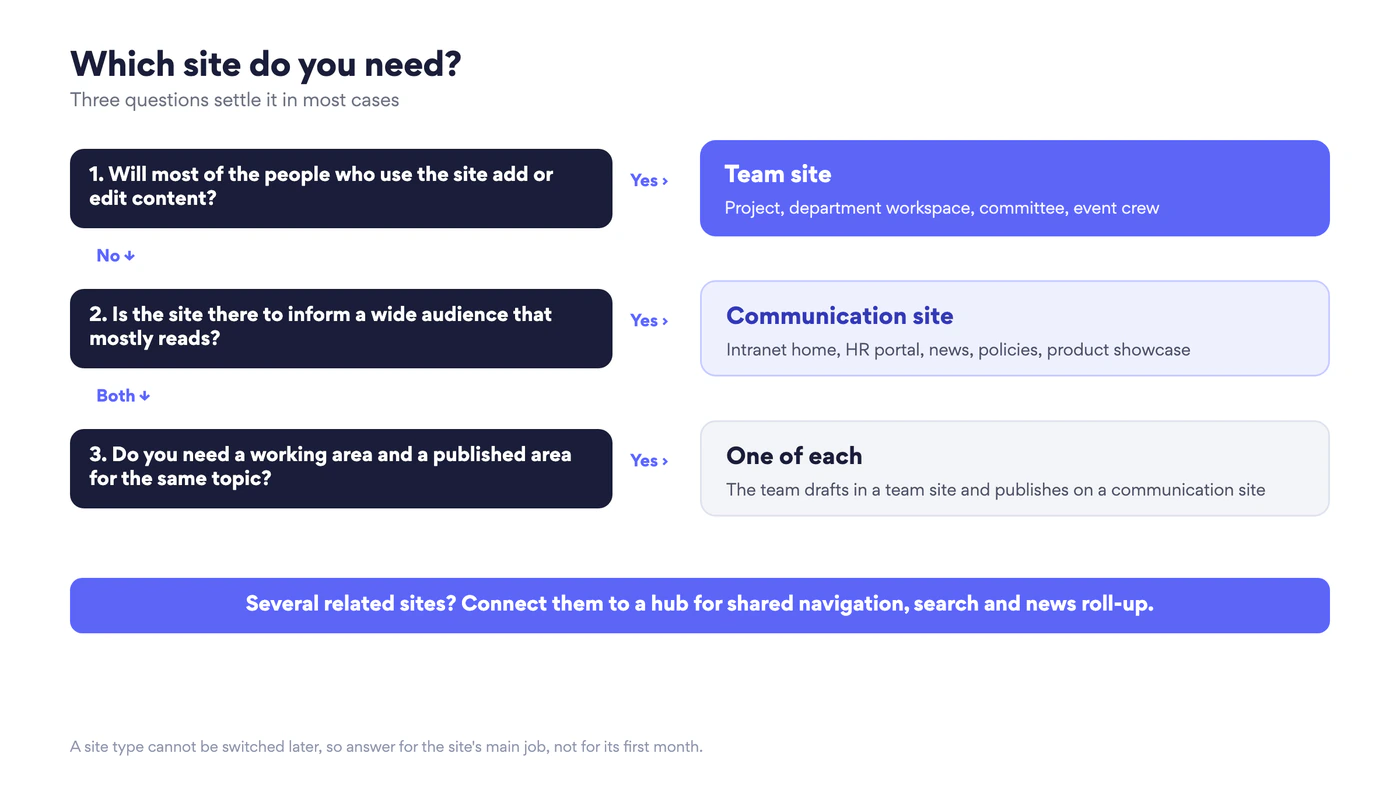
Abb. 3. Drei Fragen, die die Wahl in den meisten Fällen entscheiden
Wählen Sie eine Teamsite, wenn
- die meisten Nutzer der Site Inhalte hinzufügen oder bearbeiten,
- das Publikum eine feste Gruppe ist: ein Projekt, eine Abteilung, ein Gremium,
- Sie für dieselben Personen ein gemeinsames Postfach, einen Kalender, Planner und ein Team in Teams wollen,
- die Inhalte Arbeitsstände sind: Entwürfe, Tracker, Besprechungsnotizen.
Beispiel: eine Produkteinführung. Zwölf Personen aus Marketing, Vertrieb und Support arbeiten vier Monate an einer Einführung. Sie schreiben gemeinsam am Plan und an der Pressemappe, führen eine Aufgabenliste, treffen sich wöchentlich und chatten in Teams. Eine Teamsite mit Team gibt ihnen eine Mitgliederliste für alles, und nach der Einführung wird die Site mit der Gruppe archiviert.
Beispiel: der eigene Arbeitsbereich der Personalabteilung. Falllisten, Richtlinienentwürfe, der Interviewplan und der Teamkalender sind nur für HR-Mitarbeitende bestimmt. Eine private Teamsite hält sie an einem Ort, mit Bearbeitungsrechten für jedes Mitglied.
Wählen Sie eine Kommunikationswebsite, wenn
- wenige schreiben und viele lesen,
- das Publikum breit oder offen ist: alle Mitarbeitenden, eine Region, alle Führungskräfte,
- die Darstellung zählt: Neuigkeiten, Hero-Bilder, ein klares Menü oben,
- die Inhalte fertig sind: freigegebene Richtlinien, Ankündigungen, Anleitungen.
Beispiel: die Intranet-Startseite des Unternehmens. Neuigkeiten der Geschäftsführung, Links zu Tools, Veranstaltungen und das Personenverzeichnis, von allen gelesen und vom Kommunikationsteam bearbeitet. Genau das ist die Stammsite eines neuen Microsoft 365-Mandanten bereits: Seit 2019 richtet Microsoft sie als Kommunikationswebsite ein. Den Aufbau behandelt unser Leitfaden zum SharePoint Intranet.
Beispiel: das HR-Portal. Leistungen, Urlaubsregeln, Onboarding-Informationen und Formulare, gepflegt von drei HR-Redakteurinnen und gelesen vom ganzen Unternehmen.
Woran Sie die falsche Wahl erkennen
- Eine Teamsite als Portal: Hunderte Personen sind Gruppenmitglieder, nur damit sie lesen können, es gibt ein gemeinsames Postfach, das niemand wollte, und jede Leserin kann die Startseite bearbeiten.
- Eine Kommunikationswebsite als Arbeitsbereich: Die Liste der Personen mit Edit wächst ständig, Dateien werden einzeln freigegeben, und das Team fragt immer wieder, wo sein Planner und sein Kanal sind.
Wie Teamsites und Kommunikationswebsites zusammenarbeiten
Für eine ganze Organisation lautet die Frage selten entweder oder. Ein gesundes Intranet nutzt beides: Kommunikationswebsites an der Oberfläche, wo gelesen wird, und Teamsites darunter, wo gearbeitet wird. Ein Hub verbindet sie mit gemeinsamer Navigation, einheitlichem Aussehen, einem Suchbereich über die ganze Familie und Neuigkeiten, die auf der Startseite des Hubs zusammenlaufen. Beide Typen können von der Administration als Hub registriert werden, und beide können einem Hub zugeordnet werden. Die Schritte von Microsoft stehen in Erstellen einer Hubwebsite in SharePoint.
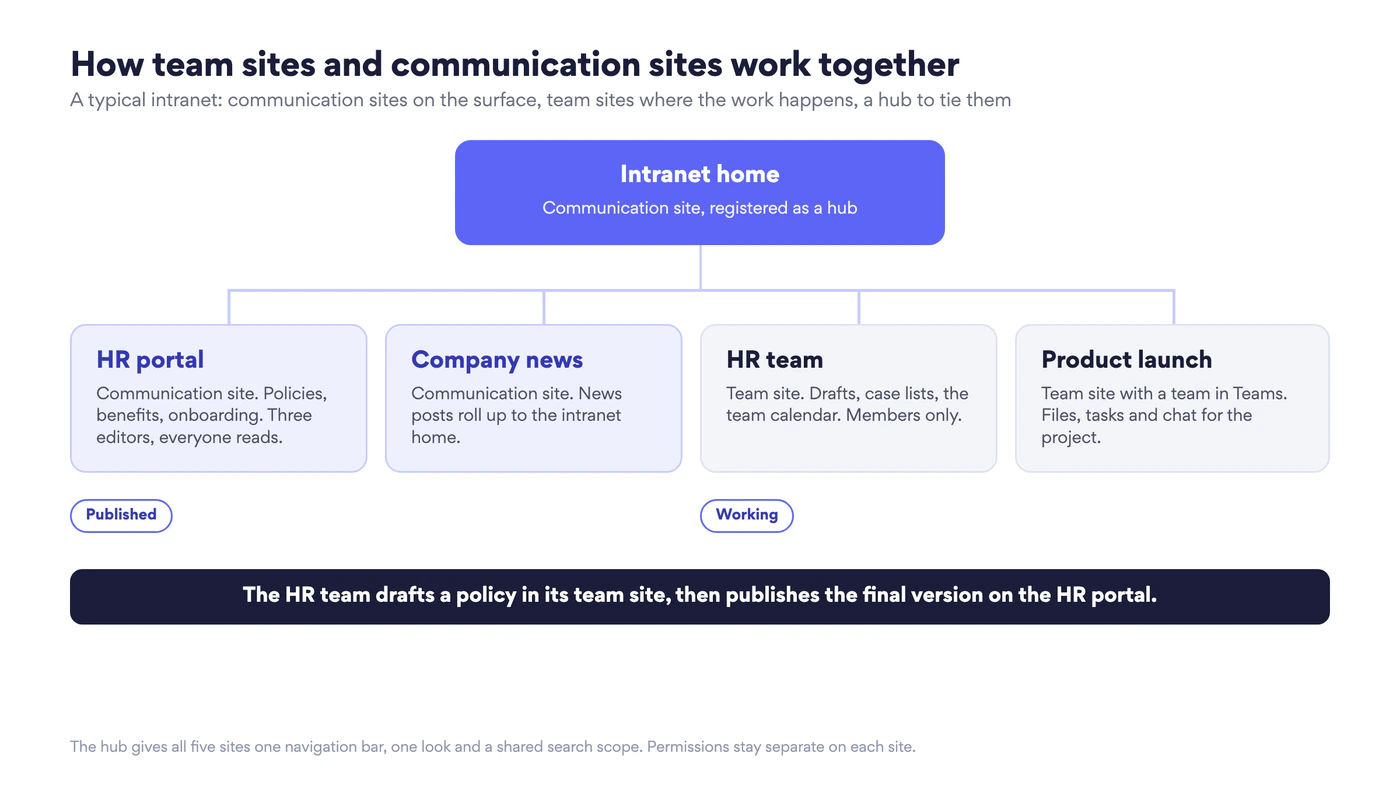
Abb. 4. Ein typisches Intranet: Kommunikationswebsites für Veröffentlichtes, Teamsites für die Arbeit, ein Hub als Verbindung
Das HR-Paar im Bild ist das Muster zum Nachmachen. Das HR-Team entwirft und prüft eine neue Urlaubsrichtlinie in seiner Teamsite, wo nur HR sie sieht. Ist die Richtlinie freigegeben, wird die Endfassung als Seite im HR-Portal veröffentlicht, der Kommunikationswebsite, die das ganze Unternehmen liest. Die Entwurfshistorie bleibt in der Teamsite, und das Portal bleibt aufgeräumt. Ein Hub führt keine Berechtigungen zusammen: Jede Site behält ihren eigenen Zugriff, die Zuordnung der HR-Teamsite zum Hub öffnet sie also für niemanden.
Diese flache Struktur aus einzelnen Sites, die ein Hub verbindet, hat den alten Baum aus Unterwebsites abgelöst. Wenn Ihre Umgebung noch darauf beruht, lesen Sie unseren Leitfaden zu SharePoint Subsites.
Lässt sich eine Kommunikationswebsite in eine Teamsite umwandeln oder umgekehrt?
Nein. SharePoint hat keinen Befehl, der eine Kommunikationswebsite in eine Teamsite oder eine Teamsite in eine Kommunikationswebsite umwandelt. Beide entstehen aus unterschiedlichen Basisvorlagen, und die Microsoft 365-Gruppe vergrößert den Abstand: Eine Kommunikationswebsite lässt sich nicht mit einer Gruppe verbinden.
Zwei Dinge kommen dem nahe und werden oft mit einer Umwandlung verwechselt:
- Eine Vorlage anwenden. Settings → Apply a site template ändert Seiten, Webparts und das Aussehen. Es bleibt innerhalb des Sitetyps.
- Eine klassische Teamsite modernisieren. Die Administration kann eine klassische Teamsite mit einer neuen Microsoft 365-Gruppe verbinden oder für eine klassische Site, etwa eine alte Stammsite, die Kommunikationswebsite-Umgebung aktivieren. Beides sind Upgrades klassischer Sites in eine Richtung und wechseln keine moderne Site von einem Typ zum anderen.
Ist der Typ falsch, führt der Weg über eine neue Site des richtigen Typs und einen Umzug.
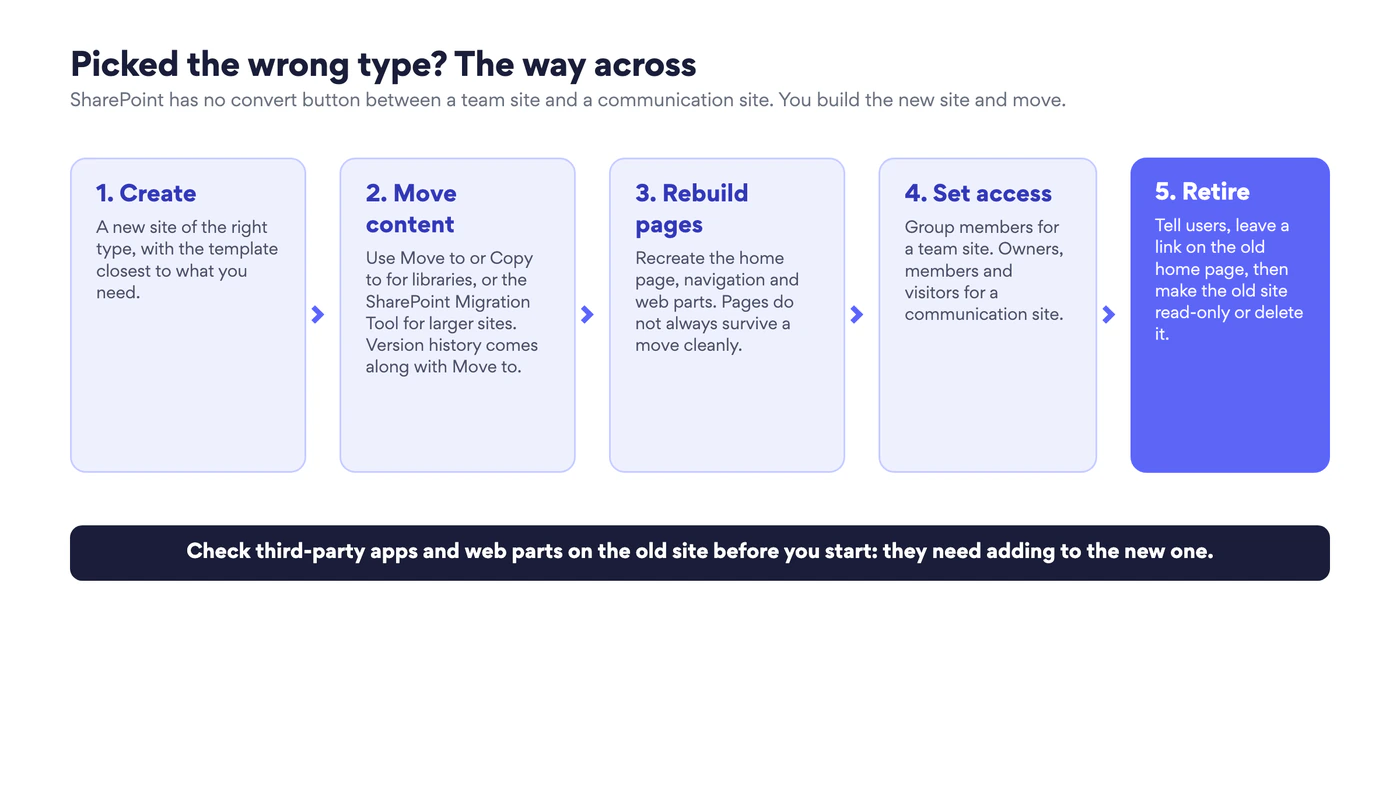
Abb. 5. Vom falschen Sitetyp zum richtigen in fünf Schritten
- Erstellen Sie eine neue Site des richtigen Typs mit der passendsten Vorlage. Die Anleitungen von Microsoft: Teamsite erstellen, Kommunikationswebsite erstellen.
- Verschieben Sie die Inhalte. Markieren Sie in einer Bibliothek Dateien oder Ordner und nutzen Sie Move to, das den Versionsverlauf behält, oder Copy to, das nur die letzte Version kopiert. Für große Sites eignet sich das SharePoint Migration Tool oder ein Migrationsprodukt.
- Bauen Sie die Seiten neu auf. Erstellen Sie Startseite, Navigation und Webparts auf der neuen Site neu.
- Legen Sie den Zugriff fest. Gruppenmitglieder für eine Teamsite. Besitzer, Mitglieder und Besucher für eine Kommunikationswebsite.
- Legen Sie die alte Site still. Informieren Sie die Nutzer, hinterlassen Sie auf der alten Startseite einen Link zur neuen Site und setzen Sie die alte Site dann auf schreibgeschützt oder löschen Sie sie.
Listen Sie vor dem Start die Drittanbieter-Apps und Webparts auf, die die alte Site nutzt. Sie müssen der neuen Site hinzugefügt werden, und Listen, die sie speisen, müssen mit intakten Spalten umziehen. Unser Leitfaden SharePoint Content Management enthält eine Checkliste für Bibliotheken, Metadaten und Bereinigung, die an dieser Stelle hilft.
Kalender und Aufgabenboards auf beiden Sitetypen mit Virto-Apps
Welchen Typ Sie auch wählen, manche Anforderungen sind dieselben, und SharePoint deckt sie nur zum Teil ab. Ein Team will einen Kalender, der seine SharePoint-Termine, seine Outlook-Besprechungen und den Projektplan zusammen zeigt. Eine Abteilung will ein Aufgabenboard, das mehr ist als eine Listenansicht. VirtoSoftware entwickelt Apps genau für diese Lücken, und sie funktionieren auf Teamsites wie auf Kommunikationswebsites, als Webpart auf einer Seite oder als Registerkarte in Teams.
- Virto Calendar App überlagert Kalender aus SharePoint-Listen, Exchange und Outlook, Microsoft 365-Gruppen und Internetkalendern in einer farbcodierten Ansicht. Auf einer Teamsite wird sie zum Teamkalender, der den Outlook-Kalender der Gruppe einschließt. Auf einer Kommunikationswebsite wird sie zum Veranstaltungskalender des Unternehmens, den alle lesen.
- Virto Kanban Board App macht aus einer SharePoint-Liste ein Board mit Spalten, Swimlanes und Limits für laufende Arbeit. Sie gehört auf Teamsites, wo die Personen, die die Karten bewegen, die Mitglieder sind, denen die Aufgaben gehören.
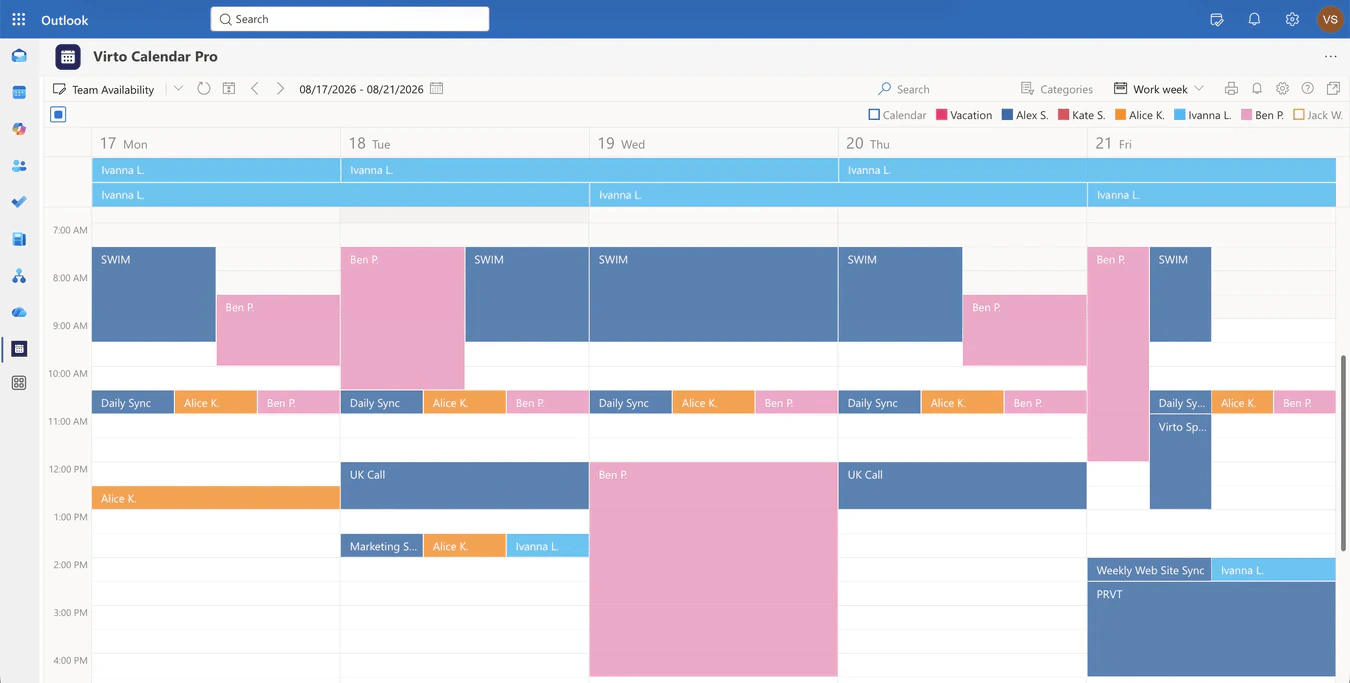
Bild 11. Virto Calendar App
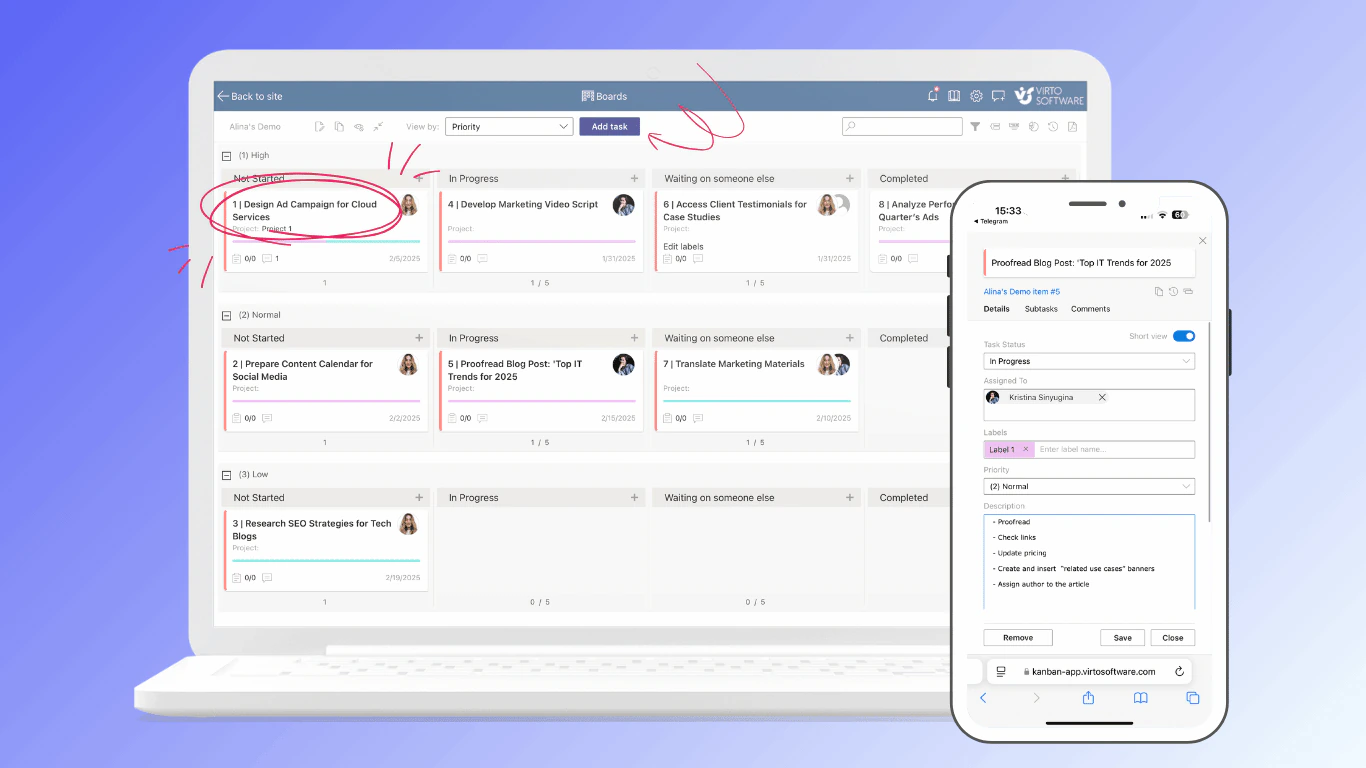
Bild 12. Virto Kanban Board App: die Aufgabenliste des Teams als Board, auf dem Desktop und auf dem Smartphone
Beide Apps werden aus dem Microsoft Marketplace installiert und bieten eine 30-tägige kostenlose Testversion. Das gesamte Angebot finden Sie auf der Seite Virto-Apps für Microsoft 365, und Organisationen mit SharePoint Server finden die lokalen Webparts unter Virto-Webparts für SharePoint.
FAQ
Was ist der Unterschied zwischen einer Teamsite und einer Kommunikationswebsite in SharePoint?
Eine Teamsite dient einer Gruppe zur Zusammenarbeit: Alle Mitglieder bearbeiten, und dahinter steht eine Microsoft 365-Gruppe mit Postfach, Kalender, Planner und auf Wunsch einem Team in Teams. Eine Kommunikationswebsite dient der Veröffentlichung für ein breites Publikum: Wenige Autoren schreiben, die meisten lesen nur, und es steht keine Gruppe dahinter.
Welche zwei Haupttypen von SharePoint-Sites gibt es?
Teamsites und Kommunikationswebsites. Eine Hubsite ist kein dritter Typ: Sie ist eine Teamsite oder eine Kommunikationswebsite, die die Administration als Hub registriert hat, um zusammengehörige Sites zu verbinden.
Kann ich eine Kommunikationswebsite in eine Teamsite umwandeln?
Nein, und auch nicht umgekehrt. Erstellen Sie eine neue Site des richtigen Typs, verschieben Sie die Inhalte mit Move to oder einem Migrationstool, bauen Sie die Seiten neu auf und legen Sie die alte Site still.
Lässt sich eine Kommunikationswebsite mit Microsoft Teams verbinden?
Nicht als Site hinter einem Team, weil sie keine Microsoft 365-Gruppe hat. Sie können ihre Seiten, Listen oder Bibliotheken als Registerkarten zu einem Kanal hinzufügen.
Welcher Sitetyp eignet sich am besten für ein Intranet?
Kommunikationswebsites für Startseite, Neuigkeiten und Abteilungsportale, als Hub registriert oder einem Hub zugeordnet. Dahinter liegen Teamsites für die eigene Arbeit der Abteilungen.
Können externe Gäste diese Sites nutzen?
Beide Typen lassen sich für Personen außerhalb der Organisation freigeben, wenn die Administration die externe Freigabe für die Site erlaubt. Auf einer Teamsite wird ein Gast meist zur Gruppe hinzugefügt. Auf einer Kommunikationswebsite wird ein Gast über Share site mit der Stufe Read hinzugefügt.
Kann eine Teamsite die Navigation oben haben wie eine Kommunikationswebsite?
Ja. Unter Settings → Change the look → Navigation kann die Besitzerin einer Teamsite auf horizontale Navigation umstellen. Eine Kommunikationswebsite kann nicht auf linke Navigation umstellen.
Fazit
Die Wahl zwischen einer SharePoint-Teamsite und einer Kommunikationswebsite läuft auf eine Frage hinaus: Werden die Menschen, die die Site nutzen, überwiegend schreiben oder überwiegend lesen? Wer schreibt, braucht eine Teamsite, mit ihrer Microsoft 365-Gruppe, ihrer Verbindung zu Teams und Bearbeitungsrechten für jedes Mitglied. Wer liest, braucht eine Kommunikationswebsite, mit Navigation oben, Seiten in voller Breite und einer kurzen Liste von Bearbeitern. Die meisten Organisationen brauchen beides, verbunden durch einen Hub, und es lohnt sich, vor dem Klick auf Create site zu entscheiden, denn der Typ bleibt der Site ein Leben lang.
Wenn Sie neu auf der Plattform sind, beginnen Sie mit SharePoint nutzen: Der Leitfaden für Einsteiger. Stehen Ihre Sites, ergänzen die Virto Calendar App und die Virto Kanban Board App den gemeinsamen Kalender und das Aufgabenboard, die beiden Sitetypen von Haus aus fehlen, jeweils mit einer 30-tägigen kostenlosen Testversion.